# Exportando eventos para o Financeiro
Para que você consiga efetuar a integração do **Sistema Folha de Pagamento** com o **Sistema Financeiro** deverá definir alguns passos:
**1° Passo)** É necessário que nos [Parâmetros Adicionais da Empresa,](https://autoatendimento.grupoallegus.com.br/books/fp/page/parametrizando-a-empresa-BRx) aba Integrações você assinale a opção **Integra Financeiro**;[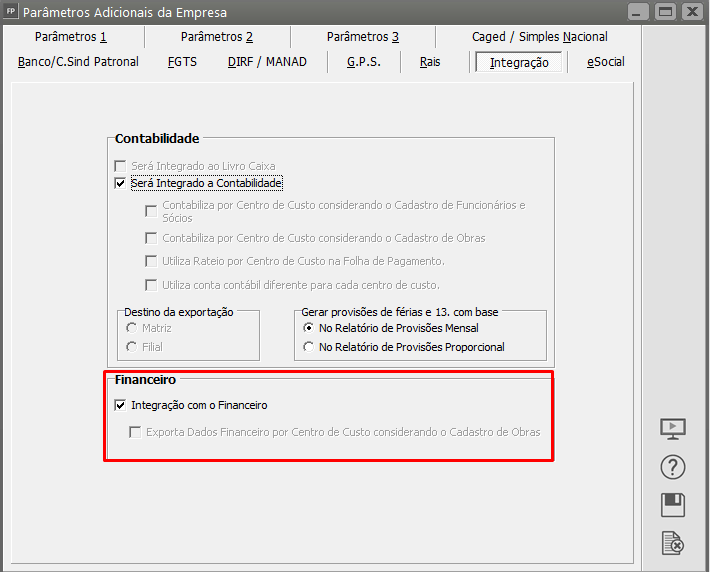](https://autoatendimento.grupoallegus.com.br/uploads/images/gallery/2023-04/image-1682850108956.png)**2° Passo)** Em seguida acesse o menu **Manutenção>Tabelas>Eventos para o Financeiro**, ****[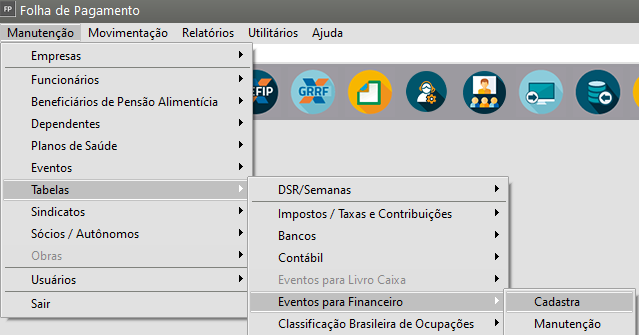](https://autoatendimento.grupoallegus.com.br/uploads/images/gallery/2023-04/image-1682850080849.png)Nessa tela deverão ser incluídos todos os eventos que serão **totalizados e enviados para o Contas a Pagar do Sistema Financeiro**, com as suas informações específicas informadas.[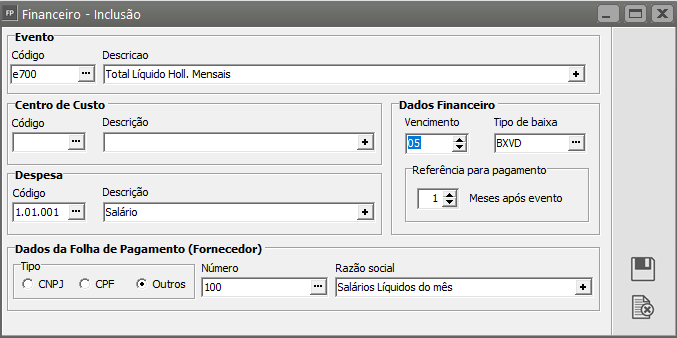](https://autoatendimento.grupoallegus.com.br/uploads/images/gallery/2023-04/image-1682851137711.png)
- **[Código do evento](https://autoatendimento.grupoallegus.com.br/books/fp/page/criando-e-alterando-eventos-h2d):** deverá ser informado sempre, e poderá ser informado qualquer evento existente no **Sistema Folha de Pagamento.**
- Lembrando que, o Sistema possui, a partir do[ evento e700](https://autoatendimento.grupoallegus.com.br/books/fp/page/criando-e-alterando-eventos-h2d), eventos com valores líquidos gerados pelo **Sistema Folha de Pagamento,** por exemplo e700 irá levar para o **Sistema Financeiro** o Total Líquido de Holleriths mensais, facilitando desta forma a geração das informações.
- **[Código do centro de custo](https://autoatendimento.grupoallegus.com.br/books/fp/page/cadastrando-centros-de-custo-nmU):** deverá ser informado quando o **Sistema Financeiro** desdobrar [contas a pagar](https://autoatendimento.grupoallegus.com.br/books/fn/page/cadastrando-contas-a-pagar-cp) por [centro de custo](https://autoatendimento.grupoallegus.com.br/books/fp/page/cadastrando-centros-de-custo-nmU) mas o **Sistema Folha de Pagamento** **NÃO** trabalha por [centro de custo.](https://autoatendimento.grupoallegus.com.br/books/fp/page/cadastrando-centros-de-custo-nmU)
- [**Código do despesa:**](https://autoatendimento.grupoallegus.com.br/books/fn/page/cadastrando-despesas-contas-a-pagar) deverá ser informado quando o **Sistema Financeiro** desdobrar [contas a pagar por despesas.](https://autoatendimento.grupoallegus.com.br/books/fn/page/cadastrando-despesas-contas-a-pagar)
- **[Fornecedor](https://autoatendimento.grupoallegus.com.br/books/fn/page/cadastrando-fornecedores):** indica a qual [fornecedor](https://autoatendimento.grupoallegus.com.br/books/fn/page/cadastrando-fornecedores) a conta do financeiro será vinculada, o ideal é que você crie no **Sistema Financeiro**, um[ Fornecedor](https://autoatendimento.grupoallegus.com.br/books/fn/page/cadastrando-fornecedores) do tipo Outros, que identifique que é um conta a pagar referente a folha de pagamento, no meu exemplo eu criei com o nome Salários Líquidos do mês.
- **Vencimento:** indica o dia em que a conta deverá ser paga.
- **Referência para pagamento:** indica em quantos meses após a geração do evento a conta correspondente deverá ser paga, sendo que zero indica o próprio mês da geração, desta forma, se o pagamento de salário é dentro do mês indique "0", se o pagamento é até o 5º dia útil do mês seguinte indique "1".**3° Passo)** Depois da Folha de Pagamento Gerada, para exportar essas informações para o **Sistema Financeiro**, acesse o menu **Utilitários>Exportação de Dados> Financeiro>Transferência** ou **Utilitários>Exportação de Dados>Financeiro>Arquivo**a) Utilize Transferência quando o Sistema Financeiro estiver instalado no mesmo banco de dados do Sistema Folha de Pagamentob) Utilize Arquivo quando o Sistema Financeiro estiver instalado em outro banco de dados ou em outra máquina.[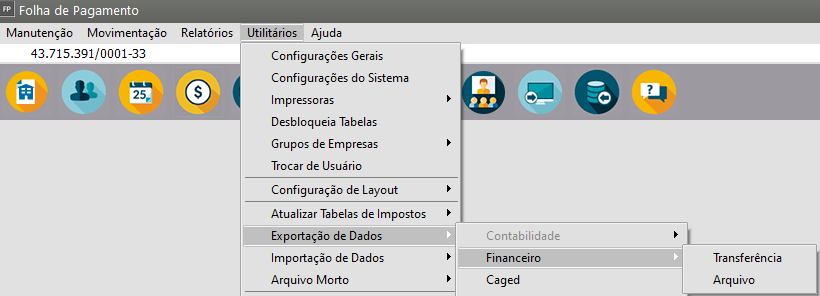](https://autoatendimento.grupoallegus.com.br/uploads/images/gallery/2023-04/image-1682851658761.png)A exportação poderá ser realizada pelo período de competência ou então por data de pagamento.c) Na exportação por competência serão considerados todos os valores gerados, como holleriths mensais, no mês definido.d) a exportação por data de pagamento considerará todos os valores pagos no intervalo de datas informado. **ATENÇÃO:** Caso você já tenha realizado a exportação para o **Sistema Financeiro** e estiver fazendo isso novamente, todas as contas que já possuírem alguma baixa no **Sistema Financeiro**, serão desconsideradas durante a exportação, enquanto contas que ainda não possuem baixas serão **substituídas** durante a exportação.e) também poderá ser informada uma ocorrência para as contas a exportar.[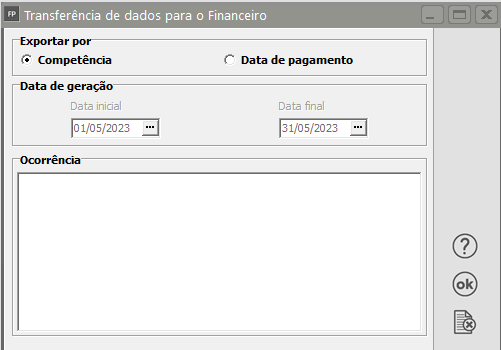](https://autoatendimento.grupoallegus.com.br/uploads/images/gallery/2023-04/image-1682851840500.png)[](https://autoatendimento.grupoallegus.com.br/uploads/images/gallery/2023-04/image-1682851917263.png)**4° Passo)** Quando você acessar o **Sistema Financeiro** no menu **Manutenção>Contas>a Pagar>Manutenção** e pesquisar pelo [fornecedor](https://autoatendimento.grupoallegus.com.br/books/fn/page/cadastrando-fornecedores) informado no evento que gerou o [contas a pagar](https://autoatendimento.grupoallegus.com.br/books/fn/page/cadastrando-contas-a-pagar-cp) no **Sistema Financeiro**, você encontrará o Contas a Pagar cadastrado.[](https://autoatendimento.grupoallegus.com.br/uploads/images/gallery/2023-04/image-1682852048018.png)**5° Passo)** Verificando o [Resumo da Folha de Pagamento](https://autoatendimento.grupoallegus.com.br/books/fp/page/relatorio-do-resumo-da-folha-de-pagamento) irá verificar o **Total Líquido da Folha.**[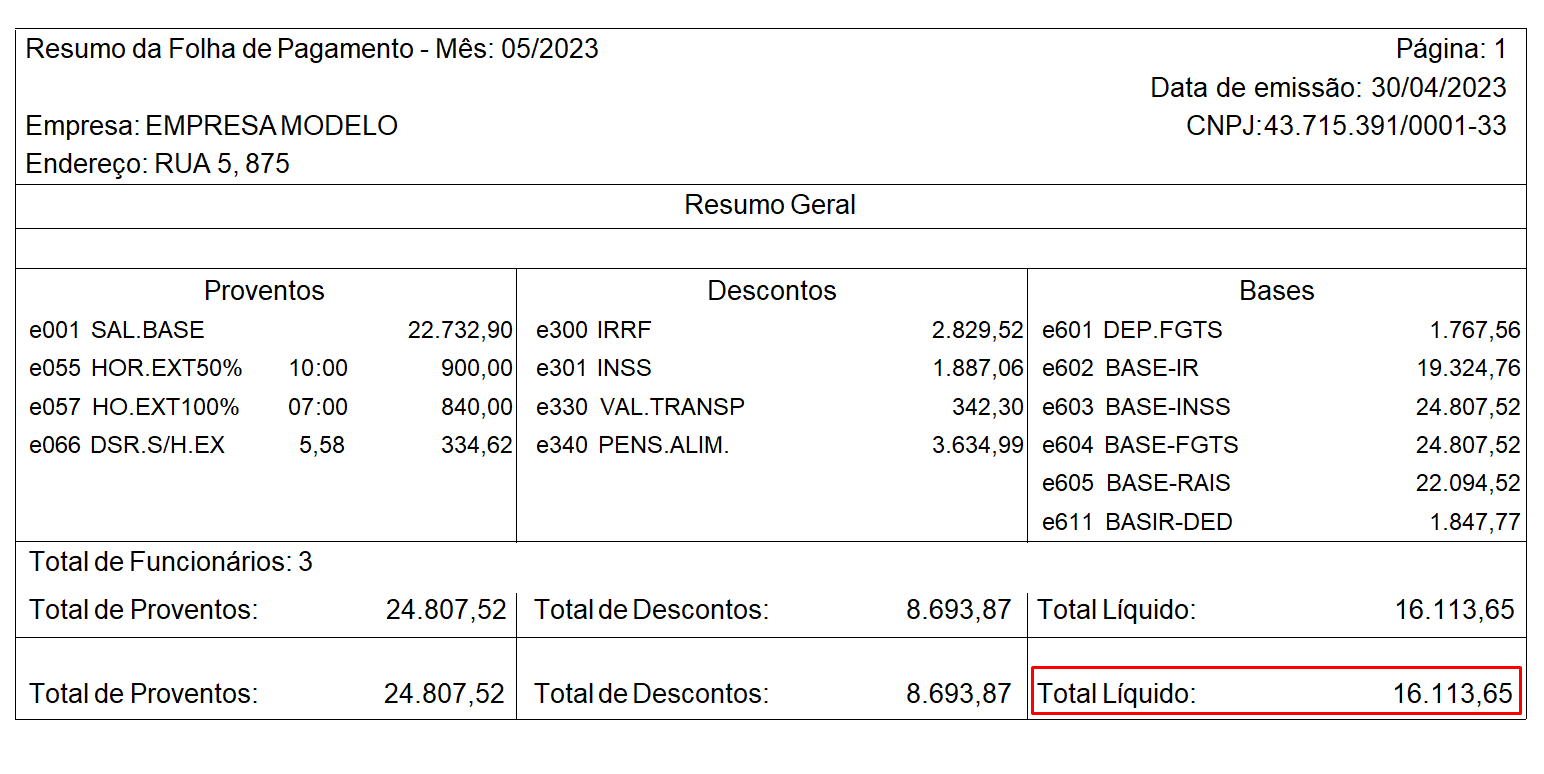](https://autoatendimento.grupoallegus.com.br/uploads/images/gallery/2023-04/image-1682852127898.png)Editando ou visualizando o [Conta a Pagar](https://autoatendimento.grupoallegus.com.br/books/fn/page/cadastrando-contas-a-pagar-cp) você notará que o Sistema utilizou o [Fornecedor](https://autoatendimento.grupoallegus.com.br/books/fn/page/cadastrando-fornecedores) informado na integração do evento, no campo número da nota irá constar o número do evento integrado, no campo valor do documento o sistema irá cadastrar o total líquido da folha e a data de vencimento será de acordo com a integração feita no Sistema Financeiro.Lembrando que: O processo será o mesmo para qualquer evento que você queira que gere o [Contas a Pagar](https://autoatendimento.grupoallegus.com.br/books/fn/page/cadastrando-contas-a-pagar-cp) no **Sistema Financeiro** (INSS, FGTS, PIS, IRRF, Contribuições de Sindicato, etc)[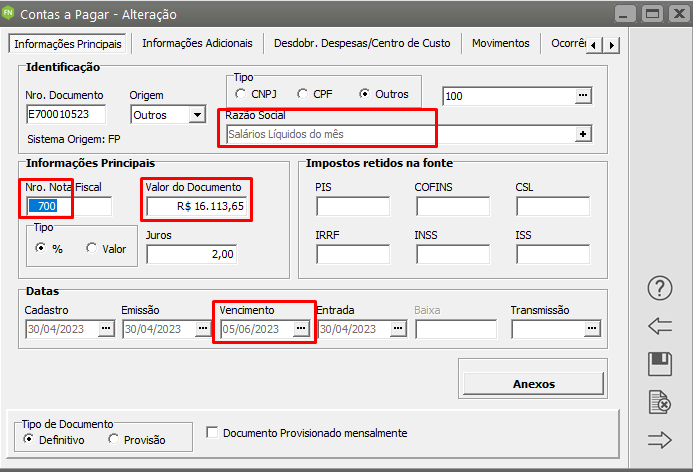](https://autoatendimento.grupoallegus.com.br/uploads/images/gallery/2023-04/image-1682852230687.png)
**Veja também os Itens:**
- [Exportando Eventos para o Sistema Financeiro](https://autoatendimento.grupoallegus.com.br/books/fp/page/exportando-eventos-para-o-financeiro)
- [Cadastrando Integração com o Financeiro](https://autoatendimento.grupoallegus.com.br/books/fp/page/cadastrando-integracao-com-financeiro)
- [Parametrizando a Empresa - Integrações](https://autoatendimento.grupoallegus.com.br/books/fp/page/parametrizando-a-empresa-integracoes-jbo)