# Exportando dados para GRRF
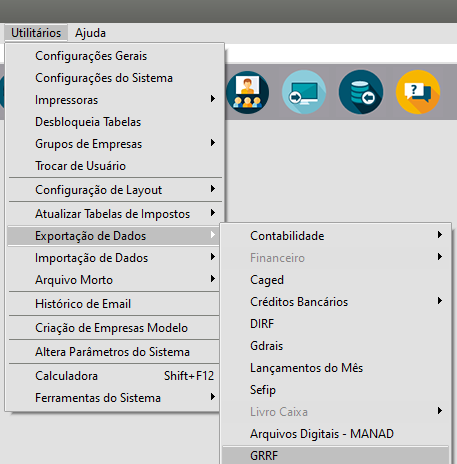
A lei 9491/97, de 09 de setembro de 1997, estabeleceu ao empregador o recolhimento na conta vinculada do trabalhador do FGTS devido sobre a remuneração do mês anterior à rescisão, do mês da rescisão, do aviso prévio indenizado, inclusive o valor da multa rescisória quando de demissão sem justa causa ou culpa recíproca, até então, esse recolhimento era realizado por meio do formulário Guia de Recolhimento Rescisório do FGTS e da Contribuição Social - GRFC, agora no entanto, a Caixa está disponibilizando um sistema que permite a geração da Guia de Recolhimento Rescisório do FGTS - GRRF, de forma eletrônica e segura, trabalhando com a utilização das informações geradas pelo empregador a partir da folha de pagamento.Poderão ser enviadas as informações referente a rescisão e a rescisão complementar, por período e por funcionário.Para geração do Arquivo GRRF, acesse o menu **Utilitários>Exportação de Dados>GRRF**
[](https://autoatendimento.grupoallegus.com.br/uploads/images/gallery/2023-05/image-1684247353712.png)
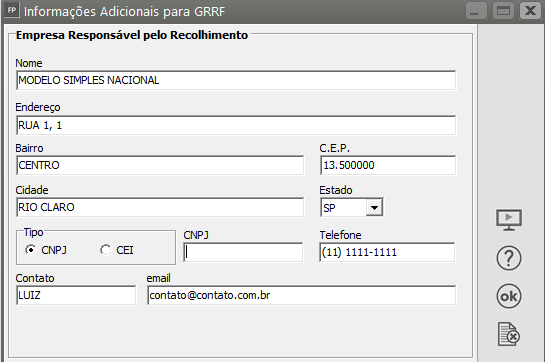
Preencha as informações do **Responsável pelo Recolhimento** e clique em OK
[](https://autoatendimento.grupoallegus.com.br/uploads/images/gallery/2023-05/image-1684247670280.png)
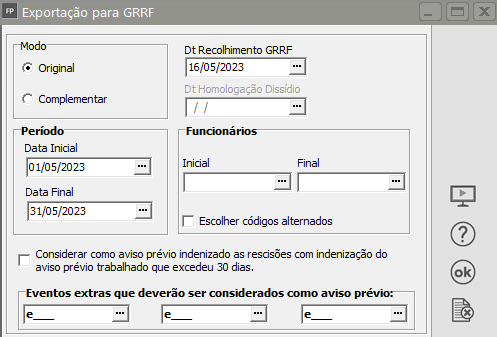
Defina:
- o Modo,
- Período,
- data de Recolhimento,
- Funcionários se irá considerar como aviso prévio indenizado e se haverá eventos extras que deverão ser considerados como aviso prédio
Após as configurações clique em OK
[](https://autoatendimento.grupoallegus.com.br/uploads/images/gallery/2023-05/image-1684247515497.png)
O Sistema pedirá a definição do local onde o arquivo ficará gravado, faça a definição e salve o mesmo,
Em seguida importe o arquivo gerado na GRRF.
