A **DIRF** é feita pela FONTE PAGADORA, ou seja, quem efetua pagamentos e retém imposto. **A exportação do arquivo será através do *Sistema Folha de Pagamento*,** porém para que os **valores Retidos** do Fiscal sejam considerados para DIRF deverá seguir as instruções abaixo para preenchimentos no ***Módulo Fiscal*.** Para visualizar o passo a passo completo dos lançamentos do Módulo Fiscal **[clique aqui.](https://autoatendimento.grupoallegus.com.br/books/lf/page/valores-retidos-no-sistema-livros-fiscais-para-dirf-declaracao-do-imposto-de-renda-retido-na-fonte)**
##### ##### **Geração dos Dados Anuais, Conferências, Exportação e dúvidas frequentes** **1° Passo: Preenchimento dos Parâmetros corretamente** Acesse o menu **Manutenção>Empresas>Parâmetros Adicionais da Empresa - aba DIRF/MANAD** para preenchimento dos Dados do[ responsável pela empresa perante o CNPJ,](https://autoatendimento.grupoallegus.com.br/books/fp/page/cadastrando-responsaveis) segue campos de preenchimento obrigatório: - Nome do responsável - CPF e RG - Início das Atividades (Data de abertura da empresa no CNPJ) - Telefone Fixo ( preencher DDD entre parenteses) - Email - Natureza da Operação Abaixo dos dados dos responsável, existe duas opções: **Limita o valor da previdência ao teto nos meses de férias na geração da DIRF: **Com essa opção selecionada, na competência que o funcionário teve férias, e houve desconto de INSS no hollerith mensal do mesmo mês, na geração da DIRF a soma dos dois INSS será limitado ao valor máximo do ano vigente. **Soma o valor da dedução simplificada em meses com férias:** Com essa opção selecionada, na competência que o funcionário teve férias, e foi utilizado a dedução simplificada nas férias e no mensal do mesmo mês, na geração da DIRF o valor da dedução simplificada será somado. [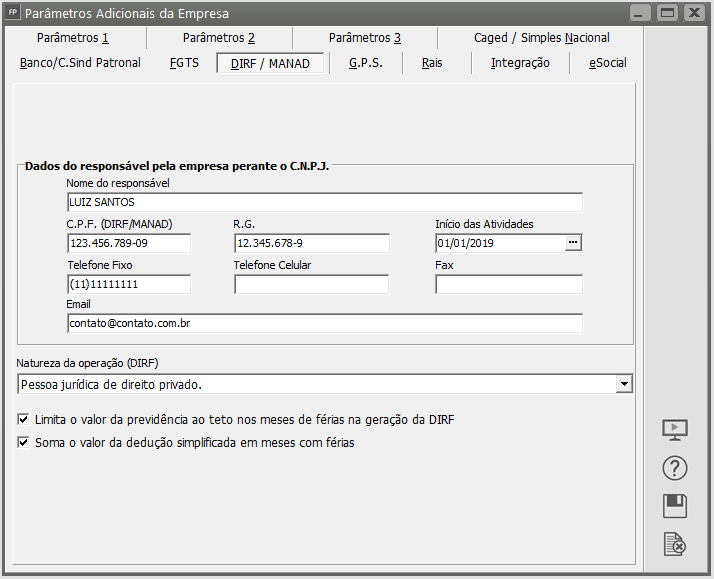](https://autoatendimento.grupoallegus.com.br/uploads/images/gallery/2024-02/mQeimage.png)O campo **Telefone** deverá conter no mínimo 10 dígitos com o ***DDD entre parênteses*,** **ex: (19) 3525-4555.** Se for celular onde possui 11 dígitos, poderá remover o primeiro 9, **ex: (19)98748-5899** preenchimento: **(19)8748-5899**
**2° Passo: Geração ou Lançamento dos Dados Anuais para conferência dos valores** Os dados que serão exportados precisam primeiramente ser **gerados para os [Funcionários](https://autoatendimento.grupoallegus.com.br/books/fp/page/cadastrando-funcionarios-m0v), [Sócios e Autônomos. ](https://autoatendimento.grupoallegus.com.br/books/fp/page/cadastrando-socios-e-autonomos)** Para geração dos Dados Anuais defina o sistema na **Referência Dezembro do ano-calendário que deseja gerar,** exemplo 12/2023: [](https://autoatendimento.grupoallegus.com.br/uploads/images/gallery/2024-01/LC9image.png) Em seguida acesse o menu **Movimentação>Rotinas Anuais>Gera Dados Anuais>selecione a categoria Funcionários, Sócios ou Autônomos Sócios>Dirf/Outros>Manutenção** [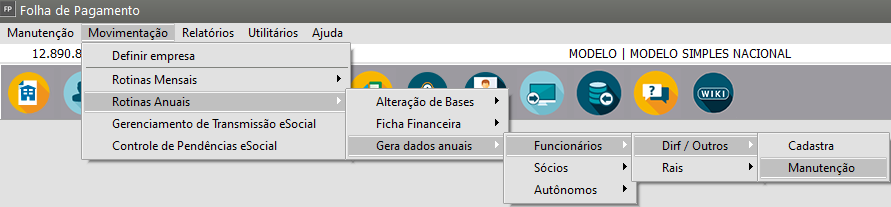](https://autoatendimento.grupoallegus.com.br/uploads/images/gallery/2024-02/hg8image.png) Clique na seta Avança: [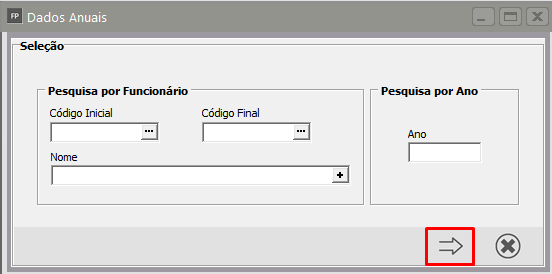](https://autoatendimento.grupoallegus.com.br/uploads/images/gallery/2023-04/image-1682856525749.png) Existem 2 formas neste menu: - **Processamento do cálculo automático (ícone calculadora) ** [ ](https://autoatendimento.grupoallegus.com.br/uploads/images/gallery/2024-01/M5timage.png)Indicado para geração automática com base nas gerações efetuadas de Janeiro a Dezembro no **Sistema Folha de Pagamento** - **Inclusão dos valores manualmente (ícone novo)** [ ](https://autoatendimento.grupoallegus.com.br/uploads/images/gallery/2024-01/8cqimage.png)Indicado para situações em que as Folhas foram geradas por outro sistema no decorrer do ano-calendário para que não haja necessidade de gera-las de Janeiro a Dezembro no **Sistema Folha de Pagamento** [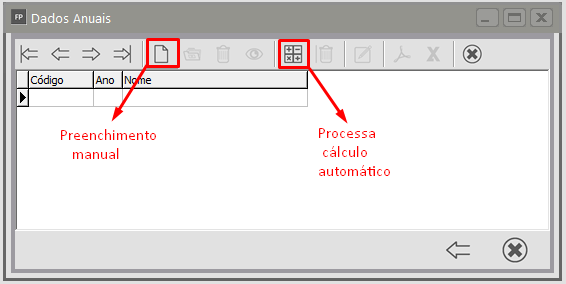](https://autoatendimento.grupoallegus.com.br/uploads/images/gallery/2024-01/zdqimage.png) Caso clique no ícone para **lançamento manual,** faça o preenchimento dos valores a seu critério. Lembrando que os Dados Anuais possuem sub abas, por exemplo o print abaixo, está na aba **Rendimentos Trib. Brutos** mas também possui a aba para informar os valores de: - IR Retido na Fonte; - Dedução Previdência Oficial - INSS; - Deduções dependentes IRRF; - Previdência Privada; - Salário Família; - Beneficiários P.A.; - Pensão Alimentícia; - Abono Pecuniário; - Isenções; - PLR; - IR PLR. - Dedução Simplificada *O ícone da setinha destacado em vermelho serve para visualizar as demais abas, após finalizar todos os preenchimento e clique em salvar.* [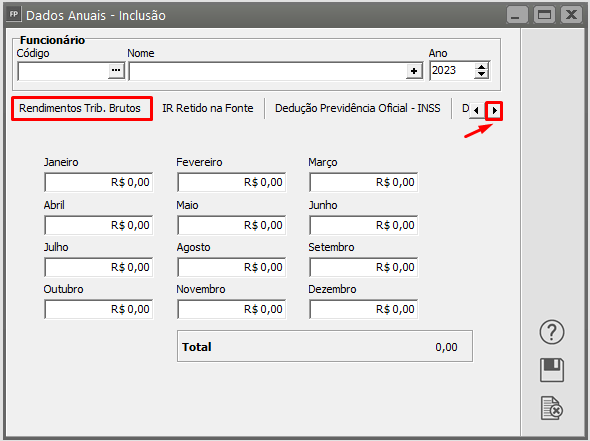](https://autoatendimento.grupoallegus.com.br/uploads/images/gallery/2024-01/9hvimage.png) Para realizar o Processo de cálculo automático, clique no ícone da calculadora: [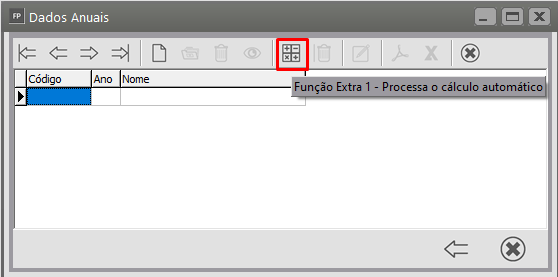](https://autoatendimento.grupoallegus.com.br/uploads/images/gallery/2023-04/image-1682857042518.png) [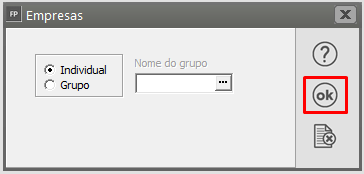](https://autoatendimento.grupoallegus.com.br/uploads/images/gallery/2024-01/YTOimage.png) Informe o Código Inicial e Código Final para os quais a DIRF será gerada e clique em OK: [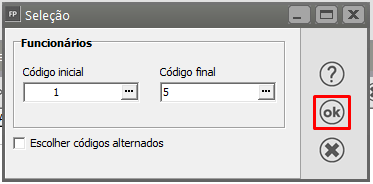](https://autoatendimento.grupoallegus.com.br/uploads/images/gallery/2024-01/ymYimage.png)  Ícone Edita - Permite a edição (alteração) dos registros já cadastrados.  Visualiza - Abre uma tela para a visualização das informações do registro assinalado. [](https://autoatendimento.grupoallegus.com.br/uploads/images/gallery/2023-04/image-1682010995753.png) Elimina - Elimina o registro assinalado. [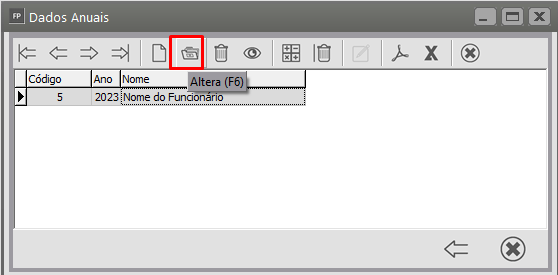](https://autoatendimento.grupoallegus.com.br/uploads/images/gallery/2023-04/image-1682856724105.png) [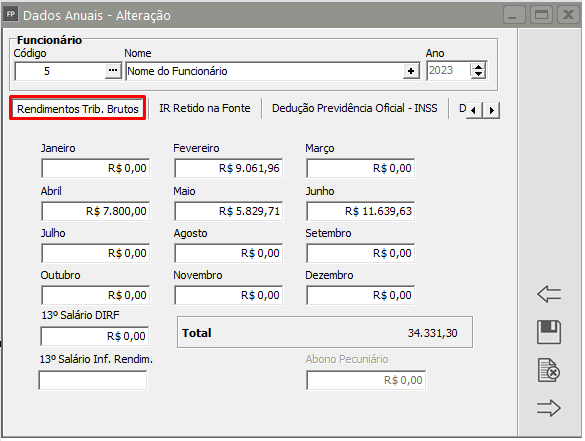](https://autoatendimento.grupoallegus.com.br/uploads/images/gallery/2024-01/6N1image.png) Para conferência das informações antes da exportação, poderá acessar o menu **Relatórios>Relatórios Auxiliares>[Conferência DIRF](https://autoatendimento.grupoallegus.com.br/books/fp/page/relatorio-para-conferencia-da-dirf)** [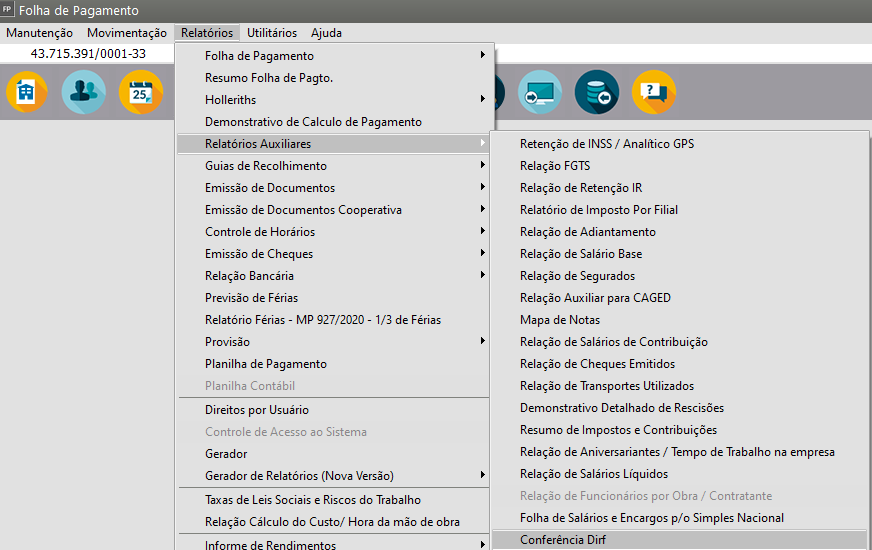](https://autoatendimento.grupoallegus.com.br/uploads/images/gallery/2023-04/image-1682857202028.png) - Defina a Seleção (Funcionários, Sócios ou Autônomos) - Defina o Ano - Defina o Código Inicial e Final - Selecione Imprimir Totalizador, se desejar [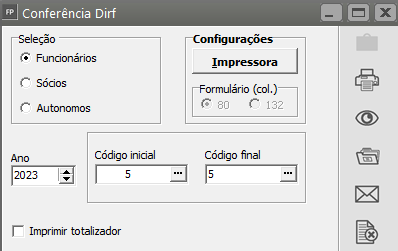](https://autoatendimento.grupoallegus.com.br/uploads/images/gallery/2023-04/image-1682857271126.png) [ ](https://autoatendimento.grupoallegus.com.br/uploads/images/gallery/2023-08/1BKimage.png) IMPRIME - Permite que você imprima o relatório, ou seja, o envie pra a impressora [ ](https://autoatendimento.grupoallegus.com.br/uploads/images/gallery/2023-08/ImQimage.png)PREVIEW/VISUALIZA - Permite que você visualize o relatório [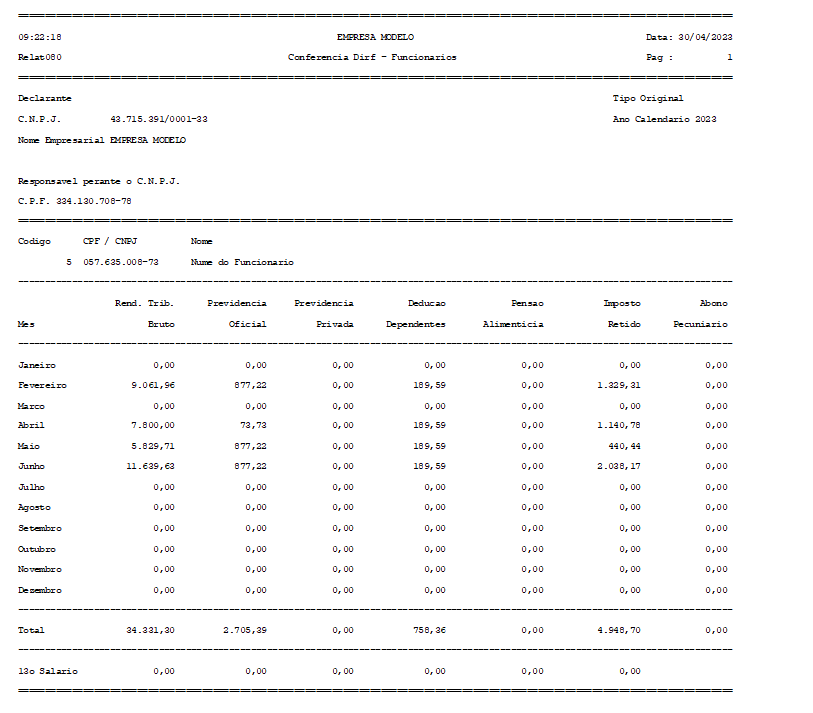](https://autoatendimento.grupoallegus.com.br/uploads/images/gallery/2023-04/image-1682857355359.png) **3° Passo)** Após realizar as Gerações dos dados Anuais e conferências, você deverá gerar o Arquivo que será importado no **PVA da DIRF**, para isso acesse o menu **Utilitários>Exportação de Dados>DIRF** [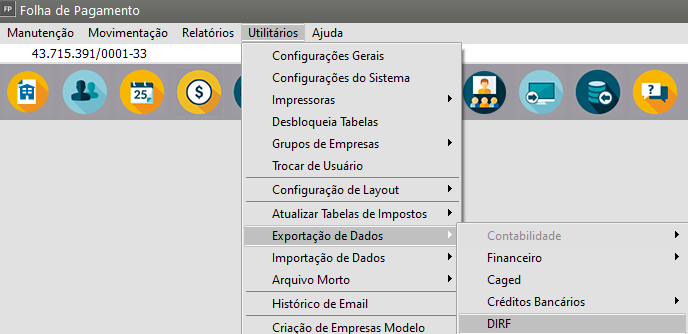](https://autoatendimento.grupoallegus.com.br/uploads/images/gallery/2023-04/image-1682857428799.png) Será apresentada a seguinte tela, segue explicação campo a campo para parametrização correta do arquivo: [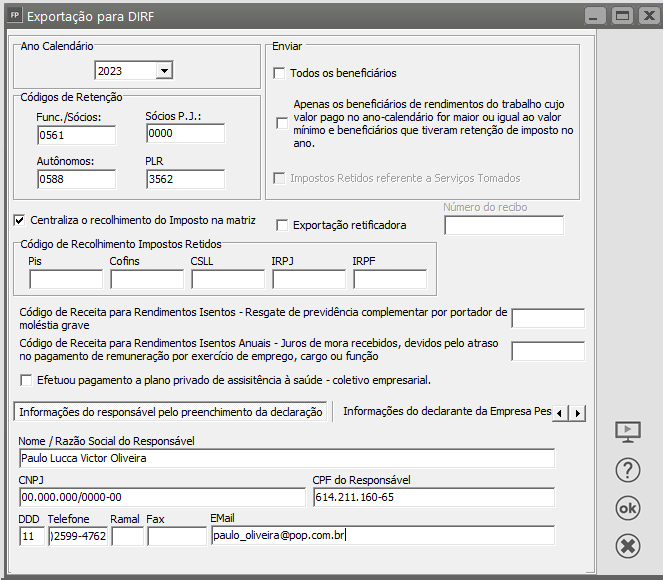](https://autoatendimento.grupoallegus.com.br/uploads/images/gallery/2024-01/qoa3.png) **♦ Ano Calendário:** Informe o ano-calendário que deverá ser considerado para a geração do arquivo da Dirf. [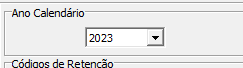](https://autoatendimento.grupoallegus.com.br/uploads/images/gallery/2024-01/nV72.png) **♦ Códigos de Retenção:** Deverá obrigatoriamente estar preenchido. Consulte a tabela de códigos do IRRF contida na I.N. RFB relativa ao ano-calendário. [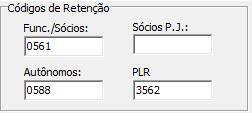](https://autoatendimento.grupoallegus.com.br/uploads/images/gallery/2024-01/TC8image.png) - **Enviar:** Você poderá gerar o arquivo com a seleção do parâmetro em: **1) Todos os beneficiários:** Serão enviados todos os beneficiários da empresa, sem verificação nenhuma. **2) Apenas os beneficiários de rendimentos do trabalho cujo valor pago no ano-calendário for maior ou igual ao valor mínimo e beneficiários que tiveram retenção de imposto no ano:** Será realizado uma seleção dos beneficiários que atenderam a condição especificada e exportados somente os que atenderem essa condição. **3) Impostos Retidos referente a Serviços Tomados -** O Sistema irá verificar se houve retenção de IR para Serviços Prestados e incluirá a informação no arquivo. [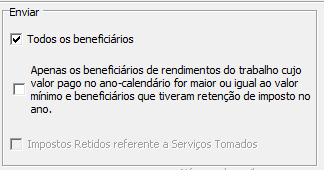](https://autoatendimento.grupoallegus.com.br/uploads/images/gallery/2024-01/j3Kimage.png) **♦ Centraliza o recolhimento do Imposto na Matriz -** Caso sua empresa tenha filiais você poderá optar para que as informações dessas filiais sejam geradas na empresa Matriz [](https://autoatendimento.grupoallegus.com.br/uploads/images/gallery/2024-01/5QKimage.png) **♦ Exportação Retificador -** Selecione este campo caso você já tenha enviado a DIRF anteriormente e estiver realizando uma retificação. Neste caso o Sistema irá habilitar o campo para que você informe o Número do Recibo da Exportação Original [](https://autoatendimento.grupoallegus.com.br/uploads/images/gallery/2023-04/image-1682857887777.png) **Código de Recolhimento Impostos Retidos** - Informe os códigos dos Impostos Retidos (PIS, COFINS, CSLL, IRPJ e IRPF) [](https://autoatendimento.grupoallegus.com.br/uploads/images/gallery/2024-01/zUfimage.png) **Código da Receita para Rendimentos Isentos - Resgate de previdência complementar por portador de molétia grave** - informe o código se houver [](https://autoatendimento.grupoallegus.com.br/uploads/images/gallery/2024-01/vTYimage.png) **Código de Receita para Rendimentos Isentos Anuais/Juros de mora recebidos, devidos pelo atraso no pagamento de remuneração por exercício de emprego, cargo ou função** - informe o código se houver. [](https://autoatendimento.grupoallegus.com.br/uploads/images/gallery/2024-01/apoimage.png) Selecione se **Efetuou pagamento a plano privado de assistência à saúde - coletivo empresarial** [](https://autoatendimento.grupoallegus.com.br/uploads/images/gallery/2024-01/yCFimage.png) **Informações do responsável pela declaração:** Deve conter todas as informações do responsável por realizar a declaração. [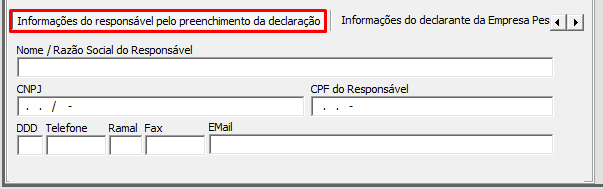](https://autoatendimento.grupoallegus.com.br/uploads/images/gallery/2024-01/WRNimage.png) **Informações do declarante da Empresa Pessoa Juridica/Fisica:** Essas informações são de preenchimento obrigatório e serão solicitadas apenas quando há empresas de pessoa física cadastradas no sistema. [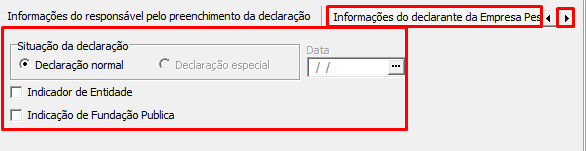](https://autoatendimento.grupoallegus.com.br/uploads/images/gallery/2024-01/3zbimage.png) Após o preenchimento correto das informações, clique no botão Ok. Na tela 'Procurar Pasta', informe o local para Salvar o Arquivo e clique em Ok. [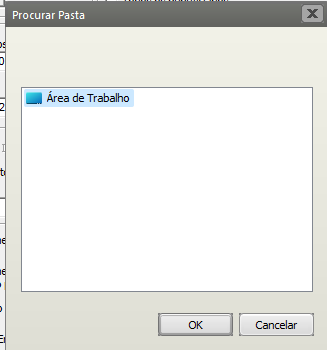](https://autoatendimento.grupoallegus.com.br/uploads/images/gallery/2023-04/image-1682858269224.png) [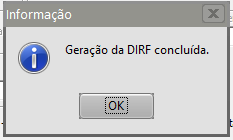](https://autoatendimento.grupoallegus.com.br/uploads/images/gallery/2024-02/U2Wimage.png) Em seguida acesse o validador da DIRF e faça a importação do Arquivo. Caso possua dúvidas no Download do programa e importação, segue passo a passo. Acesse o site: [https://www.gov.br/receitafederal/pt-br/centrais-de-conteudo/download/pgd/dirf](https://www.gov.br/receitafederal/pt-br/centrais-de-conteudo/download/pgd/dirf) Clique em Baixar Programa; [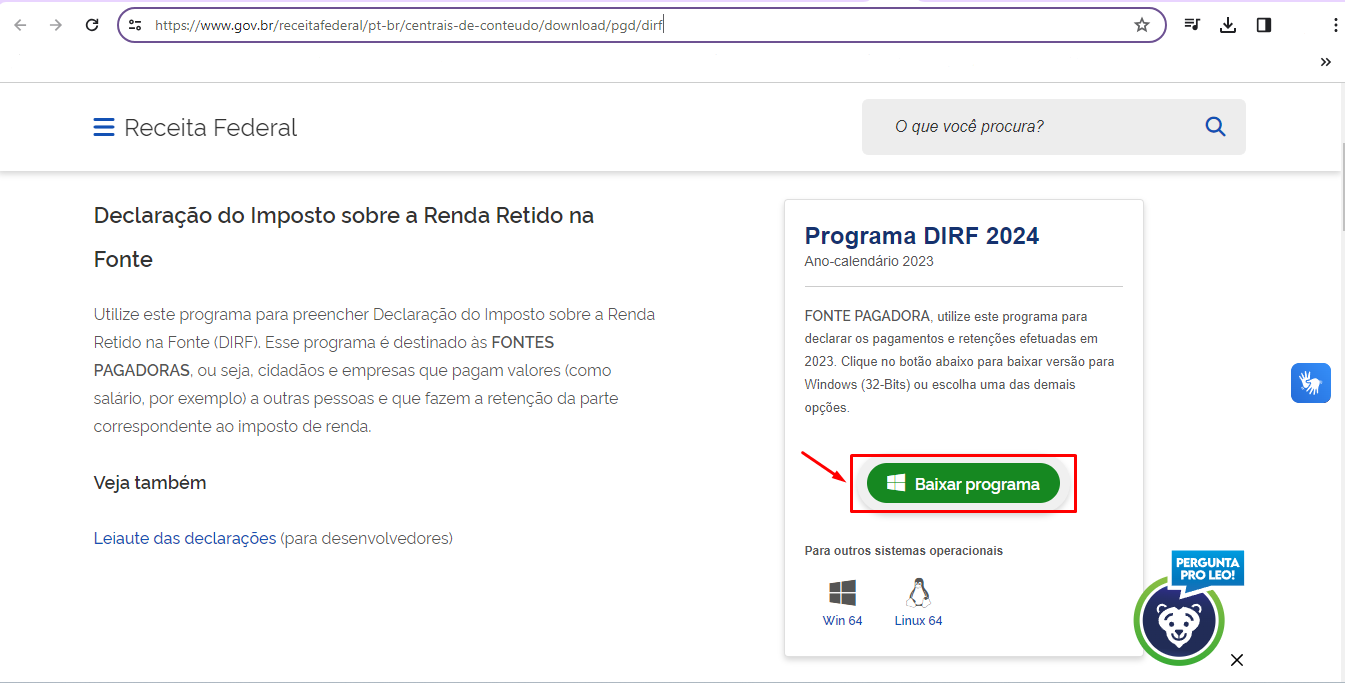](https://autoatendimento.grupoallegus.com.br/uploads/images/gallery/2024-02/GQPimage.png) Identifique o arquivo e duplo clique ou abrir para instalar, geralmente estará na pasta Downloads: [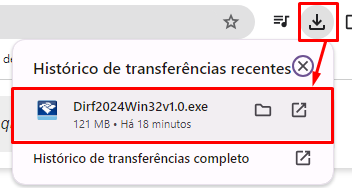](https://autoatendimento.grupoallegus.com.br/uploads/images/gallery/2024-02/97Aimage.png) Avançar até concluir; [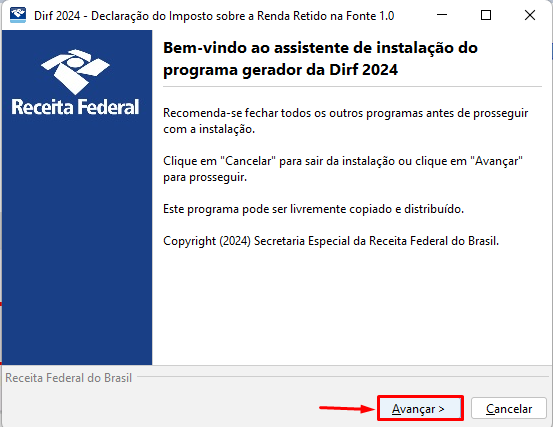](https://autoatendimento.grupoallegus.com.br/uploads/images/gallery/2024-02/VU6image.png) Nesta tela é possível alterar o diretório que ficará salvo o Programa, se não, avançar normalmente; [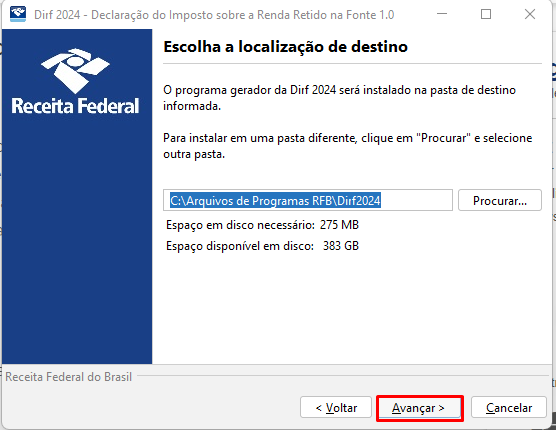](https://autoatendimento.grupoallegus.com.br/uploads/images/gallery/2024-02/jOhimage.png) [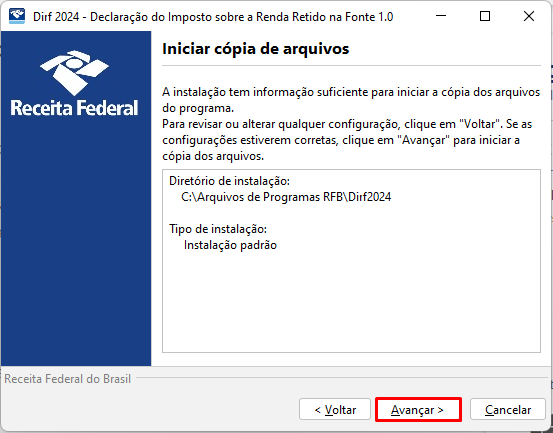](https://autoatendimento.grupoallegus.com.br/uploads/images/gallery/2024-02/mf1image.png) [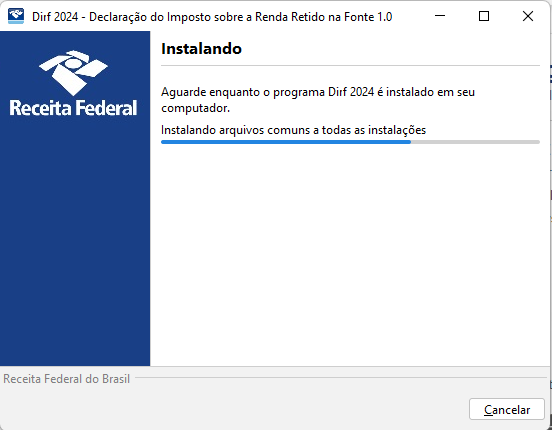](https://autoatendimento.grupoallegus.com.br/uploads/images/gallery/2024-02/3dyimage.png) Clique em concluir: [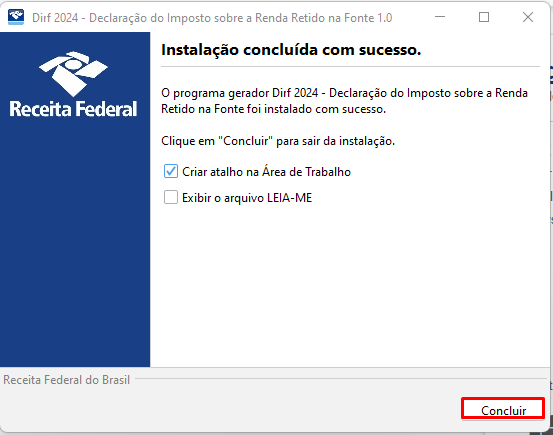](https://autoatendimento.grupoallegus.com.br/uploads/images/gallery/2024-02/U8oimage.png) Ao abrir o Programa da DIRF basta fechar a tela Destaques DIRF: [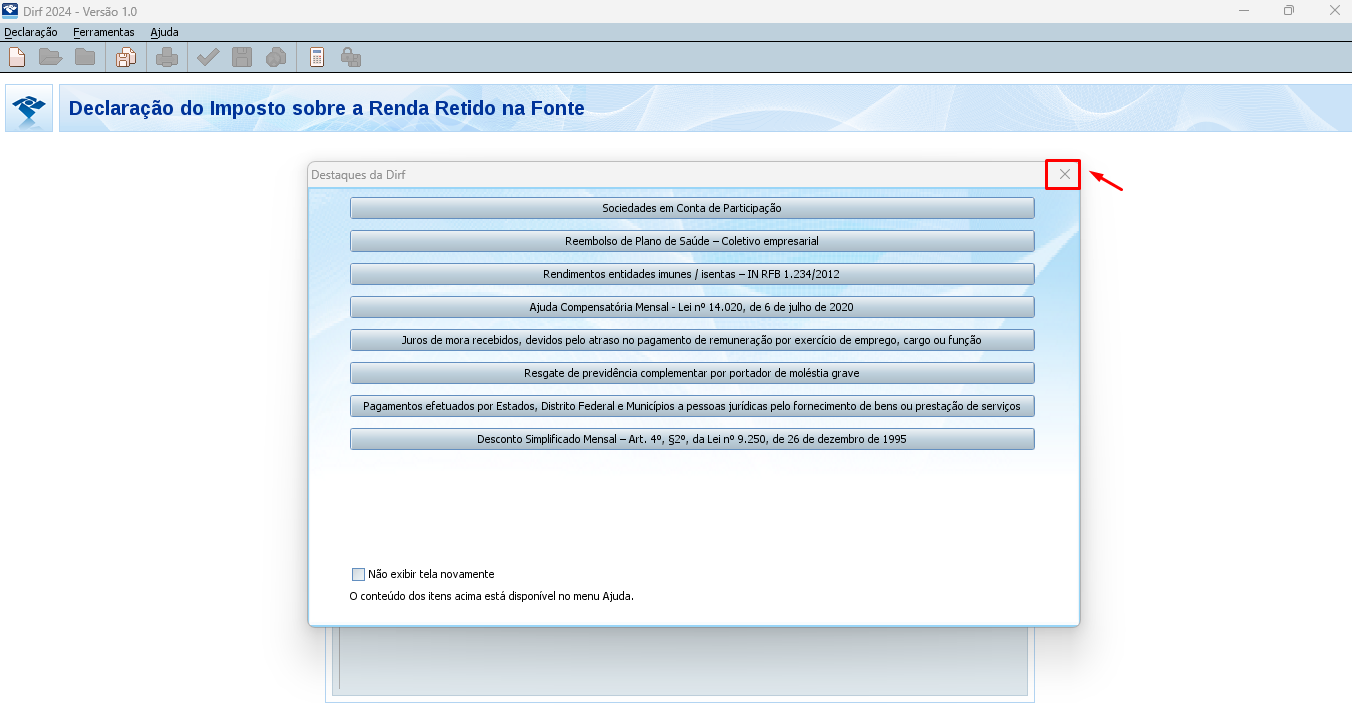](https://autoatendimento.grupoallegus.com.br/uploads/images/gallery/2024-02/V5eimage.png) Clique em importar dados: [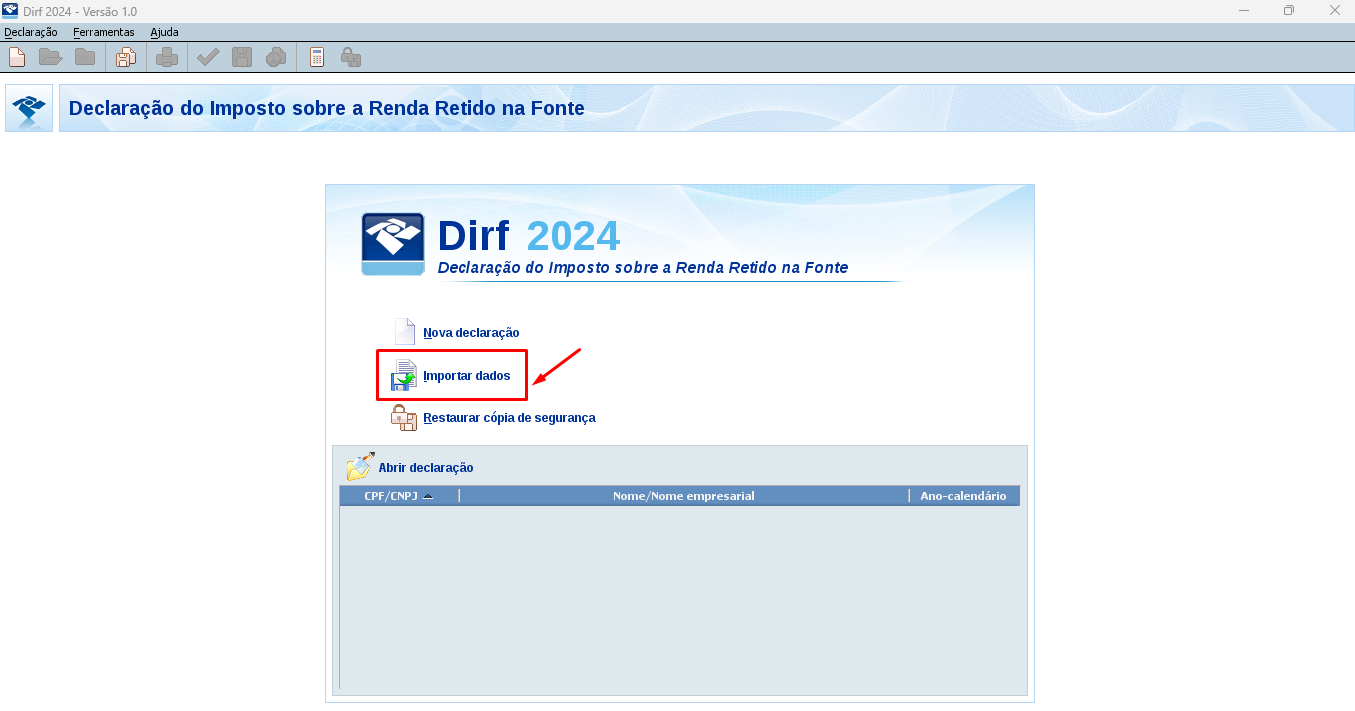](https://autoatendimento.grupoallegus.com.br/uploads/images/gallery/2024-02/5fCimage.png) Selecione o arquivo e clique em abrir: [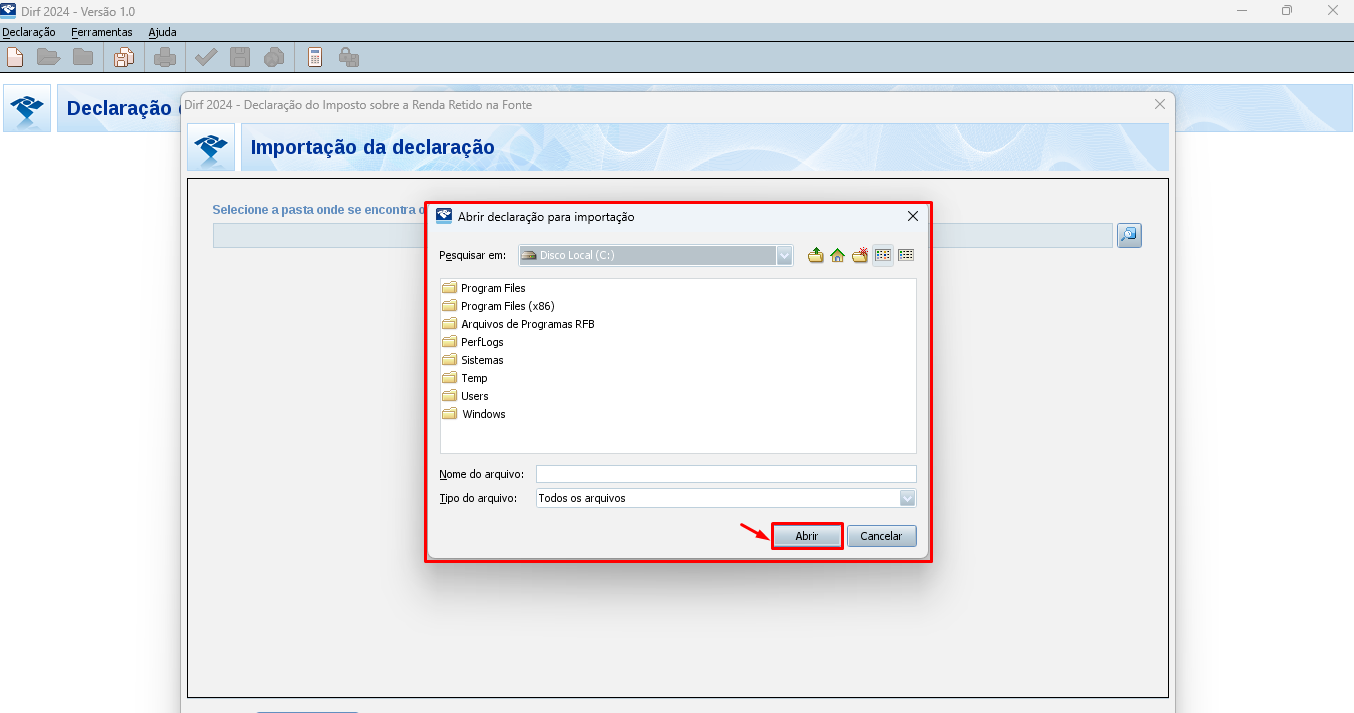](https://autoatendimento.grupoallegus.com.br/uploads/images/gallery/2024-02/QnRimage.png) [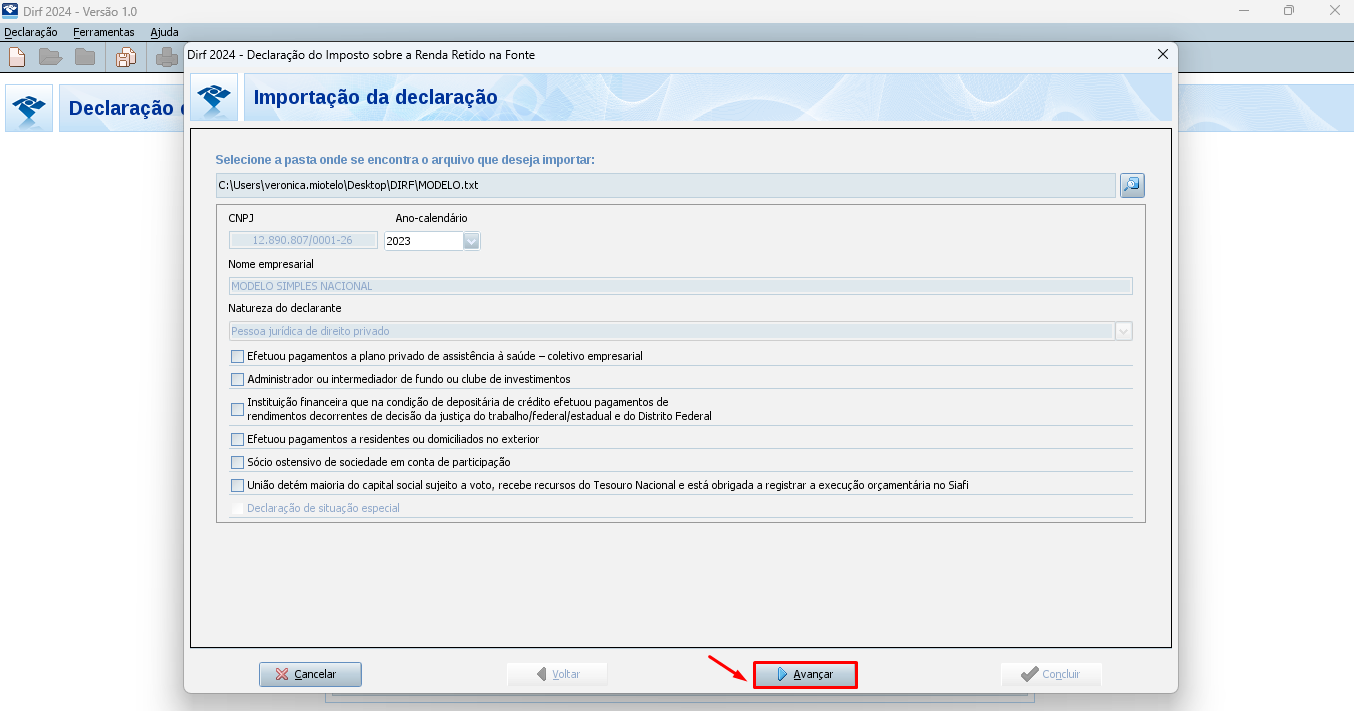](https://autoatendimento.grupoallegus.com.br/uploads/images/gallery/2024-02/Ml9image.png) **Veja também os Itens:** - [Imprimindo Informe de Rendimentos](https://autoatendimento.grupoallegus.com.br/books/fp/page/imprimindo-informe-de-rendimentos-6LD) - [Impressão de Informe de Rendimentos dos Funcionários](https://autoatendimento.grupoallegus.com.br/books/fp/page/impressao-de-informe-de-rendimentos-dos-funcionarios) - [Impressão de Informe de Rendimentos do Sócio](https://autoatendimento.grupoallegus.com.br/books/fp/page/impressao-de-informe-de-rendimentos-dos-socios) - [Impressão de Informe de Rendimentos dos Autônomos](https://autoatendimento.grupoallegus.com.br/books/fp/page/impressao-de-informe-de-rendimentos-dos-autonomos) - [Impressão de Informe de Rendimentos em Branco (Sócio e Autônomos)](https://autoatendimento.grupoallegus.com.br/books/fp/page/impressao-de-informe-de-rendimentos-em-branco-socios-e-autonomos) - [Exportando dados para a DIRF](https://autoatendimento.grupoallegus.com.br/books/fp/page/exportando-dados-para-a-dirf) - [Relatório para Conferência da DIRF](https://autoatendimento.grupoallegus.com.br/books/fp/page/relatorio-para-conferencia-da-dirf) - [Parametrizando a Empresa - DIRF/MANAD](https://autoatendimento.grupoallegus.com.br/books/fp/page/parametrizando-a-empresa-dirfmanad)