# Diferença entre NIS, PIS, PASEP e NIT (cadastro do PIS)
**NIS** é o **Número de Identificação Social** feito pela Caixa Econômica a quem não possui PIS e que são beneficiadas por algum projeto social como o Bolsa Família, Pronatec, Pró-Jovem e outros.
O NIS é cadastrado a partir do primeiro emprego na maioria dos casos, mas também pode ser cadastrado caso a pessoa venha
fazer parte de algum programa social já citado anteriormente.
É bom deixar claro que para quem possui o NIS ao conseguir o primeiro emprego este número valerá como o número do PIS/PASEP.
Uma inscrição NIS é atribuída apenas para fins de identificação aos cidadãos que tenham ou possam vir a ter direito a benefícios sociais. No momento que o cidadão passa a ter um vínculo empregatício, a inscrição NIS é cadastrada no Programa de Integração Social, tornando-se uma inscrição PIS. Uma inscrição PIS é uma inscrição NIS com a informação de vínculo empregatício.
O **PIS** é o **Programa de Integração Social**, criado pelo Governo Federal com o objetivo de integrar o trabalhador ao desenvolvimento da empresa. O PIS é cadastrado no primeiro emprego, a parir dele o trabalhador tem direito ao abono salarial anual, seguro desemprego, FGTS.
O todo trabalhador da iniciativa privada possui o cadastro no PIS.
O **PASEP** é o **Programa de Formação do Patrimônio do Servidor**, tem o mesmo objetivo do PIS a diferença é que o PASEP é para funcionários públicos.
O **NIT** é o **Número de Identificação do Trabalhador** para quem deseja fazer os recolhimentos das contribuições ao INSS, quem deve fazer o cadastro do NIT são os Segurados Contribuinte Individual, Empregado Doméstico, Segurado Especial e Facultativo, O NIT é equivalente ao PIS/PASEP, a diferença é que ele é para o Contribuinte Individual. Caso o contribuinte já tenha o PIS/PASEP poderá usar este numero para fazer o recolhimento ao INSS.
**1) Como Cadastrar o NIS pela internet**
O cadastro NIS Online é a solução para empregadores que necessitam de uma resposta rápida do Número de Identificação Social (NIS).
É uma solução de cadastramento individual e o acesso é realizado por meio do Conectividade Social – CNS, serviço CADASTRO NIS. O acesso ao CNS é feito por meio de **certificado digital padrão ICP-Brasil**, caso a empresa já possua acesso ao pacote básico de operações, o serviço CADASTRO NIS aparecerá automaticamente. Nos casos de certificado digital de Pessoa Física, uma nova outorga deverá ser dada pela Pessoa Jurídica para que o serviço CADASTRO NIS seja visualizado. Essa outorga se dá no próprio Conectividade Social.
Confira no passo a passo abaixo como fazer o **cadastramento do NIS pela internet**:
Acesse o site: [https://conectividade.caixa.gov.br/](https://conectividade.caixa.gov.br/) (É necessário Certificado Digital).
a) Na tela inicial selecione;

b) Selecione a opção CADASTRO NIS;

c) Incluir o trabalhador.

Cadastrar NIS em Lote
A Caixa disponibiliza para todas as empresas a opção de cadastramento em lote de seus empregados, para que sejam cadastrados de uma vez só, sem a necessidade de um cadastro individual.
Esse processo requer a geração do arquivo e sua postagem pela Caixa Postal do Conectividade Social (CNS), serviço ENVIO DE ARQUIVO CADASTRO NIS, e após receber o arquivo, a Caixa analisa e caso tudo esteja correto, retorna-o já com os números dos NIS incluídos e com os códigos de retorno.
O acesso ao CNS é feito por meio de **certificado digital padrão ICP-Brasil**, caso a empresa já possua acesso ao pacote básico de operações, a opção ENVIO DE ARQUIVO CADASTRO NIS aparecerá automaticamente. Nos casos de certificado digital de Pessoa Física, uma nova outorga deverá ser dada pela Pessoa Jurídica para que a opção “Envio de Arquivo Cadastro NIS” seja visualizada. Essa outorga se dá no próprio Conectividade Social.
Confira no passo a passo abaixo como fazer o **cadastramento do NIS em Lote**:
Para enviar o arquivo, existem algumas premissas:
\- O arquivo deve estar no leiaute padrão
\- O nome do arquivo deve ser CADASTRONIS.DAAMMDD.S01, onde:
AA – Ano;
MM – Mês;
DD – Dia;
01 – Sequência de arquivos enviados no dia.
No site, acesse: [https://conectividade.caixa.gov.br/](https://conectividade.caixa.gov.br/) (É necessário Certificado Digital).
a) Caixa Postal;

b) Nova Mensagem;

c) Selecione o serviço Envio de Arquivo Cadastro NIS e posteriormente, Continuar;

d) Escreva o nome da mensagem em NOME DA MENSAGEM e posteriormente selecione ANEXAR ARQUIVO;

e) Salva o Arquivo;

f) Mensagem com o local onde o arquivo foi salvo;

g) Envia o arquivo;

h) Para o envio do arquivo, selecione PROCURAR e localize-o. Posteriormente selecione ENVIAR novamente;

i) Guarde o número do protocolo;

j) Após dois dias úteis, acesse a Caixa Postal – Caixa de Entrada para obter o resultado. Selecione no Filtro a opção Arquivo Cadastro NIS.

**2) Geração do NIS através do Sistema**
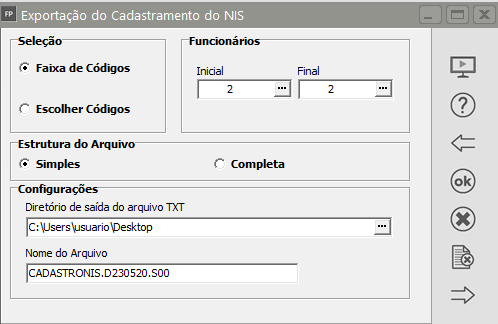
Para gerar o arquivo acesse o menu Utilitários/Exportação de Dados/Cadastramento NIS:
Será apresentada a tela onde deverá ser informado o número do funcionário, o local onde deverá ser salvo o arquivo que será importado na Conectividade Social e o Nome do Arquivo será CADASTRONIS.DAAMMDD, onde:
AA – Ano;
MM – Mês;
DD – Dia.
Deverá também enviar o arquivo no **mesmo dia** em que foi gerado e verificar a sequência da geração do arquivo, onde deverá ser mantida a regra:
00 – Primeiro arquivo do dia;
01 – Segundo arquivo do dia;
02 – Terceiro arquivo do dia; e assim por diante.
[](https://autoatendimento.supersoft.com.br/uploads/images/gallery/2023-05/image-1684600528079.png)
A estrutura do arquivo poderá ser Simples, e se essa opção for selecionada significa que o envio do arquivo será feito com Certificado Digital da própria Empresa Definida no Sistema.
Ou, a estrutura poderá ser completa, e se essa opção for selecionada significa que o envio do arquivo será feito com Certificado Digital da Matriz ou Escritório de Contabilidade.
Verificar o preenchimento dos dados do responsável pelo escritório (utilitários/Configurações do Sistemas – aba “Informações Complementares MANAD)
Verificar no Menu (Manutenção/Funcionários/Manutenção de Funcionários/Manutenção), as seguintes informações:
- preenchimento do Nome;
- preenchimento da Data de Nascimento;
- preenchimento do Nome do Pai/Nome da mãe: Se não tiver, preencher como IGNORADO/IGNORADA;
- preenchimento da Naturalidade e Nacionalidade;
- preenchimento do sexo: Masculino/Feminino;
- preenchimento da raça: NIS aceita branca, negra, parda, amarela e indígena;
- preenchimento do nível de instrução;
- preenchimento do Estado Civil;
- preenchimento do CPF;
- preenchimento do Título de Eleitor: Número, Zona e Seção;
- preenchimento do RG: Número, UF, Órgão Emissor e Data de Emissão;
- preenchimento da CTPS: Número, Série, UF e Data Emissão;
- preenchimento das informações da Certidão de Nascimento/Casamento: Tipo, Data Emissão, Termo/Matrícula, Lv/Fl, Cartório e Cód. Mun. IBGE/Cidade/UF;
- preenchimento do Telefone (DDD) XXXX-XXXX e Endereço Completo do Funcionário.
*Obs:* No caso de erros de retorno do arquivo, é necessário acompanhar no arquivo, na última coluna o código de erro, e verificar na linha desse erro, em qual registro ele está sendo apresentado.
No exemplo abaixo, na coluna de retorno, foi apresentado o código de erro ‘1298’, na linha do registro 0371/00.
[](https://blog.supersoftservice.com.br/wp-content/uploads/2014/11/3.png)
[](https://blog.supersoftservice.com.br/wp-content/uploads/2014/11/4.png)
Verificado no Manual, o erro ‘1298’ representa:
- Preenchimento inválido. Informação não acatada;
- Preencher com informação válida conforme normas de preenchimento do campo;
- E, o Registro 0371/00 representa o número do título de eleitor.
Nesse caso, o cliente havia preenchido errado o número do título e na validação, a CEF rejeitou o arquivo.
Quando o arquivo é válido, o arquivo de retorno, apresenta o número do NIS na última coluna e o código de retorno ‘1307’, conforme o exemplo abaixo:
[](https://blog.supersoftservice.com.br/wp-content/uploads/2014/11/5.png)
Depois de salvo o arquivo deverá acessar o site da Conectividade Social e clicar em Enviar arquivos para a Caixa Econômica Federal.
**3) Geração do NIS através do site SINEIR (não oficial)**
Acesse o site [http://www.sineir.com.br/valida\_nis.php](http://www.sineir.com.br/valida_nis.php) e clique em valida nis.
[](https://blog.supersoftservice.com.br/wp-content/uploads/2014/11/nis1.png)
Em seguida clique em Gerador NIS.
[](https://blog.supersoftservice.com.br/wp-content/uploads/2014/11/nis2.png)
Será apresentada a tela para preenchimento manual das informações.
[](https://blog.supersoftservice.com.br/wp-content/uploads/2014/11/nis3.png)
Preencha todas as informações corretamente e em seguida clique em Gerar Arquivo NIS, será gerado um arquivo.
O arquivo deverá estar no leiaute padrão.
O nome do arquivo deve ser CADASTRONIS.DAAMMDD.S01, onde:
AA – Ano
MM – Mês
DD – Dia
01-Sequência de arquivos enviados no dia
Depois de gerado o arquivo NIS, deverá ser acessada a conectividade para enviar o arquivo.
[](https://blog.supersoftservice.com.br/wp-content/uploads/2014/11/nis14.png)
[](https://blog.supersoftservice.com.br/wp-content/uploads/2014/11/nis15.png)
A conectividade devolverá o arquivo em até 2 dias úteis já com o número do NIS.
Para verificar o Arquivo entre na Conectividade Social/Caixa Postal.
[](https://blog.supersoftservice.com.br/wp-content/uploads/2014/11/nis9.png)
Acesse a Caixa de Entrada.
[](https://blog.supersoftservice.com.br/wp-content/uploads/2014/11/nis10.png)
Todos os arquivos de retorno que chegam ficam na caixa de entrada.
[](https://blog.supersoftservice.com.br/wp-content/uploads/2014/11/nis11.png)
Defina o Arquivo e clique em Receber.
[](https://blog.supersoftservice.com.br/wp-content/uploads/2014/11/nis12.png)
Salve o arquivo em um local específico de sua máquina.
[](https://blog.supersoftservice.com.br/wp-content/uploads/2014/11/nis13.png)
Já com o arquivo da conectividade em mãos deverá novamente acessar o Site e Selecionar o arquivo de Retorno gerado pela conectividade no formato Retorno\_NIS.TXT (exemplo)
[](https://blog.supersoftservice.com.br/wp-content/uploads/2014/11/nis5.png)
Busque pelo arquivo de Retorno gerado pela conectividade e clique em Enviar
[](https://blog.supersoftservice.com.br/wp-content/uploads/2014/11/nis6.png)
[](https://blog.supersoftservice.com.br/wp-content/uploads/2014/11/nis7.png)
O arquivo mostrará o número do NIS do funcionário.
[](https://blog.supersoftservice.com.br/wp-content/uploads/2014/11/nis8.png)
**Veja também os Itens:**
- [Impressão do Documento de Cadastramento do Trabalhador do PIS (DCT PIS/NIS)](https://autoatendimento.grupoallegus.com.br/books/fp/page/impressao-do-documento-de-cadastramento-do-trabalhador-do-pis-dct-pisnis)
- [Exportando dados - Cadastramento do NIS](https://autoatendimento.grupoallegus.com.br/books/fp/page/exportando-dados-cadastramento-do-nis)
- [Diferença entre NIS, PIS, PASEP e NIT (Cadastro do PIS)](https://autoatendimento.grupoallegus.com.br/books/fp/page/diferenca-entre-nis-pis-pasep-e-nit-cadastro-do-pis)