***IMPORTANTE:*** *O Suporte Técnico presta assistência a fim de **orientar e conduzir o usuário aos campos que será necessário realizar preenchimentos e correções, inserindo as informações que já são de conhecimento e responsabilidade do usuário.** Informações padrão (que não seja particularidade de pesquisa legislativa) podemos sugerir como dar andamento. Porém, em caso de dúvidas no preenchimento dos campos como **códigos relacionados ao enquadramento da empresa, deverão ser verificados com um consultor tributário**, pois o mesmo tem a função de auxiliar no planejamento e execução das diretrizes da legislação e fiscalização.* *Caso a dúvida se enquadre nessa questão, temos uma Consultoria Tributária, podendo adquiri-la diretamente com o Departamento Comercial, para que tenha as respostas de um especialista da área e com precisão, evitando assim futuros transtornos, por isso existe um departamento específico para cada tipo de dúvida.*
- **Se as informações estiverem incorretas no Sistema FP?** Será necessário corrigí-las normalmente e ao salvar, o sistema fará duas perguntas para gerar o evento S-1000 a ser enviado para o Portal do eSocial no modo alteração ou inclusão. **Em alteração:** Será gerada se os campos foram indevidamente informados e precisa corrigir no eSocial, se clicar em não será feita a pergunta de inclusão. Lembrando que a data de inicio de validade da alteração é considerada a mesma da inclusão que foi enviada com alguma informação indevida e todas as folhas precisam estar abertas para validação do s1000 em alteração. **Em inclusão:** Será no caso ocorreu um desenquadramento e precisa informar uma nova vigência ao eSocial. Ao enviar o s1000 em inclusão será informado a data do início de validade dessa nova vigência no momento do envio, mantendo marcado o campo "Alterar data de Inicio de validade" pois o sistema considera o mês/ano em que estamos definido. Lembrando que todas as folhas precisam estar abertas a partir da data informada para validação do s1000 em inclusão. **OBS: Se o s1000 tiver aguardando envio as perguntas não serão realizadas.** - **Se as informações estiverem incorretas no eSocial?** Não é possivel gerar manualmente o evento s1000, como é possível para os demais no menu "Carga manual dos Eventos" no Gerenciamento de Transmissão. Por isso, para gerar o S1000 acesse o menu **Manutenção > Empresas > Dados Cadastrais > aba Parâmetros Gerais** e altere para uma classificação tributária aleatória, somente para que as perguntas sejam feitas e você clique na opção desejada conforme a orientação acima (alteração ou inclusão). Gerado s1000 no modo desejado, lembre-se de corrigir a classificação tributária para que no momento do envio, leve o código correto ao eSocial.**Observação Importante:** Após a correção é necessário retificar o s1210 e depois o s1200, ou até mesmo excluir e reenvia-los para que o novo fechamento ocorra totalização correta. Lembrando que na ordem de envio é s1200/ s2299/s2399 primeiro e depois o s1210, porém para excluir/retificar é s1210 primeiro e s1200 depois.
Para realizar a exclusão, poderá acessar o **eSocial > Folha de Pagamento > Gestão de Folha** **> Defina a competência desejada** e selecione Remuneração devida para excluir s1200 e pagamentos para excluir s1210. A direita do ícone Ver Remuneração ou Ver pagamento clique em excluir e assine o documento pelo Java gerado para autorizar o procedimento. O processo também pode ser realizado através da transmissão do S3000 - Exclusão. Para gera-lo acesse acesse o **Gerenciamento de Transmissão do e-Social > Carga Manual dos Eventos.** [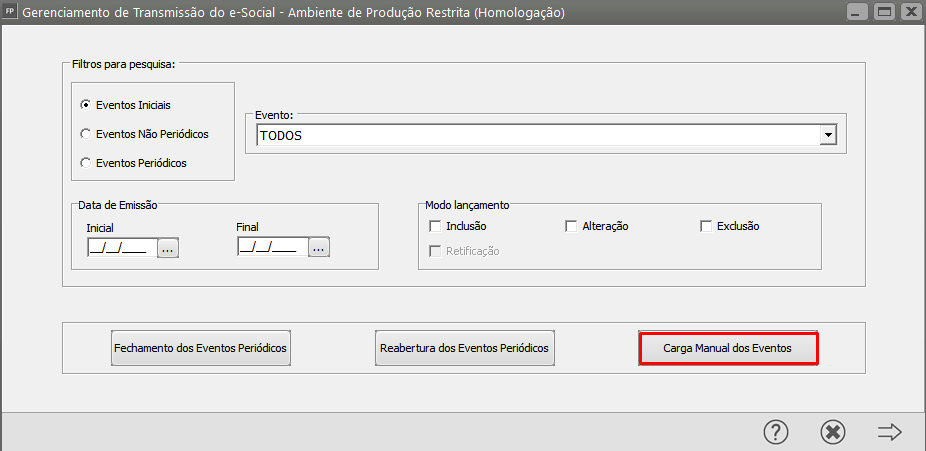](https://autoatendimento.grupoallegus.com.br/uploads/images/gallery/2023-04/image-1681988186921.png) Defina qual é o evento que foi enviado para o Portal do eSocial e que precisa ser excluído, exemplo s1200 [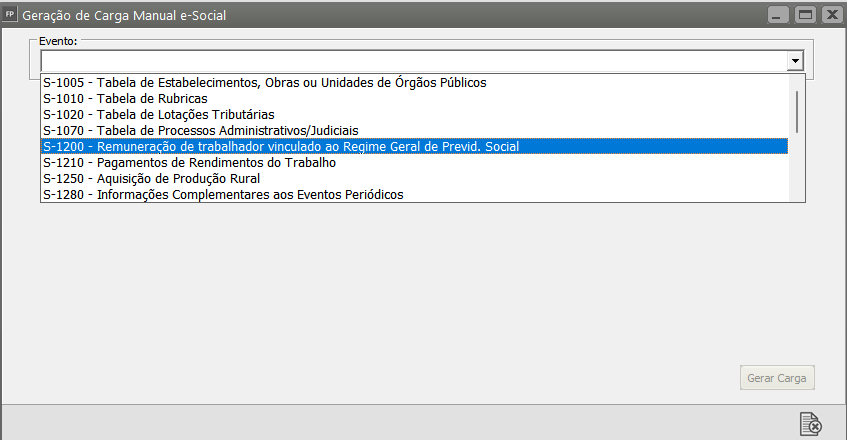](https://autoatendimento.grupoallegus.com.br/uploads/images/gallery/2023-04/image-1681988287012.png) Após definir o evento, selecione o **tipo de carga** Arquivo de Exclusão (S-3000), procure pelo **Número do Recibo da Carga** que será excluída e defina o **tipo do cadastro** para **informar o código** do Funcionário ou Sócio/Autônomo. Em seguida clique em **Gerar Carga;** [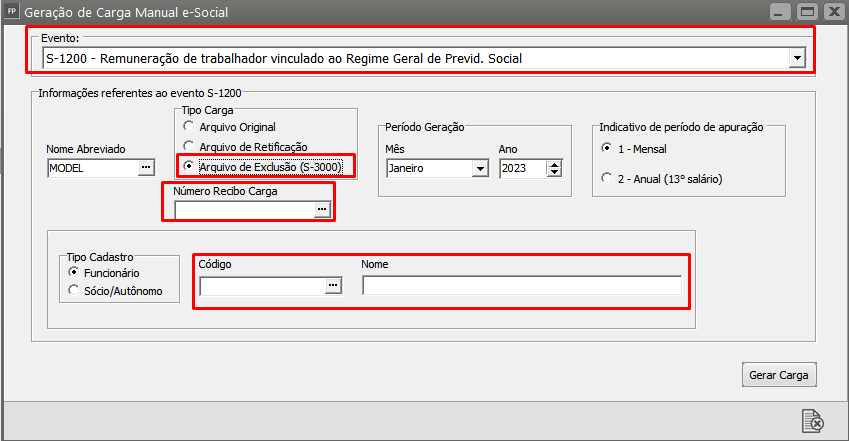](https://autoatendimento.grupoallegus.com.br/uploads/images/gallery/2023-04/image-1681988364787.png) O Sistema irá gerar a carga de exclusão do evento (S-3000) Após gerar todas as cargas de exclusão, selecione Evento Periódico e pesquise pelo evento S-3000 (Exclusão de Eventos e clique na seta Avançar. [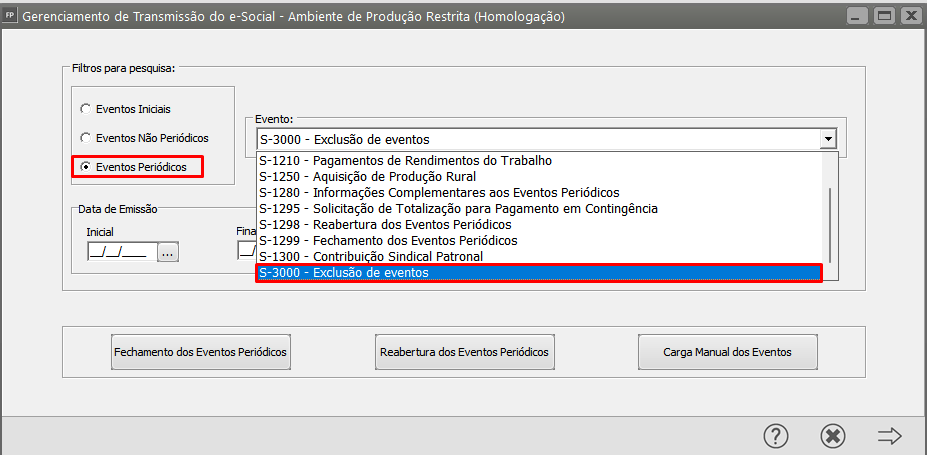](https://autoatendimento.grupoallegus.com.br/uploads/images/gallery/2023-04/image-1681988577253.png) Selecione o Status Aguardando Envio, selecione os eventos S-3000 que serão enviados para o eSocial (para exclusão de informações enviadas anteriormente) e clique no botão Enviar. [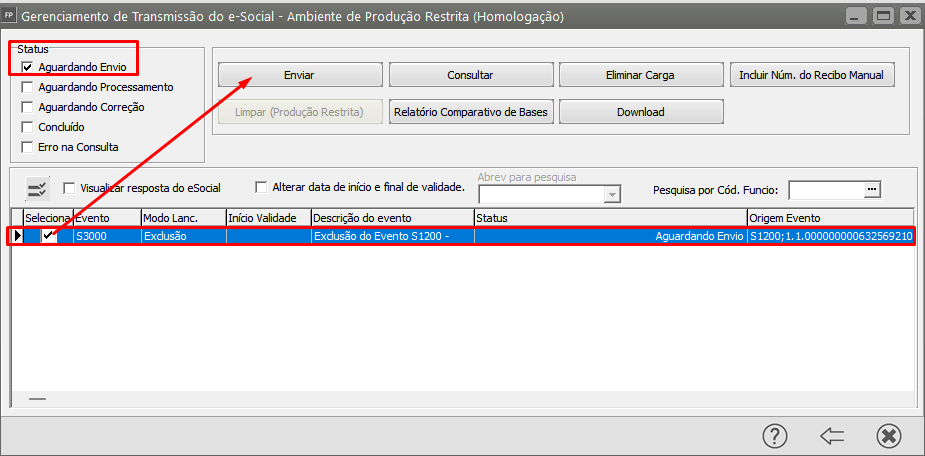](https://autoatendimento.grupoallegus.com.br/uploads/images/gallery/2023-04/image-1681988671540.png)**Lembrando que:** Se os Eventos Periódicos já foram fechados será necessário, antes de enviar as exclusões, realizar a Reabertura dos Eventos Periódicos.
Após a exclusão de todos os eventos S-1200, S-1210, S-1280, S-2299 e S-2399, você conseguirá enviar novamente os eventos que foram excluidos pelo Portal do e-Social (ou peloevento s3000) novamente forçando o envio. Ao selecionar o evento que havia sido concluído com sucesso anteriormente o Sistema irá apresentar a informação que **“Inclusão do Evento S-XXXX não pode ser enviado. Deseja forçar o envio? Clique em **SIM** e o Sistema irá solicitar a senha de autorização do suporte, informe **07789009.** **2º Passo)** Verifique as i**nformações enviadas para o Portal do eSocial referente ao evento S-1005 (Estabelecimentos, Obras e Unidades)** **a)** Será necessário verificar a informação das alíquotas FAP e RAT **(mesmo se a empresa estiver enquadrada no Simples Nacional)** Acesse o menu **Manutenção > Tabelas > Impostos Taxas e Contribuições > Taxa GPS > Manutenção** [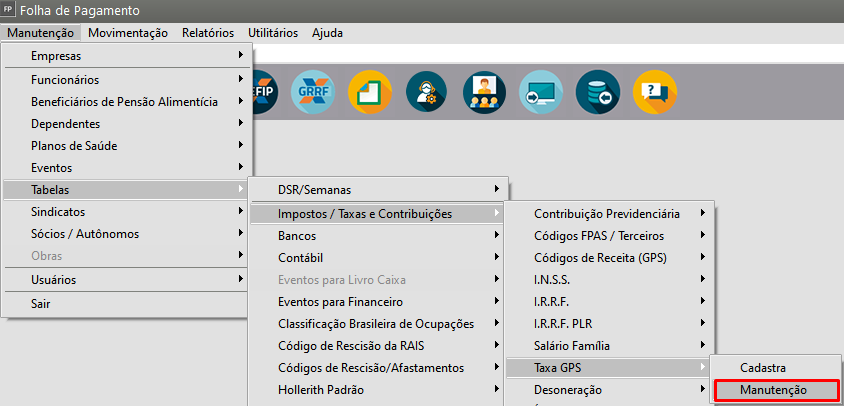](https://autoatendimento.grupoallegus.com.br/uploads/images/gallery/2023-04/image-1681989725439.png) Clique na Seta Avança [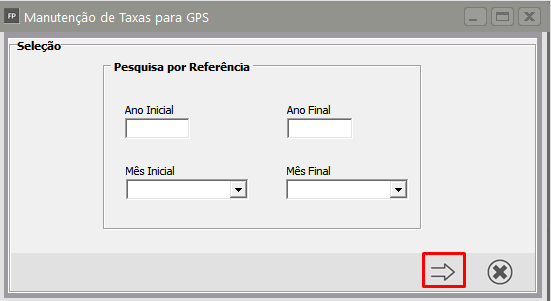](https://autoatendimento.grupoallegus.com.br/uploads/images/gallery/2023-04/image-1681989784805.png) Vá para a linha conforme as datas das vigências e as respectivas aliquotas preeenchidas, comparando com a informação do eSocial; [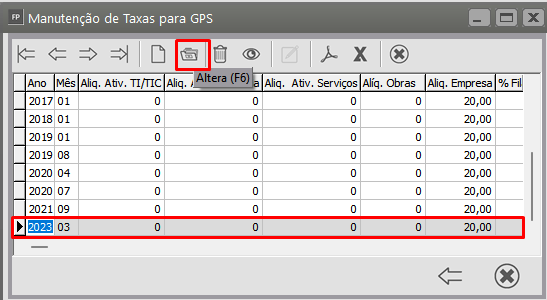](https://autoatendimento.grupoallegus.com.br/uploads/images/gallery/2023-04/image-1681989850197.png) Faça a Conferência das alíquotas RAT e FAP que foram enviadas para o Portal do e-Social, se estiverem erradas, faça a correção e envie uma carga de **alteração** do evento S-1005 para o Portal. [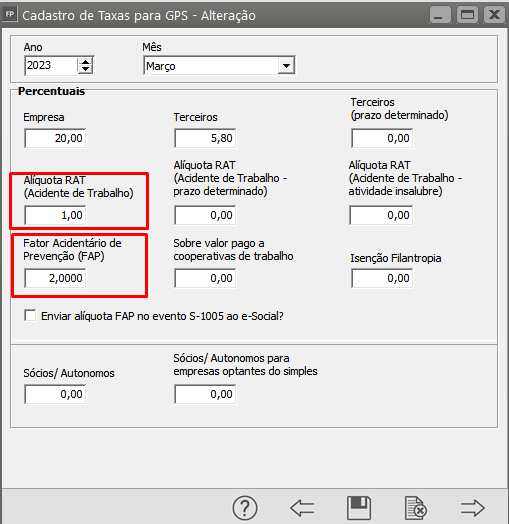](https://autoatendimento.grupoallegus.com.br/uploads/images/gallery/2023-04/image-1681989923780.png) Selecione novamente os eventos que foram rejeitados pelo Portal do e-Social (S-1200, S-1210, S-2299 e S-2399) e faça novamente o envio. O Sistema irá apresentar a informação que **“Inclusão do Evento S-XXXX não pode ser enviado. Deseja forçar o envio? Clique em SIM** O Sistema irá solicitar a senha de autorização, informe **07789009.** **Informações incorretas enviadas para o Portal do eSocial referente ao evento S-1010 (Tabela de Rubricas).** Será necessário verificar a tabela de eventos do Sistema e conferir as incidências enviadas ao e-Social. A divergência de informações irão acarretar inconsistência de valores entre o calculado pelo Sistema e o calculado pela DCTF Web. a) Para a conferência das informações acesse o menu **Manutenção>Eventos>Manutenção** [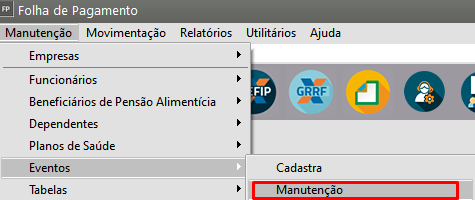](https://autoatendimento.grupoallegus.com.br/uploads/images/gallery/2023-04/image-1681990399136.png) Pesquise pelo evento utilizado na geração da Folha de Pagamento e em seguida clique na seta Avança [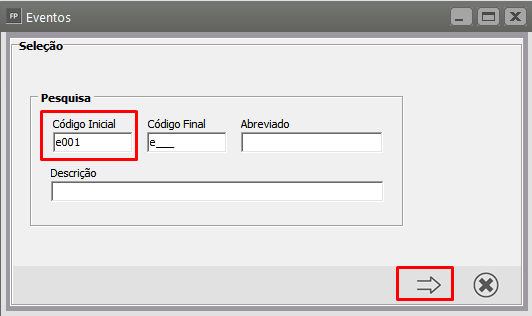](https://autoatendimento.grupoallegus.com.br/uploads/images/gallery/2023-04/image-1681990557133.png) Clique no evento pesquisado e em seguida clique no Botão Extra 6 (Altera) [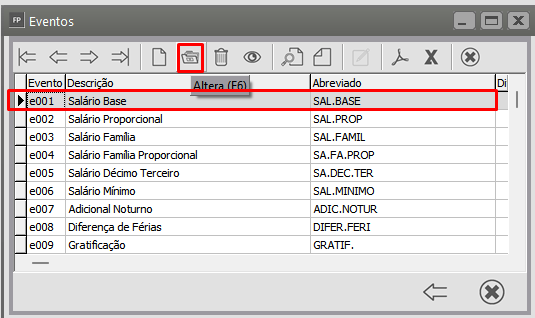](https://autoatendimento.grupoallegus.com.br/uploads/images/gallery/2023-04/image-1681990596076.png) Acesse a aba Informações eSocial. Confira as informações referente as Incidências de Impostos [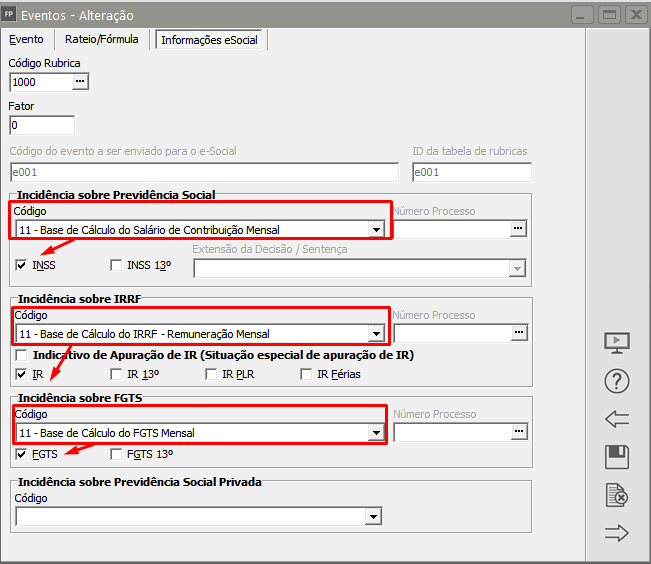](https://autoatendimento.grupoallegus.com.br/uploads/images/gallery/2023-04/image-1681990751992.png) Se você informar um incidência que o Sistema consiga detectar que está errada, será apresentada mensagem te alertando sobre o erro. [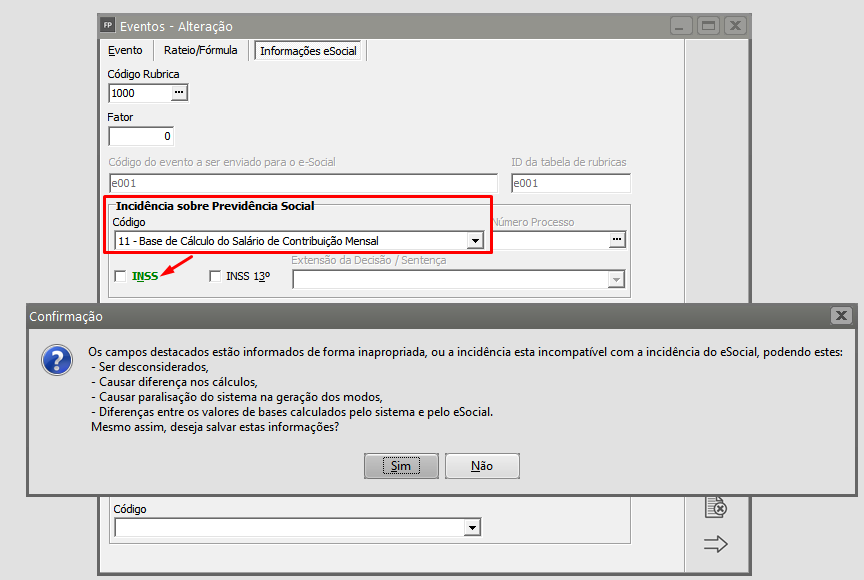](https://autoatendimento.grupoallegus.com.br/uploads/images/gallery/2023-04/image-1681990838271.png) Importante: Todos os eventos que constam da geração da Folha de Pagamento devem ser conferidos. b) Após a correção das incidência dos eventos, será gerada uma carga do evento S-1010 para ser enviada para o Portal do e-Social. **Observações**: Em muitos casos é ajustado as incidências do sistema após a transmissão do e-Social, e por este motivo pode haver casos em que no sistema já conste as incidências corretas, e no Portal do e-Social a informação ainda esteja incorreta, neste caso será necessário gerar uma carga de “Alteração” do Evento S-1010 manualmente e realizar a transmissão ao e-Social. c) Quando você define a empresa no Sistema folha de Pagamento, é apresentada uma tela com as divergências encontradas internamente pelo Sistema. Nessa tela, o Sistema apresenta a Incidência informada no Sistema Folha de Pagamento e a incidência informada no e-Social. [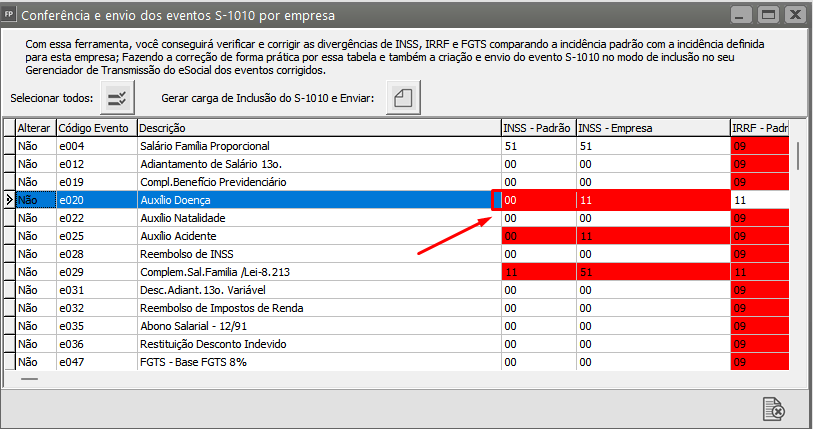](https://autoatendimento.grupoallegus.com.br/uploads/images/gallery/2023-04/image-1681991311678.png) d) **Caso a informação do Sistema Folha de Pagamento esteja correta**, você conseguirá através desta tela, definir na coluna alterar SIM [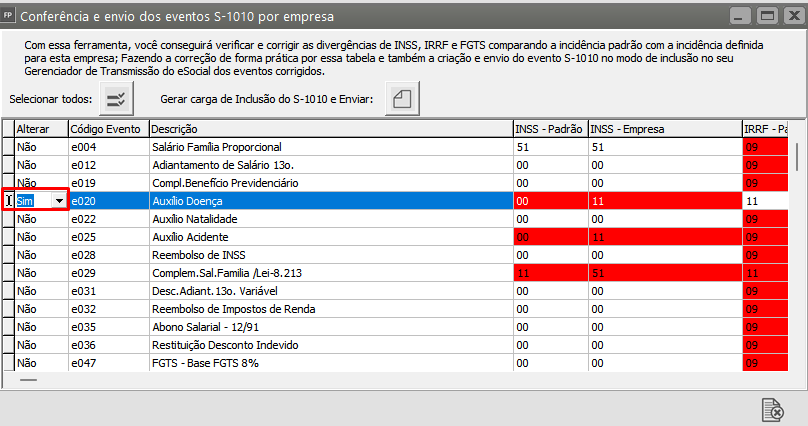](https://autoatendimento.grupoallegus.com.br/uploads/images/gallery/2023-04/image-1681991427942.png) e) Em seguida, conseguirá através do Botão Gerar Carga de Inclusão do S-1010 e enviar, gerar a carga e enviar a mesma para o Portal do e-Social [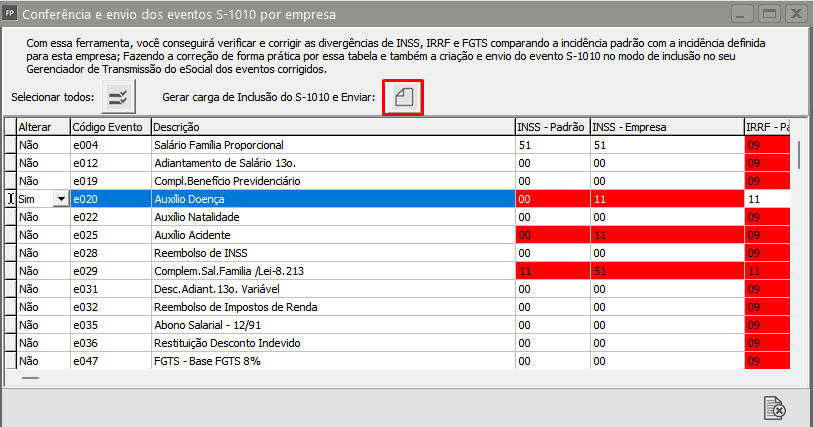](https://autoatendimento.grupoallegus.com.br/uploads/images/gallery/2023-04/image-1681991486479.png) f) O Sistema irá gerar a carga e enviar para o Portal do e-Social [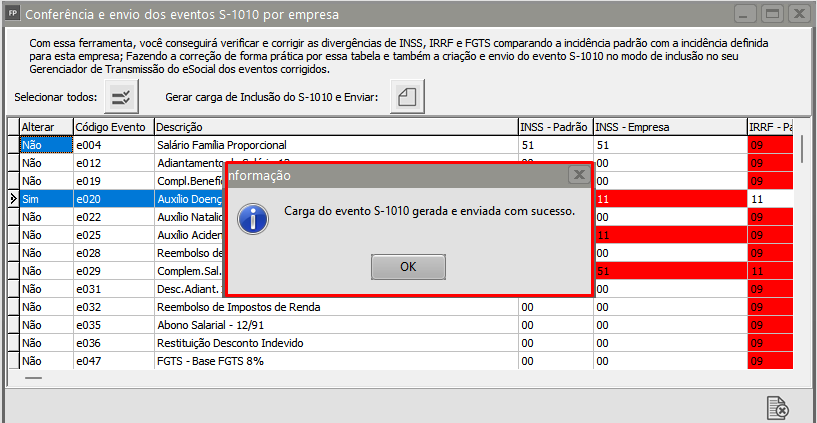](https://autoatendimento.grupoallegus.com.br/uploads/images/gallery/2023-04/image-1681991699287.png) Observação: Você poderá selecionar todos os eventos que desejar corrigir e só após a seleção gerar a carga e enviar para o eSocial. Selecione novamente os eventos que foram rejeitados pelo Portal do e-Social (S-1200, S-1210, S-2299 e S-2399) e faça novamente o envio. O Sistema irá apresentar a informação que **“Inclusão do Evento S-XXXX não pode ser enviado. Deseja forçar o envio? Clique em SIM** O Sistema irá solicitar a senha de autorização, informe **07789009** **Veja também os Itens:** - [Tabelas de INSS](https://autoatendimento.grupoallegus.com.br/books/fp/page/tabelas-de-inss) - [Gerando GPS](https://autoatendimento.grupoallegus.com.br/books/fp/page/gerando-gps-ml2) - [Código da Receita (GPS)](https://autoatendimento.grupoallegus.com.br/books/fp/page/codigo-da-receita-apenas-para-a-gps) - [Valores Acumulados da GPS](https://autoatendimento.grupoallegus.com.br/books/fp/page/valores-acumulados-da-gps) - [Relatório Analítico da GPS](https://autoatendimento.grupoallegus.com.br/books/fp/page/relatorio-analitico-da-gps) - [Guia de Recolhimento da GPS (Previdência Social)](https://autoatendimento.grupoallegus.com.br/books/fp/page/guia-de-recolhimento-da-gps-previdencia-social) - [Guias de Recolhimento GPS - Contribuinte Individual](https://autoatendimento.grupoallegus.com.br/books/fp/page/guias-de-recolhimento-gps-contribuinte-individual) - [Conferência do Totalizador - INSS - Sistema X INSS eSocial (DCTF Web)](https://autoatendimento.grupoallegus.com.br/books/fp/page/conferencia-do-totalizador-inss-sistema-x-inss-esocial-dctf-web) - [Incluindo retenções de INSS de Sócio e Autônomo na GPS](https://autoatendimento.grupoallegus.com.br/books/fp/page/incluindo-retencoes-de-inss-de-socio-e-autonomo-na-gps) - [Exportando INSS de Notas de Serviço para a Folha de Pagamento (GPS)](https://autoatendimento.grupoallegus.com.br/books/fp/page/exportando-inss-de-notas-de-servico-para-a-folha-de-pagamento-gps) - [INSS para Empresas Enquadradas no Simples Nacional](https://autoatendimento.grupoallegus.com.br/books/fp/page/inss-para-empresas-enquadradas-no-simples-nacional) - [Evento e028 (Reembolso de INSS das Férias no Hollerith Mensal)](https://autoatendimento.grupoallegus.com.br/books/fp/page/evento-e028-reembolso-de-inss-das-ferias-no-hollerith-mensal) - [Gerando GPS para Empresas Optantes do Simples Nacional](https://autoatendimento.grupoallegus.com.br/books/fp/page/gerando-gps-para-empresas-optantes-do-simples-nacional-hMJ) - [Parametrizando a Empresa - GPS](https://autoatendimento.grupoallegus.com.br/books/fp/page/parametrizando-a-empresa-gps-QXo) - [Incluindo Retenções de INSS de Sócio e Autônomo na GPS](https://autoatendimento.grupoallegus.com.br/books/fp/page/incluindo-retencoes-de-inss-de-socio-e-autonomo-na-gps) - [Exportando INSS de Notas de Serviço para a Folha de Pagamento (GPS)](https://autoatendimento.grupoallegus.com.br/books/fp/page/exportando-inss-de-notas-de-servico-para-a-folha-de-pagamento-gps) - [Calculando GPS](https://autoatendimento.grupoallegus.com.br/books/fp/page/calculando-gps) - [Inconsistência e Erros ao enviar o evento S-1005 (tabela de estabelecimentos, obras ou unidades de órgãos públicos para o eSocial](https://autoatendimento.grupoallegus.com.br/books/esocial/chapter/esocial-s1005)