# Cartilha Eventos Padrão - Configuração eSocial

<div data-hveid="CAIQAg" id="bkmrk-eventos-descricao-ru"></div><div data-hveid="CAIQAg" id="bkmrk-"></div>##### <iframe allowfullscreen="allowfullscreen" height="480" src="https://www.youtube.com/embed/iZyxSkQJWIE" style="width: 856px; height: 480px;" width="856"></iframe>


##### <span class="ILfuVd" lang="pt" style="color: rgb(0, 0, 0);"><span class="hgKElc">**Incidências** x **Folha de Pagamento**  
</span></span>

<span class="ILfuVd" lang="pt" style="color: rgb(0, 0, 0);"><span class="hgKElc">A tabela de **incidências** define se as rubricas da **Folha de Pagamento** terão desconto de INSS, IRRF ou o recolhimento do FGTS, podendo, inclusive, ter informações sobre os reflexos de férias, 13º salário e aviso prévio indenizado. </span></span><span class="ILfuVd" lang="pt" style="color: rgb(0, 0, 0);"><span class="hgKElc"><span style="color: rgb(0, 0, 0);">A divergência de informações na configuração, irão acarretar diferença de valores entre o descontado pelo Sistema e o calculado pelo eSocial/DCTF Web. </span>Mais informações sobre o totalizador do eSocial clique aqui: </span></span>[Conferência do Totalizador - INSS Sistema x INSS eSocial (DCTF Web)](https://autoatendimento.grupoallegus.com.br/books/fp/page/conferencia-do-totalizador-inss-sistema-x-inss-esocial-dctf-web)

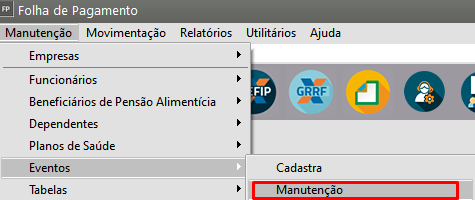
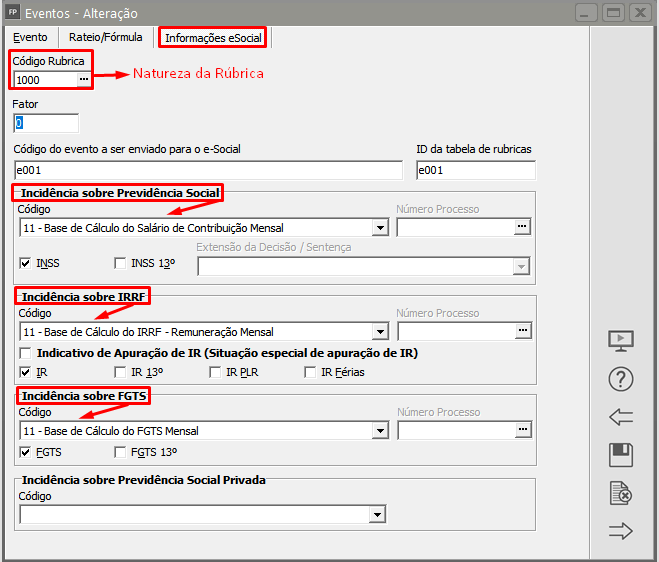
<span style="color: rgb(0, 0, 0);"><span class="15">No Sistema Folha de Pagamento, a configuração necessária é realizada no menu</span>**<span class="15"> </span><span class="15">Manutenção&gt;Eventos&gt;Manutenção - Selecione o evento/aba </span>**</span><span style="color: rgb(0, 0, 0);">**<span class="15">Informações eSocial; </span>**</span>Exemplo evento padrão abaixo <span style="text-decoration: underline;">e001 - Salário Base.</span>

<span style="color: rgb(0, 0, 0);">[![image.png](https://autoatendimento.grupoallegus.com.br/uploads/images/gallery/2023-11/scaled-1680-/gVUimage.png)](https://autoatendimento.grupoallegus.com.br/uploads/images/gallery/2023-11/gVUimage.png)</span>

Onde se for informada uma incidência que o Sistema consiga detectar que está errada, será apresentada mensagem te alertando sobre o erro.

[![image-1681990838271.png](https://autoatendimento.grupoallegus.com.br/uploads/images/gallery/2023-04/scaled-1680-/image-1681990838271.png)](https://autoatendimento.grupoallegus.com.br/uploads/images/gallery/2023-04/image-1681990838271.png)

<span style="color: rgb(0, 0, 0);">Para facilitar na identificação dos códigos adequados as incidências do eSocial em relação aos eventos padrão do sistema, segue Tabela extraída do manual do eSocial **revisada em 31/03/2026**</span>

[![image.png](https://autoatendimento.grupoallegus.com.br/uploads/images/gallery/2026-03/scaled-1680-/IJ9image.png)](https://autoatendimento.grupoallegus.com.br/uploads/images/gallery/2026-03/IJ9image.png)

[![image.png](https://autoatendimento.grupoallegus.com.br/uploads/images/gallery/2026-03/scaled-1680-/L7uimage.png)](https://autoatendimento.grupoallegus.com.br/uploads/images/gallery/2026-03/L7uimage.png)

[![image.png](https://autoatendimento.grupoallegus.com.br/uploads/images/gallery/2026-03/scaled-1680-/vo4image.png)](https://autoatendimento.grupoallegus.com.br/uploads/images/gallery/2026-03/vo4image.png)

[![image.png](https://autoatendimento.grupoallegus.com.br/uploads/images/gallery/2026-03/scaled-1680-/0y2image.png)](https://autoatendimento.grupoallegus.com.br/uploads/images/gallery/2026-03/0y2image.png)

[![image.png](https://autoatendimento.grupoallegus.com.br/uploads/images/gallery/2026-03/scaled-1680-/4R5image.png)](https://autoatendimento.grupoallegus.com.br/uploads/images/gallery/2026-03/4R5image.png)

[![image.png](https://autoatendimento.grupoallegus.com.br/uploads/images/gallery/2026-03/scaled-1680-/Xf4image.png)](https://autoatendimento.grupoallegus.com.br/uploads/images/gallery/2026-03/Xf4image.png)

[![image.png](https://autoatendimento.grupoallegus.com.br/uploads/images/gallery/2026-03/scaled-1680-/GKPimage.png)](https://autoatendimento.grupoallegus.com.br/uploads/images/gallery/2026-03/GKPimage.png)

[![image.png](https://autoatendimento.grupoallegus.com.br/uploads/images/gallery/2026-03/scaled-1680-/u0qimage.png)](https://autoatendimento.grupoallegus.com.br/uploads/images/gallery/2026-03/u0qimage.png)

[![image.png](https://autoatendimento.grupoallegus.com.br/uploads/images/gallery/2026-03/scaled-1680-/vhmimage.png)](https://autoatendimento.grupoallegus.com.br/uploads/images/gallery/2026-03/vhmimage.png)

[![image.png](https://autoatendimento.grupoallegus.com.br/uploads/images/gallery/2026-03/scaled-1680-/4SMimage.png)](https://autoatendimento.grupoallegus.com.br/uploads/images/gallery/2026-03/4SMimage.png)

<span style="color: rgb(0, 0, 0);">Emitos casos, é ajustado as incidências do sistema após a transmissão do e-Social, e por este motivo pode haver casos em que no sistema já conste as incidências corretas mas no Portal do e-Social a informação ainda esteja incorreta. </span><span style="color: rgb(0, 0, 0);">Neste caso, será necessário gerar uma carga de “Alteração” do Evento S-1010 manualmente e realizar a transmissão ao e-Social no Gerenciador de Transmissão. Após a correção da incidência, poderá ser necessário retificar ou excluir os eventos para novo envio para que o totalizador individual fique correto. Segue passo a passo do processo de conferência e correção</span><span style="color: rgb(0, 0, 0);">.</span>

##### <span style="color: rgb(224, 62, 45);">**<span style="text-decoration: underline;">Conferência e correção dos códigos na parametrização dos eventos - </span><span style="text-decoration: underline;">Sistema x eSocial</span>**</span>

<p class="callout success"><span style="color: rgb(0, 0, 0);">**<span style="color: rgb(224, 62, 45);">1° Passo)</span>** Ao identificar a diferênça na guia, para facilitar na conferência dos eventos, identifique primeiro atraves da conferência dos totalizadores individuais no portal do eSocial, qual(is) o(s) Funcionários/Sócios/Autônomos estão com diferença entre o valor descontado e o valor calculado. </span></p>

<span style="color: rgb(0, 0, 0);">**<span style="color: rgb(224, 62, 45);">2° Passo) </span>**Todos os eventos que constam da geração do hollerith destes funcionários devem ser conferidos ou até mesmo da folha toda caso não seja funcionários específicos. </span>

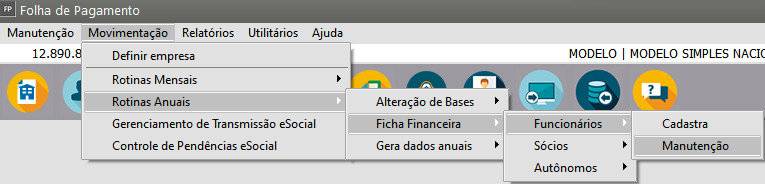
<p class="callout success"><span style="color: rgb(0, 0, 0);">Para facilitar a visualização de quais eventos foram realmente utilizados na geração da Folha de Pagamento, poderá filtrar pela ficha financeira em **Movimentação&gt;Rotinas Anuais&gt;Ficha Financeira - Selecione a categoria desejada (Funcionários/Sócios/Autônomos)&gt; Manutenção**, segue passo a passo: </span></p>

<span style="color: rgb(0, 0, 0);">[![image.png](https://autoatendimento.grupoallegus.com.br/uploads/images/gallery/2023-11/scaled-1680-/RVzimage.png)](https://autoatendimento.grupoallegus.com.br/uploads/images/gallery/2023-11/RVzimage.png)</span>

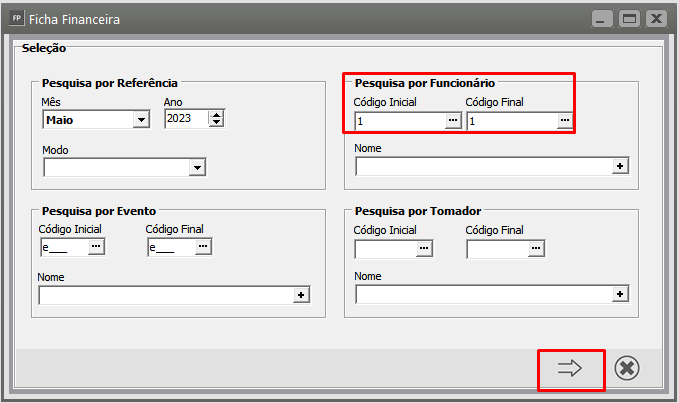
<span style="color: rgb(0, 0, 0);">Informe o Código do funcionário (ou sócio/autônomo se for o caso) e avança. </span>

<span style="color: rgb(0, 0, 0);">[![image.png](https://autoatendimento.grupoallegus.com.br/uploads/images/gallery/2023-11/scaled-1680-/Xueimage.png)](https://autoatendimento.grupoallegus.com.br/uploads/images/gallery/2023-11/Xueimage.png)</span>

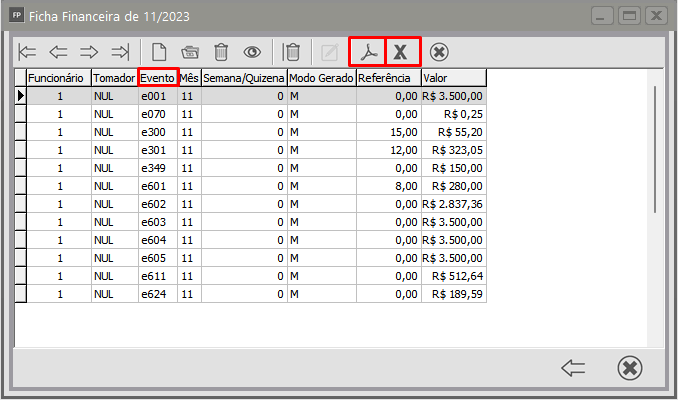
<span style="color: rgb(0, 0, 0);">Se clicar no campo "Evento", ele organizará por códigos do menor para o maior para facilitar verificar eventos que se repetem em outras gerações. Este menu possui os ícones de exportação PDF e Excel caso prefira imprimir. </span>

<span style="color: rgb(0, 0, 0);">[![image.png](https://autoatendimento.grupoallegus.com.br/uploads/images/gallery/2023-11/scaled-1680-/sWEimage.png)](https://autoatendimento.grupoallegus.com.br/uploads/images/gallery/2023-11/sWEimage.png)</span>

<span style="color: rgb(0, 0, 0);">**<span style="color: rgb(224, 62, 45);">3° Passo)</span>** Após ter a lista de eventos para conferir no Sistema FP, acesse <span class="15">o menu</span>**<span class="15"> </span><span class="15">Manutenção&gt;Eventos&gt;Manutenção - Selecione o evento e avança </span>**<span class="15">p</span></span><span style="color: rgb(0, 0, 0);">ara Conferência;</span>

<span style="color: rgb(0, 0, 0);">[![image-1681990399136.png](https://autoatendimento.grupoallegus.com.br/uploads/images/gallery/2023-04/scaled-1680-/image-1681990399136.png)](https://autoatendimento.grupoallegus.com.br/uploads/images/gallery/2023-04/image-1681990399136.png)</span>

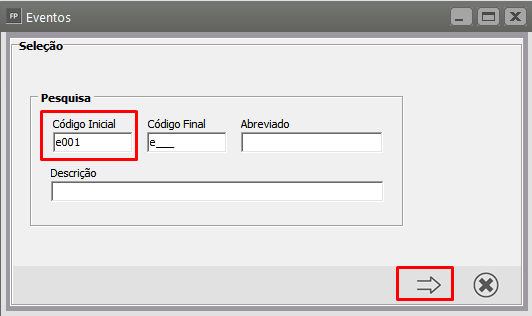
<span style="color: rgb(0, 0, 0);">Poderá filtrar pelo evento ou apenas avançar,</span>

<span style="color: rgb(0, 0, 0);">[![image-1681990557133.png](https://autoatendimento.grupoallegus.com.br/uploads/images/gallery/2023-04/scaled-1680-/image-1681990557133.png)](https://autoatendimento.grupoallegus.com.br/uploads/images/gallery/2023-04/image-1681990557133.png)</span>

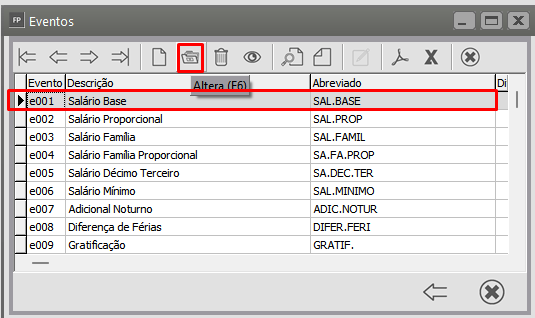
<span style="color: rgb(0, 0, 0);">Duplo clique no evento desejado ou ícone **Altera:**</span>

<span style="color: rgb(0, 0, 0);">[![image-1681990596076.png](https://autoatendimento.grupoallegus.com.br/uploads/images/gallery/2023-04/scaled-1680-/image-1681990596076.png)](https://autoatendimento.grupoallegus.com.br/uploads/images/gallery/2023-04/image-1681990596076.png)</span>

<span style="color: rgb(0, 0, 0);">Acesse a aba Informações eSocial e confirme se as informações referente as Incidências de Impostos estão corretas conforme a cartilha acima:</span>

- <span style="color: rgb(0, 0, 0);">Natureza da Rubrica</span>
- <span style="color: rgb(0, 0, 0);">INSS</span>
- <span style="color: rgb(0, 0, 0);">IRRF</span>
- <span style="color: rgb(0, 0, 0);">FGTS</span>

<span style="color: rgb(0, 0, 0);">[![image.png](https://autoatendimento.grupoallegus.com.br/uploads/images/gallery/2023-11/scaled-1680-/gVUimage.png)](https://autoatendimento.grupoallegus.com.br/uploads/images/gallery/2023-11/gVUimage.png)</span>

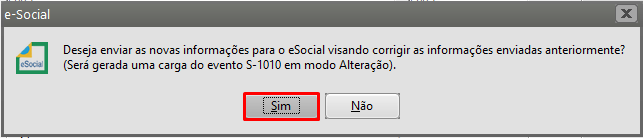
<span style="color: rgb(0, 0, 0);">Após identificar e corrigir o evento com divergência entre o código padrão da cartilha e o código preenchido, no momento que clicar para salvar a alteração, a pergunta abaixo será apresentada para geração do s1010 no modo alteração visando corrigir a incidência da rubrica enviada pro eSocial.</span>

<span style="color: rgb(0, 0, 0);">[![image.png](https://autoatendimento.grupoallegus.com.br/uploads/images/gallery/2023-11/scaled-1680-/zTrimage.png)](https://autoatendimento.grupoallegus.com.br/uploads/images/gallery/2023-11/zTrimage.png)</span>

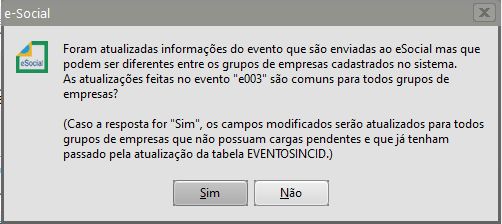
<span style="color: rgb(0, 0, 0);">Após clicar em sim na pergunta acima, ele fará outra pergunta sobre alterar a incidência para todas as empresas SIM ou NÃO onde fica a seu critério a resposta pois é opcional:</span>

<span style="color: rgb(0, 0, 0);">[![image.png](https://autoatendimento.grupoallegus.com.br/uploads/images/gallery/2023-11/scaled-1680-/pmCimage.png)](https://autoatendimento.grupoallegus.com.br/uploads/images/gallery/2023-11/pmCimage.png)</span>

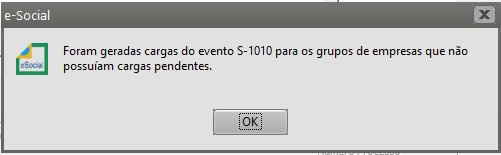
<span style="color: rgb(0, 0, 0);">[![image.png](https://autoatendimento.grupoallegus.com.br/uploads/images/gallery/2023-11/scaled-1680-/iWHimage.png)](https://autoatendimento.grupoallegus.com.br/uploads/images/gallery/2023-11/iWHimage.png)</span>

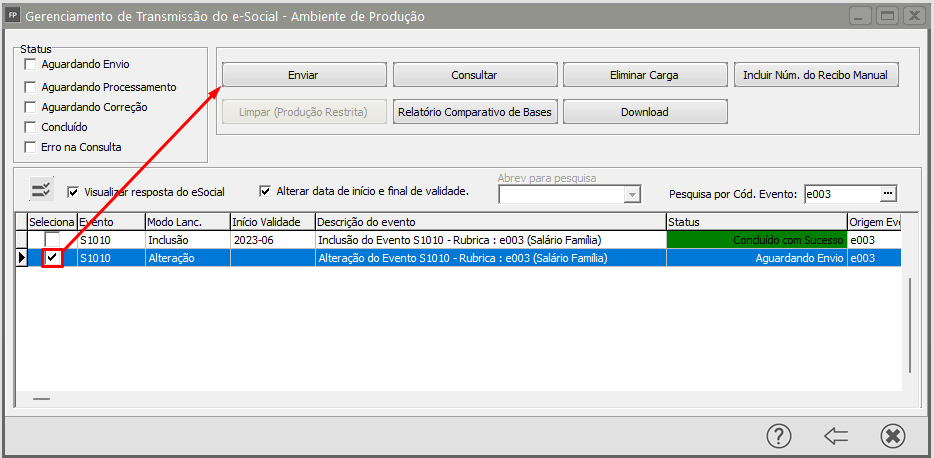
<span style="color: rgb(0, 0, 0);"><span style="color: rgb(224, 62, 45);">**4° Passo)** </span>Realizar o envio do S1010 no Gerenciador de Transmissão, poderá filtrar na Pesquisa por Cód. Evento para facilitar nesse momento:</span>

<span style="color: rgb(0, 0, 0);">[![image.png](https://autoatendimento.grupoallegus.com.br/uploads/images/gallery/2023-11/scaled-1680-/Lasimage.png)](https://autoatendimento.grupoallegus.com.br/uploads/images/gallery/2023-11/Lasimage.png)</span>

<span style="color: rgb(0, 0, 0);">Caso o evento esteja correto no sistema e não apareça a pergunta acima, poderá ser gerada a carga s1010 manual também conforme o passo a passo abaixo.</span>

##### <span style="color: rgb(224, 62, 45);">**<span style="text-decoration: underline;">Gerando o evento s1010 - Rubricas Manualmente (se necessário)</span>**</span>

<span style="color: rgb(0, 0, 0);">[![image.png](https://autoatendimento.grupoallegus.com.br/uploads/images/gallery/2023-11/scaled-1680-/Kgyimage.png)](https://autoatendimento.grupoallegus.com.br/uploads/images/gallery/2023-11/Kgyimage.png)</span>

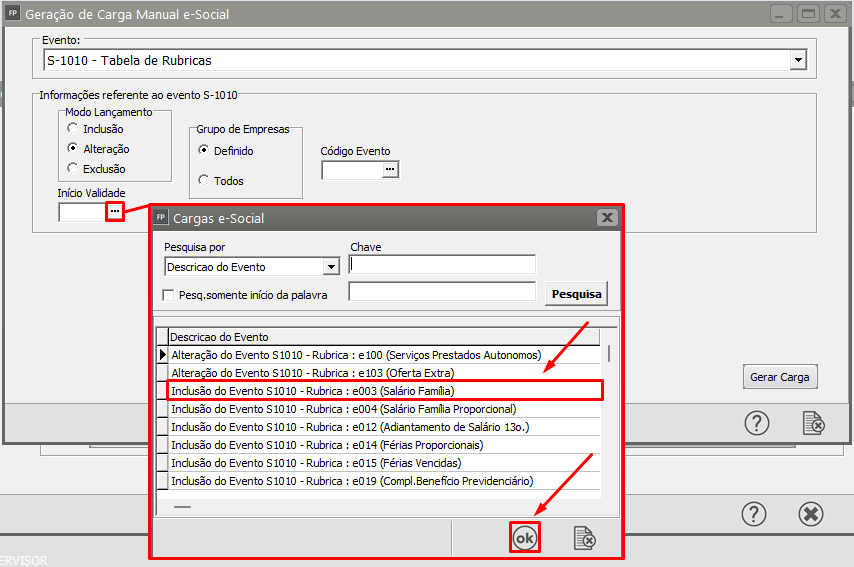
<span style="color: rgb(0, 0, 0);">Selecione no campo **Evento** o S-1010- Tabela de Rubricas e no **modo lançamento** informe Alteração. </span>

<span style="color: rgb(0, 0, 0);">Para selecionar o evento, clique no ícone **"3 pontinhos"** do campo **Início de Validade** e clique em **ok**:</span>

<span style="color: rgb(0, 0, 0);">[![image.png](https://autoatendimento.grupoallegus.com.br/uploads/images/gallery/2023-11/scaled-1680-/NYfimage.png)](https://autoatendimento.grupoallegus.com.br/uploads/images/gallery/2023-11/NYfimage.png)</span>

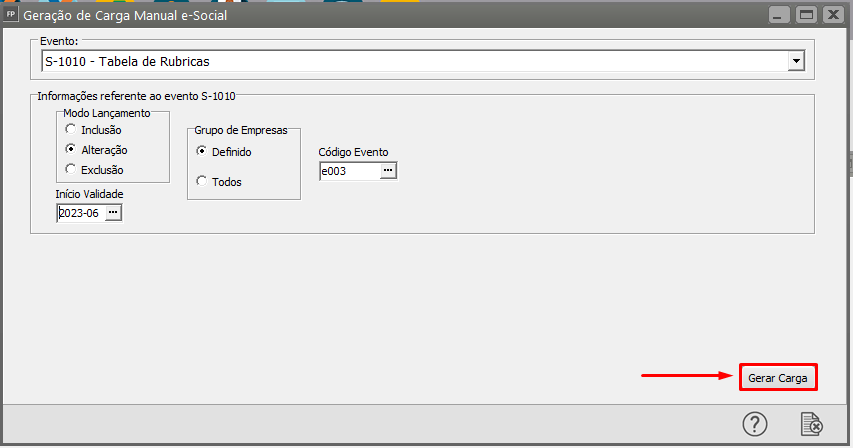
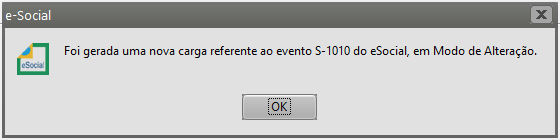
<span style="color: rgb(0, 0, 0);">Após a seleção do evento que foi no modo Inclusão para gerar a alteração, clique em gerar carga:</span>

<span style="color: rgb(0, 0, 0);">[![image.png](https://autoatendimento.grupoallegus.com.br/uploads/images/gallery/2023-11/scaled-1680-/Utsimage.png)](https://autoatendimento.grupoallegus.com.br/uploads/images/gallery/2023-11/Utsimage.png)</span>

<span style="color: rgb(0, 0, 0);">[![image.png](https://autoatendimento.grupoallegus.com.br/uploads/images/gallery/2023-11/scaled-1680-/7Qrimage.png)](https://autoatendimento.grupoallegus.com.br/uploads/images/gallery/2023-11/7Qrimage.png)</span>

##### <span style="color: rgb(224, 62, 45);">**<span style="text-decoration: underline;">Nova Ferramenta de Conferência e envio dos s1010 por empresa</span>**</span>

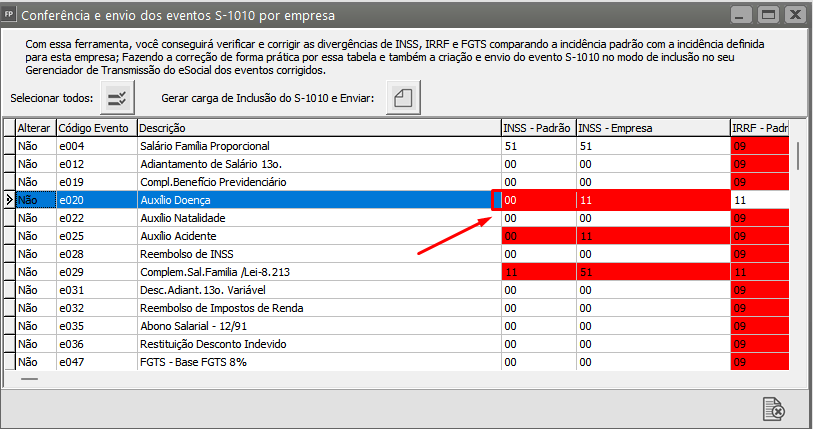
<span style="color: rgb(0, 0, 0);">Quando você define a empresa no Sistema folha de Pagamento, é apresentada uma tela com as divergências encontradas internamente pelo Sistema. </span><span style="color: rgb(0, 0, 0);">Nessa tela, o Sistema apresenta a Incidência informada no Sistema Folha de Pagamento e a incidência informada no e-Social.</span>

<span style="color: rgb(0, 0, 0);">[![image-1681991311678.png](https://autoatendimento.grupoallegus.com.br/uploads/images/gallery/2023-04/scaled-1680-/image-1681991311678.png)](https://autoatendimento.grupoallegus.com.br/uploads/images/gallery/2023-04/image-1681991311678.png)</span>

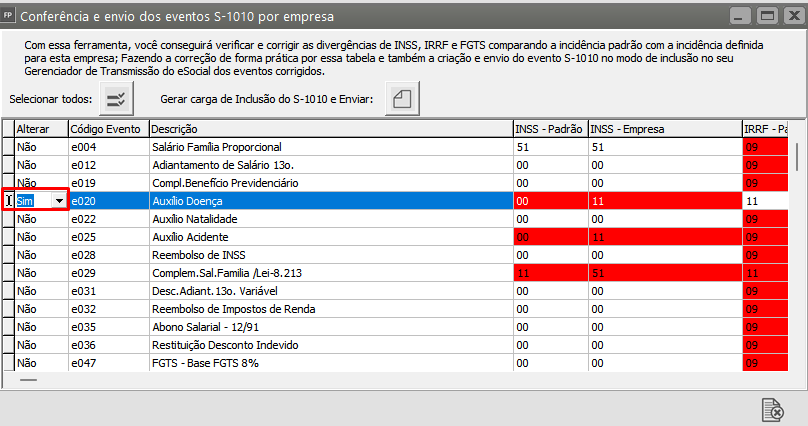
<span style="color: rgb(0, 0, 0);">**Caso a informação do Sistema Folha de Pagamento esteja correta**, você conseguirá através desta tela, definir na coluna alterar SIM</span>

<span style="color: rgb(0, 0, 0);">[![image-1681991427942.png](https://autoatendimento.grupoallegus.com.br/uploads/images/gallery/2023-04/scaled-1680-/image-1681991427942.png)](https://autoatendimento.grupoallegus.com.br/uploads/images/gallery/2023-04/image-1681991427942.png)</span>

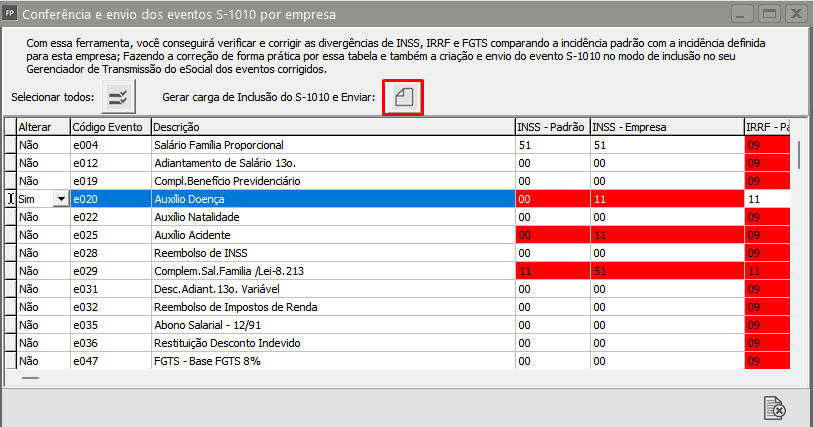
<span style="color: rgb(0, 0, 0);">Em seguida, conseguirá através do Botão Gerar Carga de Inclusão do S-1010 e enviar, gerar a carga e enviar a mesma para o Portal do e-Social</span>

<span style="color: rgb(0, 0, 0);">[![image-1681991486479.png](https://autoatendimento.grupoallegus.com.br/uploads/images/gallery/2023-04/scaled-1680-/image-1681991486479.png)](https://autoatendimento.grupoallegus.com.br/uploads/images/gallery/2023-04/image-1681991486479.png)</span>

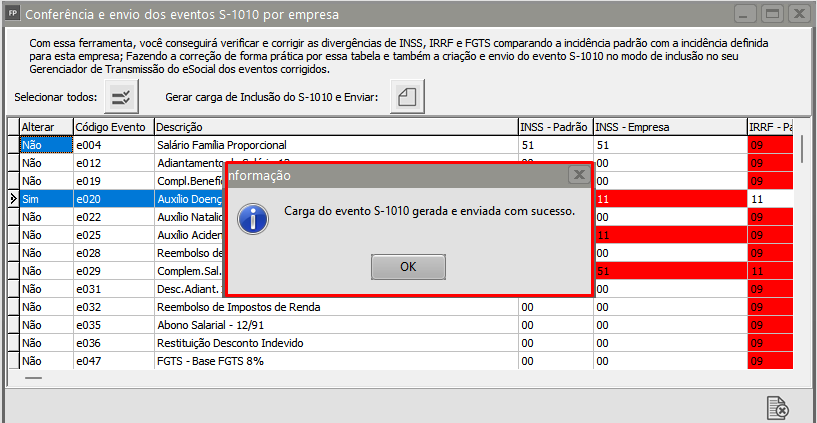
<span style="color: rgb(0, 0, 0);">O Sistema irá gerar a carga e enviar para o Portal do e-Social</span>

<span style="color: rgb(0, 0, 0);">[![image-1681991699287.png](https://autoatendimento.grupoallegus.com.br/uploads/images/gallery/2023-04/scaled-1680-/image-1681991699287.png)](https://autoatendimento.grupoallegus.com.br/uploads/images/gallery/2023-04/image-1681991699287.png)</span>

<span style="color: rgb(0, 0, 0);">**Observação:** Você poderá selecionar todos os eventos que desejar corrigir e gerar a carga para enviar para o eSocial.</span>

<p class="callout info"><span style="color: rgb(0, 0, 0);">Após a correção dos eventos no sistema e envio dos S1010, deverá ser realizada a conferência no eSocial também.  
No eSocial o s1010 - Rúbricas estará no menu: **Empregador/Dados do Empregador &gt; Tabelas &gt; Rúbricas**</span></p>

##### <span style="color: rgb(224, 62, 45);">**<span style="text-decoration: underline;">5° Passo) Correção dos totalizadores Individuais após correção das Incidencias</span>**</span>

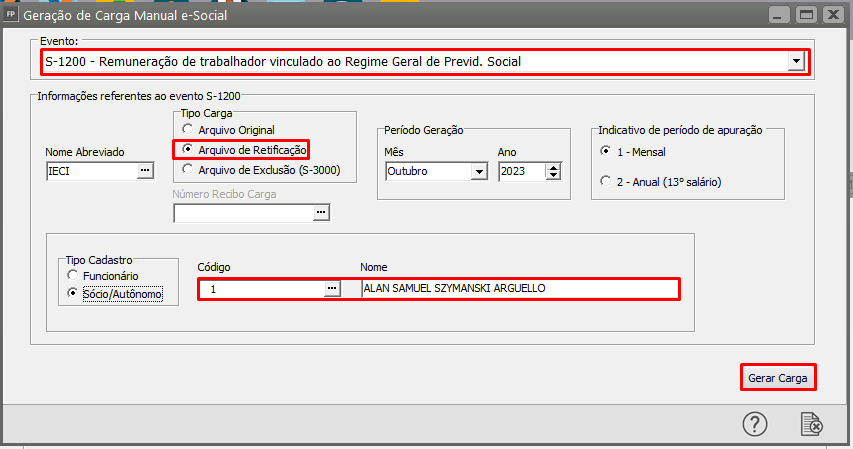
<span style="color: rgb(0, 0, 0);">Após a correção das incidências no Sistema e no eSocial, para que os totalizadores individuais na Folha fiquem corretos no eSocial, será necessário enviar retificação do s1210 - Pagamento e retificar o s1200 - Remuneração. Na ordem de transmissão é s1200 primeiro e s1210 depois, já quando é para exclusão ou retificação a ordem é o oposto. Primeiro excluir ou retificar o s1210 - Pagamento relacionado e depois o s1200 - Remuneração.</span>

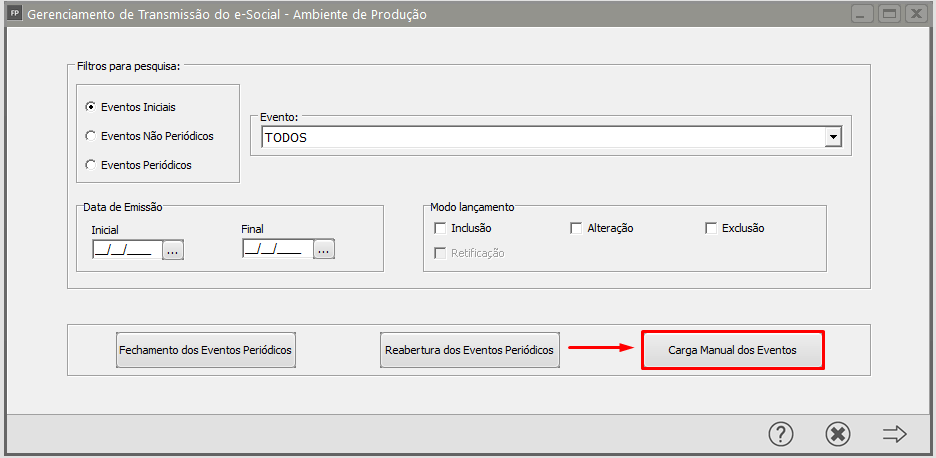
<span style="color: rgb(0, 0, 0);">A retificação pode ser gerada pelo Gerenciador de Transmissão, em Carga Manual dos eventos:</span>

<span style="color: rgb(0, 0, 0);">[![image.png](https://autoatendimento.grupoallegus.com.br/uploads/images/gallery/2023-11/scaled-1680-/CWWimage.png)](https://autoatendimento.grupoallegus.com.br/uploads/images/gallery/2023-11/CWWimage.png)</span>

<span style="color: rgb(0, 0, 0);">**OBS:** Se for matriz e filial, altere o campo Nome Abreviado para o abrev da filial desejada para gerar.</span>

<p class="callout info"><span style="color: rgb(0, 0, 0);">Caso necessário excluir o s1200/s1210 poderá gerar o arquivo de exclusão da mesma forma, porém nesse caso será necessário incluir o número de recibo da carga inclusão.   
  
Se preferir, poderá excluir diretamente pelo portal e reenviar os eventos do sistema concluidos com sucesso anteriormente com a senha de suporte 07789009 conforme o passo a passo abaixo.</span></p>

<span style="color: rgb(0, 0, 0);">Selecione novamente os eventos que foram excluídos pelo Portal do e-Social (S-1200, S-1210, S-2299 e S-2399) e faça novamente o envio respeitando a ordem cronológica.</span>

<span style="color: rgb(0, 0, 0);">Ao selecionar e clicar em enviar, o Sistema irá apresentar a informação que: **“Inclusão do Evento S-XXXX não pode ser enviado. Deseja forçar o envio? Clique em SIM**</span>

<span style="color: rgb(0, 0, 0);">[![image.png](https://autoatendimento.grupoallegus.com.br/uploads/images/gallery/2023-11/scaled-1680-/PsSimage.png)](https://autoatendimento.grupoallegus.com.br/uploads/images/gallery/2023-11/PsSimage.png)</span>

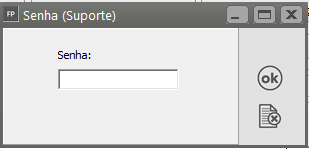
<span style="color: rgb(0, 0, 0);">Irá solicitar a senha de autorização do Suporte, informe: **07789009**</span>

<span style="color: rgb(0, 0, 0);">[![image.png](https://autoatendimento.grupoallegus.com.br/uploads/images/gallery/2023-11/scaled-1680-/VXFimage.png)](https://autoatendimento.grupoallegus.com.br/uploads/images/gallery/2023-11/VXFimage.png)</span>

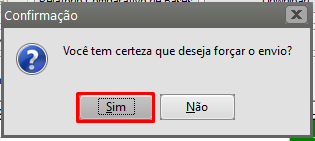
<span style="color: rgb(0, 0, 0);">Confirmação, clique em Sim:</span>

<span style="color: rgb(0, 0, 0);">[![image.png](https://autoatendimento.grupoallegus.com.br/uploads/images/gallery/2023-11/scaled-1680-/Asdimage.png)](https://autoatendimento.grupoallegus.com.br/uploads/images/gallery/2023-11/Asdimage.png)</span>

<span style="color: rgb(0, 0, 0);">E o evento ficará agurdando processamento para consultar a resposta do eSocial normalmente.</span>

<p class="callout warning"><span style="color: rgb(0, 0, 0);">**Lembrete:** Nos meseses em que ocorreram Rescisão o s1200 - Remuneração não existirá, será o S2299 - Desligamento para Funcionários e o s2399 - Término de Vínculo para Sócios/Autônomos porém a forma de conferência/correção é exatamente a mesma.</span></p>

**Veja também os Itens**

- [Alteração Cadastral da Empresa para o eSocial](https://autoatendimento.grupoallegus.com.br/books/fp/page/alteracao-cadastral-da-empresa-para-o-esocial)
- [Rubrica eSocial](https://autoatendimento.grupoallegus.com.br/books/fp/page/rubrica-esocial)
- [Importando informações do Portal do eSocial](https://autoatendimento.grupoallegus.com.br/books/fp/page/importando-informacoes-do-portal-do-esocial)
- [Controle de Pendências de Eventos do eSocial](https://autoatendimento.grupoallegus.com.br/books/fp/page/controle-de-pendencias-eventos-esocial-Ffq)
- [Parâmetros do eSocial](https://autoatendimento.grupoallegus.com.br/books/fp/page/parametros-esocial)
- [Parametrizando a Empresa para o eSocial](https://autoatendimento.grupoallegus.com.br/books/fp/page/parametrizando-a-empresa-esocial)
- [Conferência do Totalizador - INSS Sistema x INSS eSocial (DCTF Web)](https://autoatendimento.grupoallegus.com.br/books/fp/page/conferencia-do-totalizador-inss-sistema-x-inss-esocial-dctf-web)
- [Rotina de envio de eventos para o eSocial para Empresa que ainda não fez nenhum envio](https://autoatendimento.grupoallegus.com.br/books/fp/page/rotina-de-envio-de-eventos-para-o-esocial-para-empresa-que-ainda-nao-fez-nenhum-envio)
- [Rotina de envio de eventos para o eSocial para Empresa que já fez envio dos Iniciais e Não Periódicos](https://autoatendimento.grupoallegus.com.br/books/fp/page/rotina-de-envio-de-eventos-para-o-esocial-para-empresa-que-ja-fez-envio-dos-iniciais-e-nao-periodicos)
- [Parametrizando o Sistema para o eSocial](https://autoatendimento.grupoallegus.com.br/books/fp/page/parametrizando-o-sistema-para-o-esocial)
- [Utilizando o Gerenciamento de Transmissão do eSocial](https://autoatendimento.grupoallegus.com.br/books/fp/page/utilizando-o-gerenciamento-de-transmissao-do-esocial)
- [Excluindo informações enviadas para o eSocial](https://autoatendimento.grupoallegus.com.br/books/fp/page/excluindo-informacoes-enviadas-para-o-esocial-producao-restrita-homologacao)
- [Portal do eSocial - Empresa com alteração no Enquadramento Fiscal](https://autoatendimento.grupoallegus.com.br/books/fp/page/portal-do-esocial-empresa-com-alteracao-no-enquadramento-fiscal)
- [Fechamento Anual e Fechamento Mensal no eSocial - Mês de Dezembro](https://autoatendimento.grupoallegus.com.br/books/fp/page/fechamento-anual-e-fechamento-mensal-no-esocial-em-dezembro)
- [Cartilha de Eventos Padrões - Configuração eSocial](https://autoatendimento.grupoallegus.com.br/books/fp/page/cartilha-eventos-padrao-configuracao-esocial)
- [13º Salário - eSocial - Fechamento dos Eventos S-1299 - Anual](https://autoatendimento.grupoallegus.com.br/books/fp/page/13o-salario-esocial-fechamento-evento-s-1299-anual)
- [Importação de XML do eSocial - Funcionários](https://autoatendimento.grupoallegus.com.br/books/fp/page/importacao-xml-esocial-funcionarios)
- [Forçando o envio no Gerenciamento de Transmissão do eSocial](https://autoatendimento.grupoallegus.com.br/books/fp/page/forcando-envios-no-gerenciamento-de-transmissao-esocial)