# Calculando Insalubridade
Para que você faça corretamente o pagamento do **Provendo de Insalubridade** para seus funcionários deverá seguir alguns procedimentos
**1° Passo) Informar Grau de Exposição no cadastro do Funcionário**
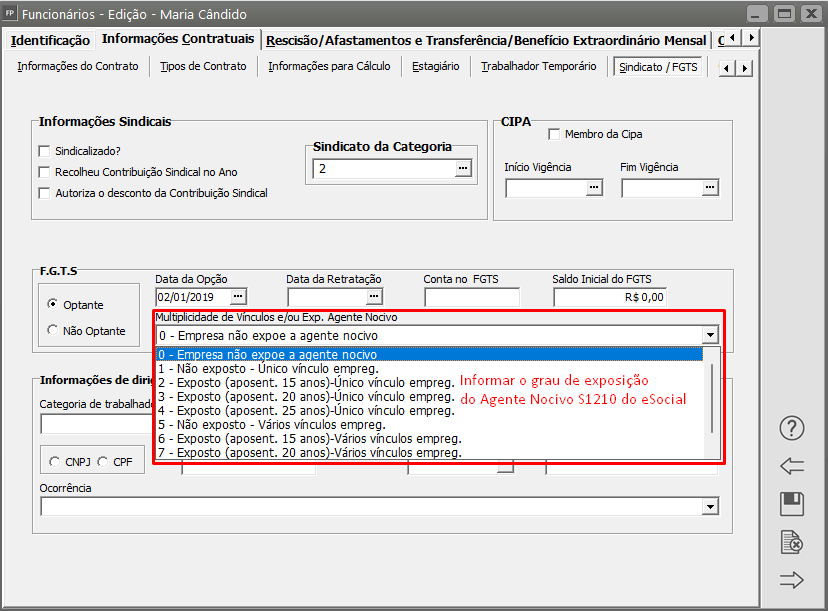
Acesse o menu **Manutenção>Funcionários>Manutenção de Funcionários>Manutenção**, clique na seta avança e edite o cadastro do funcionário que terá evento de Insalubridade em seu holerite:a) Na aba **"Informações Contratuais"** sub-aba **"Sindicato/FGTS"** defina o código de "**Multiplicidade de Vínculos e/ou Exp.Agente Nocivo"** nessa definição É definido o grau de exposição ao agente nocivo do funcionário.
[](https://autoatendimento.grupoallegus.com.br/uploads/images/gallery/2023-05/image-1684603056228.png)
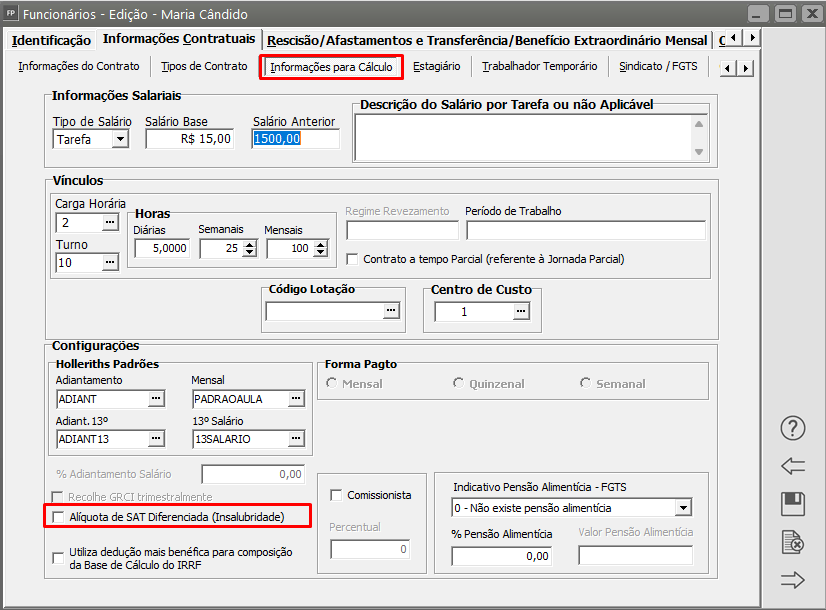
b) Na aba **'Informações para Cálculo'** defina se esse funcionário tem alíquota SAT diferenciada (Insalubridade)
[](https://autoatendimento.grupoallegus.com.br/uploads/images/gallery/2023-05/image-1684603105951.png)
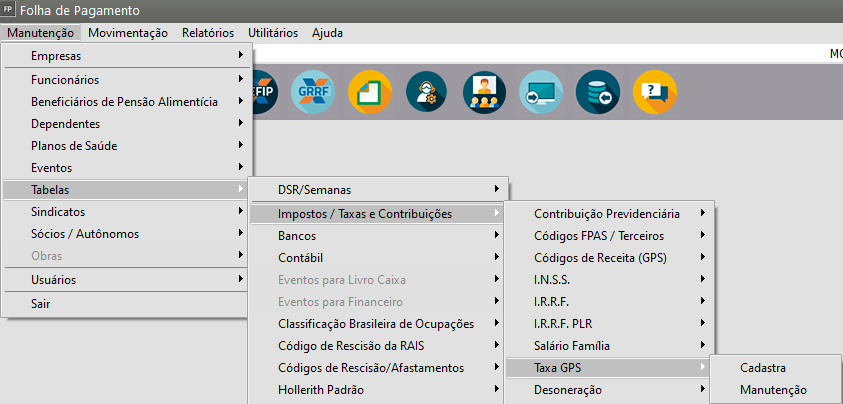
**2° Passo)** Em seguida acesse o menu **Manutenção>Tabelas/Impostos Taxas e Contribuições>Taxa GPS**
[](https://autoatendimento.grupoallegus.com.br/uploads/images/gallery/2023-05/image-1684603152332.png)
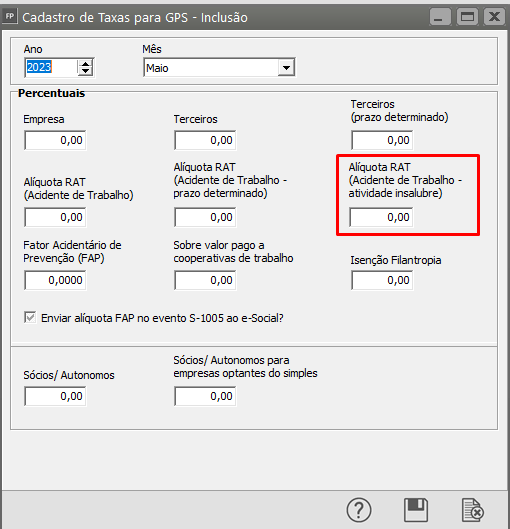
Verifique a ultima tabela cadastrada e as alíquotas preenchidas em relação a GPS
[](https://autoatendimento.grupoallegus.com.br/uploads/images/gallery/2023-05/image-1684603191189.png)
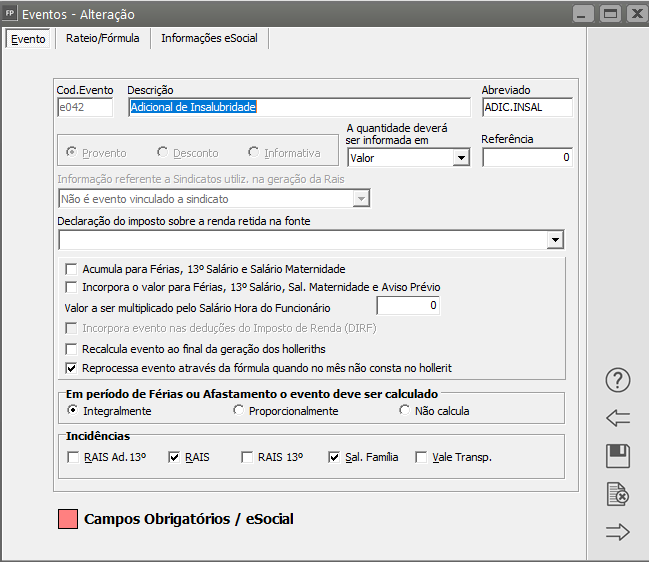
**3° Passo) **Acesse o menu **Manutenção>Eventos>Manutenção**, clique na seta avança e verifique o evento e042,
[](https://autoatendimento.grupoallegus.com.br/uploads/images/gallery/2023-05/image-1684603262054.png)
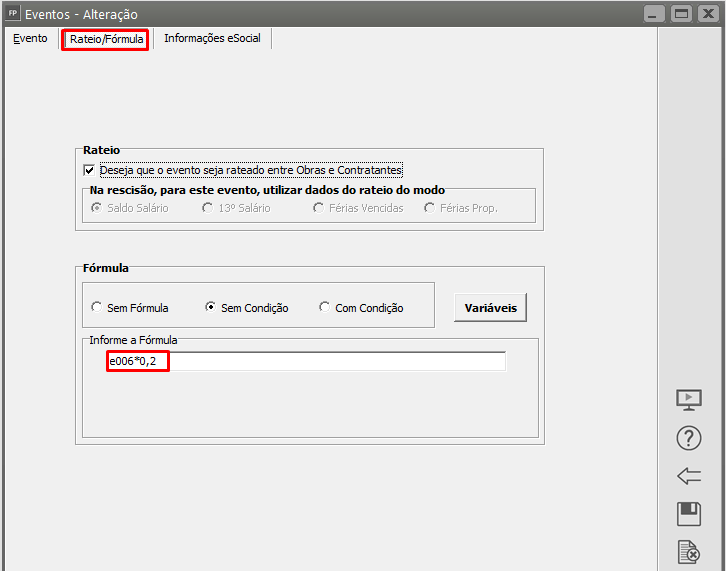
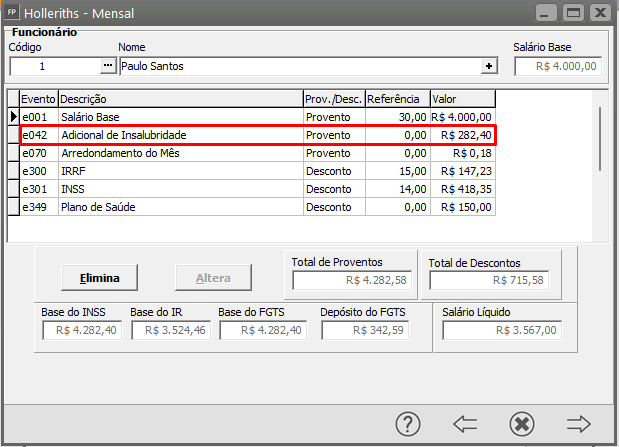
Acesse a aba **Rateio/Fórmula** e verifique a fórmula utilizada. O valor exato do adicional de insalubridade de 20% **depende do salário mínimo vigente**. Portanto, se tiver como base o salário mínimo de R$ 1.412,00, 20% equivale a R$ 282,40. O evento e006 representa o Salário Minimo vigente, asterisco multiplicação e o 0,2 vinte por cento em decimal
[](https://autoatendimento.grupoallegus.com.br/uploads/images/gallery/2024-04/nJ8image.png)
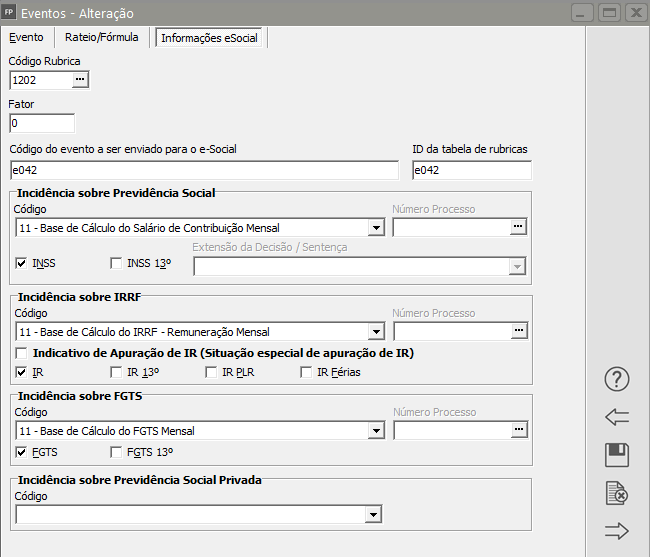
Confira os códigos de Incidência na aba Informações eSocial;
[](https://autoatendimento.grupoallegus.com.br/uploads/images/gallery/2023-05/image-1684603346053.png)
Caso possua funcionários com percentuais de adicionais diferentes, cadastre um novo utilizando as mesmas configurações e ajustar apenas formula com a porcentagem desejada e na Aba “Rateio/Fórmula”, por exemplo, alterar para **e006\*0,3** caso seja 30%.
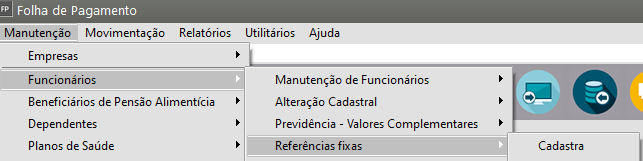
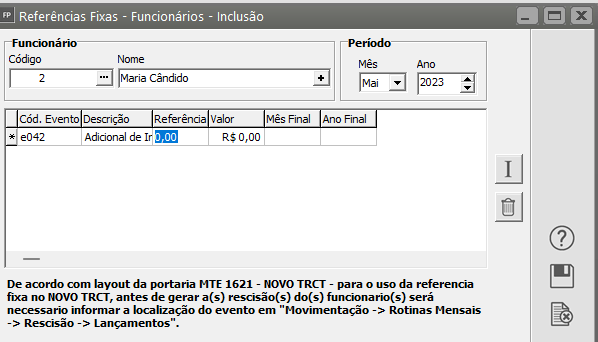
**4° Passo) **Em seguida, acesse o menu **Manutenção>Funcionários>Referencias fixas>cadastra.**
[](https://autoatendimento.grupoallegus.com.br/uploads/images/gallery/2023-05/image-1684603388094.png)
Informe o Código do Funcionário;Defina a primeira competência que deseja que o sistema considere no campo Mês/Ano;Defina o evento para cálculo do holerite.
[](https://autoatendimento.grupoallegus.com.br/uploads/images/gallery/2023-05/image-1684603414011.png)
OBS: Caso a empresa trabalhe por obra ou tomador de mão de obra, a referência fixa deverá ser cadastrada para **todos os tomadores.**Ao gerar o hollerite será calculado o Adicional de Insalubridade.
[](https://autoatendimento.grupoallegus.com.br/uploads/images/gallery/2024-04/3Mximage.png)