# Cadastro de Empréstimo eConsignado - Medida Provisória n° 1292, de 2025
O Crédito do Trabalhador é um programa inovador que facilita o acesso ao crédito para milhões de empregados do setor privado. Ele permite que trabalhadores celetistas, domésticos, rurais e diretores não empregados com direito ao FGTS solicitem crédito junto às instituições financeiras habilitadas.
Uma vez aprovada a operação de crédito, suas informações são registradas e geridas pela Plataforma Crédito do Trabalhador, administrada pela DATAPREV - Empresa de Tecnologia e Informações da Previdência.
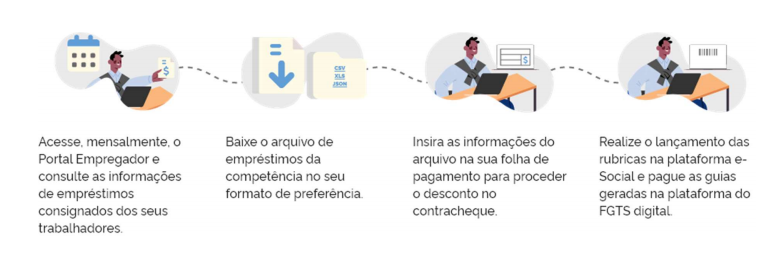
Desta forma, a gestão dos empréstimos dos trabalhadores será realizada da seguinte forma:
[](https://autoatendimento.supersoft.com.br/uploads/images/gallery/2025-06/x2iimage.png)
a) A Empresa tomará conhecimento sobre o **Crédito do Trabalhador** através do recebimento mensal de uma notificação no [DET (Domicílio Eletrônico Trabalhista)](https://det.sit.trabalho.gov.br), informando que tem trabalhadores com empréstimos para descontos.
Essa notificação será enviada entre os dias 21 e 25 de cada mês e tem como objetivo alertar o empregador sobre a necessidade de consultar os dados dos contratos de empréstimos para realizar a retenção correta na Folha de Pagamento da competência seguinte.
O empregador receberá um email enviado pelo [DET](https://det.sit.trabalho.gov.br/login?r=%2Fservicos), informando que deve acessar o sistema para verificar a mensagem recebida sobre empréstimo consignado.
Após acessar o [DET](https://det.sit.trabalho.gov.br) deverá ser feita a identificação, pelo GOV.BR, acessando desta forma o Sistema, o empregador deve escolher no menu **"Caixa Postal"** e verificar o conteúdo da mensagem.
Para maiores detalhes acesse o [Manual do DET.](https://det.sit.trabalho.gov.br/manual/)
b) Os dados das parcelas de empréstimo consignados em folha serão disponibilizados mensalmente aos empregadores no Portal [EmpregaBrasil](https://servicos.mte.gov.br/empregador/)
Essas informações serão fornecidas ao final de cada competência, com o objetivo de oferecer um panorama das parcelas dos contratos que deverão ser descontados na folha de pagamento do mês seguinte.
A competência mensal do Crédito do Trabalhador se encerra no dia 20 de cada mês. Entre os dias 21 e 25, além da notificação dos empregadores via [DET](https://det.sit.trabalho.gov.br/login?r=%2Fservicos), serão disponibilizados os dados das consignações no Portal Emprega Brasil e via serviço API, permitindo que as empresas acessem as informações necessárias para a correta escrituração dos descontos em folha.
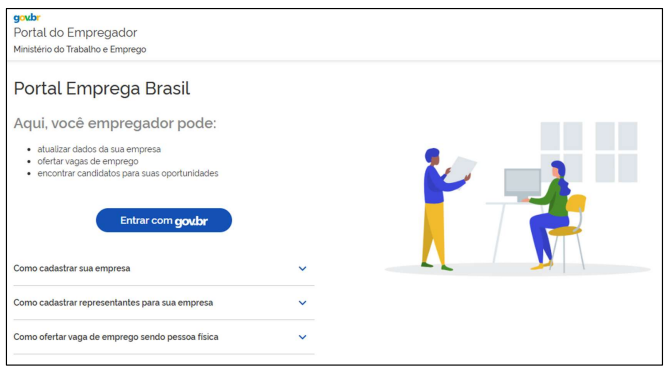
O representante da empresa deverá acessar o [Portal Emprega Brasil - Portal do Empregador](https://servicos.mte.gov.br/empregador/#/login)
[](https://autoatendimento.supersoft.com.br/uploads/images/gallery/2025-06/hTfimage.png)
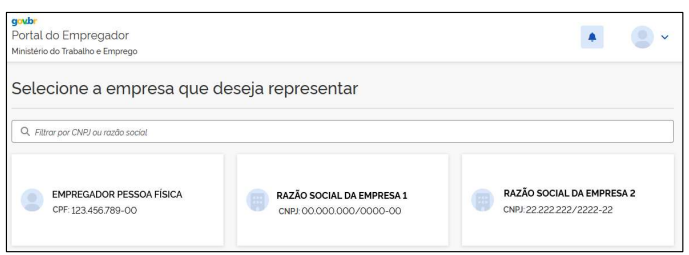
Ao efetuar Login com sua conta gov.br, será solicitado que o usuário selecione a empresa que ele está representando neste acesso ou se está autenticando-se como um Empregador Pessoa Física.
[](https://autoatendimento.supersoft.com.br/uploads/images/gallery/2025-06/vzOimage.png)
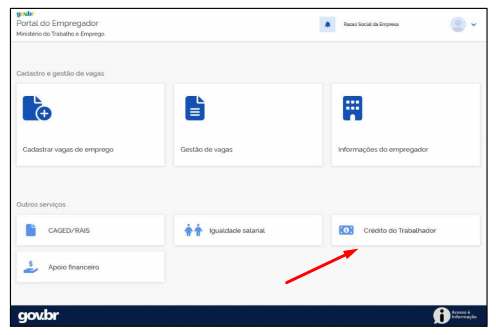
Acesse a opção **"Crédito do Trabalhador"**
[](https://autoatendimento.supersoft.com.br/uploads/images/gallery/2025-06/1edimage.png)
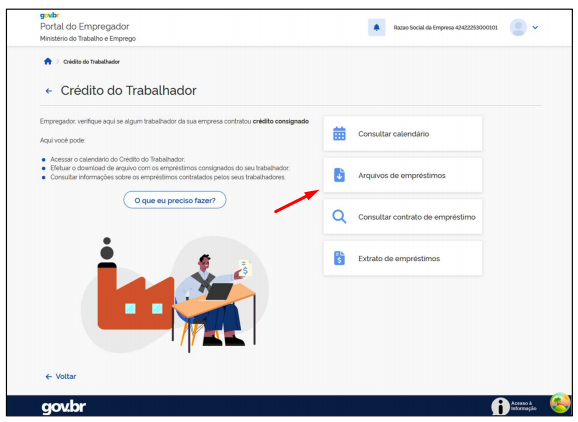
Em seguida acesse a opção **"Arquivos de Empréstimos"**
[](https://autoatendimento.supersoft.com.br/uploads/images/gallery/2025-06/ajHimage.png)
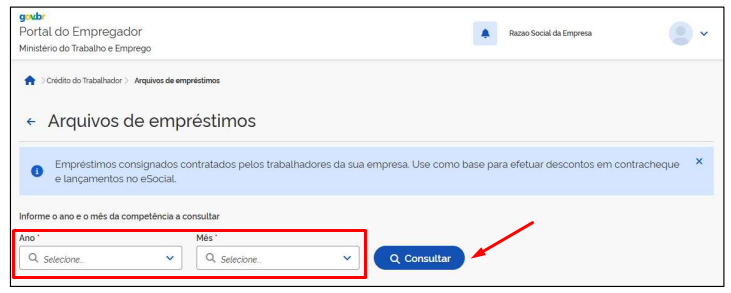
Os arquivos com informações de empréstimos consignados dos seus trabalhadores são de periodicidade mensal, portanto informe o **Ano e Mês** e clique em **Consultar**
[](https://autoatendimento.supersoft.com.br/uploads/images/gallery/2025-06/ueKimage.png)
Será exibida a tela com as informações necessárias para que sejam efetuados os descontos em folha no mês selecionado. Essas informações poderão ser exportadas nos formatos CSV, XLX, JSON.
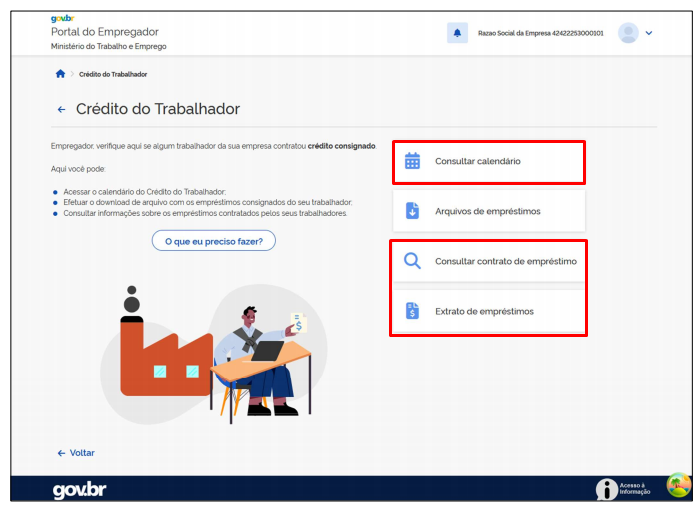
Ainda no Portal Emprega Brasil você poderá obter informações sobre:
- o calendário de competências, acesse a opção **"Consultar Calendário"**
- Um contrato de empréstimo específico de um trabalhador de sua empresa, acesse a opção **"Consultar Contrato de Empréstimo"**
- Os empréstimos de um trabalhador da sua empresa, acesse a opção **"Extrato de Empréstimos"**
[](https://autoatendimento.supersoft.com.br/uploads/images/gallery/2025-06/Ui7image.png)
**IMPORTANTE**
a) No caso de desligamento do empregado, o empregador aplica o desconto nas verbas rescisórias, observado o limite legal de 35% da remuneração disponível, calculada na mesma forma nas folha mensais.
b) Situações em que o empregado não tem valores de vencimentos suficientes a receber naquele mês (considerando o conceito de remuneração disponível da [Portaria MTE nr 435/2025 . ](https://www.in.gov.br/en/web/dou/-/portaria-mte-n-435-de-20-de-marco-de-2025-619007509)Para cobrir o valor da parcela, será feito o desconto parcial, devendo o empregador informar ao trabalhador que o desconto não foi efetuado integralmente e orientando-o a buscar a instituição financeira para a regularização da dívida.
c) Em casos de férias ou outras antecipações, como adiantamento de salário, o empregador poderá provisionar recursos para garantir saldo suficiente para efetivação do desconto da parcela do empréstimo no momento do fechamento da folha.
Já que esse empréstimo será descontado em folha, as empresas precisarão enviar as informações para o eSocial, com a **natureza da** **rubrica 9253**, e esses valores serão apresentados no **[FGTS digital](https://www.gov.br/trabalho-e-emprego/pt-br/servicos/empregador/fgtsdigital/comunicados/fgts-digital-esta-preparado-para-recebimento-de-pagamentos-do-consignado-do-programa-credito-do-trabalhador) para emissão da guia**. As empresas deverão pagar as guias no prazo, e a Caixa irá receber os valores e fazer o repasse para a instituição financeira, dando quitação na parcela do empréstimo.
Existem **exceções** para o **Empréstimo eConsignado/Crédito do Trabalhador:**
- Trabalhadores com Empréstimo Consignado Pré-Existente
- [Trabalhadores Intermitentes](https://autoatendimento.grupoallegus.com.br/books/fp/page/cadastro-convocacao-geracao-de-hollerith-e-desligamento-de-funcionario-intermitente)
- [Aprendizes](https://autoatendimento.grupoallegus.com.br/books/fp/page/cadastro-de-menor-aprendiz)
- Temporários
- Pessoas sem vínculo trabalhista ativo
Para a Geração da Guia do FGTS, deverá ser acessado o [FGTS Digital ](https://www.gov.br/trabalho-e-emprego/pt-br/servicos/empregador/fgtsdigital/comunicados/fgts-digital-esta-preparado-para-recebimento-de-pagamentos-do-consignado-do-programa-credito-do-trabalhador)e o empregador irá gerar as guias com os valores de empréstimo consignado por meio das funcionalidades **"Emissão de Guia Rápida"** ou **"Emissão de Guia Parametrizada"**.
**a) Emissão de Guia Rápida**
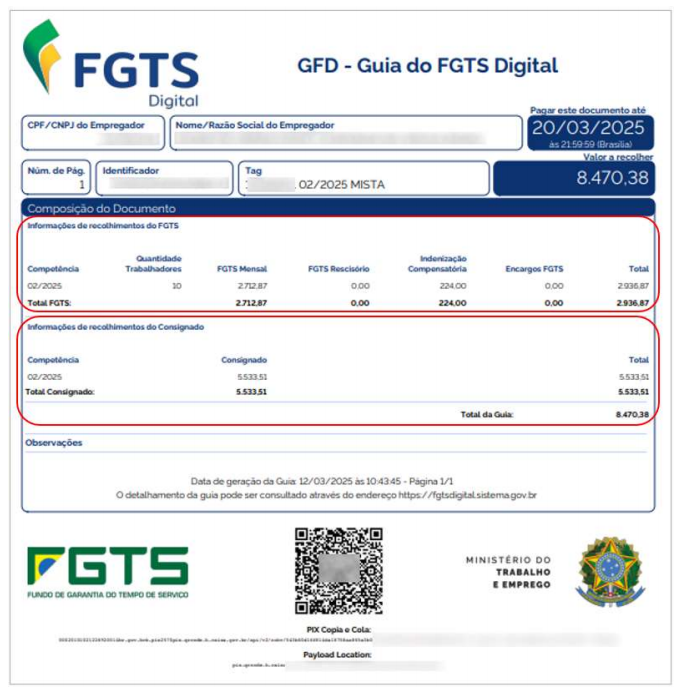
O sistema exibirá todos os valores de FGTS e empréstimo consignado do mês selecionado, separados em blocos. Nesta opção, não será possível alterar a seleção dos débitos (inclusão/exclusão) que irão compor a guia a ser gerada. Basta clicar em “Emitir Guia” e será gerada uma guia com os valores de FGTS e de empréstimo consignado escriturados no eSocial daquele mês
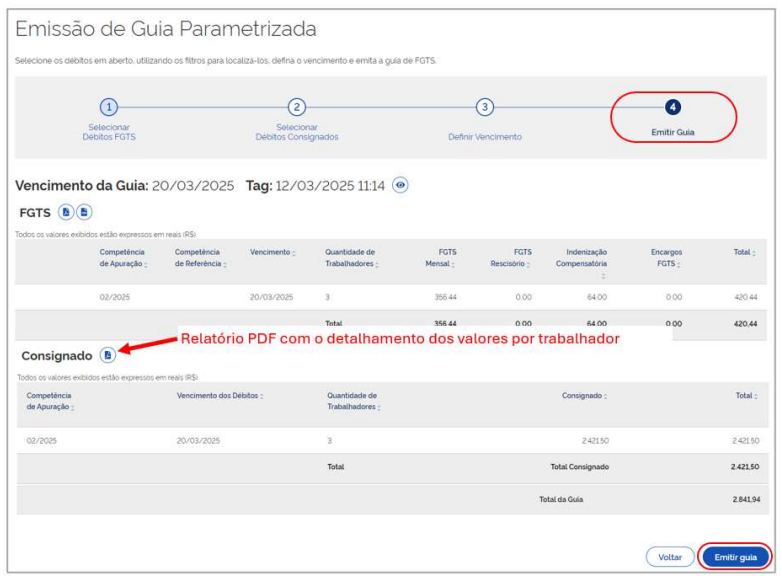
Por meio dessa funcionalidade, o empregador poderá definir quais valores de empréstimo consignado e FGTS escriturados no eSocial serão incluídos na guia a ser emitida. Para isso, foi adicionado um novo passo ao processo de geração da guia
Débitos de consignado não vencidos e não pagos, vinculados a trabalhadores com débitos de FGTS já incluídos na guia no passo 1, serão automaticamente recuperados e adicionados à guia. Estes débitos poderão ser visualizados e tratados nos passos 2 e 3. No passo 2, o empregador poderá incluir outros valores de empréstimos consignados que não foram incluídos automaticamente no passo 1 (que não tiveram valores de FGTS incluídos na guia)
o passo 4, o empregador visualizará um resumo dos valores incluídos na guia e deverá clicar em “Emitir Guia”
[](https://autoatendimento.supersoft.com.br/uploads/images/gallery/2025-06/WaRimage.png)
Modelo de Guia emitida com Valores de FGTS e Parcelas do Empréstimo Consignado
[](https://autoatendimento.supersoft.com.br/uploads/images/gallery/2025-06/Xboimage.png)
Vale esclarecer que o empregador somente irá conseguir gerar guias por meio do FGTS Digital antes de vencidas ou pagas. Caso já estejam vencidos os valores de Consignado a recolher ou já tenha sido paga uma guia com débitos de Consignado para a competência em relação a determinado empregado, o empregador deverá procurar a instituição financeira para efetuar o pagamento dos valores, arcando com as consequências do atraso (juros e multa), nos termos da Portaria MTE nº 435, de 2025
**Atenção:** **"Caso o hollerith mensal tenha sido gerado em uma versão anterior à 10.397, será necessário eliminá-lo e gerá-lo novamente para que as informações sejam corretamente atualizadas e refletidas na nova tela de cadastro do empréstimo."****1) eConsignado - Hollerith Mensal EVENTO e358**
Para cadastro do **Empréstimo eConsignado (Crédito do Trabalhador) e desconto no Hollerith Mensal do Funcionário,** deverá acessar **Manutenção>Funcionários>Empréstimo eConsignado>Cadastra**
[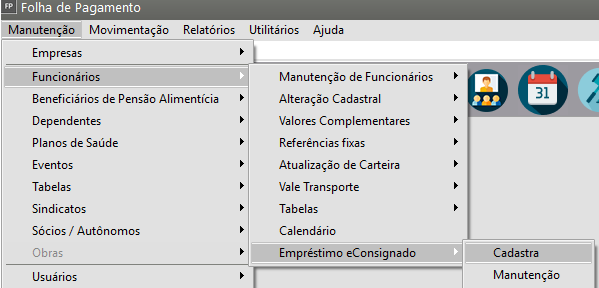](https://autoatendimento.grupoallegus.com.br/uploads/images/gallery/2025-04/image.png)
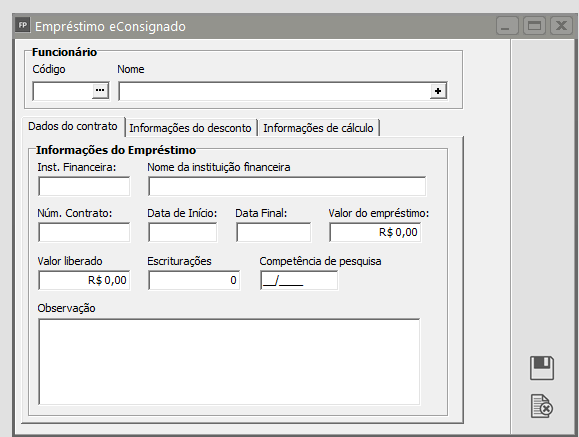
Nesta tela deverá informar:
- [o código do funcionário,](https://autoatendimento.grupoallegus.com.br/books/fp/page/cadastrando-funcionarios-m0v)
Aba **Dados do contrato informe**:
- código da instituição financeira,
- descrição da instituição,
- numero do contrato,
- valor do empréstimo
[](https://autoatendimento.grupoallegus.com.br/uploads/images/gallery/2025-05/screenshot-1.png)
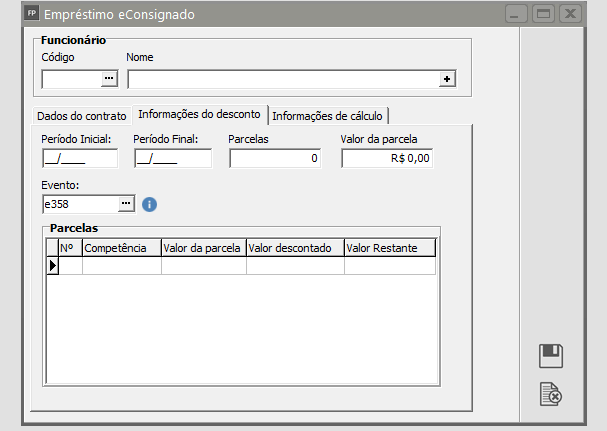
Aba **Informações do desconto**
- período inicial e
- período final do desconto em folha
- quantidade de parcelas
[](https://autoatendimento.grupoallegus.com.br/uploads/images/gallery/2025-05/screenshot-2.png)
- No campo evento, será por padrão o evento **e358**, qual possui tratamento interno para o desconto, e contém as características especificas para ser aceito no e-Social, e posteriormente informado no FGTS digital.
**IMPORTANTE**
**SE O FUNCIONÁRIO TIVER MAIS DO QUE UM EMPRÉSTIMO eCONSIGNADO, SERÁ NECESSÁRIO CADASTRAR UM EVENTO PARA CADA UM DOS EMPRÉSTIMOS**
- No grupo **'Parcelas'** será preenchido automaticamente conforme as gerações forem sendo realizadas:
- Nº: Numero de parcela gerada.
- Valor da Parcela: Determinado para o mês/ano competência.
- Valor descontado: Valor efetivamente calculado no hollerith
- Valor restante: Quando o valor descontado for menor que o valor da parcela.
aba **Informações de cálculo**
- Com o campo box **'Limitar o valor do desconto fixado em 35% da remuneração'** selecionado, ao gerar o hollerith , o valor descontado da parcela não ultrapassará o valor permitido em lei.
Sistema irá considerar no cálculo: Proventos que incidem em INSS , deduzindo os descontos que incidem em INSS, o INSS e o IRRF, ou outros eventos que podem alterar a base de remuneração disponível, como por exemplo a Pensão Alimentícia ou possuírem o código de rubrica: 1000, 1001, 1003, 1004, 1005, 1006, 1009, 1010, 1011, 1012, 1016, 1017, 1018, 1019, 1050, 1201, 1202, 1203, 1204, 1205, 1206, 1207, 1208, 1209, 1210, 1211, 1214, 1225, 1230, 1800, 4050, 6000, 6001, 6002, 6901, 6904, 9201, 9203, 9207, 9208, 9209, 9210, 9211, 9212, 9213, 9218, 9240 e 9620 .
- ListBox **'Eventos Considerados no cálculo':** Se por alguma decisão judicial determinar outro desconto da base de remuneração, poderá selecionar o determinado evento para o calculo.
*Para contribuinte individual será permitido apenas para **[sócios](https://autoatendimento.grupoallegus.com.br/books/fp/page/cadastrando-socios-e-autonomos) com a categoria 721**, onde deverá ser cadastrado da mesma forma em **Manutenção>Sócios/Autônomos>Empréstimo eConsignado>Cadastra.***
Também poderá ser realizado a importação do arquivo disponibilizado no portal do Emprega Brasil.
Em **Utilitários>Importação de Dados>eConsignado**, a importação poderá ser realizada nos arquivos com os formatos: JSON, XLS e CSV.
Após o cadastro deverá ser informado o [evento](https://autoatendimento.grupoallegus.com.br/books/fp/page/criando-e-alterando-eventos-h2d) no hollerith do funcionário; que poderá ser através das seguintes opções:
- [Referências fixas](https://autoatendimento.grupoallegus.com.br/books/fp/page/referencias-fixas-para-funcionarios): **Manutenção>Funcionários>Referências Fixas>Cadastra**
- [Hollerith Padrão](https://autoatendimento.grupoallegus.com.br/books/fp/page/padronizando-os-holleriths-0Si): **Manutenção>Tabelas>hollerith Padrão>Manutenção**
- Ou antes de gerar o hollerith (mês a mês): **Movimentação>Rotinas Mensais>Holleriths Funcionários>Geração>[Lançamento por funcionário.](https://autoatendimento.grupoallegus.com.br/books/fp/page/lancamento-no-hollerith-por-funcionario)**
*Em todas as opções **não é necessário** incluir valor, pois será calculado de acordo com o cadastro do empréstimo.*
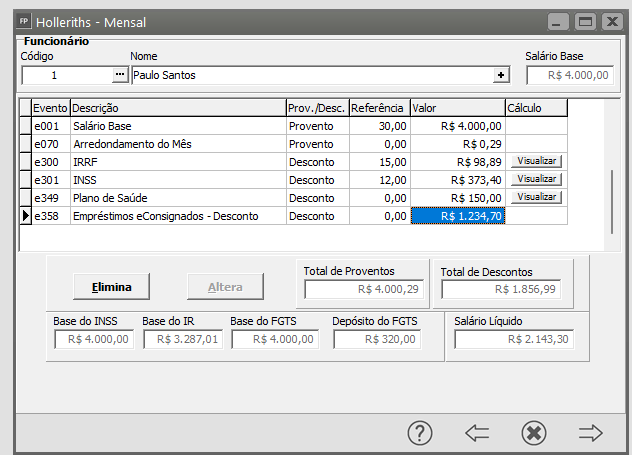
Ao gerar o hollerith, será calculado automaticamente o valor do desconto, respeitando o limite da margem consignável.
[](https://autoatendimento.grupoallegus.com.br/uploads/images/gallery/2025-05/screenshot-3.png)
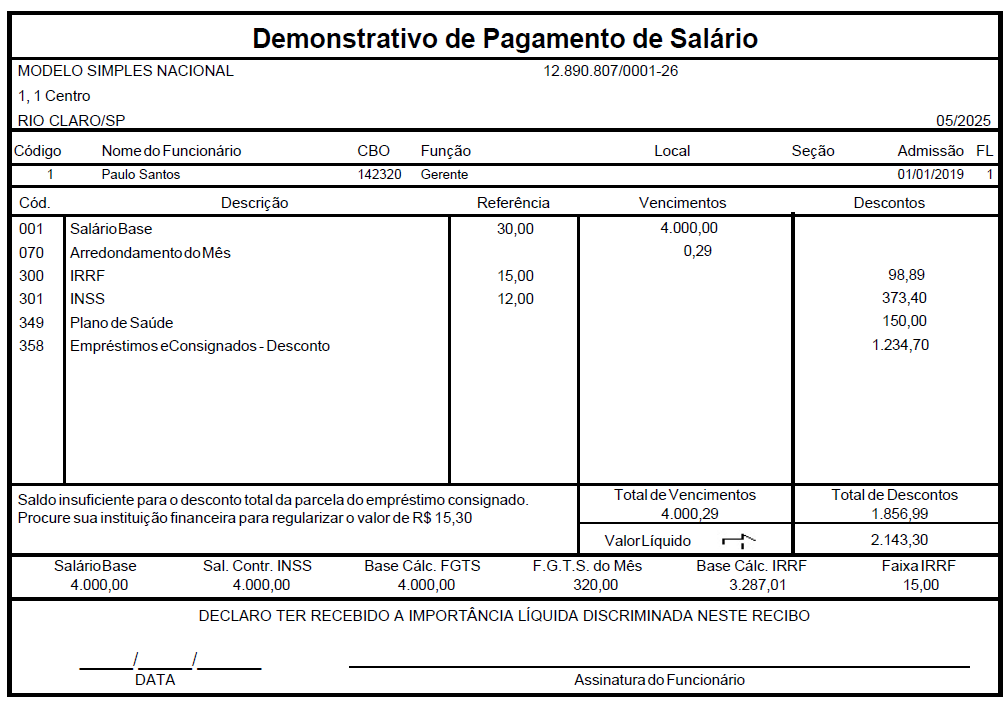
Quando o valor de empréstimo descontado for inferior ao valor da parcela estipulado, ao visualizar o hollerith será apresentado um aviso.
Exemplo:
Valor da Parcela cadastrado no empréstimo : R$ 1.250,00
Salário 4.000,00 - IRRF 98,89 - INSS 373,40 \* 35% = 1.234,70 -Valor máximo permitido descontar, restando 15,30 para a quitação da parcela.
Será apresentado no hollerith:
Valor descontado no Saldo insuficiente para o desconto total da parcela do empréstimo consignado. Procure sua instituição financeira para regularizar o valor de R$ 15,30.
[](https://autoatendimento.grupoallegus.com.br/uploads/images/gallery/2025-05/9J1screenshot-4.png)
Em **relatórios> Empréstimo econsignado**, também será possível visualizar as informações calculadas na folha.
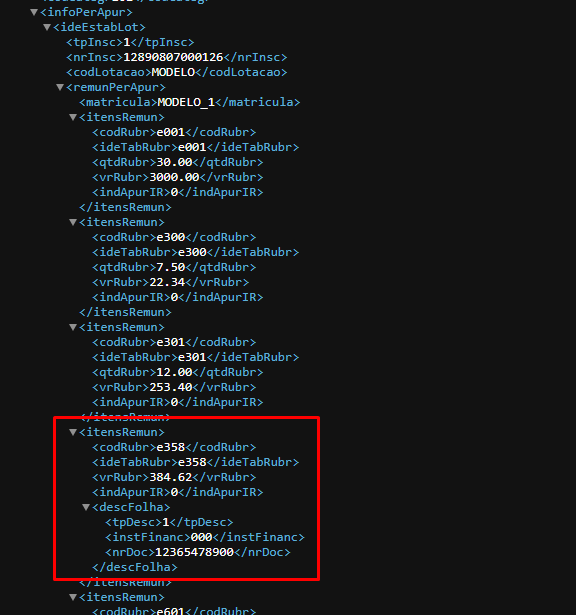
Ao enviar o S-1200, no grupo {itensRemun} será especificado no evento as informações do empréstimo.
[](https://autoatendimento.supersoft.com.br/uploads/images/supersoft/gallery/2025-04/emprestimo8.png)
Em caso de desligamento antecipado, deverá ser lançado o valor que será descontado na rescisão.
**2) eConsignado - Férias EVENTO e359:**
Para cadastro do **Empréstimo eConsignado (Crédito do Trabalhador) e desconto nas Férias do Funcionário,** é necessário que antes esteja feito o cadastro do Empréstimo eConsignado no sistema.
Vide passo a passo de como cadastrar o empréstimo no passo anterior nesse mesmo link **1) eConsignado - Hollerith Mensal;**
- **IMPORTANTE**
**ASSIM COMO NO MENSAL, SE O FUNCIONÁRIO TIVER MAIS DO QUE UM EMPRÉSTIMO eCONSIGNADO, SERÁ NECESSÁRIO CADASTRAR UM EVENTO PARA CADA UM DOS IMPOSTOS**
Após o cadastro do empréstimo, deverá ser informado o [evento e359](https://autoatendimento.grupoallegus.com.br/books/fp/page/criando-e-alterando-eventos-h2d) no hollerith do funcionário; que poderá ser através das seguintes opções:
- [Referências fixas](https://autoatendimento.grupoallegus.com.br/books/fp/page/referencias-fixas-para-funcionarios): **Manutenção>Funcionários>Referências Fixas>Cadastra**
- [Hollerith Padrão](https://autoatendimento.grupoallegus.com.br/books/fp/page/padronizando-os-holleriths-0Si): **Manutenção>Tabelas>hollerith Padrão>Manutenção**
*Em todas as opções **não é necessário** incluir valor, pois será calculado de acordo com o cadastro do empréstimo.*
Ao gerar as férias, será calculado automaticamente o valor do desconto, respeitando o limite da margem consignável.
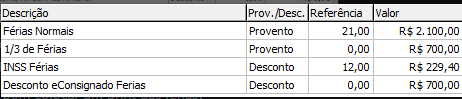
**Exemplo: Trabalhador com férias**
Funcionário irá gozar 21 dias de férias
Valor da prestação do consignado: R$700,00
Necessário verificar se o valor da parcela poderá ser descontado totalmente nas férias respeitando o limite de 35% do valor líquido:
Neste exemplo, os proventos que incidem em INSS são as Férias + 1/3.
Vencimentos: R$2.800,00
Descontos: - 229,40
Limite de 35%: R$899,71
Valor da prestação do consignado: R$700,00
Permitido o desconto total: **SIM**
Recibo de férias:
[](https://autoatendimento.supersoft.com.br/uploads/images/gallery/2025-09/LGCimage.png)
**3) Orientações sobre o Lançamento Manual de Empréstimos eConsignado - ADIANTAMENTO SALARIAL**
Atualmente, o sistema ainda não possui tratamento automático para geração do empréstimo eConsignado nas rotinas de Férias e Adiantamento Salarial. Dessa forma, esses lançamentos precisam ser feitos manualmente. No entanto, já estamos trabalhando para liberar essa funcionalidade o mais breve possível.
Casos em Desenvolvimento: Adiantamento Salarial: 52496
Enquanto a atualização não é liberada, disponibilizamos abaixo o passo a passo para realizar o procedimento manual, em caso de urgência.
.
**1. Passo a Passo Geral - Modo Mensal**
Para lançar o empréstimo eConsignado na folha mensal, siga as instruções no link abaixo:
Cadastro de Empréstimo eConsignado – MP nº 1292/2025
.
**2. Procedimento para Adiantamento Salarial**
Antes da geração:
- Realize o cadastro do empréstimo conforme o passo a passo do modo Mensal
(link acima).
- Crie dois eventos específicos:
a) Evento de Desconto no Adiantamento
- Nome sugerido: Desconto eConsignado Adiantamento
- Numeração: e400 a e599
- Rubrica: 9299
- Incidência de FGTS: 00
**IMPORTANTE**
**SE O FUNCIONÁRIO TIVER MAIS DO QUE UM EMPRÉSTIMO eCONSIGNADO, SERÁ NECESSÁRIO CADASTRAR UM EVENTO PARA CADA UM DOS IMPOSTOS**
.
b) Evento de Provento (Reembolso) no Mensal
- Nome sugerido: Reembolso eConsignado Adiantamento
- Numeração: e100 a e299
- Rubrica: 1629
- Incidência de FGTS: 00
**IMPORTANTE**
**SE O FUNCIONÁRIO TIVER MAIS DO QUE UM EMPRÉSTIMO eCONSIGNADO, SERÁ NECESSÁRIO CADASTRAR UM EVENTO PARA CADA UM DOS IMPOSTOS**
**Conclusão:** a empresa deve realizar o desconto TOTAL do empréstimo consignado na folha do trabalhador daquele mês. Caso a empresa não tivesse realizado a provisão no recibo de adiantamento salarial, não teria saldo financeiro suficiente para o desconto, porém teria que assim mesmo lançar a rubrica de desconto e recolher na guia do FGTS, gerando uma insuficiência de saldo na folha para eventual desconto futuro do empregado. Isso porque a rubrica de desconto do adiantamento salarial não é integrante do cálculo da remuneração disponível para cálculo do limite de 35% a ser descontado por parcela.
.
⚠ Os exemplos têm como objetivo ilustrar o cálculo da remuneração disponível e a definição do valor da parcela passível de desconto. No entanto, é importante destacar que a forma de lançamento das verbas na folha de pagamento pode variar de acordo com a prática de cada empregador, podendo diferir da estrutura adotada nos exemplos aqui apresentados.
.
⚠ Após esse ajuste, não realize novos lançamentos ou alterações, ou será necessário refazer todo o processo.
**4)** **Desligamento com Empréstimo Consignado Ativo e Regras para Desconto nas Verbas Rescisórias**
No caso de desligamento do trabalhador que possui contrato de empréstimo consignado ativo, o empregador deve aplicar o desconto da parcela correspondente à **competência do desligamento**, desde que haja remuneração disponível suficiente nas verbas rescisórias, observado o limite legal de **35%**, conforme previsto no art. 30 da Portaria MTE nº 435/2025.
A apuração da remuneração disponível segue a mesma lógica utilizada nas folhas mensais, considerando os valores apurados após as deduções legais obrigatórias. O desconto da parcela do empréstimo consignado deve ser escriturado no eSocial por meio do evento de desligamento, e o valor correspondente deve ser recolhido por meio da guia gerada no FGTS Digital ou da Guia DAE, conforme o perfil do empregador e a natureza da rescisão contratual.
A legislação vigente **não autoriza a amortização antecipada do saldo devedor** do contrato nem o **desconto de múltiplas parcelas futuras em uma única folha de pagamento**. Portanto, o empregador não pode realizar retenções adicionais relativas a competências futuras do empréstimo consignado, ainda que as parcelas estejam previstas no contrato firmado com a instituição financeira.
Concluído o desconto permitido na rescisão, **nenhum outro procedimento adicional deve ser adotado pelo empregador**. A gestão do saldo remanescente do contrato e a continuidade da obrigação de pagamento são de responsabilidade exclusiva da instituição financeira e do trabalhador.
Quando aplicável, conforme as regras do Programa Crédito do Trabalhador, as parcelas futuras do contrato poderão ser redirecionadas para outro vínculo empregatício ativo do empregado ou para novo vínculo que venha a ser formalizado pelo trabalhador.
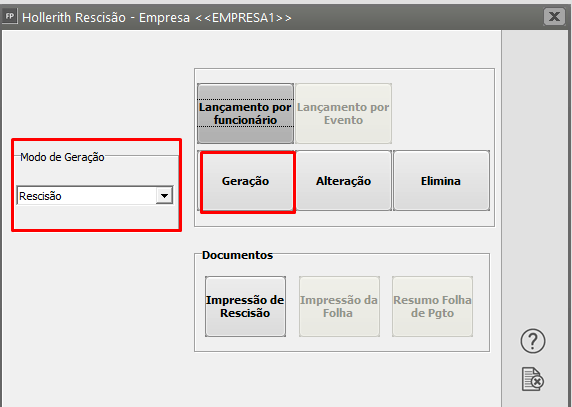
Quando você realizar a geração da **Rescisão Contratual** no Sistema através do menu **Movimentação>Rotinas Mensais>Holleriths Funcionários**
[](https://autoatendimento.grupoallegus.com.br/uploads/images/gallery/2026-03/X0Mimage.png)
Defina o **Modo de Geração Rescisão** e gere a Rescisão normalmente
O Sistema irá efetuar o Desconto do Empréstimo eConsignado utilizando o mesmo evento já cadastrado para o Trabalhador
[](https://autoatendimento.grupoallegus.com.br/uploads/images/gallery/2026-03/uTiimage.png)
**IMPORTANTE**
É necessário que haja remuneração disponível suficiente nas verbas rescisórias, observado o limite legal de **35%**, conforme previsto no art. 30 da Portaria MTE nº 435/2025.
5\) No menu **Relatórios>Empréstimo eConsignado** você conseguirá visualizar as informações que foram geradas
[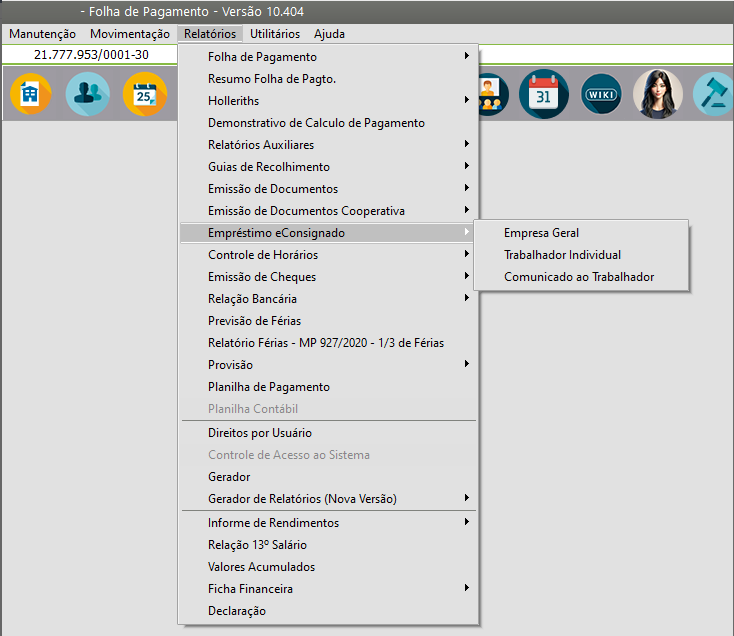](https://autoatendimento.supersoft.com.br/uploads/images/gallery/2025-08/E8dimage.png)
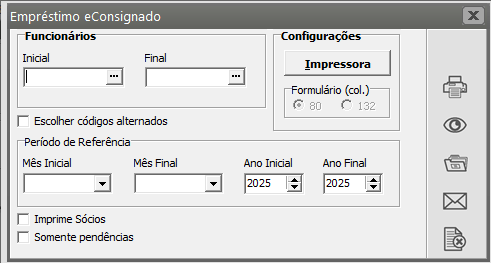
Menu **Empresa Geral,** defina
- Funcionário (inicial e final)
- Mês Inicial
- Mês Final
- Ano Inicial
- Ano Final
- Se deverá imprimir Sócios
- Se deverá imprimir apenas pendências
[](https://autoatendimento.supersoft.com.br/uploads/images/gallery/2025-08/PZ6image.png)
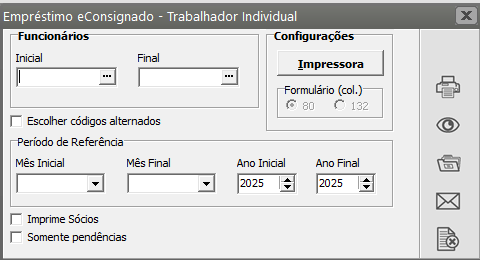
Menu **Trabalhador Individual,** defina:
- Funcionário (Inicial e Final)
- Mês Inicial
- Mês Final
- Ano Inicial
- Ano Final
- Se deverá imprimir Sócios
- Se deverá imprimir apenas pendências
[](https://autoatendimento.supersoft.com.br/uploads/images/gallery/2025-08/sX6image.png)
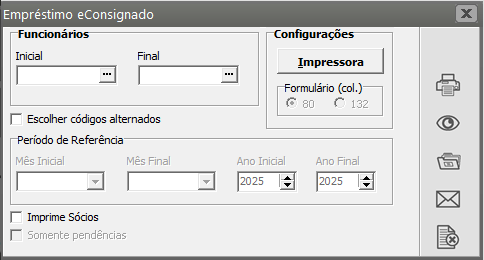
Menu **Comunicado ao Trabalhador**, defina:
- Funcionário (Inicial e Final)
- Se deverá imprimir Sócios
[](https://autoatendimento.supersoft.com.br/uploads/images/gallery/2025-08/iJwimage.png)
**6)** **IMPORTAÇÃO DO ARQUIVO DO ECONSIGNADO**
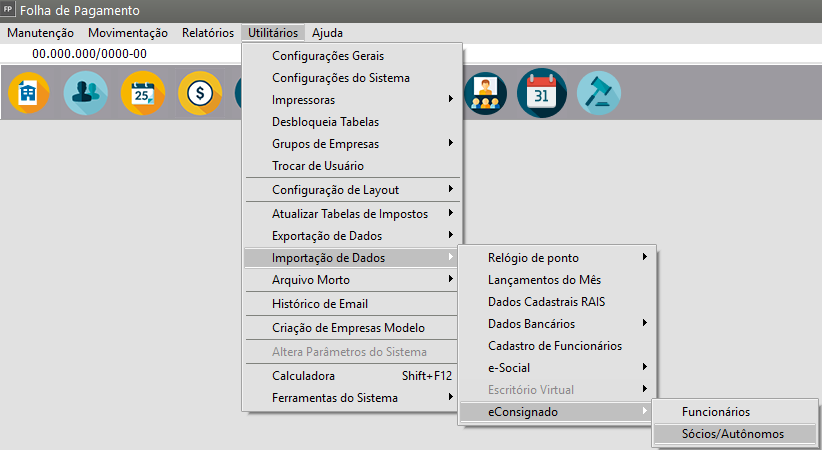
Para que você realize a importação do Arquivo eConsignado dos Funcionários, Sócios e Autônomos da Empresa, acesse o menu **Utilitários>Importação de Dados>eConsignado>Funcionários ou Sócios e Autônomos**
[](https://autoatendimento.supersoft.com.br/uploads/images/gallery/2025-06/W0nimage.png)
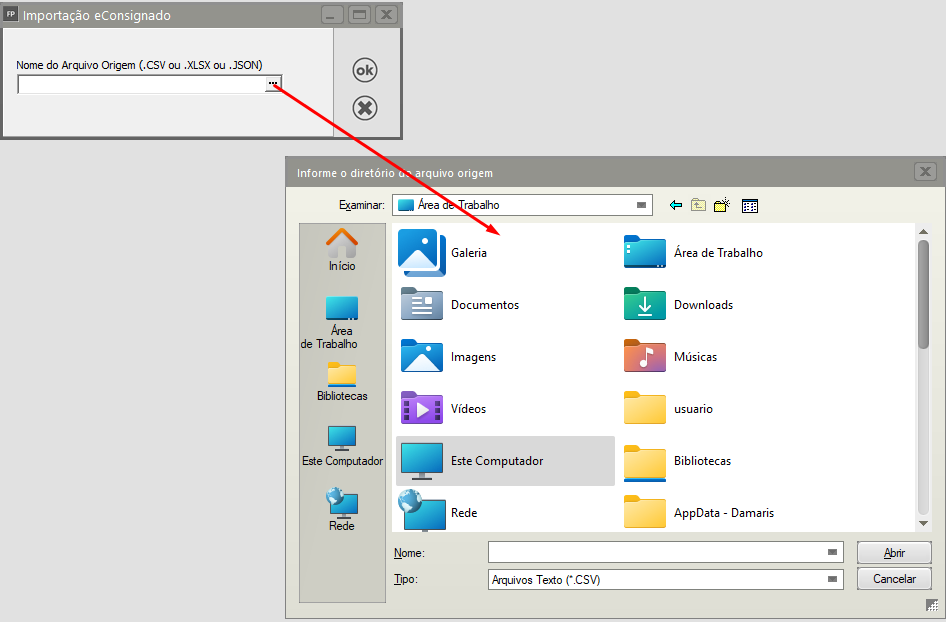
O Sistema apresentará a tela para que você informe o local/diretório onde está o arquivo que será importado, informe o caminho em seguida clique em OK
[](https://autoatendimento.supersoft.com.br/uploads/images/gallery/2025-06/Fecimage.png)
**Veja também os Itens:**
- [importação do Arquivo eConsignado - Funcionários, Sócios e Autônomos](https://autoatendimento.supersoft.com.br/books/folha-de-pagamento/page/importacao-do-arquivo-econsignado-funcionarios-socios-e-autonomos-oSE)
- [Cadastro de Empréstimo eConsignado - Medida Provisória nº 1292 de 2025](https://autoatendimento.grupoallegus.com.br/books/fp/page/cadastro-de-emprestimo-econsignado-medida-provisoria-n-1292-de-2025)
- [Cadastro de Empréstimo eConsignado no Hollerith Mensal](https://autoatendimento.grupoallegus.com.br/books/fp/page/cadastro-de-emprestimo-econsignado-no-hollerith-mensal)
- [Cadastro de Empréstimo eConsignado no Recibo de Férias](https://autoatendimento.grupoallegus.com.br/books/fp/page/cadastro-de-emprestimo-econsignado-no-recibo-de-ferias)
- [Cadastro de Empréstimo eConsignado no Hollerith de Adiantamento Salarial](https://autoatendimento.grupoallegus.com.br/books/fp/page/cadastro-de-emprestimo-econsignado-no-hollerith-de-adiantamento-salarial)
- [Cadastro de Evento eConsignado](https://autoatendimento.grupoallegus.com.br/books/fp/page/cadastro-de-evento-para-econsignado)
- [Relatório do eConsignado](https://autoatendimento.grupoallegus.com.br/books/fp/page/relatorio-do-econsignado)
- [Cadastro de Evento para eConsignado](https://autoatendimento.grupoallegus.com.br/books/fp/page/cadastro-de-evento-para-econsignado)