**Observação:** Se a empresa informar no campo **"Complemento do Histórico" MM/AAAA,** todos os lançamentos contábil vinculados ao evento cadastrado terão no complemento do histórico o mês e ano de competência da Folha de Pagamento.
**3°)** Após a geração e conferência da Folha de Pagamento, o Sistema permitirá que o usuário faça a conferência também dos lançamentos contábeis que serão exportados para a Contabilidade, para isso acesse o menu **Relatórios>Planilha Contábil** [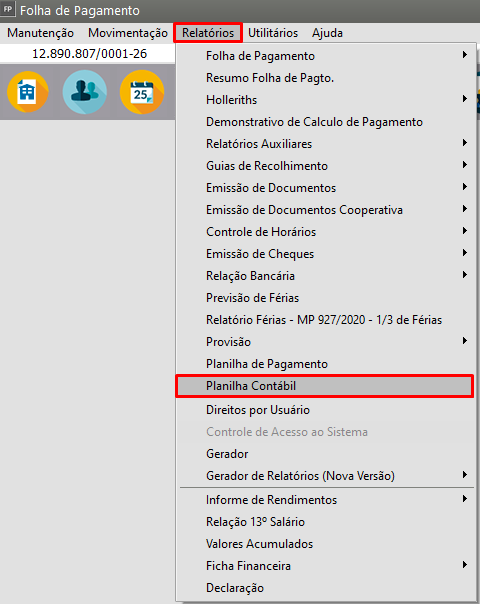](https://autoatendimento.grupoallegus.com.br/uploads/images/gallery/2024-01/8amimage.png) Defina o **mês/ano de referência** que será visualizado e a configuração da planilha: [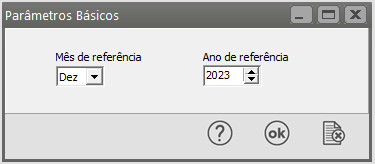](https://autoatendimento.grupoallegus.com.br/uploads/images/gallery/2024-01/OiFimage.png) A [**planilha contábil**](https://autoatendimento.grupoallegus.com.br/books/folha-de-pagamento/page/impressao-de-planilha-contabil) será gerada de acordo com a configuração feita [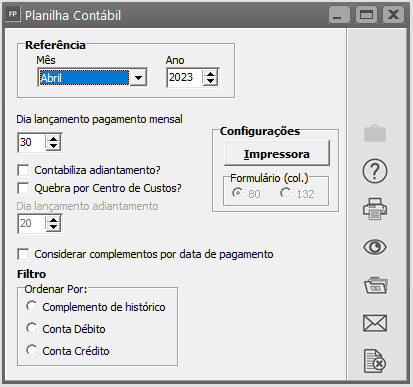](https://autoatendimento.grupoallegus.com.br/uploads/images/gallery/2024-01/f6Mimage.png) [ ](https://autoatendimento.grupoallegus.com.br/uploads/images/gallery/2023-08/1BKimage.png) IMPRIME - Permite que você imprima o relatório, ou seja, o envie pra a impressora [ ](https://autoatendimento.grupoallegus.com.br/uploads/images/gallery/2023-08/ImQimage.png)PREVIEW/VISUALIZA - Permite que você visualize o relatório [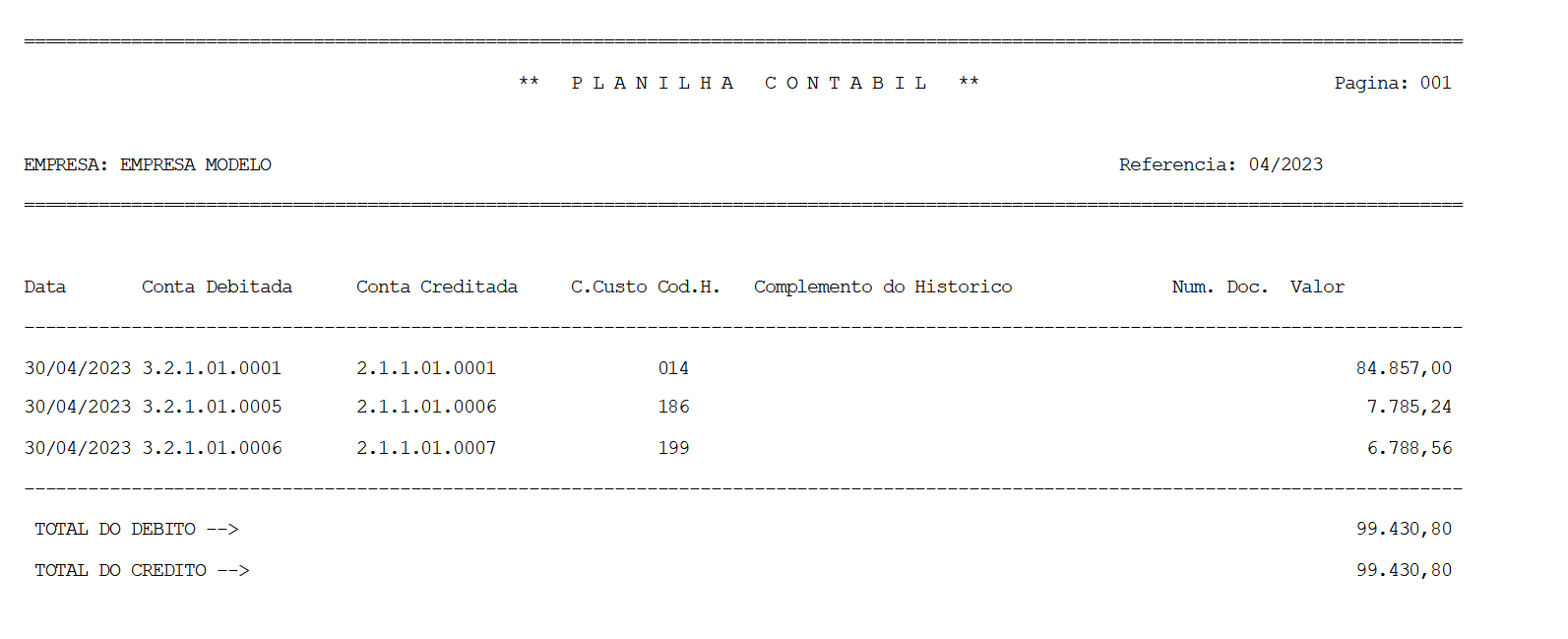](https://autoatendimento.grupoallegus.com.br/uploads/images/gallery/2023-04/image-1681913637440.png) **4°)** Após a conferência, bastará acessar o menu **Utilitários>Exportação de Dados>Contabilidade>Transferência ou Arquivo**: [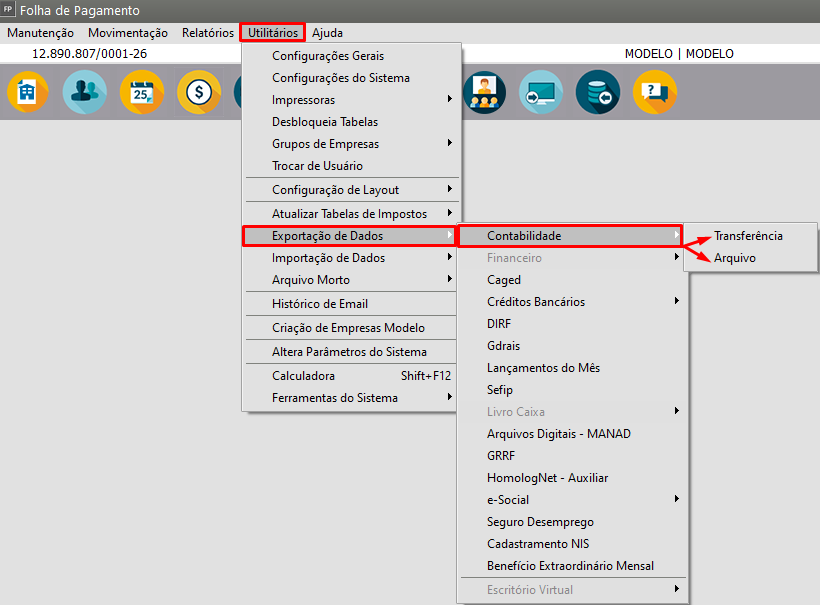](https://autoatendimento.grupoallegus.com.br/uploads/images/gallery/2024-01/SLeimage.png)Caso o Sistema de Contabilidade esteja instalado em outra pasta ou computador, será necessário realizar a exportação de dados através da geração em Arquivo para importação no módulo.
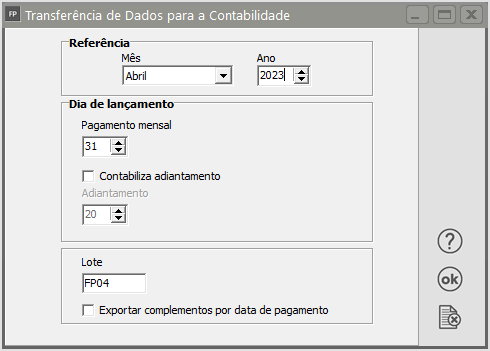
Informe o mês e ano de referência, a data de pagamento, se irá ou não contabilizar adiantamento salarial**Observação:** Se no campo Lote, a empresa informar um Lote para a transferências dos Lançamentos Contábeis, será mais fácil a conferência dos Lançamentos no Sistema de Contabilidade, pois você conseguirá filtrar os lançamentos de determinado Lote. Sugerimos utilizar FP (para identificar que são lançamentos gerados através da integração com o Sistema Folha de Pagamento e o mês de competência dos lançamentos)
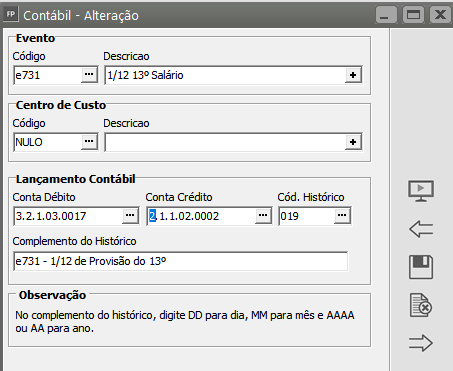
[](https://autoatendimento.grupoallegus.com.br/uploads/images/gallery/2024-01/3blimage.png) **5°)** Para visualização dos [Lançamentos Contábeis](https://autoatendimento.grupoallegus.com.br/books/contabilidade/page/efetuando-lancamentos-contabeis), no **Sistema de Contabilidade** acesse o menu **Movimentação>Lançamentos Contábeis>Manutenção:** [](https://autoatendimento.grupoallegus.com.br/uploads/images/gallery/2023-04/image-1681914395328.png) Filtre pelo lote que foi definido no momento da exportação dos lançamentos e clique em Avançar: [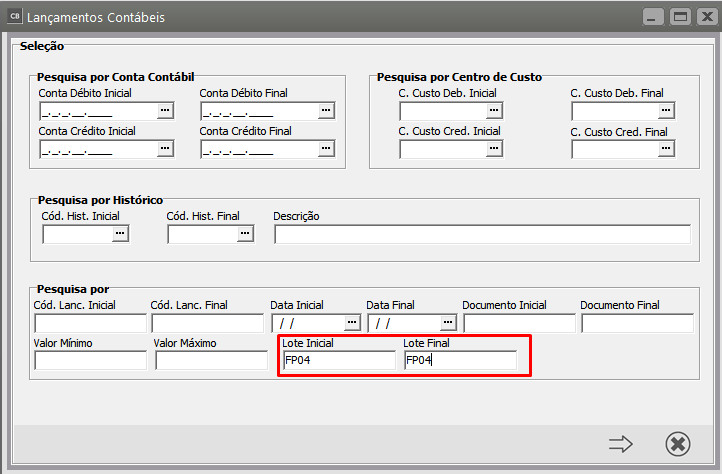](https://autoatendimento.grupoallegus.com.br/uploads/images/gallery/2023-04/image-1681914362474.png) Serão apresentados os Lançamentos que foram exportados do **Sistema Folha de Pagamento**. [](https://autoatendimento.grupoallegus.com.br/uploads/images/gallery/2023-04/image-1681914508241.png) Para visualizar os [lançamentos](https://autoatendimento.grupoallegus.com.br/books/contabilidade/page/efetuando-lancamentos-contabeis), basta dar duplo clique sobre o mesmo, ou clicar no botão de edição/visualização do mesmo: [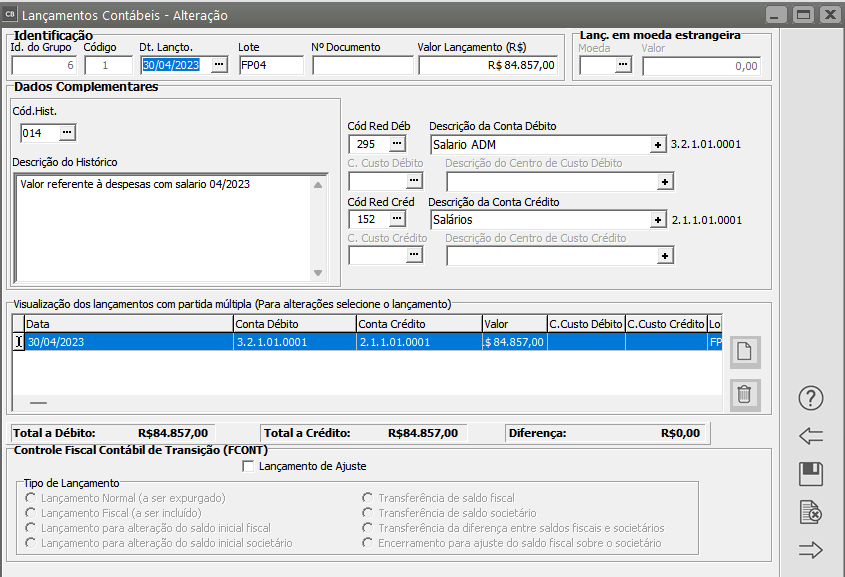](https://autoatendimento.grupoallegus.com.br/uploads/images/gallery/2023-04/image-1681914589604.png) Quando a empresa é parametrizada para realizar a integração com a contabilidade, o Sistema habilita os campos para que a empresa (se desejar) faça também a contabilização da provisão de 1/12 de Férias e de 1/12 de 13º Salário mensal. [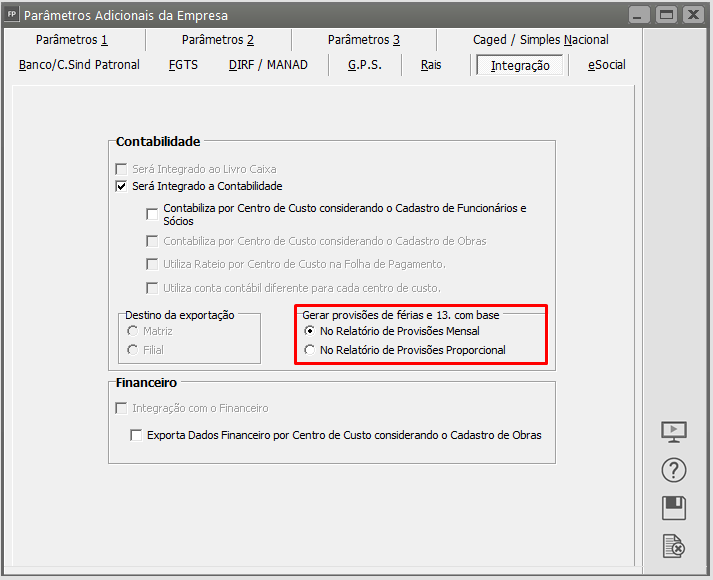](https://autoatendimento.grupoallegus.com.br/uploads/images/gallery/2024-01/z44image.png) Quando a Empresa faz opção para a contabilização das Provisões, será necessário fazer a integração dos eventos: - **e731 (1/12 13º Salário) e** - **e735 (1/12 Férias)** - no menu **Manutenção>Tabelas>Contábil:** Informando qual será a **conta de débito, crédito e histórico** que será utilizado na geração dos [Lançamentos Contábeis](https://autoatendimento.grupoallegus.com.br/books/contabilidade/page/efetuando-lancamentos-contabeis) da provisões. [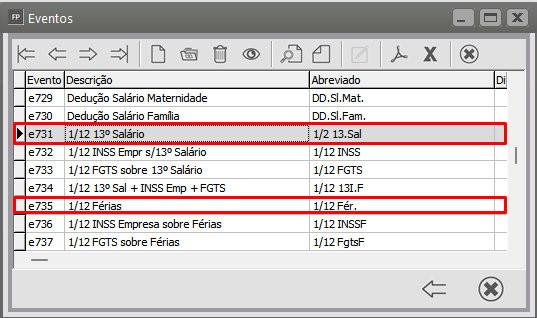](https://autoatendimento.grupoallegus.com.br/uploads/images/gallery/2023-04/image-1681911239869.png) ##### **Contabilização da Provisão de 1/12 de 13º Salário** **1°)** Acessando o menu **Manutenção>Eventos>Manutenção** [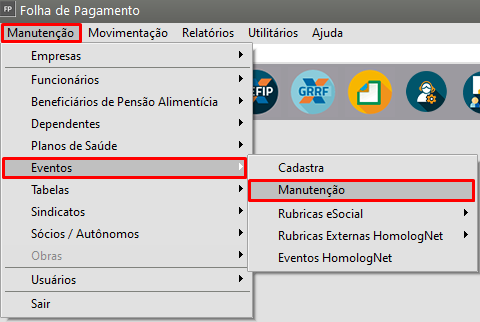](https://autoatendimento.grupoallegus.com.br/uploads/images/gallery/2024-01/17dimage.png) É possível verificar os eventos a partir do e700 criados para a contabilização da **provisão mensal de 13º Salário**, é necessário verificar quais os eventos que você deseja integrar com a contabilidade, para que gere o [lançamento contábil](https://autoatendimento.grupoallegus.com.br/books/contabilidade/page/efetuando-lancamentos-contabeis) na tabela de acordo com o que já é feito manualmente na contabilidade. [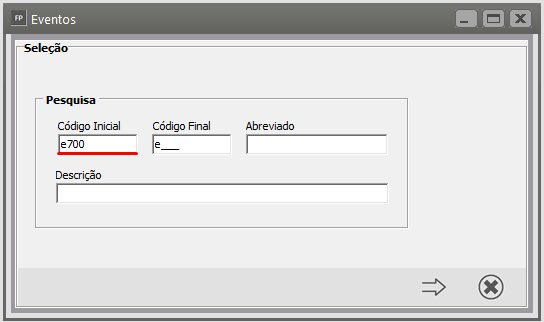](https://autoatendimento.grupoallegus.com.br/uploads/images/gallery/2024-01/joDimage.png) [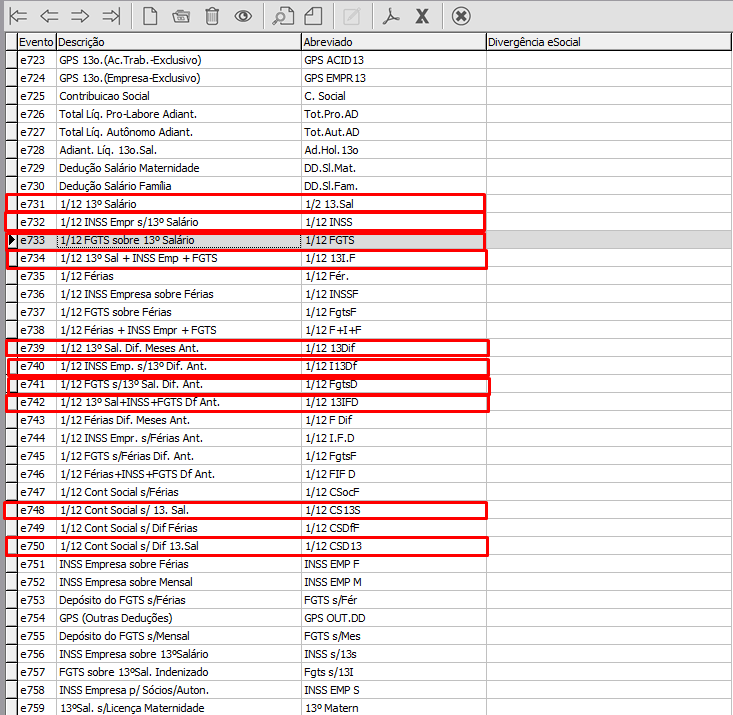](https://autoatendimento.grupoallegus.com.br/uploads/images/gallery/2023-07/5Q8image.png) **2°)** No menu **Movimentação>Rotinas Mensais>Holleriths Funcionários>Geração** gerar o Holerite do Funcionário, em nosso exemplo o Funcionário tem um Salario Base de R$12.000,00. Desta forma, considerando apenas 13º Salário, será necessário gerar uma provisão de R$ 1.000,00. (ex: R$12.000,00/12) [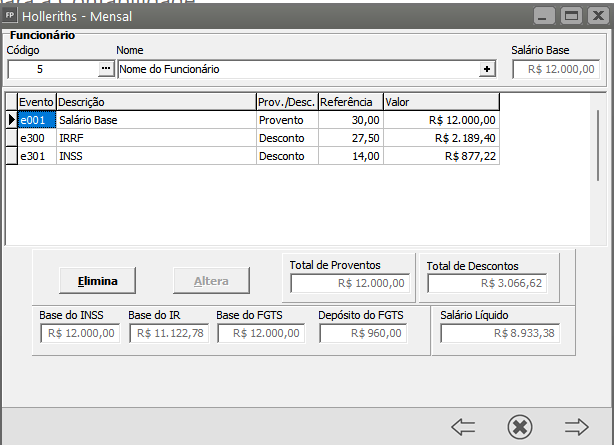](https://autoatendimento.grupoallegus.com.br/uploads/images/gallery/2023-04/image-1681923842995.png) **3)** Acesse o menu **Manutenção>Tabelas>Contábil** [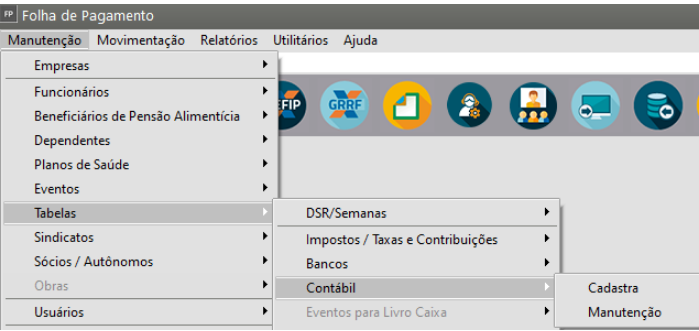](https://autoatendimento.grupoallegus.com.br/uploads/images/gallery/2023-07/hyWimage.png) Defina quais os eventos que você deseja que gere lançamento contábil**Obs:** Na descrição do histórico, coloquei o número do evento e as informações que somam o valor do lançamento para que fique mais fácil na conferência.
[](https://autoatendimento.grupoallegus.com.br/uploads/images/gallery/2023-04/image-1681925109119.png) **4°)** Acesse o menu **Relatórios>Provisão>13º Salário:** [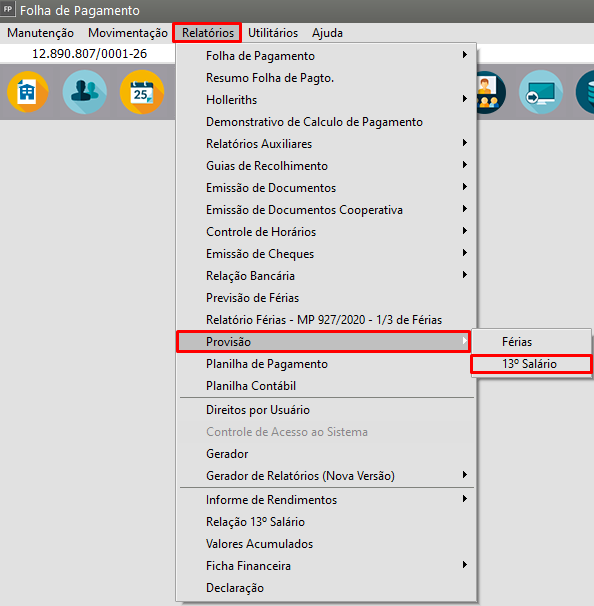](https://autoatendimento.grupoallegus.com.br/uploads/images/gallery/2024-01/RVCimage.png) [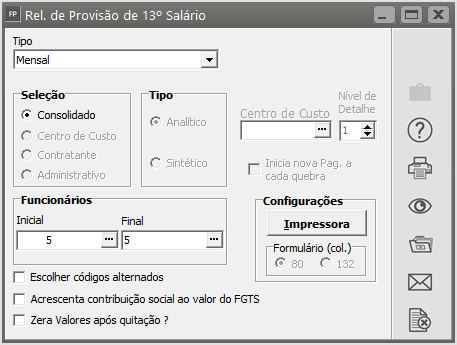](https://autoatendimento.grupoallegus.com.br/uploads/images/gallery/2024-01/ejLimage.png) **5)** Verifique os valores das provisões, no nosso exemplo será necessário gerar a provisão de R$ 1.000,00 de 13º Salário. [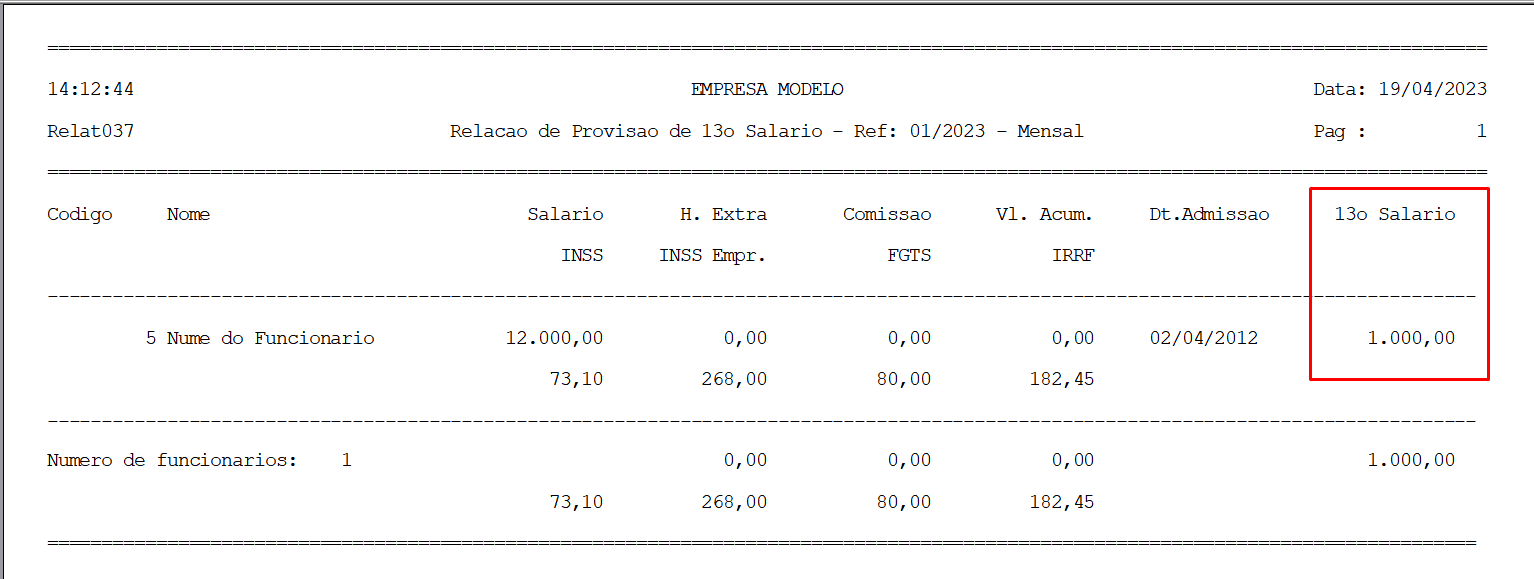](https://autoatendimento.grupoallegus.com.br/uploads/images/gallery/2023-04/image-1681924402461.png) ##### **Contabilização da Provisão de 1/12 de Férias Mensais** **1)** Acessando o menu **Manutenção>Eventos>Manutenção** [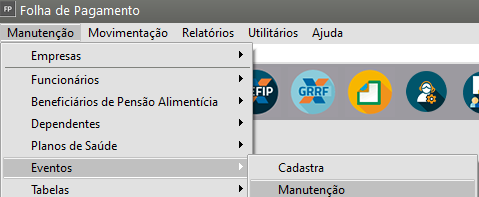](https://autoatendimento.grupoallegus.com.br/uploads/images/gallery/2023-07/6Ysimage.png) É possível verificar os eventos (a partir do e700) que realizam a contabilização da provisão mensal de Férias, é necessário verificar qual o evento que você deseja integrar com a contabilidade para que gere o [lançamento contábil ](https://autoatendimento.grupoallegus.com.br/books/contabilidade/page/efetuando-lancamentos-contabeis)de acordo com o que já é feito manualmente na contabilidade: [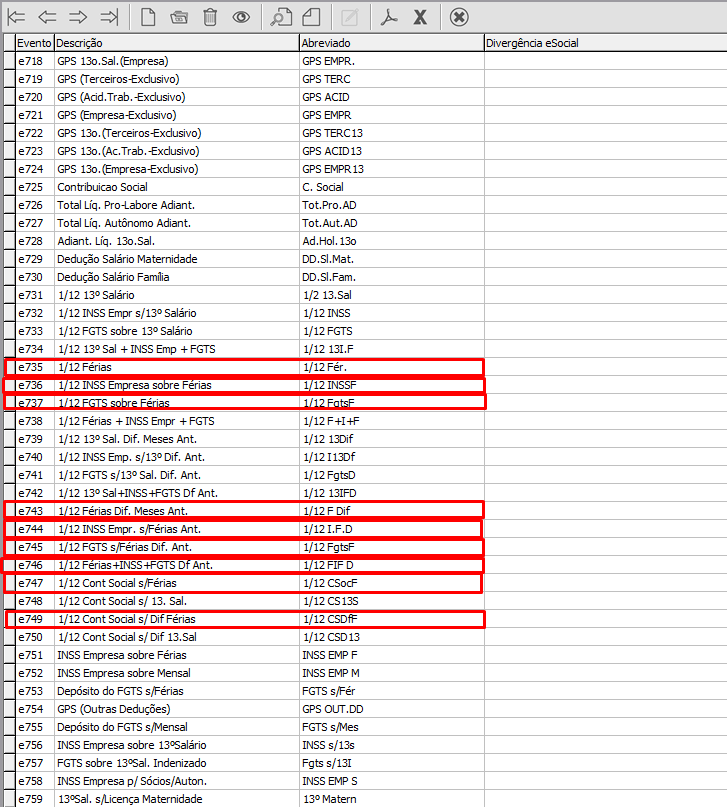](https://autoatendimento.grupoallegus.com.br/uploads/images/gallery/2023-07/OGrimage.png) **2)** No menu **Movimentação>Rotinas Mensais>Holerites de Funcionários>Geração** gere o holerite do funcionário, em nosso exemplo o Funcionário tem um Salário Base de R$12.000,00, desta forma, considerando apenas férias, será necessário gerar uma provisão de 1.000,00 + 1/3. [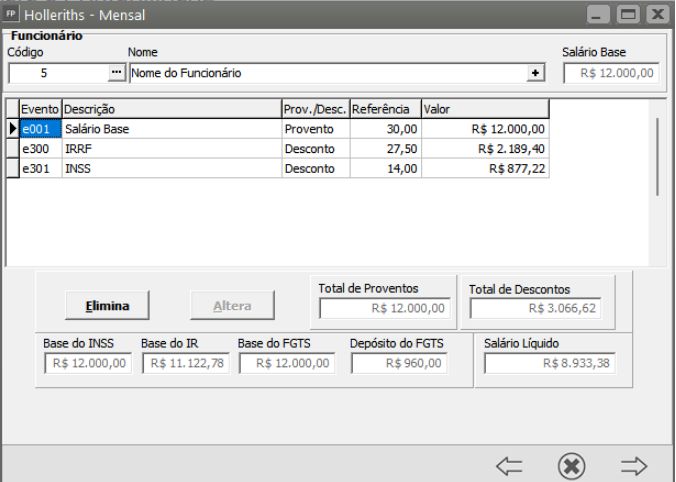](https://autoatendimento.grupoallegus.com.br/uploads/images/gallery/2023-07/OyVimage.png) **3)** Acesse o menu **Manutenção>Tabelas>Contábil:** [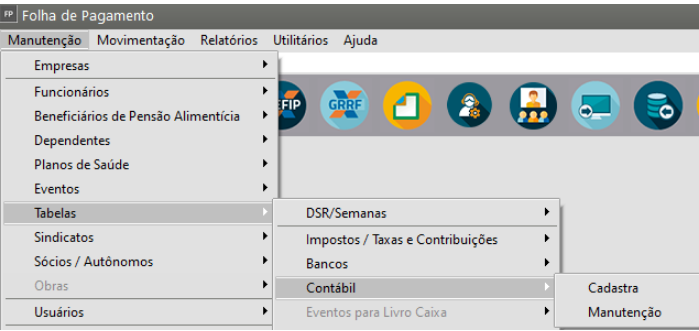](https://autoatendimento.grupoallegus.com.br/uploads/images/gallery/2023-07/uhIimage.png) **4)** Acesse o menu **Relatórios>Provisão>Férias** e verifique os valores das provisões [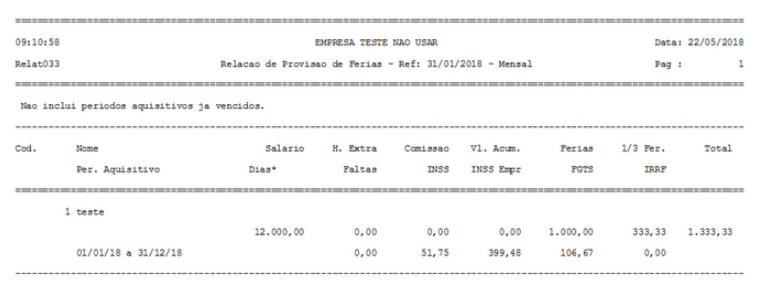](https://autoatendimento.grupoallegus.com.br/uploads/images/gallery/2023-07/TKYimage.png) **5)** Em seguida acesse **Relatórios>Planilha Contábil** e verifique os[ Lançamentos Contábeis](https://autoatendimento.grupoallegus.com.br/books/contabilidade/page/efetuando-lancamentos-contabeis) que serão gerados automaticamente. (Lembrando que no Histórico, preenchemos o número do evento e quais os valores que serão somados para chegar ao valor do lançamento para que seja mais fácil a compreensão.) [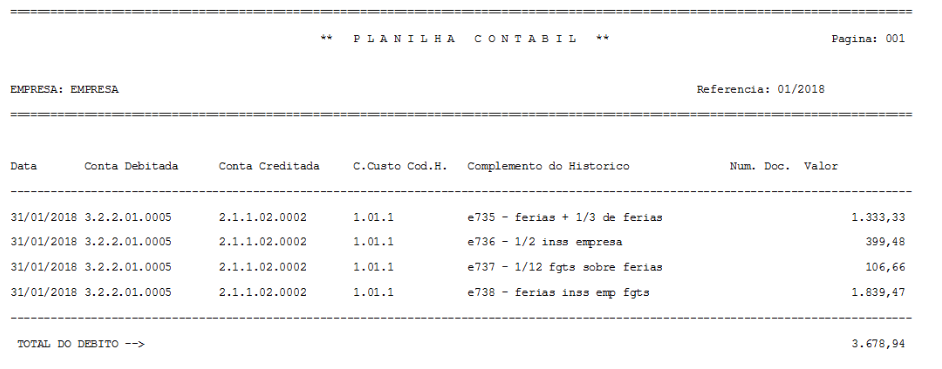](https://autoatendimento.grupoallegus.com.br/uploads/images/gallery/2023-07/Ztkimage.png) **6)** Comparando os valores do Relatório de Provisão e da Planilha Contábil temos: [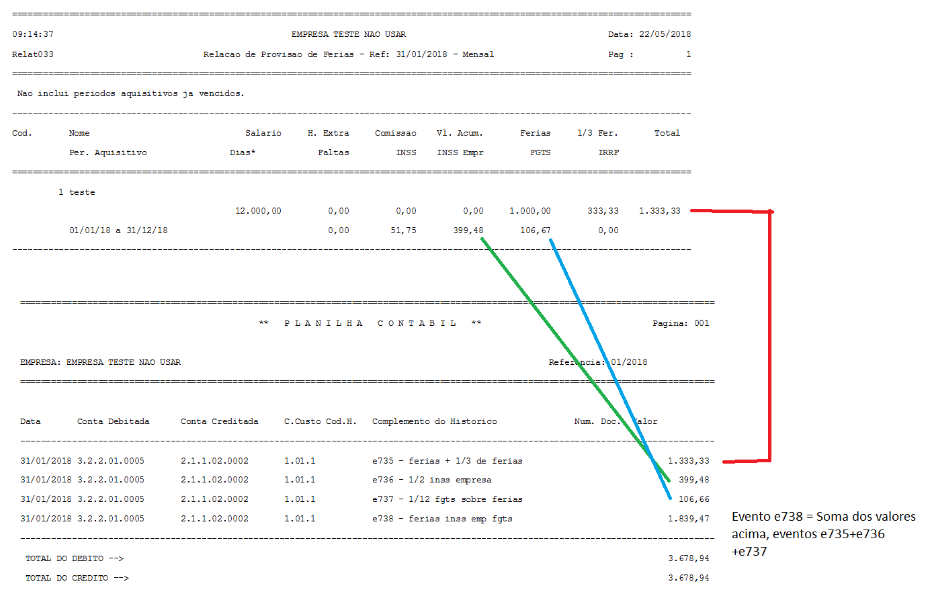](https://autoatendimento.grupoallegus.com.br/uploads/images/gallery/2023-07/PFNimage.png) ##### **Contabilização do acerto das provisões quando houver aumento salarial** **1)** Lembrando que, quando o Funcionário tiver um aumento salarial, o sistema irá reajustar as provisões realizadas nos meses anteriores, para que no final do período a provisão contábil seja o valor que será realmente pago ao funcionário, fizemos um teste aumentando o salario do funcionário de R$ 12.000,00 para R$ 15.000,00 [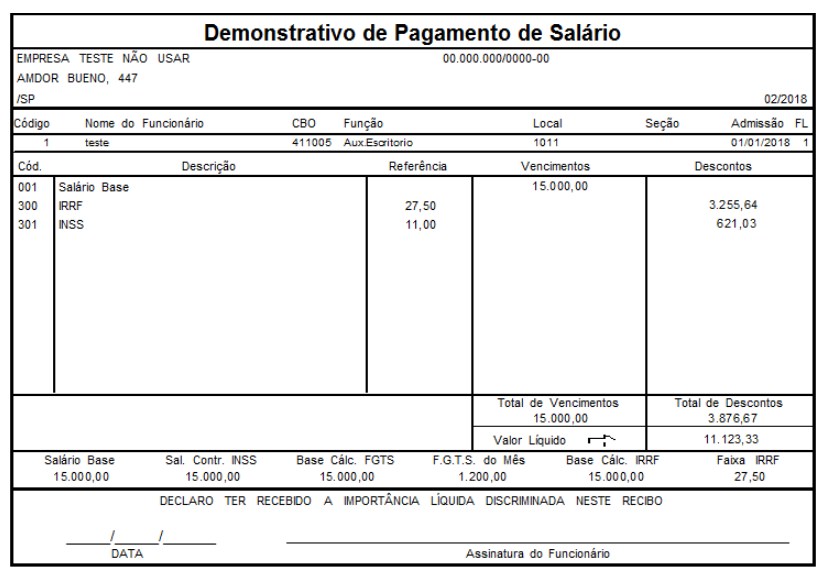](https://autoatendimento.grupoallegus.com.br/uploads/images/gallery/2023-07/rYgimage.png) **2)** No relatório de provisão de férias temos um valor de provisão mensal de férias + 1/3 de férias no valor de R$1.666,67 [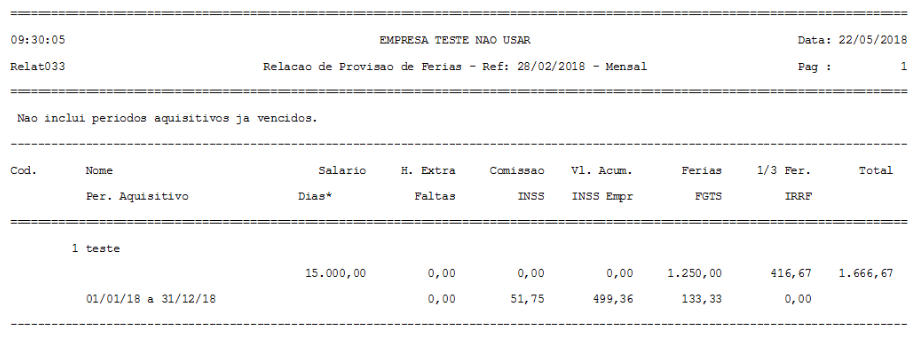](https://autoatendimento.grupoallegus.com.br/uploads/images/gallery/2023-07/hqzimage.png) **3)** Mas na Planilha Contábil temos que reajustar o valor que foi provisionado na contabilidade, por esse motivo o valor do lançamento será de R$ 2000,00. [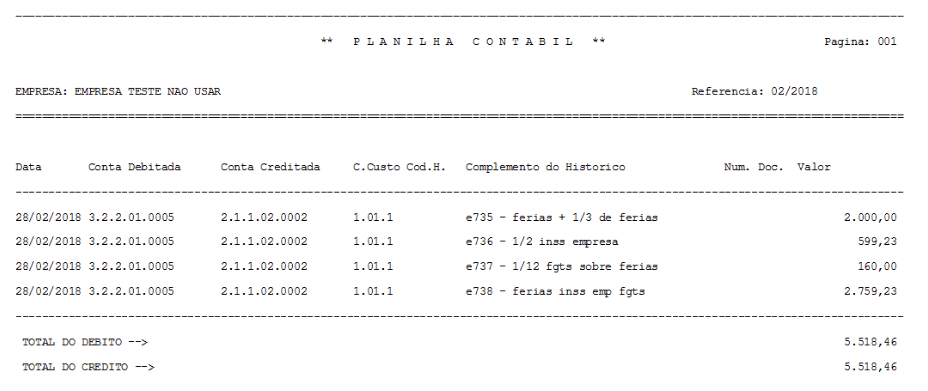](https://autoatendimento.grupoallegus.com.br/uploads/images/gallery/2023-07/59Limage.png) **Realizando o calculo da provisão temos:** 1 – Provisão do mês de Fevereiro (Férias + 1/3 de Férias), com aumento de salário = R$1.666,67 2 – No mês de Janeiro foi provisionado o valor considerando o salário anterior, desta forma o Sistema deverá reajustar a provisão (R$1.666,67 de Fevereiro (-) R$1.333,33 de janeiro) em R$ 333,33 Valor do Lançamento Contábil R$1.666,67 (de Fevereiro) + R$ 333,33 (diferença de Janeiro) = R$ 2.000,00 Para a integração do Sistema Folha de Pagamento com o Sistema de Contabilidade você deve seguir alguns passos que facilitarão o seu trabalho, principalmente se forem executados na seguinte ordem: Você também poderá verificar mais informações em [Exportação para a Contabilidade](https://autoatendimento.grupoallegus.com.br/books/folha-de-pagamento/page/exportacao-para-a-contabilidade) de Base de Conhecimento.**Passo a passo para Deixar o seu Sistema de Contabilidade pronto para receber os dados que serão exportados pelo Sistema Folha de Pagamento.**
Para tanto proceda da seguinte forma: a) entre no Sistema de Contabilidade b) entre no menu **Utilitários>Configuração do Sistema** e configure o sistema; [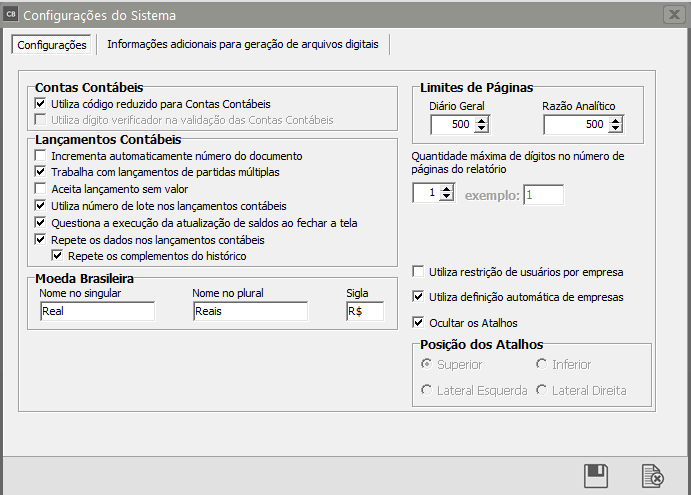](https://autoatendimento.grupoallegus.com.br/uploads/images/gallery/2023-04/image-1682769495961.png) c) entre no menu **Movimentação>Definir Empresa** e "inicialize" a empresa; como o arquivo "Empresas" é comum a todos os sistemas, as mesmas empresas que você cadastrou no Sistema Folha de Pagamento estarão também cadastradas no Sistema de Contabilidade. Quando você escolher a empresa para defini-la, o sistema avisará: Empresa não Inicializada, deseja inicializá-la Agora? Clique em "Sim" [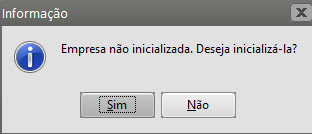](https://autoatendimento.grupoallegus.com.br/uploads/images/gallery/2023-04/image-1682769609946.png) Informe os ["Parâmetros Adicionais da Empresa"](https://autoatendimento.grupoallegus.com.br/books/contabilidade/page/parametrizando-a-empresa). Para maiores informações sobre os [Parâmetros do Sistema de Contabilidade](https://autoatendimento.grupoallegus.com.br/books/contabilidade/page/parametrizando-a-empresa) [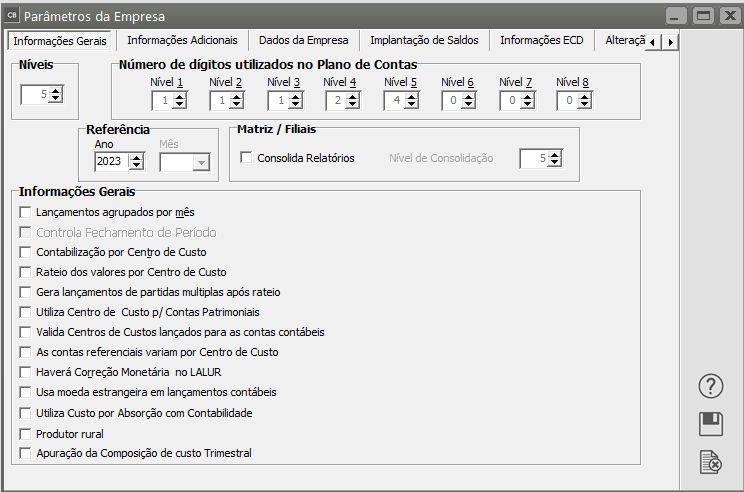](https://autoatendimento.grupoallegus.com.br/uploads/images/gallery/2023-04/image-1682769656582.png) [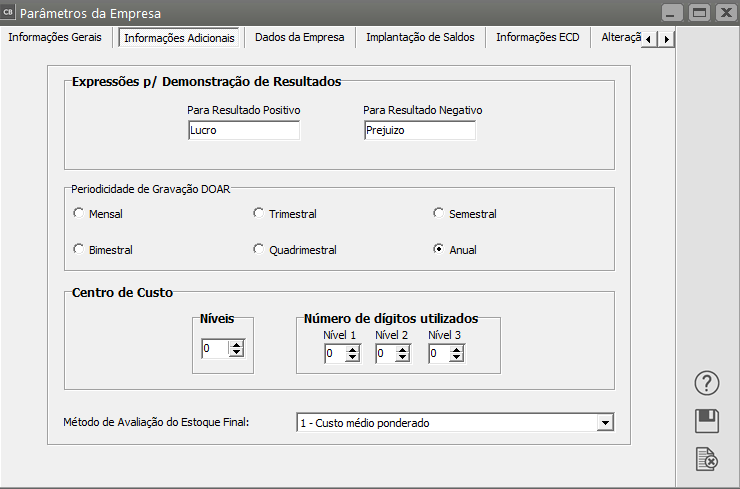](https://autoatendimento.grupoallegus.com.br/uploads/images/gallery/2023-04/image-1682769676436.png) [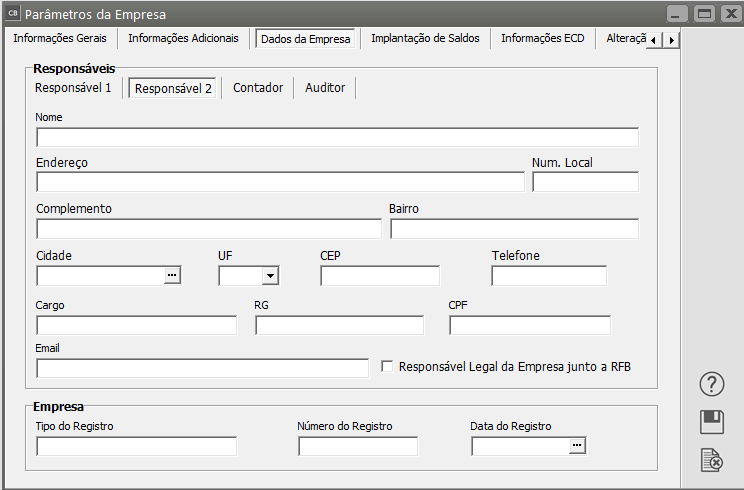](https://autoatendimento.grupoallegus.com.br/uploads/images/gallery/2023-04/image-1682769732755.png) [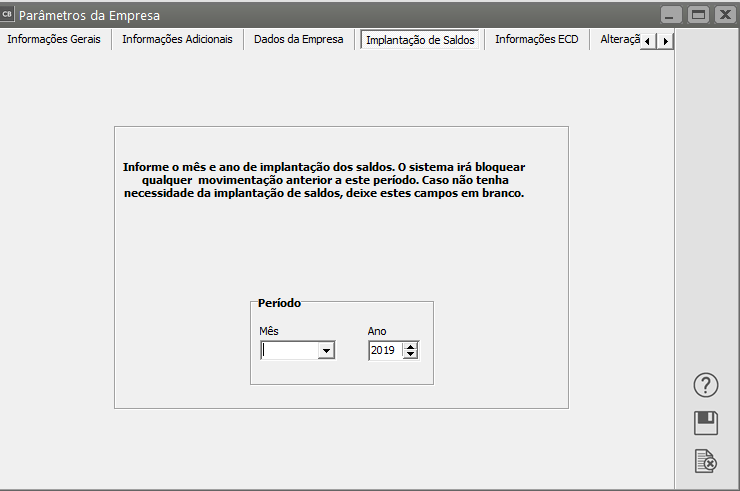](https://autoatendimento.grupoallegus.com.br/uploads/images/gallery/2023-04/image-1682769749086.png) [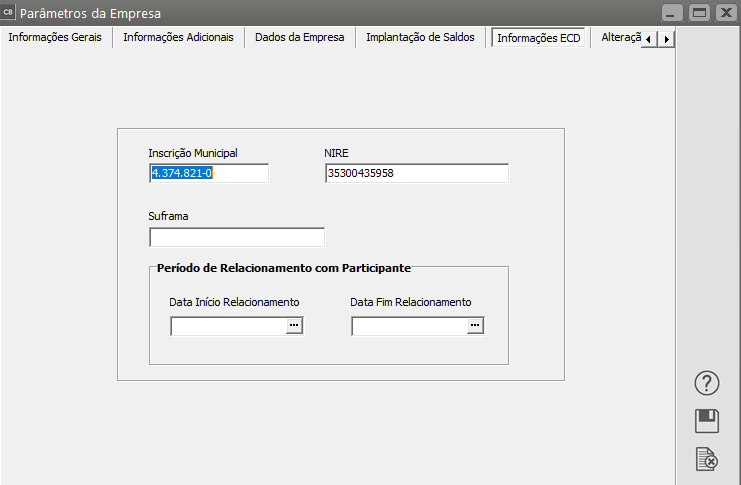](https://autoatendimento.grupoallegus.com.br/uploads/images/gallery/2023-04/image-1682769770827.png) [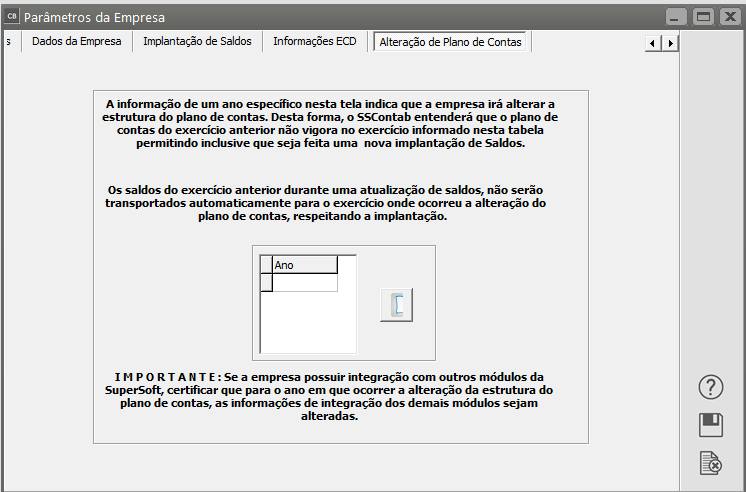](https://autoatendimento.grupoallegus.com.br/uploads/images/gallery/2023-04/image-1682769784784.png) d) agora, com a empresa devidamente inicializada, vá ao menu [**Manutenção/Plano de Contas**](https://autoatendimento.grupoallegus.com.br/books/contabilidade/page/criando-um-plano-de-contas) e elabore seu Plano de Contas. Você pode também utilizar um dos Planos de Contas padrão do sistema. **OBSERVAÇÃO:** Havendo dúvidas quanto à execução dos procedimentos acima descritos você pode esclarecê-las consultando o [AutoAtendimento](https://autoatendimento.grupoallegus.com.br/books/contabilidade) do **Sistema de Contabilidade**, onde são descritos detalhadamente. PRONTO! AGORA O SEU **Sistema de Contabilidade** ESTÁ PRONTO PARA RECEBER OS LANÇAMENTOS GERADOS PELO **Sistema Folha de Pagamento.** **2)** No **Sistema Folha de Pagamento**, menu **Manutenção>Empresas>Parâmetros Adicionais da Empresa**, na aba "Integração", clicar em **Integra a Contabilidade**, e defina: a)se contabilizará por centro de custo; b) tratando-se de filiais, se a exportação será realizada para a contabilidade da Matriz ou da Filial mesmo; [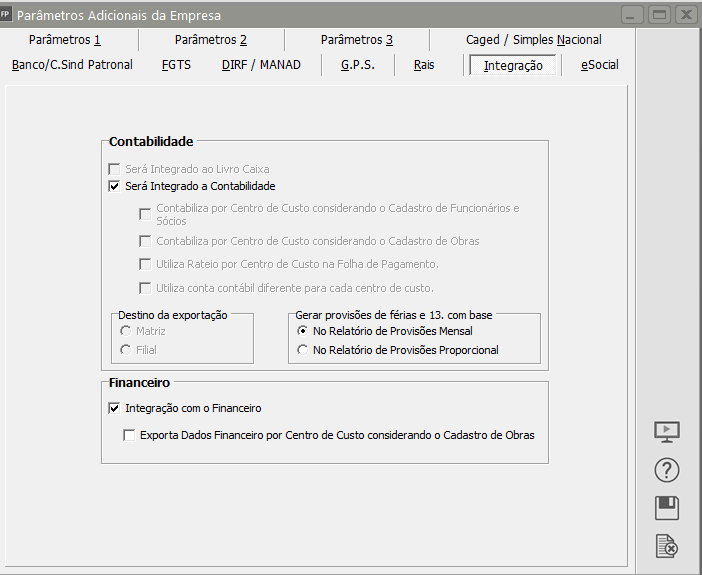](https://autoatendimento.grupoallegus.com.br/uploads/images/gallery/2023-04/image-1682770166779.png) **3)** Entrar no menu **Manutenção>Tabelas>Contábil** [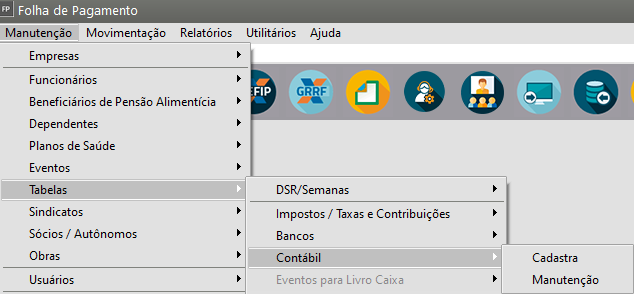](https://autoatendimento.grupoallegus.com.br/uploads/images/gallery/2023-04/image-1682770203278.png) Cadastre as contas contábeis para cada evento que você possui cadastrado na folha de pagamento. Clique no botão **“Novo”** e informe: a) código do evento; b) conta a débito; c) conta a crédito; d) código do histórico; e) complemento do histórico, se houver. Se você informou que fará a contabilização por centro de custo deverá cadastrar as contas contábeis para cada centro de custo que utilizar. Se você executou o procedimento nº 1, o cadastramento das contas contábeis torna-se bastante simples porque, clicando nos "pontinhos (...)" existentes dentro do campo onde você informará as contas contábeis, o sistema lhe mostra o seu "Plano de Contas". Basta, então, você localizar a conta, clicar sobre ela e depois em "OK". Mas, se você preferir, pode digitar a conta. [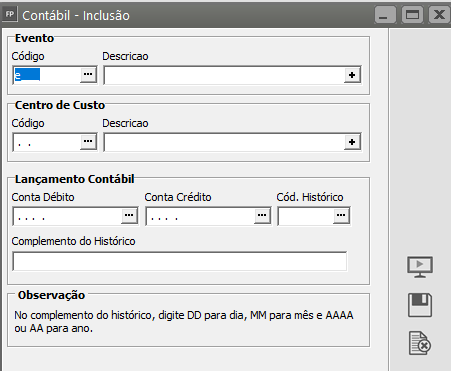](https://autoatendimento.grupoallegus.com.br/uploads/images/gallery/2023-04/image-1682770273139.png) **OBSERVAÇÃO:** Dependendo das características e necessidades de suas empresas (se o plano de contas contiver a mesma quantidade de níveis e caracteres para cada um deles), depois de elaboradas as Contas Contábeis para os seus Eventos, você pode copiá-las para quantas empresas quiser, procedendo da seguinte maneira: Para isso defina a empresa onde a cópia será efetuada, acesse **Movimentação>Lançamentos Contábeis>Manutenção**, clique na seta Avança e em seguida clique no **Botão Copia Conta** [](https://autoatendimento.grupoallegus.com.br/uploads/images/gallery/2023-04/image-1682770391920.png) \- defina a empresa para a qual você deseja fazer a cópia; Você poderá copiar um conta específica, excluir todas a contas e importar da outra empresa, copiar conta entre determinados centro de custo, copiar contas de centro de custo alternados. [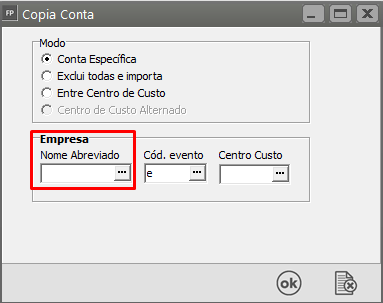](https://autoatendimento.grupoallegus.com.br/uploads/images/gallery/2023-04/image-1682770419809.png) **4)** Se você definiu nos *Parâmetros Adicionais da Empresa* que utilizará [Centro de Custo](https://autoatendimento.grupoallegus.com.br/books/contabilidade/page/cadastrando-centros-de-custo), entre no menu Manutenção/Tabelas/Centro de Custo e: a) cadastre seus [Centro de Custo.](https://autoatendimento.grupoallegus.com.br/books/folha-de-pagamento-geral/page/cadastrando-centros-de-custo-nmU) **PRONTO! AGORA O SISTEMA DE FOLHA DE PAGAMENTO ESTÁ PRONTO PARA GERAR OS LANÇAMENTOS E EXPORTÁ-LOS PARA A CONTABILIDADE.** **5)** Exporte os dados para o Sistema de Contabilidade: A exportação para o **Sistema de Contabilidade** poderá ser feita de duas formas: a) **Transferência**: quando os sistemas encontram-se instalados na mesma máquina; Entre no menu **Utilitários>Exportação de Dados>Contabilidade>Transferência** e informe o período a que se refere, o tipo (se detalhado ou totalizado), se totalizado informe tipo de totalização (diária ou mensal) e identifique o lote que será exportado. [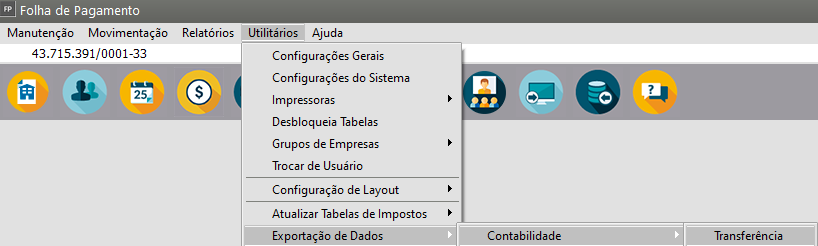](https://autoatendimento.grupoallegus.com.br/uploads/images/gallery/2023-04/image-1682774286441.png) [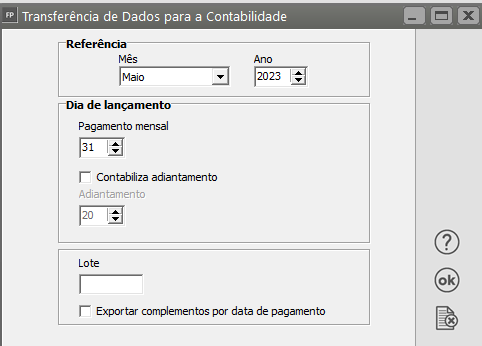](https://autoatendimento.grupoallegus.com.br/uploads/images/gallery/2023-04/image-1682774345418.png) [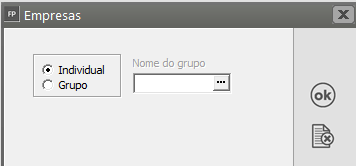](https://autoatendimento.grupoallegus.com.br/uploads/images/gallery/2023-04/image-1682774464948.png) b) **Arquivo**: quando os sistemas estão em máquinas diferentes você pode gerar um arquivo para ser importado pelo Sistema de Contabilidade na máquina em que ele estiver. Aí, entre no menu **Utilitários>Exportação de Dados>Contabilidade>Arquivo**; nesse caso, além de fornecer as mesmas informações que na exportação por Transferência, você indicará o local onde deseja que seu arquivo será gerado para que o Sistema de Contabilidade possa importá-lo. [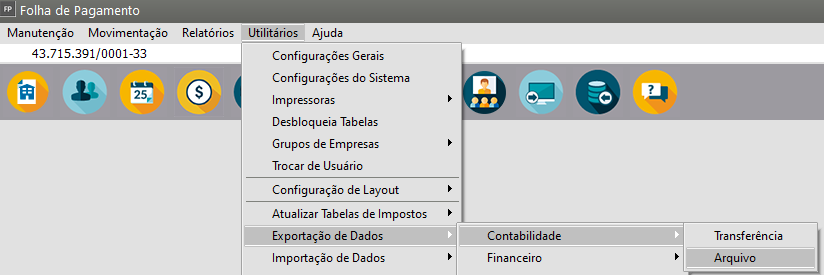](https://autoatendimento.grupoallegus.com.br/uploads/images/gallery/2023-04/image-1682774377965.png) [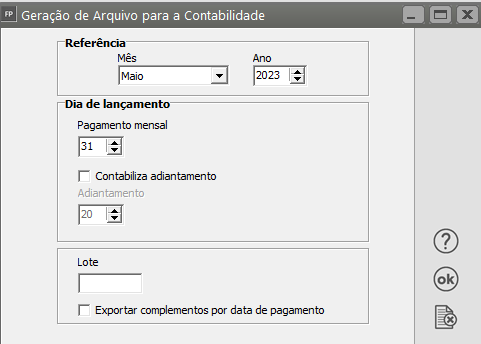](https://autoatendimento.grupoallegus.com.br/uploads/images/gallery/2023-04/image-1682774448739.png) [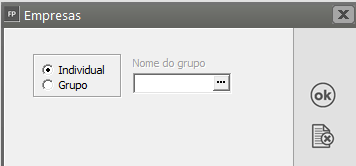](https://autoatendimento.grupoallegus.com.br/uploads/images/gallery/2023-04/image-1682774467948.png) [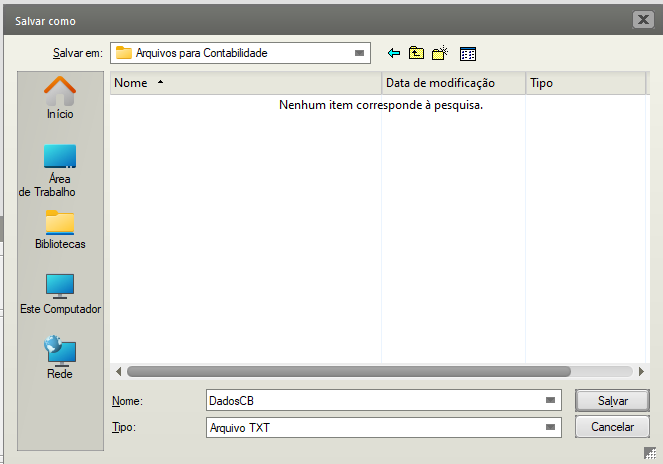](https://autoatendimento.grupoallegus.com.br/uploads/images/gallery/2023-04/image-1682774504349.png) Se, ao preparar o **Sistema Folha de Pagamento** para exportar os dados para o **Sistema de Contabilidade** você cometeu algum erro ou esqueceu-se de algo, quando você solicitar que o Sistema Folha de Pagamento faça a exportação, independentemente de ser por Transferência ou por Arquivo, o sistema avisará que a exportação não pôde ser realizada por motivo de inconsistências e apresenta um relatório de quais são elas. Faça as correções necessárias e peça novamente a exportação. [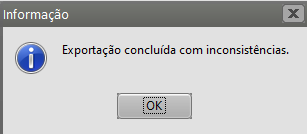](https://autoatendimento.grupoallegus.com.br/uploads/images/gallery/2023-04/image-1682774652776.png) **6)** Confira os dados exportados (a conferência poderá também ser feita, antes de exportar para o Sistema de Contabilidade, desta forma, quando a exportação for feita, os lançamentos já estarão conferidos). Finalmente, para verificar os lançamentos gerados e exportados pelo Sistema Folha de Pagamento, entre no menu **Relatórios>Planilha Contábil**. Nesse relatório as inconsistências são melhor detalhadas para que você possa providenciar as devidas correções. [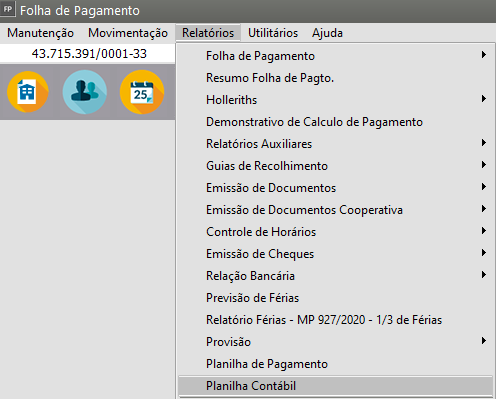](https://autoatendimento.grupoallegus.com.br/uploads/images/gallery/2023-04/image-1682774831429.png) [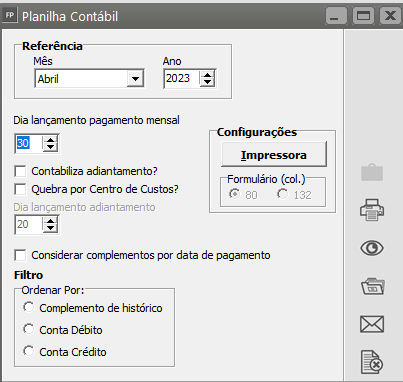](https://autoatendimento.grupoallegus.com.br/uploads/images/gallery/2023-04/image-1682774868989.png) **Veja também os Itens:** - [Exportando dados para a Contabilidade](https://autoatendimento.grupoallegus.com.br/books/folha-de-pagamento/page/exportando-dados-para-a-contabilidade-T6N) - [Contabilizando Provisões para Férias e 13º Salário](https://autoatendimento.grupoallegus.com.br/books/folha-de-pagamento/page/contabilizando-provisoes-para-ferias-e-13o-salario) - [Cadastrando Integração com a Contabilidade](https://autoatendimento.grupoallegus.com.br/books/folha-de-pagamento/page/cadastrando-integracao-com-a-contabilidade) - [Impressão da Planilha Contábil](https://autoatendimento.grupoallegus.com.br/books/folha-de-pagamento/page/impressao-de-planilha-contabil) - [Exportação para a Contabilidade](https://autoatendimento.grupoallegus.com.br/books/folha-de-pagamento/page/exportacao-para-a-contabilidade) - [Exportando para a Contabilidade](https://autoatendimento.grupoallegus.com.br/books/folha-de-pagamento/page/exportando-para-a-contabilidade) - [Contabilizando Provisão de Férias Mensais](https://autoatendimento.grupoallegus.com.br/books/folha-de-pagamento/page/contabilizando-provisao-de-ferias-mensais)