# Cadastrando Impressoras
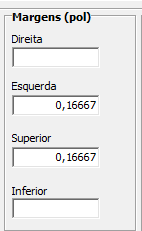
O sistema não necessita da instalação de Impressoras pois, ele busca as Impressoras cadastrada no Windows de sua máquina.Sempre que você precisar imprimir um documento, o Sistema irá sugerir a Impressão através da Impressora padrão do Windows, e caso você queira utilizar uma outra impressora, bastará clicar no botão Impressora existente em todos os relatório e selecionar a impressora desejada.Mesmo assim, se você quiser cadastrar uma impressora no Sistema, acesse o menu **Utilitários>Impressoras;**[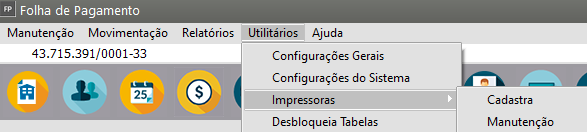](https://autoatendimento.grupoallegus.com.br/uploads/images/gallery/2023-04/image-1682766282077.png)Defina a Impressora e em seguida as Configurações da mesma;[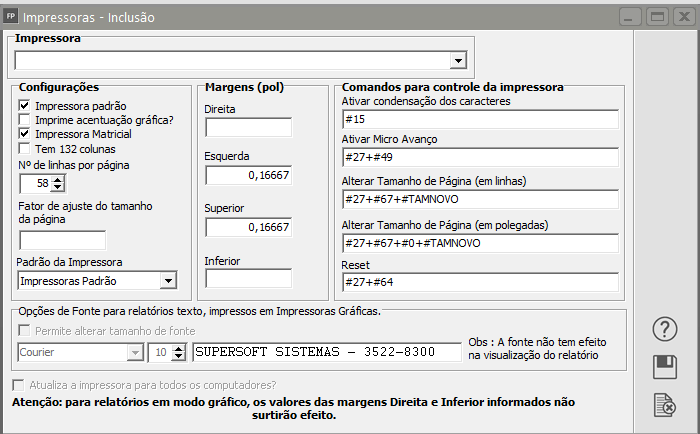](https://autoatendimento.grupoallegus.com.br/uploads/images/gallery/2023-04/image-1682766324516.png)**a)** Você poderá cadastrar todas as impressoras para as quais você necessitará enviar os relatórios, devendo porém, definir uma única impressora como padrão.[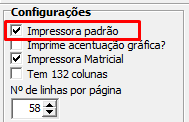](https://autoatendimento.grupoallegus.com.br/uploads/images/gallery/2023-04/image-1682766466075.png)**b)** No momento da impressão dos relatórios, se você não redefinir a impressora, o sistema o enviará para a impressora padrão.**c) Fonte de Impressão para relatórios texto na impressora Gráfica** : Você poderá alterar a fonte da impressão de relatórios modo texto nas impressoras gráficas se a fonte "Courier" não está trazendo um resultado satisfatório nos relatórios. Em algumas marcas de impressora Gráfica esta fonte fica muito clara. A frente do campo da fonte, você poderá ver um exemplo de como a fonte ficará no relatório.**Importante**: No preview dos relatórios a fonte não será assumida, continuará a Courier..[](https://autoatendimento.grupoallegus.com.br/uploads/images/gallery/2023-04/image-1682766542788.png)**d)** A opção **Atualiza a impressora para todos os computadores** estará disponível durante a edição. Caso assinalada, as alterações efetuadas na configuração da impressora serão refletidas em todos os computadores que utilizem esta impressora. Caso contrário, serão apenas efetivadas no computador atual.[](https://autoatendimento.grupoallegus.com.br/uploads/images/gallery/2023-04/image-1682766574146.png)**e)** Os valores das margens Direita e Inferior não surtirão efeito na emissão de relatórios em modo gráfico.
[](https://autoatendimento.grupoallegus.com.br/uploads/images/gallery/2023-04/image-1682766595037.png)