# Cadastrando Funcionários
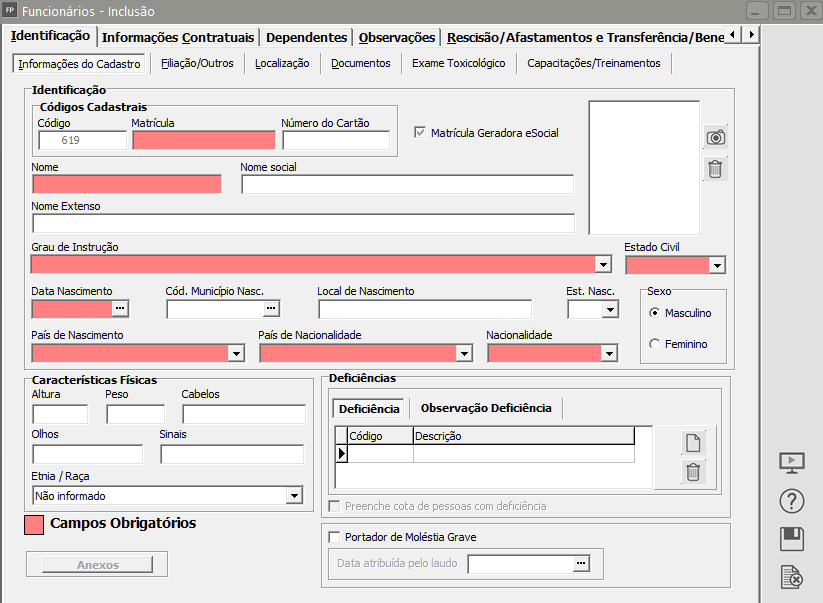
**Dicas:** 1) Os campos destacados na cor vermelha são campos obrigatórios e validados pelo Portal do eSocial2) O sistema realiza importação do S2200 baixado diretamente do eSocial para facilitar, clique aqui para visualizar o passo a passo completo: **[Importando informações do Portal do eSocial](https://autoatendimento.grupoallegus.com.br/books/fp/page/importando-informacoes-do-portal-do-esocial)**Para cadastrar os **Funcionários** da Empresa, acesse o menu **Manutenção>Funcionários>Manutenção de Funcionários>Cadastra**
[](https://autoatendimento.grupoallegus.com.br/uploads/images/gallery/2024-11/9V8image.png)
- **Aba Identificação>Informações do Cadastro**Na aba Identificação preencha corretamente os dados do Funcionário e evite utilizar caracteres especiais como pontos, vírgulas, acentuação, barras e etc, principalmente no nome do Funcionário porque quando você fizer a exportação de dados para o [SEFIP](https://autoatendimento.grupoallegus.com.br/books/fp/page/exportacao-de-dados-para-sefip), isso provocará inconsistências que impedirão a validação do seu arquivo.Os campos referente a Grau de Instrução, dados de nascimento, nacionalidade e todos os demais campos serão utilizados na geração de arquivo para o[ e-Social](https://autoatendimento.grupoallegus.com.br/books/fp/page/utilizando-o-gerenciamento-de-transmissao-do-esocial).
[](https://autoatendimento.grupoallegus.com.br/uploads/images/gallery/2024-11/Ljrimage.png)
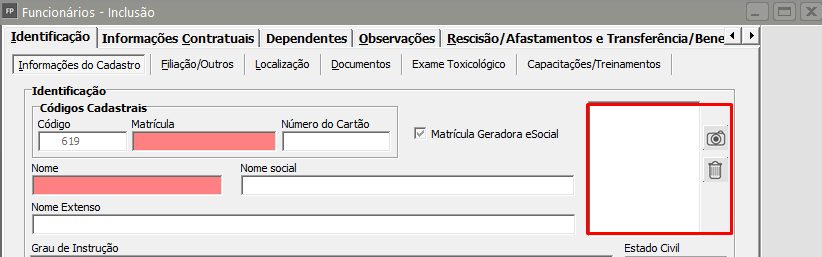
**OBS:** O código do funcionário poderá vir automaticamente ou você poderá informá-lo. Isso dependerá da informação que você forneceu no menu **[Utilitários>Configurações do Sistema - aba Preferências 1.](https://autoatendimento.grupoallegus.com.br/books/fp-geral/page/configurando-o-sistema-gvH)**[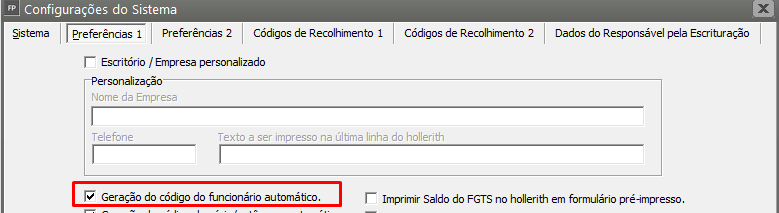](https://autoatendimento.grupoallegus.com.br/uploads/images/gallery/2023-05/image-1685190768786.png)Você poderá colocar a foto do Funcionário, bastando escanear a foto criando um arquivo com **extensão BMP** (para isso você poderá colar a foto no paint e salvar com extensão BMP) e abrir este arquivo através do botão - Máquina Fotográfica (levando o cursor até ele você lerá “Clique se desejar carregar uma foto”).
[](https://autoatendimento.grupoallegus.com.br/uploads/images/gallery/2024-11/PkZimage.png)
**Observações**1. Os campo **Tipo de Deficiência** só estará disponível se for assinalado a opção **Deficiente Físico**, e deverá ser informado para exportação dos dados para [Rais](https://autoatendimento.grupoallegus.com.br/books/fp/page/gerando-dados-anuais-para-a-rais-relacao-anual-de-informacoes-sociais) e [e-Social.](https://autoatendimento.grupoallegus.com.br/books/fp/page/utilizando-o-gerenciamento-de-transmissao-do-esocial)2. O campo **Nro Ficha Registro** deve conter um número sequencial conforme a solicitação da Portaria MTE 41 de 28/03/2007 DOU 30/03/2007 - Disciplina registro e anotação de CTPS - Art. 4 - Parágrafo 2º.3. Se houver a necessidade da geração de um **número de registro para os funcionários** verifique na Manutenção de Funcionário o botão Numeração Automática para o Registro da Ficha do Funcionário.4. Se for assinalado a opção '**Menor de 16 aos autorizado por alvará judicial'**, o campo ´Número do Processo' deverá ser preenchido obrigatoriamente, e o seu conteúdo deverá existir na [Manutenção de Processos.](https://autoatendimento.grupoallegus.com.br/books/fp/page/incluindo-processos)
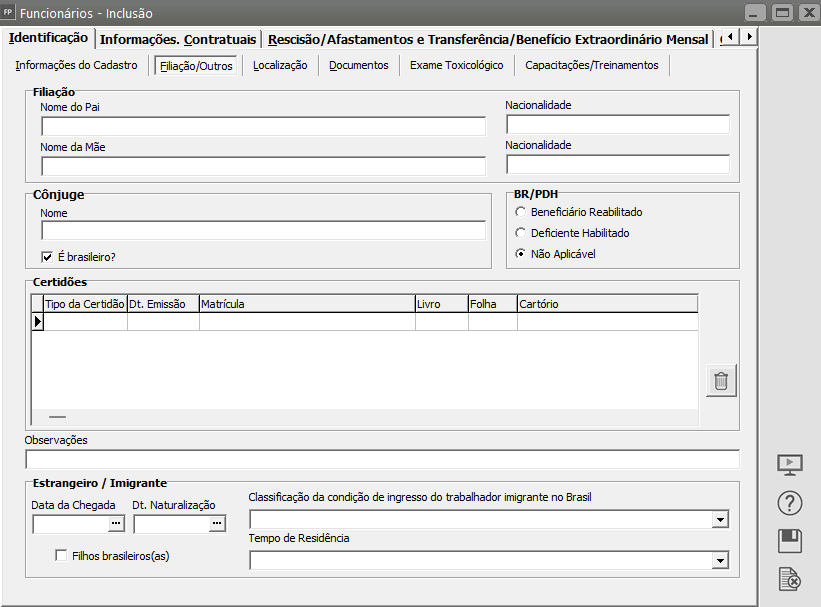
- **Aba Identificação>Filiação/Outros**Nessa aba você informará a **Filiação do Funcionário, Cônjuge, Certidões, Observações.****Observações**1. Neste campo você poderá cadastrar alguma observação sobre o funcionário.2. O campo **BR/PDH** somente ficará disponível se você possui o [**Sistema PPP**](https://autoatendimento.grupoallegus.com.br/books/ppp), e essa informação somente será impressa no **Perfil Profissiográfico Previdenciário.**
**BR/PDH:** Preencher com base no art. 93, da Lei nº 8.213, de 1991, que estabelece a obrigatoriedade do preenchimento dos cargos de empresas com 100 (cem) ou mais empregados com beneficiários reabilitados ou pessoas portadoras de deficiência, habilitadas, na seguinte proporção:
- I - até 200 empregados..........................................................2%;
- II - de 201 a 500........................................................................3%;
- III - de 501 a 1.000....................................................................4%;
- IV - de 1.001 em diante. ........................................................5%.
[](https://autoatendimento.grupoallegus.com.br/uploads/images/gallery/2023-04/image-1682427580824.png)
- **Aba Identificação>Localização**Nesta aba você informará o **Endereço Completo, Telefones, emails e algumas informações extras do funcionário, inclusive se o mesmo reside no exterior.**Todas as informações serão utilizadas pelo [e-Social](https://autoatendimento.grupoallegus.com.br/books/fp/page/utilizando-o-gerenciamento-de-transmissao-do-esocial) para geração de arquivo de exportação de dados.[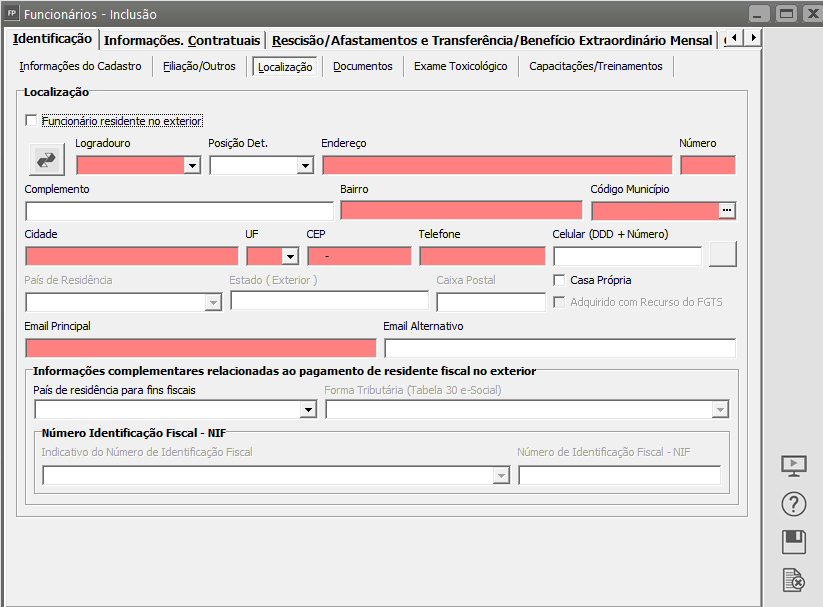](https://autoatendimento.grupoallegus.com.br/uploads/images/gallery/2023-04/image-1682427743888.png)
- **Aba Identificação>Documentos**Preencha todos os campos corretamente e não se esqueça de observar os critérios desses dados para o [SEFIP](https://autoatendimento.grupoallegus.com.br/books/fp/page/exportacao-de-dados-para-sefip) e [e-Social](https://autoatendimento.grupoallegus.com.br/books/fp/page/utilizando-o-gerenciamento-de-transmissao-do-esocial), pois eles também interferem na **validação do arquivo.**[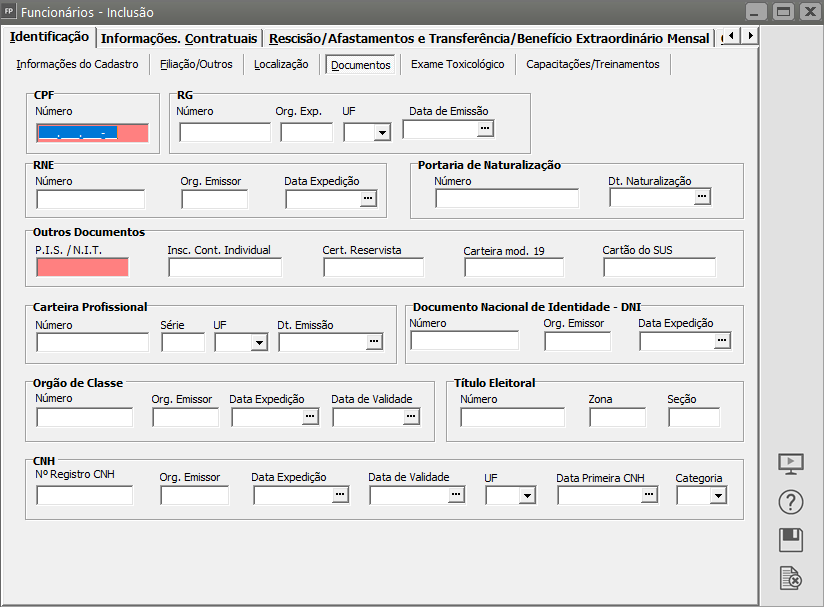](https://autoatendimento.grupoallegus.com.br/uploads/images/gallery/2023-04/image-1682427802248.png)
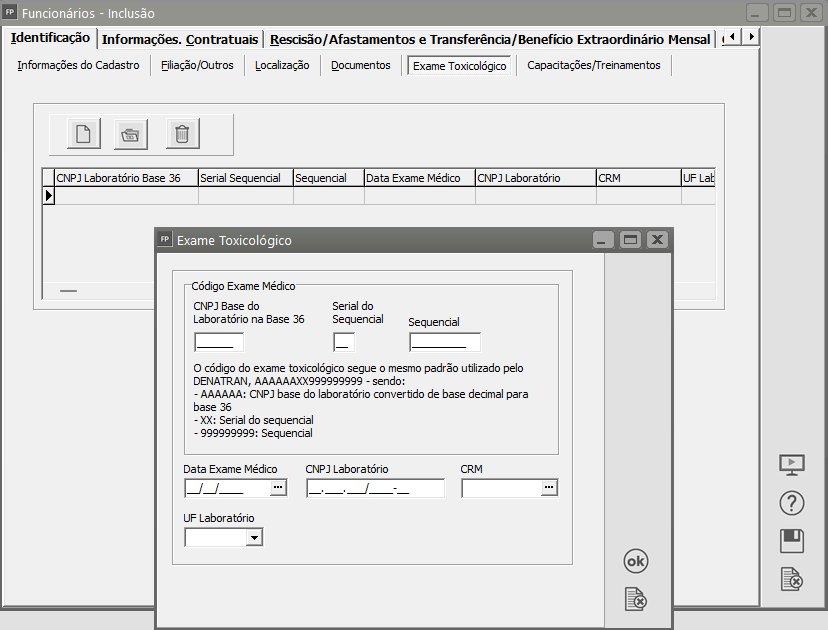
- **Aba Identificação>[Exame Toxicológico](https://autoatendimento.grupoallegus.com.br/books/ppp/page/s-2221-exame-toxicologico-do-motorista-profissional-empregado)**Nessa aba você deverá cadastrar as informações dos **Exames Toxicológicos dos Funcionários**
Devido a Nota Técnica do eSocial, onde foi acrescentado a aba para cadastro de **Exame Toxicológico no cadastro do Funcionário** para criação de carga **S-2221 - Exame Toxicológico do Motorista Profissional Empregado** e envio da mesma no Gerenciamento e Transmissão do eSocial.
**IMPORTANTE:**
**Quem está obrigado:** todo empregador que tenha contratado **motorista profissional, empregado de transporte rodoviário coletivo de passageiros e de transporte rodoviário de cargas, com data de admissão a partir de 01/08/2024**. Apenas os exames realizados após o início da obrigatoriedade de envio deste evento serão registrados no eSocial, onde as informações do exame devem ser enviadas neste evento independentemente do resultado ser negativo ou positivo.
[](https://autoatendimento.grupoallegus.com.br/uploads/images/gallery/2023-04/image-1682427877328.png)
- **Aba Identificação>Capacitação/Treinamentos**Nessa aba você deverá cadastrar os **Treinamentos e Capacitações feitas pelo Funcionário**[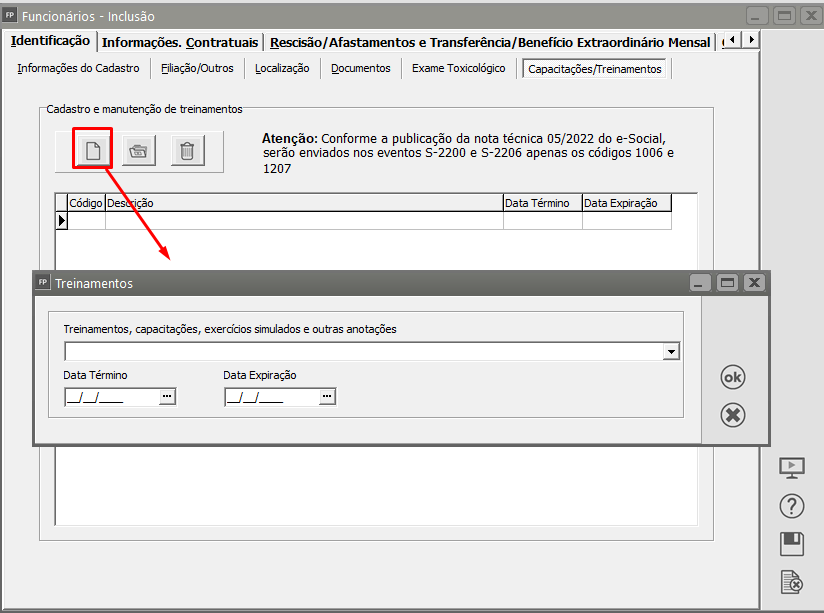](https://autoatendimento.grupoallegus.com.br/uploads/images/gallery/2023-04/image-1682427954022.png)
- **Aba Informações Contratuais>Informações do Contrato**
**Seção:**Informe a Seção de Trabalho do Funcionário
Departamento: Informe o Departamento de Trabalho do Funcionário
[](https://autoatendimento.grupoallegus.com.br/books/fp/page/cadastrando-cargos)**[Cargo](https://autoatendimento.grupoallegus.com.br/books/fp/page/cadastrando-cargos):** Informe o [código do cargo do funcionário](https://autoatendimento.grupoallegus.com.br/books/fp/page/cadastrando-cargos), que foi cadastrado na [tabela de cargos](https://autoatendimento.grupoallegus.com.br/books/fp/page/cadastrando-cargos) através do menu [**Manutenção/Funcionários/Tabelas/Cargos.** ](https://autoatendimento.grupoallegus.com.br/books/fp/page/cadastrando-tabela-de-cargos)Nesta tela você informará o [CBO](https://autoatendimento.grupoallegus.com.br/books/fp/page/cadastrando-classificacao-brasileira-de-ocupacoes-cbo-2002) e o Salário Base que correspondem a este [cargo](https://autoatendimento.grupoallegus.com.br/books/fp/page/cadastrando-cargos). Assim, quando você informa o [código do cargo](https://autoatendimento.grupoallegus.com.br/books/fp/page/cadastrando-cargos) no cadastro do funcionário, automaticamente os campos de [CBO](https://autoatendimento.grupoallegus.com.br/books/fp/page/cadastrando-classificacao-brasileira-de-ocupacoes-cbo-2002) e Salário Base serão preenchidos.**[Função](https://autoatendimento.grupoallegus.com.br/books/fp/page/cadastrando-funcoes-0P7):** Informe o [código da função](https://autoatendimento.grupoallegus.com.br/books/fp/page/cadastrando-funcoes-0P7) do funcionário, que foi cadastrado na [tabela de funções](https://autoatendimento.grupoallegus.com.br/books/fp/page/cadastrando-funcoes-0P7) através do menu[ **Manutenção/Funcionários/Tabelas/Funções,**](https://autoatendimento.grupoallegus.com.br/books/fp/page/cadastrando-funcoes-0P7) campo não obrigatório para o [e-Social](https://autoatendimento.grupoallegus.com.br/books/fp/page/utilizando-o-gerenciamento-de-transmissao-do-esocial), mas deverá ser informado pois é através desse registro que o campo **DESCRIÇÃO DAS ATIVIDADES** será preenchido e obrigatoriamente essa informação será enviada ao [e-Social.](https://autoatendimento.grupoallegus.com.br/books/fp/page/utilizando-o-gerenciamento-de-transmissao-do-esocial)**Data de Admissão:** Informe a data em que o funcionário foi admitido na empresa**Descrição das Atividades**: Se no [Cadastro da Função](https://autoatendimento.grupoallegus.com.br/books/fp/page/cadastrando-funcoes-0P7) você já informou a Descrição das Atividades este campo virá preenchido automaticamente, caso contrário, digite as Atividades do Funcionário ao exercer aquela Função definida**Vínculo (RAIS):** Esse item é muito importante. Ele interferirá em alguns cálculos da folha de pagamento. Exemplo: Funcionário Menor Aprendiz que deverá ter somente 2% de FGTS.**Controle do Período do Contrato de Experiência:** Esses campos são importantes para a impressão dos documentos "Contrato de Experiência" e "Prorrogação do Contrato de Experiência", acessíveis através do [**Gerador de Relatórios.** ](https://autoatendimento.grupoallegus.com.br/books/fp/page/utilizando-o-gerador-de-relatorios-dSf)Se informarmos o campo "Núm. de Dias" vazio, sistema habilitará **"[Contrato por Tempo Determinado](https://autoatendimento.grupoallegus.com.br/books/fp/page/gerando-pagamento-mensal-dos-funcionarios-contrato-determinado-qDo)".****[Contrato por Tempo Determinado](https://autoatendimento.grupoallegus.com.br/books/fp/page/gerando-pagamento-mensal-dos-funcionarios-contrato-determinado-qDo) Lei nº 9.601 de 21.01.1998:** Esses campos são importantes para a geração de algumas rotinas, será habilitado quando opção informada no campo **"Num. de Dias"** do contrato de experiência estiver em **branco**. Ao ser informada sistema deve verificar se a data de término, ou data de término da prorrogação está válida para o mês/ano de geração, se não estiver, não deve ser feita a geração da rotina, apenas na rescisão. **Observação:** Será necessário informar o percentual de FGTS para [**Contrato por Tempo Determinado**](https://autoatendimento.grupoallegus.com.br/books/fp/page/gerando-pagamento-mensal-dos-funcionarios-contrato-determinado-qDo) em[ **Utilitários\\Configuração Geral**,](https://autoatendimento.grupoallegus.com.br/books/fp/page/configurando-o-sistema-gvH) aba Sistema.**Término do Contrato:** Esse campo controla a **geração de holleriths para funcionários com contrato com a data final determinada**, sendo desabilitado para funcionários com [**contrato determinado**](https://autoatendimento.grupoallegus.com.br/books/fp/page/gerando-pagamento-mensal-dos-funcionarios-contrato-determinado-qDo) **segundo a Lei nº 9.601 de 21.01.1998.**[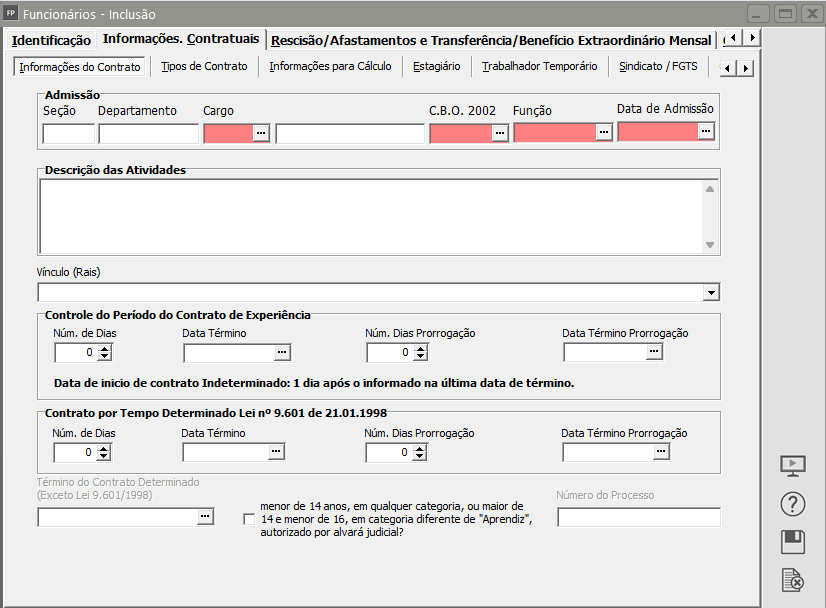](https://autoatendimento.grupoallegus.com.br/uploads/images/gallery/2023-04/image-1682428026978.png)
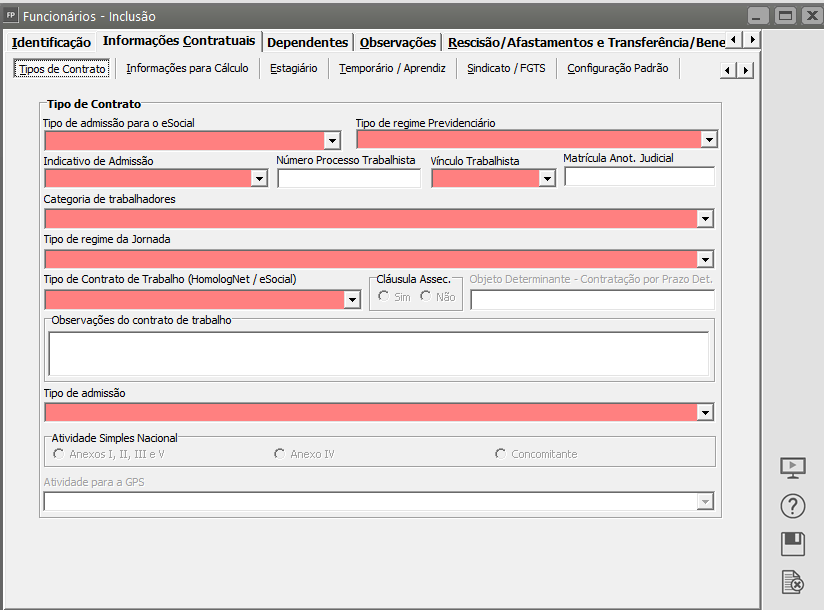
- **Aba Informações Contratuais>Tipos de Contrato**Nessa aba você deverá informar **todos os campos** apresentados, essas informações serão informadas ao [eSocial](https://autoatendimento.grupoallegus.com.br/books/fp/page/utilizando-o-gerenciamento-de-transmissao-do-esocial).O quadro Informações específicas para o [E-Social](https://autoatendimento.grupoallegus.com.br/books/fp/page/utilizando-o-gerenciamento-de-transmissao-do-esocial), contém campos obrigatórios para a geração do arquivo de dados:
**Tipo de Admissão para o e-Social:** Defina o **Tipo de Admissão do funcionário** conforme opções disponíveis que podem ser:
- Admissão ou Transferência da empresa msm grupo econômico ou
- Admissão p/sucessão.Sendo que se selecionado **Transferência ou Admissão p/sucessão**, é obrigatório ser um funcionário transferido de outra empresa e conter informações na aba **'Informações 4'.****Tipo de Regime Previdenciário:** Definir o **Tipo de Regime Previdenciário** conforma opções disponíveis que podem ser:
- RGPS - Regime Geral da Previdência Social,
- RPPS - Regime Próprio de Previdência Social ou
- RPPE - Regime Próprio de Previdência Social no Exterior.**Tipo de Regime Trabalhista:** Definir o **Tipo de Regime Trabalhista**, entre as opções temos:
- CLT - Consolidação das Leis de Trabalho,
- RJU - Regime Jurídico Único ou
- RJP - Regime Jurídico Próprio.**Indicativo de Admissão:** Definir o **Indicativo de Admissão** que pode ser:
- Normal, Decorrente de Ação Fiscal ou
- Decorrente de Decisão Judicial.**Vínculo Trabalhista:** Selecione o **Tipo do Vínculo Trabalhista** que pode ser
- Trabalho Urbano ou
- Trabalho Rural.**Categoria dos Trabalhadores:** Informe a **Categoria dos Trabalhadores**, que pode ser:
- Empregado – Geral,
- Empregado – Trabalhador Rural por Pequeno Prazo da Lei 11.718/2008,
- Empregado – Aprendiz,
- Empregado – Doméstico,
- Empregado – Contrato a termo firmado nos termos da Lei 9601/98,
- Empregado – Contrato por prazo determinado nos termos da Lei 6019/74,
- Trabalhador não vinculado ao RGPS com direito ao FGTS ou
- Estagiário, sendo que o último necessita a inclusão de dados na aba **'Informações Estagiário'**.**Tipo de Contrato de Trabalho ([HomologNet](https://autoatendimento.grupoallegus.com.br/books/fp/page/relacionando-eventos-com-a-homolognet-tGL)/[E-Social](https://autoatendimento.grupoallegus.com.br/books/fp/page/utilizando-o-gerenciamento-de-transmissao-do-esocial))**Informe o tipo de contrato do funcionário para exportação de dados para [HomologNet](https://autoatendimento.grupoallegus.com.br/books/fp/page/relacionando-eventos-com-a-homolognet-tGL) e [E-Social.](https://autoatendimento.grupoallegus.com.br/books/fp/page/utilizando-o-gerenciamento-de-transmissao-do-esocial)
OBSERVAÇÃO: O campo **Regime de Revezamento** somente ficará disponível se você possui o [Sistema PPP](https://autoatendimento.grupoallegus.com.br/books/ppp), e essa informação somente será impressa no [Perfil Profissiográfico Previdenciário.](https://autoatendimento.grupoallegus.com.br/books/ppp/page/imprimindo-o-perfil-profissiografico-previdenciario)**Tipo de Admissão:** Informe o **Tipo de Admissão do Funcionário** para o [CAGED](https://autoatendimento.grupoallegus.com.br/books/fp/page/exportacao-de-dados-para-o-caged)**Atividade Simples Nacional:** Caso a empresa esteja enquadrada no [**Simples Nacional** ](https://autoatendimento.grupoallegus.com.br/books/fp/page/parametrizando-a-empresa-caged-e-simples-nacional)você deverá informar a qual anexo o funcionário pertenceSomente se a empresa estiver parametrizada como **Optante do Simples Nacional e Atividade Concomitante** conforme Artigo 274-E, inciso II da IN 761 de 01/08/2007, veja item**[ Parametrizando a Empresa - Simples Nacional,](https://autoatendimento.grupoallegus.com.br/books/fp/page/parametrizando-a-empresa-caged-e-simples-nacional)** esse item ficará habilitado esperando a informação da **atividade do funcionário**. Também pode ser preenchido através da manutenção de [Categoria de Ocupação Brasileira (CBO).](https://autoatendimento.grupoallegus.com.br/books/fp/page/cadastrando-classificacao-brasileira-de-ocupacoes-cbo-2002)
[](https://autoatendimento.grupoallegus.com.br/uploads/images/gallery/2024-11/Dtoimage.png)
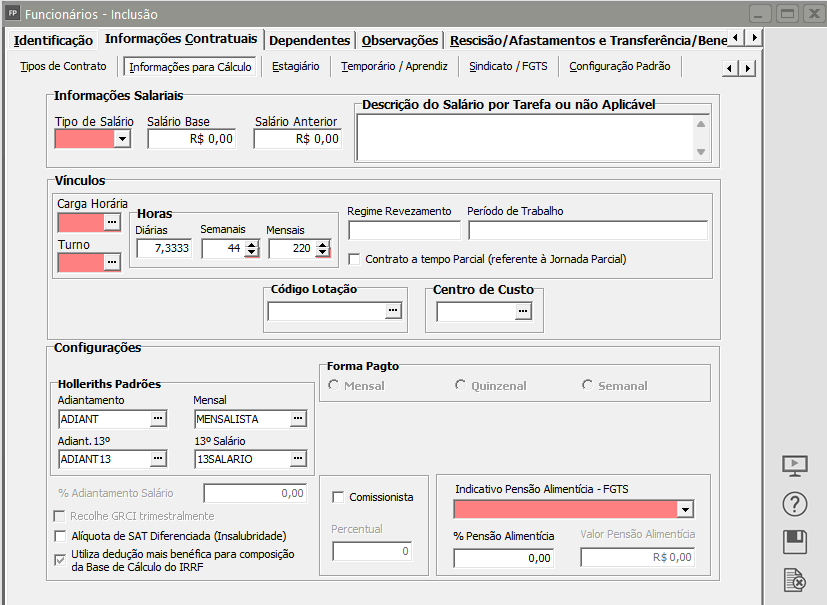
- **Aba Informações Contratuais>Informações Para Cálculo****Tipo de Salário:** Neste campo você deverá responder o **Tipo de Salário do Funcionário** (mensalista, horista, semanalista, etc...) e em seguida o Salário base que deverá corresponder ao tipo informado. Por exemplo, se o funcionário é **mensalista** informe o **valor mensal**, se horista, o valor hora.**Descrição do Salário por Tarefa ou não Aplicável:** Este campo só ficará habilitado se no **Tipo de Salário foi definido não aplicável**. Caso o salário do funcionário seja por **tarefa** ou não aplicável (quando não existe um salário fixo), você deverá descreve-lo neste campo**[Carga Horária](https://autoatendimento.grupoallegus.com.br/books/fp/page/cadastrando-carga-horaria-o0m):** Informe o [Código da Carga Horária](https://autoatendimento.grupoallegus.com.br/books/fp/page/cadastrando-carga-horaria-o0m), que foi cadastrado acessando o menu **Manutenção/Funcionários/Tabelas/Carga Horária.** **Turno:** No [**Cadastro de Turno**](https://autoatendimento.grupoallegus.com.br/books/fp/page/cadastrando-turnos-MRu) teremos os campos para anotar o horário de trabalho de cada funcionário. Será necessário criar a [tabela de Jornada](https://autoatendimento.grupoallegus.com.br/books/fp/page/cadastrando-jornada-kES) para poder criar a tabela de [Turnos](https://autoatendimento.grupoallegus.com.br/books/fp/page/cadastrando-turnos-MRu). Para mais informações.**Importante:** Se a empresa utilizar [obras ou contratantes](https://autoatendimento.grupoallegus.com.br/books/fp/page/cadastrando-obras-e-contratantes), será apresentado nessa tela a opção: Presta serviço em Obra de [Construção Civil](https://autoatendimento.grupoallegus.com.br/books/fp/page/configurando-empresas-de-construcao-civil)/Contratantes, onde deverá ser assinalado somente se o **funcionário trabalhar em obras**, caso seja um funcionário administrativo, o sistema irá gerar todos os eventos para o **adm** automaticamente, não havendo necessidade de ser informado código de obra para esse caso.Para utilizar o [evento e018 no hollerith mensal, visando demonstração de DSR separadamente,](https://autoatendimento.grupoallegus.com.br/books/fp/page/calculando-dsr-descanso-semanal-remunerado) necessário funcionário ser **horista** e ter **Base de Cálculo em Horas Diárias**, além de **incluir o evento e018 no Hollerith Padrão do funcionário**.**Horas Diárias/Horas Semanais/Horas Mensais:** É muito importante preencher esses campos corretamente, pois eles interferem no cálculo do salário, principalmente se o funcionário for horista. As três informações deverão estar relacionadas entre elas como por exemplo:
- Se a base de cálculo mensal do funcionário é de 220 horas a hora diária do funcionário deverá ser 220 horas mensais/30 = 7,3333 horas diárias e a hora semanal 7,33 horas diárias\*6 dias úteis da semana = 44 horas semanais**Código de Lotação:** Se a Empresa for de Tipo [Construção Civil](https://autoatendimento.grupoallegus.com.br/books/fp/page/configurando-empresas-de-construcao-civil) ou Locação de Mão de Obra, e o funcionário que está sendo cadastrado trabalhar por [Obra ou Contratante](https://autoatendimento.grupoallegus.com.br/books/fp/page/cadastrando-obras-e-contratantes), informe o Código**[Centro de Custo](https://autoatendimento.grupoallegus.com.br/books/fp/page/cadastrando-centros-de-custo-nmU):** Se você optou por trabalhar por [centro de custo](https://autoatendimento.grupoallegus.com.br/books/fp/page/cadastrando-centros-de-custo-nmU) é necessário que você informe para todos os funcionários o [centro de custo](https://autoatendimento.grupoallegus.com.br/books/fp/page/cadastrando-centros-de-custo-nmU) ao qual eles pertencem. Para maiores informações verifique o **[Cadastro de Centro de Custo.](https://autoatendimento.grupoallegus.com.br/books/fp/page/cadastrando-centros-de-custo-nmU)****[Holleriths Padrões](https://autoatendimento.grupoallegus.com.br/books/fp/page/padronizando-os-holleriths-0Si):** Agora você informará quais os **[holleriths](https://autoatendimento.grupoallegus.com.br/books/fp/page/padronizando-os-holleriths-0Si)** que o sistema utilizará para gerar:
- o adiantamento do funcionário,
- o pagamento mensal,
- o adiantamento do 13º salário e
- o 13º salário (parcela final). Tenha o cuidado de verificar se o hollerith que está sendo definido está configurado corretamente, isto é, contém todos os eventos necessários.**Forma de Pagamento:** Se, no menu **Manutenção/Empresas/[Parâmetros Adicionais da Empresa](https://autoatendimento.grupoallegus.com.br/books/fp/page/parametrizando-a-empresa-BRx)**, ao definir a **[forma de pagamento](https://autoatendimento.grupoallegus.com.br/books/fp/page/parametrizando-a-empresa-parametros-1-Rw2)** da empresa, você **não assinalou** a opção **“mesmo critério para todos os funcionários”**, essa opção ficará disponível no **Cadastro de seus Funcionários** para que você informe a forma de pagamento individualmente.% de Adiantamento: Esse campo só ficará disponível se nos [Parâmetros Adicionais da Empresa](https://autoatendimento.grupoallegus.com.br/books/fp/page/parametrizando-a-empresa-parametros-1-Rw2) não foi definido que o Percentual de Adiantamento Salarial é o mesmo para todos os[ Funcionários,](https://autoatendimento.grupoallegus.com.br/books/fp/page/cadastrando-funcionarios-m0v) informe aqui o **percentual para cada funcionário da Empresa**.**Recolhe GRCI trimestralmente** - informe se para esse funcionário a Empresa recolhe a GRCI (Governança, Risco e Conformidade) trimestralmente**Alíquota de SAT Diferenciada:** Campo utilizado assinalar se o funcionário trabalha em **Atividade Insalubre.****Férias:** Esse campo do cadastro é preenchido, automaticamente, pelo sistema e corresponde ao primeiro período aquisitivo de férias do funcionário.**Atividade para a GPS:** Quando a **[Taxa GPS](https://autoatendimento.grupoallegus.com.br/books/fp/page/taxa-gps-xZi)** atual **não é concomitante**, todos os funcionários terão a mesma atividade para a GPS. Caso a **taxa seja concomitante**, informe a atividade exercida pelo funcionário para a correta [d**esoneração da folha de pagamento**](https://autoatendimento.grupoallegus.com.br/books/fp/page/desoneracao-da-folha-de-pagamento-lei-125462011) ao calcular a GPS.**Utiliza dedução mais benéfica para composição da Base de Cálculo do IRRF** - Este campo ficará habilitado quando a Empresa não fizer a mesma definição nos Parâmetros Adicionais da Empresa aba Parâmetros 2**Comissionista:** Se o funcionário for [comissionista](https://autoatendimento.grupoallegus.com.br/books/fp/page/calculando-hollerith-funcionarios-comissionistas) não se esqueça de assinalar. No caso de comissionista, informe, também, o percentual.**Indicativo de Pensão Alimentícia - FGTS** - Informe neste campo se:
- Não existe Pensão Alimentícia
- Percentual de Pensão Alimentícia
- Valor de Pensão Alimentícia
- Percentual e Valor de Pensão Alimentícia**% Pensão Alimentícia e Valor Pensão Alimentícia** - de acordo com o que foi definido no Indicativo de Pensão Alimentícia, defina o percentual/valor da mesmaVocê deve preencher os campos dessa aba corretamente pois serão utilizados na geração de Arquivo de dados para o [E-Social](https://autoatendimento.grupoallegus.com.br/books/fp/page/utilizando-o-gerenciamento-de-transmissao-do-esocial).
[](https://autoatendimento.grupoallegus.com.br/uploads/images/gallery/2024-11/US1image.png)
- **Aba Informações Contratuais>[Estagiário](https://autoatendimento.grupoallegus.com.br/books/fp/page/gerando-pagamento-dos-funcionarios-estagiarios-dWj)** Você deve assinalar a opção [**Estagiário**](https://autoatendimento.grupoallegus.com.br/books/fp/page/gerando-pagamento-dos-funcionarios-estagiarios-dWj) para habilitar os demais campos, que deverão ser preenchidos para geração do Arquivo de Dados do [e-Social](https://autoatendimento.grupoallegus.com.br/books/fp/page/utilizando-o-gerenciamento-de-transmissao-do-esocial).
A categoria do trabalhador na aba **'Informações 1'** já ficará definida como '**Estagiário'.**[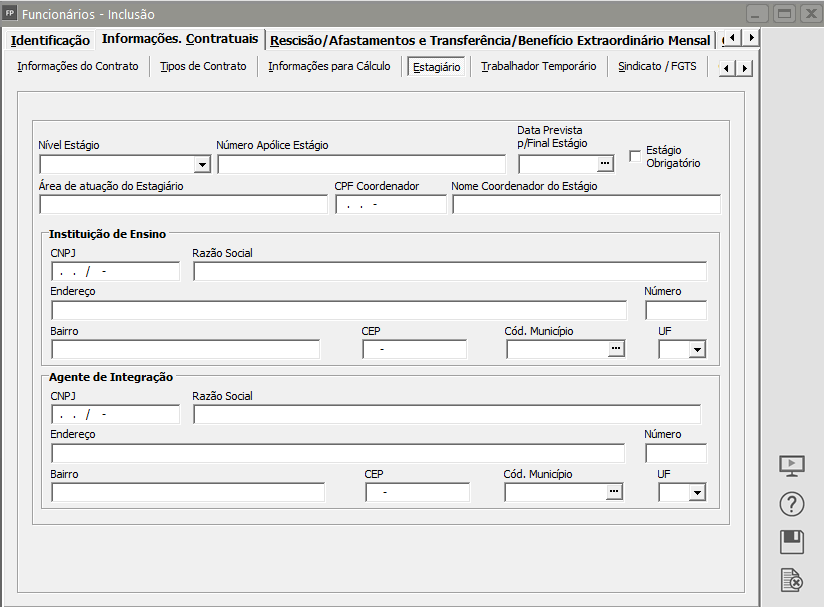](https://autoatendimento.grupoallegus.com.br/uploads/images/gallery/2023-04/image-1682429359426.png)
- **Aba Informações Contratuais>Temporário/Aprendiz**Nessa aba informe todos os dados, caso o funcionário cadastrado seja um **Trabalhador Temporário ou Aprendiz**
[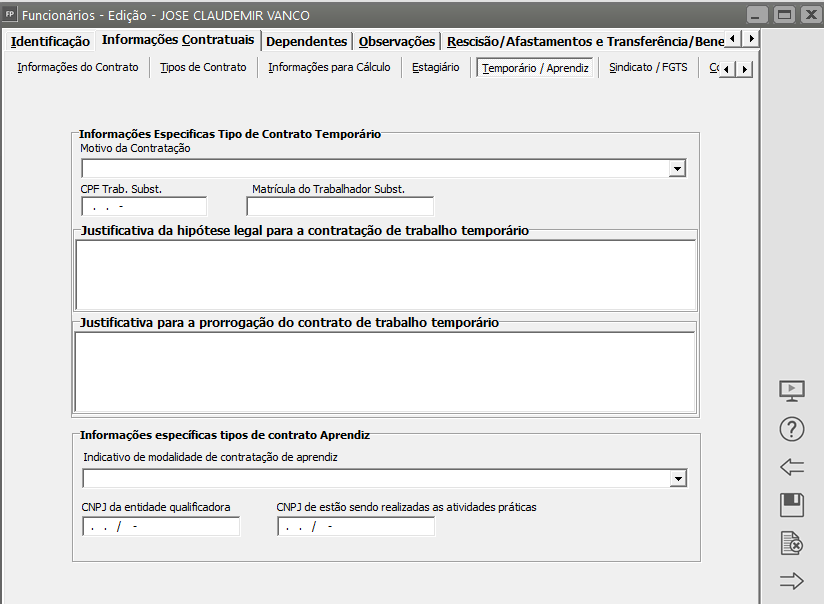](https://autoatendimento.grupoallegus.com.br/uploads/images/gallery/2024-11/PrJimage.png)
- **Aba Informações Contratuais>[Sindicato/](https://autoatendimento.grupoallegus.com.br/books/fp/page/cadastrando-sindicatos-UUz)FGTS****Sindicalizado:** Se sim marque o parâmetro, se não poderá mantê-lo desmarcado;**Recolheu Contribuição Sindical no Ano** - Caso no ano vigente, já foi descontada a **Contribuição Sindical** do funcionário deixe este campo selecionado**Autoriza o desconto da [Contribuição Sindical](https://autoatendimento.grupoallegus.com.br/books/fp/page/contribuicao-sindical)** - Selecione este campo quando o Funcionário autorizar o [Desconto da Contribuição Sindical](https://autoatendimento.grupoallegus.com.br/books/fp/page/contribuicao-sindical)[**Sindicato da Categoria:**](https://autoatendimento.grupoallegus.com.br/books/fp/page/cadastrando-sindicatos-UUz) Informe o [código do sindicato](https://autoatendimento.grupoallegus.com.br/books/fp/page/cadastrando-sindicatos-UUz) da categoria do funcionário que está sendo cadastrado. Esta informação é necessária para que o sistema assuma para este funcionário a forma de apuração das médias e outras configurações definidas no cadastro de sindicatos**CIPA (Comissão Interna de Prevenção de Acidentes)**- Informe se o Funcionário é Membro da CIPA, data de início e final da vigência**FGTS:** Como, pela legislação, ao ser admitido todo funcionário é **optante do FGTS** , o sistema já assinala essa opção e preenche o campo referente à data com a sua data de admissão. Se for o caso, altere essas informações.**Saldo do FGTS:** Preencha com o valor atualizado do Saldo do FGTS. Você pode controlar esse saldo atualizado, fornecendo ao sistema, as informações sobre os [índices de atualização do FGTS.](https://autoatendimento.grupoallegus.com.br/books/fp/page/indice-para-saldo-do-fgts) Para isso, acesse o menu **Manutenção>Tabelas>Impostos Taxas e Contribuições>[Índices de correção do FGTS](https://autoatendimento.grupoallegus.com.br/books/fp/page/indice-para-saldo-do-fgts)** e informe o [índices de atualização mensalmente](https://autoatendimento.grupoallegus.com.br/books/fp/page/indice-para-saldo-do-fgts).**Multiplicidade de Vínculos e Exposição a Agentes Nocivos:** Essa informação é fundamental para que o sistema calcule corretamente os valores correspondentes ao SAT na GPS. De acordo com as informações fornecidas o sistema calculará os percentuais a serem acrescentados em virtude do grau de exposição de cada funcionário da sua empresa. Por isso, indique ao sistema o grau de exposição a agentes nocivos, considerando individualmente os funcionários. Também, através desta informação, a [SEFIP](https://autoatendimento.grupoallegus.com.br/books/fp/page/exportacao-de-dados-para-sefip) considera ou não os outros vínculos de INSS informados para o funcionário.**Informações de dirigente sindical referente a empresa origem** - defina as informação para quando o funcionário é dirigente sindicalInforme:
- Categoria de trabalhadores
- CNPJ/CPF
- Documento
- Data de Admissão
- Matrícula
- Ocorrência[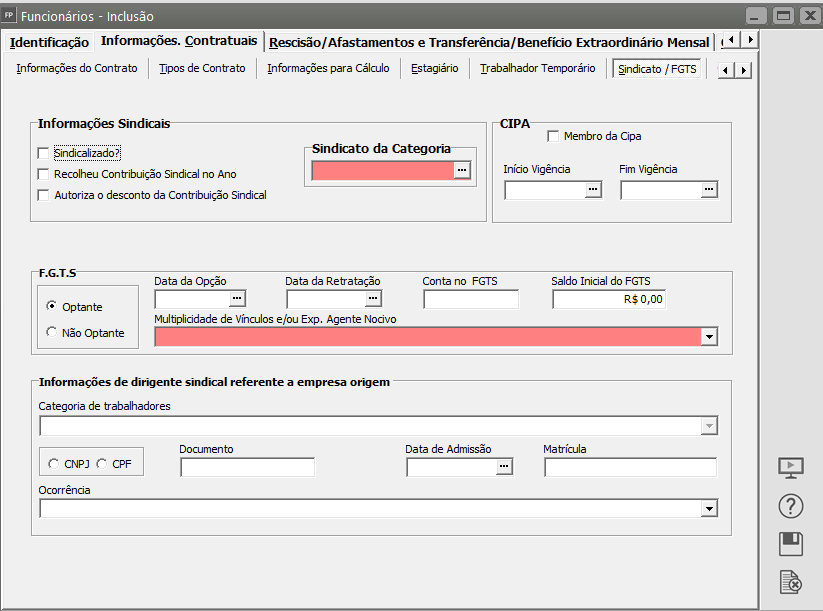](https://autoatendimento.grupoallegus.com.br/uploads/images/gallery/2023-04/image-1682429856084.png)
- **Aba Informações Contratuais>Configuração Padrão****Aposentadoria -** Informe o existe Previsão para a Aposentadoria do Funcionário ou se o mesmo já é Aposentado, em seguida informe a data da Aposentadoria
**Cadastro -** Informe a data e hora do Cadastro do funcionário**Dados bancários:** Preencha este campo caso você utilize o [relatório bancário](https://autoatendimento.grupoallegus.com.br/books/fp/page/impressao-de-relacao-bancaria-dos-funcionarios) ou a [exportação de dados para algum banco](https://autoatendimento.grupoallegus.com.br/books/fp/page/exportacao-de-creditos-bancarios) para efetuar o pagamento dos funcionários (crédito em conta corrente). também será utilizado para a geração de arquivo para o [e-Social.](https://autoatendimento.grupoallegus.com.br/books/fp/page/utilizando-o-gerenciamento-de-transmissao-do-esocial).**Código de Serviço Export. Banespa:** Escolha o tipo de Serviço:
- Crédito de salários,
- Crédito de comissões,
- Crédito de dividendos,
- Crédito de Pensões,
- Outros Créditos/Débitos, para as exportações que serão efetuadas para o banco Banespa.Informe também se o Funcionário possui Cartão Salário**Mensagem para ser impressa no Hollerith:** Se você necessitar colocar **mensagens individualizadas**, escreva nesse campo o que desejar. Caso contrário, o sistema buscará a mensagem que você colocou nos parâmetros adicionais da empresa para ser impressa para todos os funcionários.**Observação da Ficha de Registro:** Esse item deverá conter informações que serão impressas na [Ficha de Registro do Funcionário ](https://autoatendimento.grupoallegus.com.br/books/fp/page/imprimindo-a-ficha-de-registro-de-funcionarios)no campo observações[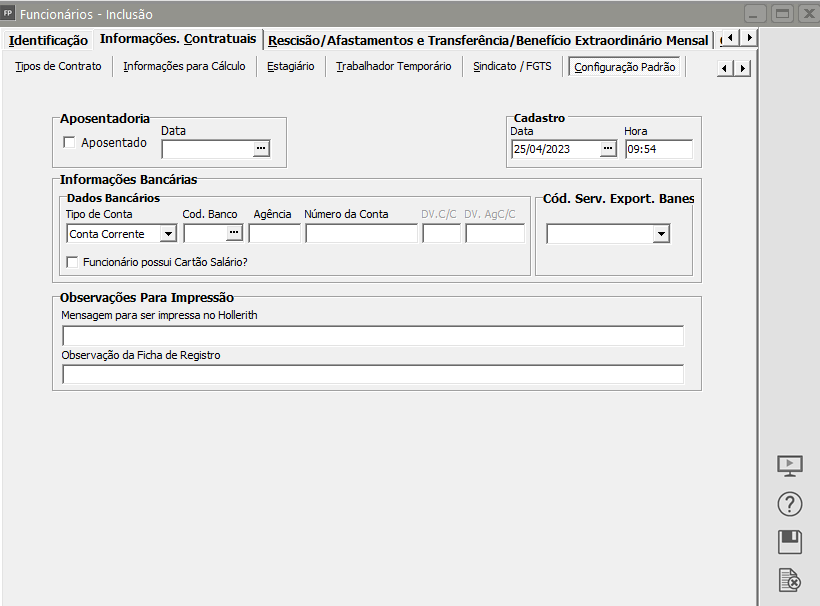](https://autoatendimento.grupoallegus.com.br/uploads/images/gallery/2023-04/image-1682439932037.png)
- **Aba Dependentes**
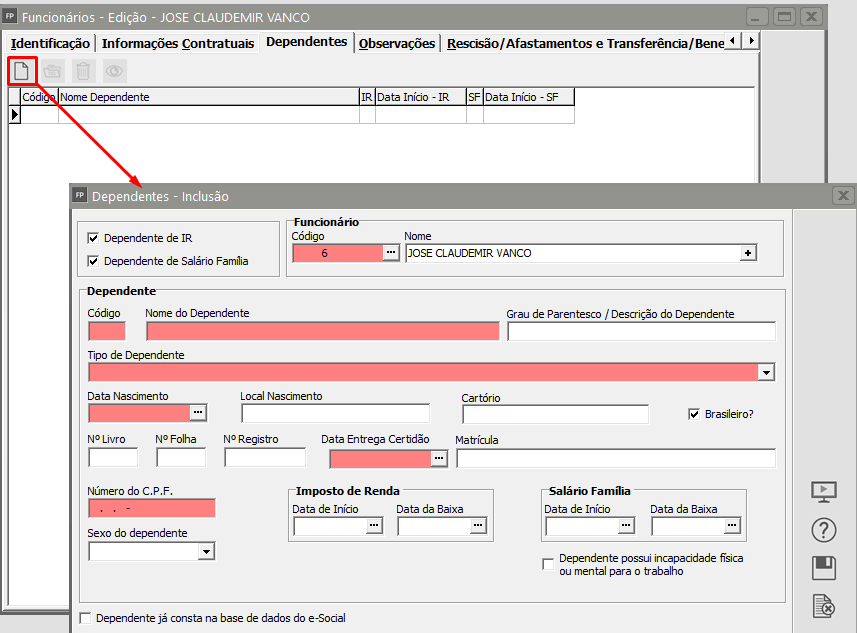
Na aba Dependentes você deverá cadastrar os Dependentes dos Funcionário para:
- Dependente de IR
- Dependente de Salário Família
Informe:
- Código do Funcionário
- Código do Dependente
- Grau de Parentesco
- Tipo de Dependente
- Data de Nascimento
- Local de Nascimento
- Cartório
- Se é Brasileiro
- Número do Livro, Folha, Registro e Data de entrega da Certidão na Empresa
- Matrícula
- Número do CPF
- Data de Inicio e Final para dependência do IR
- Data de Início e Final para dependência do Salário Família
- Sexo do Dependente
- Se o Dependente possui incapacidade física ou mental para o trabalho
- Se o Dependente já consta na base de dados do eSocial
**Observação:** O campo Número do CPF é obrigatório para a correta exportação para o Portal do eSocial.
[](https://autoatendimento.grupoallegus.com.br/uploads/images/gallery/2024-11/54nimage.png)
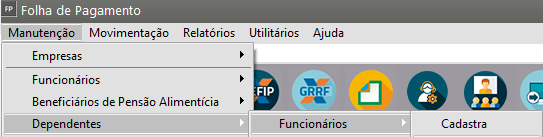
Esse mesmo cadastro poderá ser realizado no menu **Manutenção>Dependentes>Funcionários**
[](https://autoatendimento.grupoallegus.com.br/uploads/images/gallery/2023-05/image-1685193138744.png)
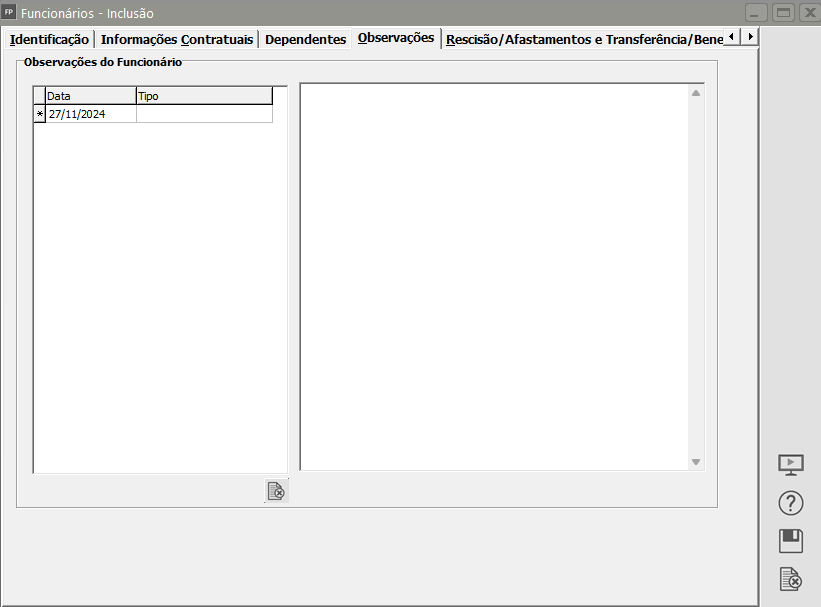
- **Aba Observações**
Na aba Observações, cadastre Observações quanto a Relação de Trabalho do Funcionário com a Empresa
[](https://autoatendimento.grupoallegus.com.br/uploads/images/gallery/2024-11/vwFimage.png)
- **Aba Rescisão/Afastamento e Transferências/Benefício Extraordinário Mensal**
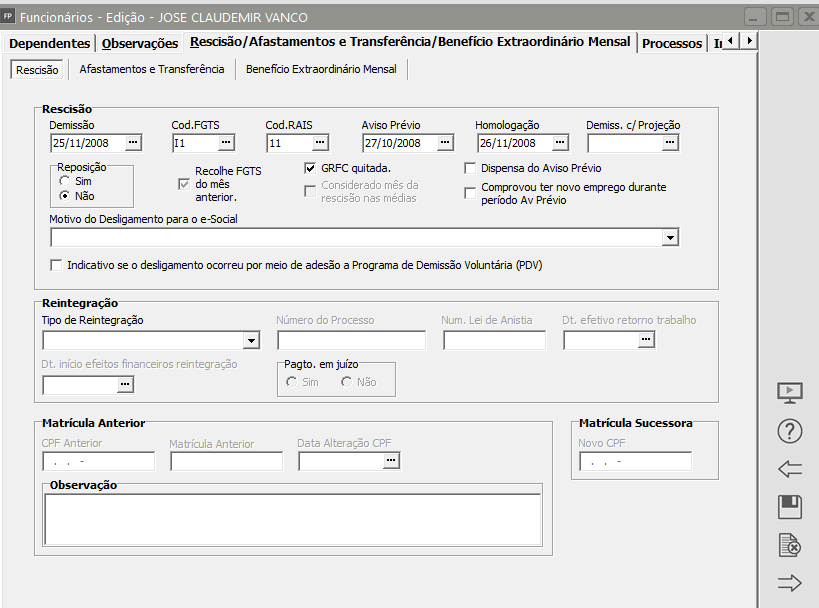
- **Sub Aba Rescisão**
**Rescisão:** Atenção: nunca insira nenhum dado nesses campos. Essas informações serão alimentadas, automaticamente, quando da geração da rescisão no sistema.**Reposição de Vaga:** Esse campo, será informado na [Geração da Rescisão do funcionário](https://autoatendimento.grupoallegus.com.br/books/fp/page/gerando-pagamento-de-rescisao-dos-funcionarios) (Veja[ “**Gerando Rescisão"**](https://autoatendimento.grupoallegus.com.br/books/fp/page/gerando-pagamento-de-rescisao-dos-funcionarios)) para compatibilidade com a exportação para [GRRF.](https://autoatendimento.grupoallegus.com.br/books/fp/page/exportando-dados-para-grrf)**Dispensa do Aviso Prévio:** Esse campo, será informado na [Geração da Rescisão](https://autoatendimento.grupoallegus.com.br/books/fp/page/gerando-pagamento-de-rescisao-dos-funcionarios) do funcionário (Veja [“**Gerando Rescisão"**](https://autoatendimento.grupoallegus.com.br/books/fp/page/gerando-pagamento-de-rescisao-dos-funcionarios)) para compatibilidade com a exportação para [HomologNet.](https://autoatendimento.grupoallegus.com.br/books/fp/page/relacionando-eventos-com-a-homolognet-tGL)**Comprovou ter novo emprego durante o período de Aviso Prévio:** Esse campo, será informado na [Geração da Rescisão](https://autoatendimento.grupoallegus.com.br/books/fp/page/gerando-pagamento-de-rescisao-dos-funcionarios) do funcionário (Veja **[“Gerando Rescisão"](https://autoatendimento.grupoallegus.com.br/books/fp/page/gerando-pagamento-de-rescisao-dos-funcionarios)** ) para compatibilidade com a exportação para [HomologNet](https://autoatendimento.grupoallegus.com.br/books/fp/page/relacionando-eventos-com-a-homolognet-tGL).**Motivo do Desligamento para eSocial** - Informe o Motivo do Desligamento para o eSocial**[Reintegração](https://autoatendimento.grupoallegus.com.br/books/fp/page/reintegrando-funcionario)** - Os campos relativos a Reintegração serão preenchidos automaticamente quanto você realizar a [reintegração](https://autoatendimento.grupoallegus.com.br/books/fp/page/reintegrando-funcionario) de um funcionário na empresa
[](https://autoatendimento.grupoallegus.com.br/uploads/images/gallery/2024-11/fXhimage.png)
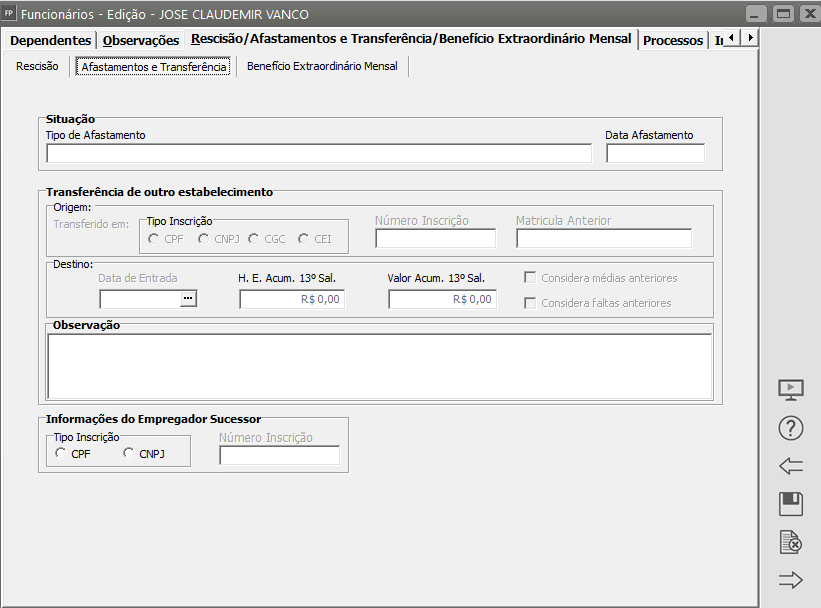
- **Sub Aba Afastamento e Transferências** Os dados em **“Transferência de outro estabelecimento da mesma empresa/entidade”** serão alimentados automaticamente. (Ver itens [**Calculando médias para 13º Salario e Féria**s](https://autoatendimento.grupoallegus.com.br/books/fp/page/calculos-de-medias-de-horas-para-13o-salario-ferias-salario-maternidade-e-aviso-previo-Ngf), **[Afastando um Funcionário](https://autoatendimento.grupoallegus.com.br/books/fp/page/afastamento-de-funcionarios-glp)** e **[Transferindo um Funcionário.](https://autoatendimento.grupoallegus.com.br/books/fp/page/transferindo-funcionarios-RmD)**As opções **"Considera médias anteriores"** e **"Considera faltas anteriores"** são habilitadas apenas na edição das informações de funcionários [transferidos](https://autoatendimento.grupoallegus.com.br/books/fp/page/transferindo-funcionarios-RmD) de outra empresa. Os documentos admissionais podem ser impressos acessando o menu [**Relatórios>Gerador>Documentos**.](https://autoatendimento.grupoallegus.com.br/books/fp/page/utilizando-o-gerador-de-relatorios-dSf) Lá você encontrará os documentos necessários na admissão do funcionário, como por exemplo o **contrato de experiência, acordo de compensação, acordo de prorrogação de horas de trabalho**, etc. Encontrará também documentos necessários na rotina do trabalho como **carta de advertência, de suspensão, declaração escolar e outros**. Para imprimi-los, clique sobre o documento que deseja e depois em “imprime”. Na tela que abrir, informe o funcionário e outros dados necessários para impressão do documento que o sistema disponibilizar. Para finalizar, clique, novamente, em “imprime”.
[](https://autoatendimento.grupoallegus.com.br/uploads/images/gallery/2024-11/EcSimage.png)
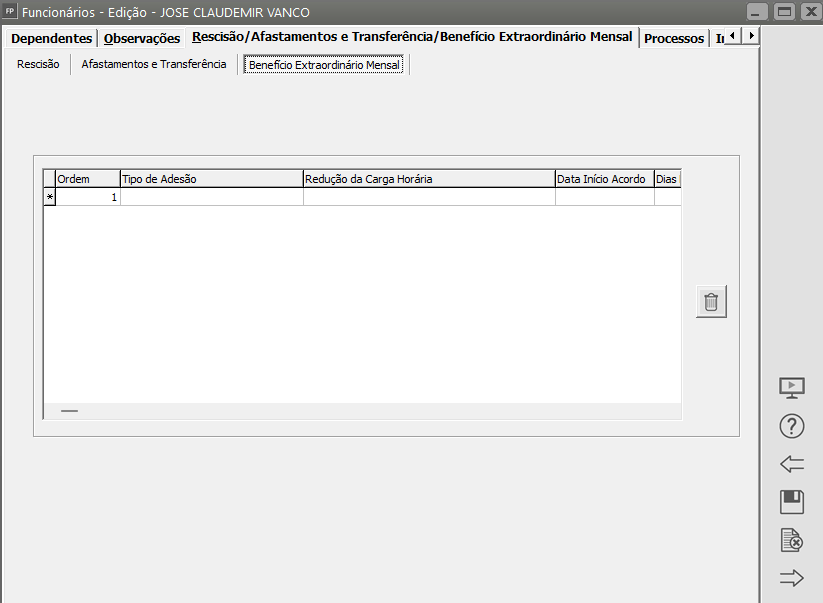
- **Sub Aba Benefício Extraordinário Mensal**Nesta aba você deverá informar os dados do **Benefício Extraordinário Mensal (BEM)** - determinado na Pandemia da Covid 19
[](https://autoatendimento.grupoallegus.com.br/uploads/images/gallery/2024-11/Jrfimage.png)
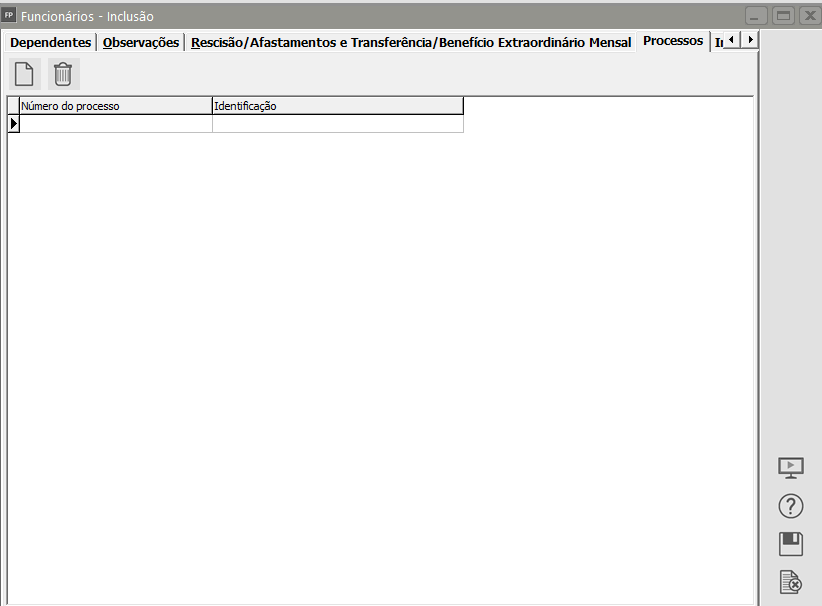
- **Aba[ Processos](https://autoatendimento.grupoallegus.com.br/books/fp/page/incluindo-processos)**
Informe na aba Processos, todos os processos vinculados ao Funcionário definido
- Número do Processo
- Identificação do Processo
[](https://autoatendimento.grupoallegus.com.br/uploads/images/gallery/2024-11/90Qimage.png)
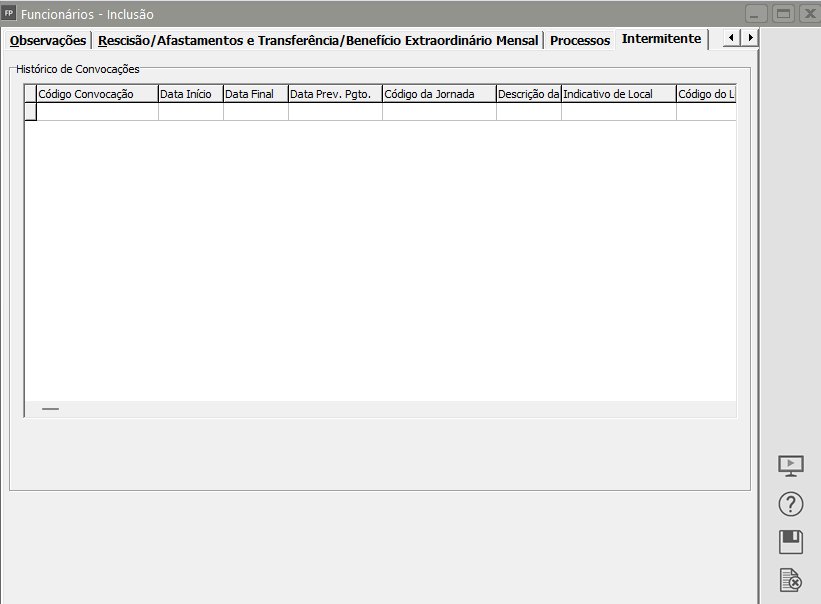
- **Aba Intermitente**
Quando você realizar a [convocação de um intermitente ](https://autoatendimento.grupoallegus.com.br/books/fp/page/convocacao-intermitente)as informações desta aba serão preenchidas automaticamente
[](https://autoatendimento.grupoallegus.com.br/uploads/images/gallery/2024-11/EdLimage.png)
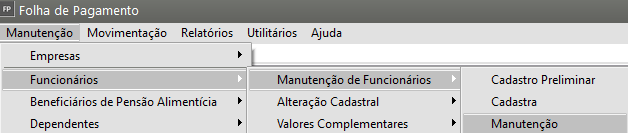
2\) PARA EXCLUIR O FUNCIONÁRIO, QUANDO O MESMO AINDA NÃO FOI ENVIADO PARA O PORTAL DO ESOCIAL, ACESSE O MENU
[](https://autoatendimento.grupoallegus.com.br/uploads/images/gallery/2026-03/spVimage.png)
PESQUISE PELO CÓDIGO DO FUNCIONÁRIO E CLIQUE NA SETA AVANÇA
**Veja também os Itens:**
- [Transferindo Funcionários](https://autoatendimento.grupoallegus.com.br/books/fp/page/transferindo-funcionarios-RmD)
- [Readmitindo Funcionários](https://autoatendimento.grupoallegus.com.br/books/fp/page/readmitindo-funcionario-que-possua-rescisao-contratual-anteriormente-gerada)
- [Reintegrando Funcionários](https://autoatendimento.grupoallegus.com.br/books/fp/page/reintegrando-funcionariohttps://autoatendimento.grupoallegus.com.br/books/fp/page/reintegrando-funcionario)
- [Cadastro de Intermitente](https://autoatendimento.grupoallegus.com.br/books/fp/page/cadastro-de-funcionario-intermitente)
- [Excluindo Funcionário](https://autoatendimento.grupoallegus.com.br/books/fp/page/excluindo-funcionario)
- [Empregado Doméstico](https://autoatendimento.grupoallegus.com.br/books/fp/page/trabalhando-com-empregado-domestico)
- [Transportador Autônomo (veículo próprio)](https://autoatendimento.grupoallegus.com.br/books/fp/page/trabalhando-com-transportador-autonomo-veiculo-proprio)
- [Afastamento de Funcionários](https://autoatendimento.grupoallegus.com.br/books/fp/page/afastamento-de-funcionarios)
- [Cadastro de funcionário intermitente](https://autoatendimento.grupoallegus.com.br/books/fp/page/cadastro-de-funcionario-intermitente)
- [Alterando Funcionário](https://autoatendimento.grupoallegus.com.br/books/fp/page/alterando-funcionarios-ucx)
- [Cadastrando os dependentes dos funcionários](https://autoatendimento.grupoallegus.com.br/books/fp/page/cadastrando-os-dependentes-dos-funcionarios)
- [Cadastrando Beneficiários de Pensão Alimentícia dos funcionários](https://autoatendimento.grupoallegus.com.br/books/fp/page/cadastrando-beneficiarios-de-pensao-alimenticia-de-funcionarios-lUe)
- [Alteração Cadastral do funcionário](https://autoatendimento.grupoallegus.com.br/books/fp/page/alteracao-cadastral-do-funcionario)
- [Cadastrando Classificação Brasileira de Ocupações (CBO 2002)](https://autoatendimento.grupoallegus.com.br/books/fp/page/cadastrando-classificacao-brasileira-de-ocupacoes-cbo-2002)
- [Cadastrando Turnos](https://autoatendimento.grupoallegus.com.br/books/fp/page/cadastrando-turnos-MRu)
- [Cadastrando Jornada](https://autoatendimento.grupoallegus.com.br/books/fp/page/cadastrando-jornada-kES)
- [Cadastrando Funções](https://autoatendimento.grupoallegus.com.br/books/fp/page/cadastrando-funcoes-0P7)
- [Cadastrando Carga Horária](https://autoatendimento.grupoallegus.com.br/books/fp/page/cadastrando-carga-horaria-o0m)
- [Cadastrando Tabela de Cargos](https://autoatendimento.grupoallegus.com.br/books/fp/page/cadastrando-cargos)
- [Imprimindo a Ficha de Registro de Funcionários](https://autoatendimento.grupoallegus.com.br/books/fp/page/imprimindo-a-ficha-de-registro-de-funcionarios)
- [Cadastro Preliminar](https://autoatendimento.grupoallegus.com.br/books/fp/page/cadastro-preliminar)
- [Alterando Bases de Funcionários](https://autoatendimento.grupoallegus.com.br/books/fp/page/alterando-bases-de-funcionarios)
- [Relação de Funcionários por Obra/Contratante](https://autoatendimento.grupoallegus.com.br/books/fp/page/relacao-de-funcionarios-por-obracontratante)
- [Impressão do Registro de Empregados](https://autoatendimento.grupoallegus.com.br/books/fp/page/impressao-do-registro-de-empregados)
- [Definindo o Código do Funcionário no Momento de seu cadastro](https://autoatendimento.grupoallegus.com.br/books/fp/page/definindo-o-codigo-do-funcionario-no-momento-do-cadastro)
- [Cadastrando e Calculando Vale Transporte](https://autoatendimento.grupoallegus.com.br/books/fp/page/cadastrando-e-calculando-vale-transporte)
- [Realizando Alteração Salarial](https://autoatendimento.grupoallegus.com.br/books/fp/page/realizando-alteracao-salarial)
- [Trabalhando com Empregado Doméstico](https://autoatendimento.grupoallegus.com.br/books/fp/page/trabalhando-com-empregado-domestico)
- [Inconsistência e Erros no Envio para eSocial - S2190 - Admissão de Trabalhador - Registro Preliminar](https://autoatendimento.grupoallegus.com.br/books/esocial/chapter/esocial-s2190)
- [Inconsistência e Erros no Envio para eSocial - S2200 - Cadastramento Inicial do Vínculo e Admissão/Ingresso de Trabalhador](https://autoatendimento.grupoallegus.com.br/books/esocial/chapter/esocial-s2200)
- [Inconsistência e Erros no Envio para eSocial - S2205 - Alteração de Dados Cadastrais do Trabalhador](https://autoatendimento.grupoallegus.com.br/books/esocial/chapter/esocial-s2205)
- [Inconsistência e Erros no Envio para eSocial - S2206 - Alteração de Contrato de Trabalho](https://autoatendimento.grupoallegus.com.br/books/esocial/chapter/esocial-s2206)