# Atualização de Carteira

<div id="bkmrk-reajustando-os-sal%C3%A1r"></div><iframe allowfullscreen="allowfullscreen" height="461" src="https://www.youtube.com/embed/7kIeFCKsZ1c" style="width: 822px; height: 461px;" width="822"></iframe>

<span style="color: rgb(0, 0, 0);">Existem 3 formas de realizar a Atualização de Salário do Funcionário. Para que você realize a atualização de Carteira do Funcionário, deverá seguir alguns passos:</span>

<span style="text-decoration: underline;">**<span style="color: rgb(0, 0, 0); text-decoration: underline;">PRIMEIRA FORMA</span>**</span>

<span style="color: rgb(0, 0, 0);">**1° Passo)** Defina o **Sistema Folha de Pagamento** na Referência (mês/ano) em que **ocorreu o reajuste**</span>

<span style="color: rgb(0, 0, 0);">[![image.png](https://autoatendimento.grupoallegus.com.br/uploads/images/gallery/2024-06/scaled-1680-/DlJimage.png)](https://autoatendimento.grupoallegus.com.br/uploads/images/gallery/2024-06/DlJimage.png)</span>

<span style="color: rgb(0, 0, 0);">**2° Passo)** Acesse o menu **Manutenção&gt;Funcionários&gt;Atualização de Carteira&gt;Manutenção** </span>

<span style="color: rgb(0, 0, 0);">[![image-1685565914365.png](https://autoatendimento.grupoallegus.com.br/uploads/images/gallery/2023-05/scaled-1680-/image-1685565914365.png)](https://autoatendimento.grupoallegus.com.br/uploads/images/gallery/2023-05/image-1685565914365.png)</span>

<span style="color: rgb(0, 0, 0);">Você poderá realizar um filtro pelo [Código do Funcionário ](https://autoatendimento.grupoallegus.com.br/books/fp/page/cadastrando-funcionarios-m0v)e avançar ou até mesmo realizar os demais filtros conforme a necessidade de visualização;</span>

<span style="color: rgb(0, 0, 0);">[![image.png](https://autoatendimento.grupoallegus.com.br/uploads/images/gallery/2024-06/scaled-1680-/Wp7image.png)](https://autoatendimento.grupoallegus.com.br/uploads/images/gallery/2024-06/Wp7image.png)</span>

<span style="color: rgb(0, 0, 0);">Clique no Ícone **cadastrar novo**</span>

<span style="color: rgb(0, 0, 0);">[![image.png](https://autoatendimento.grupoallegus.com.br/uploads/images/gallery/2024-06/scaled-1680-/cSGimage.png)](https://autoatendimento.grupoallegus.com.br/uploads/images/gallery/2024-06/cSGimage.png)</span>

<span style="color: rgb(0, 0, 0);">[![image.png](https://autoatendimento.grupoallegus.com.br/uploads/images/gallery/2024-06/scaled-1680-/DQGimage.png)](https://autoatendimento.grupoallegus.com.br/uploads/images/gallery/2024-06/DQGimage.png)</span>

<span style="color: rgb(0, 0, 0);">Informe:</span>

- <span style="color: rgb(0, 0, 0);">Código do Funcionário;</span>
- <span style="color: rgb(0, 0, 0);">Código do Sindicato;</span>
- <span style="color: rgb(0, 0, 0);">Motivo do Reajuste;</span>
- <span style="color: rgb(0, 0, 0);">Código do Cargo atual (caso seja um novo cargo)</span>
- <span style="color: rgb(0, 0, 0);">Marcar o campo 'Atualizar cadastro do Funcionário'</span>
- <span style="color: rgb(0, 0, 0);">Tipo de Instrumento ou situação (Selecionar o Motivo)</span>
- <span style="color: rgb(0, 0, 0);">Detalhamento da situação (Digitar o Motivo)</span>

<span style="color: rgb(0, 0, 0);">[![image.png](https://autoatendimento.grupoallegus.com.br/uploads/images/gallery/2024-06/scaled-1680-/qSuimage.png)](https://autoatendimento.grupoallegus.com.br/uploads/images/gallery/2024-06/qSuimage.png)</span>

<span style="color: rgb(0, 0, 0);">Ao salvar o sistema perguntará se deseja gerar o [s2206](https://autoatendimento.grupoallegus.com.br/books/esocial/chapter/esocial-s2206), </span>

- <span style="color: rgb(0, 0, 0);">caso no eSocial esteja atualizado basta clicar em **Não**</span>
- <span style="color: rgb(0, 0, 0);">Se precisa enviar clique em **Sim**</span>

<span style="color: rgb(0, 0, 0);">[![image.png](https://autoatendimento.grupoallegus.com.br/uploads/images/gallery/2024-06/scaled-1680-/Siqimage.png)](https://autoatendimento.grupoallegus.com.br/uploads/images/gallery/2024-06/Siqimage.png)</span>

<span style="color: rgb(0, 0, 0);">Caso não gere a carga [s2206](https://autoatendimento.grupoallegus.com.br/books/esocial/chapter/esocial-s2206), poderá ser gerada no **Gerenciamento de Transmissão** em **Carga Manual dos Eventos**;</span>

<span style="color: rgb(0, 0, 0);">[![image.png](https://autoatendimento.grupoallegus.com.br/uploads/images/gallery/2024-06/scaled-1680-/Tucimage.png)](https://autoatendimento.grupoallegus.com.br/uploads/images/gallery/2024-06/Tucimage.png)</span>

<span style="color: rgb(0, 0, 0);">Informe:</span>

- <span style="color: rgb(0, 0, 0);">Evento S-2206</span>
- <span style="color: rgb(0, 0, 0);">Nome abreviado da Empresa</span>
- <span style="color: rgb(0, 0, 0);">Tipo de Carga</span>
- <span style="color: rgb(0, 0, 0);">Período de Geração</span>
- <span style="color: rgb(0, 0, 0);">Data da Alteração</span>
- <span style="color: rgb(0, 0, 0);">Código e Nome do Funcionário</span>

<span style="color: rgb(0, 0, 0);">Após as informações estarem correta clique no botão Gerar Carga</span>

<span style="color: rgb(0, 0, 0);">[![image.png](https://autoatendimento.grupoallegus.com.br/uploads/images/gallery/2024-06/scaled-1680-/jHNimage.png)](https://autoatendimento.grupoallegus.com.br/uploads/images/gallery/2024-06/jHNimage.png)</span>

<span style="color: rgb(0, 0, 0);">[![image.png](https://autoatendimento.grupoallegus.com.br/uploads/images/gallery/2024-06/scaled-1680-/62uimage.png)](https://autoatendimento.grupoallegus.com.br/uploads/images/gallery/2024-06/62uimage.png)</span>

<p class="callout success"><span style="color: rgb(0, 0, 0);">Em caso de reajuste salarial por motivo de alteração de cargo, a data do reajuste é sempre o primeiro dia do mês da alteração, necessário informar o motivo, o índice do reajuste o novo cargo e clicar em **“Atualiza o cadastro do funcionário”.**</span></p>

**<span style="color: rgb(0, 0, 0);">SEGUNDA FORMA:</span>**

**<span style="color: rgb(0, 0, 0);">IMPORTANTE</span>**

**<span style="color: rgb(0, 0, 0);">O cálculo do Dissídio Coletivo é a única forma do Sistema calcular automaticamente as Folhas Complementares caso em que a Empresa tenha gerado a Folha com Salário antigo e precise gerar as Complementares.</span>**

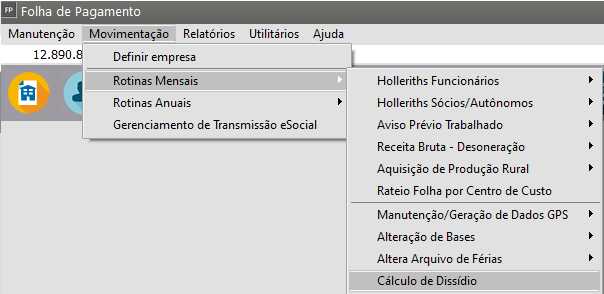
<span style="color: rgb(0, 0, 0);">No caso de alteração salarial por motivo de [**Dissídio Coletivo**](https://autoatendimento.grupoallegus.com.br/books/fp/page/procedimentos-para-o-calculo-do-dissidio-coletivo-vinculado-a-data-de-assinatura-do-dissidio), a segunda maneira de reajustar o salário de seus funcionários é utilizando o menu cálculo de dissídio acessando **Movimentação&gt;Rotinas Mensais&gt;Cálculo de Dissídio;**</span>

<span style="color: rgb(0, 0, 0);">[![image.png](https://autoatendimento.grupoallegus.com.br/uploads/images/gallery/2024-06/scaled-1680-/zXEimage.png)](https://autoatendimento.grupoallegus.com.br/uploads/images/gallery/2024-06/zXEimage.png)</span>

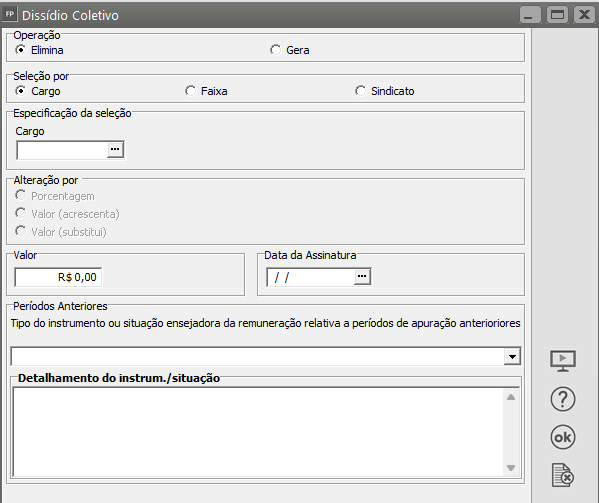
<span style="color: rgb(0, 0, 0);">Antes de cadastrar neste menu, é de extrema importância que o sistema esteja definido na **Referência de acordo com a DATA BASE.**</span>

<span style="color: rgb(0, 0, 0);">Podendo gerar a atualização salarial por **faixa de funcionários, cargo ou por Sindicato;**</span>

<span style="color: rgb(0, 0, 0);">Alterando por Porcentagem, valor que irá acrescentar no Salário ou informar o valor do salário que irá substituir o anterior;</span>

<span style="color: rgb(0, 0, 0);">[![image-1682444978014.png](https://autoatendimento.grupoallegus.com.br/uploads/images/gallery/2023-04/scaled-1680-/image-1682444978014.png)](https://autoatendimento.grupoallegus.com.br/uploads/images/gallery/2023-04/image-1682444978014.png)</span>

<span style="color: rgb(0, 0, 0);">Para saber mais sobre [Dissídio Clique aqui.](https://autoatendimento.grupoallegus.com.br/books/fp/page/procedimentos-para-o-calculo-do-dissidio-coletivo-vinculado-a-data-de-assinatura-do-dissidio)</span>

**<span style="color: rgb(0, 0, 0);">TERCEIRA FORMA:</span>**

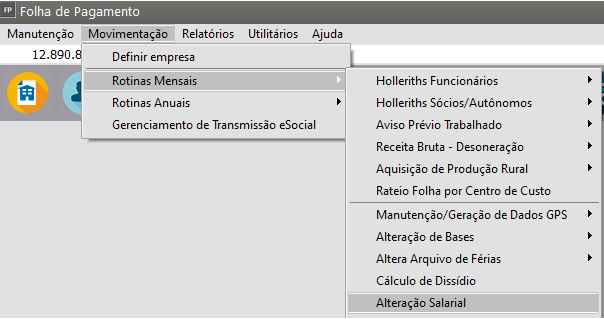
<span style="color: rgb(0, 0, 0);"> Se preferir atualizar salários de vários funcionários de uma vez mesmo sem ser por dissídio, poderá utilizar o menu **Movimentação&gt;Rotinas Mensais&gt;Alteração Salarial**</span>

<span style="color: rgb(0, 0, 0);">[![image.png](https://autoatendimento.grupoallegus.com.br/uploads/images/gallery/2024-06/scaled-1680-/RYPimage.png)](https://autoatendimento.grupoallegus.com.br/uploads/images/gallery/2024-06/RYPimage.png)</span>

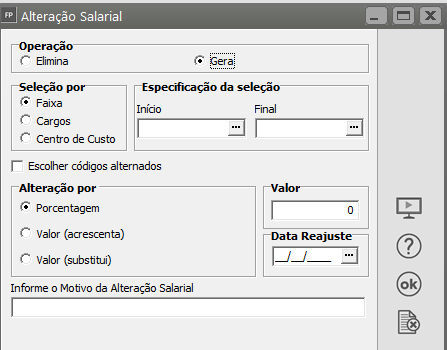
<span style="color: rgb(0, 0, 0);">Clique em Gera, informe:</span>

- <span style="color: rgb(0, 0, 0);">os funcionários, </span>
- <span style="color: rgb(0, 0, 0);">qual será o tipo de alteração,</span>
- <span style="color: rgb(0, 0, 0);"> no campo valor informe a porcentagem, </span>
- <span style="color: rgb(0, 0, 0);">valor a acrescentar ou valor a substituir o atual e </span>
- <span style="color: rgb(0, 0, 0);">a data do Reajuste Salarial, </span>
- <span style="color: rgb(0, 0, 0);">na parte inferior da tela informe o Motivo da Alteração Salarial e clique em OK.</span>

<span style="color: rgb(0, 0, 0);">[![image-1685194667810.png](https://autoatendimento.grupoallegus.com.br/uploads/images/gallery/2023-05/scaled-1680-/image-1685194667810.png)](https://autoatendimento.grupoallegus.com.br/uploads/images/gallery/2023-05/image-1685194667810.png)</span>

**Veja também os Itens:**

- [Reajustando os Salários](https://autoatendimento.grupoallegus.com.br/books/fp/page/reajustando-os-salarios-Udq)
- [Relação de Salário Base](https://autoatendimento.grupoallegus.com.br/books/fp/page/relacao-de-salario-base)
- [Relação de Salários de Contribuição](https://autoatendimento.grupoallegus.com.br/books/fp/page/relacao-de-salarios-de-contribuicao)
- [Realizando Alteração Salarial](https://autoatendimento.grupoallegus.com.br/books/fp/page/realizando-alteracao-salarial)
- [Procedimentos para o Cálculo do Dissídio Coletivo - Vinculado a Data de Assinatura do Dissídio](https://autoatendimento.grupoallegus.com.br/books/fp/page/procedimentos-para-o-calculo-do-dissidio-coletivo-vinculado-a-data-de-assinatura-do-dissidio)
- [Alteração Salarial](https://autoatendimento.grupoallegus.com.br/books/fp/page/alteracao-salarial)
- [Cadastrando valor do Salário Mínimo](https://autoatendimento.grupoallegus.com.br/books/fp/page/cadastrando-valor-do-salario-minimo)

<div id="bkmrk--14"></div>