# Provisionando os Documentos (Contas a Pagar e Contas a Receber)
Para gerar as Provisões dos Documentos [(Contas a Pagar](https://autoatendimento.grupoallegus.com.br/books/fn/page/cadastrando-contas-a-pagar-cphttps://autoatendimento.grupoallegus.com.br/books/fn/page/cadastrando-contas-a-pagar-cp) ou [Contas a Receber](https://autoatendimento.grupoallegus.com.br/books/fn/page/cadastrando-contas-a-receber-cr), acesse o menu **Movimentação/Geração de Provisões**[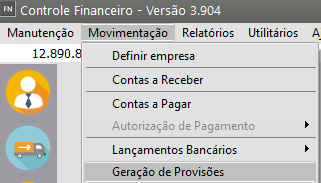](https://autoatendimento.grupoallegus.com.br/uploads/images/gallery/2023-11/ktcimage.png)Você poderá gerar as provisões dos documentos que, no Cadastro de [Conta a Pagar](https://autoatendimento.grupoallegus.com.br/books/fn/page/cadastrando-contas-a-pagar-cp) ou a [Receber,](https://autoatendimento.grupoallegus.com.br/books/fn/page/cadastrando-contas-a-receber-cr) foram definidos como **Definitivos** e **Provisionados Mensalmente**. Veja mais informações em [Cadastrando Contas a Receber](https://autoatendimento.grupoallegus.com.br/books/fn/page/cadastrando-contas-a-receber-cr) e [Cadastrando Contas a Pagar.](https://autoatendimento.grupoallegus.com.br/books/fn/page/cadastrando-contas-a-pagar-cp)
[](https://autoatendimento.grupoallegus.com.br/uploads/images/gallery/2023-11/x3Pimage.png)
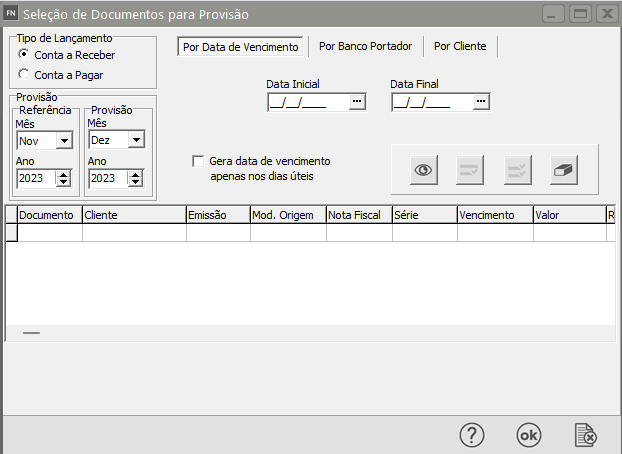
Acessando o menu de **Geração de Provisões** será apresentada a tela para que você defina **o documento que deverá ser provisionado e o período de Provisão.**
[](https://autoatendimento.grupoallegus.com.br/uploads/images/gallery/2023-11/bsyimage.png)
**Tipo de Lançamento:** Você informará se as provisões serão dos documentos do [Contas a Pagar ](https://autoatendimento.grupoallegus.com.br/books/fn/page/cadastrando-contas-a-pagar-cp)ou a[ Receber.](https://autoatendimento.grupoallegus.com.br/books/fn/page/cadastrando-contas-a-receber-cr)
[](https://autoatendimento.grupoallegus.com.br/uploads/images/gallery/2023-11/3tDimage.png)
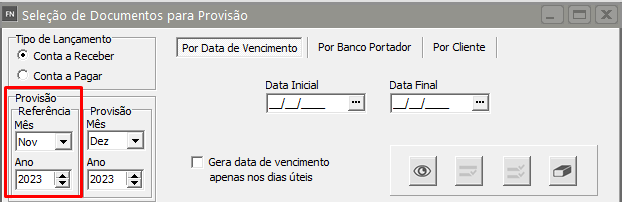
**Referência:** Informe o **mês de referência** dos documentos, o sistema irá **selecionar os documentos** cuja data de emissão seja desse ano e mês.
[](https://autoatendimento.grupoallegus.com.br/uploads/images/gallery/2023-11/BMqimage.png)
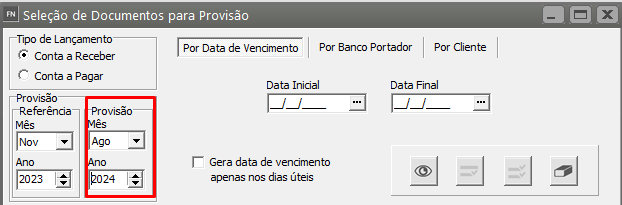
**Provisão:** Informe até **qual mês as provisões serão geradas.**
[](https://autoatendimento.grupoallegus.com.br/uploads/images/gallery/2023-11/sp8image.png)
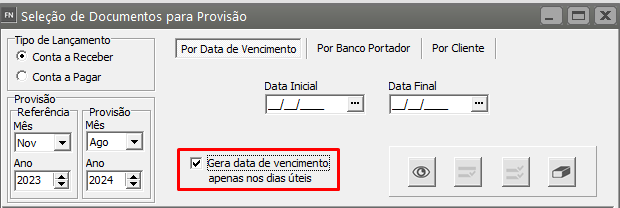
**Gera data de vencimento apenas nos dias úteis:** Assinale esta opção para que o sistema calcule a data de vencimento das provisões obrigatoriamente em um dia útil.
[](https://autoatendimento.grupoallegus.com.br/uploads/images/gallery/2023-11/P0mimage.png)
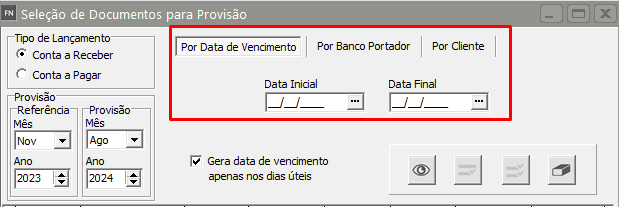
**Seleção:** Você poderá selecionar ainda as contas que dentro do mês de referência sejam de determinada data de vencimento, determinado banco portador ou determinado cliente.
[](https://autoatendimento.grupoallegus.com.br/uploads/images/gallery/2023-11/Gwpimage.png)
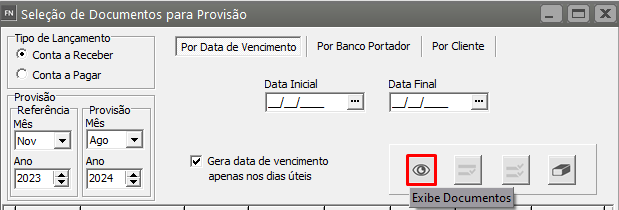
Para selecionar os documentos utilize os botões:
**EXIBE DOCUMENTOS**: Clique aqui para exibir as contas selecionadas na grade para que você selecione quais serão provisionadas
[](https://autoatendimento.grupoallegus.com.br/uploads/images/gallery/2023-11/HoEimage.png)
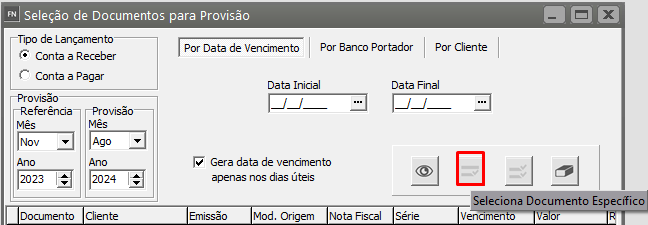
**SELECIONA DOCUMENTO ESPECÍFICO**: Clique em selecionar Documento Específico. Esta seleção também poderá ser feita clicando com o mouse sobre a conta desejada. Caso queira documentos aleatórios, clique com o mouse sobre a primeira conta, segure pressionada a tecla Ctrl do teclado, e vá clicando com o mouse nas demais contas desejadas.
[](https://autoatendimento.grupoallegus.com.br/uploads/images/gallery/2023-11/yFPimage.png)
**SELECIONA TODOS OS DOCUMENTOS**
[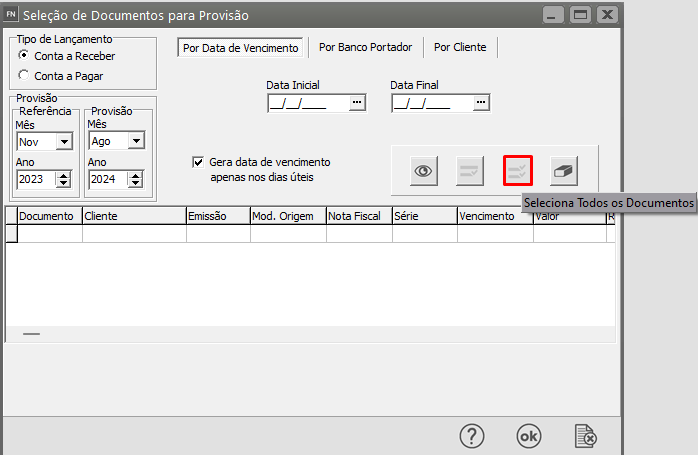](https://autoatendimento.grupoallegus.com.br/uploads/images/gallery/2023-11/1Jjimage.png)
**LIMPA SELEÇÃO**Essa opção irá eliminar a seleção feita para que você refaça a seleção
[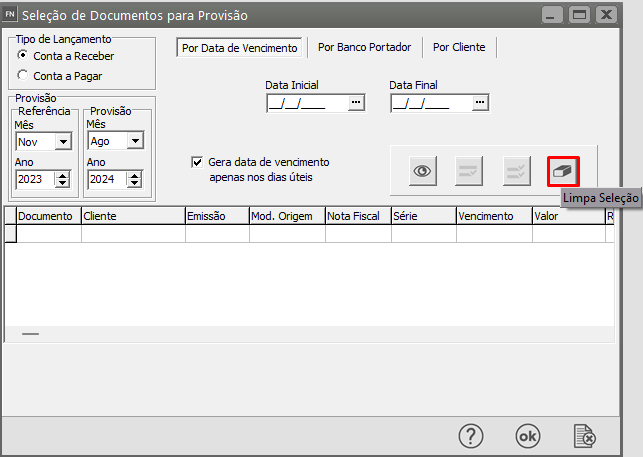](https://autoatendimento.grupoallegus.com.br/uploads/images/gallery/2023-11/U9Rimage.png)
Para definir o documento que será provisionado **clique sobre o mesmo** e a **linha ficará na cor azul**
[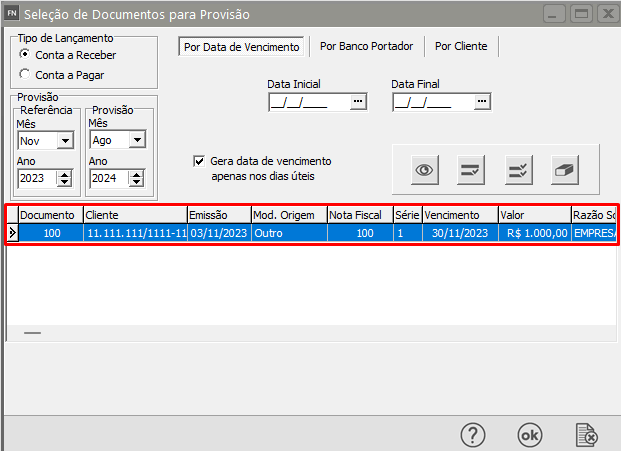](https://autoatendimento.grupoallegus.com.br/uploads/images/gallery/2023-11/4xdimage.png)
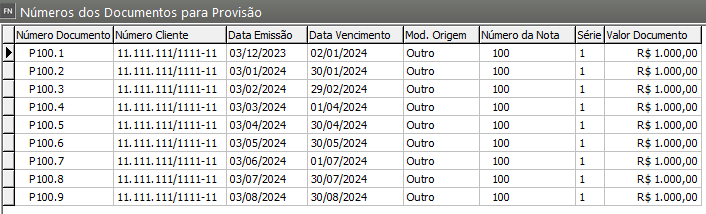
Depois que você selecionar as contas e clicar no **botão OK**, o sistema exibirá as contas que serão geradas se você confirmar clicando novamente no botão OK.
[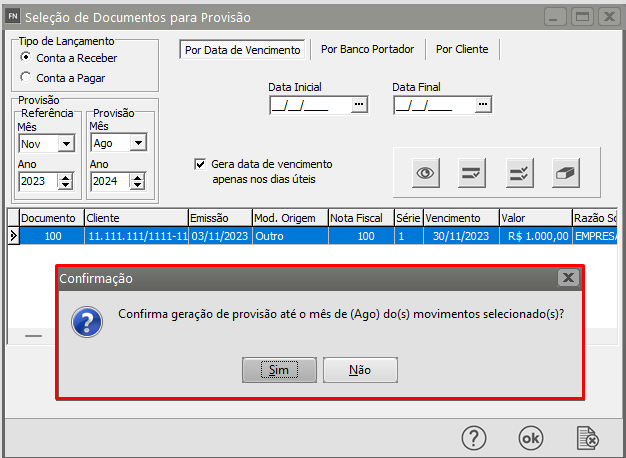](https://autoatendimento.grupoallegus.com.br/uploads/images/gallery/2023-11/U0Jimage.png)
O número do documento será precedido da letra **“PÂÂ**” identificando que é um documento gerado pelo processo de **Geração de Provisões** (com a letra **P na frente do mesmo**, o **número do documento original, o ponto, e o número sequencial de contas a receber ou a pagar.**
[](https://autoatendimento.grupoallegus.com.br/uploads/images/gallery/2023-11/hqpimage.png)
Clicando em OK o sistema apresentará mensagem informando que as Provisões foram Geradas com Sucesso.
[](https://autoatendimento.grupoallegus.com.br/uploads/images/gallery/2023-11/uJ3image.png)
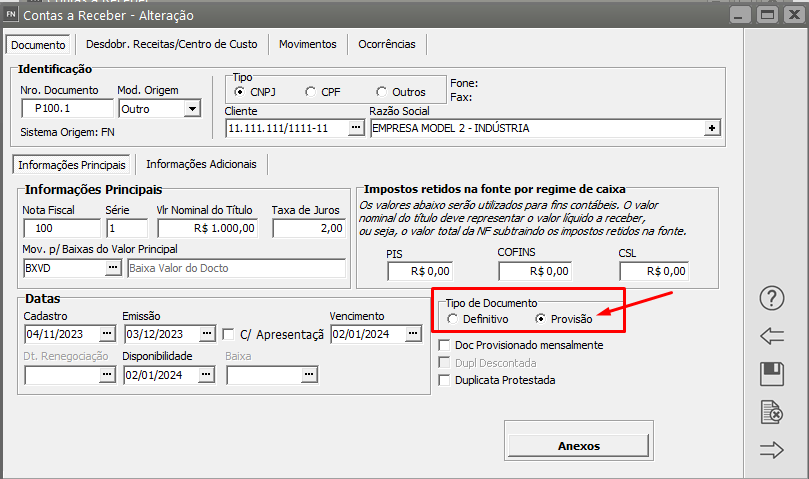
No contas a receber ou a pagar ele estará definido como um documento de Provisão.
[](https://autoatendimento.grupoallegus.com.br/uploads/images/gallery/2023-11/tpWimage.png)
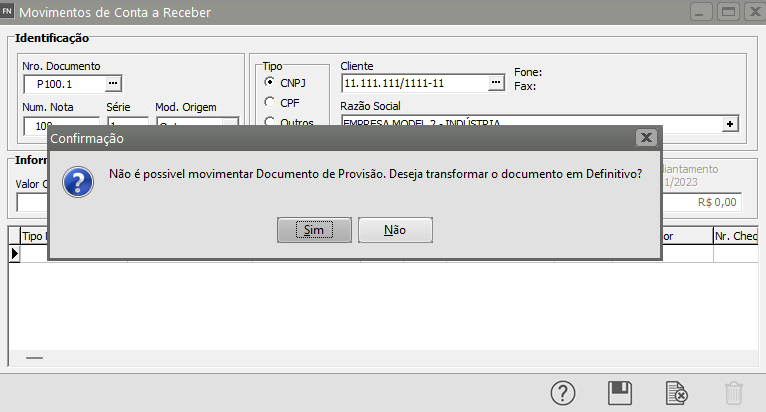
O sistema não aceitará que ele seja movimentado sem que antes você edite o documento e o **altere para definitivo**. Isto ocorre devido as provisões serem uma estimativa dos valores das contas. Como a conta de telefone por exemplo. Você poderá provisioná-la para o ano todo, porém o valor altera de um mês para o outro.
[](https://autoatendimento.grupoallegus.com.br/uploads/images/gallery/2023-11/LFeimage.png)
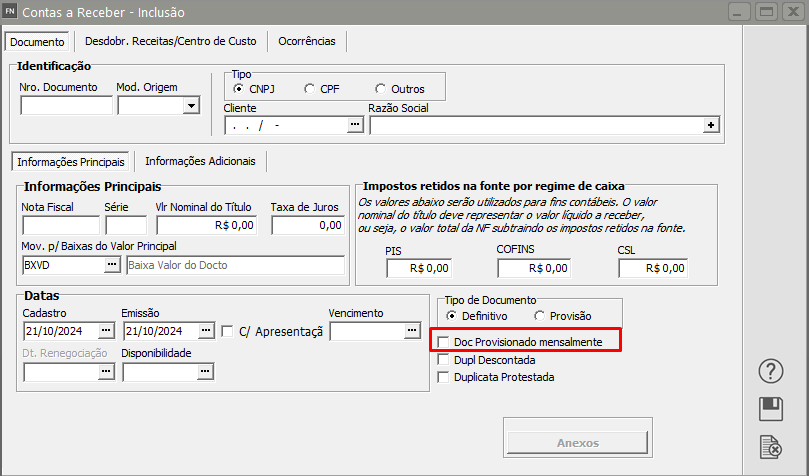
Antes de assinalar que determinada conta é **definitiva**, você poderá ainda, **alterar o número do documento que foi gerado pelo sistema para o número definitivo** também, para melhor controle e alterar o valor para o real e **depois assinalar que a conta é definitiva para poder movimentá-la [(ver item Movimentando/Baixando Contas a Receber ou a Pagar).](https://autoatendimento.grupoallegus.com.br/books/fn/page/movimentandobaixando-as-contas-a-receber-cr)**Você poderá ainda, realizar a provisão do documento no momento que está [**cadastrando o contas a pagar**](https://autoatendimento.grupoallegus.com.br/books/fn/page/cadastrando-contas-a-pagar-cp) ou [**contas a receber**](https://autoatendimento.grupoallegus.com.br/books/fn/page/cadastrando-contas-a-receber-cr), basta que **ANTES de salvar o documento** você assinale que é um **documento Provisionado Mensalmente**, ao salvá-lo o Sistema já apresentará a tela para **geração das provisões e seguirá com o processo descrito acima.**
[](https://autoatendimento.grupoallegus.com.br/uploads/images/gallery/2024-10/Utximage.png)
**Veja também os Itens**
- **[Cadastrando Contas a Pagar](https://autoatendimento.grupoallegus.com.br/books/fn/page/cadastrando-contas-a-pagar-cp)**
- [**Cadastrando Contas a Recebe**r](https://autoatendimento.grupoallegus.com.br/books/fn/page/cadastrando-contas-a-receber-cr)