# Parametrizando a Empresa
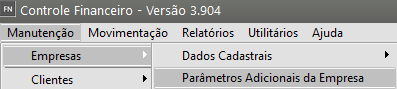
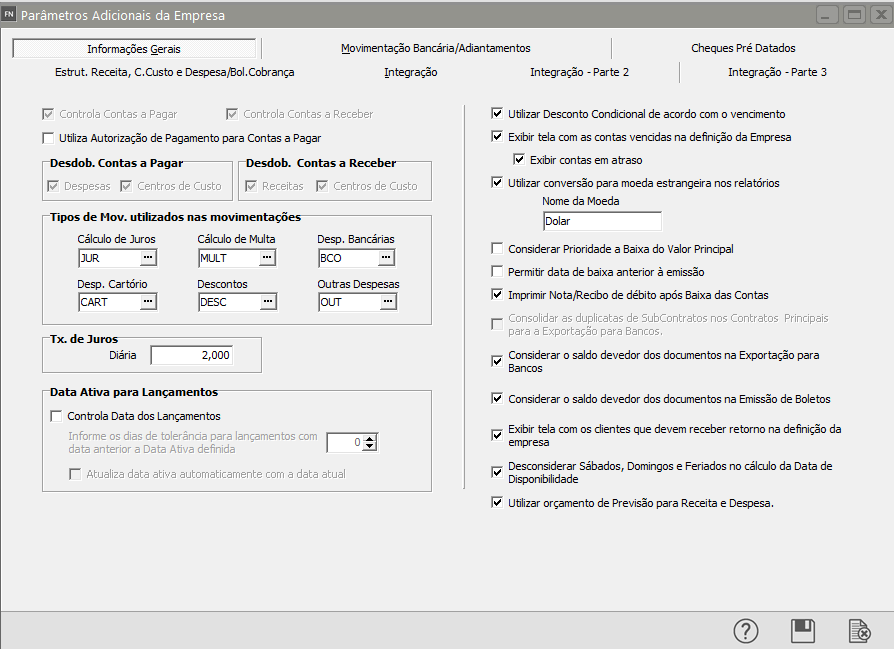
Essas informações são referentes somente à empresa que está **ativa ou sendo inicializada no momento**. Preste muita atenção porque são elas que determinarão a forma que o Sistema funcionará em relação a essa empresa, inclusive, disponibilizando, ou não, alguns campos e recursos do Sistema. Portanto, se você observar que determinada opção **não está disponível** é porque, de acordo com suas informações, a **empresa não precisará dela.**Para definir os Parâmetros da Empresa acesse o menu **Manutenção>Empresas>Parâmetros Adicionais da Empresa.**
[](https://autoatendimento.grupoallegus.com.br/uploads/images/gallery/2023-10/fo0image.png)
[](https://autoatendimento.grupoallegus.com.br/uploads/images/gallery/2023-10/Wugimage.png)
A tela para você fornecer essas informações é subdividida em abas:
**1) INFORMAÇÕES GERAIS**
[](https://autoatendimento.grupoallegus.com.br/books/financeiro/page/cadastrando-contas-a-pagar-cp)[**Controla Contas a Pagar:**](https://autoatendimento.grupoallegus.com.br/books/financeiro/page/cadastrando-contas-a-pagar-cp) Indique se você irá utilizar o **controle de [contas a pagar](https://autoatendimento.grupoallegus.com.br/books/financeiro/page/cadastrando-contas-a-pagar-cp)** disponível no **Sistema Financeiro**, assim as opções do menu relacionadas a este controle **estarão disponíveis**.
[](https://autoatendimento.grupoallegus.com.br/uploads/images/gallery/2023-10/ig2image.png)
Utiliza [Autorização de Pagamento](https://autoatendimento.grupoallegus.com.br/books/financeiro/page/utilizando-autorizacao-de-pagamento-contas-a-pagar-cp) para [Contas a Pagar](https://autoatendimento.grupoallegus.com.br/books/financeiro/page/cadastrando-contas-a-pagar-cp): Assinalando esta opção o Sistema irá permitir as movimentações das [**contas a pagar**](https://autoatendimento.grupoallegus.com.br/books/financeiro/page/cadastrando-contas-a-pagar-cp) apenas se elas possuírem [Autorização de Pagamento](https://autoatendimento.grupoallegus.com.br/books/financeiro/page/utilizando-autorizacao-de-pagamento-contas-a-pagar-cp). Veja mais informações em [Utilizando Autorização de Pagamento.](https://autoatendimento.grupoallegus.com.br/books/financeiro/page/utilizando-autorizacao-de-pagamento-contas-a-pagar-cp)
[](https://autoatendimento.grupoallegus.com.br/uploads/images/gallery/2023-10/iL7image.png)
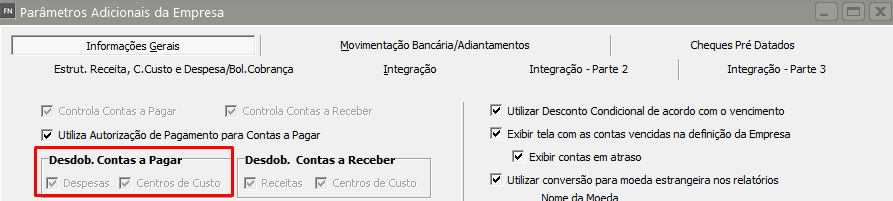
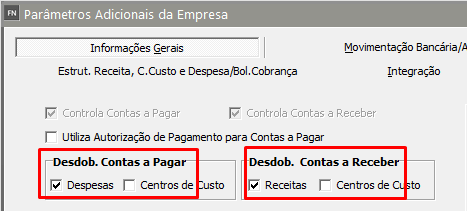
**Desdobramento das [Contas a Pagar](https://autoatendimento.grupoallegus.com.br/books/financeiro/page/cadastrando-contas-a-pagar-cp) em [Despesas](https://autoatendimento.grupoallegus.com.br/books/financeiro/page/cadastrando-despesas-contas-a-pagar)/[Centros de Custo](https://autoatendimento.grupoallegus.com.br/books/financeiro/page/cadastrando-centros-de-custo-contas-a-receber-e-contas-a-pagar):** As [contas a pagar](https://autoatendimento.grupoallegus.com.br/books/financeiro/page/cadastrando-contas-a-pagar-cp) poderão ser desdobradas em **[Despesas](https://autoatendimento.grupoallegus.com.br/books/financeiro/page/cadastrando-despesas-contas-a-pagar), [Centros de Custo](https://autoatendimento.grupoallegus.com.br/books/financeiro/page/cadastrando-centros-de-custo-contas-a-receber-e-contas-a-pagar) ou ambos.** Essas informações serão necessárias se você desejar [exportar esses dados para a Contabilidade ](https://autoatendimento.grupoallegus.com.br/books/financeiro/page/integrando-com-a-contabilidade)como Operações de Compra ou serão úteis para a emissão de **relatórios gerenciais.**
**IMPORTANTE**
A partir do momento que você definir que irá utilizar [despesa](https://autoatendimento.grupoallegus.com.br/books/financeiro/page/cadastrando-despesas-contas-a-pagar) ou [centro de custo](https://autoatendimento.grupoallegus.com.br/books/financeiro/page/cadastrando-centros-de-custo-contas-a-receber-e-contas-a-pagar) e **fizer o primeiro cadastro para eles**, essa configuração não poderá ser alterada. **Para que você consiga mudar a parametrização feita terá de eliminar todas as movimentações realizadas vinculando [despesa](https://autoatendimento.grupoallegus.com.br/books/financeiro/page/cadastrando-despesas-contas-a-pagar) ou [centro de custo](https://autoatendimento.grupoallegus.com.br/books/financeiro/page/cadastrando-centros-de-custo-contas-a-receber-e-contas-a-pagar) antes da mudança.**
[](https://autoatendimento.grupoallegus.com.br/uploads/images/gallery/2023-10/zafimage.png)
[**Controla Contas a Receber:**](https://autoatendimento.grupoallegus.com.br/books/financeiro/page/cadastrando-contas-a-receber-cr) Indique se você irá utilizar o **controle de [contas a receber](https://autoatendimento.grupoallegus.com.br/books/financeiro/page/cadastrando-contas-a-receber-cr)** disponível no **Sistema Financeiro**, assim as opções do menu relacionadas a este controle estarão disponíveis.
[](https://autoatendimento.grupoallegus.com.br/uploads/images/gallery/2023-10/U9FUMQimage.png)
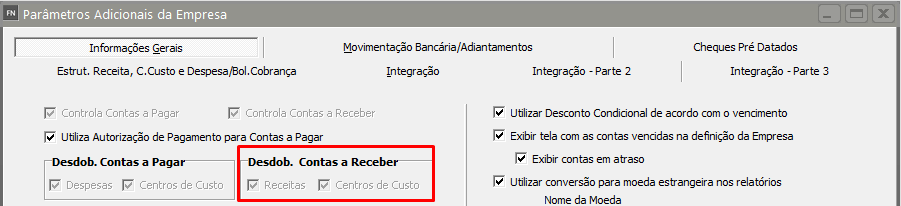
**Desdobramento das Contas a Receber em [Receitas](https://autoatendimento.grupoallegus.com.br/books/financeiro/page/cadastrando-receitas-contas-a-receber)/[Centros de Custo](https://autoatendimento.grupoallegus.com.br/books/financeiro/page/cadastrando-centros-de-custo-contas-a-receber-e-contas-a-pagar)**Permite que os valores das [contas a receber](https://autoatendimento.grupoallegus.com.br/books/financeiro/page/cadastrando-contas-a-receber-cr) sejam desdobrados em [Receitas](https://autoatendimento.grupoallegus.com.br/books/financeiro/page/cadastrando-receitas-contas-a-receber), [Centros de Custo](https://autoatendimento.grupoallegus.com.br/books/financeiro/page/cadastrando-centros-de-custo-contas-a-receber-e-contas-a-pagar) ou ambos. Essas informações serão necessárias se você desejar [exportar esses dados para a Contabilidade](https://autoatendimento.grupoallegus.com.br/books/financeiro/page/integrando-com-a-contabilidade) como Operações de Venda (veja mais informações em [Integrando com a Contabilidade)](https://autoatendimento.grupoallegus.com.br/books/financeiro/page/integrando-com-a-contabilidade) ou serão úteis para a emissão de relatórios gerenciais.
**IMPORTANTE**
A partir do momento que você definir que irá utilizar [receita](https://autoatendimento.grupoallegus.com.br/books/financeiro/page/cadastrando-receitas-contas-a-receber) ou [centro de custo](https://autoatendimento.grupoallegus.com.br/books/financeiro/page/cadastrando-centros-de-custo-contas-a-receber-e-contas-a-pagar) e fizer o primeiro cadastro para eles, essa configuração não poderá ser alterada. **Para que você consiga mudar a parametrização feita terá de eliminar todas as movimentações realizadas vinculando [centro de custo](https://autoatendimento.grupoallegus.com.br/books/financeiro/page/cadastrando-centros-de-custo-contas-a-receber-e-contas-a-pagar) ou [receita ](https://autoatendimento.grupoallegus.com.br/books/financeiro/page/cadastrando-receitas-contas-a-receber)antes da mudança.**
[](https://autoatendimento.grupoallegus.com.br/uploads/images/gallery/2023-10/dOqimage.png)
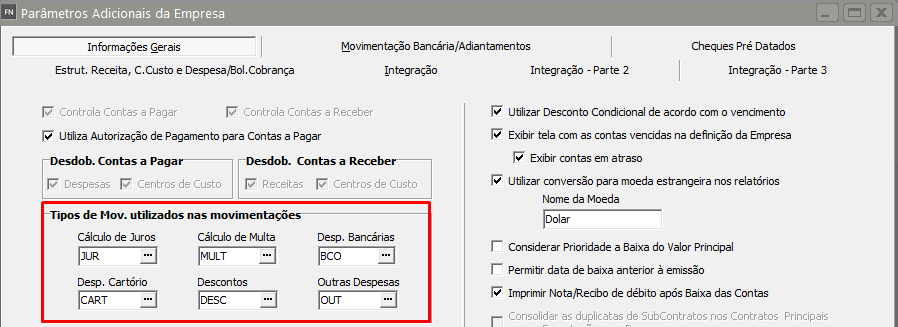
**[Tipos de Movimentos ](https://autoatendimento.grupoallegus.com.br/books/financeiro/page/cadastrando-tipos-de-movimentos)Utilizados:** Indique os [tipos de movimentos](https://autoatendimento.grupoallegus.com.br/books/financeiro/page/cadastrando-tipos-de-movimentos) utilizados como padrão pelo Sistema, nas fórmulas de cálculo de juros e na discriminação das movimentações no [Recibo](https://autoatendimento.grupoallegus.com.br/books/financeiro/page/imprimindo-recibo-de-debito-contas-a-receber-cr) e na [Nota de Débito](https://autoatendimento.grupoallegus.com.br/books/financeiro/page/emitindo-nota-de-debito-contas-a-receber-cr). Os [tipos de movimentos](https://autoatendimento.grupoallegus.com.br/books/financeiro/page/cadastrando-tipos-de-movimentos) informados devem estar cadastrados na tabela de Tipo de Movimentos [(ver item Cadastrando Tipos de Movimentos).](https://autoatendimento.grupoallegus.com.br/books/financeiro/page/cadastrando-tipos-de-movimentos)
[](https://autoatendimento.grupoallegus.com.br/uploads/images/gallery/2023-10/OMximage.png)
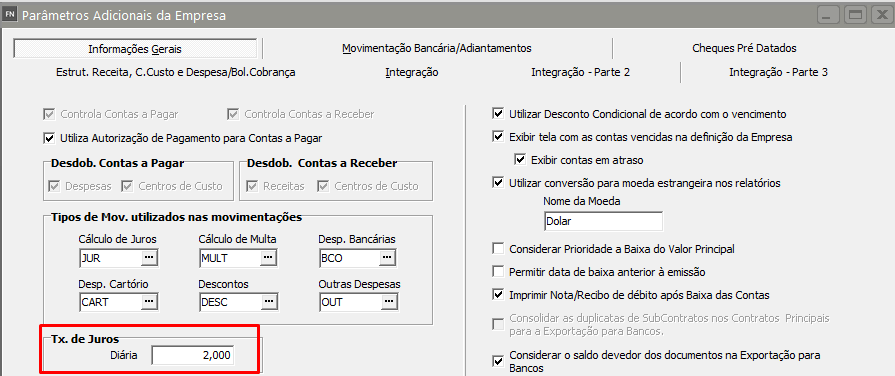
**Taxa de Juros Diária:** Informe a taxa de juros diários que mais será utilizada pelo Sistema. Esta taxa será utilizada como valor padrão para a taxa de juros das [**Contas a Receber**](https://autoatendimento.grupoallegus.com.br/books/financeiro/page/cadastrando-contas-a-receber-cr). [Veja mais informações em Cadastrando Contas a Receber.](https://autoatendimento.grupoallegus.com.br/books/financeiro/page/cadastrando-contas-a-receber-cr)
[](https://autoatendimento.grupoallegus.com.br/uploads/images/gallery/2023-10/M79image.png)
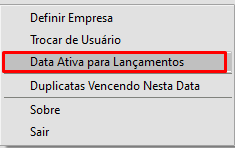
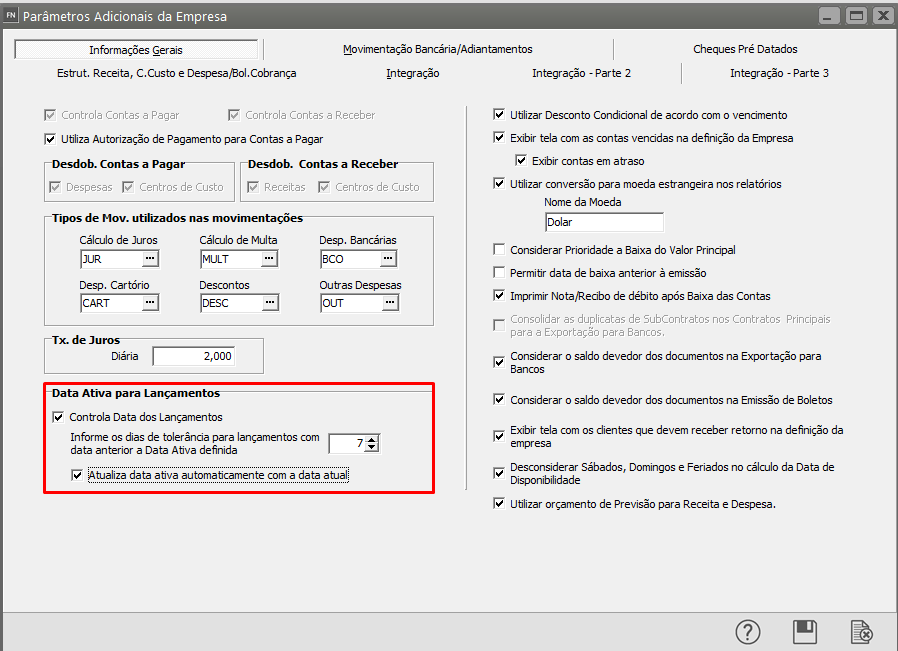
**Data Ativa para lançamentos**: Se você desejar controlar as datas de cadastro e emissão das [Contas a Pagar ](https://autoatendimento.grupoallegus.com.br/books/financeiro/page/cadastrando-contas-a-pagar-cp)e [Contas a Receber](https://autoatendimento.grupoallegus.com.br/books/financeiro/page/cadastrando-contas-a-receber-cr) e a data das movimentações das contas, poderá assinalar esta opção e indicar os **dias de tolerância**, assim o cadastro e emissão das [contas a pagar](https://autoatendimento.grupoallegus.com.br/books/financeiro/page/cadastrando-contas-a-pagar-cp) e [contas a receber,](https://autoatendimento.grupoallegus.com.br/books/financeiro/page/cadastrando-contas-a-receber-cr) e os movimentos dessas contas serão efetuados apenas na faixa informada. Para definir a data ativa, basta clicar com o botão direito do mouse no centro da tela e você verá a seguinte opção:
[](https://autoatendimento.grupoallegus.com.br/uploads/images/gallery/2023-10/BhDimage.png)
[](https://autoatendimento.grupoallegus.com.br/uploads/images/gallery/2023-10/sK0image.png)
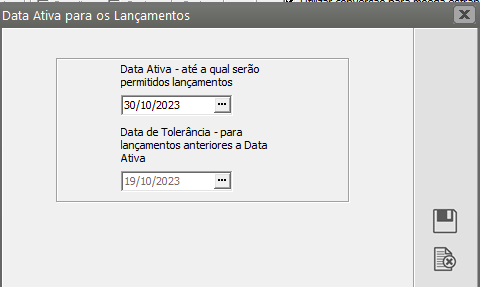
Ao selecionar esta opção a seguinte tela será apresentada:
[](https://autoatendimento.grupoallegus.com.br/uploads/images/gallery/2023-10/MNTimage.png)
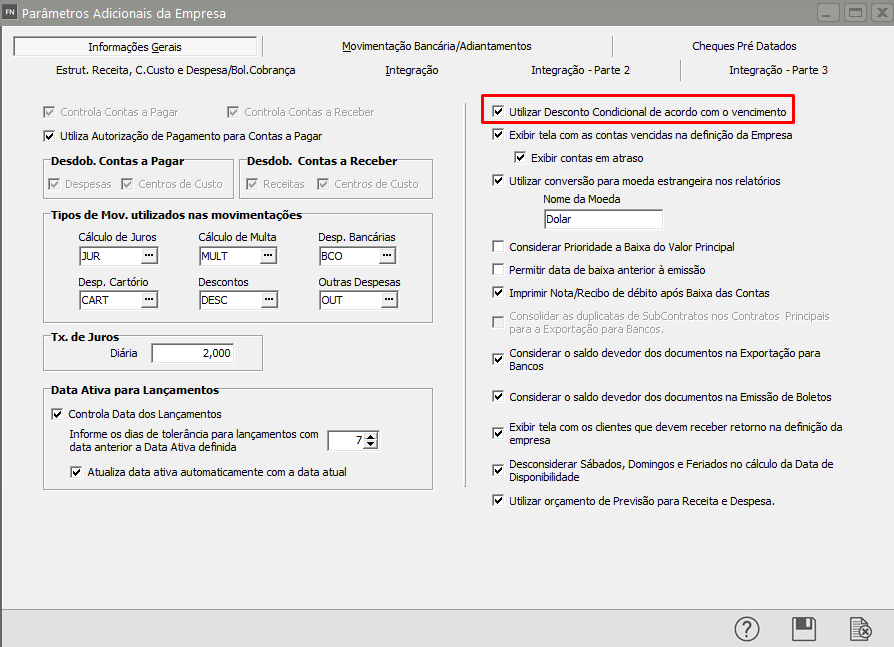
Aqui você poderá confirmar a data calculada pelo Sistema ou alterar conforme a sua necessidade. No exemplo acima, as movimentações apenas serão permitidas entre os dias 19/10/2023 e 30/10/2023. **(Para a contagem dos dias de tolerância o Sistema não considera sábados, domingos ou feriados).** Assinalando a opção **"Atualiza data ativa automaticamente com a data atual**" o Sistema irá atualizar automaticamente a data ativa com a data atual e calcular a data de tolerância ao definir a empresa.**Utiliza desconto condicional de acordo com o vencimento:** O desconto condicional (ou antecipado) é utilizado nos lançamentos de [Contas a Receber](https://autoatendimento.grupoallegus.com.br/books/financeiro/page/cadastrando-contas-a-receber-cr) e a [Pagar](https://autoatendimento.grupoallegus.com.br/books/financeiro/page/cadastrando-contas-a-pagar-cp), onde você poderá informar a data limite de desconto, a porcentagem ou valor desse desconto. Veja mais informações em [Cadastrando Contas a Receber e a ](https://autoatendimento.grupoallegus.com.br/books/financeiro/page/cadastrando-contas-a-receber-cr)[Pagar.](https://autoatendimento.grupoallegus.com.br/books/financeiro/page/cadastrando-contas-a-pagar-cp)
[veja mais informações sobre desconto condicional acessando este link](https://autoatendimento.grupoallegus.com.br/books/vendasne-documentos-eletronicos/page/desconto-condicional-a-ser-impresso-no-boleto-bancario)
[](https://autoatendimento.grupoallegus.com.br/uploads/images/gallery/2023-10/HCzgbgimage.png)
**Exibe tela com as contas vencidas na definição da empresa:** Assinalando essa opção, na definição da empresa, serão listadas, com possibilidade de impressão, todas as [contas a receber](https://autoatendimento.grupoallegus.com.br/books/financeiro/page/cadastrando-contas-a-receber-cr) e a [pagar](https://autoatendimento.grupoallegus.com.br/books/financeiro/page/cadastrando-contas-a-pagar-cp) que estiverem **vencidas no dia.**Exibir contas em atraso: Assinalando essa opção, na definição da empresa, serão listadas, com possibilidade de impressão, todas as [contas a receber ](https://autoatendimento.grupoallegus.com.br/books/financeiro/page/cadastrando-contas-a-receber-cr)e a[ pagar](https://autoatendimento.grupoallegus.com.br/books/financeiro/page/cadastrando-contas-a-pagar-cp) que foram **vencidas no dia de ontem ou antes disso e que ainda não foram baixadas.**
[](https://autoatendimento.grupoallegus.com.br/uploads/images/gallery/2023-10/Dm1image.png)
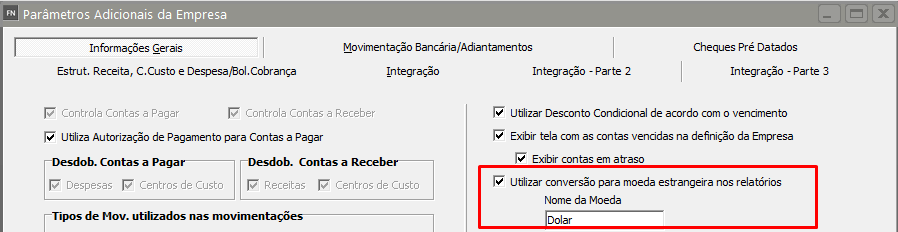
**Utiliza conversão para [moeda estrangeira](https://autoatendimento.grupoallegus.com.br/books/financeiro/page/cadastrando-moeda-estrangeira) nos relatórios:** Assinale esta opção se você deseja imprimir os valores dos Relatório de [Contas a Pagar ](https://autoatendimento.grupoallegus.com.br/books/financeiro/page/cadastrando-contas-a-pagar-cp)e do [Relatório Comparativo de Despesas](https://autoatendimento.grupoallegus.com.br/books/financeiro/page/cadastrando-despesas-contas-a-pagarhttps://autoatendimento.grupoallegus.com.br/books/financeiro/page/relatorio-comparativo-de-despesas-contas-a-pagar) em uma [moeda estrangeira.](https://autoatendimento.grupoallegus.com.br/books/financeiro/page/cadastrando-moeda-estrangeira)
[](https://autoatendimento.grupoallegus.com.br/uploads/images/gallery/2023-10/lNJimage.png)
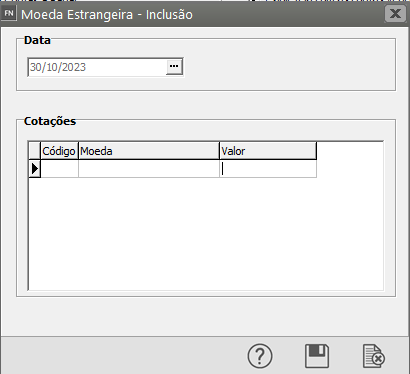
Ao assinalar esta opção a seguinte tela será apresentada:
[](https://autoatendimento.grupoallegus.com.br/uploads/images/gallery/2023-10/iRWimage.png)
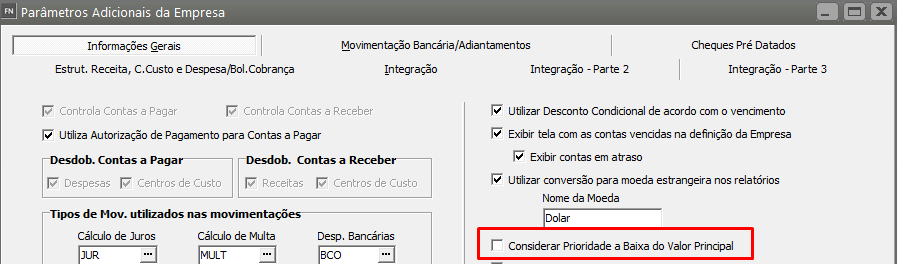
Nessa tela você poderá informar o valor da [moeda estrangeira](https://autoatendimento.grupoallegus.com.br/books/financeiro/page/cadastrando-moeda-estrangeira) no dia corrente. O Sistema irá habilitar também um campo onde deve ser informado o [nome da moeda estrangeira](https://autoatendimento.grupoallegus.com.br/books/financeiro/page/cadastrando-moeda-estrangeira). No menu **Manutenção\\Tabelas** será disponibilizado a manutenção da[ Moeda Estrangeira.](https://autoatendimento.grupoallegus.com.br/books/financeiro/page/cadastrando-moeda-estrangeira)**Considera prioridade a baixa do valor principal:** Na movimentação de [contas a pagar](https://autoatendimento.grupoallegus.com.br/books/financeiro/page/cadastrando-contas-a-pagar-cp) e a [receber](https://autoatendimento.grupoallegus.com.br/books/financeiro/page/cadastrando-contas-a-receber-cr), quando você informar um [movimento de baixa](https://autoatendimento.grupoallegus.com.br/books/financeiro/page/movimentandobaixando-as-contas-a-receber-cr), e houver lançamentos de outros acréscimos como **juros, despesas bancárias, etc,** o Sistema dará prioridade para abater o valor principal da conta. Do contrário, ele irá gerar [movimentos de baixas](https://autoatendimento.grupoallegus.com.br/books/financeiro/page/movimentandobaixando-as-contas-a-receber-cr) para os acréscimos, primeiramente, e o que exceder o valor do acréscimo será utilizado para baixa do valor principal.
[](https://autoatendimento.grupoallegus.com.br/uploads/images/gallery/2023-10/K6Himage.png)
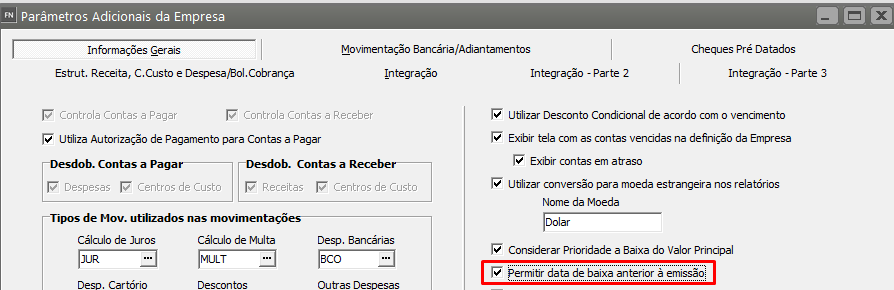
**Permitir data de baixa anterior a emissão:** Ao assinalar você permitirá que o Sistema aceite que um documento tenha sido recebido antes mesmo da sua emissão, ou seja, um recebimento antecipado, que poderá ser total ou parcial. Caso contrário, apenas lançamentos com data igual ou posterior a data de emissão serão aceitos.
[](https://autoatendimento.grupoallegus.com.br/uploads/images/gallery/2023-10/Eqaimage.png)
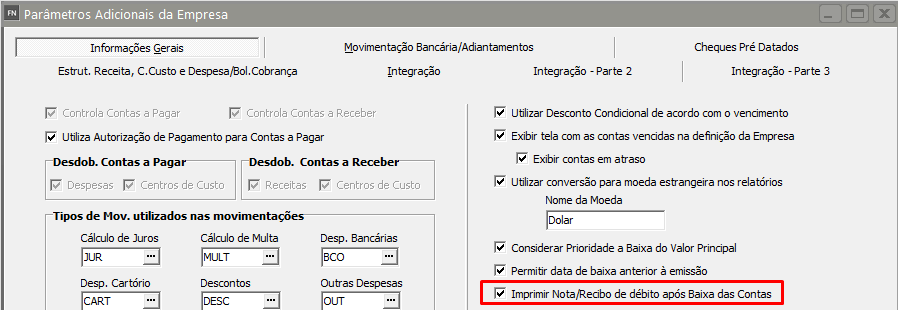
**Imprime Nota/Recibo de Débito após baixa das contas:** Para toda gravação de movimentação de [contas a receber](https://autoatendimento.grupoallegus.com.br/books/financeiro/page/cadastrando-contas-a-receber-cr), o Sistema solicitará a confirmação da impressão da [Nota](https://autoatendimento.grupoallegus.com.br/books/financeiro/page/emitindo-nota-de-debito-contas-a-receber-cr) e/ou do [Recibo de Débito](https://autoatendimento.grupoallegus.com.br/books/financeiro/page/imprimindo-recibo-de-debito-contas-a-receber-cr).
[](https://autoatendimento.grupoallegus.com.br/uploads/images/gallery/2023-10/v0wimage.png)
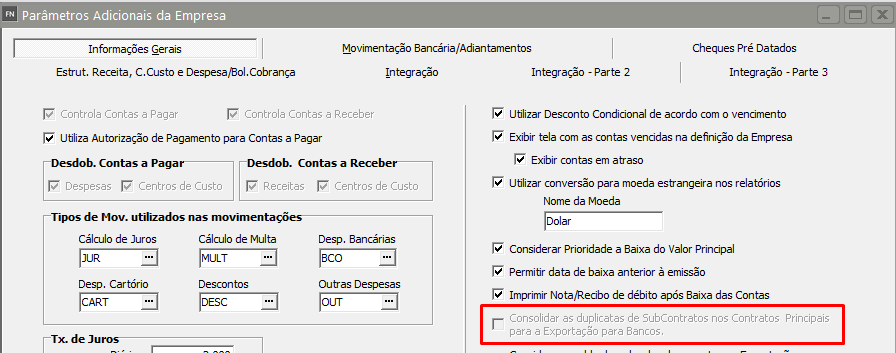
**Deseja consolidar as duplicatas de SubContratos nos Contratos Principais para a Exportação para Bancos** : Se você utiliza no **Sistema de Vendas** o recurso de Contratos com SubContratação, poderá selecionar esta opção se as parcelas dos contratos vinculados serão agregadas ao valor do contrato principal no momento da exportação para os bancos. A baixa da duplicata principal deverá ser feita acessando o menu **Movimentação/Baixa Duplicatas Subcontratação.**
[veja mais informações em Baixa de Duplicata de Subcontração](https://autoatendimento.grupoallegus.com.br/books/financeiro/page/trabalhando-com-baixa-de-duplicatas-subcontratacao)
[](https://autoatendimento.grupoallegus.com.br/uploads/images/gallery/2023-10/w88image.png)
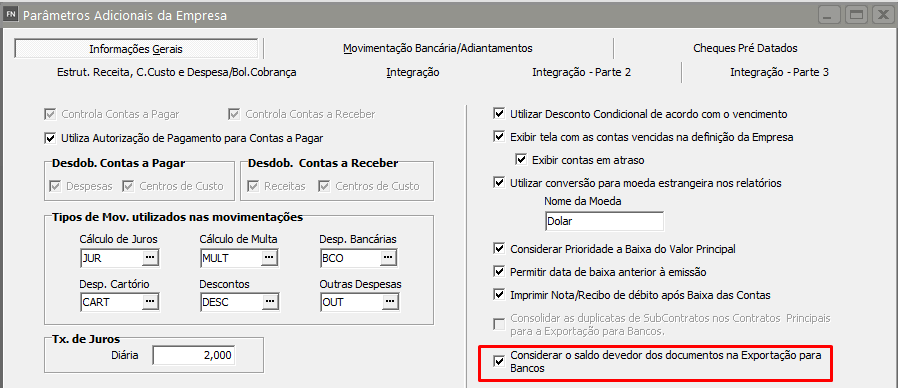
**Considera o saldo devedor dos documentos na Exportação para Bancos** - Assinalando essa opção, quando você realizar uma [exportação para Banco](https://autoatendimento.grupoallegus.com.br/books/financeiro/page/exportacao-bancaria-remessa-parametros) (arquivo de remessa), e o documento tiver baixa parcial, o Sistema irá gerar o arquivo de remessa apenas com o valor em aberto (saldo) do documento.
[](https://autoatendimento.grupoallegus.com.br/uploads/images/gallery/2023-10/TvSimage.png)
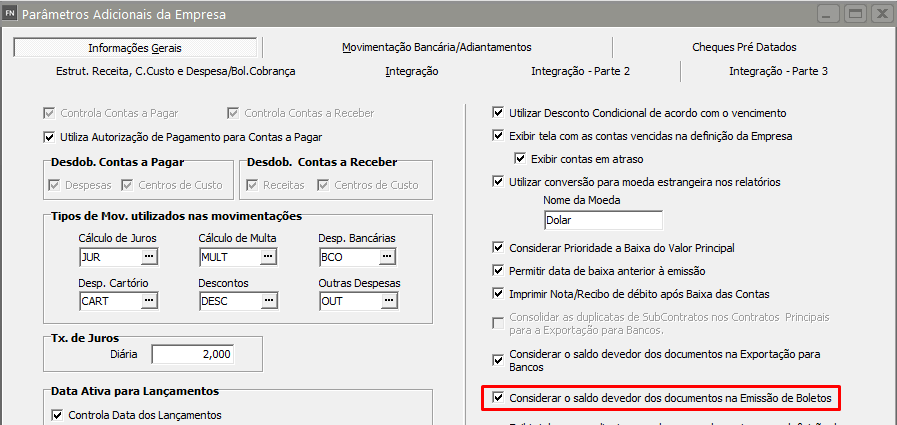
**Considerar o saldo devedor dos documentos na Emissão de Boletos** - Assinalando essa opção, quando você realizar a emissão de um [Boleto Bancário](https://autoatendimento.grupoallegus.com.br/books/financeiro/page/imprimindo-boleto-bancario-contas-a-receber-cr) e o documento tiver baixa parcial, o Sistema irá gerar o [Boleto Bancário](https://autoatendimento.grupoallegus.com.br/books/financeiro/page/imprimindo-boleto-bancario-contas-a-receber-cr) apenas com o valor em aberto (saldo) do documento.
[](https://autoatendimento.grupoallegus.com.br/uploads/images/gallery/2023-10/TqSimage.png)
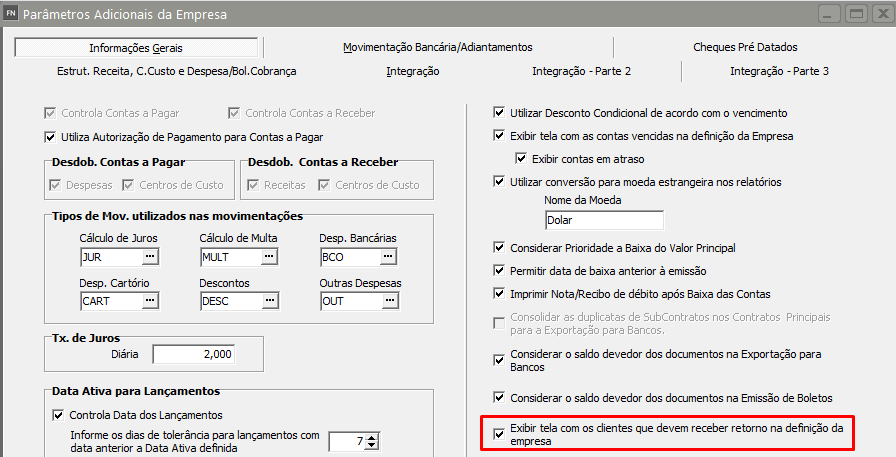
**Exibir tela com os clientes que devem receber retorno na definição da empresa** - Assinalando essa opção, se você cadastrar uma ocorrência com data de retorno para o [cliente](https://autoatendimento.grupoallegus.com.br/books/financeiro/page/cadastrando-clientes), [fornecedor](https://autoatendimento.grupoallegus.com.br/books/financeiro/page/cadastrando-fornecedores), [contas a pagar](https://autoatendimento.grupoallegus.com.br/books/financeiro/page/cadastrando-contas-a-pagar-cp) ou [contas a receber](https://autoatendimento.grupoallegus.com.br/books/financeiro/page/cadastrando-contas-a-receber-cr), ao definir a empresa na data do retorno cadastrado, o Sistema exibirá o texto informado na ocorrência.
[](https://autoatendimento.grupoallegus.com.br/uploads/images/gallery/2023-10/qegimage.png)
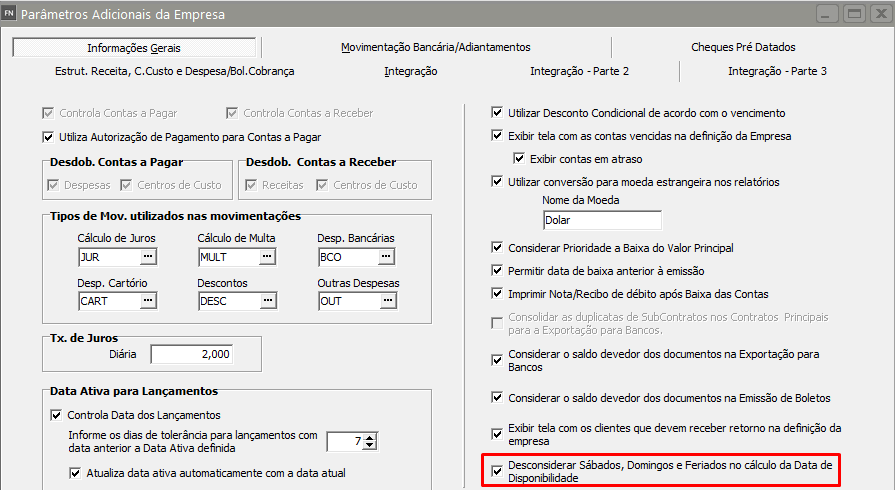
**Desconsiderar Sábados, Domingos e Feriados no cálculo da Data de Disponibilidade** - No [cadastro do Banco](https://autoatendimento.grupoallegus.com.br/books/financeiro/page/cadastro-de-bancos-dos-fornecedores) temos o campos para informar os **dias de disponibilidade** do valor na [conta corrente](https://autoatendimento.grupoallegus.com.br/books/financeiro/page/cadastrando-as-contas-correntes-dos-fornecedores-e-seus-saldos) da empresa, após o recebimento do documento pelo Banco, assinalando essa opção o **Sistema irá desconsiderar os sábados, domingos e feriados no cálculo dos dias de disponibilidade.**
[](https://autoatendimento.grupoallegus.com.br/uploads/images/gallery/2023-10/UIgimage.png)
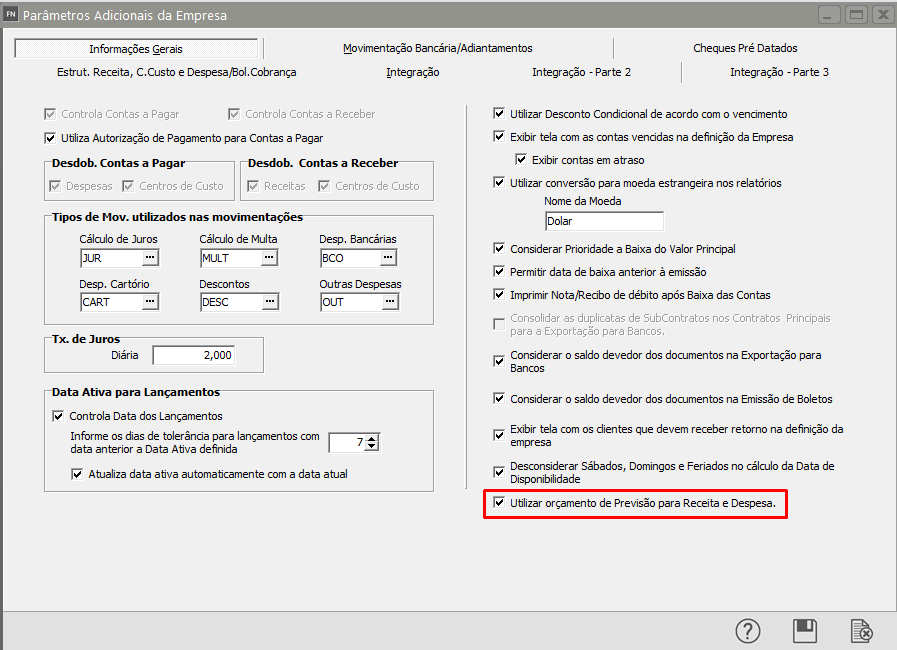
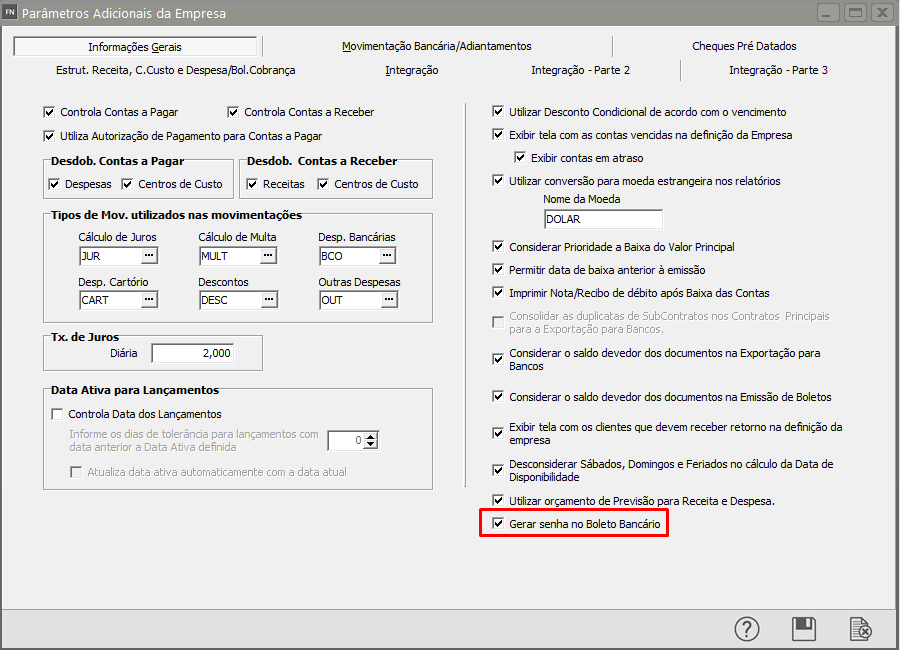
**Utilizar orçamento de Previsão para [Receita](https://autoatendimento.grupoallegus.com.br/books/financeiro/page/cadastrando-receitas-contas-a-receber) e [Despesa](https://autoatendimento.grupoallegus.com.br/books/financeiro/page/cadastrando-despesas-contas-a-pagar)** - Caso em sua configuração foi definido que você irá utilizar [Receita](https://autoatendimento.grupoallegus.com.br/books/financeiro/page/cadastrando-receitas-contas-a-receber) (para [contas a receber)](https://autoatendimento.grupoallegus.com.br/books/financeiro/page/cadastrando-contas-a-receber-cr) e [Despesa ](https://autoatendimento.grupoallegus.com.br/books/financeiro/page/cadastrando-despesas-contas-a-pagar)(para [contas a pagar](https://autoatendimento.grupoallegus.com.br/books/financeiro/page/cadastrando-contas-a-pagar-cp)), você conseguirá informar para o Sistema o **valor previsto** para recebimento e pagamento ([receita](https://autoatendimento.grupoallegus.com.br/books/financeiro/page/cadastrando-receitas-contas-a-receber) e [despesa](https://autoatendimento.grupoallegus.com.br/books/financeiro/page/cadastrando-despesas-contas-a-pagar)) do mês e conseguirá verificar a **variação entre o previsto e o realizado.**
**IMPORTANTE**
o Sistema não considera apenas contas baixadas no mês, para a comparação com o Previsto o **Sistema irá verificar todas as [contas a receber](https://autoatendimento.grupoallegus.com.br/books/financeiro/page/cadastrando-contas-a-receber-cr) e a [pagar](https://autoatendimento.grupoallegus.com.br/books/financeiro/page/cadastrando-contas-a-pagar-cp) com vencimento dentro do período.**
[](https://autoatendimento.grupoallegus.com.br/uploads/images/gallery/2023-10/XFaimage.png)
[](https://autoatendimento.supersoft.com.br/uploads/images/gallery/2025-06/Ahgimage.png)
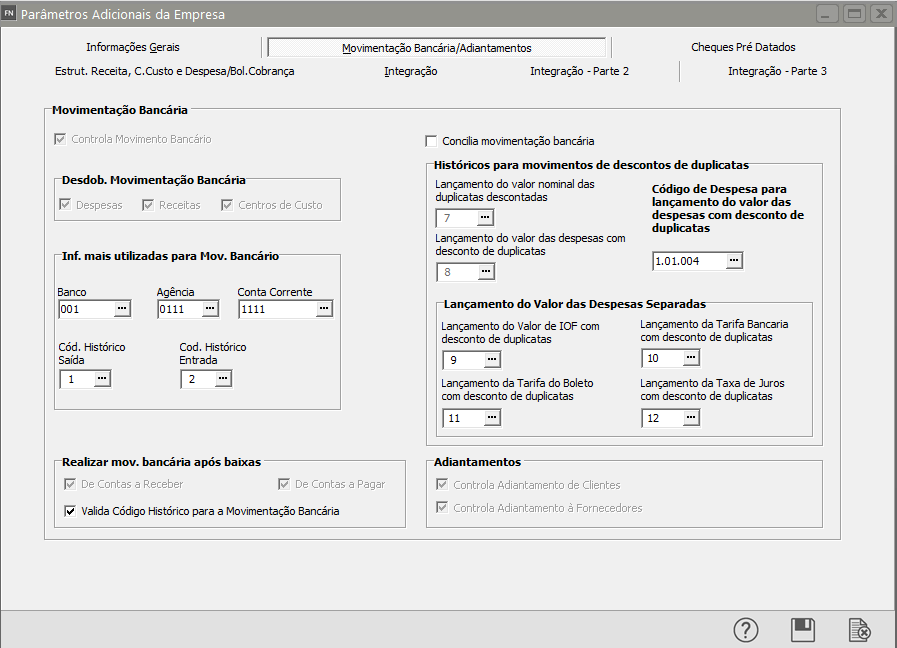
**2) MOVIMENTAÇÃO BANCÁRIA**
[](https://autoatendimento.grupoallegus.com.br/uploads/images/gallery/2023-10/fvJimage.png)
**Controla Movimento Bancário:** Indique se você irá utilizar o controle de movimento bancário disponível no **Sistema Financeiro**, assim as opções do menu relacionadas a este controle estarão disponíveis.
[](https://autoatendimento.grupoallegus.com.br/uploads/images/gallery/2023-10/4X6image.png)
**Concilia Movimentação Bancária:** Indique ser você irá utilizar a [**Conciliação de Movimentos Bancários**](https://autoatendimento.grupoallegus.com.br/books/financeiro/page/conciliacao-dos-movimentos-bancarios) através do arquivo \*.ofx disponibilizado pelo Banco.
[](https://autoatendimento.grupoallegus.com.br/uploads/images/gallery/2023-10/ONnimage.png)
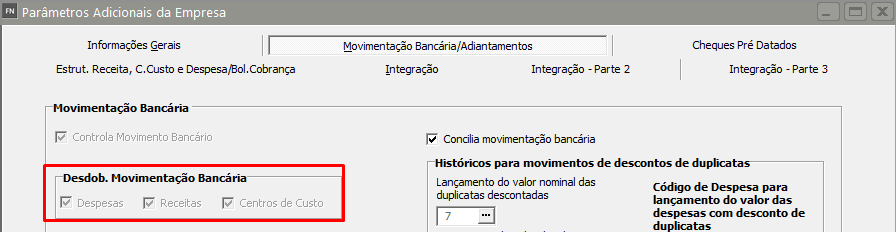
**Desdobramento de Movimentação Bancária em [Centros de Custo](https://autoatendimento.grupoallegus.com.br/books/financeiro/page/cadastrando-centros-de-custo-contas-a-receber-e-contas-a-pagar) / [Despesas](https://autoatendimento.grupoallegus.com.br/books/financeiro/page/cadastrando-despesas-contas-a-pagar) / [Receitas](https://autoatendimento.grupoallegus.com.br/books/financeiro/page/cadastrando-receitas-contas-a-receber):** A cada movimentação bancária que você cadastrar, você poderá desdobrar o valor dessa movimentação em [Despesas](https://autoatendimento.grupoallegus.com.br/books/financeiro/page/cadastrando-despesas-contas-a-pagar) (no caso de saídas), [Receitas](https://autoatendimento.grupoallegus.com.br/books/financeiro/page/cadastrando-receitas-contas-a-receber) (no caso de entradas), [Centros de Custo](https://autoatendimento.grupoallegus.com.br/books/financeiro/page/cadastrando-centros-de-custo-contas-a-receber-e-contas-a-pagar) ou ambos, desde que esse lançamento não faça referência a uma [baixa de Contas a Pagar ](https://autoatendimento.grupoallegus.com.br/books/financeiro/page/cadastrando-contas-a-pagar-cphttps://autoatendimento.grupoallegus.com.br/books/financeiro/page/movimentandobaixando-as-contas-a-pagar-cp)ou a [Receber](https://autoatendimento.grupoallegus.com.br/books/financeiro/page/movimentandobaixando-as-contas-a-receber-cr) e não seja referente a uma transferência de valores. Essas informações serão necessárias na [exportação para a contabilidade](https://autoatendimento.grupoallegus.com.br/books/financeiro/page/integrando-com-a-contabilidade) se você desejar contabilizar esses valores [(veja mais informações em Integrando com a Contabilidade) ](https://autoatendimento.grupoallegus.com.br/books/financeiro/page/integrando-com-a-contabilidade)e também serão utilizadas na impressão de relatórios gerenciais.
[](https://autoatendimento.grupoallegus.com.br/uploads/images/gallery/2023-10/VHqimage.png)
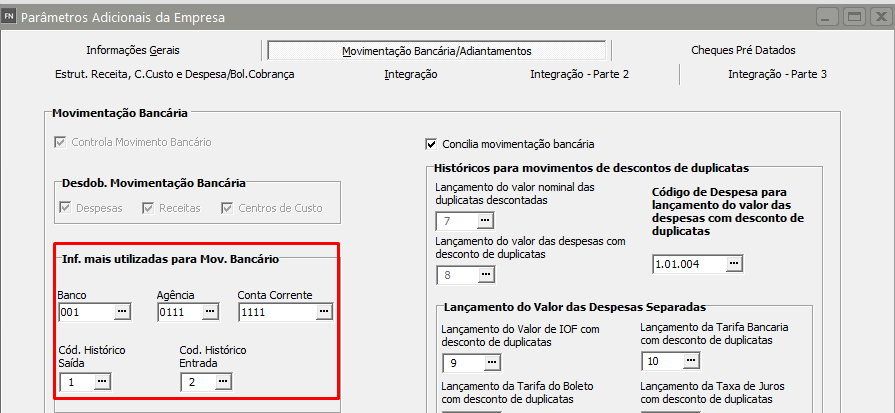
**Informações mais utilizadas para Mov. Bancário:** O preenchimento dessas informações tem como objetivo facilitar a entrada de dados das movimentações das contas, trazendo essas informações como valor padrão aos respectivos campos. Essas informações são referentes às Movimentações tanto do [Contas a Pagar](https://autoatendimento.grupoallegus.com.br/books/financeiro/page/cadastrando-contas-a-pagar-cp) como a [Receber](https://autoatendimento.grupoallegus.com.br/books/financeiro/page/cadastrando-contas-a-receber-cr), exceto o **[Código do Histórico](https://autoatendimento.grupoallegus.com.br/books/financeiro/page/cadastrando-historicos-bancarios) de Entrada e Saída**, que se refere especificamente aos movimentos que representam.No momento da baixa do documento você conseguirá alterar o Banco e Histórico Padrão, informando o correto para a movimentação.
[](https://autoatendimento.grupoallegus.com.br/uploads/images/gallery/2023-10/tchimage.png)
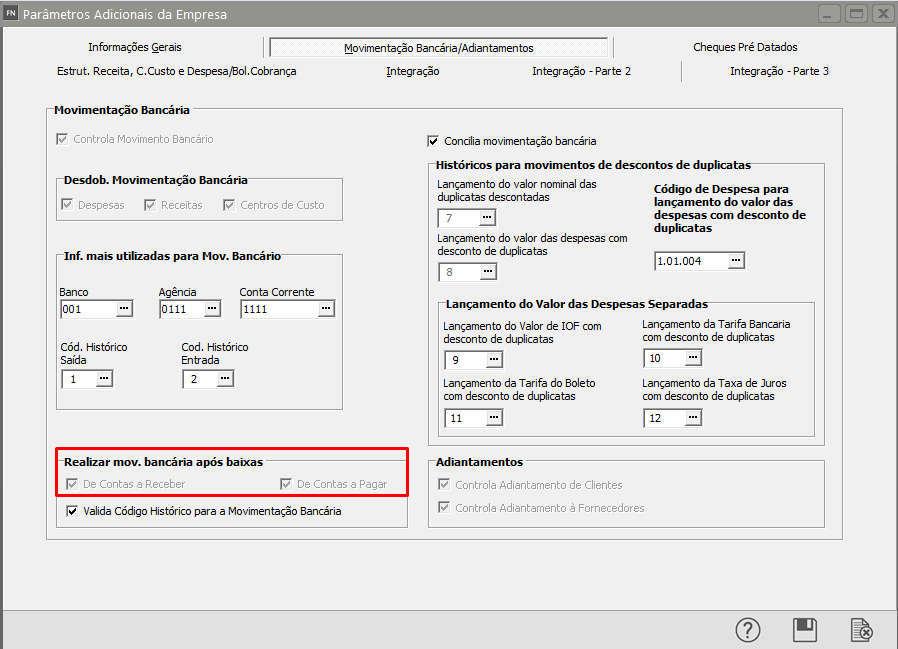
**Realizar movimentação bancária após [baixas de contas a receber](https://autoatendimento.grupoallegus.com.br/books/financeiro/page/movimentandobaixando-as-contas-a-receber-cr) ou a [pagar](https://autoatendimento.grupoallegus.com.br/books/financeiro/page/movimentandobaixando-as-contas-a-pagar-cp):** Caso tenha assinalado que utiliza controle de [contas a pagar](https://autoatendimento.grupoallegus.com.br/books/financeiro/page/cadastrando-contas-a-pagar-cp) ou a [receber](https://autoatendimento.grupoallegus.com.br/books/financeiro/page/cadastrando-contas-a-receber-cr), estes campos estarão disponíveis. Se você assinalar essa opção, ao gravar as movimentações de [contas a receber ](https://autoatendimento.grupoallegus.com.br/books/financeiro/page/cadastrando-contas-a-receber-cr)ou a [pagar](https://autoatendimento.grupoallegus.com.br/books/financeiro/page/cadastrando-contas-a-pagar-cp), será gerado, automaticamente, o lançamento bancário com as informações referentes à movimentação que estava sendo realizada.Observação:Para a movimentação bancária sempre será obrigatória a informação do [Histórico da baixa.](https://autoatendimento.grupoallegus.com.br/books/financeiro/page/cadastrando-historicos-bancarios)
[](https://autoatendimento.grupoallegus.com.br/uploads/images/gallery/2023-10/wY8image.png)
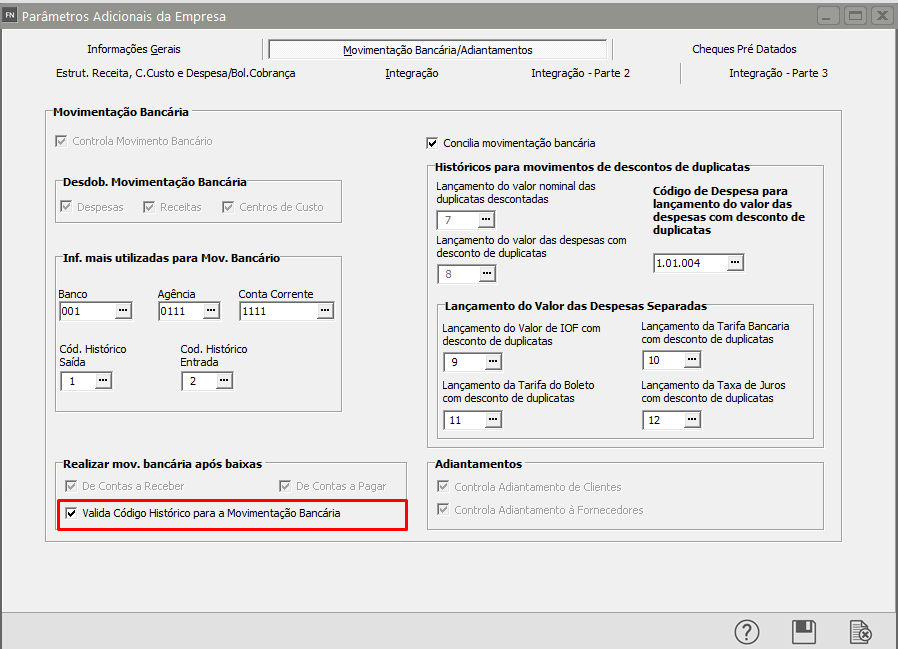
**Valida [Código Histórico](https://autoatendimento.grupoallegus.com.br/books/financeiro/page/cadastrando-historicos-bancarios) para a Movimentação Bancária:** Se você assinalar essa opção, ao gravar as movimentações de [contas a receber](https://autoatendimento.grupoallegus.com.br/books/financeiro/page/cadastrando-contas-a-receber-cr) ou a [pagar](https://autoatendimento.grupoallegus.com.br/books/financeiro/page/cadastrando-contas-a-pagar-cp), será verificado se o [Código Histórico](https://autoatendimento.grupoallegus.com.br/books/financeiro/page/cadastrando-historicos-bancarios) está preenchido, obrigando seu preenchimento se o mesmo não estiver preenchido.
[](https://autoatendimento.grupoallegus.com.br/uploads/images/gallery/2023-10/fG1image.png)
**[Concilia movimentação bancária ](https://autoatendimento.grupoallegus.com.br/books/financeiro/page/conciliacao-dos-movimentos-bancarios)-** Ao assinalar essa opção será possível realizar a importação do arquivo \*.ofx do banco e fazer a conciliação bancária
[](https://autoatendimento.grupoallegus.com.br/uploads/images/gallery/2023-10/pvkimage.png)
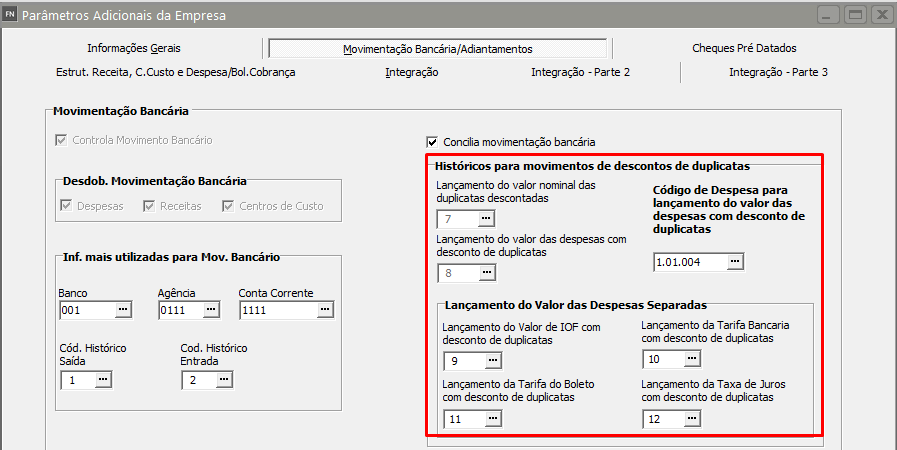
**Históricos para movimentos de [descontos de duplicatas](https://autoatendimento.grupoallegus.com.br/books/financeiro/page/trabalhando-com-duplicatas-descontadas) - São históricos utilizados somente para o lançamento do recebimento de [Duplicatas Descontadas](https://www.help.supersoft.com.br/FN/paginas/TrabalhandoDuplicatasDescontadas.htmhttps://autoatendimento.grupoallegus.com.br/books/financeiro/page/trabalhando-com-duplicatas-descontadas) no bancário. Onde no Lançamento do valor nominal das [duplicatas descontas](https://autoatendimento.grupoallegus.com.br/books/financeiro/page/trabalhando-com-duplicatas-descontadas) pode-se informar um histórico de entrada e em Lançamento do valor das [despesas](https://autoatendimento.grupoallegus.com.br/books/financeiro/page/cadastrando-despesas-contas-a-pagar) com desconto de duplicatas um histórico de saída. Caso a empresa utilize rateio por [despesas](https://autoatendimento.grupoallegus.com.br/books/financeiro/page/cadastrando-despesas-contas-a-pagar) e tenha sido informado o Lançamento do valor das [despesas](https://autoatendimento.grupoallegus.com.br/books/financeiro/page/cadastrando-despesas-contas-a-pagar) com desconto de duplicatas o Código de [Despesa](https://autoatendimento.grupoallegus.com.br/books/financeiro/page/cadastrando-despesas-contas-a-pagar) para lançamento do valor das [despesas](https://autoatendimento.grupoallegus.com.br/books/financeiro/page/cadastrando-despesas-contas-a-pagar) com desconto de duplicatas deverá ser informado.** Se a empresa trabalha com desconto de duplicatas, você deverá cadastrar os históricos que serão utilizados nesses descontos.
- Se você não irá separar o tipo de [despesa](https://autoatendimento.grupoallegus.com.br/books/financeiro/page/cadastrando-despesas-contas-a-pagar) descontada pelo banco ao realizar o [desconto da duplicata](https://autoatendimento.grupoallegus.com.br/books/financeiro/page/trabalhando-com-duplicatas-descontadas), informe apenas o histórico para valor nominado e valor das [despesas](https://autoatendimento.grupoallegus.com.br/books/financeiro/page/cadastrando-despesas-contas-a-pagar)
- Se você irá separar o tipo de [despesa](https://autoatendimento.grupoallegus.com.br/books/financeiro/page/cadastrando-despesas-contas-a-pagar) descontada pelo banco ao realizar o [desconto da duplicata](https://autoatendimento.grupoallegus.com.br/books/financeiro/page/trabalhando-com-duplicatas-descontadas), informe o histórico do IOF, da Tarifa Bancária, da Tarifa do Boleto e da Taxa de Juros
[](https://autoatendimento.grupoallegus.com.br/uploads/images/gallery/2023-10/cs4image.png)
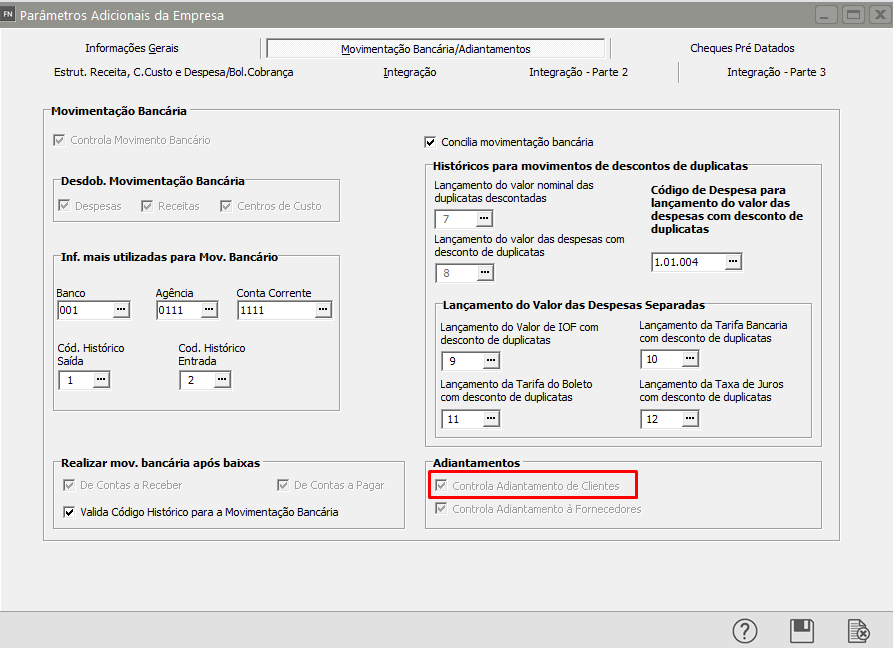
[**Controla Adiantamento de Clientes:**](https://autoatendimento.grupoallegus.com.br/books/financeiro/page/adiantamento-de-clientes) Ativa opções para manutenção de [Adiantamento de Clientes](https://autoatendimento.grupoallegus.com.br/books/financeiro/page/adiantamento-de-clientes) no Contas a Receber. Essa opção será habilitada se estiver assinalado que utiliza **Movimentação Bancária e Realizar Movimentação Bancária após [Baixas de Contas a Receber.](https://autoatendimento.grupoallegus.com.br/books/financeiro/page/movimentandobaixando-as-contas-a-receber-cr)**Veja mais informações em:
- [Adiantamento de Cliente](https://autoatendimento.grupoallegus.com.br/books/financeiro/page/adiantamento-de-clientes)
- [Registrando Adiantamento de Cliente](https://autoatendimento.grupoallegus.com.br/books/financeiro/page/registrando-adiantamento-de-clientes)
- [Baixando Adiantamento de Cliente](https://autoatendimento.grupoallegus.com.br/books/financeiro/page/baixando-adiantamento-de-clientes)
- [Registrando Devolução de Adiantamento de Clientes](https://autoatendimento.grupoallegus.com.br/books/financeiro/page/registrando-devolucao-de-adiantamento-de-clientes)
[](https://autoatendimento.grupoallegus.com.br/uploads/images/gallery/2023-10/g6Vimage.png)
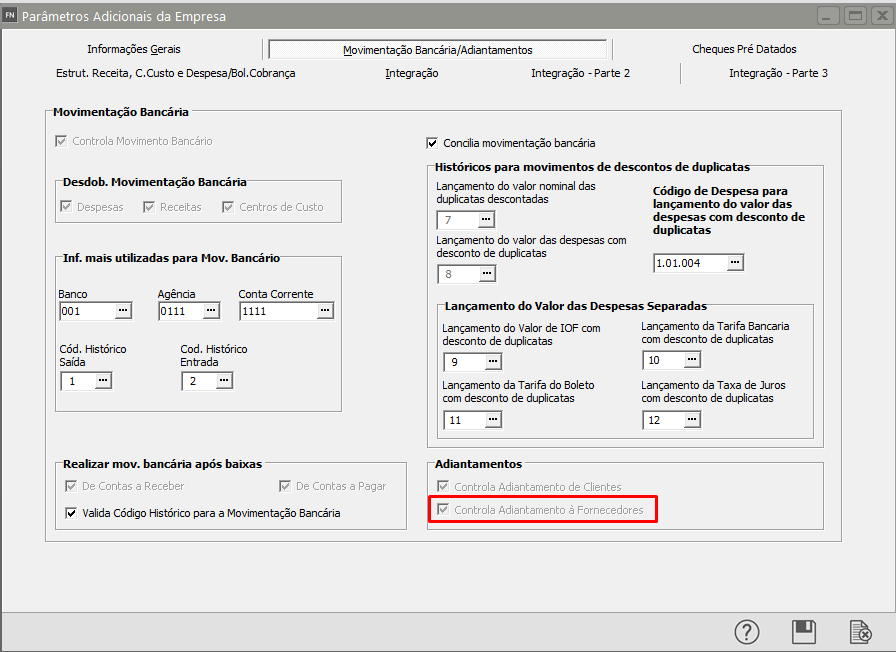
**[Controla Adiantamento de Fornecedores](https://autoatendimento.grupoallegus.com.br/books/financeiro/page/registrando-adiantamento-de-fornecedores):** Ativa opções para manutenção de [Adiantamento de Fornecedores](https://autoatendimento.grupoallegus.com.br/books/financeiro/page/registrando-adiantamento-de-fornecedores) no [Contas a Pagar](https://autoatendimento.grupoallegus.com.br/books/financeiro/page/cadastrando-contas-a-pagar-cp). Essa opção será habilitada se estiver assinalado que utiliza **Movimentação Bancária e Realizar Movimentação Bancária após [Baixas de Contas a Pagar](https://autoatendimento.grupoallegus.com.br/books/financeiro/page/movimentandobaixando-as-contas-a-pagar-cp).**Veja mais informações em:
- [Registrando Adiantamento à Fornecedores](https://autoatendimento.grupoallegus.com.br/books/financeiro/page/registrando-adiantamento-de-fornecedores)
- [Baixando Adiantamento à Fornecedores](https://autoatendimento.grupoallegus.com.br/books/financeiro/page/baixando-adiantamento-a-fornecedores)
- [Registrando Devolução de Adiantamento à Fornecedores](https://autoatendimento.grupoallegus.com.br/books/financeiro/page/registrando-devolucao-de-adiantamento-a-fornecedores)
[](https://autoatendimento.grupoallegus.com.br/uploads/images/gallery/2023-10/IN1image.png)
**3) [CHEQUES PRÉ DATADOS](https://autoatendimento.grupoallegus.com.br/books/financeiro/page/cadastrando-cheques-pre-datados)**
**Cheques pré datados:** Se você deseja que o Sistema [controle os cheques pré-datados](https://autoatendimento.grupoallegus.com.br/books/financeiro/page/cadastrando-cheques-pre-datados), você pode escolher em:
- gerar baixas para as referidas contas no vencimento do cheque (**Baixa os documentos na data de vencimento do cheque**), ou
- em seu lançamento (**Baixa os documentos na data de lançamento do cheque**). Se você assinalou a aba anterior que utiliza o **Controle de Movimento Bancário,** será automático a geração dos lançamentos bancários para os cheques. Quando o Sistema controla os [cheques pré-datados](https://autoatendimento.grupoallegus.com.br/books/financeiro/page/cadastrando-cheques-pre-datados), na definição da empresa, será exibida uma listagem de todos os cheques pré-datados vencidos até aquela data, mas que não foram baixados.
[](https://autoatendimento.grupoallegus.com.br/uploads/images/gallery/2023-10/bUSimage.png)
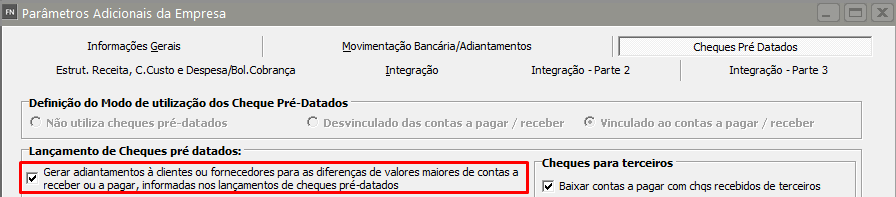
**As diferenças de valores maiores de contas a [receber](https://autoatendimento.grupoallegus.com.br/books/financeiro/page/cadastrando-contas-a-receber-cr) ou a [pagar](https://autoatendimento.grupoallegus.com.br/books/financeiro/page/cadastrando-contas-a-pagar-cp), informadas nos lançamentos de [cheque pré-datados,](https://autoatendimento.grupoallegus.com.br/books/financeiro/page/cadastrando-cheques-pre-datados) geram [adiantamento de clientes](https://autoatendimento.grupoallegus.com.br/books/financeiro/page/adiantamento-de-clientes) ou a [fornecedor](https://autoatendimento.grupoallegus.com.br/books/financeiro/page/registrando-adiantamento-de-fornecedores)**: Se assinalada essa opção, o Sistema verifica se há diferença de valores a maior entre a **somatória dos cheques lançados e das contas que deverão ser baixadas** e **gera um movimento de Adiantamento ao fornecedor ou de clientes, conforme a seleção de [contas a receber](https://autoatendimento.grupoallegus.com.br/books/financeiro/page/cadastrando-contas-a-receber-cr) ou a [pagar](https://autoatendimento.grupoallegus.com.br/books/financeiro/page/cadastrando-contas-a-pagar-cp).**
[](https://autoatendimento.grupoallegus.com.br/uploads/images/gallery/2023-10/1noimage.png)
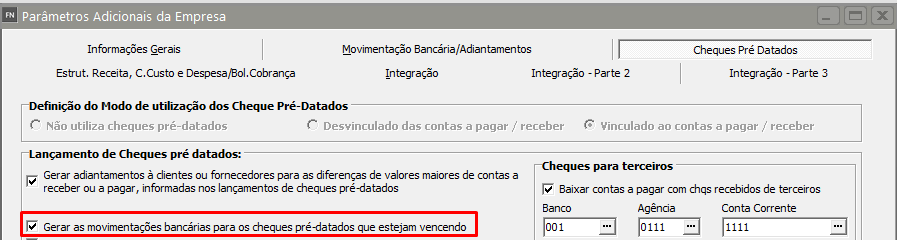
Deseja Gerar as movimentações bancárias para os [cheques pré-datados](https://autoatendimento.grupoallegus.com.br/books/financeiro/page/cadastrando-cheques-pre-datados) que estejam vencendo: Se assinalada essa opção na entrada do Sistema, pergunta se deseja gerar as movimentações bancárias para os [cheques pré](https://autoatendimento.grupoallegus.com.br/books/financeiro/page/cadastrando-cheques-pre-datados) datados que estejam vencendo, uma vez confirmado, gera automaticamente.
[](https://autoatendimento.grupoallegus.com.br/uploads/images/gallery/2023-10/gy4image.png)
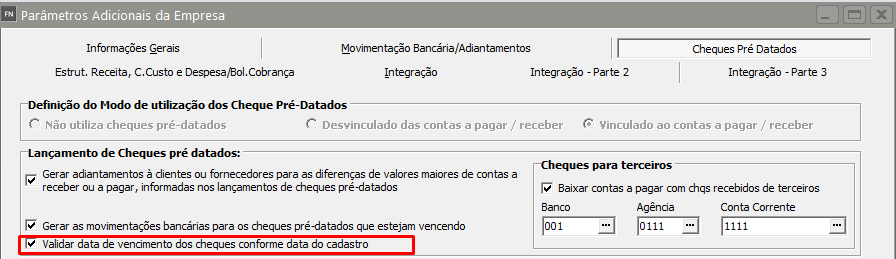
**Valida data de vencimento dos cheques conforme data do cadastro:** Se assinalada essa opção na manutenção de [cheques pré-datados](https://autoatendimento.grupoallegus.com.br/books/financeiro/page/cadastrando-cheques-pre-datados), não será permitido a entrada de uma data de vencimento nos cheques **menor do que a data de cadastro do mesmo.**
[](https://autoatendimento.grupoallegus.com.br/uploads/images/gallery/2023-10/jtDimage.png)
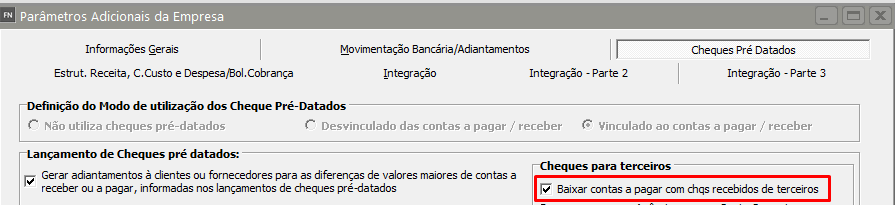
[**Baixar Contas a pagar com cheques recebidos de terceiros:**](https://autoatendimento.grupoallegus.com.br/books/financeiro/page/baixando-contas-a-pagar-com-cheques-recebidos-de-terceiros-utilizado-para-baixar-contas-a-receber) Se assinalada essa opção os cheques recebidos para [baixa de uma conta a receber](https://autoatendimento.grupoallegus.com.br/books/financeiro/page/movimentandobaixando-as-contas-a-receber-cr) que for cadastrado em Cheques Pré Datados (Movimentação->Controle de Cheques->Cheques Pré Datados) poderão ser utilizados para [baixa de uma conta a pagar,](https://autoatendimento.grupoallegus.com.br/books/financeiro/page/baixando-contas-a-pagar-com-cheques-recebidos-de-terceiros-utilizado-para-baixar-contas-a-receber) disponível para cheques pré-datados modo **Vinculado e Desvinculado.**
[Veja mais informações em Baixando contas a pagar com cheque recebido de terceiros](https://autoatendimento.grupoallegus.com.br/books/financeiro/page/baixando-contas-a-pagar-com-cheques-recebidos-de-terceiros-utilizado-para-baixar-contas-a-receber)
[](https://autoatendimento.grupoallegus.com.br/uploads/images/gallery/2023-10/lsXimage.png)
**Desvincula Cheques das contas a [receber](https://autoatendimento.grupoallegus.com.br/books/financeiro/page/cadastrando-contas-a-receber-cr)/[pagar](https://autoatendimento.grupoallegus.com.br/books/financeiro/page/cadastrando-contas-a-pagar-cp)**[:](https://autoatendimento.grupoallegus.com.br/books/financeiro/page/cadastrando-contas-a-pagar-cp) Se assinalada essa opção, os cheques não serão vinculados as contas ([pagar](https://autoatendimento.grupoallegus.com.br/books/financeiro/page/cadastrando-contas-a-pagar-cp)/[receber](https://autoatendimento.grupoallegus.com.br/books/financeiro/page/cadastrando-contas-a-receber-cr)), agrupados em lotes, isto implica em ao **cadastrar a [devolução de um cheque](https://autoatendimento.grupoallegus.com.br/books/financeiro/page/devolvendo-cheques-pre-datados-modo-vinculado-e-desvinculado), por exemplo, não será lançado um movimento para estornar a baixa relacionada deste cheque a conta pagar/receber.**
[veja mais informações em Trabalhando com cheques pré datados desvinculados](https://autoatendimento.grupoallegus.com.br/books/financeiro/page/trabalhando-com-cheques-pre-datados-desvinculados)
[](https://autoatendimento.grupoallegus.com.br/uploads/images/gallery/2023-10/hhRimage.png)
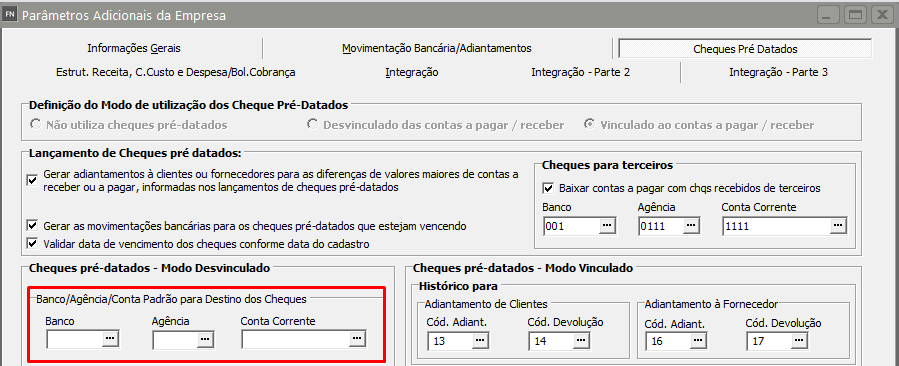
**Banco/Agência/Conta Destino dos Cheques**: Se informado esses campos, o Sistema irá atribuir por padrão esses valores aos campos Banco/Agência/Conta Destino na inclusão dos cheques pré-datados para modo [desvinculado.](https://autoatendimento.grupoallegus.com.br/books/financeiro/page/trabalhando-com-cheques-pre-datados-desvinculados)
[](https://autoatendimento.grupoallegus.com.br/uploads/images/gallery/2023-10/Z8Aimage.png)
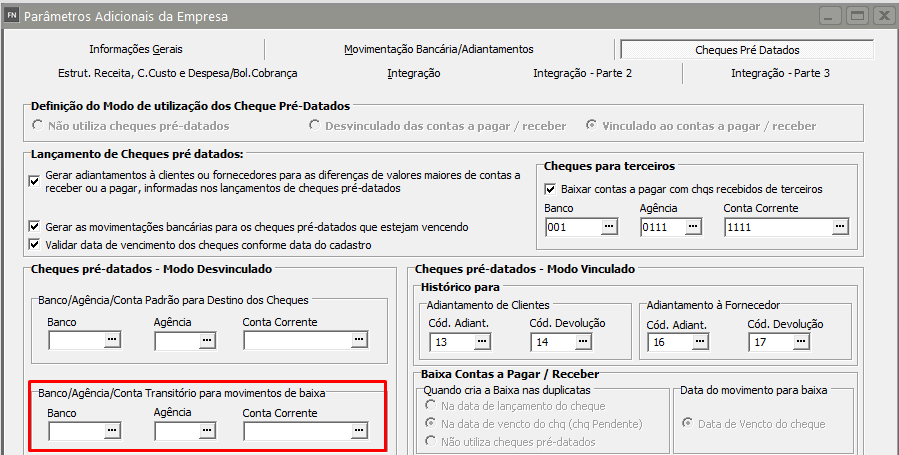
**Banco/Agência/Conta Transitório para movimentos de [baixa no Contas a Receber](https://autoatendimento.grupoallegus.com.br/books/financeiro/page/movimentandobaixando-as-contas-a-receber-cr)/[Pagar](https://autoatendimento.grupoallegus.com.br/books/financeiro/page/movimentandobaixando-as-contas-a-pagar-cp)**[:](https://autoatendimento.grupoallegus.com.br/books/financeiro/page/movimentandobaixando-as-contas-a-pagar-cp) Campos com preenchimento obrigatório, onde o Sistema irá atribuir por padrão os valores desses campos aos campos Banco/Agência/Conta no movimento de [baixa no Contas a Pagar](https://autoatendimento.grupoallegus.com.br/books/financeiro/page/movimentandobaixando-as-contas-a-pagar-cp) ou [Receber ](https://autoatendimento.grupoallegus.com.br/books/financeiro/page/movimentandobaixando-as-contas-a-receber-cr)gerados a partir de uma inclusão de cheques pré-datados modo desvinculado.
[](https://autoatendimento.grupoallegus.com.br/uploads/images/gallery/2023-10/029image.png)
[**Vincula Cheques com as contas a receber/pagar**:](https://autoatendimento.grupoallegus.com.br/books/financeiro/page/trabalhando-com-cheques-pre-datados-vinculados) Se assinalada essa opção, os cheques serão [vinculados as contas (pagar/receber),](https://autoatendimento.grupoallegus.com.br/books/financeiro/page/trabalhando-com-cheques-pre-datados-vinculados) ou seja, cheque x conta, tendo uma rastreabilidade do cheque e consequentemente um relacionamento entre o fornecedor ou clientes das contas com os cheques lançados.
[Veja mais informações em trabalhando com cheques pré datados vinculados](https://autoatendimento.grupoallegus.com.br/books/financeiro/page/trabalhando-com-cheques-pre-datados-vinculados)
[](https://autoatendimento.grupoallegus.com.br/uploads/images/gallery/2023-10/9xEimage.png)
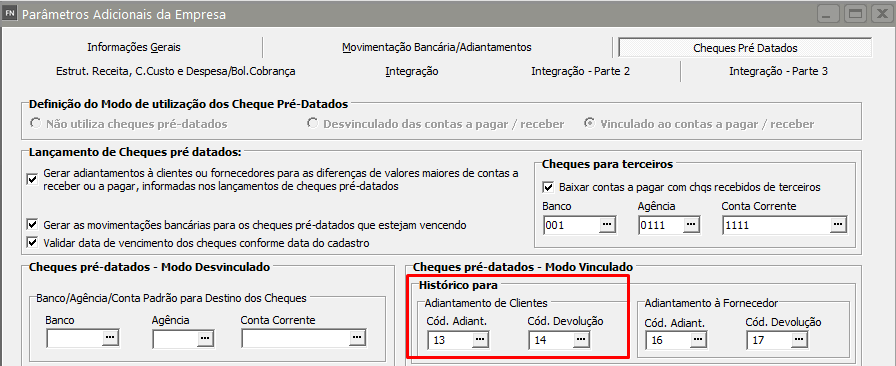
[**Histórico para Adiantamento de Clientes**:](https://autoatendimento.grupoallegus.com.br/books/financeiro/page/cadastrando-historicos-bancarios) Opção disponível apenas para o **Modo de Cheques Vinculados,** onde você poderá definir os Códigos de [Adiantamento de Clientes (Entrada)](https://autoatendimento.grupoallegus.com.br/books/financeiro/page/adiantamento-de-clientes) e o Código de [Devolução de Adiantamento de Cliente (Saída)](https://autoatendimento.grupoallegus.com.br/books/financeiro/page/registrando-devolucao-de-adiantamento-de-clientes) para ser utilizado no lançamento de adiantamento de cheques pré-datados.
[](https://autoatendimento.grupoallegus.com.br/uploads/images/gallery/2023-10/gJFimage.png)
[**Histórico para Adiantamento à Fornecedor**:](https://autoatendimento.grupoallegus.com.br/books/financeiro/page/cadastrando-historicos-bancarios) Opção disponível apenas para o **Modo de Cheques Vinculados**, onde você poderá definir os Códigos de [Adiantamento à Fornecedor (Saída)](https://autoatendimento.grupoallegus.com.br/books/financeiro/page/registrando-adiantamento-de-fornecedores) e o Código de [Devolução de Adiantamento de Fornecedor (Entrada) ](https://autoatendimento.grupoallegus.com.br/books/financeiro/page/registrando-devolucao-de-adiantamento-a-fornecedores)para ser utilizado no lançamento de adiantamento de cheques pré-datados.
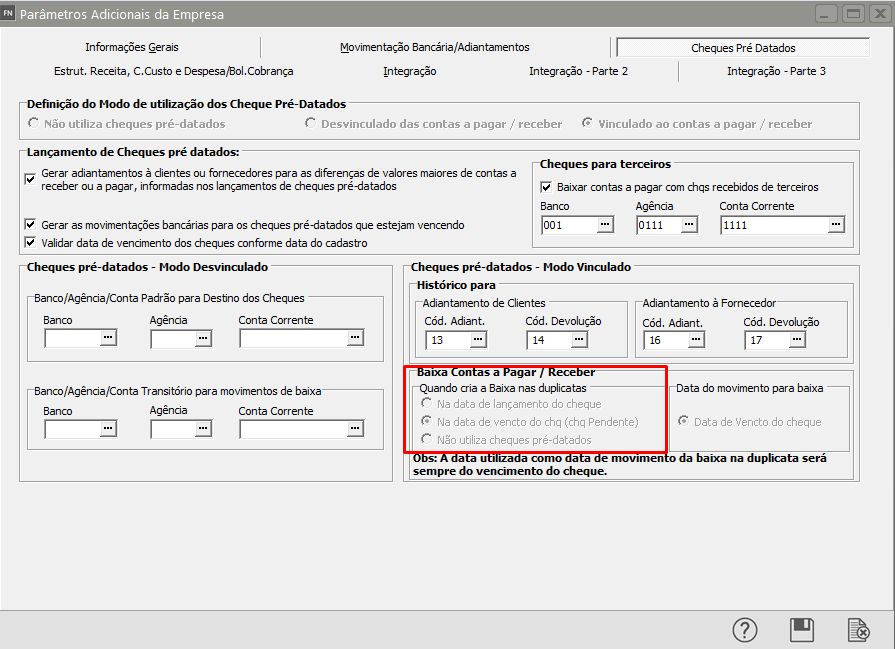
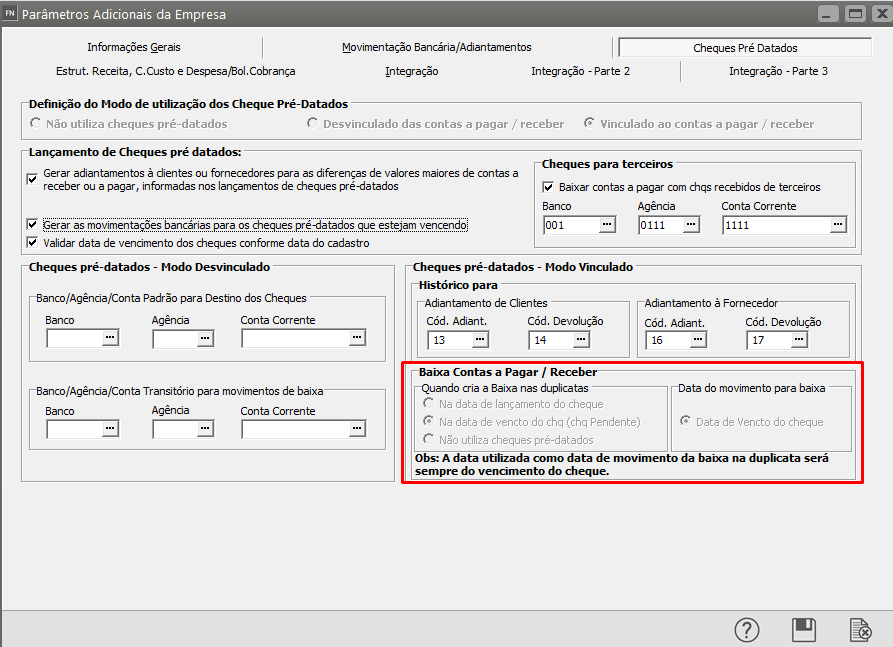
[Baixa Contas a Pagar](https://autoatendimento.grupoallegus.com.br/books/financeiro/page/movimentandobaixando-as-contas-a-pagar-cp)/[Receber](https://autoatendimento.grupoallegus.com.br/books/financeiro/page/movimentandobaixando-as-contas-a-receber-cr): Opção disponível apenas para [**Modo de Cheques Vinculados**](https://autoatendimento.grupoallegus.com.br/books/financeiro/page/trabalhando-com-cheques-pre-datados-vinculados), onde você poderá definir qual data será considerada para a criação do movimento de [baixa no Contas a Pagar](https://autoatendimento.grupoallegus.com.br/books/financeiro/page/movimentandobaixando-as-contas-a-pagar-cp) ou [Receber.](https://autoatendimento.grupoallegus.com.br/books/financeiro/page/movimentandobaixando-as-contas-a-receber-cr)
[](https://autoatendimento.grupoallegus.com.br/uploads/images/gallery/2023-10/0o9image.png)
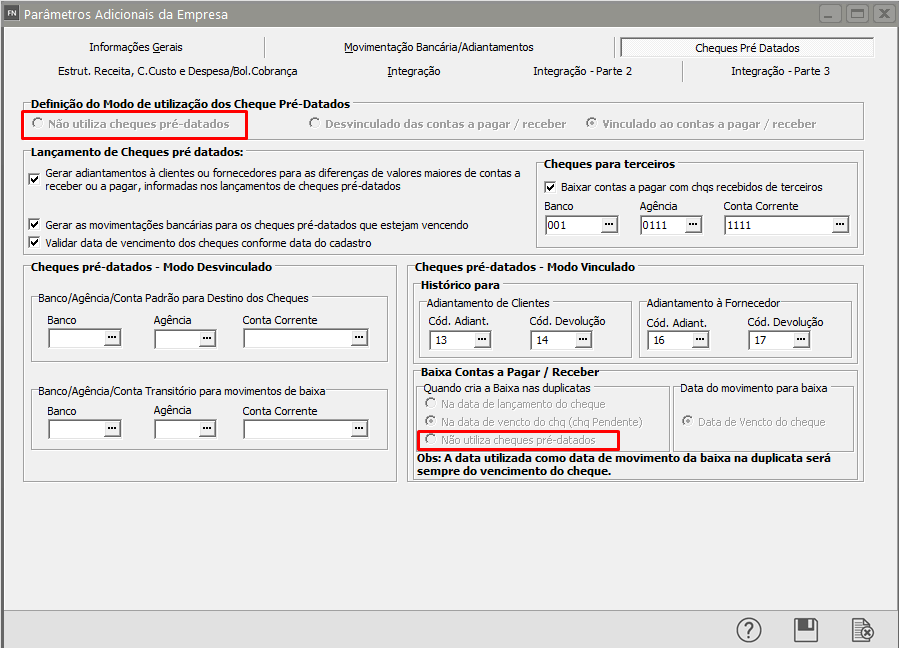
Na baixa automática da conta utiliza: Opção onde você poderá definir em qual momento a baixa automática da conta será feita. Se a mesma ocorrerá na **Data de Vencimento do cheque ou na Data de Cadastro do cheque**, dependendo da opção selecionada.**Não utiliza cheques pré-datados**: Se assinalada essa opção, desabilita o item de Cheques pré-datados no menu principal.
[](https://autoatendimento.grupoallegus.com.br/uploads/images/gallery/2023-10/5nLimage.png)
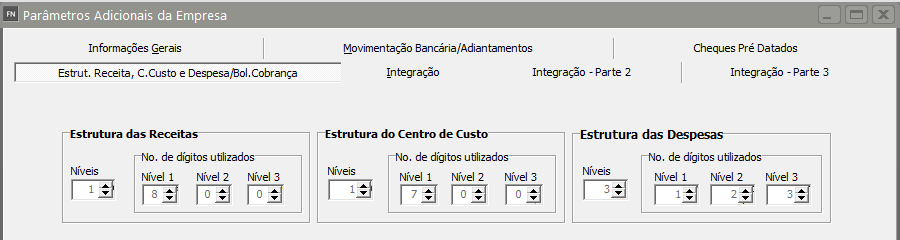
**4) ESTRUTURA DAS RECEITAS E [CENTROS DE CUSTO](https://autoatendimento.grupoallegus.com.br/books/financeiro/page/cadastrando-centros-de-custo-contas-a-receber-e-contas-a-pagar) E [BOLETO DE COBRANÇA](https://autoatendimento.grupoallegus.com.br/books/financeiro/page/imprimindo-boleto-bancario-contas-a-receber-cr)****Estrutura das [Receitas](https://autoatendimento.grupoallegus.com.br/books/financeiro/page/cadastrando-receitas-contas-a-receber) e [Centros de Custo](https://autoatendimento.grupoallegus.com.br/books/financeiro/page/cadastrando-centros-de-custo-contas-a-receber-e-contas-a-pagar):** Você informará a quantidade de níveis utilizados e quantos dígitos haverá em cada nível. Essas informações **NÃO** poderão ser alteradas a partir do momento em que você cadastrar um registro na tabela de [Receitas](https://autoatendimento.grupoallegus.com.br/books/financeiro/page/cadastrando-receitas-contas-a-receber) ou [Centros de Custo](https://autoatendimento.grupoallegus.com.br/books/financeiro/page/cadastrando-centros-de-custo-contas-a-receber-e-contas-a-pagar). A informação de níveis para os [Centros de Custo](https://autoatendimento.grupoallegus.com.br/books/financeiro/page/cadastrando-centros-de-custo-contas-a-receber-e-contas-a-pagar) e para as [Receitas](https://autoatendimento.grupoallegus.com.br/books/financeiro/page/cadastrando-receitas-contas-a-receber), permite que alguns relatórios tornem as informações mais expressivas, através de totalizações e agrupamentos sintéticos. [Veja mais informações sobre estrutura de centro de custo em Cadastrando Centros de Custo.](https://autoatendimento.grupoallegus.com.br/books/financeiro/page/cadastrando-centros-de-custo-contas-a-receber-e-contas-a-pagar)
[](https://autoatendimento.grupoallegus.com.br/uploads/images/gallery/2023-10/UCLimage.png)
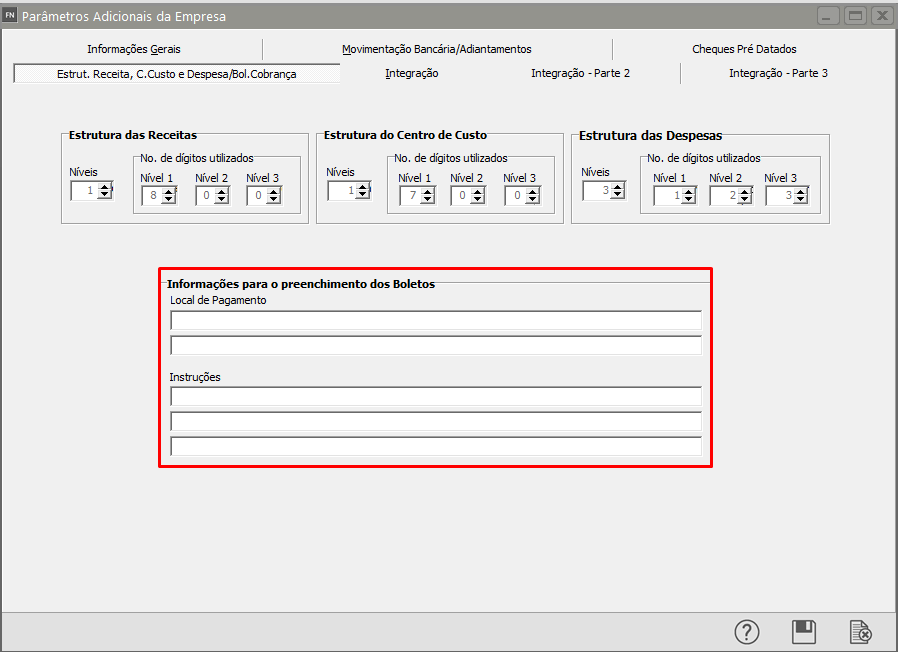
**Informações para o preenchimento dos [boletos bancários](https://autoatendimento.grupoallegus.com.br/books/financeiro/page/imprimindo-boleto-bancario-contas-a-receber-cr):** Você poderá informar o Local do Pagamento e Instruções que serão impressas nos boletos de cobrança.
[](https://autoatendimento.grupoallegus.com.br/uploads/images/gallery/2023-10/vMRimage.png)
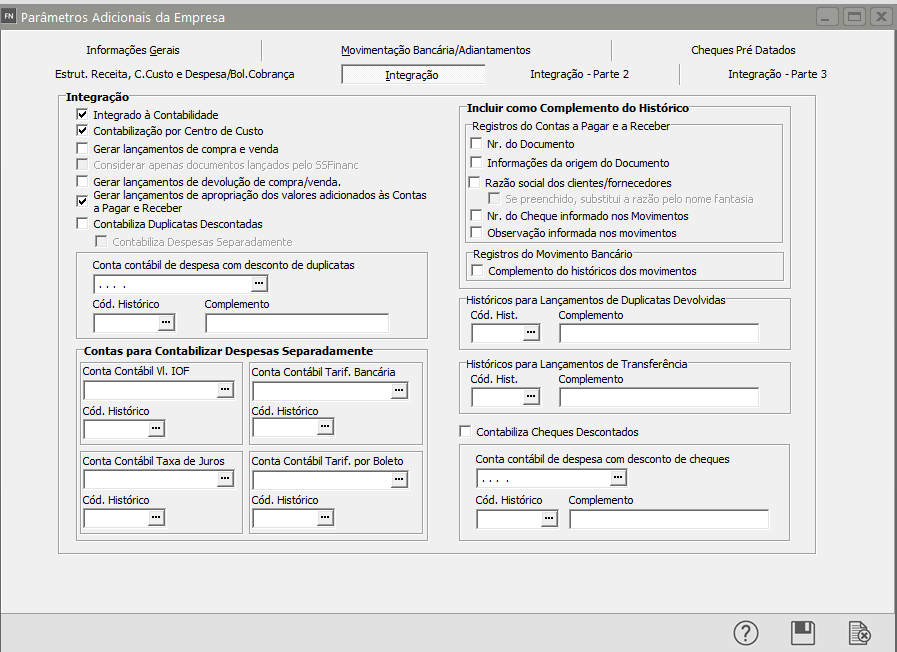
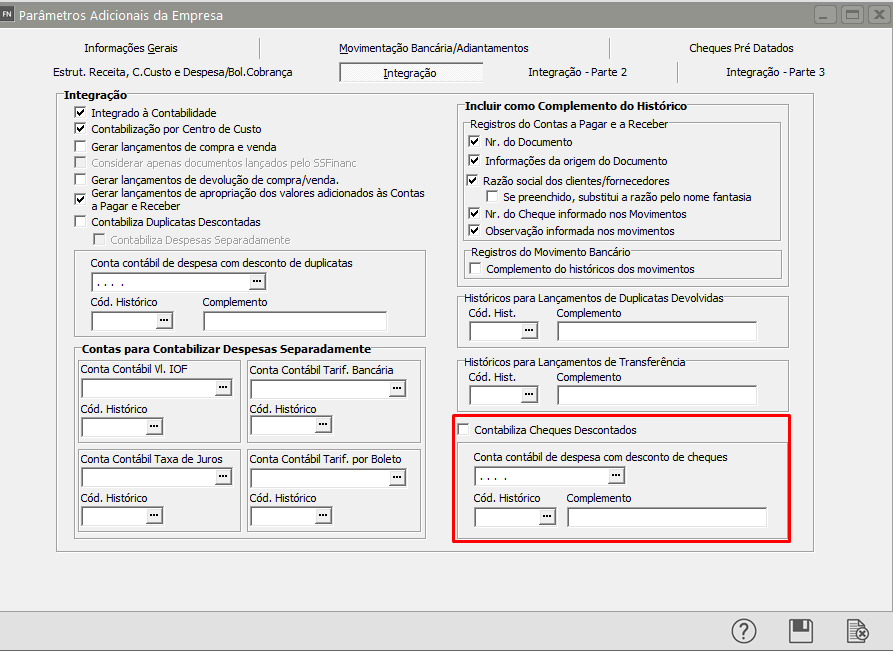
**5) INTEGRAÇÃO**Nessa aba estão as configurações para a integração com o [**Sistema de Contabilidade:**](https://autoatendimento.grupoallegus.com.br/books/financeiro/page/integrando-com-a-contabilidade)
[](https://autoatendimento.grupoallegus.com.br/uploads/images/gallery/2023-10/Mnuimage.png)
[**Integrado à Contabilidade:**](https://autoatendimento.grupoallegus.com.br/books/financeiro/page/integrando-com-a-contabilidade) Assinale se o Sistema deve disponibilizar à empresa, as configurações e rotinas de exportação para a Contabilidade.
[](https://autoatendimento.grupoallegus.com.br/uploads/images/gallery/2023-10/OUWimage.png)
**Contabilização por [Centro de Custo](https://autoatendimento.grupoallegus.com.br/books/financeiro/page/cadastrando-centros-de-custo-contas-a-receber-e-contas-a-pagar):** Assinale se a contabilidade for realizada por [centro de custo](https://autoatendimento.grupoallegus.com.br/books/financeiro/page/cadastrando-centros-de-custo-contas-a-receber-e-contas-a-pagar). Para isso você deverá também utilizar os desdobramentos das contas e movimentos bancários em [Centros de Custo](https://autoatendimento.grupoallegus.com.br/books/financeiro/page/cadastrando-centros-de-custo-contas-a-receber-e-contas-a-pagar). E no **Sistema de Contabilidade**, essa opção de contabilização por [centro de custo](https://autoatendimento.grupoallegus.com.br/books/financeiro/page/cadastrando-centros-de-custo-contas-a-receber-e-contas-a-pagar) deverá estar assinalada também.
[](https://autoatendimento.grupoallegus.com.br/uploads/images/gallery/2023-10/qmeimage.png)
**Gerar Lançamentos de Compra e Venda:** Se você assinalar essa opção, o Sistema gerará lançamentos para as contas a [receber](https://autoatendimento.grupoallegus.com.br/books/financeiro/page/cadastrando-contas-a-receber-cr) e a [pagar](https://autoatendimento.grupoallegus.com.br/books/financeiro/page/cadastrando-contas-a-pagar-cp) cadastradas, de acordo com as datas de emissão e entrada respectivamente.Para que você utilize a **geração de lançamento de compra e venda** deverá na aba informações gerais definir que **utiliza desdobramento de receitas para contas a receber e desdobramento de despesas para contas a pagar**
[](https://autoatendimento.supersoft.com.br/uploads/images/gallery/2025-11/Qmeimage.png)
Em seguida deverá cadastrar as **Receitas e Despesas** e definir as **contas contábeis** que serão utilizadas para elas (não se esqueça de definir que Transfere para Contabilidade)
a) Ao cadastrar um Contas a Receber ou um Contas a Pagar utilizando a Receita ou Despesa com a Conta Contábil cadastrada o Sistema irá gerar o Lançamento Contábil de Compra ou Venda com data da emissão do Contas
Se você informar que **Considera apenas documentos lançados pelo Sistema Financeiro**, as contas que foram importadas dos **Sistema de Vendas e Sistema Controle de Compras** não serão consideradas na geração dos lançamentos de compra e venda, uma vez que se entende que a contabilização dessas operações já foram realizadas por estes Sistemas. **Esta opção evita a duplicidade dos lançamentos**, caso as compras e vendas já tenham sido exportadas pelos seus Sistemas de origem.
[](https://autoatendimento.grupoallegus.com.br/uploads/images/gallery/2023-10/Nt7nxiimage.png)
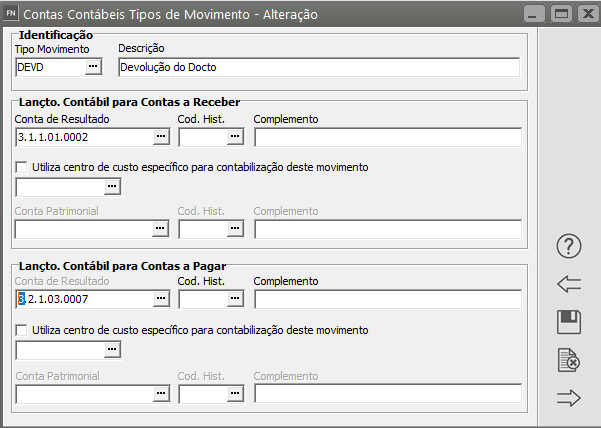
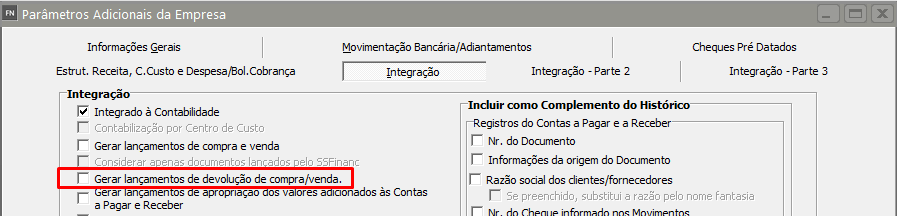
**Gerar Lançamento de devolução de compra/venda:** Se você assinalar essa opção ao cadastrar uma devolução para o documento que estiver vinculado a uma receita ou despesa que possua Conta Contábil cadastrada, utilizando um **Tipo de Movimento de Devolução** que possua integração com a Contabilidade o Sistema irá gerar o lançamento contábil da devolução.
**IMPORTANTE:**
O **Tipo de Movimento de Devolução** cadastrado deverá estar cadastrado na **integração com a Contabilidade**
[](https://autoatendimento.supersoft.com.br/uploads/images/gallery/2025-11/sboimage.png)
[](https://autoatendimento.supersoft.com.br/uploads/images/gallery/2025-11/syfimage.png)
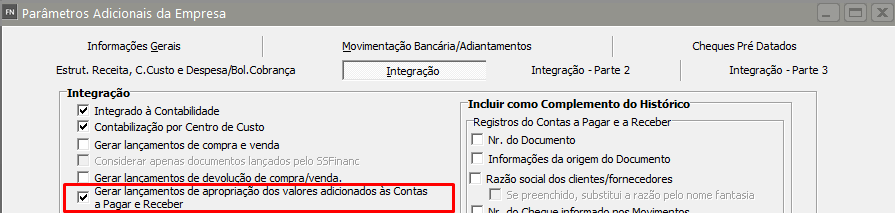
**Gerar lançamentos de apropriação dos valores adicionados a [Contas a Pagar](https://autoatendimento.grupoallegus.com.br/books/financeiro/page/cadastrando-contas-a-pagar-cp) e a [Receber](https://autoatendimento.grupoallegus.com.br/books/financeiro/page/cadastrando-contas-a-receber-cr):** Se esta opção for assinalada o Sistema contabilizará a apropriação dos valores dos acréscimos lançados ao [contas a pagar](https://autoatendimento.grupoallegus.com.br/books/financeiro/page/cadastrando-contas-a-pagar-cp) e a[ receber,](https://autoatendimento.grupoallegus.com.br/books/financeiro/page/cadastrando-contas-a-receber-cr) como juros, [despesas](https://autoatendimento.grupoallegus.com.br/books/financeiro/page/cadastrando-despesas-contas-a-pagar) de cartório, etc. Para que essa opção funcione corretamente, você deverá informar as contas contábeis de apropriação para os movimentos. Veja mais informações em [Integrando com a Contabilidade.](https://autoatendimento.grupoallegus.com.br/books/financeiro/page/integrando-com-a-contabilidade)
[](https://autoatendimento.grupoallegus.com.br/uploads/images/gallery/2023-10/AeSimage.png)
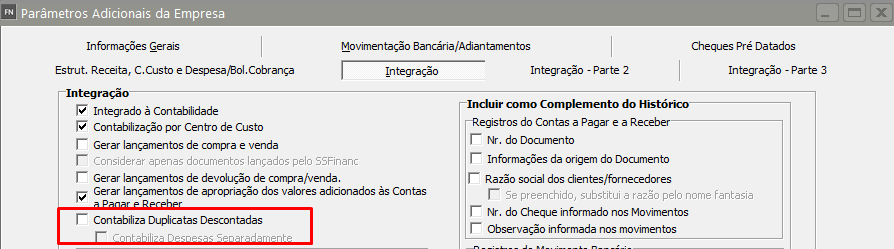
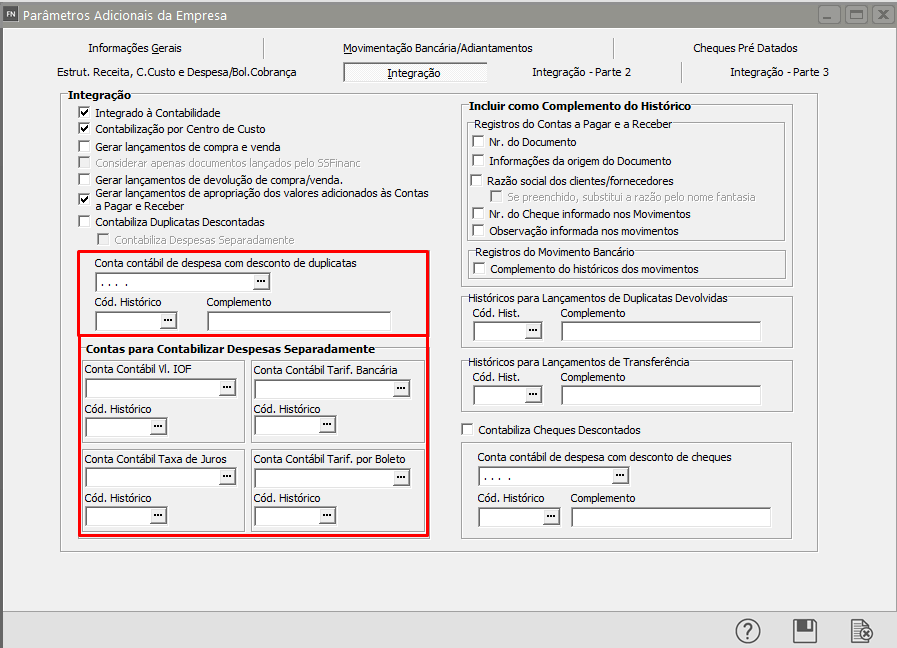
**Contabiliza [Duplicatas Descontadas:](https://autoatendimento.grupoallegus.com.br/books/financeiro/page/trabalhando-com-duplicatas-descontadas)** Assinale essa opção se você trabalha com [duplicatas descontadas](https://autoatendimento.grupoallegus.com.br/books/financeiro/page/trabalhando-com-duplicatas-descontadas) e deseja contabilizá-las. Será necessário informar a **Conta Contábil de [Despesa](https://autoatendimento.grupoallegus.com.br/books/financeiro/page/cadastrando-despesas-contas-a-pagar) com Desconto de Duplicatas**, o **Código do Histórico para Desconto de Duplicatas** e o **Código do Histórico para lançamento de Duplicatas Devolvidas**. Se desejar você poderá informar também o complemento para esses históricos. Veja mais informações em [Integrando com a Contabilidade.](https://autoatendimento.grupoallegus.com.br/books/financeiro/page/integrando-com-a-contabilidade)
[Veja mais informações em Trabalhando com Duplicatas Descontadas](https://autoatendimento.grupoallegus.com.br/books/financeiro/page/trabalhando-com-duplicatas-descontadas)
[](https://autoatendimento.grupoallegus.com.br/uploads/images/gallery/2023-10/ynnimage.png)
Em seguida defina a Conta contábil e histórico padrão de [despesa](https://autoatendimento.grupoallegus.com.br/books/financeiro/page/cadastrando-despesas-contas-a-pagar) com [desconto de duplicata](https://autoatendimento.grupoallegus.com.br/books/financeiro/page/trabalhando-com-duplicatas-descontadas) e se você utilizar [despesas](https://autoatendimento.grupoallegus.com.br/books/financeiro/page/cadastrando-despesas-contas-a-pagar) separadamente informe os códigos da conta contábil para cada uma delas
[](https://autoatendimento.grupoallegus.com.br/uploads/images/gallery/2023-10/VDTimage.png)
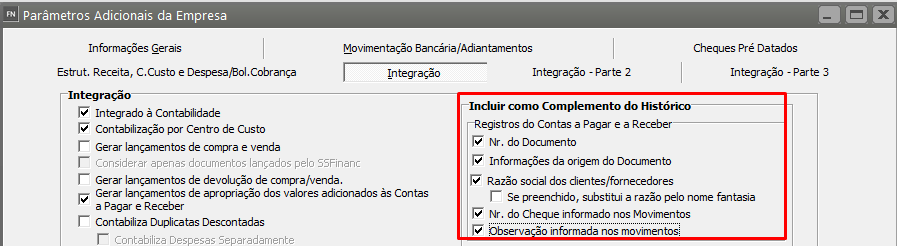
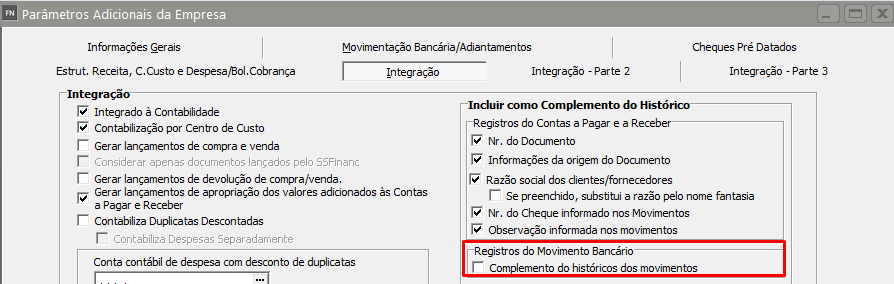
**Incluir como Complemento do Histórico:** Você poderá escolher algumas informações que poderão ser incluídas como complemento do histórico. Estas informações serão incluídas se houver campos de [históricos ](https://autoatendimento.grupoallegus.com.br/books/financeiro/page/cadastrando-historicos-bancarios)disponíveis (ao todo são dez campos se na parametrização do **Sistema de Contabilidade** estiver assinalado que utilizará todos, ou o Sistema respeitará a quantidade de históricos definida), a prioridade inicial é dada às descrições dos históricos do Sistema de Contabilidade, depois ao **Nr. do Documento** (se assinalado), à **Razão Social** (se assinalada) ou ao Nome Fantasia (se a opção **Se preenchido, substitui razão social** estiver assinalada), ao **Nr. do Cheque informado nos movimentos** (se assinalado) e finalmente as **Observações informadas nos movimentos**. Os [lançamentos](https://autoatendimento.grupoallegus.com.br/books/contabilidade/page/efetuando-lancamentos-contabeis) referentes as movimentações bancárias podem incluir como complemento, o **Complemento do histórico dos movimentos**.
[](https://autoatendimento.grupoallegus.com.br/uploads/images/gallery/2023-10/ebtimage.png)
Informe também se irá no Movimento bancário incluir complemento do histórico dos movimentos
[](https://autoatendimento.grupoallegus.com.br/uploads/images/gallery/2023-10/IRaimage.png)
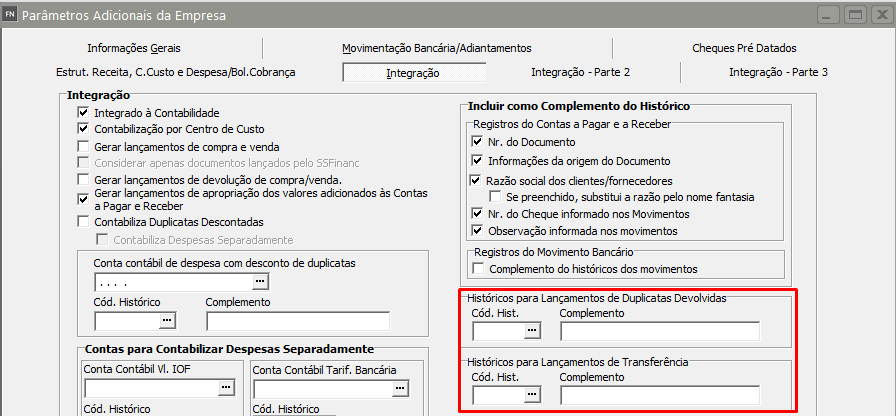
**Histórico para Lançamento de Duplicatas Devolvidas** - Será possível incluir os históricos para os lançamentos das duplicatas devolvidas e para os lançamentos de transferência de numerário de um banco para outro
**Histórico para Lançamentos de Transferência:** Este campo estará disponível para enviar para a Contabilidade o histórico e complemento para os lançamentos de transferências bancárias.
[](https://autoatendimento.grupoallegus.com.br/uploads/images/gallery/2023-10/ipQimage.png)
Informe se serão gerados [lançamentos](https://autoatendimento.grupoallegus.com.br/books/contabilidade/page/efetuando-lancamentos-contabeis) para os cheques descontados e em caso afirmativo a conta contábil para as [despesas](https://autoatendimento.grupoallegus.com.br/books/financeiro/page/cadastrando-despesas-contas-a-pagar) com desconto de cheque, histórico e complemento do histórico
[Veja mais informações em Trabalhando com Cheques Descontados](https://autoatendimento.grupoallegus.com.br/books/financeiro/page/trabalhando-com-desconto-de-cheques)
[](https://autoatendimento.grupoallegus.com.br/uploads/images/gallery/2023-10/2Qlimage.png)
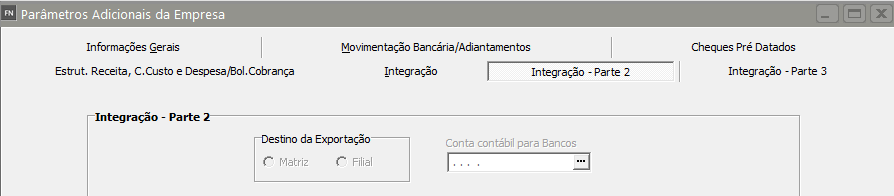
**Integração - Parte 2****Destino da Exportação:** Para as empresas que são filiais, de acordo com o cadastro de empresas [(ver item Cadastrando uma Empresa),](https://autoatendimento.grupoallegus.com.br/books/financeiro/page/cadastrando-empresas) poderá ser definida se a contabilização ocorrerá na própria filial ou se será centralizada na matriz.**Conta Contábil para Bancos:** Este campo estará disponível caso você tenha informado que não utiliza o Controle de Movimentos Bancários. Você deverá informar a conta que será utilizada como contra partida na contabilização das [baixas de Contas a Receber](https://autoatendimento.grupoallegus.com.br/books/financeiro/page/movimentandobaixando-as-contas-a-receber-cr) ou a [Pagar](https://autoatendimento.grupoallegus.com.br/books/financeiro/page/movimentandobaixando-as-contas-a-pagar-cp).
[](https://autoatendimento.grupoallegus.com.br/uploads/images/gallery/2023-10/2nMimage.png)
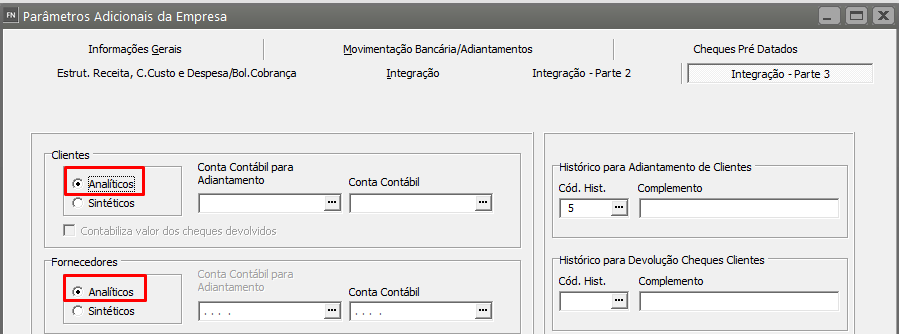
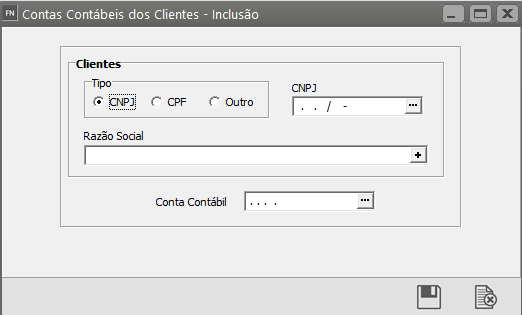
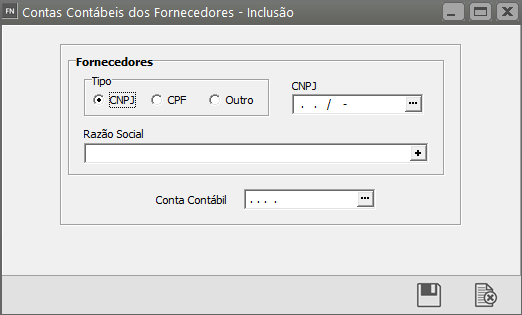
**Integração - Parte 3****[Fornecedores](https://autoatendimento.grupoallegus.com.br/books/financeiro/page/cadastrando-fornecedores) e [clientes](https://autoatendimento.grupoallegus.com.br/books/financeiro/page/cadastrando-clientes) Analíticos ou Sintéticos:** Informe se seus [clientes](https://autoatendimento.grupoallegus.com.br/books/financeiro/page/cadastrando-clientes) e [fornecedores](https://autoatendimento.grupoallegus.com.br/books/financeiro/page/cadastrando-fornecedores) serão Sintéticos (apenas uma conta contábil representará os clientes ou fornecedores) ou Analíticos (uma conta contábil para cada cliente ou fornecedor cadastrado) e, nesse caso, vá ao menu **Manutenção/Tabelas/Contas Contábeis** e cadastre as contas para todos eles.
[](https://autoatendimento.grupoallegus.com.br/uploads/images/gallery/2023-10/xjrimage.png)
[](https://autoatendimento.grupoallegus.com.br/uploads/images/gallery/2023-10/LB1XAAimage.png)
[](https://autoatendimento.grupoallegus.com.br/uploads/images/gallery/2023-10/7xDimage.png)
Caso você opte por [fornecedores](https://autoatendimento.grupoallegus.com.br/books/financeiro/page/cadastrando-fornecedores) ou [clientes](https://autoatendimento.grupoallegus.com.br/books/financeiro/page/cadastrando-clientes) sintéticos, deverá ser informada nessa tela a conta contábil sintética para cada um deles.
[](https://autoatendimento.grupoallegus.com.br/uploads/images/gallery/2023-10/o7Nimage.png)
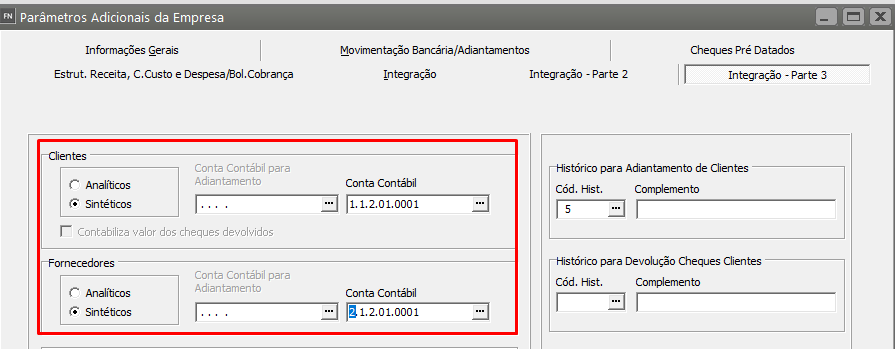
**Cadastra nova conta no [Plano de Contas](https://autoatendimento.grupoallegus.com.br/books/contabilidade/page/criando-um-plano-de-contas) ao inserir um novo cliente ou Fornecedor -** Essa opção só estará habilitada se você utilizar contas para **clientes e fornecedores analíticas.**
Você deverá informar qual o grupo das contas dos clientes e dos fornecedores
Quando você **cadastrar um novo cliente ou um novo fornecedor**, o Sistema irá no grupo informado, verificará qual é a última conta cadastrada e irá cadastrar a próxima conta analítica para o novo cliente/fornecedor automaticamente
[](https://autoatendimento.grupoallegus.com.br/uploads/images/gallery/2023-10/ASzimage.png)
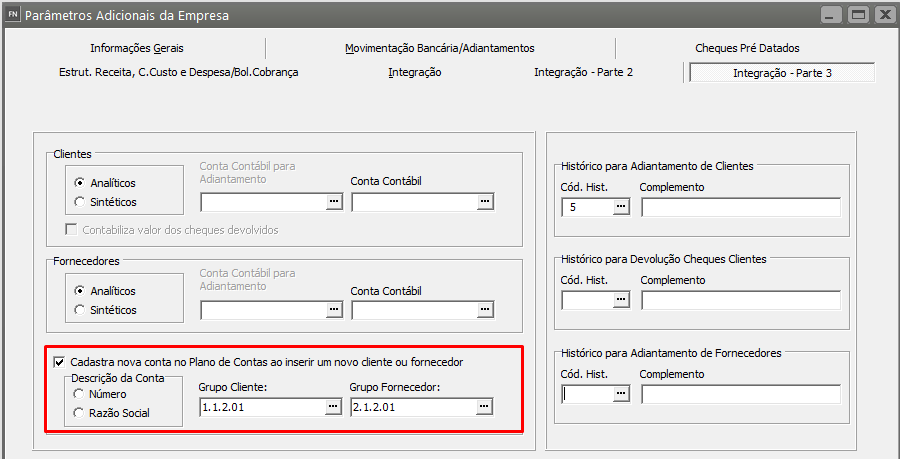
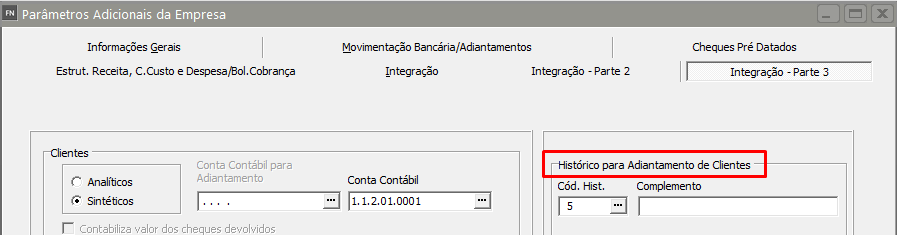
**Histórico para Adiantamento de Cliente** - Informe o histórico que será utilizado nos[ lançamentos](https://autoatendimento.grupoallegus.com.br/books/contabilidade/page/efetuando-lancamentos-contabeis) gerados pelos **Adiantamentos de Clientes**
[](https://autoatendimento.grupoallegus.com.br/uploads/images/gallery/2023-10/7taimage.png)
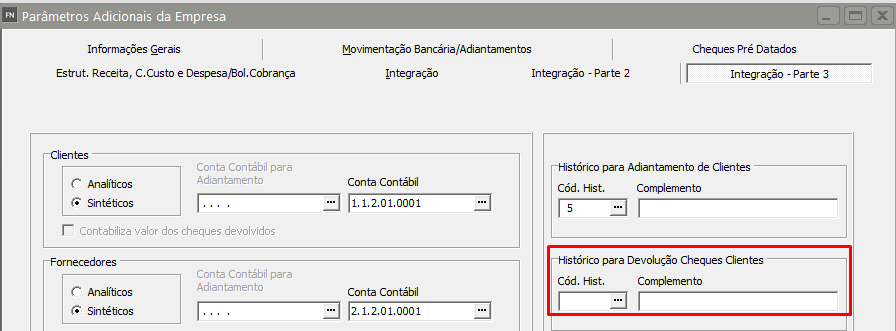
**Histórico para Devolução de Cheques de Cliente**s - Informe o histórico que será utilizado nos [lançamentos ](https://autoatendimento.grupoallegus.com.br/books/contabilidade/page/efetuando-lancamentos-contabeis)gerados pela **devolução de cheques de clientes**
[](https://autoatendimento.grupoallegus.com.br/uploads/images/gallery/2023-10/PwDimage.png)
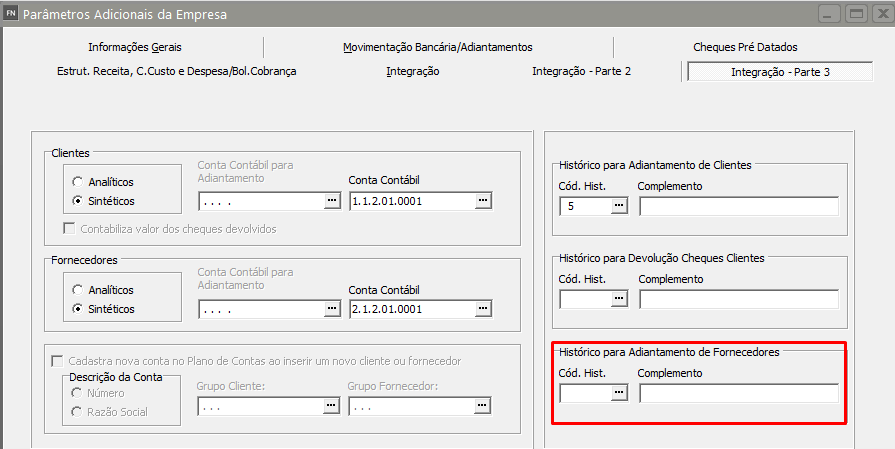
**Histórico para Adiantamento de Fornecedores** - informe o histórico que será utilizado nos [lançamentos](https://autoatendimento.grupoallegus.com.br/books/contabilidade/page/efetuando-lancamentos-contabeis) gerados pelo **Adiantamento dados à Fornecedores**
[](https://autoatendimento.grupoallegus.com.br/uploads/images/gallery/2023-10/9dOTuGimage.png)
**Veja também os Itens:**
- [Cadastrando Empresas](https://autoatendimento.grupoallegus.com.br/books/financeiro/page/cadastrando-empresas)
- [Realizando Operações por Grupo de Empresas](https://autoatendimento.grupoallegus.com.br/books/financeiro/page/realizando-operacoes-por-grupo-de-empresas)
- [Trabalhando com Grupo de Clientes](https://autoatendimento.grupoallegus.com.br/books/financeiro/page/trabalhando-com-grupo-de-clientes)
- [Parametrizando a Empresa](https://autoatendimento.grupoallegus.com.br/books/financeiro/page/parametrizando-a-empresa)
- [Cópia dos Parâmetros Adicionais de Outra Empresa](https://autoatendimento.grupoallegus.com.br/books/financeiro/page/copia-dos-parametros-adicionais-de-outra-empresa-sistema-financeiro)
