# Imprimindo Fluxo de Caixa - Modelo 2
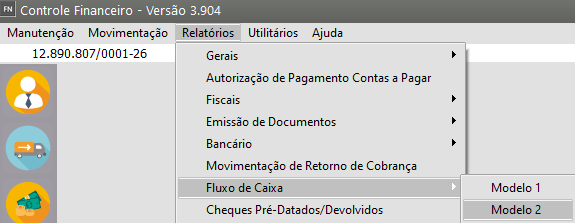
**Obs: Esse modelo de relatório não será habilitado para empresas que utilizam Cheques Pré-Datados Desvinculados.**Para imprimir o Fluxo de Caixa acesse o menu **Relatórios/Fluxo de Caixa/Modelo 2**.
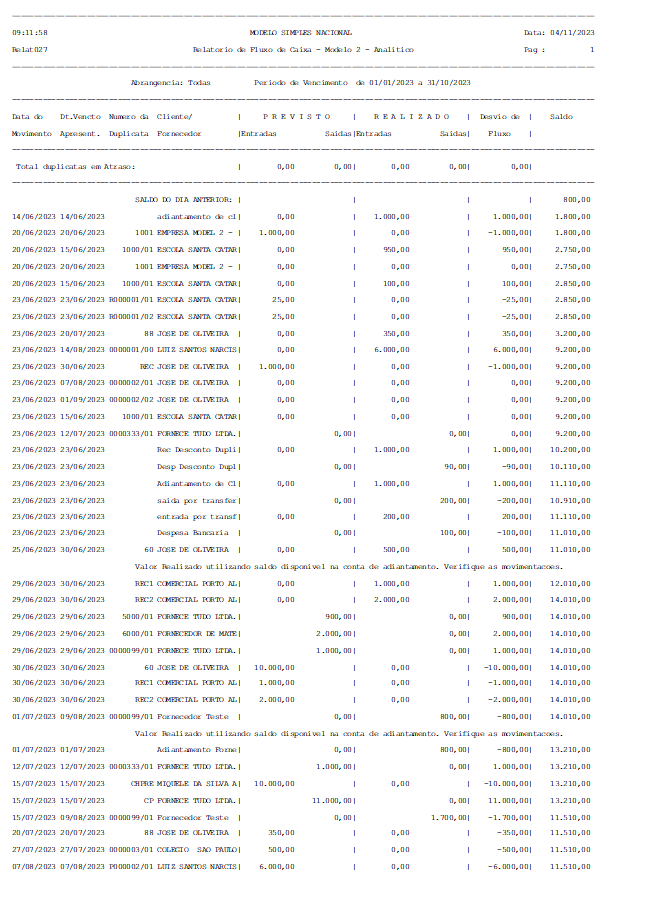
[](https://autoatendimento.grupoallegus.com.br/uploads/images/gallery/2023-11/ykqimage.png)Esse relatório será apresentado em modo **Previsto/Real** onde será emitido em colunas distintas, o previsto e o realizado no período de referência. Os valores **previstos** são equivalentes as **contas que vencem na data**. Os valores **realizados** referem-se a uma **visão das movimentações que já foram realizadas no período de referência.** Por exemplo, uma conta que vence no dia 20/12 no valor de R$ 1000,00 e foi pago R$ 400,00 em 20/12 e R$ 600,00 em 30/12, será demonstrada na coluna previsto em 20/12 o valor que está vencendo, no caso R$ 1000,00 e na coluna realizado do mesmo dia R$ 400,00 gerando um Desvio de Fluxo que seria a diferença do previsto x realizado de - R$ 600,00, querendo dizer que deixei de [receber](https://autoatendimento.grupoallegus.com.br/books/fn/page/cadastrando-contas-a-receber-cr) esse valor na data prevista. Ao pedir o período de 30/12, será demonstrado os R$ 600,00 na coluna realizado, o que gerará um desvio de fluxo de R$ 600,00, querendo dizer que naquele dia recebi a mais R$ 600,00.Outra observação interessante, seria a respeito de valores de juros e desconto, que serão impressos na coluna Desvio de Fluxo, para o desconto o valor da conta a ser pago ou [recebido](https://autoatendimento.grupoallegus.com.br/books/fn/page/cadastrando-contas-a-receber-cr) no dia será demonstrado integralmente nas colunas previsto e realizado, e o desconto será apresentado abaixo apenas na coluna realizado com um Desvio de Fluxo indicando diminuição no valor, para juros ocorre a mesma situação, só que na coluna Desvio de Fluxo, demonstrará um aumento do valor da duplicata.A coluna Saldo Real considerará apenas os valores realizados. Ao selecionar a data de referência, o relatório será ordenado por ela, e considerará na data de vencimento, a data de vencimento das duplicatas e a data de movimentação no bancário para impressão dos valores previstos e realizados,
[](https://autoatendimento.grupoallegus.com.br/uploads/images/gallery/2023-11/wVSimage.png)
Ao passo que, se for selecionado a data de disponibilidade, a mesma será considerada para [duplicatas a receber](https://autoatendimento.grupoallegus.com.br/books/fn/page/cadastrando-contas-a-receber-cr) e movimentos bancários, e como as [duplicatas a pagar](https://autoatendimento.grupoallegus.com.br/books/fn/page/cadastrando-contas-a-pagar-cp) não possuem data de disponibilidade, será considerada a data de vencimento para impressão dos valores previstos e realizados.
[](https://autoatendimento.grupoallegus.com.br/uploads/images/gallery/2023-11/CpVimage.png)
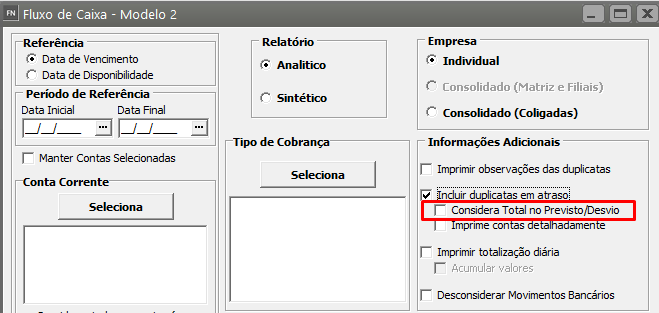
Se você selecionar a impressão do Total das contas atrasadas, e também selecionar para listar as Contas atrasadas detalhadamente, serão demonstrados os valores previstos nas datas anteriores ao período solicitado e os movimentos realizados anteriormente ao período dos valores realizados, por exemplo, se há uma [duplicata a receber](https://autoatendimento.grupoallegus.com.br/books/fn/page/cadastrando-contas-a-receber-cr) com vencimento no dia 10/12 sendo que tive um recebimento parcial, e solicito a demonstração detalhada das contas atrasadas e ainda peço um período de 12/12 à 20/12, ela será demonstrada na sessão de Contas Atrasadas com os valores totalizados previsto e realizado do que ocorreu apenas para informação, se a mesma duplicata foi quitada em 19/12, ela não será mais demonstrada como atrasada e o movimento realizado será demonstrado no fluxo normalmente, ao passo que se a mesma receber mais um [pagamento](https://autoatendimento.grupoallegus.com.br/books/fn/page/cadastrando-contas-a-pagar-cp) parcial, ela continua aparecendo como atrasada e o movimento que ocorreu dentro do período solicitado também será demonstrado.Se você quiser que o saldo das contas atrasadas seja considerado no Total Previsto e Total do Desvio de Fluxo, assinale a opção Considera Total no Previsto/Desvio.
[](https://autoatendimento.grupoallegus.com.br/uploads/images/gallery/2023-11/zpkimage.png)
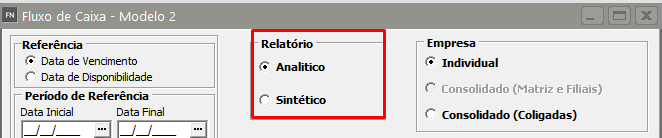
Além do tipo, este relatório tem a opção de ser impresso na forma analítica, onde as [contas a pagar](https://autoatendimento.grupoallegus.com.br/books/fn/page/cadastrando-contas-a-pagar-cp) e a [receber](https://autoatendimento.grupoallegus.com.br/books/fn/page/cadastrando-contas-a-receber-cr) aparecem detalhadamente, ou na forma sintética onde as [contas a pagar](https://autoatendimento.grupoallegus.com.br/books/fn/page/cadastrando-contas-a-pagar-cp) e a[ receber](https://autoatendimento.grupoallegus.com.br/books/fn/page/cadastrando-contas-a-receber-cr) são totalizadas por dia.
[](https://autoatendimento.grupoallegus.com.br/uploads/images/gallery/2023-11/tzFimage.png)
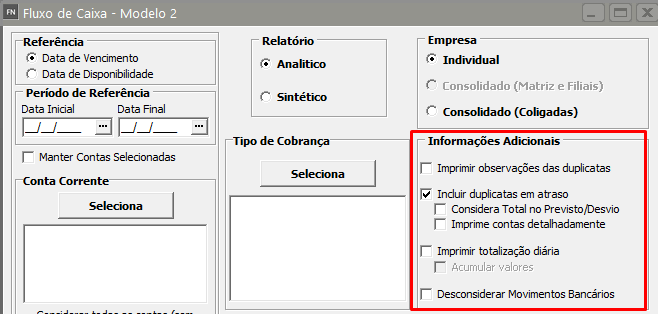
O relatório lista as movimentações ocorridas no Período de Referência informado. Você poderá observar que o campo saldo inicial é atualizado na tela de acordo com a data inicial informada, que pode ser informada levando-se em conta as datas de vencimentos das contas ou data de disponibilidade das mesmas, lembrando que os movimentos de baixa relacionados às contas devem obedecer a data selecionada como padrão de uso.Como **informações** **adicionais**, você pode assinalar que deseja **imprimir observações das duplicatas** e **totalizações diárias acumuladas** ou não. Pode assinalar também que deseja que o sistema **demonstre as duplicatas em atraso** (duplicatas em atraso com data de vencimento anterior a data inicial do período informado).
[](https://autoatendimento.grupoallegus.com.br/uploads/images/gallery/2023-11/znjimage.png)
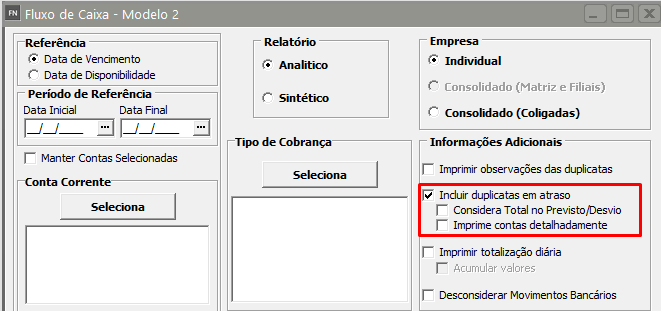
Outra opção disponível é a possibilidade de impressão das Contas em Atraso e Detalhamento dessas contas, ambas as opções estão relacionadas, ou seja, a primeira opção se assinalada, demonstra uma totalização das contas em atraso, e a segunda opção demonstra os detalhes de cada conta separadamente.
[](https://autoatendimento.grupoallegus.com.br/uploads/images/gallery/2023-11/5zFimage.png)
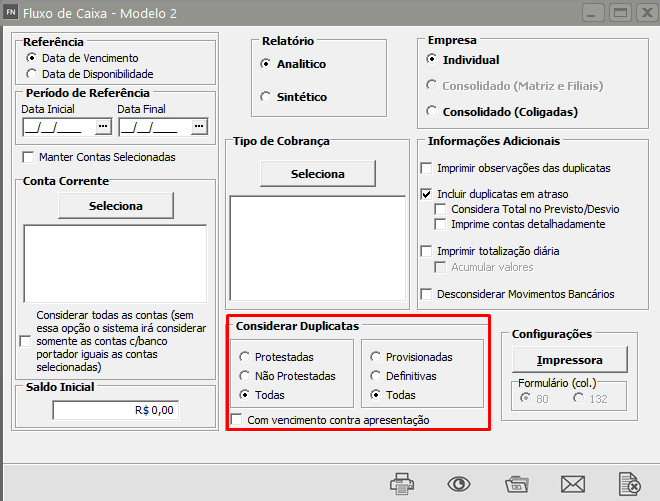
A opção **Considerar duplicatas** permite a restrição das contas que serão consideradas, de acordo com as classificações de provisão e protesto.
[](https://autoatendimento.grupoallegus.com.br/uploads/images/gallery/2023-11/S3timage.png)
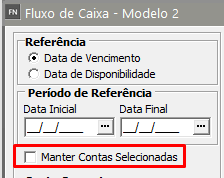
A opção Manter Contas Selecionadas apenas define se as contas que foram selecionadas no item Conta Corrente devem ser reapresentadas a cada impressão do Fluxo de Caixa.
[](https://autoatendimento.grupoallegus.com.br/uploads/images/gallery/2023-11/3smimage.png)
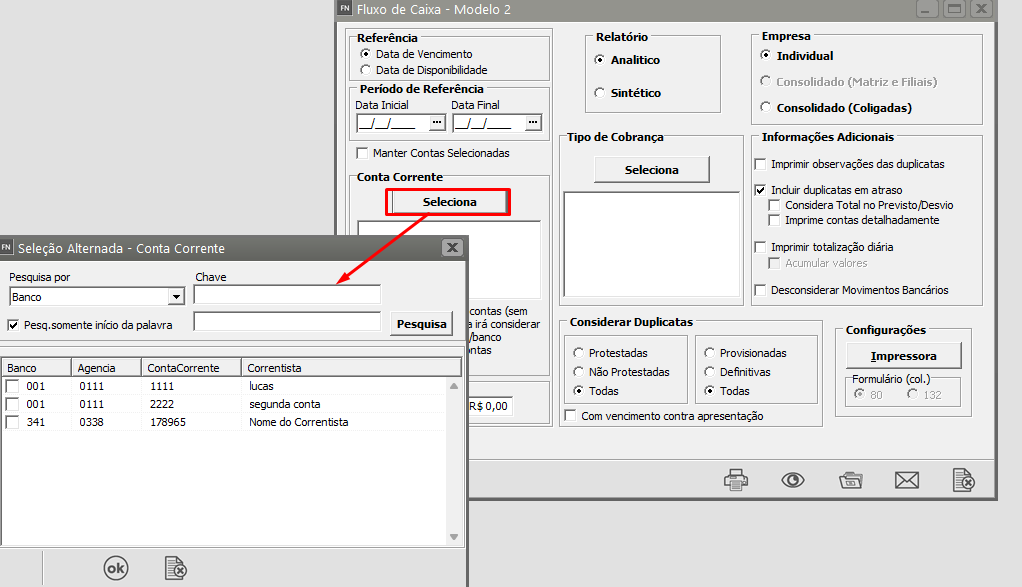
Além dessa opção, você poderá também selecionar algumas contas correntes e solicitar que o valor das duplicatas previstas posteriormente, sem movimento algum também sejam impressas, apenas clicando em: Considerar todas as contas (sem essa opção o sistema irá considerar somente as contas c/banco portador iguais as contas selecionadas), caso contrário se selecionado uma ou algumas contas, o sistema considera apenas as duplicatas relacionadas às contas, ou seja, duplicatas com movimentação para aquela conta corrente,
[](https://autoatendimento.grupoallegus.com.br/uploads/images/gallery/2023-11/SJUimage.png)
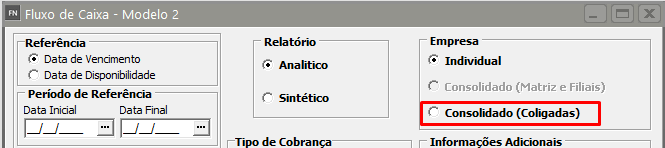
Se selecionado a opção Considerar o valor Previsto no Saldo, o sistema irá somar esse valor nos valores demonstrados do saldo, sem considerar contas atrasadas. Essa opção deverá ser utilizada apenas com a intenção de se prever o fluxo de entradas e saídas em determinado período.**Empresas Consolidadas: **Este relatório permite a consolidação de empresas (Coligadas ou Matriz e Filiais). Portanto na caixa de seleções Empresa, escolha a forma como o relatório deve ser impresso. Se for **Individual**, será impresso apenas com os dados da empresa definida. Para escolher **Consolidado (Matriz e Filiais)**, a empresa definida deve ser a matriz e assim serão impressos os dados desta e de todas as suas filiais.
A opção **Consolidado (Coligadas)** é usada para imprimir dados de grupos de empresas (veja mais informações em [Realizando Operações com Grupos de Empresas](https://www.help.supersoft.com.br/FN/paginas/RealizandoOperacoesGrupoEmpresas.htm)). Se esta opção for selecionada, quando for pedida a impressão do relatório, a seguinte tela será aberta e nela você deverá informar o nome do grupo de empresas.
[](https://autoatendimento.grupoallegus.com.br/uploads/images/gallery/2023-11/VXvimage.png)
[](https://autoatendimento.grupoallegus.com.br/uploads/images/gallery/2023-11/ZSrimage.png)
**Veja também os Itens:**
- [Cadastrando Tipos de Movimentos](https://autoatendimento.grupoallegus.com.br/books/fn/page/cadastrando-tipos-de-movimentos)
- [Cadastrando Históricos Bancários](https://autoatendimento.grupoallegus.com.br/books/fn/page/cadastrando-historicos-bancarios)
- [Cadastrando as Contas Correntes e seus saldos](https://autoatendimento.grupoallegus.com.br/books/fn/page/cadastrando-as-contas-correntes-e-seus-saldos)
- [Cadastrando Contas a Receber](https://autoatendimento.grupoallegus.com.br/books/fn/page/cadastrando-contas-a-receber-cr)
- [Cadastrando Saldo das Contas Corrente](https://autoatendimento.grupoallegus.com.br/books/fn/page/cadastrando-saldo-das-contas-corrente)
- [Cadastrando Contas a Pagar](https://autoatendimento.grupoallegus.com.br/books/fn/page/cadastrando-contas-a-pagar-cp)
- [Movimentando/Baixando as Contas a Receber](https://autoatendimento.grupoallegus.com.br/books/fn/page/movimentandobaixando-as-contas-a-receber-cr)
- [Consultando Contas a Receber](https://autoatendimento.grupoallegus.com.br/books/fn/page/consultando-contas-a-receber-cr)
- [Controlando Movimentação Bancária](https://autoatendimento.grupoallegus.com.br/books/fn/page/controlando-movimentacao-bancaria-contas-a-receber-e-contas-a-pagar)
- [Emitindo Relatório de Contas a Pagar](https://autoatendimento.grupoallegus.com.br/books/fn/page/emitindo-relatorio-de-contas-a-pagar-cp)
- [Emitindo Relatórios Bancários](https://autoatendimento.grupoallegus.com.br/books/fn/page/emitindo-relatorios-bancarios)
- [Imprimindo Fluxo de Caixa - Modelo 1](https://autoatendimento.grupoallegus.com.br/books/fn/page/imprimindo-fluxo-de-caixa-modelo-1)
- [Imprimindo Fluxo de Caixa - Modelo 2 ](https://autoatendimento.grupoallegus.com.br/books/fn/page/imprimindo-fluxo-de-caixa-modelo-2)
- [Emitindo Nota de Débito (Contas a Receber)](https://autoatendimento.grupoallegus.com.br/books/fn/page/emitindo-nota-de-debito-contas-a-receber-cr)
- [Imprimindo Recibo de Débito (Contas a Receber)](https://autoatendimento.grupoallegus.com.br/books/fn/page/imprimindo-recibo-de-debito-contas-a-receber-cr)
- [Imprimindo Carta de Cobrança (Contas a Receber)](https://autoatendimento.grupoallegus.com.br/books/fn/page/imprimindo-carta-de-cobranca-contas-a-receber-cr)
- [Utilizando Autorização de Pagamento ](https://autoatendimento.grupoallegus.com.br/books/fn/page/utilizando-autorizacao-de-pagamento-contas-a-pagar-cp)
- [Cadastro de Bancos](https://autoatendimento.grupoallegus.com.br/books/fn/page/cadastro-de-bancos)
- [Consulta de Duplicata a Pagar](https://autoatendimento.grupoallegus.com.br/books/fn/page/consulta-de-duplicatas-a-pagar-cp)
- [Imprimindo Autorização de Pagamento (Contas a Pagar)](https://autoatendimento.grupoallegus.com.br/books/fn/page/imprimindo-autorizacao-de-pagamento-contas-a-pagar-cp)
- [Imprimindo Duplicata a Receber](https://autoatendimento.grupoallegus.com.br/books/fn/page/imprimindo-duplicata-a-receber-cr)
- [Imprimindo Boleto Bancário](https://autoatendimento.grupoallegus.com.br/books/fn/page/imprimindo-boleto-bancario-contas-a-receber-cr)
- [Renegociando as Contas a Pagar](https://autoatendimento.grupoallegus.com.br/books/fn/page/renegociando-as-contas-a-pagar-cp)
- [Eliminação de Renegociação do Contas a Pagar](https://autoatendimento.grupoallegus.com.br/books/fn/page/eliminacao-de-renegociacao-do-contas-a-pagar)
- [Movimentando/Baixando as Contas a Pagar](https://autoatendimento.grupoallegus.com.br/books/fn/page/movimentandobaixando-as-contas-a-pagar-cp)
- [Emitindo Relatório de Contas a Receber](https://autoatendimento.grupoallegus.com.br/books/fn/page/emitindo-relatorio-de-contas-a-receber)
- [Baixas com vários documentos (Contas a Pagar e Contas a Receber)](https://autoatendimento.grupoallegus.com.br/books/fn/page/baixas-com-varios-documentos-contas-a-pagar-e-contas-a-receber)