# Exportando informações do Contas a Pagar para Bancos
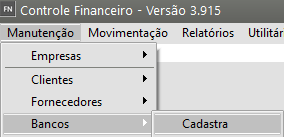
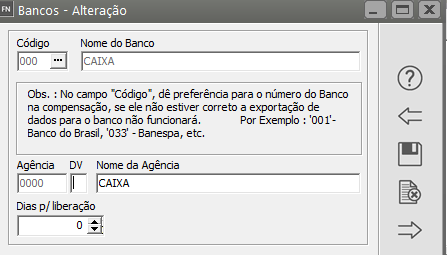
Você poderá enviar informações de [Contas a Pagar](https://autoatendimento.grupoallegus.com.br/books/fn/page/cadastrando-contas-a-pagar-cp) para pagamento bancário diretamente do **Sistema Financeiro**, evitando que você tenha que digitar os títulos no software disponibilizado pelo seu [banco](https://autoatendimento.grupoallegus.com.br/books/fn/page/cadastro-de-bancos). 1) Será necessário que você tenha cadastrado no menu **Manutenção/Bancos**, o[ Banco](https://autoatendimento.grupoallegus.com.br/books/fn/page/cadastro-de-bancos) utilizado pela sua empresa e que será utilizado na geração do arquivo de remessa do [Contas a Pagar](https://autoatendimento.grupoallegus.com.br/books/fn/page/cadastrando-contas-a-pagar-cp)
[](https://autoatendimento.grupoallegus.com.br/uploads/images/gallery/2024-03/YX5mptimage.png)
[](https://autoatendimento.grupoallegus.com.br/uploads/images/gallery/2024-03/NByimage.png)
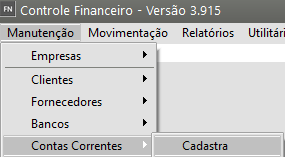
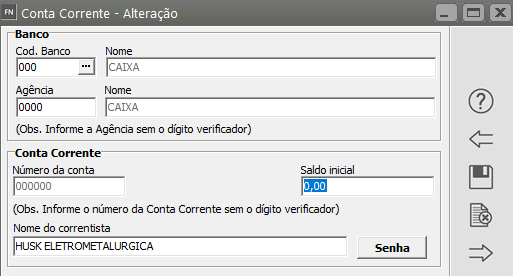
2\) Cadastre também a [Conta Corrente ](https://autoatendimento.grupoallegus.com.br/books/fn/page/cadastrando-as-contas-correntes-e-seus-saldos)pertencente ao [Banco](https://autoatendimento.grupoallegus.com.br/books/fn/page/cadastro-de-bancos) acima e que será utilizada na geração do arquivo de remessa, no menu **Manutenção/Contas Correntes**
[](https://autoatendimento.grupoallegus.com.br/uploads/images/gallery/2024-03/YOeimage.png)
[](https://autoatendimento.grupoallegus.com.br/uploads/images/gallery/2024-03/EgCimage.png)
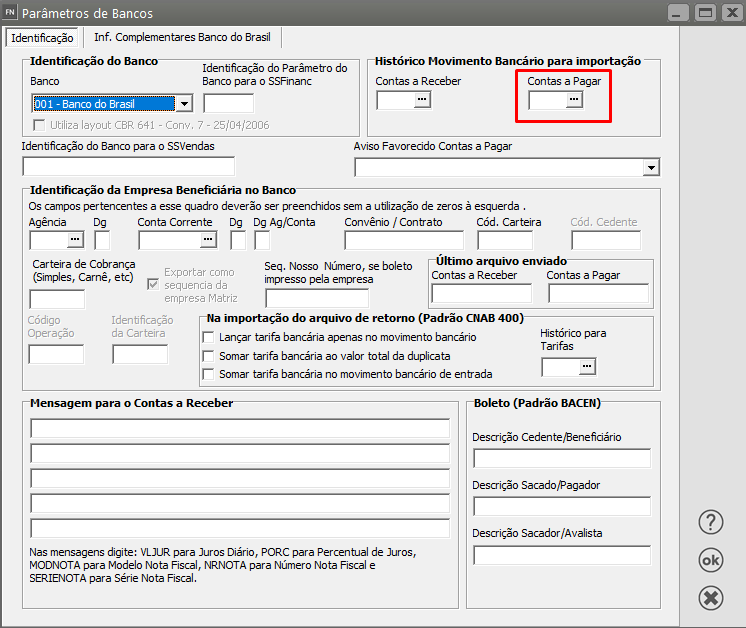
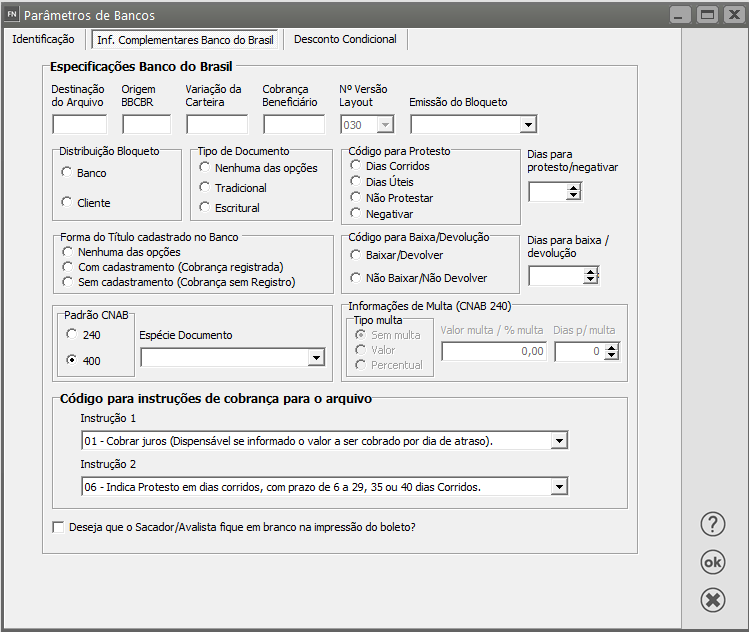
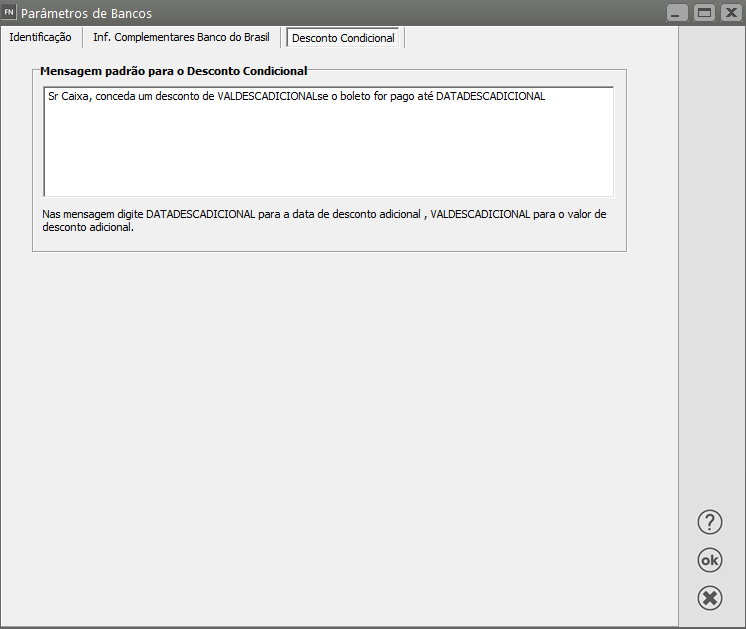
3) Acessando o menu **Utilitários>Exportação de Dados>Bancos>Parâmetros**, você conseguirá definir os[ Parâmetros](https://autoatendimento.grupoallegus.com.br/books/fn/page/exportacao-bancaria-remessa-parametros) do [banco](https://autoatendimento.grupoallegus.com.br/books/fn/page/cadastro-de-bancos) utilizado pela sua empresa e cadastrado anteriormente[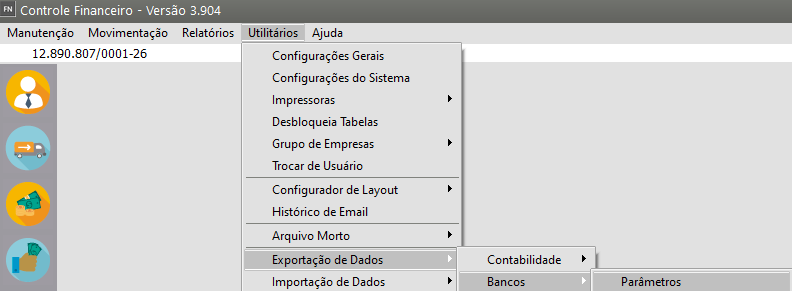](https://autoatendimento.grupoallegus.com.br/uploads/images/gallery/2024-01/LcEupfimage.png)Essa [parametrização](https://autoatendimento.grupoallegus.com.br/books/fn/page/exportacao-bancaria-remessa-parametros) é de fundamental importância para o sucesso de sua exportação para o [banco](https://autoatendimento.grupoallegus.com.br/books/fn/page/cadastro-de-bancos). Porém algumas das informações apenas poderão ser obtidas diretamente com o seu [banco](https://autoatendimento.grupoallegus.com.br/books/fn/page/cadastro-de-bancos) e de acordo com o **contrato de prestação de serviço** que você possui. Qualquer informação errada cadastrada aqui, terá efeito sobre a validação do arquivo de remessa para o [banco](https://autoatendimento.grupoallegus.com.br/books/fn/page/cadastro-de-bancos).Com referência, ainda aos [Parâmetros](https://autoatendimento.grupoallegus.com.br/books/fn/page/exportacao-bancaria-remessa-parametros) do [banco](https://autoatendimento.grupoallegus.com.br/books/fn/page/cadastro-de-bancos), o campo **Histórico para Movimento Bancário - [Contas a Pagar](https://autoatendimento.grupoallegus.com.br/books/fn/page/cadastrando-contas-a-pagar-cp)**, você deverá informar o [código do histórico](https://autoatendimento.grupoallegus.com.br/books/fn/page/cadastrando-historicos-bancarios) que será utilizado para a geração automática do lançamento bancário referente aos pagamentos. Será gerado no valor total das baixas importadas no dia referente ao arquivo de retorno de pagamentos do [banco](https://autoatendimento.grupoallegus.com.br/books/fn/page/cadastro-de-bancos).
Este lançamento manterá vínculo com todas as movimentações de baixa geradas no [contas a pagar](https://autoatendimento.grupoallegus.com.br/books/fn/page/cadastrando-contas-a-pagar-cp) pela importação do arquivo de retorno do [banco.](https://autoatendimento.grupoallegus.com.br/books/fn/page/cadastro-de-bancos)
[](https://autoatendimento.grupoallegus.com.br/uploads/images/gallery/2024-03/yVXimage.png)
[](https://autoatendimento.grupoallegus.com.br/uploads/images/gallery/2024-01/BYBb2limage.png)
[](https://autoatendimento.grupoallegus.com.br/uploads/images/gallery/2024-01/tf0image.png)
4) Em seguida, [cadastre o Banco](https://autoatendimento.grupoallegus.com.br/books/fn/page/cadastro-de-bancos) utilizado por seus [**fornecedores**](https://autoatendimento.grupoallegus.com.br/books/fn/page/cadastrando-fornecedores) no menu **Manutenções/Fornecedores/Bancos e [Contas Correntes](https://autoatendimento.grupoallegus.com.br/books/fn/page/cadastrando-as-contas-correntes-e-seus-saldos)**
[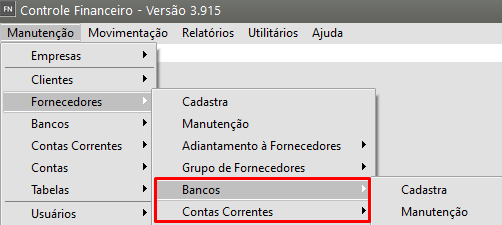](https://autoatendimento.grupoallegus.com.br/uploads/images/gallery/2024-03/bduimage.png)
a) [Cadastre o Banco](https://autoatendimento.grupoallegus.com.br/books/fn/page/cadastro-de-bancos) com o mesmo número dele, ou seja,
- o Banco do Brasil deve receber o código 001,
- o Banco Real deve receber o código "356",
- o Banco Sudameris o código "347" e
- o Itáu o código "341"
[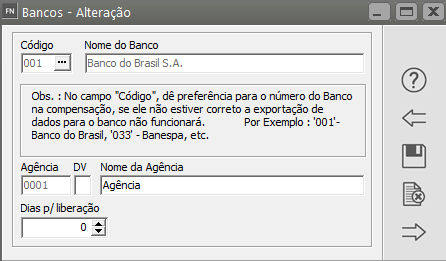](https://autoatendimento.grupoallegus.com.br/uploads/images/gallery/2024-03/r6Mimage.png)
b) Em seguida cadastre a [conta corrente](https://autoatendimento.grupoallegus.com.br/books/fn/page/cadastrando-as-contas-correntes-e-seus-saldos) e agência de cobrança que também devem estar cadastradas no sistema.
[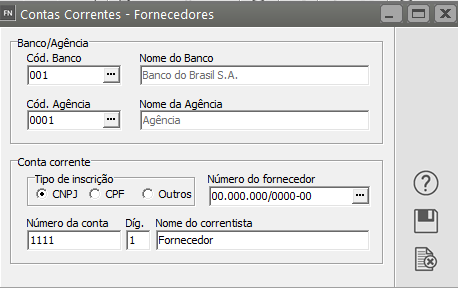](https://autoatendimento.grupoallegus.com.br/uploads/images/gallery/2024-03/8zkimage.png)
5\) Será necessário que você tenha realizado os cadastros dos [fornecedores](https://autoatendimento.grupoallegus.com.br/books/fn/page/cadastrando-fornecedores) para os quais irá gerar arquivo de remessa do [Contas a Pagar](https://autoatendimento.grupoallegus.com.br/books/fn/page/cadastrando-contas-a-pagar-cp) no menu **Manutenção/Fornecedores**
[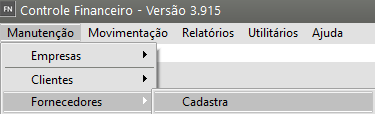](https://autoatendimento.grupoallegus.com.br/uploads/images/gallery/2024-03/b7Eimage.png)
[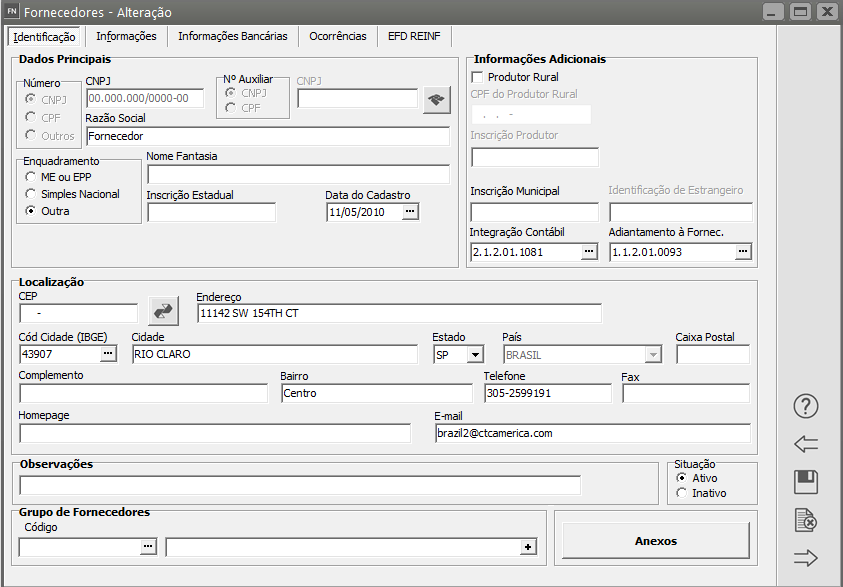](https://autoatendimento.grupoallegus.com.br/uploads/images/gallery/2024-03/tjTimage.png)
Na aba Informações Bancárias, informe a **câmara centralizadora** (fornecida pelo seu [banco](https://autoatendimento.grupoallegus.com.br/books/fn/page/cadastro-de-bancos))
Cadastre também o [Banco](https://autoatendimento.grupoallegus.com.br/books/fn/page/cadastro-de-bancos), agência e [Conta Corrente](https://autoatendimento.grupoallegus.com.br/books/fn/page/cadastrando-as-contas-correntes-e-seus-saldos) cadastrada anteriormente
[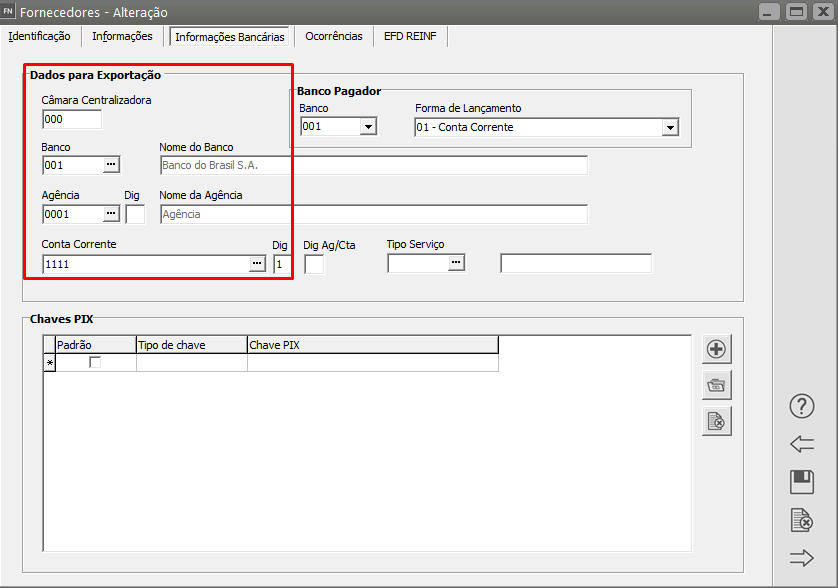](https://autoatendimento.grupoallegus.com.br/uploads/images/gallery/2024-03/cFjimage.png)
Informe o [B**anco**](https://autoatendimento.grupoallegus.com.br/books/fn/page/cadastro-de-bancos) **Pagador e a Forma de Lançamento**
[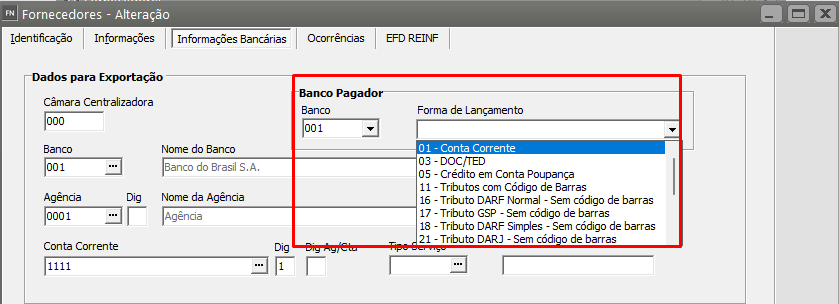](https://autoatendimento.grupoallegus.com.br/uploads/images/gallery/2024-03/VFRimage.png)
Em seguida informe o **Tipo de Serviço**
[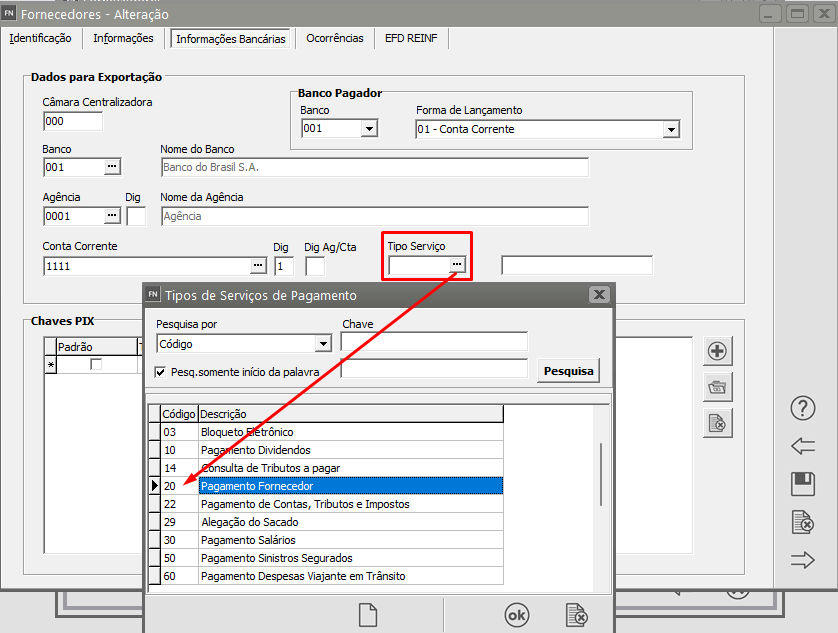](https://autoatendimento.grupoallegus.com.br/uploads/images/gallery/2024-03/YtKimage.png)
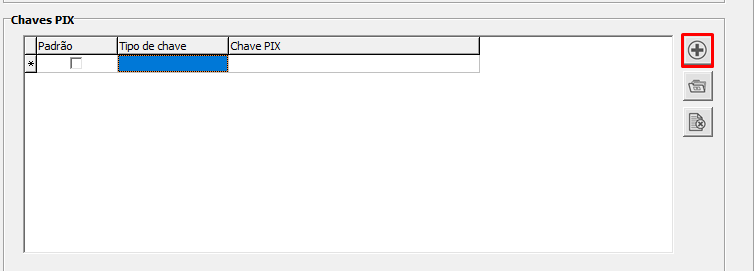
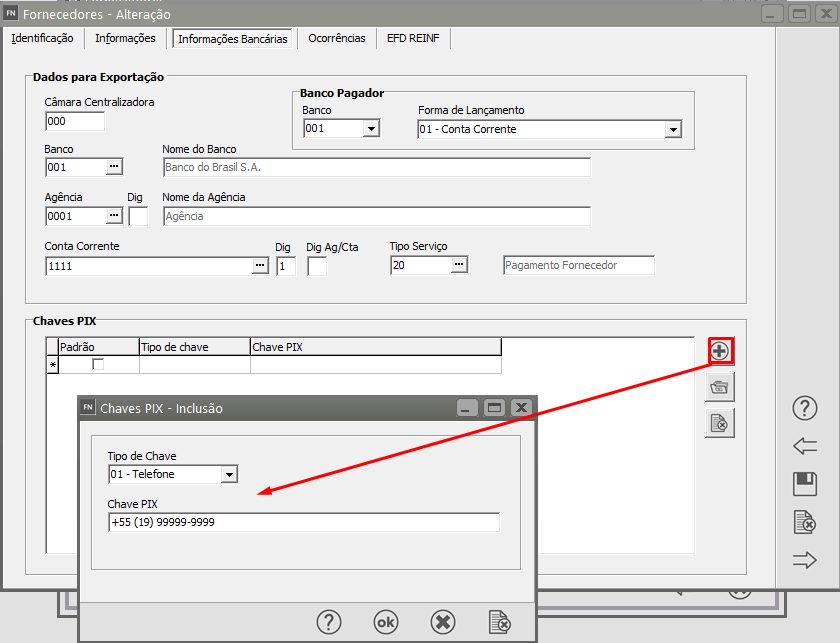
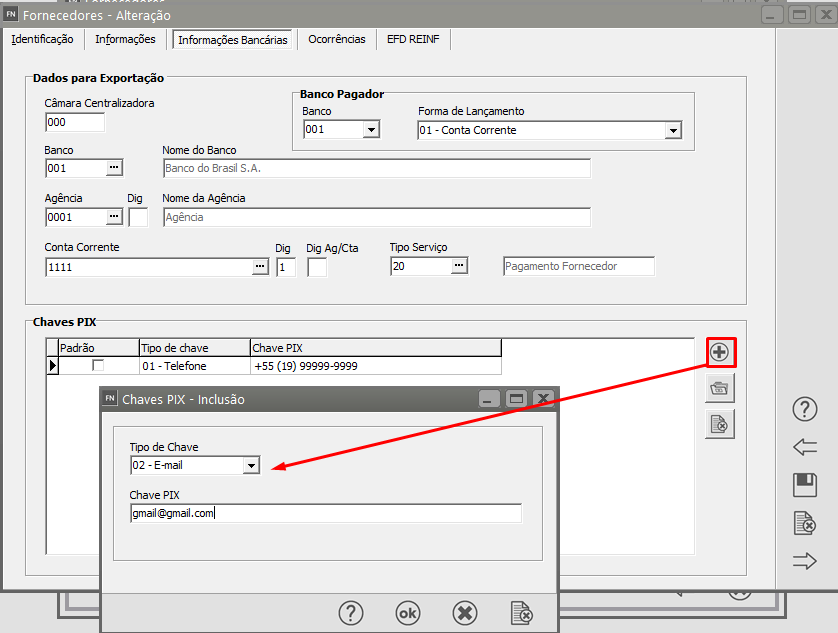
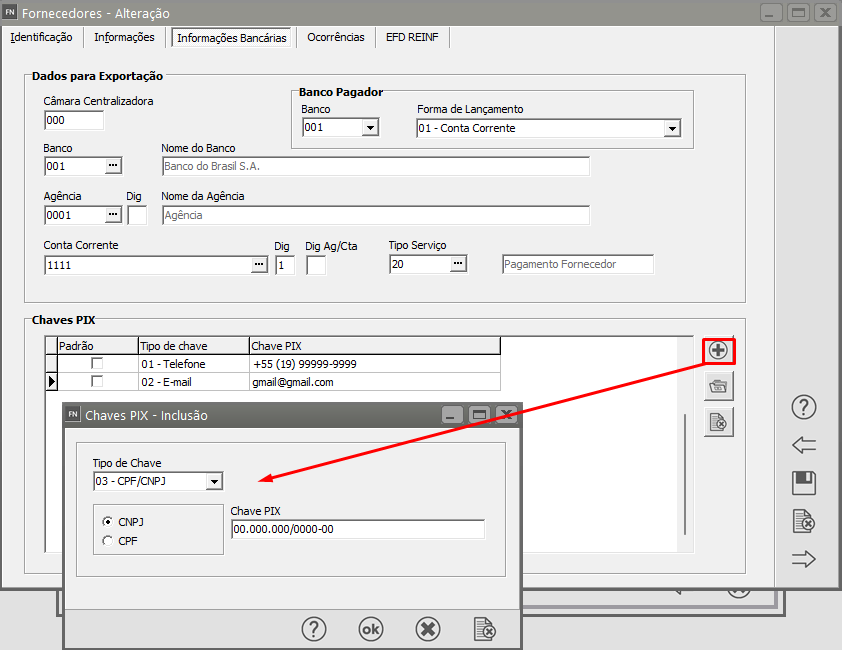
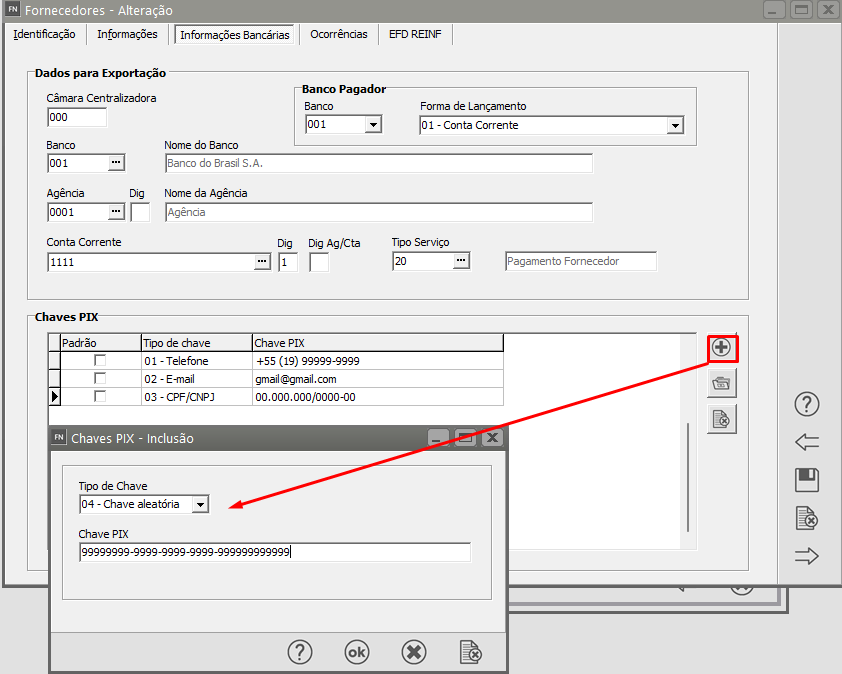
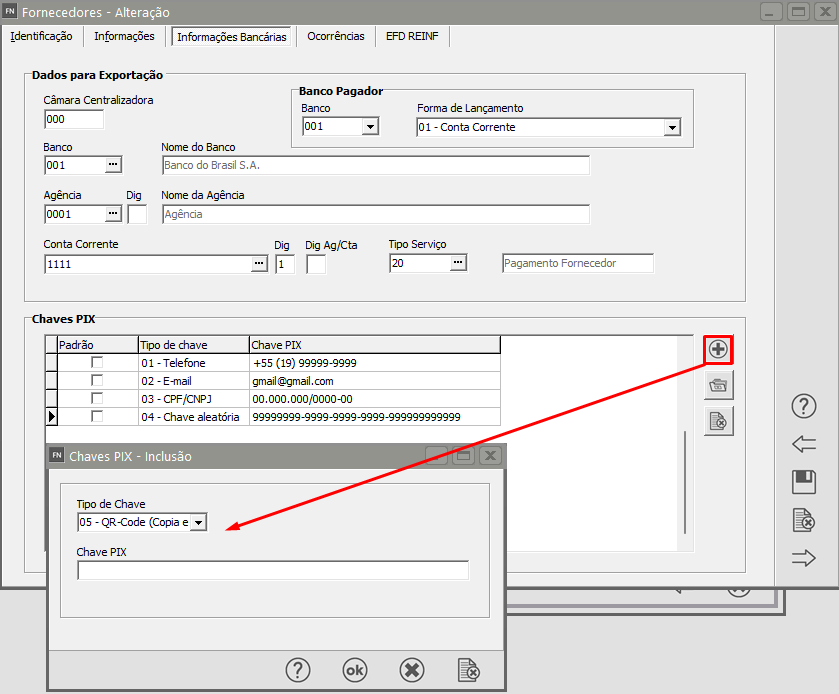
Será possível, ainda, cadastrar a **Chave Pix** de seus [fornecedores](https://autoatendimento.grupoallegus.com.br/books/fn/page/cadastrando-fornecedores), nesse caso, o Sistema irá obrigar a seleção de uma delas como padrão do [fornecedor](https://autoatendimento.grupoallegus.com.br/books/fn/page/cadastrando-fornecedores) cadastrado, para que a exportação possa ser realizada com esse tipo de pagamento
Clique no Botão com o **sinal "+"** para cadastrar as **Chaves Pix**
[](https://autoatendimento.grupoallegus.com.br/uploads/images/gallery/2024-03/1Rzimage.png)
[](https://autoatendimento.grupoallegus.com.br/uploads/images/gallery/2024-03/tVAimage.png)
[](https://autoatendimento.grupoallegus.com.br/uploads/images/gallery/2024-03/Eq2image.png)
[](https://autoatendimento.grupoallegus.com.br/uploads/images/gallery/2024-03/A1fimage.png)
[](https://autoatendimento.grupoallegus.com.br/uploads/images/gallery/2024-03/A56image.png)
[](https://autoatendimento.grupoallegus.com.br/uploads/images/gallery/2024-03/XGYimage.png)
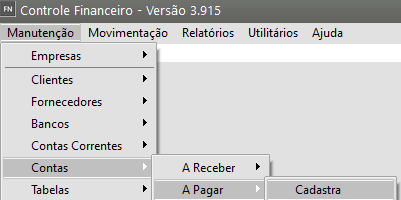
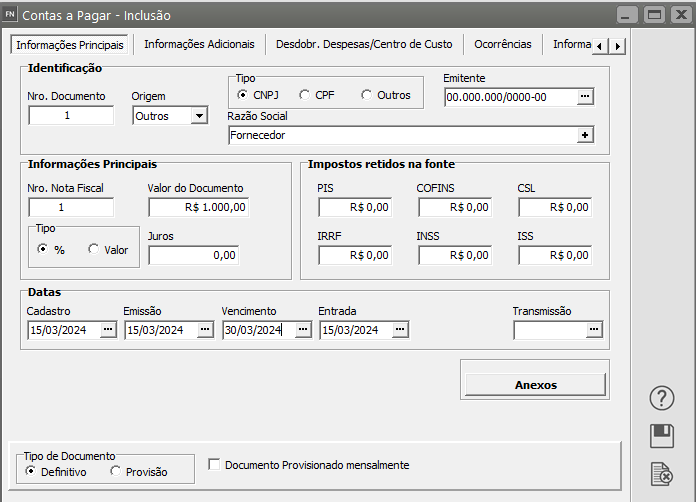
6\) As [Contas a Pagar ](https://autoatendimento.grupoallegus.com.br/books/fn/page/cadastrando-contas-a-pagar-cp)que irão compor o **Arquivo de Remessa** deverão estar cadastradas no menu **Manutenção/Contas/A Pagar**
[](https://autoatendimento.grupoallegus.com.br/uploads/images/gallery/2024-03/D5Limage.png)
[](https://autoatendimento.grupoallegus.com.br/uploads/images/gallery/2024-03/8Z7image.png)
Quando você cadastrar um [Contas a Pagar](https://autoatendimento.grupoallegus.com.br/books/fn/page/cadastrando-contas-a-pagar-cp) para o [Fornecedor](https://autoatendimento.grupoallegus.com.br/books/fn/page/cadastrando-fornecedores) que tenha as informações da aba **"Informações Bancárias"** preenchidas corretamente, no cadastro do [Contas a Pagar](https://autoatendimento.grupoallegus.com.br/books/fn/page/cadastrando-contas-a-pagar-cp) essas informações serão preenchidas automaticamente
[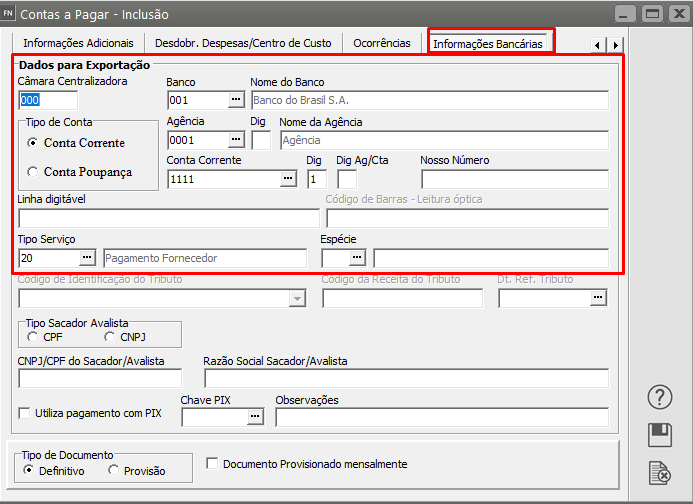](https://autoatendimento.grupoallegus.com.br/uploads/images/gallery/2024-03/038image.png)
Nesse momento, se você desejar alterar o **Tipo de Pagamento** cadastrado anteriormente para **Pix**, deverá checar a opção **"Utiliza pagamento com PIX"**
Observação
O Sistema trará automaticamente a **chave Pix** definida como **Padrão no cadastro do [Fornecedor](https://autoatendimento.grupoallegus.com.br/books/fn/page/cadastrando-fornecedores)** e se houver necessidade, faça alteração
[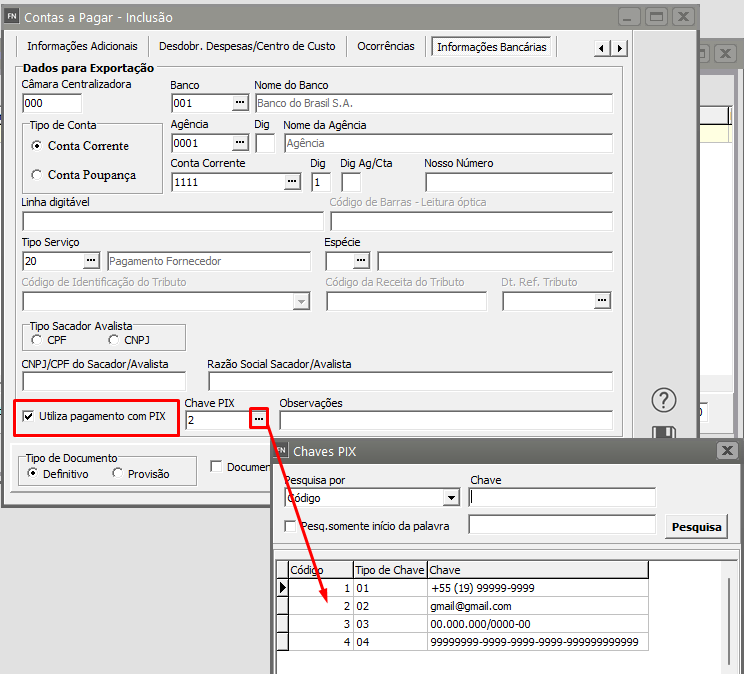](https://autoatendimento.grupoallegus.com.br/uploads/images/gallery/2024-03/4Ayimage.png)
**ATENÇÃO**
Na geração do arquivo de Remessa de [Contas a Pagar](https://autoatendimento.grupoallegus.com.br/books/fn/page/cadastrando-contas-a-pagar-cp), quando houver um documento a ser pago na **Forma de PIX**, **não poderá haver nesse mesmo arquivo qualquer outro documento cuja FORMA DE LANÇAMENTO** seja diferente de PIX. Para as outras Formas de Lançamento é possível mesclar mais de uma forma de lançamento.
**7) Caso o Banco utilizado pela Empresa seja Banco Itaú**
Ao cadastrar o [Contas a Pagar](https://autoatendimento.grupoallegus.com.br/books/fn/page/cadastrando-contas-a-pagar-cp), você digitar o **Código de Barras do documento** e o Sistema não encontrar os [Parâmetros](https://autoatendimento.grupoallegus.com.br/books/fn/page/exportacao-bancaria-remessa-parametros) do [Banco](https://autoatendimento.grupoallegus.com.br/books/fn/page/cadastro-de-bancos), será apresentada a mensagem Banco/Agência não cadastrado. Deseja cadastrar?
Se você clicar em SIM, o Sistema abrirá as telas para que as informações sejam cadastradas nesse momento.
[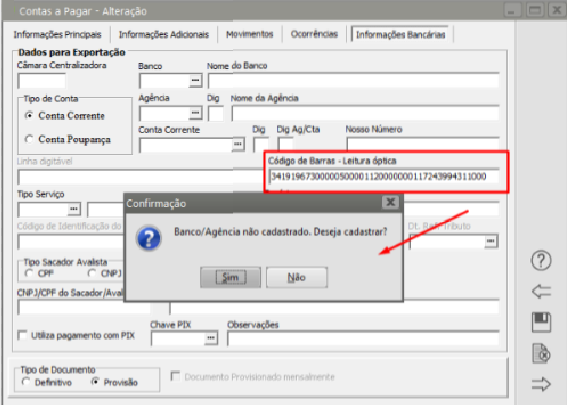](https://autoatendimento.grupoallegus.com.br/uploads/images/gallery/2024-03/uU3image.png)
[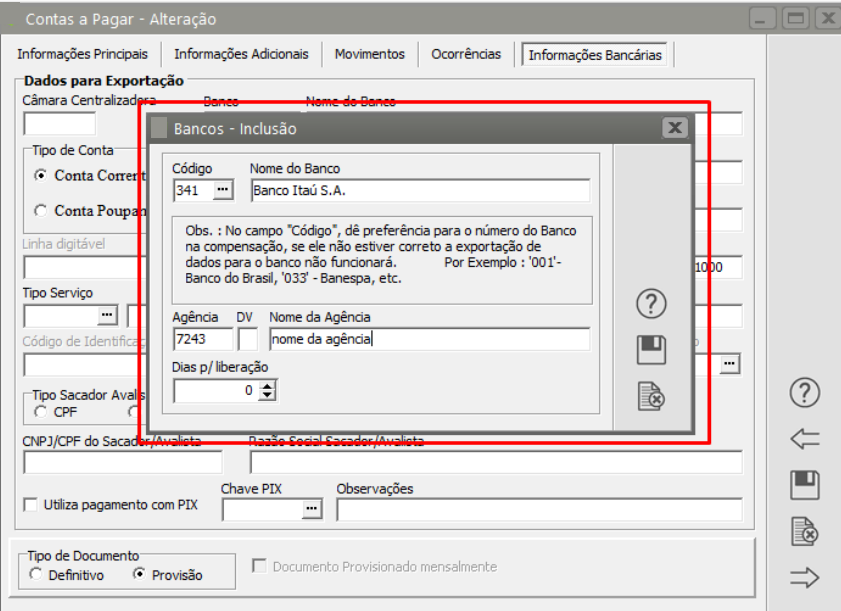](https://autoatendimento.grupoallegus.com.br/uploads/images/gallery/2024-03/oPTimage.png)
Após [cadastrar o Banco](https://autoatendimento.grupoallegus.com.br/books/fn/page/cadastro-de-bancos) e Agência, o Sistema questionará se deseja cadastrar a [Conta Corrente,](https://autoatendimento.grupoallegus.com.br/books/fn/page/cadastrando-as-contas-correntes-e-seus-saldos) vinculada ao [Fornecedor](https://autoatendimento.grupoallegus.com.br/books/fn/page/cadastrando-fornecedores)
[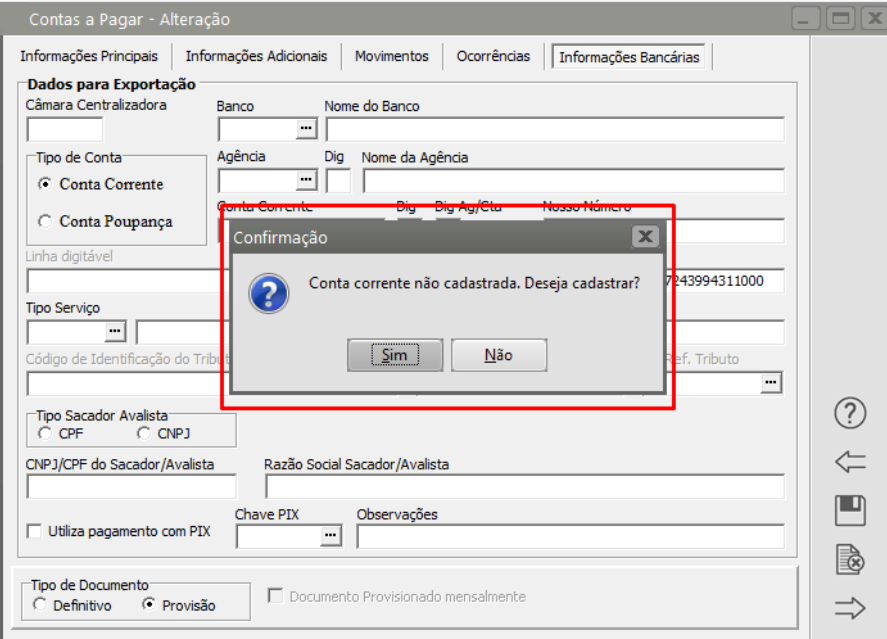](https://autoatendimento.grupoallegus.com.br/uploads/images/gallery/2024-03/y8Dimage.png)
Clicando em Sim, será aberta a tela de cadastro de [Conta Corrente](https://autoatendimento.grupoallegus.com.br/books/fn/page/cadastrando-as-contas-correntes-e-seus-saldos)
[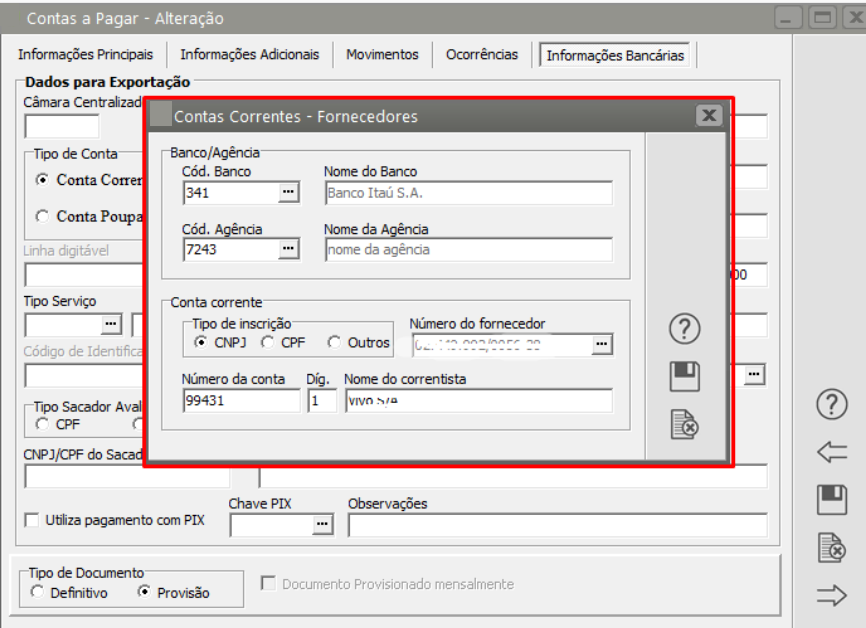](https://autoatendimento.grupoallegus.com.br/uploads/images/gallery/2024-03/Wd8image.png)
8\) Para gerar o **Arquivo de Remessa do [Contas a Pagar](https://autoatendimento.grupoallegus.com.br/books/fn/page/cadastrando-contas-a-pagar-cp)**, acesse o menu **Utilitários>Exportação de Dados>Bancos>Geração [Contas a Pagar](https://autoatendimento.grupoallegus.com.br/books/fn/page/cadastrando-contas-a-pagar-cp)**
[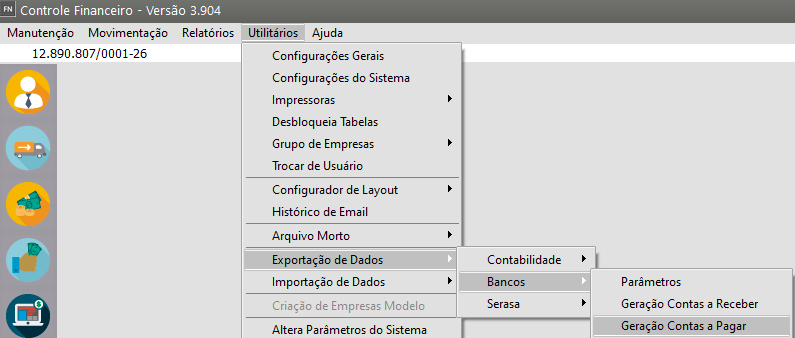](https://autoatendimento.grupoallegus.com.br/uploads/images/gallery/2024-01/ZW0image.png)
A seguir, você informará:
- Banco de Destino e código de identificação da cobrança
- **Tipo de Operação** onde ficam disponibilizadas as opções de Agendamento de Pagamento, Liberação/bloqueio do Pagamento, Cancelamento do Pagamento e Alteração do Pagamento.
- Escolha também o padrão do arquivo CNAB a ser gerado (240 ou 400 posições
[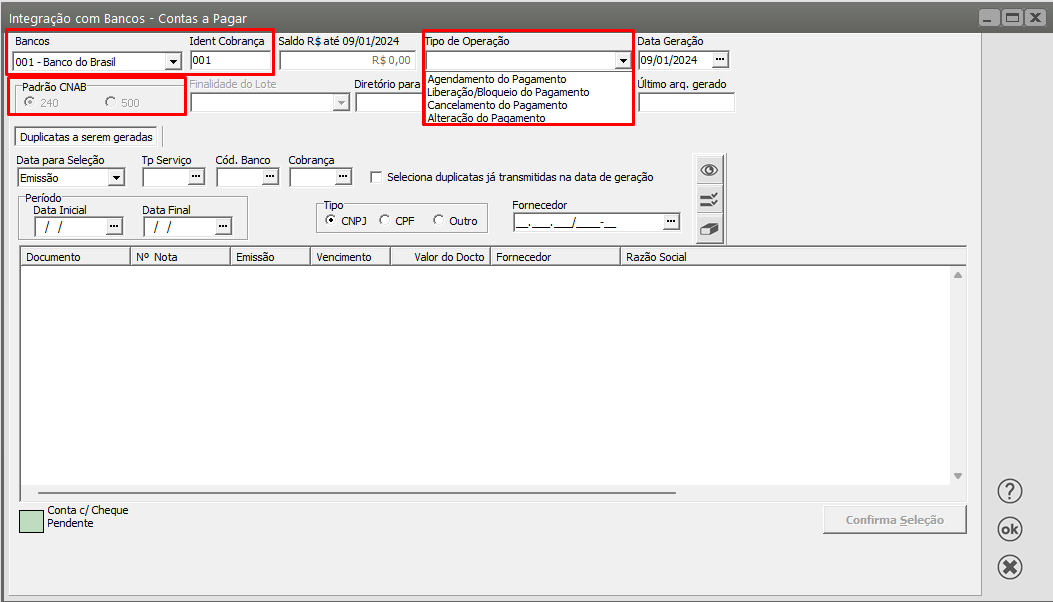](https://autoatendimento.grupoallegus.com.br/uploads/images/gallery/2024-01/CNzimage.png)
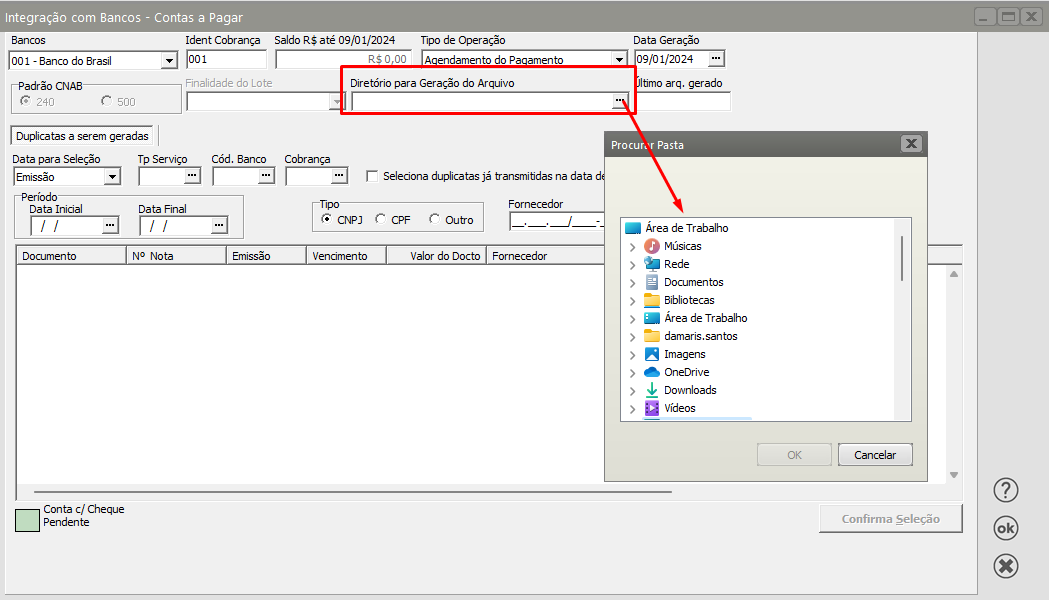
Em seguida defina o caminho/diretório onde o arquivo será salvo
[](https://autoatendimento.grupoallegus.com.br/uploads/images/gallery/2024-01/Cvhimage.png)
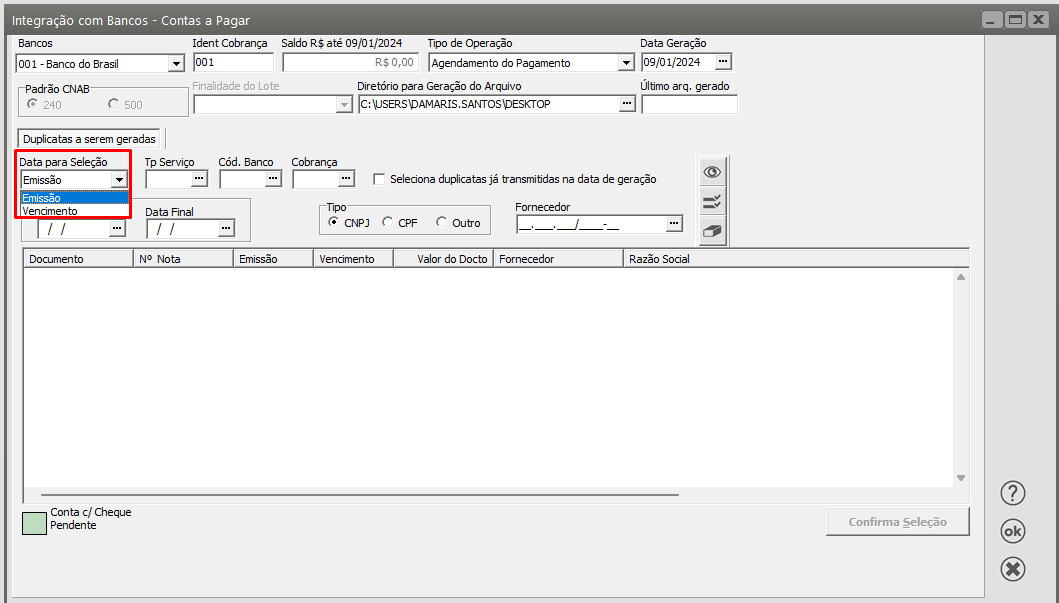
Você poderá também definir a Data que será utilizada para Seleção das [Contas a Pagar](https://autoatendimento.grupoallegus.com.br/books/fn/page/cadastrando-contas-a-pagar-cp)
- Emissão
- Vencimento
[](https://autoatendimento.grupoallegus.com.br/uploads/images/gallery/2024-01/9dVimage.png)
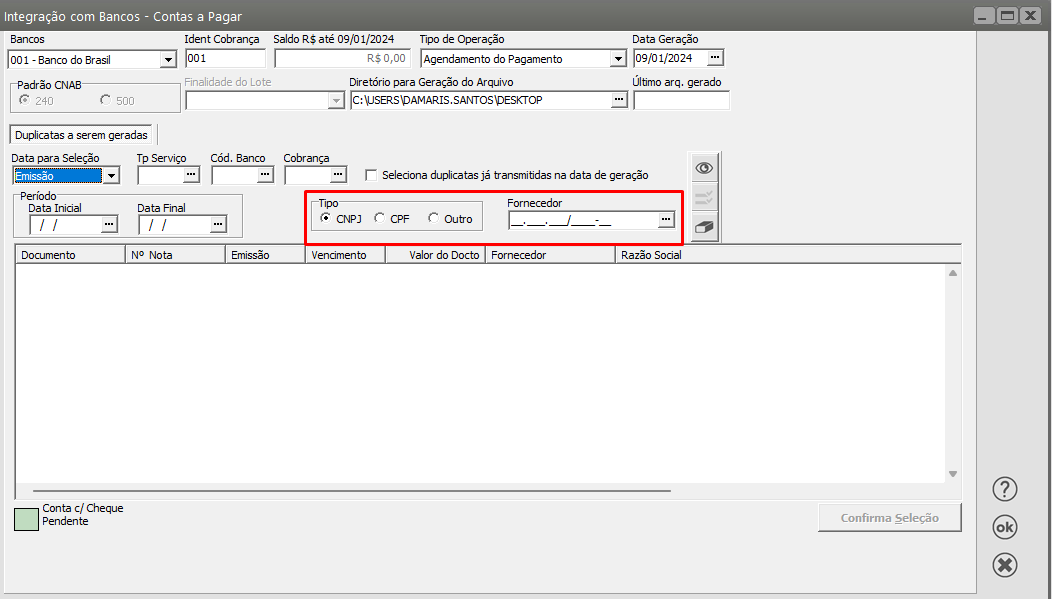
Caso o arquivo seja gerado para [Contas a Pagar](https://autoatendimento.grupoallegus.com.br/books/fn/page/cadastrando-contas-a-pagar-cp) de um Determinado [fornecedor,](https://autoatendimento.grupoallegus.com.br/books/fn/page/cadastrando-fornecedores) você poderá realizar o Filtro definindo esse[ fornecedor](https://autoatendimento.grupoallegus.com.br/books/fn/page/cadastrando-fornecedores)
[](https://autoatendimento.grupoallegus.com.br/uploads/images/gallery/2024-01/GaOimage.png)
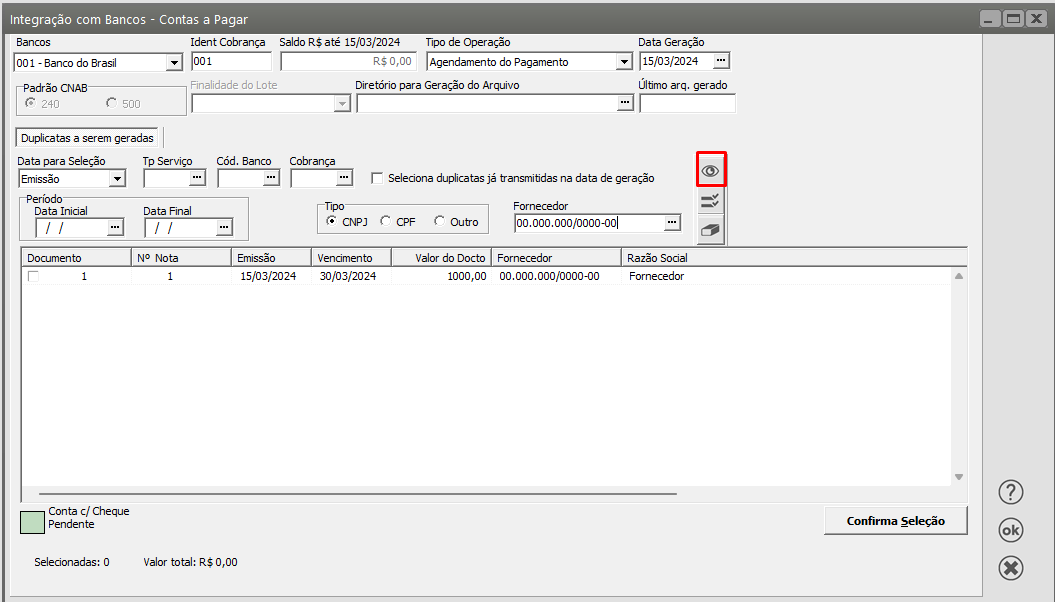
Depois de definido os filtros, clique no botão **Exibe Dados** e o Sistema irá apresentar todas as [Contas a Pagar ](https://autoatendimento.grupoallegus.com.br/books/fn/page/cadastrando-contas-a-pagar-cp)de acordo com a definição dos filtros realizada anteriormente.
[](https://autoatendimento.grupoallegus.com.br/uploads/images/gallery/2024-03/wsrimage.png)
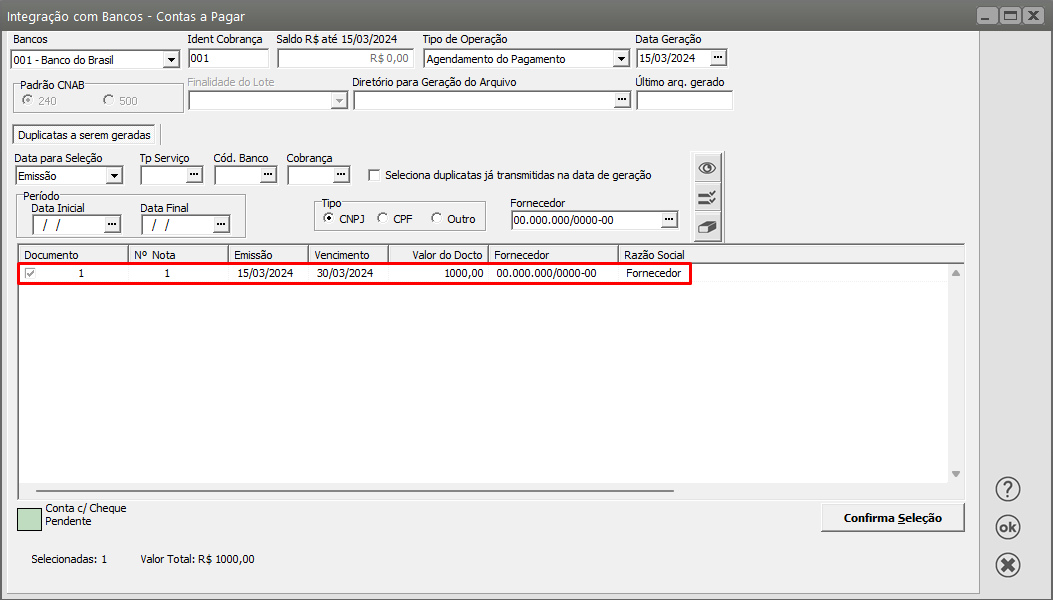
Agora, selecione as [contas a pagar](https://autoatendimento.grupoallegus.com.br/books/fn/page/cadastrando-contas-a-pagar-cp) que irão compor o arquivo que será saldo no diretório definido
[](https://autoatendimento.grupoallegus.com.br/uploads/images/gallery/2024-03/ps6image.png)
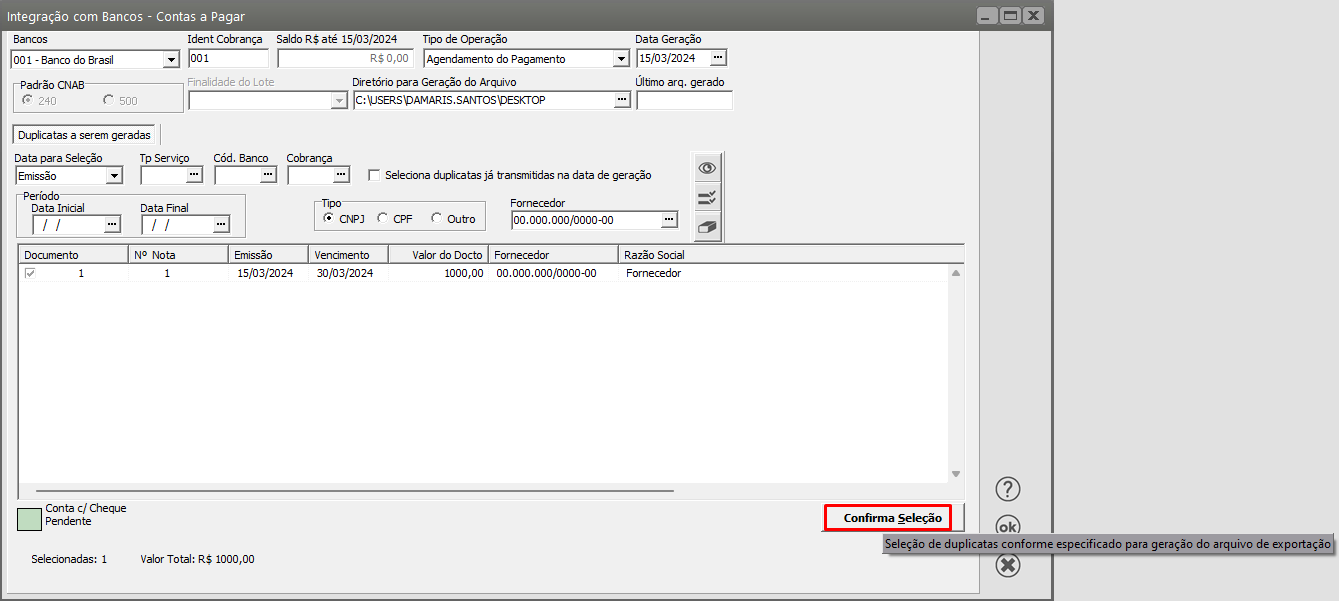
Logo após o término da seleção das contas que deseja enviar, clique no botão **Confirma Seleção**, que transferirá todas as contas marcadas para a segunda etapa **Duplicatas selecionadas para geração**:
[](https://autoatendimento.grupoallegus.com.br/uploads/images/gallery/2024-03/vseimage.png)
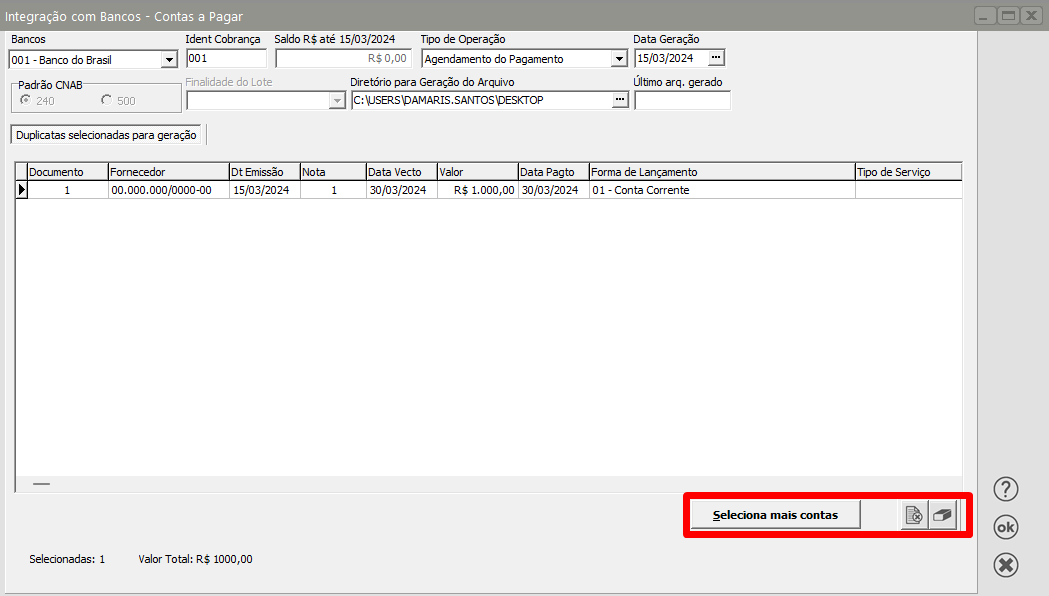
O Sistema irá apresentar a tela apenas com as contas definidas
[](https://autoatendimento.grupoallegus.com.br/uploads/images/gallery/2024-03/j6gimage.png)
Você poderá Selecionar mais Contas ou realizar uma Nova Seleção, e nesse caso, o Sistema irá retornar para a tela anterior para que você refaça a seleção das [contas a pagar](https://autoatendimento.grupoallegus.com.br/books/fn/page/cadastrando-contas-a-pagar-cp) que irão compor o arquivo, neste caso **o Sistema irá ignorar**** todos os lançamentos anteriores e começará novamente a seleção ou clicando o botão Seleciona mais contas, que permanecerá com as contas selecionadas anteriormente e adicionará a nova seleção.**
[](https://autoatendimento.grupoallegus.com.br/uploads/images/gallery/2024-03/8Wfimage.png)
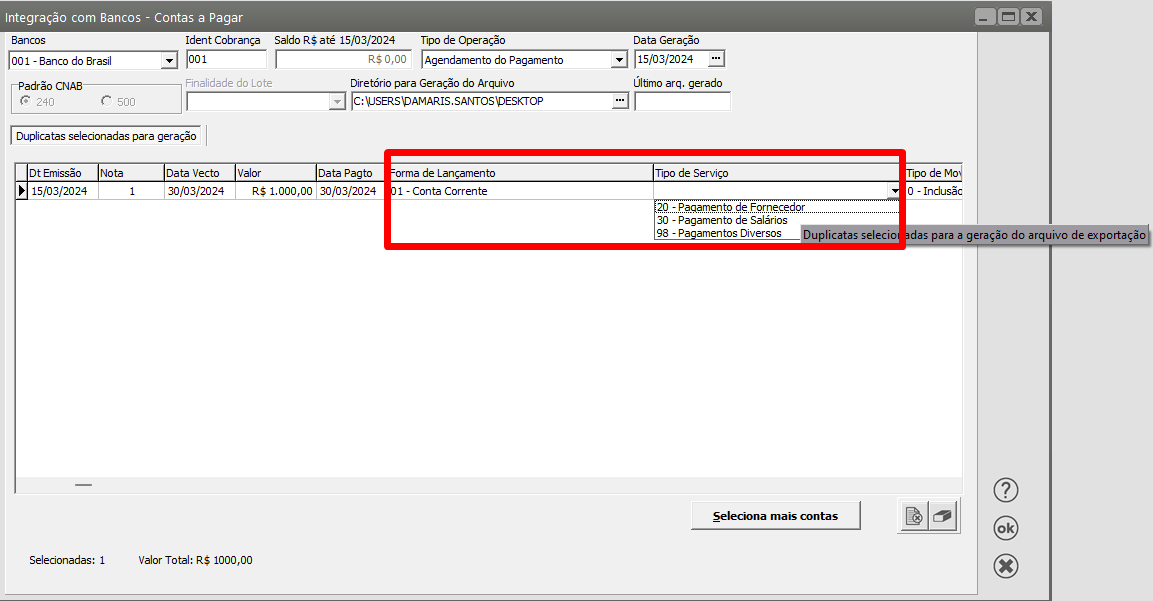
Na tela acima está apenas a conta selecionadas para a geração que foram separadas na etapa anterior, onde deverá ser informado os valores nas colunas: forma de pagamento, tipo e código do movimento.Nesse momento você deverá informar a **Forma de Lançamento** e o **Tipo de Serviço**
[](https://autoatendimento.grupoallegus.com.br/uploads/images/gallery/2024-03/tbMimage.png)
Ao clicar em OK, se houver inconsistências nas [Contas a Pagar](https://autoatendimento.grupoallegus.com.br/books/fn/page/cadastrando-contas-a-pagar-cp) que você definiu o Sistema irá apresentar a relação com essas inconsistências.
[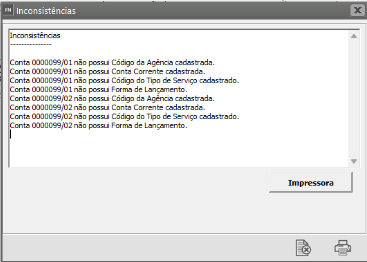](https://autoatendimento.grupoallegus.com.br/uploads/images/gallery/2024-03/jWCimage.png)
Se as [Contas a Pagar](https://autoatendimento.grupoallegus.com.br/books/fn/page/cadastrando-contas-a-pagar-cp) estiverem com todas as informações preenchidas corretamente o Sistema irá salvar no diretório definido por você o Arquivo que deverá ser importado no site do [Banco](https://autoatendimento.grupoallegus.com.br/books/fn/page/cadastro-de-bancos)
[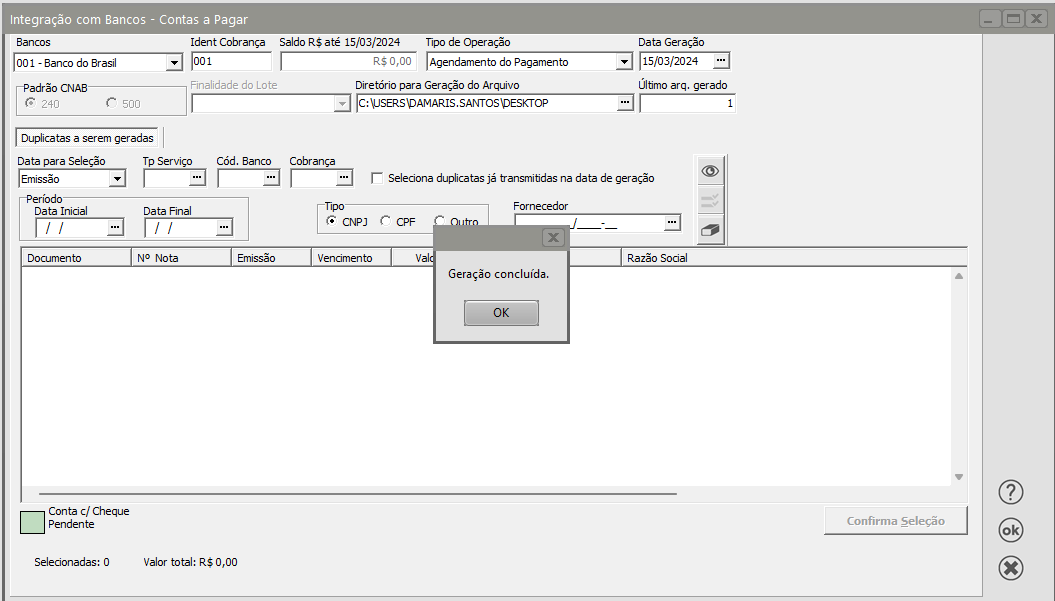](https://autoatendimento.grupoallegus.com.br/uploads/images/gallery/2024-03/82qimage.png)
Importante:1) As duplicatas com lançamentos de cheques pendentes serão demonstradas destacadas na visualização, mas somente serão levadas para o arquivo do [banco](https://autoatendimento.grupoallegus.com.br/books/fn/page/cadastro-de-bancos) as que tiverem valor a quitar, lembrando que o cheque fica pendente quando a empresa está [parametrizada ](https://autoatendimento.grupoallegus.com.br/books/fn/page/parametrizando-a-empresa)para [utilizar o Modo Vinculado de Cheques Pré-Datados](https://autoatendimento.grupoallegus.com.br/books/fn/page/trabalhando-com-cheques-pre-datados-vinculados), com baixa no dia do vencimento do cheque.
Após a geração do arquivo, você deverá transmiti-lo através de software próprio disponível pelo próprio [banco](https://autoatendimento.grupoallegus.com.br/books/fn/page/cadastro-de-bancos). As primeiras transmissões deverão ser feitas a título de testes para certificar de que as informações dos [parâmetros do banco](https://autoatendimento.grupoallegus.com.br/books/fn/page/exportacao-bancaria-remessa-parametros) estão de acordo com o contrato de cobrança e também, para verificar caso alguma informação esteja fora do layout do banco.**2)** Os testes do arquivo gerado devem ser feitos por você uma vez que, será necessário o software próprio do [banco](https://autoatendimento.grupoallegus.com.br/books/fn/page/cadastro-de-bancos) para transmissão. Sendo assim, a exportação passará a funcionar corretamente em conjunto com as informações de validação do arquivo pelo [banco](https://autoatendimento.grupoallegus.com.br/books/fn/page/cadastro-de-bancos), pela sua transmissão e nosso suporte caso exista alguma dúvida. Apesar das exportações estarem prontas, a [parametrização](https://autoatendimento.grupoallegus.com.br/books/fn/page/exportacao-bancaria-remessa-parametros) faz toda a diferença no momento desta integração.3) Visando diminuir o número de inconsistências gerado pelo sistema de validação do [banco](https://autoatendimento.grupoallegus.com.br/books/fn/page/cadastro-de-bancos), disponibilizamos três tabelas as quais mostram todas as informações (com suas respectivas localizações dentro do Sistema) a serem exportadas e onde serão utilizadas, quando e para quais [bancos](https://autoatendimento.grupoallegus.com.br/books/fn/page/cadastro-de-bancos) elas serão necessárias. Para isso, consulte nas tabelas abaixo todas as informações necessárias para cada tipo de arquivo a ser gerado:Registro de contas a pagar padrão CNAB240Header de arquivo e header de lote para CNAB240Registro de contas a pagar padrão CNAB400
[Relação das informações necessárias do contas a pagar na linha de registro CNAB 240](https://autoatendimento.grupoallegus.com.br/books/fn/page/relacao-das-informacoes-necessarias-do-contas-a-pagar-na-linha-de-registro-cnab-240)
[Relação das informações necessárias do contas a pagar para Headers Modelo CNAB 240](https://autoatendimento.grupoallegus.com.br/books/fn/page/relacao-das-informacoes-necessarias-do-contas-a-pagar-na-linha-de-registro-cnab-240)
[Relação das informações necessárias do Contas a Pagar para Modelo CNAB 400](https://autoatendimento.grupoallegus.com.br/books/fn/page/relacao-das-informacoes-necessarias-do-contas-a-pagar-para-modelo-cnab-400)
**ARQUIVO DE REMESSA COM CHAVE PIX****ATENÇÃO**
Na geração do arquivo de **Remessa de Contas a Pagar,** quando houver um documento a ser pago na **Forma de PIX,** não poderá haver nesse mesmo arquivo qualquer outro documento cuja **FORMA DE LANÇAMENTO** **seja diferente de PIX.** Para as outras Formas de Lançamento é possível mesclar mais de uma forma de lançamento.
**Veja também os Itens:**
- [Exportando informações do Contas a Receber para Bancos](https://autoatendimento.grupoallegus.com.br/books/fn/page/exportando-informacoes-do-contas-a-receber-para-bancos)
- [Exportando informações do Contas a pagar para Bancos](https://autoatendimento.grupoallegus.com.br/books/fn/page/exportando-informacoes-do-contas-a-pagar-para-bancos)
- [Importando dados de Bancos (Contas a Receber)](https://autoatendimento.grupoallegus.com.br/books/fn/page/importando-dados-de-bancos-contas-a-receber)
- [Importando dados de Bancos (Contas a Pagar)](https://autoatendimento.grupoallegus.com.br/books/fn/page/importando-dados-de-bancos-contas-a-pagar)
- [Cadastro de Bancos](https://autoatendimento.grupoallegus.com.br/books/fn/page/cadastro-de-bancos)
- [Relação das informações necessárias para os registros Contas a Receber CNAB 240 e 400 de Exportação para Banco](https://autoatendimento.grupoallegus.com.br/books/fn/page/relacao-das-informacoes-necessarias-para-os-registros-contas-a-receber-cnab-240-e-400-de-exportacao-para-banco)
- [Relação das informações necessárias para os HEADERS Contas a Receber](https://autoatendimento.grupoallegus.com.br/books/fn/page/relacao-das-informacoes-necessarias-para-os-headers-contas-a-receber)
- [Relação das informações necessárias do Contas a Pagar na linha de Registro CNAB 240](https://autoatendimento.grupoallegus.com.br/books/fn/page/relacao-das-informacoes-necessarias-do-contas-a-pagar-na-linha-de-registro-cnab-240)
- [Relação das informações necessárias do Contas a Pagar para HEADERS Modelo CNAB 240](https://autoatendimento.grupoallegus.com.br/books/fn/page/relacao-das-informacoes-necessarias-do-contas-a-pagar-para-headers-modelo-cnab-240)
- [Relação das informações necessárias do Contas a Pagar pra Modelo CNAB 400](https://autoatendimento.grupoallegus.com.br/books/fn/page/relacao-das-informacoes-necessarias-do-contas-a-pagar-para-modelo-cnab-400)