# Emitindo Relatório de Contas a Pagar (CP)
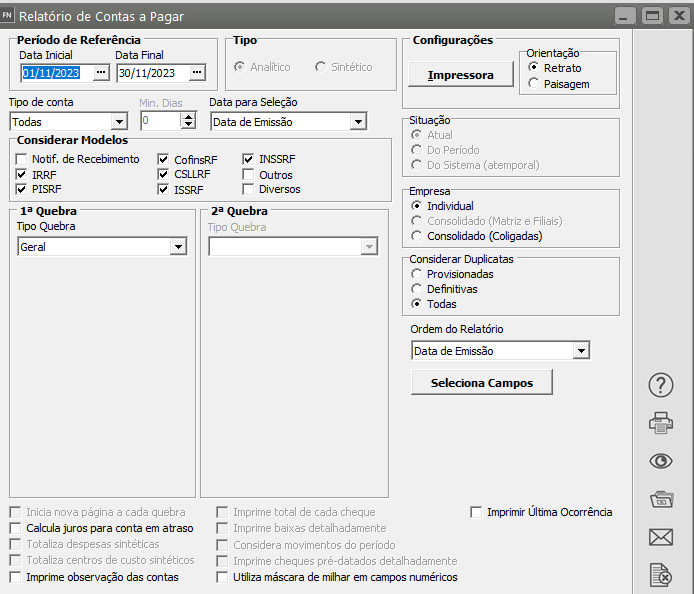
Acessando o menu **Relatórios/Gerais**, você escolherá o **Relatório de [Contas a Pagar](https://autoatendimento.grupoallegus.com.br/books/fn/page/cadastrando-contas-a-pagar-cp).**
[](https://autoatendimento.grupoallegus.com.br/uploads/images/gallery/2023-11/t0yimage.png)
[](https://autoatendimento.grupoallegus.com.br/uploads/images/gallery/2023-11/8Ucimage.png)
Você encontrará as seguintes informações:
**Período de Referência:** Informe a **data inicial e final** das informações a serem impressas.
[](https://autoatendimento.grupoallegus.com.br/uploads/images/gallery/2023-11/BvOimage.png)
**Tipo do Relatório:**
- Analítico, que detalha documento a documento ou
- Sintético, que sintetiza as informações do período de acordo com as quebras escolhidas.
[](https://autoatendimento.grupoallegus.com.br/uploads/images/gallery/2023-11/W02image.png)
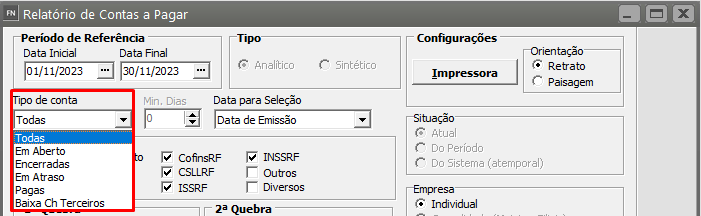
**Tipo da Conta:** Se deseja que saiam todas as[ contas](https://autoatendimento.grupoallegus.com.br/books/fn/page/cadastrando-contas-a-pagar-cp), ou nas situações específicas, como:
- em aberto,
- em atraso,
- encerradas,
- recebidas,
- pagas ou
- renegociadas.
[](https://autoatendimento.grupoallegus.com.br/uploads/images/gallery/2023-11/Xqzimage.png)
**Mínimo de Dias:** Se o tipo da conta for em **atraso**, será solicitado **o número mínimo de dias em que a duplicata está vencida para ser considerada em atraso.**
[](https://autoatendimento.grupoallegus.com.br/uploads/images/gallery/2023-11/e91image.png)
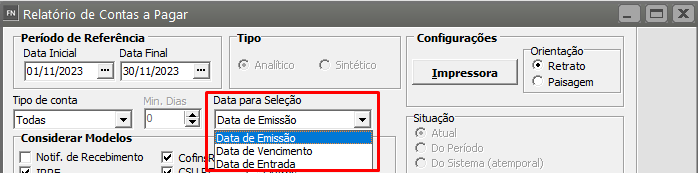
**Data para Seleção:** Dependendo do tipo da conta, será disponibilizado:
- a data de emissão,
- vencimento ou disponibilidade. A data escolhida será utilizada como critério do período de referência informado.
[](https://autoatendimento.grupoallegus.com.br/uploads/images/gallery/2023-11/wsZimage.png)
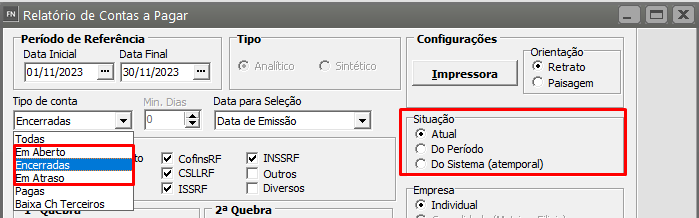
**Situação:** Se o tipo da conta escolhido for as **encerradas, em aberto ou em atraso,** você deverá informar qual situação será utilizada para classificação das [contas](https://autoatendimento.grupoallegus.com.br/books/fn/page/cadastrando-contas-a-pagar-cp). Se você escolher:
- **Atual**, o sistema irá utilizar a data atual do sistema para comparação com as datas de vencimento e de baixa, para classificação da conta.
- **Do Período**, o sistema irá utilizar a data final informada no período de referência para comparação.
- **Do Sistema (Atemporal)**, a verificação da baixa do documento é atemporal, as [contas](https://autoatendimento.grupoallegus.com.br/books/fn/page/cadastrando-contas-a-pagar-cp) são verificadas quanto a baixa, independente de quando ela ocorreu. Esta opção Atemporal é interessante, por exemplo, quando você utiliza baixa dos documentos dos cheques pré datados na data de lançamento do cheque. A baixa dos documentos neste caso ficarão sempre com uma data futura, tirando o relatório de contas a receber hoje com a opção Atual esta conta será considerada em aberto. Na opção atemporal ela será considerada encerrada.
[](https://autoatendimento.grupoallegus.com.br/uploads/images/gallery/2023-11/z1Wimage.png)
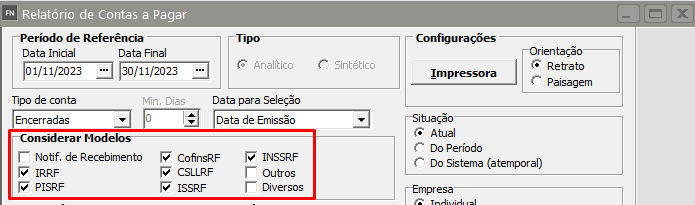
**Considera apenas um modelo de origem:** Somente para o **Relatório de Contas a Receber.** Assinale esta opção para considerar apenas um modelo específico na impressão do relatório.
[](https://autoatendimento.grupoallegus.com.br/uploads/images/gallery/2023-11/YFwimage.png)
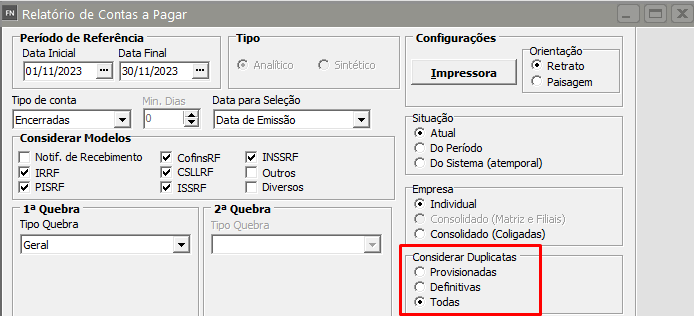
**Considerar duplicatas:** permite restringir as [contas](https://autoatendimento.grupoallegus.com.br/books/fn/page/cadastrando-contas-a-pagar-cp) de acordo com as classificações de **provisão** e **protesto**.
[](https://autoatendimento.grupoallegus.com.br/uploads/images/gallery/2023-11/EnMimage.png)
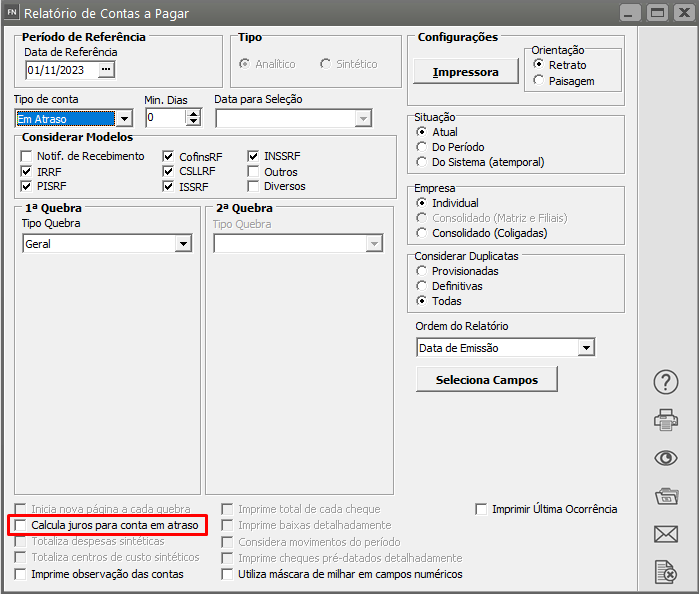
**Calcula juros p/ conta em atraso**: Assinalando esta opção, o saldo devedor e o valor de juros das contas em atraso que serão impressos, são recalculados de acordo com a situação atual da [conta](https://autoatendimento.grupoallegus.com.br/books/fn/page/cadastrando-contas-a-pagar-cp).
[](https://autoatendimento.grupoallegus.com.br/uploads/images/gallery/2023-11/vbHimage.png)
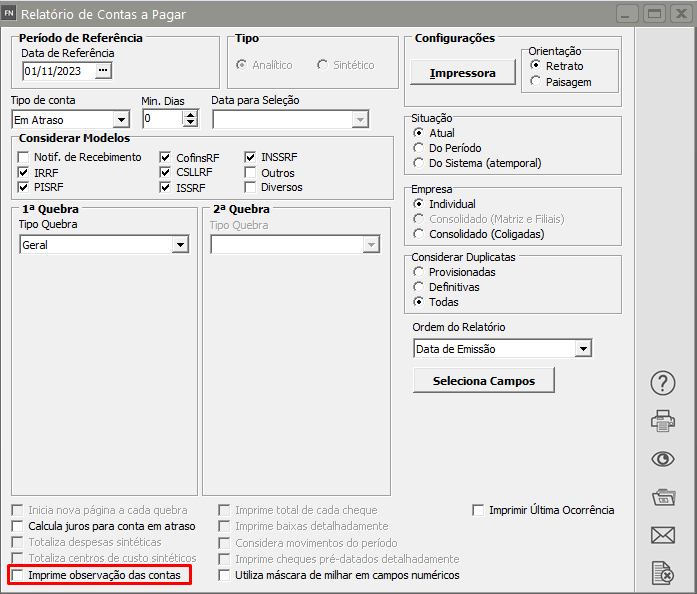
**Imprime Observações das Contas**: Assinale para que sejam impressas as observações que foram digitadas no [cadastro das contas.](https://autoatendimento.grupoallegus.com.br/books/fn/page/cadastrando-contas-a-pagar-cp)
[](https://autoatendimento.grupoallegus.com.br/uploads/images/gallery/2023-11/nPnimage.png)
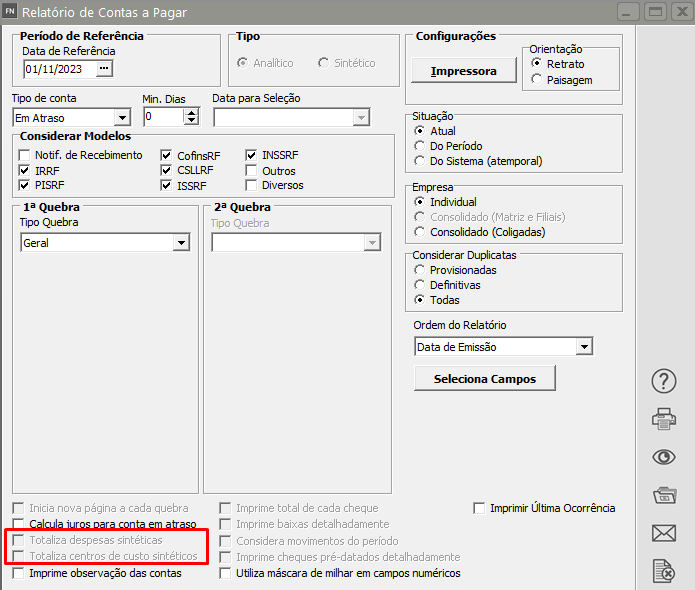
**Totalizações Sintéticas**: Essas opções permitem que sejam impressas as totalizações sintéticas, além das analíticas, das quebras de dados estruturados em níveis (Centro de Custo, Receitas e Despesas).
[](https://autoatendimento.grupoallegus.com.br/uploads/images/gallery/2023-11/puAimage.png)
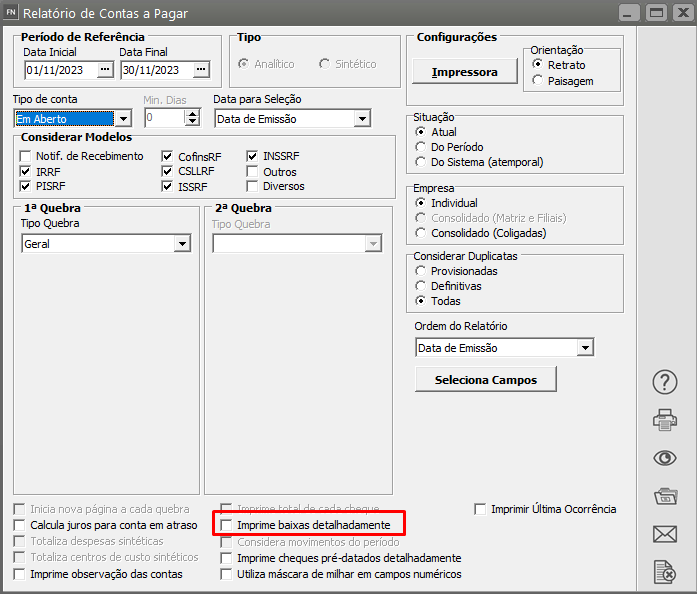
**Imprime Baixas Detalhadamente**: Assinale esta opção se você deseja que as baixas sejam impressas detalhadamente por dia. Cada dia em que ocorreu uma baixa é impresso em uma linha, podendo ser impresso, nestas linhas complementares, os valores e a data de movimento.
[](https://autoatendimento.grupoallegus.com.br/uploads/images/gallery/2023-11/iz9image.png)
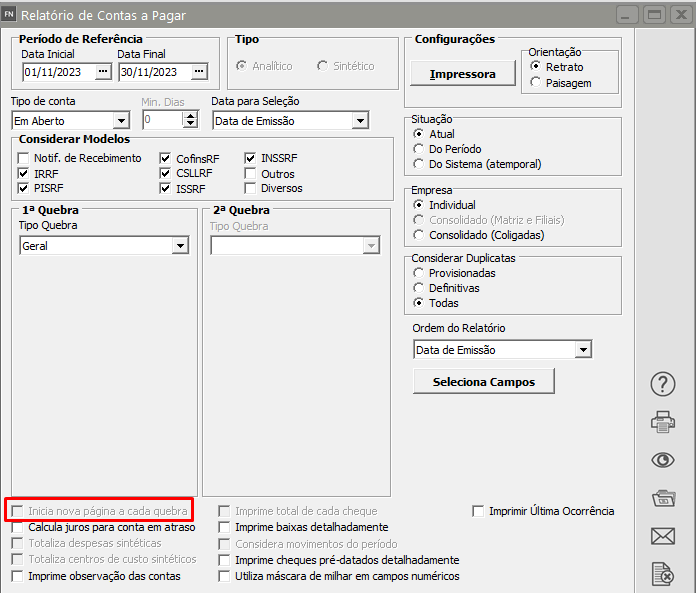
**Inicia nova página a cada quebra:** Marque esta opção se desejar que a cada troca de quebra, uma nova página seja iniciada.
[](https://autoatendimento.grupoallegus.com.br/uploads/images/gallery/2023-11/V0wimage.png)
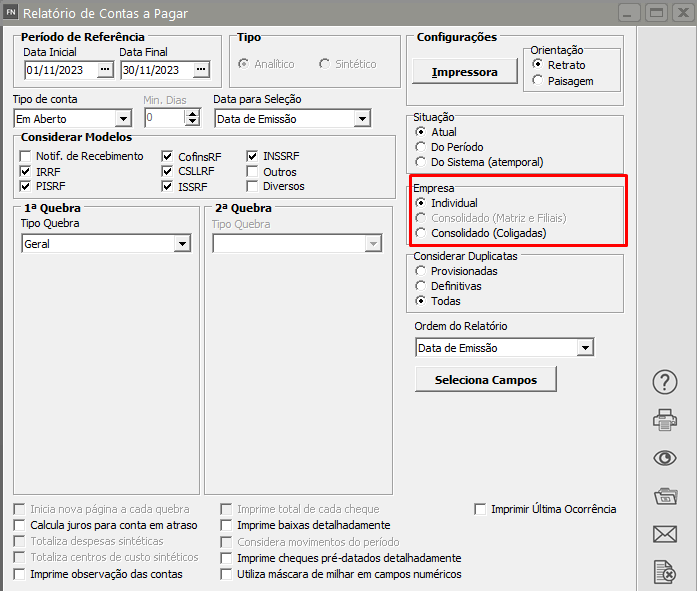
**Empresa: **Estes relatórios permitem a consolidação de empresas (Coligadas ou Matriz e Filiais). Portanto na caixa de seleções **Empresa**, escolha a forma como o relatório deve ser impresso. Se for **Individual**, será impresso apenas com os dados da empresa definida. Para escolher **Consolidado (Matriz e Filiais)**, a empresa definida deve ser a matriz e assim serão impressos os dados desta e de todas as suas filiais.
A opção **Consolidado (Coligadas)** é usada para imprimir dados de grupos de empresas (veja mais informações em [Realizando Operações com Grupos de Empresas](https://www.help.supersoft.com.br/FN/paginas/RealizandoOperacoesGrupoEmpresas.htm)). Se esta opção for selecionada, quando for pedida a impressão do relatório, a seguinte tela será aberta e nela você deverá informar o nome do grupo de empresas.
[](https://autoatendimento.grupoallegus.com.br/uploads/images/gallery/2023-11/d0Oimage.png)
Você poderá escolher até 2 quebras para as subdivisões dos relatórios, leia mais informações em [Funcionamento das Quebras dos Relatórios.](https://autoatendimento.grupoallegus.com.br/books/fn/page/funcionamento-das-quebras-dos-relatorios)
[](https://autoatendimento.grupoallegus.com.br/uploads/images/gallery/2023-11/U5Oimage.png)
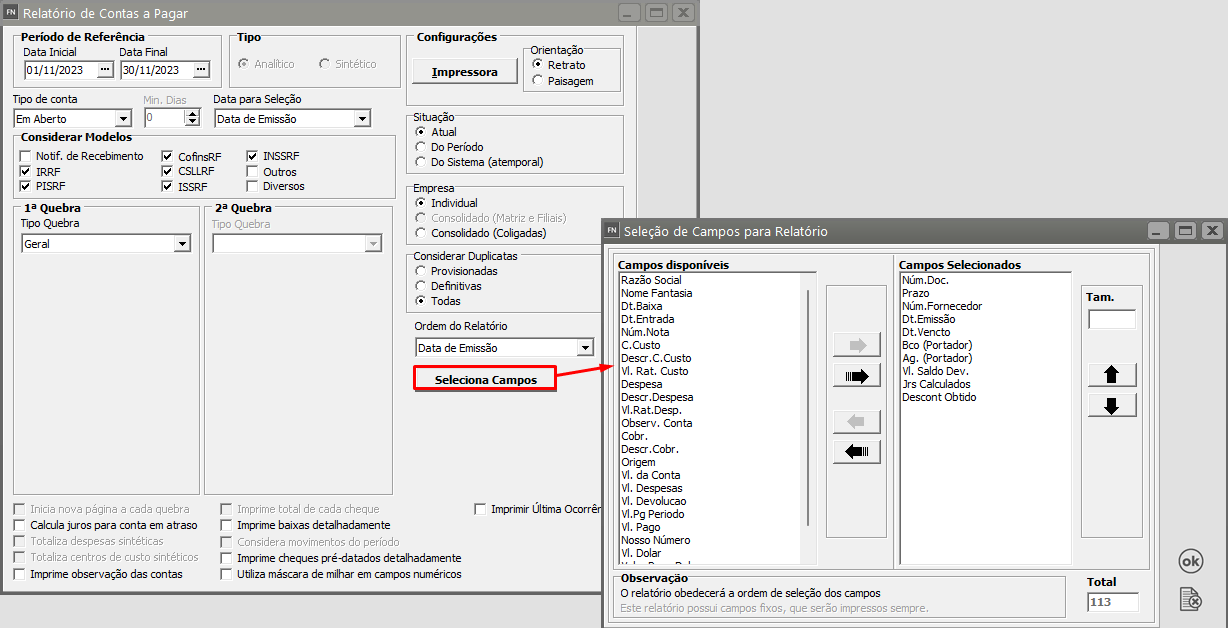
Além dessas informações, você poderá escolher de acordo com cada quebra do relatório, os campos que deseja que sejam impressos clicando no botão Seleciona Campos [(ver item Selecionando Campos para o Relatório).](https://autoatendimento.grupoallegus.com.br/books/fn/page/selecionando-campos-para-os-relatorios)
[](https://autoatendimento.grupoallegus.com.br/uploads/images/gallery/2023-11/NaSimage.png)
**Veja também os Itens:**
- [Cadastrando Tipos de Movimentos](https://autoatendimento.grupoallegus.com.br/books/fn/page/cadastrando-tipos-de-movimentos)
- [Cadastrando Históricos Bancários](https://autoatendimento.grupoallegus.com.br/books/fn/page/cadastrando-historicos-bancarios)
- [Cadastrando as Contas Correntes e seus saldos](https://autoatendimento.grupoallegus.com.br/books/fn/page/cadastrando-as-contas-correntes-e-seus-saldos)
- [Cadastrando Saldo das Contas Corrente](https://autoatendimento.grupoallegus.com.br/books/fn/page/cadastrando-saldo-das-contas-corrente)
- [Cadastrando Contas a Pagar](https://autoatendimento.grupoallegus.com.br/books/fn/page/cadastrando-contas-a-pagar-cp)
- [Controlando Movimentação Bancária](https://autoatendimento.grupoallegus.com.br/books/fn/page/controlando-movimentacao-bancaria-contas-a-receber-e-contas-a-pagar)
- [Emitindo Relatório de Contas a Pagar](https://autoatendimento.grupoallegus.com.br/books/fn/page/emitindo-relatorio-de-contas-a-pagar-cp)
- [Emitindo Relatórios Bancários](https://autoatendimento.grupoallegus.com.br/books/fn/page/emitindo-relatorios-bancarios)
- [Imprimindo Fluxo de Caixa - Modelo 1](https://autoatendimento.grupoallegus.com.br/books/fn/page/imprimindo-fluxo-de-caixa-modelo-1)
- [Imprimindo Fluxo de Caixa - Modelo 2 ](https://autoatendimento.grupoallegus.com.br/books/fn/page/imprimindo-fluxo-de-caixa-modelo-2)
- [Utilizando Autorização de Pagamento ](https://autoatendimento.grupoallegus.com.br/books/fn/page/utilizando-autorizacao-de-pagamento-contas-a-pagar-cp)
- [Cadastro de Bancos](https://autoatendimento.grupoallegus.com.br/books/fn/page/cadastro-de-bancos)
- [Consulta de Duplicata a Pagar](https://autoatendimento.grupoallegus.com.br/books/fn/page/consulta-de-duplicatas-a-pagar-cp)
- [Imprimindo Autorização de Pagamento (Contas a Pagar)](https://autoatendimento.grupoallegus.com.br/books/fn/page/imprimindo-autorizacao-de-pagamento-contas-a-pagar-cp)
- [Renegociando as Contas a Pagar](https://autoatendimento.grupoallegus.com.br/books/fn/page/renegociando-as-contas-a-pagar-cp)
- [Eliminação de Renegociação do Contas a Pagar](https://autoatendimento.grupoallegus.com.br/books/fn/page/eliminacao-de-renegociacao-do-contas-a-pagar)
- [Movimentando/Baixando as Contas a Pagar](https://autoatendimento.grupoallegus.com.br/books/fn/page/movimentandobaixando-as-contas-a-pagar-cp)
- [Baixas com vários documentos (Contas a Pagar e Contas a Receber)](https://autoatendimento.grupoallegus.com.br/books/fn/page/baixas-com-varios-documentos-contas-a-pagar-e-contas-a-receber)