# Controlando Movimentação Bancária (Contas a Receber e Contas a Pagar)
As Movimentações Bancárias possibilitam que a Empresa consiga baixar/movimentar várias [Contas a Receber](https://autoatendimento.grupoallegus.com.br/books/fn/page/cadastrando-contas-a-receber-cr) e [Contas a Pagar ](https://autoatendimento.grupoallegus.com.br/books/fn/page/cadastrando-contas-a-pagar-cp)em um único Lançamento Bancário, possibilitam também que a Empresa consiga realizar Lançamentos que não estejam vinculados a nenhuma conta a [receber ](https://autoatendimento.grupoallegus.com.br/books/fn/page/cadastrando-contas-a-receber-cr)ou [a pagar,](https://autoatendimento.grupoallegus.com.br/books/fn/page/cadastrando-contas-a-pagar-cp) como por exemplo:
- Transferência de valores entre contas bancárias
- Recebimento de Adiantamento de Clientes
- Pagamento de Adiantamento à Fornecedores
- Juros
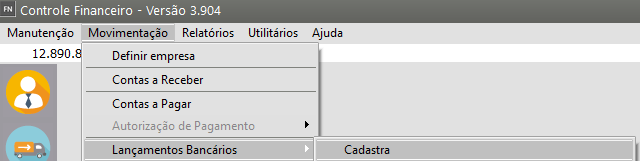
- Taxas BancáriasPara você controlar a Movimentação Bancária, acesse o menu **Movimentação/Lançamentos Bancários**.
[](https://autoatendimento.grupoallegus.com.br/uploads/images/gallery/2023-11/Usqimage.png)
[](https://autoatendimento.grupoallegus.com.br/uploads/images/gallery/2023-11/j3Aimage.png)
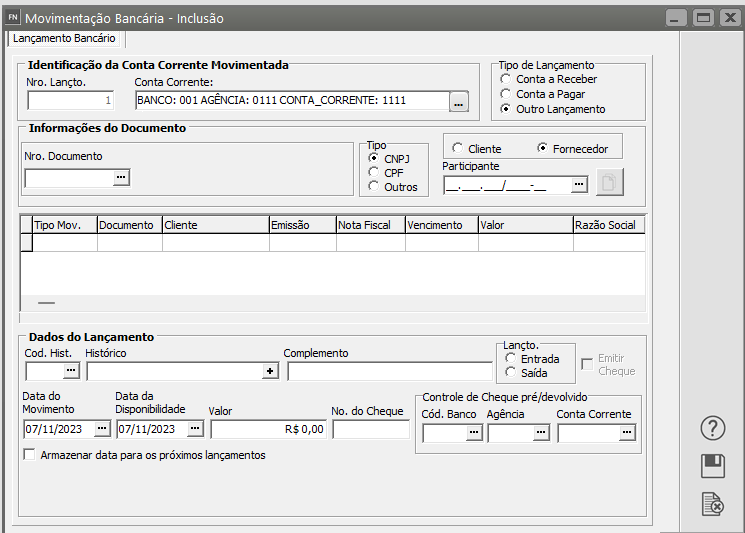
Na identificação, você informará:
- O **Código e a Agência do [Banco](https://autoatendimento.grupoallegus.com.br/books/fn/page/cadastro-de-bancos)** que irá sofrer a movimentação
- A [**Conta Corrente**](https://autoatendimento.grupoallegus.com.br/books/fn/page/cadastrando-as-contas-correntes-e-seus-saldos) que deverá estar cadastrada na tabela de [contas correntes](https://autoatendimento.grupoallegus.com.br/books/fn/page/cadastrando-as-contas-correntes-e-seus-saldos), veja mais informações em [Cadastrando Contas Correntes](https://autoatendimento.grupoallegus.com.br/books/fn/page/cadastrando-as-contas-correntes-e-seus-saldos)
[](https://autoatendimento.grupoallegus.com.br/uploads/images/gallery/2023-11/HQ1image.png)
**Tipo do Lançamento:** Na movimentação bancária, um lançamento poderá se referir ao **[Contas a Receber](https://autoatendimento.grupoallegus.com.br/books/fn/page/cadastrando-contas-a-receber-crhttps://autoatendimento.grupoallegus.com.br/books/fn/page/cadastrando-contas-a-receber-cr), [Contas a Pagar](https://autoatendimento.grupoallegus.com.br/books/fn/page/cadastrando-contas-a-pagar-cp) ou a outros tipos de lançamentos como Tarifas, CPMF, etc.****1) TIPO DE LANÇAMENTO [CONTAS A RECEBER](https://autoatendimento.grupoallegus.com.br/books/fn/page/cadastrando-contas-a-receber-cr) OU [CONTAS A PAGAR](https://autoatendimento.grupoallegus.com.br/books/fn/page/cadastrando-contas-a-pagar-cp)**
Se você, ao invés de acessar a Movimentação de Contas para baixar uma determinada conta e depois enviá-la para o Movimento Bancário, poderá utilizar os lançamentos de [Contas a Pagar](https://autoatendimento.grupoallegus.com.br/books/fn/page/cadastrando-contas-a-pagar-cp) e a[ Receber](https://autoatendimento.grupoallegus.com.br/books/fn/page/cadastrando-contas-a-receber-cr), para que você efetue a baixa das Contas ao mesmo tempo em que efetua o lançamento Bancário
Funciona da seguinte maneira:
**1º** Defina o Tipo de Lançamento como sendo de [Conta a Pagar](https://autoatendimento.grupoallegus.com.br/books/fn/page/cadastrando-contas-a-pagar-cp) ou a [Receber;](https://autoatendimento.grupoallegus.com.br/books/fn/page/cadastrando-contas-a-receber-cr)
[](https://autoatendimento.grupoallegus.com.br/uploads/images/gallery/2023-11/aywimage.png)
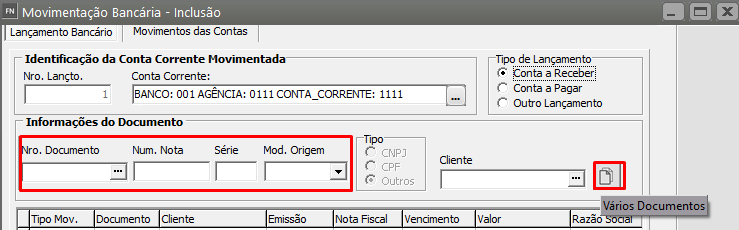
**2º** Em Informações do Documento, escolha o documento a ser baixado do [Contas a Pagar ](https://autoatendimento.grupoallegus.com.br/books/fn/page/cadastrando-contas-a-pagar-cp)ou a [Receber](https://autoatendimento.grupoallegus.com.br/books/fn/page/cadastrando-contas-a-receber-cr). Ou selecione vários documentos a serem baixados através do botão vários documentos.
[](https://autoatendimento.grupoallegus.com.br/uploads/images/gallery/2023-11/SeTimage.png)
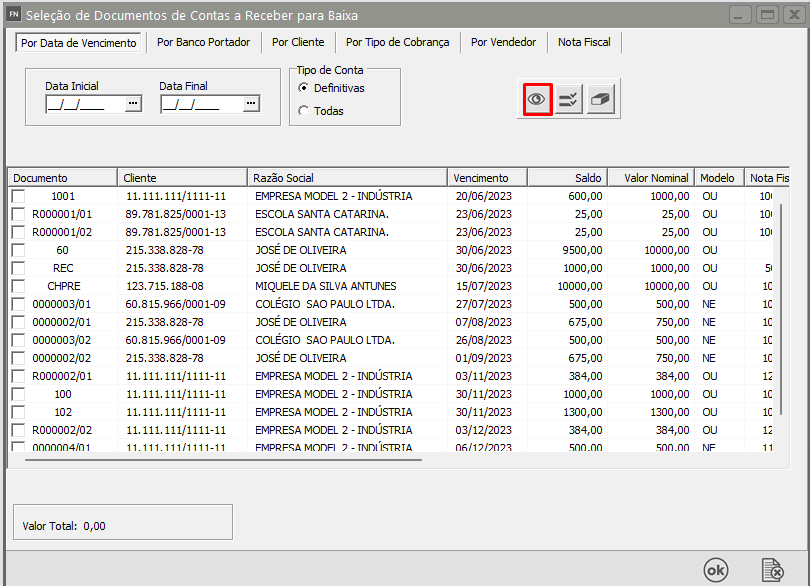
Clicando nesse botão, o sistema irá disponibilizar a tela com os documentos que estão disponíveis para baixa:
[](https://autoatendimento.grupoallegus.com.br/uploads/images/gallery/2023-11/2xvimage.png)
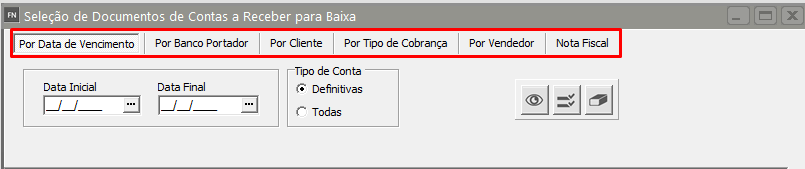
Você poderá selecionar os documentos por Data de Vencimento, [Banco ](https://autoatendimento.grupoallegus.com.br/books/fn/page/cadastro-de-bancos)Portador, [Cliente](https://autoatendimento.grupoallegus.com.br/books/fn/page/cadastrando-clientes), [Tipo de Cobrança,](https://autoatendimento.grupoallegus.com.br/books/fn/page/cadastro-de-tipos-de-cobrancas) [Vendedor.](https://autoatendimento.grupoallegus.com.br/books/fn/page/cadastro-de-vendedores) ou Nota Fiscal
[](https://autoatendimento.grupoallegus.com.br/uploads/images/gallery/2023-11/DrUimage.png)
Poderá também escolher somente os **documentos definitivos** ou **todos** (inclusive os [provisionados](https://autoatendimento.grupoallegus.com.br/books/fn/page/provisionando-os-documentos-contas-a-pagar-e-contas-a-receber)). Após indicar a seleção, clique no botão **Exibe Dados.** O sistema irá mostrar as contas em aberto.
[](https://autoatendimento.grupoallegus.com.br/uploads/images/gallery/2023-11/DJuimage.png)
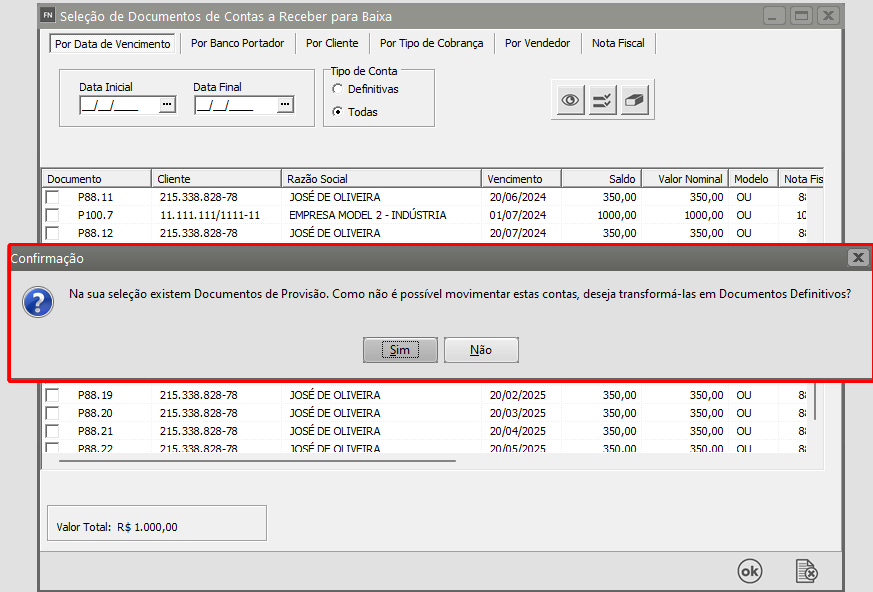
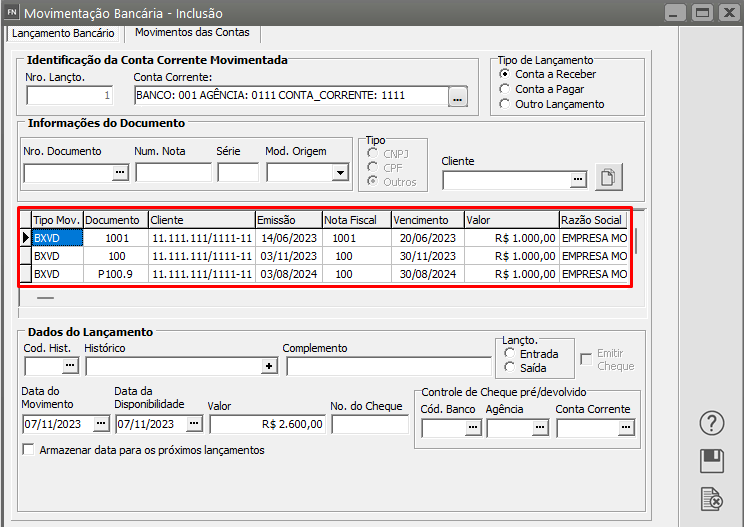
Para selecionar vários documentos, mantenha a tecla **Ctrl pressionada** e com o clique do mouse vá selecionando as contas. Depois clique no botão OK. Se na sua seleção existir algum **documento de [provisão](https://autoatendimento.grupoallegus.com.br/books/fn/page/provisionando-os-documentos-contas-a-pagar-e-contas-a-receber)**, o sistema irá questionar se deseja transformar tais documentos em definitivos, clique em Sim. Enfim, sistema irá transferir a seleção para a **grade da tela de lançamentos bancários.**
[](https://autoatendimento.grupoallegus.com.br/uploads/images/gallery/2023-11/XpIimage.png)
[](https://autoatendimento.grupoallegus.com.br/uploads/images/gallery/2023-11/Kthimage.png)
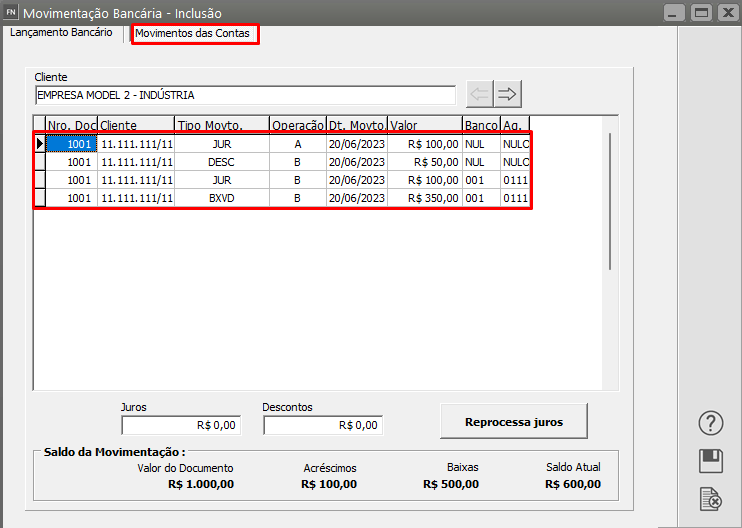
Como o **Sistema Financeiro** permite que você efetue baixas parciais das contas, se você optar em fazer lançamentos do [contas a pagar](https://autoatendimento.grupoallegus.com.br/books/fn/page/cadastrando-contas-a-pagar-cp) ou a [receber](https://autoatendimento.grupoallegus.com.br/books/fn/page/cadastrando-contas-a-receber-cr), ele disponibilizará uma aba chamada **Movimento das Contas.** Nela, você poderá visualizar os movimentos existentes para o documento selecionado para baixa.
[](https://autoatendimento.grupoallegus.com.br/uploads/images/gallery/2023-11/A0Eimage.png)
Nessa aba, é permitida a inclusão de um movimento de **desconto e reprocessamento de juros**, caso tenha fórmula cadastrada para o juros. Ou, ainda, lançamento do valor do juros.
[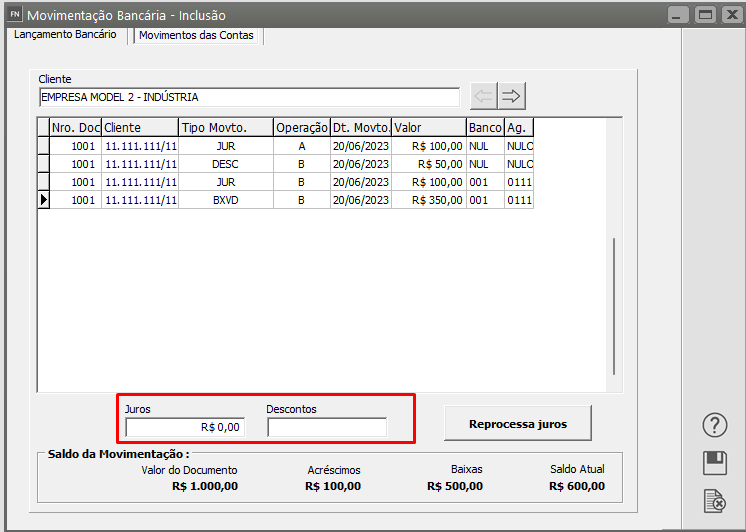](https://autoatendimento.grupoallegus.com.br/uploads/images/gallery/2023-11/0i7image.png)
Lembrando que, na saída do campo **data da aba de lançamentos**, o sistema perguntará se você deseja **calcular os juros**, caso tenha que realizar algum tipo de ajuste, a aba de movimentos permitirá isso. **Não será possível alterar aqui lançamentos realizados em outras telas ou datas.****2) TIPO DE LANÇAMENTO OUTRO LANÇAMENTO**Se você optar pelo **tipo Outros Lançamentos,** as Informações dos Documentos e a grade, estarão desabilitadas.
[](https://autoatendimento.grupoallegus.com.br/uploads/images/gallery/2023-11/NbqXpIimage.png)
Esse tipo de lançamento se refere a lançamentos de **despesas bancárias, transferências, ou outra ocorrência que não envolva baixa dos documentos do [Contas a Pagar](https://autoatendimento.grupoallegus.com.br/books/fn/page/cadastrando-contas-a-pagar-cp) e a [Receber](https://autoatendimento.grupoallegus.com.br/books/fn/page/cadastrando-contas-a-receber-cr).**Se, [nos parâmetros adicionais da empresa](https://autoatendimento.grupoallegus.com.br/books/fn/page/parametrizando-a-empresa), você informou que desdobra os movimentos bancários em[ Centros de Custo](https://autoatendimento.grupoallegus.com.br/books/fn/page/cadastrando-centros-de-custo-contas-a-receber-e-contas-a-pagar), [Receitas](https://autoatendimento.grupoallegus.com.br/books/fn/page/cadastrando-receitas-contas-a-receber) ou [Despesas](https://autoatendimento.grupoallegus.com.br/books/fn/page/cadastrando-despesas-contas-a-pagar), é referente a esse tipo de lançamento que o sistema habilitará os campos para que você informe os desdobramentos, pois nos lançamentos de [contas a Receber ](https://autoatendimento.grupoallegus.com.br/books/fn/page/cadastrando-contas-a-receber-cr)ou a [Pagar ](https://autoatendimento.grupoallegus.com.br/books/fn/page/cadastrando-contas-a-pagar-cp)já foram cadastrados os devidos desdobramentos no momento do cadastro das contas.
[**Histórico:**](https://autoatendimento.grupoallegus.com.br/books/fn/page/cadastrando-historicos-bancarios) Você informará o [histórico](https://autoatendimento.grupoallegus.com.br/books/fn/page/cadastrando-historicos-bancarios) do lançamento, que deverá estar cadastrado na [tabela de históricos](https://autoatendimento.grupoallegus.com.br/books/fn/page/cadastrando-historicos-bancarios) acessando o menu [**Manutenção/Tabelas/Históricos**. ](https://autoatendimento.grupoallegus.com.br/books/fn/page/cadastrando-historicos-bancarios)
[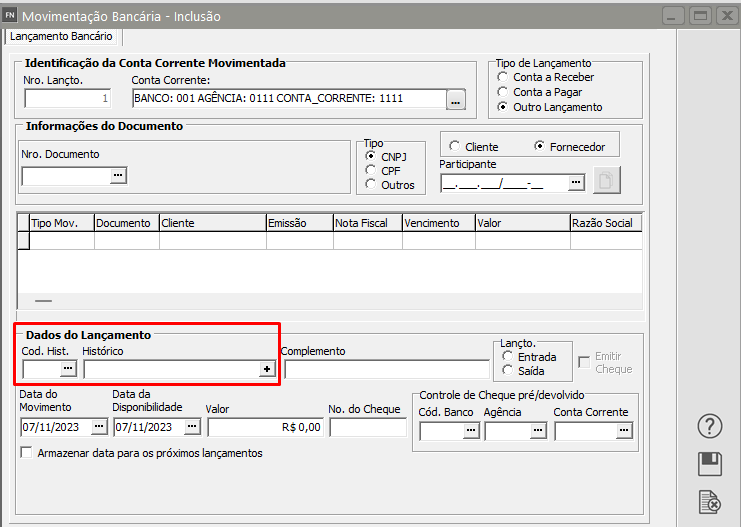](https://autoatendimento.grupoallegus.com.br/uploads/images/gallery/2023-11/9Jiimage.png)
**TRANSFERÊNCIA ENTRE [CONTAS CORRENTES](https://autoatendimento.grupoallegus.com.br/books/fn/page/cadastrando-as-contas-correntes-e-seus-saldos)**Você informará, então:
- o código,
- a descrição,
- se o movimento se refere a operação de entrada ou saída e também se
- é um [histórico de transferência. ](https://autoatendimento.grupoallegus.com.br/books/fn/page/cadastrando-historicos-bancarios)Se você informar um [histórico](https://autoatendimento.grupoallegus.com.br/books/fn/page/cadastrando-historicos-bancarios) de transferência na tela de movimento bancário, significa que você deseja fazer uma **transferência de valores de um [banco](https://autoatendimento.grupoallegus.com.br/books/fn/page/cadastro-de-bancos) para outro.** Nesse caso o sistema irá disponibilizar a aba chamada **Lançamento de Transferência**, onde você irá informar os dados do [banco](https://autoatendimento.grupoallegus.com.br/books/fn/page/cadastro-de-bancos) de destino.
[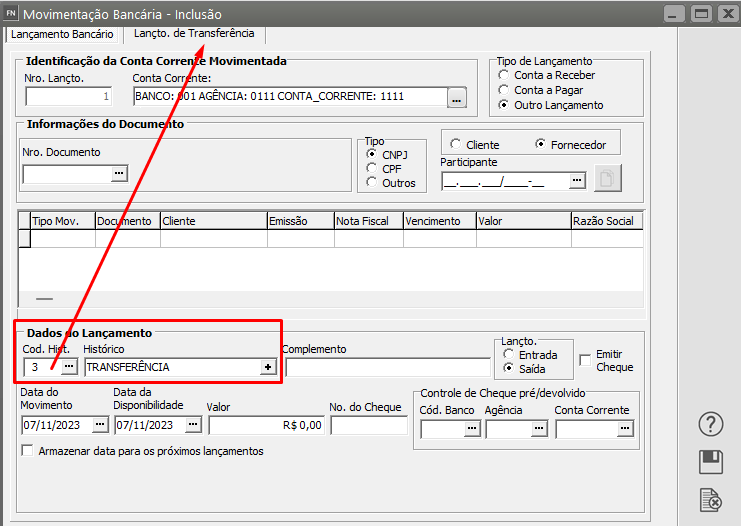](https://autoatendimento.grupoallegus.com.br/uploads/images/gallery/2023-11/R8simage.png)
[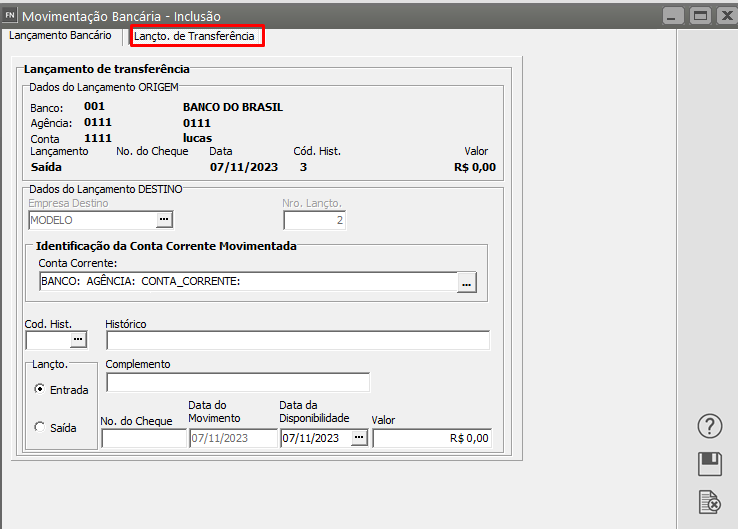](https://autoatendimento.grupoallegus.com.br/uploads/images/gallery/2023-11/xilimage.png)
Automaticamente, o sistema irá registrar **dois lançamentos bancários**, um para cada conta em questão.
**Só não poderão ser utilizados na movimentação os [Históricos](https://autoatendimento.grupoallegus.com.br/books/fn/page/cadastrando-historicos-bancarios) para movimentos de descontos de duplicatas informados nos** [Parâmetros adicionais da empresa.](https://autoatendimento.grupoallegus.com.br/books/fn/page/parametrizando-a-empresa)
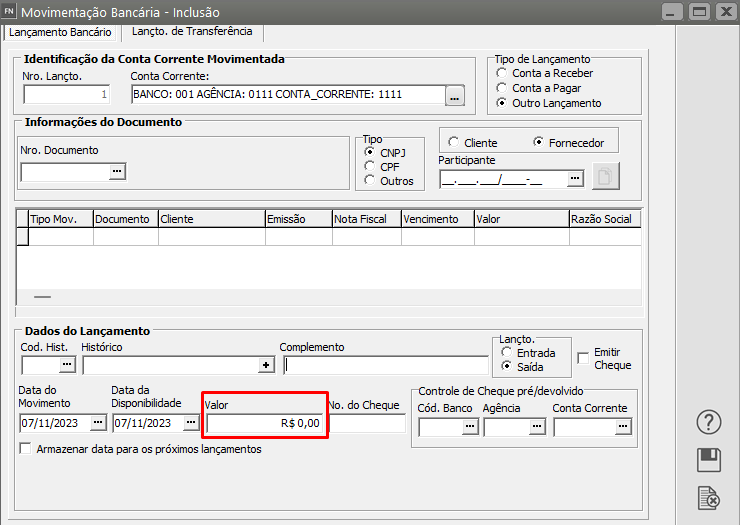
Você informará também o **Valor da Movimentação.**
[](https://autoatendimento.grupoallegus.com.br/uploads/images/gallery/2023-11/Qs5image.png)
**CHEQUE PRÉ DATADO DEVOLVIDO (quando não utiliza o controle de cheques pré datados)****Informações para Cheques pré datados/devolvidos**: Se você não utiliza o [controle de cheques pré datados](https://autoatendimento.grupoallegus.com.br/books/fn/page/cadastrando-cheques-pre-datados) disponível no sistema, você poderá informar nestes campos as informações do cheque que **originou esta movimentação.**
[](https://autoatendimento.grupoallegus.com.br/uploads/images/gallery/2023-11/x7dimage.png)
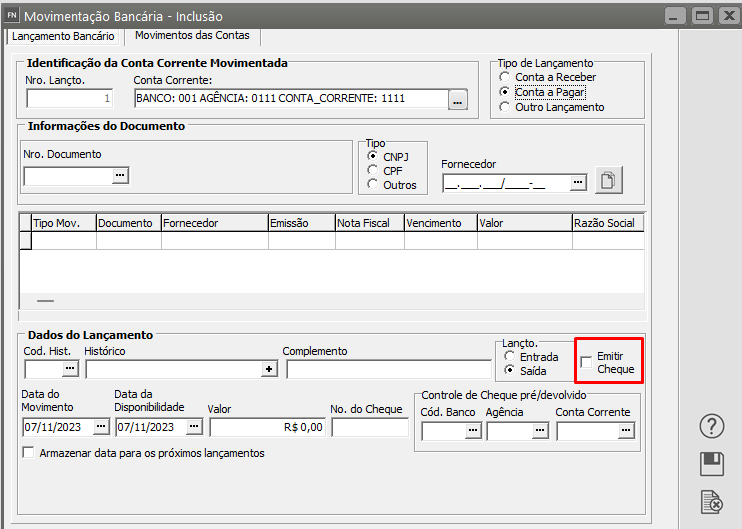
Caso ele seja [devolvido](https://autoatendimento.grupoallegus.com.br/books/fn/page/devolvendo-cheques-pre-datados) e você deseje registrá-lo através da opção [**Movimentação/Controle de Cheques/Cheques Devolvidos**](https://autoatendimento.grupoallegus.com.br/books/fn/page/devolvendo-cheques-pre-datados), o sistema poderá localizá-lo para complementação das informações.Obs: Caso você possua um **leitor de cheques via teclado ou USB compatível com o layout CMC7**, ele poderá ser utilizado nos campos No. Cheque e [Cód. Banco](https://autoatendimento.grupoallegus.com.br/books/fn/page/cadastro-de-bancos). Ao utilizá-lo, o sistema trará **automaticamente as informações dos demais campos referentes ao cheque.****EMISSÃO DE CHEQUE**Para que, através da Movimentação Bancária, você cadastre cheques para serem emitidos pelo sistema assinale o item [**"Emite cheque"**](https://autoatendimento.grupoallegus.com.br/books/fn/page/emitindo-cheques) que será habilitado quando você informar um [histórico](https://autoatendimento.grupoallegus.com.br/books/fn/page/cadastrando-historicos-bancarios) de pagamento. Para maiores informações veja o item [Emitindo Cheques](https://autoatendimento.grupoallegus.com.br/books/fn/page/emitindo-cheques).
[](https://autoatendimento.grupoallegus.com.br/uploads/images/gallery/2023-11/8iVimage.png)
**Desdobramentos dos Movimentos Bancários:** Se, nos parâmetros adicionais da empresa,[ (ver item Parametrizando a empresa)](https://autoatendimento.grupoallegus.com.br/books/fn/page/parametrizando-a-empresa), você definiu que a Movimentação Bancária será desdobrada em [Receitas](https://autoatendimento.grupoallegus.com.br/books/fn/page/cadastrando-receitas-contas-a-receber), [Despesas](https://autoatendimento.grupoallegus.com.br/books/fn/page/cadastrando-despesas-contas-a-pagar) ou [Centros de Custo](https://autoatendimento.grupoallegus.com.br/books/fn/page/cadastrando-centros-de-custo-contas-a-receber-e-contas-a-pagar), esta aba estará visível se o Tipo de Lançamento na operação for **“Outros Lançamentos”:**Você informará se os valores serão informados em **porcentagem ou valor.** Na grade, você informará o [Centros de Custo](https://autoatendimento.grupoallegus.com.br/books/fn/page/cadastrando-centros-de-custo-contas-a-receber-e-contas-a-pagar), a [Despesa](https://autoatendimento.grupoallegus.com.br/books/fn/page/cadastrando-despesas-contas-a-pagar) ou a [Receita](https://autoatendimento.grupoallegus.com.br/books/fn/page/cadastrando-receitas-contas-a-receber) e o valor. A soma dos valores deve ser igual ao do total do documento.
**Veja também os Itens:**
- [Cadastrando Tipos de Movimentos](https://autoatendimento.grupoallegus.com.br/books/fn/page/cadastrando-tipos-de-movimentos)
- [Cadastrando Históricos Bancários](https://autoatendimento.grupoallegus.com.br/books/fn/page/cadastrando-historicos-bancarios)
- [Cadastrando as Contas Correntes e seus saldos](https://autoatendimento.grupoallegus.com.br/books/fn/page/cadastrando-as-contas-correntes-e-seus-saldos)
- [Cadastrando Contas a Receber](https://autoatendimento.grupoallegus.com.br/books/fn/page/cadastrando-contas-a-receber-cr)
- [Cadastrando Saldo das Contas Corrente](https://autoatendimento.grupoallegus.com.br/books/fn/page/cadastrando-saldo-das-contas-corrente)
- [Cadastrando Contas a Pagar](https://autoatendimento.grupoallegus.com.br/books/fn/page/cadastrando-contas-a-pagar-cp)
- [Movimentando/Baixando as Contas a Receber](https://autoatendimento.grupoallegus.com.br/books/fn/page/movimentandobaixando-as-contas-a-receber-cr)
- [Consultando Contas a Receber](https://autoatendimento.grupoallegus.com.br/books/fn/page/consultando-contas-a-receber-cr)
- [Controlando Movimentação Bancária](https://autoatendimento.grupoallegus.com.br/books/fn/page/controlando-movimentacao-bancaria-contas-a-receber-e-contas-a-pagar)
- [Emitindo Relatório de Contas a Pagar](https://autoatendimento.grupoallegus.com.br/books/fn/page/emitindo-relatorio-de-contas-a-pagar-cp)
- [Emitindo Relatórios Bancários](https://autoatendimento.grupoallegus.com.br/books/fn/page/emitindo-relatorios-bancarios)
- [Imprimindo Fluxo de Caixa - Modelo 1](https://autoatendimento.grupoallegus.com.br/books/fn/page/imprimindo-fluxo-de-caixa-modelo-1)
- [Imprimindo Fluxo de Caixa - Modelo 2 ](https://autoatendimento.grupoallegus.com.br/books/fn/page/imprimindo-fluxo-de-caixa-modelo-2)
- [Emitindo Nota de Débito (Contas a Receber)](https://autoatendimento.grupoallegus.com.br/books/fn/page/emitindo-nota-de-debito-contas-a-receber-cr)
- [Imprimindo Recibo de Débito (Contas a Receber)](https://autoatendimento.grupoallegus.com.br/books/fn/page/imprimindo-recibo-de-debito-contas-a-receber-cr)
- [Imprimindo Carta de Cobrança (Contas a Receber)](https://autoatendimento.grupoallegus.com.br/books/fn/page/imprimindo-carta-de-cobranca-contas-a-receber-cr)
- [Utilizando Autorização de Pagamento ](https://autoatendimento.grupoallegus.com.br/books/fn/page/utilizando-autorizacao-de-pagamento-contas-a-pagar-cp)
- [Cadastro de Bancos](https://autoatendimento.grupoallegus.com.br/books/fn/page/cadastro-de-bancos)
- [Consulta de Duplicata a Pagar](https://autoatendimento.grupoallegus.com.br/books/fn/page/consulta-de-duplicatas-a-pagar-cp)
- [Imprimindo Autorização de Pagamento (Contas a Pagar)](https://autoatendimento.grupoallegus.com.br/books/fn/page/imprimindo-autorizacao-de-pagamento-contas-a-pagar-cp)
- [Imprimindo Duplicata a Receber](https://autoatendimento.grupoallegus.com.br/books/fn/page/imprimindo-duplicata-a-receber-cr)
- [Imprimindo Boleto Bancário](https://autoatendimento.grupoallegus.com.br/books/fn/page/imprimindo-boleto-bancario-contas-a-receber-cr)
- [Renegociando as Contas a Pagar](https://autoatendimento.grupoallegus.com.br/books/fn/page/renegociando-as-contas-a-pagar-cp)
- [Eliminação de Renegociação do Contas a Pagar](https://autoatendimento.grupoallegus.com.br/books/fn/page/eliminacao-de-renegociacao-do-contas-a-pagar)
- [Movimentando/Baixando as Contas a Pagar](https://autoatendimento.grupoallegus.com.br/books/fn/page/movimentandobaixando-as-contas-a-pagar-cp)
- [Emitindo Relatório de Contas a Receber](https://autoatendimento.grupoallegus.com.br/books/fn/page/emitindo-relatorio-de-contas-a-receber)
- [Baixas com vários documentos (Contas a Pagar e Contas a Receber)](https://autoatendimento.grupoallegus.com.br/books/fn/page/baixas-com-varios-documentos-contas-a-pagar-e-contas-a-receber)