# Configurando o Sistema

<span style="color: rgb(0, 0, 0); font-family: Arial; font-size: small;"><iframe allowfullscreen="allowfullscreen" height="314" src="https://www.youtube.com/embed/YXM6Uo-k2bA" width="560"></iframe>

</span>

<span style="color: rgb(0, 0, 0); font-family: Arial; font-size: small;">Na Configuração do Sistema você definirá o funcionamento do sistema com relação a diversos aspectos. Essas informações serão válidas para **todas as empresas**. Para isso, acesse o menu **Utilitários/Configurações do Sistema** e informe:</span>

[![image.png](https://autoatendimento.grupoallegus.com.br/uploads/images/gallery/2023-11/scaled-1680-/113image.png)](https://autoatendimento.grupoallegus.com.br/uploads/images/gallery/2023-11/113image.png)

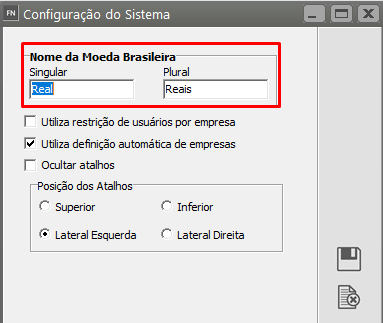
<span style="color: rgb(0, 0, 0);"><span style="font-family: Arial; font-size: small;">**Valor da Moeda Brasileira:** Singular e Plural.</span></span>

[![image.png](https://autoatendimento.grupoallegus.com.br/uploads/images/gallery/2023-11/scaled-1680-/47mimage.png)](https://autoatendimento.grupoallegus.com.br/uploads/images/gallery/2023-11/47mimage.png)

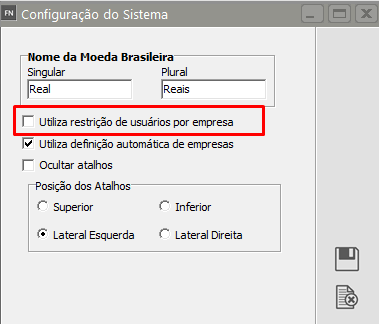
<span style="color: rgb(0, 0, 0);"><span style="font-family: Arial; font-size: small;">**Utilizará restrição de usuário por empresa:** Isso permite determinar a cada usuário a empresa a qual terá acesso. </span>[<span style="font-family: Arial; font-size: small;">Veja mais informações sobre restrições em Controlando Usuários do Sistema.</span>](https://autoatendimento.grupoallegus.com.br/books/fn/page/controlando-os-usuarios-do-sistema)</span>

[![image.png](https://autoatendimento.grupoallegus.com.br/uploads/images/gallery/2023-11/scaled-1680-/OtGimage.png)](https://autoatendimento.grupoallegus.com.br/uploads/images/gallery/2023-11/OtGimage.png)

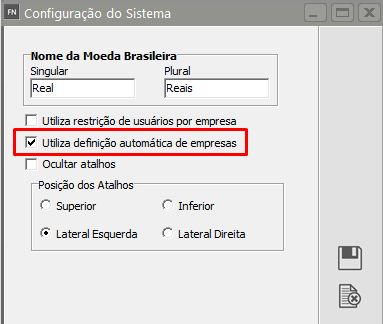
<span style="color: rgb(0, 0, 0); font-family: Arial; font-size: small;">**Utiliza definição automática de empresas:** Se essa opção estiver assinalada, quando você inicializar o **Sistema Controle de Compras**, a empresa que você estava utilizando da última vez será definida, automaticamente, de acordo com o usuário. Por exemplo:</span>

> <table align="center" border="1" width="75%"><tbody><tr><td width="52%"><div><span style="color: rgb(0, 0, 0); font-family: Arial; font-size: small;">**Usuário**</span></div></td><td width="48%"><div><span style="color: rgb(0, 0, 0); font-family: Arial; font-size: small;">**Empresa Definida**</span></div></td></tr><tr><td width="52%"><span style="color: rgb(0, 0, 0); font-family: Arial; font-size: small;">José</span></td><td width="48%"><span style="color: rgb(0, 0, 0); font-family: Arial; font-size: small;">MODELSS1</span></td></tr><tr><td width="52%"><span style="color: rgb(0, 0, 0); font-family: Arial; font-size: small;">Maria</span></td><td width="48%"><span style="color: rgb(0, 0, 0); font-family: Arial; font-size: small;">MODELSS2</span></td></tr></tbody></table>

<span style="color: rgb(0, 0, 0); font-family: Arial; font-size: small;">Quando Maria acessar o sistema, a empresa MODELSS2 será definida, automaticamente. Quando José acessar, será a MODELSS1.  
Caso essa opção não esteja assinalada, ao entrar no sistema você deverá definir a empresa a ser utilizada manualmente.</span>

[![image.png](https://autoatendimento.grupoallegus.com.br/uploads/images/gallery/2023-11/scaled-1680-/CpiYf2image.png)](https://autoatendimento.grupoallegus.com.br/uploads/images/gallery/2023-11/CpiYf2image.png)

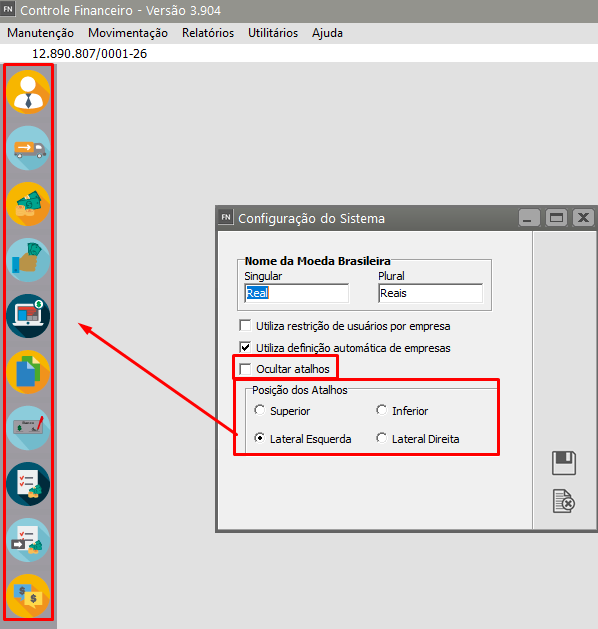
**Posição dos Atalhos**

Você conseguirá definir se deseja que os atalhos do Sistema fiquem **ocultos** ou se eles ficarem aparentes em que **posição devem ficar na tela do Sistema.**

- Superior
- Inferior
- Lateral Esquerda
- Lateral Direita

[![image.png](https://autoatendimento.grupoallegus.com.br/uploads/images/gallery/2023-11/scaled-1680-/LG2image.png)](https://autoatendimento.grupoallegus.com.br/uploads/images/gallery/2023-11/LG2image.png)