# Cadastro de Previsão de Orçamento das Despesas
**Observação:**
A partir do Momento que você cadastrar e utilizar as [Despesas](https://autoatendimento.grupoallegus.com.br/books/financeiro/page/cadastrando-despesas-contas-a-pagar) o Sistema obrigará a utilização em Todas as [Contas a Pagar](https://autoatendimento.grupoallegus.com.br/books/financeiro/page/cadastrando-contas-a-pagar-cp) da Empresa
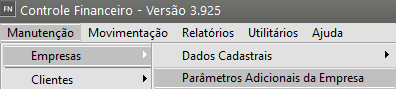
Para que você visualize a **previsão de orçamento das despesas** em **comparação com as Despesas reais do período** você deverá primeiramente acessar os[ Parâmetros Adicionais da Empresa](https://autoatendimento.grupoallegus.com.br/books/financeiro/page/parametrizando-a-empresa)
[](https://autoatendimento.grupoallegus.com.br/uploads/images/gallery/2024-10/UrWimage.png)
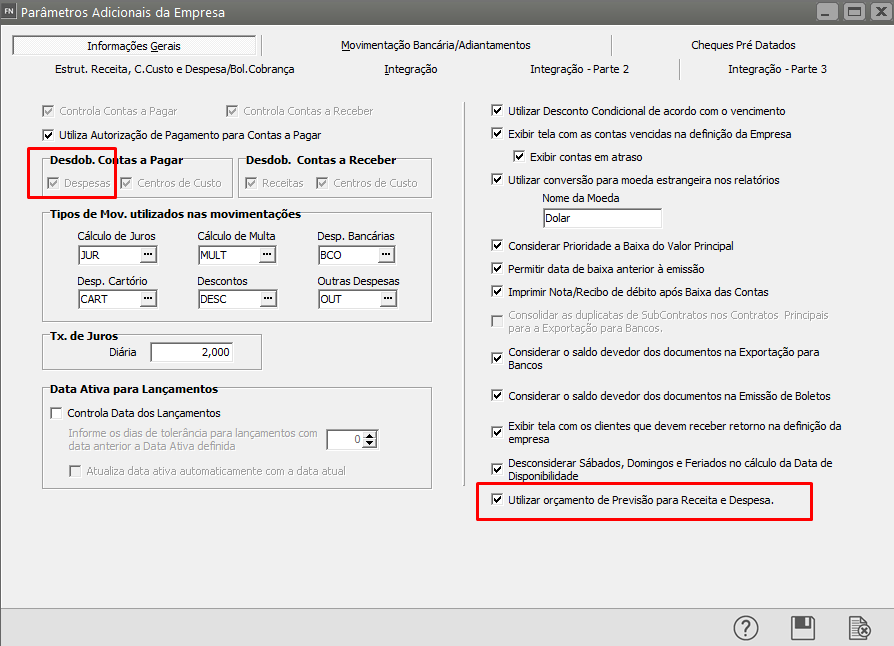
Na aba Informações Gerais definir que **utiliza Despesas** e que **Utiliza orçamento de Previsão para Receitas e Despesas.**
[](https://autoatendimento.grupoallegus.com.br/uploads/images/gallery/2023-11/oOjimage.png)
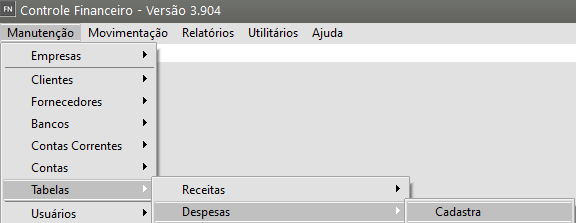
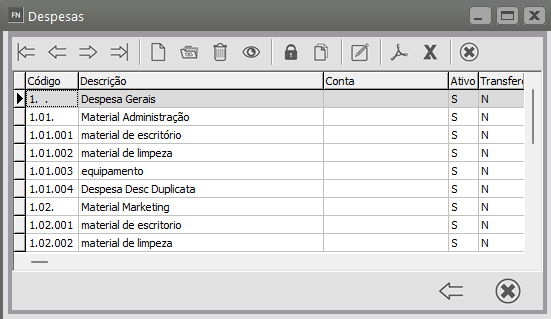
Em seguida será necessário que você tenha cadastradas todas as [Despesas](https://autoatendimento.grupoallegus.com.br/books/financeiro/page/cadastrando-despesas-contas-a-pagar) de sua Empresa, no menu **Manutenção>Tabelas>Despesas**
[](https://autoatendimento.grupoallegus.com.br/uploads/images/gallery/2023-11/xSfimage.png)
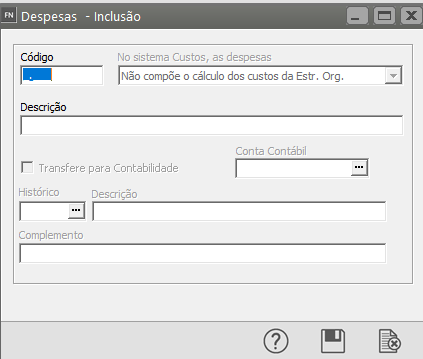
Informe um Código e em Seguida a Descrição
[](https://autoatendimento.grupoallegus.com.br/uploads/images/gallery/2024-10/4J4image.png)
[](https://autoatendimento.grupoallegus.com.br/uploads/images/gallery/2023-11/mpVimage.png)
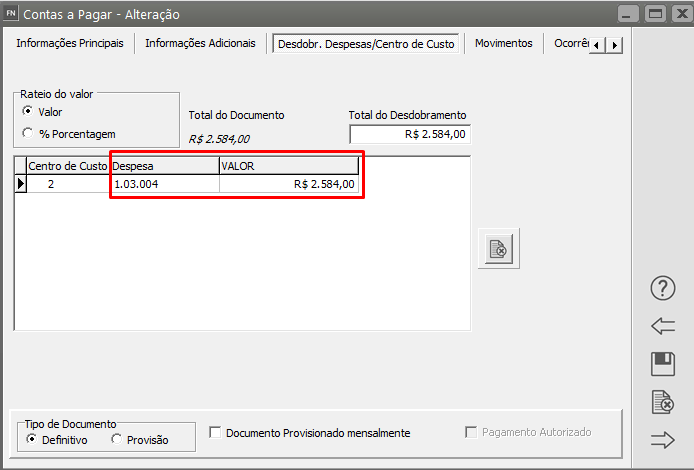
Sempre que você cadastrar um [Contas a Pagar](https://autoatendimento.grupoallegus.com.br/books/financeiro/page/cadastrando-contas-a-pagar-cp), na aba desdobramento será necessário que você informe qual é a [Despesa ](https://autoatendimento.grupoallegus.com.br/books/financeiro/page/cadastrando-despesas-contas-a-pagar)vinculada aquela [Conta a Pagar](https://autoatendimento.grupoallegus.com.br/books/financeiro/page/cadastrando-contas-a-pagar-cp)
[](https://autoatendimento.grupoallegus.com.br/uploads/images/gallery/2023-11/TlXimage.png)
Desta forma o sistema terá condições de verificar o **total de [despesas ](https://autoatendimento.grupoallegus.com.br/books/financeiro/page/cadastrando-despesas-contas-a-pagar)reais cadastradas.**
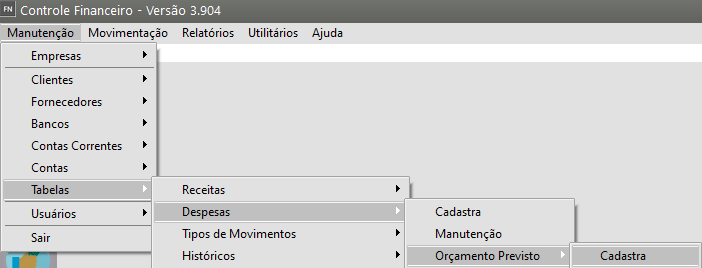
Em seguida será necessário informar ao Sistema qual é a **previsão de Despesas** do período para a sua empresa. Para essa definição acesse o menu **Manutenção>Tabelas>Despesas>Orçamento Previsto**
[](https://autoatendimento.grupoallegus.com.br/uploads/images/gallery/2023-11/TVeimage.png)
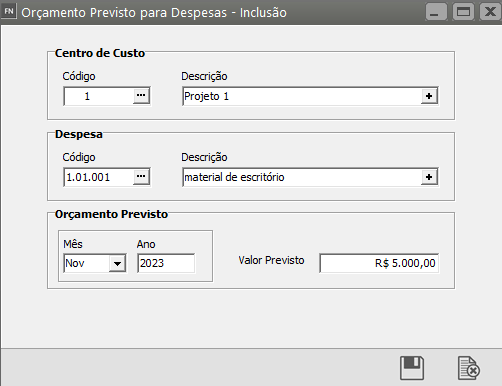
Informe o [**Código da Despesa**](https://autoatendimento.grupoallegus.com.br/books/financeiro/page/cadastrando-despesas-contas-a-pagar) e se você também utiliza[ Centro de Custo](https://autoatendimento.grupoallegus.com.br/books/financeiro/page/cadastrando-centros-de-custo-contas-a-receber-e-contas-a-pagar) preencha a informação também
Em seguida defina o **período da previsão** que será cadastrada e o **valor Previsto**
[](https://autoatendimento.grupoallegus.com.br/uploads/images/gallery/2023-11/ALUimage.png)
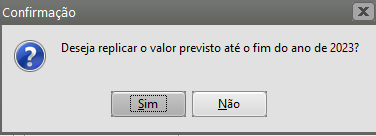
O Sistema irá questionar se deseja **replicar o valor previsto até o fim do ano,**
- se a previsão de despesas será sempre com o mesmo valor clique em SIM,
- caso contrário clique em não e posteriormente faça o mesmo cadastro para os **meses seguintes.**
[](https://autoatendimento.grupoallegus.com.br/uploads/images/gallery/2023-11/uA9image.png)
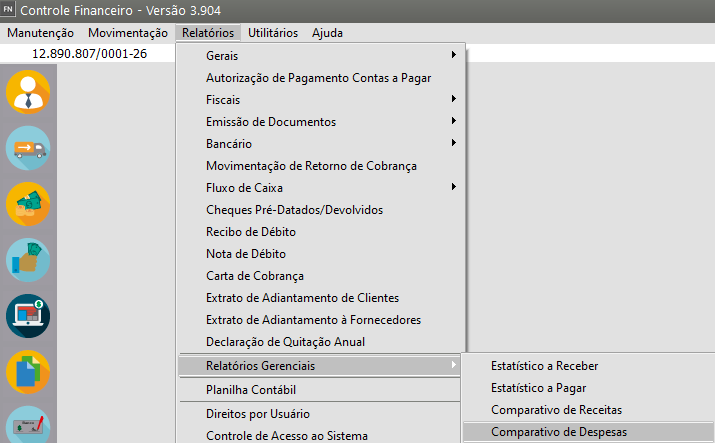
Após os cadastros realizados, acesse o menu **Relatórios>Relatórios Gerenciais>Comparativo de Despesas**
[](https://autoatendimento.grupoallegus.com.br/uploads/images/gallery/2023-11/Csdimage.png)
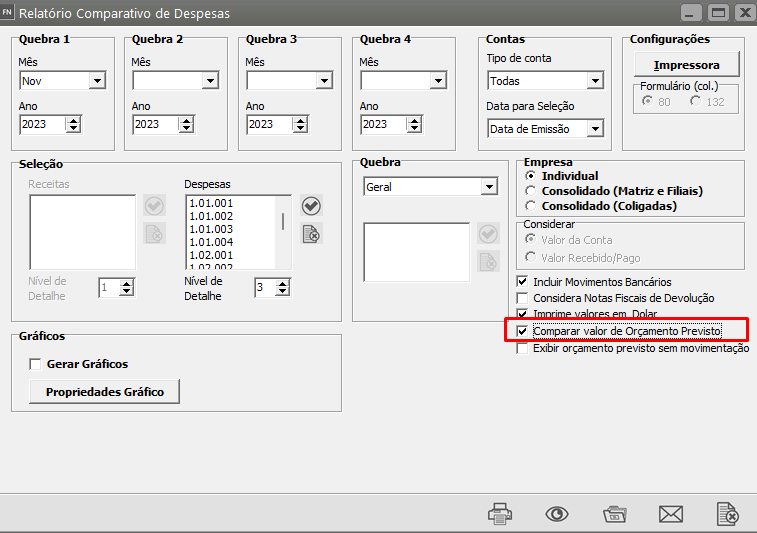
Defina que deseja comparar o valor de **Orçamento Previsto**
[](https://autoatendimento.grupoallegus.com.br/uploads/images/gallery/2023-11/Ac0image.png)
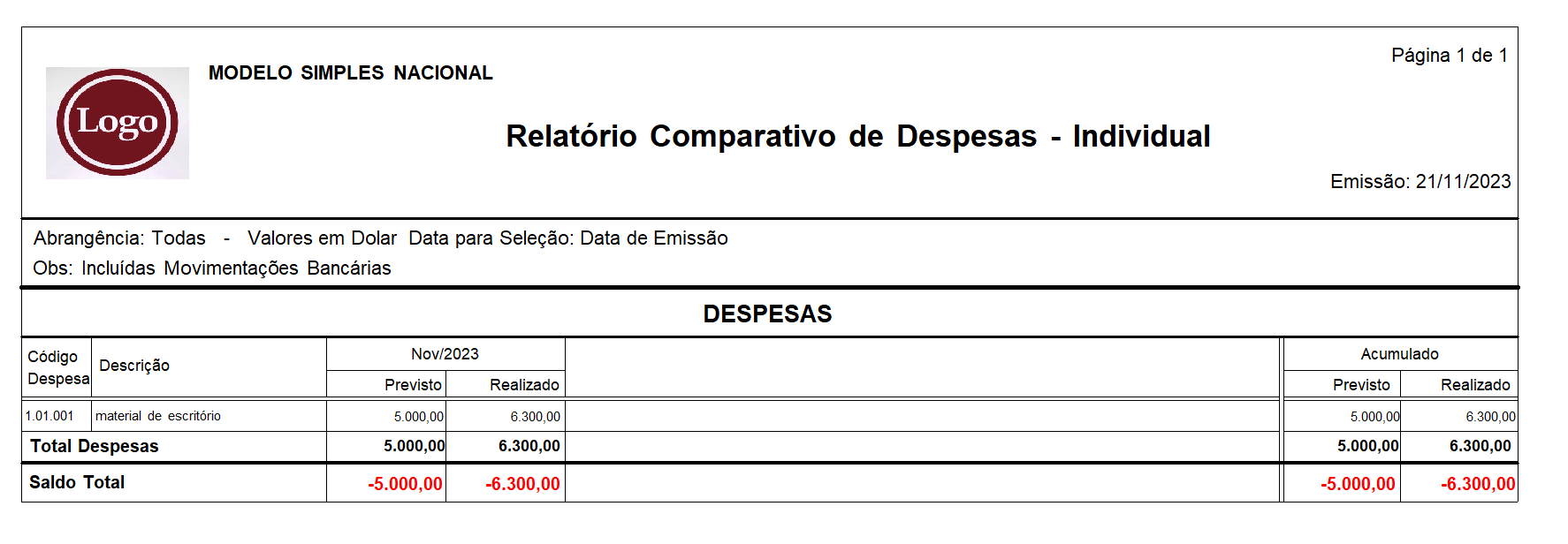
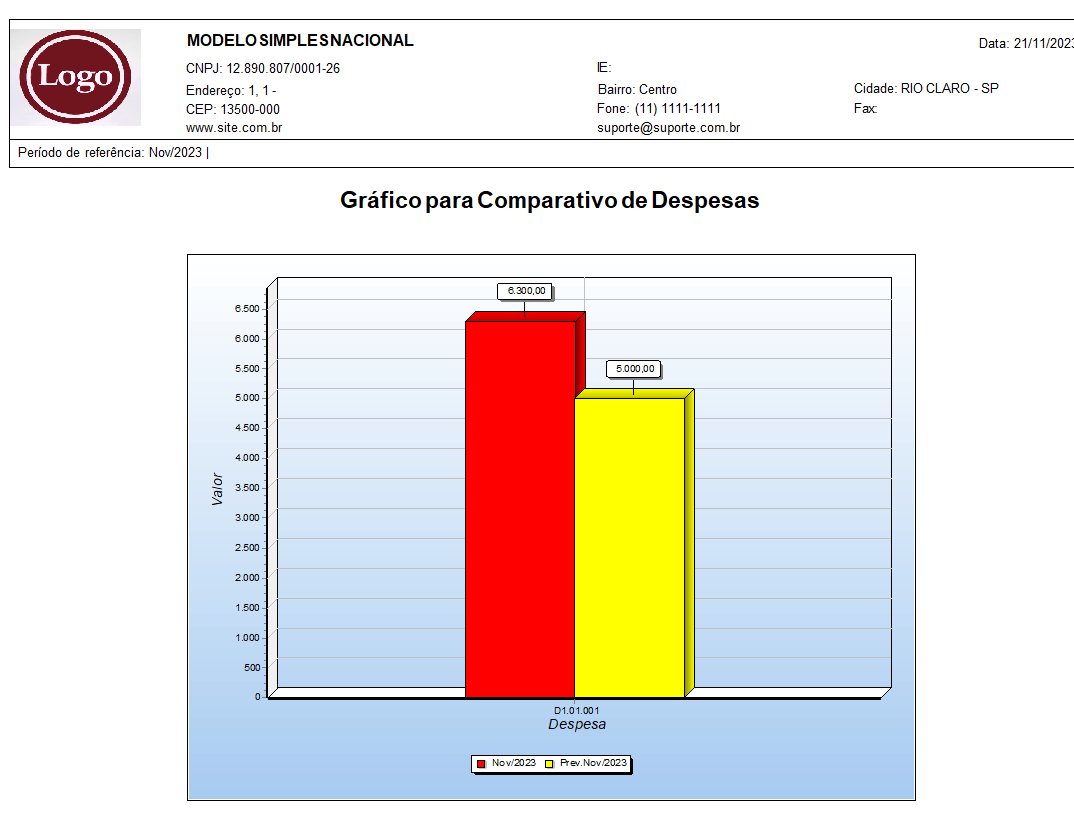
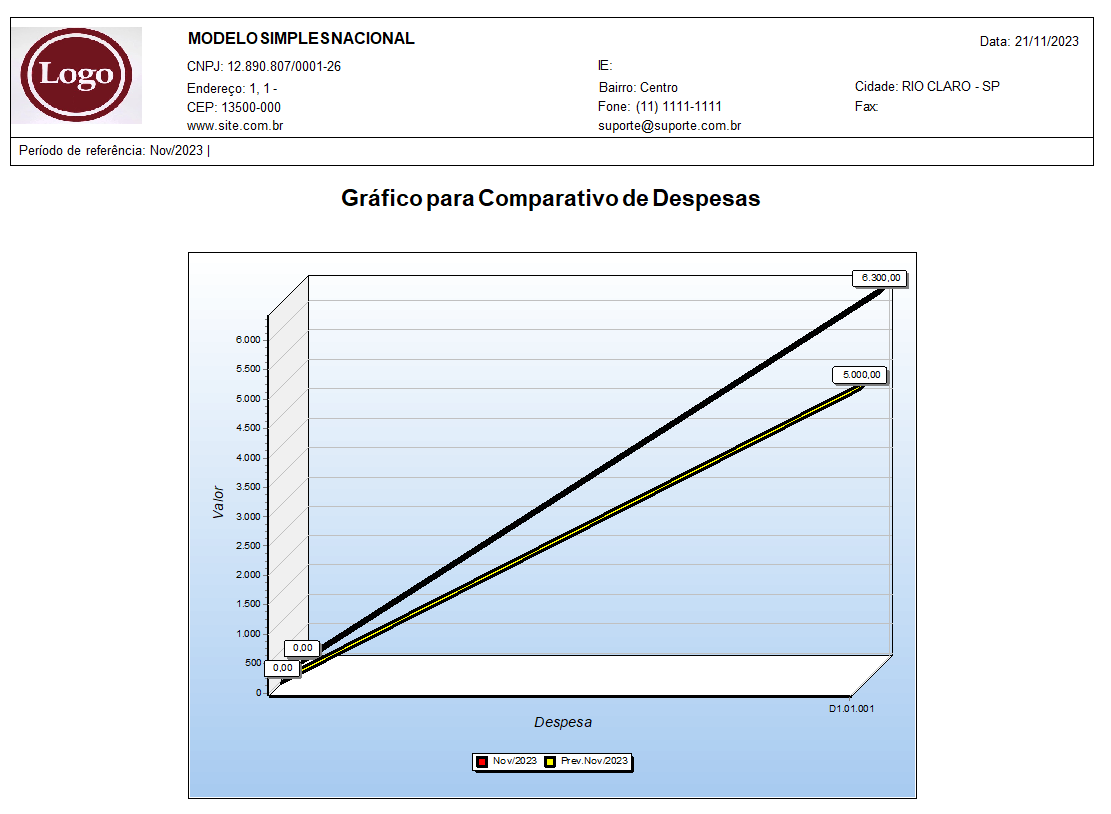
O Sistema irá demonstrar o **valor cadastrado como previsto** para as despesas e também o **valor real das despesas** do período solicitado.
[](https://autoatendimento.grupoallegus.com.br/uploads/images/gallery/2023-11/ko9image.png)
**Você conseguirá também emitir gráficos com os valores previstos e reais**
[](https://autoatendimento.grupoallegus.com.br/uploads/images/gallery/2023-11/L0pimage.png)
[](https://autoatendimento.grupoallegus.com.br/uploads/images/gallery/2023-11/9KJimage.png)
**Veja também os Itens:**
- [Cadastrando Despesas](https://autoatendimento.grupoallegus.com.br/books/financeiro/page/cadastrando-despesas-contas-a-pagar)
- [Emitindo Relatório Comparativo de Receitas e Despesas](https://autoatendimento.grupoallegus.com.br/books/financeiro/page/emitindo-relatorio-comparativo-de-receitas-e-despesas)
- [Relatório Comparativo de Despesas (Contas a Pagar)](https://autoatendimento.grupoallegus.com.br/books/financeiro/page/relatorio-comparativo-de-despesas-contas-a-pagar)
- [Cadastro de Previsão de Orçamento das Despesas](https://autoatendimento.grupoallegus.com.br/books/financeiro/page/cadastro-de-previsao-de-orcamento-das-despesas)