# Trabalhando com Conferência Física
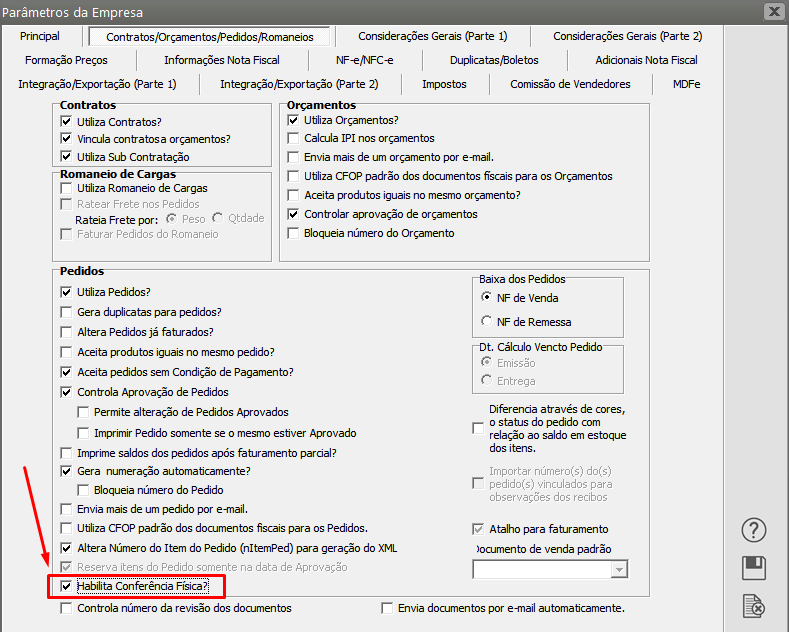
Para que seja possível realizar a **conferência física** automática no momento do cadastro do [pedido](https://autoatendimento.grupoallegus.com.br/books/vdne/page/cadastrando-pedidos) será necessário que você acesse no **Sistema de Vendas**, o menu **Manutenção/Empresas/Parâmetros Adicionais da Empresa** aba **Contratos/Orçamentos/[Pedidos](https://autoatendimento.grupoallegus.com.br/books/vdne/page/cadastrando-pedidos)/Romaneios** e selecione a opção **“Habilita Conferência Física”**
[](https://autoatendimento.grupoallegus.com.br/uploads/images/gallery/2023-12/4Rzimage.png)
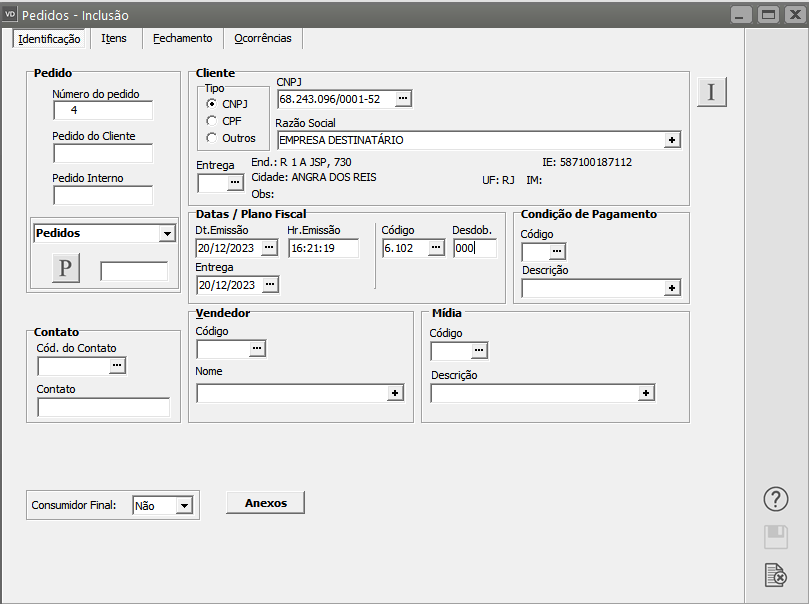
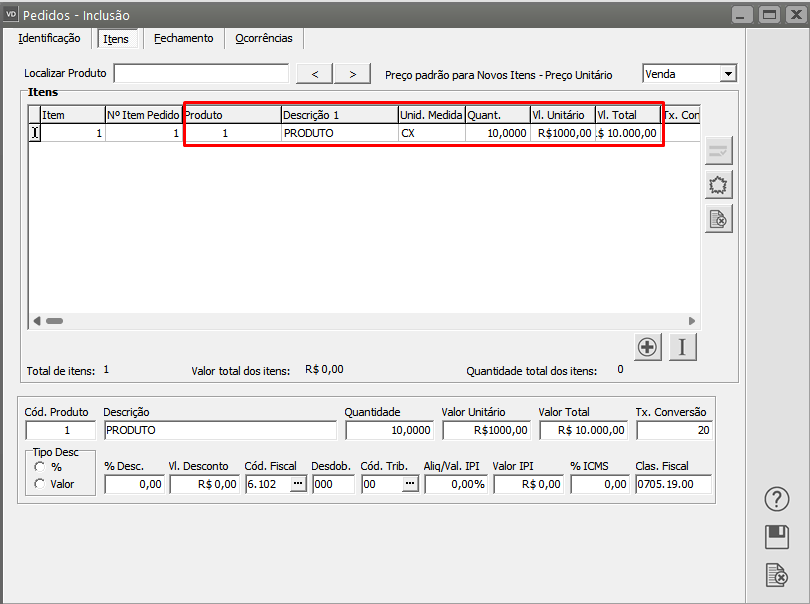
Em seguida deverá ser cadastrado um [Pedido](https://autoatendimento.grupoallegus.com.br/books/vdne/page/cadastrando-pedidos)
[](https://autoatendimento.grupoallegus.com.br/uploads/images/gallery/2023-12/SPmimage.png)
[](https://autoatendimento.grupoallegus.com.br/uploads/images/gallery/2023-12/txKXSVimage.png)
**Caso você trabalhe com [aprovação](https://autoatendimento.grupoallegus.com.br/books/vdne/page/aprovando-pedidos) do [pedido](https://autoatendimento.grupoallegus.com.br/books/vdne/page/cadastrando-pedidos), a conferência física será gerada apenas após a [aprovação](https://autoatendimento.grupoallegus.com.br/books/vdne/page/aprovando-pedidos) do mesmo**
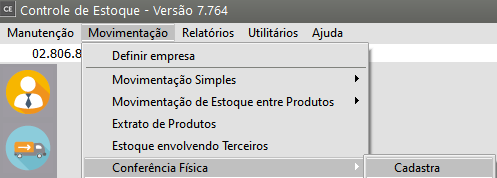
A partir do momento que você habilitou a **conferência física** no **Sistema de Vendas,** será aberto um Novo menu no **Sistema Controle de Estoque** em **Movimentação/Conferência Física**, defina **Cadastra**
[](https://autoatendimento.grupoallegus.com.br/uploads/images/gallery/2023-12/pZHimage.png)
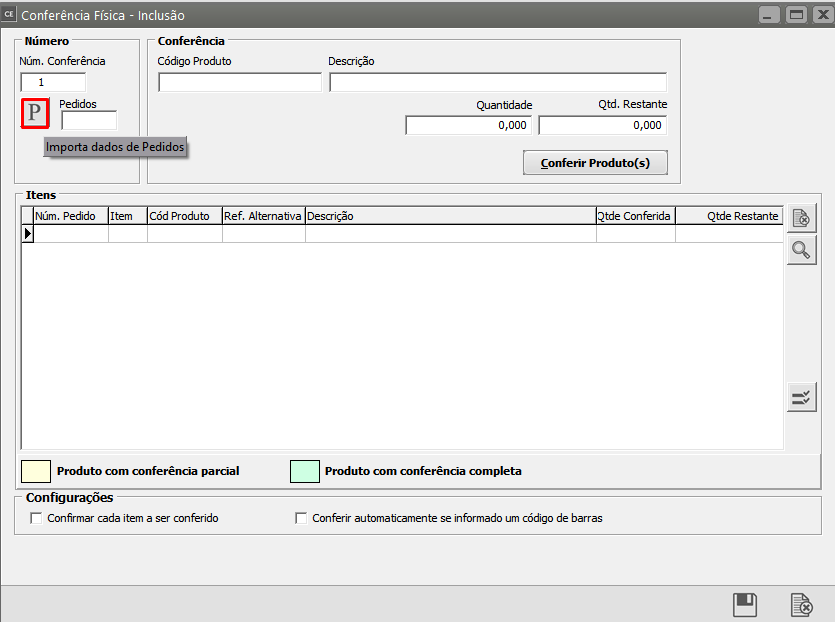
O Sistema apresentará a tela para que você busque pelo [Pedido](https://autoatendimento.grupoallegus.com.br/books/vdne/page/cadastrando-pedidos) cadastrado anteriormente no **Sistema de Vendas**
[](https://autoatendimento.grupoallegus.com.br/uploads/images/gallery/2023-12/l0Pimage.png)
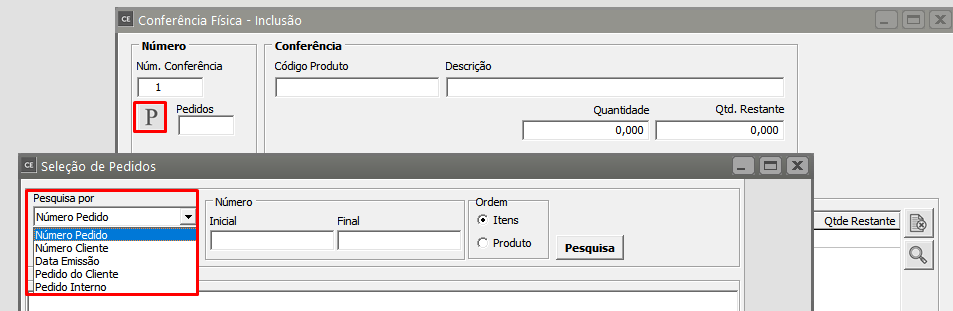
Ao Clicar no Botão *“P”* Importa dados de [Pedidos](https://autoatendimento.grupoallegus.com.br/books/vdne/page/cadastrando-pedidos), o Sistema possibilitará que você realize a pesquisa do [Pedido](https://autoatendimento.grupoallegus.com.br/books/vdne/page/cadastrando-pedidos) por:
- Número do Pedido
- Número do Cliente
- Data da emissão do pedido
- Número do Pedido do Cliente
- Número do Pedido Interno
- Programação de Entrega
[](https://autoatendimento.grupoallegus.com.br/uploads/images/gallery/2023-12/2iAimage.png)
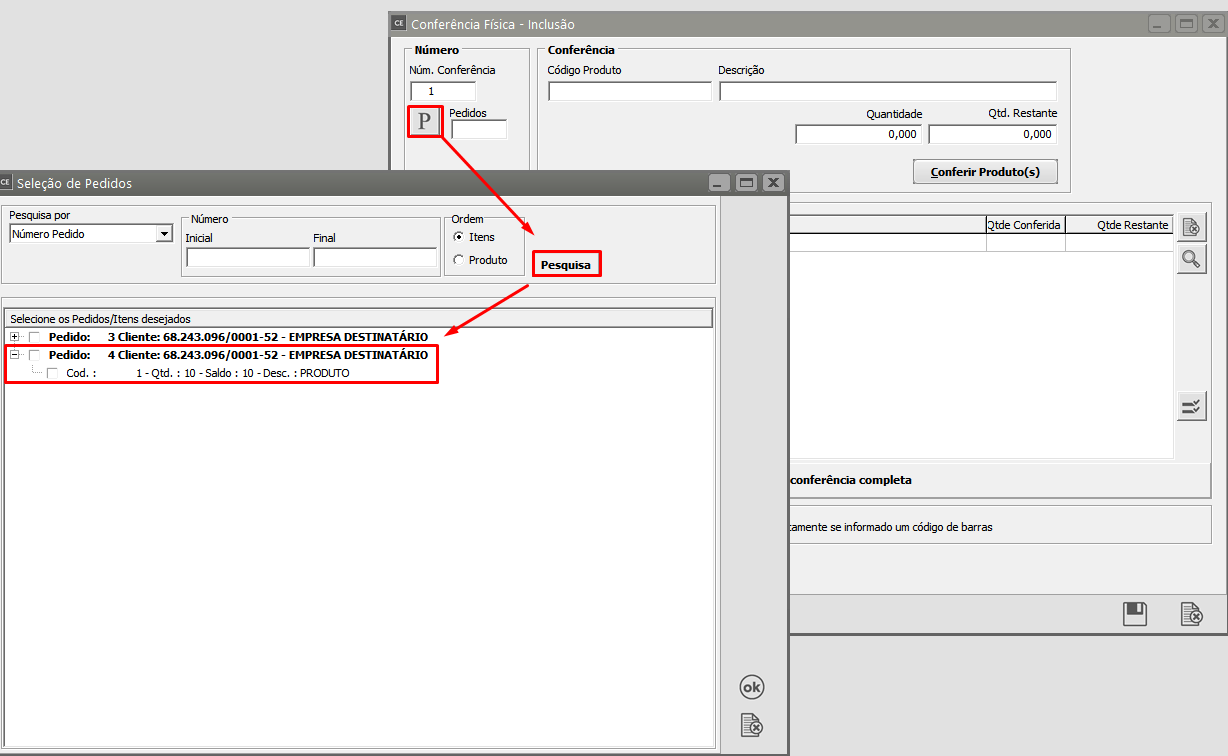
Após realizar a pesquisa defina o [Pedido](https://autoatendimento.grupoallegus.com.br/books/vdne/page/cadastrando-pedidos) que será conferido
[](https://autoatendimento.grupoallegus.com.br/uploads/images/gallery/2023-12/e3eimage.png)
Caso você não utilize um filtro para a pesquisa o Sistema dará mensagem informando que a pesquisa sem utilização de filtro pode demorar alguns minutos, devido a grande quantidade de dados retornados e questionará se você seja questionará se você deseja continuar
[](https://autoatendimento.grupoallegus.com.br/uploads/images/gallery/2023-12/5GTimage.png)
Clique em **Sim** e aguarde a pesquisa ou
Clique em **Não** e **utilize um filtro** de acordo com as possibilidades que informamos anteriormente
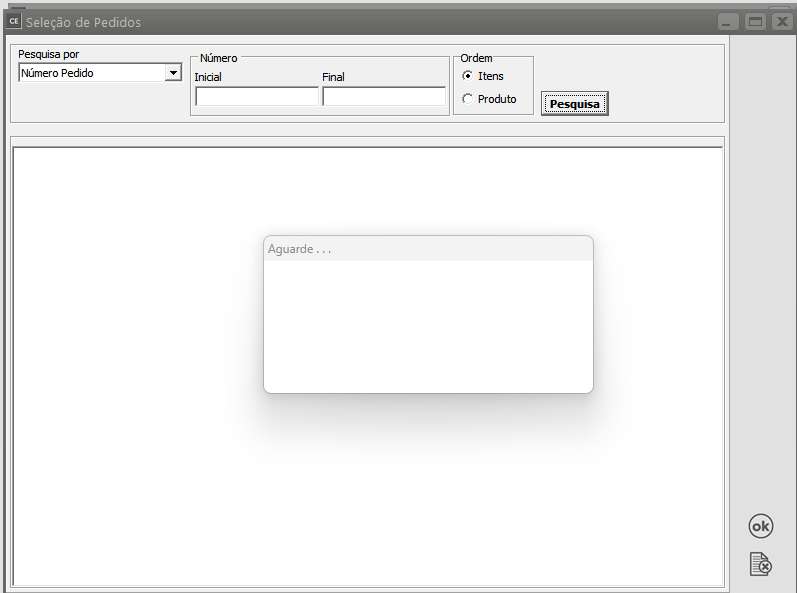
Em seguida o Sistema realizará a pesquisa
[](https://autoatendimento.grupoallegus.com.br/uploads/images/gallery/2023-12/XAhimage.png)
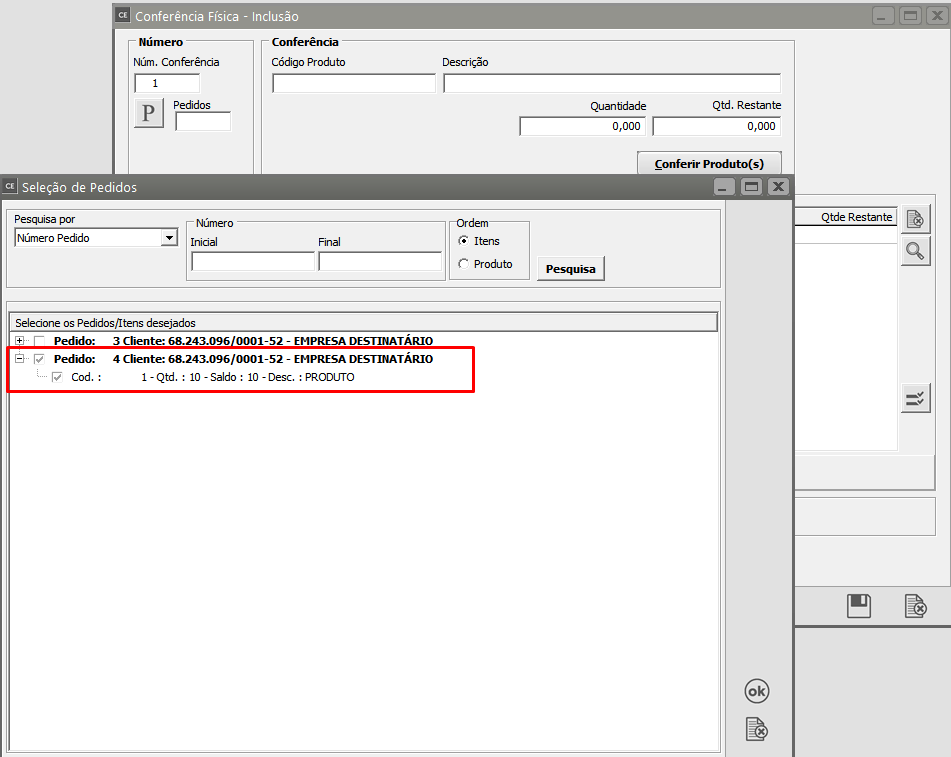
Defina o[ pedido](https://autoatendimento.grupoallegus.com.br/books/vdne/page/cadastrando-pedidos) que deseja gerar a **conferência física** e clique em OK
[](https://autoatendimento.grupoallegus.com.br/uploads/images/gallery/2023-12/R0Wimage.png)
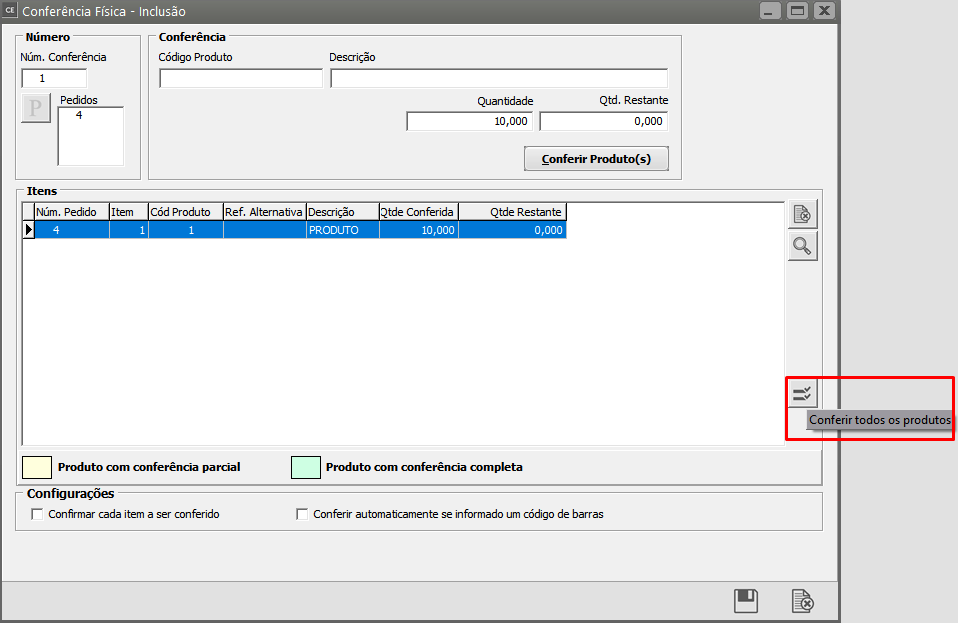
Clique no [Produto](https://autoatendimento.grupoallegus.com.br/books/ce/page/cadastrando-os-produtos) apresentado (sua linha ficará na **cor azul**) no Grid e defina a **quantidade conferida** para cada um dos [produtos](https://autoatendimento.grupoallegus.com.br/books/ce/page/cadastrando-os-produtos) Grid
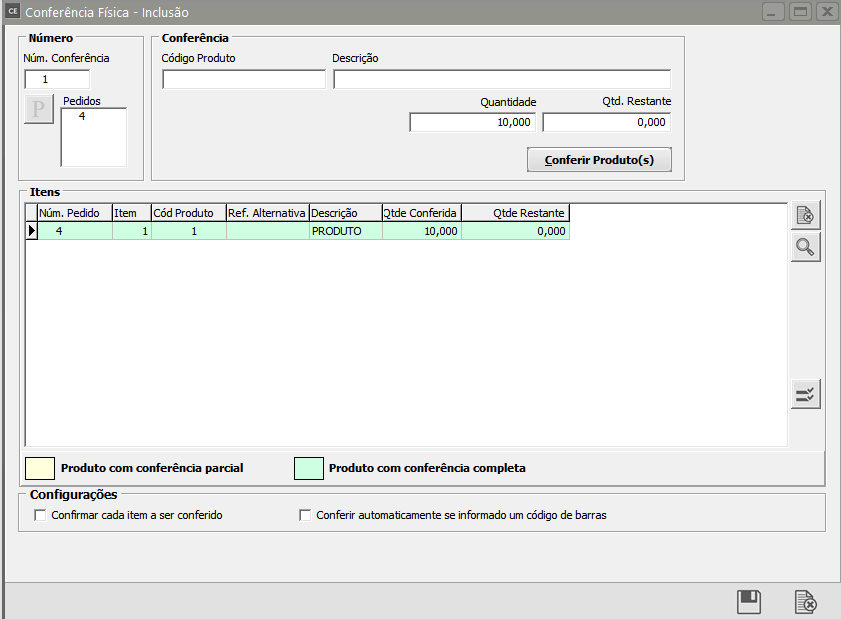
Se você clicar no botão **Conferir todos os [produtos](https://autoatendimento.grupoallegus.com.br/books/ce/page/cadastrando-os-produtos)** o Sistema irá preencher a conferência do total das quantidades automaticamente, nesse momento a linha do [produto](https://autoatendimento.grupoallegus.com.br/books/ce/page/cadastrando-os-produtos) ficará na **cor verde**
[](https://autoatendimento.grupoallegus.com.br/uploads/images/gallery/2023-12/ibEimage.png)
[](https://autoatendimento.grupoallegus.com.br/uploads/images/gallery/2023-12/lNWimage.png)
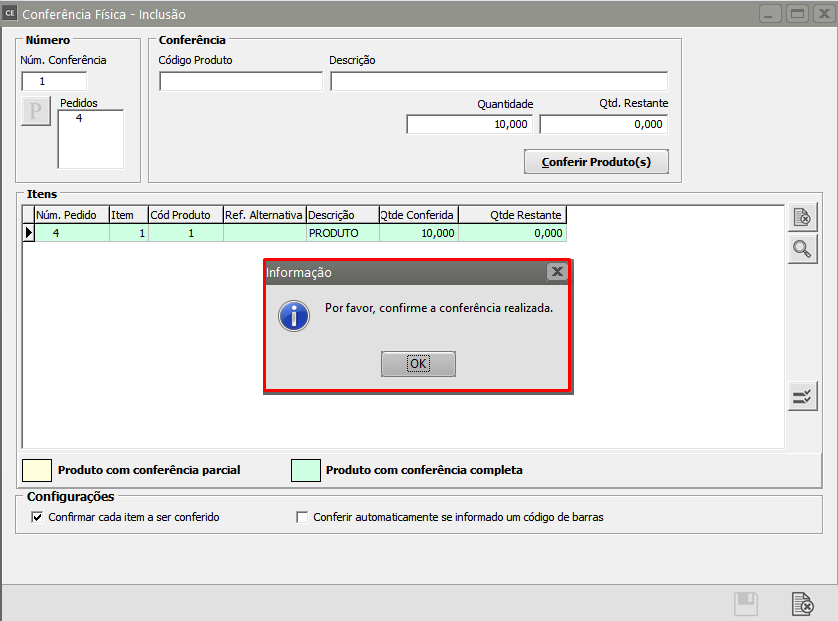
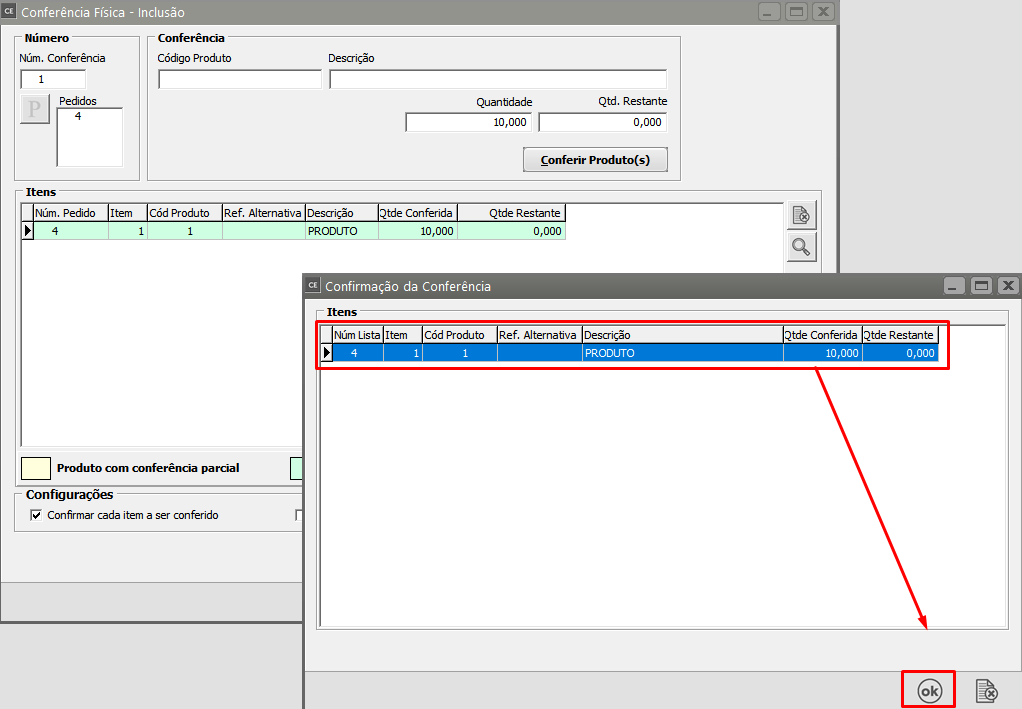
Depois de colocar a quantidade para os [Produtos](https://autoatendimento.grupoallegus.com.br/books/ce/page/cadastrando-os-produtos) clique no botão “Conferir [Produtos](https://autoatendimento.grupoallegus.com.br/books/ce/page/cadastrando-os-produtos) e o Sistema irá pedir a confirmação da conferência da quantidade. Se estiver tudo correto clique em **SIM**
[](https://autoatendimento.grupoallegus.com.br/uploads/images/gallery/2023-12/dnBimage.png)
[](https://autoatendimento.grupoallegus.com.br/uploads/images/gallery/2023-12/otAimage.png)
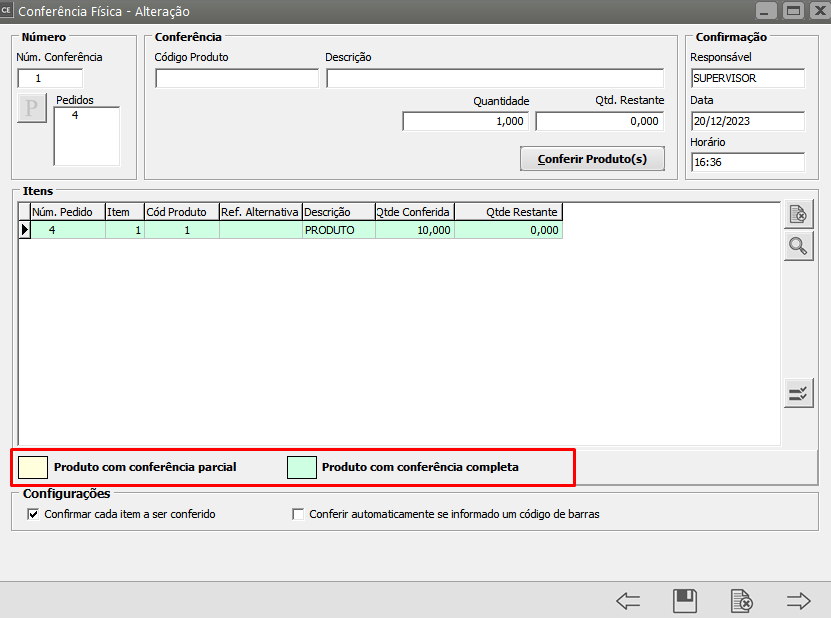
Na parte inferior da tela temos l**egenda** para que você consiga visualizar os [produtos](https://autoatendimento.grupoallegus.com.br/books/ce/page/cadastrando-os-produtos) que possuem **conferencia parcial** e aquele que possuem **conferência completa**
[](https://autoatendimento.grupoallegus.com.br/uploads/images/gallery/2023-12/BICimage.png)
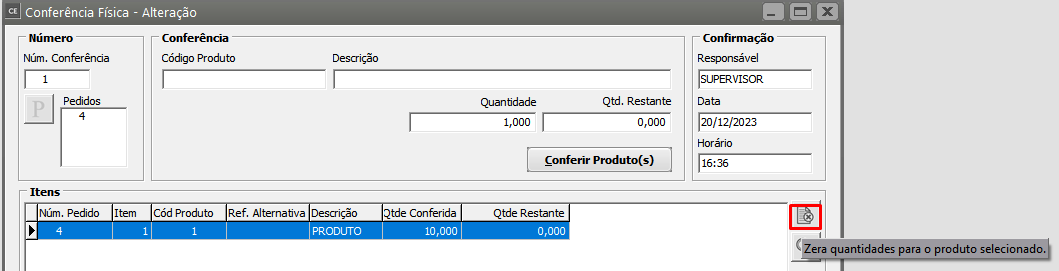
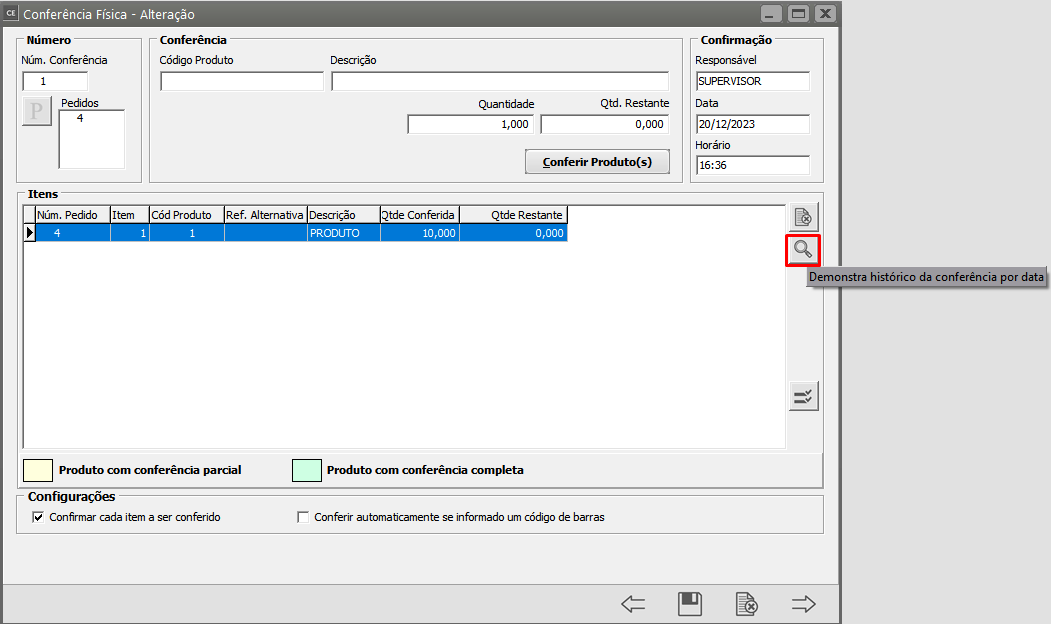
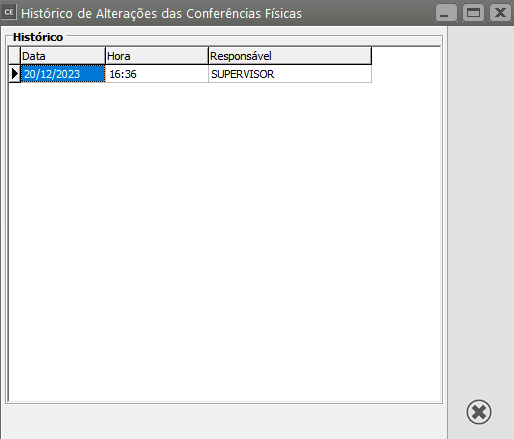
Caso haja necessidade de **zerar a quantidade para o[ produto](https://autoatendimento.grupoallegus.com.br/books/ce/page/cadastrando-os-produtos)** selecionado ou **visualizar o histórico da conferência por data** utilize os botões que estão do lado direito da tela
[](https://autoatendimento.grupoallegus.com.br/uploads/images/gallery/2023-12/UuZimage.png)
[](https://autoatendimento.grupoallegus.com.br/uploads/images/gallery/2023-12/jHDimage.png)
[](https://autoatendimento.grupoallegus.com.br/uploads/images/gallery/2023-12/sW0image.png)
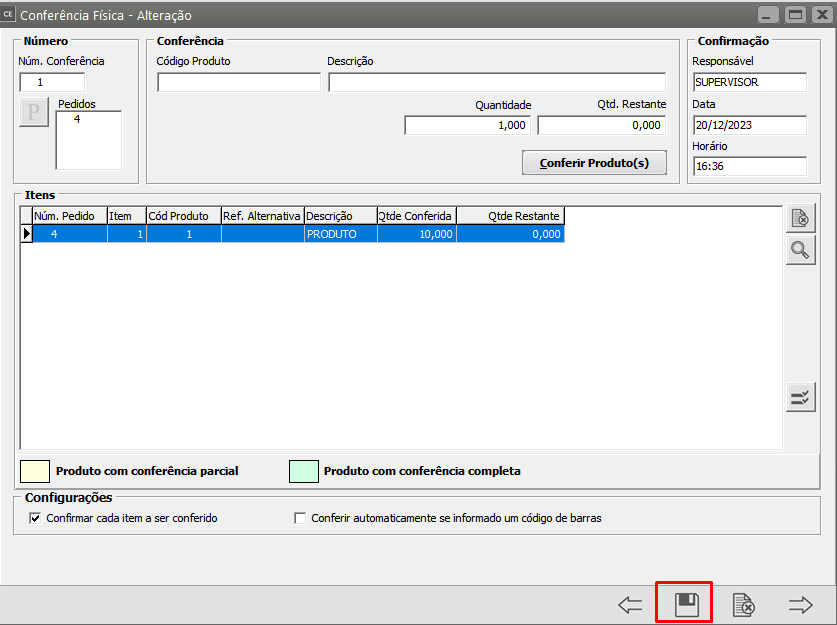
Depois de finalizar a **conferência física** para o [produto](https://autoatendimento.grupoallegus.com.br/books/ce/page/cadastrando-os-produtos), clique no botão para **Salvar as informações**
[](https://autoatendimento.grupoallegus.com.br/uploads/images/gallery/2023-12/1TDimage.png)