# Estoque Mínimo do Produto na definição da Empresa
Para que você consiga visualizar ou imprimir, um relatório que apresente os [produtos](https://autoatendimento.grupoallegus.com.br/books/estoque/page/cadastrando-os-produtos) que **atingiram ou estão abaixo do estoque mínimo** necessário na empresa, você deverá cadastrar para cada [produto](https://autoatendimento.grupoallegus.com.br/books/estoque/page/cadastrando-os-produtos) de sua [empresa](https://autoatendimento.grupoallegus.com.br/books/estoque/page/cadastrando-empresa), qual é o **Estoque mínimo necessário.**
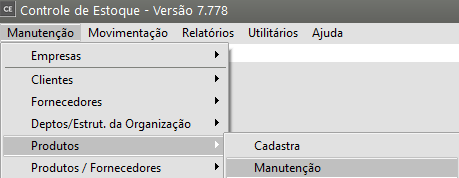
Para isso, acesse o menu **Manutenção>Produtos>Manutenção**
[](https://autoatendimento.grupoallegus.com.br/uploads/images/gallery/2024-09/3P4image.png)
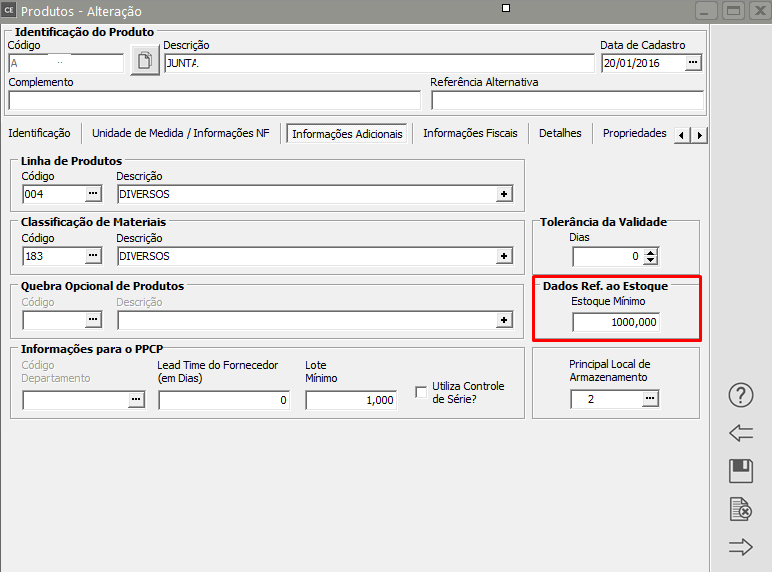
Em seguida, edite o [produto](https://autoatendimento.grupoallegus.com.br/books/estoque/page/cadastrando-os-produtos) e acesse a aba **Informações Adicionais** do mesmo
Informe no campo **Dados Ref. ao Estoque**, qual é a quantidade mínima que deverá estar estocada na empresa, para o [produto](https://autoatendimento.grupoallegus.com.br/books/estoque/page/cadastrando-os-produtos) editado
[](https://autoatendimento.grupoallegus.com.br/uploads/images/gallery/2024-09/Zslimage.png)
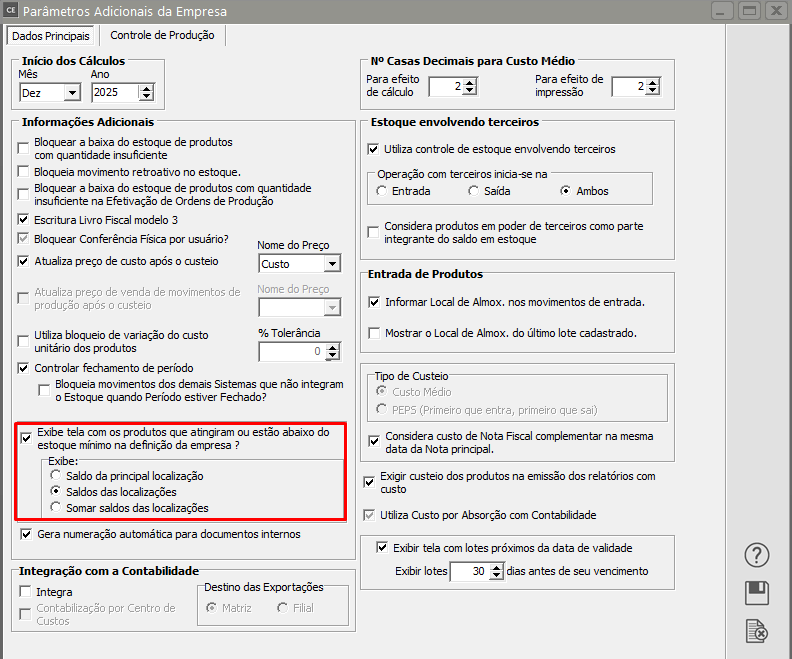
Em seguida acesse o menu Manutenção>Empresas>Parâmetros Adicionais da Empresa - Aba Dados Principais e defina "Exibe tela com os produtos que atingiram ou estão abaixo do estoque mínimo na definição da Empresa
[](https://autoatendimento.grupoallegus.com.br/uploads/images/gallery/2026-01/3awimage.png)
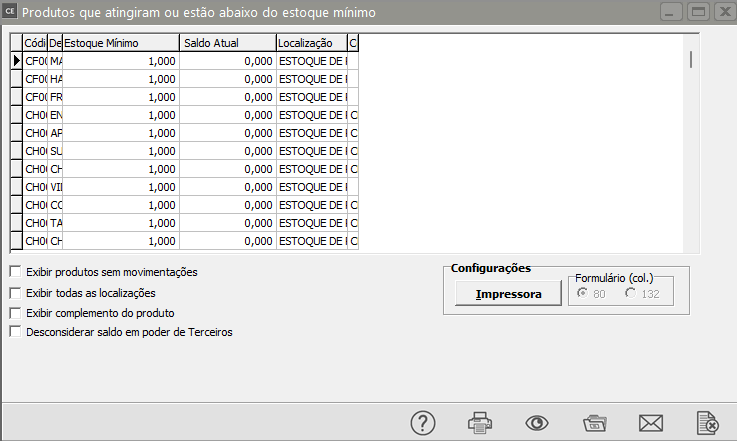
Quando você abrir o **Sistema Controle de Estoque** e fizer a definição da [empresa](https://autoatendimento.grupoallegus.com.br/books/estoque/page/cadastrando-empresa) que será utilizada, o Sistema apresentará a tela com todos os **[produtos](https://autoatendimento.grupoallegus.com.br/books/estoque/page/cadastrando-os-produtos) que atingiram ou estão abaixo do Estoque Mínimo** (de acordo com a informação cadastrada anteriormente.
[](https://autoatendimento.grupoallegus.com.br/uploads/images/gallery/2024-09/2Xeimage.png)
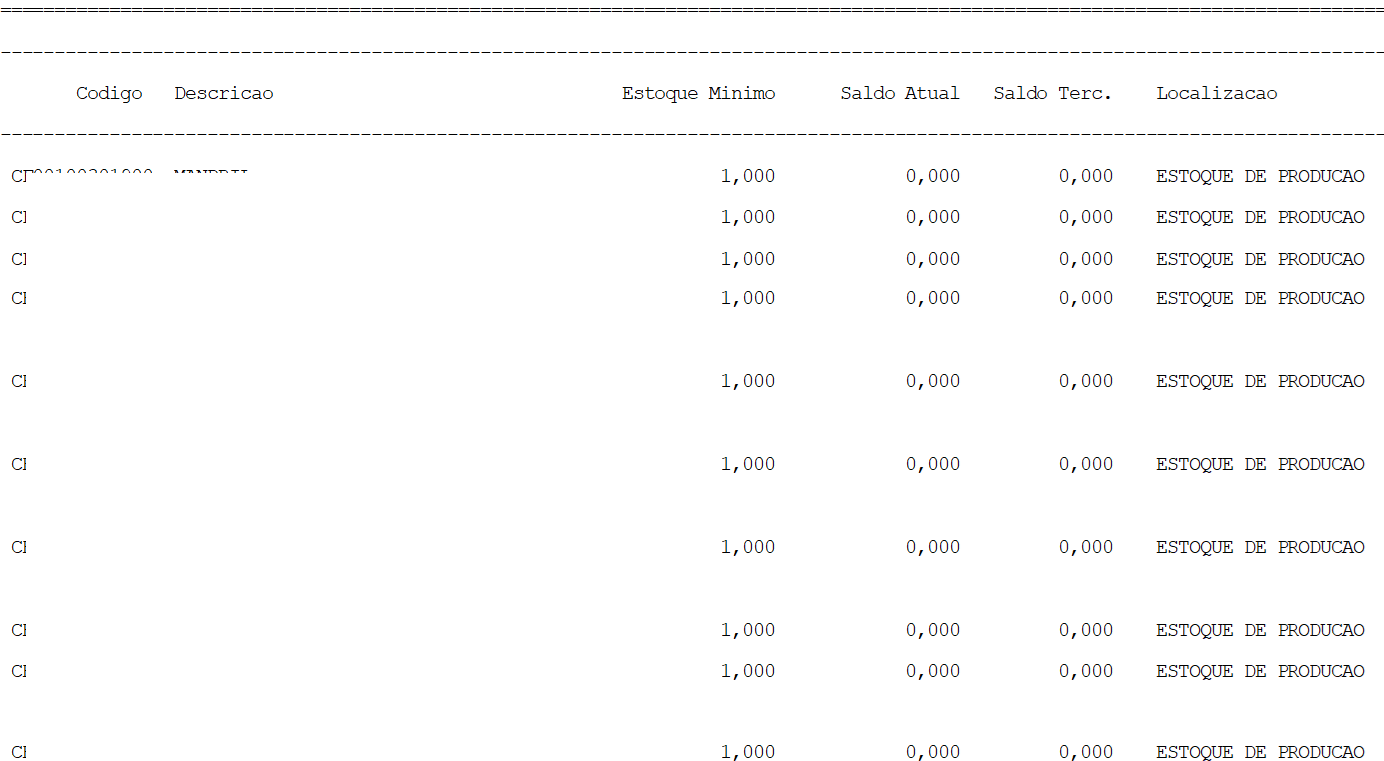
Caso você clique para visualizar o relatório serão apresentadas as informações conforme tela a seguir
[](https://autoatendimento.grupoallegus.com.br/uploads/images/gallery/2024-09/hEsaieimage.png)
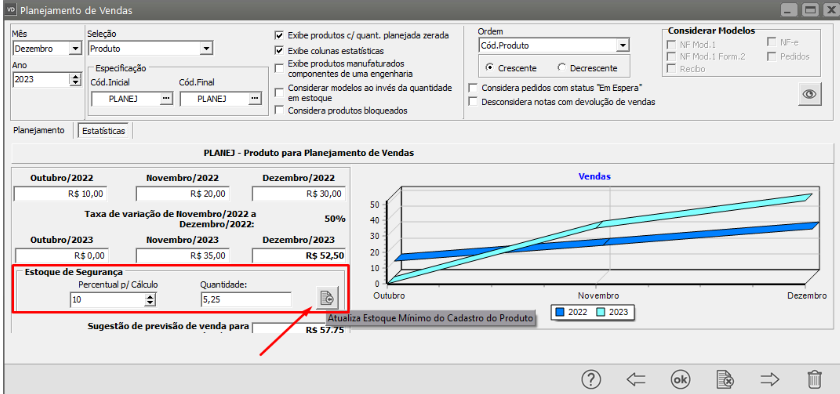
Se no **Sistema de Vendas**, você utilizar [Planejamento de Vendas,](https://autoatendimento.grupoallegus.com.br/books/vendasne-documentos-eletronicos/page/planejamento-de-vendas) será possível após realizado o [Planejamento](https://autoatendimento.grupoallegus.com.br/books/vendasne-documentos-eletronicos/page/planejamento-de-vendas), alterar o **Estoque Mínimo dos [Produtos](https://autoatendimento.grupoallegus.com.br/books/estoque/page/cadastrando-os-produtos)** de acordo com o [Planejamento](https://autoatendimento.grupoallegus.com.br/books/vendasne-documentos-eletronicos/page/planejamento-de-vendas) realizado
[](https://autoatendimento.grupoallegus.com.br/uploads/images/gallery/2024-09/AXEimage.png)