# Configurando o Sistema
Acessando o menu **Utilitários/Configurações do Sistema**
[](https://autoatendimento.grupoallegus.com.br/uploads/images/gallery/2023-10/umoimage.png)
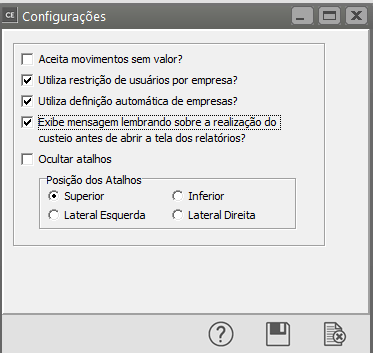
Você deverá cadastrar as Configurações do funcionamento do Sistema.
[](https://autoatendimento.grupoallegus.com.br/uploads/images/gallery/2023-10/Be4image.png)
Você definirá o funcionamento do sistema com relação a diversos aspectos. Essas informações serão válidas para **todas as suas empresas.** **Aceita movimentos sem valor:** Quando essa opção estiver assinalada, o sistema permitirá que [movimentações simples](https://autoatendimento.grupoallegus.com.br/books/ce/page/cadastrando-movimentacao-simples) para [tipos de documentos](https://autoatendimento.grupoallegus.com.br/books/ce/page/definindo-tipos-de-documentos) que interferem no custo médio sejam gravadas com valor zero. Esta definição será útil, por exemplo, para a realização de **ajustes no estoque sem que ocorra alteração do custo médio dos produtos.****Utiliza Restrição de usuários por empresa:** Isso significa que você poderá determinar a cada usuário a empresa a qual terá acesso. Veja mais informações em [Controlando Usuários do Sistema.](https://autoatendimento.grupoallegus.com.br/books/ce/page/controlando-os-usuarios-do-sistema)**Utiliza definição automática de empresas:** Se essa opção estiver assinalada, quando você inicializar o **Sistema Controle de Estoque**, a empresa que você estava utilizando da última vez será definida automaticamente, de acordo com o usuário. Por exemplo
[](https://autoatendimento.grupoallegus.com.br/uploads/images/gallery/2023-05/image-1684182510299.png)
Quando Maria entrar no sistema, a empresa MODELSS2 será definida automaticamente. Quando José entrar, será a MODELSS1. Caso essa opção não esteja assinalada, ao entrar no sistema eles deverão definir a empresa a ser utilizada manualmente
[](https://autoatendimento.grupoallegus.com.br/uploads/images/gallery/2023-05/image-1684182601711.png)
**Exibe mensagem lembrando sobre a realização do custeio antes de abrir a tela dos relatórios:** Se esta opção estiver assinalada, será exibida uma mensagem lembrando sobre a necessidade da realização do custeio antes de abrir a tela dos seguintes relatórios:
- [Relatório de Conferência](https://autoatendimento.grupoallegus.com.br/books/ce/page/emitindo-relatorio-para-conferencia)
- [Relatório de Acompanhamento de Estoque](https://autoatendimento.grupoallegus.com.br/books/ce/page/emitindo-relatorio-de-acompanhamento-de-estoque)
- [Livro de Inventário](https://autoatendimento.grupoallegus.com.br/books/ce/page/emitindo-livro-de-inventario-modelo7)
- [Relatório de Posição de Estoque](https://autoatendimento.grupoallegus.com.br/books/ce/page/emitindo-relatorios-de-posicao-de-estoque)
- [Relatório de Acompanhamento de OP's](https://autoatendimento.grupoallegus.com.br/books/ce/page/relatorio-de-acompanhamento-de-ordem-de-producao)
- [Extrato de OPs](https://autoatendimento.grupoallegus.com.br/books/ce/page/emitindo-relatorio-de-extrato-de-ordem-de-producao)
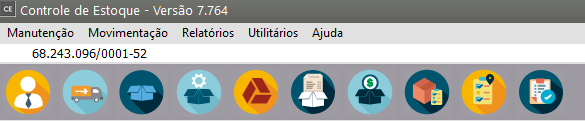
Ocultar Atalhos
Essa tela irá ocultar os atalhos criados para alguns menus do Sistema
[](https://autoatendimento.grupoallegus.com.br/uploads/images/gallery/2023-10/V6TP4Iimage.png)
Haverá ainda a possibilidade do atalho ser apresentado na parte superior, inferior, direita ou esquerda da tela do Sistema.