# Cadastrando Técnicos e Operadores
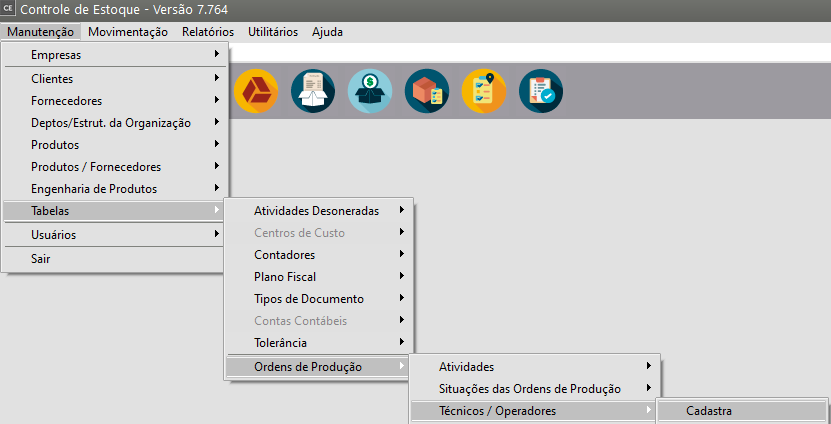
Para cadastrar os **Técnicos/Operados** que irão trabalhar em suas Ordens de Produção, acesse o menu **Manutenção/Tabelas/Técnicos/Operadores**.
[](https://autoatendimento.grupoallegus.com.br/uploads/images/gallery/2023-10/gJ0gXsimage.png)
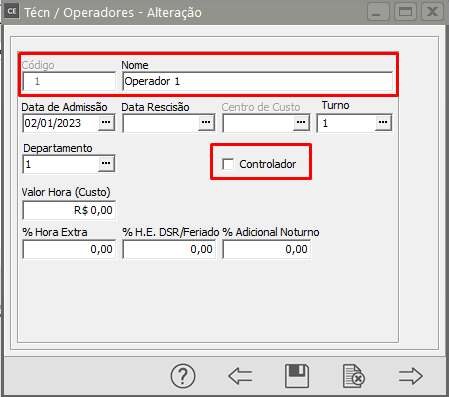
Você deverá informar o **código** do Técnico/Operador e seu **nome**. A opção **Controlador** deve ser assinalada se este **técnico** puder ser cadastrado como **controlador de uma ordem de serviço produção.**
[](https://autoatendimento.grupoallegus.com.br/uploads/images/gallery/2023-10/SLFimage.png)
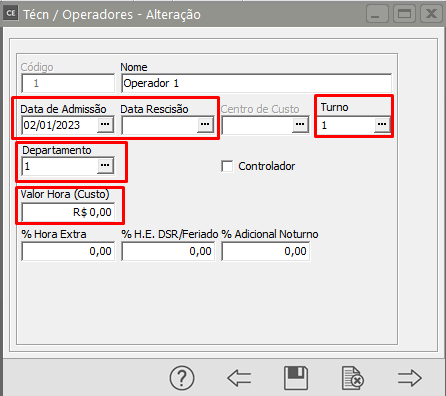
Em seguida, deve ser informado o [**turno**](https://autoatendimento.grupoallegus.com.br/books/ce/page/cadastrando-turnos), o [**departamento**](https://autoatendimento.grupoallegus.com.br/books/ce/page/cadastrando-departamentos), a **data de admissão**, a de **rescisão** (se o funcionário for demitido) e os **valores hora de custo** e **de venda** deste técnico.
[](https://autoatendimento.grupoallegus.com.br/uploads/images/gallery/2023-10/5Hqimage.png)
O **Nome do Usuário no Sistema de Atendimento ao Consumidor** somente será pedido se nos [Parâmetros Adicionais da Empresa](https://autoatendimento.grupoallegus.com.br/books/ac/page/parametrizando-a-empresa) estiver assinalado que bloqueia acesso às OSs por técnico. O sistema fará a comparação entre a pessoa que está logada no sistema e este nome de usuário para a atribuição de direitos.Você também poderá informar:
- os dias de folga do funcionário,
- o número de horas e
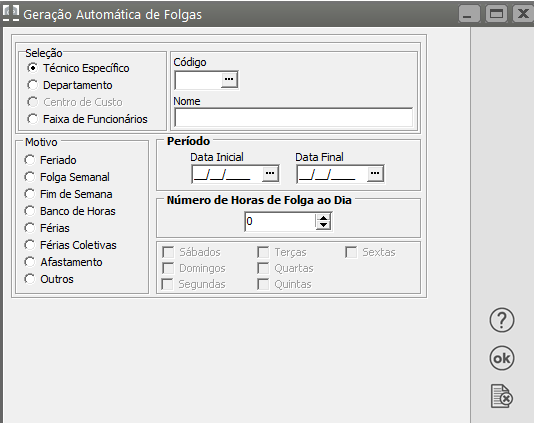
- o motivo da folga. Se desejar, você poderá gerar as folgas para o funcionário automaticamente clicando no botão Folgas. Ao clicar nesse botão, aparecerá a tela de Geração Automática de Folgas.Nessa tela você poderá informar:
- o período para a qual deseja gerar a folga,
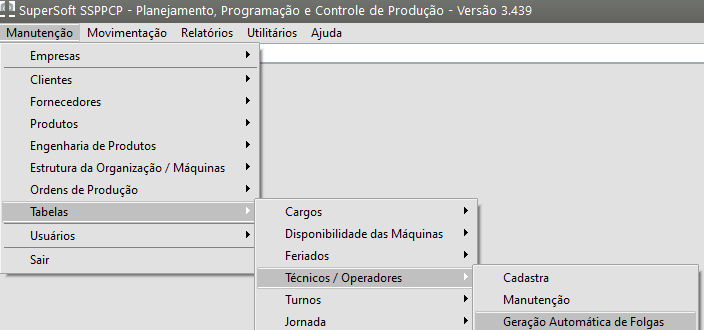
- o número de horas ao dia e o motivo da folga. Se o motivo selecionado for Fim de Semana, você poderá escolher se deseja gerar a folga para os sábados e domingos, apenas para os sábados ou apenas para os domingos, dentro do período informado. Se o motivo selecionado for Folga Semanal, você poderá escolher os dias que deseja gerar a folga dentro de período.A **Geração Automática de Folgas** também pode ser acessada através do menu **Manutenção/Tabelas/ Técnicos /Operadores /Geração Automática de Folgas**. Acessando por esse menu é possível escolher se deseja gerar a folga para um técnico específico, para um departamento, para um Centro de Custo (caso esteja parametrizado nos Parâmetros Adicionais da Empresa do Sistema Controle de Estoque que utiliza Centro de Custo) e para uma Faixa de Funcionários.
[](https://autoatendimento.grupoallegus.com.br/uploads/images/gallery/2024-10/9pbimage.png)
[](https://autoatendimento.grupoallegus.com.br/uploads/images/gallery/2024-10/s9pimage.png)
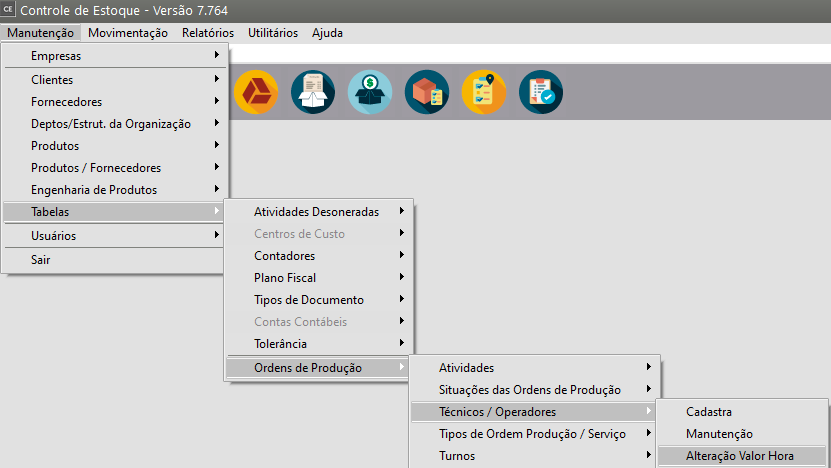
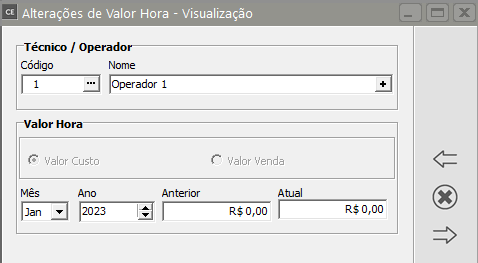
**Mas atenção**: esta tela é apenas um auxílio para que você gere as folgas. **É extremamente recomendado que você confira as folgas geradas automaticamente.**Ao alterar o **Valor Hora**, será gerado um histórico destas alterações para que, os relatórios e o custeio de produtos sejam corretamente calculados com o custo hora da época em que o apontamento de mão de obra foi cadastrado. Você pode ver esse histórico e editá-lo no menu **Manutenção / Tabelas / "Técnicos / Operadores" / Alteração Valor Hora:**
[](https://autoatendimento.grupoallegus.com.br/uploads/images/gallery/2023-10/OHvimage.png)
Informando o código do **técnico/operador**, o Mês e o Ano da alteração, será preenchido automaticamente o campo valor hora "Anterior", ou ainda com a alteração do valor hora no cadastro do técnico será criado um novo registro para o valor hora "Atual".
[](https://autoatendimento.grupoallegus.com.br/uploads/images/gallery/2023-10/Y8Kimage.png)
**Veja também os Itens:**
- [Cadastrando Departamentos](https://autoatendimento.grupoallegus.com.br/books/ce/page/cadastrando-departamentos)
- [Cadastrando Atividades](https://autoatendimento.grupoallegus.com.br/books/ce/page/cadastrando-atividades)
- [Cadastrando Técnicos e Operadores](https://autoatendimento.grupoallegus.com.br/books/ce/page/cadastrando-tecnicos-e-operadores)
- [Realizando Apontamento de Mão de Obra Direta](https://autoatendimento.grupoallegus.com.br/books/ce/page/realizando-apontamento-de-mao-de-obra-direta)
- [Inventário - Contagem de Cartões](https://autoatendimento.grupoallegus.com.br/books/ce/page/inventario-contagem-de-cartoes)
- [Emitindo relatório de Apontamento de Mão de Obra Direta](https://autoatendimento.grupoallegus.com.br/books/ce/page/emitindo-relatorio-de-apontamento-de-mao-de-obra-direta)
- [Cadastrando os Contadores do Estoque Físico da Empresa](https://autoatendimento.grupoallegus.com.br/books/ce/page/cadastrando-os-contadores-do-estoque-fisico-da-empresa)