# CE
# Help
# Cadastrando Empresa
Se você já trabalha com qualquer outro sistema, portanto, tendo cadastrado suas [empresas](https://autoatendimento.grupoallegus.com.br/books/ce/page/cadastrando-empresa), ao entrar no menu **Manutenção/Empresas/Dados Cadastrais**, encontrará aquelas [empresas](https://autoatendimento.grupoallegus.com.br/books/ce/page/cadastrando-empresa) que cadastrou. Isso acontece porque o arquivo de [empresas](https://autoatendimento.grupoallegus.com.br/books/ce/page/cadastrando-empresa) é comum a todos os nossos sistemas. Nesse caso, você precisará cadastrar apenas suas ["novas empresas".](https://autoatendimento.grupoallegus.com.br/books/ce/page/cadastrando-empresa)
[](https://autoatendimento.grupoallegus.com.br/uploads/images/gallery/2023-05/image-1684182995113.png)
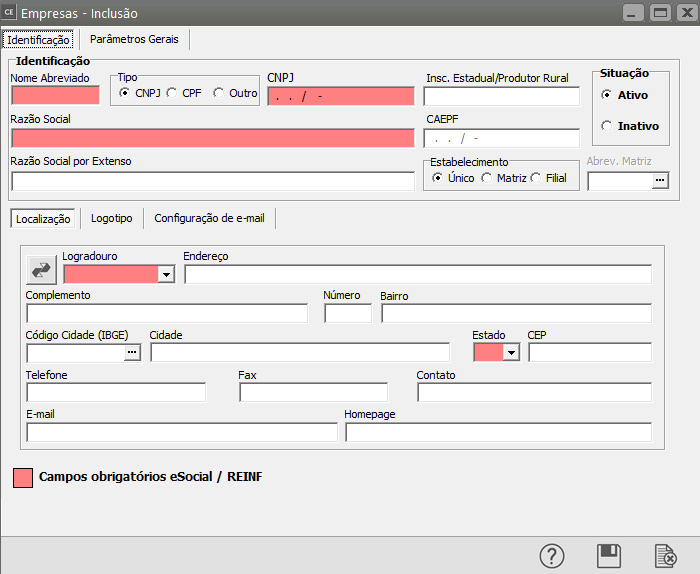
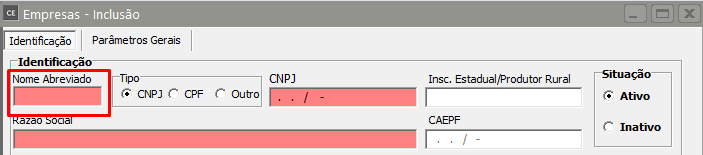
Se você está iniciando seu trabalho com nossos **Sistemas no Controle de Estoque**, você deve entrar no menu **Manutenção/Empresas/Dados Cadastrais**. Para [cadastrar suas empresas](https://autoatendimento.grupoallegus.com.br/books/ce/page/cadastrando-empresa) entre em **Manutenção/Empresas/Dados Cadastrais/Cadastra** ou em **Manutenção/Empresas/Dados Cadastrais/Manutenção** e clique no botão **"Novo"**. Na tela que se abrir, forneça todas as informações. **E atenção para o seguinte:** Depois de gravar as informações dos [dados cadastrais da empresa,](https://autoatendimento.grupoallegus.com.br/books/ce/page/cadastrando-empresa) o nome abreviado **NÃO** poderá ser alterado, pois é através dele que as informações da [empresa](https://autoatendimento.grupoallegus.com.br/books/ce/page/cadastrando-empresa) são identificadas dentro do banco de dados do sistema. Portanto, procure escolher um nome abreviado que realmente identifique a empresa que está sendo cadastrada.
[](https://autoatendimento.grupoallegus.com.br/uploads/images/gallery/2023-05/image-1684183061940.png)
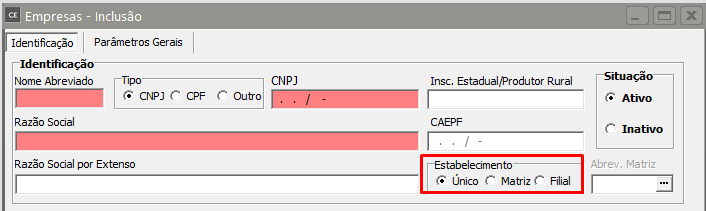
É importante que você informe o tipo de estabelecimento: **Único, Matriz ou Filial.** Tratando-se de **Matriz e filiais**, o sistema oferece a opção de **centralização da transferência para a contabilidade e do recolhimento dos tributos federais na Matriz.** Esses critérios poderão ser descritos nos [Parâmetros Adicionais da Empresa](https://autoatendimento.grupoallegus.com.br/books/ce/page/parametrizando-empresa), descrito no item [Parametrizando a Empresa.](https://autoatendimento.grupoallegus.com.br/books/ce/page/parametrizando-empresa)
[](https://autoatendimento.grupoallegus.com.br/uploads/images/gallery/2023-05/image-1684183155391.png)
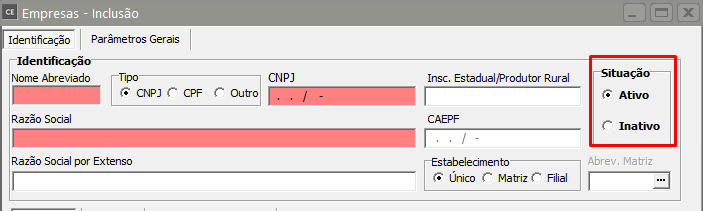
Devido a existência de empresas **inativas** no cadastro, para facilitar a identificação da empresa a ser definida, foi incluído a opção de mostrar **apenas as empresas "ativas"**. Para este fim, o usuário deve marcar previamente para cada empresa a sua situação.
[](https://autoatendimento.grupoallegus.com.br/uploads/images/gallery/2023-05/image-1684183184358.png)
Se você informar o e-mail ou a home-page da empresa, o título desses campos ficarão na cor azul. Clicando sobre eles, o sistema abrirá o seu **navegador da internet** ou seu **programa de e-mails**, sem que você precise abrir outro aplicativo.[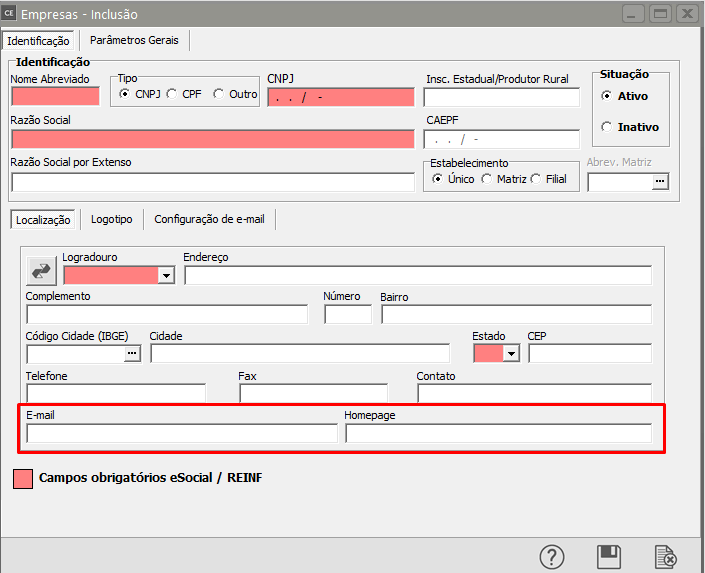](https://autoatendimento.grupoallegus.com.br/uploads/images/gallery/2023-05/image-1684183217063.png)
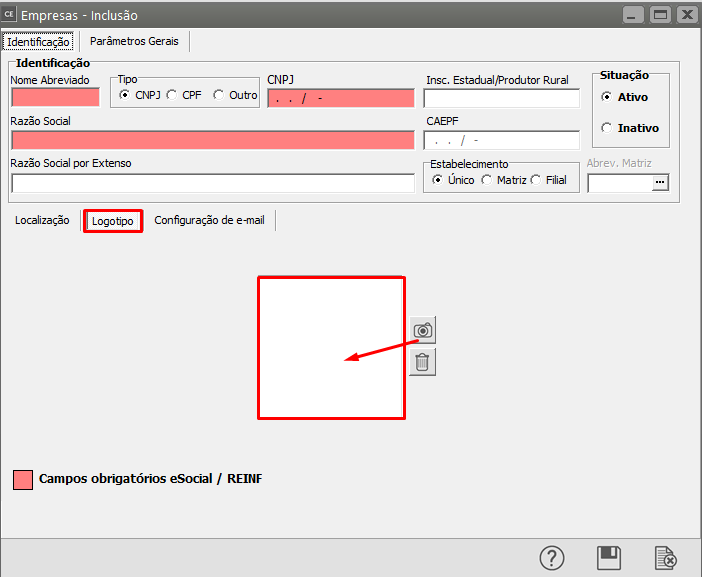
Você poderá inserir também, o **logotipo da empresa**, para que em determinados relatórios em modo **Gráfico,** ele seja impresso. Para isto, basta escanear o logotipo criando um arquivo com **extensão BMP** e abrir este arquivo através do botão - Máquina Fotográfica (levando o cursor até ele você lerá “Clique se desejar carregar uma foto”).
[](https://autoatendimento.grupoallegus.com.br/uploads/images/gallery/2023-05/image-1684183269629.png)
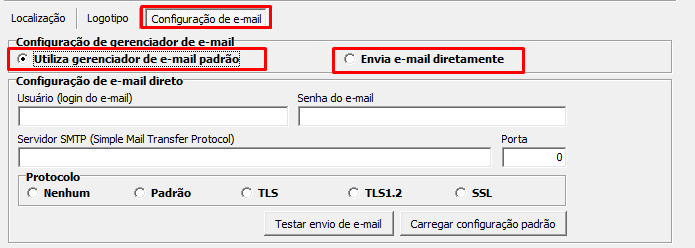
Você pode configurar também como os e-mails do sistema serão enviados: se será:
- utilizado o gerenciador de e-mail padrão instalado ou
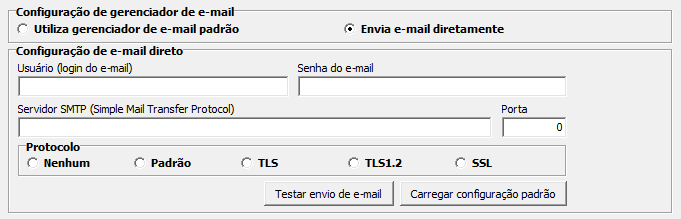
- o próprio sistema se encarrega de enviar o e-mail diretamente (onde será necessário dados para autenticação). Caso opte por usar o gerenciador de e-mail padrão o sistema trará a opção de Mostrar tela do gerenciador de e-mails disponível para seleção quando for efetuado algum envio de e-mail pelo sistema. Caso opte por não usar o gerenciador de e-mail (ou seja, opte por Envia e-mail diretamente), o sistema irá requerer dados para efetuar a autenticação (as informações em Configuração de e-mail direto serão necessárias):
[](https://autoatendimento.grupoallegus.com.br/uploads/images/gallery/2023-05/image-1684183364646.png)
Obs.: Com a opção Envia e-mail diretamente selecionada, é **obrigatório** a informação do e-mail da empresa:1) Usuário (login do e-mail): Usuário utilizado para efetuar logon na conta de e-mail, ou seja, o seu login.2) Senha do e-mail: Senha do e-mail que está sendo configurado.3) Servidor SMTP (Simple Mail Transfer Protocol): Servidor de envio SMTP (utilizado para enviar mensagens).4) Porta: Porta do servidor SMTP.5) Protocolo: Protocolo utilizado para segurança na comunicação e transmissão das mensagens.
[](https://autoatendimento.grupoallegus.com.br/uploads/images/gallery/2023-05/image-1684183395510.png)
A seguir um exemplo de configuração utilizando o GMail:Caso o usuário utilize um provedor de e-mails **comum (como GMail, Hotmail, Yahoo, etc),** o sistema traz a opção de se carregar as informações do **SMTP, Porta e Protocolo** desses provedores. Para isso clique em Carregar configuração padrão. Irá aparecer a tela a seguir:[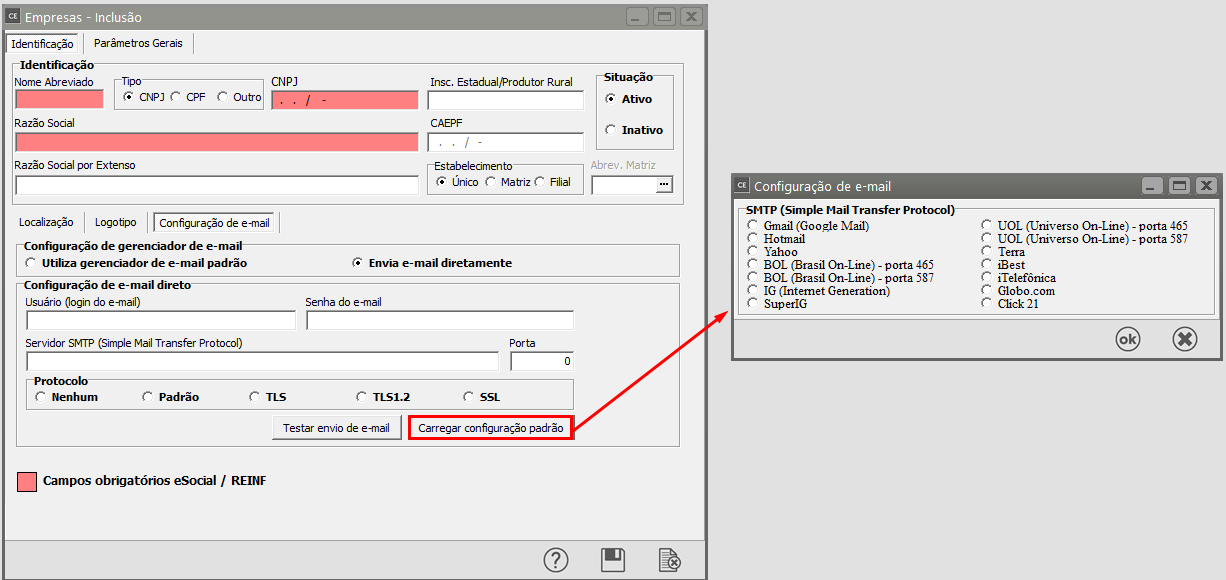](https://autoatendimento.grupoallegus.com.br/uploads/images/gallery/2023-05/image-1684183449303.png)
Caso seu provedor esteja na lista, **selecione-o e clique em OK**. O sistema irá preencher os campos SMTP, Porta e Protocolo conforme o tipo de provedor escolhido.
[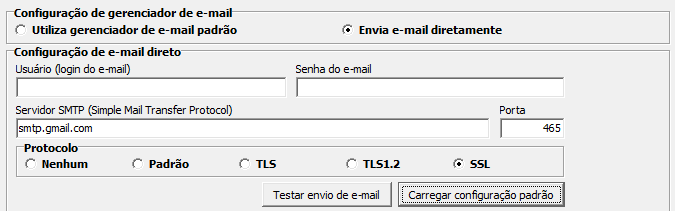](https://autoatendimento.grupoallegus.com.br/uploads/images/gallery/2023-05/image-1684183497039.png)
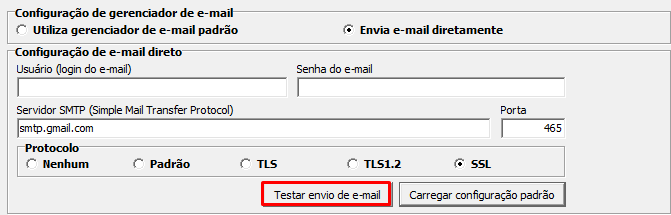
Importante: O sistema irá considerar como remetente dos e-mails o **usuário logado,** caso este possua os dados para o envio de e-mail informados, ou seja, os campos **E-mail do usuário**, Usuário (login do e-mail), Senha do e-mail. Caso contrário o sistema irá utilizar os dados informados no cadastro da empresa.Ao término da configuração é possível enviar um **e-mail teste** a fim de se verificar se os dados informados são válidos. Para isso clique em **Testar** envio de e-mail. Caso os dados informados estejam corretos você receberá uma mensagem **"E-mail de teste enviado com sucesso"**. Apenas neste caso, o remetente e o destinatário do e-mail serão ambos o e-mail cadastrado na aba Localização.
[](https://autoatendimento.grupoallegus.com.br/uploads/images/gallery/2023-05/image-1684183541094.png)
Em caso de dúvidas quanto aos dados a serem fornecidos para a opção Envia e-mail diretamente contate o **técnico de TI de sua empresa** ou outro profissional responsável pela configuração de sua conta no seu gerenciador de e-mails.Após informar os dados da empresa, vá ao menu **Movimentação/Definir Empresa,** posicione o cursor sobre a empresa que cadastrou e clique no botão **OK**. O sistema dirá que a empresa não está inicializada e perguntará se você deseja inicializá-la. Informando que "Sim" o sistema abrirá a tela para você definir os [Parâmetros Adicionais da empresa.](https://autoatendimento.grupoallegus.com.br/Caso%20opte%20por%20usar%20o%20gerenciador%20de%20e-mail%20padr%C3%A3o%20o%20sistema%20trar%C3%A1%20a%20op%C3%A7%C3%A3o%20de%C2%A0Mostrar%20tela%20do%20gerenciador%20de%20e-mails%C2%A0dispon%C3%ADvel%20para%20sele%C3%A7%C3%A3o%20quando%20for%20efetuado%20algum%20envio%20de%20e-mail%20pelo%20sistema.%20Caso%20opte%20por%C2%A0n%C3%A3o%C2%A0usar%20o%20gerenciador%20de%20e-mail%20(ou%20seja,%20opte%20por%C2%A0Envia%20e-mail%20diretamente),%20o%20sistema%20ir%C3%A1%20requerer%20dados%20para%20efetuar%20a%20autentica%C3%A7%C3%A3o%20(as%20informa%C3%A7%C3%B5es%20em%C2%A0Configura%C3%A7%C3%A3o%20de%20e-mail%20direto%C2%A0ser%C3%A3o%20necess%C3%A1rias):)
[](https://autoatendimento.grupoallegus.com.br/uploads/images/gallery/2023-05/image-1684183597220.png)
Quando você acessar o menu **Manutenção****/Empresas/Dados Cadastrais/Manutenção** verá, além dos botões comuns de todas as telas como **Novo, Edita, Visualiza, Elimina, o botão Elimina Empresa de Todos os Sistemas** [.](https://autoatendimento.grupoallegus.com.br/uploads/images/gallery/2023-05/image-1684183691169.png)
A função desse botão é eliminar todos os dados referentes à empresa selecionada **EM TODOS OS SISTEMAS.** A diferença entre ele e o botão elimina é que o botão elimina, apenas apaga os dados da empresa no sistema em questão portanto, se você executar a função desse botão, você verá que a empresa continuará no cadastro de empresas caso você possua dados dessa empresa em outro sistema.
**Veja Também os Itens:**
- [Cadastrando Empresa](https://autoatendimento.grupoallegus.com.br/books/ce/page/cadastrando-empresa)
- [Parametrizando Empresa](https://autoatendimento.grupoallegus.com.br/books/ce/page/parametrizando-empresa)
- [Trabalhando com Grupo de Empresas](https://autoatendimento.grupoallegus.com.br/books/ce/page/trabalhando-com-grupo-de-empresas)
- [Criação de Empresas Modelo](https://autoatendimento.grupoallegus.com.br/books/ce/page/criacao-de-empresas-modelo)
- [Cópia dos Parâmetros Adicionais de Outra Empresa](https://autoatendimento.grupoallegus.com.br/books/ce/page/copia-dos-parametros-adicionais-de-outra-empresa-sistema-controle-de-estoque)
# Parametrizando Empresa
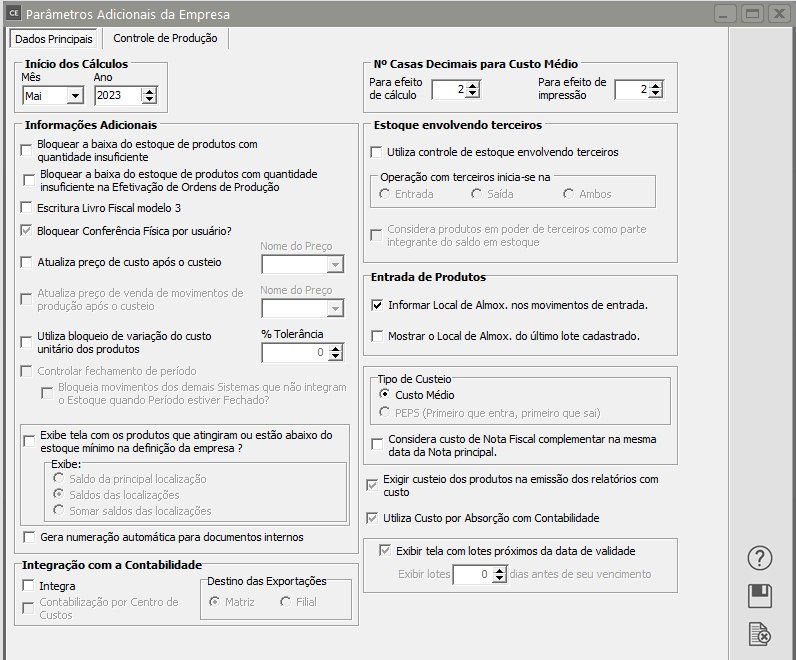
Essas informações são referentes **somente à empresa que você está trabalhando ou inicializando agora.** Preste muita atenção porque são elas que determinarão a forma que o **sistema** funcionará com relação a essa empresa, inclusive, disponibilizando ou não alguns campos e recursos do **sistema**.Portanto, se você observar que determinada opção não está disponível pode ser porque, de acordo com suas informações, a empresa não precisará dela. Para melhor funcionamento do **sistema**, não é recomendado alterar estas opções depois do início do uso, a não ser que esteja especificado o contrário na descrição do recurso.
[](https://autoatendimento.grupoallegus.com.br/uploads/images/gallery/2023-05/image-1684184990491.png)
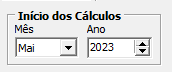
**Dados Principais****Início dos Cálculos:** Você deve informar mês e ano de início dos cálculos no Controle de Estoque. Essa data indica a partir de quando os cálculos do **custo médio** dos [produtos](https://autoatendimento.grupoallegus.com.br/books/ce/page/cadastrando-os-produtos) serão realizados.
[](https://autoatendimento.grupoallegus.com.br/uploads/images/gallery/2023-05/image-1684185006644.png)
**Referência:** Indica o período ativo, ou seja, o período no qual os movimentos estão sendo inseridos e/ou modificados. Este período pode ser alterado a qualquer momento, através do menu acessado pelo botão direito do mouse, ou após definir uma empresa.
Na definição de um novo ano é gravado o saldo e o custo médio anteriores em todos os meses.
**Informações Adicionais:**
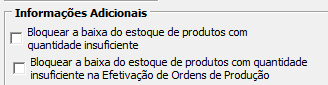
**Bloquear a baixa do estoque de [produtos](https://autoatendimento.grupoallegus.com.br/books/ce/page/cadastrando-os-produtos) com quantidade insuficiente:** Assinalando essa opção, o **sistema** não permitirá que sejam baixados do estoque[ produtos](https://autoatendimento.grupoallegus.com.br/books/ce/page/cadastrando-os-produtos) cujos saldos sejam insuficientes, ou seja, se ao ocorrer a baixa do saldo a quantidade ficar negativa, o **sistema** dará uma mensagem e não deixará que ocorra a gravação do documento.
[](https://autoatendimento.grupoallegus.com.br/uploads/images/gallery/2023-05/image-1684185038182.png)
**Escritura Livro Modelo 3:** Indica se a empresa irá utilizar o **Livro Modelo 3 - Livro de Registro e Controle da Produção e do Estoque.** Para as empresas que utilizam esta opção o **sistema** disponibilizará, em cada lançamento de [movimentação simples](https://autoatendimento.grupoallegus.com.br/books/ce/page/cadastrando-movimentacao-simples), os campos **Nr.Livro**, **Folha**, **Código Fiscal** e **Código de Entrada/Saída**, que são utilizados exclusivamente na impressão deste livro.
[](https://autoatendimento.grupoallegus.com.br/uploads/images/gallery/2023-05/image-1684185051051.png)
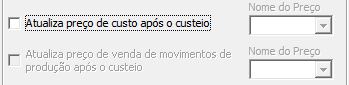
**Atualiza preço de custo após o custeio:** Caso a empresa utilize o **Sistema de Vendas**, efetuando formação automática de preços, esta opção poderá ser utilizada para que o preço de custo no **Sistema de Vendas** seja atualizado após o custeio, reprocessando todas as fórmulas e atualizando assim os preços de venda **automaticamente** de acordo com o custo médio do[ produto ](https://autoatendimento.grupoallegus.com.br/books/ce/page/cadastrando-os-produtos)em estoque.**Atualiza preço de venda de movimentos de produção após o custeio:** Caso a empresa utilize o **Sistema SAC (Atendimento ao Consumidor)** e o **Sistema de Vendas**, efetuando formação automática de preços e esteja assinalado a opção acima atualiza o preço de custo após o custeio, esta opção poderá ser utilizada para que o preço de venda dos movimentos de produção sejam atualizados após o custeio, recalculando preço total de venda através da quantidade informada.
[](https://autoatendimento.grupoallegus.com.br/uploads/images/gallery/2023-05/image-1684185083365.png)
**Utiliza bloqueio de variação do custo unitário dos [produtos:](https://autoatendimento.grupoallegus.com.br/books/ce/page/cadastrando-os-produtos)** Para documentos considerados no custo médio o **sistema** não permite a gravação do registro se o valor unitário do [produto](https://autoatendimento.grupoallegus.com.br/books/ce/page/cadastrando-os-produtos) estiver fora da faixa de tolerância no custo médio. Utilizado para [Movimentação Simples](https://autoatendimento.grupoallegus.com.br/books/ce/page/cadastrando-movimentacao-simples) (Controle de Estoque), Nota Fiscal e Pedido **(Sistema de Vendas)**, Notificação de Recebimento e Ordem de Compra (Sistema de Controle de Compras).
[](https://autoatendimento.grupoallegus.com.br/uploads/images/gallery/2023-05/image-1684185104117.png)
**Controlar Fechamento de Período:** Você deverá assinalar esta opção caso queira bloquear acesso dos [usuários](https://autoatendimento.grupoallegus.com.br/books/ce/page/controlando-os-usuarios-do-sistema) a períodos que não deverão mais receber alterações ou inclusões de movimentos. O [usuário ](https://autoatendimento.grupoallegus.com.br/books/ce/page/controlando-os-usuarios-do-sistema)terá direito ao fechamento de período mediante recurso cadastrado na tabela de [controle de direitos dos usuários ](https://autoatendimento.grupoallegus.com.br/books/ce/page/controlando-os-usuarios-do-sistema)e também, esse [usuário ](https://autoatendimento.grupoallegus.com.br/books/ce/page/controlando-os-usuarios-do-sistema)é quem poderá liberar este período para outros [usuários](https://autoatendimento.grupoallegus.com.br/books/ce/page/controlando-os-usuarios-do-sistema) efetuarem manutenções. Veja mais informações em [Controlando Fechamento de Período.](https://autoatendimento.grupoallegus.com.br/books/ce/page/controlado-fechamento-de-periodo)
**Observação**: Se a sua empresa possuir integração com o **Sistema de Vendas** e/ou o **Sistema Controle de Compras**, estes sistemas deverão obrigatoriamente estar parametrizados para efetuar controle de mês nos lançamentos.
[](https://autoatendimento.grupoallegus.com.br/uploads/images/gallery/2023-05/image-1684185128908.png)
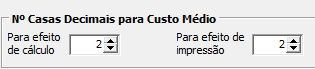
**Número de casas decimais para custo médio:** Poderão ser definidas de 2 a 10 casas decimais para o cálculo do custo médio unitário dos [produtos](https://autoatendimento.grupoallegus.com.br/books/ce/page/cadastrando-os-produtos) e de 2 a 6 casas decimais para impressão do custo médio dos [produtos](https://autoatendimento.grupoallegus.com.br/books/ce/page/cadastrando-os-produtos) nos relatórios. Isso poderá fazer diferença na precisão dos cálculos.
[](https://autoatendimento.grupoallegus.com.br/uploads/images/gallery/2023-05/image-1684185185383.png)
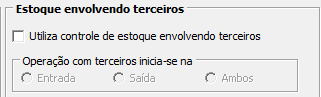
**Utiliza Controle de Estoque envolvendo terceiros:** Se você assinalar que controla o estoque envolvendo terceiros, você deve especificar se essa operação inicia-se na Entrada, na Saída ou Ambos. Por exemplo: embalagem de balas.
**Origem na Entrada:** Neste caso, sua empresa é o "terceiro". Ela recebe balas de clientes para serem embaladas. Neste momento, é lançada uma [movimentação simples](https://autoatendimento.grupoallegus.com.br/books/ce/page/cadastrando-movimentacao-simples) de entrada de terceiros, contendo a quantidade de balas recebidas. O **sistema** estará controlando a quantidade de balas de **outras EMPRESAS** que estão em poder de sua empresa. Depois de embaladas, as balas serão devolvidas a seu cliente. Neste momento, você deverá lançar uma [movimentação simples](https://autoatendimento.grupoallegus.com.br/books/ce/page/cadastrando-movimentacao-simples) de saída dessas balas. No final da transação, todas as balas que entraram no estoque tem que sair. Somente será permitido o lançamento de uma [movimentação](https://autoatendimento.grupoallegus.com.br/books/ce/page/cadastrando-movimentacao-simples) de saída se a [movimentação](https://autoatendimento.grupoallegus.com.br/books/ce/page/cadastrando-movimentacao-simples) de entrada correspondente existir.**Origem na Saída:** Neste caso, sua empresa é o fabricante das balas e as envia para um terceiro (embalador) para que essas balas sejam embaladas. Neste momento, é lançada uma [movimentação simples](https://autoatendimento.grupoallegus.com.br/books/ce/page/cadastrando-movimentacao-simples) de saída de terceiros. Quando o terceiro devolver suas balas já embaladas, você lançará uma [movimentação simples](https://autoatendimento.grupoallegus.com.br/books/ce/page/cadastrando-movimentacao-simples) de entrada de terceiros no estoque. O **sistema** estará controlando quantas balas suas estão em poder do "embalador". No final da transação, todas as balas que saíram do estoque tem que voltar. Somente será permitido o lançamento de uma [movimentação](https://autoatendimento.grupoallegus.com.br/books/ce/page/cadastrando-movimentacao-simples) de entrada se a [movimentação ](https://autoatendimento.grupoallegus.com.br/books/ce/page/cadastrando-movimentacao-simples)de saída correspondente existir.**Ambos:** Assinale esta opção caso sua empresa realize operações com terceiros com início na entrada e na saída, neste caso a origem da operação deverá ser informada no cadastro de **[Tipos de Documentos.](https://autoatendimento.grupoallegus.com.br/books/ce/page/definindo-tipos-de-documentos)**Caso a origem seja na **saída ou ambos**, você terá a opção de informar se o **sistema** deve **considerar [produtos](https://autoatendimento.grupoallegus.com.br/books/ce/page/cadastrando-os-produtos) em poder de terceiros na verificação da quantidade em estoque**. Marcando esta opção, o **sistema** irá considerar como saldo disponível para seus [produtos](https://autoatendimento.grupoallegus.com.br/books/ce/page/cadastrando-os-produtos) aqueles que estão em poder de sua empresa e também os que eventualmente estiverem em poder de terceiros.
[](https://autoatendimento.grupoallegus.com.br/uploads/images/gallery/2023-05/image-1684185171029.png)
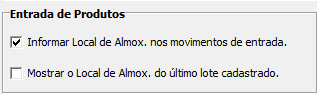
**Entrada de [Produtos](https://autoatendimento.grupoallegus.com.br/books/ce/page/cadastrando-os-produtos)**
**Informar[ Local ](https://autoatendimento.grupoallegus.com.br/books/ce/page/cadastrando-localizacao)de Almox. nos movimentos de Entrada: **Se essa opção estiver assinalada, a cada entrada de um novo lote de [produto](https://autoatendimento.grupoallegus.com.br/books/ce/page/cadastrando-os-produtos) será exibido uma caixa de diálogo para que você possa infomar o[ Local de Almoxarifado](https://autoatendimento.grupoallegus.com.br/books/ce/page/cadastrando-localizacao) do [produto.](https://autoatendimento.grupoallegus.com.br/books/ce/page/cadastrando-os-produtos)**Mostrar o [Local](https://autoatendimento.grupoallegus.com.br/books/ce/page/cadastrando-localizacao) de Almox. do último Lote cadastrado: **Essa opção funcionar em conjunto com a apresentada acima. Se estiver assinalada, o **sistema** mostrará a caixa de dialógo com o[ Local de Almoxarifado](https://autoatendimento.grupoallegus.com.br/books/ce/page/cadastrando-localizacao) do último lote cadastrado para aquela [localização](https://autoatendimento.grupoallegus.com.br/books/ce/page/cadastrando-localizacao). É possível alterar esse valor.
[](https://autoatendimento.grupoallegus.com.br/uploads/images/gallery/2023-05/image-1684185204246.png)
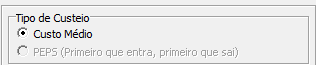
**Tipo de Custeio**Essa opção define qual método de avaliação de estoques será utilizado pela sua empresa. As opções são:**[Custo Médio](https://autoatendimento.supersoft.com.br/books/estoque/page/trabalhando-com-custo-medio): **O custo do [produto ](https://autoatendimento.grupoallegus.com.br/books/ce/page/cadastrando-os-produtos)é calculado à partir da apuração dos valores médios do estoque.**PEPS (Primeiro que Entra, Primeiro que Sai): **Nesse método, o primeiro lote a entrar é o primeiro a sair, e o custo efetivo do lote específico é considerado. Para utilizar esse método, é necessário que nos [Parâmetros dos Produtos ](https://autoatendimento.grupoallegus.com.br/books/ce/page/parametrizando-produtos)sua empresa utilize lotes e controle data dos lotes.
[](https://autoatendimento.grupoallegus.com.br/uploads/images/gallery/2023-05/image-1684185222942.png)
**Considera custo da Nota Fiscal complementar na mesma data da Nota principal: **Essa opção define o modo de atualização do preço de custo de um Lote, quando for cadastrada uma nota fiscal complementar (com quantidade 0), e está disponível apenas quando o tipo de custeio for PEPS. Caso esteja assinalada, o **sistema** irá considerar o novo custo para todas as saídas, independentemente da data. Caso contrário, o custo será alterado somente a partir da data de cadastro da nota fiscal complementar.
[](https://autoatendimento.grupoallegus.com.br/uploads/images/gallery/2023-05/image-1684185236429.png)
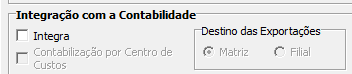
[**Integração com a Contabilidade**](https://autoatendimento.grupoallegus.com.br/books/ce/page/exportando-dados-para-a-contabilidade)
Você deverá assinalar a opção [**Integra**](https://autoatendimento.grupoallegus.com.br/books/ce/page/cadastrando-contas-contabeis) se deseja que os movimentos do estoque sejam exportados para a [contabilidade.](https://autoatendimento.grupoallegus.com.br/books/ce/page/exportando-dados-para-a-contabilidade) A informação de **contabilização por centro****de custo** deverá ser assinalada também se a contabilidade for por centro de custo. Após a parametrização você deverá acessar o menu **Manutenção/Tabelas/Contas Contábeis** para cadastrar as contas contábeis do tipo de documento.
[](https://autoatendimento.grupoallegus.com.br/uploads/images/gallery/2023-05/image-1684185252367.png)
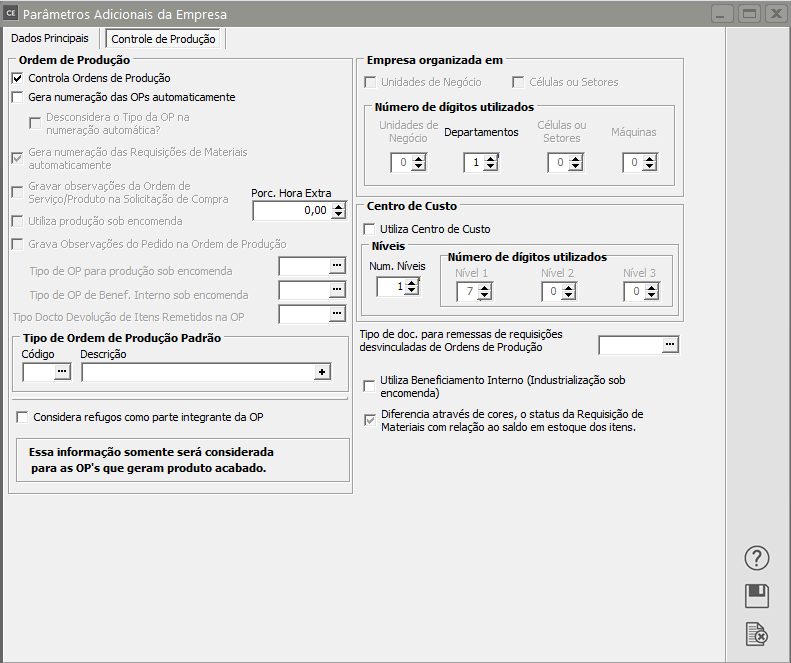
**2) Controle de Produção****Ordem de Produção:**
[](https://autoatendimento.grupoallegus.com.br/uploads/images/gallery/2023-05/image-1684185334925.png)
**Controla Ordens de Produção:** Você deverá assinalar essa opção se desejar fazer Controle de Custos de Produção. O **sistema** fará o controle do custo da matéria-prima para a produção, da mão-de-obra empregada e de outros custos agregados à produção de determinado [produto](https://autoatendimento.grupoallegus.com.br/books/ce/page/cadastrando-os-produtos) final. Esse[ produto](https://autoatendimento.grupoallegus.com.br/books/ce/page/cadastrando-os-produtos) final não precisa ser especificamente o [produto ](https://autoatendimento.grupoallegus.com.br/books/ce/page/cadastrando-os-produtos)que será vendido, mas pode ser um [produto](https://autoatendimento.grupoallegus.com.br/books/ce/page/cadastrando-os-produtos) final que será usado na fabricação de um outro[ produto.](https://autoatendimento.grupoallegus.com.br/books/ce/page/cadastrando-os-produtos)
[](https://autoatendimento.grupoallegus.com.br/uploads/images/gallery/2023-05/image-1684185323752.png)
**Gera numeração automaticamente**: O **sistema** atribuirá um número sequencial para cada[ Ordem de Produção](https://autoatendimento.grupoallegus.com.br/books/ce/page/cadastrando-ordens-de-producao) cadastrada no **sistema.**
[](https://autoatendimento.grupoallegus.com.br/uploads/images/gallery/2023-05/image-1684185354316.png)
**Gera numeração das Requisições de Materiais automaticamente**: O **sistema** atribuirá um número sequencial para cada Requisição de Materiais cadastrada.
[](https://autoatendimento.grupoallegus.com.br/uploads/images/gallery/2023-05/image-1684185379717.png)
**Gravar observações da [Ordem de Serviço](https://autoatendimento.grupoallegus.com.br/books/ce/page/cadastrando-ordens-de-producao)/Produção na Solicitação de Compra:** Caso este campo esteja assinalado, as observações das [Ordens de Serviço](https://autoatendimento.grupoallegus.com.br/books/ce/page/cadastrando-ordens-de-producao)/Produção serão gravadas nas Solicitações de Compra. Este campo somente estará disponível caso sua empresa utilize também o **Sistema SAC** (Atendimento ao Consumidor) ou PPCP (Controle de Produção).
[](https://autoatendimento.grupoallegus.com.br/uploads/images/gallery/2023-05/image-1684185463149.png)
**Produção sob Encomenda:****Utiliza Produção sob Encomenda:** Essa opção somente estará disponível caso sua empresa também utilize o **Sistema de Vendas**. Se estiver assinalada, ao fazer um pedido no **Sistema de Vendas** será gerado automaticamente no **Sistema Controle de Estoque** uma [ordem de produção.](https://autoatendimento.grupoallegus.com.br/books/ce/page/cadastrando-ordens-de-producao) **OBS:** A [ordem de produção](https://autoatendimento.grupoallegus.com.br/books/ce/page/cadastrando-ordens-de-producao) será gerada se sua empresa não controlar aprovação dos pedidos.
[](https://autoatendimento.grupoallegus.com.br/uploads/images/gallery/2023-05/image-1684185534686.png)
**Tipo de OP para produção sob encomenda:** você deverá informar qual o tipo de OP que será utilizado para as OP's produção sob encomenda. E utilizando Beneficiamento Interno, você deverá informar qual o tipo de OP que será utilizado para as OP's produção sob encomenda de Beneficiamento Interno.
[](https://autoatendimento.grupoallegus.com.br/uploads/images/gallery/2023-05/image-1684185565817.png)
Para que você consiga verificar os procedimentos para a geração automática da [Ordem de Produção](https://autoatendimento.grupoallegus.com.br/books/ce/page/cadastrando-ordens-de-producao) sob Encomenda, acesse o link
https://autoatendimento.grupoallegus.com.br/books/estoque/page/geracao-de-ordem-de-encomenda-automaticamente-ao-cadastrar-o-pedido-[produto](https://autoatendimento.grupoallegus.com.br/books/ce/page/cadastrando-os-produtos)-sob-encomenda
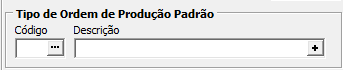
**Tipo de[ Ordem de Produção](https://autoatendimento.grupoallegus.com.br/books/ce/page/cadastrando-ordens-de-producao) Padrão:** Você poderá informar o Tipo de OP que será utilizado como padrão no cadastro das [Ordens de Produção.](https://autoatendimento.grupoallegus.com.br/books/ce/page/cadastrando-ordens-de-producao) A informação de conteúdo nesse campo é opcional. Ele somente auxiliará no cadastro das [Ordens de Produção.](https://autoatendimento.grupoallegus.com.br/books/ce/page/cadastrando-ordens-de-producao) Para mais informações sobre o cadastro de um novo **Tipo de OP**, veja o ítem [Cadastrando Tipos de Ordem de Produção/Serviços.](https://autoatendimento.grupoallegus.com.br/books/ce/page/cadastrando-ordens-de-producao)
[](https://autoatendimento.grupoallegus.com.br/uploads/images/gallery/2023-05/image-1684185603339.png)
**Considera refugos como parte integrante da OP:** Essa opção interfere no cálculo do Custo Médio de Produção. **ATENÇÃO: Essa informação somente será considerada para OP's que geram[ produto](https://autoatendimento.grupoallegus.com.br/books/ce/page/cadastrando-os-produtos) acabado.** Para maior detalhamento do cálculo do Custo Médio de Produção veja o ítem [Realizando o Custeio dos Produtos e da Produção.](https://autoatendimento.grupoallegus.com.br/books/ce/page/realizando-o-custeio-dos-produtos-e-da-producao)
[](https://autoatendimento.grupoallegus.com.br/uploads/images/gallery/2023-05/image-1684185687938.png)
**Empresa Organizada em: **Neste item você poderá informar os níveis de organização da sua empresa. Se o **Sistema de Controle de Estoque** for utilizado juntamente com o **Sistema de Controle de Produção (PPCP)**, todos os campos estarão habilitados. Caso contrário, apenas a quantidade de dígitos para os departamentos ficará habilitada.
[](https://autoatendimento.grupoallegus.com.br/uploads/images/gallery/2023-05/image-1684185788631.png)
**Unidades de Negócio: **Assinale este item se sua empresa está organizada em Unidades de Negócio.
[](https://autoatendimento.grupoallegus.com.br/uploads/images/gallery/2023-05/image-1684185810055.png)
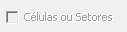
**Células ou Setores:** Assinale este item se sua empresa está organizada em Células ou Setores.
[](https://autoatendimento.grupoallegus.com.br/uploads/images/gallery/2023-05/image-1684185820470.png)
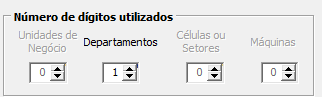
**Número de dígitos utilizados :** Informe quantos dígitos serão utilizados para os códigos de unidades de negócios, departamentos, células ou setores e máquinas. Por exemplo, se sua empresa utilizar 1 dígito para unidades de negócios, 2 dígitos para departamentos, 1 dígito para células ou setores e 3 dígitos para máquinas, o código de unidades de negócios seria da forma 9, o de departamentos 9.99, o de células ou setores seria 9.99.9 e o de máquinas seria 9.99.9.999.
[](https://autoatendimento.grupoallegus.com.br/uploads/images/gallery/2023-05/image-1684185834291.png)
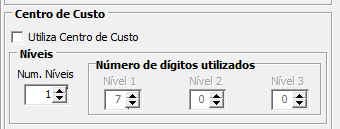
**Utiliza [Centros de Custo](https://autoatendimento.grupoallegus.com.br/books/ce/page/cadastrando-centro-de-custo):** Esta opção permite que você efetue o controle da [movimentação](https://autoatendimento.grupoallegus.com.br/books/ce/page/cadastrando-movimentacao-simples) do estoque por [centros de custo](https://autoatendimento.grupoallegus.com.br/books/ce/page/cadastrando-centro-de-custo). Se esta opção for assinalada você deverá ainda definir o número de níveis utilizados para a codificação dos[ centros de custo](https://autoatendimento.grupoallegus.com.br/books/ce/page/cadastrando-centro-de-custo) (de 1 a 3), e para a utilização de mais de 1 nível deverão ser definidos também o número de dígitos para cada um dos níveis. Lembre-se de cadastrar os seus ["Centros de Custo"](https://autoatendimento.grupoallegus.com.br/books/ce/page/cadastrando-centro-de-custo) no menu [**Manutenção/Tabelas/**](https://autoatendimento.grupoallegus.com.br/books/ce/page/cadastrando-centro-de-custo)[**Centros de Custo**.](https://autoatendimento.grupoallegus.com.br/books/ce/page/cadastrando-centro-de-custohttps://autoatendimento.grupoallegus.com.br/books/ce/page/cadastrando-centro-de-custo)
[](https://autoatendimento.grupoallegus.com.br/uploads/images/gallery/2023-05/image-1684185862793.png)
**Utiliza Beneficiamento Interno (Industrialização sob encomenda)** : Assinale esta opção se sua empresa recebe matéria prima de terceiros para industrialização. Esta opção estará disponível se você assinalou que utiliza [ordens de produção.](https://autoatendimento.grupoallegus.com.br/books/ce/page/cadastrando-ordens-de-producao)
**Importante** : para utilizar este recurso você deverá ter cadastrado também um [Local ](https://autoatendimento.grupoallegus.com.br/books/ce/page/cadastrando-localizacao)para os [produtos](https://autoatendimento.grupoallegus.com.br/books/ce/page/cadastrando-os-produtos) que seja do Tipo "Virutal de Terceiros", para a finalização das operações com a matéria prima vinda de terceiros.
[](https://autoatendimento.grupoallegus.com.br/uploads/images/gallery/2023-05/image-1684185931568.png)
**Veja Também os Itens:**
- [Cadastrando Empresa](https://autoatendimento.grupoallegus.com.br/books/ce/page/cadastrando-empresa)
- [Parametrizando Empresa](https://autoatendimento.grupoallegus.com.br/books/ce/page/parametrizando-empresa)
- [Trabalhando com Grupo de Empresas](https://autoatendimento.grupoallegus.com.br/books/ce/page/trabalhando-com-grupo-de-empresas)
- [Criação de Empresas Modelo](https://autoatendimento.grupoallegus.com.br/books/ce/page/criacao-de-empresas-modelo)
- [Cópia dos Parâmetros Adicionais de Outra Empresa](https://autoatendimento.grupoallegus.com.br/books/ce/page/copia-dos-parametros-adicionais-de-outra-empresa-sistema-controle-de-estoque)
# Parametrizando Produtos
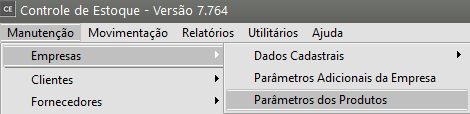
Os parâmetros dos produtos serão utilizados para definir todas as **características e propriedades dos seus [produtos](https://autoatendimento.grupoallegus.com.br/books/ce/page/cadastrando-os-produtos).** Para definir os parâmetros dos seus produtos, acesse **Manutenção/Empresas/Parâmetros dos Produtos**.
[](https://autoatendimento.grupoallegus.com.br/uploads/images/gallery/2023-10/HHyimage.png)
**Informações Gerais**
**Informações dos Produtos**
[**Para saber mais sobre controle de lotes de produtos, acesse o item**](https://autoatendimento.grupoallegus.com.br/books/ce/page/trabalhando-com-lotes-dos-produtos-compradosmanufaturados)
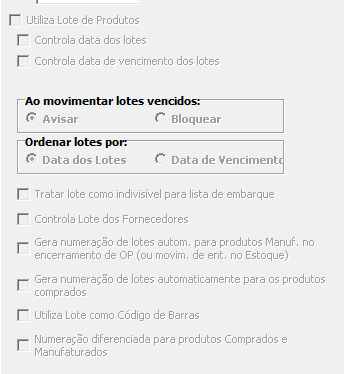
**Utiliza [Lotes de Produtos](https://autoatendimento.grupoallegus.com.br/books/ce/page/trabalhando-com-lotes-dos-produtos-compradosmanufaturados):** Este tipo de controle poderá ser bastante útil para [empresas](https://autoatendimento.grupoallegus.com.br/books/ce/page/cadastrando-empresa) que necessitam de um controle rigoroso de seus [produtos](https://autoatendimento.grupoallegus.com.br/books/ce/page/cadastrando-os-produtos), permitindo rastreabilidade dos[ produtos](https://autoatendimento.grupoallegus.com.br/books/ce/page/cadastrando-os-produtos) produzidos internamente, das matérias-primas compradas de [fornecedores](https://autoatendimento.grupoallegus.com.br/books/ce/page/cadastrando-fornecedores) e dos [produtos](https://autoatendimento.grupoallegus.com.br/books/ce/page/cadastrando-os-produtos) de revenda. Este controle somente poderá ser utilizado quando a [empresa](https://autoatendimento.grupoallegus.com.br/books/ce/page/cadastrando-empresa) definida estiver inicializada no **Sistema Controle de Estoque.**
**Controla data dos [Lotes](https://autoatendimento.grupoallegus.com.br/books/ce/page/trabalhando-com-lotes-dos-produtos-compradosmanufaturados):** Permite que seja informada uma data para cada [lote.](https://autoatendimento.grupoallegus.com.br/books/ce/page/trabalhando-com-lotes-dos-produtos-compradosmanufaturados) Além de maior controle, o Sistema efetuará inicialmente a saída dos l[otes](https://autoatendimento.grupoallegus.com.br/books/ce/page/trabalhando-com-lotes-dos-produtos-compradosmanufaturados) mais antigos no caso de [venda por explosão](https://autoatendimento.grupoallegus.com.br/books/vdne/page/venda-por-explosao-componentes-baixados-no-ce-na-emissao-da-nfe-e-sendo-informados-nos-itens-da-nfe). Se você utilizar o **Sistema de Planejamento, Programação e Controle de Produção**, quando for necessária a [transferência](https://autoatendimento.grupoallegus.com.br/books/ce/page/transferindo-produtos-de-um-local-para-outro) automática de matérias-primas, o Sistema fará a sugestão do melhor [lote](https://autoatendimento.grupoallegus.com.br/books/ce/page/trabalhando-com-lotes-dos-produtos-compradosmanufaturados) para ser enviado, facilitando o controle das matérias-primas mais velhas serem usadas primeiro que as que chegaram em sua [empresa](https://autoatendimento.grupoallegus.com.br/books/ce/page/cadastrando-empresa) por último.
**Controla data de vencimento dos [lotes](https://autoatendimento.grupoallegus.com.br/books/ce/page/trabalhando-com-lotes-dos-produtos-compradosmanufaturados):** Permite que seja informada uma data de vencimento para cada [lote](https://autoatendimento.grupoallegus.com.br/books/ce/page/trabalhando-com-lotes-dos-produtos-compradosmanufaturados). Nesse caso, o Sistema efetuará inicialmente a saída dos [lotes](https://autoatendimento.grupoallegus.com.br/books/ce/page/trabalhando-com-lotes-dos-produtos-compradosmanufaturados) com as datas de vencimento mais próximas no caso de [venda por explosão](https://autoatendimento.grupoallegus.com.br/books/vdne/page/venda-por-explosao-componentes-baixados-no-ce-na-emissao-da-nfe-e-sendo-informados-nos-itens-da-nfe). Se você utilizar o **Sistema de Planejamento, Programação e Controle de Produção,** quando for necessária a [transferência](https://autoatendimento.grupoallegus.com.br/books/ce/page/transferindo-produtos-de-um-local-para-outro) automática de matérias-primas, o Sistema fará a sugestão do melhor [lote](https://autoatendimento.grupoallegus.com.br/books/ce/page/trabalhando-com-lotes-dos-produtos-compradosmanufaturados) para ser enviado. É necessário que os [produtos](https://autoatendimento.grupoallegus.com.br/books/ce/page/cadastrando-os-produtos) sejam cadastrados corretamente levando em consideração a **Tolerância da Validade** [(ver item Cadastrando os Produtos).](https://autoatendimento.grupoallegus.com.br/books/ce/page/cadastrando-os-produtos)
**Ao movimentar [lotes ](https://autoatendimento.grupoallegus.com.br/books/ce/page/trabalhando-com-lotes-dos-produtos-compradosmanufaturados)vencidos:** Essa opção estará habilitada caso seja utilizado controle de data de vencimento de [lote](https://autoatendimento.grupoallegus.com.br/books/ce/page/trabalhando-com-lotes-dos-produtos-compradosmanufaturados)s. Caso seja escolhida a opção:
- **'Avisar'**, toda vez que um lote vencido for movimento o Sistema irá avisar, verificando se o uso do[ lote ](https://autoatendimento.grupoallegus.com.br/books/ce/page/trabalhando-com-lotes-dos-produtos-compradosmanufaturados)é realmente desejado. Escolhendo a opção:
- **'Bloquear'**, o sistema não irá permitir que lotes vencidos sejam movimentados. Será sempre permitida a movimentação simples no **Sistema Controle de Estoque** utilizando um documento de saída ou [transferência](https://autoatendimento.grupoallegus.com.br/books/ce/page/transferindo-produtos-de-um-local-para-outro) com tipo de operação 'Demais Documento Internos'.
**Ordenar [lotes](https://autoatendimento.grupoallegus.com.br/books/ce/page/trabalhando-com-lotes-dos-produtos-compradosmanufaturados) por:** Se estiver controlando a data dos [lotes](https://autoatendimento.grupoallegus.com.br/books/ce/page/trabalhando-com-lotes-dos-produtos-compradosmanufaturados) e a data de vencimento dos [lotes,](https://autoatendimento.grupoallegus.com.br/books/ce/page/trabalhando-com-lotes-dos-produtos-compradosmanufaturados) essa opção irá permitir escolher qual critério será utilizado na escolha do melhor lote pelo Sistema. Esses critérios estão descritos nos itens relacionados: **Controla data dos [Lotes](https://autoatendimento.grupoallegus.com.br/books/ce/page/trabalhando-com-lotes-dos-produtos-compradosmanufaturados)** e **Controla data de vencimento dos [lotes.](https://autoatendimento.grupoallegus.com.br/books/ce/page/trabalhando-com-lotes-dos-produtos-compradosmanufaturados)**
**Tratar [Lote](https://autoatendimento.grupoallegus.com.br/books/ce/page/trabalhando-com-lotes-dos-produtos-compradosmanufaturados) como Indivisível para lista de embarque:** Caso utilize **Listas de Embarque,** no momento do cadastro de uma lista serão selecionados os [lotes](https://autoatendimento.grupoallegus.com.br/books/ce/page/trabalhando-com-lotes-dos-produtos-compradosmanufaturados) que atenderão o beneficiamento em questão. Se esta opção não for selecionada, a quantidade necessária será distribuída entre os [lotes](https://autoatendimento.grupoallegus.com.br/books/ce/page/trabalhando-com-lotes-dos-produtos-compradosmanufaturados) até alcançar a quantidade necessária. Caso contrário, os [lotes ](https://autoatendimento.grupoallegus.com.br/books/ce/page/trabalhando-com-lotes-dos-produtos-compradosmanufaturados)não serão divididos, e a quantidade faturada poderá ultrapassar a quantidade necessária. Utilize esta opção quando o lote representar uma peça indivisível.
**Controla [Lote](https://autoatendimento.grupoallegus.com.br/books/ce/page/trabalhando-com-lotes-dos-produtos-compradosmanufaturados) dos [Fornecedores](https://autoatendimento.grupoallegus.com.br/books/ce/page/cadastrando-fornecedores):** O controle do número do [lote](https://autoatendimento.grupoallegus.com.br/books/ce/page/trabalhando-com-lotes-dos-produtos-compradosmanufaturados) do [fornecedor](https://autoatendimento.grupoallegus.com.br/books/ce/page/cadastrando-fornecedores) pode ser necessário quando você precisar controlar toda a rastreabilidade dos seus [produtos](https://autoatendimento.grupoallegus.com.br/books/ce/page/cadastrando-os-produtos) manufaturados. O **Sistema de Planejamento, Programação e Controle de Produção** possibilitará a impressão de relatórios de rastreabilidade.
**Gera numeração de [lotes](https://autoatendimento.grupoallegus.com.br/books/ce/page/trabalhando-com-lotes-dos-produtos-compradosmanufaturados) automaticamente para [produtos](https://autoatendimento.grupoallegus.com.br/books/ce/page/cadastrando-os-produtos) manufaturados no encerramento de [Ordem de Produção](https://autoatendimento.grupoallegus.com.br/books/ce/page/cadastrando-ordens-de-producao) (ou movimento de entrada no estoque):** Se esta opção estiver assinalada o Sistema gerará numeração de [lotes](https://autoatendimento.grupoallegus.com.br/books/ce/page/trabalhando-com-lotes-dos-produtos-compradosmanufaturados) automaticamente quando ocorrerem entradas de[ produtos ](https://autoatendimento.grupoallegus.com.br/books/ce/page/cadastrando-os-produtos)manufaturados no estoque pelos encerramentos de [Ordens de Produção ](https://autoatendimento.grupoallegus.com.br/books/ce/page/cadastrando-ordens-de-producao)ou movimentos de entrada. A numeração gerada será sequencial dispensando a digitação pelo usuário.
**Gera numeração de lotes automaticamente para [produtos](https://autoatendimento.grupoallegus.com.br/books/ce/page/cadastrando-os-produtos) comprados:** Se esta opção estiver assinalada o Sistema gerará numeração de [lotes](https://autoatendimento.grupoallegus.com.br/books/ce/page/trabalhando-com-lotes-dos-produtos-compradosmanufaturados) automaticamente quando ocorrerem entradas de [produtos ](https://autoatendimento.grupoallegus.com.br/books/ce/page/cadastrando-os-produtos)comprados no estoque pelos movimentos de entrada através do **Sistema Controle de Estoque, Sistema de Vendas e Sistema Controle de Compras**. A numeração gerada será sequencial dispensando a digitação pelo usuário.
**Numeração diferenciada para [produtos](https://autoatendimento.grupoallegus.com.br/books/ce/page/cadastrando-os-produtos) Comprados e Manufaturados:** Se as **2 opções acima estiverem assinaladas** o Sistema habilita essa opção para que você informe se utiliza uma sequencia para geração da numeração dos [lotes ](https://autoatendimento.grupoallegus.com.br/books/ce/page/trabalhando-com-lotes-dos-produtos-compradosmanufaturados)para os [produtos](https://autoatendimento.grupoallegus.com.br/books/ce/page/cadastrando-os-produtos) comprados e outra sequencia para os [produtos ](https://autoatendimento.grupoallegus.com.br/books/ce/page/cadastrando-os-produtos)manufaturados. Caso contrário o Sistema irá utilizar a mesma sequencia para [produtos](https://autoatendimento.grupoallegus.com.br/books/ce/page/cadastrando-os-produtos) comprados e manufaturados.
[](https://autoatendimento.grupoallegus.com.br/uploads/images/gallery/2023-09/YP8image.png)
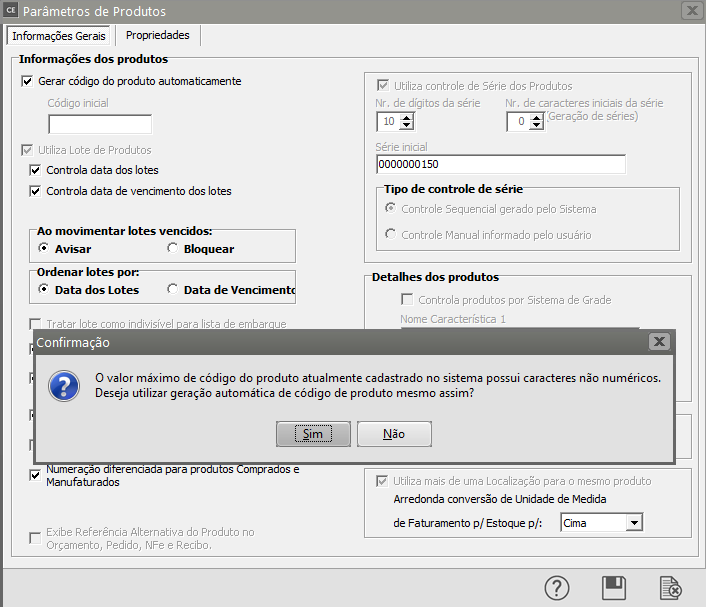
Gerar código do [produto](https://autoatendimento.grupoallegus.com.br/books/ce/page/cadastrando-os-produtos) automaticamente: Se essa opção estiver assinalada o Sistema gerará um código, numérico e sequencial, automaticamente para cada[ produto ](https://autoatendimento.grupoallegus.com.br/books/ce/page/cadastrando-os-produtos)a ser cadastrado, dispensando a digitação pelo usuário.
Código inicial: Neste campo é possível informar um valor numérico, a partir do qual será gerado o código do [produto](https://autoatendimento.grupoallegus.com.br/books/ce/page/cadastrando-os-produtos) sequencialmente. Caso nenhum valor seja informado, o Sistema irá assumir como código inicial o valor 1.
Atenção: Caso você já tenha cadastrados [produtos](https://autoatendimento.grupoallegus.com.br/books/ce/page/cadastrando-os-produtos) com códigos alfanuméricos, o Sistema irá apresentar a informação e questionar se você deseja a geração automática mesmo assim, pois o Sistema só irá gerar uma sequência numérica a partir do número informado por você e não irá considerar outros caracteres que não sejam numéricos.
[](https://autoatendimento.grupoallegus.com.br/uploads/images/gallery/2023-10/s1Bimage.png)
[**Controle de Série de Produtos**](https://autoatendimento.grupoallegus.com.br/books/ce/page/cadastrando-os-produtoshttps://autoatendimento.grupoallegus.com.br/books/ce/page/trabalhando-com-controle-de-serie-dos-produtos-manufaturados)
O controle de [série](https://autoatendimento.grupoallegus.com.br/books/ce/page/trabalhando-com-controle-de-serie-dos-produtos-manufaturados) para [produtos](https://autoatendimento.grupoallegus.com.br/books/ce/page/cadastrando-os-produtos) manufaturados estará disponível apenas para as [empresas](https://autoatendimento.grupoallegus.com.br/books/ce/page/cadastrando-empresa) que utilizam o **Sistema de Planejamento, Programação e Controle de Produção** e o controle de [lote](https://autoatendimento.grupoallegus.com.br/books/ce/page/trabalhando-com-lotes-dos-produtos-compradosmanufaturados) dos [produtos](https://autoatendimento.grupoallegus.com.br/books/ce/page/cadastrando-os-produtos). Assinalando esta opção você deverá informar ainda:
**Número de dígitos da[ série](https://autoatendimento.grupoallegus.com.br/books/ce/page/trabalhando-com-controle-de-serie-dos-produtos-manufaturados)** : o número de dígitos da [série](https://autoatendimento.grupoallegus.com.br/books/ce/page/trabalhando-com-controle-de-serie-dos-produtos-manufaturados) pode variar de 6 a 15 dígitos
**[Série](https://autoatendimento.grupoallegus.com.br/books/ce/page/trabalhando-com-controle-de-serie-dos-produtos-manufaturados) inicial** : informe o número de [série](https://autoatendimento.grupoallegus.com.br/books/ce/page/trabalhando-com-controle-de-serie-dos-produtos-manufaturados) inicial que o Sistema deverá acatar para o controle das [série](https://autoatendimento.grupoallegus.com.br/books/ce/page/trabalhando-com-controle-de-serie-dos-produtos-manufaturados).
Número de caracteres iniciais da [série](https://autoatendimento.grupoallegus.com.br/books/ce/page/trabalhando-com-controle-de-serie-dos-produtos-manufaturados): Essa opção estará habilitada se estiver sendo utilizado **Controle manual informado pelo usuário.** Utilizando essa opção é possível definir quantos caracteres iniciais serão fixados, sendo que a sequência numérica irá ser gerada (na tela de Geração de [séries](https://autoatendimento.grupoallegus.com.br/books/ce/page/trabalhando-com-controle-de-serie-dos-produtos-manufaturados)) após esses caracteres.
**Tipo de Controle de [Série](https://autoatendimento.grupoallegus.com.br/books/ce/page/trabalhando-com-controle-de-serie-dos-produtos-manufaturados)** : o Sistema irá disponibilizar dois tipos de controle de [série](https://autoatendimento.grupoallegus.com.br/books/ce/page/trabalhando-com-controle-de-serie-dos-produtos-manufaturados):
**Controle sequencial gerado pelo Sistema** - neste caso o Sistema irá gerar as [séries](https://autoatendimento.grupoallegus.com.br/books/ce/page/trabalhando-com-controle-de-serie-dos-produtos-manufaturados) sempre mantendo uma numeração sequencial, não sendo necessário que você informe os números de séries na entrada do [produto](https://autoatendimento.grupoallegus.com.br/books/ce/page/cadastrando-os-produtos) acabado. Você apenas irá confirmar ou não a sequência gerada podendo alterar se necessário.
**Controle manual informado pelo usuário** - já neste controle você é quem dirá ao Sistema quais números de [série](https://autoatendimento.grupoallegus.com.br/books/ce/page/trabalhando-com-controle-de-serie-dos-produtos-manufaturados) o [produto](https://autoatendimento.grupoallegus.com.br/books/ce/page/cadastrando-os-produtos) acabado deverá receber. Dessa forma o Sistema apenas irá validar se as [séries](https://autoatendimento.grupoallegus.com.br/books/ce/page/trabalhando-com-controle-de-serie-dos-produtos-manufaturados) informadas já existem para algum outro [produto.](https://autoatendimento.grupoallegus.com.br/books/ce/page/cadastrando-os-produtos)
[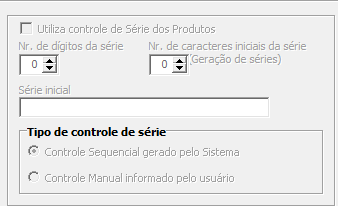](https://autoatendimento.grupoallegus.com.br/uploads/images/gallery/2023-09/8hwimage.png)
Veja mais informações **no Help do Sistema de Planejamento, Programação e Controle de Produção ou Sistema de Controle de Estoque**
**Detalhes dos [Produtos](https://autoatendimento.grupoallegus.com.br/books/ce/page/cadastrando-os-produtos)**
**Controla [produtos](https://autoatendimento.grupoallegus.com.br/books/ce/page/cadastrando-os-produtos) por Sistema de grade:** Esta opção permite que um único [produto ](https://autoatendimento.grupoallegus.com.br/books/ce/page/cadastrando-os-produtos)seja controlado por até duas [características,](https://autoatendimento.grupoallegus.com.br/books/ce/page/trabalhando-com-lotes-dos-produtos-compradosmanufaturados) que não o tornam um novo [produto ](https://autoatendimento.grupoallegus.com.br/books/ce/page/cadastrando-os-produtos)no cadastro, mas apresentam uma variação dentro de um único cadastro. Veja mais informações em [Trabalhando com Grade. (ver item trabalhando com Grade)](https://autoatendimento.grupoallegus.com.br/books/ce/page/trabalhando-com-lotes-dos-produtos-compradosmanufaturados)
**IMPORTANTE:** Quando os Sistemas são integrados, a definição de utilização de Sistema de [grade](https://autoatendimento.grupoallegus.com.br/books/ce/page/trabalhando-com-lotes-dos-produtos-compradosmanufaturados) será assumida por todos os outros Sistemas que utilizam o cadastro de [produtos](https://autoatendimento.grupoallegus.com.br/books/ce/page/cadastrando-os-produtos). A partir do momento que o primeiro [produto](https://autoatendimento.grupoallegus.com.br/books/ce/page/cadastrando-os-produtos) for cadastrado, independentemente do sistema, essas definições **não poderão mais ser alteradas.**
**Quebra Opcional de [Produtos](https://autoatendimento.grupoallegus.com.br/books/ce/page/cadastrando-os-produtos):** Se os [produtos](https://autoatendimento.grupoallegus.com.br/books/ce/page/cadastrando-os-produtos) da [empresa](https://autoatendimento.grupoallegus.com.br/books/ce/page/cadastrando-empresa) precisam ser subdivididos em outra [classificação ](https://autoatendimento.grupoallegus.com.br/books/ce/page/trabalhando-com-quebra-opcional-de-produtos)além das disponibilizadas no cadastro de [produtos](https://autoatendimento.grupoallegus.com.br/books/ce/page/cadastrando-os-produtos) ([Grupo de Produtos](https://autoatendimento.grupoallegus.com.br/books/ce/page/trabalhando-com-grupo-de-produtos), [Linha de Produtos](https://autoatendimento.grupoallegus.com.br/books/ce/page/trabalhando-com-linha-de-produtos) e [Classificação de Materiais](https://autoatendimento.grupoallegus.com.br/books/ce/page/utilizando-classificacao-de-materiais-para-os-produtos)), esse campo permite que você defina outra subdivisão. Isso possibilitará a separação ou totalização destes produtos nos relatórios.
**Utiliza mais de uma localização para o mesmo[ produto:](https://autoatendimento.grupoallegus.com.br/books/ce/page/cadastrando-os-produtos)** Assinale se a [empresa](https://autoatendimento.grupoallegus.com.br/books/ce/page/cadastrando-empresa) tiver necessidade de controlar o saldo dos [produtos](https://autoatendimento.grupoallegus.com.br/books/ce/page/cadastrando-os-produtos) em locais diferenciados, ou seja, o mesmo [produto](https://autoatendimento.grupoallegus.com.br/books/ce/page/cadastrando-os-produtos) poderá ser armazenado em mais de um local disponível dentro da [empresa](https://autoatendimento.grupoallegus.com.br/books/ce/page/cadastrando-empresa). Esses [produtos ](https://autoatendimento.grupoallegus.com.br/books/ce/page/cadastrando-os-produtos)poderão transitar entre um local e outro, por exemplo, um determinado [produto](https://autoatendimento.grupoallegus.com.br/books/ce/page/cadastrando-os-produtos) pode ser armazenado inicialmente no local Inspeção de Recebimento e posteriormente ser [transferido](https://autoatendimento.grupoallegus.com.br/books/ce/page/transferindo-produtos-de-um-local-para-outro) para o local Disponível para a Venda depois de verificações padrões dentro da [empresa](https://autoatendimento.grupoallegus.com.br/books/ce/page/cadastrando-empresa), sendo que as quantidades serão controladas separadamente e posteriormente totalizadas nos relatórios. Este controle somente poderá ser utilizado quando a [empresa](https://autoatendimento.grupoallegus.com.br/books/ce/page/cadastrando-empresa) definida estiver inicializada no **Sistema de Controle de Estoque.**
**Arredonda conversão de Unidade de Medida de Faturamento p/ Estoque p/:** O Sistema permite que você escolha entre arredondar para cima ou para baixo a conversão de unidades de medida de faturamento para estoque. Este arredondamento de quantidades pode ser verificado nas transferências de dados para o **Sistema Controle de Estoque,** provenientes do **Sistema Controle de Compras ou do Sistema de Vendas.**
**Propriedades**
Caso você necessite utilizar novas informações para seus [produtos](https://autoatendimento.grupoallegus.com.br/books/ce/page/cadastrando-os-produtos) que não estão disponíveis em seu cadastro você poderá cadastrá-las através da aba **propriedades**.
[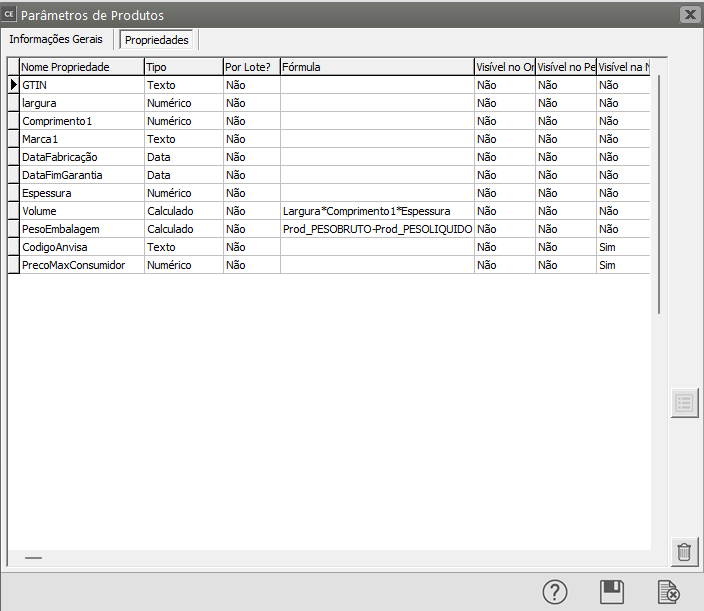](https://autoatendimento.grupoallegus.com.br/uploads/images/gallery/2023-10/Fqnimage.png)
A composição do nome da propriedade poderá ser conforme a necessidade do usuário, lembrando que não deverão ser utilizados caracteres especiais, somente letras e números.
Seus tipos podem ser: Numérico, Texto, Data ou Calculado. Se o tipo escolhido for um campo calculado, o botão [ ](https://autoatendimento.grupoallegus.com.br/uploads/images/gallery/2023-07/LUTimage.png), para composição de fórmulas, será disponibilizado. Ao pressionar este botão será exibida a seguinte tela:
[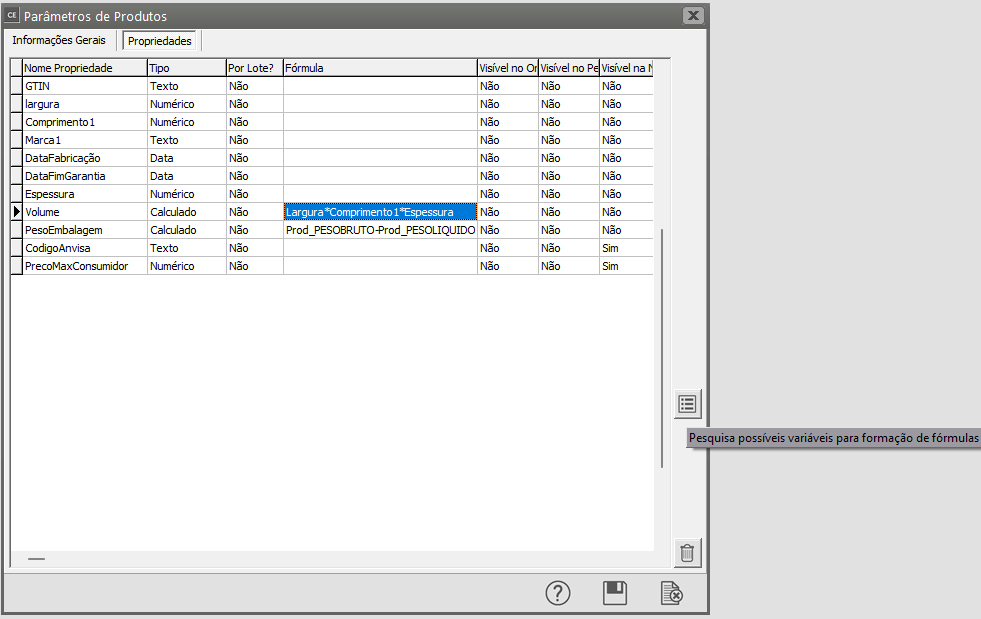](https://autoatendimento.grupoallegus.com.br/uploads/images/gallery/2023-10/Uj9image.png)
Essa tela contém uma lista das variáveis possíveis e os operadores válidos para composição das fórmulas. A lista de variáveis possíveis é composta por campos da tabela de [produtos](https://autoatendimento.grupoallegus.com.br/books/ce/page/cadastrando-os-produtos) disponíveis para cálculos e pelas propriedades numéricas que foram cadastradas. Para montagem da coluna fórmula, digite as variáveis e os operadores na própria coluna. Para as variáveis você poderá selecioná-las dando duplo-clique.
[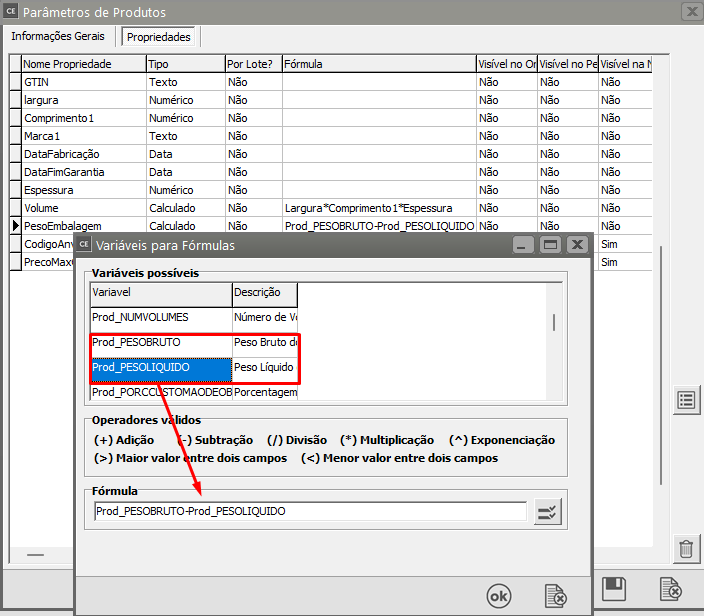](https://autoatendimento.grupoallegus.com.br/uploads/images/gallery/2023-10/zb0image.png)
[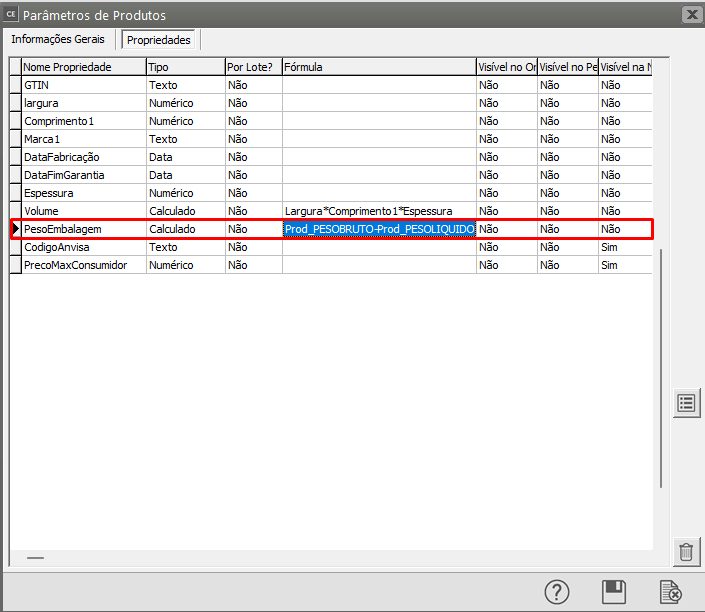](https://autoatendimento.grupoallegus.com.br/uploads/images/gallery/2023-10/bmximage.png)
A propriedade Volume criada acima é composta pela junção de outras propriedades numéricas criadas anteriormente: largura, comprimento e espessura, ao passo que a próxima propriedade calculada PesoEmbalagem é composta pela junção de campos da tabela [Produtos,](https://autoatendimento.grupoallegus.com.br/books/ce/page/cadastrando-os-produtos) lembrando que é possível criar uma propriedade utilizando campos da tabela [Produtos](https://autoatendimento.grupoallegus.com.br/books/ce/page/cadastrando-os-produtos) e propriedades criadas anteriormente.
Por exemplo, para criarmos a propriedade Volume, é só digitar o nome do campo ou propriedade, nesse caso, largura, ou selecionar através do botão [ ](https://autoatendimento.grupoallegus.com.br/uploads/images/gallery/2023-07/iz5image.png), em seguida digite o operador \*, informe o próximo campo da mesma forma e assim sucessivamente.
A coluna **Por [Lote](https://autoatendimento.grupoallegus.com.br/books/ce/page/trabalhando-com-lotes-dos-produtos-compradosmanufaturados)?** apenas será utilizada por [empresas](https://autoatendimento.grupoallegus.com.br/books/ce/page/cadastrando-empresa) primeiramente parametrizadas que utilizam [lotes](https://autoatendimento.grupoallegus.com.br/books/ce/page/trabalhando-com-lotes-dos-produtos-compradosmanufaturados) de [produtos.](https://autoatendimento.grupoallegus.com.br/books/ce/page/cadastrando-os-produtos) Essa opção permite definir se a propriedade terá um valor específico por[ lote](https://autoatendimento.grupoallegus.com.br/books/ce/page/trabalhando-com-lotes-dos-produtos-compradosmanufaturados) além do valor definido geral para o [produto.](https://autoatendimento.grupoallegus.com.br/books/ce/page/cadastrando-os-produtos) Por exemplo, suponha uma indústria de alimentos que possui um [lote](https://autoatendimento.grupoallegus.com.br/books/ce/page/trabalhando-com-lotes-dos-produtos-compradosmanufaturados) diferente para cada data de fabricação. Dessa forma, a propriedade DataFabricacao deverá ser por [lote](https://autoatendimento.grupoallegus.com.br/books/ce/page/trabalhando-com-lotes-dos-produtos-compradosmanufaturados).
**Veja também os Itens:**
- [Trabalhando com Controle de Série para produtos Manufaturados](https://autoatendimento.grupoallegus.com.br/books/ce/page/trabalhando-com-controle-de-serie-dos-produtos-manufaturados)
- [Cadastrando Produtos](https://autoatendimento.grupoallegus.com.br/books/ce/page/cadastrando-os-produtos)
- [Relacionamento entre Produtos e Fornecedores](https://autoatendimento.grupoallegus.com.br/books/ce/page/relacionamento-entre-produtos-e-fornecedores)
- [Cadastrando Engenharia de Produtos](https://autoatendimento.grupoallegus.com.br/books/ce/page/cadastrando-engenharia-do-produto)
- [Alterando o Código do Produto](https://autoatendimento.grupoallegus.com.br/books/ce/page/alterando-o-codigo-do-produto)
- [Realizando o Custeio dos Produtos e das Ordens de Produção](https://autoatendimento.grupoallegus.com.br/books/ce/page/realizando-o-custeio-dos-produtos-e-da-producao)
- [Consultando Saldos e Custos dos Produtos](https://autoatendimento.grupoallegus.com.br/books/ce/page/consultando-saldos-e-custos-dos-produtos-extrato-do-produto)
- [Movimentando Estoque entre Produtos](https://autoatendimento.grupoallegus.com.br/books/ce/page/movimentando-estoque-entre-produtos)
- [Controlando o Inventário dos Produtos](https://autoatendimento.grupoallegus.com.br/books/ce/page/controlando-o-inventario-dos-produtos)
- [Trabalhando com Lote de Produtos](https://autoatendimento.grupoallegus.com.br/books/ce/page/trabalhando-com-lotes-dos-produtos-compradosmanufaturados)
- [Utilizando Classificação Fiscal dos Produtos](https://autoatendimento.grupoallegus.com.br/books/ce/page/utilizando-classificacao-fiscal-para-os-produtos-ncm-nomenclatura-do-mercosul)
- [Utilizando Classificação de Materiais dos Produtos](https://autoatendimento.grupoallegus.com.br/books/ce/page/utilizando-classificacao-de-materiais-para-os-produtos)
- [Trabalhando com Grupo de Produtos](https://autoatendimento.grupoallegus.com.br/books/ce/page/trabalhando-com-grupo-de-produtos)
- [Trabalhando com Linha de Produtos](https://autoatendimento.grupoallegus.com.br/books/ce/page/trabalhando-com-linha-de-produtos)
- [Zerando o Saldo dos Produtos](https://autoatendimento.grupoallegus.com.br/books/ce/page/zerando-o-saldo-dos-produtos)
- [Trabalhando com Grade](https://autoatendimento.grupoallegus.com.br/books/ce/page/trabalhando-com-grade-cadastro-da-caracteristica-1)
- [Pesquisando Produtos](https://autoatendimento.grupoallegus.com.br/books/ce/page/pesquisando-produtos)
- [Estruturando Produtos](https://autoatendimento.grupoallegus.com.br/books/ce/page/estruturando-produtos-engenharia-de-produtos)
- [Transferindo Produtos de um local para outro](https://autoatendimento.grupoallegus.com.br/books/ce/page/transferindo-produtos-de-um-local-para-outro)
# Cadastrando Clientes
Para cadastrar clientes você acessará o menu **Manutenção/Clientes**.
[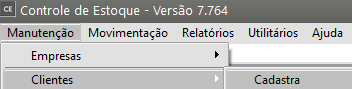](https://autoatendimento.grupoallegus.com.br/uploads/images/gallery/2023-10/vGCimage.png)
Você poderá cadastrar clientes **Pessoa Física** e **Jurídica** e as informações que irá fornecer serão pertinentes ao tipo de cliente que estiver cadastrando.
Na aba **Identificação** você deverá informar todos os dados cadastrais do **cliente**, sua situação (ativo/inativo) e classificação (bom/ruim).
Nessa aba você conseguirá definir o [Ramo de Atividade](https://autoatendimento.grupoallegus.com.br/books/ce/page/cadastro-dos-ramos-de-atividades-dos-clientes) de seus clientes [(ver item Ramos de Atividade)](https://autoatendimento.grupoallegus.com.br/books/ce/page/cadastro-dos-ramos-de-atividades-dos-clientes)
[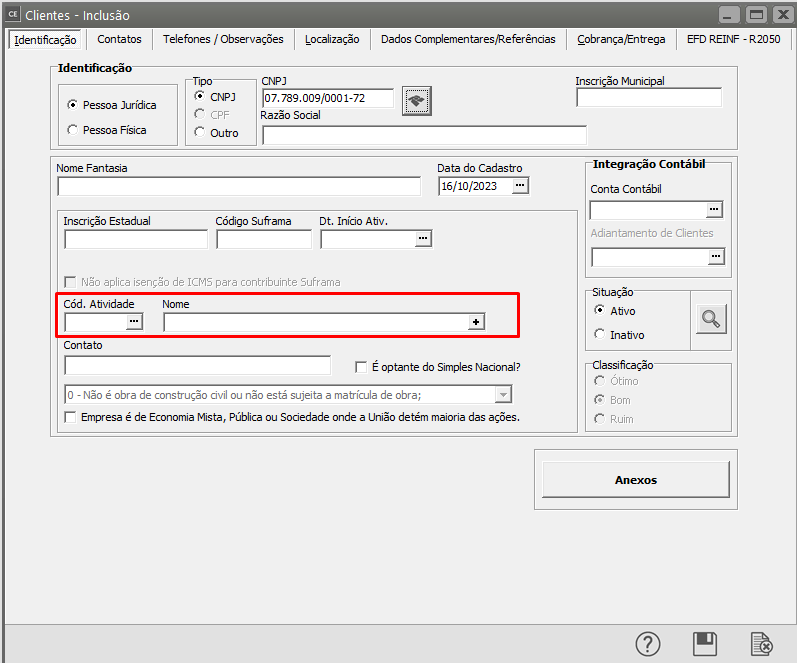](https://autoatendimento.grupoallegus.com.br/uploads/images/gallery/2023-10/OtWimage.png)
Na aba **Localização** você deverá informar o **endereço completo do cliente**, além de seu E-mail e Homepage. Se você informar o E-mail ou a Homepage do cliente, os títulos desses campos ficarão na cor azul. Clicando sobre eles, o Sistema abrirá automaticamente o seu programa de e-mails ou o seu navegador da Internet, sem que você precise abrir outro aplicativo.
[](https://autoatendimento.grupoallegus.com.br/uploads/images/gallery/2023-09/4DDimage.png)
Ainda na aba Localização você poderá utilizar o cadastro das Regiões dos Clientes [(ver item, Regiões).](https://autoatendimento.grupoallegus.com.br/books/ce/page/cadastro-das-regioes-dos-clientes)
Na aba **Cobrança/Entrega** você deverá informar o endereço para cobrança do cliente.
[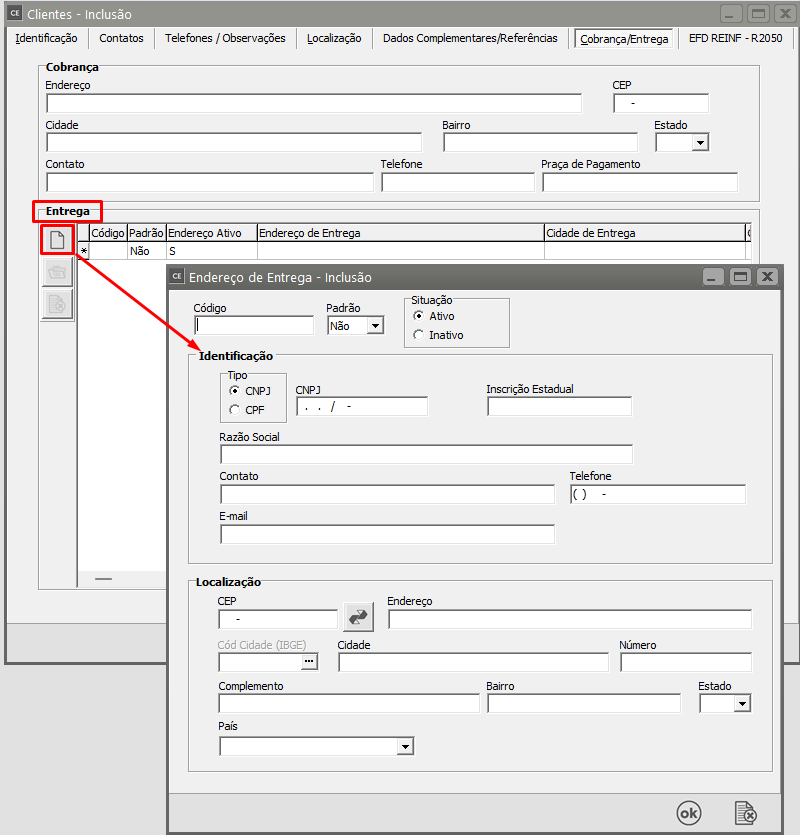](https://autoatendimento.grupoallegus.com.br/uploads/images/gallery/2023-10/p6Oimage.png)
Caso você possua o **Sistema de Atendimento ao Consumidor (SAC)** e controle os [produtos](https://autoatendimento.grupoallegus.com.br/books/ce/page/cadastrando-os-produtos) pertencentes aos seus clientes, será exibida uma aba com a listagem de todos os [produtos](https://autoatendimento.grupoallegus.com.br/books/ce/page/cadastrando-os-produtos) deste cliente.
[**Aba EFD REINF - R2050**](https://autoatendimento.grupoallegus.com.br/books/lf/page/reinf-evento-r-2050)
A [**EFD-Reinf**](https://autoatendimento.grupoallegus.com.br/books/sped-sistema-publico-de-escrituracao-digital/chapter/efd-reinf-escrituracao-fiscal-digital-de-retencoes-e-outras-informacoes-fiscais) é uma **escrituração fiscal digital** criada no âmbito do **[Sistema Público de Escrituração Digital - SPED](https://autoatendimento.grupoallegus.com.br/books/sped-sistema-publico-de-escrituracao-digital)** que tem, como um de seus objetivos, coletar informações dos contribuintes relativas a pagamentos ou créditos de rendimentos e retenções de imposto sobre a renda na fonte, com vistas a substituir a Declaração do Imposto sobre a Renda Retido na Fonte - DIRF em relação aos fatos ocorridos a partir de janeiro de 2024.
Nesta aba você deverá preencher a informação referente ao indicativo de comercialização (caso sua empresa esteja obrigada a entrega do REINF)
[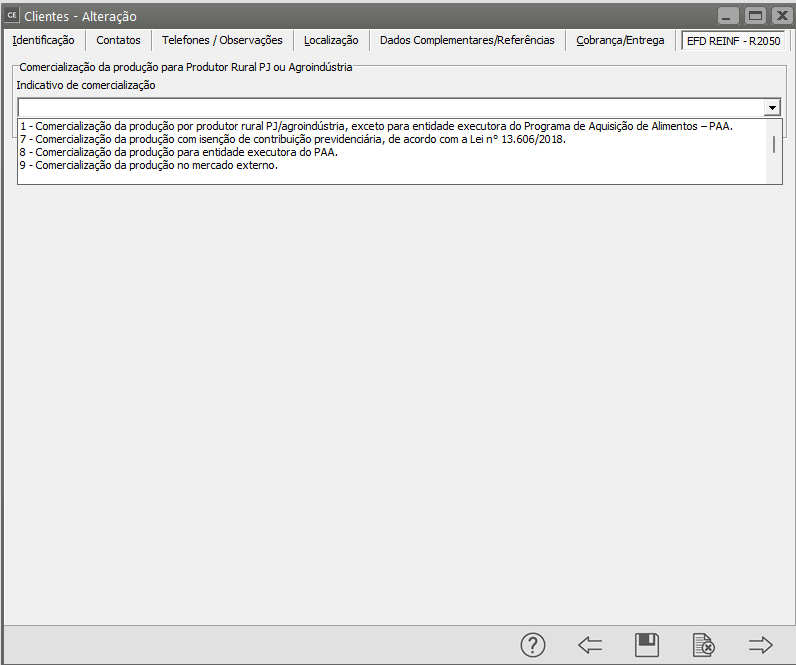](https://autoatendimento.grupoallegus.com.br/uploads/images/gallery/2023-10/aCXimage.png)
**Veja também os Itens:**
- [Cadastrando Ramos de Atividades dos Clientes](https://autoatendimento.grupoallegus.com.br/books/ce/page/cadastro-dos-ramos-de-atividades-dos-clientes)
- [Cadastrando Regiões dos Clientes](https://autoatendimento.grupoallegus.com.br/books/ce/page/cadastro-das-regioes-dos-clientes)
- [Cadastrando Clientes](https://autoatendimento.grupoallegus.com.br/books/ce/page/cadastrando-clientes)
# Cadastro dos Ramos de Atividades dos Clientes
Para Cadastrar os **Ramos de Atividades** da empresa, acesse o menu M**anutenção>Clientes/Fontes Retentoras>Tabelas>Ramos de Atividades**
[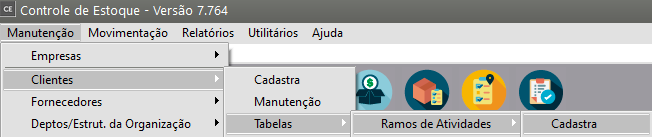](https://autoatendimento.grupoallegus.com.br/uploads/images/gallery/2023-10/RB7image.png)
O sistema apresentará a tela com vários **Ramos de Atividades** já cadastrados internamente.
[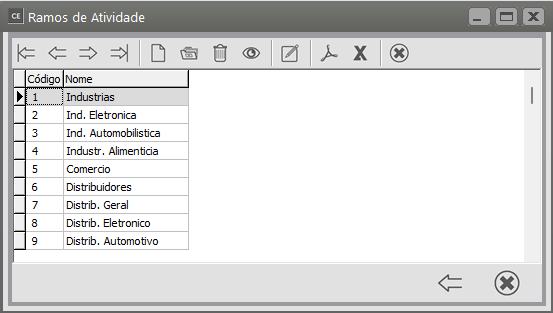](https://autoatendimento.grupoallegus.com.br/uploads/images/gallery/2023-10/Sebimage.png)
Para cadastrar um **novo Ramo de Atividade**, clique no **botão Novo.**
Informe um código com até 2 caracteres alfanuméricos e uma descrição com até 20 caracteres alfanuméricos
[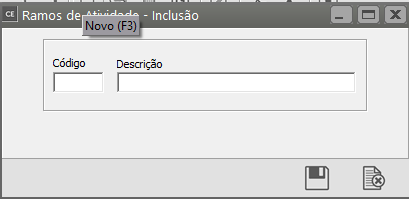](https://autoatendimento.grupoallegus.com.br/uploads/images/gallery/2023-10/AxHimage.png)
O **Ramo de Atividade** será utilizado no **[cadastro dos clientes ](https://autoatendimento.grupoallegus.com.br/books/ce/page/cadastrando-clientes)da empresa**, aba Identificação
[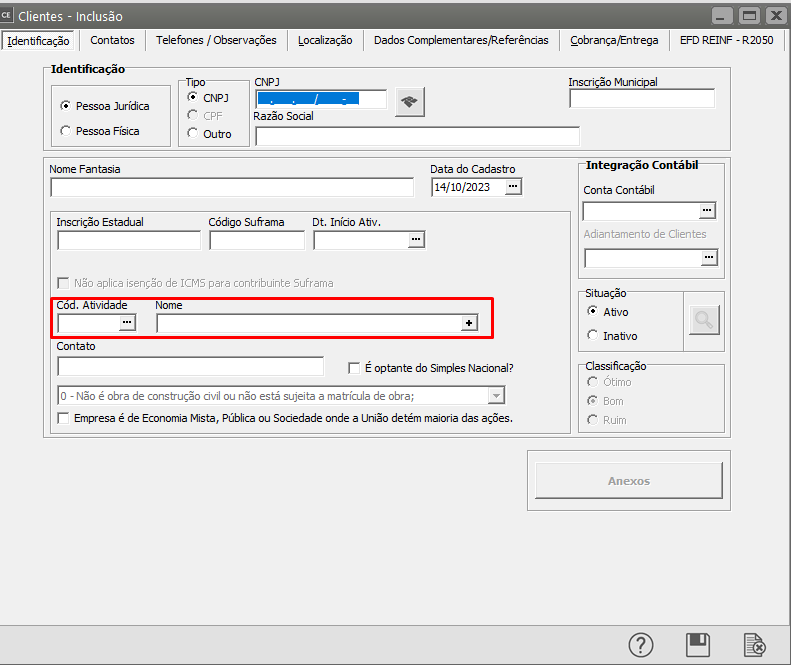](https://autoatendimento.grupoallegus.com.br/uploads/images/gallery/2023-10/09Zimage.png)
**Veja também os Itens:**
- [Cadastrando Ramos de Atividades dos Clientes](https://autoatendimento.grupoallegus.com.br/books/ce/page/cadastro-dos-ramos-de-atividades-dos-clientes)
- [Cadastrando Regiões dos Clientes](https://autoatendimento.grupoallegus.com.br/books/ce/page/cadastro-das-regioes-dos-clientes)
- [Cadastrando Clientes](https://autoatendimento.grupoallegus.com.br/books/ce/page/cadastrando-clienteshttps://autoatendimento.grupoallegus.com.br/books/ce/page/cadastrando-clientes)
# Cadastro das Regiões dos Clientes
Para Cadastrar **Regiões** e criar uma s**ubdivisão em seus [Clientes](https://autoatendimento.grupoallegus.com.br/books/ce/page/cadastrando-clientes)**, acesse o menu **Manutenção>Clientes/Fontes Retentoras>Tabelas>Regiões>Cadastra**
[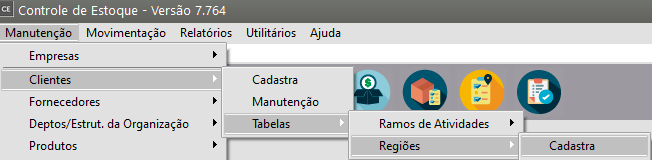](https://autoatendimento.grupoallegus.com.br/uploads/images/gallery/2023-10/Ulvimage.png)
O Sistema irá apresentar a tela do **Cadastro das Regiões**
[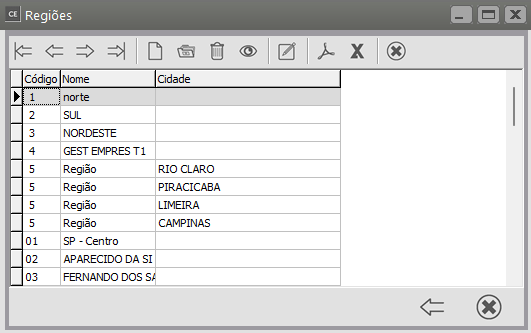](https://autoatendimento.grupoallegus.com.br/uploads/images/gallery/2023-10/xHXimage.png)
Você poderá definir uma Região apenas digitando o **Código e a Descrição da mesma**
[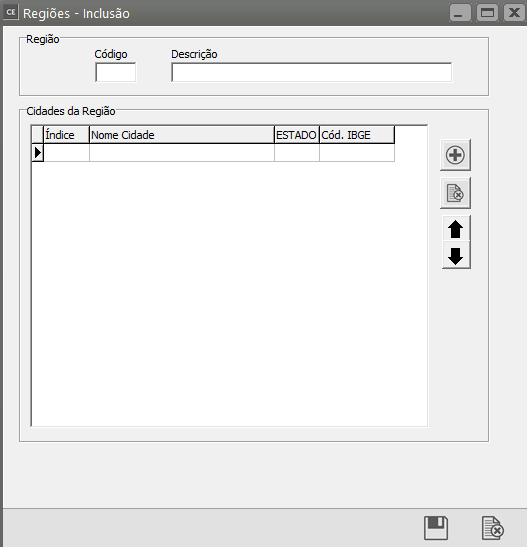](https://autoatendimento.grupoallegus.com.br/uploads/images/gallery/2023-10/Fu5image.png)
Ou poderá vincular a região que está sendo cadastrada a uma **cidade** já cadastrada internamente pelo Sistema.
Informe um c**ódigo sequencial, a descrição da região e em seguida clique no botão "+"**
O sistema trará a tabela de Cidades cadastrada internamente
[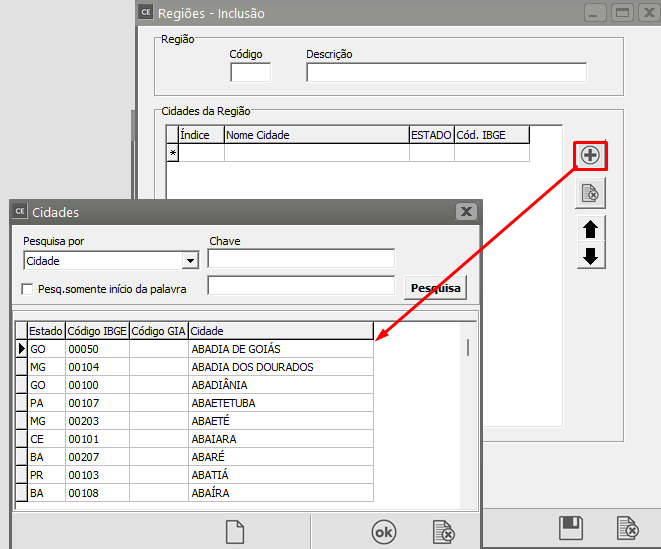](https://autoatendimento.grupoallegus.com.br/uploads/images/gallery/2023-10/if7image.png)
Defina a Cidade e clique em OK
[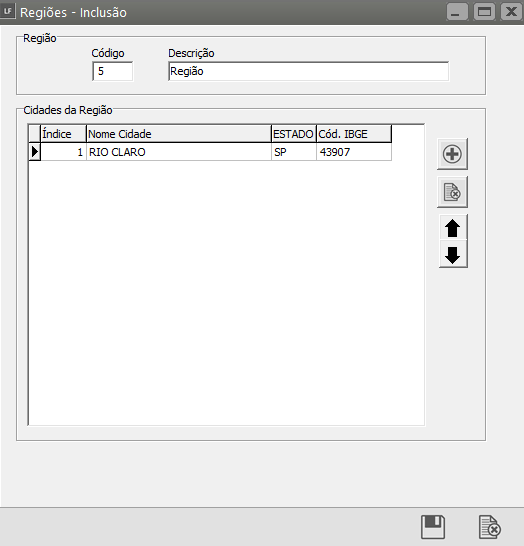](https://autoatendimento.grupoallegus.com.br/uploads/images/gallery/2023-06/image-1686319778793.png)
Poderá ainda criar um **grupo de Cidades** pertencentes a uma mesma **Região,** para isso bastará clicar novamente no botão "+" e acrescentar as demais regiões
[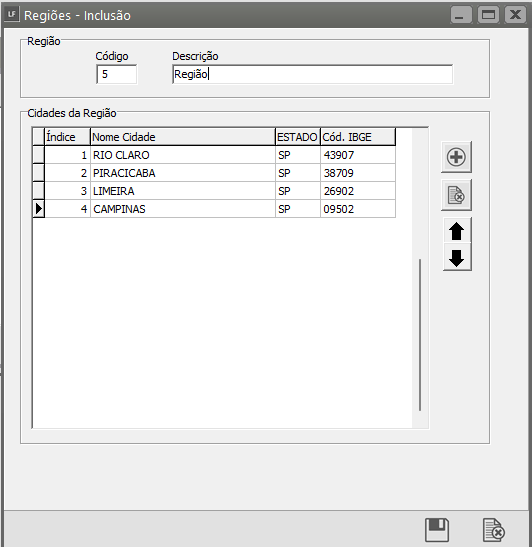](https://autoatendimento.grupoallegus.com.br/uploads/images/gallery/2023-06/image-1686319855346.png)
A **Região** será informada no [Cadastro do Cliente](https://autoatendimento.grupoallegus.com.br/books/ce/page/cadastrando-clientes) e desta forma você conseguirá definir [clientes](https://autoatendimento.grupoallegus.com.br/books/ce/page/cadastrando-clientes) que estejam dentro de uma mesma região cadastrada por você.
[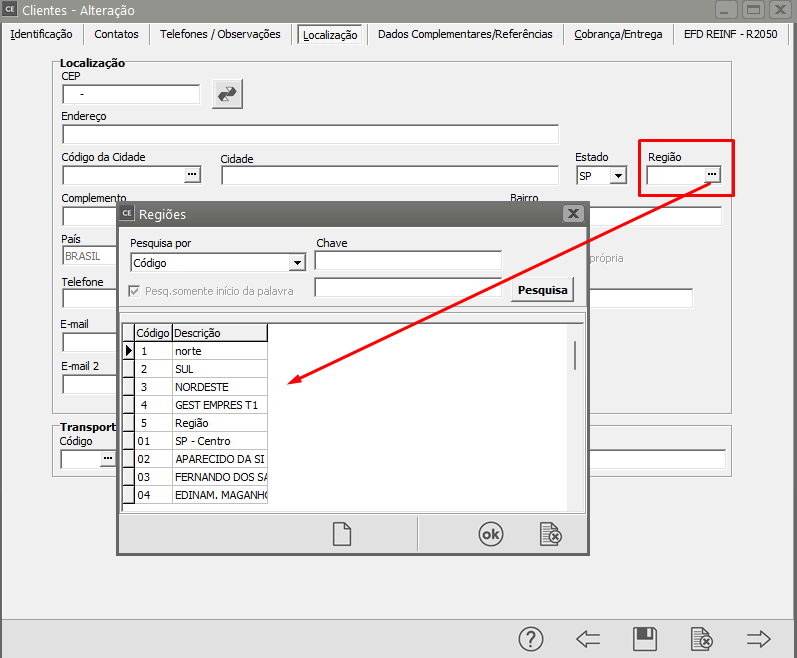](https://autoatendimento.grupoallegus.com.br/uploads/images/gallery/2023-10/oJeimage.png)
**Veja também os Itens:**
- [Cadastrando Ramos de Atividades dos Clientes](https://autoatendimento.grupoallegus.com.br/books/ce/page/cadastro-dos-ramos-de-atividades-dos-clientes)
- [Cadastrando Regiões dos Clientes](https://autoatendimento.grupoallegus.com.br/books/ce/page/cadastro-das-regioes-dos-clientes)
- [Cadastrando Clientes](https://autoatendimento.grupoallegus.com.br/books/ce/page/cadastrando-clienteshttps://autoatendimento.grupoallegus.com.br/books/ce/page/cadastrando-clientes)
# Cadastrando Fornecedores
Para cadastrar um novo fornecedor você deverá acessar o menu **Manutenção/Fornecedores:**
[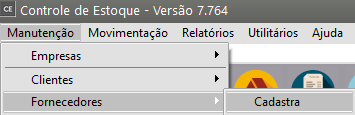](https://autoatendimento.grupoallegus.com.br/uploads/images/gallery/2023-10/QtWimage.png)
**Aba Identificação** Você deve informar os dados cadastrais do fornecedor. O **"Número Auxiliar"** será disponibilizado somente quando o número principal informado for do tipo **"Outros".**
Preencha também os demais campos de **identificação do fornecedor.**
**Informações Adicionais** Assinale o campo **"Produtor Rural"** caso o fornecedor o seja e também informe a [Conta Contábil para este fornecedor](https://autoatendimento.grupoallegus.com.br/books/ce/page/cadastrando-contas-contabeis) caso você tenha informado nos [parâmetros adicionais da empresa ](https://autoatendimento.grupoallegus.com.br/books/ce/page/parametrizando-empresa)que fará **integração com a Contabilidade** utilizando **fornecedores analíticos.**
**Localização** Informe o endereço completo do fornecedor, além de seu e-mail e homepage. Se você informar o e-mail ou a homepage do fornecedor, os títulos desses campos ficarão na cor azul. Clicando sobre eles, o sistema abrirá, automaticamente, o seu programa de e-mails ou o seu navegador da Internet, sem que você precise abrir outro aplicativo.
**Observações** Você poderá incluir uma informação que achar **relevante sobre esse fornecedor.**
[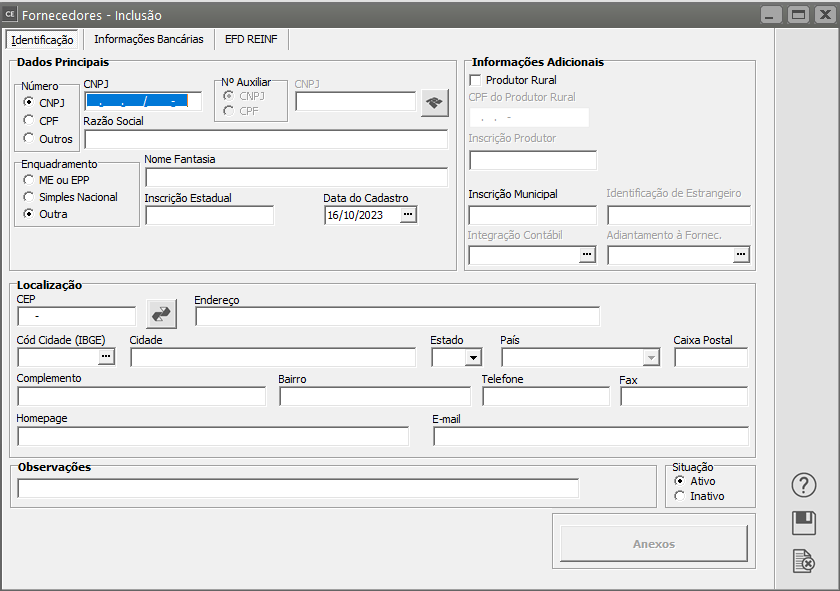](https://autoatendimento.grupoallegus.com.br/uploads/images/gallery/2023-10/C9vimage.png)
**Aba Informações Bancárias**
Informe nessa aba os dados **bancários** de seu fornecedor
[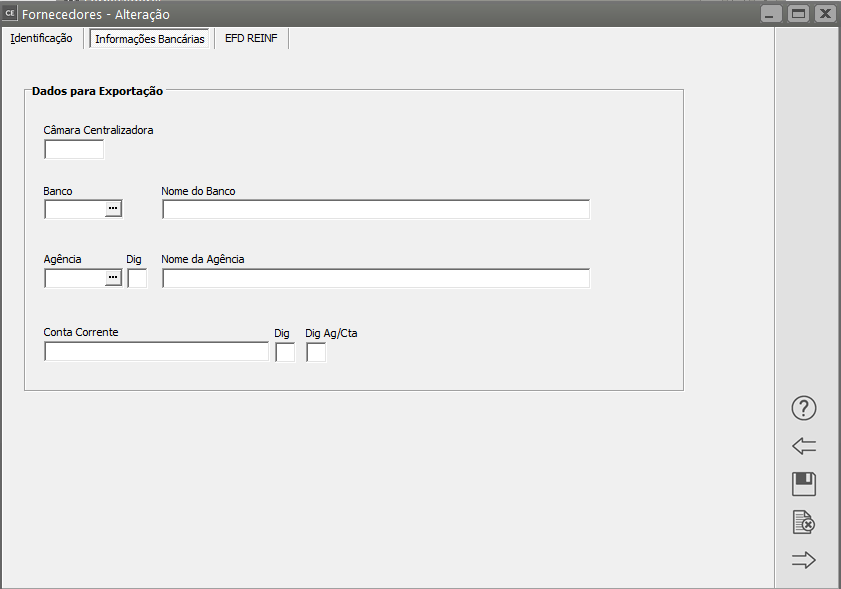](https://autoatendimento.grupoallegus.com.br/uploads/images/gallery/2023-10/NGvimage.png)
[**Aba EFD REINF**](https://autoatendimento.grupoallegus.com.br/books/sped-sistema-publico-de-escrituracao-digital/chapter/efd-reinf-escrituracao-fiscal-digital-de-retencoes-e-outras-informacoes-fiscais)
A [EFD-Reinf ](https://autoatendimento.grupoallegus.com.br/books/sped-sistema-publico-de-escrituracao-digital/chapter/efd-reinf-escrituracao-fiscal-digital-de-retencoes-e-outras-informacoes-fiscais)é uma **escrituração fiscal digital** criada no âmbito do [Sistema Público de Escrituração Digital - SPED ](https://autoatendimento.grupoallegus.com.br/books/sped-sistema-publico-de-escrituracao-digital)que tem, como um de seus objetivos, coletar informações dos contribuintes relativas a pagamentos ou créditos de rendimentos e retenções de imposto sobre a renda na fonte, com vistas a **substituir a Declaração do Imposto sobre a Renda Retido na Fonte - DIRF** em relação aos fatos ocorridos a partir de janeiro de 2024.
Nesta aba você deverá preencher as informações para a entrega da [REINF (Caso sua empresa tenha a obrigação da entrega)](https://autoatendimento.grupoallegus.com.br/books/sped-sistema-publico-de-escrituracao-digital/chapter/efd-reinf-escrituracao-fiscal-digital-de-retencoes-e-outras-informacoes-fiscais)
[](https://autoatendimento.grupoallegus.com.br/uploads/images/gallery/2023-10/HQTimage.png)
**Veja também os Itens:**
- [Relacionando Produtos à Fornecedores](https://autoatendimento.grupoallegus.com.br/books/ce/page/relacionamento-entre-produtos-e-fornecedores)
- [Pesquisa de Produto/Fornecedor por Produto](https://autoatendimento.grupoallegus.com.br/books/ce/page/pesquisa-de-produtosfornecedor-por-produto)
- [Pesquisa de Produto/Fornecedor por Fornecedor](https://autoatendimento.grupoallegus.com.br/books/ce/page/pesquisa-de-produtofornecedor-por-fornecedor)
- [Cadastrando Fornecedores](https://autoatendimento.grupoallegus.com.br/books/ce/page/cadastrando-fornecedores)
# Cadastrando Departamentos
Para cadastrar **Departamentos** você deve acessar o menu **Manutenção/Departamentos-Estrutura da Organização**
[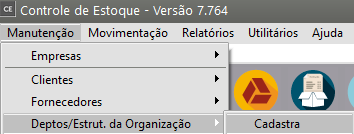](https://autoatendimento.grupoallegus.com.br/uploads/images/gallery/2023-10/l2iimage.png)
Você deve informar o **Código (com um caracter)** e a **Descrição** do Departamento.
[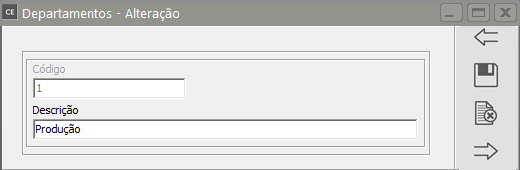](https://autoatendimento.grupoallegus.com.br/uploads/images/gallery/2023-10/buwimage.png)
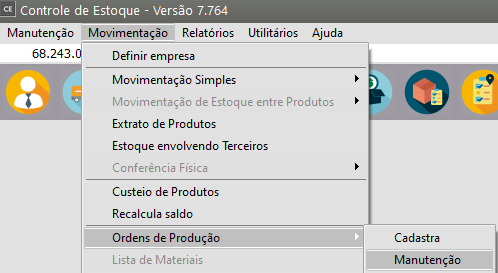
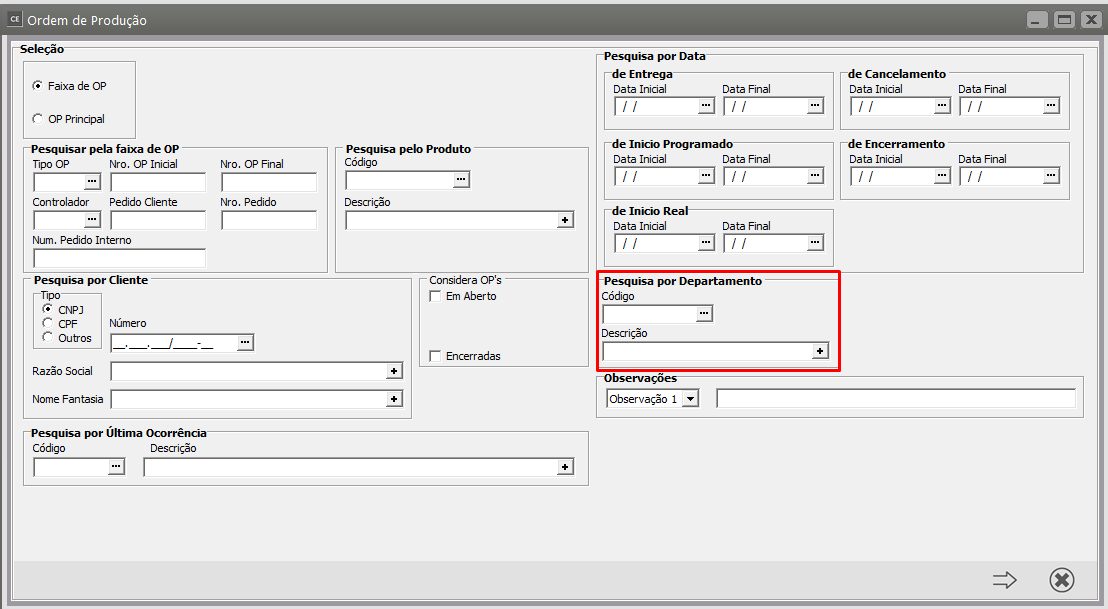
Estes departamentos serão usados para rastrear uma [Ordem de Produção](https://autoatendimento.grupoallegus.com.br/books/ce/page/cadastrando-ordens-de-producao), ou seja, para que uma pessoa que não esteja envolvida diretamente com a OP saiba qual é o departamento responsável pela mesma.**Informações para o Departamento:** Esta caixa só ficará habilitada se a empresa utilizar o **Sistema PPCP** e estiver inicializada nele.No momento em que você for cadastrar uma [Ordem de Produção](https://autoatendimento.grupoallegus.com.br/books/ce/page/cadastrando-ordens-de-producao), o Departamento desta ordem deverá ser cadastrado[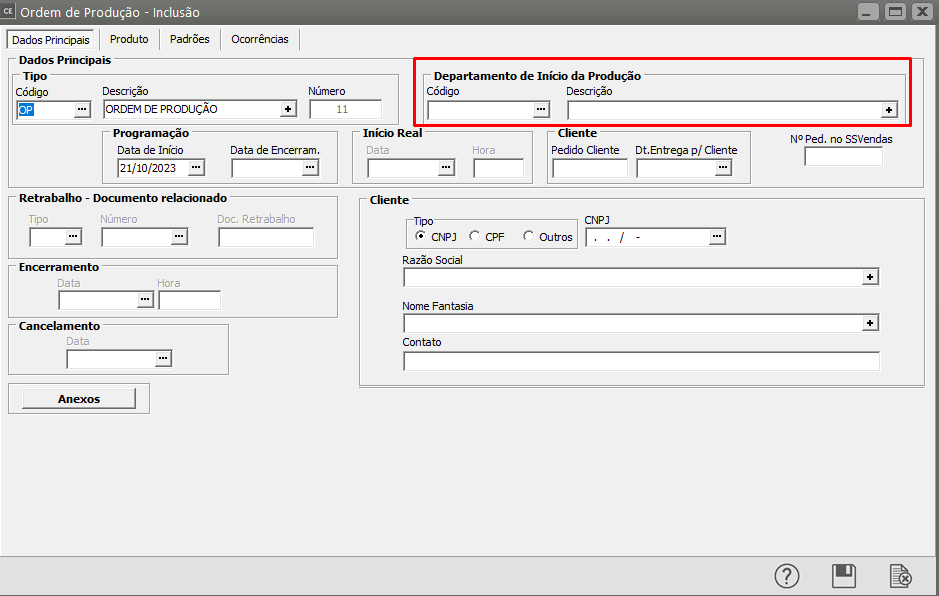](https://autoatendimento.grupoallegus.com.br/uploads/images/gallery/2023-10/wvYimage.png)Para pesquisar as [ordens de produção](https://autoatendimento.grupoallegus.com.br/books/ce/page/cadastrando-ordens-de-producao) baseado no departamento da mesma, acesse **Movimentação>Ordens de Produção>Manutenção**
[](https://autoatendimento.grupoallegus.com.br/uploads/images/gallery/2023-10/9fcimage.png)
Defina o **Departamento** para a Pesquisa
[](https://autoatendimento.grupoallegus.com.br/uploads/images/gallery/2023-10/ozdimage.png)
**Veja também os Itens:**
- [Cadastrando Departamentos](https://autoatendimento.grupoallegus.com.br/books/ce/page/cadastrando-departamentos)
- [Cadastrando Atividades](https://autoatendimento.grupoallegus.com.br/books/ce/page/cadastrando-atividades)
- [Cadastrando Técnicos e Operadores](https://autoatendimento.grupoallegus.com.br/books/ce/page/cadastrando-tecnicos-e-operadores-das-ordens-de-producao)
- [Realizando Apontamento de Mão de Obra Direta](https://autoatendimento.grupoallegus.com.br/books/ce/page/realizando-apontamento-de-mao-de-obra-direta)
- [Inventário - Contagem de Cartões](https://autoatendimento.grupoallegus.com.br/books/ce/page/inventario-contagem-de-cartoes)
- [Emitindo relatório de Apontamento de Mão de Obra Direta](https://autoatendimento.grupoallegus.com.br/books/ce/page/emitindo-relatorio-de-apontamento-de-mao-de-obra-direta)
- [Cadastrando os Contadores do Estoque Físico da Empresa](https://autoatendimento.grupoallegus.com.br/books/ce/page/cadastrando-os-contadores-do-estoque-fisico-da-empresa)
# Cadastrando os Produtos
Você poderá cadastrar produtos através do menu **Manutenção/Produtos**.
[](https://autoatendimento.grupoallegus.com.br/uploads/images/gallery/2023-10/Cbaimage.png)
Estarão disponíveis as seguintes informações para preenchimento:
**1) IDENTIFICAÇÃO**
**Aba Identificação do Produto**
Você deverá informar o **Código do Produto**, a **Descrição**, **Data de Cadastro**, **Complemento** e **Referência Alternativa**. O Complemento será utilizado como uma **continuação da descrição do produto**, e será impresso nos documentos abaixo da referida descrição. A Referência Alternativa será utilizada como um **identificador do produto**, para facilitar pesquisas e permitir agrupamento de produtos semelhantes em relatórios.
**Bloqueia Produto:** Caso essa opção esteja assinalada, o sistema **impedirá qualquer [lançamento](https://autoatendimento.grupoallegus.com.br/books/ce/page/lancando-itens-nos-documentos) deste produto nos documentos**. Isto é útil no caso de um produto estar fora de linha, por exemplo, para evitar movimentos indesejados. **Um produto bloqueado poderá ser desbloqueado a qualquer momento, apenas desmarcando essa opção.**
**Ferramenta:** Assinale esta opção se houver a necessidade de efetuar o controle de quais dos seus produtos são ferramentas.
**Código de Barras:** Esta campo permitirá a inserção de um código de barras para o produto. Este Código de barras trará as informações sobre o respectivo produto.
Em **[Grupo de Produtos](https://autoatendimento.grupoallegus.com.br/books/ce/page/trabalhando-com-grupo-de-produtos)** deverá ser informado o [grupo](https://autoatendimento.grupoallegus.com.br/books/ce/page/trabalhando-com-grupo-de-produtos) ao qual o produto pertence. A manutenção dos [Grupos de Produtos ](https://autoatendimento.grupoallegus.com.br/books/ce/page/trabalhando-com-grupo-de-produtos)está disponível através do menu **Manutenção/Produtos/Tabelas**.
Existem duas classificações para os [grupos de produtos:](https://autoatendimento.grupoallegus.com.br/books/ce/page/trabalhando-com-grupo-de-produtos) **Disponíveis para Faturamento e Serviços Prestados ou Tomados pela Empresa.**
Caso o [grupo](https://autoatendimento.grupoallegus.com.br/books/ce/page/trabalhando-com-grupo-de-produtos) seja um **serviço prestado ou tomado pela empresa**, significa que não possui saldo em estoque, logo mesmo que o **Sistema Controle de Compras** integre o **Sistema Controle de Estoque**, os dados referentes aos produtos deste [grupo](https://autoatendimento.grupoallegus.com.br/books/ce/page/trabalhando-com-grupo-de-produtos) não serão transferidos para o **Sistema de Controle de Estoque.** Além disso, as seguintes informações serão **desabilitadas** da tela de cadastro dos produtos pelo fato de não possuírem relação com serviços:
1\. Campos de Informações para Nota Fiscal;
2\. Campos relacionados às Unidades de Medida;
3\. NCM;
4\. DNF;
5\. Impostos;
6\. Informações da Grade;
Obs.: O [grupo](https://autoatendimento.grupoallegus.com.br/books/ce/page/trabalhando-com-grupo-de-produtos) poderá ser pesquisado pela sua descrição utilizando [Ctrl+Enter](https://www.help.supersoft.com.br/CC/paginas/AtalhosSistemas.htm).
**Origem:** Você deve classificar o produto quanto a origem sendo:
**Comprado/ De Terceiros:** indicando que este produto é um material **comprado** como por exemplo o material de consumo, a matéria-prima, etc. Ou **"De Terceiros"**, isto é, produtos que você recebe de seu cliente para [beneficiamento interno.](https://autoatendimento.grupoallegus.com.br/books/ce/page/trabalhando-com-beneficiamento-interno-utilizacao-de-estoque-envolvendo-terceiros)
**Manufaturado:** significa que este produto é resultado de um processo de manufatura (produção) geralmente este produto terá uma [engenharia](https://autoatendimento.grupoallegus.com.br/books/ce/page/cadastrando-engenharia-do-produto) cadastrada com a sua composição.
**Remanufaturado:.** Este último estará habilitado apenas se sua empresa utilizar o sistema **Sistema de Planejamento e Controle da Produção** e utilizar o recurso de Remanufatura onde o produto retorna a empresa para passar por um processo de Recuperação ou Reparo. Veja mais informações em [**Trabalhando com Beneficiamento Interno/Remanufatura no help do SSPPCP.**](https://autoatendimento.grupoallegus.com.br/books/cp/page/trabalhando-com-beneficiamento-internoremanufatura)
Se a origem do produto for **Comprado/De Terceiros** você deverá informar também a sua **Classificação,** tendo em vista duas finalidades para esta informação:
Para fins de relatórios gerenciais no **Sistema Sistema de Custos e Formação de Preços**: os produtos **"Comprados"** poderão ser ainda classificados em "**Matéria-prima Própria", "Material de Consumo Produtivo", "Material de Consumo Administrativo", "Componente", "Material de Segurança" ou "Material de Manutenção".**
[Controle do Beneficiamento Interno/Remanufatura.](https://autoatendimento.grupoallegus.com.br/books/cp/page/trabalhando-com-beneficiamento-internoremanufatura) neste caso em particular as classificações serão para os produtos **"De Terceiros"** onde você deverá indicar se ele é classificado como **"Matéria-prima de terceiros recebida para beneficiamento"** ou **"Material recebido de terceiros, com controle de série, para remanufatura"**. Veja mais informações em [**Trabalhando com Beneficiamento Interno/Remanufatura no help do SSPPCP.**](https://autoatendimento.grupoallegus.com.br/books/cp/page/trabalhando-com-beneficiamento-internoremanufatura)
Se o produto for manufaturado ou remanufaturado você deverá dizer qual o **Tipo de Fabricação:**
**Em Linha:** As OPs para este tipo de produto são cadastradas manualmente ou geradas pelo MRP.
**Sob Encomenda**: As [Ordens de Produção](https://autoatendimento.grupoallegus.com.br/books/ce/page/cadastrando-ordens-de-producao) para este tipo de produto são geradas ao se [cadastrar um pedido](https://autoatendimento.grupoallegus.com.br/books/ce/page/geracao-de-ordem-de-encomenda-automaticamente-ao-cadastrar-o-pedido-sem-utilizacao-de-estoque-de-terceiros), ou aprová-lo, caso sua empresa controle [aprovação de pedido](https://autoatendimento.grupoallegus.com.br/books/vdne/page/realizando-a-aprovacao-de-pedidos)s. É necessário cadastrar um tipo de OP sob encomenda, e informá-la nos parâmetros adicionais do **Sistema Controle de Estoque** e **Sistema de Planejamento e Controle da Produção.**
Para verificar os procedimentos para geração de [Ordem de Encomenda](https://autoatendimento.grupoallegus.com.br/books/ce/page/cadastrando-ordens-de-producao) no momento do cadastro do [Pedido ](https://autoatendimento.grupoallegus.com.br/books/vdne/page/cadastrando-pedidos)no **Sistema de Vendas**, acesse o link
[https://autoatendimento.grupoallegus.com.br/books/estoque/page/geracao-de-ordem-de-encomenda-automaticamente-ao-cadastrar-o-pedido-produto-sob-encomenda](https://autoatendimento.grupoallegus.com.br/books/ce/page/geracao-de-ordem-de-encomenda-automaticamente-ao-cadastrar-o-pedido-sem-utilizacao-de-estoque-de-terceiros)
**Sob Demanda de Produção:** Ao cadastrar uma [Ordem de Produção](https://autoatendimento.grupoallegus.com.br/books/ce/page/cadastrando-ordens-de-producao) para um produto com esse tipo de fabricação, o sistema irá verificar o saldo dos componentes, e gerar OPs para os semi-acabados que compõem o produto, conforme a necessidade. Esta opção somente estará disponível se a empresa utilizar o SSPPCP com definição dos lotes quando a OP está em produção.
Para geração de [Ordem de encomenda](https://autoatendimento.grupoallegus.com.br/books/ce/page/cadastrando-ordens-de-producao) automaticamente, no [Cadastro do Pedido](https://autoatendimento.grupoallegus.com.br/books/vdne/page/cadastrando-pedidos) no **Sistema de Vendas,** acesse o link
[https://autoatendimento.grupoallegus.com.br/books/estoque/page/geracao-de-ordem-de-encomenda-automaticamente-ao-cadastrar-o-pedido-produto-sob-encomenda](https://autoatendimento.grupoallegus.com.br/books/ce/page/geracao-de-ordem-de-encomenda-automaticamente-ao-cadastrar-o-pedido-sem-utilizacao-de-estoque-de-terceiros)
Logo abaixo você poderá informar o **Fabricante** do produto, podendo utilizar a **Razão Social** para auxiliar a pesquisa utilizando [Ctrl-Enter](https://www.help.supersoft.com.br/CC/paginas/AtalhosSistemas.htm).
[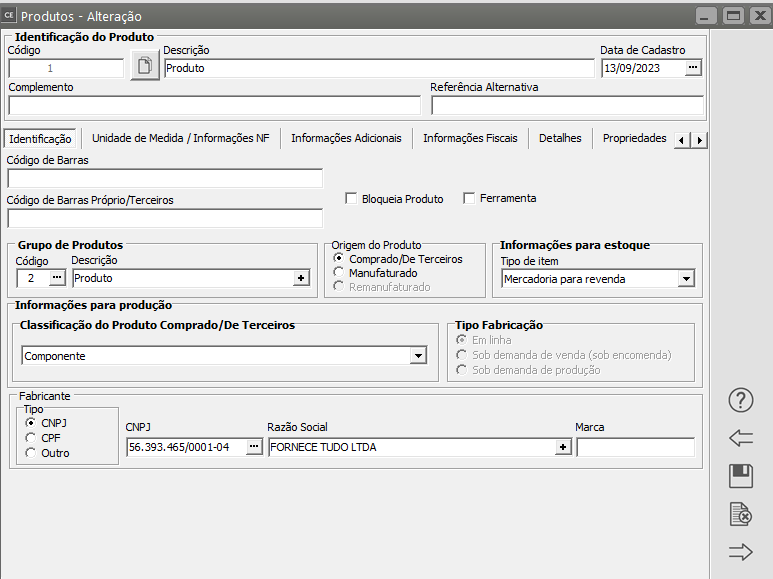](https://autoatendimento.grupoallegus.com.br/uploads/images/gallery/2023-10/asUimage.png)
**2) [UNIDADES DE MEDIDA](https://autoatendimento.grupoallegus.com.br/books/ce/page/trabalhando-com-unidade-de-medida)**
Em [**Unidades de Medidas**](https://autoatendimento.grupoallegus.com.br/books/ce/page/trabalhando-com-unidade-de-medida) você deverá informar a [unidade de medida](https://autoatendimento.grupoallegus.com.br/books/ce/page/trabalhando-com-unidade-de-medida) na qual o produto será armazenado em estoque e a [unidade de medida](https://autoatendimento.grupoallegus.com.br/books/ce/page/trabalhando-com-unidade-de-medida) na qual o produto será comercializado. Essas duas [unidades](https://autoatendimento.grupoallegus.com.br/books/ce/page/trabalhando-com-unidade-de-medida) podem ser diferentes. Nesse caso, você deverá informar a [taxa de conversão](https://autoatendimento.grupoallegus.com.br/books/ce/page/utilizando-taxa-de-conversao-para-unidade-de-medida) que transformará a [unidade de medida ](https://autoatendimento.grupoallegus.com.br/books/ce/page/trabalhando-com-unidade-de-medida)de faturamento na de estoque para atualização do saldo do produto, uma vez que o saldo do produto é controlado na [unidade de medida](https://autoatendimento.grupoallegus.com.br/books/ce/page/trabalhando-com-unidade-de-medida) do estoque.
Exemplo: Estocagem de óleo em caixas contendo 10 unidades e faturamento em unidades:
[Unidade de Medida](https://autoatendimento.grupoallegus.com.br/books/ce/page/trabalhando-com-unidade-de-medida) de Estoque : CX (Caixa)
[Unidade de Medida](https://autoatendimento.grupoallegus.com.br/books/ce/page/trabalhando-com-unidade-de-medida) de Faturamento : UN (Unidade)
[Taxa de Conversão](https://autoatendimento.grupoallegus.com.br/books/ce/page/utilizando-taxa-de-conversao-para-unidade-de-medida) : 0,1 (O sistema irá baixar parcialmente no estoque, até que 10 latas sejam vendidas e a caixa seja baixada integralmente em 1 caixa.)
Caso a [unidade de medida](https://autoatendimento.grupoallegus.com.br/books/ce/page/trabalhando-com-unidade-de-medida) de estoque seja indivisível, você deverá assinalar **Unidade de Medida de Estoque Inteira.** Assim os [movimentos](https://autoatendimento.grupoallegus.com.br/books/ce/page/cadastrando-movimentacao-simples) que causariam baixa de uma quantidade proporcional do estoque, serão arredondados de acordo com sua opção de arredondamento informada nos [Parâmetros Adicionais da Empresa ](https://autoatendimento.grupoallegus.com.br/books/ce/page/parametrizando-empresa)no **Sistema de Venda** ou **Sistema Controle de Compras.**
Caso exista necessidade de trabalhar com outras [unidades de medida](https://autoatendimento.grupoallegus.com.br/books/ce/page/trabalhando-com-unidade-de-medida), dependendo da situação, você poderá cadastrar a [taxa de conversão](https://autoatendimento.grupoallegus.com.br/books/ce/page/utilizando-taxa-de-conversao-para-unidade-de-medida) entre elas através de **Manutenção/Produtos/Tabelas/[Taxas de Conversão](https://autoatendimento.grupoallegus.com.br/books/ce/page/utilizando-taxa-de-conversao-para-unidade-de-medida)**[.](https://autoatendimento.grupoallegus.com.br/books/ce/page/utilizando-taxa-de-conversao-para-unidade-de-medida)
**ATENÇÃO**: O **Sistema Controle de Estoque** utiliza somente a [Unidade de Medida](https://autoatendimento.grupoallegus.com.br/books/ce/page/trabalhando-com-unidade-de-medida) para Estoque. Mesmo que existam [taxas de conversão cadastradas,](https://autoatendimento.grupoallegus.com.br/books/ce/page/utilizando-taxa-de-conversao-para-unidade-de-medida) não será permitida a alteração da [Unidade de Medida](https://autoatendimento.grupoallegus.com.br/books/ce/page/trabalhando-com-unidade-de-medida) no cadastro manual das [Movimentações Simples.](https://autoatendimento.grupoallegus.com.br/books/ce/page/cadastrando-movimentacao-simples)
**ATENÇÃO**: O **Sistema Controle de Compras** utiliza a[ Unidade de Medida ](https://autoatendimento.grupoallegus.com.br/books/ce/page/trabalhando-com-unidade-de-medida)para Estoque. Nada impede que a compra seja feita em outra [unidade de medida,](https://autoatendimento.grupoallegus.com.br/books/ce/page/trabalhando-com-unidade-de-medida) que poderá ser cadastrada em **Manutenção/Produtos/Tabelas/[Taxas de Conversão](https://autoatendimento.grupoallegus.com.br/books/ce/page/utilizando-taxa-de-conversao-para-unidade-de-medida)**[.](https://autoatendimento.grupoallegus.com.br/books/ce/page/utilizando-taxa-de-conversao-para-unidade-de-medida)
Em seguida você poderá informar o **Peso Líquido** e **Peso Bruto** do produto, e caso as [unidades de medida](https://autoatendimento.grupoallegus.com.br/books/ce/page/trabalhando-com-unidade-de-medida) do estoque e faturamento sejam diferentes, você deverá informar no item **"Peso se refere à [unidade de medida](https://autoatendimento.grupoallegus.com.br/books/ce/page/trabalhando-com-unidade-de-medida) de"** a qual delas os pesos se referem.
Em **Informações para Nota Fiscal** podem ser especificados o **Nº de Volumes** e a **Espécie dos Volumes**. Novamente, você pode utilizar [Ctrl-Enter](https://www.help.supersoft.com.br/CC/paginas/AtalhosSistemas.htm) para pesquisar pela descrição da espécie.
**[Código Fiscal Padrão:](https://autoatendimento.grupoallegus.com.br/books/ce/page/trabalhando-com-o-plano-fiscal-cfop-codigo-fiscal-de-operacoes)** Você deverá informar o [código fiscal](https://autoatendimento.grupoallegus.com.br/books/ce/page/trabalhando-com-o-plano-fiscal-cfop-codigo-fiscal-de-operacoes) de entrada para este produto. Esta informação será utilizada no cadastro da [notificação de recebimento](https://autoatendimento.grupoallegus.com.br/books/cc/page/cadastrando-notificacao-de-recebimento-nr) para o sistema alterar o [código fiscal](https://autoatendimento.grupoallegus.com.br/books/ce/page/trabalhando-com-o-plano-fiscal-cfop-codigo-fiscal-de-operacoes) da operação para este produto de acordo com sua natureza de operação. Esta funcionalidade visa facilitar o registro de entrada do produto para correta [exportação para a contabilidade](https://autoatendimento.grupoallegus.com.br/books/cc/page/exportando-dados-para-a-contabilidade) quando na mesma [notificação de recebimento](https://autoatendimento.grupoallegus.com.br/books/cc/page/cadastrando-notificacao-de-recebimento-nr) existir matéria-prima, material para uso e consumo, etc.
[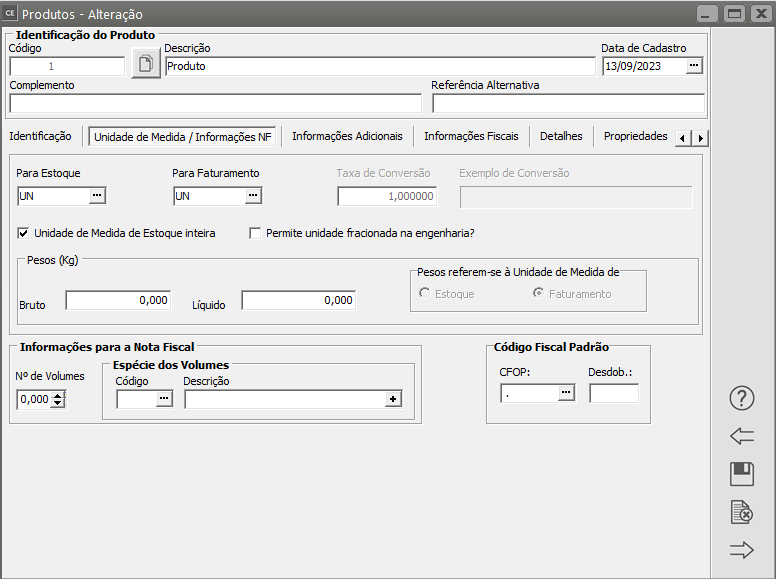](https://autoatendimento.grupoallegus.com.br/uploads/images/gallery/2023-10/BFvimage.png)
**3) INFORMAÇÕES ADICIONAIS**
Deverá ser informada a classificação do produto quanto a [**Linha de Produtos**](https://autoatendimento.grupoallegus.com.br/books/ce/page/trabalhando-com-linha-de-produtos), [**Classificação de Materiais**](https://autoatendimento.grupoallegus.com.br/books/ce/page/utilizando-classificacao-de-materiais-para-os-produtos) e [**Quebra Opcional de Produtos**](https://autoatendimento.grupoallegus.com.br/books/ce/page/trabalhando-com-quebra-opcional-de-produtos), caso esta última esteja definida nos [parâmetros.](https://autoatendimento.grupoallegus.com.br/books/ce/page/parametrizando-empresa) Todas as descrições possuem auxílio à pesquisa através do [Ctrl-Enter](https://www.help.supersoft.com.br/CC/paginas/AtalhosSistemas.htm). A manutenção dessas informações está disponível através do menu **Manutenção/Produtos/Tabelas**.
**Tolerância da Validade**: Você deve informar em até quantos dias a validade do lote desse produto será tolerada, caso seja informado 0 (zero), o produto não será considerado no controle de data de vencimento. Essa informação somente ficará disponível apenas se você utilizar **Sistema Controle de Estoque** e controlar data de vencimento de lotes (Ver item [Parametrizando os Produtos).](https://autoatendimento.grupoallegus.com.br/books/ce/page/parametrizando-produtos)
**Estoque Mínimo**: Você deve informar qual é a quantidade mínima para o estoque. Essa informação somente ficará disponível se você utilizar o **Sistema Controle de Estoque** e possuir a empresa definida inicializada nele.
**Informações para o PPCP:** Esta caixa ficará disponível para digitação se existir o **PPCP** instalado e se a empresa estiver inicializada nele.
**Código Departamento:** Esta opção estará disponível se o produto que está sendo cadastrado for **manufaturado**. Ela indica em qual departamento a produção do produto será realizada, para fins de encaminhamento físico das [ordens de produção.](https://autoatendimento.grupoallegus.com.br/books/ce/page/cadastrando-ordens-de-producao)
**Lead Time do Fornecedor (em Dias):** Esta opção estará disponível se o produto que está sendo cadastrado for **Comprado**. Aqui você deve informar quanto **tempo o produto leva para chegar na empresa quando for comprado**. Por exemplo, se neste campo for informado 3, sabe-se que se o [pedido de compra](https://autoatendimento.grupoallegus.com.br/books/cc/page/cadastrando-ordem-de-compra-oc) para o [fornecedor](https://autoatendimento.grupoallegus.com.br/books/ce/page/cadastrando-fornecedores) for colocado hoje, a mercadoria pedida estará chegando na empresa daqui a 3 dias.
**Lote Mínimo:** Esta informação indica qual é a melhor quantidade do produto a ser comprada ou manufaturada, sem causar prejuízos. Quando estiver sendo cadastrado um produto comprado, esta quantidade pode ser exigida pelo [fornecedor](https://autoatendimento.grupoallegus.com.br/books/ce/page/cadastrando-fornecedores). Por exemplo, se o lote mínimo de determinado produto for 100, toda vez que o produto for comprado deve ser comprado no mínimo 100 peças. No caso de um produto manufaturado, o lote mínimo serve como parâmetro na hora de fabricar uma quantidade do produto para que compense o gasto de tempo e mão-de-obra com preparação de máquinas, por exemplo.
**Utiliza Controle de Série** : Esta opção estará disponível se a sua empresa utilizar o **PPCP** e nos[ parâmetros dos produtos](https://autoatendimento.grupoallegus.com.br/books/cp/page/parametrizando-os-produtos) foi assinalado que utiliza [**controle de série para os produtos.**](https://autoatendimento.grupoallegus.com.br/books/cp/page/trabalhando-com-controle-de-serie-dos-produtos) Com esta informação o sistema saberá qual produto é controlado por série e exigirá que nas [movimentações](https://autoatendimento.grupoallegus.com.br/books/ce/page/cadastrando-movimentacao-simples) com o **Sistema Controle de Estoque** a série seja sempre informada para fins de rastreabilidade e qualidade do produto. Esta informação será para os produtos manufaturados ou remanufaturados.
**Importante:** Apenas os *produtos finais* terão controle de série, para os semi-acabados não será permitido este controle. Logo se numa [engenharia](https://autoatendimento.grupoallegus.com.br/books/ce/page/cadastrando-engenharia-do-produto) você tentar incluir um produto controlado por série o sistema não permitirá. Veja mais informações em [**Trabalhando com Controle de Série dos Produtos no Help do SSPPCP.**](https://autoatendimento.grupoallegus.com.br/books/cp/page/trabalhando-com-controle-de-serie-dos-produtos)
**[Principal local de armazenamento](https://autoatendimento.grupoallegus.com.br/books/ce/page/cadastrando-localizacao):** Informe aqui qual é o principal [local ](https://autoatendimento.grupoallegus.com.br/books/ce/page/cadastrando-localizacao)em que o produto permanece armazenado dentro da empresa. Caso esteja parametrizado que a entrada do produto deve ser dada sempre no principal [local](https://autoatendimento.grupoallegus.com.br/books/ce/page/cadastrando-localizacao) de armazenamento (ver item [Parametrizando a Empresa),](https://autoatendimento.grupoallegus.com.br/books/ce/page/parametrizando-empresa) todos os produtos dos documentos de compra que[ movimentam](https://autoatendimento.grupoallegus.com.br/books/ce/page/cadastrando-movimentacao-simples) estoque lançados serão inseridos diretamente no [local](https://autoatendimento.grupoallegus.com.br/books/ce/page/cadastrando-localizacao) indicado nesta informação.
[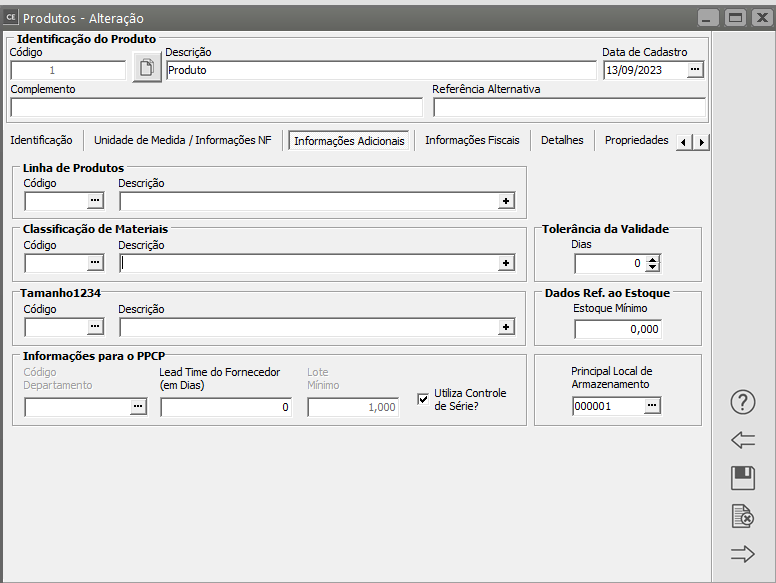](https://autoatendimento.grupoallegus.com.br/uploads/images/gallery/2023-10/W01image.png)
**4) INFORMAÇÕES FISCAIS**
**Informações Fiscais:** Aqui devem ser informadas a[ **Incidência Fiscal,**](https://autoatendimento.grupoallegus.com.br/books/cc/page/cadastro-de-incidencias-fiscais) [**Código de Tributação** ](https://autoatendimento.grupoallegus.com.br/books/cc/page/cadastro-de-codigos-de-tributacao)e **[NCM](https://autoatendimento.grupoallegus.com.br/books/cc/page/cadastro-de-classificacoes-fiscais-ncm-nomenclatura-comum-do-mercosul)** do produto, cujas manutenções pode ser feitas através do menu **Manutenção/Produtos/Tabelas.**
[**DNF**](https://autoatendimento.grupoallegus.com.br/books/cc/page/cadastro-das-informacoes-de-produtos-para-a-dnf-demonstrativo-de-notas-fiscais): Caso exporte para o **[Demonstrativo de Notas Fiscais](https://autoatendimento.grupoallegus.com.br/books/cc/page/cadastro-das-informacoes-de-produtos-para-a-dnf-demonstrativo-de-notas-fiscais),** estarão disponíveis os campos de **Código** do produto no [DNF](https://autoatendimento.grupoallegus.com.br/books/cc/page/cadastro-das-informacoes-de-produtos-para-a-dnf-demonstrativo-de-notas-fiscais) e **Taxa de Conversão Estatística**, que devem ser preenchidos se o produto em questão deve ser exportado.
**Impostos:** Deverão ser informadas as alíquotas de **ICMS** e **IPI** e se o produto **Aproveita Crédito de PIS e Crédito de COFINS**. A alíquota de ICMS será utilizada para operações dentro do estado. Caso a operação seja interestadual, a alíquota utilizada será a cadastrada na tabela de [**"Alíquotas por Estado"**](https://autoatendimento.grupoallegus.com.br/books/cc/page/cadastro-de-aliquotas-de-icms-por-estado), acessível através do menu **Manutenção/Tabelas/Alíquotas de ICMS por Estado** disponível no **Sistema Controle de Compras e Sistema de Vendas**. O IPI pode ser informado como alíquota ou valor. No segundo caso, o valor informado será multiplicado pela quantidade informada no documento fiscal para definir o valor do imposto. Os campos **Aproveita Crédito de PIS** e **Aproveita Crédito de COFINS** ficarão disponíveis somente no **Sistema Controle de Compras** para empresas que possuem **PIS não-cumulativo e COFINS não-cumulativo,** respectivamente, e determina se os valores lançados para este produto, nas [notificações de recebimento, ](https://autoatendimento.grupoallegus.com.br/books/cc/page/cadastrando-notificacao-de-recebimento-nr)integrarão a Base do PIS e a Base do COFINS.
**Retém INSS:** Se o produto pertencer a uma [grupo de Serviços ou Ambos](https://autoatendimento.grupoallegus.com.br/books/ce/page/trabalhando-com-grupo-de-produtos) e nos Parâmetros da Empresa estiver assinalado que será retido o INSS, habilita essa opção, onde será definido se haverá ou não retenção do imposto.
**Situação Tributária:** Deverão ser informadas as CST's de **IPI, PIS e COFINS,** tanto para as [movimentações](https://autoatendimento.grupoallegus.com.br/books/ce/page/cadastrando-movimentacao-simples) que caracterizem uma Entrada ou Saída.
[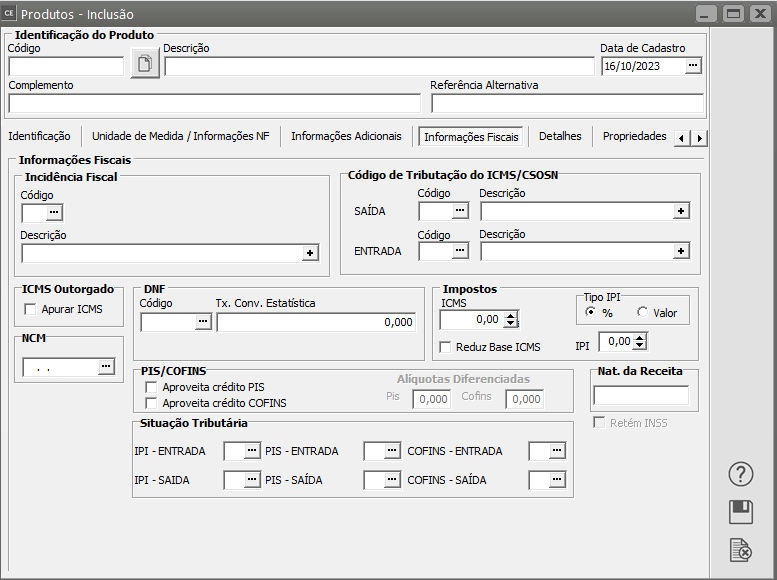](https://autoatendimento.grupoallegus.com.br/uploads/images/gallery/2023-10/qjPimage.png)
**5) DETALHES**
**Detalhamento do Produto:** Esta grade de detalhamento somente ficará visível se você utilizar o **Sistema Controle de Estoque** e a empresa definida estiver inicializada nele. Além disso, nos [parâmetros adicionais da empresa no Sistema Controle de Estoque](https://autoatendimento.grupoallegus.com.br/books/ce/page/parametrizando-empresa) deverá estar assinalado que controla estoque por sistema de [grade](https://autoatendimento.grupoallegus.com.br/books/ce/page/trabalhando-com-grade-cadastro-da-caracteristica-1). A exclusão de um detalhamento somente será possível se não existir nenhum registro na caixa [Grade](https://autoatendimento.grupoallegus.com.br/books/ce/page/trabalhando-com-grade-cadastro-da-caracteristica-1) para o detalhe selecionado ou se todos os registros da caixa [Grade](https://autoatendimento.grupoallegus.com.br/books/ce/page/trabalhando-com-grade-cadastro-da-caracteristica-1) possuam todos os campos zerados.
**[Grade](https://autoatendimento.grupoallegus.com.br/books/ce/page/trabalhando-com-grade-cadastro-da-caracteristica-1):** Será utilizada apenas para consulta das quantidades e saldos dos produtos. Somente a coluna[ ](https://autoatendimento.grupoallegus.com.br/books/ce/page/cadastrando-localizacao)**[Localiz. Almox](https://autoatendimento.grupoallegus.com.br/books/ce/page/cadastrando-localizacao).** ficará disponível para que você altere. Nesta [grade](https://autoatendimento.grupoallegus.com.br/books/ce/page/trabalhando-com-grade-cadastro-da-caracteristica-1) serão exibidas as colunas de Data do Lote, Número do Lote do [Fornecedor](https://autoatendimento.grupoallegus.com.br/books/ce/page/cadastrando-fornecedores) e todas as propriedades que são controladas por [lote](https://autoatendimento.grupoallegus.com.br/books/ce/page/trabalhando-com-lotes-dos-produtos-compradosmanufaturados) (mais detalhes em [Parametrizando os Produtos)](https://autoatendimento.grupoallegus.com.br/books/ce/page/parametrizando-produtos)
**Agrupa todas as características numa única linha na impressão da NF:** Se esta opção estiver assinalada, os itens com mesmo código serão agrupados em uma só linha, independente de característica ou [lote.](https://autoatendimento.grupoallegus.com.br/books/ce/page/trabalhando-com-lotes-dos-produtos-compradosmanufaturados) Esta opção funciona em conjunto com a opção "[Agrupa produtos com o mesmo código em um só linha](https://www.help.supersoft.com.br/CC/paginas/ConfigurandoDocumentosFiscais.htm)", dos Parâmetros de Documentos.
[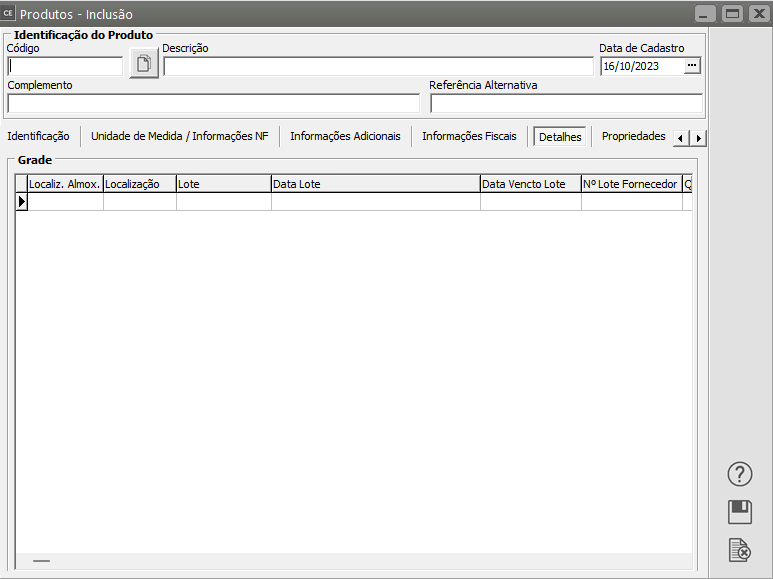](https://autoatendimento.grupoallegus.com.br/uploads/images/gallery/2023-10/Ft0image.png)
**6) PREÇOS**
Durante a edição ou visualização do produto, caso o usuário tenha direito à consulta de preços, eles estarão disponíveis para visualização:
[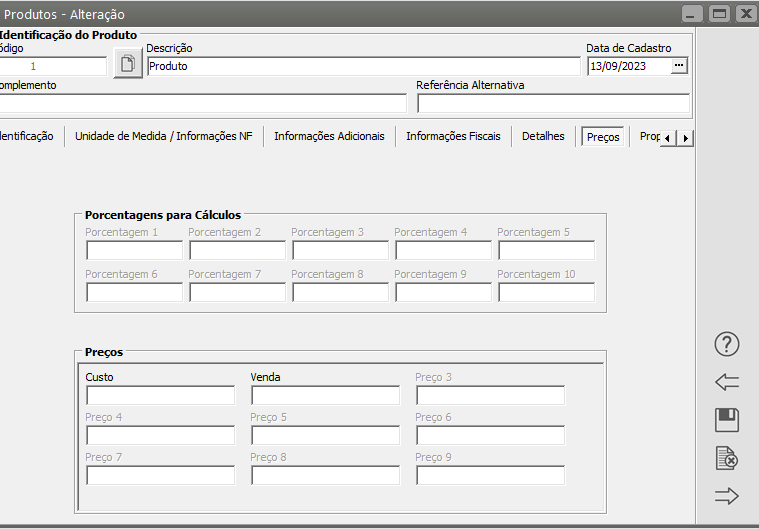](https://autoatendimento.grupoallegus.com.br/uploads/images/gallery/2023-09/dfkimage.png)
**7) PROPRIEDADES**
Nesta aba você poderá informar as [propriedades deste produto](https://autoatendimento.grupoallegus.com.br/books/vdne/page/utilizando-propriedades-dos-produtos). (para cadastrar as [propriedades](https://autoatendimento.grupoallegus.com.br/books/vdne/page/utilizando-propriedades-dos-produtos), [veja o item Parametrizando os Produtos).](https://autoatendimento.grupoallegus.com.br/books/vdne/page/utilizando-propriedades-dos-produtos)
Ao entrar na grade, na coluna [propriedade,](https://autoatendimento.grupoallegus.com.br/books/vdne/page/utilizando-propriedades-dos-produtos) serão disponibilizadas todas as [propriedades](https://autoatendimento.grupoallegus.com.br/books/vdne/page/utilizando-propriedades-dos-produtos) possíveis para o produto.
[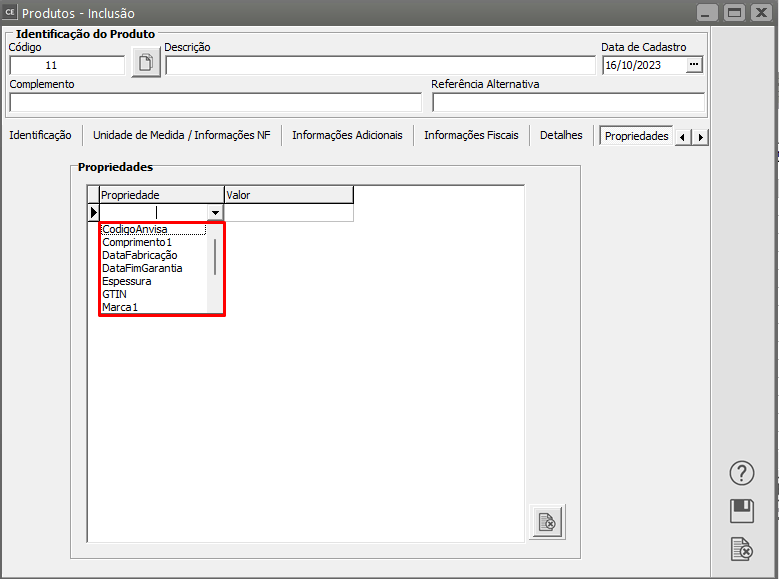](https://autoatendimento.grupoallegus.com.br/uploads/images/gallery/2023-10/L5Dimage.png)
Você poderá escolher a [propriedade](https://autoatendimento.grupoallegus.com.br/books/vdne/page/utilizando-propriedades-dos-produtos) desejada, de acordo com as necessidades do produto que está sendo cadastrado. Para cada uma das [propriedades](https://autoatendimento.grupoallegus.com.br/books/vdne/page/utilizando-propriedades-dos-produtos) escolhidas você deverá informar seu valor padrão. Para [propriedades](https://autoatendimento.grupoallegus.com.br/books/vdne/page/utilizando-propriedades-dos-produtos) **Calculadas** o valor não deverá ser informado, pois o cálculo será feito automaticamente.
O produto em questão pode utilizar todas as [propriedades](https://autoatendimento.grupoallegus.com.br/books/vdne/page/utilizando-propriedades-dos-produtos), apenas algumas ou nenhuma delas. Por exemplo, no caso da Caneta Esferográfica, é possível controlar a Marca e o Peso da Embalagem. No caso de um caderno, por exemplo, já não faria sentido o controle dessas duas [propriedades.](https://autoatendimento.grupoallegus.com.br/books/vdne/page/utilizando-propriedades-dos-produtos)
[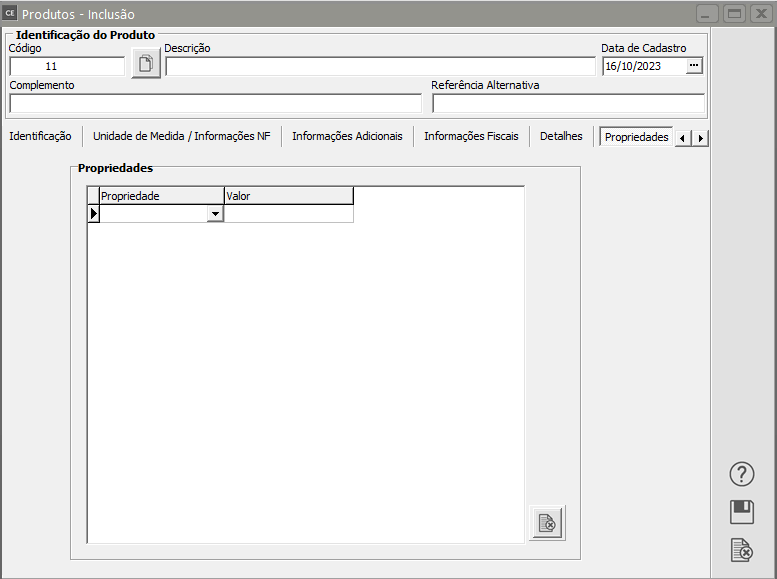](https://autoatendimento.grupoallegus.com.br/uploads/images/gallery/2023-10/nkeimage.png)
**8) FOTO**
Na aba Foto, você conseguir incluir a Foto do Produto e a Simbologia do mesmo, para isso clique no botão com o desenho da máquina fotográfica e o Sistema irá pedir para que você informe o caminho onde essa informação está salva. Caso o tamanho da foto exceda as proporções do quadro, a mesma será ajustada proporcionalmente, sem distorção. A extensão da foto deve ser .BMP. Para as empresas que utilizam o banco MS SQL Server, recomenda-se não utilizar imagens com tamanho de arquivo superior a 30 KB.
[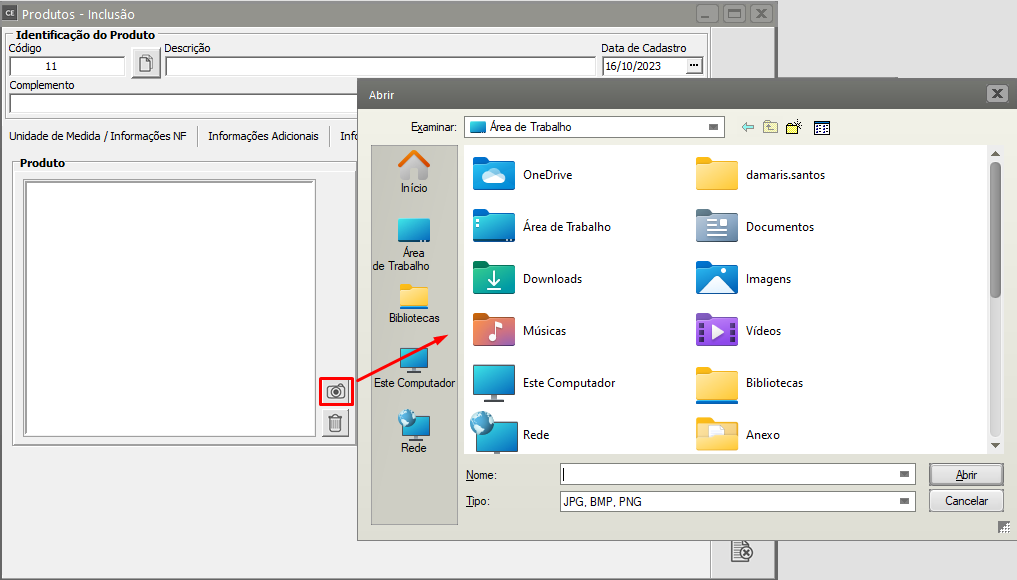](https://autoatendimento.grupoallegus.com.br/uploads/images/gallery/2023-10/mCmimage.png)
**9) ESPECIFICAÇÕES TÉCNICAS**
Informe nesta aba as **especificações técnicas** de seu produto
[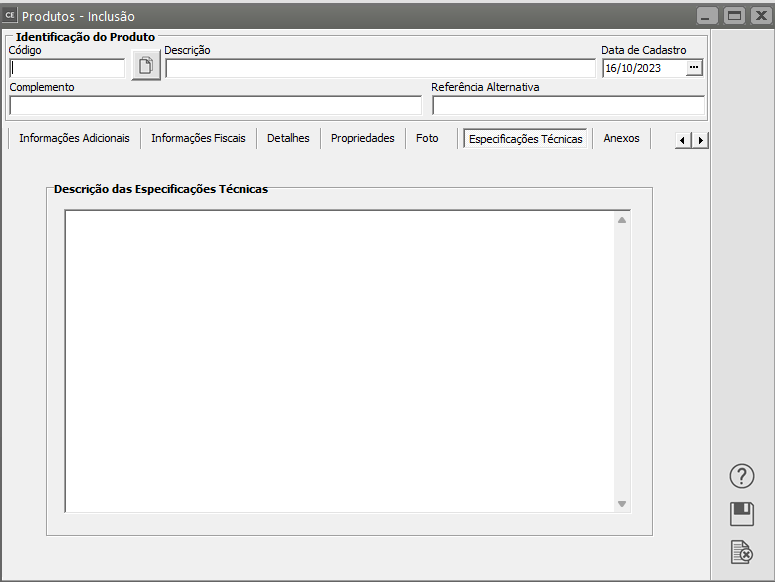](https://autoatendimento.grupoallegus.com.br/uploads/images/gallery/2023-10/DYtimage.png)
**10) ANEXOS**
Na aba **Anexos** você conseguirá anexar informações sobre o produto, como por exemplo **Bulas de Remédio, Informações Técnicas, Manuais de Procedimento, etc**
Para isso clique no botão novo e informe o caminho onde o arquivo está salvo
[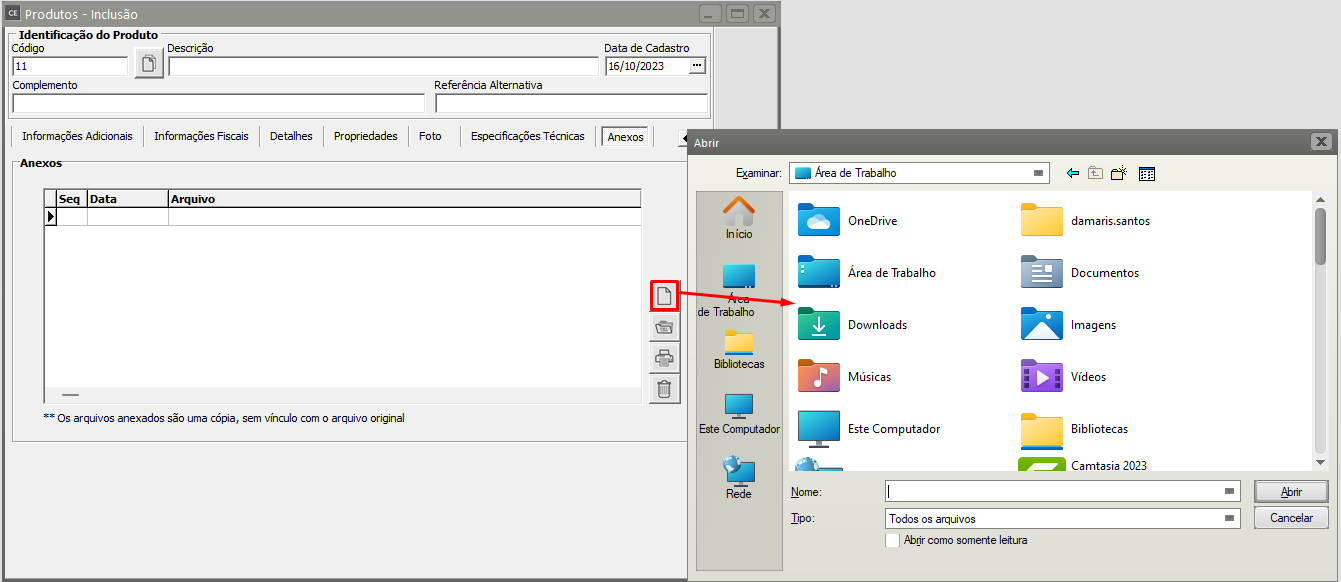](https://autoatendimento.grupoallegus.com.br/uploads/images/gallery/2023-10/Awpimage.png)
**Veja também os Itens:**
- [Trabalhando com Controle de Série para produtos Manufaturados](https://autoatendimento.grupoallegus.com.br/books/ce/page/trabalhando-com-controle-de-serie-dos-produtos-manufaturados)
- [Cadastrando Produtos](https://autoatendimento.grupoallegus.com.br/books/ce/page/cadastrando-os-produtos)
- [Relacionamento entre Produtos e Fornecedores](https://autoatendimento.grupoallegus.com.br/books/ce/page/relacionamento-entre-produtos-e-fornecedores)
- [Cadastrando Engenharia de Produtos](https://autoatendimento.grupoallegus.com.br/books/ce/page/cadastrando-engenharia-do-produto)
- [Alterando o Código do Produto](https://autoatendimento.grupoallegus.com.br/books/ce/page/alterando-o-codigo-do-produto)
- [Realizando o Custeio dos Produtos e das Ordens de Produção](https://autoatendimento.grupoallegus.com.br/books/ce/page/realizando-o-custeio-dos-produtos-e-da-producao)
- [Consultando Saldos e Custos dos Produtos](https://autoatendimento.grupoallegus.com.br/books/ce/page/consultando-saldos-e-custos-dos-produtos-extrato-do-produto)
- [Movimentando Estoque entre Produtos](https://autoatendimento.grupoallegus.com.br/books/ce/page/movimentando-estoque-entre-produtos)
- [Controlando o Inventário dos Produtos](https://autoatendimento.grupoallegus.com.br/books/ce/page/controlando-o-inventario-dos-produtos)
- [Trabalhando com Lote de Produtos](https://autoatendimento.grupoallegus.com.br/books/ce/page/trabalhando-com-lotes-dos-produtos-compradosmanufaturados)
- [Utilizando Classificação Fiscal dos Produtos](https://autoatendimento.grupoallegus.com.br/books/ce/page/utilizando-classificacao-fiscal-para-os-produtos-ncm-nomenclatura-do-mercosul)
- [Utilizando Classificação de Materiais dos Produtos](https://autoatendimento.grupoallegus.com.br/books/ce/page/utilizando-classificacao-de-materiais-para-os-produtos)
- [Trabalhando com Grupo de Produtos](https://autoatendimento.grupoallegus.com.br/books/ce/page/trabalhando-com-grupo-de-produtos)
- [Trabalhando com Linha de Produtos](https://autoatendimento.grupoallegus.com.br/books/ce/page/trabalhando-com-linha-de-produtos)
- [Zerando o Saldo dos Produtos](https://autoatendimento.grupoallegus.com.br/books/ce/page/zerando-o-saldo-dos-produtos)
- [Trabalhando com Grade](https://autoatendimento.grupoallegus.com.br/books/ce/page/trabalhando-com-grade-cadastro-da-caracteristica-1)
- [Pesquisando Produtos](https://autoatendimento.grupoallegus.com.br/books/ce/page/pesquisando-produtos)
- [Estruturando Produtos](https://autoatendimento.grupoallegus.com.br/books/ce/page/estruturando-produtos-engenharia-de-produtos)
- [Transferindo Produtos de um local para outro](https://autoatendimento.grupoallegus.com.br/books/ce/page/transferindo-produtos-de-um-local-para-outro)
# Trabalhando com Lotes dos Produtos (Comprados/Manufaturados)
**O** **Controle de Lote dos [produtos](https://autoatendimento.grupoallegus.com.br/books/ce/page/cadastrando-os-produtos)** é feito através do **Sistema de Controle de Estoque**, mas poderá ser visualizado em **qualquer Sistema que tenha a tabela de [Produtos ](https://autoatendimento.grupoallegus.com.br/books/ce/page/cadastrando-os-produtos)(Sistema Controle de Compras, Sistema de Vendas, Sistema Controle de Estoque, Sistema de Planejamento, Programação e Controle de Produção)**
Para verificar o controle realizado através das movimentações, acesse o menu **Manutenção>[Produtos](https://autoatendimento.grupoallegus.com.br/books/ce/page/cadastrando-os-produtos)>Lotes**
[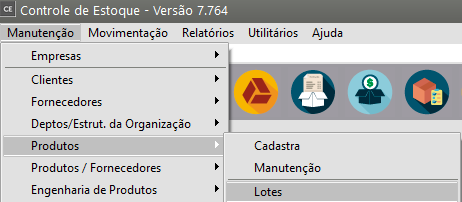](https://autoatendimento.grupoallegus.com.br/uploads/images/gallery/2023-09/xFrimage.png)
O Sistema apresentará a tela com as informações dos lotes gerados através do Sistema
[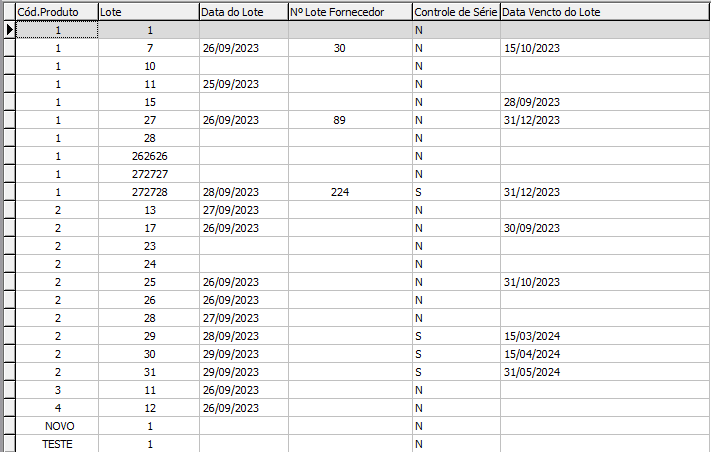](https://autoatendimento.grupoallegus.com.br/uploads/images/gallery/2023-09/O9Ximage.png)
**PROCEDIMENTOS PARA GERAÇÃO DOS LOTES****IMPORTANTE**
**SÓ SERÁ POSSÍVEL O CONTROLE DE LOTES DOS [PRODUTOS](https://autoatendimento.grupoallegus.com.br/books/cc/page/cadastrando-produtoshttps://autoatendimento.grupoallegus.com.br/books/ce/page/cadastrando-os-produtos) NAS MOVIMENTAÇÕES DE NOTAS COM CFOP QUE INTEGRE O SISTEMA CONTROLE DE ESTOQUE**
Para definir os[ Parâmetros ](https://autoatendimento.grupoallegus.com.br/books/ce/page/parametrizando-produtos)do controle de lote dos [produtos](https://autoatendimento.grupoallegus.com.br/books/ce/page/cadastrando-os-produtos) deverá ser acessado o **Sistema Controle de Estoque** no menu **Manutenção>Empresas>[Parâmetros dos Produtos](https://autoatendhttps//autoatendimento.grupoallegus.com.br/books/estoque/page/parametrizando-produtos)**
[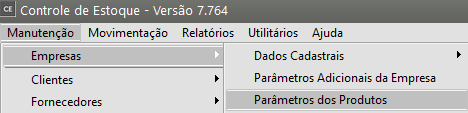](https://autoatendimento.grupoallegus.com.br/uploads/images/gallery/2023-09/h0fnVZimage.png)
Na aba Informações Gerais poderão ser assinalados:
[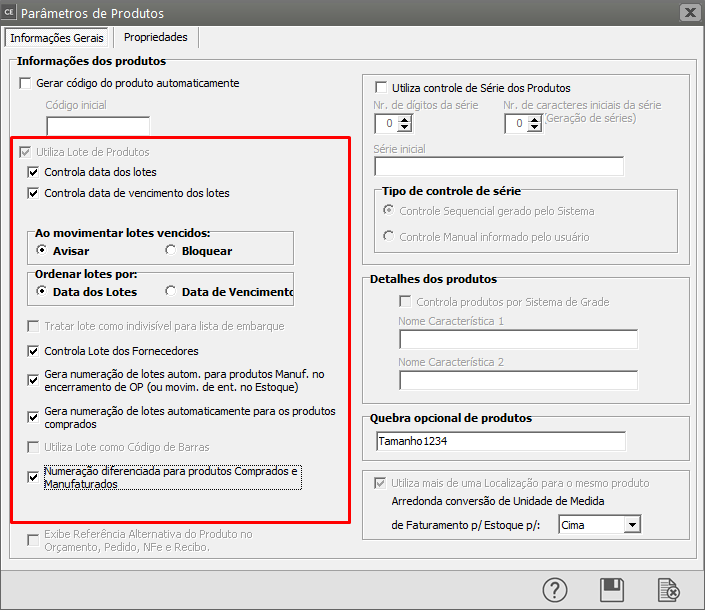](https://autoatendimento.grupoallegus.com.br/uploads/images/gallery/2023-09/29Jimage.png)
**a) Utiliza Lote de [Produto](https://autoatendimento.grupoallegus.com.br/books/ce/page/cadastrando-os-produtos)**
[](https://autoatendimento.grupoallegus.com.br/uploads/images/gallery/2023-09/ymVimage.png)
A partir do momento que o usuário definir que irá utilizar **Lote**, o Sistema irá **obrigar o preenchimento do número do lote,** de acordo com a [parametrização](https://autoatendimento.grupoallegus.com.br/books/ce/page/parametrizando-produtos) feita nos[ Parâmetros dos Produtos ](https://autoatendimento.grupoallegus.com.br/books/ce/page/parametrizando-produtos) **(Sistema de Controle de Estoque**)
**Observação:**
- Se o usuário já realizou [movimentações para os produtos](https://autoatendimento.grupoallegus.com.br/books/ce/page/cadastrando-movimentacao-simples) e só depois dessas [movimentações](https://autoatendimento.grupoallegus.com.br/books/ce/page/cadastrando-movimentacao-simples) resolver que irá utilizar Lote, o Sistema quando o usuário definir e salvar a utilização de Lote, apresentará uma mensagem a respeito das [movimentações](https://autoatendimento.grupoallegus.com.br/books/ce/page/cadastrando-movimentacao-simples) realizadas **antes da utilização do Lote.**
[](https://autoatendimento.grupoallegus.com.br/uploads/images/gallery/2023-09/NOYimage.png)
Ao clicar em **SIM**, todos os [produtos](https://autoatendimento.grupoallegus.com.br/books/ce/page/cadastrando-os-produtos) [movimentados](https://autoatendimento.grupoallegus.com.br/books/ce/page/cadastrando-movimentacao-simples) anteriormente receberão automaticamente o **Lote de número 1**. Esse lote servirá para que o Sistema prossiga a partir desse momento com o Controle de lote.
**A tela não permitirá edição**
[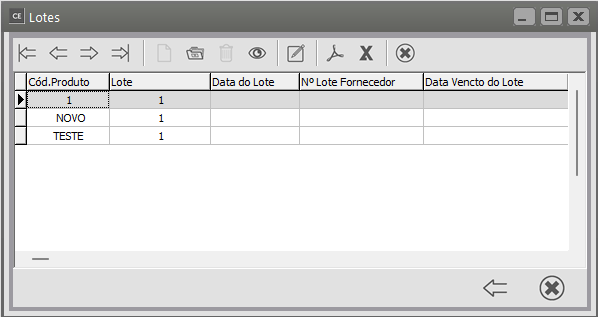](https://autoatendimento.grupoallegus.com.br/uploads/images/gallery/2023-09/Fofimage.png)
Se for visualizado, o Sistema apresentará a tela específica do lote visualizado
[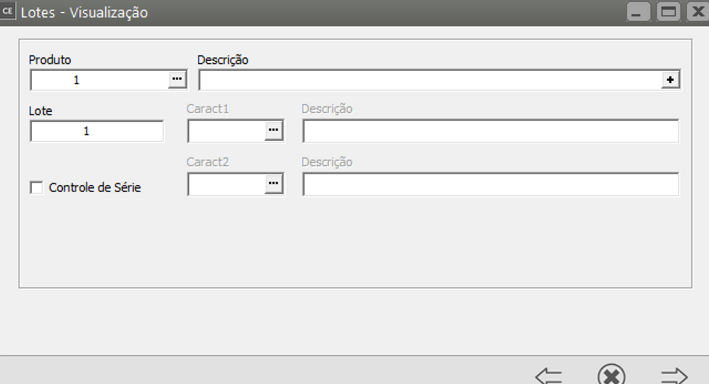](https://autoatendimento.grupoallegus.com.br/uploads/images/gallery/2023-09/ogcimage.png)
**PARA [PRODUTOS](https://autoatendimento.grupoallegus.com.br/books/ce/page/cadastrando-os-produtos) COMPRADOS E VENDIDOS** **SISTEMA CONTROLE DE COMPRAS**
Quando for cadastrada uma [Notificação de Recebimento](https://autoatendimento.grupoallegus.com.br/books/cc/page/cadastrando-notificacao-de-recebimento-nr), com **[CFOP](https://autoatendimento.grupoallegus.com.br/books/cc/page/cadastrando-plano-fiscal-cfop-codigo-fiscal-de-operacoes) que tenha integração com o Sistema de Controle de Estoque**, o Sistema apresentará uma nova coluna na aba itens, para definição do lote que está sendo adquirido.
[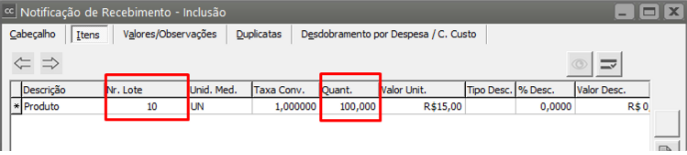](https://autoatendimento.grupoallegus.com.br/uploads/images/gallery/2023-09/G3gimage.png)
**SISTEMA CONTROLE DE ESTOQUE/SISTEMA CONTROLE DE COMPRAS/SISTEMA DE VENDAS E SISTEMA DE PLANEJAMENTO, PROGRAMAÇÃO E CONTROLE DA PRODUÇÃO**
O Controle do Lote é realizado no **Sistema Controle de Estoque** mas a visualização dos lotes é comum a **TODOS OS SISTEMAS QUE POSSUEM A TABELA DE [PRODUTOS](https://autoatendimento.grupoallegus.com.br/books/ce/page/cadastrando-os-produtos)**[ ](https://autoatendimento.grupoallegus.com.br/books/ce/page/cadastrando-os-produtos)
Se você acessar o menu **Manutenção>[Produtos](https://autoatendimento.grupoallegus.com.br/books/ce/page/cadastrando-os-produtos)>Lotes**, conseguirá visualizar a informação
[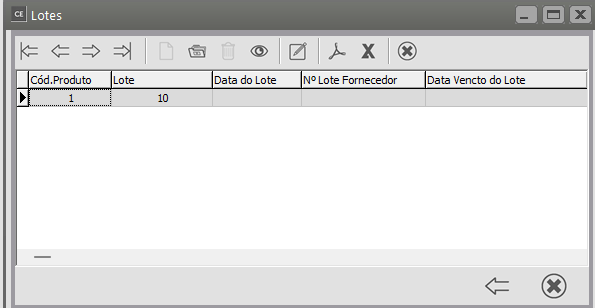](https://autoatendimento.grupoallegus.com.br/uploads/images/gallery/2023-09/yK0image.png)
**SISTEMA DE VENDAS**
No menu **Manutenção>Empresas>[Parâmetros dos Produtos](https://autoatendimento.grupoallegus.com.br/books/ce/page/parametrizando-produtos)** temos um questionamento para que o usuário defina se haverá ou não **distribuição automática de lote nos pedidos e notas.**
[](https://autoatendimento.grupoallegus.com.br/uploads/images/gallery/2023-09/2daimage.png)
Quando o [produto](https://autoatendimento.grupoallegus.com.br/books/ce/page/cadastrando-os-produtos) for [**VENDIDO**](https://autoatendimento.grupoallegus.com.br/books/vdne/page/cadastro-de-nfe-nota-fiscal-eletronica), o Sistema no item da nota, apresentará a coluna Lote com **preenchimento obrigatório**. Clicando no DLG existente no campo você conseguirá definir qual é o lote do [produto](https://autoatendimento.grupoallegus.com.br/books/ce/page/cadastrando-os-produtos) que está saindo da empresa
[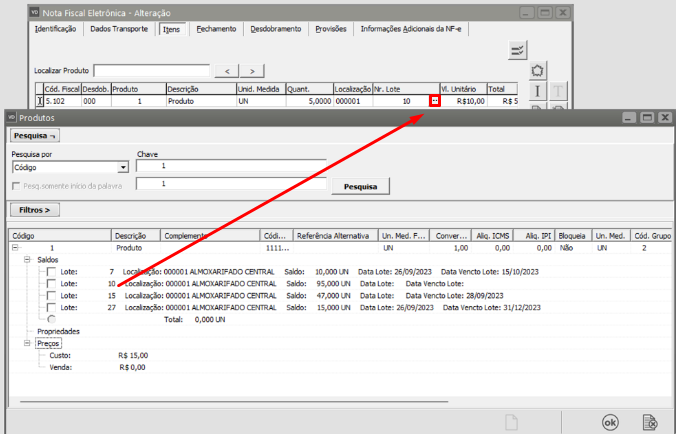](https://autoatendimento.grupoallegus.com.br/uploads/images/gallery/2023-09/6yNimage.png)
**Observação:**
- Será possível, se a empresa definiu que permite que conste o [produto ](https://autoatendimento.grupoallegus.com.br/books/ce/page/cadastrando-os-produtos)duas vezes no documento, definir o **[produto](https://autoatendimento.grupoallegus.com.br/books/ce/page/cadastrando-os-produtos) com um número de lote e em seguida definí-lo com outro número**, desta forma o mesmo [produto](https://autoatendimento.grupoallegus.com.br/books/ce/page/cadastrando-os-produtos) constará duas vezes no documento.
- Se o usuário definiu que utiliza **Distribuição Automática de Lote nos Pedidos e Notas,** ao informar o [código do produto,](https://autoatendimento.grupoallegus.com.br/books/ce/page/cadastrando-os-produtos) o Sistema trará **AUTOMATICAMENTE** o **primeiro lote** do [produto](https://autoatendimento.grupoallegus.com.br/books/ce/page/cadastrando-os-produtos) que foi incluído no item do documento (**o usuário poderá alterar se for necessário)**
- Se foi definido, nos [Parâmetros Adicionais da Empresa ](https://autoatendimento.grupoallegus.com.br/books/ce/page/parametrizando-empresa)que **Considera Lote Indivisível,** quando o sistema distribuir automaticamente o lote irá pegar o lote mais antigo que tenha a **totalidade da quantidade do [produto](https://autoatendimento.grupoallegus.com.br/books/ce/page/cadastrando-os-produtos)**[ ](https://autoatendimento.grupoallegus.com.br/books/ce/page/cadastrando-os-produtos)que consta no documento, desta forma não será utilizado mais do que um lote para o mesmo [produto.](https://autoatendimento.grupoallegus.com.br/books/ce/page/cadastrando-os-produtos)
[](https://autoatendimento.grupoallegus.com.br/uploads/images/gallery/2023-09/FK5image.png)
Se foi definido que, **Utiliza confirmação manual,** o Sistema, no momento que o documento for salvo, apresentará uma tela pra que o usuário **confirme a utilização do lote que foi definido** (automaticamente ou manualmente)
[](https://autoatendimento.grupoallegus.com.br/uploads/images/gallery/2023-09/UAFimage.png)
**Observação**
- Se ao invés de utilizar o **Sistema Controle de compras e Sistema de Vendas,** o usuário realizar as [movimentações simples](https://autoatendimento.grupoallegus.com.br/books/ce/page/cadastrando-movimentacao-simples) diretamente no **Sistema de Controle de Estoque**, o Sistema também apresentará a coluna Lote para que o usuário faça a definição de que lote está entrando o [produto](https://autoatendimento.grupoallegus.com.br/books/ce/page/cadastrando-os-produtos) ou que lote está saindo o [produto](https://autoatendimento.grupoallegus.com.br/books/ce/page/cadastrando-os-produtos)
[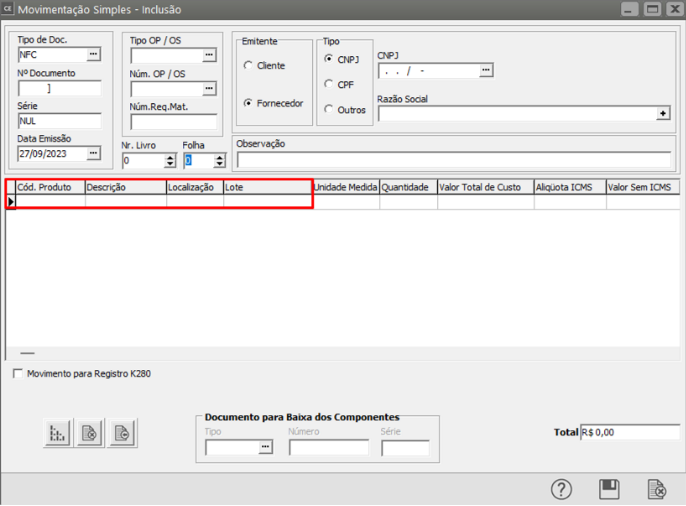](https://autoatendimento.grupoallegus.com.br/uploads/images/gallery/2023-09/0hvimage.png)
[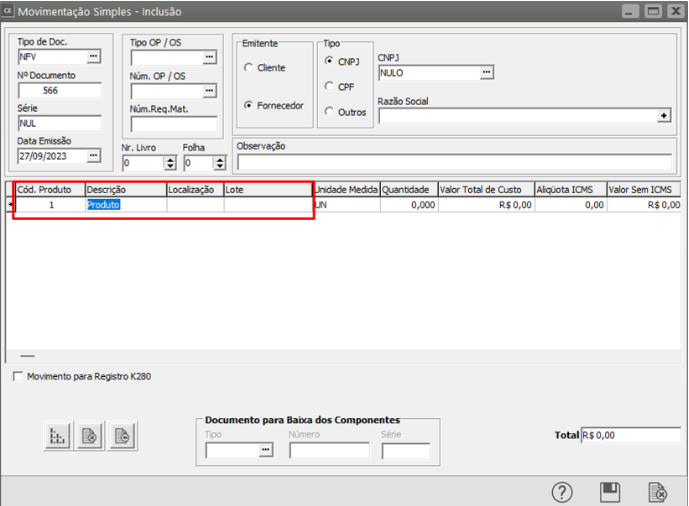](https://autoatendimento.grupoallegus.com.br/uploads/images/gallery/2023-09/NEbimage.png)
**PARA [PRODUTOS](https://autoatendimento.grupoallegus.com.br/books/ce/page/cadastrando-os-produtos) FABRICADOS/MANUFATURADOS PELA EMPRESA****SISTEMA CONTROLE DE ESTOQUE**
Quando a empresa faz a [remessa do produto](https://autoatendimento.grupoallegus.com.br/books/ce/page/remetendo-materia-prima-para-ordens-de-producao) (componente da [engenharia de produção)](https://autoatendimento.grupoallegus.com.br/books/ce/page/cadastrando-engenharia-do-produto) para a produção, o Sistema exigirá que seja informado o lote que pertence o [produto](https://autoatendimento.grupoallegus.com.br/books/ce/page/cadastrando-os-produtos) que será utilizado na fabricação
[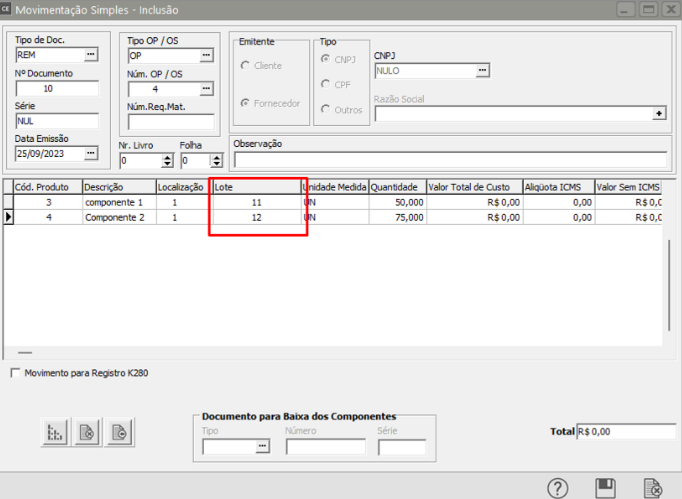](https://autoatendimento.grupoallegus.com.br/uploads/images/gallery/2023-09/GnSimage.png)
No [encerramento da Ordem de Produção](https://autoatendimento.grupoallegus.com.br/books/ce/page/cadastro-de-encerramento-de-ordem-de-producao), o Sistema pedirá o número do lote para o[ ](https://autoatendimento.grupoallegus.com.br/books/cc/page/cadastrando-produtos)[produto ](https://autoatendimento.grupoallegus.com.br/books/ce/page/cadastrando-os-produtos)que foi fabricado/manufaturado.
[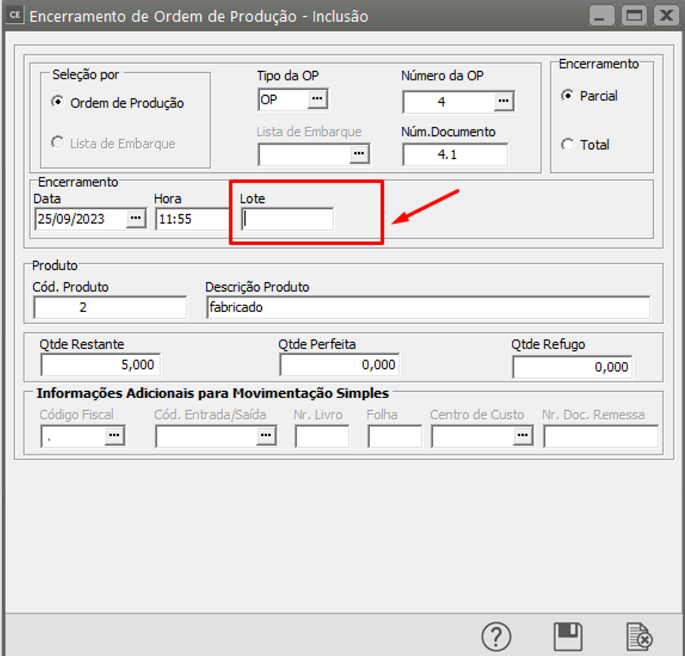](https://autoatendimento.grupoallegus.com.br/uploads/images/gallery/2023-09/PA4image.png)
**SISTEMA DE VENDAS**
Quando for emitido o [documento de saída do produto](https://autoatendimento.grupoallegus.com.br/books/vdne/page/emitindo-notas-fiscais-eletronicas-nfe), o procedimento será idêntico a Venda do [Produto Comprado](https://autoatendimento.grupoallegus.com.br/books/cc/page/cadastrando-notificacao-de-recebimento-nr) ao definir o [produto](https://autoatendimento.grupoallegus.com.br/books/ce/page/cadastrando-os-produtos), o usuário clicará no DLG existente no campo lote para pesquisar pelo lote que está sendo vendido.
[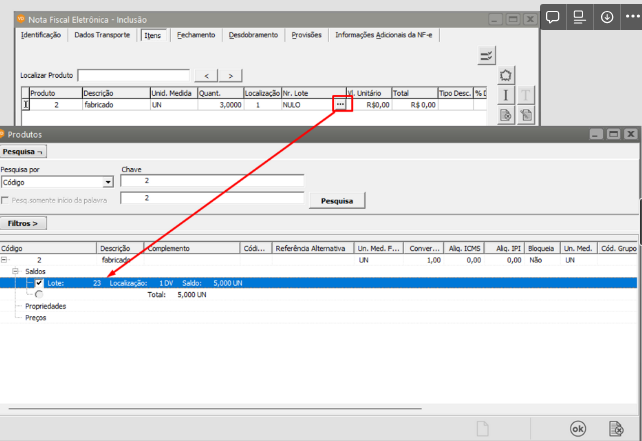](https://autoatendimento.grupoallegus.com.br/uploads/images/gallery/2023-09/EeWimage.png)
**b) Controla Data dos Lotes**
[](https://autoatendimento.grupoallegus.com.br/uploads/images/gallery/2023-09/P1uimage.png)
O Controle de **Datas dos Lotes** diz respeito a data de **entrada do produto** no **Sistema Controle de Estoque** da empresa, seja pela [compra de um produto](https://autoatendimento.grupoallegus.com.br/books/cc/page/cadastrando-notificacao-de-recebimento-nr) ou pela [fabricação de um produto.](https://autoatendimento.grupoallegus.com.br/books/ce/page/cadastro-de-encerramento-de-ordem-de-producao)
**PARA O [PRODUTO ](https://autoatendimento.grupoallegus.com.br/books/ce/page/cadastrando-os-produtos)COMPRADO E VENDIDO**
**SISTEMA CONTROLE DE COMPRAS**
Quando a empresa controla a **data dos Lotes,** ao cadastrar a [Notificação de Recebimento](https://autoatendimento.grupoallegus.com.br/books/cc/page/cadastrando-notificacao-de-recebimento-nr) e definir o lote, **automaticamente** o Sistema irá atribuir a data da [notificação de recebimento](https://autoatendimento.grupoallegus.com.br/books/cc/page/cadastrando-notificacao-de-recebimento-nr) como sendo a data do Lote.
[](https://autoatendimento.grupoallegus.com.br/uploads/images/gallery/2023-09/ETZimage.png)
[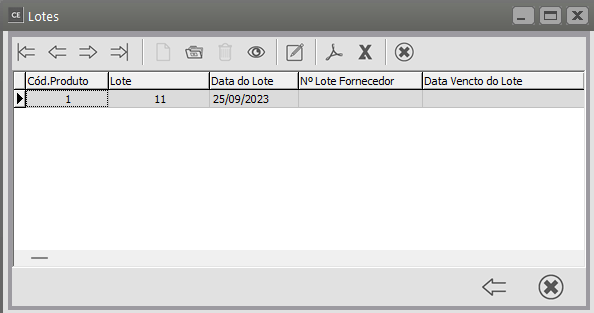](https://autoatendimento.grupoallegus.com.br/uploads/images/gallery/2023-09/vtsimage.png)
**PARA O[ PRODUTO](https://autoatendimento.grupoallegus.com.br/books/ce/page/cadastrando-os-produtos) FABRICADO/MANUFATURADO****SISTEMA CONTROLE DE ESTOQUE**
Será [encerrada a ordem de produção](https://autoatendimento.grupoallegus.com.br/books/ce/page/cadastro-de-encerramento-de-ordem-de-producaohttps://autoatendimento.grupoallegus.com.br/books/ce/page/cadastro-de-encerramento-de-ordem-de-producao) e definido o lote do [produto](https://autoatendimento.grupoallegus.com.br/books/ce/page/cadastrando-os-produtos) e automaticamente, o Sistema irá cadastrar a data do lote com a [data de encerramento da Ordem de Produção](https://autoatendimento.grupoallegus.com.br/books/ce/page/cadastro-de-encerramento-de-ordem-de-producao)
[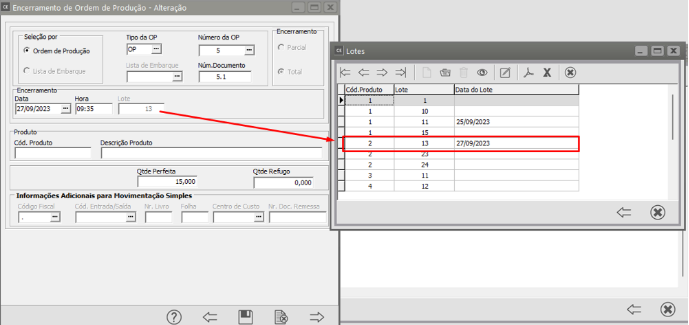](https://autoatendimento.grupoallegus.com.br/uploads/images/gallery/2023-09/LOXimage.png)
**SISTEMA DE VENDAS**
Quando for emitido o [documento de saída do produto](https://autoatendimento.grupoallegus.com.br/books/vdne/page/emitindo-notas-fiscais-eletronicas-nfe), o procedimento será idêntico a Venda do [Produto Comprado](https://autoatendimento.grupoallegus.com.br/books/cc/page/cadastrando-notificacao-de-recebimento-nr) ao definir o [produto](https://autoatendimento.grupoallegus.com.br/books/ce/page/cadastrando-os-produtos), o usuário clicará no DLG existente no campo lote para pesquisar pelo lote que está sendo vendido.
[](https://autoatendimento.grupoallegus.com.br/uploads/images/gallery/2023-09/EeWimage.png)
**C) Controla data de vencimento dos lotes**
[](https://autoatendimento.grupoallegus.com.br/uploads/images/gallery/2023-09/vcAimage.png)
- O controle da **data de vencimento do lote** é importante para que a empresa não [venda um produto](https://autoatendimento.grupoallegus.com.br/books/vdne/page/emitindo-notas-fiscais-eletronicas-nfe) cujo lote está com data vencida.
- O usuário poderá definir se quando for informado um lote vencido o sistema deve **avisar ou bloquear** a gravação do documento.
[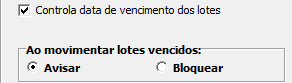](https://autoatendimento.grupoallegus.com.br/uploads/images/gallery/2023-09/v4rimage.png)
**SISTEMA CONTROLE DE COMPRAS**
Quando o usuário informar o item que está sendo [comprado](https://autoatendimento.grupoallegus.com.br/books/cc/page/cadastrando-notificacao-de-recebimento-nr) e o número do lote de entrada do [produto](https://autoatendimento.grupoallegus.com.br/books/ce/page/cadastrando-os-produtos), ao salvar a [Notificação de Recebimento,](https://autoatendimento.grupoallegus.com.br/books/cc/page/cadastrando-notificacao-de-recebimento-nr) o Sistema apresentará a tela para que seja informada a **data de vencimento do lote informado anteriormente.**
**Essa informação será manual**
[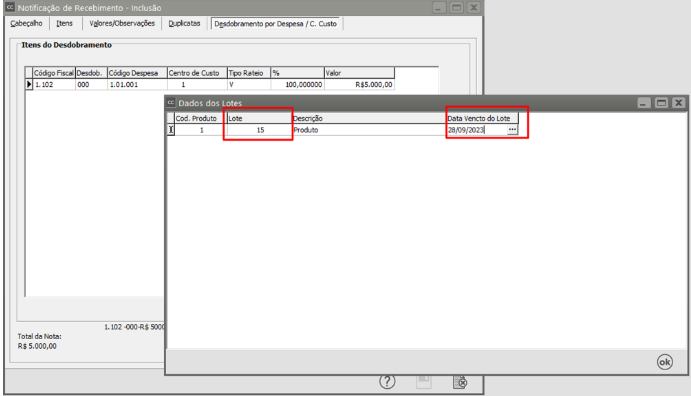](https://autoatendimento.grupoallegus.com.br/uploads/images/gallery/2023-09/jEsimage.png)
**SISTEMA CONTROLE DE ESTOQUE**
Se for acessado o menu Manutenção>[Produtos](https://autoatendimento.grupoallegus.com.br/books/ce/page/cadastrando-os-produtos)>Lotes, você conseguirá visualizar a **data de vencimento dos lotes** cadastrados na [compra da mercadoria](https://autoatendimento.grupoallegus.com.br/books/cc/page/cadastrando-notificacao-de-recebimento-nr)
[](https://autoatendimento.grupoallegus.com.br/uploads/images/gallery/2023-09/ny6image.png)
**SISTEMA DE VENDAS**
**[Parametrizado ](https://autoatendimento.grupoallegus.com.br/books/ce/page/parametrizando-empresa)para AVISAR quando o lote estiver vencido**
Ao informar o [código do produto](https://autoatendimento.grupoallegus.com.br/books/ce/page/cadastrando-os-produtos), no campo número do lote, o usuário poderá digitar ou pesquisar o número do lote, ao definir o lote, se o **Sistema de Vendas** verificar que o mesmo está vencido apresentará mensagem **avisando que o lote está vencido**, e o usuário irá definir se o mesmo será ou não utilizado
[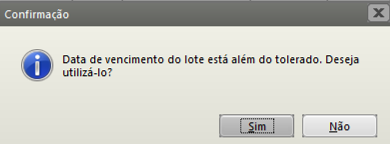](https://autoatendimento.grupoallegus.com.br/uploads/images/gallery/2023-09/Gxvimage.png)
[**Parametrizado**](https://autoatendimento.grupoallegus.com.br/books/ce/page/parametrizando-empresa)**[ ](https://autoatendimento.grupoallegus.com.br/books/ce/page/parametrizando-empresa)para BLOQUEAR quando o lote estiver vencido**
Ao informar o [código do produto,](https://autoatendimento.grupoallegus.com.br/books/ce/page/cadastrando-os-produtos) no campo número do lote, o usuário poderá digitar ou pesquisar o número do lote, ao definir o lote, se o Sistema de Vendas verificar que o mesmo está vencido apresentará mensagem **bloqueando a saída do [produto](https://autoatendimento.grupoallegus.com.br/books/ce/page/cadastrando-os-produtos)**
**OBSERVAÇÃO**
**Tolerância (em dias) para vencimento do lote**
Dentro do [Cadastro do produto](https://autoatendimento.grupoallegus.com.br/books/ce/page/cadastrando-os-produtos), aba Informações Adicionais temos o campo **tolerância da Validade**
Essa informação deverá ser preenchida em quantidade de Dias.
- Quando o usuário definir uma quantidade de dias de **tolerância da validade do lote** do [produto](https://autoatendimento.grupoallegus.com.br/books/ce/page/cadastrando-os-produtos), o Sistema para **Avisar ou Bloquear** a saída de [produtos ](https://autoatendimento.grupoallegus.com.br/books/ce/page/cadastrando-os-produtos)com lote vencido irá utilizar a **data de vencimento do lote, adicionar a quantidade de dias cadastrados no campo Tolerância da Validade** e passará a considerar essa nova data para Validade do Lote.
O restante do processo **Avisar ou Bloquear** não será alterado.
[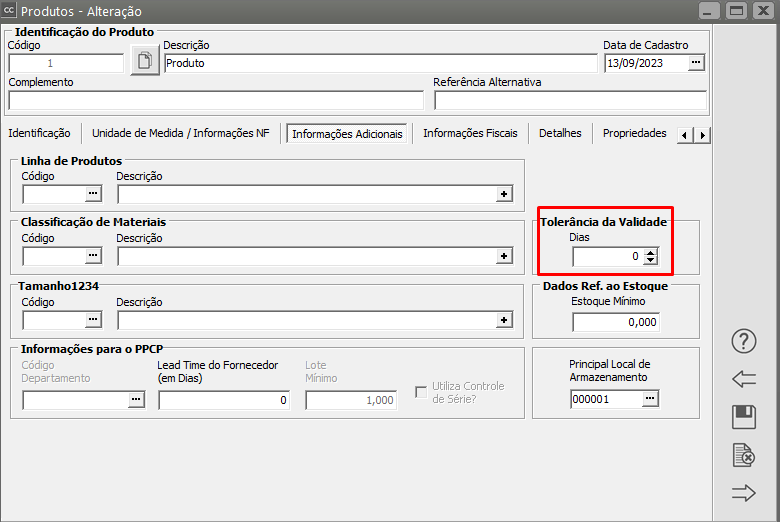](https://autoatendimento.grupoallegus.com.br/uploads/images/gallery/2023-09/c9Ximage.png)
**d) Ordenação dos Lotes**
Através deste parâmetro o usuário definirá se na pesquisa do lote (documentos e [movimentações](https://autoatendimento.grupoallegus.com.br/books/ce/page/cadastrando-movimentacao-simples) do sistema) serão apresentados os lotes em ordem de **Data dos Lotes** ou em ordem de **Data de Vencimento dos Lotes**
[](https://autoatendimento.grupoallegus.com.br/uploads/images/gallery/2023-09/1IGimage.png)
**e) Tratar lote como indivisível para a Lista de embarque**
[](https://autoatendimento.grupoallegus.com.br/uploads/images/gallery/2023-09/DRQimage.png)
Se a empresa utilizar [Lista de Embarque](https://autoatendimento.grupoallegus.com.br/books/vdne/page/cadastrando-listas-de-embarque-reserva-dos-itens-do-pedido) (utilizando a reserva de [produtos](https://autoatendimento.grupoallegus.com.br/books/ce/page/cadastrando-os-produtos) ao cadastrar um [Pedido](https://autoatendimento.grupoallegus.com.br/books/vdne/page/cadastrando-pedidos)), o usuário poderá assinalar a opção **Tratar lote como indivisível para a [Lista de embarque.](https://autoatendimento.grupoallegus.com.br/books/vdne/page/cadastrando-listas-de-embarque-reserva-dos-itens-do-pedido)**
Com este [parâmetro](https://autoatendimento.grupoallegus.com.br/books/ce/page/parametrizando-produtos) assinalado, o Sistema exigirá que o lote informado na [Lista de Embarque](https://autoatendimento.grupoallegus.com.br/books/vdne/page/cadastrando-listas-de-embarque-reserva-dos-itens-do-pedido) tenha a quantidade total do [produto,](https://autoatendimento.grupoallegus.com.br/books/ce/page/cadastrando-os-produtos) **nunca apresentando dois ou mais lotes para um mesmo [produto. ](https://autoatendimento.grupoallegus.com.br/books/cc/page/cadastrando-produtoshttps://autoatendimento.grupoallegus.com.br/books/ce/page/cadastrando-os-produtos)**
**f) Controla Lote dos Fornecedores**
[](https://autoatendimento.grupoallegus.com.br/uploads/images/gallery/2023-09/7Gsimage.png)
Este [parâmetro](https://autoatendimento.grupoallegus.com.br/books/ce/page/parametrizando-produtos) servirá apenas para os **[Produtos Comprados](https://autoatendimento.grupoallegus.com.br/books/ce/page/cadastrando-os-produtos),** pois para [produtos](https://autoatendimento.grupoallegus.com.br/books/ce/page/cadastrando-os-produtos) manufaturados **não haverá definição de fornecedor** **pois o mesmo é fabricado pela empresa**
**SISTEMA CONTROLE DE COMPRAS**
Quando o usuário define que irá **controlar o lote de [fornecedores,](https://autoatendimento.grupoallegus.com.br/books/ce/page/cadastrando-fornecedores)** ao salvar uma [Notificação de Recebimento](https://autoatendimento.grupoallegus.com.br/books/cc/page/cadastrando-notificacao-de-recebimento-nr) o Sistema irá questionar **qual o número do Lote do [Fornecedor](https://autoatendimento.grupoallegus.com.br/books/ce/page/cadastrando-fornecedores)**
Essa informação será digitada manualmente, pois o **Sistema Controle de Compras** não tem a informação do Lote do [Fornecedor](https://autoatendimento.grupoallegus.com.br/books/ce/page/cadastrando-fornecedores)
[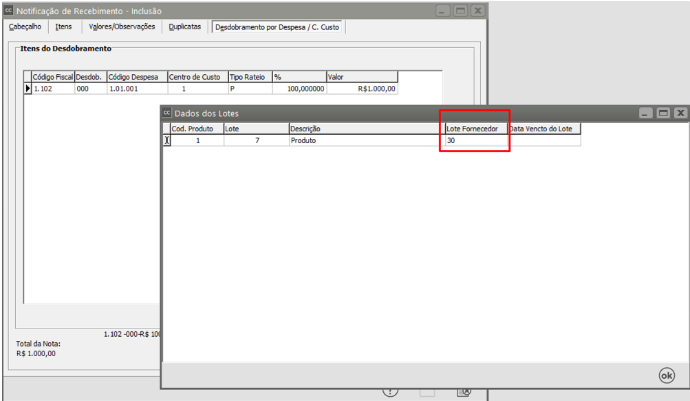](https://autoatendimento.grupoallegus.com.br/uploads/images/gallery/2023-09/SPTimage.png)
Ao acessar o menu Manutenção>[Produtos](https://autoatendimento.grupoallegus.com.br/books/ce/page/cadastrando-os-produtos)>Lote, em qualquer Sistema que possua a tabela de [Produtos,](https://autoatendimento.grupoallegus.com.br/books/ce/page/cadastrando-os-produtos) o usuário conseguirá visualizar o **número do lote do fornecedor** informado no cadastro da [Notificação de Recebimento.](https://autoatendimento.grupoallegus.com.br/books/cc/page/cadastrando-notificacao-de-recebimento-nr)
[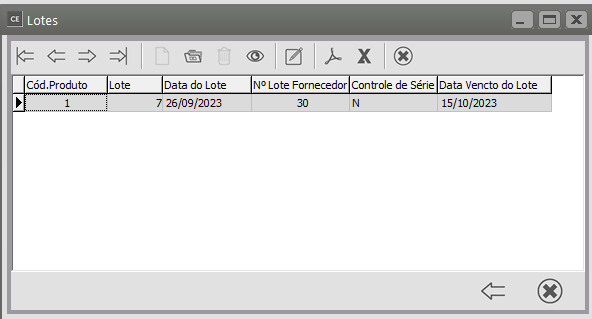](https://autoatendimento.grupoallegus.com.br/uploads/images/gallery/2023-09/j8Oimage.png)
**G) Gera numeração de lotes automaticamente para [produtos](https://autoatendimento.grupoallegus.com.br/books/ce/page/cadastrando-os-produtos) manufaturados no [encerramento da Ordem de Produção](https://autoatendimento.grupoallegus.com.br/books/ce/page/cadastro-de-encerramento-de-ordem-de-producao) (ou em [movimentos de entrada no estoque)](https://autoatendimento.grupoallegus.com.br/books/ce/page/cadastrando-movimentacao-simples)**
[](https://autoatendimento.grupoallegus.com.br/uploads/images/gallery/2023-09/HWWimage.png)
Essa geração de Lotes será exclusivamente para **[produtos manufaturados](https://autoatendimento.grupoallegus.com.br/books/ce/page/cadastrando-os-produtos)** e o lote será gerado no [encerramento da Ordem de Produção](https://autoatendimento.grupoallegus.com.br/books/ce/page/cadastro-de-encerramento-de-ordem-de-producao)
**SISTEMA CONTROLE DE ESTOQUE**
Quando for [encerrada uma Ordem de Produção](https://autoatendimento.grupoallegus.com.br/books/ce/page/cadastro-de-encerramento-de-ordem-de-producao), o Sistema não apresentará o campo para definição de Lote pois essa definição será feita **automaticamente** pelo Sistema.
[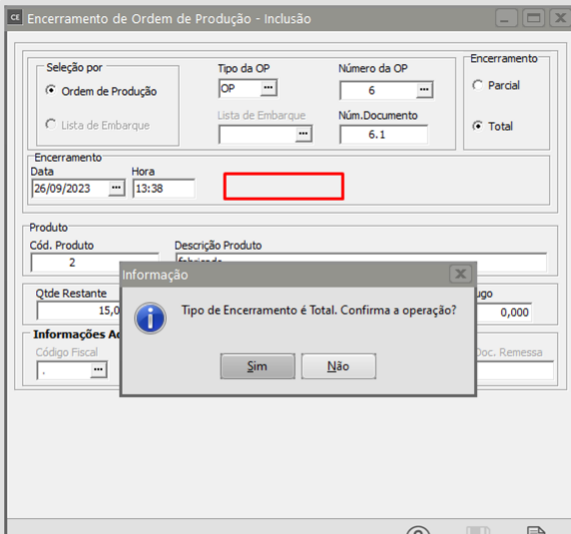](https://autoatendimento.grupoallegus.com.br/uploads/images/gallery/2023-09/MVSimage.png)
- O Sistema irá verificar o último lote gerado e adicionará 1 para gerar o próximo lote.
- Será apresentada mensagem informando o número do lote que foi gerado automaticamente
[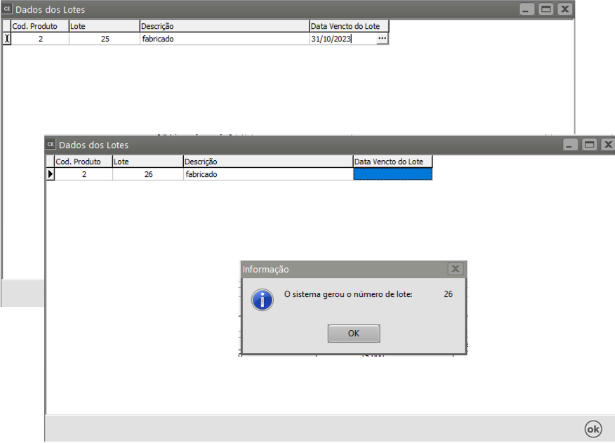](https://autoatendimento.grupoallegus.com.br/uploads/images/gallery/2023-09/uqvimage.png)
Ao acessar o menu **Manutenção>[Produtos](https://autoatendimento.grupoallegus.com.br/books/ce/page/cadastrando-os-produtos)>Lote** será possível visualizar o lote gerado
[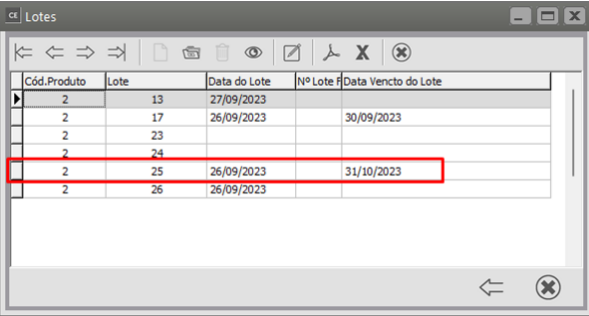](https://autoatendimento.grupoallegus.com.br/uploads/images/gallery/2023-09/zHMimage.png)
Observação:
Caso você exclua o [encerramento da Ordem de Produção](https://autoatendimento.grupoallegus.com.br/books/ce/page/cadastro-de-encerramento-de-ordem-de-producao), o lote gerado **ainda será visualizado, mas não será utilizado**, ao [encerrar novamente a Ordem de Produção](https://autoatendimento.grupoallegus.com.br/books/ce/page/cadastro-de-encerramento-de-ordem-de-producao) será gerado um **NOVO** Lote para os[ produtos.](https://autoatendimento.grupoallegus.com.br/books/ce/page/cadastrando-os-produtos)
**H) Gera numeração de lotes automaticamente para os [Produtos Comprados](https://autoatendimento.grupoallegus.com.br/books/ce/page/cadastrando-os-produtos)**
Se for definido que **Gera numeração de lotes automaticamente para os[ ](https://autoatendimento.grupoallegus.com.br/books/cc/page/cadastrando-produtos)[produtos comprados](https://autoatendimento.grupoallegus.com.br/books/ce/page/cadastrando-os-produtos)**
[](https://autoatendimento.grupoallegus.com.br/uploads/images/gallery/2023-09/v8iimage.png)
**SISTEMA CONTROLE DE COMPRAS**
Quando for cadastrada uma [Notificação de Recebimento ](https://autoatendimento.grupoallegus.com.br/books/cc/page/cadastrando-notificacao-de-recebimento-nr)de um [produto ](https://autoatendimento.grupoallegus.com.br/books/ce/page/cadastrando-os-produtos)**comprado** de um [fornecedor](https://autoatendimento.grupoallegus.com.br/books/ce/page/cadastrando-fornecedores), com [CFOP](https://autoatendimento.grupoallegus.com.br/books/ce/page/trabalhando-com-o-plano-fiscal-cfop-codigo-fiscal-de-operacoes) que tenha integração com o **Sistema Controle de Estoque,** o Sistema apresentará a tela **informando o número de Lote gerado automaticamente**
[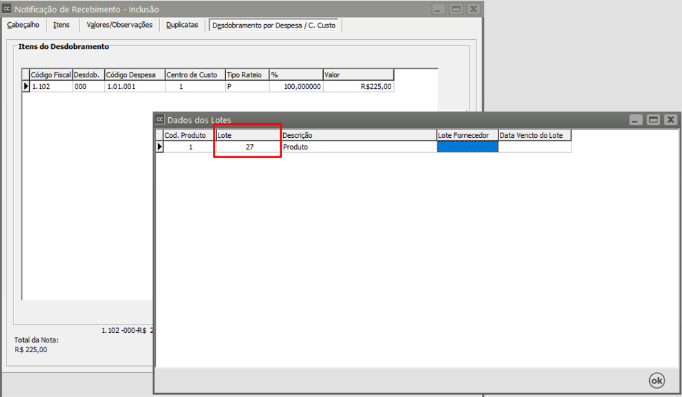](https://autoatendimento.grupoallegus.com.br/uploads/images/gallery/2023-09/gL2image.png)
[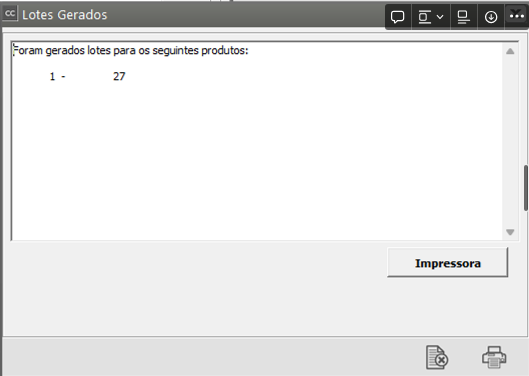](https://autoatendimento.grupoallegus.com.br/uploads/images/gallery/2023-09/HR9image.png)
Ao pesquisar/visualizar o menu Manutenção>[Produtos](https://autoatendimento.grupoallegus.com.br/books/ce/page/cadastrando-os-produtos)>Lotes o usuário conseguirá ver os lotes dos [produtos ](https://autoatendimento.grupoallegus.com.br/books/ce/page/cadastrando-os-produtos)gerados automaticamente
[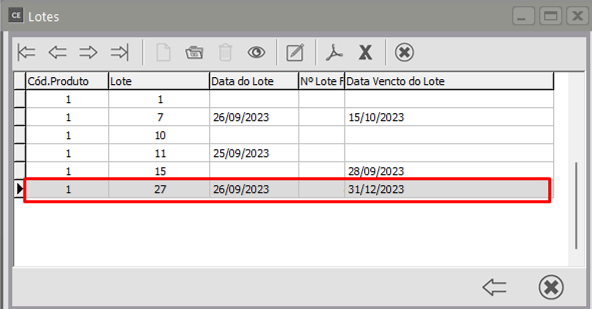](https://autoatendimento.grupoallegus.com.br/uploads/images/gallery/2023-09/Rjrimage.png)
**I) Numeração diferenciada para [produtos comprados e manufaturados](https://autoatendimento.grupoallegus.com.br/books/ce/page/cadastrando-os-produtos)**
Essa opção poderá ser utilizada quando o usuário definir:
- Gera numeração de lotes automaticamente para [produtos](https://autoatendimento.grupoallegus.com.br/books/ce/page/cadastrando-os-produtos) manufaturados no [encerramento da Ordem de Produção](https://autoatendimento.grupoallegus.com.br/books/ce/page/cadastro-de-encerramento-de-ordem-de-producao) (ou [movimento ](https://autoatendimento.grupoallegus.com.br/books/ce/page/cadastrando-movimentacao-simples)de entrada no estoque)
- Gera numeração de lotes automaticamente para os[ produtos](https://autoatendimento.grupoallegus.com.br/books/ce/page/cadastrando-os-produtos) comprados
[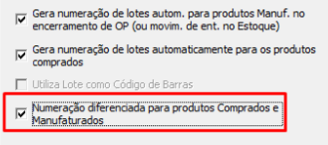](https://autoatendimento.grupoallegus.com.br/uploads/images/gallery/2023-09/Zoximage.png)
Se a opção **NÃO estiver assinalada,** a sequência de lotes será única para todos os [produtos ](https://autoatendimento.grupoallegus.com.br/books/ce/page/cadastrando-os-produtos)que derem entrada na empresa, **independente de serem comprados ou manufaturados**, por exemplo:
- compro produto - lote 1
- compro produto - lote 2
- fabrico produto - lote 3
- compro produto - lote 4
- compro produto - lote 5
- fabrico produto - lote 6
Se a opção **estiver assinalada**:
- haverá uma sequência de lotes pra [produtos ](https://autoatendimento.grupoallegus.com.br/books/ce/page/cadastrando-os-produtos)manufaturados/fabricados pela empresa e que serão gerados no encerramento da ordem de produção ou na entrada de [produto](https://autoatendimento.grupoallegus.com.br/books/ce/page/cadastrando-os-produtos) acabado na [movimentação ](https://autoatendimento.grupoallegus.com.br/books/ce/page/cadastrando-movimentacao-simples)do estoque
- haverá uma outra sequência de lotes para [produtos](https://autoatendimento.grupoallegus.com.br/books/ce/page/cadastrando-os-produtos) comprados pela empresa ou que derem entrada no estoque pela [movimentação simples](https://autoatendimento.grupoallegus.com.br/books/ce/page/cadastrando-movimentacao-simples) de documento de compra
Desta forma:
- compro produto - lote 1
- compro produto - lote 2
- fabrico produto - lote 1
- compro produto - lote 3
- compro produto - lote 4
- fabrico produto - lote 2
**J) Utiliza Lote como Código de Barras**
[](https://autoatendimento.grupoallegus.com.br/uploads/images/gallery/2023-09/gqcimage.png)
Essa opção **NÃO** ficará habilitada se a empresa usa **Controla data dos Lotes e Controla data de vencimento dos Lotes**
**SISTEMA DE VENDAS**
Quando for [emitida uma nota fiscal ](https://autoatendimento.grupoallegus.com.br/books/vdne/page/emitindo-notas-fiscais-eletronicas-nfe)e informado o número do Lote, ao salvar o **Sistema de Vendas** irá apresentar a tela do lote que está saindo da empresa e haverá uma coluna para informação do **Código de Barras,** com opção de Sim e Não
[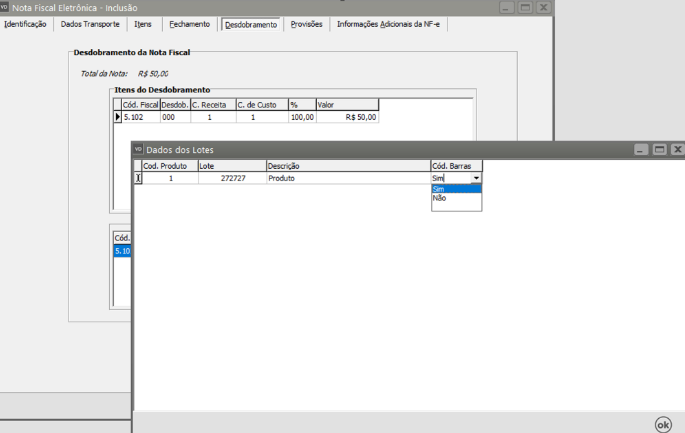](https://autoatendimento.grupoallegus.com.br/uploads/images/gallery/2023-09/X9Mimage.png)
**K) Criar Propriedades para Rastreabilidade de Lotes** (configuração feita através do Sistema de Vendas) em Manutenção>Empresas>[Parâmetros dos Produtos](https://autoatendimento.grupoallegus.com.br/books/vdne/page/parametrizando-os-produtos)
[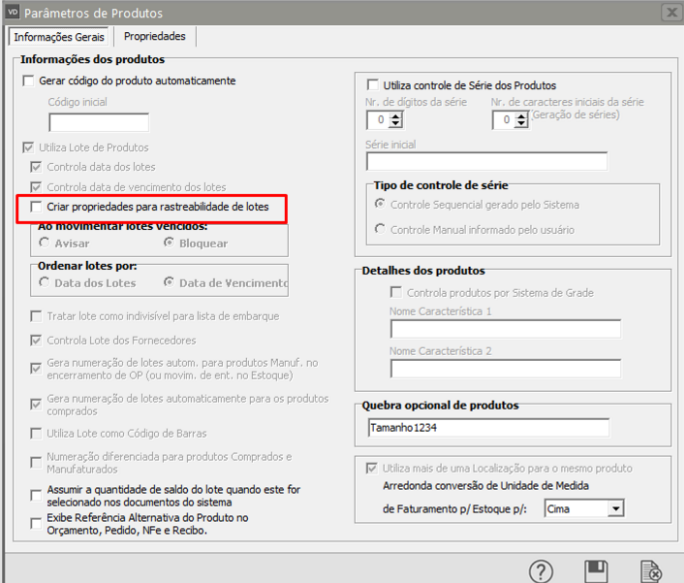](https://autoatendimento.grupoallegus.com.br/uploads/images/gallery/2023-09/urYimage.png)
**SISTEMA DE VENDAS**
Quando essa opção estiver assinalada, o Sistema questionará:
- **Deseja criar a propriedade para Rastreabilidade de lotes (Código ANVISA) ?**
O **Código Anvisa** permite a consulta aos dados de registro dos [produtos](https://autoatendimento.grupoallegus.com.br/books/ce/page/cadastrando-os-produtos) sujeitos à **VIGILÂNCIA SANITÁRIA.**
[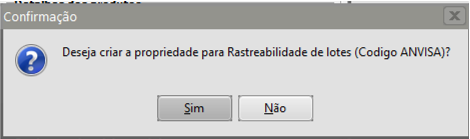](https://autoatendimento.grupoallegus.com.br/uploads/images/gallery/2023-09/noLimage.png)
- **Deseja criar a propriedade para Rastreabilidade de Lotes (Preço Máximo Consumidor) ?**
O **Preço Máximo ao Consumidor** é aquele praticado pelas farmácias e drogarias. O **PMC** é o **preço máximo permitido para venda ao consumidor** e inclui os impostos incidentes.
[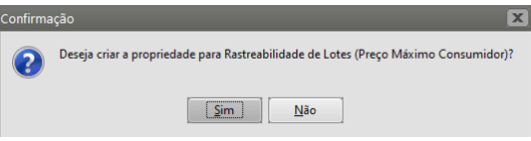](https://autoatendimento.grupoallegus.com.br/uploads/images/gallery/2023-09/yB7image.png)
Quando definido **Sim** para a criação das propriedades, se o usuário acessar a [configuração dos produtos](https://autoatendimento.grupoallegus.com.br/books/vdne/page/parametrizando-os-produtos) na aba propriedades, irá verificar que foram criadas as duas propriedades - **Código da Anvisa e Preço Máximo ao Consumidor,** com visualização para a Nota Fiscal.
[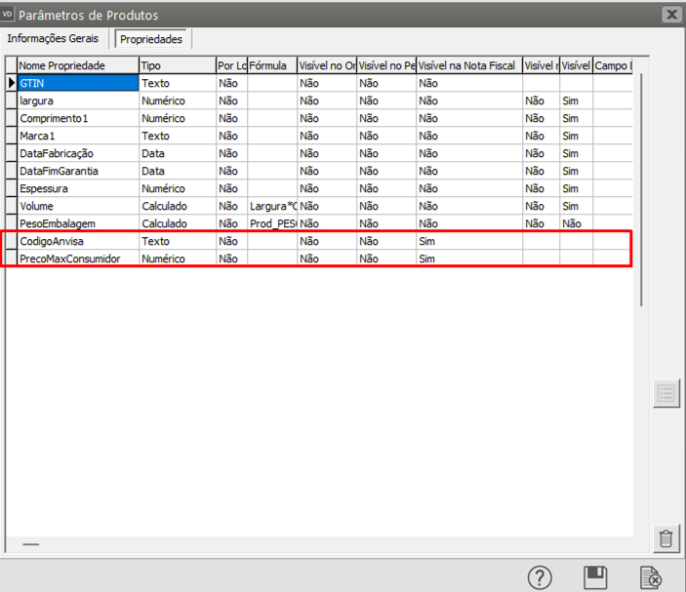](https://autoatendimento.grupoallegus.com.br/uploads/images/gallery/2023-09/xWhimage.png)
Se for acessado o [cadastro do produto,](https://autoatendimento.grupoallegus.com.br/books/ce/page/cadastrando-os-produtos) na **aba propriedades,** será possível **fazer o cadastro das duas propriedades criadas anteriormente**
No nosso exemplo:
- **CodigoAnvisa - 100**
- **PreçoMaxConsumidor - R$ 15,00**
[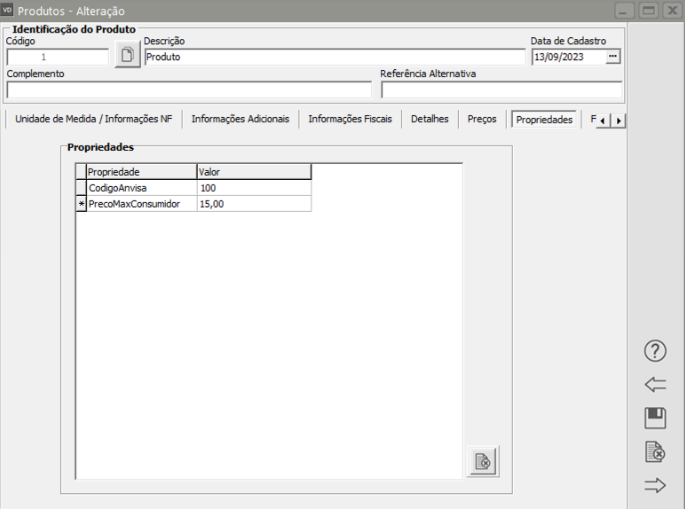](https://autoatendimento.grupoallegus.com.br/uploads/images/gallery/2023-09/L60image.png)
Ao [emitir a Nota Fiscal ](https://autoatendimento.grupoallegus.com.br/books/vdne/page/emitindo-notas-fiscais-eletronicas-nfe)será possível verificar ou cadastrar as duas propriedades
[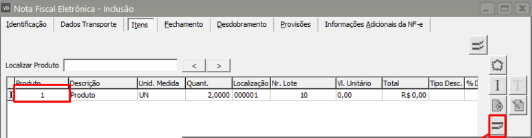](https://autoatendimento.grupoallegus.com.br/uploads/images/gallery/2023-09/JOPimage.png)
**L) Assumir a quantidade de saldo do lote quando este for selecionado nos documentos do Sistema**
Essa configuração está nos [Parâmetros dos Produtos](https://autoatendimento.grupoallegus.com.br/books/vdne/page/parametrizando-os-produtos) apenas do **Sistema de Vendas**
[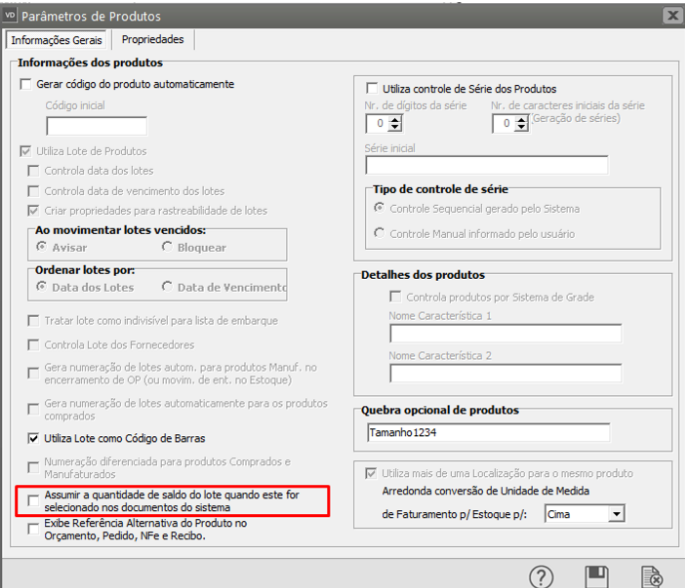](https://autoatendimento.grupoallegus.com.br/uploads/images/gallery/2023-09/62Ximage.png)
Quando a opção for assinalada, ao informar o [produto](https://autoatendimento.grupoallegus.com.br/books/ce/page/cadastrando-os-produtos) e o lote, automaticamente o **Sistema de Vendas** trará a totalidade de [produtos](https://autoatendimento.grupoallegus.com.br/books/ce/page/cadastrando-os-produtos) do lote informado.
**SISTEMA DE VENDAS**
- Visualizando o controle de Lotes verificamos que para o [produto](https://autoatendimento.grupoallegus.com.br/books/ce/page/cadastrando-os-produtos) 1, no lote 27 temos 15 unidades
[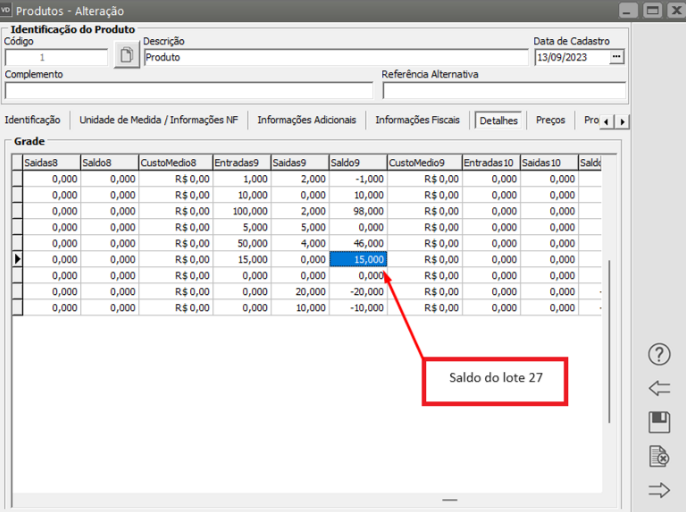](https://autoatendimento.grupoallegus.com.br/uploads/images/gallery/2023-09/lFcimage.png)
- Ao [emitir a nota fiscal de saída do produto,](https://autoatendimento.grupoallegus.com.br/books/vdne/page/emitindo-notas-fiscais-eletronicas-nfe) na aba itens quando for informado o [código do produto](https://autoatendimento.grupoallegus.com.br/books/ce/page/cadastrando-os-produtos), antes de informar a quantidade o **Sistema de Vendas** deverá pedir o lote do [produto](https://autoatendimento.grupoallegus.com.br/books/ce/page/cadastrando-os-produtos)
[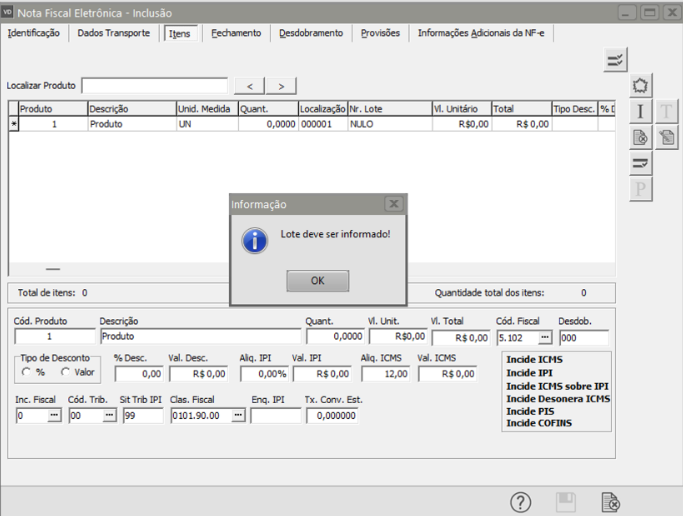](https://autoatendimento.grupoallegus.com.br/uploads/images/gallery/2023-09/8tMimage.png)
- Quando for informado o número do lote do[ produto,](https://autoatendimento.grupoallegus.com.br/books/ce/page/cadastrando-os-produtos)[ ](https://autoatendimento.grupoallegus.com.br/books/cc/page/cadastrando-produtos)o Sistema preencherá **automaticamente** a quantidade do item com o total de [produtos](https://autoatendimento.grupoallegus.com.br/books/ce/page/cadastrando-os-produtos) do lote informado, no exemplo 15.
[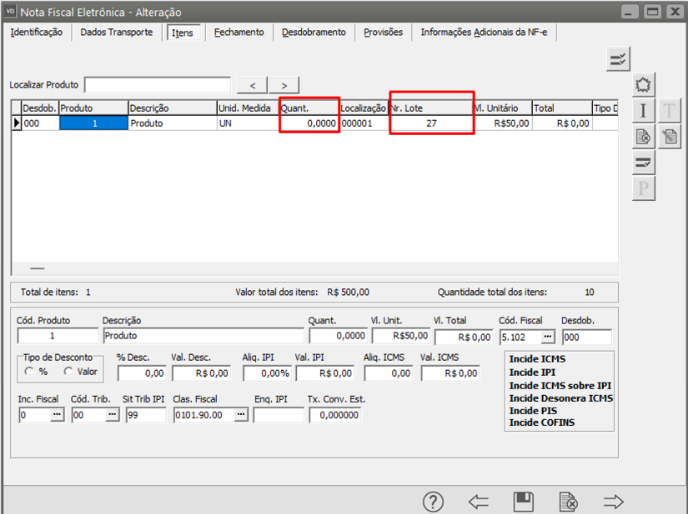](https://autoatendimento.grupoallegus.com.br/uploads/images/gallery/2023-09/Kjximage.png)
**M) Controle de Lotes no[ Cadastro dos Produtos](https://autoatendimento.grupoallegus.com.br/books/ce/page/cadastrando-os-produtos)**
Se for acessado o menu **Manutenção>[Produtos](https://autoatendimento.grupoallegus.com.br/books/ce/page/cadastrando-os-produtos)>Manutenção**
[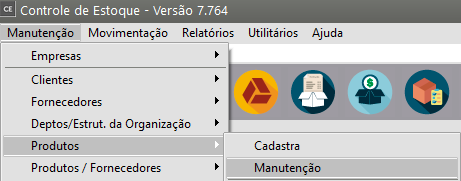](https://autoatendimento.grupoallegus.com.br/uploads/images/gallery/2023-09/FSkimage.png)
Pesquisar e editar o[ produto](https://autoatendimento.grupoallegus.com.br/books/ce/page/cadastrando-os-produtos), na aba **Detalhes**, será possível visualizar as informações dos lotes para o [produto](https://autoatendimento.grupoallegus.com.br/books/ce/page/cadastrando-os-produtos) definido
O controle realizado nesta aba leva em conta os lotes criados e as saídas e entradas para o lote
Temos as informações:
- [**localização do produto**](https://autoatendimento.grupoallegus.com.br/books/ce/page/cadastrando-localizacao)
- **número do lote**
- **quantidade anterior (implantação de saldo)**
- **custo anterior**
- **entrada em janeiro**
- **saída em janeiro**
- **saldo em janeiro**
- **custo médio em janeiro**
- **entrada em fevereiro**
- **saída em fevereiro**
- **saldo em fevereiro**
- **custo médio em fevereiro**
**Desta forma é feito para todos os meses do ano definido**
[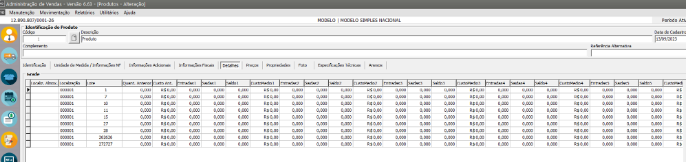](https://autoatendimento.grupoallegus.com.br/uploads/images/gallery/2023-09/zcOimage.png)
**Veja também os Itens:**
- [Trabalhando com Controle de Série para produtos Manufaturados](https://autoatendimento.grupoallegus.com.br/books/ce/page/trabalhando-com-controle-de-serie-dos-produtos-manufaturados)
- [Cadastrando Produtos](https://autoatendimento.grupoallegus.com.br/books/ce/page/cadastrando-os-produtos)
- [Relacionamento entre Produtos e Fornecedores](https://autoatendimento.grupoallegus.com.br/books/ce/page/relacionamento-entre-produtos-e-fornecedores)
- [Cadastrando Engenharia de Produtos](https://autoatendimento.grupoallegus.com.br/books/ce/page/cadastrando-engenharia-do-produto)
- [Alterando o Código do Produto](https://autoatendimento.grupoallegus.com.br/books/ce/page/alterando-o-codigo-do-produto)
- [Realizando o Custeio dos Produtos e das Ordens de Produção](https://autoatendimento.grupoallegus.com.br/books/ce/page/realizando-o-custeio-dos-produtos-e-da-producao)
- [Consultando Saldos e Custos dos Produtos](https://autoatendimento.grupoallegus.com.br/books/ce/page/consultando-saldos-e-custos-dos-produtos-extrato-do-produto)
- [Movimentando Estoque entre Produtos](https://autoatendimento.grupoallegus.com.br/books/ce/page/movimentando-estoque-entre-produtos)
- [Controlando o Inventário dos Produtos](https://autoatendimento.grupoallegus.com.br/books/ce/page/controlando-o-inventario-dos-produtos)
- [Trabalhando com Lote de Produtos](https://autoatendimento.grupoallegus.com.br/books/ce/page/trabalhando-com-lotes-dos-produtos-compradosmanufaturados)
- [Utilizando Classificação Fiscal dos Produtos](https://autoatendimento.grupoallegus.com.br/books/ce/page/utilizando-classificacao-fiscal-para-os-produtos-ncm-nomenclatura-do-mercosul)
- [Utilizando Classificação de Materiais dos Produtos](https://autoatendimento.grupoallegus.com.br/books/ce/page/utilizando-classificacao-de-materiais-para-os-produtos)
- [Trabalhando com Grupo de Produtos](https://autoatendimento.grupoallegus.com.br/books/ce/page/trabalhando-com-grupo-de-produtos)
- [Trabalhando com Linha de Produtos](https://autoatendimento.grupoallegus.com.br/books/ce/page/trabalhando-com-linha-de-produtos)
- [Zerando o Saldo dos Produtos](https://autoatendimento.grupoallegus.com.br/books/ce/page/zerando-o-saldo-dos-produtos)
- [Trabalhando com Grade](https://autoatendimento.grupoallegus.com.br/books/ce/page/trabalhando-com-grade-cadastro-da-caracteristica-1)
- [Pesquisando Produtos](https://autoatendimento.grupoallegus.com.br/books/ce/page/pesquisando-produtos)
- [Estruturando Produtos](https://autoatendimento.grupoallegus.com.br/books/ce/page/estruturando-produtos-engenharia-de-produtos)
- [Transferindo Produtos de um local para outro](https://autoatendimento.grupoallegus.com.br/books/ce/page/transferindo-produtos-de-um-local-para-outro)
# Trabalhando com controle de série dos produtos manufaturados
**Trabalhando com Controle de Série dos Produtos**
Se você deseja efetuar o **controle de série dos produtos manufaturados** na empresa, deverá ter em mente que este controle apenas funciona com um rigoroso **controle físico do seu estoque**, já que para o sistema a série é apenas um número armazenado no banco de dados e para seu estoque ela identifica toda a movimentação do [produto](https://autoatendimento.grupoallegus.com.br/books/compras/page/cadastrando-produtos), para quem foi vendido, se retornou a empresa e por qual motivo, se foi remanufaturado, etc.
Em toda a movimentação feita com este [produto ](https://autoatendimento.grupoallegus.com.br/books/compras/page/cadastrando-produtos)envolvendo o **controle de estoque**, isto é, existindo integração com o estoque nas operações, será exigida as séries que estão sendo movimentadas para que se tenha informações para [rastreabilidade e controle de qualidade](https://autoatendimento.grupoallegus.com.br/books/compras/page/relatorio-de-rastreabilidade-de-ordem-de-producao-por-demanda-de-venda) do [produto](https://autoatendimento.grupoallegus.com.br/books/compras/page/cadastrando-produtos).
**Fluxo das séries dentro dos sistemas**
**Quando as séries são geradas no sistema****SISTEMA DE PLANEJAMENTO, PROGRAMAÇÃO E CONTROLE DA PRODUÇÃO (PPCP)**
***Encerramento da Ordem de Produção*:** A cada encerramento do [produto](https://autoatendimento.grupoallegus.com.br/books/compras/page/cadastrando-produtos) **controlado por série** o sistema irá gerar as séries (se o controle for sequencial), ou será exigido que você informe as séries que estão sendo atribuídas a este novo [produto ](https://autoatendimento.grupoallegus.com.br/books/compras/page/cadastrando-produtos)se o controle for manual.
[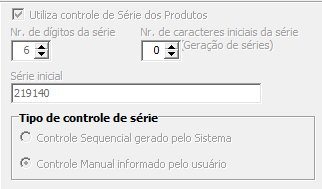](https://autoatendimento.grupoallegus.com.br/uploads/images/gallery/2024-09/Wfsimage.png)
**SISTEMA CONTROLE DE ESTOQUE**
***Movimentos Simples ou Ajuste de Entrada de inventário*:** Ao fazer manualmente uma movimentação simples no **Sistema Controle de Estoque** com **operação de entrada**, o sistema irá também gerar as séries ou exigir que você as digite.
Em ambos os casos, **nunca** o sistema permitirá que você informe uma série que já tenha sido atribuída a outro[ produto.](https://autoatendimento.grupoallegus.com.br/books/compras/page/cadastrando-produtos)
Se uma das operações descritas acima forem excluídas do sistema, as séries geradas por estas operações também serão excluídas. Uma particularidade quanto ao [Encerramento da ordem de produção](https://autoatendimento.grupoallegus.com.br/books/estoque/page/encerramento-de-ordens-de-producao) é que, se ele não for o último apontamento gravado o sistema irá apenas invalidar as séries geradas por ele e não excluir.
***Rastreabilidade:*** Até aqui temos a informação de qual Ordem de Produção ou Movimento no Estoque gerou as séries para o [produto.](https://autoatendimento.grupoallegus.com.br/books/compras/page/cadastrando-produtos)
Tanto no apontamento da ordem de produção quanto na movimentação simples, o sistema irá apresentar a tela abaixo referente ao[ produto](https://autoatendimento.grupoallegus.com.br/books/compras/page/cadastrando-produtos) que está sendo movimentado e gerando entrada de saldo no estoque:
[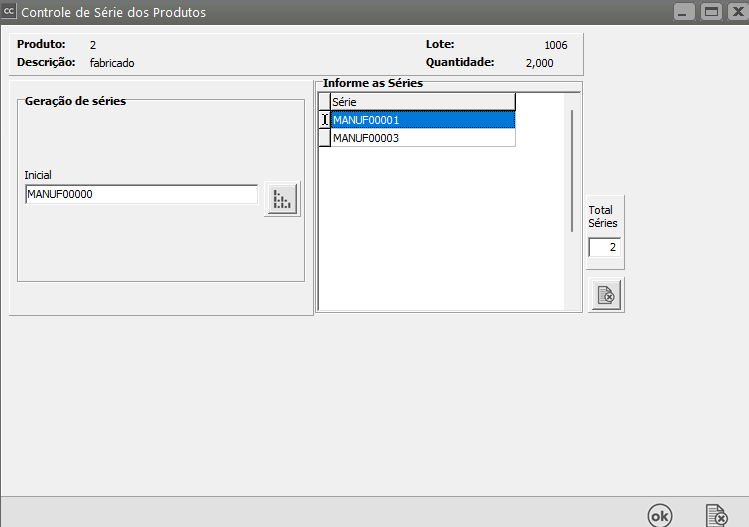](https://autoatendimento.grupoallegus.com.br/uploads/images/gallery/2024-09/bCkimage.png)
Em **Geração de séries** você poderá informar uma nova série inicial e o sistema irá gerar a sequencia a partir da série informada, porém ele já abrirá a tela com os números de séries obtidos do banco de dados.
Se a forma de controle da série for **manual**, o sistema abrirá esta tela porém irá aguardar que você informe os números manualmente.
[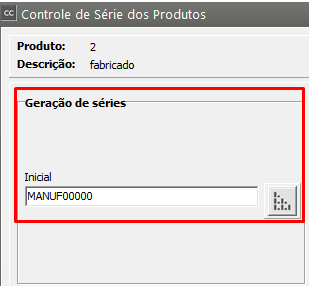](https://autoatendimento.grupoallegus.com.br/uploads/images/gallery/2024-09/ytiimage.png)
**Quando as séries saem da empresa (recebem um proprietário):**
**SISTEMA DE VENDAS**
***Lista de Embarque*:** Se sua empresa utilizar este recurso do sistema para fazer a[ Reserva de Venda](https://autoatendimento.grupoallegus.com.br/books/vendasne-documentos-eletronicos/page/cadastrando-listas-de-embarque-reserva-dos-itens-do-pedido), as séries serão informadas neste momento e a lista é quem dará um proprietário para as séries.
***Nota Fiscal de Venda*:** Na emissão da [nota fiscal de venda](https://autoatendimento.grupoallegus.com.br/books/vendasne-documentos-eletronicos/page/emitindo-notas-fiscais-eletronicas-nfe), você deverá selecionar as séries que estarão sendo remetidas para o [cliente.](https://autoatendimento.grupoallegus.com.br/books/compras/page/cadastrando-clientes) Com isso o sistema irá armazenar a informação do destinatário da mercadoria.
**Importante**: Se a nota fiscal importar dados da [lista de embarque,](https://autoatendimento.grupoallegus.com.br/books/vendasne-documentos-eletronicos/page/cadastrando-listas-de-embarque-reserva-dos-itens-do-pedido) não será pedido as séries para os [produtos](https://autoatendimento.grupoallegus.com.br/books/compras/page/cadastrando-produtos) neste momento pois, elas **já foram informadas na lista de embarque.**
**SISTEMA CONTROLE DE ESTOQUE**
***Movimento Simples ou Ajuste de Saída de Inventário***: Ao fazer manualmente uma movimentação simples no **Sistema Controle de Estoque** com **operação de saída,** o sistema irá também exigir as informações de série do [produto ](https://autoatendimento.grupoallegus.com.br/books/compras/page/cadastrando-produtos)movimentado.
***Rastreabilidade***: Neste momento temos as informações de qual [ordem de produção](https://autoatendimento.grupoallegus.com.br/books/estoque/page/cadastrando-ordens-de-producao) ou [movimento do estoque](https://autoatendimento.grupoallegus.com.br/books/estoque/page/cadastrando-movimentacao-simples) gerou as séries e para qual cliente elas foram remetidas.
Em Séries Disponíveis o sistema irá apresentar as séries que ainda não possuem um proprietário, isto é, ainda não saíram da empresa por uma das operações descritas neste tópico.
[](https://autoatendimento.grupoallegus.com.br/uploads/images/gallery/2024-09/GMzimage.png)
Você deverá clicar nas séries que estão saindo para o [cliente](https://autoatendimento.grupoallegus.com.br/books/compras/page/cadastrando-clientes) ou que você está dando saída manual e se desejar poderá digitá-las diretamente na grade de "Séries Selecionadas". Clicando em **"Selecionar as demais séries automaticamente"** o sistema irá selecionar automaticamente as séries a partir da primeira que você indicar, assim não será necessário você selecionar cada uma delas individualmente.
[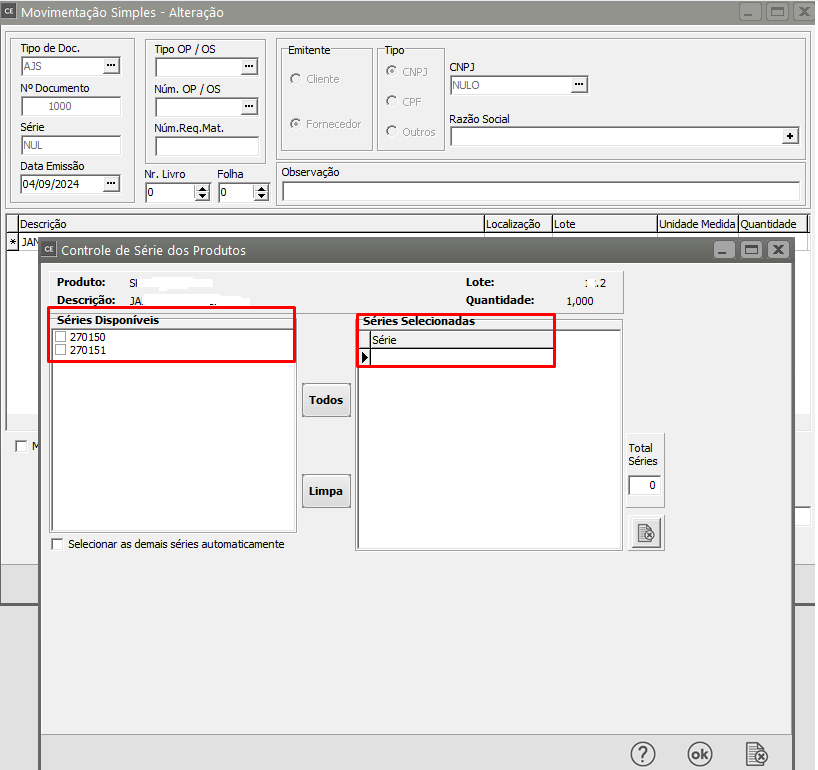](https://autoatendimento.grupoallegus.com.br/uploads/images/gallery/2024-09/L0ximage.png)
Caso não haja produtos com séries suficientes para a Movimentação cadastrada, o Sistema apresentará mensagem
[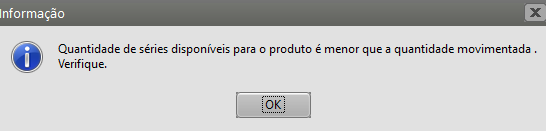](https://autoatendimento.grupoallegus.com.br/uploads/images/gallery/2024-09/1Z4image.png)
**Quando as séries podem retornar a empresa:****SISTEMA CONTROLE DE COMPRAS***Notificações de Recebimento de Devolução de Venda:* nesse momento por se tratar de uma devolução significa que as séries estarão **retornando a empresa**, com isso será gerado um novo registro desta série no controle de série do [produto](https://autoatendimento.grupoallegus.com.br/books/compras/page/cadastrando-produtos) para que você decida o que deve ser feito com ela: ou uma [**nova venda**](https://autoatendimento.grupoallegus.com.br/books/vendasne-documentos-eletronicos/page/emitindo-notas-fiscais-eletronicas-nfe), ou a [**baixa manual** no estoque para finalizar a movimentação ](https://autoatendimento.grupoallegus.com.br/books/estoque/page/cadastrando-movimentacao-simples)desta série.
[](https://autoatendimento.grupoallegus.com.br/uploads/images/gallery/2023-10/p3Nimage.png)
[](https://autoatendimento.grupoallegus.com.br/uploads/images/gallery/2023-10/Z1pimage.png)
*Notificações de Recebimento de Terceiros (Remanufatura):* na entrada do [produto](https://autoatendimento.grupoallegus.com.br/books/compras/page/cadastrando-produtos) com operação de [Entrada de Terceiro](https://autoatendimento.grupoallegus.com.br/books/estoque/page/estoque-envolvendo-terceiros), o sistema estará entendendo que ele será matéria-prima a ser remanufatura e que ele tem séries retornando para este fim. Veja mais informações em Processo de Remanufatura mais adiante.
Observações
\- Nas [notificações de recebimento](https://autoatendimento.grupoallegus.com.br/books/compras/page/cadastrando-notificacao-de-recebimento-nr) de compra cuja operação seja **entrada de mercadoria no estoque**, nunca será permitido a informação de um[ produto ](https://autoatendimento.grupoallegus.com.br/books/compras/page/cadastrando-produtos)que controle série.
\- No **Sistema Controle de Compras**, o tipo de controle de série será sempre manual.
***Rastreabilidade***: Neste momento temos as informações de qual [ordem de produção](https://autoatendimento.grupoallegus.com.br/books/estoque/page/cadastrando-ordens-de-producao) ou [movimento do estoque](https://autoatendimento.grupoallegus.com.br/books/estoque/page/cadastrando-movimentacao-simples) gerou as séries, para qual cliente elas foram remetidas, quando elas retornaram a empresa seja pela devolução de venda ou para fins de remanufatura.
Para as séries que retornam a empresa o sistema apresentará a tela abaixo porém ele irá esperar que você informe as séries que estão entrando na empresa:
**Tela apresentada na operação de devolução**
[](https://autoatendimento.grupoallegus.com.br/uploads/images/gallery/2023-10/039image.png)
Quando ocorrer uma operação de entrada de terceiro (Remanufatura, o Sistema também irá questionar qual é a série do produto que está retornando para a empresa, para ser remanufaturado, e desta forma o Sistema irá controlar também a série para dos Produtos Remanufaturados.
Veja que para esta operação o sistema espera as **séries da própria empresa** e também a **série de outro fabricante**, isto é, de um [produto](https://autoatendimento.grupoallegus.com.br/books/compras/page/cadastrando-produtos) que **NÃO** foi fabricado por sua empresa. Veja mais informações em[ Trabalhando com Beneficiamento Interno / Remanufatura.](https://autoatendimento.grupoallegus.com.br/books/cp/page/trabalhando-com-beneficiamento-internoremanufatura)
**Como parametrizar o Sistema Controle de Estoque para utilizar o controle de série**
Para habilitar este controle será necessário assinalar nos [p](https://autoatendimento.grupoallegus.com.br/books/compras/page/cadastrando-produtoshttps://autoatendimento.grupoallegus.com.br/books/compras/page/parametrizando-os-produtos)[arâmetros dos produtos ](https://autoatendimento.grupoallegus.com.br/books/estoque/page/parametrizando-produtos)que haverá **Controle de Série**. Este controle estará disponível apenas se sua empresa [**controlar lotes.**](https://autoatendimento.grupoallegus.com.br/books/estoque/page/trabalhando-com-lotes-dos-produtos-compradosmanufaturados)
[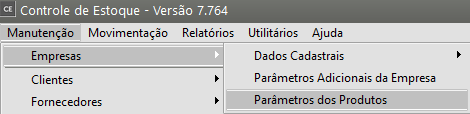](https://autoatendimento.grupoallegus.com.br/uploads/images/gallery/2023-10/SOkimage.png)
[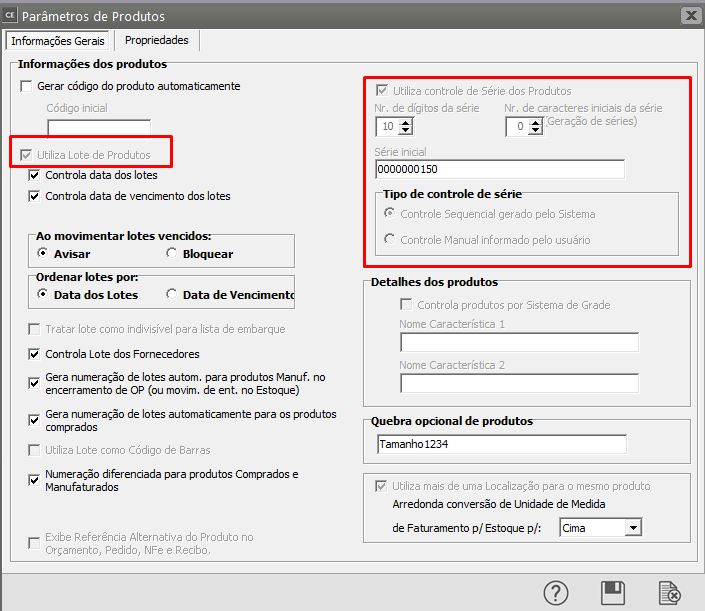](https://autoatendimento.grupoallegus.com.br/uploads/images/gallery/2023-10/PBmimage.png)
Você deverá informar também o número de dígitos que terá a sua série e se o controle será sequencial (gerado pelo sistema) ou manual (informado pelo usuário)
- Se o controle for Sequencial gerado pelo Sistema você poderá informar o número inicial das séries e o sistema irá gerar séries a partir do número informado
- Se o controle for Manual informado pelo usuário você poderá informar quantidade de caracteres iniciais das séries e sempre que você gerar as séries elas conterão esses caracteres iniciais informados nos [parâmetros dos produtos.](https://autoatendimento.grupoallegus.com.br/books/estoque/page/parametrizando-produtos)
[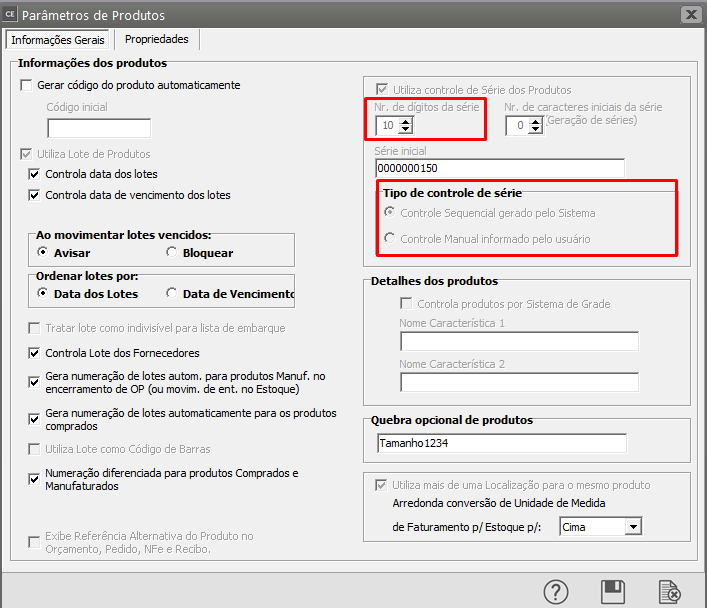](https://autoatendimento.grupoallegus.com.br/uploads/images/gallery/2023-10/HQjimage.png)
Nos [produtos ](https://autoatendimento.grupoallegus.com.br/books/compras/page/cadastrando-produtos)manufaturados ou remanufaturados, informar que serão controlados por série. Esta opção poderá ser assinalada se o controle da [unidade de medida](https://autoatendimento.grupoallegus.com.br/books/estoque/page/trabalhando-com-unidade-de-medida) para o **Sistema Controle de Estoque for inteira.**
[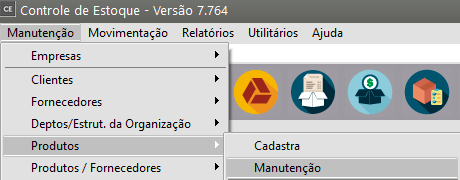](https://autoatendimento.grupoallegus.com.br/uploads/images/gallery/2023-10/AYiimage.png)
[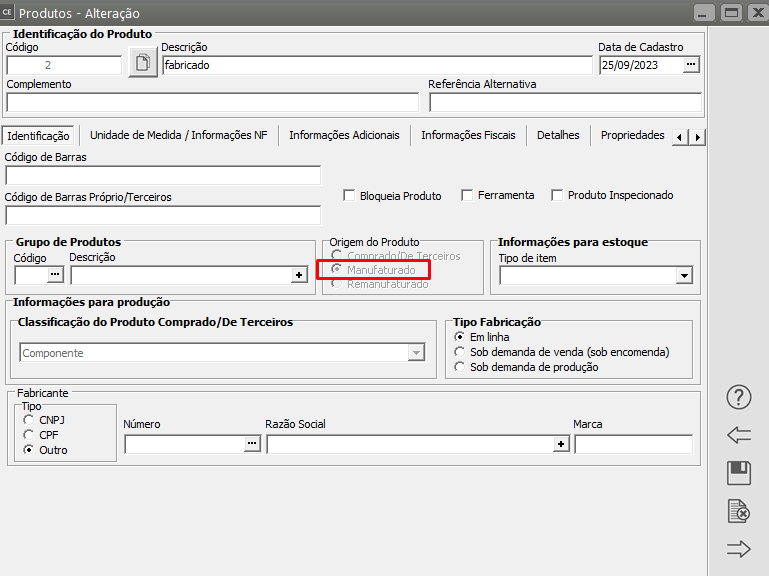](https://autoatendimento.grupoallegus.com.br/uploads/images/gallery/2023-10/fXaimage.png)
[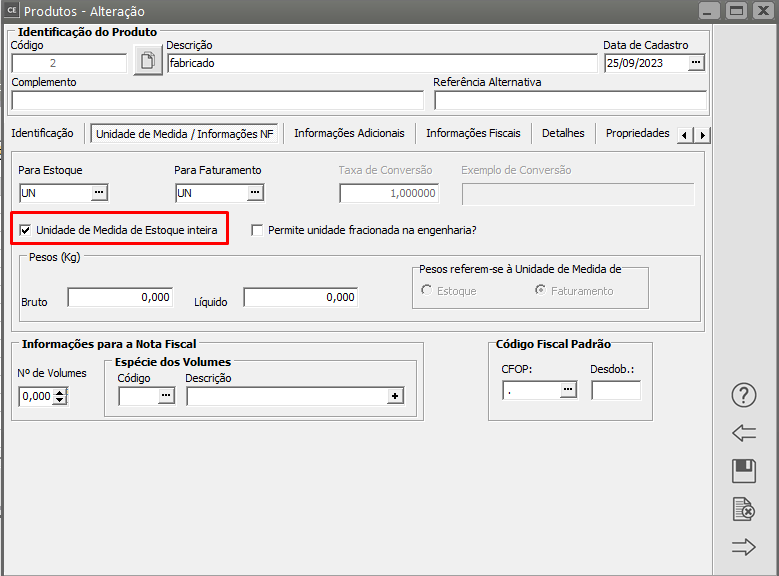](https://autoatendimento.grupoallegus.com.br/uploads/images/gallery/2023-10/c05image.png)
[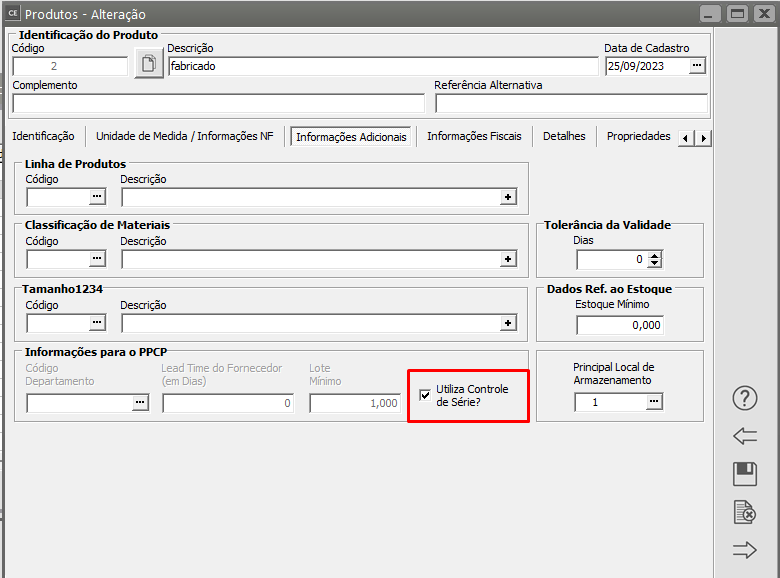](https://autoatendimento.grupoallegus.com.br/uploads/images/gallery/2023-10/0t2image.png)
**Fluxo das séries no processo de Remanufatura**
**Exemplo de Geração de Série no Sistema**
**1) Sistema Controle de Estoque**
**a) No Encerramento da Ordem de Produção**
Será necessário cadastrar uma [Ordem de Produção](https://autoatendimento.grupoallegus.com.br/books/estoque/page/cadastrando-ordens-de-producao) para o[ produto ](https://autoatendimento.grupoallegus.com.br/books/compras/page/cadastrando-produtos)manufaturado e que possua unidade de medida inteira e tenha controle de série
[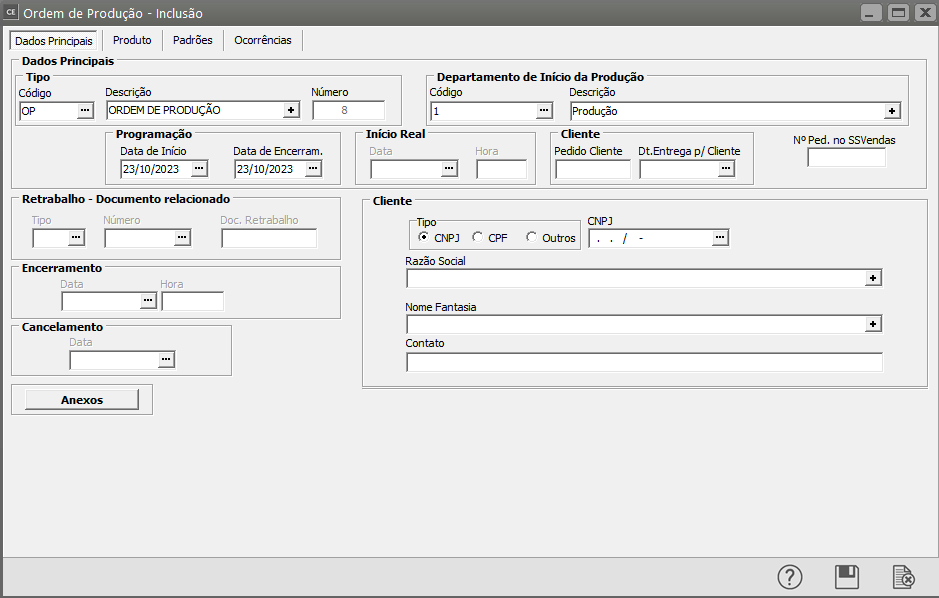](https://autoatendimento.grupoallegus.com.br/uploads/images/gallery/2023-10/Xhjimage.png)
[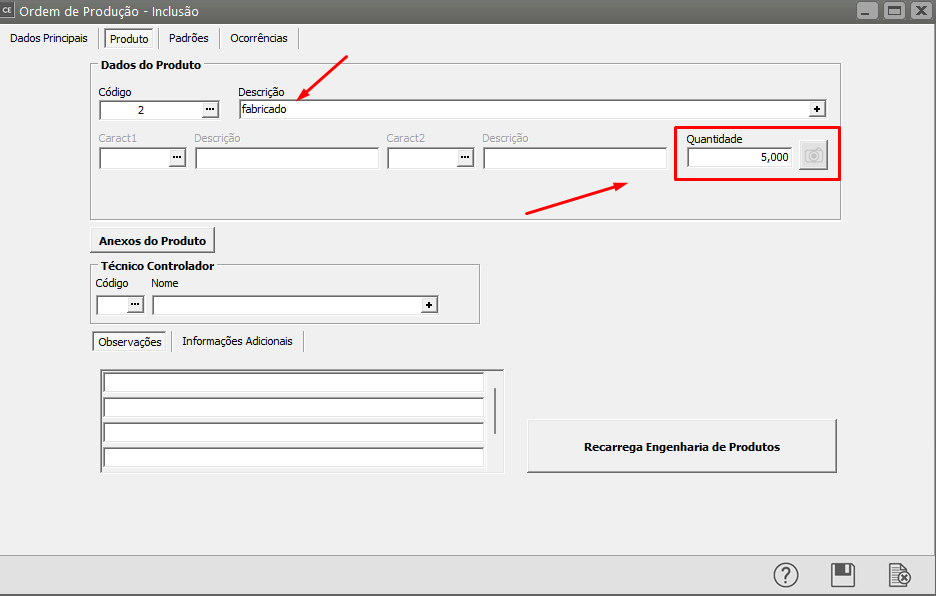](https://autoatendimento.grupoallegus.com.br/uploads/images/gallery/2023-10/T9w4Ehimage.png)
b) Em seguida deverá ser cadastradas movimentações ([remessa de matéria prima](https://autoatendimento.grupoallegus.com.br/books/estoque/page/cadastrando-movimentacao-simples), [outros custos](https://autoatendimento.grupoallegus.com.br/books/estoque/page/agregando-custo-as-ordens-de-producao) ou [apontamento de mão de obra](https://autoatendimento.grupoallegus.com.br/books/estoque/page/realizando-apontamento-de-mao-de-obra-direta)) para a [Ordem de Produção,](https://autoatendimento.grupoallegus.com.br/books/estoque/page/cadastrando-ordens-de-producao) só desta forma será possível fazer o [encerramento](https://autoatendimento.grupoallegus.com.br/books/estoque/page/cadastro-de-encerramento-de-ordem-de-producao) da mesma.
[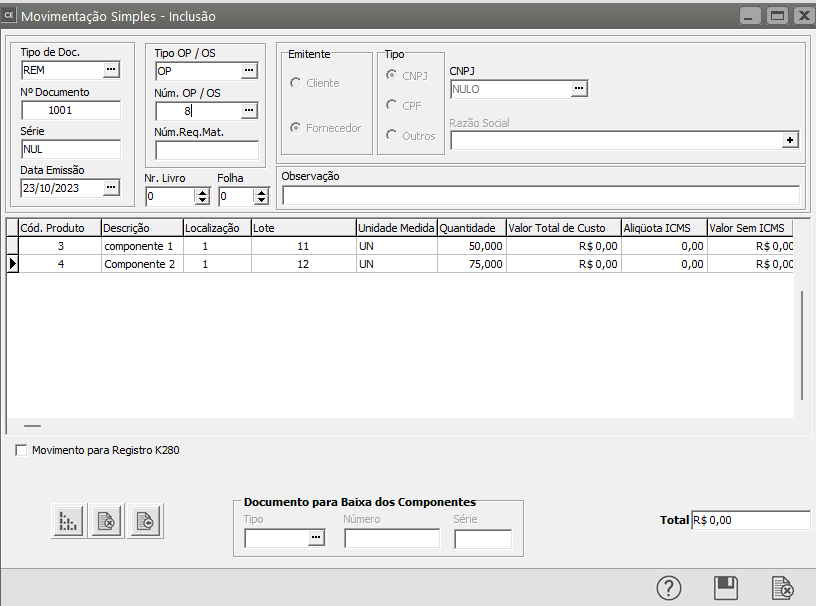](https://autoatendimento.grupoallegus.com.br/uploads/images/gallery/2023-10/GPWimage.png)
c) Depois das movimentações corretamente cadastradas faça o [encerramento da ordem de produção](https://autoatendimento.grupoallegus.com.br/books/estoque/page/cadastro-de-encerramento-de-ordem-de-producao)
[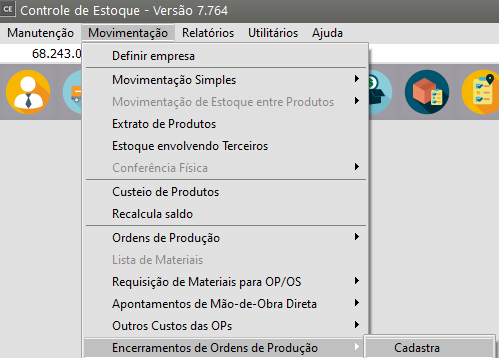](https://autoatendimento.grupoallegus.com.br/uploads/images/gallery/2023-10/lQZimage.png)
Em nosso exemplo estamos realizando o encerramento de 5 unidades do [produto](https://autoatendimento.grupoallegus.com.br/books/compras/page/cadastrando-produtos)
[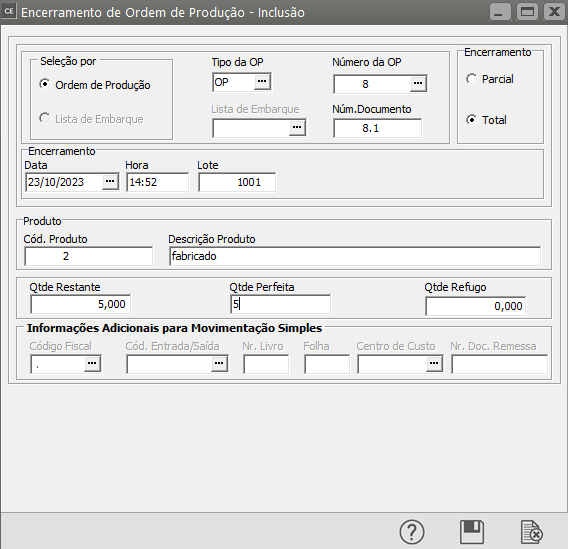](https://autoatendimento.grupoallegus.com.br/uploads/images/gallery/2023-10/n4mimage.png)
**d) No [encerramento da Ordem de Produção](https://autoatendimento.grupoallegus.com.br/books/estoque/page/cadastro-de-encerramento-de-ordem-de-producao), o Sistema irá:**
- Pedir o número de série para cada[ produto ](https://autoatendimento.grupoallegus.com.br/books/compras/page/cadastrando-produtos)manufaturado se nos [parâmetros da série ](https://autoatendimento.grupoallegus.com.br/books/compras/page/parametrizando-os-produtos)foi definido que o controle é manual definido pelo usuário
- Gerar automaticamente os números das séries se foi definido nos [parâmetros da série](https://autoatendimento.grupoallegus.com.br/books/compras/page/parametrizando-os-produtos) que o número será sequencial gerado automaticamente pelo Sistema.
Se nos [Parâmetros dos Produtos](https://autoatendimento.grupoallegus.com.br/books/compras/page/parametrizando-os-produtos) foi informado que haverá caracteres iniciais, o sistema pedirá que você informe esses caracteres
[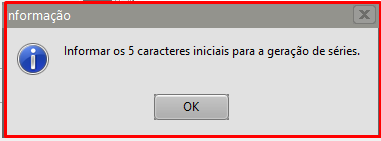](https://autoatendimento.grupoallegus.com.br/uploads/images/gallery/2023-10/w9Gimage.png)
[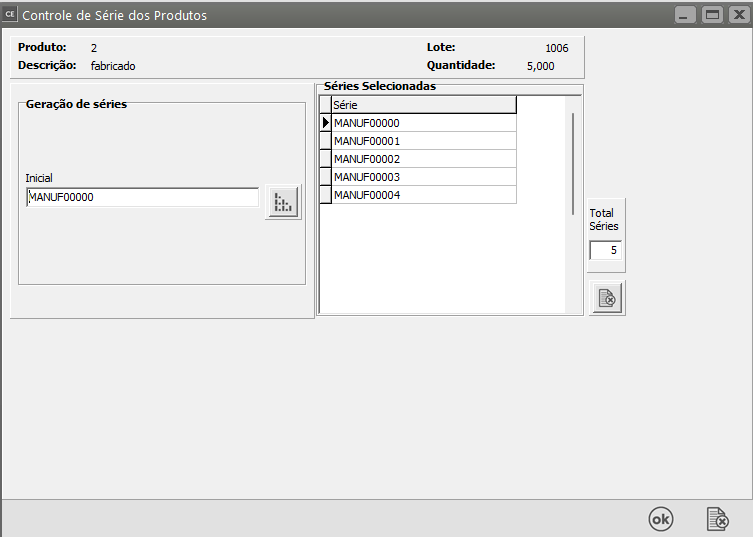](https://autoatendimento.grupoallegus.com.br/uploads/images/gallery/2023-10/3lFimage.png)
**e) No cadastro manual de uma *Movimentos Simples ou Ajuste de Entrada de [inventário](https://autoatendimento.grupoallegus.com.br/books/estoque/page/controlando-o-inventario-dos-produtos)***
[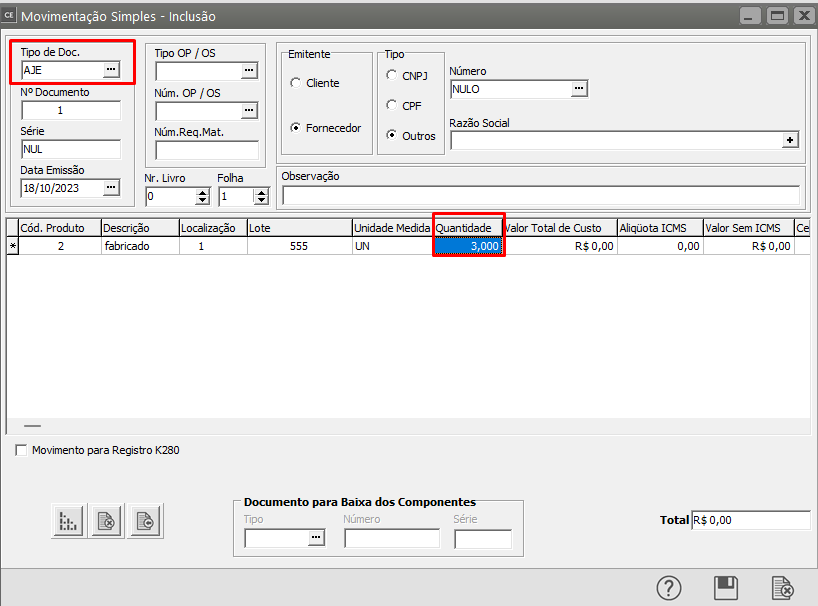](https://autoatendimento.grupoallegus.com.br/uploads/images/gallery/2023-10/tFUimage.png)
f) Se nos [parâmetros dos produtos](https://autoatendimento.grupoallegus.com.br/books/compras/page/parametrizando-os-produtos) foi informado que o controle de série é manual, será aberta a tela para que o usuário informe o número da série, se ainda nos [parâmetros do produto](https://autoatendimento.grupoallegus.com.br/books/compras/page/parametrizando-os-produtos) foi informado que haverá caracteres iniciais para a série, o Sistema pedirá esses caracteres
[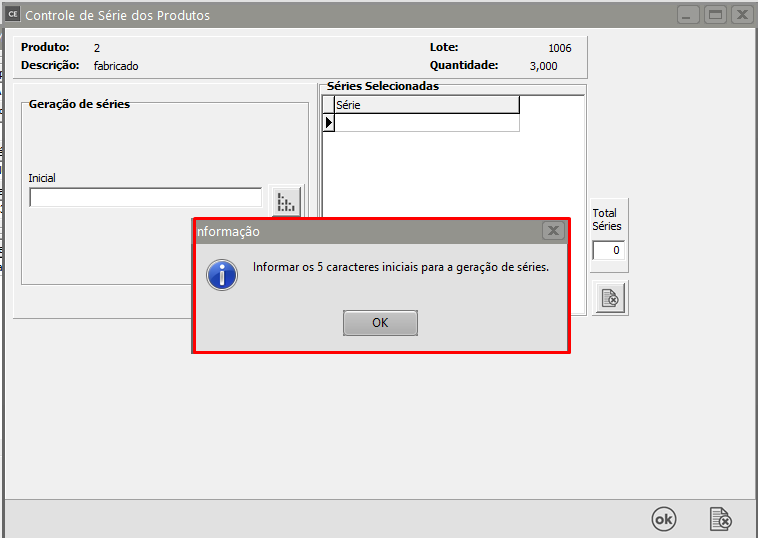](https://autoatendimento.grupoallegus.com.br/uploads/images/gallery/2023-10/vYvimage.png)
[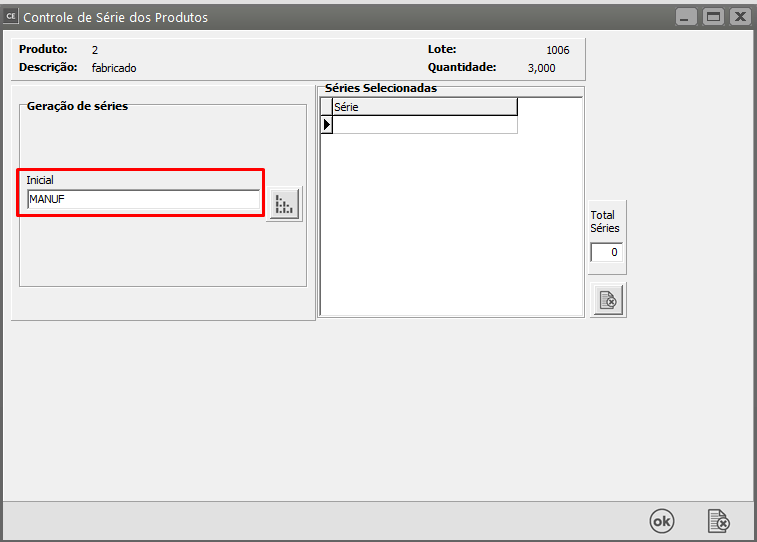](https://autoatendimento.grupoallegus.com.br/uploads/images/gallery/2023-10/n3Gimage.png)
g) Em seguida clique no botão "Gera números de série" e o Sistema irá gerar os números sequenciais, no campo **Séries Selecionadas**, na quantidade de[ produtos](https://autoatendimento.grupoallegus.com.br/books/compras/page/cadastrando-produtos) que foi informado na [Movimentação Simples](https://autoatendimento.grupoallegus.com.br/books/estoque/page/cadastrando-movimentacao-simples) de entrada de [produto manufaturado](https://autoatendimento.grupoallegus.com.br/books/compras/page/cadastrando-produtos).
[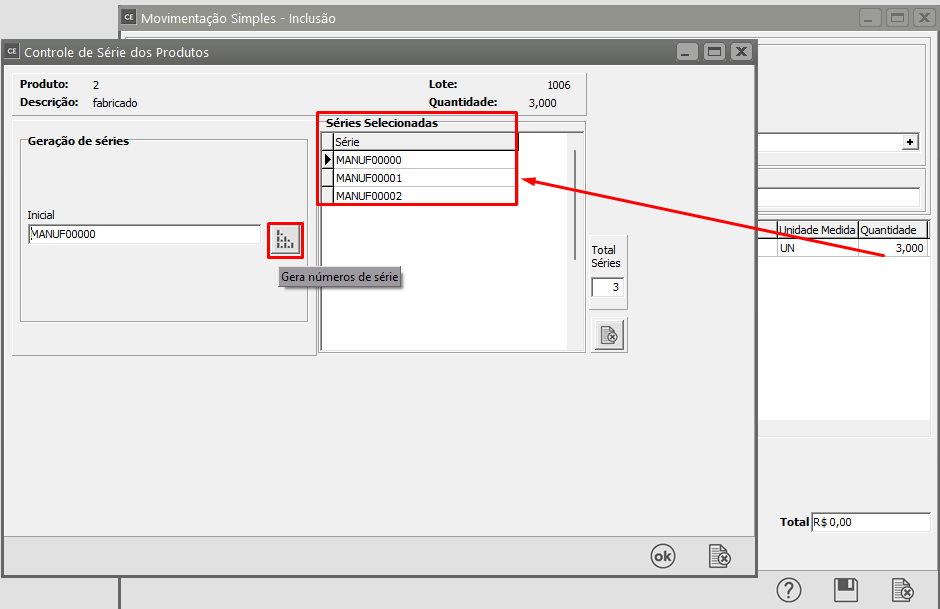](https://autoatendimento.grupoallegus.com.br/uploads/images/gallery/2023-10/bBqimage.png)
h) Você poderá excluir as séries geradas e gerar novas séries
[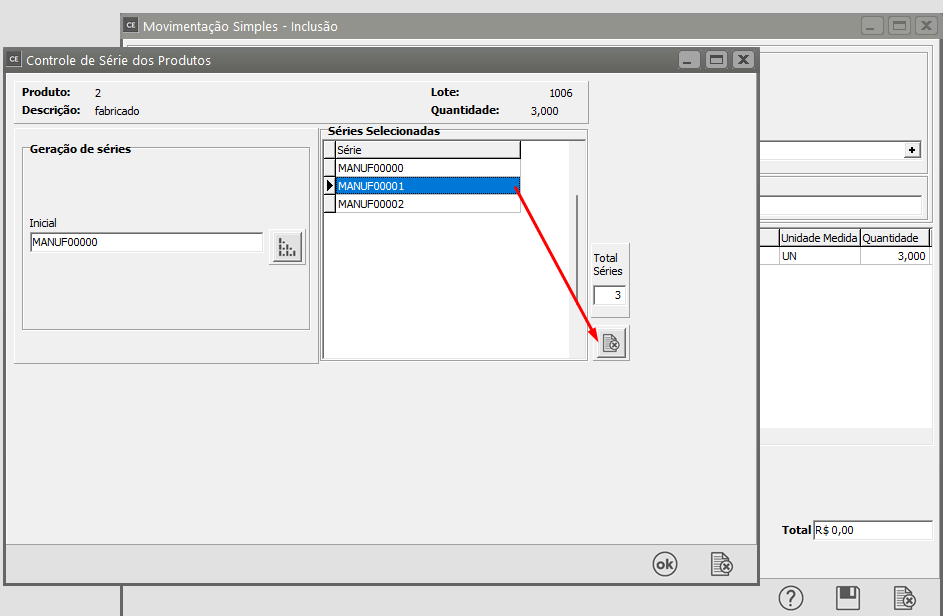](https://autoatendimento.grupoallegus.com.br/uploads/images/gallery/2023-10/NPSimage.png)
**2) Sistema de Vendas**
a) Ao emitir um documento de saída de um [produto manufaturado](https://autoatendimento.grupoallegus.com.br/books/compras/page/cadastrando-produtos), com [unidade de medida](https://autoatendimento.grupoallegus.com.br/books/compras/page/cadastro-das-unidades-de-medidas) inteira e que possua **controle de série**
[](https://autoatendimento.grupoallegus.com.br/uploads/images/gallery/2024-09/nlyimage.png)
[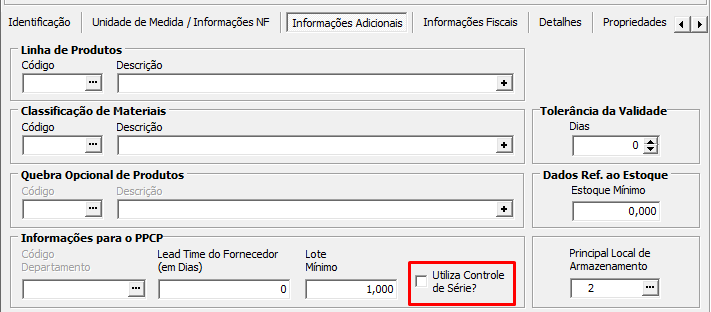](https://autoatendimento.grupoallegus.com.br/uploads/images/gallery/2024-09/bXSimage.png)
[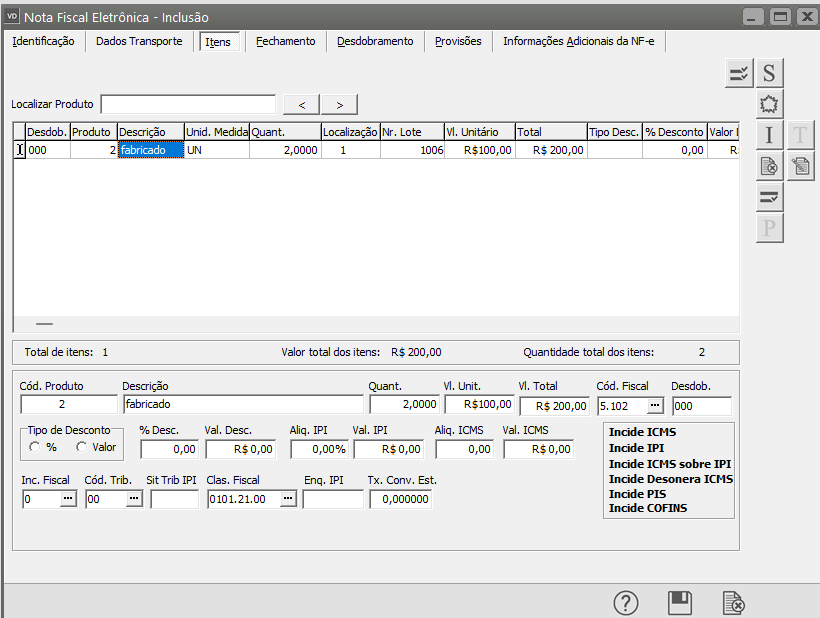](https://autoatendimento.grupoallegus.com.br/uploads/images/gallery/2023-10/tyrimage.png)
b) O Sistema abrirá a tela para que você informe quais são as séries que estão saindo da empresa
[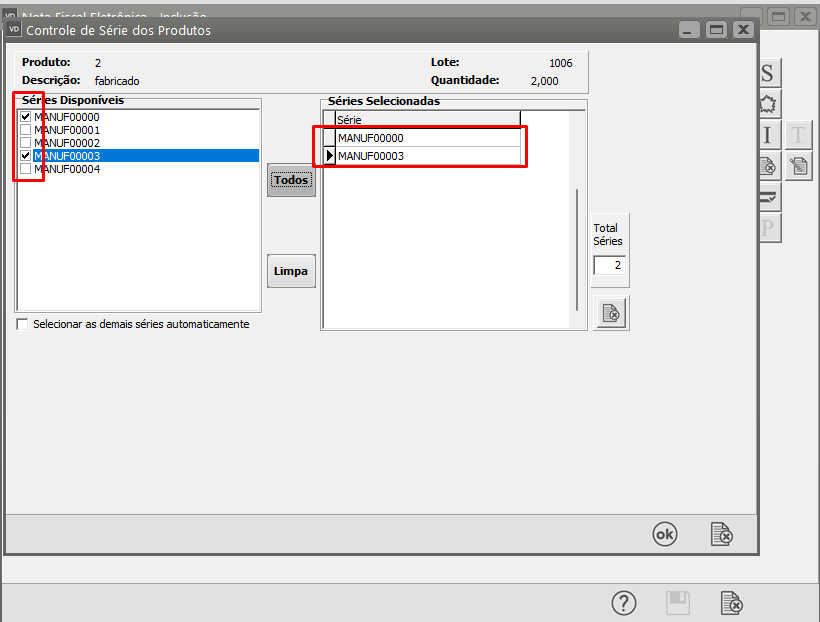](https://autoatendimento.grupoallegus.com.br/uploads/images/gallery/2023-10/UWaimage.png)
**3) Sistema Controle de Estoque**
a) Se você acessar o menu Manutenção>[Produtos](https://autoatendimento.grupoallegus.com.br/books/compras/page/cadastrando-produtos)>Séries, conseguirá visualizar o controle das séries geradas e também das séries que já saíram da empresa
[](https://autoatendimento.grupoallegus.com.br/uploads/images/gallery/2023-10/k2mimage.png)
**Observação**
**[PRODUTOS](https://autoatendimento.grupoallegus.com.br/books/compras/page/cadastrando-produtos) REMANUFATURADOS**
A geração de série para [produtos](https://autoatendimento.grupoallegus.com.br/books/compras/page/cadastrando-produtos) remanufaturados só será possível com a utilização do **Sistema de Planejamento, Programação e Controle de Produção (PPCP)**
b) Ao cadastrar uma [Movimentação Simples](https://autoatendimento.grupoallegus.com.br/books/estoque/page/cadastrando-movimentacao-simples) no **Sistema Controle de Estoque,** o Sistema irá pedir o número da Série que está sendo Movimentada
[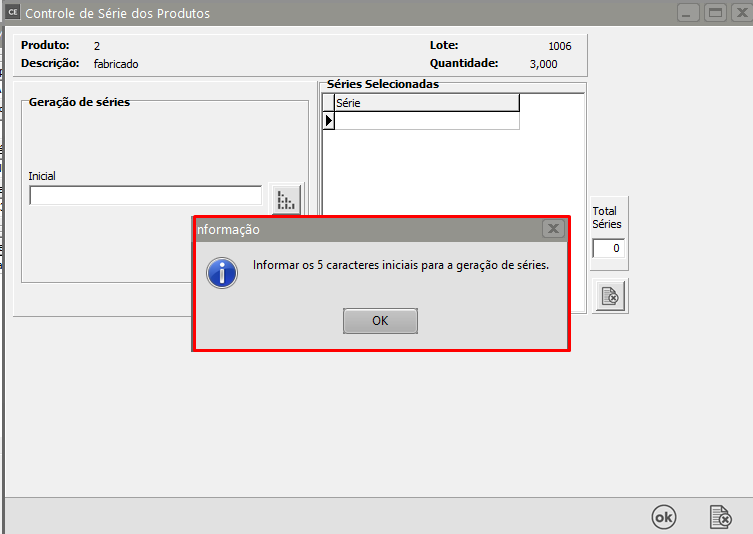](https://autoatendimento.grupoallegus.com.br/uploads/images/gallery/2024-09/vkGimage.png)
[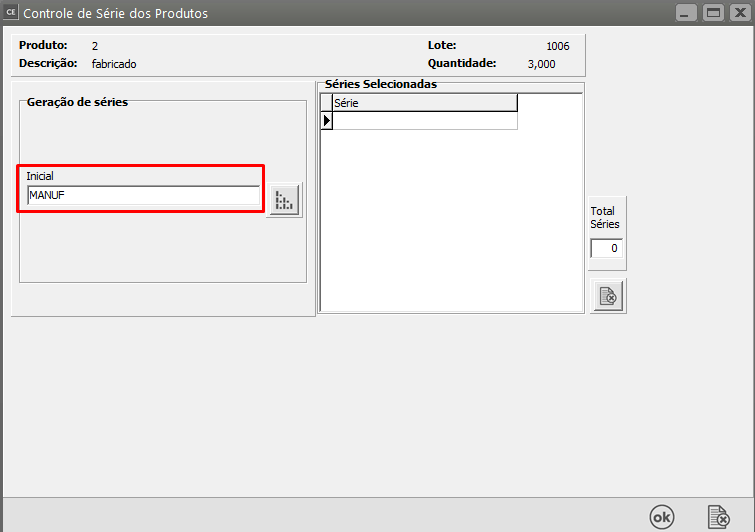](https://autoatendimento.grupoallegus.com.br/uploads/images/gallery/2024-09/UCjimage.png)
c) Em seguida clique no botão "Gera números de série" e o Sistema irá gerar os números sequenciais, no campo **Séries Selecionadas**, na quantidade de[ produtos](https://autoatendimento.grupoallegus.com.br/books/compras/page/cadastrando-produtos) que foi informado na [Movimentação Simples](https://autoatendimento.grupoallegus.com.br/books/estoque/page/cadastrando-movimentacao-simples) de entrada de [produto manufaturado](https://autoatendimento.grupoallegus.com.br/books/compras/page/cadastrando-produtos).
[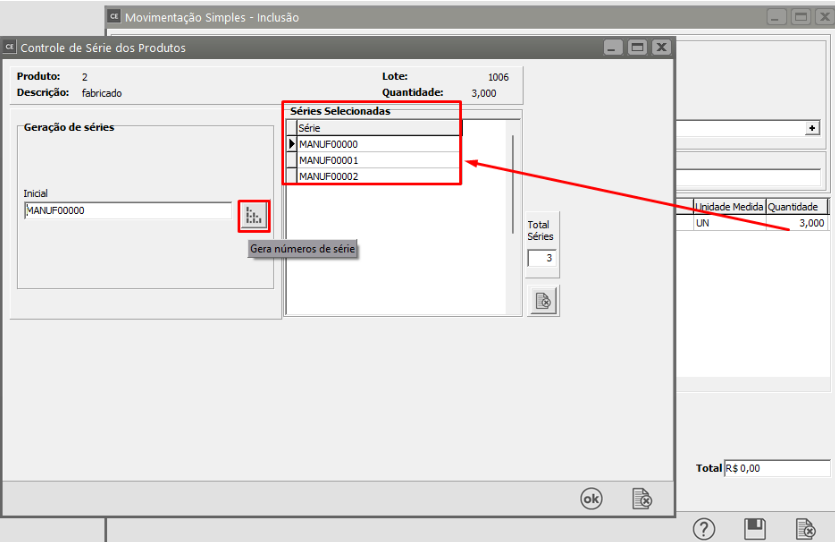](https://autoatendimento.grupoallegus.com.br/uploads/images/gallery/2024-09/PsDimage.png)
d) Você poderá excluir as séries geradas e gerar novas séries
[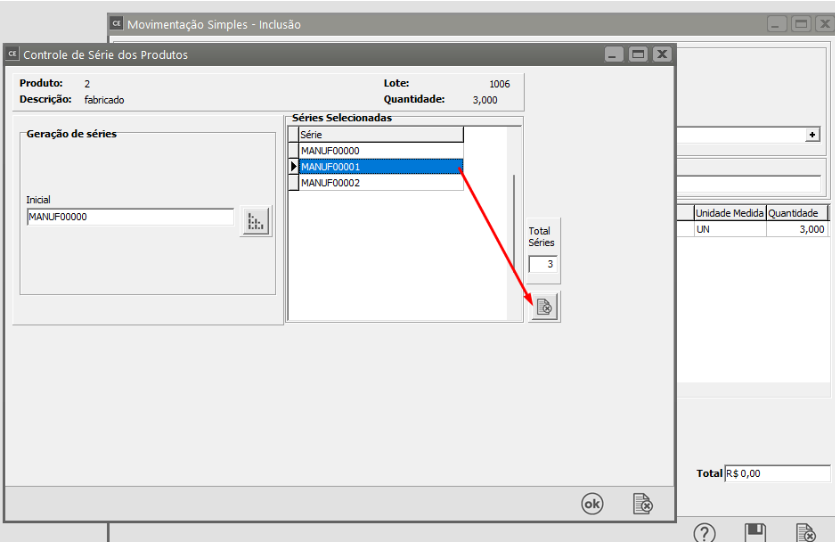](https://autoatendimento.grupoallegus.com.br/uploads/images/gallery/2024-09/nsRb2ximage.png)
**Veja também os Itens:**
- [Trabalhando com Controle de Série para produtos Manufaturados](https://autoatendimento.grupoallegus.com.br/books/estoque/page/trabalhando-com-controle-de-serie-dos-produtos-manufaturados)
- [Cadastrando Produtos](https://autoatendimento.grupoallegus.com.br/books/estoque/page/cadastrando-os-produtos)
- [Relacionamento entre Produtos e Fornecedores](https://autoatendimento.grupoallegus.com.br/books/estoque/page/relacionamento-entre-produtos-e-fornecedores)
- [Cadastrando Engenharia de Produtos](https://autoatendimento.grupoallegus.com.br/books/estoque/page/cadastrando-engenharia-do-produto)
- [Alterando o Código do Produto](https://autoatendimento.grupoallegus.com.br/books/estoque/page/alterando-o-codigo-do-produto)
- [Realizando o Custeio dos Produtos e das Ordens de Produção](https://autoatendimento.grupoallegus.com.br/books/estoque/page/realizando-o-custeio-dos-produtos-e-da-producao)
- [Consultando Saldos e Custos dos Produtos](https://autoatendimento.grupoallegus.com.br/books/estoque/page/consultando-saldos-e-custos-dos-produtos)
- [Movimentando Estoque entre Produtos](https://autoatendimento.grupoallegus.com.br/books/estoque/page/movimentando-estoque-entre-produtos)
- [Controlando o Inventário dos Produtos](https://autoatendimento.grupoallegus.com.br/books/estoque/page/controlando-o-inventario-dos-produtos)
- [Trabalhando com Lote de Produtos](https://autoatendimento.grupoallegus.com.br/books/estoque/page/trabalhando-com-lotes-dos-produtos-compradosmanufaturados)
- [Utilizando Classificação Fiscal dos Produtos](https://autoatendimento.grupoallegus.com.br/books/estoque/page/utilizando-classificacao-fiscal-para-os-produtos-ncm-nomenclatura-do-mercosul)
- [Utilizando Classificação de Materiais dos Produtos](https://autoatendimento.grupoallegus.com.br/books/estoque/page/utilizando-classificacao-de-materiais-para-os-produtos)
- [Trabalhando com Grupo de Produtos](https://autoatendimento.grupoallegus.com.br/books/estoque/page/trabalhando-com-grupo-de-produtos)
- [Trabalhando com Linha de Produtos](https://autoatendimento.grupoallegus.com.br/books/estoque/page/trabalhando-com-linha-de-produtos)
- [Zerando o Saldo dos Produtos](https://autoatendimento.grupoallegus.com.br/books/estoque/page/zerando-o-saldo-dos-produtos)
- [Trabalhando com Grade](https://autoatendimento.grupoallegus.com.br/books/estoque/page/trabalhando-com-grade-cadastro-da-caracteristica-1)
- [Pesquisando Produtos](https://autoatendimento.grupoallegus.com.br/books/estoque/page/pesquisando-produtos)
- [Estruturando Produtos](https://autoatendimento.grupoallegus.com.br/books/estoque/page/estruturando-produtos-engenharia-de-produtos)
- [Transferindo Produtos de um local para outro](https://autoatendimento.grupoallegus.com.br/books/estoque/page/transferindo-produtos-de-um-local-para-outro)
# Utilizando Taxa de Conversão para Unidade de Medida
Para cadastrar as **taxas de conversão** de seus produtos, acesse o menu **Manutenção>Produtos>Taxa de Conversão**
[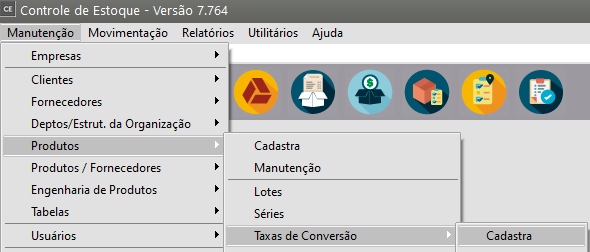](https://autoatendimento.grupoallegus.com.br/uploads/images/gallery/2023-10/VxMimage.png)
O Sistema apresentará a tela contendo
- [Código do Produto](https://autoatendimento.grupoallegus.com.br/books/ce/page/cadastrando-os-produtos) - o sistema irá carregar para o cadastro as demais informações do [produto ](https://autoatendimento.grupoallegus.com.br/books/ce/page/cadastrando-os-produtos)informado
- Unidade de Medida utilizada na compra do produto
- Taxa de Conversão para Faturamento
- Taxa de Conversão para Estoque
E nosso exemplo informamos que **compramos o [produto](https://autoatendimento.grupoallegus.com.br/books/ce/page/cadastrando-os-produtos) em caixa** e que **cada caixa tem 12 unidades**, informamos também que **vendemos em unidades** e que o **estoque será controlado em unidades.**
1 Caixa contém 12 unidades
[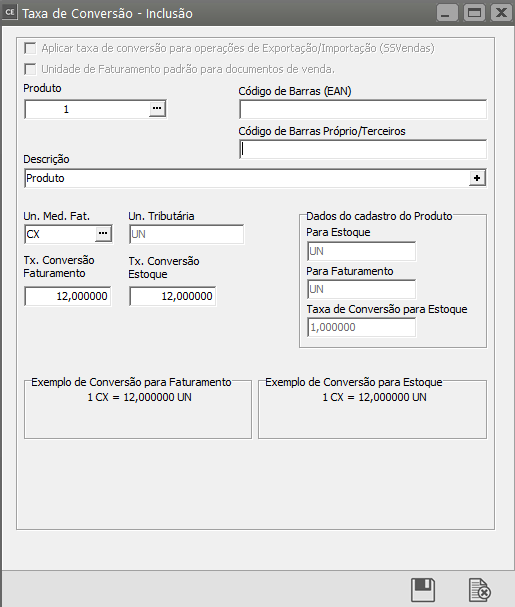](https://autoatendimento.grupoallegus.com.br/uploads/images/gallery/2023-10/zk0image.png)
**Veja também os Itens:**
- [Trabalhando com Controle de Série para produtos Manufaturados](https://autoatendimento.grupoallegus.com.br/books/ce/page/trabalhando-com-controle-de-serie-dos-produtos-manufaturados)
- [Cadastrando Produtos](https://autoatendimento.grupoallegus.com.br/books/ce/page/cadastrando-os-produtos)
- [Relacionamento entre Produtos e Fornecedores](https://autoatendimento.grupoallegus.com.br/books/ce/page/relacionamento-entre-produtos-e-fornecedores)
- [Cadastrando Engenharia de Produtos](https://autoatendimento.grupoallegus.com.br/books/ce/page/cadastrando-engenharia-do-produto)
- [Alterando o Código do Produto](https://autoatendimento.grupoallegus.com.br/books/ce/page/alterando-o-codigo-do-produto)
- [Realizando o Custeio dos Produtos e das Ordens de Produção](https://autoatendimento.grupoallegus.com.br/books/ce/page/realizando-o-custeio-dos-produtos-e-da-producao)
- [Consultando Saldos e Custos dos Produtos](https://autoatendimento.grupoallegus.com.br/books/ce/page/consultando-saldos-e-custos-dos-produtos-extrato-do-produto)
- [Movimentando Estoque entre Produtos](https://autoatendimento.grupoallegus.com.br/books/ce/page/movimentando-estoque-entre-produtos)
- [Controlando o Inventário dos Produtos](https://autoatendimento.grupoallegus.com.br/books/ce/page/controlando-o-inventario-dos-produtos)
- [Trabalhando com Lote de Produtos](https://autoatendimento.grupoallegus.com.br/books/ce/page/trabalhando-com-lotes-dos-produtos-compradosmanufaturados)
- [Utilizando Classificação Fiscal dos Produtos](https://autoatendimento.grupoallegus.com.br/books/ce/page/utilizando-classificacao-fiscal-para-os-produtos-ncm-nomenclatura-do-mercosul)
- [Utilizando Classificação de Materiais dos Produtos](https://autoatendimento.grupoallegus.com.br/books/ce/page/utilizando-classificacao-de-materiais-para-os-produtos)
- [Trabalhando com Grupo de Produtos](https://autoatendimento.grupoallegus.com.br/books/ce/page/trabalhando-com-grupo-de-produtos)
- [Trabalhando com Linha de Produtos](https://autoatendimento.grupoallegus.com.br/books/ce/page/trabalhando-com-linha-de-produtos)
- [Zerando o Saldo dos Produtos](https://autoatendimento.grupoallegus.com.br/books/ce/page/zerando-o-saldo-dos-produtos)
- [Trabalhando com Grade](https://autoatendimento.grupoallegus.com.br/books/ce/page/trabalhando-com-grade-cadastro-da-caracteristica-1)
- [Pesquisando Produtos](https://autoatendimento.grupoallegus.com.br/books/ce/page/pesquisando-produtos)
- [Estruturando Produtos](https://autoatendimento.grupoallegus.com.br/books/ce/page/estruturando-produtos-engenharia-de-produtos)
- [Transferindo Produtos de um local para outro](https://autoatendimento.grupoallegus.com.br/books/ce/page/transferindo-produtos-de-um-local-para-outro)
# Alterando o Código do Produto
Para alterar o código de algum [produto](https://autoatendimento.grupoallegus.com.br/books/ce/page/cadastrando-os-produtos) acesse o menu **Manutenção/Produtos/Alteração do Código do Produto/Cadastra.**
[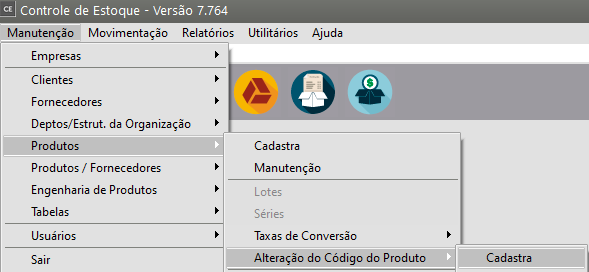](https://autoatendimento.grupoallegus.com.br/uploads/images/gallery/2023-10/Vm3image.png)
Esse recurso permite alterar o código de qualquer[ produto](https://autoatendimento.grupoallegus.com.br/books/ce/page/cadastrando-os-produtos), atualizando automaticamente todas as tabelas onde o código antigo estiver presente.[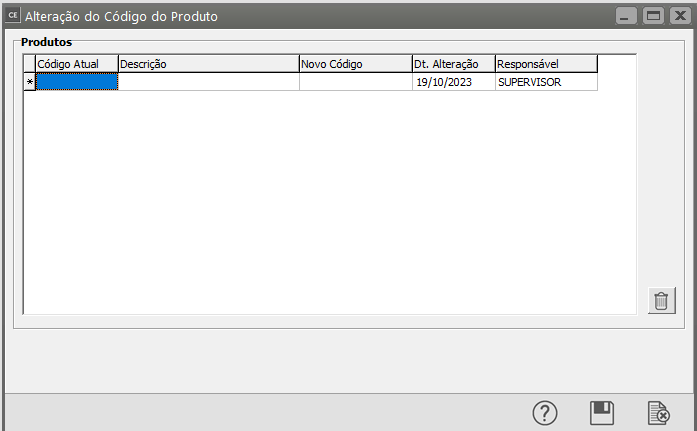](https://autoatendimento.grupoallegus.com.br/uploads/images/gallery/2023-10/3kVimage.png)
Depois de informar todos os[ produtos](https://autoatendimento.grupoallegus.com.br/books/ce/page/cadastrando-os-produtos) os quais deseja alterar o código, e informar o novo código para cada um deles, clique no botão salvar.
Antes de ativar o processo, é necessário digitar um código de segurança, que será mostrado logo após o clique do salvar. Se tiver certeza do procedimento, digite os caracteres e clique em Ok.[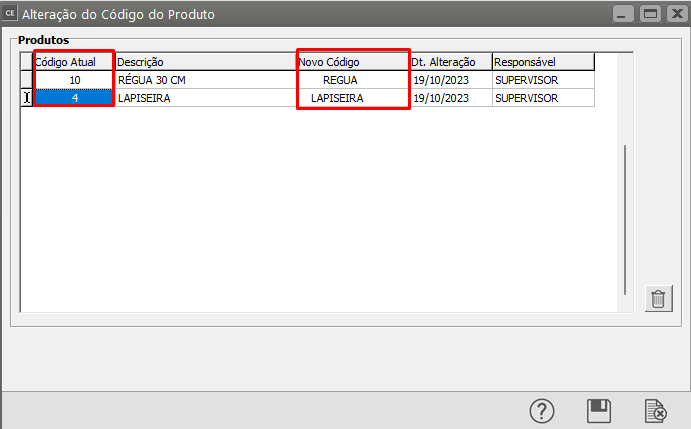](https://autoatendimento.grupoallegus.com.br/uploads/images/gallery/2023-10/mz0image.png)
[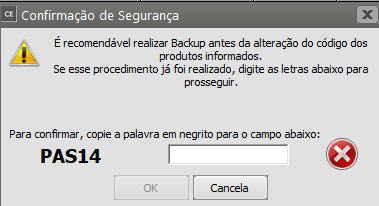](https://autoatendimento.grupoallegus.com.br/uploads/images/gallery/2023-10/fOS0gKimage.png)
[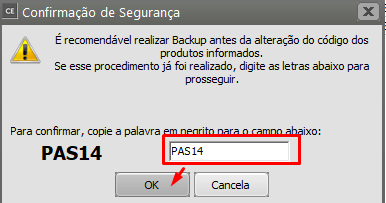](https://autoatendimento.grupoallegus.com.br/uploads/images/gallery/2023-10/9bnimage.png)
[](https://autoatendimento.grupoallegus.com.br/uploads/images/gallery/2023-10/xHuimage.png)
[](https://autoatendimento.grupoallegus.com.br/uploads/images/gallery/2023-10/dEKimage.png)
IMPORTANTE: É extremamente recomendável realizar uma [Cópia de Segurança ](https://autoatendimento.grupoallegus.com.br/books/ce/page/mantendo-a-seguranca-do-sistema-copia-de-seguranca)antes dessa atualização.**OBSERVAÇÕES: Caso o processo não seja concluído, ou alguma inconsistência seja gerada, toda a atualização será desfeita para não comprometer o correto funcionamento do sistema. Isso não reduz a importância de se fazer o backup antes de realizar a alteração.**
**Veja também os Itens:**
- [Trabalhando com Controle de Série para produtos Manufaturados](https://autoatendimento.grupoallegus.com.br/books/ce/page/trabalhando-com-controle-de-serie-dos-produtos-manufaturados)
- [Cadastrando Produtos](https://autoatendimento.grupoallegus.com.br/books/ce/page/cadastrando-os-produtos)
- [Relacionamento entre Produtos e Fornecedores](https://autoatendimento.grupoallegus.com.br/books/ce/page/relacionamento-entre-produtos-e-fornecedores)
- [Cadastrando Engenharia de Produtos](https://autoatendimento.grupoallegus.com.br/books/ce/page/cadastrando-engenharia-do-produto)
- [Alterando o Código do Produto](https://autoatendimento.grupoallegus.com.br/books/ce/page/alterando-o-codigo-do-produto)
- [Realizando o Custeio dos Produtos e das Ordens de Produção](https://autoatendimento.grupoallegus.com.br/books/ce/page/realizando-o-custeio-dos-produtos-e-da-producao)
- [Consultando Saldos e Custos dos Produtos](https://autoatendimento.grupoallegus.com.br/books/ce/page/consultando-saldos-e-custos-dos-produtos-extrato-do-produto)
- [Movimentando Estoque entre Produtos](https://autoatendimento.grupoallegus.com.br/books/ce/page/movimentando-estoque-entre-produtos)
- [Controlando o Inventário dos Produtos](https://autoatendimento.grupoallegus.com.br/books/ce/page/controlando-o-inventario-dos-produtos)
- [Trabalhando com Lote de Produtos](https://autoatendimento.grupoallegus.com.br/books/ce/page/trabalhando-com-lotes-dos-produtos-compradosmanufaturados)
- [Utilizando Classificação Fiscal dos Produtos](https://autoatendimento.grupoallegus.com.br/books/ce/page/utilizando-classificacao-fiscal-para-os-produtos-ncm-nomenclatura-do-mercosul)
- [Utilizando Classificação de Materiais dos Produtos](https://autoatendimento.grupoallegus.com.br/books/ce/page/utilizando-classificacao-de-materiais-para-os-produtos)
- [Trabalhando com Grupo de Produtos](https://autoatendimento.grupoallegus.com.br/books/ce/page/trabalhando-com-grupo-de-produtos)
- [Trabalhando com Linha de Produtos](https://autoatendimento.grupoallegus.com.br/books/ce/page/trabalhando-com-linha-de-produtos)
- [Zerando o Saldo dos Produtos](https://autoatendimento.grupoallegus.com.br/books/ce/page/zerando-o-saldo-dos-produtos)
- [Trabalhando com Grade](https://autoatendimento.grupoallegus.com.br/books/ce/page/trabalhando-com-grade-cadastro-da-caracteristica-1)
- [Pesquisando Produtos](https://autoatendimento.grupoallegus.com.br/books/ce/page/pesquisando-produtos)
- [Estruturando Produtos](https://autoatendimento.grupoallegus.com.br/books/ce/page/estruturando-produtos-engenharia-de-produtos)
- [Transferindo Produtos de um local para outro](https://autoatendimento.grupoallegus.com.br/books/ce/page/transferindo-produtos-de-um-local-para-outro)
# Utilizando Classificação Fiscal para os Produtos (NCM-Nomenclatura do Mercosul)
Para utilizar a **Classificação Fiscal (NCM)** para os [Produtos](https://autoatendimento.grupoallegus.com.br/books/ce/page/cadastrando-os-produtos), acesse o menu **Manutenção>Produtos>Tabelas>Classificação Fiscal>Manutenção**
[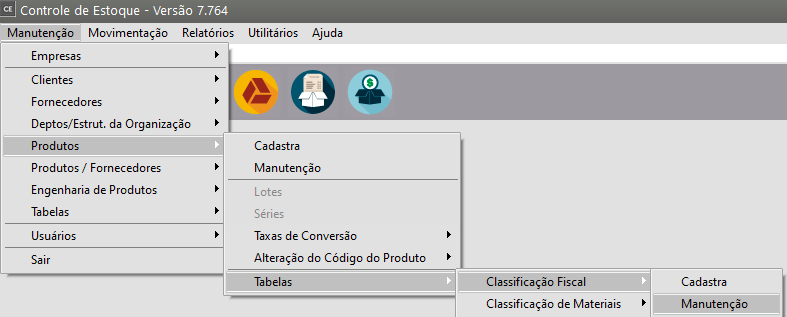](https://autoatendimento.grupoallegus.com.br/uploads/images/gallery/2023-10/jr9image.png)
Acesse o botão **Copia Cadastro**
[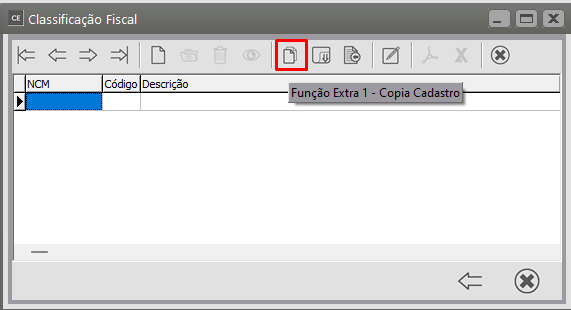](https://autoatendimento.grupoallegus.com.br/uploads/images/gallery/2023-10/Cosimage.png)
Selecione a opção **Copia cadastro padrão de classificação fiscal**
[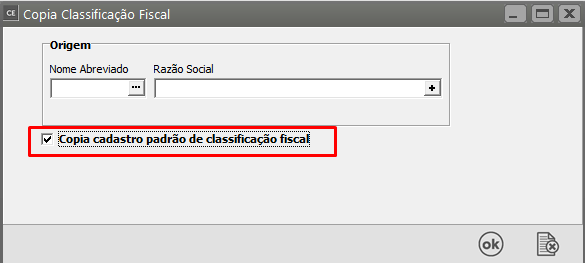](https://autoatendimento.grupoallegus.com.br/uploads/images/gallery/2023-10/SWoimage.png)
O Sistema irá cadastrar **todos os códigos NCM existentes**
[](https://autoatendimento.grupoallegus.com.br/uploads/images/gallery/2023-10/mH6image.png)
Ao finalizar a cópia do cadastro será apresentada a mensagem
[](https://autoatendimento.grupoallegus.com.br/uploads/images/gallery/2023-10/5AuwsPimage.png)
[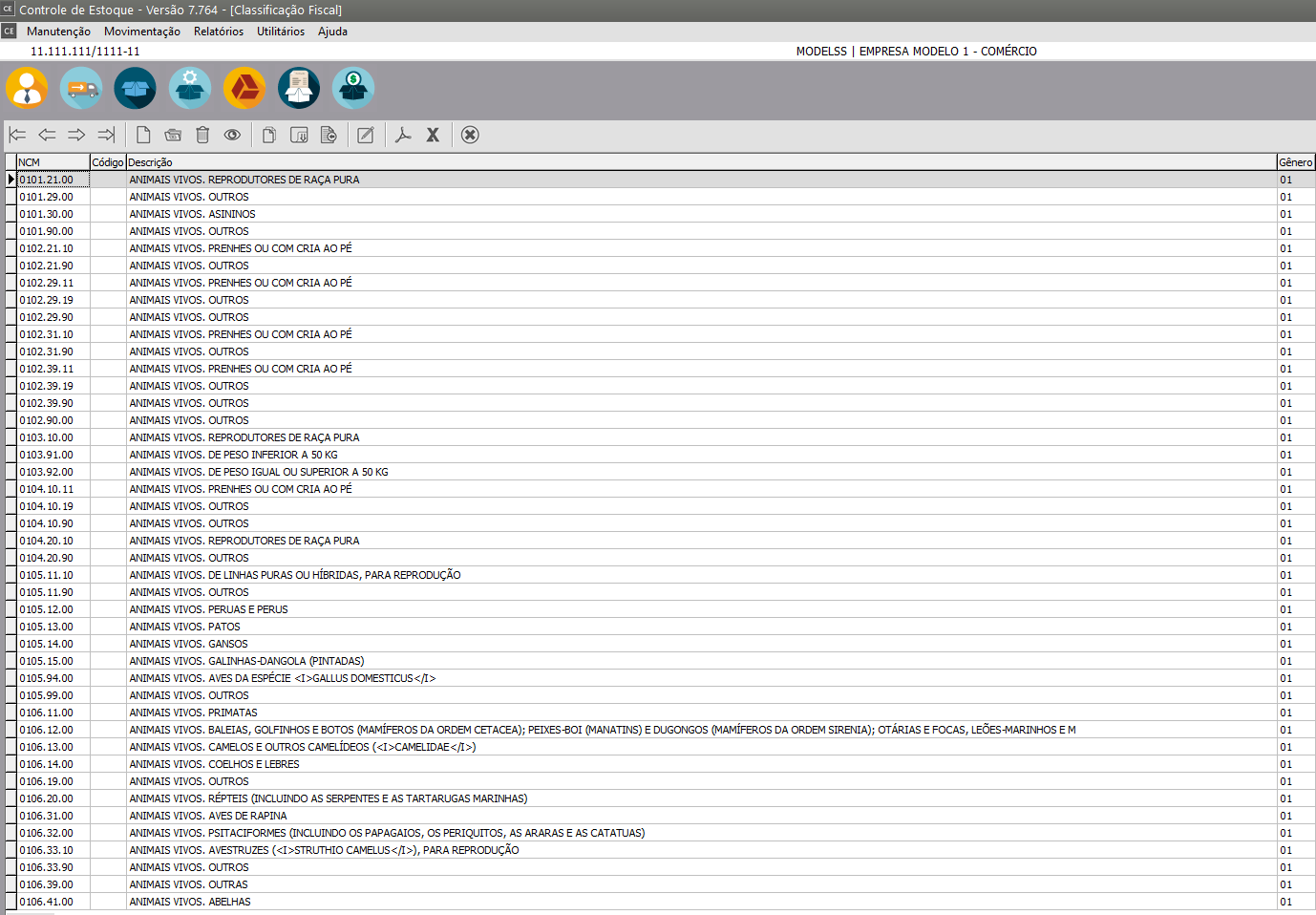](https://autoatendimento.grupoallegus.com.br/uploads/images/gallery/2023-10/8itimage.png)
A **Classificação Fiscal** será informada no [Cadastro dos Produtos](https://autoatendimento.grupoallegus.com.br/books/ce/page/cadastrando-os-produtos), aba **Informações Fiscais**
[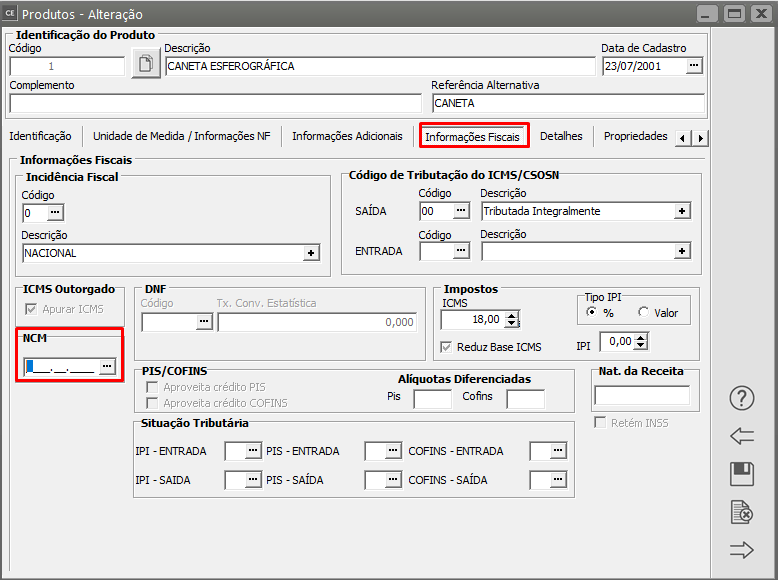](https://autoatendimento.grupoallegus.com.br/uploads/images/gallery/2023-10/cWeimage.png)
**Veja também os Itens:**
- [Trabalhando com Controle de Série para produtos Manufaturados](https://autoatendimento.grupoallegus.com.br/books/ce/page/trabalhando-com-controle-de-serie-dos-produtos-manufaturados)
- [Cadastrando Produtos](https://autoatendimento.grupoallegus.com.br/books/ce/page/cadastrando-os-produtos)
- [Relacionamento entre Produtos e Fornecedores](https://autoatendimento.grupoallegus.com.br/books/ce/page/relacionamento-entre-produtos-e-fornecedores)
- [Cadastrando Engenharia de Produtos](https://autoatendimento.grupoallegus.com.br/books/ce/page/cadastrando-engenharia-do-produto)
- [Alterando o Código do Produto](https://autoatendimento.grupoallegus.com.br/books/ce/page/alterando-o-codigo-do-produto)
- [Realizando o Custeio dos Produtos e das Ordens de Produção](https://autoatendimento.grupoallegus.com.br/books/ce/page/realizando-o-custeio-dos-produtos-e-da-producao)
- [Consultando Saldos e Custos dos Produtos](https://autoatendimento.grupoallegus.com.br/books/ce/page/consultando-saldos-e-custos-dos-produtos-extrato-do-produto)
- [Movimentando Estoque entre Produtos](https://autoatendimento.grupoallegus.com.br/books/ce/page/movimentando-estoque-entre-produtos)
- [Controlando o Inventário dos Produtos](https://autoatendimento.grupoallegus.com.br/books/ce/page/controlando-o-inventario-dos-produtos)
- [Trabalhando com Lote de Produtos](https://autoatendimento.grupoallegus.com.br/books/ce/page/trabalhando-com-lotes-dos-produtos-compradosmanufaturados)
- [Utilizando Classificação Fiscal dos Produtos](https://autoatendimento.grupoallegus.com.br/books/ce/page/utilizando-classificacao-fiscal-para-os-produtos)
- [Utilizando Classificação de Materiais dos Produtos](https://autoatendimento.grupoallegus.com.br/books/ce/page/utilizando-classificacao-de-materiais-para-os-produtos)
- [Trabalhando com Grupo de Produtos](https://autoatendimento.grupoallegus.com.br/books/ce/page/trabalhando-com-grupo-de-produtos)
- [Trabalhando com Linha de Produtos](https://autoatendimento.grupoallegus.com.br/books/ce/page/trabalhando-com-linha-de-produtos)
- [Zerando o Saldo dos Produtos](https://autoatendimento.grupoallegus.com.br/books/ce/page/zerando-o-saldo-dos-produtos)
- [Trabalhando com Grade](https://autoatendimento.grupoallegus.com.br/books/ce/page/trabalhando-com-grade-cadastro-da-caracteristica-1)
- [Pesquisando Produtos](https://autoatendimento.grupoallegus.com.br/books/ce/page/pesquisando-produtos)
- [Estruturando Produtos](https://autoatendimento.grupoallegus.com.br/books/ce/page/estruturando-produtos-engenharia-de-produtos)
- [Transferindo Produtos de um local para outro](https://autoatendimento.grupoallegus.com.br/books/ce/page/transferindo-produtos-de-um-local-para-outro)
# Utilizando Classificação de Materiais para os produtos
Classificar Materiais **é o processo de agrupar itens do estoque segundo algum critério**. A **classificação dos materiais** consiste no estabelecimento de grupos ou famílias de materiais em uso na organização, de acordo com sua utilidade, natureza, forma, dimensão, peso, tipo, uso, etc.
Se você for agrupar seus [produtos](https://autoatendimento.grupoallegus.com.br/books/ce/page/cadastrando-os-produtos) através de **Classificação de Materiais**, acesse o menu **Manutenção>Produtos>Tabelas>Classificação de Materiais>Cadastra**
[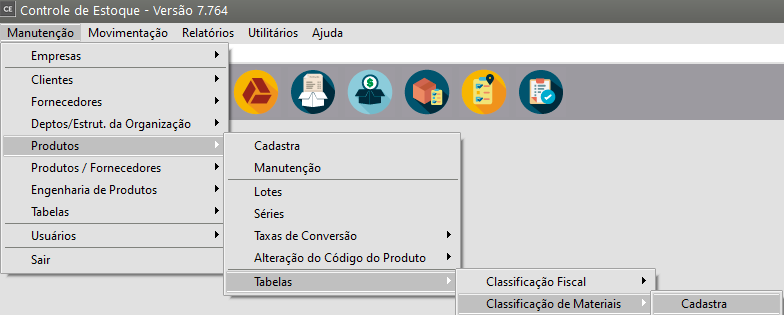](https://autoatendimento.grupoallegus.com.br/uploads/images/gallery/2023-10/Eo9image.png)
Informe um Código com até 3 caracteres alfanuméricos
Informe uma Descrição com até 15 caracteres alfanuméricos
[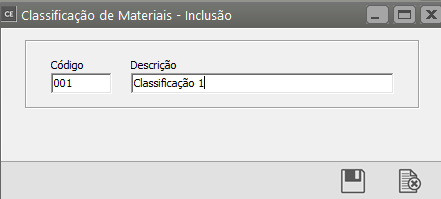](https://autoatendimento.grupoallegus.com.br/uploads/images/gallery/2023-10/TbBimage.png)
Em seguida acesse o cadastro de seus [produtos](https://autoatendimento.grupoallegus.com.br/books/ce/page/cadastrando-os-produtos) no menu **Manutenção>Produtos**
[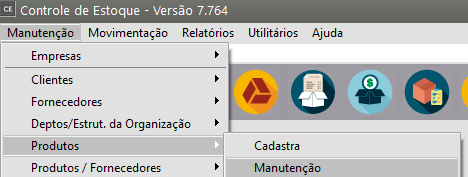](https://autoatendimento.grupoallegus.com.br/uploads/images/gallery/2023-10/NRKimage.png)
Edite os[ produtos](https://autoatendimento.grupoallegus.com.br/books/ce/page/cadastrando-os-produtos) na aba **Informações Adicionais** e informe a **Classificação de Materiais** para os [produtos](https://autoatendimento.grupoallegus.com.br/books/ce/page/cadastrando-os-produtos)
[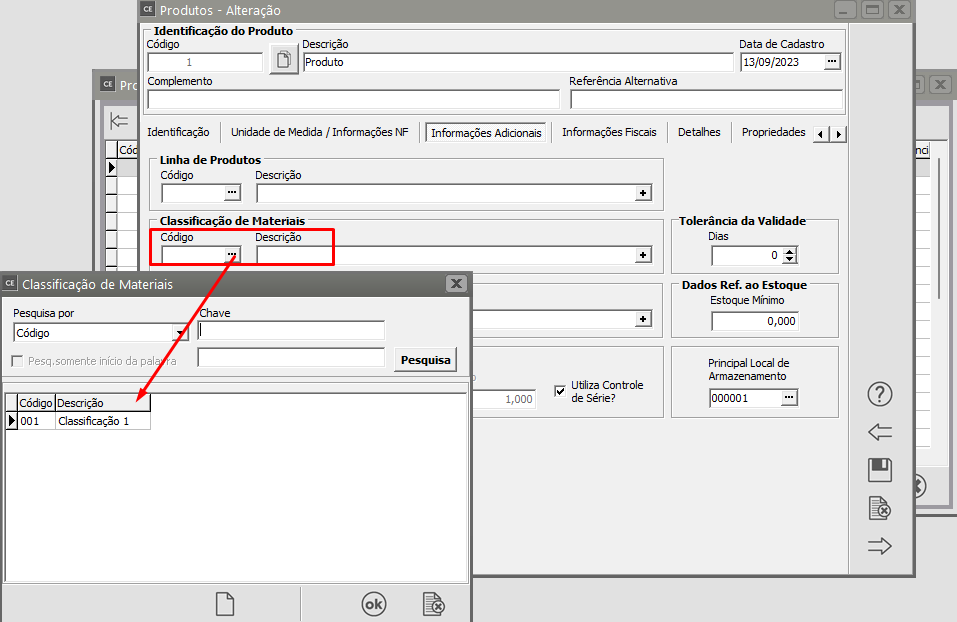](https://autoatendimento.grupoallegus.com.br/uploads/images/gallery/2023-10/Qvximage.png)
A partir daí, você conseguirá filtrar alguns relatórios através da **Classificação de Materiais** - por exemplo
- **Relatório>Conferência**
[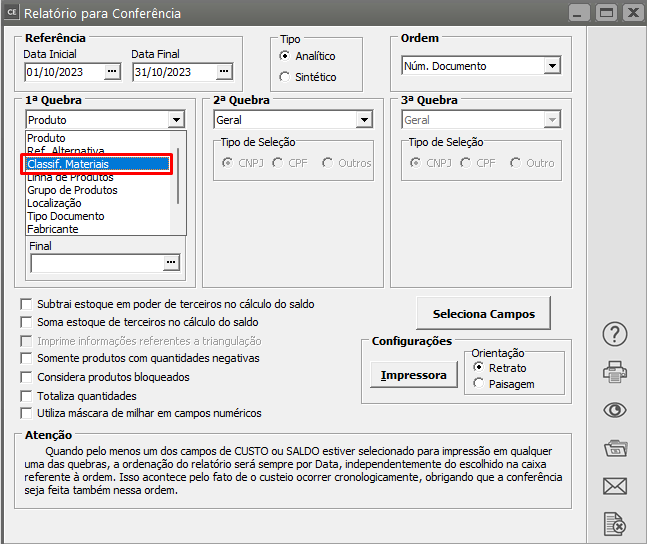](https://autoatendimento.grupoallegus.com.br/uploads/images/gallery/2023-10/sQdimage.png)
- **Relatórios>Posição do Estoque**
[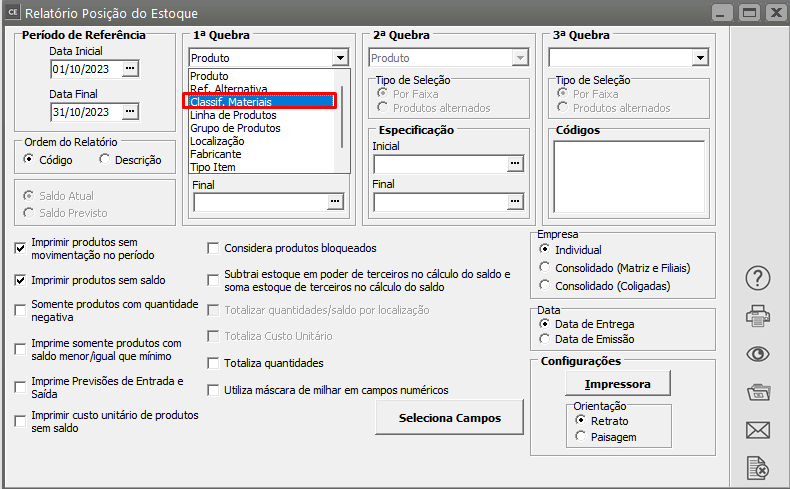](https://autoatendimento.grupoallegus.com.br/uploads/images/gallery/2023-10/Gb1image.png)
\- **Relatório Gerencial>de Margem Líquida**
[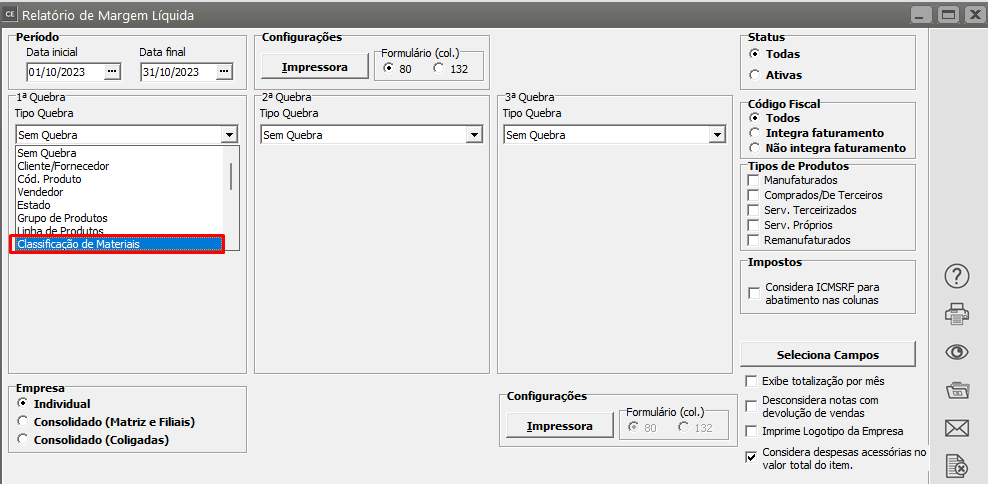](https://autoatendimento.grupoallegus.com.br/uploads/images/gallery/2023-10/wihimage.png)
**Veja também os Itens:**
- [Trabalhando com Controle de Série para produtos Manufaturados](https://autoatendimento.grupoallegus.com.br/books/ce/page/trabalhando-com-controle-de-serie-dos-produtos-manufaturados)
- [Cadastrando Produtos](https://autoatendimento.grupoallegus.com.br/books/ce/page/cadastrando-os-produtos)
- [Relacionamento entre Produtos e Fornecedores](https://autoatendimento.grupoallegus.com.br/books/ce/page/relacionamento-entre-produtos-e-fornecedores)
- [Cadastrando Engenharia de Produtos](https://autoatendimento.grupoallegus.com.br/books/ce/page/cadastrando-engenharia-do-produto)
- [Alterando o Código do Produto](https://autoatendimento.grupoallegus.com.br/books/ce/page/alterando-o-codigo-do-produto)
- [Realizando o Custeio dos Produtos e das Ordens de Produção](https://autoatendimento.grupoallegus.com.br/books/ce/page/realizando-o-custeio-dos-produtos-e-da-producao)
- [Consultando Saldos e Custos dos Produtos](https://autoatendimento.grupoallegus.com.br/books/ce/page/consultando-saldos-e-custos-dos-produtos-extrato-do-produto)
- [Movimentando Estoque entre Produtos](https://autoatendimento.grupoallegus.com.br/books/ce/page/movimentando-estoque-entre-produtos)
- [Controlando o Inventário dos Produtos](https://autoatendimento.grupoallegus.com.br/books/ce/page/controlando-o-inventario-dos-produtos)
- [Trabalhando com Lote de Produtos](https://autoatendimento.grupoallegus.com.br/books/ce/page/trabalhando-com-lotes-dos-produtos-compradosmanufaturados)
- [Utilizando Classificação Fiscal dos Produtos](https://autoatendimento.grupoallegus.com.br/books/ce/page/utilizando-classificacao-fiscal-para-os-produtos-ncm-nomenclatura-do-mercosul)
- [Utilizando Classificação de Materiais dos Produtos](https://autoatendimento.grupoallegus.com.br/books/ce/page/utilizando-classificacao-de-materiais-para-os-produtos)
- [Trabalhando com Grupo de Produtos](https://autoatendimento.grupoallegus.com.br/books/ce/page/trabalhando-com-grupo-de-produtos)
- [Trabalhando com Linha de Produtos](https://autoatendimento.grupoallegus.com.br/books/ce/page/trabalhando-com-linha-de-produtos)
- [Zerando o Saldo dos Produtos](https://autoatendimento.grupoallegus.com.br/books/ce/page/zerando-o-saldo-dos-produtos)
- [Trabalhando com Grade](https://autoatendimento.grupoallegus.com.br/books/ce/page/trabalhando-com-grade-cadastro-da-caracteristica-1)
- [Pesquisando Produtos](https://autoatendimento.grupoallegus.com.br/books/ce/page/pesquisando-produtos)
- [Estruturando Produtos](https://autoatendimento.grupoallegus.com.br/books/ce/page/estruturando-produtos-engenharia-de-produtos)
- [Transferindo Produtos de um local para outro](https://autoatendimento.grupoallegus.com.br/books/ce/page/transferindo-produtos-de-um-local-para-outro)
# Trabalhando com Grupo de Produtos
Para trabalhar com Grupo de [Produtos](https://autoatendimento.grupoallegus.com.br/books/ce/page/cadastrando-os-produtos) você deverá acessar o menu **Manutenção>Produtos>Tabelas>Grupo de Produtos**
[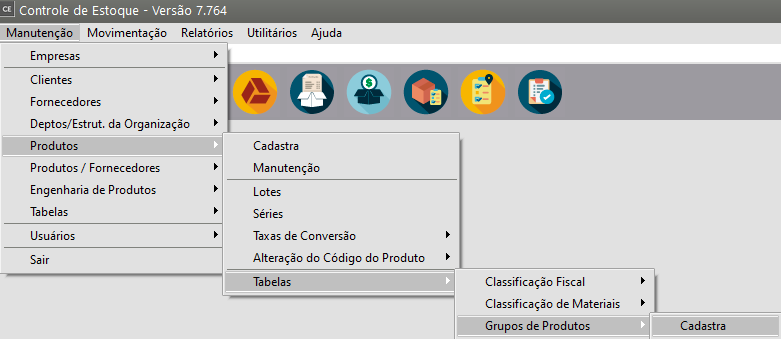](https://autoatendimento.grupoallegus.com.br/uploads/images/gallery/2023-10/TE9image.png)
Você deverá definir um **Código** e uma **Descrição** para o Grupo de Produtos
Em seguida informe:
- Se o [produto](https://autoatendimento.grupoallegus.com.br/books/ce/page/cadastrando-os-produtos) que estiver informado com o Grupo de Produtos que está sendo cadastrado ficará **disponível para Faturamento,** em caso negativo você não conseguirá emitir notas fiscais para o [produto](https://autoatendimento.grupoallegus.com.br/books/ce/page/cadastrando-os-produtos) com esse grupo
- Tipo de Faturamento
a) Serviços prestados ou tomados pela empresa - Caso seja selecionado só poderá ser emitido documento para esse [produto ](https://autoatendimento.grupoallegus.com.br/books/ce/page/cadastrando-os-produtos)se o [CFOP](https://autoatendimento.grupoallegus.com.br/books/ce/page/trabalhando-com-o-plano-fiscal-cfop-codigo-fiscal-de-operacoes) for Tipo Serviço
b) [Produtos](https://autoatendimento.grupoallegus.com.br/books/ce/page/cadastrando-os-produtos) - Caso seja selecionado só poderá ser emitido documento para esse produto se o [CFOP](https://autoatendimento.grupoallegus.com.br/books/ce/page/trabalhando-com-o-plano-fiscal-cfop-codigo-fiscal-de-operacoes) for diferente de Serviço
c) Ambos - O Sistema permitirá que seja emitido documento para esse [produto](https://autoatendimento.grupoallegus.com.br/books/ce/page/cadastrando-os-produtos) com qualquer tipo de [CFOP](https://autoatendimento.grupoallegus.com.br/books/ce/page/trabalhando-com-o-plano-fiscal-cfop-codigo-fiscal-de-operacoes)
[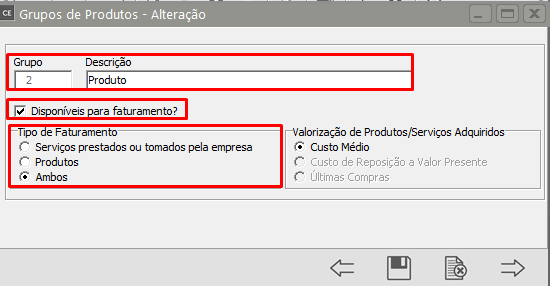](https://autoatendimento.grupoallegus.com.br/uploads/images/gallery/2023-10/PPGimage.png)
- Valorização de [Produtos](https://autoatendimento.grupoallegus.com.br/books/ce/page/cadastrando-os-produtos)/Serviços Adquiridos - Essas opções serão utilizadas no **Sistema de Formação de Custos** (apuração de custo do produto)
a) [Custo médio](https://autoatendimento.grupoallegus.com.br/books/cf/page/valorizacao-dos-produtos)
b) [Custo de Reposição a Valor Presente](https://autoatendimento.grupoallegus.com.br/books/cf/page/valorizacao-dos-produtos)
c) [Últimas Compras](https://autoatendimento.grupoallegus.com.br/books/cf/page/valorizacao-dos-produtos)
[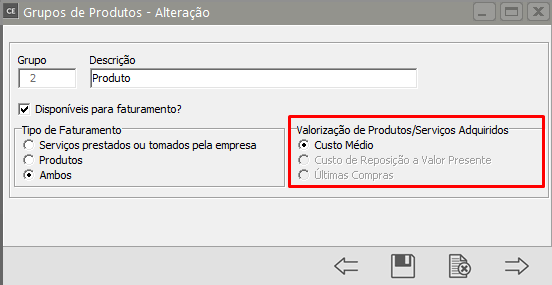](https://autoatendimento.grupoallegus.com.br/uploads/images/gallery/2023-10/DVBimage.png)
Após realizar os cadastro você deverá acessar o menu **Manutenção>Produtos>Manutenção**
[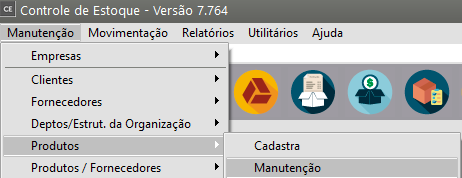](https://autoatendimento.grupoallegus.com.br/uploads/images/gallery/2023-10/r0Cimage.png)
Editar o cadastro dos [Produtos](https://autoatendimento.grupoallegus.com.br/books/ce/page/cadastrando-os-produtos) e informar na **aba Identificação** a qual **grupo de produtos** o [produto](https://autoatendimento.grupoallegus.com.br/books/ce/page/cadastrando-os-produtos) editado pertence.
[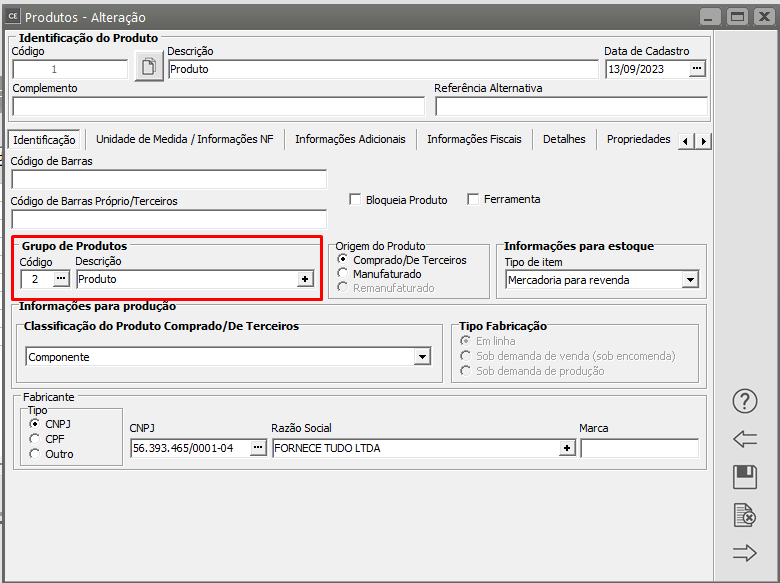](https://autoatendimento.grupoallegus.com.br/uploads/images/gallery/2023-10/jfLimage.png)
Você conseguirá visualizar alguns relatório realizando quebras por **Grupo de Produtos**
**Relatório>Acompanhamento de Estoque**
[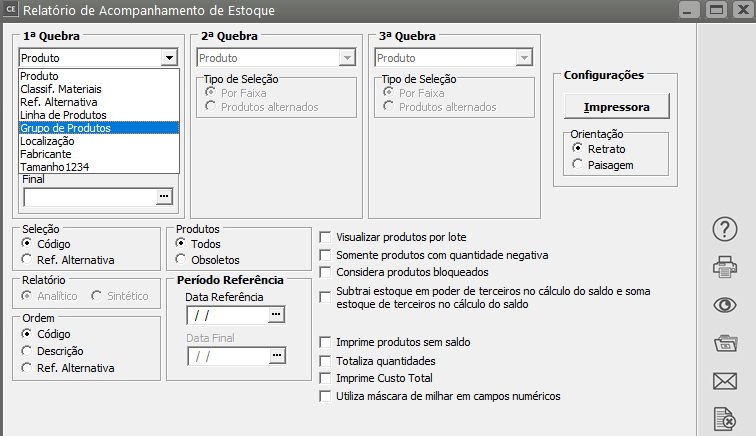](https://autoatendimento.grupoallegus.com.br/uploads/images/gallery/2023-10/Qyzimage.png)
**Relatório>Conferência**
[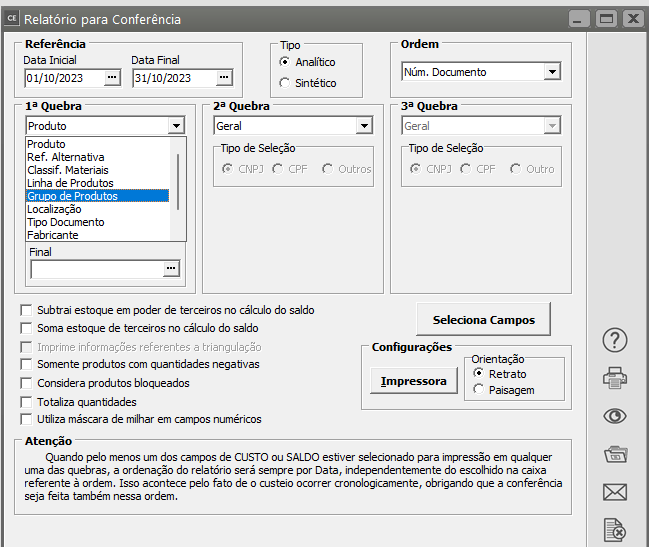](https://autoatendimento.grupoallegus.com.br/uploads/images/gallery/2023-10/HiNimage.png)
**Relatório>Posição de Estoque**
[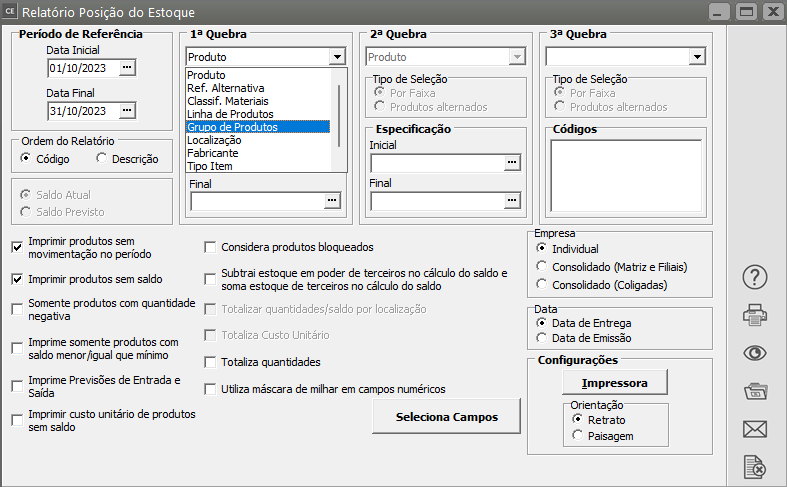](https://autoatendimento.grupoallegus.com.br/uploads/images/gallery/2023-10/mpaimage.png)
**Veja também os Itens:**
- [Trabalhando com Controle de Série para produtos Manufaturados](https://autoatendimento.grupoallegus.com.br/books/ce/page/trabalhando-com-controle-de-serie-dos-produtos-manufaturados)
- [Cadastrando Produtos](https://autoatendimento.grupoallegus.com.br/books/ce/page/cadastrando-os-produtos)
- [Relacionamento entre Produtos e Fornecedores](https://autoatendimento.grupoallegus.com.br/books/ce/page/relacionamento-entre-produtos-e-fornecedores)
- [Cadastrando Engenharia de Produtos](https://autoatendimento.grupoallegus.com.br/books/ce/page/cadastrando-engenharia-do-produto)
- [Alterando o Código do Produto](https://autoatendimento.grupoallegus.com.br/books/ce/page/alterando-o-codigo-do-produto)
- [Realizando o Custeio dos Produtos e das Ordens de Produção](https://autoatendimento.grupoallegus.com.br/books/ce/page/realizando-o-custeio-dos-produtos-e-da-producao)
- [Consultando Saldos e Custos dos Produtos](https://autoatendimento.grupoallegus.com.br/books/ce/page/consultando-saldos-e-custos-dos-produtos-extrato-do-produto)
- [Movimentando Estoque entre Produtos](https://autoatendimento.grupoallegus.com.br/books/ce/page/movimentando-estoque-entre-produtos)
- [Controlando o Inventário dos Produtos](https://autoatendimento.grupoallegus.com.br/books/ce/page/controlando-o-inventario-dos-produtos)
- [Trabalhando com Lote de Produtos](https://autoatendimento.grupoallegus.com.br/books/ce/page/trabalhando-com-lotes-dos-produtos-compradosmanufaturados)
- [Utilizando Classificação Fiscal dos Produtos](https://autoatendimento.grupoallegus.com.br/books/ce/page/utilizando-classificacao-fiscal-para-os-produtos-ncm-nomenclatura-do-mercosul)
- [Utilizando Classificação de Materiais dos Produtos](https://autoatendimento.grupoallegus.com.br/books/ce/page/utilizando-classificacao-de-materiais-para-os-produtos)
- [Trabalhando com Grupo de Produtos](https://autoatendimento.grupoallegus.com.br/books/ce/page/trabalhando-com-grupo-de-produtos)
- [Trabalhando com Linha de Produtos](https://autoatendimento.grupoallegus.com.br/books/ce/page/trabalhando-com-linha-de-produtos)
- [Zerando o Saldo dos Produtos](https://autoatendimento.grupoallegus.com.br/books/ce/page/zerando-o-saldo-dos-produtos)
- [Trabalhando com Grade](https://autoatendimento.grupoallegus.com.br/books/ce/page/trabalhando-com-grade-cadastro-da-caracteristica-1)
- [Pesquisando Produtos](https://autoatendimento.grupoallegus.com.br/books/ce/page/pesquisando-produtos)
- [Estruturando Produtos](https://autoatendimento.grupoallegus.com.br/books/ce/page/estruturando-produtos-engenharia-de-produtos)
- [Transferindo Produtos de um local para outro](https://autoatendimento.grupoallegus.com.br/books/ce/page/transferindo-produtos-de-um-local-para-outro)
# Trabalhando com Linha de Produtos
Uma linha de[ produtos](https://autoatendimento.grupoallegus.com.br/books/ce/page/cadastrando-os-produtos) nada mais é do que um **conjunto específico de itens que uma empresa dispõe para a venda, em sua loja física ou loja virtual**. A ideia é que esses [produtos](https://autoatendimento.grupoallegus.com.br/books/ce/page/cadastrando-os-produtos) estejam relacionados entre si, mas sejam diferentes uns dos outros.
Para cadastrar as linha de [produtos](https://autoatendimento.grupoallegus.com.br/books/ce/page/cadastrando-os-produtos) de sua empresa, acesse o menu **Manutenção>Produtos>Tabelas>Linhas de Produto>Cadastra**
[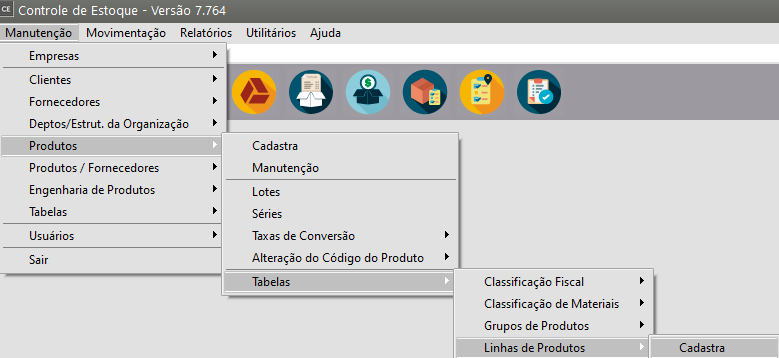](https://autoatendimento.grupoallegus.com.br/uploads/images/gallery/2023-10/RUdimage.png)
Informe um **código** com até 3 caracteres alfanuméricos e em seguida uma **descrição** com até 30 caracteres alfanuméricos
[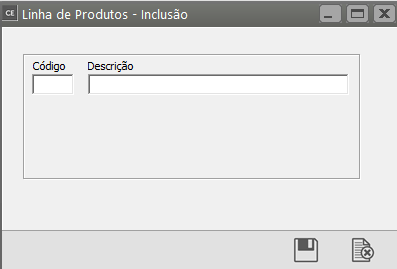](https://autoatendimento.grupoallegus.com.br/uploads/images/gallery/2023-10/6GKimage.png)
Para informar as Linhas de [Produtos](https://autoatendimento.grupoallegus.com.br/books/ce/page/cadastrando-os-produtos) acesse o menu **Manutenção>Produtos** e edite o [cadastro de seus produtos](https://autoatendimento.grupoallegus.com.br/books/ce/page/cadastrando-os-produtos) na aba **Informações Adicionais**
[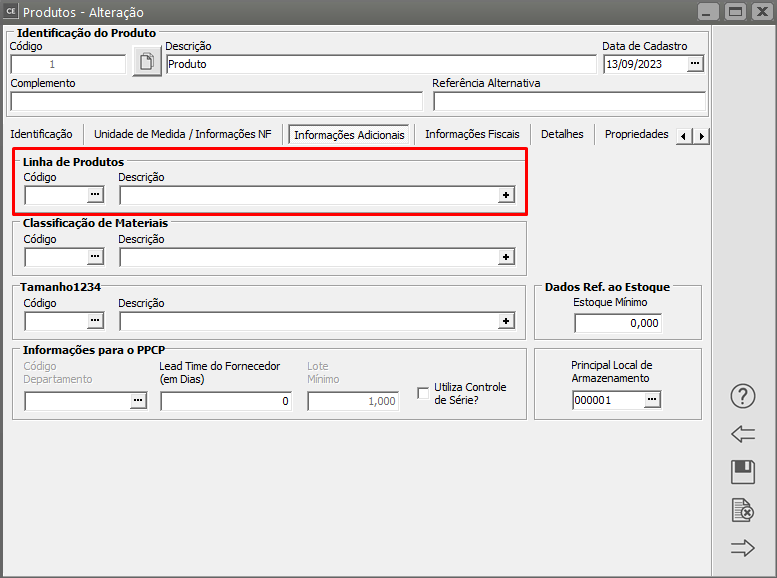](https://autoatendimento.grupoallegus.com.br/uploads/images/gallery/2023-10/gmmimage.png)
Você conseguirá visualizar alguns relatórios fazendo quebras por Linha de [Produto](https://autoatendimento.grupoallegus.com.br/books/ce/page/cadastrando-os-produtos), por exemplo:
**Relatórios>Conferência**
[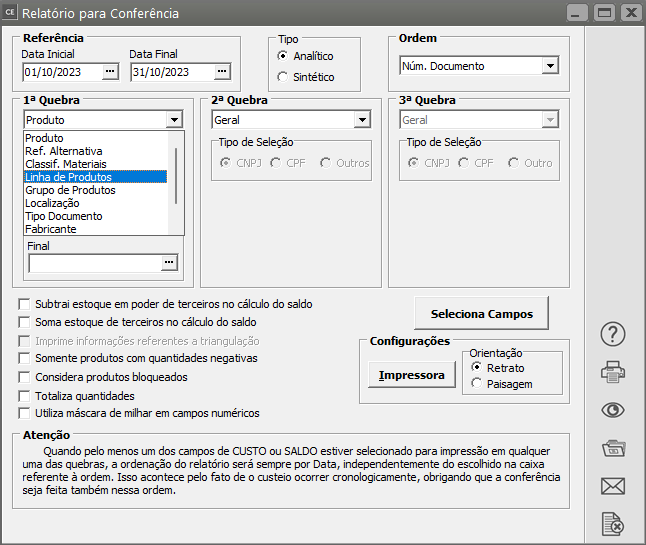](https://autoatendimento.grupoallegus.com.br/uploads/images/gallery/2023-10/TV5image.png)
**Relatórios>Posição de Estoque**
[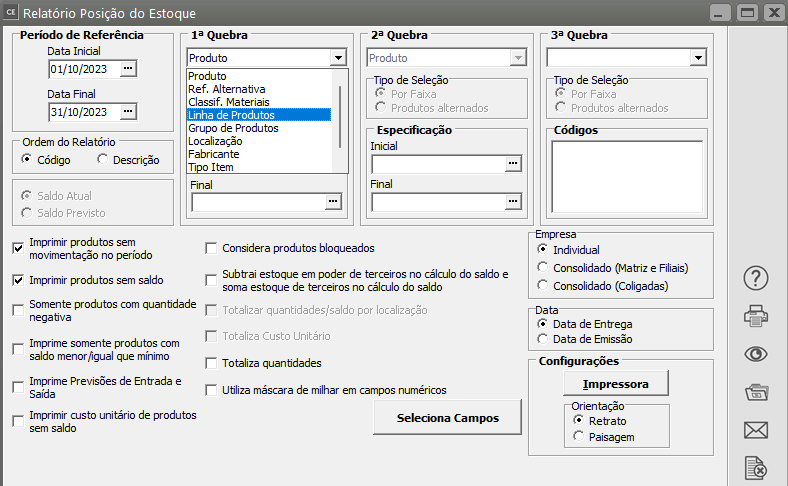](https://autoatendimento.grupoallegus.com.br/uploads/images/gallery/2023-10/nElimage.png)
**Veja também os Itens:**
- [Trabalhando com Controle de Série para produtos Manufaturados](https://autoatendimento.grupoallegus.com.br/books/ce/page/trabalhando-com-controle-de-serie-dos-produtos-manufaturados)
- [Cadastrando Produtos](https://autoatendimento.grupoallegus.com.br/books/ce/page/cadastrando-os-produtos)
- [Relacionamento entre Produtos e Fornecedores](https://autoatendimento.grupoallegus.com.br/books/ce/page/relacionamento-entre-produtos-e-fornecedores)
- [Cadastrando Engenharia de Produtos](https://autoatendimento.grupoallegus.com.br/books/ce/page/cadastrando-engenharia-do-produto)
- [Alterando o Código do Produto](https://autoatendimento.grupoallegus.com.br/books/ce/page/alterando-o-codigo-do-produto)
- [Realizando o Custeio dos Produtos e das Ordens de Produção](https://autoatendimento.grupoallegus.com.br/books/ce/page/realizando-o-custeio-dos-produtos-e-da-producao)
- [Consultando Saldos e Custos dos Produtos](https://autoatendimento.grupoallegus.com.br/books/ce/page/consultando-saldos-e-custos-dos-produtos-extrato-do-produto)
- [Movimentando Estoque entre Produtos](https://autoatendimento.grupoallegus.com.br/books/ce/page/movimentando-estoque-entre-produtos)
- [Controlando o Inventário dos Produtos](https://autoatendimento.grupoallegus.com.br/books/ce/page/controlando-o-inventario-dos-produtos)
- [Trabalhando com Lote de Produtos](https://autoatendimento.grupoallegus.com.br/books/ce/page/trabalhando-com-lotes-dos-produtos-compradosmanufaturados)
- [Utilizando Classificação Fiscal dos Produtos](https://autoatendimento.grupoallegus.com.br/books/ce/page/utilizando-classificacao-fiscal-para-os-produtos-ncm-nomenclatura-do-mercosul)
- [Utilizando Classificação de Materiais dos Produtos](https://autoatendimento.grupoallegus.com.br/books/ce/page/utilizando-classificacao-de-materiais-para-os-produtos)
- [Trabalhando com Grupo de Produtos](https://autoatendimento.grupoallegus.com.br/books/ce/page/trabalhando-com-grupo-de-produtos)
- [Trabalhando com Linha de Produtos](https://autoatendimento.grupoallegus.com.br/books/ce/page/trabalhando-com-linha-de-produtos)
- [Zerando o Saldo dos Produtos](https://autoatendimento.grupoallegus.com.br/books/ce/page/zerando-o-saldo-dos-produtos)
- [Trabalhando com Grade](https://autoatendimento.grupoallegus.com.br/books/ce/page/trabalhando-com-grade-cadastro-da-caracteristica-1)
- [Pesquisando Produtos](https://autoatendimento.grupoallegus.com.br/books/ce/page/pesquisando-produtos)
- [Estruturando Produtos](https://autoatendimento.grupoallegus.com.br/books/ce/page/estruturando-produtos-engenharia-de-produtos)
- [Transferindo Produtos de um local para outro](https://autoatendimento.grupoallegus.com.br/books/ce/page/transferindo-produtos-de-um-local-para-outro)
# Cadastrando Localização
Para cadastrar **localizações** você deverá acessar o menu **Manutenção/Produtos/Tabelas/Localizações**.
[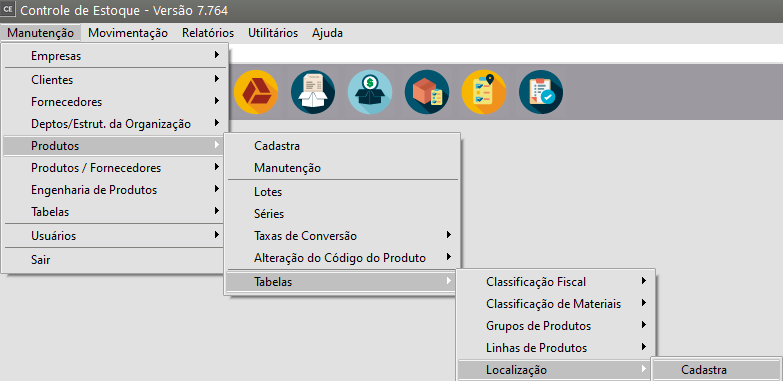](https://autoatendimento.grupoallegus.com.br/uploads/images/gallery/2023-10/9Kfimage.png)
[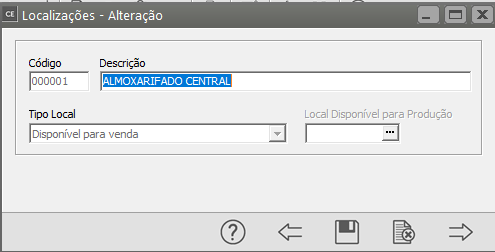](https://autoatendimento.grupoallegus.com.br/uploads/images/gallery/2023-10/Hmgimage.png)
As **localizações** cadastradas indicam os locais físicos em que os produtos podem ser encontrados.
Os tipos de locais possíveis são os seguintes:
- Disponível para produção,
- Disponível para venda,
- Empenho de Produção,
- Estorno,
- Expedição,
- Inspeção,
- Material Rejeitado,
- Produção,
- Reserva para Produção,
- Estoque de Acabado,
- Reserva para Venda e Virtual de Terceiros com Origem na Entrada.
Esses locais podem ser físicos ou virtuais (apenas para controles internos do sistema).
[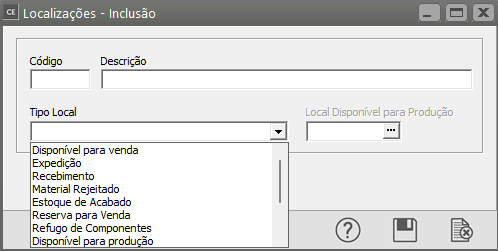](https://autoatendimento.grupoallegus.com.br/uploads/images/gallery/2023-10/91cimage.png)
Por exemplo:
- Um local do tipo **Disponível para produção** é um lugar onde ficam armazenadas as matérias-primas utilizadas na fabricação dos produtos manufaturados.
- Um local do tipo Disponível para venda é um lugar onde ficam armazenados todos os produtos acabados que já podem ser vendidos diretamente para o cliente.
O local Virtual de Terceiros com Origem na Entrada apenas estará disponível se sua empresa trabalhar com Beneficiamento Interno/Remanufatura. [Veja mais informações em ](https://autoatendimento.grupoallegus.com.br/books/cp/page/trabalhando-com-beneficiamento-internoremanufatura)**[Trabalhando com Beneficiamento Interno/Remanufatura no Help do Sistema SPPCP](https://autoatendimento.grupoallegus.com.br/books/cp/page/trabalhando-com-beneficiamento-internoremanufatura) ou [Sistema de Controle de Estoque Estoque Trabalhando com Beneficiamento Interno](https://autoatendimento.grupoallegus.com.br/books/ce/page/trabalhando-com-beneficiamento-interno-utilizacao-de-estoque-envolvendo-terceiros)**
Somente poderá existir um local do tipo **Disponível para Venda,** um do tipo **Expedição**, um do tipo **Inspeção** e um **Virtual de Terceiros.** Somente será habilitado o cadastro de locais deste tipo se estiver assinalado nos [parâmetros adicionais da empresa](https://autoatendimento.grupoallegus.com.br/books/ce/page/parametrizando-empresa) no **Sistema de Controle de Estoque** que **utiliza mais de uma localização para o mesmo produto.**
**Veja também o item:**
- [Transferindo produto entre locais de armazenamento](https://autoatendimento.grupoallegus.com.br/books/ce/page/transferindo-produtos-de-um-local-para-outro)
# Trabalhando com Unidade de Medida
Para cadastrar as **unidades de medidas** de seus [produtos](https://autoatendimento.grupoallegus.com.br/books/ce/page/cadastrando-os-produtos), acesse o menu **Manutenção>Produtos>Tabelas>Unidades de Medida**
[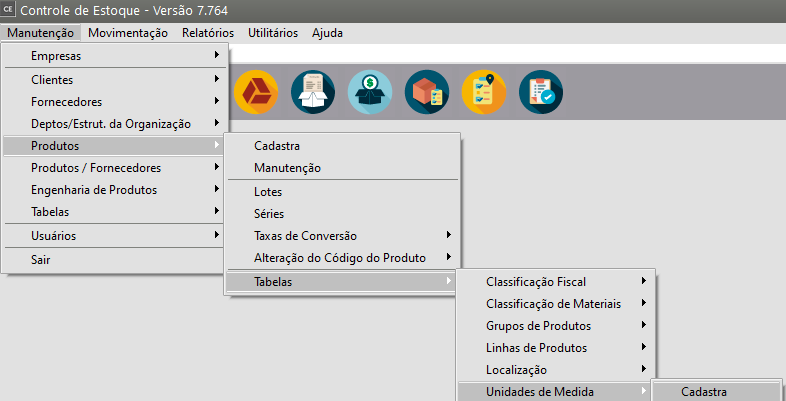](https://autoatendimento.grupoallegus.com.br/uploads/images/gallery/2023-10/8Eiimage.png)
informe um **código** com até 2 caracteres e em seguida uma **descrição** com até 10 caracteres
[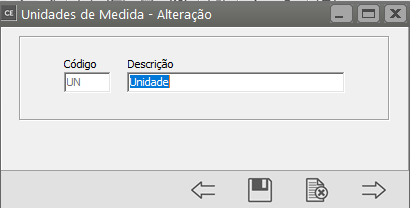](https://autoatendimento.grupoallegus.com.br/uploads/images/gallery/2023-10/ZZNimage.png)
Para informar a **unidade de medida** do [produto](https://autoatendimento.grupoallegus.com.br/books/ce/page/cadastrando-os-produtos) acesse o menu **Manutenção>Produtos** - edite o cadastro na aba **Unidade de Medida**
[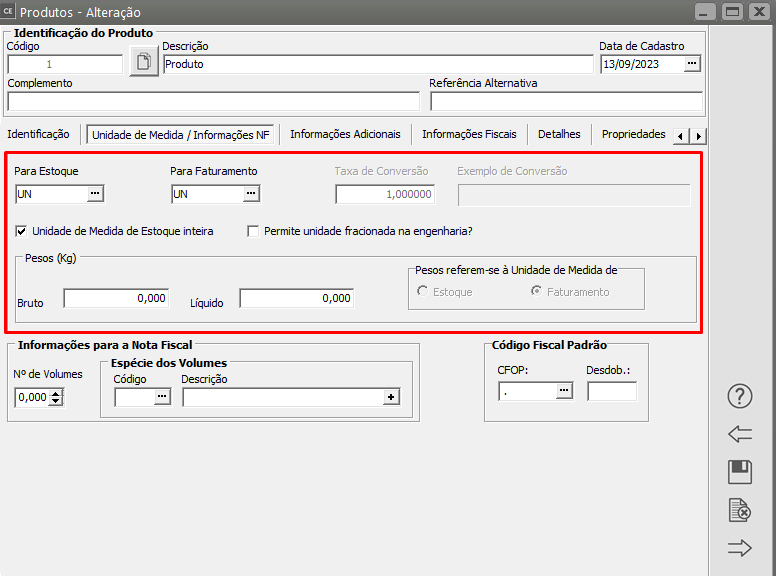](https://autoatendimento.grupoallegus.com.br/uploads/images/gallery/2023-10/5C0image.png)
**Veja também os Itens:**
- [Trabalhando com Controle de Série para produtos Manufaturados](https://autoatendimento.grupoallegus.com.br/books/ce/page/trabalhando-com-controle-de-serie-dos-produtos-manufaturados)
- [Cadastrando Produtos](https://autoatendimento.grupoallegus.com.br/books/ce/page/cadastrando-os-produtos)
- [Relacionamento entre Produtos e Fornecedores](https://autoatendimento.grupoallegus.com.br/books/ce/page/relacionamento-entre-produtos-e-fornecedores)
- [Cadastrando Engenharia de Produtos](https://autoatendimento.grupoallegus.com.br/books/ce/page/cadastrando-engenharia-do-produto)
- [Alterando o Código do Produto](https://autoatendimento.grupoallegus.com.br/books/ce/page/alterando-o-codigo-do-produto)
- [Realizando o Custeio dos Produtos e das Ordens de Produção](https://autoatendimento.grupoallegus.com.br/books/ce/page/realizando-o-custeio-dos-produtos-e-da-producao)
- [Consultando Saldos e Custos dos Produtos](https://autoatendimento.grupoallegus.com.br/books/ce/page/consultando-saldos-e-custos-dos-produtos-extrato-do-produto)
- [Movimentando Estoque entre Produtos](https://autoatendimento.grupoallegus.com.br/books/ce/page/movimentando-estoque-entre-produtos)
- [Controlando o Inventário dos Produtos](https://autoatendimento.grupoallegus.com.br/books/ce/page/controlando-o-inventario-dos-produtos)
- [Trabalhando com Lote de Produtos](https://autoatendimento.grupoallegus.com.br/books/ce/page/trabalhando-com-lotes-dos-produtos-compradosmanufaturados)
- [Utilizando Classificação Fiscal dos Produtos](https://autoatendimento.grupoallegus.com.br/books/ce/page/utilizando-classificacao-fiscal-para-os-produtos-ncm-nomenclatura-do-mercosul)
- [Utilizando Classificação de Materiais dos Produtos](https://autoatendimento.grupoallegus.com.br/books/ce/page/utilizando-classificacao-de-materiais-para-os-produtos)
- [Trabalhando com Grupo de Produtos](https://autoatendimento.grupoallegus.com.br/books/ce/page/trabalhando-com-grupo-de-produtos)
- [Trabalhando com Linha de Produtos](https://autoatendimento.grupoallegus.com.br/books/ce/page/trabalhando-com-linha-de-produtos)
- [Zerando o Saldo dos Produtos](https://autoatendimento.grupoallegus.com.br/books/ce/page/zerando-o-saldo-dos-produtos)
- [Trabalhando com Grade](https://autoatendimento.grupoallegus.com.br/books/ce/page/trabalhando-com-grade-cadastro-da-caracteristica-1)
- [Pesquisando Produtos](https://autoatendimento.grupoallegus.com.br/books/ce/page/pesquisando-produtos)
- [Estruturando Produtos](https://autoatendimento.grupoallegus.com.br/books/ce/page/estruturando-produtos-engenharia-de-produtos)
- [Transferindo Produtos de um local para outro](https://autoatendimento.grupoallegus.com.br/books/ce/page/transferindo-produtos-de-um-local-para-outro)
# Relacionamento entre Produtos e Fornecedores
Primeiramente acesse no **Sistema Controle de Compras**, o menu **Manutenção>Empresas>Parâmetros Adicionais da Empresa** - aba Dados Principais
[](https://autoatendimento.grupoallegus.com.br/uploads/images/gallery/2023-09/uaDimage.png)
Selecione a opção **Vincular produtos ao[ fornecedor](https://autoatendimento.grupoallegus.com.br/books/ce/page/cadastrando-fornecedores) ?**
[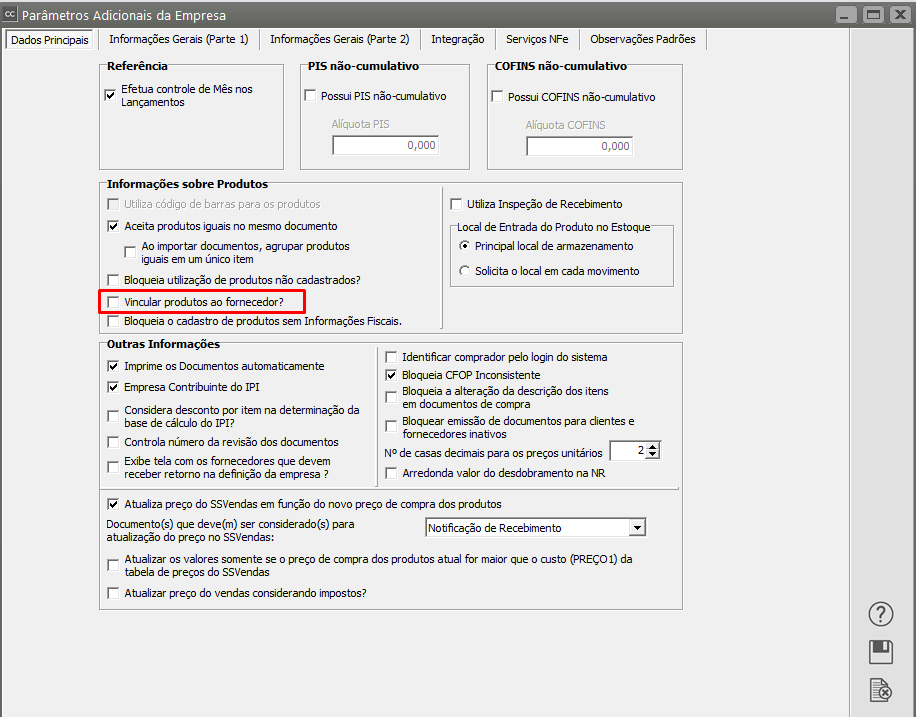](https://autoatendimento.grupoallegus.com.br/uploads/images/gallery/2023-09/gpoPIRimage.png)
Em seguida, para fazer o relacionamento entre **produtos e [fornecedores](https://autoatendimento.grupoallegus.com.br/books/ce/page/cadastrando-fornecedores)** você deve acessar o menu **Manutenção/Produtos/[Fornecedores](https://autoatendimento.grupoallegus.com.br/books/ce/page/cadastrando-fornecedores)**[.](https://autoatendimento.grupoallegus.com.br/books/ce/page/cadastrando-fornecedores)
[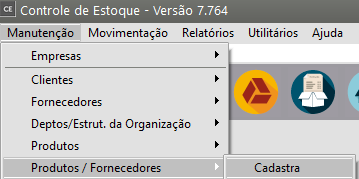](https://autoatendimento.grupoallegus.com.br/uploads/images/gallery/2023-10/m1Qimage.png)
Nesta opção você irá fazer o relacionamento entre cada **produto e seu(s) respectivo(s) [fornecedor(es).](https://autoatendimento.grupoallegus.com.br/books/ce/page/cadastrando-fornecedores)**
Cada produto pode ser adquirido de vários [fornecedores](https://autoatendimento.grupoallegus.com.br/books/ce/page/cadastrando-fornecedores) diferentes e um mesmo [fornecedor](https://autoatendimento.grupoallegus.com.br/books/ce/page/cadastrando-fornecedores) também pode "abastecer" a empresa com vários produtos diferentes.
Caso você informe o "Valor Acordado" e a "Data Vigência", na opção **Contrato de Fornecimento,** ao gerar uma **[Ordem de compra](https://autoatendimento.grupoallegus.com.br/books/cc/page/cadastrando-ordem-de-compra-oc)** ou [**Notificação de recebimento** ](https://autoatendimento.grupoallegus.com.br/books/cc/page/cadastrando-notificacao-de-recebimento-nr), no **Sistema Controle de Compras,** o "Valor Acordado" será automaticamente importado para o campo "Valor Unitário", caso o prazo esteja dentro da "Data Vigência".
[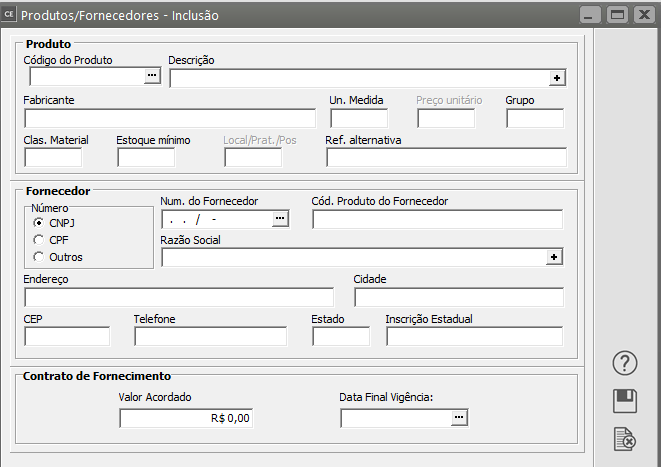](https://autoatendimento.grupoallegus.com.br/uploads/images/gallery/2023-10/4qBimage.png)
Para mais informações sobre o vínculo de Produto com [Fornecedor](https://autoatendimento.grupoallegus.com.br/books/ce/page/cadastrando-fornecedores) veja o item [Vinculando Produto ao Fornecedor Automaticamente](https://autoatendimento.grupoallegus.com.br/books/cc/page/vinculando-produto-ao-fornecedor-automaticamentehttps://autoatendimento.grupoallegus.com.br/books/ce/page/cadastrando-fornecedores)
**Veja também os Itens:**
- [Relacionando Produtos à Fornecedores](https://autoatendimento.grupoallegus.com.br/books/ce/page/relacionamento-entre-produtos-e-fornecedores)
- [Pesquisa de Produto/Fornecedor por Produto](https://autoatendimento.grupoallegus.com.br/books/ce/page/pesquisa-de-produtosfornecedor-por-produto)
- [Pesquisa de Produto/Fornecedor por Fornecedor](https://autoatendimento.grupoallegus.com.br/books/ce/page/pesquisa-de-produtofornecedor-por-fornecedor)
- [Cadastrando Fornecedores](https://autoatendimento.grupoallegus.com.br/books/ce/page/cadastrando-fornecedores)
**Veja também os Itens:**
- [Trabalhando com Controle de Série para produtos Manufaturados](https://autoatendimento.grupoallegus.com.br/books/ce/page/trabalhando-com-controle-de-serie-dos-produtos-manufaturados)
- [Cadastrando Produtos](https://autoatendimento.grupoallegus.com.br/books/ce/page/cadastrando-os-produtos)
- [Relacionamento entre Produtos e Fornecedores](https://autoatendimento.grupoallegus.com.br/books/ce/page/relacionamento-entre-produtos-e-fornecedores)
- [Cadastrando Engenharia de Produtos](https://autoatendimento.grupoallegus.com.br/books/ce/page/cadastrando-engenharia-do-produto)
- [Alterando o Código do Produto](https://autoatendimento.grupoallegus.com.br/books/ce/page/alterando-o-codigo-do-produto)
- [Realizando o Custeio dos Produtos e das Ordens de Produção](https://autoatendimento.grupoallegus.com.br/books/ce/page/realizando-o-custeio-dos-produtos-e-da-producao)
- [Consultando Saldos e Custos dos Produtos](https://autoatendimento.grupoallegus.com.br/books/ce/page/consultando-saldos-e-custos-dos-produtos-extrato-do-produto)
- [Movimentando Estoque entre Produtos](https://autoatendimento.grupoallegus.com.br/books/ce/page/movimentando-estoque-entre-produtos)
- [Controlando o Inventário dos Produtos](https://autoatendimento.grupoallegus.com.br/books/ce/page/controlando-o-inventario-dos-produtos)
- [Trabalhando com Lote de Produtos](https://autoatendimento.grupoallegus.com.br/books/ce/page/trabalhando-com-lotes-dos-produtos-compradosmanufaturados)
- [Utilizando Classificação Fiscal dos Produtos](https://autoatendimento.grupoallegus.com.br/books/ce/page/utilizando-classificacao-fiscal-para-os-produtos-ncm-nomenclatura-do-mercosul)
- [Utilizando Classificação de Materiais dos Produtos](https://autoatendimento.grupoallegus.com.br/books/ce/page/utilizando-classificacao-de-materiais-para-os-produtos)
- [Trabalhando com Grupo de Produtos](https://autoatendimento.grupoallegus.com.br/books/ce/page/trabalhando-com-grupo-de-produtos)
- [Trabalhando com Linha de Produtos](https://autoatendimento.grupoallegus.com.br/books/ce/page/trabalhando-com-linha-de-produtos)
- [Zerando o Saldo dos Produtos](https://autoatendimento.grupoallegus.com.br/books/ce/page/zerando-o-saldo-dos-produtos)
- [Trabalhando com Grade](https://autoatendimento.grupoallegus.com.br/books/ce/page/trabalhando-com-grade-cadastro-da-caracteristica-1)
- [Pesquisando Produtos](https://autoatendimento.grupoallegus.com.br/books/ce/page/pesquisando-produtos)
- [Estruturando Produtos](https://autoatendimento.grupoallegus.com.br/books/ce/page/estruturando-produtos-engenharia-de-produtos)
- [Transferindo Produtos de um local para outro](https://autoatendimento.grupoallegus.com.br/books/ce/page/transferindo-produtos-de-um-local-para-outro)
,
# Pesquisa de Produtos/Fornecedor por Produto
Para realizar a pesquisa de [Produtos](https://autoatendimento.grupoallegus.com.br/books/ce/page/cadastrando-os-produtos) vinculados à seus [Fornecedores](https://autoatendimento.grupoallegus.com.br/books/ce/page/cadastrando-fornecedores) por [Produto](https://autoatendimento.grupoallegus.com.br/books/ce/page/cadastrando-os-produtos), acesse o menu **Manutenção>Produtos/Fornecedor3es>Pesquisa>Por Fornecedor**
[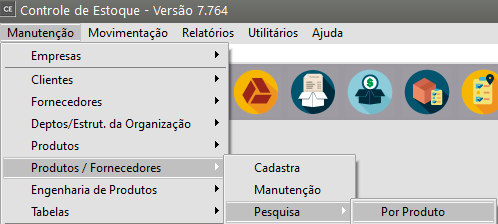](https://autoatendimento.grupoallegus.com.br/uploads/images/gallery/2023-10/ZsMimage.png)
Informe o [Produto](https://autoatendimento.grupoallegus.com.br/books/ce/page/cadastrando-os-produtos) que deseja pesquisar e em seguida clique em Pesquisa
O Sistema irá demonstrar todos os[ Fornecedores](https://autoatendimento.grupoallegus.com.br/books/ce/page/cadastrando-fornecedores) que estão vinculados ao [Produto](https://autoatendimento.grupoallegus.com.br/books/ce/page/cadastrando-os-produtos) informado na pesquisa
[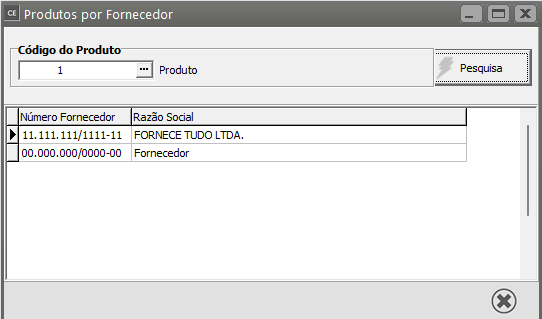](https://autoatendimento.grupoallegus.com.br/uploads/images/gallery/2023-10/i7Yimage.png)
**Veja também os Itens:**
- [Trabalhando com Controle de Série para produtos Manufaturados](https://autoatendimento.grupoallegus.com.br/books/ce/page/trabalhando-com-controle-de-serie-dos-produtos-manufaturados)
- [Cadastrando Produtos](https://autoatendimento.grupoallegus.com.br/books/ce/page/cadastrando-os-produtos)
- [Relacionamento entre Produtos e Fornecedores](https://autoatendimento.grupoallegus.com.br/books/ce/page/relacionamento-entre-produtos-e-fornecedores)
- [Cadastrando Engenharia de Produtos](https://autoatendimento.grupoallegus.com.br/books/ce/page/cadastrando-engenharia-do-produto)
- [Alterando o Código do Produto](https://autoatendimento.grupoallegus.com.br/books/ce/page/alterando-o-codigo-do-produto)
- [Realizando o Custeio dos Produtos e das Ordens de Produção](https://autoatendimento.grupoallegus.com.br/books/ce/page/realizando-o-custeio-dos-produtos-e-da-producao)
- [Consultando Saldos e Custos dos Produtos](https://autoatendimento.grupoallegus.com.br/books/ce/page/consultando-saldos-e-custos-dos-produtos-extrato-do-produto)
- [Movimentando Estoque entre Produtos](https://autoatendimento.grupoallegus.com.br/books/ce/page/movimentando-estoque-entre-produtos)
- [Controlando o Inventário dos Produtos](https://autoatendimento.grupoallegus.com.br/books/ce/page/controlando-o-inventario-dos-produtos)
- [Trabalhando com Lote de Produtos](https://autoatendimento.grupoallegus.com.br/books/ce/page/trabalhando-com-lotes-dos-produtos-compradosmanufaturados)
- [Utilizando Classificação Fiscal dos Produtos](https://autoatendimento.grupoallegus.com.br/books/ce/page/utilizando-classificacao-fiscal-para-os-produtos-ncm-nomenclatura-do-mercosul)
- [Utilizando Classificação de Materiais dos Produtos](https://autoatendimento.grupoallegus.com.br/books/ce/page/utilizando-classificacao-de-materiais-para-os-produtos)
- [Trabalhando com Grupo de Produtos](https://autoatendimento.grupoallegus.com.br/books/ce/page/trabalhando-com-grupo-de-produtos)
- [Trabalhando com Linha de Produtos](https://autoatendimento.grupoallegus.com.br/books/ce/page/trabalhando-com-linha-de-produtos)
- [Zerando o Saldo dos Produtos](https://autoatendimento.grupoallegus.com.br/books/ce/page/zerando-o-saldo-dos-produtos)
- [Trabalhando com Grade](https://autoatendimento.grupoallegus.com.br/books/ce/page/trabalhando-com-grade-cadastro-da-caracteristica-1)
- [Pesquisando Produtos](https://autoatendimento.grupoallegus.com.br/books/ce/page/pesquisando-produtos)
- [Estruturando Produtos](https://autoatendimento.grupoallegus.com.br/books/ce/page/estruturando-produtos-engenharia-de-produtos)
- [Transferindo Produtos de um local para outro](https://autoatendimento.grupoallegus.com.br/books/ce/page/transferindo-produtos-de-um-local-para-outro)
# Pesquisa de produto/fornecedor por fornecedor
Para realizar a pesquisa de Produtos vinculados à seus Fornecedores por Fornecedor, acesse o menu Manutenção>Produtos/Fornecedor3es>Pesquisa>Por Fornecedor
[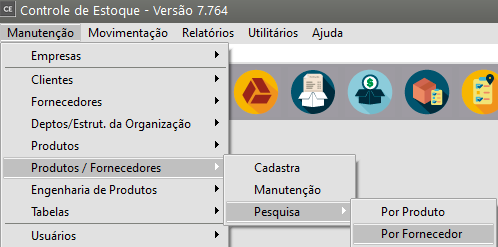](https://autoatendimento.grupoallegus.com.br/uploads/images/gallery/2023-10/zicimage.png)
Informe o Fornecedor que deseja pesquisar e em seguida clique em Pesquisa
O Sistema irá demonstrar todos os Produtos que estão vinculados ao fornecedor informado na pesquisa
[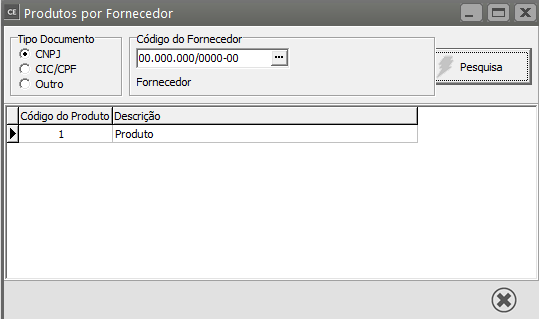](https://autoatendimento.grupoallegus.com.br/uploads/images/gallery/2023-10/Jecimage.png)
**Veja também os Itens:**
- [Trabalhando com Controle de Série para produtos Manufaturados](https://autoatendimento.grupoallegus.com.br/books/ce/page/trabalhando-com-controle-de-serie-dos-produtos-manufaturados)
- [Cadastrando Produtos](https://autoatendimento.grupoallegus.com.br/books/ce/page/cadastrando-os-produtos)
- [Relacionamento entre Produtos e Fornecedores](https://autoatendimento.grupoallegus.com.br/books/ce/page/relacionamento-entre-produtos-e-fornecedores)
- [Cadastrando Engenharia de Produtos](https://autoatendimento.grupoallegus.com.br/books/ce/page/cadastrando-engenharia-do-produto)
- [Alterando o Código do Produto](https://autoatendimento.grupoallegus.com.br/books/ce/page/alterando-o-codigo-do-produto)
- [Realizando o Custeio dos Produtos e das Ordens de Produção](https://autoatendimento.grupoallegus.com.br/books/ce/page/realizando-o-custeio-dos-produtos-e-da-producao)
- [Consultando Saldos e Custos dos Produtos](https://autoatendimento.grupoallegus.com.br/books/ce/page/consultando-saldos-e-custos-dos-produtos)
- [Movimentando Estoque entre Produtos](https://autoatendimento.grupoallegus.com.br/books/ce/page/movimentando-estoque-entre-produtos)
- [Controlando o Inventário dos Produtos](https://autoatendimento.grupoallegus.com.br/books/ce/page/controlando-o-inventario-dos-produtos)
- [Trabalhando com Lote de Produtos](https://autoatendimento.grupoallegus.com.br/books/ce/page/trabalhando-com-lotes-dos-produtos-compradosmanufaturados)
- [Utilizando Classificação Fiscal dos Produtos](https://autoatendimento.grupoallegus.com.br/books/ce/page/utilizando-classificacao-fiscal-para-os-produtos)
- [Utilizando Classificação de Materiais dos Produtos](https://autoatendimento.grupoallegus.com.br/books/ce/page/utilizando-classificacao-de-materiais-para-os-produtos)
- [Trabalhando com Grupo de Produtos](https://autoatendimento.grupoallegus.com.br/books/ce/page/trabalhando-com-grupo-de-produtos)
- [Trabalhando com Linha de Produtos](https://autoatendimento.grupoallegus.com.br/books/ce/page/trabalhando-com-linha-de-produtos)
- [Zerando o Saldo dos Produtos](https://autoatendimento.grupoallegus.com.br/books/ce/page/zerando-o-saldo-dos-produtos)
- [Trabalhando com Grade](https://autoatendimento.grupoallegus.com.br/books/cc/page/trabalhando-com-grade)
- [Pesquisando Produtos](https://autoatendimento.grupoallegus.com.br/books/ce/page/pesquisando-produtos)
- [Estruturando Produtos](https://autoatendimento.grupoallegus.com.br/books/ce/page/estruturando-produtos-engenharia-de-produtos)
- [Transferindo Produtos de um local para outro](https://autoatendimento.grupoallegus.com.br/books/ce/page/transferindo-produtos-de-um-local-para-outro)
# Cadastrando Engenharia do Produto
Para acessar a engenharia de produtos utilize o menu **Manutenção / Engenharia de Produtos**.
[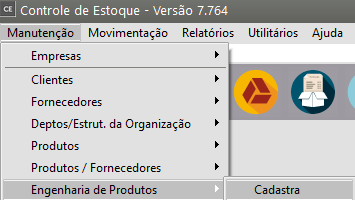](https://autoatendimento.grupoallegus.com.br/uploads/images/gallery/2023-10/C2Kimage.png)
Você poderá, através dessa opção, montar a **engenharia dos produtos** controlados pelo sistema, ou seja, definir quais [produtos](https://autoatendimento.grupoallegus.com.br/books/ce/page/cadastrando-os-produtos) entram na composição de um outro [produto](https://autoatendimento.grupoallegus.com.br/books/ce/page/cadastrando-os-produtos) e em qual quantidade, sendo que esta poderá ser controlada separadamente e discriminadas individualmente nos documentos.Na aba **Dados do [Produto](https://autoatendimento.grupoallegus.com.br/books/ce/page/cadastrando-os-produtos) Principal** deverá ser informado o [**código do produto e a descrição**](https://autoatendimento.grupoallegus.com.br/books/ce/page/cadastrando-os-produtos) na qual você está cadastrando a engenharia.
[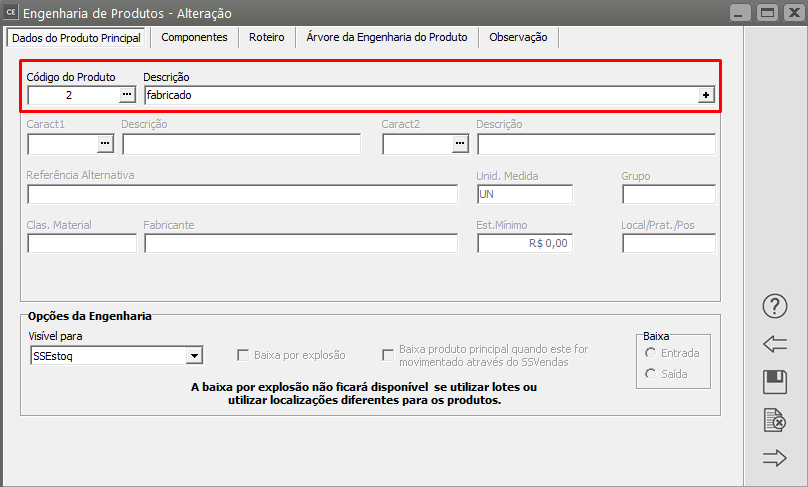](https://autoatendimento.grupoallegus.com.br/uploads/images/gallery/2023-10/j0wimage.png)
Em **Opções de Engenharia** você deverá definir em quais sistemas a estrutura que está sendo cadastrada será visível. Através desta informação, você pode definir, para um mesmo [produto](https://autoatendimento.grupoallegus.com.br/books/ce/page/cadastrando-os-produtos), estruturas diferenciadas em cada sistema. Por exemplo, para um computador, no **Sistema de Vendas,** você pode definir que ele é formado por teclado, mouse, monitor e cpu. Enquanto que no **Sistema Controle de Estoque**, você pode informar que ele é formado por teclado, mouse, monitor, cabo de força, processador, cooler e placa-mãe. Neste exemplo, a impressão do [Orçamento](https://autoatendimento.grupoallegus.com.br/books/vdne/page/cadastrando-orcamentos) poderia conter os itens informados para estrutura no **Sistema de Vendas;** a impressão da Nota Fiscal poderia conter apenas o [produto](https://autoatendimento.grupoallegus.com.br/books/ce/page/cadastrando-os-produtos) computador. E o processo de integração com o estoque baixaria os itens utilizando a estrutura informada para o [produto](https://autoatendimento.grupoallegus.com.br/books/ce/page/cadastrando-os-produtos) no **Sistema Controle de Estoque**, no caso mais detalhada.
[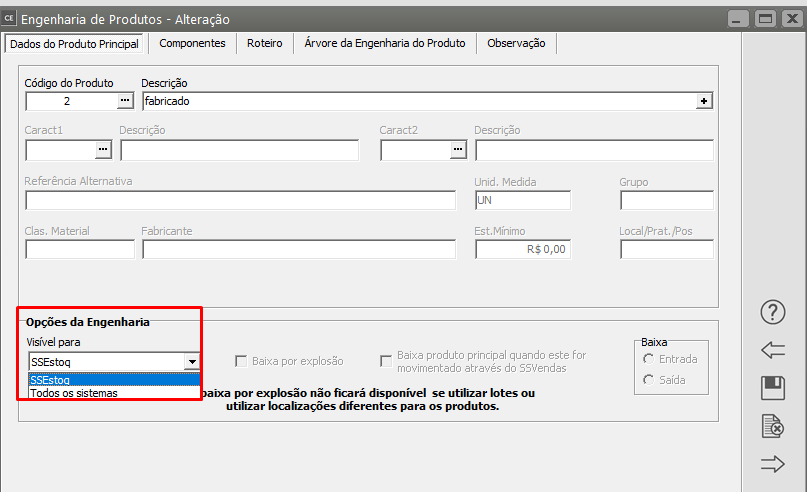](https://autoatendimento.grupoallegus.com.br/uploads/images/gallery/2023-10/53Yimage.png)
Na definição da engenharia dos produtos também há a possibilidade de definir se será realizada a **Baixa por explosão** deste [produto](https://autoatendimento.grupoallegus.com.br/books/ce/page/cadastrando-os-produtos) (que pode ser na entrada ou na saída do [produto](https://autoatendimento.grupoallegus.com.br/books/ce/page/cadastrando-os-produtos) principal). Isto significa que, na entrada ou na saída do [produto](https://autoatendimento.grupoallegus.com.br/books/ce/page/cadastrando-os-produtos) principal o sistema poderá gerar a baixa de todos os componentes deste [produto](https://autoatendimento.grupoallegus.com.br/books/ce/page/cadastrando-os-produtos), de acordo com as quantidades definidas no **Sistema Controle de Estoque**. Caso a opção **Baixa [produto](https://autoatendimento.grupoallegus.com.br/books/ce/page/cadastrando-os-produtos) principal** for assinalada, será dada baixa do [produto](https://autoatendimento.grupoallegus.com.br/books/ce/page/cadastrando-os-produtos) principal, assim como dos seus componentes. Utilizando o **Sistema de Planejamento Programação e Controle de Produção** **não será possível a baixa por explosão dos componentes de um [produto](https://autoatendimento.grupoallegus.com.br/books/ce/page/cadastrando-os-produtos) manufaturado,** pois isso ocorrerá no controle de produção.
[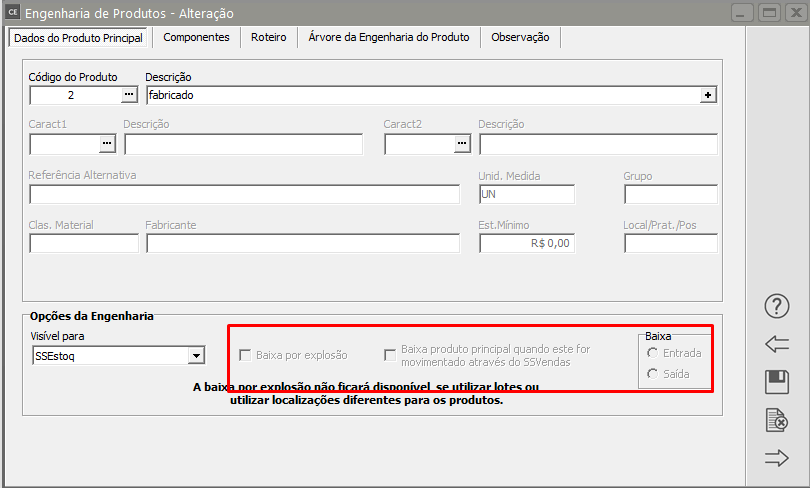](https://autoatendimento.grupoallegus.com.br/uploads/images/gallery/2023-10/Tpoimage.png)
Na aba **Componentes** você deverá informar quais os [produtos](https://autoatendimento.grupoallegus.com.br/books/ce/page/cadastrando-os-produtos) entram na composição do [produto](https://autoatendimento.grupoallegus.com.br/books/ce/page/cadastrando-os-produtos) informado na aba Dados do [Produto Principal,](https://autoatendimento.grupoallegus.com.br/books/ce/page/cadastrando-os-produtos) quantidades,[ unidade de medidas](https://autoatendimento.grupoallegus.com.br/books/ce/page/trabalhando-com-unidade-de-medida) e origem dos mesmos
[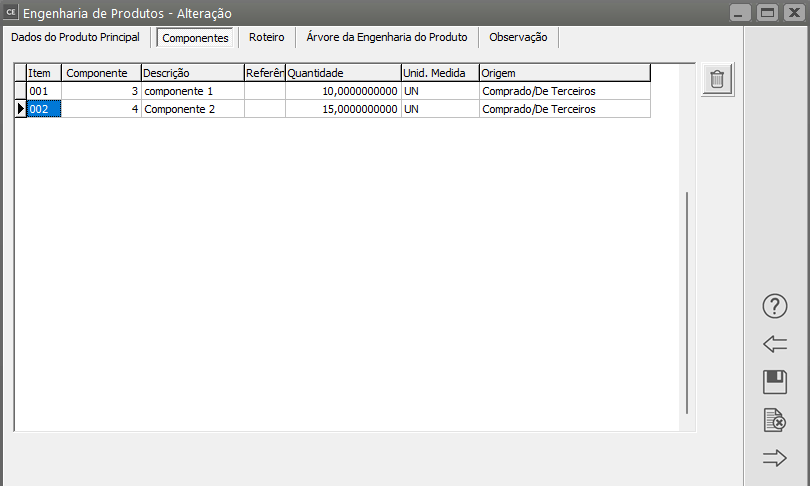](https://autoatendimento.grupoallegus.com.br/uploads/images/gallery/2023-10/H2bimage.png)
"Matéria-prima de terceiros recebida para beneficiamento". Esse tipo é informado no [cadastro do produto ](https://autoatendimento.grupoallegus.com.br/books/ce/page/cadastrando-os-produtos)em Classificação do Produto Comprado. Essa informação é importante para que a [ordem de produção](https://autoatendimento.grupoallegus.com.br/books/ce/page/cadastrando-ordens-de-producao) identifique que se trata do processo de beneficiamento interno e consiga movimentar o saldo do produto pertencente ao seu cliente no processo de industrialização. **Veja mais informações em Trabalhando com Beneficiamento Interno no Help do [Sistema Controle de Estoque](https://autoatendimento.grupoallegus.com.br/books/ce/page/trabalhando-com-beneficiamento-interno-utilizacao-de-estoque-envolvendo-terceiros) ou [Sistema de Controle de Produção.](https://autoatendimento.grupoallegus.com.br/books/cp/page/trabalhando-com-beneficiamento-internoremanufatura)***Remanufatura*: Se a engenharia for de um [produto](https://autoatendimento.grupoallegus.com.br/books/ce/page/cadastrando-os-produtos) Remanufaturado, que é resultado de um processo de Remanufatura, uma das matérias primas deverá ser do tipo **"Material recebido de terceiros, com controle de série, para remanufatura".** E a quantidade será sempre igual a 1 (um), pois se trata do próprio [produto](https://autoatendimento.grupoallegus.com.br/books/ce/page/cadastrando-os-produtos) que será remanufaturado. Veja mais informações em [**Trabalhando com Beneficiamento Interno/Remanufatura no Help do Sistema Controle de Produção.**](https://autoatendimento.grupoallegus.com.br/books/cp/page/trabalhando-com-beneficiamento-internoremanufatura)Através de **Manutenção / Engenharia de Produtos / Pesquisa**, você poderá visualizar todos os componentes de um [produto ](https://autoatendimento.grupoallegus.com.br/books/ce/page/cadastrando-os-produtos)definido ou os [produtos ](https://autoatendimento.grupoallegus.com.br/books/ce/page/cadastrando-os-produtos)que contém um determinado componente.
[](https://autoatendimento.grupoallegus.com.br/uploads/images/gallery/2024-10/SoWimage.png)
[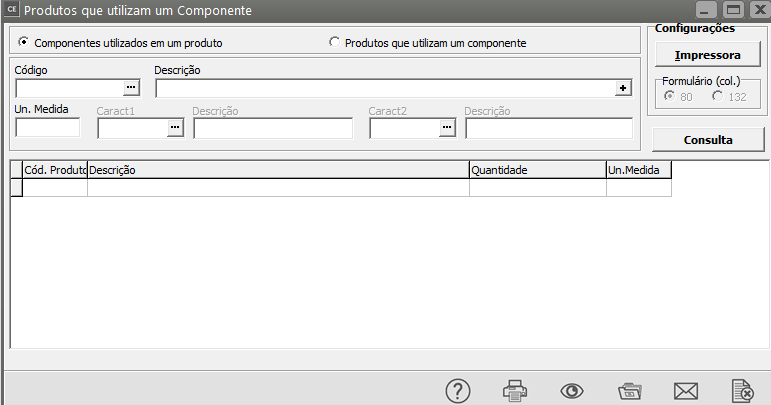](https://autoatendimento.grupoallegus.com.br/uploads/images/gallery/2024-10/Wq6ilBimage.png)
[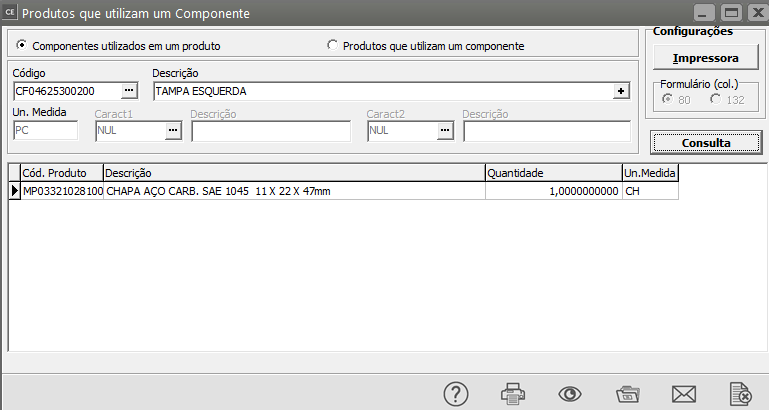](https://autoatendimento.grupoallegus.com.br/uploads/images/gallery/2024-10/oNRimage.png)
**Veja também os Itens:**
- [Trabalhando com Controle de Série para produtos Manufaturados](https://autoatendimento.grupoallegus.com.br/books/ce/page/trabalhando-com-controle-de-serie-dos-produtos-manufaturados)
- [Cadastrando Produtos](https://autoatendimento.grupoallegus.com.br/books/ce/page/cadastrando-os-produtos)
- [Relacionamento entre Produtos e Fornecedores](https://autoatendimento.grupoallegus.com.br/books/ce/page/relacionamento-entre-produtos-e-fornecedores)
- [Cadastrando Engenharia de Produtos](https://autoatendimento.grupoallegus.com.br/books/ce/page/cadastrando-engenharia-do-produto)
- [Alterando o Código do Produto](https://autoatendimento.grupoallegus.com.br/books/ce/page/alterando-o-codigo-do-produto)
- [Realizando o Custeio dos Produtos e das Ordens de Produção](https://autoatendimento.grupoallegus.com.br/books/ce/page/realizando-o-custeio-dos-produtos-e-da-producao)
- [Consultando Saldos e Custos dos Produtos](https://autoatendimento.grupoallegus.com.br/books/ce/page/consultando-saldos-e-custos-dos-produtos-extrato-do-produto)
- [Movimentando Estoque entre Produtos](https://autoatendimento.grupoallegus.com.br/books/ce/page/movimentando-estoque-entre-produtos)
- [Controlando o Inventário dos Produtos](https://autoatendimento.grupoallegus.com.br/books/ce/page/controlando-o-inventario-dos-produtos)
- [Trabalhando com Lote de Produtos](https://autoatendimento.grupoallegus.com.br/books/ce/page/trabalhando-com-lotes-dos-produtos-compradosmanufaturados)
- [Utilizando Classificação Fiscal dos Produtos](https://autoatendimento.grupoallegus.com.br/books/ce/page/utilizando-classificacao-fiscal-para-os-produtos-ncm-nomenclatura-do-mercosul)
- [Utilizando Classificação de Materiais dos Produtos](https://autoatendimento.grupoallegus.com.br/books/ce/page/utilizando-classificacao-de-materiais-para-os-produtos)
- [Trabalhando com Grupo de Produtos](https://autoatendimento.grupoallegus.com.br/books/ce/page/trabalhando-com-grupo-de-produtos)
- [Trabalhando com Linha de Produtos](https://autoatendimento.grupoallegus.com.br/books/ce/page/trabalhando-com-linha-de-produtos)
- [Zerando o Saldo dos Produtos](https://autoatendimento.grupoallegus.com.br/books/ce/page/zerando-o-saldo-dos-produtos)
- [Trabalhando com Grade](https://autoatendimento.grupoallegus.com.br/books/ce/page/trabalhando-com-grade-cadastro-da-caracteristica-1)
- [Pesquisando Produtos](https://autoatendimento.grupoallegus.com.br/books/ce/page/pesquisando-produtos)
- [Estruturando Produtos](https://autoatendimento.grupoallegus.com.br/books/ce/page/estruturando-produtos-engenharia-de-produtos)
- [Transferindo Produtos de um local para outro](https://autoatendimento.grupoallegus.com.br/books/ce/page/transferindo-produtos-de-um-local-para-outro)
# Pesquisa da Engenharia de Produto
Para realizar a **Pesquisa da [Engenharia de Produto](https://autoatendimento.grupoallegus.com.br/books/ce/page/cadastrando-engenharia-do-produto)**[,](https://autoatendimento.grupoallegus.com.br/books/ce/page/cadastrando-engenharia-do-produto) acesse o menu **Manutenção>Engenharia de Produtos>Pesquisa**
[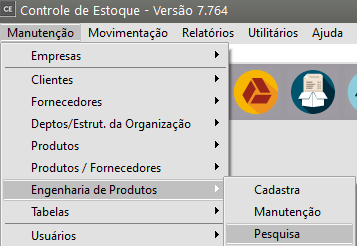](https://autoatendimento.grupoallegus.com.br/uploads/images/gallery/2023-10/lc8image.png)
1\) Você poderá pesquisar os **Componentes** que são utilizados na fabricação de um **produto manufaturado**
[](https://autoatendimento.grupoallegus.com.br/uploads/images/gallery/2023-10/niaimage.png)
Pesquise, ou digite o **[Código do Produto](https://autoatendimento.grupoallegus.com.br/books/ce/page/cadastrando-os-produtos) Manufaturado** e em seguida acesse o botão Consulta
[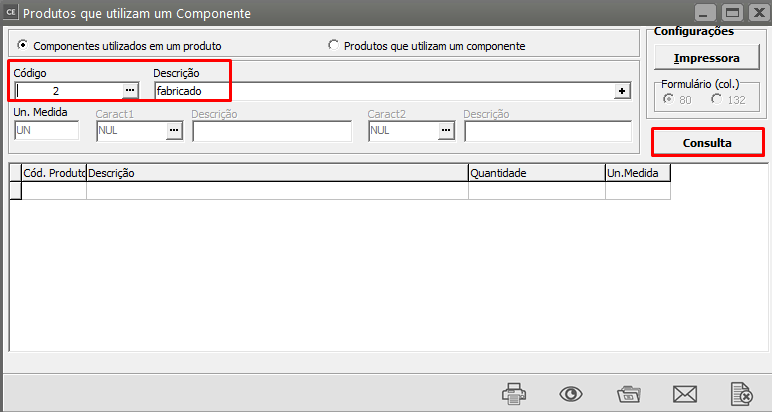](https://autoatendimento.grupoallegus.com.br/uploads/images/gallery/2023-10/5iHimage.png)
O Sistema apresentará a relação de **matérias primas/componentes** que fazem parte da [Engenharia do Produto ](https://autoatendimento.grupoallegus.com.br/books/ce/page/cadastrando-engenharia-do-produto)Consultado
[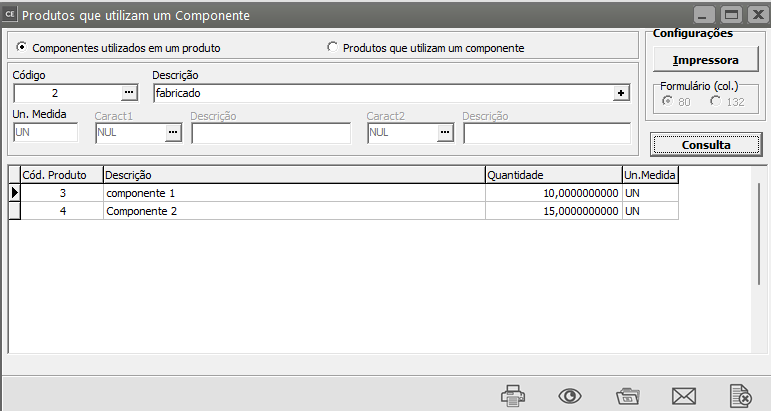](https://autoatendimento.grupoallegus.com.br/uploads/images/gallery/2023-10/uopimage.png)
2\) Você poderá pesquisar os **Produtos Manufaturados** que possuem [Engenharia de Produtos](https://autoatendimento.grupoallegus.com.br/books/ce/page/cadastrando-engenharia-do-produto) cadastrada.
[](https://autoatendimento.grupoallegus.com.br/uploads/images/gallery/2023-10/grhimage.png)
Pesquise, ou digite o **Código da Matéria Prima ou Componente** que faz parte de alguma [Engenharia de Produto](https://autoatendimento.grupoallegus.com.br/books/ce/page/cadastrando-engenharia-do-produto) e clique no botão Consulta
[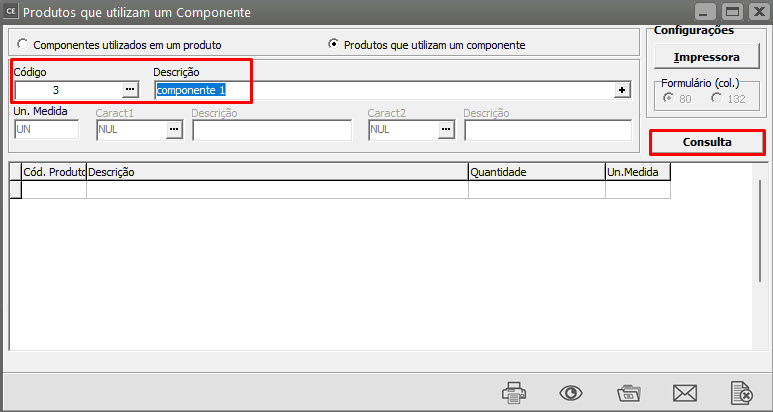](https://autoatendimento.grupoallegus.com.br/uploads/images/gallery/2023-10/9hgimage.png)
O Sistema apresentará a relação dos **Produtos Manufaturados** que possuem o produto informada na composição de sua [Engenharia de Produtos](https://autoatendimento.grupoallegus.com.br/books/ce/page/cadastrando-engenharia-do-produto)
[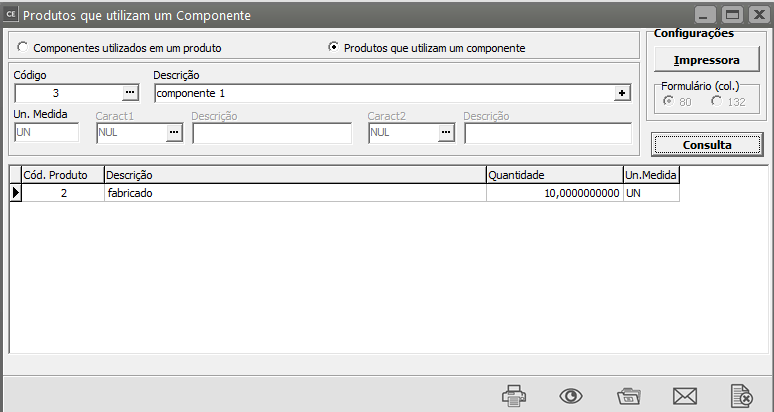](https://autoatendimento.grupoallegus.com.br/uploads/images/gallery/2023-10/73ximage.png)
# Cadastrando Atividades Desoneradas (Lei 12.546/2011)
Para cadastrar as **atividades desoneradas** acesse o menu **Manutenção>Tabelas>Atividades Desoneradas**
[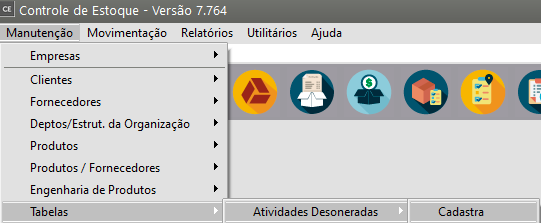](https://autoatendimento.grupoallegus.com.br/uploads/images/gallery/2023-10/4nXimage.png)
Através desta tela serão cadastradas as atividades incluídas na **Lei 12.546/2011.**
O campo **Código** representa um identificador único para a atividade, através do qual podem ser realizadas outras operações do sistema (como a geração do **Bloco P do EFD Contribuições**, no [sistema fiscal,](https://autoatendimento.grupoallegus.com.br/books/lf) ou a desoneração da[ folha de pagamento](https://autoatendimento.grupoallegus.com.br/books/fp) na geração da GPS, no sistema de[ folha de pagamento](https://autoatendimento.grupoallegus.com.br/books/fp)).
O campo **Descrição** tem como finalidade nomear a atividade.
O **Cód. Receita** indica o código de receita usado na guia DARF para recolher o valor correspondente a atividade e é usado na geração do Bloco P do EFD Contribuições.
O campo **Data de inclusão** é acessível apenas através do sistema de folha de pagamento. Ele indicará a data em que a **Lei 12.546/2011** passou a abrangir esta atividade.
[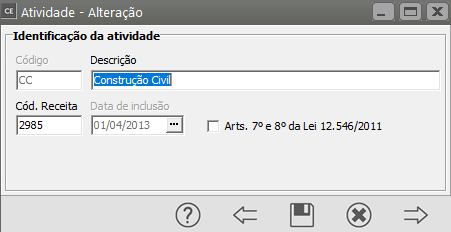](https://autoatendimento.grupoallegus.com.br/uploads/images/gallery/2023-10/DQ8image.png)
**Veja também os Itens:**
- [Trabalhando com Controle de Série para produtos Manufaturados](https://autoatendimento.grupoallegus.com.br/books/ce/page/trabalhando-com-controle-de-serie-dos-produtos-manufaturados)
- [Cadastrando Produtos](https://autoatendimento.grupoallegus.com.br/books/ce/page/cadastrando-os-produtos)
- [Relacionamento entre Produtos e Fornecedores](https://autoatendimento.grupoallegus.com.br/books/ce/page/relacionamento-entre-produtos-e-fornecedores)
- [Cadastrando Engenharia de Produtos](https://autoatendimento.grupoallegus.com.br/books/ce/page/cadastrando-engenharia-do-produto)
- [Alterando o Código do Produto](https://autoatendimento.grupoallegus.com.br/books/ce/page/alterando-o-codigo-do-produto)
- [Realizando o Custeio dos Produtos e das Ordens de Produção](https://autoatendimento.grupoallegus.com.br/books/ce/page/realizando-o-custeio-dos-produtos-e-da-producao)
- [Consultando Saldos e Custos dos Produtos](https://autoatendimento.grupoallegus.com.br/books/ce/page/consultando-saldos-e-custos-dos-produtos)
- [Movimentando Estoque entre Produtos](https://autoatendimento.grupoallegus.com.br/books/ce/page/movimentando-estoque-entre-produtos)
- [Controlando o Inventário dos Produtos](https://autoatendimento.grupoallegus.com.br/books/ce/page/controlando-o-inventario-dos-produtos)
- [Trabalhando com Lote de Produtos](https://autoatendimento.grupoallegus.com.br/books/ce/page/trabalhando-com-lotes-dos-produtos-compradosmanufaturados)
- [Utilizando Classificação Fiscal dos Produtos](https://autoatendimento.grupoallegus.com.br/books/ce/page/utilizando-classificacao-fiscal-para-os-produtos)
- [Utilizando Classificação de Materiais dos Produtos](https://autoatendimento.grupoallegus.com.br/books/ce/page/utilizando-classificacao-de-materiais-para-os-produtos)
- [Trabalhando com Grupo de Produtos](https://autoatendimento.grupoallegus.com.br/books/ce/page/trabalhando-com-grupo-de-produtos)
- [Trabalhando com Linha de Produtos](https://autoatendimento.grupoallegus.com.br/books/ce/page/trabalhando-com-linha-de-produtos)
- [Zerando o Saldo dos Produtos](https://autoatendimento.grupoallegus.com.br/books/ce/page/zerando-o-saldo-dos-produtos)
- [Trabalhando com Grade](https://autoatendimento.grupoallegus.com.br/books/cc/page/trabalhando-com-grade)
- [Pesquisando Produtos](https://autoatendimento.grupoallegus.com.br/books/ce/page/pesquisando-produtos)
- [Estruturando Produtos](https://autoatendimento.grupoallegus.com.br/books/ce/page/estruturando-produtos-engenharia-de-produtos)
- [Transferindo Produtos de um local para outro](https://autoatendimento.grupoallegus.com.br/books/ce/page/transferindo-produtos-de-um-local-para-outro)
# Cadastrando Centro de Custo
Se nos [Parâmetros Adicionais da Empresa,](https://autoatendimento.grupoallegus.com.br/books/ce/page/parametrizando-empresa)
[](https://autoatendimento.grupoallegus.com.br/uploads/images/gallery/2023-10/tUyimage.png)
**Aba Controle de Produção for definido que irá utilizar Centro de Custo**
[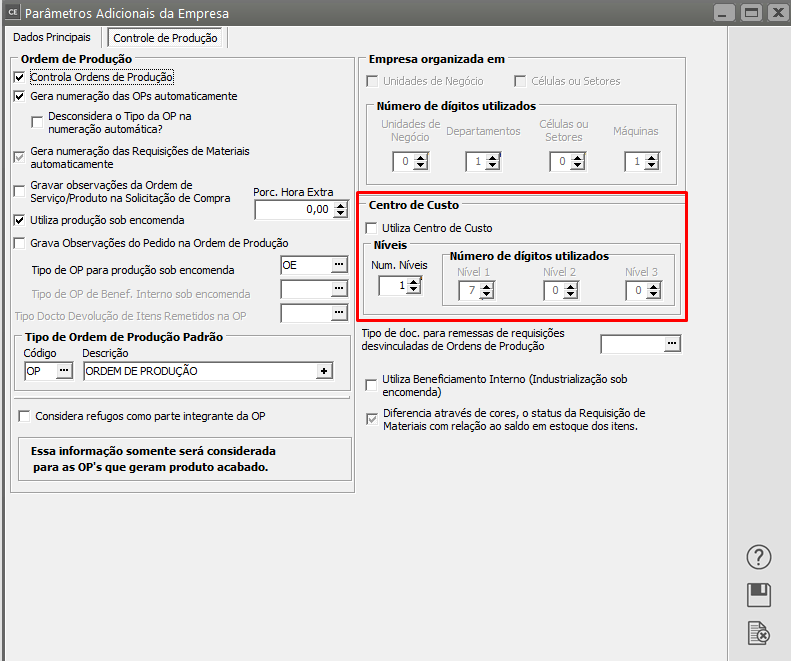](https://autoatendimento.grupoallegus.com.br/uploads/images/gallery/2023-10/5vvimage.png)
Você deverá cadastrá-los acessando o menu **Manutenção/Tabelas/Centro de Custo.**
[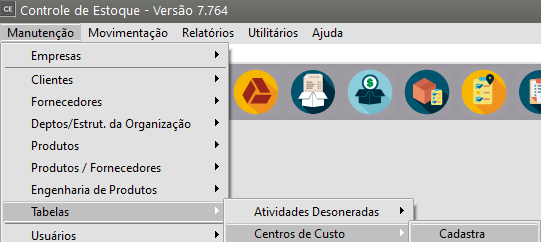](https://autoatendimento.grupoallegus.com.br/uploads/images/gallery/2023-10/Ec7image.png)
[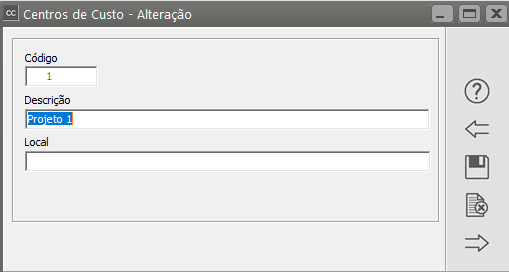](https://autoatendimento.grupoallegus.com.br/uploads/images/gallery/2023-09/0kwimage.png)
Caso você tenha informado que trabalhará com o **centro de custo** em níveis, isto é, com mais de um nível, no momento do **cadastro do centro de custo** o sistema obedecerá a estrutura definida nos [parâmetros da empresa](https://autoatendimento.grupoallegus.com.br/books/ce/page/parametrizando-empresa), de acordo com os níveis que você especificou. Além disso **bloqueará** o **cadastro de centro de custo** que não tem o nível anterior cadastrado. Por exemplo:
Se a estrutura do **centro de custo** foi definida em 3 níveis, sendo que o primeiro nível tem 1 dígito, o segundo nível tem 1 dígito e o terceiro nível tem 3 dígitos, o cadastro ficaria da seguinte forma:
A) 1. .
B) 1.1.
C) 1.1.001
D) 1.1.002
E você não conseguirá cadastrar a estrutura do **centro de custo** C antes do **centro de custo** B, e assim sucessivamente.
**Importante**: Caso você tenha optado por trabalhar com apenas um nível de **centro de custo,** não utilize qualquer separação entre os dígitos no momento do cadastro (como "**/**", "**-**", "**.**", etc), pois se for necessário, o correto é você optar pela utilização de níveis e cadastrá-los de acordo com a "máscara" que o sistema montará em função dos níveis informados nos parâmetros da empresa, como no exemplo acima.
# Cadastrando os Contadores do Estoque Físico da Empresa
Para cadastrar os **Contadores** da Empresa (funcionários designados para a tarefa de contagem física do Estoque), acesse o menu **Manutenção>Tabelas>Contadores>Cadastra**
[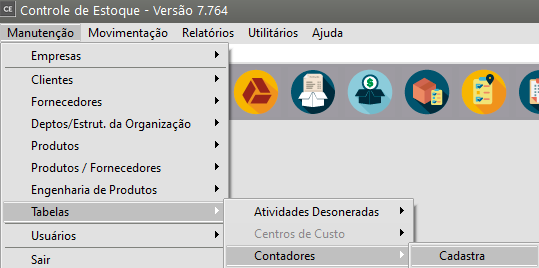](https://autoatendimento.grupoallegus.com.br/uploads/images/gallery/2023-10/4A8image.png)
Informe um **código** com até 4 caracteres alfanuméricos e em seguida informe a **descrição** (nome do contador)
[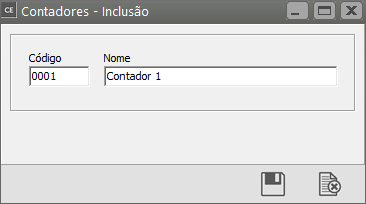](https://autoatendimento.grupoallegus.com.br/uploads/images/gallery/2023-10/zjuimage.png)
Quando você for cadastrar as [contagens físicas](https://autoatendimento.grupoallegus.com.br/books/estoque/page/inventario-contagem-de-cartoes) feitas pelos **contadores** designados, haverá um campo para que você informe qual foi o contador que realizou a [contagem](https://autoatendimento.grupoallegus.com.br/books/estoque/page/inventario-contagem-de-cartoes) que está sendo cadastrada
[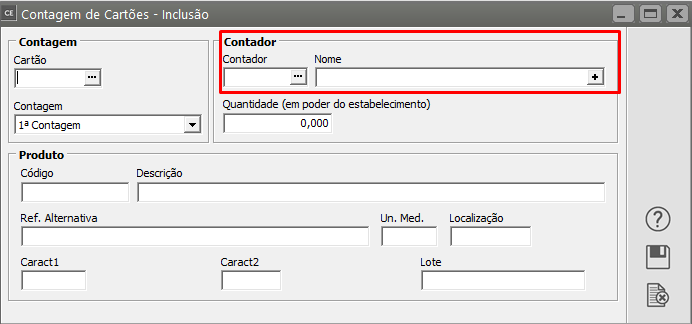](https://autoatendimento.grupoallegus.com.br/uploads/images/gallery/2023-10/J5wimage.png)
**Veja Também os Itens:**
- [Controlando o Inventário dos Produtos](https://autoatendimento.grupoallegus.com.br/books/estoque/page/controlando-o-inventario-dos-produtos)
- [Inventário - Contagem de Cartões](https://autoatendimento.grupoallegus.com.br/books/estoque/page/inventario-contagem-de-cartoes)
- [Inventário - Geração de Lançamentos para Ajuste de Saldos](https://autoatendimento.grupoallegus.com.br/books/estoque/page/inventario-geracao-de-lancamentos-para-ajuste-de-saldos)
- [Emitindo Relatório de Acompanhamento de Inventário](https://autoatendimento.grupoallegus.com.br/books/estoque/page/emitindo-relatorio-de-acompanhamento-do-inventario)
- [Emitindo Relatório de Inconsistências do Inventário](https://autoatendimento.grupoallegus.com.br/books/estoque/page/emitindo-relatorio-de-inconsistencias-do-inventario)
- [Emitindo Relatório dos Cartões/Etiquetas dos Produtos para Inventário](https://autoatendimento.grupoallegus.com.br/books/estoque/page/emitindo-relatorio-dos-cartoesetiquetas-dos-produtos-para-inventario)
- [Emitindo Livro de Inventário (Modelo 7)](https://autoatendimento.grupoallegus.com.br/books/estoque/page/emitindo-livro-de-inventario-modelo-7)
- [Emitindo Termo de Abertura e Encerramento do Livro de Inventário (Modelo 7)](https://autoatendimento.grupoallegus.com.br/books/estoque/page/emitindo-termo-de-abertura-e-encerramento-do-livro-de-inventario-modelo-7)
- [Inventário - Numeração de Cartões - Alteração](https://autoatendimento.grupoallegus.com.br/books/estoque/page/inventario-numeracao-de-cartoes-alteracao)
- [Inventário - Numeração de Cartões - Eliminação](https://autoatendimento.grupoallegus.com.br/books/estoque/page/inventario-numeracao-de-cartoes-eliminacao)
- [Trabalhando com Inventário](https://autoatendimento.grupoallegus.com.br/books/estoque/page/trabalhando-com-inventario)
- [Imprimindo Relatórios do Inventário](https://autoatendimento.grupoallegus.com.br/books/estoque/page/imprimindo-relatorios-do-inventario)
- [Inventário - Contagem de Cartões](https://autoatendimento.grupoallegus.com.br/books/estoque/page/inventario-contagem-de-cartoes)
- [Cadastrando os Contadores do Estoque Físico da Empresa](https://autoatendimento.grupoallegus.com.br/books/estoque/page/cadastrando-os-contadores-do-estoque-fisico-da-empresa)
# Trabalhando com o Plano Fiscal (CFOP-Código Fiscal de Operações)
O **Plano Fiscal** é onde serão cadastrados os **códigos fiscais** utilizados no sistema.Se você também utiliza o [**Sistema de Vendas**](https://autoatendimento.grupoallegus.com.br/books/vdne), [Sistema Controle de Compras](https://autoatendimento.grupoallegus.com.br/books/cc) e [Sistema Livros Fiscais](https://autoatendimento.grupoallegus.com.br/books/lf), este cadastro será comum aos três.[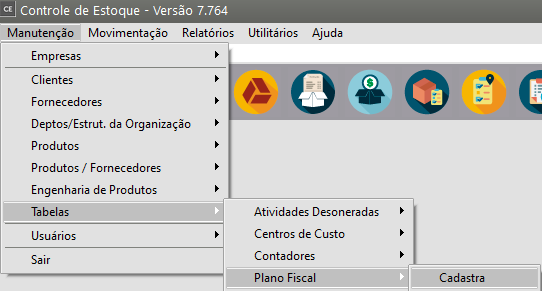](https://autoatendimento.grupoallegus.com.br/uploads/images/gallery/2023-10/1YKimage.png)
No **Sistema Controle de Estoque** teremos apenas informações sobre:**Aba Identificação**
- Código Fiscal
- Obedece o decreto 46.966/2002 - Ao cadastrar um novo código fiscal você deverá informar se ele obedece ao decreto 46.966/2002, que entrou em vigor em janeiro de 2003. Ao assinalar esta opção deverão ser cadastrados os novos códigos fiscais, de **quatro dígitos.**
- Descrição
[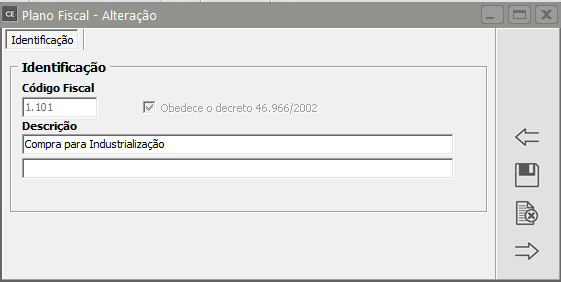](https://autoatendimento.grupoallegus.com.br/uploads/images/gallery/2023-10/1veimage.png)
# Definindo Tipos de Documentos
Para cadastrar os Tipos de Documento, acesse o menu **Manutenção/Tabelas /Tipos de Documento**.
[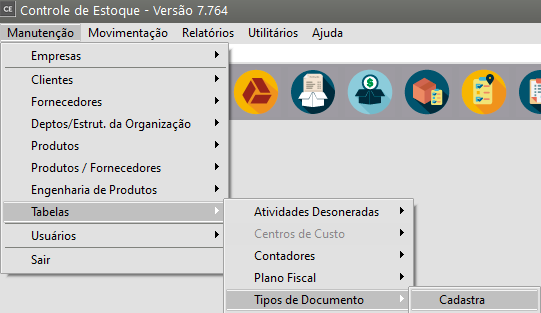](https://autoatendimento.grupoallegus.com.br/uploads/images/gallery/2023-10/76gimage.png)
Se você acessar Manutenção ao invés de Cadastra e clicar na seta Avança, irá encontrar o **botão "Cópia de Tipos de Documentos",** desta forma serão criados os **Tipos de Documentos** previamente cadastrados no Sistema e você conseguirá cadastrar mais documentos se houver necessidade.
[](https://autoatendimento.grupoallegus.com.br/uploads/images/gallery/2023-10/lKbimage.png)
[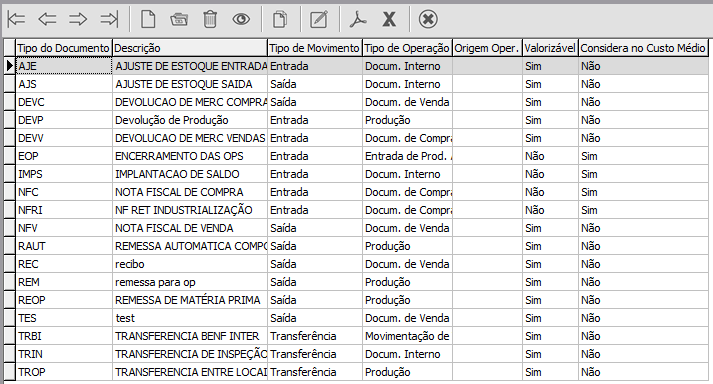](https://autoatendimento.grupoallegus.com.br/uploads/images/gallery/2023-10/Kbuimage.png)
Os **tipos de documentos** caracterizam a movimentação do estoque. Através deles é que se especificam as seguintes características:
**Tipo de Movimento:** Aqui você vai indicar se esta movimentação é
- de entrada,
- de saída ou
- de transferência dos produtos no estoque. O tipo de operação Transferência somente ficará disponível se estiver informado nos [Parâmetros dos Produtos ](https://autoatendimento.grupoallegus.com.br/books/ce/page/parametrizando-produtos)que utiliza mais de uma [localização](https://autoatendimento.grupoallegus.com.br/books/ce/page/cadastrando-localizacao) para o mesmo [produto ](https://autoatendimento.grupoallegus.com.br/books/ce/page/cadastrando-os-produtos)(para mais detalhes, veja o item [Parametrizando Produtos).](https://autoatendimento.grupoallegus.com.br/books/ce/page/parametrizando-produtos)
[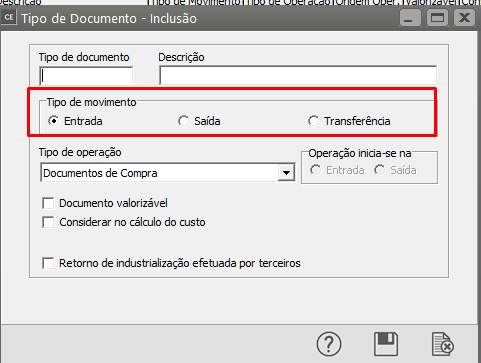](https://autoatendimento.grupoallegus.com.br/uploads/images/gallery/2023-10/IcBimage.png)
Quando for informado Transferência, os tipos de operação disponíveis serão somente Entradas/Saídas de Produção/Serviço ou Demais Documentos internos. Lembre-se que este tipo de operação se refere a tirar o [produto](https://autoatendimento.grupoallegus.com.br/books/ce/page/cadastrando-os-produtos) de um determinado [local físico ](https://autoatendimento.grupoallegus.com.br/books/ce/page/cadastrando-localizacao)e colocá-lo em outro[ local](https://autoatendimento.grupoallegus.com.br/books/ce/page/cadastrando-localizacao) físico, tudo isso dentro da mesma empresa.
[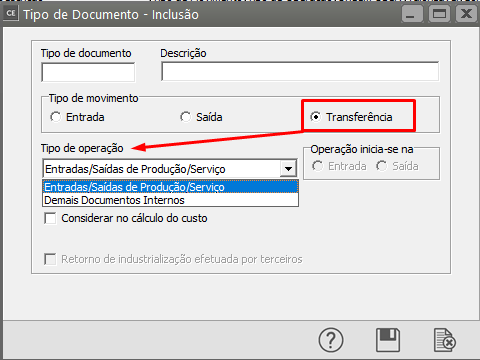](https://autoatendimento.grupoallegus.com.br/uploads/images/gallery/2023-10/kLEimage.png)
**Documento Valorizável:** Ao assinalar esta opção você estará indicando que este movimento não terá um valor definido a cada lançamento. Ele será sempre lançado sem valor para que o sistema atribua os valores ao fazer o [Custeio de Produtos](https://autoatendimento.grupoallegus.com.br/books/ce/page/cadastrando-os-produtoshttps://autoatendimento.grupoallegus.com.br/books/ce/page/realizando-o-custeio-dos-produtos-e-da-producao) [(ver ítem Realizando o Custeio dos Produtos e da Produção).](https://autoatendimento.grupoallegus.com.br/books/ce/page/realizando-o-custeio-dos-produtos-e-da-producao)
[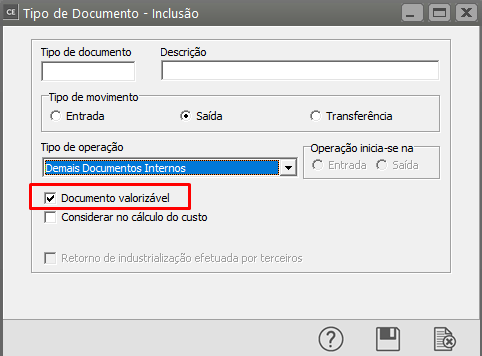](https://autoatendimento.grupoallegus.com.br/uploads/images/gallery/2023-10/PZmimage.png)
**Considerar no cálculo do [custo médio](https://autoatendimento.grupoallegus.com.br/books/ce/page/realizando-o-custeio-dos-produtos-e-da-producao):** Ao assinalar esta opção você estará indicando que movimentos deste tipo deverão ter valor e estes serão utilizados para o [cálculo do custo médio ](https://autoatendimento.grupoallegus.com.br/books/ce/page/realizando-o-custeio-dos-produtos-e-da-producao)dos [produtos](https://autoatendimento.grupoallegus.com.br/books/ce/page/cadastrando-os-produtos) (custo médio que será utilizado na valorização dos documentos assinalados acima - veja o ítem[ Realizando o Custeio dos Produtos e da Produção).](https://autoatendimento.grupoallegus.com.br/books/ce/page/realizando-o-custeio-dos-produtos-e-da-producao)
[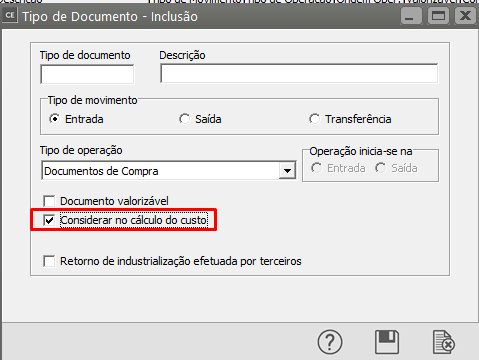](https://autoatendimento.grupoallegus.com.br/uploads/images/gallery/2023-10/nftimage.png)
**Tipo de Operação:** Deverá ser indicado se o documento se refere a uma operação de compra, venda, produção, entradas de [produtos](https://autoatendimento.grupoallegus.com.br/books/ce/page/cadastrando-os-produtos) acabados, operação com terceiros ou qualquer outro tipo de movimento interno/externo.
[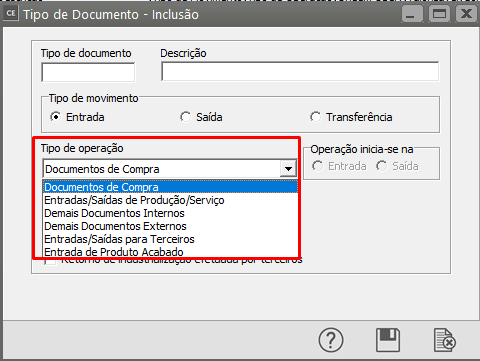](https://autoatendimento.grupoallegus.com.br/uploads/images/gallery/2023-10/4Ceimage.png)
[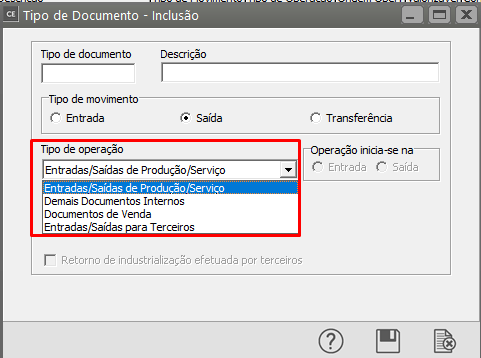](https://autoatendimento.grupoallegus.com.br/uploads/images/gallery/2023-10/7rpimage.png)
[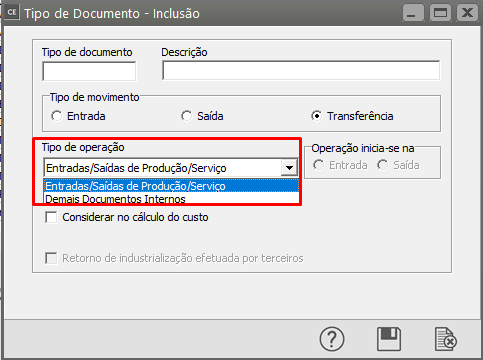](https://autoatendimento.grupoallegus.com.br/uploads/images/gallery/2023-10/gaSimage.png)
**Operação inicia-se na:** Esta opção estará habilitada caso você esteja cadastrando um **Tipo de Documento** de Entradas/saídas para Terceiros e nos[ ](https://autoatendimento.grupoallegus.com.br/books/ce/page/parametrizando-empresa)[Parâmetros Adicionais da Empresa ](https://autoatendimento.grupoallegus.com.br/books/ce/page/parametrizando-empresa)esteja informado que **utiliza controle de estoque envolvendo terceiros** e que a operação inicia-se na Entrada e na Saída (Ambos). Caso nos parâmetros esteja informado que a operação com terceiros inicia-se na entrada ou na saída o sistema assumirá automaticamente o valor correspondente.
[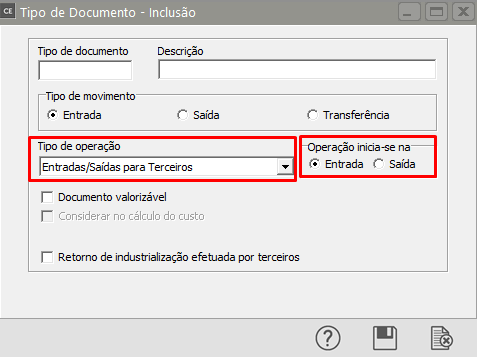](https://autoatendimento.grupoallegus.com.br/uploads/images/gallery/2023-10/QDkimage.png)
**IMPORTANTE:** É imprescindível que a definição do **Tipo do Documento** seja feita corretamente para que os valores dos [custos dos produtos](https://autoatendimento.grupoallegus.com.br/books/ce/page/realizando-o-custeio-dos-produtos-e-da-producao) correspondam às suas expectativas e para que o [custo ](https://autoatendimento.grupoallegus.com.br/books/ce/page/realizando-o-custeio-dos-produtos-e-da-producao)do seu estoque se mantenha correto.
# Cadastrando Contas Contábeis (Tipos de Documentos e Atividades)
Se você vai realizar contabilização das [movimentações](https://autoatendimento.grupoallegus.com.br/books/estoque/page/cadastrando-movimentacao-simples) realizadas no **Sistema Controle de Estoque**, deverá acessar o menu **Manutenção>Empresas>Parâmetros Adicionais da Empresa** - aba Dados Principais e definir que:
- Integra o Sistema Controle de Estoque com o Sistema de Contabilidade.
- Se a contabilização será por [Centro de Custo](https://autoatendimento.grupoallegus.com.br/books/estoque/page/cadastrando-centro-de-custo) (se a empresa estiver parametrizada que a contabilização será por [centro de custo](https://autoatendimento.grupoallegus.com.br/books/estoque/page/cadastrando-centro-de-custo) e não utilizar [Centros de custo](https://autoatendimento.grupoallegus.com.br/books/estoque/page/cadastrando-centro-de-custo) no **Sistema Controle de Estoque**)
- Se a empresa tiver filiais, definir se o destina da exportação contábil será na matriz ou na filial da empresa
[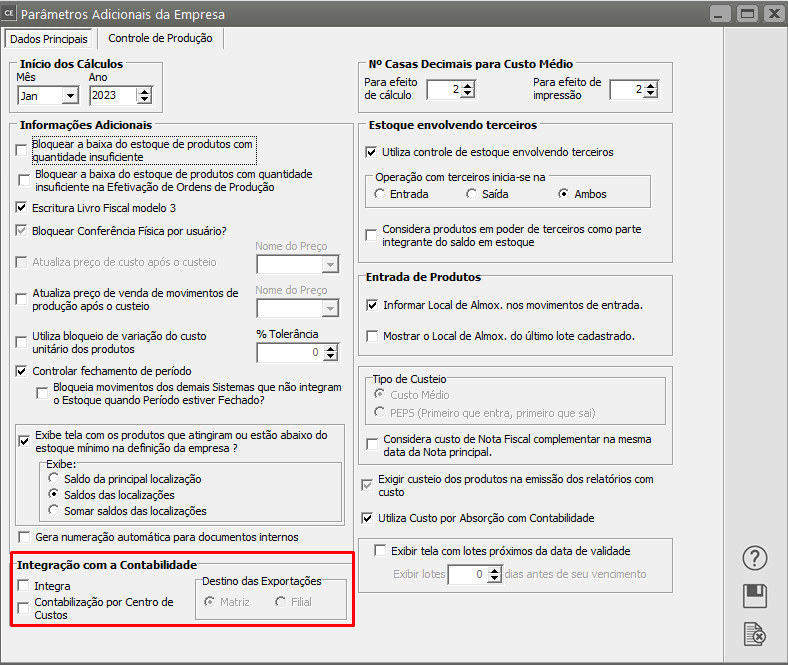](https://autoatendimento.grupoallegus.com.br/uploads/images/gallery/2023-10/dvgimage.png)
Em seguida será necessário acessar o menu **Manutenção>Tabelas>Contas Contábeis**
[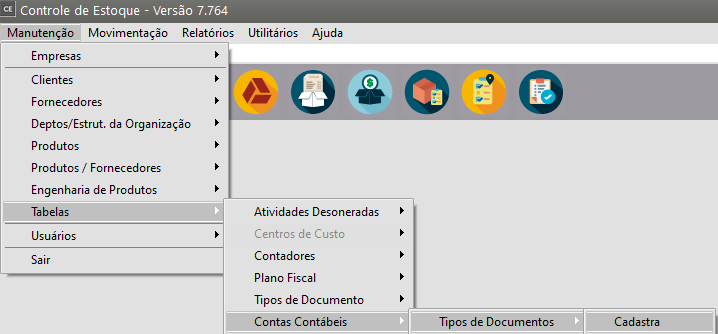](https://autoatendimento.grupoallegus.com.br/uploads/images/gallery/2023-10/xLraI0image.png)
Nesta opção serão feitos os cadastros de **contas contábeis** para cada um dos [tipos de movimentos](https://autoatendimento.grupoallegus.com.br/books/estoque/page/definindo-tipos-de-documentos) que forem **integrar com a contabilidade.** As contas podem ser definidas para produtos Comprados (Matéria-prima) ou produtos Manufaturados (Semi-acabados e Acabados) que poderão ter contas específicas no controle da contabilização da [movimentação](https://autoatendimento.grupoallegus.com.br/books/estoque/page/cadastrando-movimentacao-simples) de matéria prima.Quando os Produtos tiverem origem Comprado/Terceiros Informe:
- O tipo de Movimento
- Conta contábil de débito do lançamento
- Conta contábil de crédito do lançamento
- Código do Histórico do lançamento
- Complemento do histórico do lançamento
- Centro de custo (se a contabilidade for efetuada por centro de custo) (se a empresa estiver parametrizada que a contabilização será por centro de custo e não utilizar Centros de custo no Sistema Controle de Estoque)
[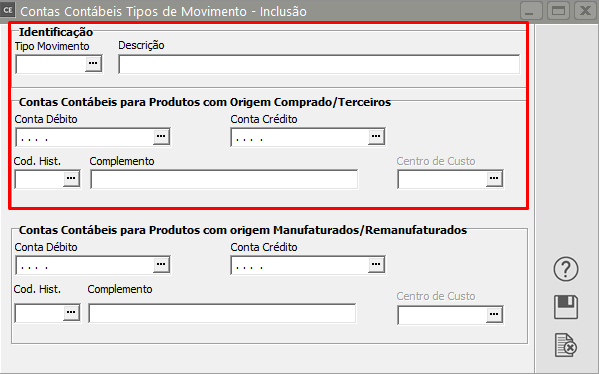](https://autoatendimento.grupoallegus.com.br/uploads/images/gallery/2023-10/q7Pimage.png)
Quando os Produtos tiverem origem Manufaturados/Remanufaturados informe:
- O tipo de Movimento
- Conta contábil de débito do lançamento
- Conta contábil de crédito do lançamento
- Código do Histórico do lançamento
- Complemento do histórico do lançamento
- Centro de Custo (se a contabilidade for efetuada por Centro de Custo) (se a empresa estiver parametrizada que a contabilização será por centro de custo e não utilizar Centros de custo no Sistema Controle de Estoque)[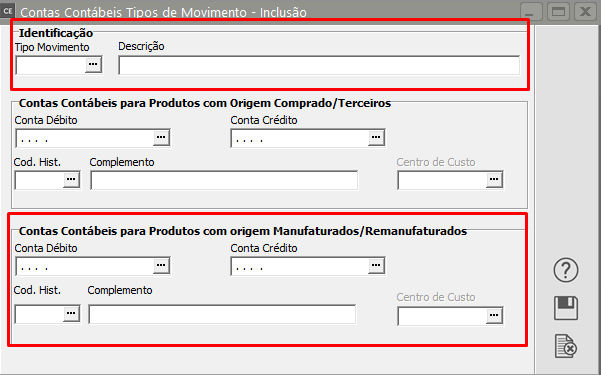](https://autoatendimento.grupoallegus.com.br/uploads/images/gallery/2023-10/9mtimage.png)
Quando um documento possuir valor e não foram definidas as contas contábeis, o sistema **irá desprezar este valor na exportação de dados**. O mesmo acontece quando são definidas contas contábeis para um[ tipo de movimento](https://autoatendimento.grupoallegus.com.br/books/estoque/page/definindo-tipos-de-documentos) e este não possui valor. Neste caso o lançamento referente a este [movimento ](https://autoatendimento.grupoallegus.com.br/books/estoque/page/cadastrando-movimentacao-simples)não será gerado.
Quando um [tipo de movimento](https://autoatendimento.grupoallegus.com.br/books/estoque/page/definindo-tipos-de-documentos) indicar entrada de produto acabado, os campos referentes a Matéria-prima estarão desabilitados.O Sistema irá habilitar campo para as contas contábeis para Semi-Acabados e para produtos acabados
[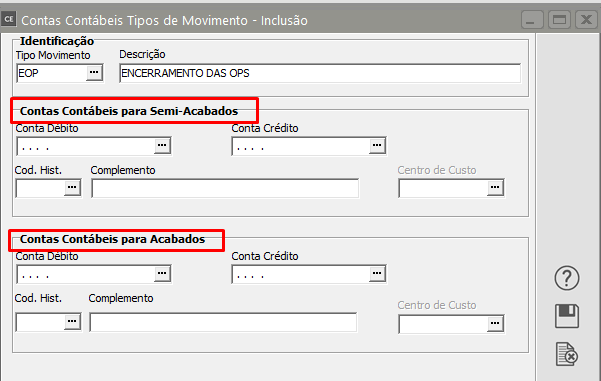](https://autoatendimento.grupoallegus.com.br/uploads/images/gallery/2023-10/pEZimage.png)
Contas Contábeis para as Atividades
Os [Centros de custo](https://autoatendimento.grupoallegus.com.br/books/estoque/page/cadastrando-centro-de-custo) apenas serão informados nesta tela, se a empresa estiver [parametrizada](https://autoatendimento.grupoallegus.com.br/books/estoque/page/parametrizando-empresa) que a contabilização será por [centro de custo](https://autoatendimento.grupoallegus.com.br/books/estoque/page/cadastrando-centro-de-custo) e não utilizar [Centros de custo](https://autoatendimento.grupoallegus.com.br/books/estoque/page/cadastrando-centro-de-custo) no **Sistema Controle de Estoque**. Porém, se a empresa utilizar [Centros de custo](https://autoatendimento.grupoallegus.com.br/books/estoque/page/cadastrando-centro-de-custo) nos [movimentos](https://autoatendimento.grupoallegus.com.br/books/estoque/page/cadastrando-movimentacao-simples) do **Sistema Controle de Estoque**, estes é que serão considerados para exportação para a contabilidade.Você conseguirá conferir os [lançamentos contábeis](https://autoatendimento.grupoallegus.com.br/books/contabilidade/page/efetuando-lancamentos-contabeis) que serão gerados automaticamente no **Sistema de Contabilidade** acessando o menu **Relatórios>Planilha Contábil**
[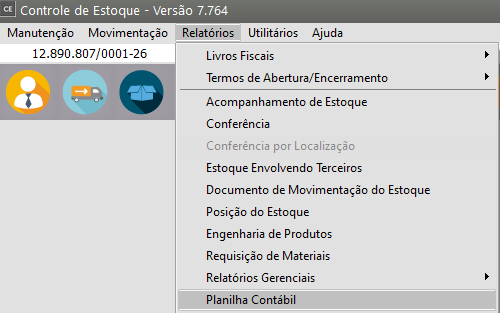](https://autoatendimento.grupoallegus.com.br/uploads/images/gallery/2023-10/4QMimage.png)
Defina o período, se o tipo será detalhado (lançamento por lançamento) ou Totalizando (somando lançamentos iguais).Se você definir **Imprime inconsistências** o sistema irá informar se faltar conta contábil de débito ou crédito pra algum [tipo de movimento](https://autoatendimento.grupoallegus.com.br/books/estoque/page/definindo-tipos-de-documentos) cadastrado em Contas Contábeis
[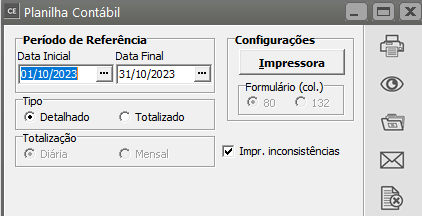](https://autoatendimento.grupoallegus.com.br/uploads/images/gallery/2023-10/VLYimage.png)
A partir da [parametrização](https://autoatendimento.grupoallegus.com.br/books/estoque/page/parametrizando-empresa) e cadastro das contas contábeis realizado, quando você finalizar os trabalhos do mês no **Sistema Controle de Estoque**, deverá acessar o menu **Utilitários>Exportação de Dados>Contabilidade>Transferência/Arquivo**[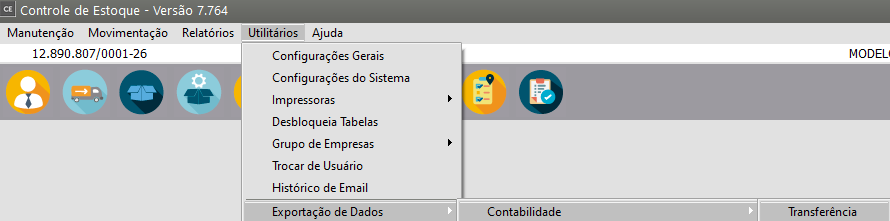](https://autoatendimento.grupoallegus.com.br/uploads/images/gallery/2023-10/aCZimage.png)
[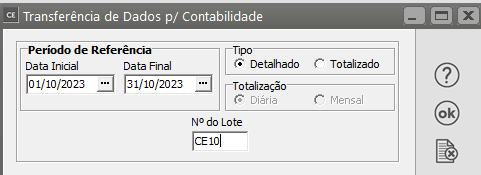](https://autoatendimento.grupoallegus.com.br/uploads/images/gallery/2023-10/FNgimage.png)
**Veja também os Itens:**
-
[Exportando dados para a Contabilidade](https://autoatendimento.grupoallegus.com.br/books/estoque/page/exportando-dados-para-a-contabilidade)
[Importação de Dados (Custo Contábil por Absorção)](https://autoatendimento.grupoallegus.com.br/books/estoque/page/importacao-de-dados-custo-contabil-por-absorcao)
-
[Exportando dados para a Contabilidade através de Transferência](https://autoatendimento.grupoallegus.com.br/books/estoque/page/exportando-dados-para-a-contabilidade-atraves-de-transferencia)
# Trabalhando com Tolerância da Unidade de Medida
A tolerância de uma unidade de medida é a variação permitida na dimensão/quantidade/peso de uma peça, ou seja, a diferença entre a dimensão/quantidade/peso máxima e mínima de uma peça
Para cadastrar a **Tolerância da [Unidade de Medida](https://autoatendimento.grupoallegus.com.br/books/ce/page/trabalhando-com-unidade-de-medida)** de seus [produtos](https://autoatendimento.grupoallegus.com.br/books/ce/page/cadastrando-os-produtos), acesse o menu **Manutenção>Tabelas>Tolerância**
[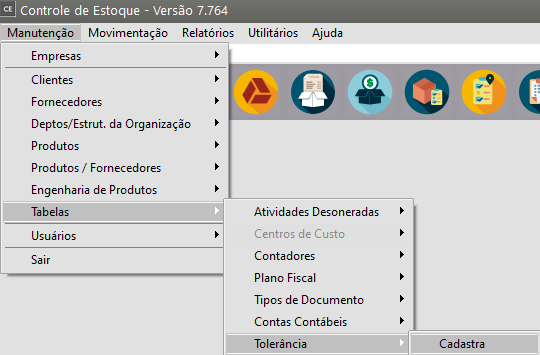](https://autoatendimento.grupoallegus.com.br/uploads/images/gallery/2023-10/Uipimage.png)
Informe a [Unidade de Medida](https://autoatendimento.grupoallegus.com.br/books/ce/page/trabalhando-com-unidade-de-medida) e em seguida defina se a **tolerância** será em **percentual ou quantidade.**
- Percentual, informe em seguida o percentual que a movimentação do [produto](https://autoatendimento.grupoallegus.com.br/books/ce/page/cadastrando-os-produtos) que tenha aquela [unidade de medida](https://autoatendimento.grupoallegus.com.br/books/ce/page/trabalhando-com-unidade-de-medida) deverá **ignorar em caso de diferenças**
- Quantidade, informe em seguida a quantidade que a movimentação do [produto](https://autoatendimento.grupoallegus.com.br/books/ce/page/cadastrando-os-produtos) que tenha aquela [unidade de medida](https://autoatendimento.grupoallegus.com.br/books/ce/page/trabalhando-com-unidade-de-medida) deverá **ignorar em caso de diferenças**
[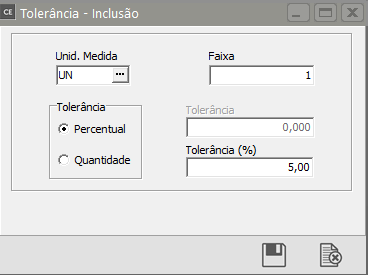](https://autoatendimento.grupoallegus.com.br/uploads/images/gallery/2023-10/Izyimage.png)
**Veja também os Itens:**
- [Trabalhando com Controle de Série para produtos Manufaturados](https://autoatendimento.grupoallegus.com.br/books/ce/page/trabalhando-com-controle-de-serie-dos-produtos-manufaturados)
- [Cadastrando Produtos](https://autoatendimento.grupoallegus.com.br/books/ce/page/cadastrando-os-produtos)
- [Relacionamento entre Produtos e Fornecedores](https://autoatendimento.grupoallegus.com.br/books/ce/page/relacionamento-entre-produtos-e-fornecedores)
- [Cadastrando Engenharia de Produtos](https://autoatendimento.grupoallegus.com.br/books/ce/page/cadastrando-engenharia-do-produto)
- [Alterando o Código do Produto](https://autoatendimento.grupoallegus.com.br/books/ce/page/alterando-o-codigo-do-produto)
- [Realizando o Custeio dos Produtos e das Ordens de Produção](https://autoatendimento.grupoallegus.com.br/books/ce/page/realizando-o-custeio-dos-produtos-e-da-producao)
- [Consultando Saldos e Custos dos Produtos](https://autoatendimento.grupoallegus.com.br/books/ce/page/consultando-saldos-e-custos-dos-produtos-extrato-do-produto)
- [Movimentando Estoque entre Produtos](https://autoatendimento.grupoallegus.com.br/books/ce/page/movimentando-estoque-entre-produtos)
- [Controlando o Inventário dos Produtos](https://autoatendimento.grupoallegus.com.br/books/ce/page/controlando-o-inventario-dos-produtos)
- [Trabalhando com Lote de Produtos](https://autoatendimento.grupoallegus.com.br/books/ce/page/trabalhando-com-lotes-dos-produtos-compradosmanufaturados)
- [Utilizando Classificação Fiscal dos Produtos](https://autoatendimento.grupoallegus.com.br/books/ce/page/utilizando-classificacao-fiscal-para-os-produtos-ncm-nomenclatura-do-mercosul)
- [Utilizando Classificação de Materiais dos Produtos](https://autoatendimento.grupoallegus.com.br/books/ce/page/utilizando-classificacao-de-materiais-para-os-produtos)
- [Trabalhando com Grupo de Produtos](https://autoatendimento.grupoallegus.com.br/books/ce/page/trabalhando-com-grupo-de-produtos)
- [Trabalhando com Linha de Produtos](https://autoatendimento.grupoallegus.com.br/books/ce/page/trabalhando-com-linha-de-produtos)
- [Zerando o Saldo dos Produtos](https://autoatendimento.grupoallegus.com.br/books/ce/page/zerando-o-saldo-dos-produtos)
- [Trabalhando com Grade](https://autoatendimento.grupoallegus.com.br/books/ce/page/trabalhando-com-grade-cadastro-da-caracteristica-1)
- [Pesquisando Produtos](https://autoatendimento.grupoallegus.com.br/books/ce/page/pesquisando-produtos)
- [Estruturando Produtos](https://autoatendimento.grupoallegus.com.br/books/ce/page/estruturando-produtos-engenharia-de-produtos)
- [Transferindo Produtos de um local para outro](https://autoatendimento.grupoallegus.com.br/books/ce/page/transferindo-produtos-de-um-local-para-outro)
# Cadastrando Atividades
**1) Cadastrando Atividades**Para cadastrar **Atividades** você deve acessar o menu **Manutenção/Tabelas/Ordens de Produção/Atividades**.
[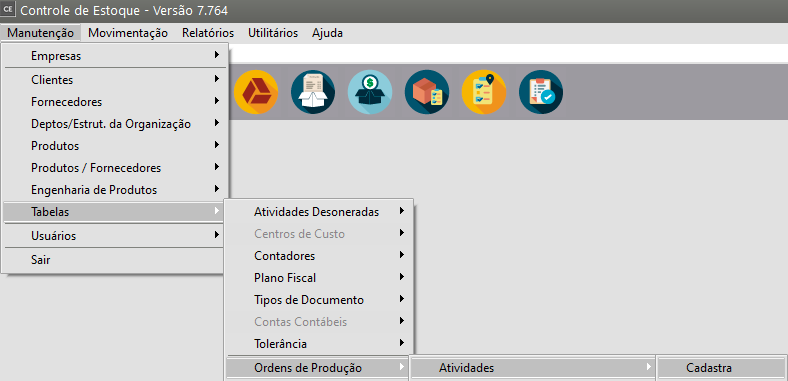](https://autoatendimento.grupoallegus.com.br/uploads/images/gallery/2023-10/hcDimage.png)
Deverão ser informados:
- o **Código**,
- a **Descrição**,
- a **Unidade de Medida**,
- o **Tipo de Atividade** - Produtiva ou Improdutiva - e
- o **Valor de Custo** da mesma. **Atividades Produtivas** serão agregadas ao custo final de produção quando for efetuado o [cálculo do custo médio ](https://autoatendimento.grupoallegus.com.br/books/ce/page/realizando-o-custeio-dos-produtos-e-da-producao)dos [produtos.](https://autoatendimento.grupoallegus.com.br/books/ce/page/cadastrando-os-produtos) Dessa forma, atividades como uma "Consulta Médica", por exemplo, devem ser assinaladas como **"Improdutivas"** pois esse tipo de atividade não deve agregar custo ao [produto.](https://autoatendimento.grupoallegus.com.br/books/ce/page/cadastrando-os-produtos)
[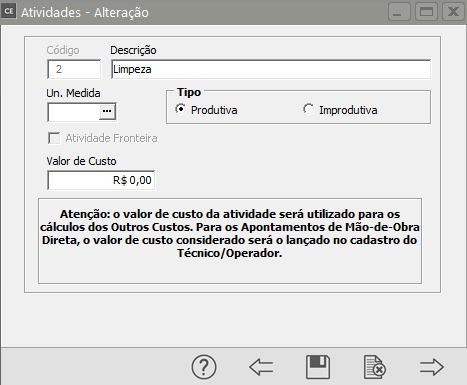](https://autoatendimento.grupoallegus.com.br/uploads/images/gallery/2023-10/5Yuimage.png)
Se você assinalou nos [Parâmetros Adicionais da Empresa](https://autoatendimento.grupoallegus.com.br/books/ce/page/cadastrando-os-produtos) que Controla Operações, então a opção **Atividade Fronteira** ficará disponível.
As **atividades fronteiras** determinarão quais são as operações que serão controladas dentro da fábrica, independente do [produto](https://autoatendimento.grupoallegus.com.br/books/ce/page/cadastrando-os-produtos). Sempre que um [produto](https://autoatendimento.grupoallegus.com.br/books/ce/page/cadastrando-os-produtos) passar por uma operação fronteira haverá apontamento da Operação.
[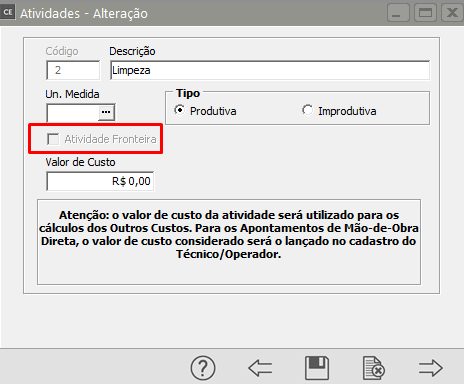](https://autoatendimento.grupoallegus.com.br/uploads/images/gallery/2023-10/y6Fimage.png)
**2) Cadastrando [Situações](https://autoatendimento.grupoallegus.com.br/books/ce/page/cadastrando-situacoes-da-ordens-de-producao) das [Ordens de Produção](https://autoatendimento.grupoallegus.com.br/books/ce/page/cadastrando-ordens-de-producao)**Para cadastrar as [Situações das OP's ](https://autoatendimento.grupoallegus.com.br/books/ce/page/cadastrando-situacoes-da-ordens-de-producao)você deve acessar o menu **Manutenção/Tabelas/Ordens de Produção/Situações das Ordens de Produção**.
[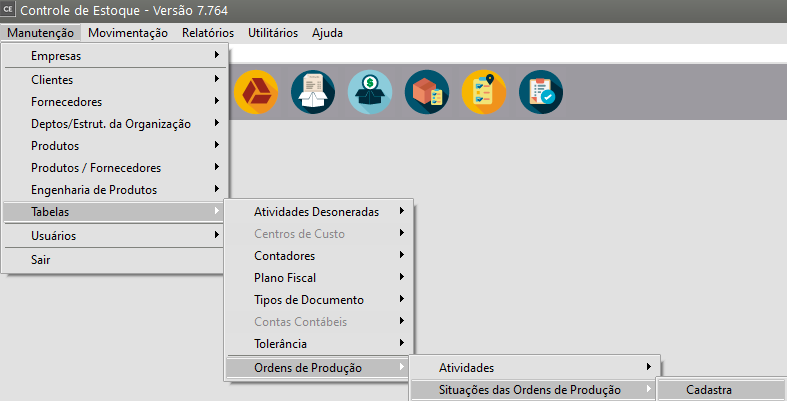](https://autoatendimento.grupoallegus.com.br/uploads/images/gallery/2023-10/wxHimage.png)
Você deverá informar o **código** e a **descrição** para a [situação.](https://autoatendimento.grupoallegus.com.br/books/ce/page/cadastrando-situacoes-da-ordens-de-producao) Além disso, deverá informar o **tipo** da [situação](https://autoatendimento.grupoallegus.com.br/books/ce/page/cadastrando-situacoes-da-ordens-de-producao). Existem cinco tipos disponíveis: **Andamento**, **Em espera**, **Agendamento**, **Cancelamento** e **Parada de Produção**.
- a situação Andamento indica que a produção está transcorrendo normalmente;
- a situação **Em espera** indica que a OP está parada por algum motivo;
- a situação **Agendamento** deve ser usada quando algum procedimento relacionado à OP deve ser agendado;
- a situação **Cancelamento** indica que a ordem de produção foi cancelada;
- a situação **Parada de Produção** indica que a ordem de produção ficou parada devido a um determinado motivo.
[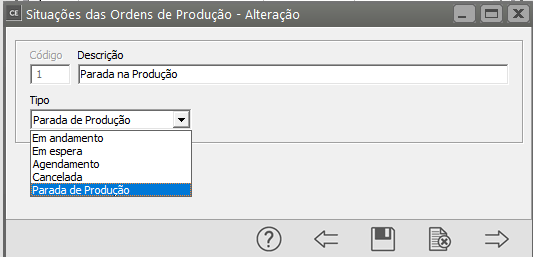](https://autoatendimento.grupoallegus.com.br/uploads/images/gallery/2023-10/a7vimage.png)
**Veja também os Itens:**
- [Cadastrando Departamentos](https://autoatendimento.grupoallegus.com.br/books/ce/page/cadastrando-departamentos)
- [Cadastrando Atividades](https://autoatendimento.grupoallegus.com.br/books/ce/page/cadastrando-atividades)
- [Cadastrando Técnicos e Operadores](https://autoatendimento.grupoallegus.com.br/books/ce/page/cadastrando-tecnicos-e-operadores-das-ordens-de-producao)
- [Realizando Apontamento de Mão de Obra Direta](https://autoatendimento.grupoallegus.com.br/books/ce/page/realizando-apontamento-de-mao-de-obra-direta)
- [Inventário - Contagem de Cartões](https://autoatendimento.grupoallegus.com.br/books/ce/page/inventario-contagem-de-cartoes)
- [Emitindo relatório de Apontamento de Mão de Obra Direta](https://autoatendimento.grupoallegus.com.br/books/ce/page/emitindo-relatorio-de-apontamento-de-mao-de-obra-direta)
- [Cadastrando os Contadores do Estoque Físico da Empresa](https://autoatendimento.grupoallegus.com.br/books/ce/page/cadastrando-os-contadores-do-estoque-fisico-da-empresa)
# Cadastrando Situações da Ordens de Produção
**Cadastrando Situações das Ordens de Produção**
Para cadastrar as **Situações das OP's** você deve acessar o menu **Manutenção/Tabelas/Ordens de Produção/Situações das Ordens de Produção**.
[](https://autoatendimento.grupoallegus.com.br/uploads/images/gallery/2023-10/wxHimage.png)
Você deverá informar o **código** e a **descrição** para a situação. Além disso, deverá informar o **tipo** da situação. Existem cinco tipos disponíveis: **Andamento**, **Em espera**, **Agendamento**, **Cancelamento** e **Parada de Produção**.
- a situação Andamento indica que a produção está transcorrendo normalmente;
- a situação **Em espera** indica que a OP está parada por algum motivo;
- a situação **Agendamento** deve ser usada quando algum procedimento relacionado à OP deve ser agendado;
- a situação **Cancelamento** indica que a ordem de produção foi cancelada;
- a situação **Parada de Produção** indica que a ordem de produção ficou parada devido a um determinado motivo.
[](https://autoatendimento.grupoallegus.com.br/uploads/images/gallery/2023-10/a7vimage.png)
**Veja também os Itens:**
- [Cadastrando Tipos de Ordem de Produção/Serviços](https://autoatendimento.grupoallegus.com.br/books/ce/page/cadastrando-situacoes-da-ordens-de-producao)
- [Cadastrando Ordens de Produção](https://autoatendimento.grupoallegus.com.br/books/ce/page/cadastrando-ordens-de-producao)
- [Requisitando Materiais para Ordens de produção/serviços](https://autoatendimento.grupoallegus.com.br/books/ce/page/requisitando-materiais-para-ordens-de-producaoservicos)
- [Cadastrando Situações da Ordem de Produção](https://autoatendimento.grupoallegus.com.br/books/ce/page/cadastrando-situacoes-da-ordens-de-producao)
- [Cadastrando Engenharia de Produto](https://autoatendimento.grupoallegus.com.br/books/ce/page/cadastrando-engenharia-do-produto)
- [Agregando Custo às Ordens de Produção](https://autoatendimento.grupoallegus.com.br/books/ce/page/agregando-custo-as-ordens-de-producao)
- [Realizando Apontamento de Mão de Obra Direta](https://autoatendimento.grupoallegus.com.br/books/ce/page/realizando-apontamento-de-mao-de-obra-direta)
- [Encerramento de Ordens de Produção](https://autoatendimento.grupoallegus.com.br/books/ce/page/cadastro-de-encerramento-de-ordem-de-producao)
- [Emitindo Relatório de Engenharia de Produtos](https://autoatendimento.grupoallegus.com.br/books/ce/page/emitindo-relatorio-de-engenharia-de-produtos)
- [Emitindo Relatórios de Ordem de Produção](https://autoatendimento.grupoallegus.com.br/books/ce/page/emitindo-relatorios-de-ordem-de-producao)
- [Relatório de Acompanhamento de Ordem de Produção](https://autoatendimento.grupoallegus.com.br/books/ce/page/relatorio-de-acompanhamento-de-ordem-de-producao)
- [Emitindo Relatório de Extrato de Ordem de Produção](https://autoatendimento.grupoallegus.com.br/books/ce/page/emitindo-relatorio-de-extrato-de-ordem-de-producao)
- [Geração de Ordem de Encomenda Automaticamente ao cadastrar o Pedido (Produto sob encomenda)](https://autoatendimento.grupoallegus.com.br/books/ce/page/geracao-de-ordem-de-encomenda-automaticamente-ao-cadastrar-o-pedido-sem-utilizacao-de-estoque-de-terceiros)
- [Beneficiamento Interno (Industrialização Sob Encomenda)](https://autoatendimento.grupoallegus.com.br/books/ce/page/beneficiamento-interno-industrializacao-sob-encomenda-com-estoque-de-terceiros)
# Cadastrando Técnicos e Operadores das Ordens de Produção
Para cadastrar os **Técnicos/Operados** que irão trabalhar em suas Ordens de Produção, acesse o menu **Manutenção/Tabelas/Técnicos/Operadores**.
[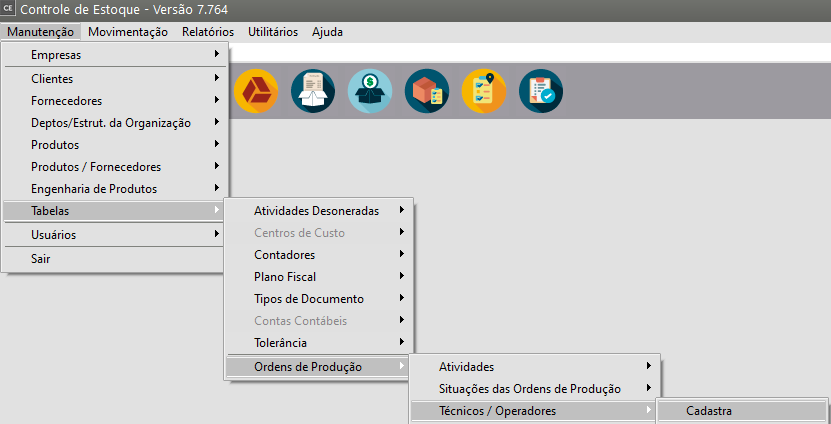](https://autoatendimento.grupoallegus.com.br/uploads/images/gallery/2023-10/gJ0gXsimage.png)
Você deverá informar o **código** do Técnico/Operador e seu **nome**. A opção **Controlador** deve ser assinalada se este **técnico** puder ser cadastrado como **controlador de uma ordem de serviço produção.**
[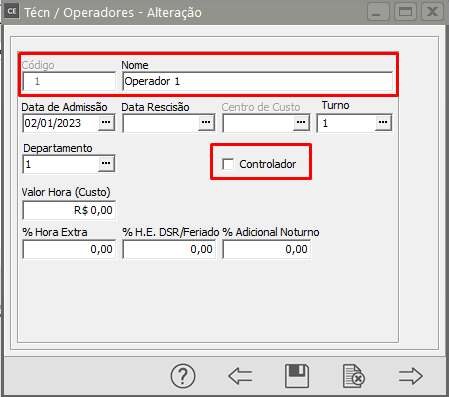](https://autoatendimento.grupoallegus.com.br/uploads/images/gallery/2023-10/SLFimage.png)
Em seguida, deve ser informado o [**turno**](https://autoatendimento.grupoallegus.com.br/books/ce/page/cadastrando-turnos-dos-tecnicos-e-operadores-da-ordens-de-producao), o [**departamento**](https://autoatendimento.grupoallegus.com.br/books/ce/page/cadastrando-departamentos), a **data de admissão**, a de **rescisão** (se o funcionário for demitido) e os **valores hora de custo** e **de venda** deste técnico.
[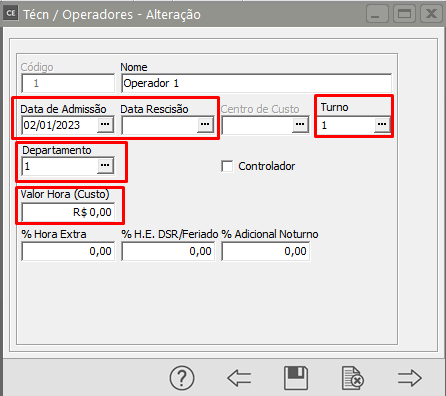](https://autoatendimento.grupoallegus.com.br/uploads/images/gallery/2023-10/5Hqimage.png)
O **Nome do Usuário no Sistema de Atendimento ao Consumidor** somente será pedido se nos [Parâmetros Adicionais da Empresa](https://autoatendimento.grupoallegus.com.br/books/ac/page/parametrizando-a-empresa) estiver assinalado que bloqueia acesso às OSs por técnico. O sistema fará a comparação entre a pessoa que está logada no sistema e este nome de usuário para a atribuição de direitos.Você também poderá informar:
- os dias de folga do funcionário,
- o número de horas e
- o motivo da folga. Se desejar, você poderá gerar as folgas para o funcionário automaticamente clicando no botão Folgas. Ao clicar nesse botão, aparecerá a tela de Geração Automática de Folgas.Nessa tela você poderá informar:
- o período para a qual deseja gerar a folga,
- o número de horas ao dia e o motivo da folga. Se o motivo selecionado for Fim de Semana, você poderá escolher se deseja gerar a folga para os sábados e domingos, apenas para os sábados ou apenas para os domingos, dentro do período informado. Se o motivo selecionado for Folga Semanal, você poderá escolher os dias que deseja gerar a folga dentro de período.A **Geração Automática de Folgas** também pode ser acessada através do menu **Manutenção/Tabelas/ Técnicos /Operadores /Geração Automática de Folgas**. Acessando por esse menu é possível escolher se deseja gerar a folga para um técnico específico, para um departamento, para um Centro de Custo (caso esteja parametrizado nos Parâmetros Adicionais da Empresa do Sistema Controle de Estoque que utiliza Centro de Custo) e para uma Faixa de Funcionários.
[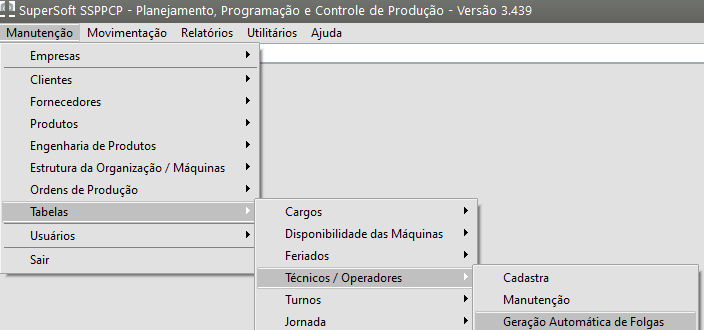](https://autoatendimento.grupoallegus.com.br/uploads/images/gallery/2024-10/9pbimage.png)
[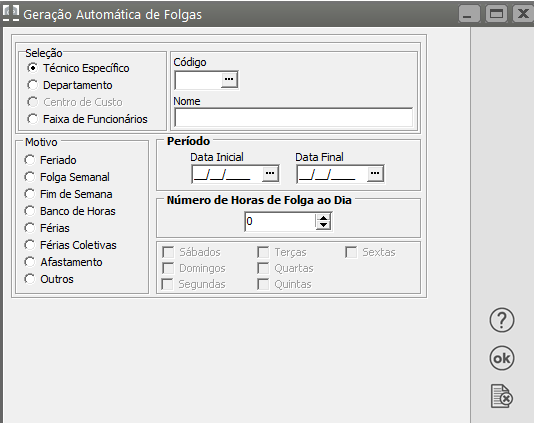](https://autoatendimento.grupoallegus.com.br/uploads/images/gallery/2024-10/s9pimage.png)
**Mas atenção**: esta tela é apenas um auxílio para que você gere as folgas. **É extremamente recomendado que você confira as folgas geradas automaticamente.**Ao alterar o **Valor Hora**, será gerado um histórico destas alterações para que, os relatórios e o custeio de produtos sejam corretamente calculados com o custo hora da época em que o apontamento de mão de obra foi cadastrado. Você pode ver esse histórico e editá-lo no menu **Manutenção / Tabelas / "Técnicos / Operadores" / Alteração Valor Hora:**
[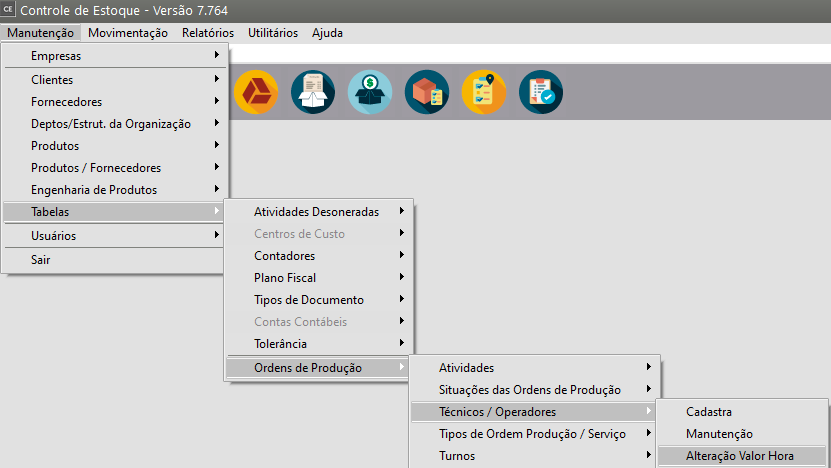](https://autoatendimento.grupoallegus.com.br/uploads/images/gallery/2023-10/OHvimage.png)
Informando o código do **técnico/operador**, o Mês e o Ano da alteração, será preenchido automaticamente o campo valor hora "Anterior", ou ainda com a alteração do valor hora no cadastro do técnico será criado um novo registro para o valor hora "Atual".
[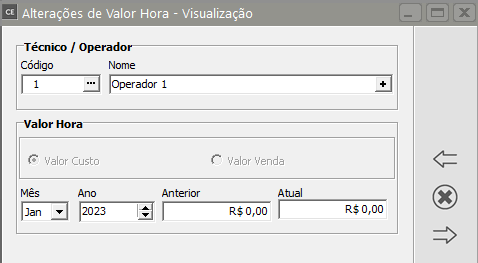](https://autoatendimento.grupoallegus.com.br/uploads/images/gallery/2023-10/Y8Kimage.png)
**Veja também os Itens:**
- [Cadastrando Departamentos](https://autoatendimento.grupoallegus.com.br/books/ce/page/cadastrando-departamentos)
- [Cadastrando Atividades](https://autoatendimento.grupoallegus.com.br/books/ce/page/cadastrando-atividades)
- [Cadastrando Técnicos e Operadores](https://autoatendimento.grupoallegus.com.br/books/ce/page/cadastrando-tecnicos-e-operadores)
- [Realizando Apontamento de Mão de Obra Direta](https://autoatendimento.grupoallegus.com.br/books/ce/page/realizando-apontamento-de-mao-de-obra-direta)
- [Inventário - Contagem de Cartões](https://autoatendimento.grupoallegus.com.br/books/ce/page/inventario-contagem-de-cartoes)
- [Emitindo relatório de Apontamento de Mão de Obra Direta](https://autoatendimento.grupoallegus.com.br/books/ce/page/emitindo-relatorio-de-apontamento-de-mao-de-obra-direta)
- [Cadastrando os Contadores do Estoque Físico da Empresa](https://autoatendimento.grupoallegus.com.br/books/ce/page/cadastrando-os-contadores-do-estoque-fisico-da-empresa)
# Alterando o valor hora do técnico/operador da Ordem de Produção
Para alterar o valor hora do [técnico/operador](https://autoatendimento.grupoallegus.com.br/books/ce/page/cadastrando-tecnicos-e-operadores-das-ordens-de-producao), acesse o menu **Manutenção>Tabelas>Ordens de Produção>Técnicos/Operadores>Alteração Valor Hora**
[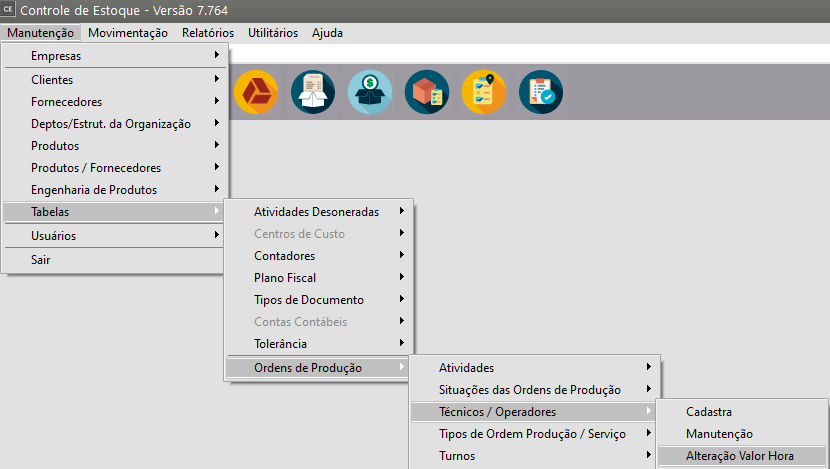](https://autoatendimento.grupoallegus.com.br/uploads/images/gallery/2023-10/nbpimage.png)
Informando:
- o [código do técnico/operador](https://autoatendimento.grupoallegus.com.br/books/ce/page/cadastrando-tecnicos-e-operadores-das-ordens-de-producao),
- o Mês e
- o Ano da alteração,
será preenchido automaticamente o campo **valor hora "Anterior",**
E ainda com a alteração do valor hora no cadastro do [técnico](https://autoatendimento.grupoallegus.com.br/books/ce/page/cadastrando-tecnicos-e-operadores-das-ordens-de-producao) será criado um novo registro para o **valor hora "Atual".**
[](https://autoatendimento.grupoallegus.com.br/uploads/images/gallery/2023-10/Y8Kimage.png)
**Veja também os Itens:**
- [Cadastrando Tipos de Ordem de Produção/Serviços](https://autoatendimento.grupoallegus.com.br/books/ce/page/cadastrando-tipos-de-ordem-de-producaoservico)
- [Cadastrando Ordens de Produção](https://autoatendimento.grupoallegus.com.br/books/ce/page/cadastrando-ordens-de-producao)
- [Requisitando Materiais para Ordens de produção/serviços](https://autoatendimento.grupoallegus.com.br/books/ce/page/requisitando-materiais-para-ordens-de-producaoservicos)
- [Cadastrando Situações da Ordem de Produção](https://autoatendimento.grupoallegus.com.br/books/ce/page/cadastrando-situacoes-da-ordens-de-producao)
- [Cadastrando Engenharia de Produto](https://autoatendimento.grupoallegus.com.br/books/ce/page/cadastrando-engenharia-do-produto)
- [Agregando Custo às Ordens de Produção](https://autoatendimento.grupoallegus.com.br/books/ce/page/agregando-custo-as-ordens-de-producao)
- [Realizando Apontamento de Mão de Obra Direta](https://autoatendimento.grupoallegus.com.br/books/ce/page/realizando-apontamento-de-mao-de-obra-direta)
- [Encerramento de Ordens de Produção](https://autoatendimento.grupoallegus.com.br/books/ce/page/cadastro-de-encerramento-de-ordem-de-producao)
- [Emitindo Relatório de Engenharia de Produtos](https://autoatendimento.grupoallegus.com.br/books/ce/page/emitindo-relatorio-de-engenharia-de-produtos)
- [Emitindo Relatórios de Ordem de Produção](https://autoatendimento.grupoallegus.com.br/books/ce/page/emitindo-relatorios-de-ordem-de-producao)
- [Relatório de Acompanhamento de Ordem de Produção](https://autoatendimento.grupoallegus.com.br/books/ce/page/relatorio-de-acompanhamento-de-ordem-de-producao)
- [Emitindo Relatório de Extrato de Ordem de Produção](https://autoatendimento.grupoallegus.com.br/books/ce/page/emitindo-relatorio-de-extrato-de-ordem-de-producao)
- [Geração de Ordem de Encomenda Automaticamente ao cadastrar o Pedido (Produto sob encomenda)](https://autoatendimento.grupoallegus.com.br/books/ce/page/geracao-de-ordem-de-encomenda-automaticamente-ao-cadastrar-o-pedido-sem-utilizacao-de-estoque-de-terceiros)
- [Beneficiamento Interno (Industrialização Sob Encomenda)](https://autoatendimento.grupoallegus.com.br/books/ce/page/beneficiamento-interno-industrializacao-sob-encomenda-com-estoque-de-terceiros)
# Cadastrando Tipos de Ordem de Produção/Serviço
Através do menu **Manutenção/Tabelas/Ordens de Produção/Tipos de Ordem de Produção / Serviço** você deverá cadastrar os **[Tipos de OP](https://autoatendimento.grupoallegus.com.br/books/ce/page/cadastrando-tipos-de-ordem-de-producaoservico)** que farão a diferenciação entre seus documentos.
[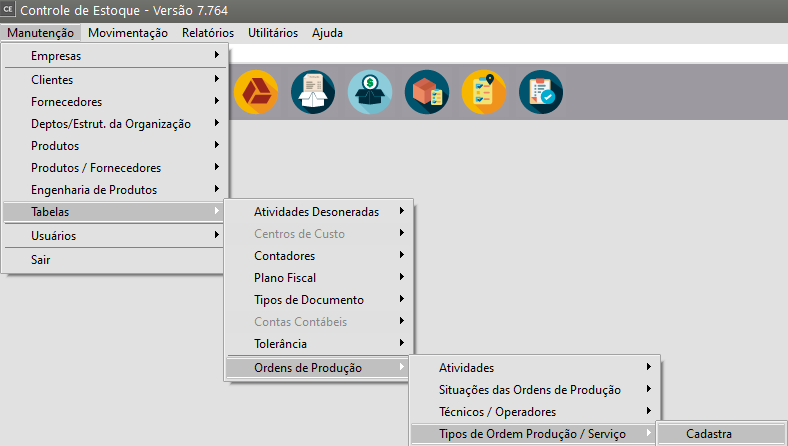](https://autoatendimento.grupoallegus.com.br/uploads/images/gallery/2023-10/3mlimage.png)
Deverão ser informados um **Código** e uma **Descrição** para o [**Tipo da OP.**](https://autoatendimento.grupoallegus.com.br/books/ce/page/cadastrando-tipos-de-ordem-de-producaoservico)
[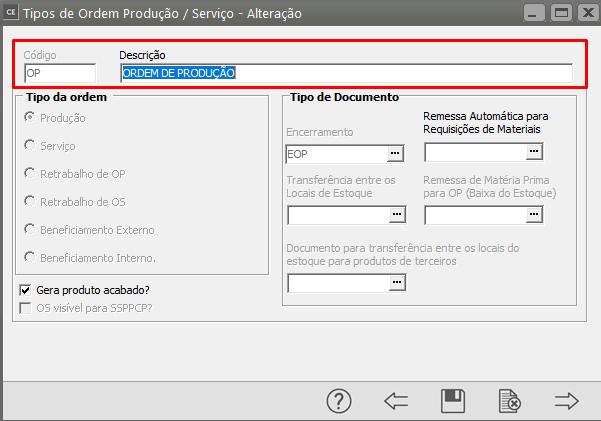](https://autoatendimento.grupoallegus.com.br/uploads/images/gallery/2023-10/hItimage.png)
No caso de **[tipos de OP](https://autoatendimento.grupoallegus.com.br/books/ce/page/cadastrando-tipos-de-ordem-de-producaoservico)** que serão usados no cadastro das **[Ordens de Produção](https://autoatendimento.grupoallegus.com.br/books/ce/page/cadastrando-ordens-de-producao),** o [**Tipo**](https://autoatendimento.grupoallegus.com.br/books/ce/page/cadastrando-tipos-de-ordem-de-producaoservico) deve ser [**Ordem de Produção ou Retrabalho de OP..**](https://autoatendimento.grupoallegus.com.br/books/ce/page/cadastrando-ordens-de-producao)
[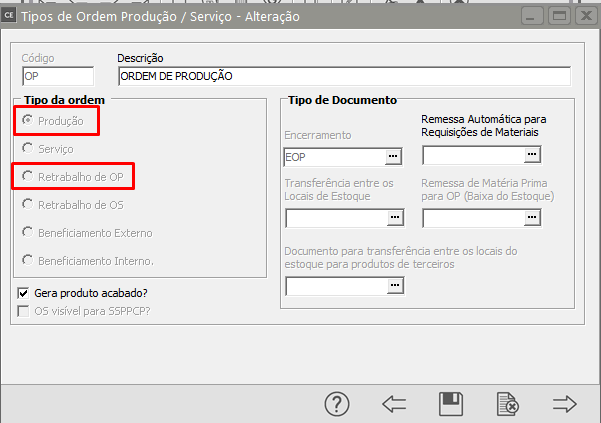](https://autoatendimento.grupoallegus.com.br/uploads/images/gallery/2023-10/01vimage.png)
No caso de assinalar que o [**Tipo é Ordem de Produção ou Retrabalho de OP**,](https://autoatendimento.grupoallegus.com.br/books/ce/page/cadastrando-tipos-de-ordem-de-producaoservico) ficará disponível a opção **Gera produto acabado**, que deve ser assinalada quando, depois de encerrado o documento, será dada a entrada do **produto fabricado no estoque** [(veja mais detalhes em Cadastrando Ordens de Produção).](https://autoatendimento.grupoallegus.com.br/books/ce/page/cadastrando-ordens-de-producao) Assinalando esta opção, também será disponibilizado o **Tipo de Documento de Encerramento**, que será utilizado na geração do r**egistro de entrada do produto acabado no estoque**. Este [tipo de documento ](https://autoatendimento.grupoallegus.com.br/books/ce/page/definindo-tipos-de-documentos)deve ser de **entrada de produto acabado**.
[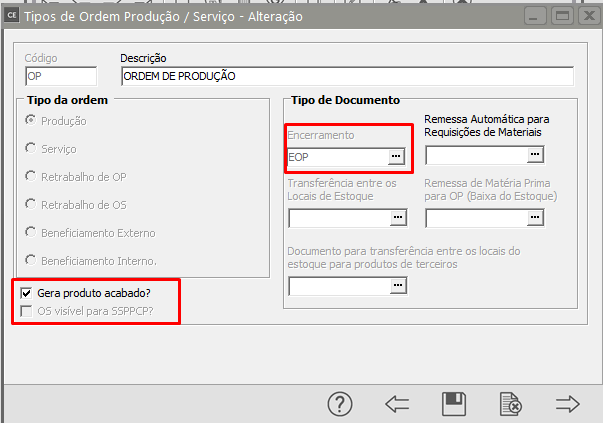](https://autoatendimento.grupoallegus.com.br/uploads/images/gallery/2023-10/Zfqimage.png)
Se assinalar que o [**Tipo da ordem de Produção** é **Beneficiamento Interno**,](https://autoatendimento.grupoallegus.com.br/books/ce/page/cadastrando-tipos-de-ordem-de-producaoservico) você deverá informar também o **[Documento](https://autoatendimento.grupoallegus.com.br/books/ce/page/definindo-tipos-de-documentos) para transferência entre os[ locais](https://autoatendimento.grupoallegus.com.br/books/ce/page/cadastrando-localizacao) do estoque** para produtos de terceiros. Isso para que o sistema transfira a matéria-prima vinda de terceiros para os [locais](https://autoatendimento.grupoallegus.com.br/books/ce/page/cadastrando-localizacao) de produção sem perder o controle do saldo de cada terceiro. Veja mais informações em [Trabalhando com Beneficiamento Interno / Remanufatura.](https://autoatendimento.grupoallegus.com.br/books/ce/page/trabalhando-com-beneficiamento-interno-utilizacao-de-estoque-envolvendo-terceiros)
[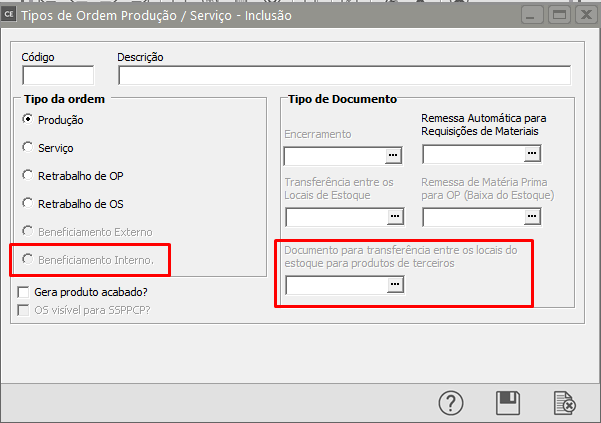](https://autoatendimento.grupoallegus.com.br/uploads/images/gallery/2023-10/87pimage.png)
Se você assinalou que o **[Tipo é Ordem de Serviço ou Retrabalho de OS](https://autoatendimento.grupoallegus.com.br/books/ce/page/cadastrando-tipos-de-ordem-de-producaoservico),** ficará disponível o **Tipo de Documento de Remessa Automática**, que será utilizado na **geração automática de registros de remessa a partir das requisições de materiais aprovadas**. O tipo informado deve ser de entrada de produção. Para entender mais sobre o cadastro de[ tipos de documento](https://autoatendimento.grupoallegus.com.br/books/ce/page/definindo-tipos-de-documentos), acesse [Definindo os Tipos de Documentos.](https://autoatendimento.grupoallegus.com.br/books/ce/page/definindo-tipos-de-documentos)
[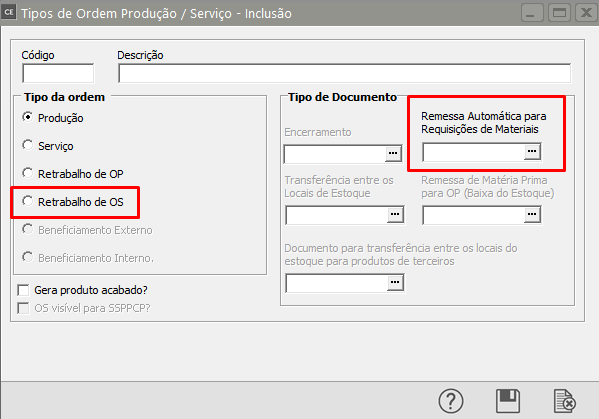](https://autoatendimento.grupoallegus.com.br/uploads/images/gallery/2023-10/RTyimage.png)
É importante mencionar que tipos cadastrados como [**Ordem de Serviço ou Retrabalho de OS**](https://autoatendimento.grupoallegus.com.br/books/ce/page/cadastrando-ordens-de-producao) somente poderão ser utilizados pelo **Sistema de Atendimento ao Consumidor (SAC)**
[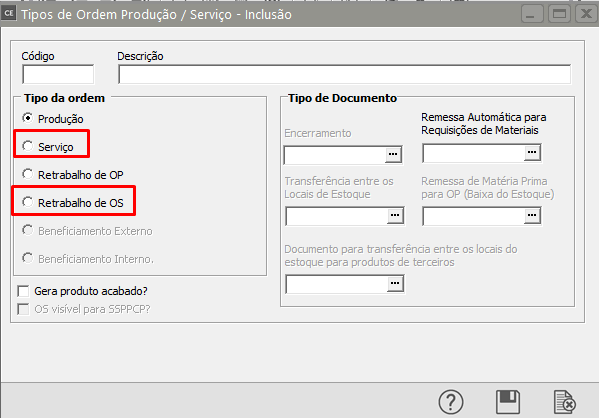](https://autoatendimento.grupoallegus.com.br/uploads/images/gallery/2023-10/k6Bimage.png)
E tipos cadastrados como [**Ordem de Produção ou Retrabalho de OP** ](https://autoatendimento.grupoallegus.com.br/books/ce/page/cadastrando-ordens-de-producao)somente poderão ser utilizados pelo **Sistema Controle de Estoque.**
[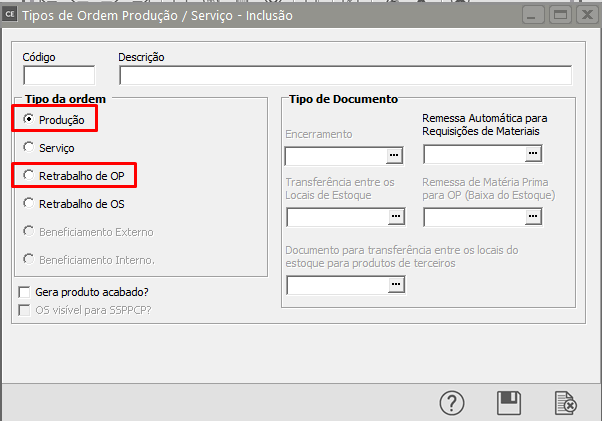](https://autoatendimento.grupoallegus.com.br/uploads/images/gallery/2023-10/Bagimage.png)
O botão **COPIA DE TIPOS DE ORDEM DE PRODUÇÃO / SERVIÇO** estará disponível no menu **Manutenção/Tabelas/Ordens de Produção/Tipos de Ordem de Produção / Serviço/Manutenção**. Através dele você poderá copiar os **tipos de Ordem de Produção / Serviço de outra empresa.**
[](https://autoatendimento.grupoallegus.com.br/uploads/images/gallery/2023-10/Hliimage.png)
[](https://autoatendimento.grupoallegus.com.br/uploads/images/gallery/2023-10/dpFimage.png)
**Veja também os Itens:**
- [Cadastrando Tipos de Ordem de Produção/Serviços](https://autoatendimento.grupoallegus.com.br/books/ce/page/cadastrando-tipos-de-ordem-de-producaoservico)
- [Cadastrando Ordens de Produção](https://autoatendimento.grupoallegus.com.br/books/ce/page/cadastrando-ordens-de-producao)
- [Requisitando Materiais para Ordens de produção/serviços](https://autoatendimento.grupoallegus.com.br/books/ce/page/requisitando-materiais-para-ordens-de-producaoservicos)
- [Cadastrando Situações da Ordem de Produção](https://autoatendimento.grupoallegus.com.br/books/ce/page/cadastrando-situacoes-da-ordens-de-producao)
- [Cadastrando Engenharia de Produto](https://autoatendimento.grupoallegus.com.br/books/ce/page/cadastrando-engenharia-do-produto)
- [Agregando Custo às Ordens de Produção](https://autoatendimento.grupoallegus.com.br/books/ce/page/agregando-custo-as-ordens-de-producao)
- [Realizando Apontamento de Mão de Obra Direta](https://autoatendimento.grupoallegus.com.br/books/ce/page/realizando-apontamento-de-mao-de-obra-direta)
- [Encerramento de Ordens de Produção](https://autoatendimento.grupoallegus.com.br/books/ce/page/encerramento-de-ordens-de-producao)
- [Emitindo Relatório de Engenharia de Produtos](https://autoatendimento.grupoallegus.com.br/books/ce/page/emitindo-relatorio-de-engenharia-de-produtos)
- [Emitindo Relatórios de Ordem de Produção](https://autoatendimento.grupoallegus.com.br/books/ce/page/emitindo-relatorios-de-ordem-de-producao)
- [Relatório de Acompanhamento de Ordem de Produção](https://autoatendimento.grupoallegus.com.br/books/ce/page/relatorio-de-acompanhamento-de-ordem-de-producao)
- [Emitindo Relatório de Extrato de Ordem de Produção](https://autoatendimento.grupoallegus.com.br/books/ce/page/emitindo-relatorio-de-extrato-de-ordem-de-producao)
- [Geração de Ordem de Encomenda Automaticamente ao cadastrar o Pedido (Produto sob encomenda)](https://autoatendimento.grupoallegus.com.br/books/ce/page/geracao-de-ordem-de-encomenda-automaticamente-ao-cadastrar-o-pedido-sem-utilizacao-de-estoque-de-terceiros)
- [Beneficiamento Interno (Industrialização Sob Encomenda)](https://autoatendimento.grupoallegus.com.br/books/ce/page/beneficiamento-interno-industrializacao-sob-encomenda-com-estoque-de-terceiros)
# Cadastrando Turnos dos Técnicos e Operadores da Ordens de Produção
Essa tabela identifica o horário contratual do [técnico/operador](https://autoatendimento.grupoallegus.com.br/books/ce/page/cadastrando-tecnicos-e-operadores-das-ordens-de-producao) e deverá ser informado no menu **Manutenção>Tabelas>Ordem de Produção>Turno**
[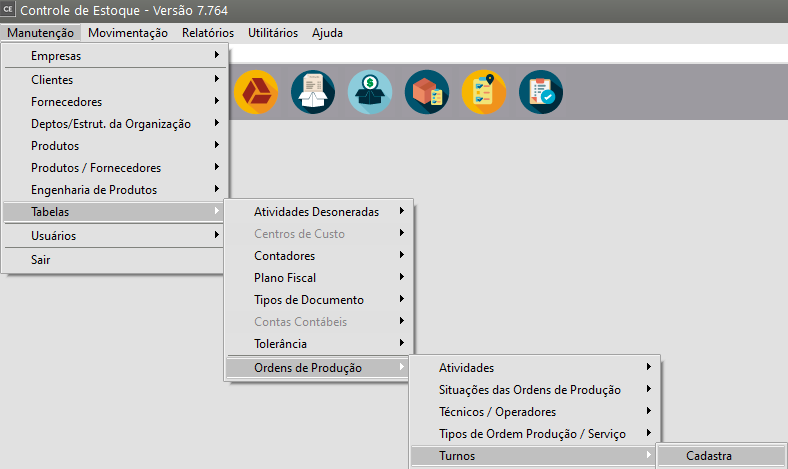](https://autoatendimento.grupoallegus.com.br/uploads/images/gallery/2023-10/QP0image.png)
A tabela de **Turno** deverá ser criada por [empresa](https://autoatendimento.grupoallegus.com.br/books/ce/page/cadastrando-empresa).
Para o cadastro do **turno** será necessário primeiro criar a [JORNADA](https://autoatendimento.grupoallegus.com.br/books/fp/page/cadastrando-jornada-kES). Veja item [Cadastrando Jornada.](https://autoatendimento.grupoallegus.com.br/books/fp/page/cadastrando-jornada-kES)
Para que você consiga cadastrar a [jornada](https://autoatendimento.grupoallegus.com.br/books/fp/page/cadastrando-jornada-kES), acesse o **DLG (três pontinhos) da coluna [Código Jornada](https://autoatendimento.grupoallegus.com.br/books/fp/page/cadastrando-jornada-kES)**
[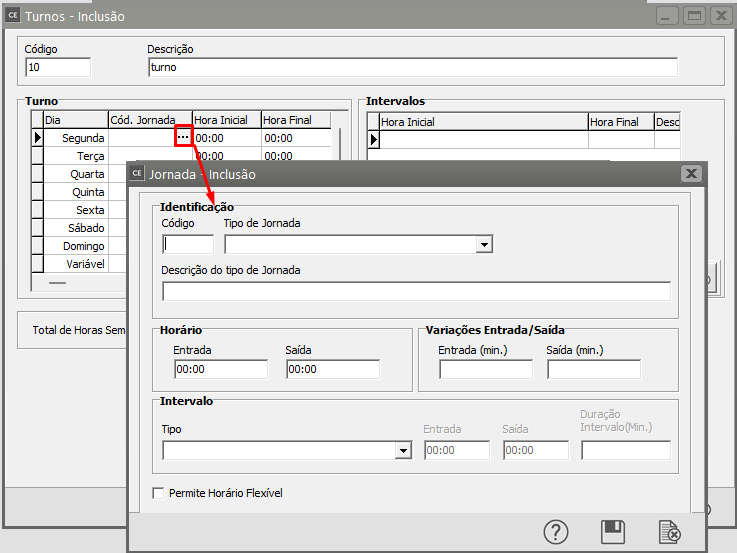](https://autoatendimento.grupoallegus.com.br/uploads/images/gallery/2023-10/q4qimage.png)
Em seguida defina:
- o código e
- descrição da jornada,
- a Descrição do Tipo de Jornada,
- o horário de entrada e saída,
- a quantidade de minutos de tolerância para entrada e saída,
- o tipo de intervalo
[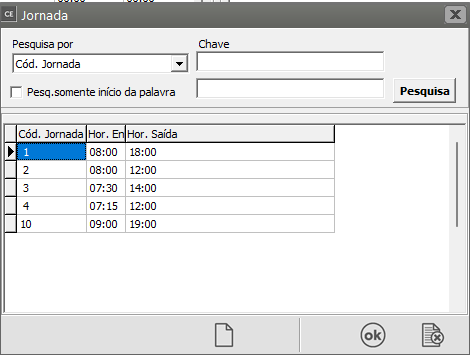](https://autoatendimento.grupoallegus.com.br/uploads/images/gallery/2023-10/jTJimage.png)
Depois de [cadastrar a jornada](https://autoatendimento.grupoallegus.com.br/books/fp/page/cadastrando-jornada-kES), volte para a tabela de **cadastro do turno**, nesta tabela deverá ser informado um **código e a descrição que identifique esse horário.**
[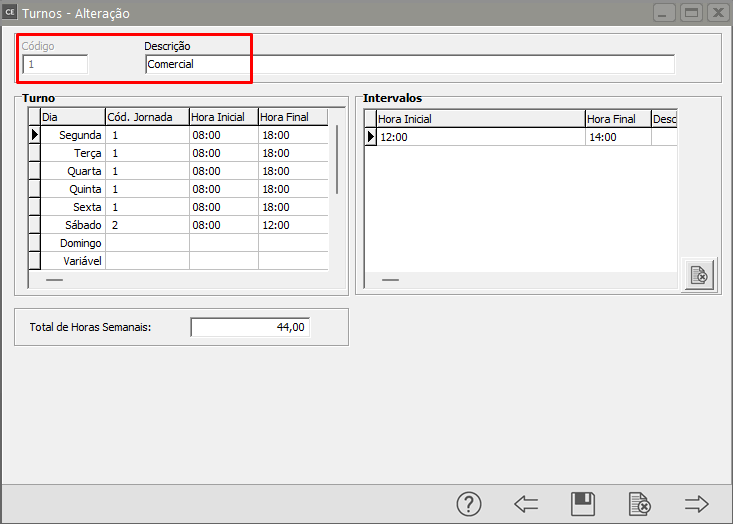](https://autoatendimento.grupoallegus.com.br/uploads/images/gallery/2023-10/8Wbimage.png)
Em seguida preencher apenas o **TURNO**:
\- Na grade de **TURNO**, você deverá informar o [CÓDIGO DA JORNADA](https://autoatendimento.grupoallegus.com.br/books/fp/page/cadastrando-jornada-kES) e ao informar a [jornada](https://autoatendimento.grupoallegus.com.br/books/fp/page/cadastrando-jornada-kES) para o primeiro dia da semana, o sistema questionará se você deseja repetir o horário informado para todos os outros dias ou então poderá ser informado mais de um código de jornada na semana, caso o funcionário tenha horários diferentes
[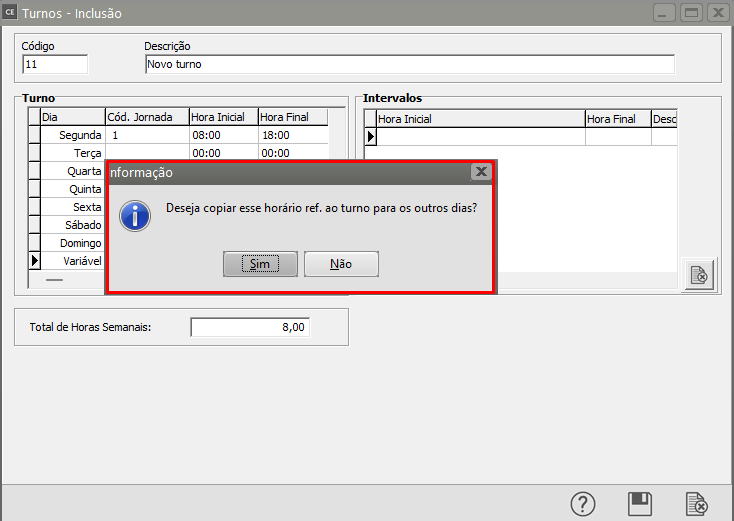](https://autoatendimento.grupoallegus.com.br/uploads/images/gallery/2023-10/2Skimage.png)
- na coluna DSR informar **SIM ou NÃO** para cada dia.
[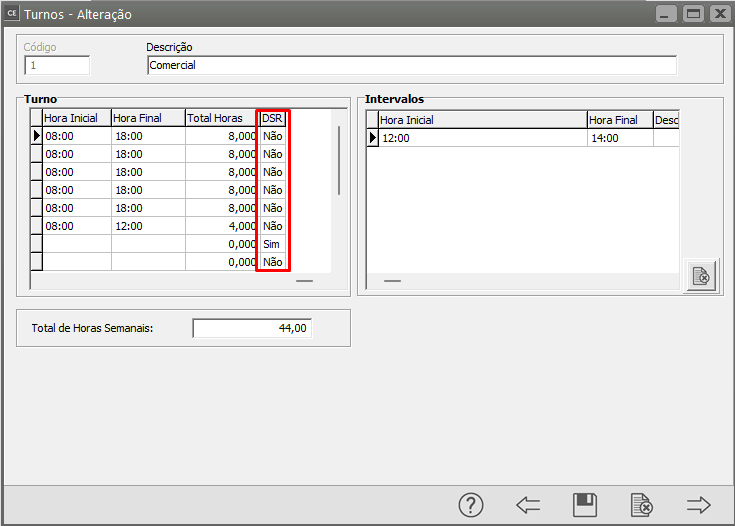](https://autoatendimento.grupoallegus.com.br/uploads/images/gallery/2023-10/h6kimage.png)
- O campo Intervalo será preenchido conforme o intervalo cadastrado no [código da jornada](https://autoatendimento.grupoallegus.com.br/books/fp/page/cadastrando-jornada-kES) e o sistema calculará o Total de Horas Semanais.
[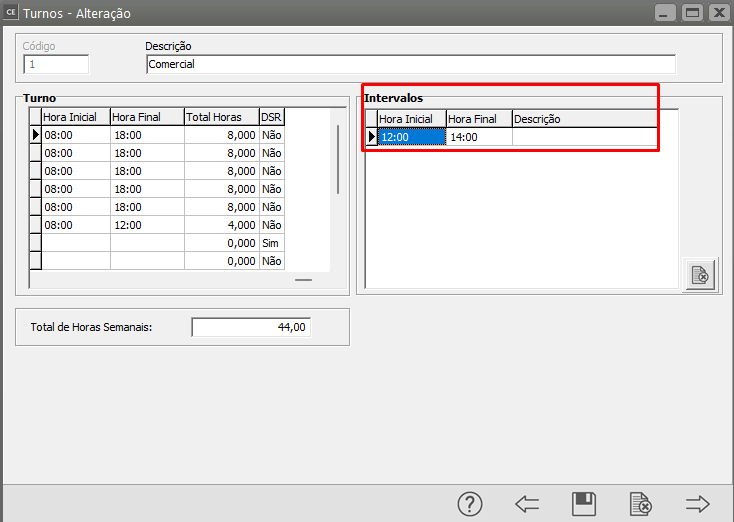](https://autoatendimento.grupoallegus.com.br/uploads/images/gallery/2023-10/WRuimage.png)
OBS.: Para o **Sistema de Planejamento e Controle de Produção** os campos [Código da Jornada](https://autoatendimento.grupoallegus.com.br/books/fp/page/cadastrando-jornada-kES) e **DSR** só irão aparecer quando a empresa possuir o **Sistema Folha de Pagamento** integrado na base de dados, caso contrário, estas colunas não irão aparecer.
**Veja também os Itens:**
- [Cadastrando Departamentos](https://autoatendimento.grupoallegus.com.br/books/ce/page/cadastrando-departamentos)
- [Cadastrando Atividades](https://autoatendimento.grupoallegus.com.br/books/ce/page/cadastrando-atividades)
- [Cadastrando Técnicos e Operadores](https://autoatendimento.grupoallegus.com.br/books/ce/page/cadastrando-tecnicos-e-operadores-das-ordens-de-producao)
- [Realizando Apontamento de Mão de Obra Direta](https://autoatendimento.grupoallegus.com.br/books/ce/page/realizando-apontamento-de-mao-de-obra-direta)
- [Inventário - Contagem de Cartões](https://autoatendimento.grupoallegus.com.br/books/ce/page/inventario-contagem-de-cartoes)
- [Emitindo relatório de Apontamento de Mão de Obra Direta](https://autoatendimento.grupoallegus.com.br/books/ce/page/emitindo-relatorio-de-apontamento-de-mao-de-obra-direta)
- [Cadastrando os Contadores do Estoque Físico da Empresa](https://autoatendimento.grupoallegus.com.br/books/ce/page/cadastrando-os-contadores-do-estoque-fisico-da-empresa)
# Cadastro da Classificação de Veículos
Para realizar o cadastro das **Classificações de Veículos**, acesse o menu **Manutenção>Tabelas>Ordens de Produção>Classificações de Veículos**
[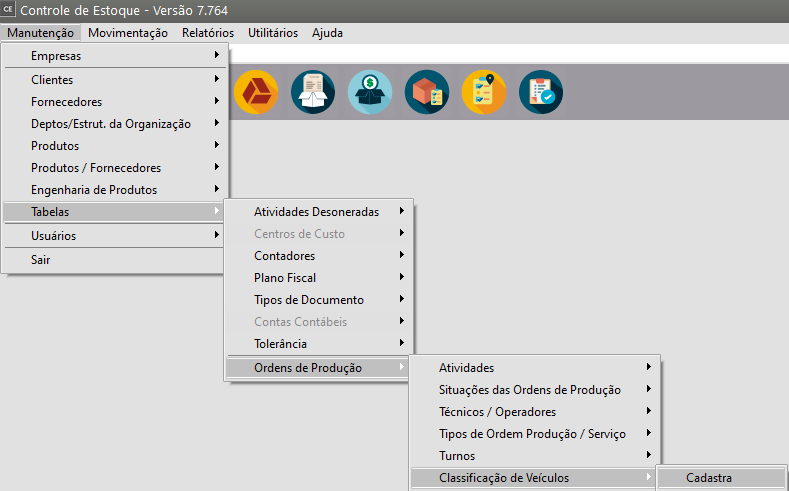](https://autoatendimento.grupoallegus.com.br/uploads/images/gallery/2023-10/Fjqimage.png)
Informe:
- Código com até 2 caracteres alfanuméricos
- Descrição
- Tipo de Veículo (carga ou passageiro)
- Tipo de Carga (líquida ou seca)
- Capacidade do veículo (em litros)
- Tipo de rodado (truck, toco, cavalo mecânico, van, utilitário, outros)
[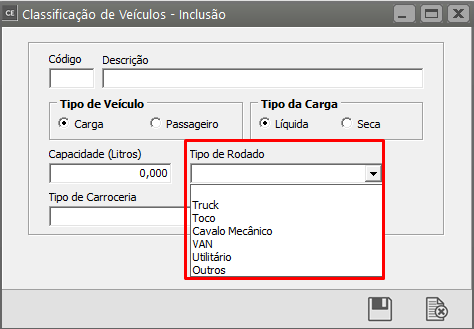](https://autoatendimento.grupoallegus.com.br/uploads/images/gallery/2023-10/LKhimage.png)
- Tipo de Carroceria (aberta, fechada/baú, granelera, porta container, sider)
[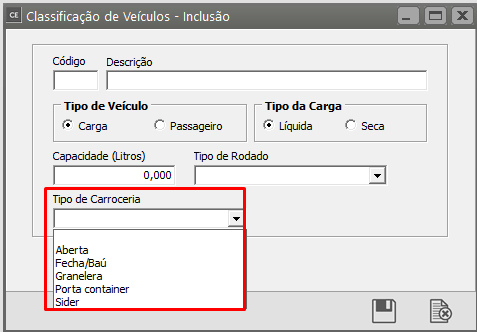](https://autoatendimento.grupoallegus.com.br/uploads/images/gallery/2023-10/9p8image.png)
A **classificação de veículos** será vinculada ao cadastro de cada [veículo](https://autoatendimento.grupoallegus.com.br/books/ce/page/cadastro-de-veiculos-geracao-de-custo-para-ordem-de-producao) existente na empresa, através do menu **Manutenção>Tabelas>Ordens de Produção>Veículos**
[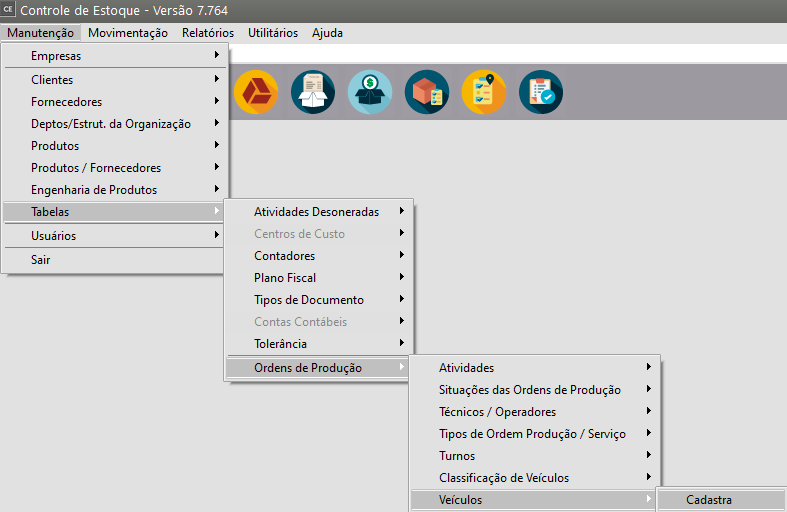](https://autoatendimento.grupoallegus.com.br/uploads/images/gallery/2023-10/LUNimage.png)
[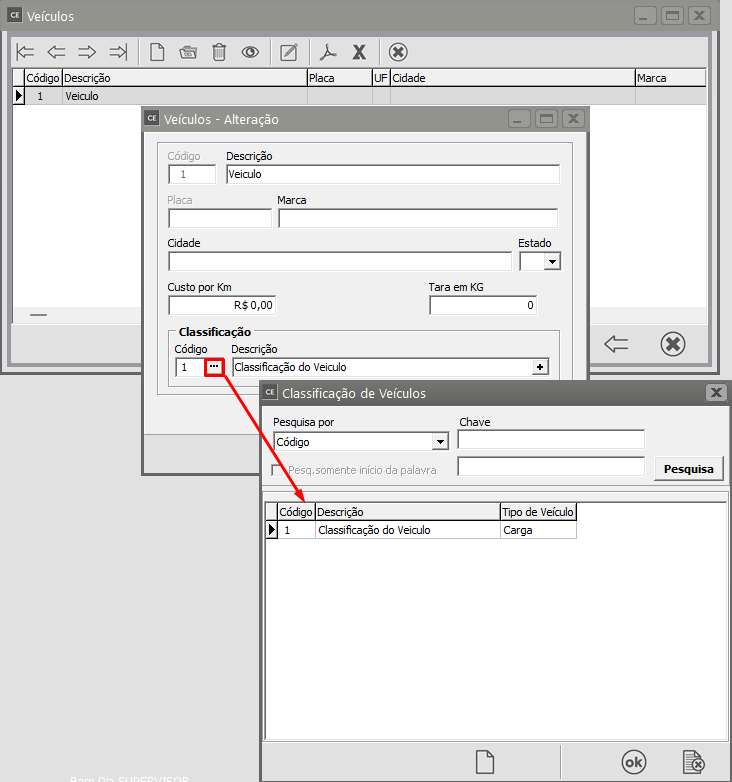](https://autoatendimento.grupoallegus.com.br/uploads/images/gallery/2023-10/8UFimage.png)
**Veja também os Itens:**
- [Cadastro da Classificação de Veículos](https://autoatendimento.grupoallegus.com.br/books/ce/page/cadastro-da-classificacao-de-veiculos)
- [Cadastro de Veículos (Geração de custo para a Ordem de Produção)](https://autoatendimento.grupoallegus.com.br/books/ce/page/cadastro-de-veiculos-geracao-de-custo-para-ordem-de-producao)
# Cadastro de Veículos (geração de custo para Ordem de Produção)
Para cadastrar os **veículos** que sua empresa possui e que serão utilizados para compor o **custo** d**o deslocamento dos seus[ técnicos](https://autoatendimento.grupoallegus.com.br/books/ce/page/cadastrando-tecnicos-e-operadores-das-ordens-de-producao)**, acesse o menu **Manutenção/Tabelas/Ordens de Serviço/Veículos**.
[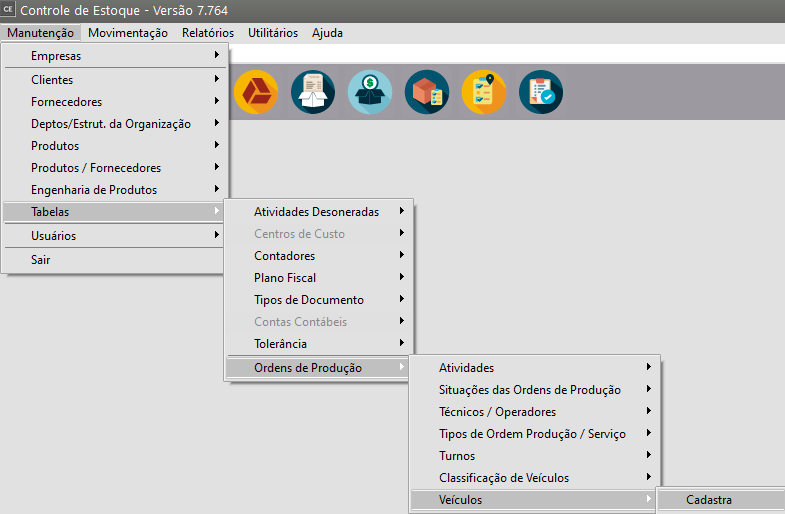](https://autoatendimento.grupoallegus.com.br/uploads/images/gallery/2023-10/4Efimage.png)
Informe:
- Código
- Descrição
- Placa
- Marca
- Cidade
- Estado
- Custo por Km
- Tara em Km
- [Classificação do Veículo](https://autoatendimento.grupoallegus.com.br/books/ce/page/cadastro-da-classificacao-de-veiculos)
[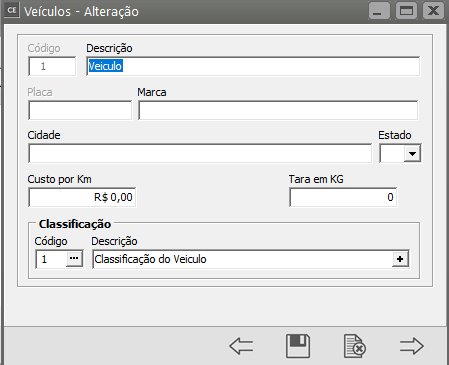](https://autoatendimento.grupoallegus.com.br/uploads/images/gallery/2023-10/H9Uimage.png)
**Dois veículos não podem ser cadastrados com a mesma Placa.**
[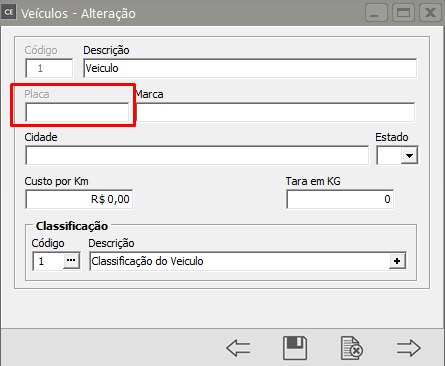](https://autoatendimento.grupoallegus.com.br/uploads/images/gallery/2023-10/Aaqimage.png)
O **Custo por Km** e o **Valor de Venda por Km** serão utilizados para o **cálculo do custo com deslocamento na ordem de serviço ([Sistema de Atendimento ao Consumidor](https://autoatendimento.grupoallegus.com.br/books/ac)),** o qual pode ser visualizado tanto na tela de [**cadastro**](https://autoatendimento.grupoallegus.com.br/books/ac/page/cadastrando-ordens-de-servico) quanto na [**emissão da ordem de serviço.**](https://autoatendimento.grupoallegus.com.br/books/ac/page/cadastrando-ordens-de-servico)
[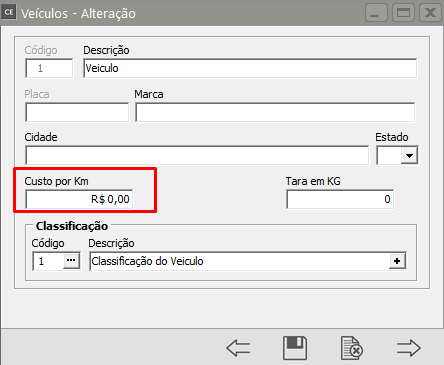](https://autoatendimento.grupoallegus.com.br/uploads/images/gallery/2023-10/eb7image.png)
Para maiores detalhes, acesse o item [Cadastrando Ordens de Serviço.](https://autoatendimento.grupoallegus.com.br/books/ac/page/cadastrando-ordens-de-servico)
**Veja também os Itens:**
- [Cadastro da Classificação de Veículos](https://autoatendimento.grupoallegus.com.br/books/ce/page/cadastro-da-classificacao-de-veiculos)
- [Cadastro de Veículos (Geração de custo para a Ordem de Produção)](https://autoatendimento.grupoallegus.com.br/books/ce/page/cadastro-de-veiculos-geracao-de-custo-para-ordem-de-producao)
# Controlando os usuários do Sistema
Você pode controlar os acessos dos usuários aos Sistemas, definindo **senhas** e quais **recursos ou empresas** o usuário terá direito de acesso.
Porém, apenas o usuário **"SUPERVISOR"** pode **cadastrar outros usuários e definir seus acessos.**
Lembrando também que esses usuários cadastrados por você, terão efeito no sistema em questão.
Acessando outro Sistema você deverá repetir este procedimento, caso um mesmo usuário tenha direito de acesso a mais de um Sistema.
Para isso você tem duas maneiras de controlar os acessos dos usuários:
**Definindo Usuários Individuais:**
Acessando o menu **Manutenção/Usuários/Cadastra ou Manutenção**
[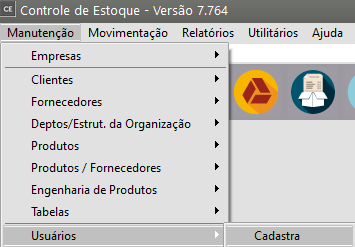](https://autoatendimento.grupoallegus.com.br/uploads/images/gallery/2023-10/VCrimage.png)
Você irá informar os dados do usuário.
Observe que o nome para login será o **nome que o usuário irá informar na abertura do sistema onde hoje, por padrão, vem escrito "SUPERVISOR",** e também a sua **senha**, que é individual e deverá ser mantida em segredo pelos usuários, do contrário não terá efeito esse controle.
Verifique que existe a opção **"Usuário Modelo**", se esta opção for assinalada este usuário será considerado Modelo, podendo ter outros usuários que seguirão o seu **Padrão de Permissões**.
Veja mais informações no item **Definindo Usuários Modelo**, logo abaixo.
Caso possua Usuários Modelo, você poderá informar no campo **Padrões de Permissões o nome do usuário modelo.**
[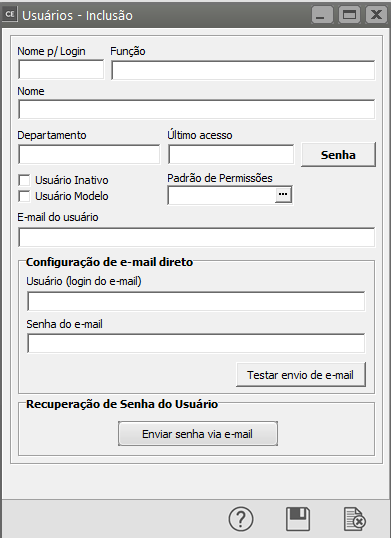](https://autoatendimento.grupoallegus.com.br/uploads/images/gallery/2023-10/dpwimage.png)
Para restringir os recursos aos quais ele não terá direito de acesso você tem 2 opções :
**1) Manutenção/Usuários/Direitos/Direitos por usuário**:
[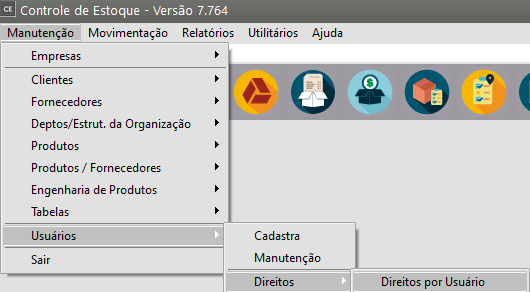](https://autoatendimento.grupoallegus.com.br/uploads/images/gallery/2023-10/Il5image.png)
Escolha o usuário ao qual dará os direitos
[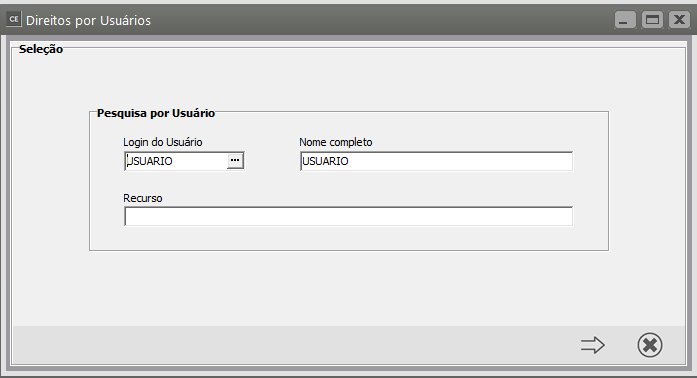](https://autoatendimento.grupoallegus.com.br/uploads/images/gallery/2023-10/Lscimage.png)
E em seguida, clique no **"cadeado".**
O sistema apresentará a lista de todas as tarefas que podem ser executadas dentro de cada sistema, e todas assinaladas com a letra **"S"** indicando que ele tem direito a ela. Você poderá informar a letra **"N"** para aquelas que não permitirá ao usuário em questão executar.
[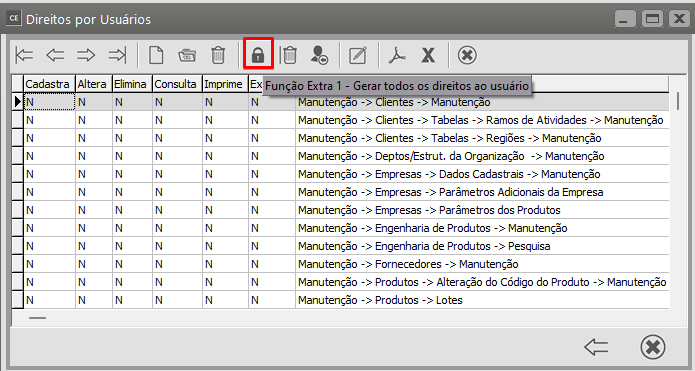](https://autoatendimento.grupoallegus.com.br/uploads/images/gallery/2023-10/3wYimage.png)
**2)** **Manutenção/Usuários/Direitos/Empresa** **por Usuário**:
[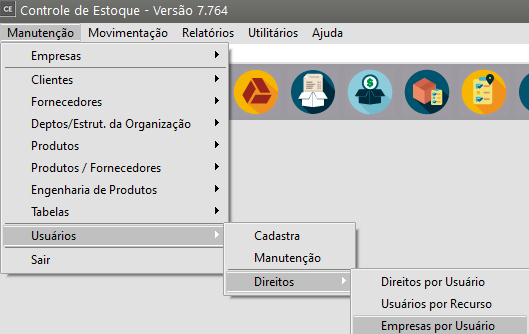](https://autoatendimento.grupoallegus.com.br/uploads/images/gallery/2023-10/Qfiimage.png)
Você poderá definir quais as **empresas** que este usuário terá direito de acessar.
Porém, essa opção apenas estará disponível se, na configuração da empresa, você informou que utilizará **Restrição de Usuários por Empresa**[ ](https://autoatendimento.grupoallegus.com.br/books/ce/page/configurando-o-sistema)**[(Ver item Utilitários/Configurações do Sistema)](https://autoatendimento.grupoallegus.com.br/books/ce/page/configurando-o-sistema)**
[](https://autoatendimento.grupoallegus.com.br/uploads/images/gallery/2023-10/ri4image.png)
[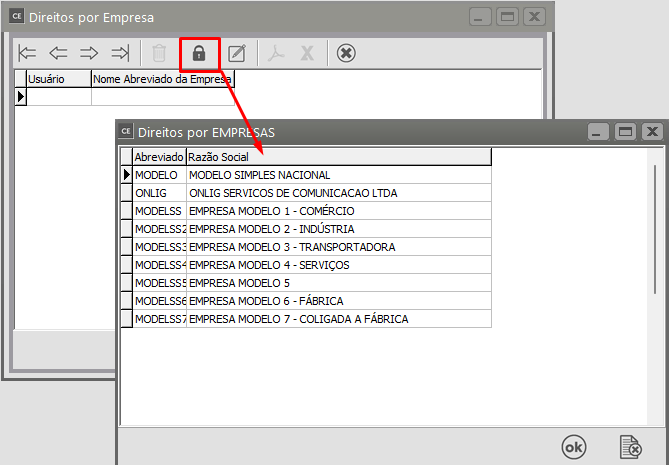](https://autoatendimento.grupoallegus.com.br/uploads/images/gallery/2023-10/kh1image.png)
Você verá que no menu **Manutenção/Usuários/Direitos**, existem outras duas opções:
- **Usuários por Recurso**
[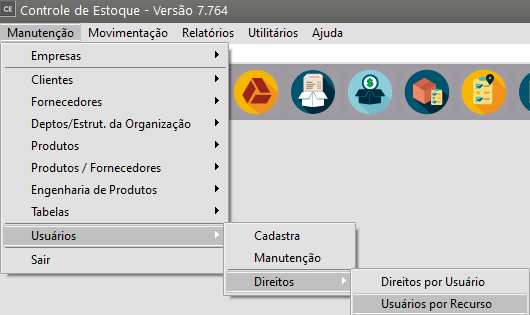](https://autoatendimento.grupoallegus.com.br/uploads/images/gallery/2023-10/WXZimage.png)
- **Usuários por Empresa**
[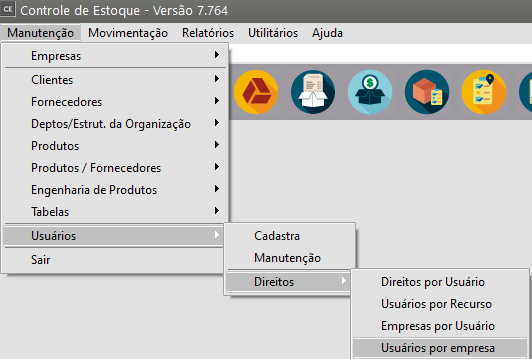](https://autoatendimento.grupoallegus.com.br/uploads/images/gallery/2023-10/SRvimage.png)
Esse direitos funcionam da mesma forma das descritas acima, a diferença é que ao invés de informar o usuário e quais recursos do sistema e empresas ele tem acesso, você informará qual **recurso do sistema e a empresa e verá quais usuários tem permissão de acesso a eles.**
**Importante**: Você apenas conseguirá definir acessos a usuários que não tenham padrão de permissões preenchidos em seu cadastro pois, tendo essa informação, as permissões desse usuário estarão configuradas nos acessos definidos ao **usuário modelo.**
**Definindo Usuários Modelo :**
O Usuário Modelo é uma funcionalidade para facilitar a configuração de acessos ao sistema, para empresas que possuem vários usuários e vários departamentos. Se sua empresa possui departamentos em que os funcionários pertencentes a ele deverão ter as **mesmas restrições de acessos**, você poderá utilizar os **Usuários Modelo** para agilizar seu trabalho.
Para criar um Usuário Modelo, você deverá seguir os mesmos passos da criação de Usuários Individuais acessando o menu **Manutenção/Usuários/Cadastra ou Manutenção,** com a diferença de que você irá assinalar a opção **"Usuário Modelo"** no seu cadastro.
Observe que ao clicar nessa opção os campos **Permissão de Acesso e Senha ficarão desabilitados**. Isso se deve ao fato de que o usuário modelo **nunca será utilizado para se logar ao sistema**, mas apenas como um padrão para outros usuários individuais. Os usuários individuais é que possuirão senha para se logar ao sistema.
Depois de cadastrar o **usuário modelo**, você deverá também **restringir o acesso aos recursos do sistema conforme descrito no item Definindo Usuários Individuais**.
Após executar esses passos, você poderá cadastrar seus usuários individuais indicando que o **Padrão de Acesso de cada um deles é o Usuário Modelo.** Assim, você não precisará, e nem será permitido pelo sistema, definir os acessos de cada usuário. Eles assumirão o que foi definido para o usuário modelo.
Caso você precise alterar alguma definição de acesso, terá apenas que **alterar no usuário modelo e não cada um dos usuários individuais.**
**Copiando Direitos de Usuários :**
Acessando a tela **Manutenção/Usuários/Direitos/Direitos por Usuário** você pode através do botão Função Extra 3 - Copiar Direitos de um usuário para Outro
[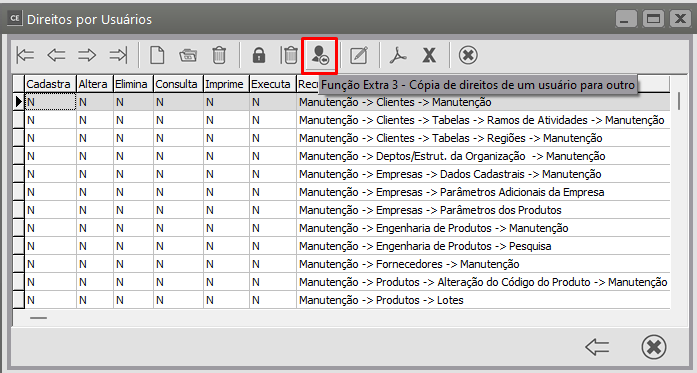](https://autoatendimento.grupoallegus.com.br/uploads/images/gallery/2023-10/Bm9image.png)
Quando o usuário iniciar o sistema informando seu nome e sua senha e tentar definir uma empresa, o sistema só permitirá se for uma empresa autorizada pelo **"SUPERVISOR",** caso contrário, receberá o aviso de que não tem acesso àquela empresa. Os recursos aos quais ele não tem direito de acesso estarão desabilitados no menu.
**CONFIGURAÇÃO DE E-MAIL DIRETO**
Caso alguma empresa estiver definida e ela estiver configurada com Envia e-mail diretamente (em **Manutenção>Empresas>Dados Cadastrais>Manutenção,** aba Configuração de E-mail), os campos E-mail do usuário, Usuário (login do e-mail) e Senha do e-mail estarão disponíveis para serem alterados para o usuário. Esses dados são necessários para autenticação para o envio de e-mail. O e-mail cadastrado aqui será utilizado como remetente dos e-mails emitidos pelo sistema:
1\) E-mail do usuário: E-mail do usuário (será usado como remetente).
2\) Usuário (login do e-mail): Usuário utilizado para efetuar logon na conta de e-mail, ou seja, é o seu login.
3\) Senha do e-mail: Senha do e-mail do usuário que está sendo configurado.
[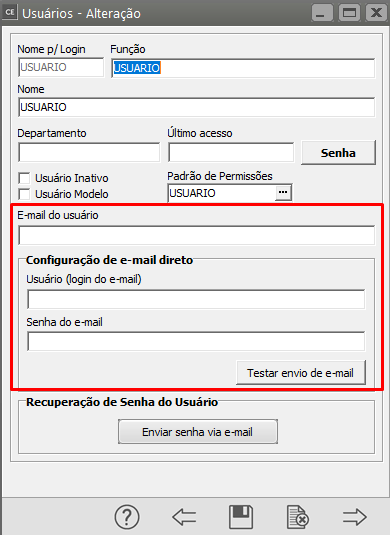](https://autoatendimento.grupoallegus.com.br/uploads/images/gallery/2023-10/HTHimage.png)
Ao término da configuração é possível enviar um **e-mail teste** a fim de se verificar se os dados informados são válidos. Para isso clique em **Testar envio de e-mail.** Caso os dados informados estejam corretos você receberá uma mensagem "E-mail de teste enviado com sucesso". Apenas neste caso, o remetente e o destinatário do e-mail serão ambos o e-mail do usuário.
**Em caso de dúvidas quanto aos dados a serem fornecidos contate o técnico de TI de sua empresa ou outro profissional responsável pela configuração de sua conta no seu gerenciador de e-mails.**
**RECUPERAÇÃO DE SENHA DO USUÁRIO**
Para recuperar a senha de um usuário, é possível enviar para o próprio usuário um email contendo informações de login e senha. Para isso, basta cadastrar o **email do usuário e Definir a Empresa.**
Caso a empresa definida estiver configurada com **Envia e-mail diretamente** (em **Manutenção>Empresas>Dados Cadastrais>Manutenção**, aba Configuração de E-mail), os campos E-mail do usuário, Usuário (login do e-mail) e Senha do e-mail, também deverão ser informados para autenticação do envio de e-mail. Nessas condições, o email será enviado diretamente ao usuário contendo as informações cadastradas para o mesmo (Nome, Logine e senha).
No entanto, caso a empresa definida estiver configurada como **Utiliza gerenciador de e-mail padrão** (em **Manutenção>Empresas>Dados Cadastrais>Manutenção**, aba Configuração de E-mail), será aberto o gerenciador de e-mail padrão, com as informações devidamente preenchidas e prontas a serem enviadas com a conta de email configurada no Gerenciador de e-mail.
Esta função é habilitada somente para o usuário **"SUPERVISOR"**
**TROCA PERIÓDICA DE SENHA**
A opção para **troca periódica** de senha dos usuários pode ser habilitada através do menu **Utilitários/Configurações Gerais.**
[](https://autoatendimento.grupoallegus.com.br/uploads/images/gallery/2023-10/WCjimage.png)
[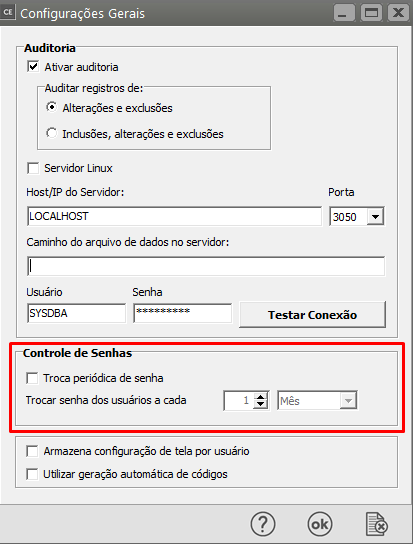](https://autoatendimento.grupoallegus.com.br/uploads/images/gallery/2023-10/mY4image.png)
Se a opção **"Troca periódica de senha"** estiver selecionada, a cada período de tempo o sistema solicitará a troca da senha dos usuários.
Na imagem acima, por exemplo, os usuários terão que alterar suas senhas a cada 1 mês.
**Veja também os Itens:**
- [Controlando os Usuários do Sistema](https://autoatendimento.grupoallegus.com.br/books/ce/page/controlando-os-usuarios-do-sistema)
- [Direito de Usuários por Recurso](https://autoatendimento.grupoallegus.com.br/books/ce/page/direito-de-usuario-por-recurso)
- [Direito de Empresa por Usuário](https://autoatendimento.grupoallegus.com.br/books/ce/page/direito-de-empresa-por-usuario)
- [Direito de Usuário por Empresa](https://autoatendimento.grupoallegus.com.br/books/ce/page/direito-de-usuario-por-empresa)
- [Emitindo Relatório de Direitos por Usuário](https://autoatendimento.grupoallegus.com.br/books/ce/page/emitindo-relatorio-de-direitos-por-usuario)
- [Trocando o Usuário que está Logado ao Sistema](https://autoatendimento.grupoallegus.com.br/books/ce/page/trocando-o-usuario-que-esta-logado-no-sistema)
# Direito de Usuário por Recurso
Saiba mais sobre controle de usuário acessando o link [Controlando os usuários do Sistema](https://autoatendimento.grupoallegus.com.br/books/ce/page/controlando-os-usuarios-do-sistema)
Você verá que no menu **Manutenção/Usuários/Direitos**, existem outras duas opções:
- **Usuários por Recurso**
[](https://autoatendimento.grupoallegus.com.br/uploads/images/gallery/2023-10/WXZimage.png)
- **Usuários por Empresa**
[](https://autoatendimento.grupoallegus.com.br/uploads/images/gallery/2023-10/SRvimage.png)
Esse direitos funcionam da mesma forma das descritas acima, a diferença é que ao invés de informar o usuário e quais recursos do sistema e empresas ele tem acesso, você informará qual **recurso do sistema e a empresa e verá quais usuários tem permissão de acesso a eles.**
**Importante**: Você apenas conseguirá definir acessos a usuários que não tenham padrão de permissões preenchidos em seu cadastro pois, tendo essa informação, as permissões desse usuário estarão configuradas nos acessos definidos ao **usuário modelo.**
**Veja também os Itens:**
- [Controlando os Usuários do Sistema](https://autoatendimento.grupoallegus.com.br/books/ce/page/controlando-os-usuarios-do-sistema)
- [Direito de Usuários por Recurso](https://autoatendimento.grupoallegus.com.br/books/ce/page/direito-de-usuario-por-recurso)
- [Direito de Empresa por Usuário](https://autoatendimento.grupoallegus.com.br/books/ce/page/direito-de-empresa-por-usuario)
- [Direito de Usuário por Empresa](https://autoatendimento.grupoallegus.com.br/books/ce/page/direito-de-usuario-por-empresa)
- [Emitindo Relatório de Direitos por Usuário](https://autoatendimento.grupoallegus.com.br/books/ce/page/emitindo-relatorio-de-direitos-por-usuario)
- [Trocando o Usuário que está Logado ao Sistema](https://autoatendimento.grupoallegus.com.br/books/ce/page/trocando-o-usuario-que-esta-logado-no-sistema)
# Direito de Empresa por Usuário
Para definir os Direitos das Empresas por Usuários, acesse o menu **Manutenção/Usuários/Direitos/Empresa por Usuário:**
[](https://autoatendimento.grupoallegus.com.br/uploads/images/gallery/2023-10/Qfiimage.png)
Você poderá definir quais as **empresas** que este **usuário** terá direito de acessar.
Porém, essa opção apenas estará disponível se, na configuração da empresa, você informou que utilizará **Restrição de Usuários por Empresa**[ ](https://autoatendimento.grupoallegus.com.br/books/ce/page/configurando-o-sistema)**[(Ver item Utilitários/Configurações do Sistema)](https://autoatendimento.grupoallegus.com.br/books/ce/page/configurando-o-sistema)**
[](https://autoatendimento.grupoallegus.com.br/uploads/images/gallery/2024-10/6DNimage.png)
[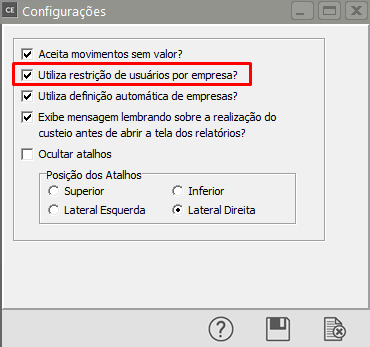](https://autoatendimento.grupoallegus.com.br/uploads/images/gallery/2024-10/0sKimage.png)
Defina o usuário para o qual irá definir quais são as empresas que ele poderá acessar no Sistema
[](https://autoatendimento.grupoallegus.com.br/uploads/images/gallery/2023-10/ri4image.png)
Clique no botão com o desenho do cadeado e selecione as Empresas
[](https://autoatendimento.grupoallegus.com.br/uploads/images/gallery/2023-10/kh1image.png)
**Veja também os Itens:**
- [Controlando os Usuários do Sistema](https://autoatendimento.grupoallegus.com.br/books/ce/page/controlando-os-usuarios-do-sistema)
- [Direito de Usuários por Recurso](https://autoatendimento.grupoallegus.com.br/books/ce/page/direito-de-usuario-por-recurso)
- [Direito de Empresa por Usuário](https://autoatendimento.grupoallegus.com.br/books/ce/page/direito-de-empresa-por-usuario)
- [Direito de Usuário por Empresa](https://autoatendimento.grupoallegus.com.br/books/ce/page/direito-de-usuario-por-empresa)
- [Emitindo Relatório de Direitos por Usuário](https://autoatendimento.grupoallegus.com.br/books/ce/page/emitindo-relatorio-de-direitos-por-usuario)
- [Trocando o Usuário que está Logado ao Sistema](https://autoatendimento.grupoallegus.com.br/books/ce/page/trocando-o-usuario-que-esta-logado-no-sistema)
# Direito de Usuário por Empresa
Para que você consiga definir Direito de Usuário por Empresa precisará acessar o menu **Utilitários>Configurações do Sistema**
[](https://autoatendimento.grupoallegus.com.br/uploads/images/gallery/2024-10/TUNimage.png)
Defina Utiliza restrição de usuários por Empresa
[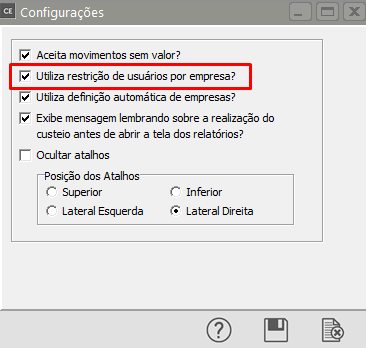](https://autoatendimento.grupoallegus.com.br/uploads/images/gallery/2024-10/Dbtimage.png)
Em seguida acesse o menu **Manutenção>Usuários>Direitos>Usuários por Empresa**
[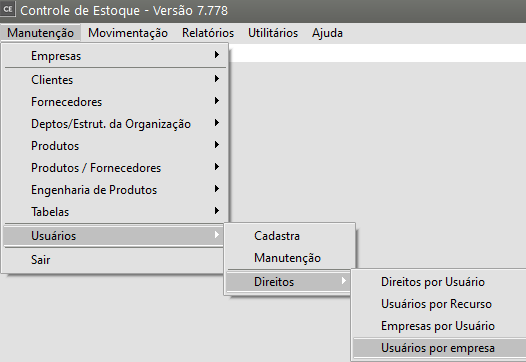](https://autoatendimento.grupoallegus.com.br/uploads/images/gallery/2024-10/1bsimage.png)
Em seguida informe a Empresa e clique na seta Avança
[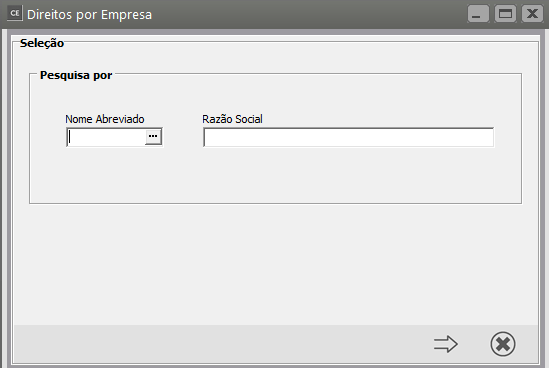](https://autoatendimento.grupoallegus.com.br/uploads/images/gallery/2024-10/lXcimage.png)
Clique no botão com o desenho do cadeado e em seguida informe quais são os usuários que poderão acessá-la no Sistema
[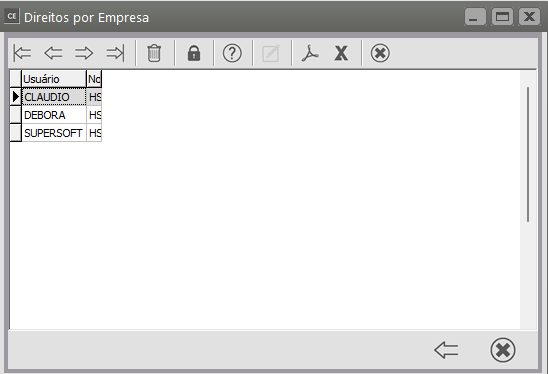](https://autoatendimento.grupoallegus.com.br/uploads/images/gallery/2024-10/rnNimage.png)
**Veja também os Itens:**
- [Controlando os Usuários do Sistema](https://autoatendimento.grupoallegus.com.br/books/ce/page/controlando-os-usuarios-do-sistema)
- [Direito de Usuários por Recurso](https://autoatendimento.grupoallegus.com.br/books/ce/page/direito-de-usuario-por-recurso)
- [Direito de Empresa por Usuário](https://autoatendimento.grupoallegus.com.br/books/ce/page/direito-de-empresa-por-usuario)
- [Direito de Usuário por Empresa](https://autoatendimento.grupoallegus.com.br/books/ce/page/direito-de-usuario-por-empresa)
- [Emitindo Relatório de Direitos por Usuário](https://autoatendimento.grupoallegus.com.br/books/ce/page/emitindo-relatorio-de-direitos-por-usuario)
- [Trocando o Usuário que está Logado ao Sistema](https://autoatendimento.grupoallegus.com.br/books/ce/page/trocando-o-usuario-que-esta-logado-no-sistema)
# Cadastrando Movimentação Simples
**A movimentação simples é a principal entrada de dados do estoque. **Através dela é que é possível:
- inicializar o estoque,
- gerar movimentações de compras,
- vendas,
- ajustes, ou seja,
- tudo que entra ou sai do estoque tem que ter uma movimentação cadastrada.Você pode cadastrar as movimentações acessando o menu **Movimentação/Movimentação Simples**.
[](https://autoatendimento.grupoallegus.com.br/uploads/images/gallery/2023-11/JEQimage.png)
[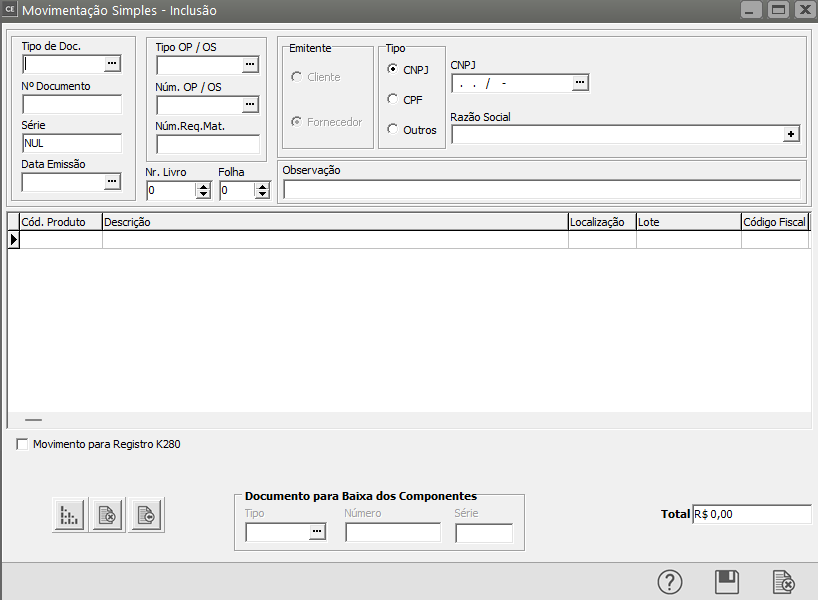](https://autoatendimento.grupoallegus.com.br/uploads/images/gallery/2023-11/PGsimage.png)
**Os campos que deverão ser preenchidos são divididos em dois grupos:****Cabeçalho:** Corresponde aos dados gerais da movimentação e apresenta os seguintes campos:**Tipo do Documento:** Indica qual a operação que está sendo executada sobre os produtos informados nos ítens. Para maiores informações sobre o cadastro de Tipos de Documento [veja o ítem Definindo Tipos de Documentos.](https://autoatendimento.grupoallegus.com.br/books/ce/page/definindo-tipos-de-documentos)**Tipo Op e Número OP:** Estes campos apenas ficarão habilitados quando o [Tipo de Documento](https://autoatendimento.grupoallegus.com.br/books/ce/page/definindo-tipos-de-documentos) informado for de **Entradas/Saídas de Produção**. Neles você informará a qual [Ordem de Produção](https://autoatendimento.grupoallegus.com.br/books/ce/page/cadastrando-ordens-de-producao) corresponde essa movimentação. Para que o Custo de sua produção fique correto, as movimentações devem ser apontadas corretamente.**Opção [Cliente](https://autoatendimento.grupoallegus.com.br/books/ce/page/cadastrando-clientes) ou [Fornecedor:](https://autoatendimento.grupoallegus.com.br/books/ce/page/cadastrando-fornecedores)** Aplicável para os [Tipos de Documento do tipo **Terceiros**](https://autoatendimento.grupoallegus.com.br/books/ce/page/definindo-tipos-de-documentos) e indica a origem do destinatário da mercadoria, se é um cliente ou um[ fornecedor.](https://autoatendimento.grupoallegus.com.br/books/ce/page/cadastrando-fornecedores)
**[Fornecedor](https://autoatendimento.grupoallegus.com.br/books/ce/page/cadastrando-fornecedores) ou[ Cliente:](https://autoatendimento.grupoallegus.com.br/books/ce/page/cadastrando-clientes)** Aplicável para os [tipos de documento dos tipos **Terceiros**,](https://autoatendimento.grupoallegus.com.br/books/ce/page/definindo-tipos-de-documentos) **Compras** ([Fornecedor](https://autoatendimento.grupoallegus.com.br/books/ce/page/cadastrando-fornecedores)) e **Vendas** ([Cliente)](https://autoatendimento.grupoallegus.com.br/books/ce/page/cadastrando-clientes).
**Data de Emissão:** Será informada a data da movimentação do estoque. Sendo assim, em alguns casos não será necessariamente a data de emissão do documento, como em casos de [compra com entrada da mercadori](https://autoatendimento.grupoallegus.com.br/books/cc/page/cadastrando-notificacao-de-recebimento-nr)a dias depois. Essa data deve ser coerente com a movimentação do estoque, pois o Custeio de produtos a utilizará para fazer os cálculos.**Nr. Livro** e **Folha:** Essas informações ficarão disponíveis apenas se na tela de [parâmetros da empresa](https://autoatendimento.grupoallegus.com.br/books/ce/page/parametrizando-empresa) estiver assinalado que **[Escritura Livro Fiscal Modelo 3](https://autoatendimento.grupoallegus.com.br/books/ce/page/emitindo-livro-de-controle-de-ordem-de-producao-modelo-3)[ ](https://autoatendimento.grupoallegus.com.br/books/ce/page/parametrizando-empresa)**[(ver ítem Parametrizando a Empresa).](https://autoatendimento.grupoallegus.com.br/books/ce/page/parametrizando-empresa)[](https://autoatendimento.grupoallegus.com.br/books/ce/page/parametrizando-empresa)
[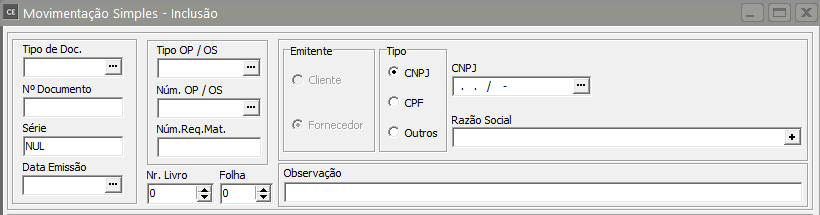](https://autoatendimento.grupoallegus.com.br/uploads/images/gallery/2023-11/2mfimage.png)
**Ítens:** Caixa que corresponde à lista de [produtos](https://autoatendimento.grupoallegus.com.br/books/ce/page/cadastrando-os-produtos) relacionados ao movimento.Se estiver definido na tela de [parâmetros da empresa](https://autoatendimento.grupoallegus.com.br/books/ce/page/parametrizando-empresa) que utiliza **[Centro de Custo](https://autoatendimento.grupoallegus.com.br/books/ce/page/cadastrando-centro-de-custo)** [(veja ítem Parametrizando a Empresa), ](https://autoatendimento.grupoallegus.com.br/books/ce/page/parametrizando-empresahttps://autoatendimento.grupoallegus.com.br/books/ce/page/parametrizando-empresa)você deve informar para qual [centro de custo](https://autoatendimento.grupoallegus.com.br/books/ce/page/cadastrando-centro-de-custo) você está fazendo a movimentação do [produto](https://autoatendimento.grupoallegus.com.br/books/ce/page/cadastrando-os-produtos). Uma mesma movimentação pode fazer referência a diferentes centros de custo e um mesmo [produto](https://autoatendimento.grupoallegus.com.br/books/ce/page/cadastrando-os-produtos) também pode ser lançado para vários [centros de custo](https://autoatendimento.grupoallegus.com.br/books/ce/page/cadastrando-centro-de-custo) diferentes.*Controle de Série* : Se você utiliza controle de série de [produtos](https://autoatendimento.grupoallegus.com.br/books/ce/page/cadastrando-os-produtos) no Sistema PPCP, ao confirmar um item no movimento do estoque e este produto possuir controle de série, neste momento o sistema irá exibir uma tela para que você informe as séries envolvidas neste movimento tanto para os movimentos de saídas como o de entradas. [Veja mais informações em **Trabalhando com Controle de Série de Produtos.**](https://autoatendimento.grupoallegus.com.br/books/cp/page/trabalhando-com-controle-de-serie-dos-produtos)Ao realizar um lançamento, pode ser que não exista nenhuma movimentação para este [produto](https://autoatendimento.grupoallegus.com.br/books/ce/page/cadastrando-os-produtos) na localização informada. Neste caso, o sistema exibirá a seguinte pedindo a confirmação da localização.Se você responder que sim, de acordo com o tipo de documento informado, será dada a entrada ou saída do[ produto ](https://autoatendimento.grupoallegus.com.br/books/ce/page/cadastrando-os-produtos)no local.No caso de documentos de transferência [(para maiores detalhes veja o item Transferindo produtos de um local para outro),](https://autoatendimento.grupoallegus.com.br/books/ce/page/transferindo-produtos-de-um-local-para-outro) podem ser exibidas as seguintes mensagens:Essas mensagens serão exibidas quando nunca antes houve movimentação para o [produto](https://autoatendimento.grupoallegus.com.br/books/ce/page/cadastrando-os-produtos) nos locais de origem e/ou destino.Quando na tela de [parâmetros da empresa](https://autoatendimento.grupoallegus.com.br/books/ce/page/parametrizando-empresa) estiver assinalado que **[Escritura Livro Fiscal Modelo 3](https://autoatendimento.grupoallegus.com.br/books/ce/page/emitindo-livro-de-controle-de-ordem-de-producao-modelo-3)** [(ver ítem Parametrizando a Empresa),](https://autoatendimento.grupoallegus.com.br/books/ce/page/parametrizando-empresa) serão disponibilizados os campos para informação do [**Código Fiscal** ](https://autoatendimento.grupoallegus.com.br/books/ce/page/trabalhando-com-o-plano-fiscal-cfop-codigo-fiscal-de-operacoes)e do **Código de Entrada/Saída**. Pressionando o botão existente na coluna do Código de Entrada/Saída, será exibida a seguinte tela de pesquisa:Não existe um cadastro para esses códigos. Estes são os três possíveis códigos de entrada e saída. Para selecionar um deles, clique sobre ele dentro da grade e pressione OK.Veja mais informações em[ Lançando Itens nos Documentos.](https://autoatendimento.grupoallegus.com.br/books/ce/page/lancando-itens-nos-documentos)Se algum dos [produtos](https://autoatendimento.grupoallegus.com.br/books/ce/page/cadastrando-os-produtos) a ser movimentado estiver configurado para "Explosão", você deverá informar o [Tipo do Documento](https://autoatendimento.grupoallegus.com.br/books/ce/page/definindo-tipos-de-documentos) e o Número do Documento para Baixa dos Componentes, pois o sistema gerará outra movimentação para os componentes do(s) [produto(](https://autoatendimento.grupoallegus.com.br/books/ce/page/cadastrando-os-produtos)s) principal(s). Supondo que sua empresa faça montagem de bicicletas. Uma estrutura de [produtos ](https://autoatendimento.grupoallegus.com.br/books/ce/page/cadastrando-os-produtos)é cadastrada para o [produto](https://autoatendimento.grupoallegus.com.br/books/ce/page/cadastrando-os-produtos) **BICICLETA**, da seguinte forma
[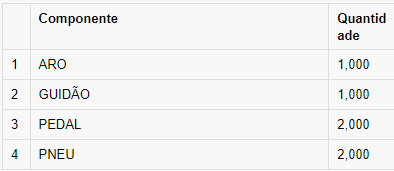](https://autoatendimento.grupoallegus.com.br/uploads/images/gallery/2023-11/JeXimage.png)
Esta estrutura significa que uma bicicleta é composta por 1 Aro, 1 Guidão, 2 Pedais e 2 Pneus.Assinalando que este produto **Baixa por Explosão** e que a baixa é na **Entrada** [(ver ítem Estruturando Produtos),](https://autoatendimento.grupoallegus.com.br/books/ce/page/estruturando-produtos-engenharia-de-produtos) quando você fizer uma movimentação de entrada para o produto BICICLETA:
[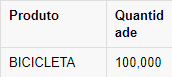](https://autoatendimento.grupoallegus.com.br/uploads/images/gallery/2023-11/0Tiimage.png)
No momento em que é montada uma bicicleta devemos efetuar a saída de seus componentes do estoque. Para isso, o sistema pedirá o [Tipo de Documento](https://autoatendimento.grupoallegus.com.br/books/ce/page/definindo-tipos-de-documentos) e o Número do Documento de Baixa dos componentes.Utilizando o [Tipo de Documento](https://autoatendimento.grupoallegus.com.br/books/ce/page/definindo-tipos-de-documentos) e o número informados, o sistema gerará automaticamente uma movimentação simples da seguinte maneira:
[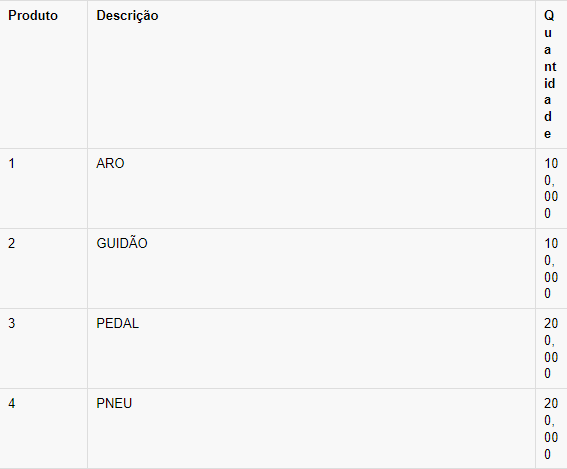](https://autoatendimento.grupoallegus.com.br/uploads/images/gallery/2023-11/NXPimage.png)
Lembrando que a quantidade dos componentes fica multiplicada por 100 devido à quantidade de bicicletas fabricadas ser 100.Quando você estiver realizando um movimento para uma [Ordem de Produção](https://autoatendimento.grupoallegus.com.br/books/ce/page/cadastrando-ordens-de-producao), o botão [, ](https://autoatendimento.grupoallegus.com.br/uploads/images/gallery/2023-11/UqVimage.png)ficará disponível para que você possa selecionar quais produtos deseja inserir na movimentação. Estes produtos são trazidos do cadastro da [Estrutura da OP:](https://autoatendimento.grupoallegus.com.br/books/ce/page/cadastrando-engenharia-do-produto)Pressionando o botão [, ](https://autoatendimento.grupoallegus.com.br/uploads/images/gallery/2023-11/tRximage.png), todos os ítens serão automaticamente selecionados. Caso você deseje selecionar apenas alguns ítens, clique sobre ele:Pressionando o botão [, ](https://autoatendimento.grupoallegus.com.br/uploads/images/gallery/2023-11/Qd4image.png)todos os ítens que você selecionou serão inseridos na movimentação. Acerte suas quantidades de acordo com sua preferência.Essa tela é somente para seu auxílio. Você pode inserir produtos diferentes dos cadastrados na[ Estrutura da OP.](https://autoatendimento.grupoallegus.com.br/books/ce/page/cadastrando-engenharia-do-produto)Beneficiamento Interno : Se você trabalhar com Beneficiamento interno verifique que devem existir movimentos distintos para remessa de matéria prima própria da empresa para a [ordem de produção](https://autoatendimento.grupoallegus.com.br/books/ce/page/cadastrando-ordens-de-producao) e outro para movimentar a matéria prima que é propriedade de seu [cliente ](https://autoatendimento.grupoallegus.com.br/books/ce/page/cadastrando-clientes)enviada exclusivamente para este beneficiamento. [Vejam mais informações em Trabalhando com Beneficiamento Interno.](https://autoatendimento.grupoallegus.com.br/books/ce/page/trabalhando-com-beneficiamento-interno-utilizacao-de-estoque-envolvendo-terceiros)**IMPORTANTE:**Deve haver uma distinção muito clara entre os produtos que são vendidos ou comprados por explosão e os produtos que são fabricados através de um processo de Produção. Se o mesmo produto estiver enquadrado nas duas situações, existe o risco de os componentes serem baixados duas ou mais vezes, causando problemas com o saldo do seu estoque.
# Movimentando Estoque entre Produtos
Para a utilização deste menu, o Sistema não deverá estar [parametrização](https://autoatendimento.grupoallegus.com.br/books/ce/page/parametrizando-empresa) para utilização de [série.](https://autoatendimento.grupoallegus.com.br/books/ce/page/trabalhando-com-controle-de-serie-dos-produtos-manufaturados)Com a tela de Movimentação de Estoque entre [produtos](https://autoatendimento.grupoallegus.com.br/books/ce/page/cadastrando-os-produtos), é possível transferir saldo de um [produto](https://autoatendimento.grupoallegus.com.br/books/ce/page/cadastrando-os-produtos) para outro de forma automática,
sem a geração manual de movimentação simples de entrada e saida.Acesse o menu **Movimentações/Movimentação de Estoque entre [Produtos.](https://autoatendimento.grupoallegus.com.br/books/ce/page/cadastrando-os-produtos)**
[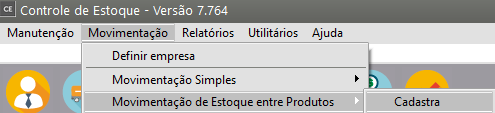](https://autoatendimento.grupoallegus.com.br/uploads/images/gallery/2023-10/LNhimage.png)
Informe:
- número de documento para essa movimentação
- data da movimentação
- insira também as informações referentes aos documentos de entrada e saída que serão gerados - [Tipo de Documento](https://autoatendimento.grupoallegus.com.br/books/ce/page/definindo-tipos-de-documentos) e Número de Documento
- A coluna azul representa a informação do [produto](https://autoatendimento.grupoallegus.com.br/books/ce/page/cadastrando-os-produtos) Origem,
- A amarela do [produto](https://autoatendimento.grupoallegus.com.br/books/ce/page/cadastrando-os-produtos) Destino.
- A coluna verde representa a quantidade transferida de um [produto ](https://autoatendimento.grupoallegus.com.br/books/ce/page/cadastrando-os-produtos)para outro.
Algumas dessas informações fazem parte da [parametrização dos produtos](https://autoatendimento.grupoallegus.com.br/books/ce/page/parametrizando-produtos), podendo incluir Localização, Lote, Caracteristica 1 e 2.
Após a gravação das informações, as movimentações de Entrada e Saída correspondentes são geradas.
Elas podem ser visualizadas na tela de **Manutenção da Movimentação de Estoque entre [Produtos](https://autoatendimento.grupoallegus.com.br/books/ce/page/cadastrando-os-produtos)**
[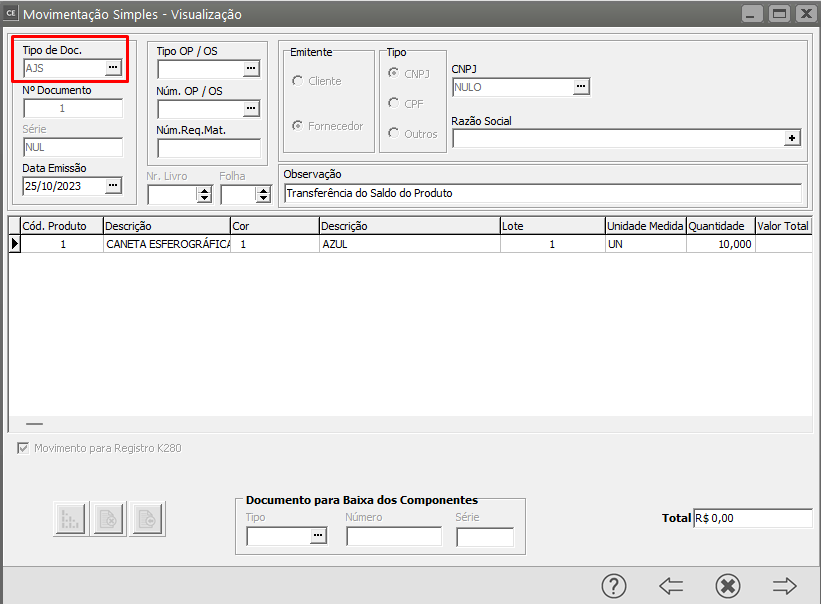](https://autoatendimento.grupoallegus.com.br/uploads/images/gallery/2023-10/iCsimage.png)
**Veja também os Itens:**
- [Trabalhando com Controle de Série para produtos Manufaturados](https://autoatendimento.grupoallegus.com.br/books/ce/page/trabalhando-com-controle-de-serie-dos-produtos-manufaturados)
- [Cadastrando Produtos](https://autoatendimento.grupoallegus.com.br/books/ce/page/cadastrando-os-produtos)
- [Relacionamento entre Produtos e Fornecedores](https://autoatendimento.grupoallegus.com.br/books/ce/page/relacionamento-entre-produtos-e-fornecedores)
- [Cadastrando Engenharia de Produtos](https://autoatendimento.grupoallegus.com.br/books/ce/page/cadastrando-engenharia-do-produto)
- [Alterando o Código do Produto](https://autoatendimento.grupoallegus.com.br/books/ce/page/alterando-o-codigo-do-produto)
- [Realizando o Custeio dos Produtos e das Ordens de Produção](https://autoatendimento.grupoallegus.com.br/books/ce/page/realizando-o-custeio-dos-produtos-e-da-producao)
- [Consultando Saldos e Custos dos Produtos](https://autoatendimento.grupoallegus.com.br/books/ce/page/consultando-saldos-e-custos-dos-produtos)
- [Movimentando Estoque entre Produtos](https://autoatendimento.grupoallegus.com.br/books/ce/page/movimentando-estoque-entre-produtos)
- [Controlando o Inventário dos Produtos](https://autoatendimento.grupoallegus.com.br/books/ce/page/controlando-o-inventario-dos-produtos)
- [Trabalhando com Lote de Produtos](https://autoatendimento.grupoallegus.com.br/books/ce/page/trabalhando-com-lotes-dos-produtos-compradosmanufaturados)
- [Utilizando Classificação Fiscal dos Produtos](https://autoatendimento.grupoallegus.com.br/books/ce/page/utilizando-classificacao-fiscal-para-os-produtos)
- [Utilizando Classificação de Materiais dos Produtos](https://autoatendimento.grupoallegus.com.br/books/ce/page/utilizando-classificacao-de-materiais-para-os-produtos)
- [Trabalhando com Grupo de Produtos](https://autoatendimento.grupoallegus.com.br/books/ce/page/trabalhando-com-grupo-de-produtos)
- [Trabalhando com Linha de Produtos](https://autoatendimento.grupoallegus.com.br/books/ce/page/trabalhando-com-linha-de-produtos)
- [Zerando o Saldo dos Produtos](https://autoatendimento.grupoallegus.com.br/books/ce/page/zerando-o-saldo-dos-produtos)
- [Trabalhando com Grade](https://autoatendimento.grupoallegus.com.br/books/ce/page/trabalhando-com-grade-cadastro-da-caracteristica-1)
- [Pesquisando Produtos](https://autoatendimento.grupoallegus.com.br/books/ce/page/pesquisando-produtos)
- [Estruturando Produtos](https://autoatendimento.grupoallegus.com.br/books/ce/page/estruturando-produtos-engenharia-de-produtos)
- [Transferindo Produtos de um local para outro](https://autoatendimento.grupoallegus.com.br/books/ce/page/transferindo-produtos-de-um-local-para-outro)
# Movimentações de Estoque Envolvendo Terceiros
Você pode visualizar os saldos dos [produtos](https://autoatendimento.grupoallegus.com.br/books/ce/page/cadastrando-os-produtos) relacionados a terceiros acessando o menu **Movimentação/Estoque envolvendo Terceiros**.
[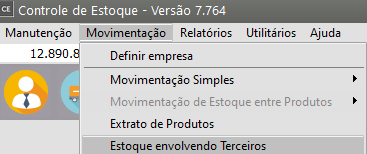](https://autoatendimento.grupoallegus.com.br/uploads/images/gallery/2023-11/i07image.png)
Você poderá controlar o seu **Estoque envolvendo Terceiros** cadastrando [movimentações](https://autoatendimento.grupoallegus.com.br/books/ce/page/cadastrando-movimentacao-simples) com [Tipo de Documento de Entrada/Saída de Terceiros ](https://autoatendimento.grupoallegus.com.br/books/ce/page/definindo-tipos-de-documentos)[(ver ítem Definindo Tipos de Documentos).](https://autoatendimento.grupoallegus.com.br/books/ce/page/definindo-tipos-de-documentos)Para que possam ser feitas [movimentações](https://autoatendimento.grupoallegus.com.br/books/ce/page/definindo-tipos-de-documentos) desse tipo deve ter sido previamente [parametrizado](https://autoatendimento.grupoallegus.com.br/books/ce/page/parametrizando-empresa) que **Utiliza Controle de Estoque envolvendo terceiros** e a origem da operação deve ter sido definida [(veja o ítem Parametrizando a Empresa).](https://autoatendimento.grupoallegus.com.br/books/ce/page/parametrizando-empresa)O botão **exclui todos os produtos que possuem saldo zero**. As movimentações com saldo zero são aquelas que já foram finalizadas.
[](https://autoatendimento.grupoallegus.com.br/uploads/images/gallery/2024-10/hyrimage.png)
O botão [, ](https://autoatendimento.grupoallegus.com.br/uploads/images/gallery/2023-11/U6oimage.png)fará o **recálculo** de todos os saldos dos produtos com estoque envolvendo terceiros. Esse processo pode ser um pouco demorado, pois o sistema terá que verificar todas as movimentações simples envolvendo terceiros e recalcular produto a produto. Ao pressioná-lo, será exibida a seguinte tela:
[](https://autoatendimento.grupoallegus.com.br/uploads/images/gallery/2024-10/u6oimage.png)
[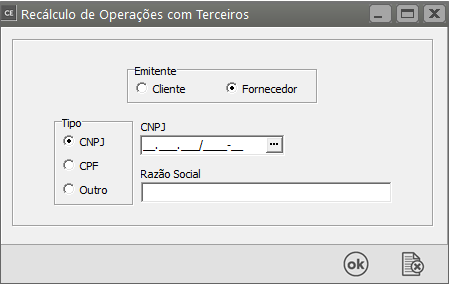](https://autoatendimento.grupoallegus.com.br/uploads/images/gallery/2023-11/A7oimage.png)
Se você informar um [Cliente](https://autoatendimento.grupoallegus.com.br/books/ce/page/cadastrando-clientes) ou um [Fornecedor](https://autoatendimento.grupoallegus.com.br/books/ce/page/cadastrando-fornecedores) específico, somente serão recalculados os saldos dos [produtos](https://autoatendimento.grupoallegus.com.br/books/ce/page/cadastrando-os-produtos) daquele [Cliente](https://autoatendimento.grupoallegus.com.br/books/ce/page/cadastrando-clientes) ou [Fornecedor.](https://autoatendimento.grupoallegus.com.br/books/ce/page/cadastrando-fornecedores) Se você pressionar OK sem selecionar um [Cliente](https://autoatendimento.grupoallegus.com.br/books/ce/page/cadastrando-clientes) ou [Fornecedor](https://autoatendimento.grupoallegus.com.br/books/ce/page/cadastrando-fornecedores) específico, todos os saldos de todos os [produtos](https://autoatendimento.grupoallegus.com.br/books/ce/page/cadastrando-os-produtos) de todos os [Clientes](https://autoatendimento.grupoallegus.com.br/books/ce/page/cadastrando-clientes) e [Fornecedores](https://autoatendimento.grupoallegus.com.br/books/ce/page/cadastrando-fornecedores) serão recalculados.
**Veja também os Itens:**
- [Trabalhando com Estoque Envolvendo Terceiros](https://autoatendimento.grupoallegus.com.br/books/ce/page/trabalhando-com-estoque-envolvendo-terceiros)
- [Emitindo Relatório de Estoque Envolvendo Terceiros](https://autoatendimento.grupoallegus.com.br/books/ce/page/emitindo-relatorio-de-estoque-envolvendo-terceiros)
- [Estoque Envolvendo Terceiros](https://autoatendimento.grupoallegus.com.br/books/ce/page/estoque-envolvendo-terceiros)
# Consultando Saldos e Custos dos Produtos (Extrato do Produto)
É possível consultar os saldos e os custos dos [produtos](https://autoatendimento.grupoallegus.com.br/books/ce/page/cadastrando-os-produtos) sem precisar emitir um relatório específico para isso.Essa consulta pode ser feita acessando o menu **Movimentação/Extrato de Produtos.**
[](https://autoatendimento.grupoallegus.com.br/uploads/images/gallery/2023-10/tmYimage.png)
1) A consulta por **Q****uantidade **disponibilizará a seguinte tela:[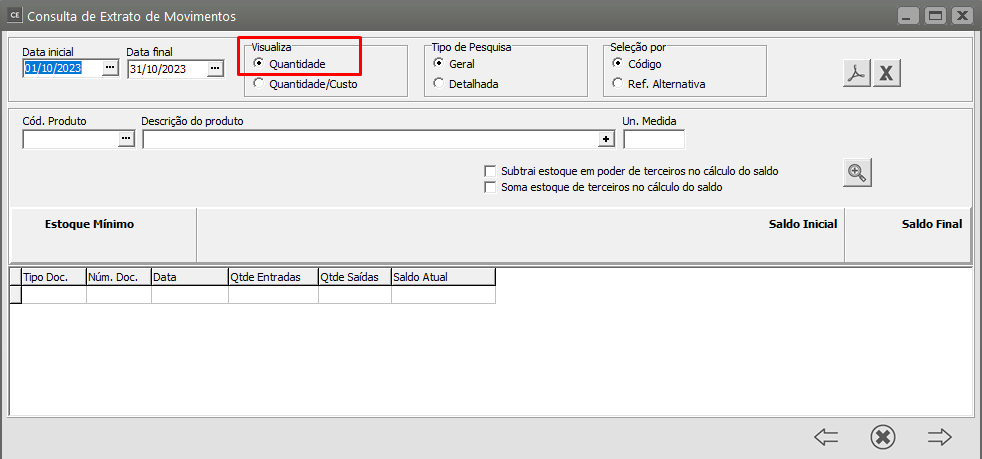](https://autoatendimento.grupoallegus.com.br/uploads/images/gallery/2023-10/B2oimage.png)**Data inicial** e **Data Final**: Você deverá preencher o período para o qual deseja visualizar as movimentações. Esse período pode abranger meses diferentes, desde que estes estejam **dentro do mesmo ano.**
[](https://autoatendimento.grupoallegus.com.br/uploads/images/gallery/2023-10/hDximage.png)
**Forma de Visualização**: O Extrato pode ser pedido de duas maneiras: a) Detalhada, permite que sejam informados os dados completos de um [produto](https://autoatendimento.grupoallegus.com.br/books/ce/page/cadastrando-os-produtos) para a sua pesquisa. Por exemplo, se você trabalha com Grade [(veja o ítem Parametrizando a Empresa](https://autoatendimento.grupoallegus.com.br/books/ce/page/parametrizando-empresa) [e também Trabalhando com Grade)](https://autoatendimento.grupoallegus.com.br/books/ce/page/trabalhando-com-grade-cadastro-da-caracteristica-1) é possível consultar quais os documentos em que houve [movimentação](https://autoatendimento.grupoallegus.com.br/books/ce/page/cadastrando-movimentacao-simples) para o [Produto](https://autoatendimento.grupoallegus.com.br/books/ce/page/cadastrando-os-produtos) 1 da cor vermelha.b) Geral, você deverá somente informar qual [produto](https://autoatendimento.grupoallegus.com.br/books/ce/page/cadastrando-os-produtos) deseja pesquisar e serão listados todos os documentos que possuem o [Produto](https://autoatendimento.grupoallegus.com.br/books/ce/page/cadastrando-os-produtos) 1, independentemente de sua cor. Caso o [Tipo de Custeio](https://autoatendimento.grupoallegus.com.br/books/ce/page/realizando-o-custeio-dos-produtos-e-da-producao) de sua empresa, informado nos [Parâmetros Adicionais da Empresa](https://autoatendimento.grupoallegus.com.br/books/ce/page/parametrizando-empresa), seja o **PEPS**, a forma de visualização **Geral estará desabilitada.**
[](https://autoatendimento.grupoallegus.com.br/uploads/images/gallery/2023-10/QpNimage.png)
**Seleção**: Permite que você escolha entre exibir todos os movimentos de determinado [Código de Produto ](https://autoatendimento.grupoallegus.com.br/books/ce/page/cadastrando-os-produtos)ou de determinada Referência Alternativa
[](https://autoatendimento.grupoallegus.com.br/uploads/images/gallery/2023-10/BtLimage.png)
Depois de informado qual [produto](https://autoatendimento.grupoallegus.com.br/books/ce/page/cadastrando-os-produtos) deseja pesquisar, você deve assinalar se **Subtrai estoque em poder de terceiros no cálculo do saldo** e **se Soma estoque de terceiros no cálculo do saldo**, estas opções estarão habilitadas de acordo com a origem das operações com terceiros informada nos [Parâmetros da Empresa.](https://autoatendimento.grupoallegus.com.br/books/ce/page/cadastrando-movimentacao-simples) Caso a opção **Subtrai estoque em poder de terceiros no cálculo do saldo** esteja assinalada serão listadas, além das movimentações normais, as movimentações com terceiros com origem na saída, caso queira listar também as movimentações com terceiros com origem na entrada você deve assinalar a opção **Soma estoque de terceiros no cálculo do saldo**. Se as duas opções estiverem assinaladas, todos os movimentos serão listados.
[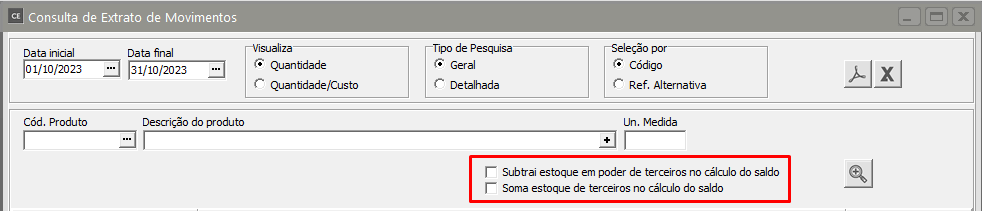](https://autoatendimento.grupoallegus.com.br/uploads/images/gallery/2023-10/G9yimage.png)
Ao selecionar qualquer opção de pesquisa, sua grade de [movimentações](https://autoatendimento.grupoallegus.com.br/books/ce/page/cadastrando-movimentacao-simples) será automaticamente atualizada para que sua visão sobre os saldos seja coerente com as opções de pesquisa.
[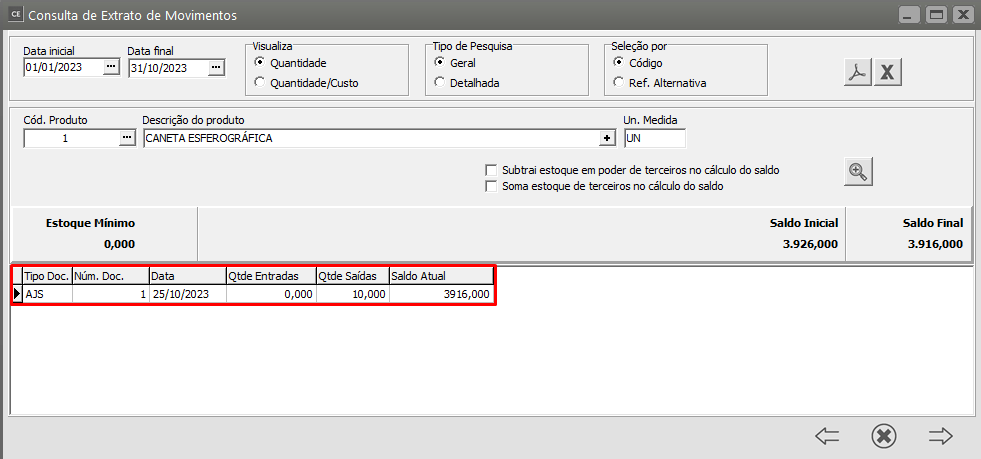](https://autoatendimento.grupoallegus.com.br/uploads/images/gallery/2023-10/PL1image.png)
2\) A pesquisa por **Quantidades/Custos** disponibilizará a seguinte tela:
[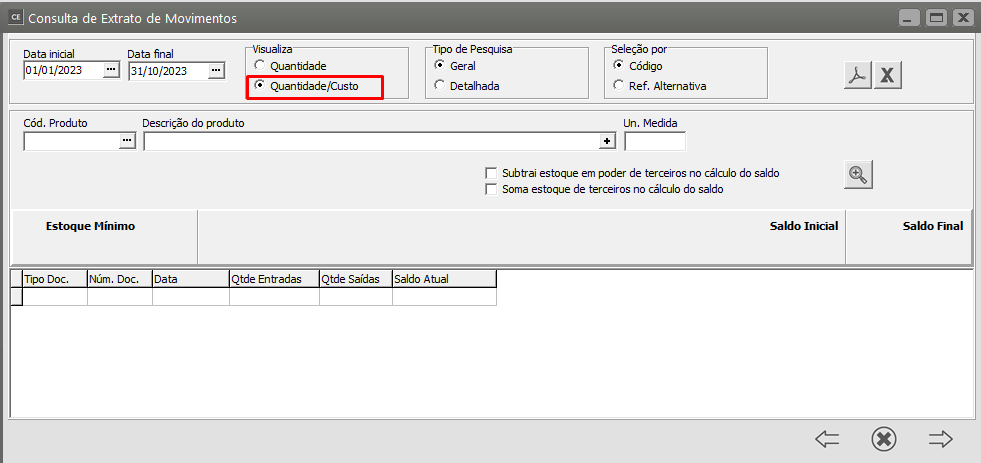](https://autoatendimento.grupoallegus.com.br/uploads/images/gallery/2023-10/PC2image.png)
As funcionalidades do extrato por Quantidade são mantidas. A única diferença entre as duas pesquisas é o fato de que na segunda é possível a **visualização dos custos unitário e total do [produto](https://autoatendimento.grupoallegus.com.br/books/ce/page/cadastrando-os-produtos)** a cada [movimentação ](https://autoatendimento.grupoallegus.com.br/books/ce/page/cadastrando-movimentacao-simples)realizada no estoque.Para a visualização das informações o Sistema irá pedir para que você realize o [Custeio dos Produtos](https://autoatendimento.grupoallegus.com.br/books/ce/page/realizando-o-custeio-dos-produtos-e-da-producao)
[](https://autoatendimento.grupoallegus.com.br/uploads/images/gallery/2023-10/SN4image.png)
[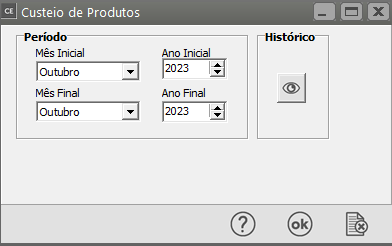](https://autoatendimento.grupoallegus.com.br/uploads/images/gallery/2023-10/wJjimage.png)
[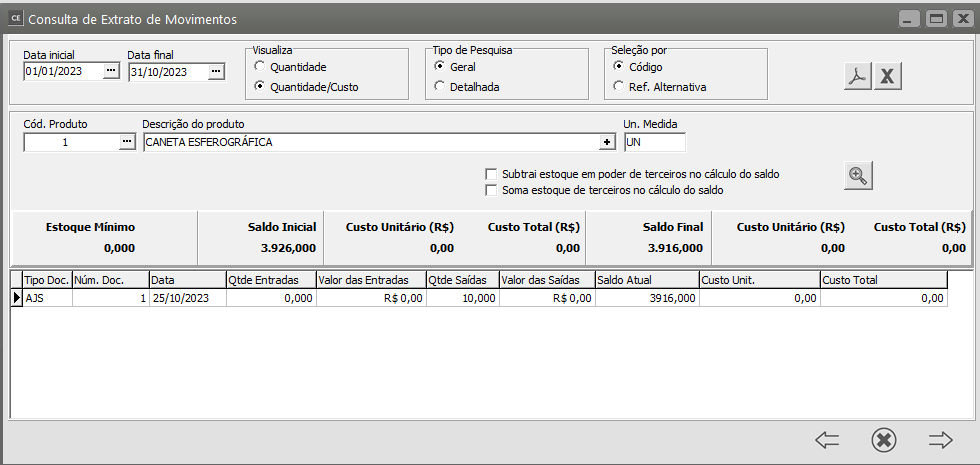](https://autoatendimento.grupoallegus.com.br/uploads/images/gallery/2023-10/nZvimage.png)
**Veja também os Itens:**
- [Trabalhando com Controle de Série para produtos Manufaturados](https://autoatendimento.grupoallegus.com.br/books/ce/page/trabalhando-com-controle-de-serie-dos-produtos-manufaturados)
- [Cadastrando Produtos](https://autoatendimento.grupoallegus.com.br/books/ce/page/cadastrando-os-produtos)
- [Relacionamento entre Produtos e Fornecedores](https://autoatendimento.grupoallegus.com.br/books/ce/page/relacionamento-entre-produtos-e-fornecedores)
- [Cadastrando Engenharia de Produtos](https://autoatendimento.grupoallegus.com.br/books/ce/page/cadastrando-engenharia-do-produto)
- [Alterando o Código do Produto](https://autoatendimento.grupoallegus.com.br/books/ce/page/alterando-o-codigo-do-produto)
- [Realizando o Custeio dos Produtos e das Ordens de Produção](https://autoatendimento.grupoallegus.com.br/books/ce/page/realizando-o-custeio-dos-produtos-e-da-producao)
- [Consultando Saldos e Custos dos Produtos](https://autoatendimento.grupoallegus.com.br/books/ce/page/consultando-saldos-e-custos-dos-produtos)
- [Movimentando Estoque entre Produtos](https://autoatendimento.grupoallegus.com.br/books/ce/page/movimentando-estoque-entre-produtos)
- [Controlando o Inventário dos Produtos](https://autoatendimento.grupoallegus.com.br/books/ce/page/controlando-o-inventario-dos-produtos)
- [Trabalhando com Lote de Produtos](https://autoatendimento.grupoallegus.com.br/books/ce/page/trabalhando-com-lotes-dos-produtos-compradosmanufaturados)
- [Utilizando Classificação Fiscal dos Produtos](https://autoatendimento.grupoallegus.com.br/books/ce/page/utilizando-classificacao-fiscal-para-os-produtos)
- [Utilizando Classificação de Materiais dos Produtos](https://autoatendimento.grupoallegus.com.br/books/ce/page/utilizando-classificacao-de-materiais-para-os-produtos)
- [Trabalhando com Grupo de Produtos](https://autoatendimento.grupoallegus.com.br/books/ce/page/trabalhando-com-grupo-de-produtos)
- [Trabalhando com Linha de Produtos](https://autoatendimento.grupoallegus.com.br/books/ce/page/trabalhando-com-linha-de-produtos)
- [Zerando o Saldo dos Produtos](https://autoatendimento.grupoallegus.com.br/books/ce/page/zerando-o-saldo-dos-produtos)
- [Trabalhando com Grade](https://autoatendimento.grupoallegus.com.br/books/ce/page/trabalhando-com-grade-cadastro-da-caracteristica-1)
- [Pesquisando Produtos](https://autoatendimento.grupoallegus.com.br/books/ce/page/pesquisando-produtos)
- [Estruturando Produtos](https://autoatendimento.grupoallegus.com.br/books/ce/page/estruturando-produtos-engenharia-de-produtos)
- [Transferindo Produtos de um local para outro](https://autoatendimento.grupoallegus.com.br/books/ce/page/transferindo-produtos-de-um-local-para-outro)
# Trabalhando com Conferência Física
Para que seja possível realizar a **conferência física** automática no momento do cadastro do [pedido](https://autoatendimento.grupoallegus.com.br/books/vdne/page/cadastrando-pedidos) será necessário que você acesse no **Sistema de Vendas**, o menu **Manutenção/Empresas/Parâmetros Adicionais da Empresa** aba **Contratos/Orçamentos/[Pedidos](https://autoatendimento.grupoallegus.com.br/books/vdne/page/cadastrando-pedidos)/Romaneios** e selecione a opção **“Habilita Conferência Física”**
[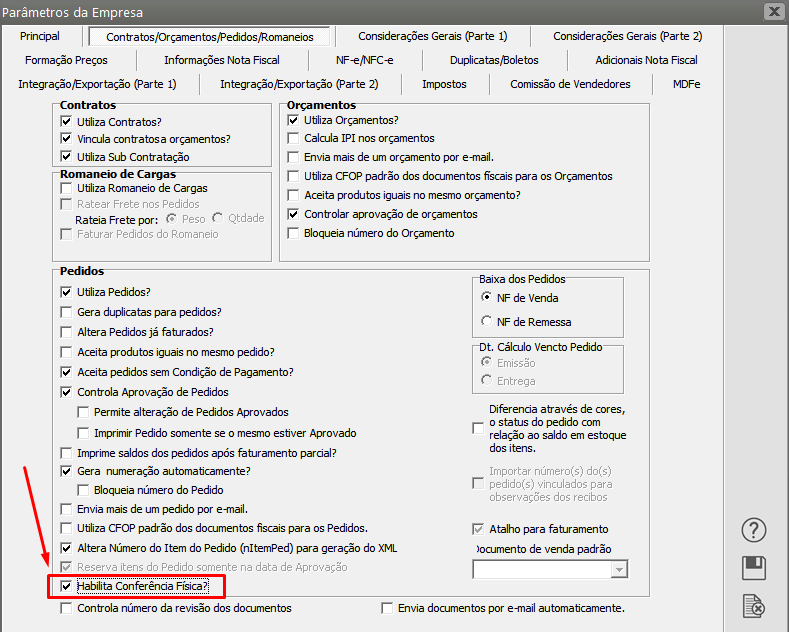](https://autoatendimento.grupoallegus.com.br/uploads/images/gallery/2023-12/4Rzimage.png)
Em seguida deverá ser cadastrado um [Pedido](https://autoatendimento.grupoallegus.com.br/books/vdne/page/cadastrando-pedidos)
[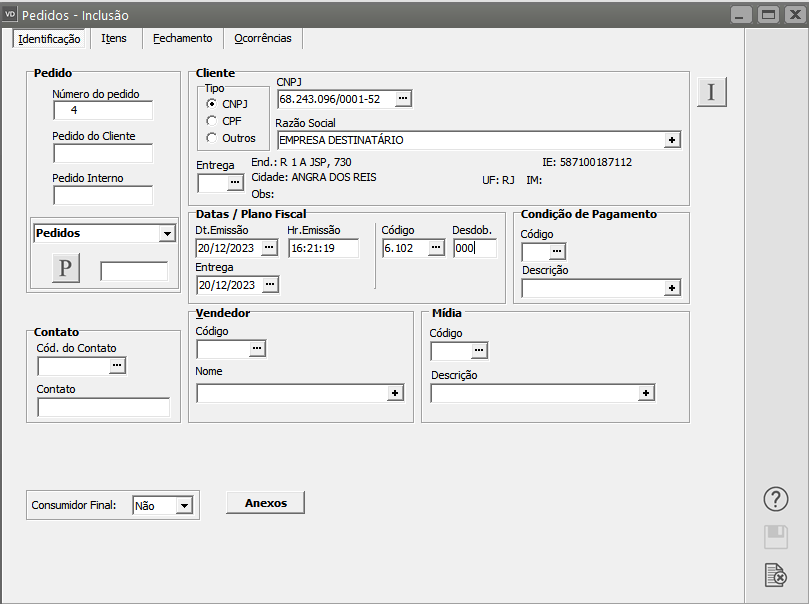](https://autoatendimento.grupoallegus.com.br/uploads/images/gallery/2023-12/SPmimage.png)
[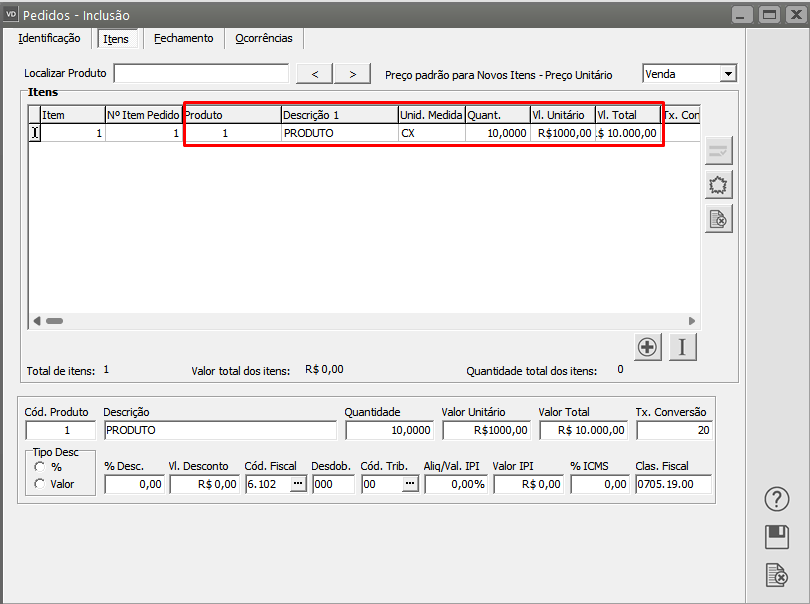](https://autoatendimento.grupoallegus.com.br/uploads/images/gallery/2023-12/txKXSVimage.png)
**Caso você trabalhe com [aprovação](https://autoatendimento.grupoallegus.com.br/books/vdne/page/aprovando-pedidos) do [pedido](https://autoatendimento.grupoallegus.com.br/books/vdne/page/cadastrando-pedidos), a conferência física será gerada apenas após a [aprovação](https://autoatendimento.grupoallegus.com.br/books/vdne/page/aprovando-pedidos) do mesmo**
A partir do momento que você habilitou a **conferência física** no **Sistema de Vendas,** será aberto um Novo menu no **Sistema Controle de Estoque** em **Movimentação/Conferência Física**, defina **Cadastra**
[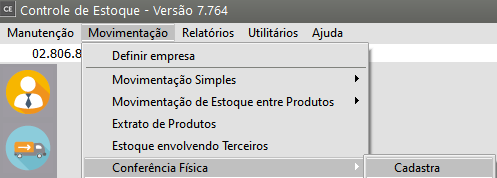](https://autoatendimento.grupoallegus.com.br/uploads/images/gallery/2023-12/pZHimage.png)
O Sistema apresentará a tela para que você busque pelo [Pedido](https://autoatendimento.grupoallegus.com.br/books/vdne/page/cadastrando-pedidos) cadastrado anteriormente no **Sistema de Vendas**
[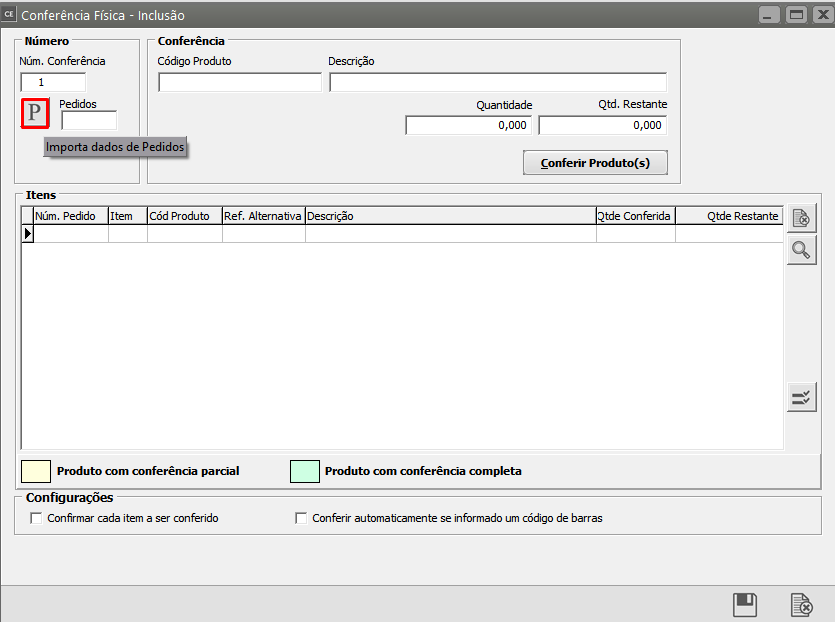](https://autoatendimento.grupoallegus.com.br/uploads/images/gallery/2023-12/l0Pimage.png)
Ao Clicar no Botão *“P”* Importa dados de [Pedidos](https://autoatendimento.grupoallegus.com.br/books/vdne/page/cadastrando-pedidos), o Sistema possibilitará que você realize a pesquisa do [Pedido](https://autoatendimento.grupoallegus.com.br/books/vdne/page/cadastrando-pedidos) por:
- Número do Pedido
- Número do Cliente
- Data da emissão do pedido
- Número do Pedido do Cliente
- Número do Pedido Interno
- Programação de Entrega
[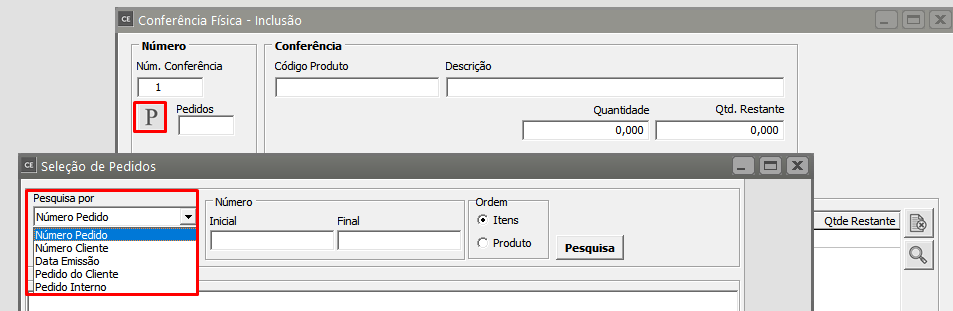](https://autoatendimento.grupoallegus.com.br/uploads/images/gallery/2023-12/2iAimage.png)
Após realizar a pesquisa defina o [Pedido](https://autoatendimento.grupoallegus.com.br/books/vdne/page/cadastrando-pedidos) que será conferido
[](https://autoatendimento.grupoallegus.com.br/uploads/images/gallery/2023-12/e3eimage.png)
Caso você não utilize um filtro para a pesquisa o Sistema dará mensagem informando que a pesquisa sem utilização de filtro pode demorar alguns minutos, devido a grande quantidade de dados retornados e questionará se você seja questionará se você deseja continuar
[](https://autoatendimento.grupoallegus.com.br/uploads/images/gallery/2023-12/5GTimage.png)
Clique em **Sim** e aguarde a pesquisa ou
Clique em **Não** e **utilize um filtro** de acordo com as possibilidades que informamos anteriormente
Em seguida o Sistema realizará a pesquisa
[](https://autoatendimento.grupoallegus.com.br/uploads/images/gallery/2023-12/XAhimage.png)
Defina o[ pedido](https://autoatendimento.grupoallegus.com.br/books/vdne/page/cadastrando-pedidos) que deseja gerar a **conferência física** e clique em OK
[](https://autoatendimento.grupoallegus.com.br/uploads/images/gallery/2023-12/R0Wimage.png)
Clique no [Produto](https://autoatendimento.grupoallegus.com.br/books/ce/page/cadastrando-os-produtos) apresentado (sua linha ficará na **cor azul**) no Grid e defina a **quantidade conferida** para cada um dos [produtos](https://autoatendimento.grupoallegus.com.br/books/ce/page/cadastrando-os-produtos) Grid
Se você clicar no botão **Conferir todos os [produtos](https://autoatendimento.grupoallegus.com.br/books/ce/page/cadastrando-os-produtos)** o Sistema irá preencher a conferência do total das quantidades automaticamente, nesse momento a linha do [produto](https://autoatendimento.grupoallegus.com.br/books/ce/page/cadastrando-os-produtos) ficará na **cor verde**
[](https://autoatendimento.grupoallegus.com.br/uploads/images/gallery/2023-12/ibEimage.png)
[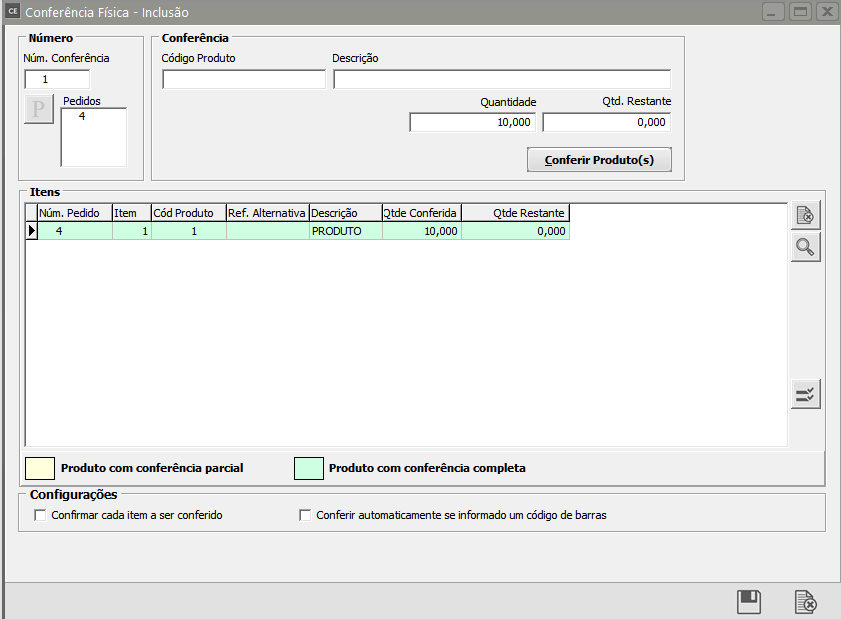](https://autoatendimento.grupoallegus.com.br/uploads/images/gallery/2023-12/lNWimage.png)
Depois de colocar a quantidade para os [Produtos](https://autoatendimento.grupoallegus.com.br/books/ce/page/cadastrando-os-produtos) clique no botão “Conferir [Produtos](https://autoatendimento.grupoallegus.com.br/books/ce/page/cadastrando-os-produtos) e o Sistema irá pedir a confirmação da conferência da quantidade. Se estiver tudo correto clique em **SIM**
[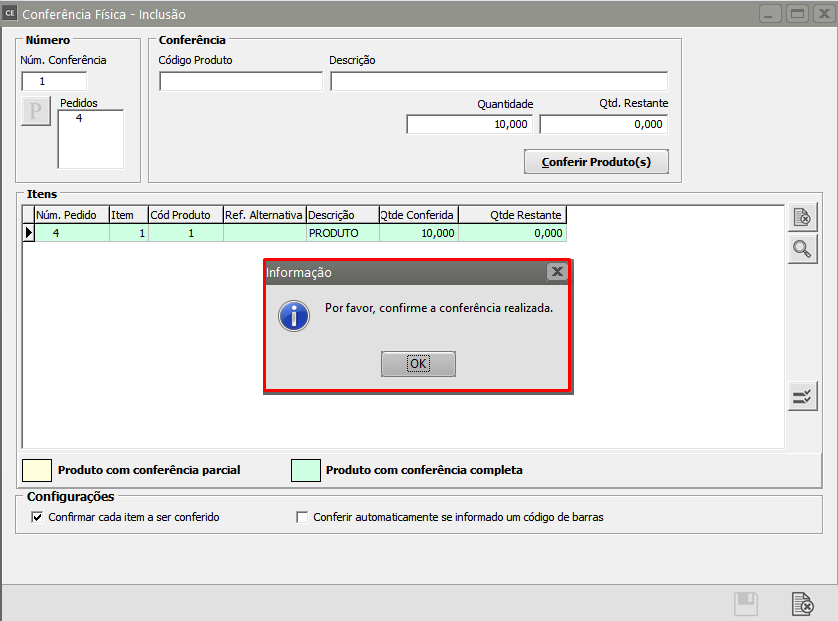](https://autoatendimento.grupoallegus.com.br/uploads/images/gallery/2023-12/dnBimage.png)
[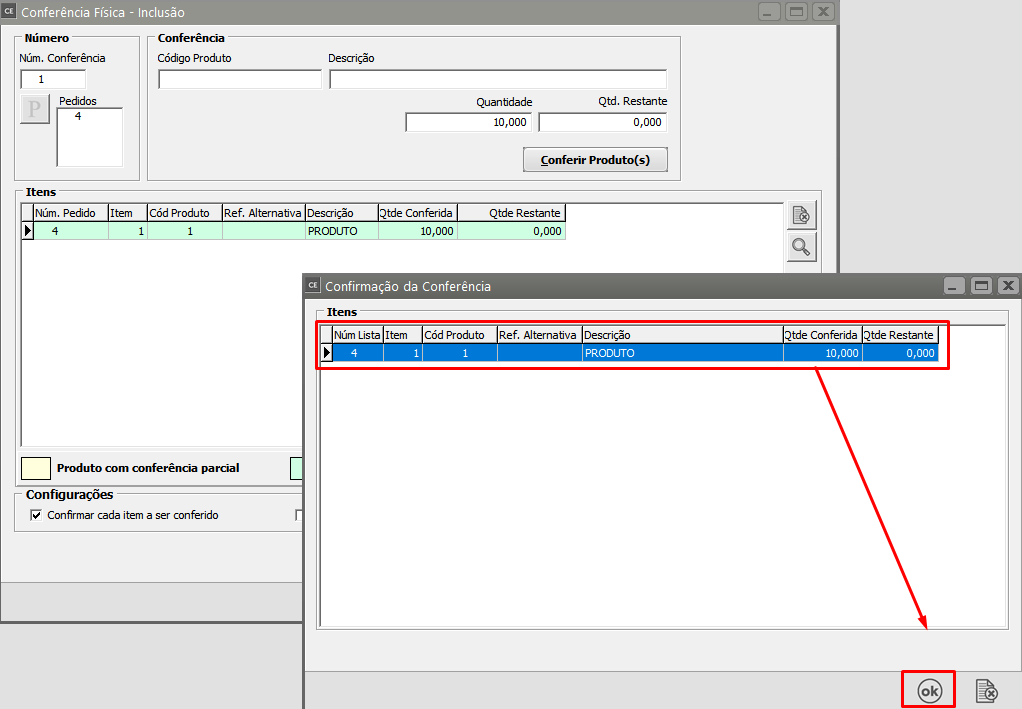](https://autoatendimento.grupoallegus.com.br/uploads/images/gallery/2023-12/otAimage.png)
Na parte inferior da tela temos l**egenda** para que você consiga visualizar os [produtos](https://autoatendimento.grupoallegus.com.br/books/ce/page/cadastrando-os-produtos) que possuem **conferencia parcial** e aquele que possuem **conferência completa**
[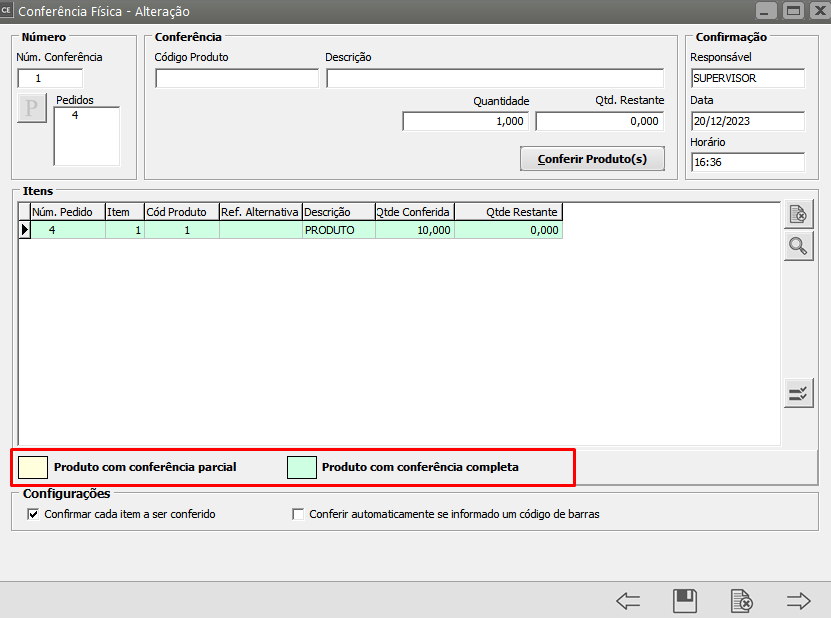](https://autoatendimento.grupoallegus.com.br/uploads/images/gallery/2023-12/BICimage.png)
Caso haja necessidade de **zerar a quantidade para o[ produto](https://autoatendimento.grupoallegus.com.br/books/ce/page/cadastrando-os-produtos)** selecionado ou **visualizar o histórico da conferência por data** utilize os botões que estão do lado direito da tela
[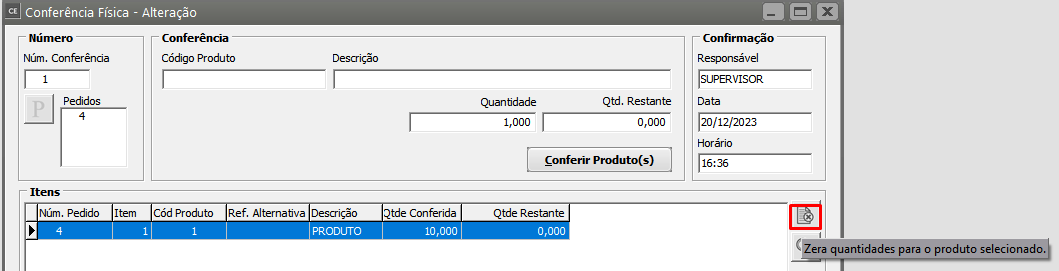](https://autoatendimento.grupoallegus.com.br/uploads/images/gallery/2023-12/UuZimage.png)
[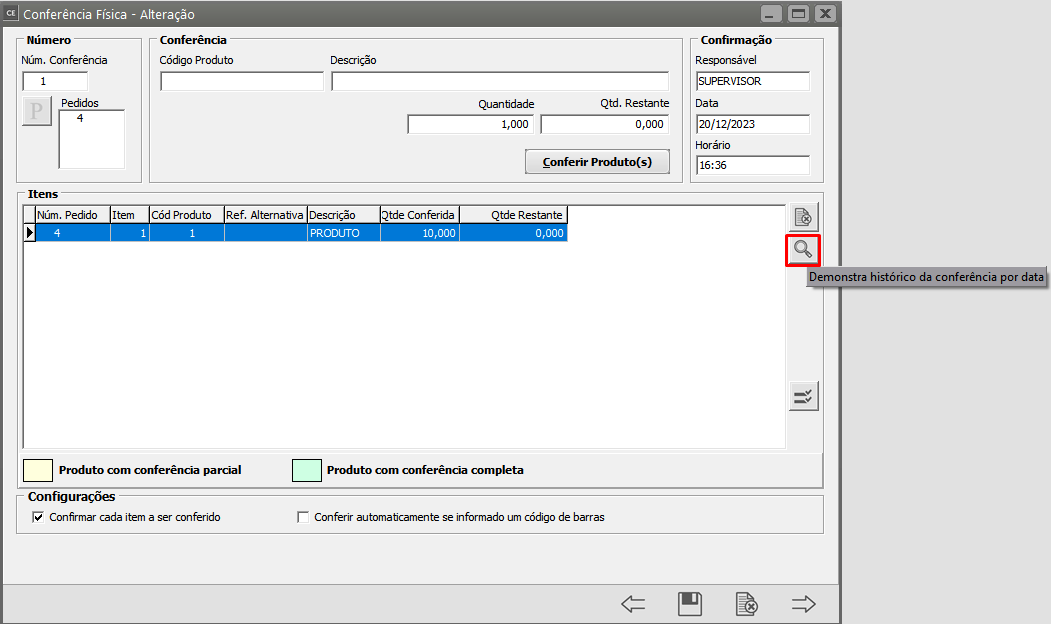](https://autoatendimento.grupoallegus.com.br/uploads/images/gallery/2023-12/jHDimage.png)
[](https://autoatendimento.grupoallegus.com.br/uploads/images/gallery/2023-12/sW0image.png)
Depois de finalizar a **conferência física** para o [produto](https://autoatendimento.grupoallegus.com.br/books/ce/page/cadastrando-os-produtos), clique no botão para **Salvar as informações**
[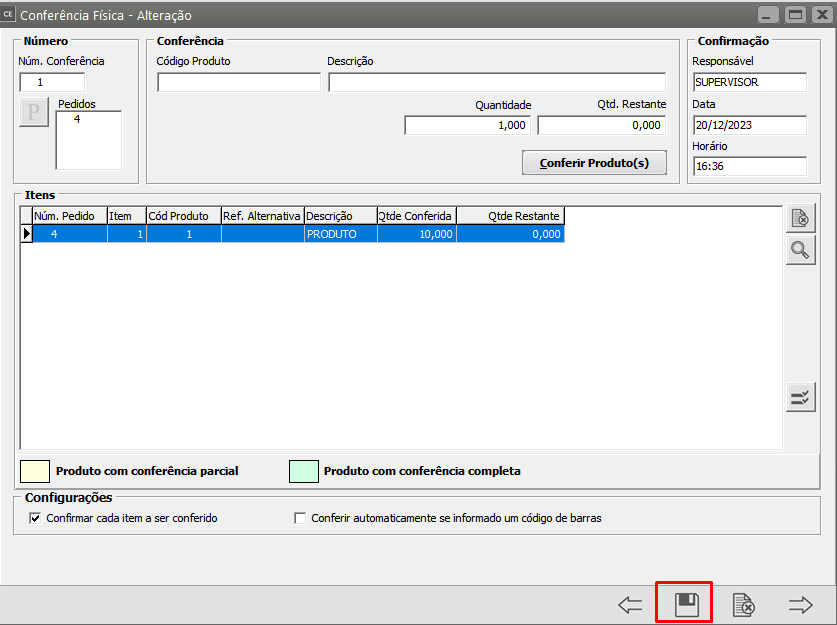](https://autoatendimento.grupoallegus.com.br/uploads/images/gallery/2023-12/1TDimage.png)
# Realizando o custeio dos Produtos e da Produção
Para custear os [produtos](https://autoatendimento.grupoallegus.com.br/books/ce/page/cadastrando-os-produtos) você deve acessar o menu **Movimentação/Custeio de Produtos**
[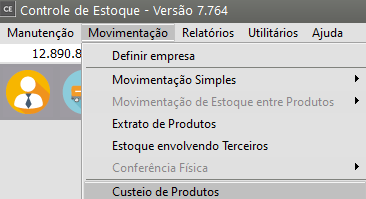](https://autoatendimento.grupoallegus.com.br/uploads/images/gallery/2023-11/EeAimage.png)
E informar **Mês e Ano inicial e final** para o **cálculo do custeio.**
[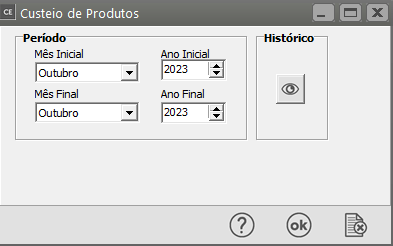](https://autoatendimento.grupoallegus.com.br/uploads/images/gallery/2023-11/D9nimage.png)
É importante que todas as tabelas dentro do período informado existam previamente. Caso o sistema não encontre uma das tabelas dentro do período definido, o processo será **abortado**. Para criar as tabelas do período que está faltando, **simplesmente defina este mês e ano** como período ativo.**ATENÇÃO:** A definição de mais de um mês a ser custeado implica numa demora considerável e é muito importante que este processo nunca seja interrompido para que a integridade dos seus dados possa ser mantida.
[](https://autoatendimento.grupoallegus.com.br/uploads/images/gallery/2023-11/WTximage.png)
[](https://autoatendimento.grupoallegus.com.br/uploads/images/gallery/2023-11/6Rbimage.png)
O custo dos[ produtos](https://autoatendimento.grupoallegus.com.br/books/ce/page/cadastrando-os-produtos) será calculado de acordo com o tipo de custeio escolhido nos [Parâmetros da Empresa.](https://autoatendimento.grupoallegus.com.br/books/ce/page/parametrizando-empresa)
[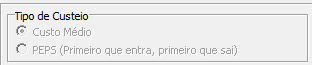](https://autoatendimento.grupoallegus.com.br/uploads/images/gallery/2023-11/e1nimage.png)
**CUST MÉDIO**O Custeio recalculará o custo médio unitário dos [produtos](https://autoatendimento.grupoallegus.com.br/books/ce/page/cadastrando-os-produtos) levando em conta **todas as movimentações para as quais o tipo de documento informado for ”Considerar no cálculo do custo médio”** [(ver item Definindo Tipos de Documentos).](https://autoatendimento.grupoallegus.com.br/books/ce/page/definindo-tipos-de-documentos) Os documentos do tipo "valorizável" irão receber o custo médio calculo de acordo com as datas em que ocorreram.
O Custeio também tem a finalidade de, após o recálculo do custo, fazer o recálculo do saldo, para certificar a integridade dos dados.
**PEPS (Primeiro que Entra, Primeiro que Sai)**O Custeio recalculará o custo unitário dos [produtos](https://autoatendimento.grupoallegus.com.br/books/ce/page/cadastrando-os-produtos) levando em conta o custo de cada lote, de acordo com o valor do movimento de entrada que gerou esse lote.
**CUSTO DA PRODUÇÃO**O Cálculo do Custo de Produção será feito de acordo com a [parametrização ](https://www.help.supersoft.com.br/CE/paginas/ParametrizandoEmpresa.htm)definida nos [parâmetros adicionais da empresa](https://autoatendimento.grupoallegus.com.br/books/ce/page/parametrizando-empresa). Outra informação que pode alterar a forma do custeio da Produção é se no momento do cadastro da [ordem de produção](https://autoatendimento.grupoallegus.com.br/books/ce/page/cadastrando-ordens-de-producao) você definir uma estrutura padrão para ela. Por exemplo:**Se a Ordem de produção a ser custeada não possuir estrutura de [produtos ](https://autoatendimento.grupoallegus.com.br/books/ce/page/cadastrando-os-produtos)definida, o custeio ocorrerá da seguinte forma :**Supondo uma Ordem de Produção de 100 peças de determinado [Produto](https://autoatendimento.grupoallegus.com.br/books/ce/page/cadastrando-os-produtos)\_1.**1) Quando Refugo não é parte integrante da OP**:
[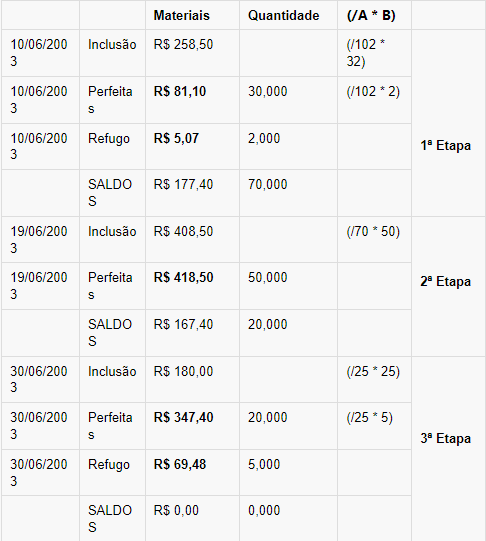](https://autoatendimento.grupoallegus.com.br/uploads/images/gallery/2023-11/4Tximage.png)
[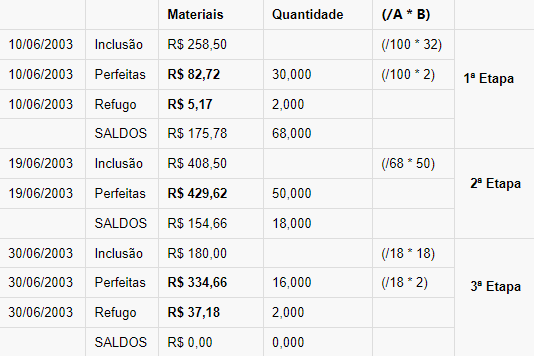](https://autoatendimento.grupoallegus.com.br/uploads/images/gallery/2023-11/u0Bimage.png)
Para a primeira etapa, temos:**A:** saldo total a ser produzido. (100,000)**B:** soma da quantidade de peças perfeitas e a quantidade de refugo. (30,000 + 2,000)Os valores em **negrito** foram calculados pelo sistema:**Perfeitas:** O valor dos materiais da Inclusão (R$ 258,50) é dividido pelo saldo a ser fabricado (100) multiplicado pela quantidade de peças fabricadas (32) = **R$ 82,72**.**Refugo:** O valor dos materiais da inclusão (R$ 258,50) é dividido pelo saldo a ser fabricado (100) e multiplicado pela quantidade de refugo (2) = **R$ 5,17**.As etapas seguintes obedecem ao mesmo critério.O SALDO, para ambas as parametrizações, é calculado da seguinte forma:SALDO = Saldo Anterior + Inclusão - Perfeitas.S**e a [Ordem de produção](https://autoatendimento.grupoallegus.com.br/books/ce/page/cadastrando-ordens-de-producao) a ser custeada possuir estrutura de [produtos ](https://autoatendimento.grupoallegus.com.br/books/ce/page/cadastrando-os-produtos)definida, o custeio é feito considerando quanto de cada componente realmente foi utilizado para os encerramentos parciais das [Ordens de Produção.](https://autoatendimento.grupoallegus.com.br/books/ce/page/cadastrando-ordens-de-producao) O**** custeio ocorrerá da seguinte forma :**Supondo uma Ordem de Produção de 100 peças de determinado [Produto](https://autoatendimento.grupoallegus.com.br/books/ce/page/cadastrando-os-produtos)\_1 cuja estrutura é a seguinte:
[](https://autoatendimento.grupoallegus.com.br/uploads/images/gallery/2023-11/MFAimage.png)
Efetuando uma Remessa de Materiais para a Ordem de Produção com as seguintes quantidades:
[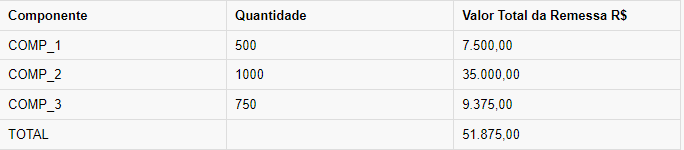](https://autoatendimento.grupoallegus.com.br/uploads/images/gallery/2023-11/5Hdimage.png)
Encerrando a Ordem de Produção com 30 peças perfeitas e 2 refugos, primeiro veremos como se chega ao custo de materiais que foram remetidos para a Ordem de Produção, sendo que para a conclusão de 30 peças não foi utilizado o total de [produtos](https://autoatendimento.grupoallegus.com.br/books/ce/page/cadastrando-os-produtos) remetidos:
[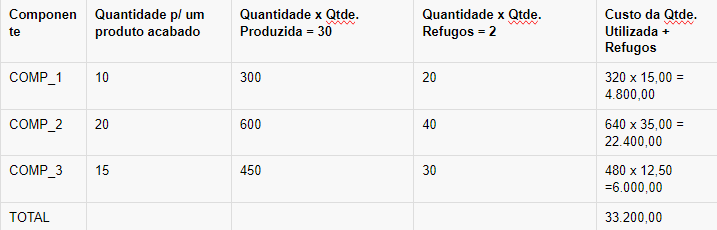](https://autoatendimento.grupoallegus.com.br/uploads/images/gallery/2023-11/OE3image.png)
- **Quando Refugo não é parte integrante da OP**
[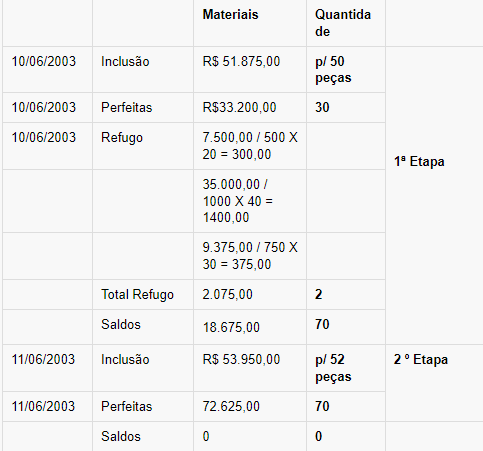](https://autoatendimento.grupoallegus.com.br/uploads/images/gallery/2023-11/i02image.png)
Para a primeira etapa, temos:**Inclusão** : Total das Remessas de materiais para a Ordem de Produção.**Perfeitas:** Total da soma dos valores referentes à quantidade de materiais necessária para produção das 30 peças. Porém, para se chegar ao valor das perfeitas, é somado à quantidade encerrada a quantidade dos Refugos.**Refugo** : De acordo com o total de peças refugadas, se chega ao total de quantidade de cada componente utilizado para se produzir os refugos. Depois, com o mesmo critério utilizado para se chegar ao custo das Perfeitas, se chega ao custo dos Refugos, considerando neste momento para multiplicação apenas as quantidades refugadas.As etapas seguintes obedecem ao mesmo critério. Porém, como o refugo não é parte integrante da Ordem de Produção, você terá que remeter mais materiais para a conclusão da OP, sendo que, neste caso, ficaram 2 Refugos que utilizaram os materiais de duas peças perfeitas.2) **Quando Refugo é parte integrante da OP**:
[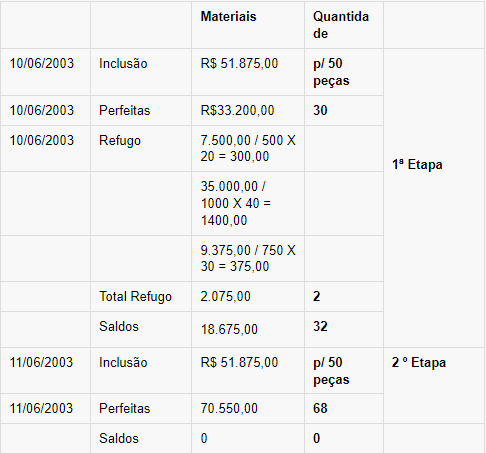](https://autoatendimento.grupoallegus.com.br/uploads/images/gallery/2023-11/SkKimage.png)
A primeira etapa é exatamente igual ao cálculo considerado no exemplo anterior quando o Refugo não é parte integrante da [Ordem de Produção.](https://autoatendimento.grupoallegus.com.br/books/ce/page/cadastrando-ordens-de-producao) A diferença entre os dois casos se dá na segunda etapa, onde agora, você deverá remeter apenas a quantidade de materiais necessária para a conclusão da [Ordem de Produção](https://autoatendimento.grupoallegus.com.br/books/ce/page/cadastrando-ordens-de-producao), sem precisar repor o que foi utilizado pelas peças refugadas.**IMPORTANTE****:** Toda vez que você alterar, incluir ou excluir alguma movimentação no período e desejar gerar relatórios que imprimem custo, ou acessar a tela de extrato de quantidade/custo, é INDISPENSÁVEL a execução do custeio para atualização dos dados. Caso existam movimentações em períodos posteriores, todos esses períodos também devem ser recalculados.
**Veja também os Itens:**
- [Trabalhando com Controle de Série para produtos Manufaturados](https://autoatendimento.grupoallegus.com.br/books/ce/page/trabalhando-com-controle-de-serie-dos-produtos-manufaturados)
- [Cadastrando Produtos](https://autoatendimento.grupoallegus.com.br/books/ce/page/cadastrando-os-produtos)
- [Relacionamento entre Produtos e Fornecedores](https://autoatendimento.grupoallegus.com.br/books/ce/page/relacionamento-entre-produtos-e-fornecedores)
- [Cadastrando Engenharia de Produtos](https://autoatendimento.grupoallegus.com.br/books/ce/page/cadastrando-engenharia-do-produto)
- [Alterando o Código do Produto](https://autoatendimento.grupoallegus.com.br/books/ce/page/alterando-o-codigo-do-produto)
- [Realizando o Custeio dos Produtos e das Ordens de Produção](https://autoatendimento.grupoallegus.com.br/books/ce/page/realizando-o-custeio-dos-produtos-e-da-producao)
- [Consultando Saldos e Custos dos Produtos](https://autoatendimento.grupoallegus.com.br/books/ce/page/consultando-saldos-e-custos-dos-produtos)
- [Movimentando Estoque entre Produtos](https://autoatendimento.grupoallegus.com.br/books/ce/page/movimentando-estoque-entre-produtos)
- [Controlando o Inventário dos Produtos](https://autoatendimento.grupoallegus.com.br/books/ce/page/controlando-o-inventario-dos-produtos)
- [Trabalhando com Lote de Produtos](https://autoatendimento.grupoallegus.com.br/books/ce/page/trabalhando-com-lotes-dos-produtos-compradosmanufaturados)
- [Utilizando Classificação Fiscal dos Produtos](https://autoatendimento.grupoallegus.com.br/books/ce/page/utilizando-classificacao-fiscal-para-os-produtos)
- [Utilizando Classificação de Materiais dos Produtos](https://autoatendimento.grupoallegus.com.br/books/ce/page/utilizando-classificacao-de-materiais-para-os-produtos)
- [Trabalhando com Grupo de Produtos](https://autoatendimento.grupoallegus.com.br/books/ce/page/trabalhando-com-grupo-de-produtos)
- [Trabalhando com Linha de Produtos](https://autoatendimento.grupoallegus.com.br/books/ce/page/trabalhando-com-linha-de-produtos)
- [Zerando o Saldo dos Produtos](https://autoatendimento.grupoallegus.com.br/books/ce/page/zerando-o-saldo-dos-produtos)
- [Trabalhando com Grade](https://autoatendimento.grupoallegus.com.br/books/ce/page/trabalhando-com-grade-cadastro-da-caracteristica-1)
- [Pesquisando Produtos](https://autoatendimento.grupoallegus.com.br/books/ce/page/pesquisando-produtos)
- [Estruturando Produtos](https://autoatendimento.grupoallegus.com.br/books/ce/page/estruturando-produtos-engenharia-de-produtos)
- [Transferindo Produtos de um local para outro](https://autoatendimento.grupoallegus.com.br/books/ce/page/transferindo-produtos-de-um-local-para-outro)
# Realizando o recálculo dos saldos
Para recálculo de saldos, você deve acessar **Movimentação/Recalcula Saldo**
[](https://autoatendimento.grupoallegus.com.br/uploads/images/gallery/2023-10/Gxqimage.png)
Informe o **Mês Inicial e o Mês Final.**
[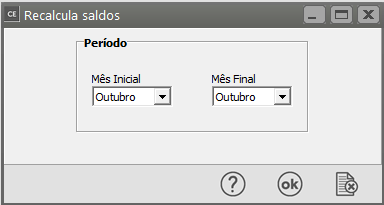](https://autoatendimento.grupoallegus.com.br/uploads/images/gallery/2023-10/a8limage.png)
O recalculo será feito de mês em mês a partir do **Mês Inicial até o Final** que limitarão o período que deverá ser recalculado. Ao cadastrar uma [movimentação simples](https://autoatendimento.grupoallegus.com.br/books/ce/page/cadastrando-movimentacao-simples), o recalculo do saldo é executado automaticamente para os [produtos](https://autoatendimento.grupoallegus.com.br/books/ce/page/cadastrando-os-produtos) lançados no período ativo. Assim, você deverá executar este processo somente quando tiver dúvidas sobre os saldos dos[ produtos.](https://autoatendimento.grupoallegus.com.br/books/ce/page/cadastrando-os-produtos)
[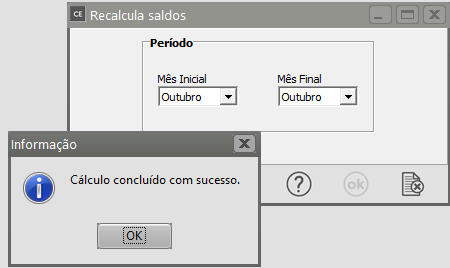](https://autoatendimento.grupoallegus.com.br/uploads/images/gallery/2023-10/rEXimage.png)
# Cadastrando Ordens de Produção
Para cadastrar uma **Ordem de Produção**, acesse o menu **Movimentação/Ordens de Produção**.
[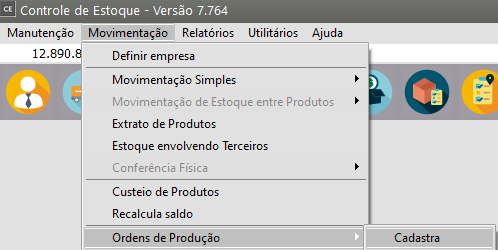](https://autoatendimento.grupoallegus.com.br/uploads/images/gallery/2023-10/p2eimage.png)
**Cadastro da Ordem de Produção****Aba Dados Principais**
[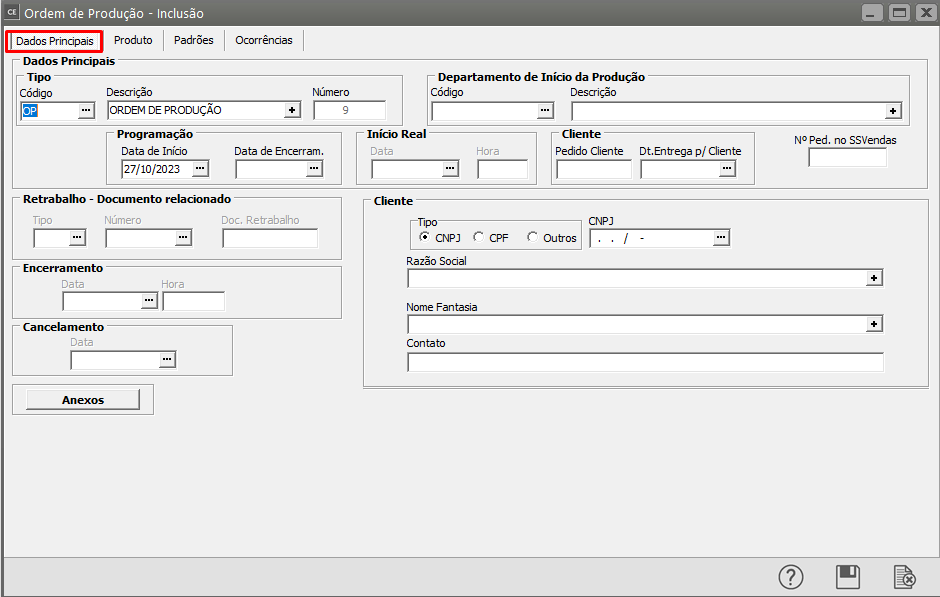](https://autoatendimento.grupoallegus.com.br/uploads/images/gallery/2023-10/dVHimage.png)
Nesta aba você deve informar o [**tipo**,](https://autoatendimento.grupoallegus.com.br/books/ce/page/cadastrando-tipos-de-ordem-de-producaoservico) o **[departamento](https://autoatendimento.grupoallegus.com.br/books/ce/page/cadastrando-departamentos) de início da produção**, o **número**, o[ ](https://autoatendimento.grupoallegus.com.br/books/vdne/page/cadastrando-pedidos)**[pedido](https://autoatendimento.grupoallegus.com.br/books/vdne/page/cadastrando-pedidos) do[ cliente](https://autoatendimento.grupoallegus.com.br/books/ce/page/cadastrando-clientes)**, a **data de entrega para o [cliente](https://autoatendimento.grupoallegus.com.br/books/ce/page/cadastrando-clientes)**, a **data de início** e de[ **encerramento**](https://autoatendimento.grupoallegus.com.br/books/ce/page/encerramento-de-ordens-de-producao) **programadas** para a OP.
[](https://autoatendimento.grupoallegus.com.br/uploads/images/gallery/2023-10/1Hnimage.png)
A **data de início real** será gerada automaticamente quando você efetuar algum **tipo de apontamento para a ordem de produção**, ocorrência ou remessa de material, isto é, quando existir algum processo que indique que ela entrou em produção.
[](https://autoatendimento.grupoallegus.com.br/uploads/images/gallery/2023-10/cn0image.png)
A data de [encerramento](https://autoatendimento.grupoallegus.com.br/books/ce/page/encerramento-de-ordens-de-producao) programada deve ser maior ou igual à data de início da OP.
[](https://autoatendimento.grupoallegus.com.br/uploads/images/gallery/2023-10/ZE4image.png)
As informações do **[pedido](https://autoatendimento.grupoallegus.com.br/books/vdne/page/cadastrando-pedidos) do [cliente ](https://autoatendimento.grupoallegus.com.br/books/ce/page/cadastrando-clienteshttps://autoatendimento.grupoallegus.com.br/books/ce/page/cadastrando-clientes)**e do **[departamento](https://autoatendimento.grupoallegus.com.br/books/ce/page/cadastrando-departamentos)** são opcionais.
[](https://autoatendimento.grupoallegus.com.br/uploads/images/gallery/2023-10/c1Oimage.png)
Você também poderá cadastrar uma **[Ordem de Beneficiamento Externo](https://autoatendimento.grupoallegus.com.br/books/cc/page/beneficiamento-externo-sem-utilizar-ordem-de-producao) ou [Ordem de Beneficiamento Interno/Remanufatura](https://autoatendimento.grupoallegus.com.br/books/cp/page/trabalhando-com-beneficiamento-internoremanufatura)** utilizando esta mesma tela. Para isso, você deve informar no [tipo ](https://autoatendimento.grupoallegus.com.br/books/ce/page/cadastrando-tipos-de-ordem-de-producaoservico)[da OP](https://autoatendimento.grupoallegus.com.br/books/ce/page/cadastrando-tipos-de-ordem-de-producaoservico) um tipo de beneficiamento.[ Veja em Cadastrando Tipos de Ordem de Produção](https://autoatendimento.grupoallegus.com.br/books/ce/page/cadastrando-tipos-de-ordem-de-producaoservico) maiores detalhes de como criar tipos de beneficiamento.**Ordens de Retrabalho:** Para criar uma **Ordem de Retrabalho,** deve ser usada esta mesma tela, mas no [tipo da OP](https://autoatendimento.grupoallegus.com.br/books/ce/page/cadastrando-tipos-de-ordem-de-producaoservico) deve ser informado um [tipo de retrabalho](https://autoatendimento.grupoallegus.com.br/books/ce/page/cadastrando-tipos-de-ordem-de-producaoservico). As **ordens de produção** de retrabalho são utilizadas para corrigir problemas durante e após o processo produtivo:
[](https://autoatendimento.grupoallegus.com.br/uploads/images/gallery/2023-10/THUimage.png)
**1) Durante o processo produtivo:**Nesse caso a **ordem de produção** original ainda não está [encerrada](https://autoatendimento.grupoallegus.com.br/books/ce/page/encerramento-de-ordens-de-producao), portanto você poderá cadastrar **ordens de produção** de retrabalho para corrigir problemas gerados durante o processo de produção. É obrigatório que você informe um [tipo de OP](https://autoatendimento.grupoallegus.com.br/books/ce/page/cadastrando-tipos-de-ordem-de-producaoservico) que **não gera [produto](https://autoatendimento.grupoallegus.com.br/books/ce/page/cadastrando-os-produtos) acabado** [(Veja em Cadastrando Tipos de Ordem de Produção)](https://autoatendimento.grupoallegus.com.br/books/ce/page/cadastrando-tipos-de-ordem-de-producaoservico) porque a entrada dos [produtos](https://autoatendimento.grupoallegus.com.br/books/ce/page/cadastrando-os-produtos) no estoque será feito pelo apontamento da **ordem de produção** original. Nas **ordens de produção** de retrabalho você deverá informar as operações e componentes que serão utilizados para correção do problema.
[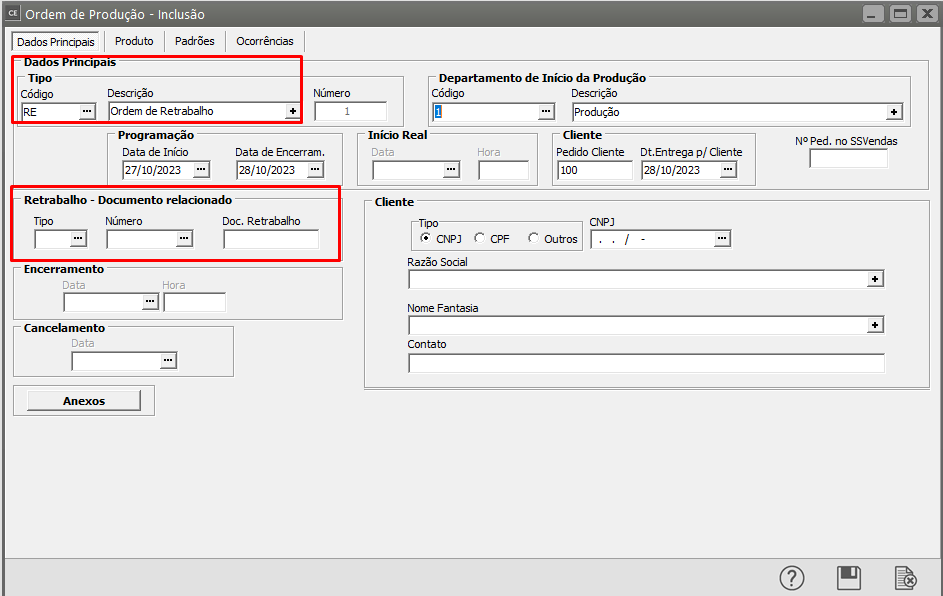](https://autoatendimento.grupoallegus.com.br/books/ce/page/cadastrando-tipos-de-ordem-de-producaoservico)
**2) Após o processo produtivo:** Caso uma **ordem de produção** tenha sido [encerrada](https://autoatendimento.grupoallegus.com.br/books/ce/page/encerramento-de-ordens-de-producao) e alguns [produtos](https://autoatendimento.grupoallegus.com.br/books/ce/page/cadastrando-os-produtos) não tenham ficado perfeitos, esta **ordem** pode ser retrabalhada. Nesse caso você deverá utilizar um tipo de OP que **gera [produto](https://autoatendimento.grupoallegus.com.br/books/ce/page/cadastrando-os-produtos) acabado** [( Veja em Cadastrando Tipos de Ordem de Produção)](https://autoatendimento.grupoallegus.com.br/books/ce/page/cadastrando-tipos-de-ordem-de-producaoservico) para que o sistema de entrada dos [produtos](https://autoatendimento.grupoallegus.com.br/books/ce/page/cadastrando-os-produtos) no estoque no momento do apontamento dessa **ordem de produção.****Ordens de Retrabalho:** Caso uma [**ordem de serviço**](https://autoatendimento.grupoallegus.com.br/books/ce/page/cadastrando-ordens-de-producao) tenha sido [encerrada](https://autoatendimento.grupoallegus.com.br/books/ce/page/encerramento-de-ordens-de-producao) e o serviços não tenham ficado perfeitos, esta **ordem** pode ser retrabalhada. Para criar uma [Ordem de Retrabalho](https://autoatendimento.grupoallegus.com.br/books/ce/page/cadastrando-ordens-de-producao), deve ser usada esta mesma tela, mas no tipo da [OP](https://autoatendimento.grupoallegus.com.br/books/ce/page/cadastrando-ordens-de-producao) deve ser informado um tipo de retrabalho. Veja como criar um [tipo de retrabalho ](https://autoatendimento.grupoallegus.com.br/books/ce/page/cadastrando-tipos-de-ordem-de-producaoservico)em [Cadastrando Tipos de Ordem de Produção / Serviço.](https://autoatendimento.grupoallegus.com.br/books/ce/page/cadastrando-tipos-de-ordem-de-producaoservico)Quando um [tipo de OP](https://autoatendimento.grupoallegus.com.br/books/ce/page/cadastrando-tipos-de-ordem-de-producaoservico) de retrabalho for informado, a caixa **Retrabalho - Documento relacionado** será habilitada e nela você deverá informar o [tipo](https://autoatendimento.grupoallegus.com.br/books/ce/page/cadastrando-tipos-de-ordem-de-producaoservico) e o número da **Ordem de Produção** inicial, ou seja, aquela **ordem** que gerou os [produtos](https://autoatendimento.grupoallegus.com.br/books/ce/page/cadastrando-os-produtos) defeituosos. Se desejar, você também pode informar o número do documento de desvio de [engenharia](https://autoatendimento.grupoallegus.com.br/books/ce/page/cadastrando-engenharia-do-produto). A figura abaixo mostra como ficariam os dados principais de uma [Ordem de Retrabalho.](https://autoatendimento.grupoallegus.com.br/books/ce/page/cadastrando-ordens-de-producao)
[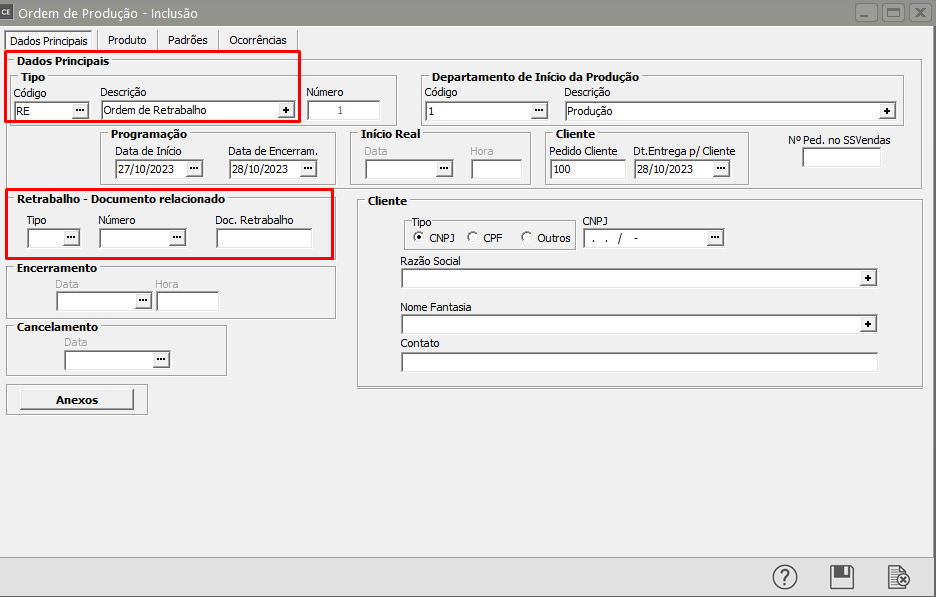](https://autoatendimento.grupoallegus.com.br/uploads/images/gallery/2023-10/43Vimage.png)
Na caixa [**Cliente**](https://autoatendimento.grupoallegus.com.br/books/ce/page/cadastrando-clientes) você deve informar para qual [cliente](https://autoatendimento.grupoallegus.com.br/books/ce/page/cadastrando-clientes) está sendo fabricado o [produto ](https://autoatendimento.grupoallegus.com.br/books/ce/page/cadastrando-os-produtos)principal . Para auxiliar a pesquisa do [cliente](https://autoatendimento.grupoallegus.com.br/books/ce/page/cadastrando-clientes), você pode usar a **Razão Social ou o Nome Fantasia** do mesmo, utilizando as teclas de atalho [CTRL+Enter](https://www.help.supersoft.com.br/CE/paginas/AtalhosSistemas.htm). Como uma informação adicional sobre o [cliente](https://autoatendimento.grupoallegus.com.br/books/ce/page/cadastrando-clientes), você pode incluir o nome da pessoa com a qual foi feito o contato.
[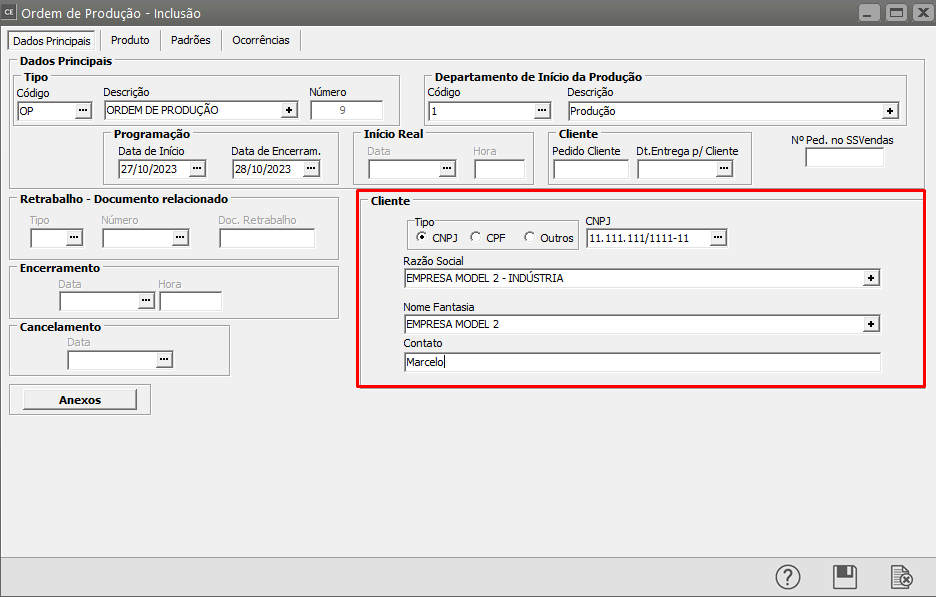](https://autoatendimento.grupoallegus.com.br/uploads/images/gallery/2023-10/MS4image.png)
**Aba****Produto**
[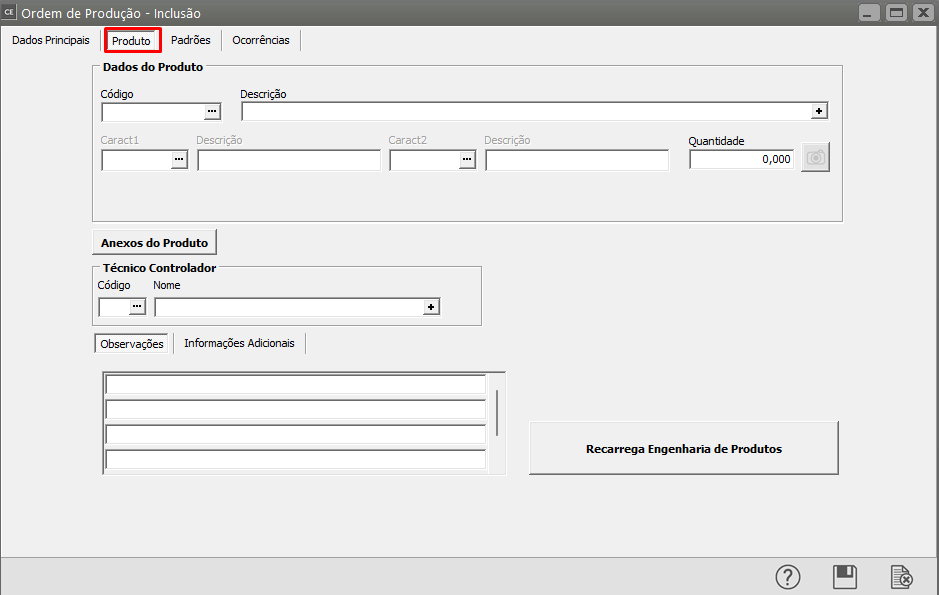](https://autoatendimento.grupoallegus.com.br/uploads/images/gallery/2023-10/kK2image.png)
Na aba **[produto](https://autoatendimento.grupoallegus.com.br/books/ce/page/cadastrando-os-produtos)** você poderá informar o **código do [produto](https://autoatendimento.grupoallegus.com.br/books/ce/page/cadastrando-os-produtos)**[,](https://autoatendimento.grupoallegus.com.br/books/ce/page/cadastrando-os-produtos) a **descrição** e as **características** do mesmo. As últimas apenas se estiver assinalado nos [Parâmetros Adicionais da Empresa ](https://autoatendimento.grupoallegus.com.br/books/ce/page/parametrizando-empresa)que controla estoque por [sistema de grade.](https://autoatendimento.grupoallegus.com.br/books/ce/page/trabalhando-com-grade) Se desejar, você poderá incluir algumas observações.
[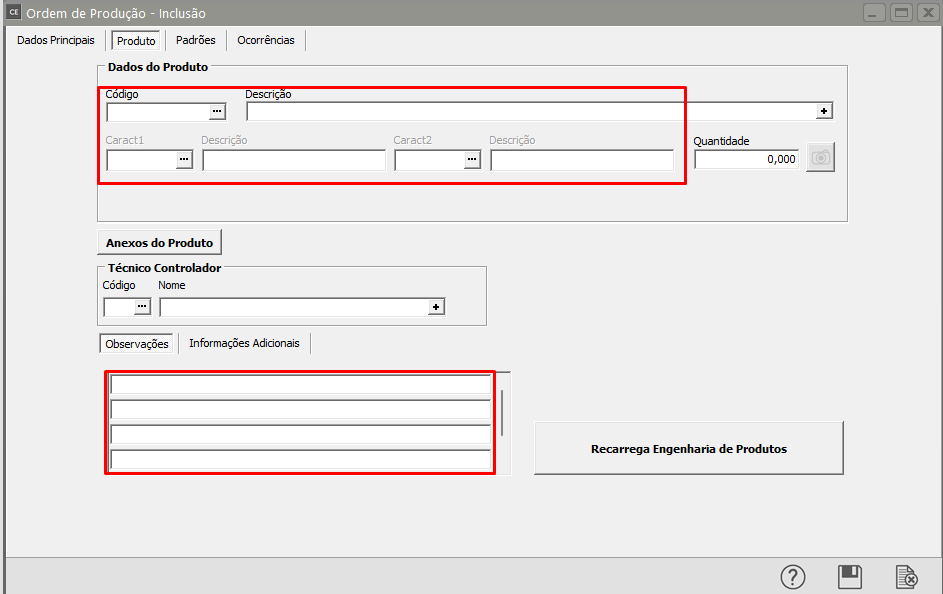](https://autoatendimento.grupoallegus.com.br/uploads/images/gallery/2023-10/IRjimage.png)
IMPORTANTESe o[ tipo da **ordem de produção**](https://autoatendimento.grupoallegus.com.br/books/ce/page/cadastrando-tipos-de-ordem-de-producaoservico) for Beneficiamento Interno/Remanufatura, o sistema irá validar para que na [engenharia](https://autoatendimento.grupoallegus.com.br/books/ce/page/cadastrando-engenharia-do-produto) exista ao menos um [produto](https://autoatendimento.grupoallegus.com.br/books/ce/page/cadastrando-os-produtos) do tipo "Matéria-prima de terceiros recebida para beneficiamento". E caso no cadastro do [produto](https://autoatendimento.grupoallegus.com.br/books/ce/page/cadastrando-os-produtos) final a origem for Remanufaturado o sistema exigirá que um dos componentes seja "Material recebido de terceiros, com controle de série, para remanufatura". [Veja mais informações em Trabalhando com Beneficiamento Interno / Remanufatura.](https://autoatendimento.grupoallegus.com.br/books/cp/page/trabalhando-com-beneficiamento-internoremanufatura)Se o [tipo da OP](https://autoatendimento.grupoallegus.com.br/books/ce/page/cadastrando-tipos-de-ordem-de-producaoservico) informada gerar **[produto](https://autoatendimento.grupoallegus.com.br/books/ce/page/cadastrando-os-produtos) acabado** [(ver ítem Cadastrando Tipos de Ordem de Produção / Serviço),](https://autoatendimento.grupoallegus.com.br/books/ce/page/cadastrando-tipos-de-ordem-de-producaoservico) os **dados do [produto](https://autoatendimento.grupoallegus.com.br/books/ce/page/cadastrando-os-produtos)** deverão ser obrigatoriamente preenchidos e sua quantidade deve ser diferente de zero. Se o [Tipo da OP](https://autoatendimento.grupoallegus.com.br/books/ce/page/cadastrando-tipos-de-ordem-de-producaoservico) não gerar [produto ](https://autoatendimento.grupoallegus.com.br/books/ce/page/cadastrando-os-produtos)acabado, os dados do [produto](https://autoatendimento.grupoallegus.com.br/books/ce/page/cadastrando-os-produtos) não ficarão disponíveis para que você preencha suas informações.
[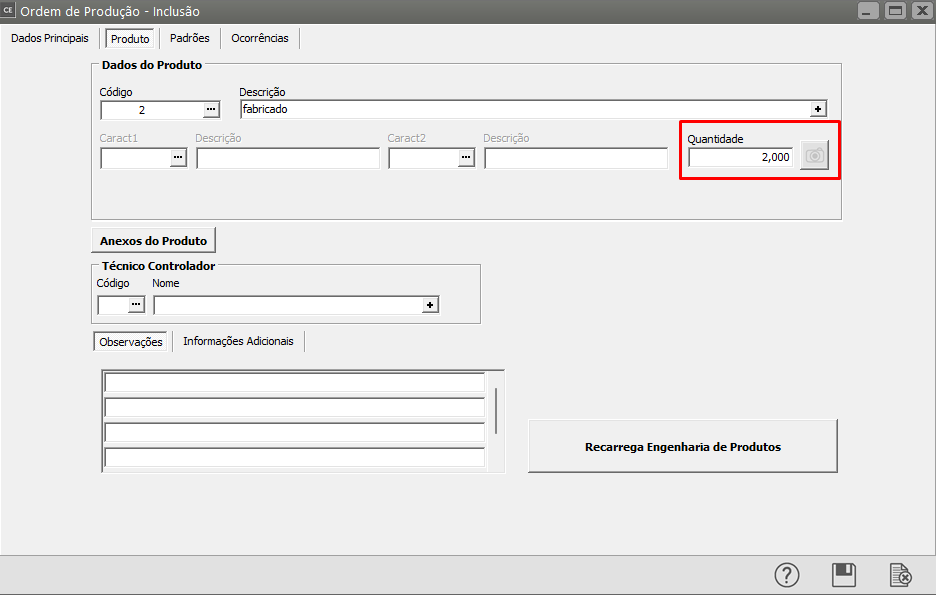](https://autoatendimento.grupoallegus.com.br/uploads/images/gallery/2023-10/f3dimage.png)
**Técnico Controlador** é a pessoa responsável por este documento. Somente poderá ser informado um técnico para o qual sua data de rescisão não esteja preenchida, a sua data de admissão é maior que a data da **ordem de produção** e que esteja assinalado que é um controlador [(ver item Cadastrando Técnicos e Operadores).](https://autoatendimento.grupoallegus.com.br/books/ce/page/cadastrando-tecnicos-e-operadores-das-ordens-de-producao)
[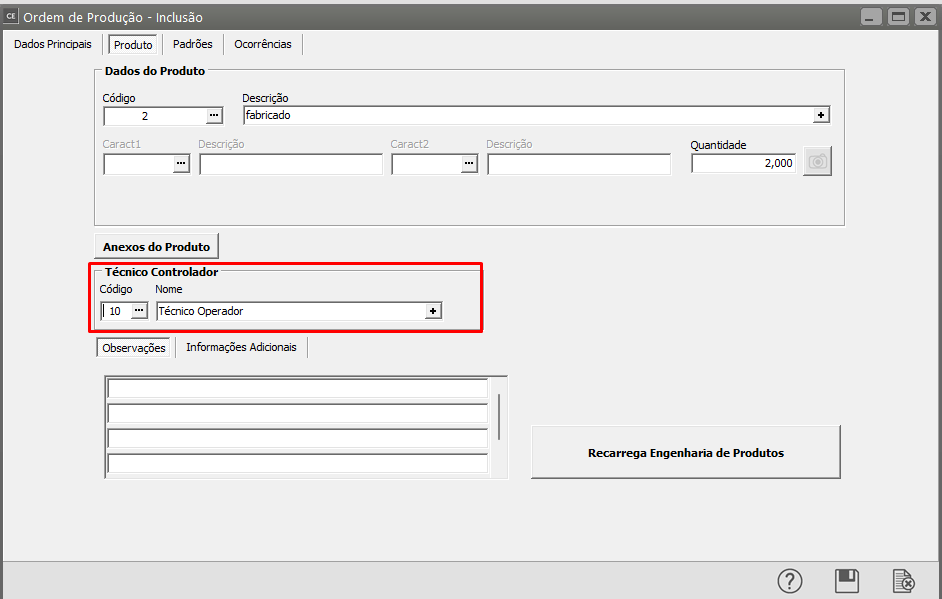](https://autoatendimento.grupoallegus.com.br/uploads/images/gallery/2023-10/5mvimage.png)
Pressionando o botão [, ](https://autoatendimento.grupoallegus.com.br/uploads/images/gallery/2023-10/vfOimage.png) você poderá carregar a [engenharia do produto](https://autoatendimento.grupoallegus.com.br/books/ce/page/cadastrando-engenharia-do-produto) que foi informado para a aba **Padrões**, com todas as quantidades calculadas automaticamente. Este botão só estará disponível para as OP's que ainda não possui movimentações. Para maiores detalhes veja o item [Padrões](https://www.help.supersoft.com.br/CE/paginas/CadastrandoOrdensProducao.htm#Padroes).ATENÇÃO: A inserção dos [técnicos](https://autoatendimento.grupoallegus.com.br/books/ce/page/cadastrando-tecnicos-e-operadores-das-ordens-de-producao) autorizados para esta **Ordem de Serviço** não impede que outros técnicos "trabalhem" neste documento. Este controle impede que outras pessoas não autorizadas tenham acesso a alterar esta **ordem de serviço**, ou seja, o controle é de acesso à OP dentro do sistema.Os direitos do usuário gerados pelo supervisor também serão levados em consideração. Por exemplo, se o [usuário](https://autoatendimento.grupoallegus.com.br/books/ce/page/controlando-os-usuarios-do-sistema) definido não tem direito nem de cadastrar, nem de alterar, nem de consultar e nem de excluir [Outros Custos](https://autoatendimento.grupoallegus.com.br/books/ce/page/agregando-custo-as-ordens-de-producao), a aba nem fica visível para o[ usuário,](https://autoatendimento.grupoallegus.com.br/books/ce/page/controlando-os-usuarios-do-sistema) como mostra a figura abaixo:
[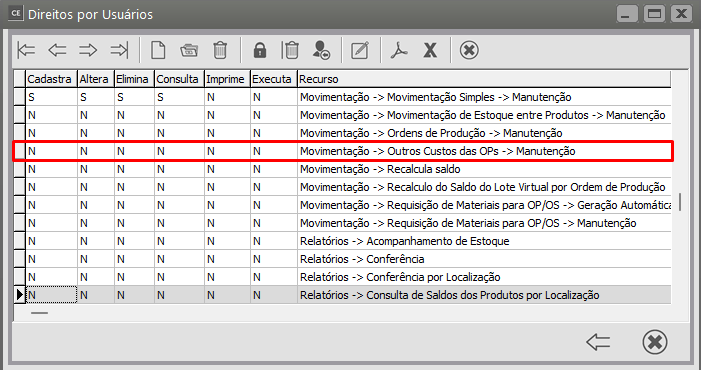](https://autoatendimento.grupoallegus.com.br/uploads/images/gallery/2023-10/H34image.png)
[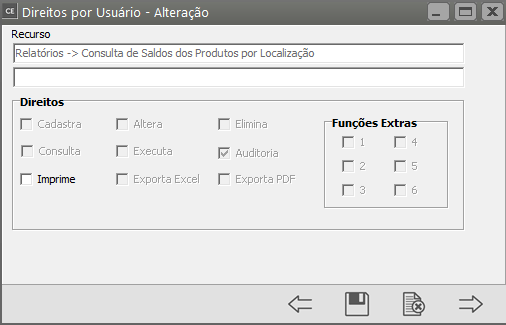](https://autoatendimento.grupoallegus.com.br/uploads/images/gallery/2023-10/yejimage.png)
Os direitos a qualquer ação serão respeitados. Se você não tem direito a cadastrar [Outros Custos](https://autoatendimento.grupoallegus.com.br/books/ce/page/agregando-custo-as-ordens-de-producao) mas pode alterar ou excluir, somente não será permitido que você insira novos registros na grade da aba de [Outros Custos](https://autoatendimento.grupoallegus.com.br/books/ce/page/agregando-custo-as-ordens-de-producao). Os direitos ao acesso às abas de Apontamentos de Mão-de-Obra Direta e Remessas de Peças seguem o mesmo padrão.Já o direito ao acesso ao [encerramento de **ordens de Produção** ](https://autoatendimento.grupoallegus.com.br/books/ce/page/encerramento-de-ordens-de-producao)será atribuído à caixa [Encerramento](https://autoatendimento.grupoallegus.com.br/books/ce/page/encerramento-de-ordens-de-producao) da aba Dados Principais, e serão levados em conta da mesma forma que ocorre com as abas: se você tem direito de cadastrar[ encerramentos,](https://autoatendimento.grupoallegus.com.br/books/ce/page/encerramento-de-ordens-de-producao) o campo da data de [encerramento](https://autoatendimento.grupoallegus.com.br/books/ce/page/encerramento-de-ordens-de-producao) ficará disponível para que você coloque esta informação. Caso contrário, o campo ficará desabilitado. O mesmo ocorrerá para os direitos de alteração e exclusão.
**Aba Padrões**
Na aba Padrões você poderá visualizar a [engenharia do produto](https://autoatendimento.grupoallegus.com.br/books/ce/page/cadastrando-engenharia-do-produto) principal. A grade traz informações a respeito da quantidade de cada matéria-prima, seu status e seu item. Se alguma matéria-prima for fantasma o sistema trará seus componentes para a grade e o item desses componentes terá dois níveis: o primeiro nível é o mesmo item do [produto](https://autoatendimento.grupoallegus.com.br/books/ce/page/cadastrando-os-produtos) fantasma e o segundo nível é seu próprio nível dentro da [engenharia do produto](https://autoatendimento.grupoallegus.com.br/books/ce/page/cadastrando-engenharia-do-produto) fantasma.
[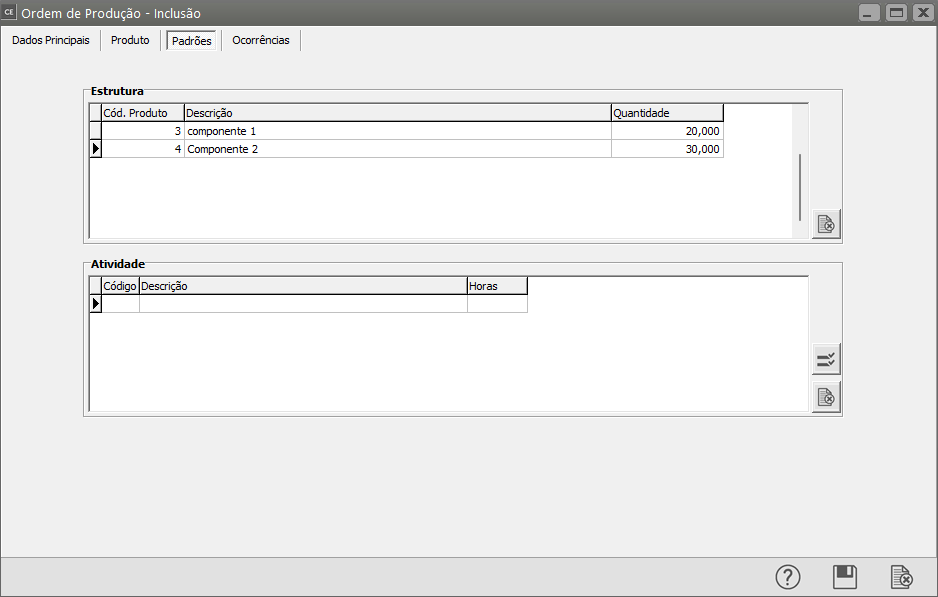](https://autoatendimento.grupoallegus.com.br/uploads/images/gallery/2023-10/S5Uimage.png)
**Aba Ocorrências**Na aba **Ocorrências,** você poderá manter um histórico sobre sua **ordem de produção**. Você poderá incluir ocorrências de agendamento (casos em que será necessário agendar uma visita ao [cliente](https://autoatendimento.grupoallegus.com.br/books/ce/page/cadastrando-clientes)),
[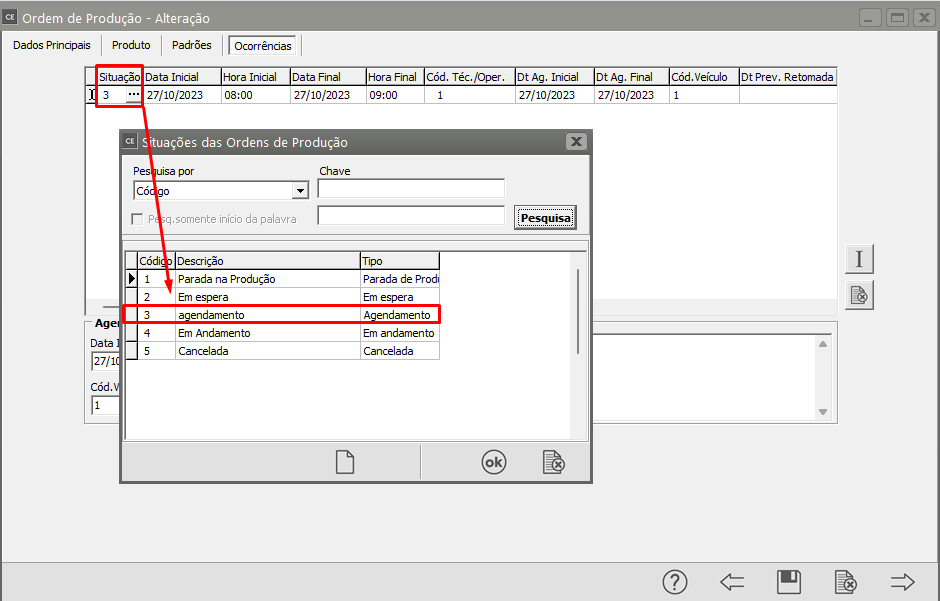](https://autoatendimento.grupoallegus.com.br/uploads/images/gallery/2023-10/fChimage.png)
De espera (casos em que a OP está parada por algum motivo),
[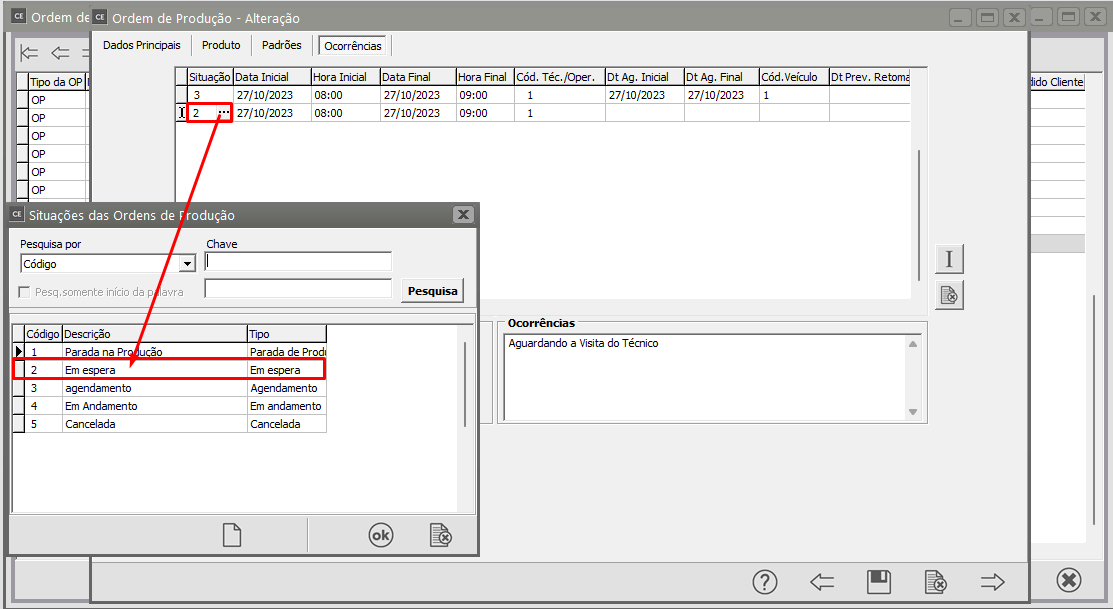](https://autoatendimento.grupoallegus.com.br/uploads/images/gallery/2023-10/Yb1image.png)
Em Andamento
[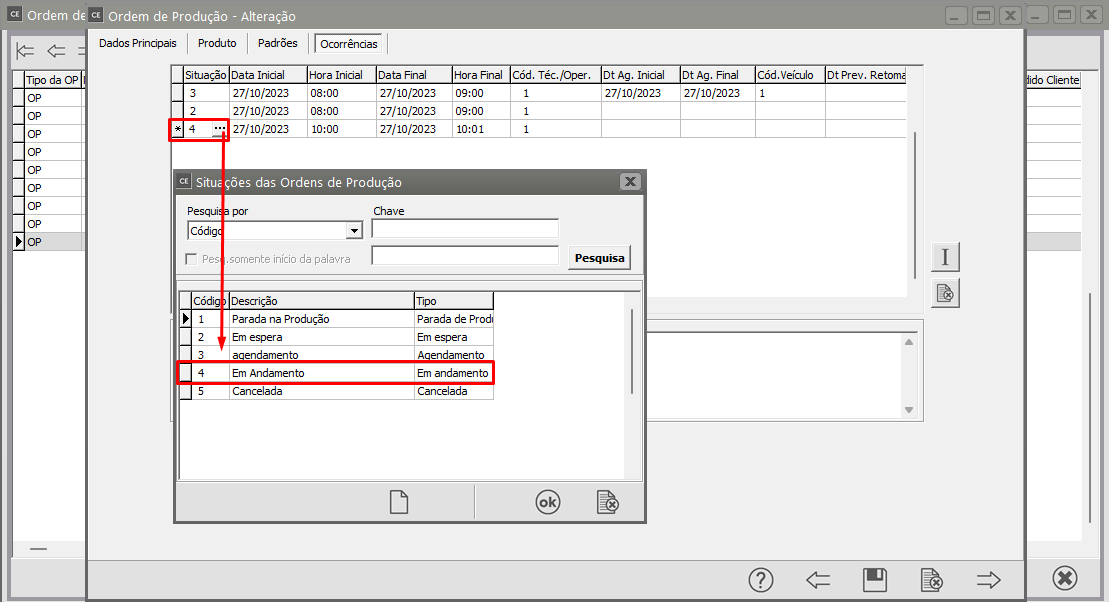](https://autoatendimento.grupoallegus.com.br/uploads/images/gallery/2023-10/SIhimage.png)
De Parada de produção
[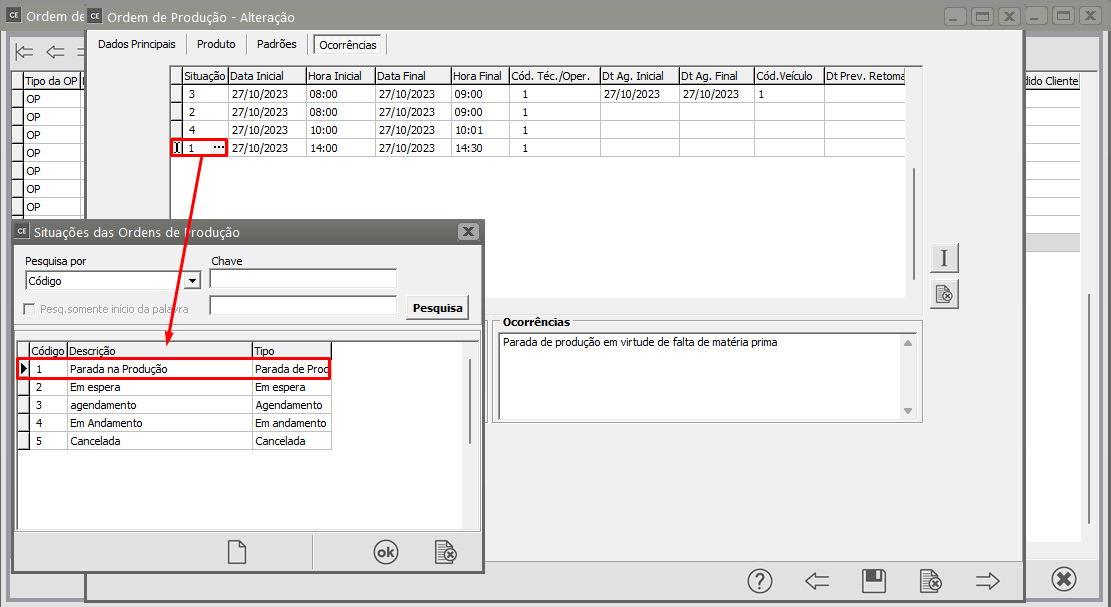](https://autoatendimento.grupoallegus.com.br/uploads/images/gallery/2023-10/UYJoUiimage.png)
Cancelamento.
[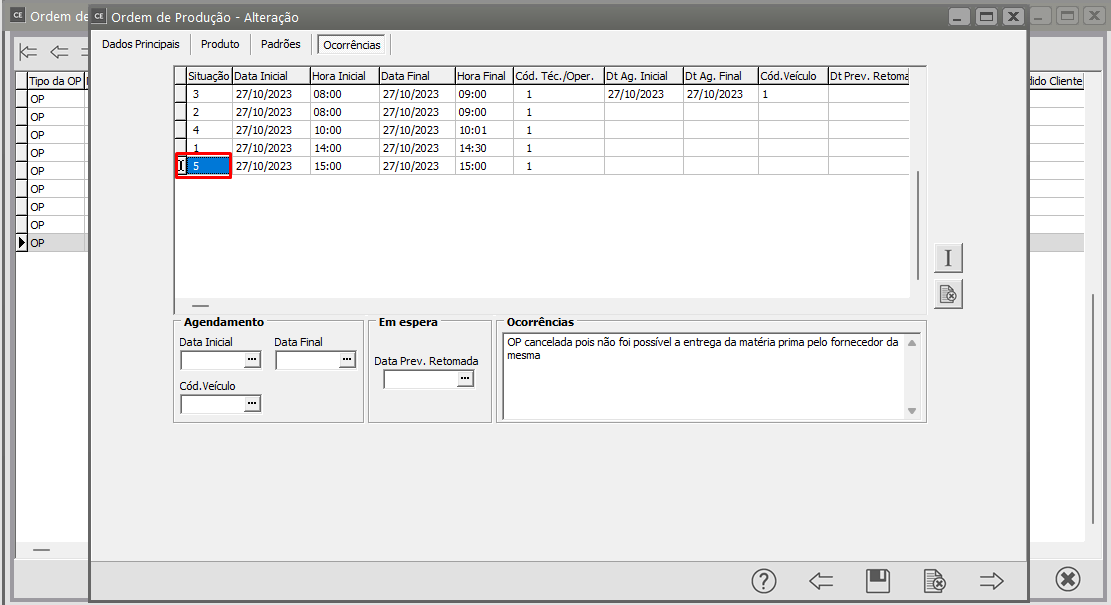](https://autoatendimento.grupoallegus.com.br/uploads/images/gallery/2023-10/iQOimage.png)
Para saber mais sobre as situações dos documentos, acesse o item [Cadastrando Situações das Ordens de Produção.](https://autoatendimento.grupoallegus.com.br/books/ce/page/cadastrando-situacoes-da-ordens-de-producao)Em cada ocorrência você deverá incluir a situação da **ordem de produção**. Caso a situação seja de agendamento, será necessário informar o período do agendamento e o veículo que estará sendo agendado para este serviço.
[](https://autoatendimento.grupoallegus.com.br/uploads/images/gallery/2023-10/WaBimage.png)
Se a situação for de espera, deverá ser informada a data de previsão de retomada.
[](https://autoatendimento.grupoallegus.com.br/uploads/images/gallery/2023-10/P64image.png)
Em todos os tipos de situações, você poderá incluir uma descrição detalhada na caixa **Ocorrências**.
Para entender mais sobre o cadastro das Situações das OP's, acesse o item [Cadastrando Situações das Ordens de Produção.](https://autoatendimento.grupoallegus.com.br/books/ce/page/cadastrando-situacoes-da-ordens-de-producao)Inserindo uma ocorrência de cancelamento, todos os outros campos do documento ficarão impedidos de digitação. Na aba Dados Principais será exibida a data de cancelamento do documento.
[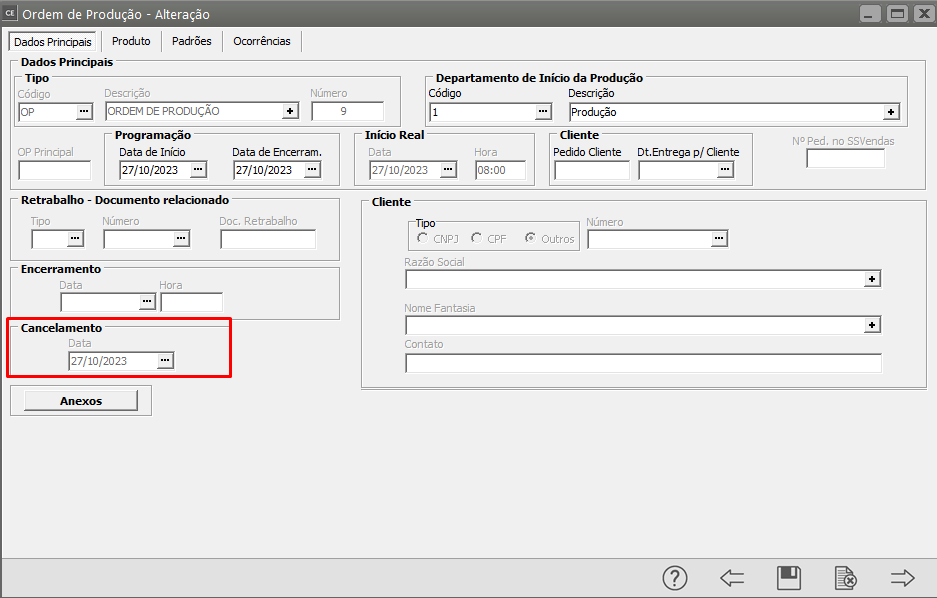](https://autoatendimento.grupoallegus.com.br/uploads/images/gallery/2023-10/vMDimage.png)
[**Apontamento de Mão de Obra Direta**](https://autoatendimento.grupoallegus.com.br/books/ce/page/realizando-apontamento-de-mao-de-obra-direta)
Para realizar o **Apontamento de Mão-de-Obra Direta acesse o menu Movimentação>[Apontamento de Mão de Obra Direta](https://autoatendimento.grupoallegus.com.br/books/ce/page/realizando-apontamento-de-mao-de-obra-direta)**
[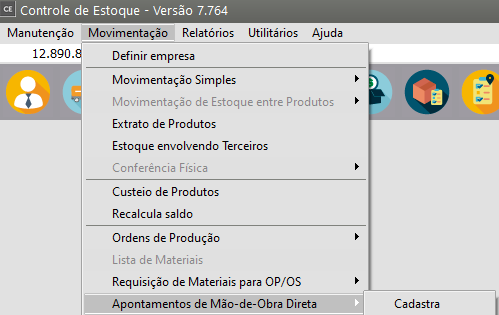](https://autoatendimento.grupoallegus.com.br/uploads/images/gallery/2023-10/nvximage.png)
Deverão ser informados todos os horários dos técnicos que trabalharam nesta **Ordem de Produção.**Você deverá informar a **Data**, o **Código do Técnico/Operador**, lembrando que qualquer técnico pode trabalhar nesta OS, independente da opção de bloqueio de acesso às OP's por técnico, o [**Departamento**](https://autoatendimento.grupoallegus.com.br/books/ce/page/cadastrando-departamentos), o **Turno, o Número do Cartão** (se existir)
[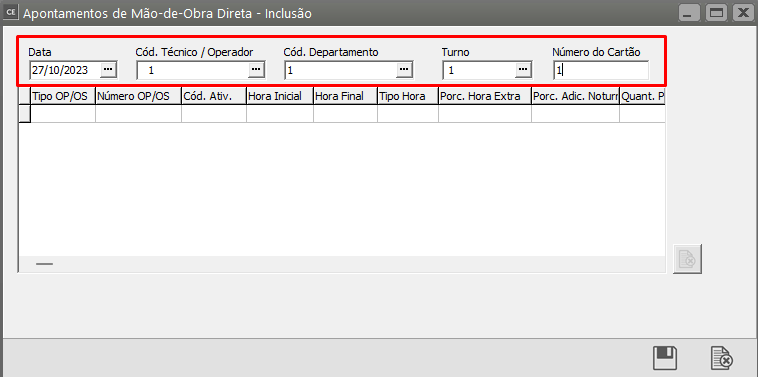](https://autoatendimento.grupoallegus.com.br/uploads/images/gallery/2023-10/28Vimage.png)
Em seguida será necessário definir:
- o tipo de Ordem de Produção
- o Número da Ordem de Produção
- A atividade desenvolvida na Ordem de Produção
- O horário inicial da atividade
- o Horário final da Atividade
- Tipo de hora (normal, extra)
- Percentual da hora extra (caso o horário informado seja fora do expediente normal do técnico
- Percentual da Hora Noturna (caso o horário informado seja entre as 22 horas do dia e 05:00 hora do dia seguinte)
- Quantidade Produzida
- Código do Veículo (quando a atividade exige o deslocamento do equipamento e cause um custo extra com esse deslocamento)
- Km utilizado no deslocamento do veículo
[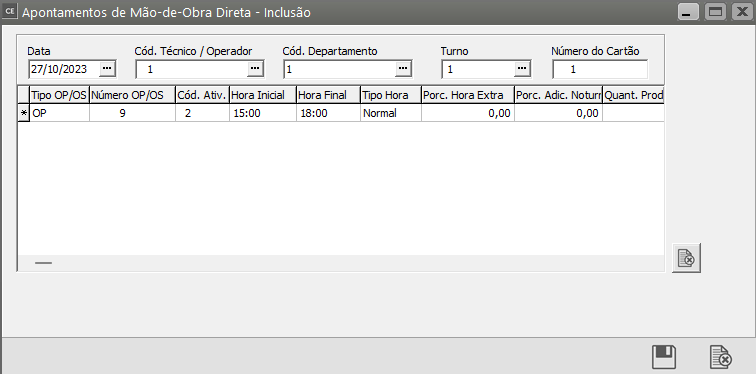](https://autoatendimento.grupoallegus.com.br/uploads/images/gallery/2023-10/a2Oimage.png)
**Outros Custos**
Para agregar [Outros Custos](https://autoatendimento.grupoallegus.com.br/books/ce/page/agregando-custo-as-ordens-de-producao) (custos adicionais) na **Ordem de Produção** você deverá acessar o menu **Movimentação>[Outros Custos](https://autoatendimento.grupoallegus.com.br/books/ce/page/agregando-custo-as-ordens-de-producao) das OPs**
[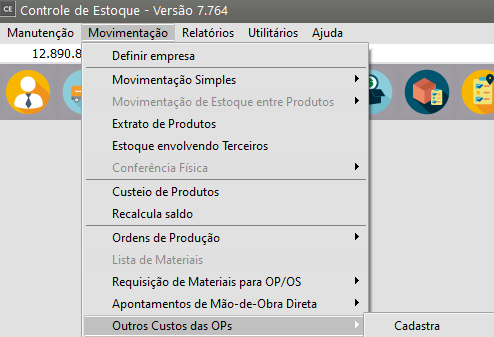](https://autoatendimento.grupoallegus.com.br/uploads/images/gallery/2023-10/BgEimage.png)
Você deverá informar:
- Data
- Número do Documento
- Tipo de Ordem de Produção
- Número da Ordem de Produção
[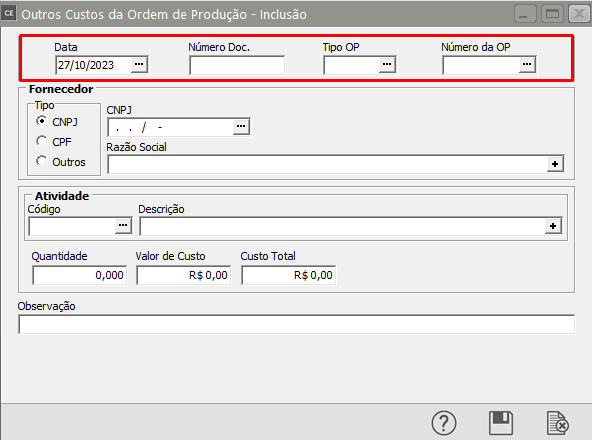](https://autoatendimento.grupoallegus.com.br/uploads/images/gallery/2023-10/I3rimage.png)
No campo Tipo de[ Fornecedor](https://autoatendimento.grupoallegus.com.br/books/ce/page/cadastrando-fornecedores) você conseguirá utilizar a máscara (CNPJ/CPF/Outros) para melhor auxiliá-lo. A informação do[ fornecedor ](https://autoatendimento.grupoallegus.com.br/books/ce/page/cadastrando-fornecedores)não e obrigatória e você deverá utilizá-la se tiver a informação (como por exemplo se houve a necessidade da compra de algum [produto](https://autoatendimento.grupoallegus.com.br/books/ce/page/cadastrando-os-produtos) que não pertence a [engenharia do produto](https://autoatendimento.grupoallegus.com.br/books/ce/page/cadastrando-engenharia-do-produto))
[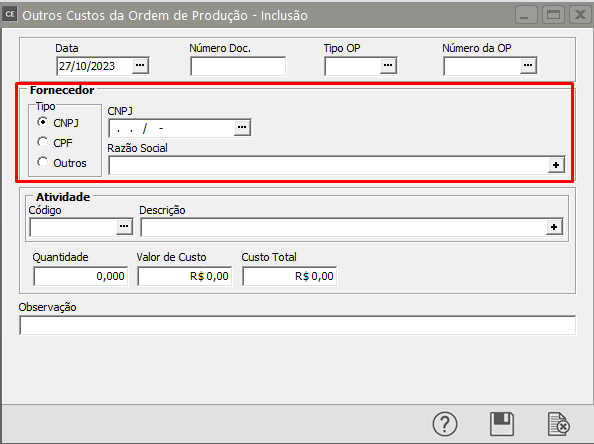](https://autoatendimento.grupoallegus.com.br/uploads/images/gallery/2023-10/xy7image.png)
Em seguida defina a [atividade ](https://autoatendimento.grupoallegus.com.br/books/ce/page/cadastrando-atividades)desempenhada que ocasionou os [outros custos](https://autoatendimento.grupoallegus.com.br/books/ce/page/agregando-custo-as-ordens-de-producao) (que irão gerar custos para a **ordem de produção** informada)
[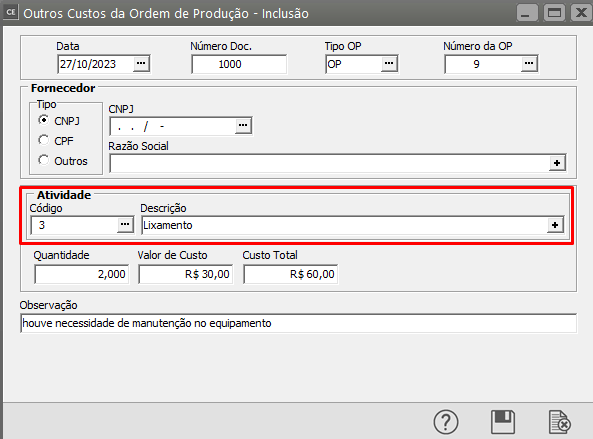](https://autoatendimento.grupoallegus.com.br/uploads/images/gallery/2023-10/dRKMVMimage.png)
Informe a quantidade e o valor do custo unitário para a [atividade](https://autoatendimento.grupoallegus.com.br/books/ce/page/cadastrando-atividades) desempenhadaVocê conseguirá também cadastrar uma observação para esses [Outros Custos](https://autoatendimento.grupoallegus.com.br/books/ce/page/agregando-custo-as-ordens-de-producao)Observação:Se no Cadastro da [Atividade](https://autoatendimento.grupoallegus.com.br/books/ce/page/cadastrando-atividades)[ (ver cadastrando atividades)](https://autoatendimento.grupoallegus.com.br/books/ce/page/cadastrando-atividades) você informou o valor do custo e de venda, ao informar essa [atividade](https://autoatendimento.grupoallegus.com.br/books/ce/page/cadastrando-atividades) nos [outros custos](https://autoatendimento.grupoallegus.com.br/books/ce/page/agregando-custo-as-ordens-de-producao) os valores são trazidos automaticamente do cadastro da[ atividade.](https://autoatendimento.grupoallegus.com.br/books/ce/page/cadastrando-atividades) Os valores de custo e de venda total serão calculados automaticamente, sendo seu valor dado pela multiplicação da quantidade pelos valores unitários de custo e de venda.
[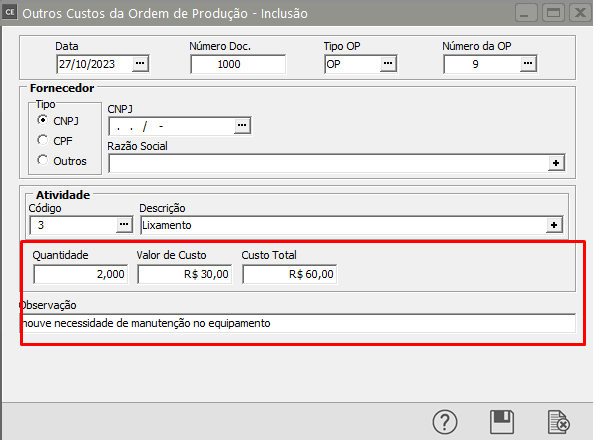](https://autoatendimento.grupoallegus.com.br/uploads/images/gallery/2023-10/OJiimage.png)
*SUGESTÃO:*Para computar os valores gastos com refeições, hospedagem ou qualquer outro custo com visitas ao [cliente](https://autoatendimento.grupoallegus.com.br/books/ce/page/cadastrando-clientes), você pode usar cada item mencionado como uma [atividade](https://autoatendimento.grupoallegus.com.br/books/ce/page/cadastrando-atividades) que possui um custo determinado e lançar este valor em [Outros Custos ](https://autoatendimento.grupoallegus.com.br/books/ce/page/agregando-custo-as-ordens-de-producao)para que este também seja cobrado do .
[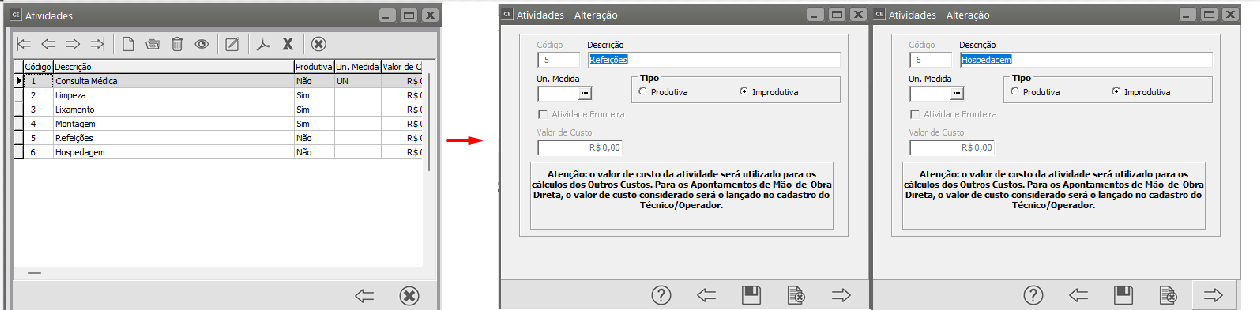](https://autoatendimento.grupoallegus.com.br/uploads/images/gallery/2023-10/af3image.png)
**Remessas de Componentes/Matéria Prima**
Para remeter componentes, peças ou matéria prima para a **ordem de produção** você deverá acessar o menu **Movimentação>Movimentação Simples**
[](https://autoatendimento.grupoallegus.com.br/uploads/images/gallery/2023-10/Sdqimage.png)
Será necessário que você informe no campo [Tipo de Documento](https://autoatendimento.grupoallegus.com.br/books/ce/page/definindo-tipos-de-documentos) de saída do estoque, entrada saída de produção, valorizável
[](https://autoatendimento.grupoallegus.com.br/uploads/images/gallery/2023-10/rDeimage.png)
[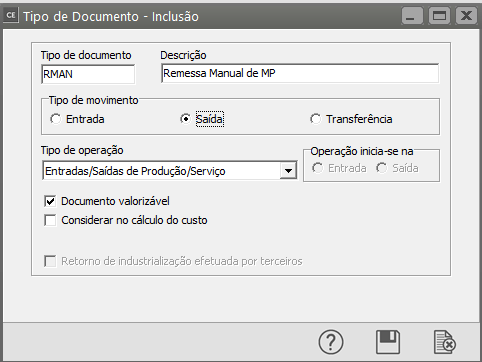](https://autoatendimento.grupoallegus.com.br/uploads/images/gallery/2023-10/Ib8image.png)
Em seguida informe:
- número do documento
- Série
- Data da Emissão
- Tipo da Ordem de Produção
- Número da Ordem de Produção
[](https://autoatendimento.grupoallegus.com.br/uploads/images/gallery/2023-10/7uPimage.png)
Em seguida acesse o botão Pesquisa Estrutura de[ Produtos](https://autoatendimento.grupoallegus.com.br/books/ce/page/cadastrando-os-produtos)
[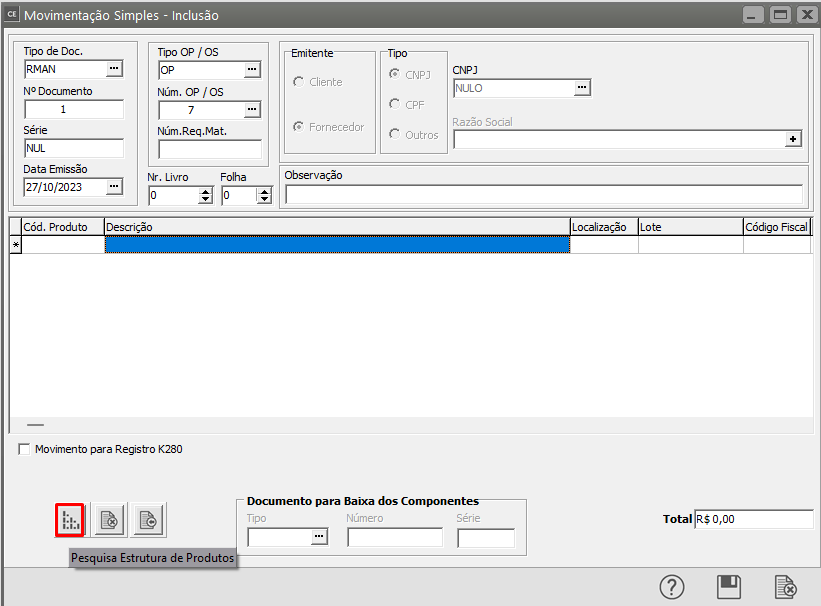](https://autoatendimento.grupoallegus.com.br/uploads/images/gallery/2023-10/yJZimage.png)
O Sistema abrirá a tela contendo os componentes cadastrados na [Engenharia de Produto](https://autoatendimento.grupoallegus.com.br/books/ce/page/cadastrando-engenharia-do-produto) que foi cadastrado na **Ordem de Produção** informada.
Defina quais os componentes que você irá tirar do estoque e remeter para produção e clique em OK
[](https://autoatendimento.grupoallegus.com.br/uploads/images/gallery/2023-10/mAnimage.png)
Você terá liberdade de alterar a quantidade definida, após a conferência salve a remessa.
[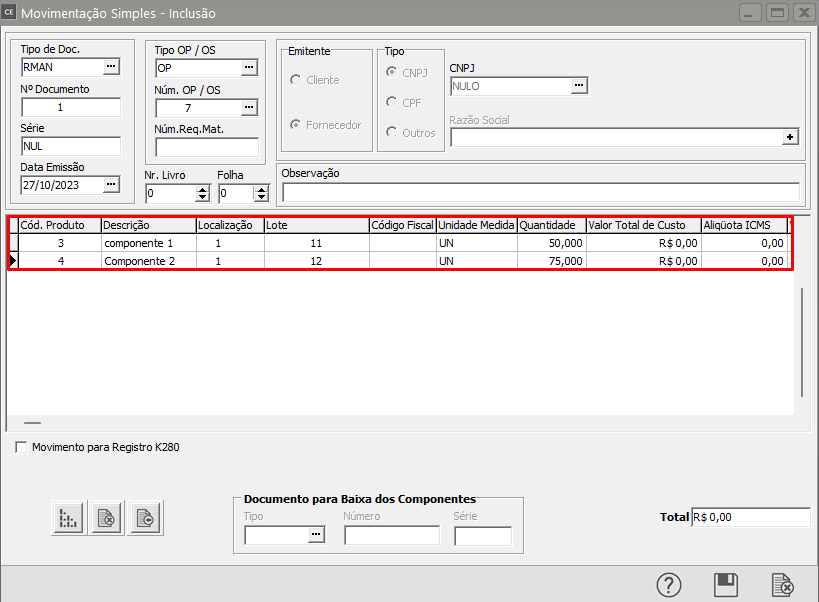](https://autoatendimento.grupoallegus.com.br/uploads/images/gallery/2023-10/skeimage.png)
Se você pesquisar pelo saldo da matéria prima utilizada na **Ordem de Produção,** irá verificar que a mesma saiu do estoque com o [tipo de documento](https://autoatendimento.grupoallegus.com.br/books/ce/page/definindo-tipos-de-documentos) informado na remessa
[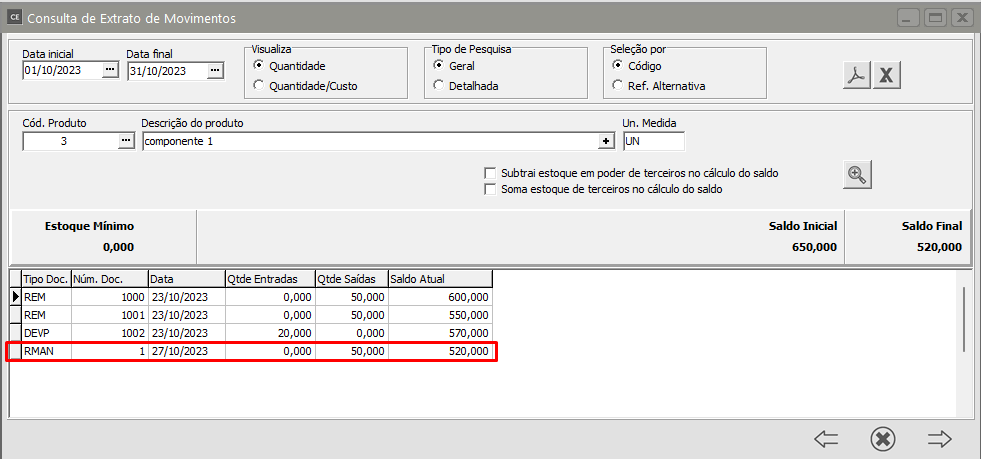](https://autoatendimento.grupoallegus.com.br/uploads/images/gallery/2023-10/QlCimage.png)
[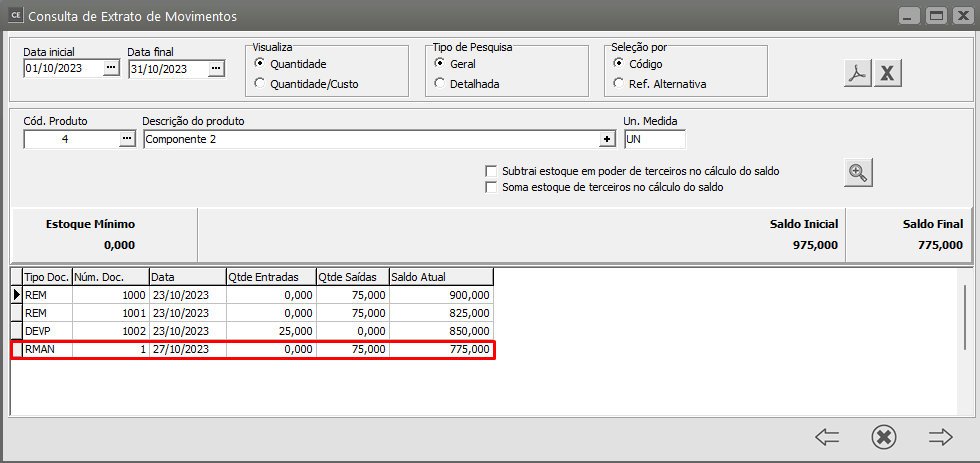](https://autoatendimento.grupoallegus.com.br/uploads/images/gallery/2023-10/Rpuimage.png)
[**Encerramento da Ordem de Produção**](https://autoatendimento.grupoallegus.com.br/books/ce/page/encerramento-de-ordens-de-producao)
Depois de todos os apontamentos realizados para a **Ordem de Produção**, você deverá realizar o [encerramento](https://autoatendimento.grupoallegus.com.br/books/ce/page/encerramento-de-ordens-de-producao) da mesma, para isso acesse o menu **Movimentação>[Encerramento de Ordem de Produção](https://autoatendimento.grupoallegus.com.br/books/ce/page/encerramento-de-ordens-de-producao)**
[](https://autoatendimento.grupoallegus.com.br/uploads/images/gallery/2023-10/6lhimage.png)
Informe:
- Tipo da Ordem de Produção
- Número da Ordem de Produção
- Data do encerramento
- hora do encerramento
- O Sistema trará o Código do produto vinculado à ordem de produção
- O Sistema trará a quantidade restante do produto (faltando fabricação)
- Informe a quantidade fabricada (perfeita)
- Quantidade de refugo
[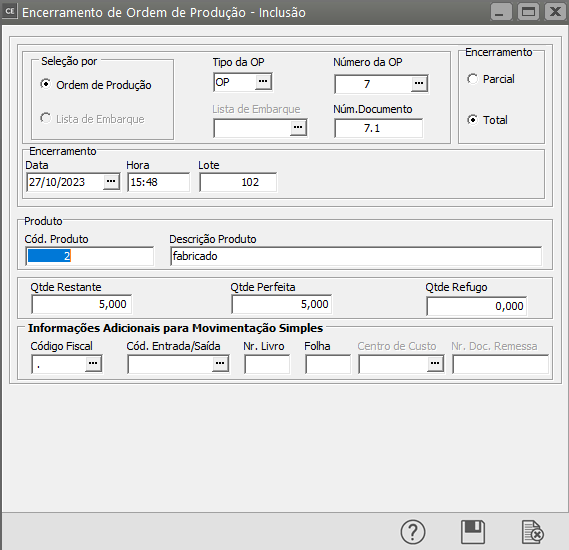](https://autoatendimento.grupoallegus.com.br/uploads/images/gallery/2023-10/AVJimage.png)
O Sistema irá questionar se o [Encerramento](https://autoatendimento.grupoallegus.com.br/books/ce/page/encerramento-de-ordens-de-producao) é Total
[](https://autoatendimento.grupoallegus.com.br/uploads/images/gallery/2023-10/fCyimage.png)
Se você pesquisar pelo saldo do [produto](https://autoatendimento.grupoallegus.com.br/books/ce/page/cadastrando-os-produtos) manufaturado vinculado a **ordem de produção** que foi [encerrada, ](https://autoatendimento.grupoallegus.com.br/books/ce/page/encerramento-de-ordens-de-producao)irá verificar que o [produto](https://autoatendimento.grupoallegus.com.br/books/ce/page/cadastrando-os-produtos) entrou no estoque com o[ tipo de documento](https://autoatendimento.grupoallegus.com.br/books/ce/page/definindo-tipos-de-documentos) cadastrado na **ordem de produção** utilizada.
[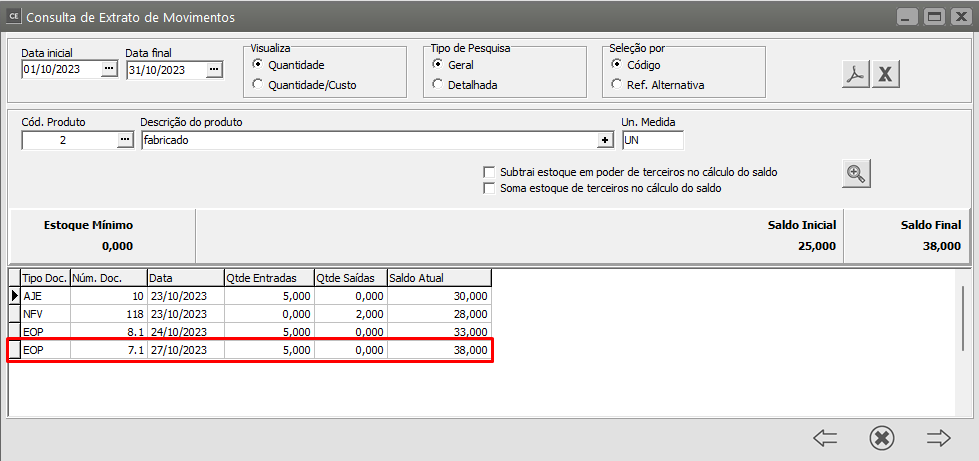](https://autoatendimento.grupoallegus.com.br/uploads/images/gallery/2023-10/KBKimage.png)
**Veja também os Itens:**
- [Cadastrando Tipos de Ordem de Produção/Serviços](https://autoatendimento.grupoallegus.com.br/books/ce/page/cadastrando-tipos-de-ordem-de-producaoservico)
- [Cadastrando Ordens de Produção](https://autoatendimento.grupoallegus.com.br/books/ce/page/cadastrando-ordens-de-producao)
- [Requisitando Materiais para Ordens de produção/serviços](https://autoatendimento.grupoallegus.com.br/books/ce/page/requisitando-materiais-para-ordens-de-producaoservicos)
- [Cadastrando Situações da Ordem de Produção](https://autoatendimento.grupoallegus.com.br/books/ce/page/cadastrando-situacoes-da-ordens-de-producao)
- [Cadastrando Engenharia de Produto](https://autoatendimento.grupoallegus.com.br/books/ce/page/cadastrando-engenharia-do-produto)
- [Agregando Custo às Ordens de Produção](https://autoatendimento.grupoallegus.com.br/books/ce/page/agregando-custo-as-ordens-de-producao)
- [Realizando Apontamento de Mão de Obra Direta](https://autoatendimento.grupoallegus.com.br/books/ce/page/realizando-apontamento-de-mao-de-obra-direta)
- [Encerramento de Ordens de Produção](https://autoatendimento.grupoallegus.com.br/books/ce/page/encerramento-de-ordens-de-producao)
- [Emitindo Relatório de Engenharia de Produtos](https://autoatendimento.grupoallegus.com.br/books/ce/page/emitindo-relatorio-de-engenharia-de-produtos)
- [Emitindo Relatórios de Ordem de Produção](https://autoatendimento.grupoallegus.com.br/books/ce/page/emitindo-relatorios-de-ordem-de-producao)
- [Relatório de Acompanhamento de Ordem de Produção](https://autoatendimento.grupoallegus.com.br/books/ce/page/relatorio-de-acompanhamento-de-ordem-de-producao)
- [Emitindo Relatório de Extrato de Ordem de Produção](https://autoatendimento.grupoallegus.com.br/books/ce/page/emitindo-relatorio-de-extrato-de-ordem-de-producao)
- [Geração de Ordem de Encomenda Automaticamente ao cadastrar o Pedido (Produto sob encomenda)](https://autoatendimento.grupoallegus.com.br/books/ce/page/geracao-de-ordem-de-encomenda-automaticamente-ao-cadastrar-o-pedido-sem-utilizacao-de-estoque-de-terceiros)
- [Beneficiamento Interno (Industrialização Sob Encomenda)](https://autoatendimento.grupoallegus.com.br/books/ce/page/beneficiamento-interno-industrializacao-sob-encomenda-com-estoque-de-terceiros)
- [Emitindo Livro de controle de Ordem de Produção (Modelo 3)](https://autoatendimento.grupoallegus.com.br/books/ce/page/emitindo-livro-de-controle-de-ordem-de-producao-modelo-3)
- [Emitindo Termo de Abertura e Encerramento do Livro de Controle de Ordem de Produção (Modelo 3)](https://autoatendimento.grupoallegus.com.br/books/ce/page/emitindo-termo-de-abertura-e-encerramento-do-livro-de-controle-de-ordem-de-producao-modelo-3)
# Trabalhando com Lista de Materiais
Se você utiliza o **Sistema PPCP** e [parametrizou](https://autoatendimento.grupoallegus.com.br/books/cp/page/parametrizando-a-empresa) a empresa para que a definição dos **lotes das matérias-primas envolvidas no processo de manufatura do produto sejam definidos pelo almoxarife quando a [ordem ](https://autoatendimento.grupoallegus.com.br/books/ce/page/cadastrando-ordens-de-producao)já está em produção,**
[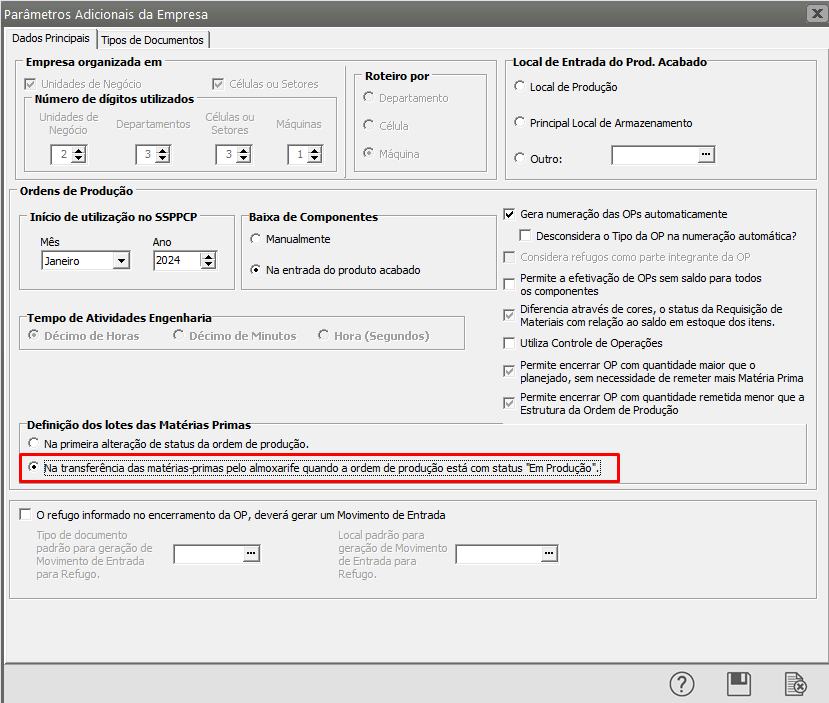](https://autoatendimento.grupoallegus.com.br/uploads/images/gallery/2024-01/GsQimage.png)
**Na Transferência das Matérias Primas pelo almoxarife quando a [ordem de produção ](https://autoatendimento.grupoallegus.com.br/books/ce/page/cadastrando-ordens-de-producao)está com status "Em Produção"** : Dessa forma, até que o status da [ordem de produção](https://autoatendimento.grupoallegus.com.br/books/ce/page/cadastrando-ordens-de-producao) esteja **"Em Produção",** o Sistema **não irá solicitar nenhum lote para as matérias-primas envolvidas na manufatura do produto.**
Os lotes serão informados no **Sistema Controle de Estoque** pelo almoxarife na tela de [**Lista de Materiais**](https://autoatendimento.grupoallegus.com.br/books/ce/page/trabalhando-com-lista-de-materiais) quando esta matéria-prima for fisicamente transferida para a **produção**, onde poderá ser informado parte dos lotes dos [produtos ](https://autoatendimento.grupoallegus.com.br/books/ce/page/cadastrando-os-produtos)ou todos os lotes conforme a necessidade de sua empresa.
[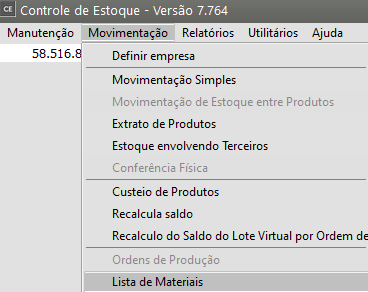](https://autoatendimento.grupoallegus.com.br/uploads/images/gallery/2024-01/Al3image.png)
Quando a [ordem de produção](https://autoatendimento.grupoallegus.com.br/books/ce/page/cadastrando-ordens-de-producao) foi **efetivada, empenhada** ou mesmo colocada em **produção**, o Sistema reservou a quantidade de matéria-prima necessária para o processo através de um **lote "virtual"** que recebeu o conteúdo de **"LOVIRTUAL"** nos movimentos do estoque. Se você verificar as t**ransferências de locais das matérias-primas da [ordem](https://autoatendimento.grupoallegus.com.br/books/ce/page/cadastrando-ordens-de-producao) até este momento, verá este lote nos movimentos.**
[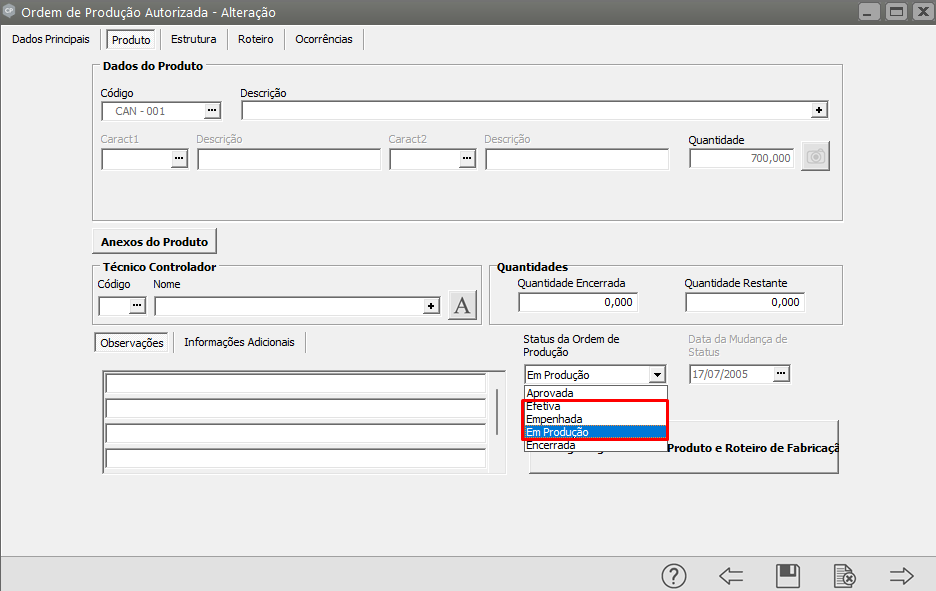](https://autoatendimento.grupoallegus.com.br/uploads/images/gallery/2024-01/zogimage.png)
[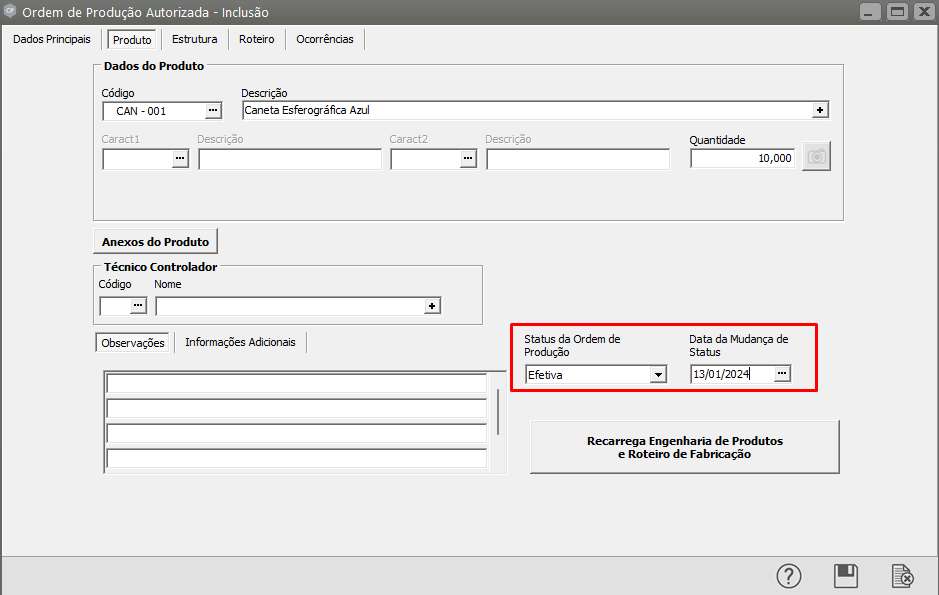](https://autoatendimento.grupoallegus.com.br/uploads/images/gallery/2024-01/v9Uimage.png)
Essa situação existe devido a necessidade do [**Controlador da Produção**](https://autoatendimento.grupoallegus.com.br/books/ce/page/cadastrando-tecnicos-e-operadores-das-ordens-de-producao) estar verificando se existe saldo suficiente das matérias-primas em estoque para efetivação de novas [ordens de produção](https://autoatendimento.grupoallegus.com.br/books/ce/page/cadastrando-ordens-de-producao) ou mesmo ao rodar o MRP no **PPCP** ele deverá chegar as conclusões corretas quanto as necessidades de compra a serem geradas e [ordens planejadas.](https://autoatendimento.grupoallegus.com.br/books/ce/page/cadastrando-ordens-de-producao) Sendo assim, o Sistema chega a conclusão do saldo dos componentes levando em conta todo o saldo do [produto](https://autoatendimento.grupoallegus.com.br/books/ce/page/cadastrando-os-produtos) no [Local Disponível para Produção ](https://autoatendimento.grupoallegus.com.br/books/ce/page/cadastrando-localizacao)menos o que saiu pelo Lote Virtual neste mesmo tipo de [local.](https://autoatendimento.grupoallegus.com.br/books/ce/page/cadastrando-localizacao)
Acessando o menu **Movimentação/Lista de Materiais** o Sistema apresentará a seguinte tela:
[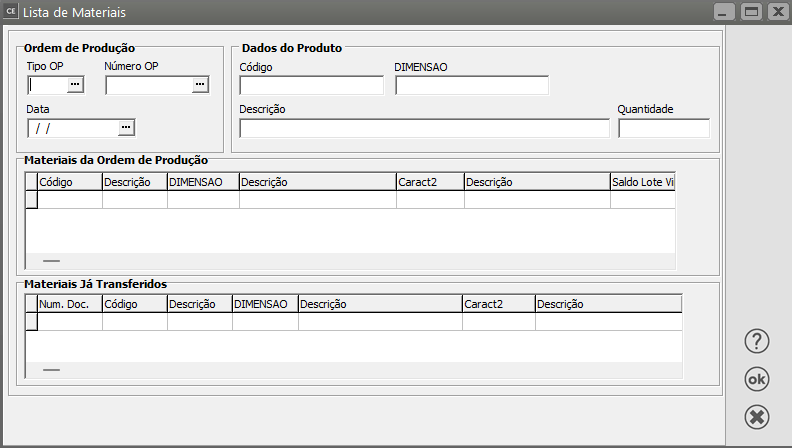](https://autoatendimento.grupoallegus.com.br/uploads/images/gallery/2024-01/FmCimage.png)
Você deverá informar a[ ordem de produção](https://autoatendimento.grupoallegus.com.br/books/ce/page/cadastrando-ordens-de-producao) para qual serão transferidas as matérias primas com os **lotes definitivos.**
O Sistema apresentará o que já foi reservado para esta [ordem de produção](https://autoatendimento.grupoallegus.com.br/books/ce/page/cadastrando-ordens-de-producao) através do lote **"LOVIRTUAL"** e também o que já foi transferido definitivamente. Você deverá então informar o quanto e de qual lote serão feitas as novas transferências.
Após estas informações o Sistema irá retornar ao [local Disponível para Produção](https://autoatendimento.grupoallegus.com.br/books/ce/page/cadastrando-localizacao) a quantidade que estava no lote virtual e baixar o saldo do lote definitivo.
# Requisitando Materiais para Ordens de Produção/Serviços
Se você utiliza o **Sistema Controle de Estoque** e o **Sistema de Atendimento ao Consumido**r é possível realizar a Requisição de Materiais para [Ordens de Serviço](https://autoatendimento.grupoallegus.com.br/books/ce/page/cadastrando-ordens-de-producao) também no sistema **Sistema Controle de Estoque.**Para cadastrar requisições de materiais acesse o menu **Movimentação/Requisição de Materiais para OP/OS**.
[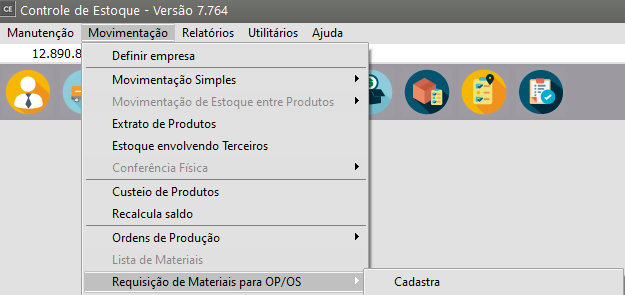](https://autoatendimento.grupoallegus.com.br/uploads/images/gallery/2023-11/jJaimage.png)
[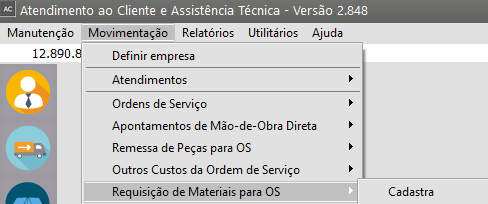](https://autoatendimento.grupoallegus.com.br/uploads/images/gallery/2023-11/bWrimage.png)
[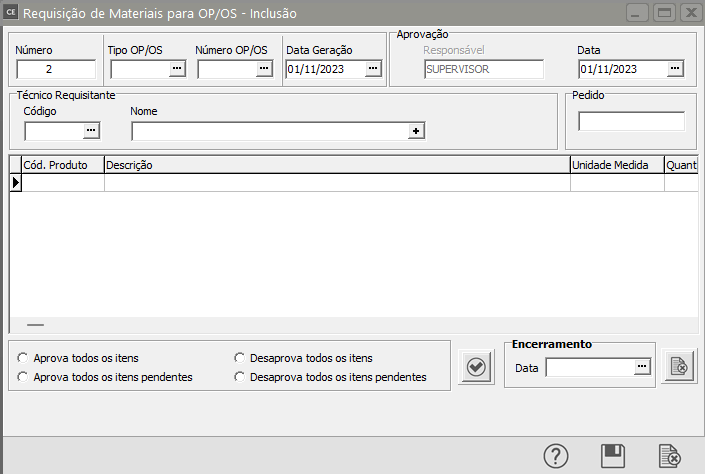](https://autoatendimento.grupoallegus.com.br/uploads/images/gallery/2023-11/JCaimage.png)
Você deverá informar:
- o **Número** da Requisição, o
- **Tipo** e o **Número da OP/OS** para a qual está sendo feita esta requisição,
- a **Data** e
- o **Técnico** que está requisitando o material.
[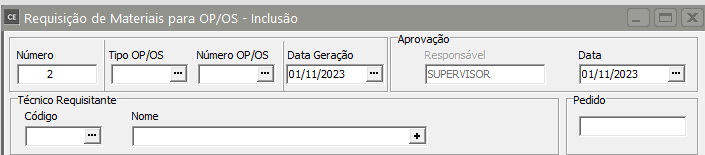](https://autoatendimento.grupoallegus.com.br/uploads/images/gallery/2023-11/Iwkimage.png)
Além disso, os materiais a serem utilizados na execução da(o) produção/serviço devem ser informados, juntamente com suas respectivas quantidades.
[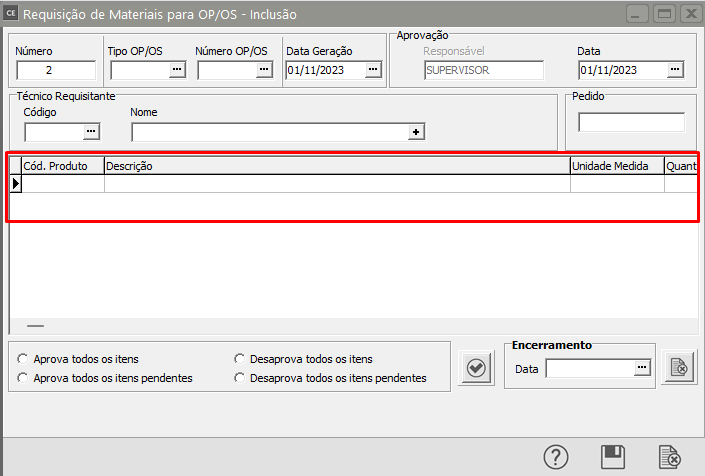](https://autoatendimento.grupoallegus.com.br/uploads/images/gallery/2023-11/RTwimage.png)
Ao salvar a **Requisição de Materiais** no **Sistema de Atendimento ao Consumidor**, uma mensagem é exibida aos usuários do **Sistema Controle de Estoque** que estão on-line no momento, alertando-os de que há novas r**equisições** que necessitam de aprovação.Editando a Requisição, o usuário do **Sistema Controle de Estoque** deverá informar se os componentes foram aprovados e a quantidade que foi aprovada. Ele também pode substituir um componente por outro. Posteriormente, os componentes aprovados serão remetidos para a [Ordem de Produção/Serviço.](https://autoatendimento.grupoallegus.com.br/books/ce/page/cadastrando-ordens-de-producao)
[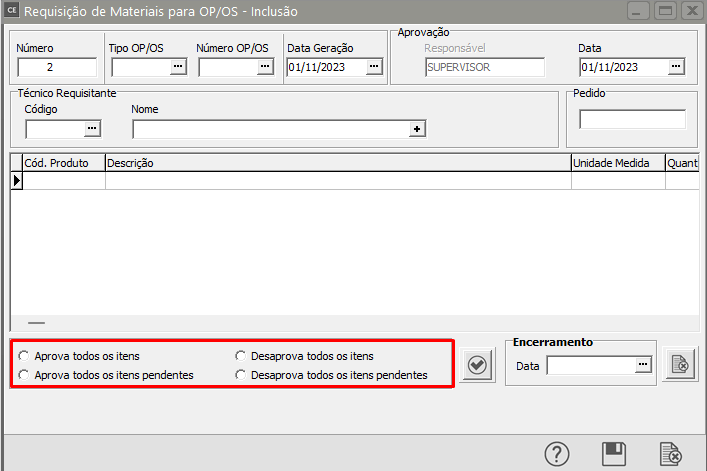](https://autoatendimento.grupoallegus.com.br/uploads/images/gallery/2023-11/R35image.png)
Existe a possibilidade de **Aprovar todos os itens de uma só vez, Aprovar todos os itens pendentes, Desaprovar todos os itens ou Desaprovar todos os itens pendentes**. Para isso, basta selecionar a opção desejada e pressionar o botão[, ](https://autoatendimento.grupoallegus.com.br/uploads/images/gallery/2023-11/8l5image.png)lembrando que somente sofrerão as alterações os itens para os quais ainda não foi feita nenhuma remessa, ou seja, os itens que possuem a quantidade aprovada exatamente igual à quantidade da coluna saldo.Lembre-se que, depois de remeter parcialmente o material para a [Ordem de Produção/Serviço](https://autoatendimento.grupoallegus.com.br/books/ce/page/cadastrando-ordens-de-producao), sua quantidade aprovada somente poderá ser alterada para um valor maior que o que já foi remetido e que, neste caso o valor do campo **Aprovado** não poderá ser alterado.Através das requisições aprovadas, você poderá gerar [solicitações de compra](https://autoatendimento.grupoallegus.com.br/books/cc/page/cadastrando-solicitacoes-de-compra) ou [remeter os componentes](https://autoatendimento.grupoallegus.com.br/books/ce/page/remetendo-materia-prima-para-ordens-de-producao) para a [Ordem de Produção/Serviço](https://autoatendimento.grupoallegus.com.br/books/ce/page/cadastrando-ordens-de-producao) automaticamente pelo menu **Movimentação/Requisição de Materiais para OP/OS/Geração Automática de Movimentos**.
[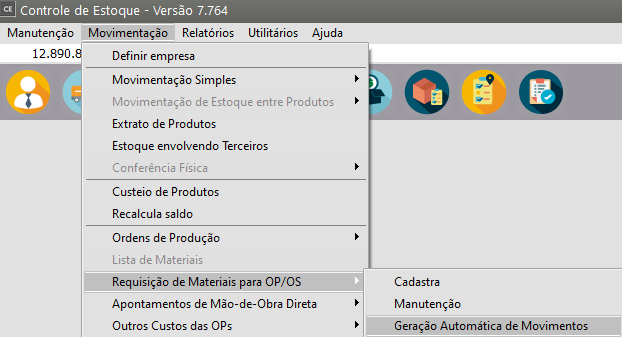](https://autoatendimento.grupoallegus.com.br/uploads/images/gallery/2023-11/iewimage.png)
Serão exibidos os componentes das requisições em aberto **de responsabilidade do usuário logado no sistema** e **que podem sofrer algum tipo de movimentação**: [remessa](https://autoatendimento.grupoallegus.com.br/books/ce/page/remetendo-materia-prima-para-ordens-de-producao) e/ou [solicitação de compra.](https://autoatendimento.grupoallegus.com.br/books/cc/page/cadastrando-solicitacoes-de-compra) Você deverá informar, para cada item, através das colunas azuis da grade, se você deseja que o item seja remetido e/ou [solicitado para compra](https://autoatendimento.grupoallegus.com.br/books/cc/page/cadastrando-solicitacoes-de-compra) e as respectivas quantidades.
[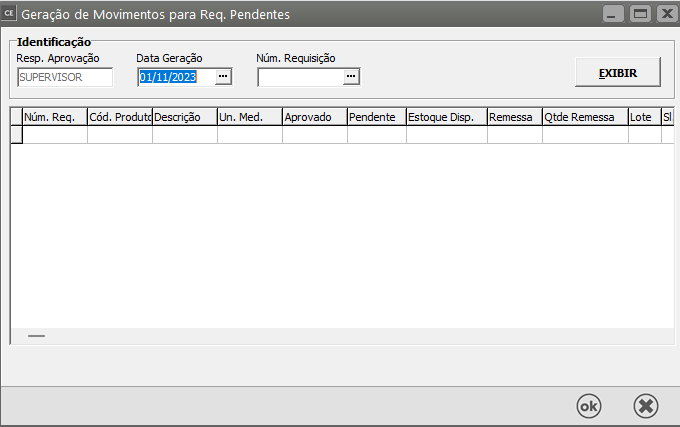](https://autoatendimento.grupoallegus.com.br/uploads/images/gallery/2023-11/i96image.png)
Na coluna **Remessa** você deverá escolher a opção **Sim** se desejar que a remessa para o produto seja gerada. Se você escolheu sim, a coluna **Qtde Remessa** ficará disponível para que você informe a quantidade que deve ser remetida para a OS. Esta quantidade não precisa ser necessariamente igual à quantidade pendente, pois você pode estar remetendo os materiais aos poucos.
[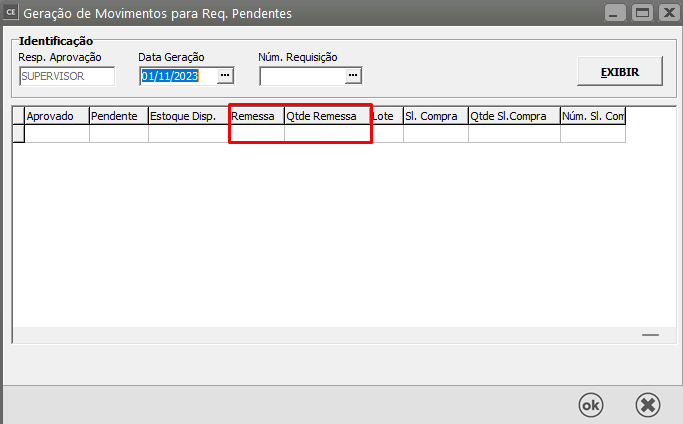](https://autoatendimento.grupoallegus.com.br/uploads/images/gallery/2023-11/9vqimage.png)
Se você deseja que sejam geradas [solicitações de compra,](https://autoatendimento.grupoallegus.com.br/books/cc/page/cadastrando-solicitacoes-de-compra) escolha **Sim** na coluna **Sl. Compra**, informe a quantidade que deve ser solicitada na coluna **Qtde Sl.Compra** e o **Número da Solicitação de Compra** que deve ser gerada**.**
[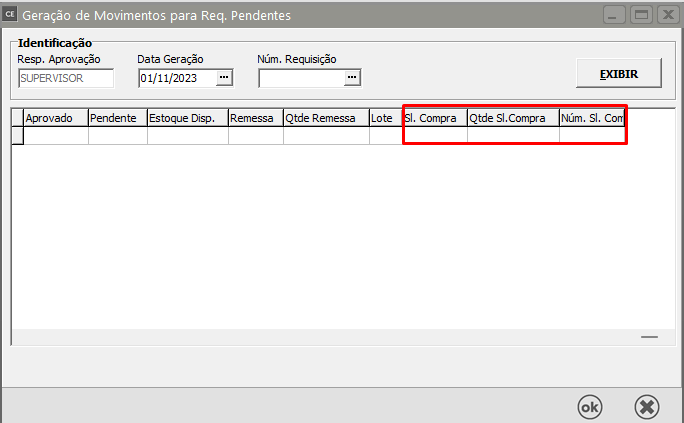](https://autoatendimento.grupoallegus.com.br/uploads/images/gallery/2023-11/w7aimage.png)
Ao confirmar a operação, [Solicitações de Compra](https://autoatendimento.grupoallegus.com.br/books/cc/page/cadastrando-solicitacoes-de-compra) e Movimentações de Remessa para a [Ordem de Produção/Serviço ](https://autoatendimento.grupoallegus.com.br/books/ce/page/cadastrando-ordens-de-producao)serão geradas automaticamente.Para realizar o acompanhamento das requisições dos produtos, que estejam pendentes, acesse o menu **Movimentação>Requisição de Materiais para OP/OS>Acomp. de Requisições por Produtos**
[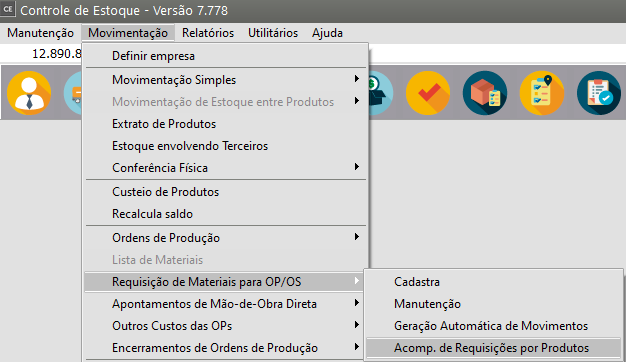](https://autoatendimento.grupoallegus.com.br/uploads/images/gallery/2024-05/MCHimage.png)
Defina o filtro que deverá ser utilizado pelo Sistema para que as requisições sejam apresentadas e em seguida clique na seta Avança
[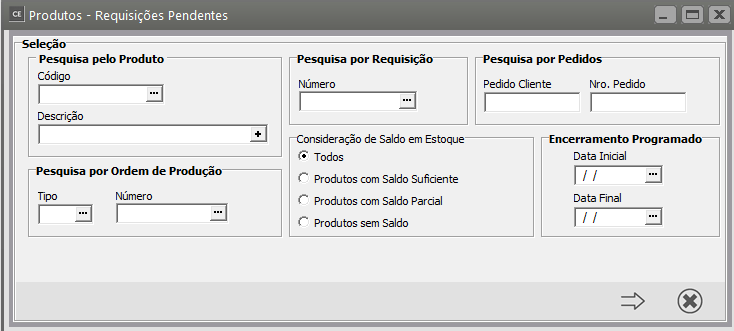](https://autoatendimento.grupoallegus.com.br/uploads/images/gallery/2024-05/JDVimage.png)
[](https://autoatendimento.grupoallegus.com.br/uploads/images/gallery/2024-05/zgZimage.png)
**Veja também os Itens:**
- [Cadastrando Tipos de Ordem de Produção/Serviços](https://autoatendimento.grupoallegus.com.br/books/ce/page/cadastrando-tipos-de-ordem-de-producaoservico)
- [Cadastrando Ordens de Produção](https://autoatendimento.grupoallegus.com.br/books/ce/page/cadastrando-ordens-de-producao)
- [Requisitando Materiais para Ordens de produção/serviços](https://autoatendimento.grupoallegus.com.br/books/ce/page/requisitando-materiais-para-ordens-de-producaoservicos)
- [Cadastrando Situações da Ordem de Produção](https://autoatendimento.grupoallegus.com.br/books/ce/page/cadastrando-situacoes-da-ordens-de-producao)
- [Cadastrando Engenharia de Produto](https://autoatendimento.grupoallegus.com.br/books/ce/page/cadastrando-engenharia-do-produto)
- [Agregando Custo às Ordens de Produção](https://autoatendimento.grupoallegus.com.br/books/ce/page/agregando-custo-as-ordens-de-producao)
- [Realizando Apontamento de Mão de Obra Direta](https://autoatendimento.grupoallegus.com.br/books/ce/page/realizando-apontamento-de-mao-de-obra-direta)
- [Encerramento de Ordens de Produção](https://autoatendimento.grupoallegus.com.br/books/ce/page/encerramento-de-ordens-de-producao)
- [Emitindo Relatório de Engenharia de Produtos](https://autoatendimento.grupoallegus.com.br/books/ce/page/emitindo-relatorio-de-engenharia-de-produtos)
- [Emitindo Relatórios de Ordem de Produção](https://autoatendimento.grupoallegus.com.br/books/ce/page/emitindo-relatorios-de-ordem-de-producao)
- [Relatório de Acompanhamento de Ordem de Produção](https://autoatendimento.grupoallegus.com.br/books/ce/page/relatorio-de-acompanhamento-de-ordem-de-producao)
- [Emitindo Relatório de Extrato de Ordem de Produção](https://autoatendimento.grupoallegus.com.br/books/ce/page/emitindo-relatorio-de-extrato-de-ordem-de-producao)
- [Geração de Ordem de Encomenda Automaticamente ao cadastrar o Pedido (Produto sob encomenda)](https://autoatendimento.grupoallegus.com.br/books/ce/page/geracao-de-ordem-de-encomenda-automaticamente-ao-cadastrar-o-pedido-sem-utilizacao-de-estoque-de-terceiros)
- [Beneficiamento Interno (Industrialização Sob Encomenda)](https://autoatendimento.grupoallegus.com.br/books/ce/page/beneficiamento-interno-industrializacao-sob-encomenda-com-estoque-de-terceiros)
# Realizando Apontamento de Mão de Obra Direta
Neste item serão lançadas todas as [atividades ](https://autoatendimento.grupoallegus.com.br/books/ce/page/cadastrando-atividades)realizadas pelo [técnico ](https://autoatendimento.grupoallegus.com.br/books/ce/page/cadastrando-tecnicos-e-operadores-das-ordens-de-producao)durante o dia para cada Ordem de Produção. O mesmo [técnico](https://autoatendimento.grupoallegus.com.br/books/ce/page/cadastrando-tecnicos-e-operadores-das-ordens-de-producao) pode trabalhar em diversas Ordens de Produção diferentes dentro do mesmo dia.A quantidade de horas apontadas para cada técnico será multiplicada pelo seu Valor Hora para chegar no custo da mão-de-obra aplicada (ver item [Cadastrando Técnicos/Operadores).](https://autoatendimento.grupoallegus.com.br/books/ce/page/cadastrando-tecnicos-e-operadores-das-ordens-de-producao)Somente poderá ser informado o [**Tipo OP/OS** ](https://autoatendimento.grupoallegus.com.br/books/ce/page/cadastrando-tipos-de-ordem-de-producaoservico)e o **Número OP/OS** se o tipo da [atividade](https://autoatendimento.grupoallegus.com.br/books/ce/page/cadastrando-atividades) informada for **Produtiva**. Caso a [atividade](https://autoatendimento.grupoallegus.com.br/books/ce/page/cadastrando-atividades) informada envolva deslocamento, você tem a opção de informar o [código do veículo ](https://autoatendimento.grupoallegus.com.br/books/ce/page/cadastro-de-veiculos-geracao-de-custo-para-ordem-de-producao)utilizado e a quilometragem percorrida. O custo deste deslocamento será **agregado ao custo total da [Ordem de Produção.](https://autoatendimento.grupoallegus.com.br/books/ce/page/cadastrando-ordens-de-producao)**No **Sistema Controle de Estoque** poderão ser feitos apontamentos tanto para [ordens de produção](https://autoatendimento.grupoallegus.com.br/books/ce/page/cadastrando-ordens-de-producao) quanto para [ordens de serviço.](https://autoatendimento.grupoallegus.com.br/books/ce/page/cadastrando-ordens-de-producao) Já no **Sistema de Atendimento ao Consumidor**, somente poderão ser feitos lançamentos para as [ordens de serviço](https://autoatendimento.grupoallegus.com.br/books/ce/page/cadastrando-ordens-de-producao) e no **Sistema de Planejamento e Controle de Produção** somente poderão ser feitos lançamentos para as [ordens de produção.](https://autoatendimento.grupoallegus.com.br/books/ce/page/cadastrando-ordens-de-producao)As [atividades](https://autoatendimento.grupoallegus.com.br/books/ce/page/cadastrando-atividades) improdutivas podem ser lançadas no **Sistema de Atendimento ao Consumidor, Sistema Controle de Estoque e Sistema de Planejamento e Controle da Produção** através dos apontamentos de Outros Custos.
Para realizar o **Apontamento de Mão-de-Obra Direta acesse o menu Movimentação>Apontamento de Mão de Obra Direta**
Deverão ser informados todos os horários dos[ técnicos](https://autoatendimento.grupoallegus.com.br/books/ce/page/cadastrando-tecnicos-e-operadores-das-ordens-de-producao) que trabalharam nesta [Ordem de Produção.](https://autoatendimento.grupoallegus.com.br/books/ce/page/cadastrando-ordens-de-producao)
Você deverá informar a **Data**, o [**Código do Técnico/Operador**,](https://autoatendimento.grupoallegus.com.br/books/ce/page/cadastrando-tecnicos-e-operadores-das-ordens-de-producao) lembrando que qualquer[ técnico](https://autoatendimento.grupoallegus.com.br/books/ce/page/cadastrando-tecnicos-e-operadores-das-ordens-de-producao) pode trabalhar nesta[ OS](https://autoatendimento.grupoallegus.com.br/books/ce/page/cadastrando-ordens-de-producao), independente da opção de bloqueio de acesso às [OP's](https://autoatendimento.grupoallegus.com.br/books/ce/page/cadastrando-ordens-de-producao) por [técnico](https://autoatendimento.grupoallegus.com.br/books/ce/page/cadastrando-tecnicos-e-operadores-das-ordens-de-producao), o [**Departamento**,](https://autoatendimento.grupoallegus.com.br/books/ce/page/cadastrando-departamentos) o **[Turno](https://autoatendimento.grupoallegus.com.br/books/ce/page/cadastrando-turnos-dos-tecnicos-e-operadores-da-ordens-de-producao), o Número do Cartão** (se existir)
[](https://autoatendimento.grupoallegus.com.br/uploads/images/gallery/2023-10/28Vimage.png)
Em seguida será necessário definir:
- o tipo de Ordem de Produção
- o Número da Ordem de Produção
- A atividade desenvolvida na Ordem de Produção
- O horário inicial da atividade
- o Horário final da Atividade
- Tipo de hora (normal, extra)
- Percentual da hora extra (caso o horário informado seja fora do expediente normal do técnico
- Percentual da Hora Noturna (caso o horário informado seja entre as 22 horas do dia e 05:00 hora do dia seguinte)
- Quantidade Produzida
- Código do Veículo (quando a atividade exige o deslocamento do equipamento e cause um custo extra com esse deslocamento)
- Km utilizado no deslocamento do veículo
[](https://autoatendimento.grupoallegus.com.br/uploads/images/gallery/2023-10/a2Oimage.png)
**Veja também os Itens:**
- [Cadastrando Departamentos](https://autoatendimento.grupoallegus.com.br/books/ce/page/cadastrando-departamentos)
- [Cadastrando Atividades](https://autoatendimento.grupoallegus.com.br/books/ce/page/cadastrando-atividades)
- [Cadastrando Técnicos e Operadores](https://autoatendimento.grupoallegus.com.br/books/ce/page/cadastrando-tecnicos-e-operadores-das-ordens-de-producao)
- [Realizando Apontamento de Mão de Obra Direta](https://autoatendimento.grupoallegus.com.br/books/ce/page/realizando-apontamento-de-mao-de-obra-direta)
- [Inventário - Contagem de Cartões](https://autoatendimento.grupoallegus.com.br/books/ce/page/inventario-contagem-de-cartoes)
- [Emitindo relatório de Apontamento de Mão de Obra Direta](https://autoatendimento.grupoallegus.com.br/books/ce/page/emitindo-relatorio-de-apontamento-de-mao-de-obra-direta)
- [Cadastrando os Contadores do Estoque Físico da Empresa](https://autoatendimento.grupoallegus.com.br/books/ce/page/cadastrando-os-contadores-do-estoque-fisico-da-empresa)
# Agregando Custo às Ordens de Produção
Neste menu você deverá informar qualquer outro serviço que tenha sido realizado para a fabricação do [produto](https://autoatendimento.grupoallegus.com.br/books/ce/page/cadastrando-os-produtos) final e que o custo deva ser **agregado ao custo total de produção.**Esse valor será rateado entre os ítens produzidos, gerando o [custo médio](https://autoatendimento.grupoallegus.com.br/books/ce/page/realizando-o-custeio-dos-produtos-e-da-producao) unitário de cada [produto](https://autoatendimento.grupoallegus.com.br/books/ce/page/cadastrando-os-produtos), através do [Custeio de Produtos](https://autoatendimento.grupoallegus.com.br/books/ce/page/realizando-o-custeio-dos-produtos-e-da-producao) .
Para agregar **Outros Custos (custos adicionais)** na [Ordem de Produção](https://autoatendimento.grupoallegus.com.br/books/ce/page/cadastrando-ordens-de-producao) você deverá acessar o menu **Movimentação>Outros Custos das OPs**
[](https://autoatendimento.grupoallegus.com.br/uploads/images/gallery/2023-10/BgEimage.png)
Você deverá informar:
- Data
- Número do Documento
- Tipo de Ordem de Produção
- Número da Ordem de Produção
[](https://autoatendimento.grupoallegus.com.br/uploads/images/gallery/2023-10/I3rimage.png)
No campo Tipo de [Fornecedor](https://autoatendimento.grupoallegus.com.br/books/ce/page/cadastrando-fornecedores) você conseguirá utilizar a máscara (CNPJ/CPF/Outros) para melhor auxiliá-lo. A informação do [fornecedor ](https://autoatendimento.grupoallegus.com.br/books/ce/page/cadastrando-fornecedores)não e obrigatória e você deverá utilizá-la se tiver a informação (como por exemplo se houve a necessidade da compra de algum [produto](https://autoatendimento.grupoallegus.com.br/books/ce/page/cadastrando-os-produtos) que não pertence a[ engenharia do produto)](https://autoatendimento.grupoallegus.com.br/books/ce/page/cadastrando-engenharia-do-produto)
[](https://autoatendimento.grupoallegus.com.br/uploads/images/gallery/2023-10/xy7image.png)
Em seguida defina a [atividade](https://autoatendimento.grupoallegus.com.br/books/ce/page/cadastrando-atividades) desempenhada que ocasionou os outros custos (que irão gerar custos para a [ordem de produção](https://autoatendimento.grupoallegus.com.br/books/ce/page/cadastrando-ordens-de-producao) informada)
[](https://autoatendimento.grupoallegus.com.br/uploads/images/gallery/2023-10/dRKMVMimage.png)
Informe a quantidade e o valor do custo unitário para a [atividade](https://autoatendimento.grupoallegus.com.br/books/ce/page/cadastrando-atividades) desempenhada
Você conseguirá também cadastrar uma observação para esses Outros Custos
Observação:
Se no [Cadastro da Atividade](https://autoatendimento.grupoallegus.com.br/books/ce/page/cadastrando-atividades)[ (ver cadastrando atividades)](https://autoatendimento.grupoallegus.com.br/books/ce/page/cadastrando-atividades) você informou o valor do custo e de venda, ao informar essa [atividade](https://autoatendimento.grupoallegus.com.br/books/ce/page/cadastrando-atividades) nos outros custos os valores são trazidos automaticamente do [cadastro da atividade.](https://autoatendimento.grupoallegus.com.br/books/ce/page/cadastrando-atividades)
Os valores de custo e de venda total serão calculados automaticamente, sendo seu valor dado pela multiplicação da quantidade pelos valores unitários de custo e de venda.
[](https://autoatendimento.grupoallegus.com.br/uploads/images/gallery/2023-10/OJiimage.png)
**Veja também os Itens:**
- [Cadastrando Tipos de Ordem de Produção/Serviços](https://autoatendimento.grupoallegus.com.br/books/ce/page/cadastrando-situacoes-da-ordens-de-producao)
- [Cadastrando Ordens de Produção](https://autoatendimento.grupoallegus.com.br/books/ce/page/cadastrando-ordens-de-producao)
- [Requisitando Materiais para Ordens de produção/serviços](https://autoatendimento.grupoallegus.com.br/books/ce/page/requisitando-materiais-para-ordens-de-producaoservicos)
- [Cadastrando Situações da Ordem de Produção](https://autoatendimento.grupoallegus.com.br/books/ce/page/cadastrando-situacoes-da-ordens-de-producao)
- [Cadastrando Engenharia de Produto](https://autoatendimento.grupoallegus.com.br/books/ce/page/cadastrando-engenharia-do-produto)
- [Agregando Custo às Ordens de Produção](https://autoatendimento.grupoallegus.com.br/books/ce/page/agregando-custo-as-ordens-de-producao)
- [Realizando Apontamento de Mão de Obra Direta](https://autoatendimento.grupoallegus.com.br/books/ce/page/realizando-apontamento-de-mao-de-obra-direta)
- [Encerramento de Ordens de Produção](https://autoatendimento.grupoallegus.com.br/books/ce/page/encerramento-de-ordens-de-producao)
- [Emitindo Relatório de Engenharia de Produtos](https://autoatendimento.grupoallegus.com.br/books/ce/page/emitindo-relatorio-de-engenharia-de-produtos)
- [Emitindo Relatórios de Ordem de Produção](https://autoatendimento.grupoallegus.com.br/books/ce/page/emitindo-relatorios-de-ordem-de-producao)
- [Relatório de Acompanhamento de Ordem de Produção](https://autoatendimento.grupoallegus.com.br/books/ce/page/relatorio-de-acompanhamento-de-ordem-de-producao)
- [Emitindo Relatório de Extrato de Ordem de Produção](https://autoatendimento.grupoallegus.com.br/books/ce/page/emitindo-relatorio-de-extrato-de-ordem-de-producao)
- [Geração de Ordem de Encomenda Automaticamente ao cadastrar o Pedido (Produto sob encomenda)](https://autoatendimento.grupoallegus.com.br/books/ce/page/geracao-de-ordem-de-encomenda-automaticamente-ao-cadastrar-o-pedido-sem-utilizacao-de-estoque-de-terceiros)
- [Beneficiamento Interno (Industrialização Sob Encomenda)](https://autoatendimento.grupoallegus.com.br/books/ce/page/beneficiamento-interno-industrializacao-sob-encomenda-com-estoque-de-terceiros)
# Cadastro de Encerramento de Ordem de Produção
Para realizar **Encerramentos de Ordens de Produção,** acesse o menu **Movimentação/Encerramento de [Ordens de Produção.](https://autoatendimento.grupoallegus.com.br/books/estoque/page/cadastrando-ordens-de-producao)**
[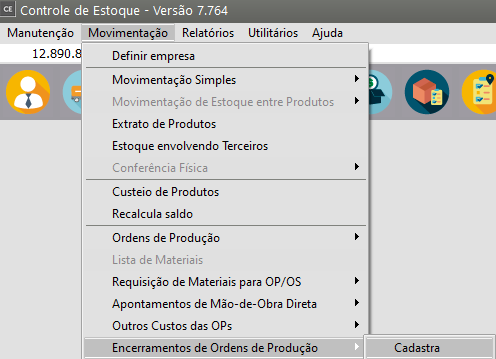](https://autoatendimento.grupoallegus.com.br/uploads/images/gallery/2023-10/a9Simage.png)
O apontamento pode ser **Parcial** ou **Total**.
[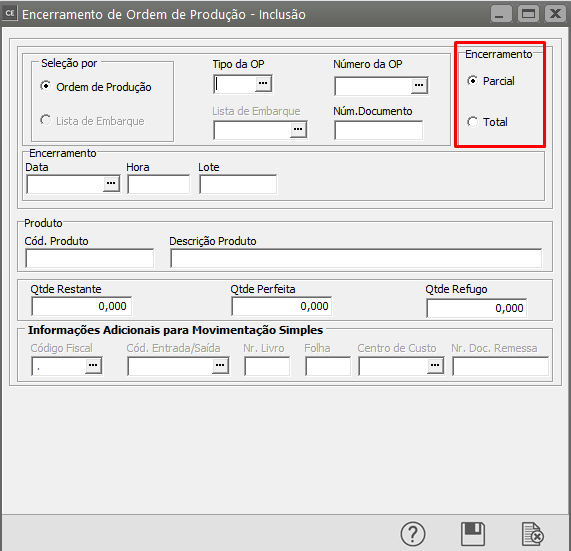](https://autoatendimento.grupoallegus.com.br/uploads/images/gallery/2023-10/BGwimage.png)
Você deverá informar a **Data de Encerramento**, a **Quantidade de Peças Perfeitas** e a **Quantidade de Refugo**.
[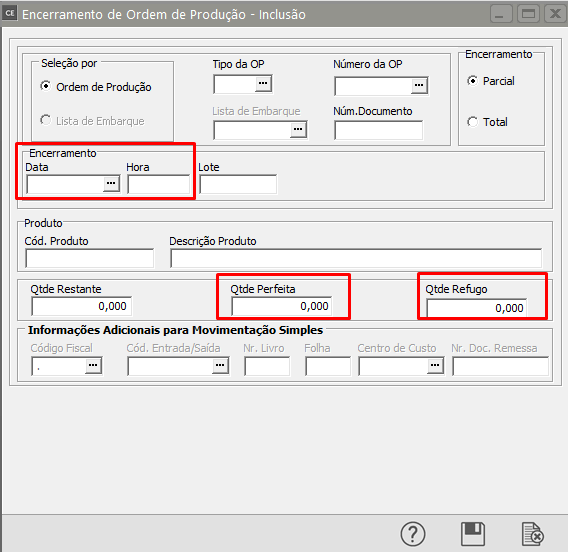](https://autoatendimento.grupoallegus.com.br/uploads/images/gallery/2023-10/Fpgimage.png)
A **Quantidade Restante** será calculada automaticamente. Essas quantidades serão exigidas somente quando a [Ordem de Produção](https://autoatendimento.grupoallegus.com.br/books/estoque/page/cadastrando-ordens-de-producao) gerar produto acabado.
[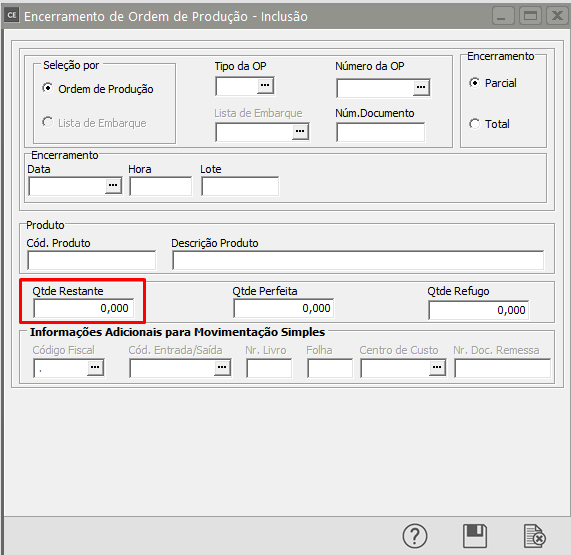](https://autoatendimento.grupoallegus.com.br/uploads/images/gallery/2023-10/pkueYgimage.png)
Se você assinalou nos [Parâmetros de Produtos ](https://www.help.supersoft.com.br/CE/paginas/ParametrizandoProdutos.htmhttps://autoatendimento.grupoallegus.com.br/books/estoque/page/parametrizando-produtos)que gera numeração automática de [lotes](https://autoatendimento.grupoallegus.com.br/books/estoque/page/trabalhando-com-lotes-dos-produtos-compradosmanufaturados) para os [produtos ](https://autoatendimento.grupoallegus.com.br/books/estoque/page/cadastrando-os-produtos)manufaturados
[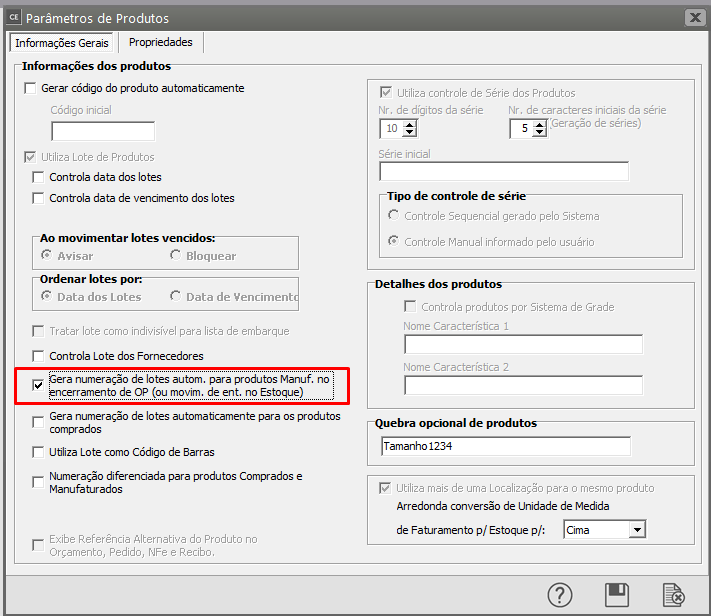](https://autoatendimento.grupoallegus.com.br/uploads/images/gallery/2023-10/YGwimage.png)
O sistema irá gerar os [lotes](https://autoatendimento.grupoallegus.com.br/books/estoque/page/trabalhando-com-lotes-dos-produtos-compradosmanufaturados) no momento da gravação do encerramento, portanto a coluna [lote ](https://autoatendimento.grupoallegus.com.br/books/estoque/page/trabalhando-com-lotes-dos-produtos-compradosmanufaturados)não ficará disponível. Na grade **Refugos** você deverá informar a quantidade das peças que tiverem defeito durante a fabricação e código da perda de produção. A medida que esses dados vão sendo preenchidos, a Quantidade Perfeita e a Quantidade em Refugo são atualizadas automaticamente.
[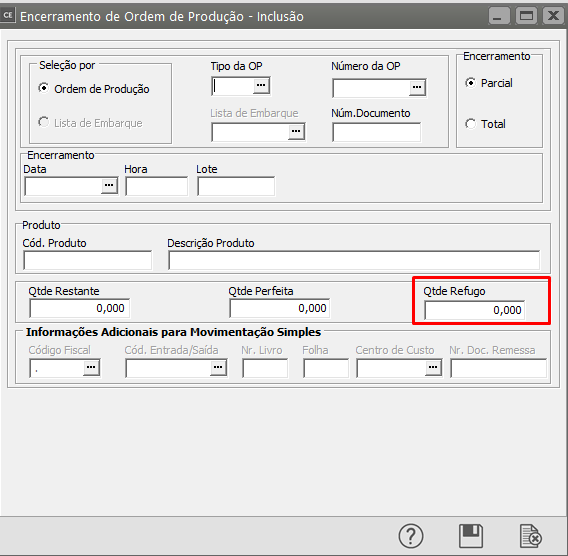](https://autoatendimento.grupoallegus.com.br/uploads/images/gallery/2023-10/7S2image.png)
Você deverá informar o [**tipo**](https://autoatendimento.grupoallegus.com.br/books/estoque/page/cadastrando-tipos-de-ordem-de-producaoservico) o **número da OP** que está sendo encerrada e o **Número da [Ordem de Produção](https://autoatendimento.grupoallegus.com.br/books/estoque/page/cadastrando-ordens-de-producao)**[.](https://autoatendimento.grupoallegus.com.br/books/estoque/page/cadastrando-ordens-de-producao)
[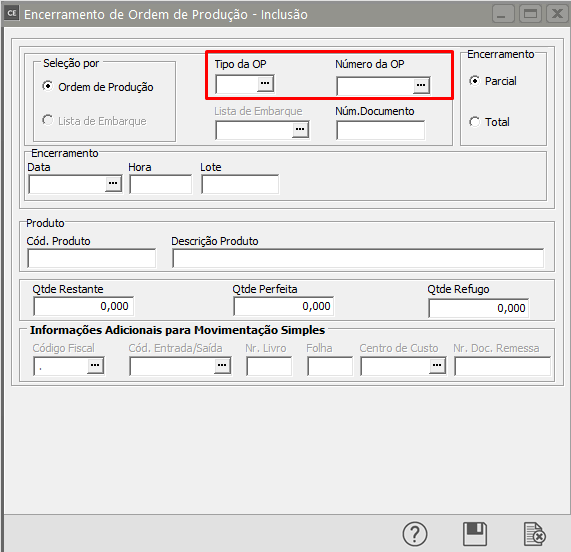](https://autoatendimento.grupoallegus.com.br/uploads/images/gallery/2023-10/na9image.png)
As informações do[ **Código Fiscal**,](https://autoatendimento.grupoallegus.com.br/books/estoque/page/trabalhando-com-o-plano-fiscal-cfop-codigo-fiscal-de-operacoes) **Cód. Entrada/Saída**, **Nr. Livro** e **Folha** somente serão solicitadas se você escriturar o [Livro Fiscal Mod. 3](https://autoatendimento.grupoallegus.com.br/books/estoque/page/emitindo-livro-de-controle-de-ordem-de-producao-modelo-3) e o **[Centro de Custo](https://autoatendimento.grupoallegus.com.br/books/estoque/page/cadastrando-centro-de-custo)** será solicitado quando você utilizar [Centro de Custo](https://autoatendimento.grupoallegus.com.br/books/estoque/page/cadastrando-centro-de-custo) [(veja o ítem Parametrizando a Empresa).](https://autoatendimento.grupoallegus.com.br/books/estoque/page/cadastrando-centro-de-custo)
[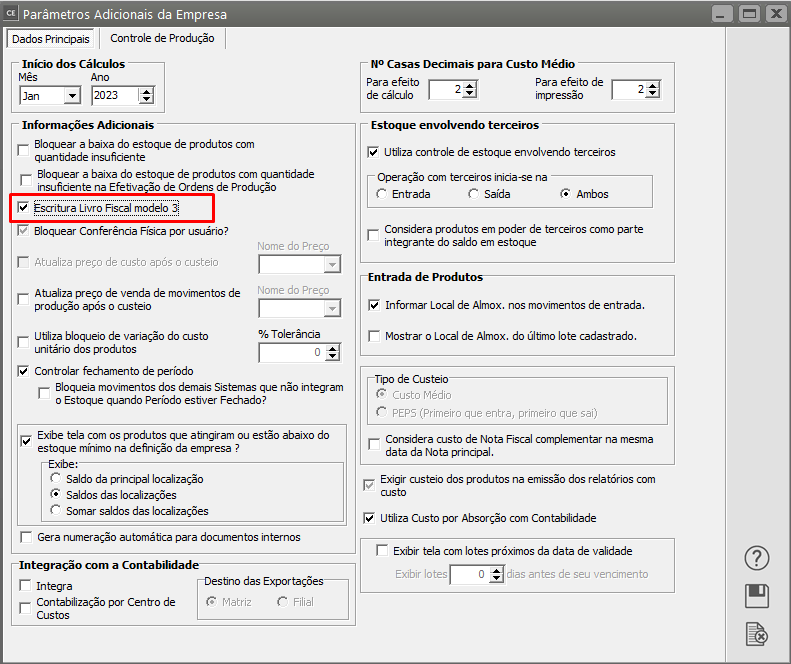](https://autoatendimento.grupoallegus.com.br/uploads/images/gallery/2023-10/A3Iimage.png)
[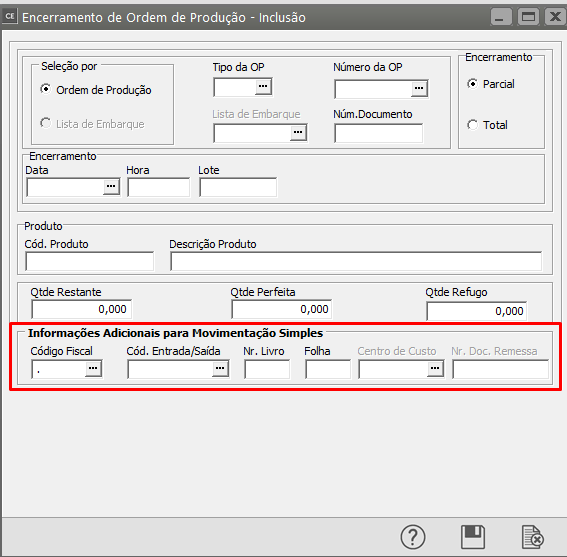](https://autoatendimento.grupoallegus.com.br/uploads/images/gallery/2023-10/6Ncimage.png)
As Informações Adicionais serão utilizadas na geração automática de [Movimentação Simples](https://autoatendimento.grupoallegus.com.br/books/estoque/page/cadastrando-movimentacao-simples) que é realizada a cada **Encerramento de OPs** que for cadastrado. Para essa geração será utilizado o [Tipo de Documento](https://autoatendimento.grupoallegus.com.br/books/estoque/page/definindo-tipos-de-documentos) de Encerramento informado no cadastro de [Tipos de Ordem de Produção / Serviço](https://autoatendimento.grupoallegus.com.br/books/estoque/page/cadastrando-tipos-de-ordem-de-producaoservico). Essa [movimentação](https://autoatendimento.grupoallegus.com.br/books/estoque/page/cadastrando-movimentacao-simples) será sempre de Entrada, representando a entrada dos produtos acabados no estoq[https://autoatendimento.grupoallegus.com.br/books/estoque/page/cadastrando-ordens-de-producao](https://autoatendimento.grupoallegus.com.br/books/estoque/page/cadastrando-ordens-de-producao)ue. A quantidade gerada será sempre a de peças perfeitas.O sistema controlará a quantidade necessária para o encerramento total de acordo com a parametrização: se **Considera refugo como parte integrante da OP** [(veja o ítem Parametrizando a Empresa)](https://autoatendimento.grupoallegus.com.br/books/estoque/page/parametrizando-empresa), Quantidade Perfeita e Quantidade Refugo serão somadas para determinação da quantidade efetivamente produzida. Caso contrário, somente a Quantidade Perfeita será considerada para determinar se a [Ordem de Produção](https://autoatendimento.grupoallegus.com.br/books/estoque/page/cadastrando-ordens-de-producao) será ou não encerrada.A [Ordem de Produção](https://autoatendimento.grupoallegus.com.br/books/estoque/page/cadastrando-ordens-de-producao) somente estará totalmente encerrada se a soma das quantidades efetivamente produzidas for exatamente igual à quantidade lançada no [cadastro da Ordem de Produção.](https://autoatendimento.grupoallegus.com.br/books/estoque/page/cadastrando-ordens-de-producao)Caso seja necessário encerrar a [ordem de produção](https://autoatendimento.grupoallegus.com.br/books/estoque/page/cadastrando-ordens-de-producao) com a quantidade menor que a quantidade original da [ordem de produção](https://autoatendimento.grupoallegus.com.br/books/estoque/page/cadastrando-ordens-de-producao), então aparecerá o seguinte aviso:
[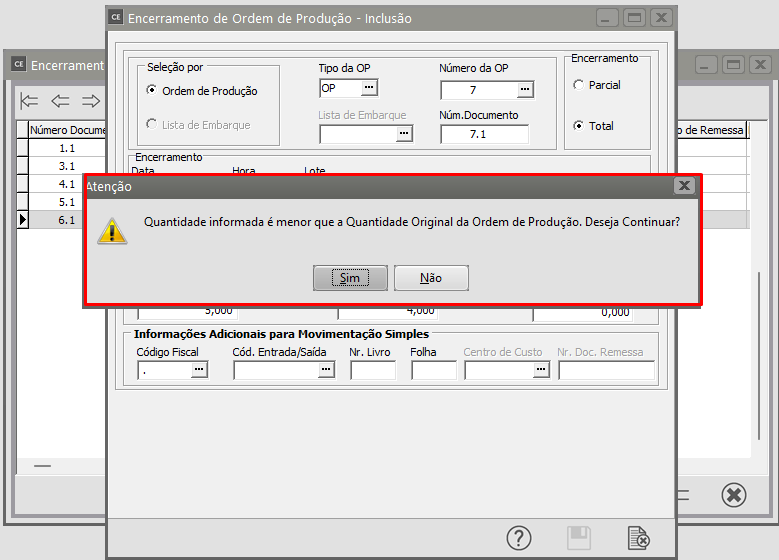](https://autoatendimento.grupoallegus.com.br/uploads/images/gallery/2023-10/Twzimage.png)
Clicando em sim, o sistema gerará **automaticamente o estorno das matérias-primas, as transferindo do [Local de Produção ](https://autoatendimento.grupoallegus.com.br/books/estoque/page/cadastrando-localizacao)para o P[rincipal Local de Armazenamento](https://autoatendimento.grupoallegus.com.br/books/estoque/page/cadastrando-localizacao) de cada uma**. O [tipo de documento](https://autoatendimento.grupoallegus.com.br/books/estoque/page/definindo-tipos-de-documentos) utilizado será o [tipo de documento](https://autoatendimento.grupoallegus.com.br/books/estoque/page/definindo-tipos-de-documentos) de Transferência entre [Locais](https://autoatendimento.grupoallegus.com.br/books/estoque/page/cadastrando-localizacao) de Estoque informado no cadastro de [Tipos de Ordem de Produção.](https://autoatendimento.grupoallegus.com.br/books/estoque/page/cadastrando-tipos-de-ordem-de-producaoservico)Se acontecer o contrário, você precisar encerrar a [ordem de produção](https://autoatendimento.grupoallegus.com.br/books/estoque/page/cadastrando-ordens-de-producao) com a quantidade maior que a quantidade original da[ ordem de produção,](https://autoatendimento.grupoallegus.com.br/books/estoque/page/cadastrando-ordens-de-producao) então aparecerá o seguinte aviso:
[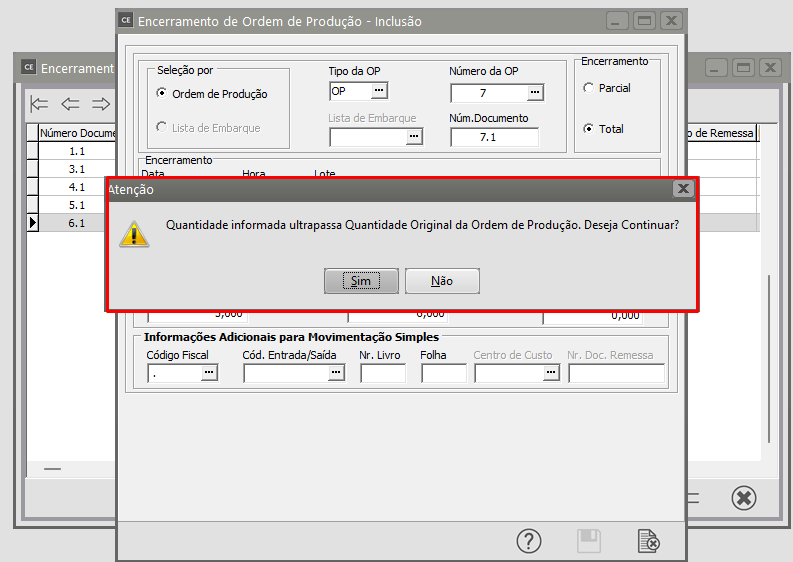](https://autoatendimento.grupoallegus.com.br/uploads/images/gallery/2023-10/Hdjimage.png)
**OBSERVAÇÃO:** Uma [Ordem de Produção](https://autoatendimento.grupoallegus.com.br/books/estoque/page/cadastrando-ordens-de-producao) somente poderá ser encerrada com data posterior à última [movimentação](https://autoatendimento.grupoallegus.com.br/books/estoque/page/cadastrando-movimentacao-simples) ocorrida para o documento.
[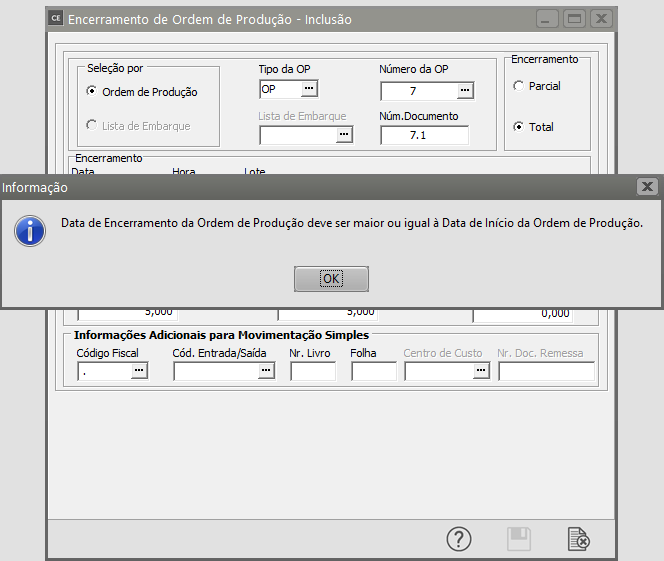](https://autoatendimento.grupoallegus.com.br/uploads/images/gallery/2023-10/gCTimage.png)
**EXCLUSÃO DO ENCERRAMENTO DA ORDEM DE PRODUÇÃO**
Para excluir o Encerramento da Ordem de Produção, você deverá acessar o menu **Movimentação>Encerramento de Ordem de Produção>Manutenção**, procurar pelo Encerramento que precisa excluir
[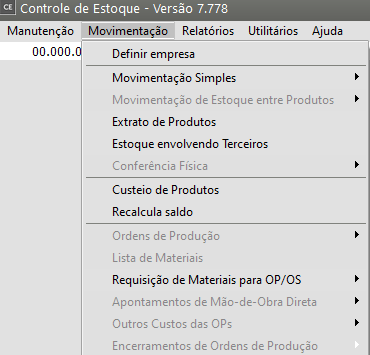](https://autoatendimento.grupoallegus.com.br/uploads/images/gallery/2024-12/T2Ximage.png)
[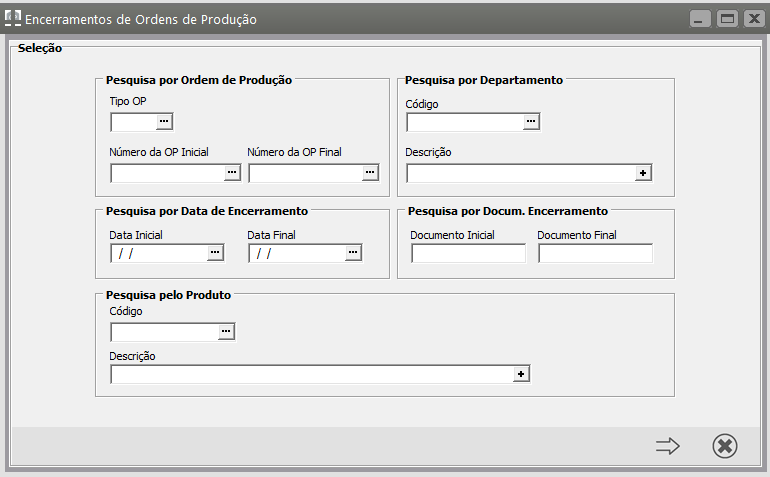](https://autoatendimento.grupoallegus.com.br/uploads/images/gallery/2024-12/lFuimage.png)
Clique sobre o Encerramento de Ordem de Produção que será excluída e em seguida clique no botão "Elimina", com o símbolo da lixeira.
[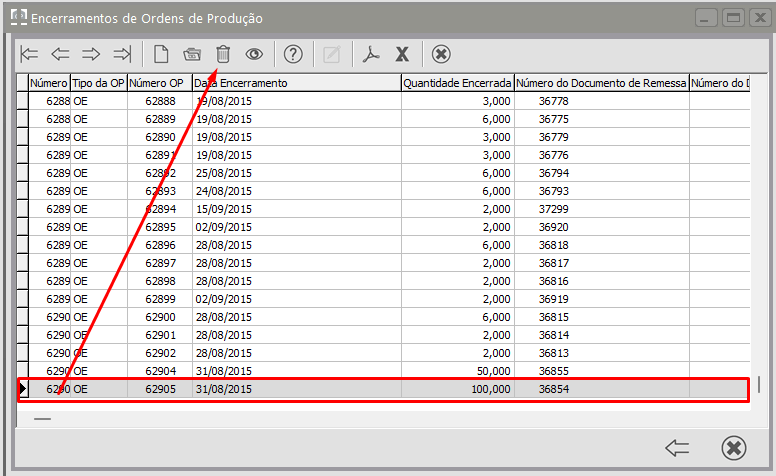](https://autoatendimento.grupoallegus.com.br/uploads/images/gallery/2024-12/LLMimage.png)
**Veja também os Itens:**
- [Cadastrando Tipos de Ordem de Produção/Serviços](https://autoatendimento.grupoallegus.com.br/books/estoque/page/cadastrando-situacoes-da-ordens-de-producao)
- [Cadastrando Ordens de Produção](https://autoatendimento.grupoallegus.com.br/books/estoque/page/cadastrando-ordens-de-producao)
- [Requisitando Materiais para Ordens de produção/serviços](https://autoatendimento.grupoallegus.com.br/books/estoque/page/requisitando-materiais-para-ordens-de-producaoservicos)
- [Cadastrando Situações da Ordem de Produção](https://autoatendimento.grupoallegus.com.br/books/estoque/page/cadastrando-situacoes-da-ordens-de-producao)
- [Cadastrando Engenharia de Produto](https://autoatendimento.grupoallegus.com.br/books/estoque/page/cadastrando-engenharia-do-produto)
- [Agregando Custo às Ordens de Produção](https://autoatendimento.grupoallegus.com.br/books/estoque/page/agregando-custo-as-ordens-de-producao)
- [Realizando Apontamento de Mão de Obra Direta](https://autoatendimento.grupoallegus.com.br/books/estoque/page/realizando-apontamento-de-mao-de-obra-direta)
- [Encerramento de Ordens de Produção](https://autoatendimento.grupoallegus.com.br/books/estoque/page/encerramento-de-ordens-de-producao)
- [Emitindo Relatório de Engenharia de Produtos](https://autoatendimento.grupoallegus.com.br/books/estoque/page/emitindo-relatorio-de-engenharia-de-produtos)
- [Emitindo Relatórios de Ordem de Produção](https://autoatendimento.grupoallegus.com.br/books/estoque/page/emitindo-relatorios-de-ordem-de-producao)
- [Relatório de Acompanhamento de Ordem de Produção](https://autoatendimento.grupoallegus.com.br/books/estoque/page/relatorio-de-acompanhamento-de-ordem-de-producao)
- [Emitindo Relatório de Extrato de Ordem de Produção](https://autoatendimento.grupoallegus.com.br/books/estoque/page/emitindo-relatorio-de-extrato-de-ordem-de-producao)
- [Geração de Ordem de Encomenda Automaticamente ao cadastrar o Pedido (Produto sob encomenda)](https://autoatendimento.grupoallegus.com.br/books/estoque/page/geracao-de-ordem-de-encomenda-automaticamente-ao-cadastrar-o-pedido-produto-sob-encomenda)
- [Beneficiamento Interno (Industrialização Sob Encomenda)](https://autoatendimento.grupoallegus.com.br/books/estoque/page/beneficiamento-interno-industrializacao-sob-encomenda)
# Controlando o Inventário dos Produtos
Para controle do **Inventário**, acesse o menu **Movimentação/Inventário**.
[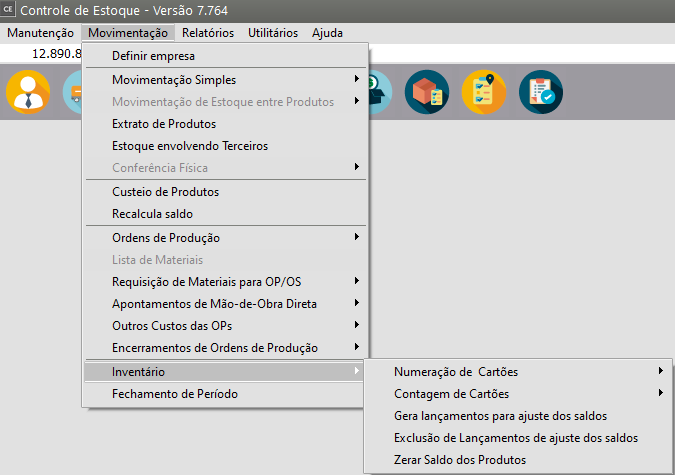](https://autoatendimento.grupoallegus.com.br/uploads/images/gallery/2023-10/WHdimage.png)
Estarão disponíveis as seguintes opções:
**1) Numeração de Cartões - Geração Automática**A numeração de Cartões é a geração de um cartão para **contagem física do estoque** para cada [Produto](https://autoatendimento.grupoallegus.com.br/books/estoque/page/cadastrando-os-produtos) existente na [Empresa](https://autoatendimento.grupoallegus.com.br/books/estoque/page/cadastrando-empresa), esses cartões servirão para o **Registro do Estoque Físico do [Produto](https://autoatendimento.grupoallegus.com.br/books/estoque/page/cadastrando-os-produtos)** em determinado dia.Para numerar cartões, acesse o menu **Movimentação/Inventário/Numeração de Cartões/Geração Automática**
[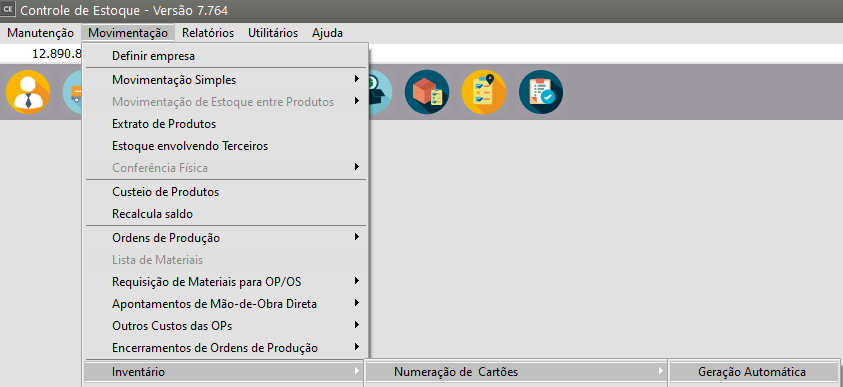](https://autoatendimento.grupoallegus.com.br/uploads/images/gallery/2023-10/ikSimage.png)
Esta opção permite que sejam **gerados cartões** para cada [produto](https://autoatendimento.grupoallegus.com.br/books/estoque/page/cadastrando-os-produtos) cadastrado no sistema. Se você utiliza grade [(veja item Trabalhando com Grade)](https://autoatendimento.grupoallegus.com.br/books/estoque/page/trabalhando-com-grade-cadastro-da-caracteristica-1), será gerado um número de cartão **diferente** para cada item de grade cadastrado.Por exemplo, no caso de **canetas azuis e pretas o sistema gerará um número de cartão para as canetas azuis e outro número diferente para canetas pretas.**O sistema irá ordenar estes cartões de acordo com a sua escolha na caixa de **1ª Ordem**. Caso essa ordem escolhida seja por Localização ou Classificação de Materiais, o sistema disponibilizará as **2ª** e **3ª Ordem**.
[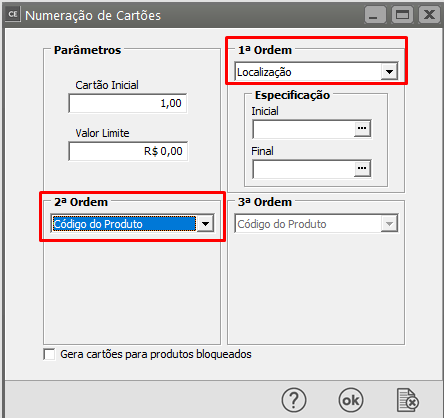](https://autoatendimento.grupoallegus.com.br/uploads/images/gallery/2023-10/KJ4image.png)
Você deverá informar também o **Valor Limite** para numeração, ou seja, para [produtos](https://autoatendimento.grupoallegus.com.br/books/estoque/page/cadastrando-os-produtos) que tiverem **valor menor** que o informado, **não será gerado um número de cartão.**
[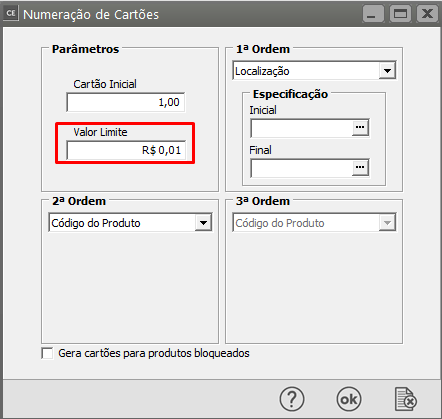](https://autoatendimento.grupoallegus.com.br/uploads/images/gallery/2023-10/QA1image.png)
Você terá ainda a opção de gerar cartões para os [produtos](https://autoatendimento.grupoallegus.com.br/books/estoque/page/cadastrando-os-produtos) **bloqueados**
[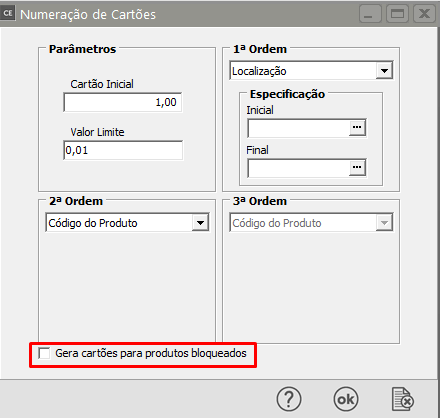](https://autoatendimento.grupoallegus.com.br/uploads/images/gallery/2023-10/sYaimage.png)
Ao clicar em OK será apresentada a mensagem para confirmação da geração dos cartões, clique em OK
[](https://autoatendimento.grupoallegus.com.br/uploads/images/gallery/2023-10/ZI3image.png)
[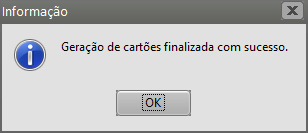](https://autoatendimento.grupoallegus.com.br/uploads/images/gallery/2023-10/D6Ximage.png)
**2) Numeração de Cartões - Alteração****2.1) Numeração de Cartões Automática**Acessando o menu **Movimentação/Inventário/Numeração de Cartões/Alteração** você poderá alterar os números dos cartões de cada [produto](https://autoatendimento.grupoallegus.com.br/books/estoque/page/cadastrando-os-produtos), lembrando que **dois [produtos](https://autoatendimento.grupoallegus.com.br/books/estoque/page/cadastrando-os-produtos) diferentes não podem possuir o mesmo número de cartão.****3) Numeração de Cartões - Eliminação**Acessando o menu **Movimentação/Inventário/Numeração de Cartões/Eliminação**
[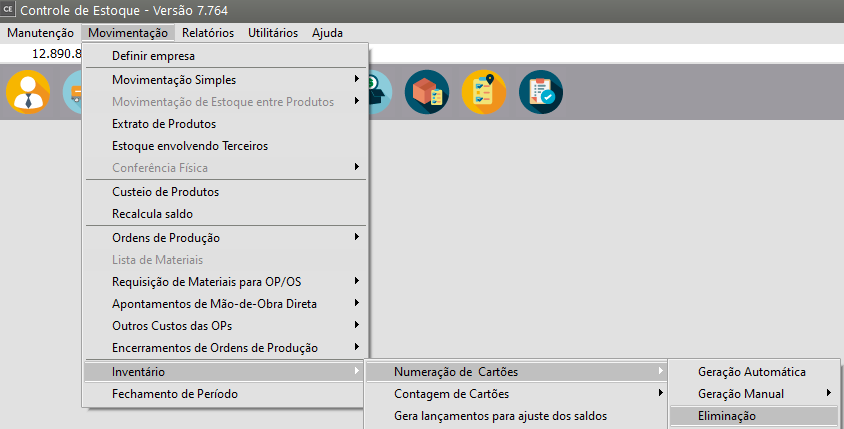](https://autoatendimento.grupoallegus.com.br/uploads/images/gallery/2023-10/ZxWimage.png)
Você poderá****excluir todos os números de cartões gerados pelo sistema no ano ativo. Essa operação é **definitiva**. Portanto, somente execute-a se você tiver certeza que deseja apagar todas as numerações do ano definido.**4) Contagem de Cartões**Para que você consiga cadastrar as contagens realizadas pelos seus [funcionário,](https://autoatendimento.grupoallegus.com.br/books/estoque/page/cadastrando-os-contadores-do-estoque-fisico-da-empresa) primeiro será necessário que esses **f[uncionários](https://autoatendimento.grupoallegus.com.br/books/estoque/page/cadastrando-os-contadores-do-estoque-fisico-da-empresa) (contadores)** estejam cadastrados no Sistema, para esse cadastro acesse o menu **Manutenção>Tabelas>Contadores>Cadastra**
[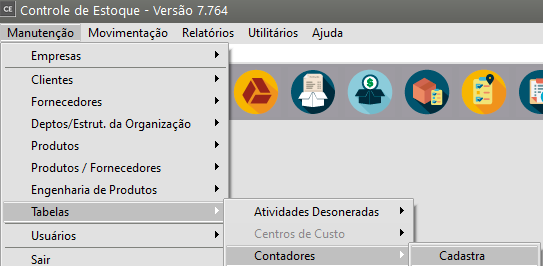](https://autoatendimento.grupoallegus.com.br/uploads/images/gallery/2023-10/WFPimage.png)
Você poderá cadastrar até **4 contagens**, desta forma poderá cadastrar até **4 [funcionários (contadores)](https://autoatendimento.grupoallegus.com.br/books/estoque/page/cadastrando-os-contadores-do-estoque-fisico-da-empresa)** e em seguida não se esqueça de cadastrar um contador para a **Contagem definitiva.**
[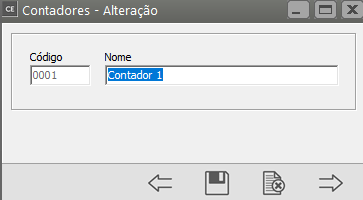](https://autoatendimento.grupoallegus.com.br/uploads/images/gallery/2023-10/JTNimage.png)
[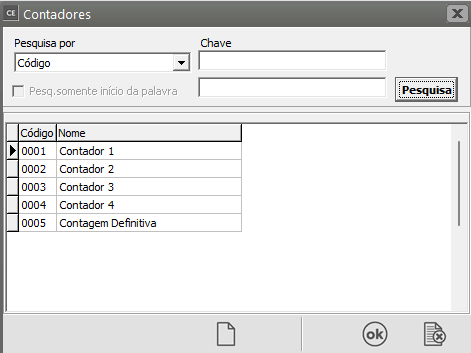](https://autoatendimento.grupoallegus.com.br/uploads/images/gallery/2023-10/8gJimage.png)
Para cadastrar o número de peças que foram cadastradas em cada contagem para cada cartão, acesse o menu **Movimentação/Inventário/Contagem de Cartões**.
[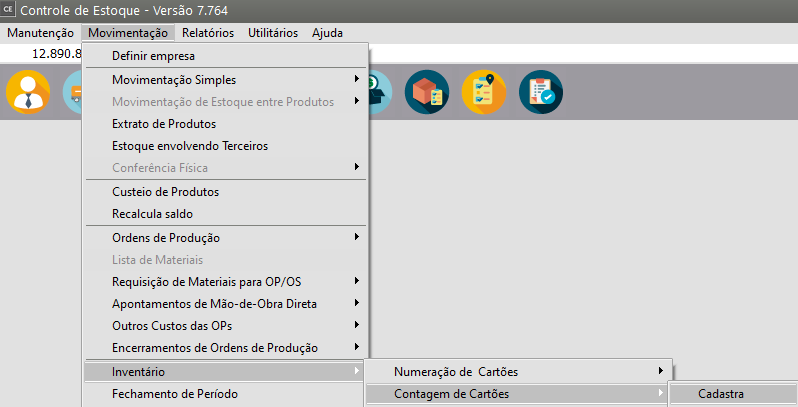](https://autoatendimento.grupoallegus.com.br/uploads/images/gallery/2023-10/1gJimage.png)
Você deverá informar o **Número do Cartão**, qual **Contagem** está sendo lançada, o **Contador** e a **Quantidade** levantada.
- [Produtos](https://autoatendimento.grupoallegus.com.br/books/estoque/page/cadastrando-os-produtos) que possuírem **duas contagens seguidas com a mesma quantidade (ou diferença de quantidade dentro da tolerância admitida) serão considerados "batidos", ou seja a quantidade levantada está correta.**
- Se o [produto ](https://autoatendimento.grupoallegus.com.br/books/estoque/page/cadastrando-os-produtos)estiver definido no [cadastro](https://www.help.supersoft.com.br/CE/paginas/CadastrandoProdutos.htm) que possui **[unidade de medida](https://autoatendimento.grupoallegus.com.br/books/estoque/page/trabalhando-com-unidade-de-medida) inteira,** não será permitido lançar valores com casas decimais no campo quantidade.Observação: Na tela de **manutenção da Contagem de Cartões,** possui uma função que atribui quantidade zero para os cartões dos [produtos](https://autoatendimento.grupoallegus.com.br/books/estoque/page/cadastrando-os-produtos) que **não possuem contagem definitiva informada.**
[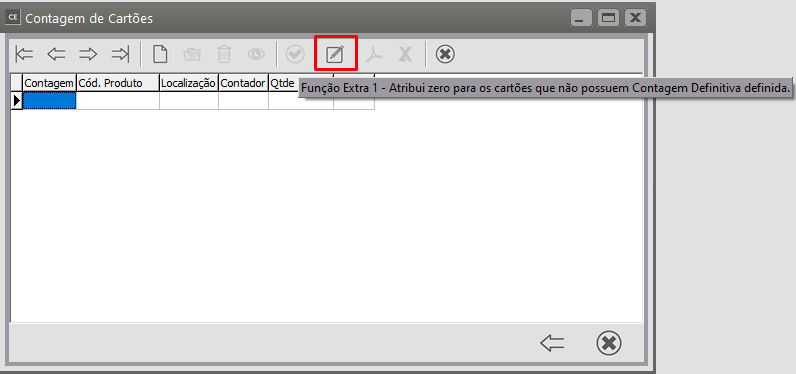](https://autoatendimento.grupoallegus.com.br/uploads/images/gallery/2023-10/gg9image.png)
Para cadastro das contagens, levaremos em consideração **2 [produtos](https://autoatendimento.grupoallegus.com.br/books/estoque/page/cadastrando-os-produtos)**
- O Primeiro será o **Componente 1** - que no **Sistema Controle de Estoque** está com a quantidade de 500 unidades
[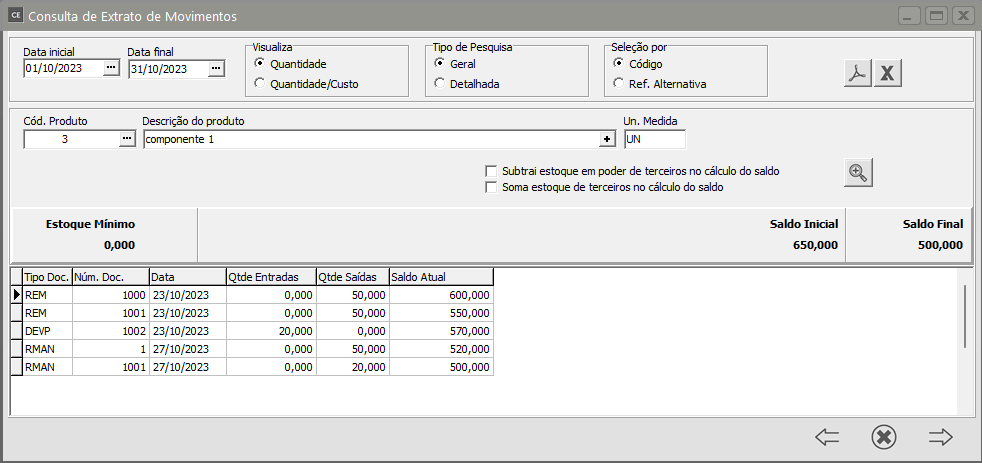](https://autoatendimento.grupoallegus.com.br/uploads/images/gallery/2023-10/1I8image.png)
- O Segundo será o **Componente 2** - que no **Sistema Controle de Estoque** está com a quantidade de 745 unidades
[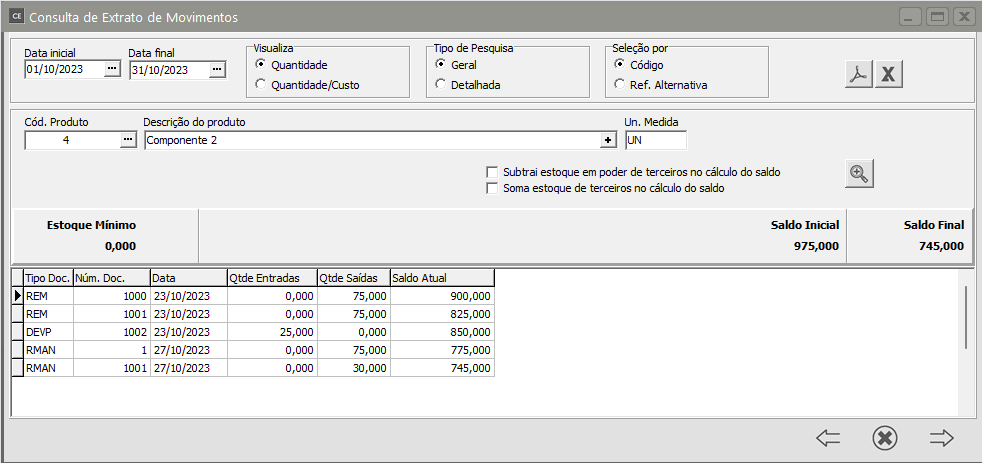](https://autoatendimento.grupoallegus.com.br/uploads/images/gallery/2023-10/bWBimage.png)
**Cadastro das Contagens:****IMPORTANTE**NÃO É NECESSÁRIO CADASTRAR TODAS AS CONTAGENS NO SISTEMA, PARA QUE SEJA FEITO OS AJUSTES AUTOMATICAMENTE, BASTA QUE SEJA CADASTRADA A **CONTAGEM DEFINITIVA**, POIS APENAS ELA SERÁ LEVADA EM CONSIDERAÇÃO NO MOMENTO DA GERAÇÃO DOS **AJUSTES DE ENTRADA E SAÍDA DO ESTOQUE.**
Você poderá imprimir os Cartões, no sistema chamado de [Etiquetas](https://autoatendimento.grupoallegus.com.br/books/estoque/page/emitindo-relatorio-dos-cartoesetiquetas-dos-produtos-para-inventario), para entregar aos[ funcionários](https://autoatendimento.grupoallegus.com.br/books/estoque/page/cadastrando-os-contadores-do-estoque-fisico-da-empresa) responsáveis pela contagem física do estoque, para isso acesse o menu **Relatórios>Inventário>[Etiqueta](https://autoatendimento.grupoallegus.com.br/books/estoque/page/emitindo-relatorio-dos-cartoesetiquetas-dos-produtos-para-inventario) para Cartões,** desta forma, conforme o [funcionário](https://autoatendimento.grupoallegus.com.br/books/estoque/page/cadastrando-os-contadores-do-estoque-fisico-da-empresa) realiza a contagem já anota a quantidade encontrada no Cartão ([etiqueta](https://autoatendimento.grupoallegus.com.br/books/estoque/page/emitindo-relatorio-dos-cartoesetiquetas-dos-produtos-para-inventario)) impresso
[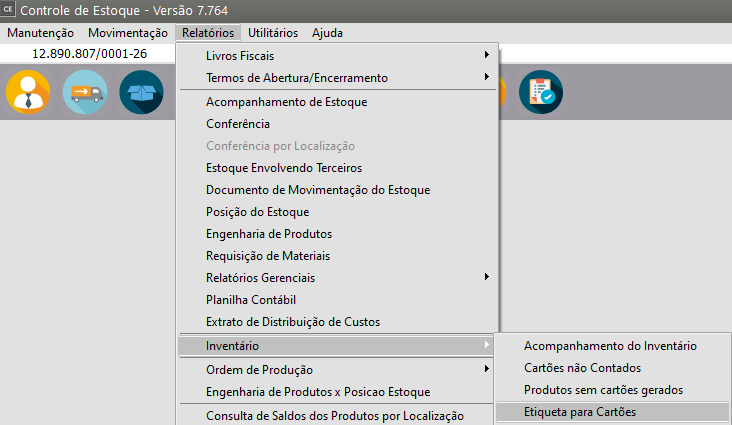](https://autoatendimento.grupoallegus.com.br/uploads/images/gallery/2023-10/58cimage.png)
As[ etiquetas](https://autoatendimento.grupoallegus.com.br/books/estoque/page/emitindo-relatorio-dos-cartoesetiquetas-dos-produtos-para-inventario) (cartões) serão entregues aos [contadores](https://autoatendimento.grupoallegus.com.br/books/estoque/page/cadastrando-os-contadores-do-estoque-fisico-da-empresa) para que os mesmos anotem a contagem realizada e assine o documento.
[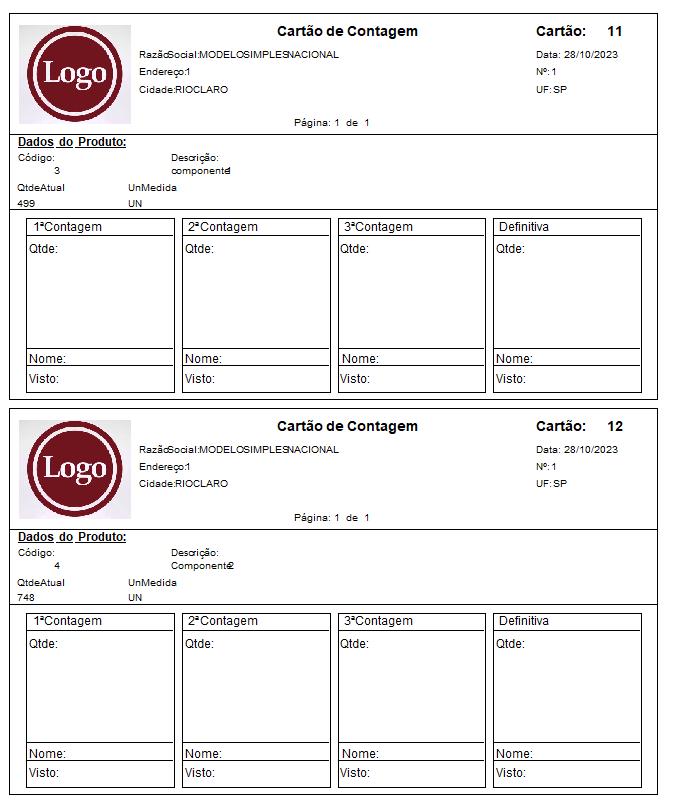](https://autoatendimento.grupoallegus.com.br/uploads/images/gallery/2023-10/BvCimage.png)
Para cadastrar as Contagens será necessário informar o **cartão do [produto](https://autoatendimento.grupoallegus.com.br/books/estoque/page/cadastrando-os-produtos)** que está sendo contado, o [contador](https://autoatendimento.grupoallegus.com.br/books/estoque/page/cadastrando-os-contadores-do-estoque-fisico-da-empresa), o número da contagem e a quantidade que o [contador](https://autoatendimento.grupoallegus.com.br/books/estoque/page/cadastrando-os-contadores-do-estoque-fisico-da-empresa) disse que existe em estoque.
Para o Componente 1 que possui 500 unidades em estoque foram feitas 4 contagens
- Primeiro contador, contou 498 unidades
- Segundo contador, contou 499 unidades
- Terceiro contador, contou 495 unidades
- Quarto contador, contou 499 unidades
[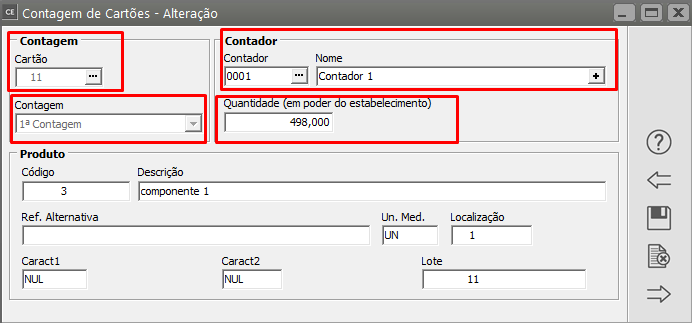](https://autoatendimento.grupoallegus.com.br/uploads/images/gallery/2023-10/620cosimage.png)
[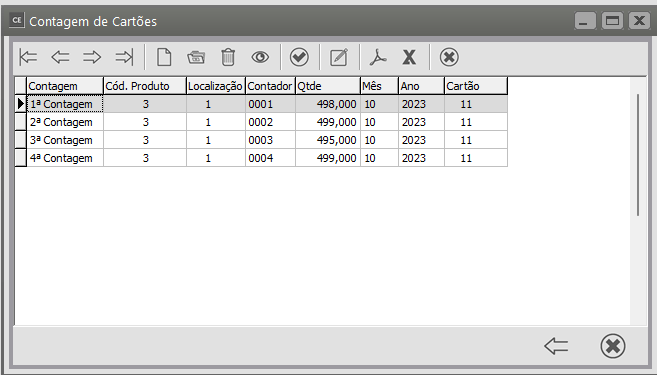](https://autoatendimento.grupoallegus.com.br/uploads/images/gallery/2023-10/ypIimage.png)
Para o Componente 2 que possui 745 unidades em estoque foram feitas 4 contagens
- Primeiro contador, contou 755 unidades
- Segundo contador, contou 748 unidades
- Terceiro contador, contou 748 unidades
- Quarto contador, contou 760 unidades
[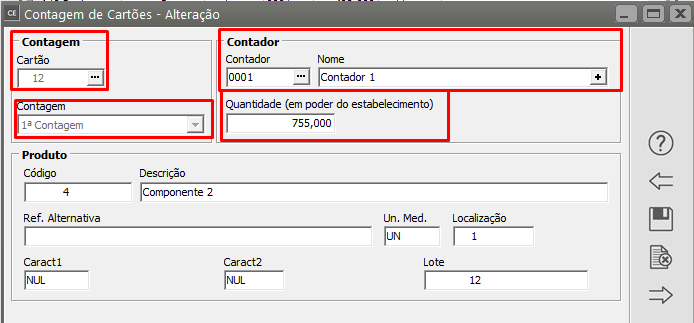](https://autoatendimento.grupoallegus.com.br/uploads/images/gallery/2023-10/1htimage.png)
[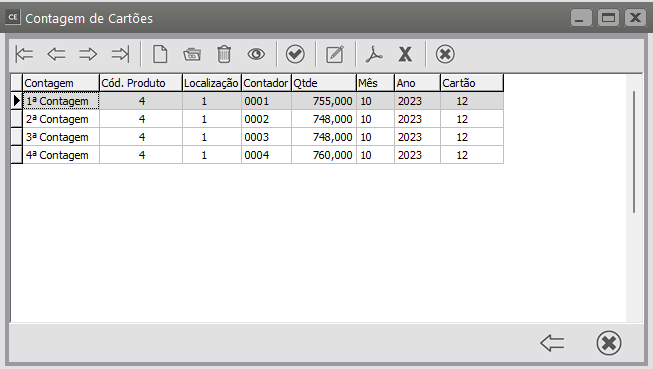](https://autoatendimento.grupoallegus.com.br/uploads/images/gallery/2023-10/lHUimage.png)
Se você optou por **cadastrar as contagens feitas no Sistema**, (conforme as telas apresentadas acima) será necessário em seguida, informar ao Sistema qual das contagens será considerada como sendo a definitiva (**aquela contagem que o Sistema irá considerar para gerar o Ajuste de entrada ou saída para que o saldo do [produto](https://autoatendimento.grupoallegus.com.br/books/estoque/page/cadastrando-os-produtos) fique correto)**.
Em nosso exemplo iremos considerar como **contagem definitiva:**
- a quantidade de **499** unidades para o **Componente 1** (lembrando que no estoque ele está com a quantidade de 500 unidades, desta forma será gerado um **AJS (Ajuste de saída de 1 unidade)**
[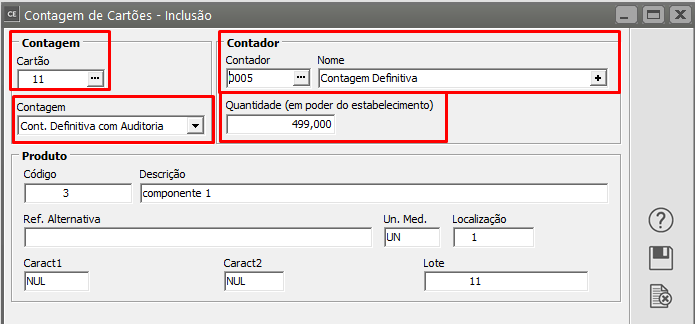](https://autoatendimento.grupoallegus.com.br/uploads/images/gallery/2023-10/fVcimage.png)
- a quantidade de **748** unidades para o **Componente 2** (lembrando que no estoque ele está com a quantidade de 745 unidades, desta forma será gerado um **AJE (Ajuste de Entrada de 3 unidades)**
[](https://autoatendimento.grupoallegus.com.br/uploads/images/gallery/2023-10/8Meimage.png)
**5) Geração de Lançamentos para Ajuste de Saldos**Depois de que o inventário esteja correto, é possível que sejam feitos lançamentos de ajuste dos saldos dos [produtos](https://autoatendimento.grupoallegus.com.br/books/estoque/page/cadastrando-os-produtos). Para isso, acesse o menu **Movimentação/Inventário/Gera lançamentos para ajuste dos saldos**.
[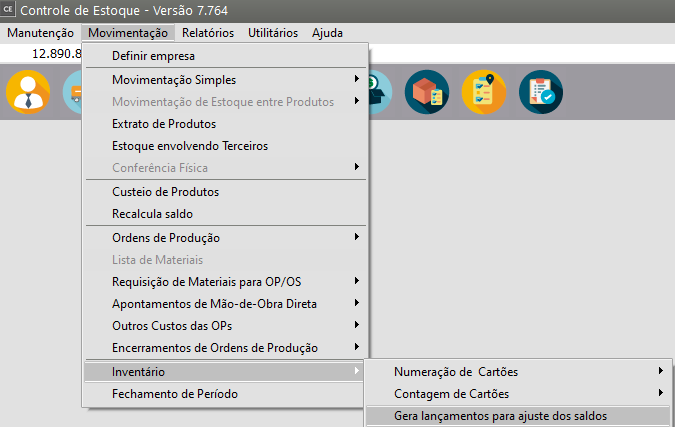](https://autoatendimento.grupoallegus.com.br/uploads/images/gallery/2023-10/pE7image.png)
Serão geradas movimentações de **Entrada e Saída** para os [produtos](https://autoatendimento.grupoallegus.com.br/books/estoque/page/cadastrando-os-produtos) que possuírem **divergência em sua contagem final.**Informe o [tipo de documento de entrada e de saída](https://autoatendimento.grupoallegus.com.br/books/estoque/page/definindo-tipos-de-documentos) que serão utilizados nos ajustes, a data do lançamento e uma observação para que fique fácil identificar os lançamentos gerados pelo ajuste de inventário.
[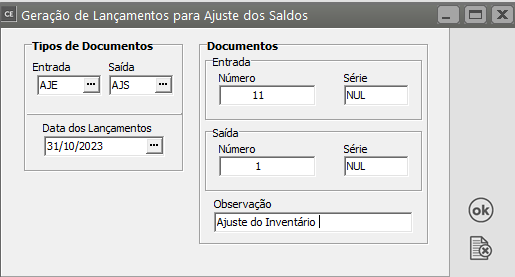](https://autoatendimento.grupoallegus.com.br/uploads/images/gallery/2023-10/FQ5image.png)
Ao finalizar o processo o Sistema apresentará mensagem informando que o **Cálculo foi concluído com sucesso**
[](https://autoatendimento.grupoallegus.com.br/uploads/images/gallery/2023-10/WVNimage.png)
[](https://autoatendimento.grupoallegus.com.br/uploads/images/gallery/2023-10/UAjimage.png)
Nesse momento, se você consultar novamente o Extrato dos [produtos](https://autoatendimento.grupoallegus.com.br/books/estoque/page/cadastrando-os-produtos), conseguirá verificar os **ajustes** realizados automaticamente, deixando o saldo de cada produto com a quantidade encontrada na contagem física do estoque e definida como definitiva.
[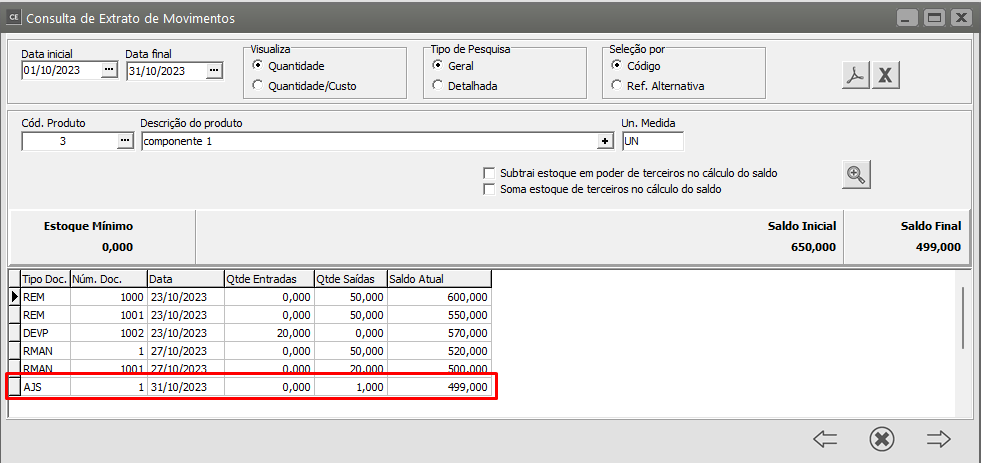](https://autoatendimento.grupoallegus.com.br/uploads/images/gallery/2023-10/oobimage.png)
[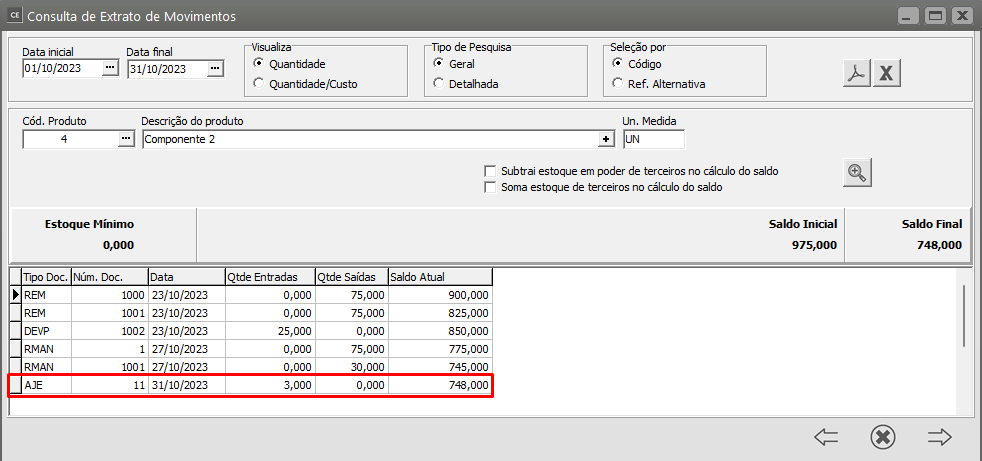](https://autoatendimento.grupoallegus.com.br/uploads/images/gallery/2023-10/AiRimage.png)
Acessando as [Movimentações Simples](https://autoatendimento.grupoallegus.com.br/books/estoque/page/cadastrando-movimentacao-simples) conseguirá visualizar as movimentações geradas automaticamente
[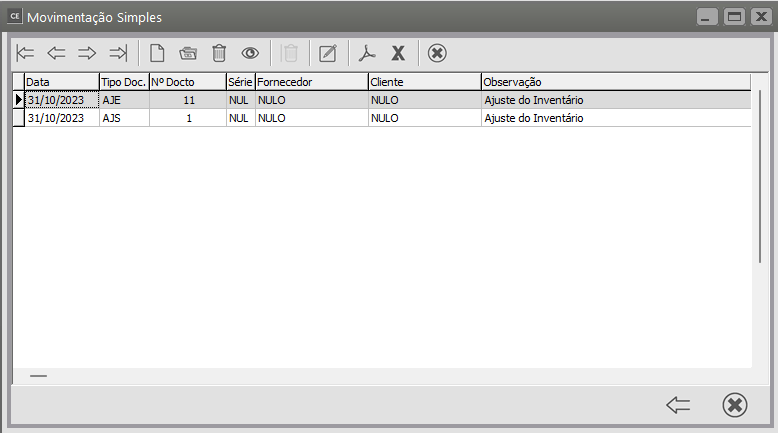](https://autoatendimento.grupoallegus.com.br/uploads/images/gallery/2023-10/4kOimage.png)
**6) Impressão do Acompanhamento do Inventário**
Para imprimir o [**Acompanhamento do Inventário**,](https://autoatendimento.grupoallegus.com.br/books/estoque/page/emitindo-relatorio-de-acompanhamento-do-inventario) acesse o menu **Relatórios>Inventário>Acompanhamento do Inventário**
[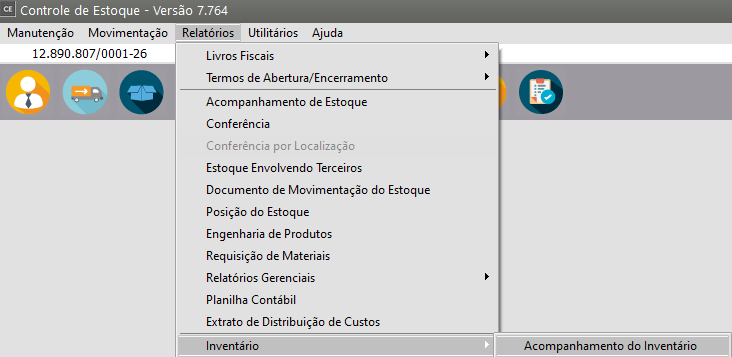](https://autoatendimento.grupoallegus.com.br/uploads/images/gallery/2023-10/47nimage.png)
[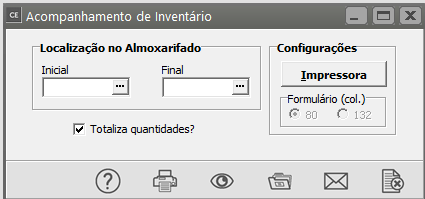](https://autoatendimento.grupoallegus.com.br/uploads/images/gallery/2023-10/85Eimage.png)
[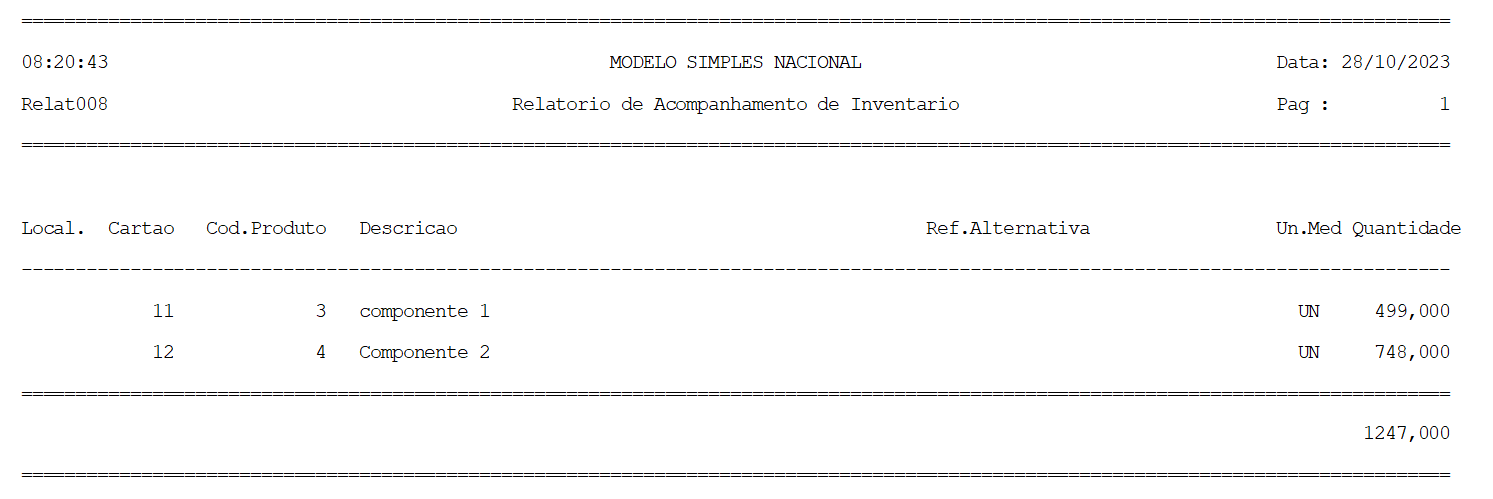](https://autoatendimento.grupoallegus.com.br/uploads/images/gallery/2023-10/sqLimage.png)
**7) Impressão do Relatório de Cartões Não Contados**
Você conseguirá emitir um relatório com a relação de[ produtos](https://autoatendimento.grupoallegus.com.br/books/estoque/page/cadastrando-os-produtos) que [**não tiveram contagens físicas cadastradas**,](https://autoatendimento.grupoallegus.com.br/books/estoque/page/emitindo-relatorio-de-cartoes-ainda-nao-contados) para isso acesse o menu **Relatórios>Inventário>Cartões não contados**
[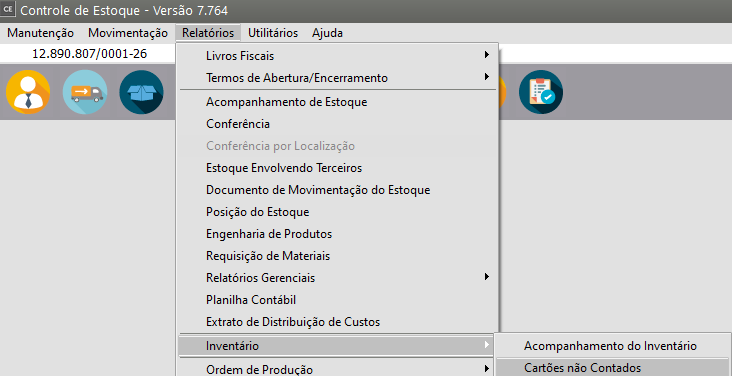](https://autoatendimento.grupoallegus.com.br/uploads/images/gallery/2023-10/OS3image.png)
[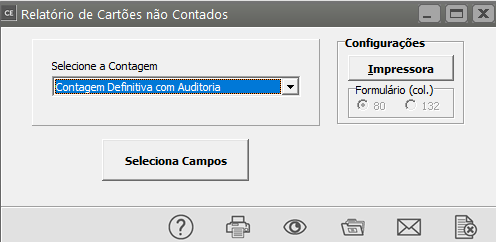](https://autoatendimento.grupoallegus.com.br/uploads/images/gallery/2023-10/176image.png)
[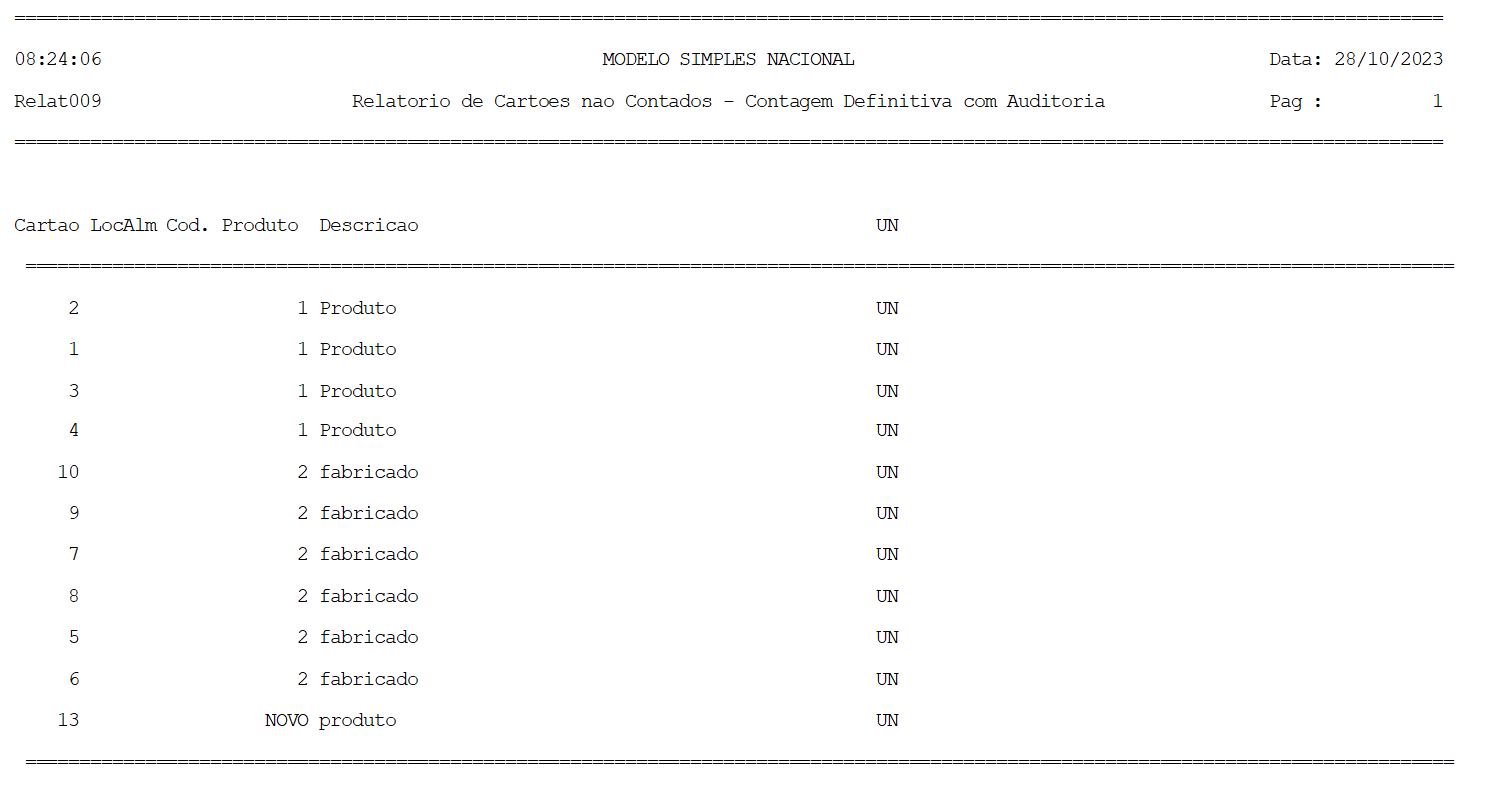](https://autoatendimento.grupoallegus.com.br/uploads/images/gallery/2023-10/thTimage.png)
**8) Impressão do Relatório de [Produtos](https://autoatendimento.grupoallegus.com.br/books/estoque/page/cadastrando-os-produtos) sem cartões gerados**
Para imprimir uma [**relação com os Produtos que não tiveram cartões de contagem física gerados**](https://autoatendimento.grupoallegus.com.br/books/estoque/page/emitindo-relatorio-de-cartoes-sem-numeracao), acesse o menu **Relatórios>inventário>[Produtos ](https://autoatendimento.grupoallegus.com.br/books/estoque/page/cadastrando-os-produtos)sem cartões gerados**
[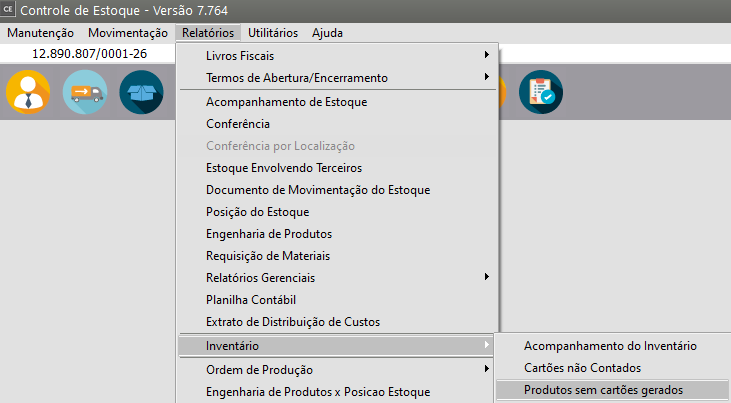](https://autoatendimento.grupoallegus.com.br/uploads/images/gallery/2023-10/HYVimage.png)
[](https://autoatendimento.grupoallegus.com.br/uploads/images/gallery/2023-10/3m7image.png)
[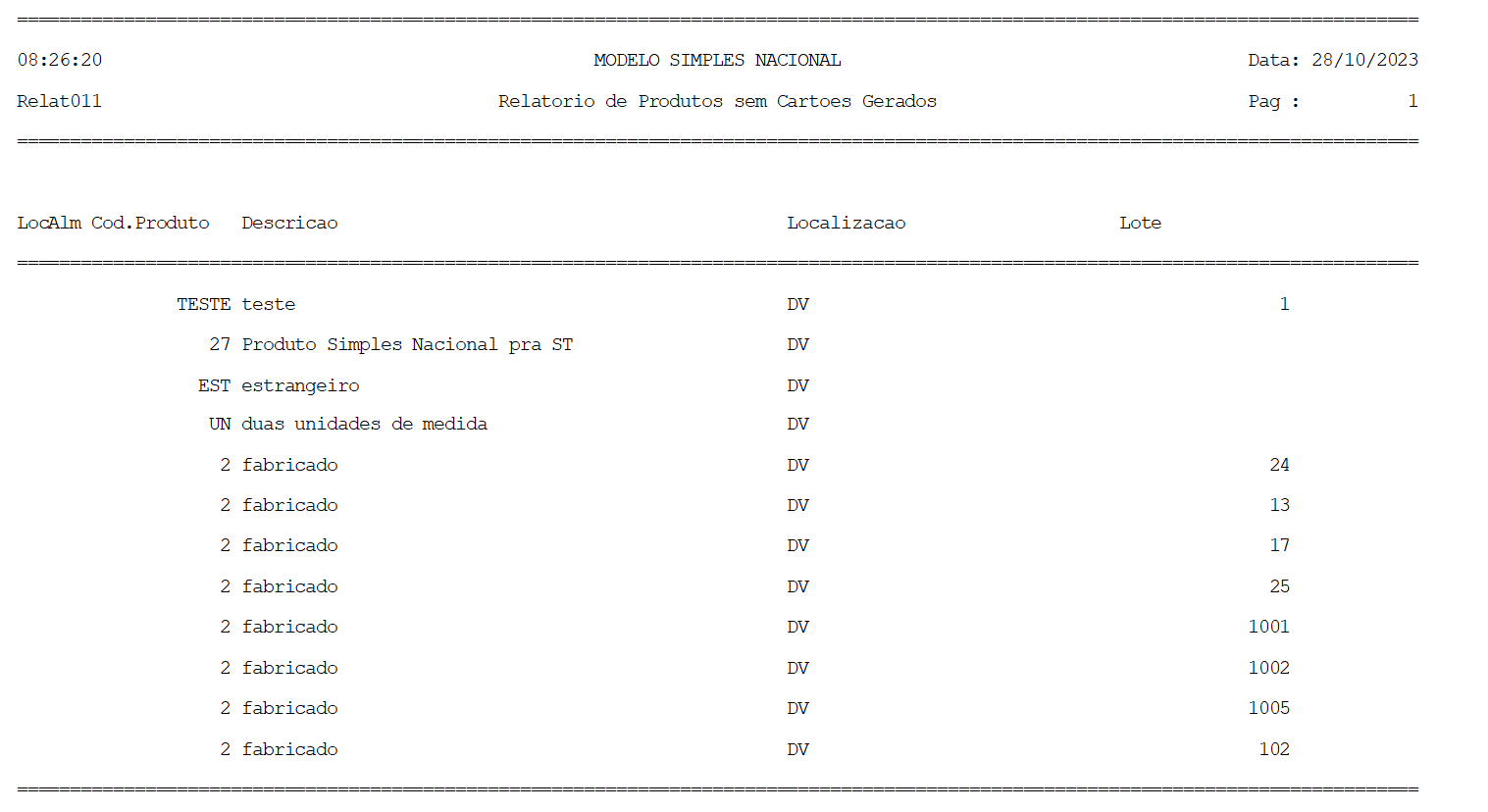](https://autoatendimento.grupoallegus.com.br/uploads/images/gallery/2023-10/dpPimage.png)
**9) Impressão das [Etiquetas](https://autoatendimento.grupoallegus.com.br/books/estoque/page/emitindo-relatorio-dos-cartoesetiquetas-dos-produtos-para-inventario) para contagem dos cartões**Para impressão das [etiquetas](https://autoatendimento.grupoallegus.com.br/books/estoque/page/emitindo-relatorio-dos-cartoesetiquetas-dos-produtos-para-inventario) que serão entregues aos [contadores](https://autoatendimento.grupoallegus.com.br/books/estoque/page/cadastrando-os-contadores-do-estoque-fisico-da-empresa) para eles anotarem as contagens realizadas, acesse o menu **Relatórios>Inventário>Etiqueta para Cartões**
[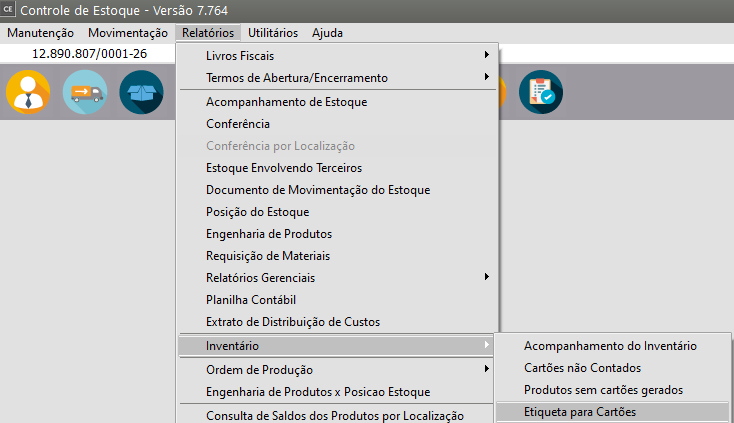](https://autoatendimento.grupoallegus.com.br/uploads/images/gallery/2023-10/UnOimage.png)
[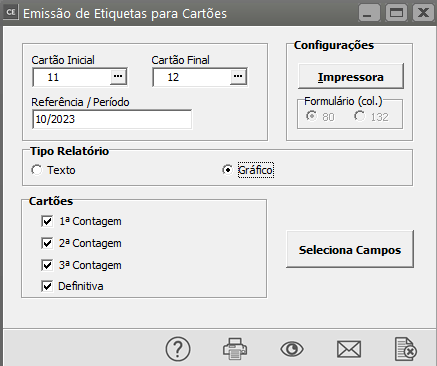](https://autoatendimento.grupoallegus.com.br/uploads/images/gallery/2023-10/D1Timage.png)
[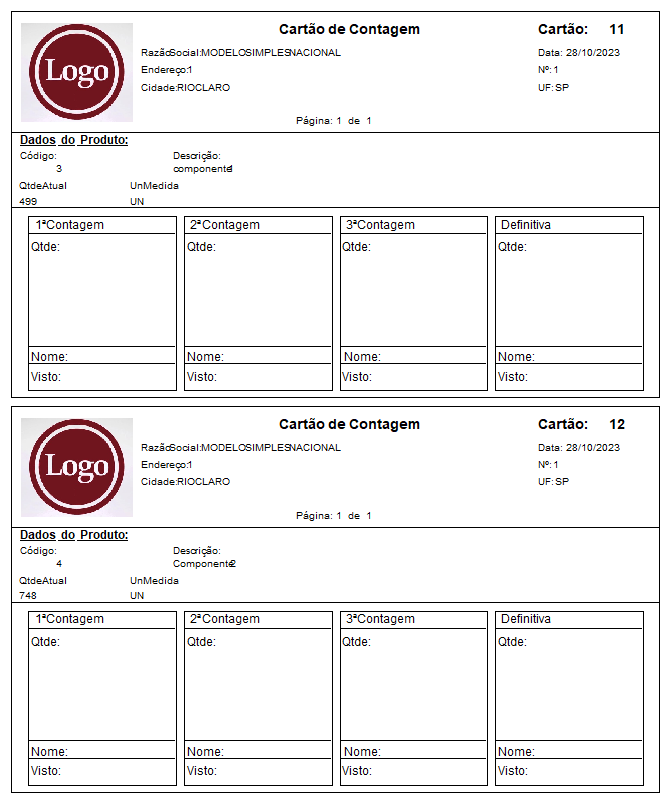](https://autoatendimento.grupoallegus.com.br/uploads/images/gallery/2023-10/9mBimage.png)
**10) Relatório de Inconsistência**
Você conseguirá emitir um [relatório com as inconsistência ](https://autoatendimento.grupoallegus.com.br/books/estoque/page/emitindo-relatorio-de-inconsistencias-do-inventario)encontrada na geração do inventário, para isso acesse o menu **Relatórios>Inventário>Inconsistência**
[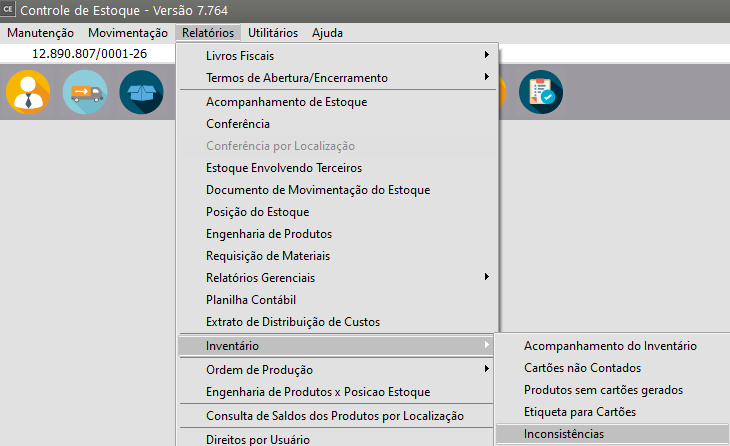](https://autoatendimento.grupoallegus.com.br/uploads/images/gallery/2023-10/2EMimage.png)
[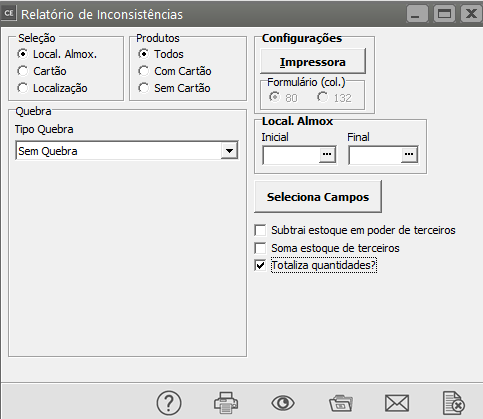](https://autoatendimento.grupoallegus.com.br/uploads/images/gallery/2023-10/Vg5image.png)
[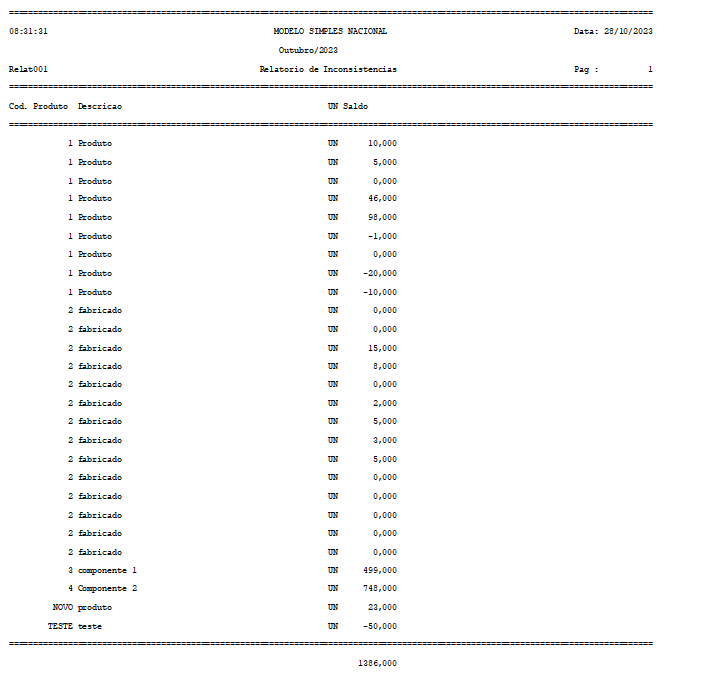](https://autoatendimento.grupoallegus.com.br/uploads/images/gallery/2023-10/yD7image.png)
**11)** **Exclusão de Lançamentos de Ajuste dos Saldos**Acessando o menu **Movimentação/Inventário/Exclusão de Lançamentos de Ajuste dos Saldos**
[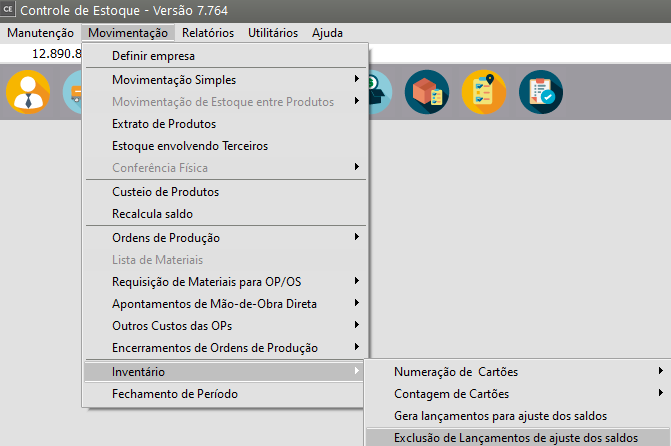](https://autoatendimento.grupoallegus.com.br/uploads/images/gallery/2023-10/ZGqimage.png)
Você terá a opção de excluir **todos os lançamentos de ajuste gerados pelo sistema**. ATENÇÃO:
**Somente execute esta operação se você tiver certeza que deseja excluir todos esses lançamentos. Essa operação é definitiva.**
[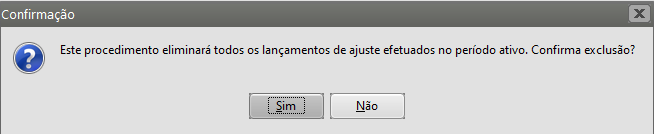](https://autoatendimento.grupoallegus.com.br/uploads/images/gallery/2023-10/3rrimage.png)
Depois do procedimento realizado, se você acessar o **extrato de produtos** irá verificar que os movimentos de ajustes gerados automaticamente pelo inventário foram excluídos e o saldo do [produto](https://autoatendimento.grupoallegus.com.br/books/estoque/page/cadastrando-os-produtos) voltou ao que era **antes do inventário**[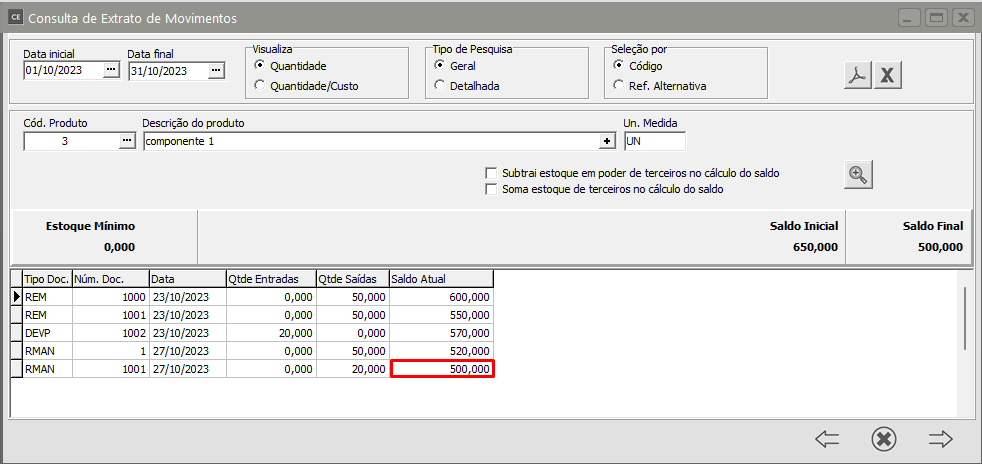](https://autoatendimento.grupoallegus.com.br/uploads/images/gallery/2023-10/TXgCDPimage.png)
[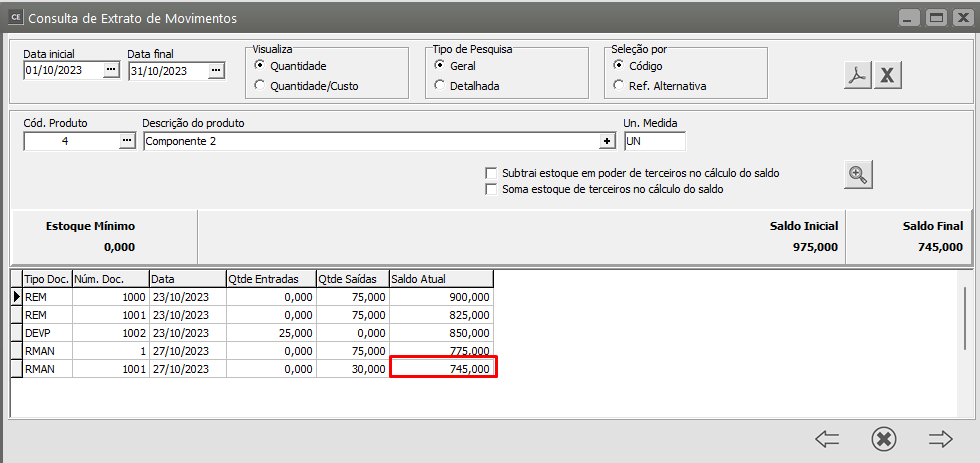](https://autoatendimento.grupoallegus.com.br/uploads/images/gallery/2023-10/WbNimage.png)
**12) Zerar Saldo dos [Produtos](https://autoatendimento.grupoallegus.com.br/books/estoque/page/cadastrando-os-produtos)**
Se houver necessidade, você poderá zerar o saldo dos [produtos](https://autoatendimento.grupoallegus.com.br/books/estoque/page/cadastrando-os-produtos)
ATENÇÃO
Não será possível definir quais os [produtos](https://autoatendimento.grupoallegus.com.br/books/estoque/page/cadastrando-os-produtos) que terão o saldo zerados, o Sistema irá zerar o saldo de todos os [produtos](https://autoatendimento.grupoallegus.com.br/books/estoque/page/cadastrando-os-produtos)
Para realizar o procedimento, acesse o menu **Movimentação>Inventário>Zerar Saldo dos [Produtos](https://autoatendimento.grupoallegus.com.br/books/estoque/page/cadastrando-os-produtos)**
[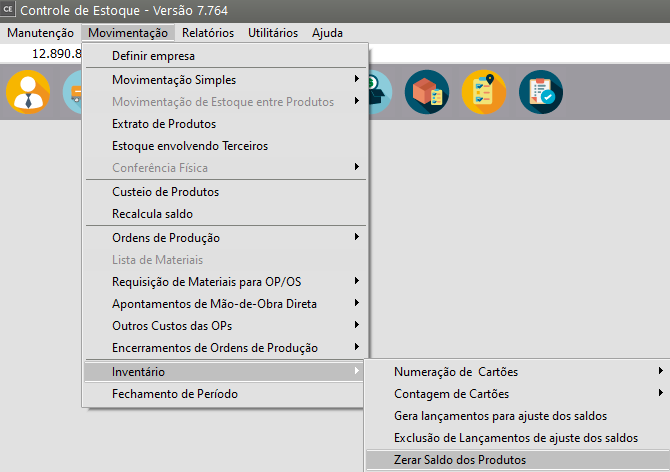](https://autoatendimento.grupoallegus.com.br/uploads/images/gallery/2023-10/IMjimage.png)
[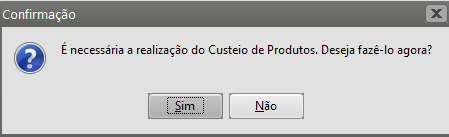](https://autoatendimento.grupoallegus.com.br/uploads/images/gallery/2023-10/E4Uimage.png)
[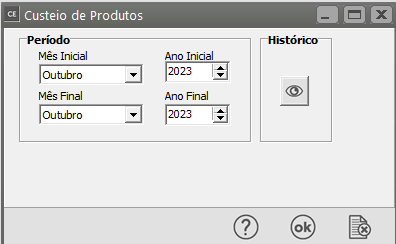](https://autoatendimento.grupoallegus.com.br/uploads/images/gallery/2023-10/yEXimage.png)
[](https://autoatendimento.grupoallegus.com.br/uploads/images/gallery/2023-10/ijNimage.png)
[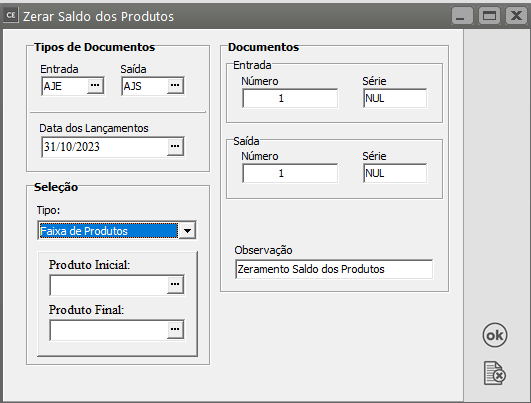](https://autoatendimento.grupoallegus.com.br/uploads/images/gallery/2023-10/A46image.png)
[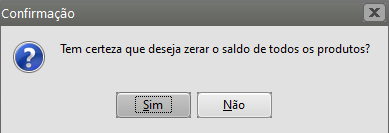](https://autoatendimento.grupoallegus.com.br/uploads/images/gallery/2023-10/i0Kimage.png)
[](https://autoatendimento.grupoallegus.com.br/uploads/images/gallery/2023-10/JgLimage.png)
Se você consultar os Relatórios do Estoque, depois de realizar o zeramento dos Saldo dos [Produtos](https://autoatendimento.grupoallegus.com.br/books/estoque/page/cadastrando-os-produtos), irá verificar que o Saldo para todos eles está 0 (zero)
[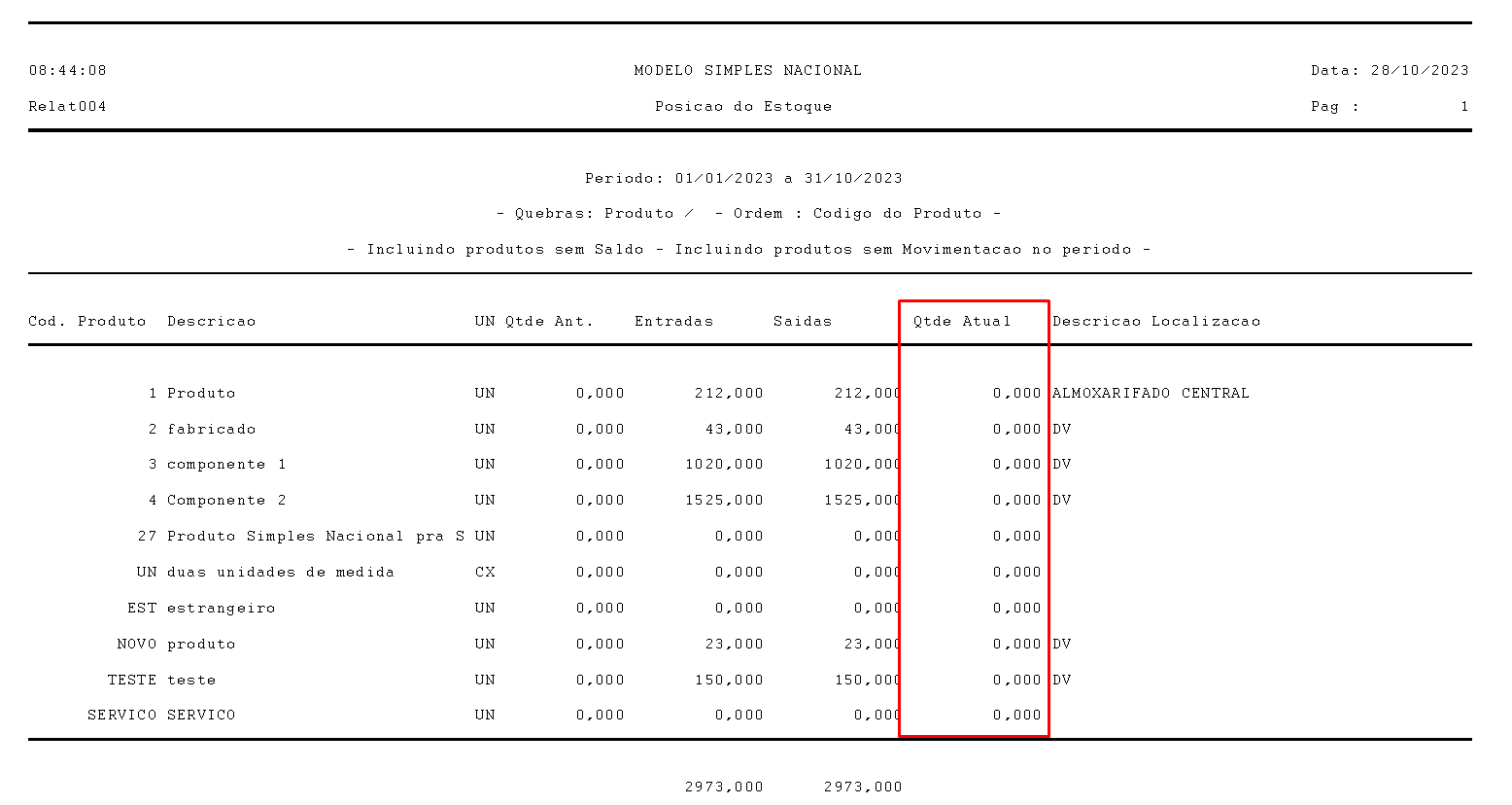](https://autoatendimento.grupoallegus.com.br/uploads/images/gallery/2023-10/qCyimage.png)
**Veja Também os Itens:**
- [Controlando o Inventário dos Produtos](https://autoatendimento.grupoallegus.com.br/books/estoque/page/controlando-o-inventario-dos-produtos)
- [Inventário - Contagem de Cartões](https://autoatendimento.grupoallegus.com.br/books/estoque/page/inventario-contagem-de-cartoes)
- [Inventário - Geração de Lançamentos para Ajuste de Saldos](https://autoatendimento.grupoallegus.com.br/books/estoque/page/inventario-geracao-de-lancamentos-para-ajuste-de-saldos)
- [Emitindo Relatório de Acompanhamento de Inventário](https://autoatendimento.grupoallegus.com.br/books/estoque/page/emitindo-relatorio-de-acompanhamento-do-inventario)
- [Emitindo Relatório de Inconsistências do Inventário](https://autoatendimento.grupoallegus.com.br/books/estoque/page/emitindo-relatorio-de-inconsistencias-do-inventario)
- [Emitindo Relatório dos Cartões/Etiquetas dos Produtos para Inventário](https://autoatendimento.grupoallegus.com.br/books/estoque/page/emitindo-relatorio-dos-cartoesetiquetas-dos-produtos-para-inventario)
- [Emitindo Livro de Inventário (Modelo 7)](https://autoatendimento.grupoallegus.com.br/books/estoque/page/emitindo-livro-de-inventario-modelo-7)
- [Emitindo Termo de Abertura e Encerramento do Livro de Inventário (Modelo 7)](https://autoatendimento.grupoallegus.com.br/books/estoque/page/emitindo-termo-de-abertura-e-encerramento-do-livro-de-inventario-modelo-7)
- [Inventário - Numeração de Cartões - Alteração](https://autoatendimento.grupoallegus.com.br/books/estoque/page/inventario-numeracao-de-cartoes-alteracao)
- [Inventário - Numeração de Cartões - Eliminação](https://autoatendimento.grupoallegus.com.br/books/estoque/page/inventario-numeracao-de-cartoes-eliminacao)
- [Trabalhando com Inventário](https://autoatendimento.grupoallegus.com.br/books/estoque/page/trabalhando-com-inventario)
- [Imprimindo Relatórios do Inventário](https://autoatendimento.grupoallegus.com.br/books/estoque/page/imprimindo-relatorios-do-inventario)
- [Inventário - Contagem de Cartões](https://autoatendimento.grupoallegus.com.br/books/estoque/page/inventario-contagem-de-cartoes)
- [Cadastrando os Contadores do Estoque Físico da Empresa](https://autoatendimento.grupoallegus.com.br/books/estoque/page/cadastrando-os-contadores-do-estoque-fisico-da-empresa)
# Inventário - Contagem de Cartões
**Contagem de Cartões**
Para que você consiga cadastrar as contagens realizadas pelos seus [funcionário,](https://autoatendimento.grupoallegus.com.br/books/estoque/page/cadastrando-os-contadores-do-estoque-fisico-da-empresa) primeiro será necessário que esses **f[uncionários](https://autoatendimento.grupoallegus.com.br/books/estoque/page/cadastrando-os-contadores-do-estoque-fisico-da-empresa) (contadores)** estejam cadastrados no Sistema, para esse cadastro acesse o menu **Manutenção>Tabelas>Contadores>Cadastra**
[](https://autoatendimento.grupoallegus.com.br/uploads/images/gallery/2023-10/WFPimage.png)
Você poderá cadastrar até **4 contagens**, desta forma poderá cadastrar até **4 [funcionários (contadores)](https://autoatendimento.grupoallegus.com.br/books/estoque/page/cadastrando-os-contadores-do-estoque-fisico-da-empresa)** e em seguida não se esqueça de cadastrar um contador para a **Contagem definitiva.**
[](https://autoatendimento.grupoallegus.com.br/uploads/images/gallery/2023-10/JTNimage.png)
[](https://autoatendimento.grupoallegus.com.br/uploads/images/gallery/2023-10/8gJimage.png)
Para cadastrar o número de peças que foram cadastradas em cada contagem para cada cartão, acesse o menu **Movimentação/Inventário/Contagem de Cartões**.
[](https://autoatendimento.grupoallegus.com.br/uploads/images/gallery/2023-10/1gJimage.png)
Você deverá informar o **Número do Cartão**, qual **Contagem** está sendo lançada, o **Contador** e a **Quantidade** levantada.
- [Produtos](https://autoatendimento.grupoallegus.com.br/books/estoque/page/cadastrando-os-produtos) que possuírem **duas contagens seguidas com a mesma quantidade (ou diferença de quantidade dentro da tolerância admitida) serão considerados "batidos", ou seja a quantidade levantada está correta.**
- Se o [produto ](https://autoatendimento.grupoallegus.com.br/books/estoque/page/cadastrando-os-produtos)estiver definido no [cadastro](https://www.help.supersoft.com.br/CE/paginas/CadastrandoProdutos.htm) que possui **[unidade de medida](https://autoatendimento.grupoallegus.com.br/books/estoque/page/trabalhando-com-unidade-de-medida) inteira,** não será permitido lançar valores com casas decimais no campo quantidade.
Observação: Na tela de **manutenção da Contagem de Cartões,** possui uma função que atribui quantidade zero para os cartões dos [produtos](https://autoatendimento.grupoallegus.com.br/books/estoque/page/cadastrando-os-produtos) que **não possuem contagem definitiva informada.**
[](https://autoatendimento.grupoallegus.com.br/uploads/images/gallery/2023-10/gg9image.png)
Para cadastro das contagens, levaremos em consideração **2 [produtos](https://autoatendimento.grupoallegus.com.br/books/estoque/page/cadastrando-os-produtos)**
- O Primeiro será o **Componente 1** - que no **Sistema Controle de Estoque** está com a quantidade de 500 unidades
[](https://autoatendimento.grupoallegus.com.br/uploads/images/gallery/2023-10/1I8image.png)
- O Segundo será o **Componente 2** - que no **Sistema Controle de Estoque** está com a quantidade de 745 unidades
[](https://autoatendimento.grupoallegus.com.br/uploads/images/gallery/2023-10/bWBimage.png)
**Cadastro das Contagens:**
**IMPORTANTE**
NÃO É NECESSÁRIO CADASTRAR TODAS AS CONTAGENS NO SISTEMA, PARA QUE SEJA FEITO OS AJUSTES AUTOMATICAMENTE, BASTA QUE SEJA CADASTRADA A **CONTAGEM DEFINITIVA**, POIS APENAS ELA SERÁ LEVADA EM CONSIDERAÇÃO NO MOMENTO DA GERAÇÃO DOS **AJUSTES DE ENTRADA E SAÍDA DO ESTOQUE.**
Você poderá imprimir os Cartões, no sistema chamado de [Etiquetas](https://autoatendimento.grupoallegus.com.br/books/estoque/page/emitindo-relatorio-dos-cartoesetiquetas-dos-produtos-para-inventario), para entregar aos[ funcionários](https://autoatendimento.grupoallegus.com.br/books/estoque/page/cadastrando-os-contadores-do-estoque-fisico-da-empresa) responsáveis pela contagem física do estoque, para isso acesse o menu **Relatórios>Inventário>[Etiqueta](https://autoatendimento.grupoallegus.com.br/books/estoque/page/emitindo-relatorio-dos-cartoesetiquetas-dos-produtos-para-inventario) para Cartões,** desta forma, conforme o [funcionário](https://autoatendimento.grupoallegus.com.br/books/estoque/page/cadastrando-os-contadores-do-estoque-fisico-da-empresa) realiza a contagem já anota a quantidade encontrada no Cartão ([etiqueta](https://autoatendimento.grupoallegus.com.br/books/estoque/page/emitindo-relatorio-dos-cartoesetiquetas-dos-produtos-para-inventario)) impresso
[](https://autoatendimento.grupoallegus.com.br/uploads/images/gallery/2023-10/58cimage.png)
As[ etiquetas](https://autoatendimento.grupoallegus.com.br/books/estoque/page/emitindo-relatorio-dos-cartoesetiquetas-dos-produtos-para-inventario) (cartões) serão entregues aos [contadores](https://autoatendimento.grupoallegus.com.br/books/estoque/page/cadastrando-os-contadores-do-estoque-fisico-da-empresa) para que os mesmos anotem a contagem realizada e assine o documento.
[](https://autoatendimento.grupoallegus.com.br/uploads/images/gallery/2023-10/BvCimage.png)
Para cadastrar as Contagens será necessário informar o **cartão do [produto](https://autoatendimento.grupoallegus.com.br/books/estoque/page/cadastrando-os-produtos)** que está sendo contado, o [contador](https://autoatendimento.grupoallegus.com.br/books/estoque/page/cadastrando-os-contadores-do-estoque-fisico-da-empresa), o número da contagem e a quantidade que o [contador](https://autoatendimento.grupoallegus.com.br/books/estoque/page/cadastrando-os-contadores-do-estoque-fisico-da-empresa) disse que existe em estoque.
Para o Componente 1 que possui 500 unidades em estoque foram feitas 4 contagens
- Primeiro contador, contou 498 unidades
- Segundo contador, contou 499 unidades
- Terceiro contador, contou 495 unidades
- Quarto contador, contou 499 unidades
[](https://autoatendimento.grupoallegus.com.br/uploads/images/gallery/2023-10/620cosimage.png)
[](https://autoatendimento.grupoallegus.com.br/uploads/images/gallery/2023-10/ypIimage.png)
Para o Componente 2 que possui 745 unidades em estoque foram feitas 4 contagens
- Primeiro contador, contou 755 unidades
- Segundo contador, contou 748 unidades
- Terceiro contador, contou 748 unidades
- Quarto contador, contou 760 unidades
[](https://autoatendimento.grupoallegus.com.br/uploads/images/gallery/2023-10/1htimage.png)
[](https://autoatendimento.grupoallegus.com.br/uploads/images/gallery/2023-10/lHUimage.png)
Se você optou por **cadastrar as contagens feitas no Sistema**, (conforme as telas apresentadas acima) será necessário em seguida, informar ao Sistema qual das contagens será considerada como sendo a definitiva (**aquela contagem que o Sistema irá considerar para gerar o Ajuste de entrada ou saída para que o saldo do [produto](https://autoatendimento.grupoallegus.com.br/books/estoque/page/cadastrando-os-produtos) fique correto)**.
Em nosso exemplo iremos considerar como **contagem definitiva:**
- a quantidade de **499** unidades para o **Componente 1** (lembrando que no estoque ele está com a quantidade de 500 unidades, desta forma será gerado um **AJS (Ajuste de saída de 1 unidade)**
[](https://autoatendimento.grupoallegus.com.br/uploads/images/gallery/2023-10/fVcimage.png)
- a quantidade de **748** unidades para o **Componente 2** (lembrando que no estoque ele está com a quantidade de 745 unidades, desta forma será gerado um **AJE (Ajuste de Entrada de 3 unidades)**
[](https://autoatendimento.grupoallegus.com.br/uploads/images/gallery/2023-10/8Meimage.png)
**Veja Também os Itens:**
- [Controlando o Inventário dos Produtos](https://autoatendimento.grupoallegus.com.br/books/estoque/page/controlando-o-inventario-dos-produtos)
- [Inventário - Contagem de Cartões](https://autoatendimento.grupoallegus.com.br/books/estoque/page/inventario-contagem-de-cartoes)
- [Inventário - Geração de Lançamentos para Ajuste de Saldos](https://autoatendimento.grupoallegus.com.br/books/estoque/page/inventario-geracao-de-lancamentos-para-ajuste-de-saldos)
- [Emitindo Relatório de Acompanhamento de Inventário](https://autoatendimento.grupoallegus.com.br/books/estoque/page/emitindo-relatorio-de-acompanhamento-do-inventario)
- [Emitindo Relatório de Inconsistências do Inventário](https://autoatendimento.grupoallegus.com.br/books/estoque/page/emitindo-relatorio-de-inconsistencias-do-inventario)
- [Emitindo Relatório dos Cartões/Etiquetas dos Produtos para Inventário](https://autoatendimento.grupoallegus.com.br/books/estoque/page/emitindo-relatorio-dos-cartoesetiquetas-dos-produtos-para-inventario)
- [Emitindo Livro de Inventário (Modelo 7)](https://autoatendimento.grupoallegus.com.br/books/estoque/page/emitindo-livro-de-inventario-modelo-7)
- [Emitindo Termo de Abertura e Encerramento do Livro de Inventário (Modelo 7)](https://autoatendimento.grupoallegus.com.br/books/estoque/page/emitindo-termo-de-abertura-e-encerramento-do-livro-de-inventario-modelo-7)
- [Inventário - Numeração de Cartões - Alteração](https://autoatendimento.grupoallegus.com.br/books/estoque/page/inventario-numeracao-de-cartoes-alteracao)
- [Inventário - Numeração de Cartões - Eliminação](https://autoatendimento.grupoallegus.com.br/books/estoque/page/inventario-numeracao-de-cartoes-eliminacao)
- [Trabalhando com Inventário](https://autoatendimento.grupoallegus.com.br/books/estoque/page/trabalhando-com-inventario)
- [Imprimindo Relatórios do Inventário](https://autoatendimento.grupoallegus.com.br/books/estoque/page/imprimindo-relatorios-do-inventario)
- [Inventário - Contagem de Cartões](https://autoatendimento.grupoallegus.com.br/books/estoque/page/inventario-contagem-de-cartoes)
- [Cadastrando os Contadores do Estoque Físico da Empresa](https://autoatendimento.grupoallegus.com.br/books/estoque/page/cadastrando-os-contadores-do-estoque-fisico-da-empresa)
# Inventário - Geração de Lançamentos para Ajuste de Saldos
**Geração de Lançamentos para Ajuste de Saldos**
Depois de que o inventário esteja correto, é possível que sejam feitos lançamentos de ajuste dos saldos dos [produtos](https://autoatendimento.grupoallegus.com.br/books/estoque/page/cadastrando-os-produtos). Para isso, acesse o menu **Movimentação/Inventário/Gera lançamentos para ajuste dos saldos**.
[](https://autoatendimento.grupoallegus.com.br/uploads/images/gallery/2023-10/pE7image.png)
Serão geradas movimentações de **Entrada e Saída** para os [produtos](https://autoatendimento.grupoallegus.com.br/books/estoque/page/cadastrando-os-produtos) que possuírem **divergência em sua contagem final.**
Informe o [tipo de documento de entrada e de saída](https://autoatendimento.grupoallegus.com.br/books/estoque/page/definindo-tipos-de-documentos) que serão utilizados nos ajustes, a data do lançamento e uma observação para que fique fácil identificar os lançamentos gerados pelo ajuste de inventário.
[](https://autoatendimento.grupoallegus.com.br/uploads/images/gallery/2023-10/FQ5image.png)
Ao finalizar o processo o Sistema apresentará mensagem informando que o **Cálculo foi concluído com sucesso**
[](https://autoatendimento.grupoallegus.com.br/uploads/images/gallery/2023-10/WVNimage.png)
[](https://autoatendimento.grupoallegus.com.br/uploads/images/gallery/2023-10/UAjimage.png)
Nesse momento, se você consultar novamente o Extrato dos [produtos](https://autoatendimento.grupoallegus.com.br/books/estoque/page/cadastrando-os-produtos), conseguirá verificar os **ajustes** realizados automaticamente, deixando o saldo de cada produto com a quantidade encontrada na contagem física do estoque e definida como definitiva.
[](https://autoatendimento.grupoallegus.com.br/uploads/images/gallery/2023-10/oobimage.png)
[](https://autoatendimento.grupoallegus.com.br/uploads/images/gallery/2023-10/AiRimage.png)
Acessando as [Movimentações Simples](https://autoatendimento.grupoallegus.com.br/books/estoque/page/cadastrando-movimentacao-simples) conseguirá visualizar as movimentações geradas automaticamente
[](https://autoatendimento.grupoallegus.com.br/uploads/images/gallery/2023-10/4kOimage.png)
**Veja Também os Itens:**
- [Controlando o Inventário dos Produtos](https://autoatendimento.grupoallegus.com.br/books/estoque/page/controlando-o-inventario-dos-produtos)
- [Inventário - Contagem de Cartões](https://autoatendimento.grupoallegus.com.br/books/estoque/page/inventario-contagem-de-cartoes)
- [Inventário - Geração de Lançamentos para Ajuste de Saldos](https://autoatendimento.grupoallegus.com.br/books/estoque/page/inventario-geracao-de-lancamentos-para-ajuste-de-saldos)
- [Emitindo Relatório de Acompanhamento de Inventário](https://autoatendimento.grupoallegus.com.br/books/estoque/page/emitindo-relatorio-de-acompanhamento-do-inventario)
- [Emitindo Relatório de Inconsistências do Inventário](https://autoatendimento.grupoallegus.com.br/books/estoque/page/emitindo-relatorio-de-inconsistencias-do-inventario)
- [Emitindo Relatório dos Cartões/Etiquetas dos Produtos para Inventário](https://autoatendimento.grupoallegus.com.br/books/estoque/page/emitindo-relatorio-dos-cartoesetiquetas-dos-produtos-para-inventario)
- [Emitindo Livro de Inventário (Modelo 7)](https://autoatendimento.grupoallegus.com.br/books/estoque/page/emitindo-livro-de-inventario-modelo-7)
- [Emitindo Termo de Abertura e Encerramento do Livro de Inventário (Modelo 7)](https://autoatendimento.grupoallegus.com.br/books/estoque/page/emitindo-termo-de-abertura-e-encerramento-do-livro-de-inventario-modelo-7)
- [Inventário - Numeração de Cartões - Alteração](https://autoatendimento.grupoallegus.com.br/books/estoque/page/inventario-numeracao-de-cartoes-alteracao)
- [Inventário - Numeração de Cartões - Eliminação](https://autoatendimento.grupoallegus.com.br/books/estoque/page/inventario-numeracao-de-cartoes-eliminacao)
- [Trabalhando com Inventário](https://autoatendimento.grupoallegus.com.br/books/estoque/page/trabalhando-com-inventario)
- [Imprimindo Relatórios do Inventário](https://autoatendimento.grupoallegus.com.br/books/estoque/page/imprimindo-relatorios-do-inventario)
- [Inventário - Contagem de Cartões](https://autoatendimento.grupoallegus.com.br/books/estoque/page/inventario-contagem-de-cartoes)
- [Cadastrando os Contadores do Estoque Físico da Empresa](https://autoatendimento.grupoallegus.com.br/books/estoque/page/cadastrando-os-contadores-do-estoque-fisico-da-empresa)
# Inventário - Numeração de Cartões - Alteração
**Numeração de Cartões Automática**
**Numeração de Cartões Manual**
**Numeração de Cartões - Alteração**
Acessando o menu **Movimentação/Inventário/Numeração de Cartões/Alteração** você poderá alterar os números dos cartões de cada produto, lembrando que dois produtos diferentes **não podem possuir o mesmo número de cartão.**
**Numeração de Cartões - Eliminação**
Acessando o menu **Movimentação/Inventário/Numeração de Cartões/Eliminação**
[](https://autoatendimento.grupoallegus.com.br/uploads/images/gallery/2023-10/ZxWimage.png)
Você poderá **excluir todos os números de cartões gerados** pelo sistema no ano ativo. **Essa operação é definitiva**. Portanto, somente execute-a se você tiver certeza que deseja apagar todas as numerações do ano definido.
**Veja Também os Itens:**
- [Controlando o Inventário dos Produtos](https://autoatendimento.grupoallegus.com.br/books/ce/page/controlando-o-inventario-dos-produtos)
- [Inventário - Contagem de Cartões](https://autoatendimento.grupoallegus.com.br/books/ce/page/inventario-contagem-de-cartoes)
- [Inventário - Geração de Lançamentos para Ajuste de Saldos](https://autoatendimento.grupoallegus.com.br/books/ce/page/inventario-geracao-de-lancamentos-para-ajuste-de-saldos)
- [Emitindo Relatório de Acompanhamento de Inventário](https://autoatendimento.grupoallegus.com.br/books/ce/page/emitindo-relatorio-de-acompanhamento-do-inventario)
- [Emitindo Relatório de Inconsistências do Inventário](https://autoatendimento.grupoallegus.com.br/books/ce/page/emitindo-relatorio-de-inconsistencias-do-inventario)
- [Emitindo Relatório dos Cartões/Etiquetas dos Produtos para Inventário](https://autoatendimento.grupoallegus.com.br/books/ce/page/emitindo-relatorio-dos-cartoesetiquetas-dos-produtos-para-inventario)
- [Emitindo Livro de Inventário (Modelo 7)](https://autoatendimento.grupoallegus.com.br/books/ce/page/emitindo-livro-de-inventario-modelo-7)
- [Emitindo Termo de Abertura e Encerramento do Livro de Inventário (Modelo 7)](https://autoatendimento.grupoallegus.com.br/books/ce/page/emitindo-termo-de-abertura-e-encerramento-do-livro-de-inventario-modelo-7)
- [Inventário - Numeração de Cartões - Alteração](https://autoatendimento.grupoallegus.com.br/books/ce/page/inventario-numeracao-de-cartoes-alteracao)
- [Inventário - Numeração de Cartões - Eliminação](https://autoatendimento.grupoallegus.com.br/books/ce/page/inventario-numeracao-de-cartoes-eliminacao)
- [Trabalhando com Inventário](https://autoatendimento.grupoallegus.com.br/books/ce/page/trabalhando-com-inventario)
- [Imprimindo Relatórios do Inventário](https://autoatendimento.grupoallegus.com.br/books/ce/page/imprimindo-relatorios-do-inventario)
- [Inventário - Contagem de Cartões](https://autoatendimento.grupoallegus.com.br/books/ce/page/inventario-contagem-de-cartoes)
- [Cadastrando os Contadores do Estoque Físico da Empresa](https://autoatendimento.grupoallegus.com.br/books/ce/page/cadastrando-os-contadores-do-estoque-fisico-da-empresa)
# Inventário - Numeração de Cartões - Eliminação
**Numeração de Cartões - Eliminação**
Acessando o menu **Movimentação/Inventário/Numeração de Cartões/Eliminação**
[](https://autoatendimento.grupoallegus.com.br/uploads/images/gallery/2023-10/ZxWimage.png)
Você poderá **excluir todos os números de cartões gerados** pelo sistema no ano ativo. **Essa operação é definitiva**. Portanto, somente execute-a se você tiver certeza que deseja apagar todas as numerações do ano definido.
**Veja Também os Itens:**
- [Controlando o Inventário dos Produtos](https://autoatendimento.grupoallegus.com.br/books/ce/page/controlando-o-inventario-dos-produtos)
- [Inventário - Contagem de Cartões](https://autoatendimento.grupoallegus.com.br/books/ce/page/inventario-contagem-de-cartoes)
- [Inventário - Geração de Lançamentos para Ajuste de Saldos](https://autoatendimento.grupoallegus.com.br/books/ce/page/inventario-geracao-de-lancamentos-para-ajuste-de-saldos)
- [Emitindo Relatório de Acompanhamento de Inventário](https://autoatendimento.grupoallegus.com.br/books/ce/page/emitindo-relatorio-de-acompanhamento-do-inventario)
- [Emitindo Relatório de Inconsistências do Inventário](https://autoatendimento.grupoallegus.com.br/books/ce/page/emitindo-relatorio-de-inconsistencias-do-inventario)
- [Emitindo Relatório dos Cartões/Etiquetas dos Produtos para Inventário](https://autoatendimento.grupoallegus.com.br/books/ce/page/emitindo-relatorio-dos-cartoesetiquetas-dos-produtos-para-inventario)
- [Emitindo Livro de Inventário (Modelo 7)](https://autoatendimento.grupoallegus.com.br/books/ce/page/emitindo-livro-de-inventario-modelo-7)
- [Emitindo Termo de Abertura e Encerramento do Livro de Inventário (Modelo 7)](https://autoatendimento.grupoallegus.com.br/books/ce/page/emitindo-termo-de-abertura-e-encerramento-do-livro-de-inventario-modelo-7)
- [Inventário - Numeração de Cartões - Alteração](https://autoatendimento.grupoallegus.com.br/books/ce/page/inventario-numeracao-de-cartoes-alteracao)
- [Inventário - Numeração de Cartões - Eliminação](https://autoatendimento.grupoallegus.com.br/books/ce/page/inventario-numeracao-de-cartoes-eliminacao)
- [Trabalhando com Inventário](https://autoatendimento.grupoallegus.com.br/books/ce/page/trabalhando-com-inventario)
- [Imprimindo Relatórios do Inventário](https://autoatendimento.grupoallegus.com.br/books/ce/page/imprimindo-relatorios-do-inventario)
- [Inventário - Contagem de Cartões](https://autoatendimento.grupoallegus.com.br/books/ce/page/inventario-contagem-de-cartoes)
- [Cadastrando os Contadores do Estoque Físico da Empresa](https://autoatendimento.grupoallegus.com.br/books/ce/page/cadastrando-os-contadores-do-estoque-fisico-da-empresa)
# Exclusão de Lançamentos de Ajuste dos Saldos
Exclusão de Lançamentos de Ajuste dos Saldos**
Acessando o menu **Movimentação/Inventário/Exclusão de Lançamentos de Ajuste dos Saldos**
[](https://autoatendimento.grupoallegus.com.br/uploads/images/gallery/2023-10/ZGqimage.png)
Você terá a opção de excluir **todos os lançamentos de ajuste gerados pelo sistema**.
ATENÇÃO:
**Somente execute esta operação se você tiver certeza que deseja excluir todos esses lançamentos. Essa operação é definitiva.**
[](https://autoatendimento.grupoallegus.com.br/uploads/images/gallery/2023-10/3rrimage.png)
Depois do procedimento realizado, se você acessar o **extrato de produtos** irá verificar que os movimentos de ajustes gerados automaticamente pelo inventário foram excluídos e o saldo do [produto](https://autoatendimento.grupoallegus.com.br/books/estoque/page/cadastrando-os-produtos) voltou ao que era **antes do inventário**
[](https://autoatendimento.grupoallegus.com.br/uploads/images/gallery/2023-10/TXgCDPimage.png)
[](https://autoatendimento.grupoallegus.com.br/uploads/images/gallery/2023-10/WbNimage.png)
**Veja também os Itens:**
- [Trabalhando com Controle de Série para produtos Manufaturados](https://autoatendimento.grupoallegus.com.br/books/estoque/page/trabalhando-com-controle-de-serie-dos-produtos-manufaturados)
- [Cadastrando Produtos](https://autoatendimento.grupoallegus.com.br/books/estoque/page/cadastrando-os-produtos)
- [Relacionamento entre Produtos e Fornecedores](https://autoatendimento.grupoallegus.com.br/books/estoque/page/relacionamento-entre-produtos-e-fornecedores)
- [Cadastrando Engenharia de Produtos](https://autoatendimento.grupoallegus.com.br/books/estoque/page/cadastrando-engenharia-do-produto)
- [Alterando o Código do Produto](https://autoatendimento.grupoallegus.com.br/books/estoque/page/alterando-o-codigo-do-produto)
- [Realizando o Custeio dos Produtos e das Ordens de Produção](https://autoatendimento.grupoallegus.com.br/books/estoque/page/realizando-o-custeio-dos-produtos-e-da-producao)
- [Consultando Saldos e Custos dos Produtos](https://autoatendimento.grupoallegus.com.br/books/estoque/page/consultando-saldos-e-custos-dos-produtos)
- [Movimentando Estoque entre Produtos](https://autoatendimento.grupoallegus.com.br/books/estoque/page/movimentando-estoque-entre-produtos)
- [Controlando o Inventário dos Produtos](https://autoatendimento.grupoallegus.com.br/books/estoque/page/controlando-o-inventario-dos-produtos)
- [Trabalhando com Lote de Produtos](https://autoatendimento.grupoallegus.com.br/books/estoque/page/trabalhando-com-lotes-dos-produtos-compradosmanufaturados)
- [Utilizando Classificação Fiscal dos Produtos](https://autoatendimento.grupoallegus.com.br/books/estoque/page/utilizando-classificacao-fiscal-para-os-produtos)
- [Utilizando Classificação de Materiais dos Produtos](https://autoatendimento.grupoallegus.com.br/books/estoque/page/utilizando-classificacao-de-materiais-para-os-produtos)
- [Trabalhando com Grupo de Produtos](https://autoatendimento.grupoallegus.com.br/books/estoque/page/trabalhando-com-grupo-de-produtos)
- [Trabalhando com Linha de Produtos](https://autoatendimento.grupoallegus.com.br/books/estoque/page/trabalhando-com-linha-de-produtos)
- [Zerando o Saldo dos Produtos](https://autoatendimento.grupoallegus.com.br/books/estoque/page/zerando-o-saldo-dos-produtos)
- [Trabalhando com Grade](https://autoatendimento.grupoallegus.com.br/books/estoque/page/trabalhando-com-grade-cadastro-da-caracteristica-1)
- [Pesquisando Produtos](https://autoatendimento.grupoallegus.com.br/books/estoque/page/pesquisando-produtos)
- [Estruturando Produtos](https://autoatendimento.grupoallegus.com.br/books/estoque/page/estruturando-produtos-engenharia-de-produtos)
- [Transferindo Produtos de um local para outro](https://autoatendimento.grupoallegus.com.br/books/estoque/page/transferindo-produtos-de-um-local-para-outro)
# Zerando o Saldo dos Produtos
Para Informar a **quantidade e Custo Médio anteriores**, após **zerar o saldo dos Produtos,** acesse o link:
[Informando quantidade e custo médio anteriores](https://autoatendimento.grupoallegus.com.br/books/estoque/page/informando-quantidade-e-custo-medio-anteriores)
**Se houver necessidade, você poderá zerar o saldo dos produtos**
**ATENÇÃO**
**Não será possível definir quais os [produtos](https://autoatendimento.grupoallegus.com.br/books/estoque/page/cadastrando-os-produtos) que terão o saldo zerados, o Sistema irá zerar o saldo de todos os produtos**
Para realizar o procedimento, acesse o menu **Movimentação>Inventário>Zerar Saldo dos [Produtos](https://autoatendimento.grupoallegus.com.br/books/estoque/page/cadastrando-os-produtos)**
[](https://autoatendimento.grupoallegus.com.br/uploads/images/gallery/2023-10/IMjimage.png)
O Sistema pedirá a realização do Custeio dos Produtos, clique em **Sim**
[](https://autoatendimento.grupoallegus.com.br/uploads/images/gallery/2023-10/E4Uimage.png)
O Sistema apresentará automaticamente o período que deverá ser custeado, clique em OK
[](https://autoatendimento.grupoallegus.com.br/uploads/images/gallery/2023-10/yEXimage.png)
[](https://autoatendimento.grupoallegus.com.br/uploads/images/gallery/2023-10/ijNimage.png)
Será apresentada a tela para que você defina os [Tipos de Documentos](https://autoatendimento.grupoallegus.com.br/books/estoque/page/definindo-tipos-de-documentos) que serão adicionados as [movimentações](https://autoatendimento.grupoallegus.com.br/books/estoque/page/cadastrando-movimentacao-simples) do **Sistema Controle de Estoque** e que farão com que os[ produtos](https://autoatendimento.grupoallegus.com.br/books/estoque/page/cadastrando-os-produtos) tenham seus saldos zerados
Geralmente para o campo:
- Entrada é utilizado o [Tipo de Documento](https://autoatendimento.grupoallegus.com.br/books/estoque/page/definindo-tipos-de-documentos) AJE (Ajuste de Entrada)
- Saída é utilizado o [Tipo de Documento](https://autoatendimento.grupoallegus.com.br/books/estoque/page/definindo-tipos-de-documentos) AJS (Ajuste de Saída)
Informe também o número dos documentos de entrada e saída e a qual a seleção que deverá ser utilizada
No campo **Observação** digite um texto que seja fácil de você verificar qual o motivo da geração daquela [Movimentação Simples](https://autoatendimento.grupoallegus.com.br/books/estoque/page/cadastrando-movimentacao-simples)
[](https://autoatendimento.grupoallegus.com.br/uploads/images/gallery/2023-10/A46image.png)
Será apresentada a tela pra confirmação do zeramento do saldo dos [produtos](https://autoatendimento.grupoallegus.com.br/books/estoque/page/cadastrando-os-produtos), clique em **SIM**
[](https://autoatendimento.grupoallegus.com.br/uploads/images/gallery/2023-10/i0Kimage.png)
O Sistema apresentará a tela informando que o Processo foi concluído, clique em OK
[](https://autoatendimento.grupoallegus.com.br/uploads/images/gallery/2023-10/JgLimage.png)
Se você consultar os **Relatórios do Estoque,** depois de realizar o zeramento dos Saldo dos [Produtos](https://autoatendimento.grupoallegus.com.br/books/estoque/page/cadastrando-os-produtos), irá verificar que o Saldo para todos eles está **0 (zero)**
[](https://autoatendimento.grupoallegus.com.br/uploads/images/gallery/2023-10/qCyimage.png)
**Veja também os Itens:**
- [Trabalhando com Controle de Série para produtos Manufaturados](https://autoatendimento.grupoallegus.com.br/books/estoque/page/trabalhando-com-controle-de-serie-dos-produtos-manufaturados)
- [Cadastrando Produtos](https://autoatendimento.grupoallegus.com.br/books/estoque/page/cadastrando-os-produtos)
- [Relacionamento entre Produtos e Fornecedores](https://autoatendimento.grupoallegus.com.br/books/estoque/page/relacionamento-entre-produtos-e-fornecedores)
- [Cadastrando Engenharia de Produtos](https://autoatendimento.grupoallegus.com.br/books/estoque/page/cadastrando-engenharia-do-produto)
- [Alterando o Código do Produto](https://autoatendimento.grupoallegus.com.br/books/estoque/page/alterando-o-codigo-do-produto)
- [Realizando o Custeio dos Produtos e das Ordens de Produção](https://autoatendimento.grupoallegus.com.br/books/estoque/page/realizando-o-custeio-dos-produtos-e-da-producao)
- [Consultando Saldos e Custos dos Produtos](https://autoatendimento.grupoallegus.com.br/books/estoque/page/consultando-saldos-e-custos-dos-produtos)
- [Movimentando Estoque entre Produtos](https://autoatendimento.grupoallegus.com.br/books/estoque/page/movimentando-estoque-entre-produtos)
- [Controlando o Inventário dos Produtos](https://autoatendimento.grupoallegus.com.br/books/estoque/page/controlando-o-inventario-dos-produtos)
- [Trabalhando com Lote de Produtos](https://autoatendimento.grupoallegus.com.br/books/estoque/page/trabalhando-com-lotes-dos-produtos-compradosmanufaturados)
- [Utilizando Classificação Fiscal dos Produtos](https://autoatendimento.grupoallegus.com.br/books/estoque/page/utilizando-classificacao-fiscal-para-os-produtos-ncm-nomenclatura-do-mercosul)
- [Utilizando Classificação de Materiais dos Produtos](https://autoatendimento.grupoallegus.com.br/books/estoque/page/utilizando-classificacao-de-materiais-para-os-produtos)
- [Trabalhando com Grupo de Produtos](https://autoatendimento.grupoallegus.com.br/books/estoque/page/trabalhando-com-grupo-de-produtos)
- [Trabalhando com Linha de Produtos](https://autoatendimento.grupoallegus.com.br/books/estoque/page/trabalhando-com-linha-de-produtos)
- [Zerando o Saldo dos Produtos](https://autoatendimento.grupoallegus.com.br/books/estoque/page/zerando-o-saldo-dos-produtos)
- [Trabalhando com Grade](https://autoatendimento.grupoallegus.com.br/books/estoque/page/trabalhando-com-grade-cadastro-da-caracteristica-1)
- [Pesquisando Produtos](https://autoatendimento.grupoallegus.com.br/books/estoque/page/pesquisando-produtos)
- [Estruturando Produtos](https://autoatendimento.grupoallegus.com.br/books/estoque/page/estruturando-produtos-engenharia-de-produtos)
- [Transferindo Produtos de um local para outro](https://autoatendimento.grupoallegus.com.br/books/estoque/page/transferindo-produtos-de-um-local-para-outro)
# Controlado Fechamento de Período
Este controle consiste em bloquear [movimentações](https://autoatendimento.grupoallegus.com.br/books/ce/page/cadastrando-movimentacao-simples) em períodos já[ inventariados](https://autoatendimento.grupoallegus.com.br/books/ce/page/controlando-o-inventario-dos-produtos), [custeados](https://autoatendimento.grupoallegus.com.br/books/ce/page/realizando-o-custeio-dos-produtos-e-da-producao), ou que por algum motivo **não devem mais** receber dados de entradas ou saídas de produtos.
Se você assinalar nos [parâmetros adicionais da empresa](https://autoatendimento.grupoallegus.com.br/books/ce/page/parametrizando-empresa) que **Controla Fechamento de Período**, poderá definir também que irá **Bloquear** movimentos dos **demais Sistemas que não integram o Estoque** quando Período estiver Fechado, para os **Sistemas** que integram o **Controle de Estoque** o Bloqueio será automático no fechamento do período no **Controle de Estoque**
[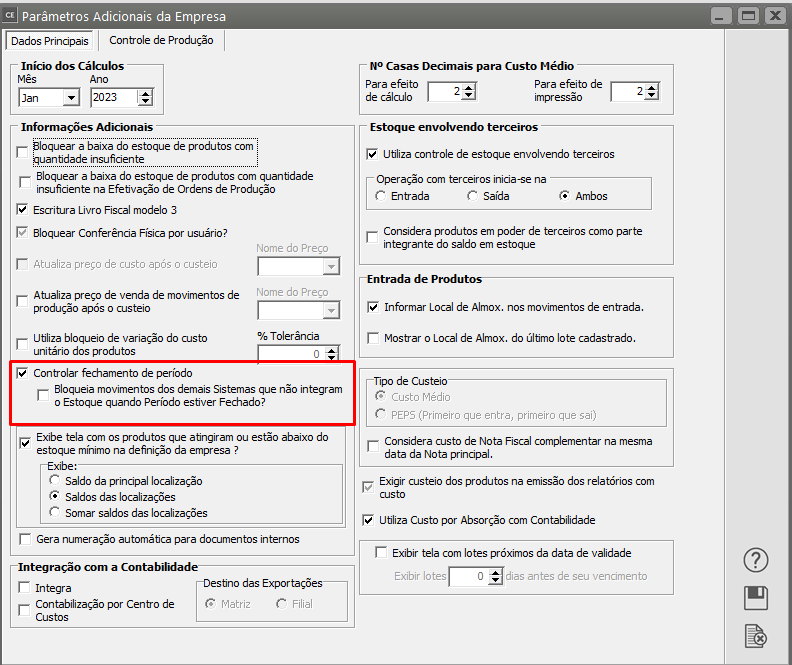](https://autoatendimento.grupoallegus.com.br/uploads/images/gallery/2023-10/1KVimage.png)
Este tratamento se estenderá aos **Sistema de Vendas**, **Sistema de Controle de Estoque**, **Sistema de controle de Produção**, **Sistema de Atendimento ao Consumidor**, pois todos eles geram movimentações para o **Sistema Controle de Estoque.****Fechando um Período**Para fechar um período bloqueando as alterações você deverá acessa o menu **Movimentação/Fechamento de Período**, e o sistema irá exibir esta tela:
[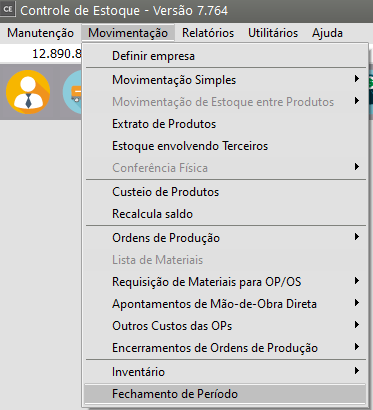](https://autoatendimento.grupoallegus.com.br/uploads/images/gallery/2023-10/LYJimage.png)
[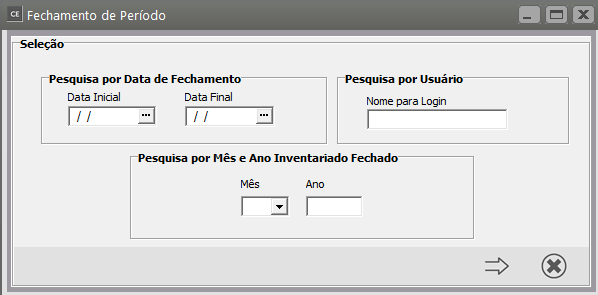](https://autoatendimento.grupoallegus.com.br/uploads/images/gallery/2023-10/myuimage.png)
Lembre-se que:a) Apenas os usuários a quem o **Supervisor** cadastrou direito de **acesso a este menu é que poderão fechar os períodos, inclusive o Supervisor.**b) Para estes [usuários](https://autoatendimento.grupoallegus.com.br/books/ce/page/controlando-os-usuarios-do-sistema) e para o **Supervisor nunca serão bloqueados** as movimentações ou alterações nos período fechados, do contrário os próprios [usuários](https://autoatendimento.grupoallegus.com.br/books/ce/page/controlando-os-usuarios-do-sistema) teriam que pedir liberação de acesso a eles próprios.c) Se você informar um período, por exemplo 03/2023, o sistema entenderá que ele e **todos os períodos anteriores a ele estarão fechados.**
[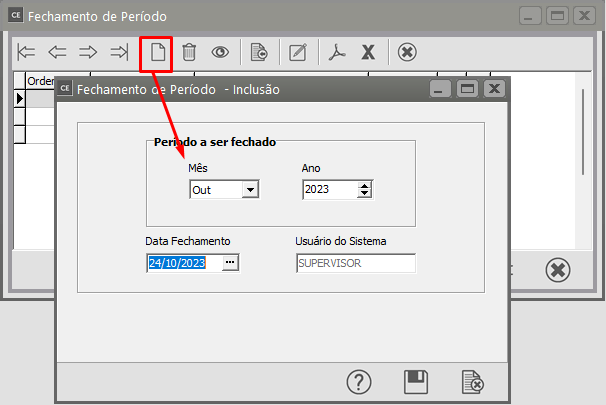](https://autoatendimento.grupoallegus.com.br/uploads/images/gallery/2023-10/vjAimage.png)
d) O último período fechado sempre poderá ser reaberto.
[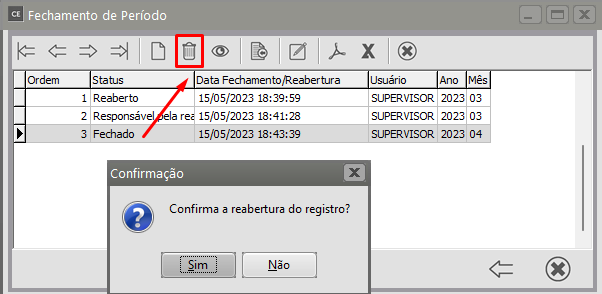](https://autoatendimento.grupoallegus.com.br/uploads/images/gallery/2023-10/jgNimage.png)
Todas estas alterações serão registradas para que se tenha controle de quem e quando fechou ou reabriu um movimento.
[](https://autoatendimento.grupoallegus.com.br/uploads/images/gallery/2023-10/UQlimage.png)
[](https://autoatendimento.grupoallegus.com.br/uploads/images/gallery/2023-10/UEpimage.png)
[](https://autoatendimento.grupoallegus.com.br/uploads/images/gallery/2023-10/gByimage.png)
**Autorizando Movimentação em Períodos Fechados.**Caso tenha necessidade de realizar ajustes ou correções em períodos fechados, você poderá autorizar aos [usuários](https://autoatendimento.grupoallegus.com.br/books/ce/page/controlando-os-usuarios-do-sistema) do sistema mediante informação de senha e login do usuário que tem direito a **Fechar um Período.**
[](https://autoatendimento.grupoallegus.com.br/uploads/images/gallery/2023-05/image-1684187162434.png)
Esta liberação ocorre no momento da definição de um período ativo no sistema. Ao constatar que ele está fechado, o sistema irá questionar o usuário se deseja pedir liberação de movimentação.
**Importante**: Se o usuário que pediu autorização sair do sistema ou definir um novo período ativo, ele perderá a autorização de movimentação em período fechado sendo necessário pedir novamente caso queira continuar com as alterações.Se não desejar efetuar alterações, o sistema permitirá que você defina um período ativo fechado, porém as opções de cadastra, elimina, edita estarão desabilitadas em tela que geram movimentações de saldos de produtos.
# Emitindo Livro de Controle de Ordem de Produção (Modelo 3)
O **livro Registro de Controle** da **Produção** e do Estoque, **modelo 3**, destina-se à escrituração dos documentos fiscais e dos documentos de uso interno do estabelecimento, correspondentes às entradas e às saídas, à **produção**, bem como às quantidades referentes aos estoques de mercadorias.
O [Bloco K](https://autoatendimento.grupoallegus.com.br/books/ce/page/exportando-dados-para-os-livros-fiscais-bloco-k) substitui o **Livro Registro de Controle de Produção e Estoque (RCPE) – modelo P3**. Trata-se de um livro digital contendo os registros de produção e estoque, que será obrigatório para **todas as indústrias ou equiparadas, exceto Microempreendedor Individual (MEI) e Simples Nacional**.
Se você informou nos [Parâmetros Adicionais da Empresa, ](https://autoatendimento.grupoallegus.com.br/books/ce/page/parametrizando-empresahttps://autoatendimento.grupoallegus.com.br/books/ce/page/parametrizando-empresa)que **Escritura Livro Fiscal Modelo 3**
[](https://autoatendimento.grupoallegus.com.br/uploads/images/gallery/2023-10/B9gnGPimage.png)
O Sistema irá habilitar o menu **Relatórios>Livros Fiscais>Livro Controle Ordem de Produção/Estoque - Modelo 3**
[](https://autoatendimento.grupoallegus.com.br/uploads/images/gallery/2023-10/wNYimage.png)
Configure o **Relatório** de acordo com as informações que você deseja visualizar/imprimir
[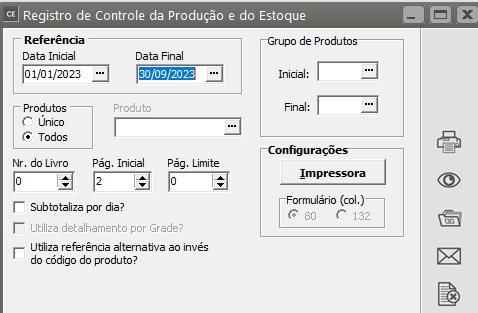](https://autoatendimento.grupoallegus.com.br/uploads/images/gallery/2023-10/31Wimage.png)
Peça a visualização ou impressão do **Livro Fiscal**
[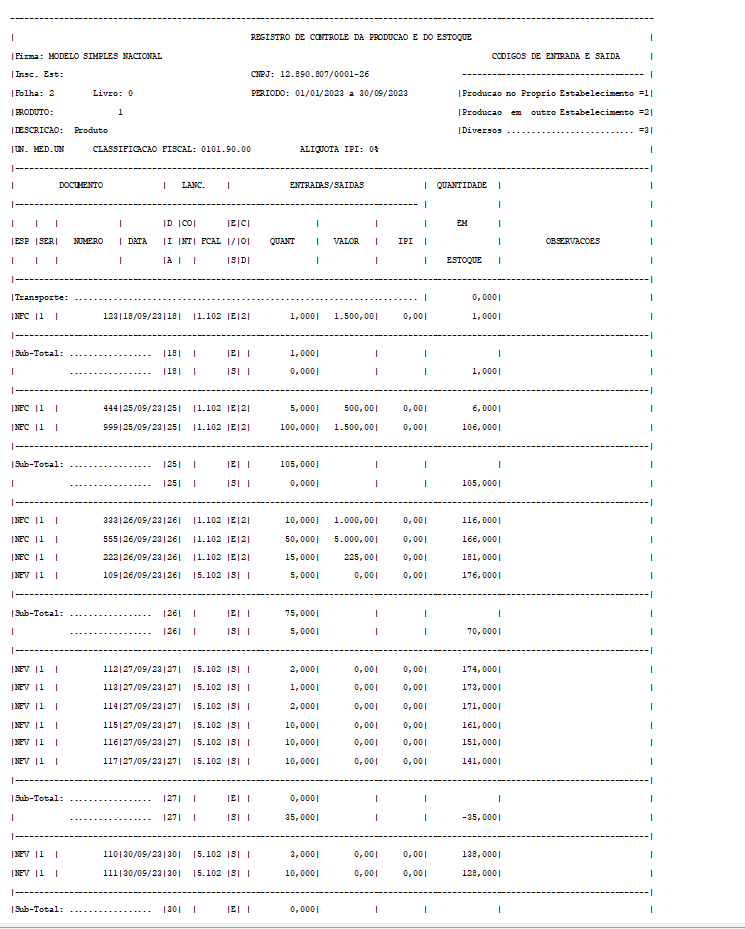](https://autoatendimento.grupoallegus.com.br/uploads/images/gallery/2023-10/3Skimage.png)
**Veja também os Itens:**
- [Cadastrando Tipos de Ordem de Produção/Serviços](https://autoatendimento.grupoallegus.com.br/books/ce/page/cadastrando-tipos-de-ordem-de-producaoservico)
- [Cadastrando Ordens de Produção](https://autoatendimento.grupoallegus.com.br/books/ce/page/cadastrando-ordens-de-producao)
- [Requisitando Materiais para Ordens de produção/serviços](https://autoatendimento.grupoallegus.com.br/books/ce/page/requisitando-materiais-para-ordens-de-producaoservicos)
- [Cadastrando Situações da Ordem de Produção](https://autoatendimento.grupoallegus.com.br/books/ce/page/cadastrando-situacoes-da-ordens-de-producao)
- [Cadastrando Engenharia de Produto](https://autoatendimento.grupoallegus.com.br/books/ce/page/cadastrando-engenharia-do-produto)
- [Agregando Custo às Ordens de Produção](https://autoatendimento.grupoallegus.com.br/books/ce/page/agregando-custo-as-ordens-de-producao)
- [Realizando Apontamento de Mão de Obra Direta](https://autoatendimento.grupoallegus.com.br/books/ce/page/realizando-apontamento-de-mao-de-obra-direta)
- [Encerramento de Ordens de Produção](https://autoatendimento.grupoallegus.com.br/books/ce/page/encerramento-de-ordens-de-producao)
- [Emitindo Relatório de Engenharia de Produtos](https://autoatendimento.grupoallegus.com.br/books/ce/page/emitindo-relatorio-de-engenharia-de-produtos)
- [Emitindo Relatórios de Ordem de Produção](https://autoatendimento.grupoallegus.com.br/books/ce/page/emitindo-relatorios-de-ordem-de-producao)
- [Relatório de Acompanhamento de Ordem de Produção](https://autoatendimento.grupoallegus.com.br/books/ce/page/relatorio-de-acompanhamento-de-ordem-de-producao)
- [Emitindo Relatório de Extrato de Ordem de Produção](https://autoatendimento.grupoallegus.com.br/books/ce/page/emitindo-relatorio-de-extrato-de-ordem-de-producao)
- [Geração de Ordem de Encomenda Automaticamente ao cadastrar o Pedido (Produto sob encomenda)](https://autoatendimento.grupoallegus.com.br/books/ce/page/geracao-de-ordem-de-encomenda-automaticamente-ao-cadastrar-o-pedido-sem-utilizacao-de-estoque-de-terceiros)
- [Beneficiamento Interno (Industrialização Sob Encomenda)](https://autoatendimento.grupoallegus.com.br/books/ce/page/beneficiamento-interno-industrializacao-sob-encomenda-com-estoque-de-terceiros)
# Emitindo Livro de Inventário (Modelo7)
O inventário é um **processo de contagem de mercadorias, no qual você faz uma listagem completa com todos os itens armazenados no estoque**. Nesse procedimento, é possível ter conhecimento do que falta, do que está em excesso e do que pode ter passado da validade.
É possível, também, haver o inventário do estoque de matéria-prima, a qual vai ser transformada para gerar o produto final. O importante é realizar o processo de forma cuidadosa, detalhada e periódica, para evitar erros. Falhas na prática geram grandes desperdícios de dinheiro e até divergências nas informações fornecidas para a fiscalização, tendo probabilidade de gerar problemas futuros.
O **livro** Registro de Inventário, **Modelo 7**, Anexo IV, destina-se a arrolar, pelos seus valores e com especificações que permitam sua perfeita identificação, as mercadorias, matérias-primas, produtos intermediários, materiais de embalagem, produtos manufaturados e produtos em fabricação existentes no estabelecimento.
Depois do [Inventário](https://autoatendimento.grupoallegus.com.br/books/ce/page/controlando-o-inventario-dos-produtos) realizado e todos os **ajustes corretamente cadastrados**, você conseguirá emitir o **Livro de Inventário (Modelo 7),** para isso acesse o menu **Relatórios>Livros Fiscais>Livro de Inventário (Modelo 7).**
[](https://autoatendimento.grupoallegus.com.br/uploads/images/gallery/2023-10/Df1image.png)
**Configure o Livro de acordo com as informações que você deseja fazer a impressão ou visualização.** Não é necessário preencher todos os campos
[](https://autoatendimento.grupoallegus.com.br/uploads/images/gallery/2023-10/bxvimage.png)
Em seguida clique em imprimir, visualizar, gerar arquivo ou enviar por email você terá o **Livro de Inventário** de acordo com a configuração realizada anteriormente.
[](https://autoatendimento.grupoallegus.com.br/uploads/images/gallery/2023-10/eQ4image.png)
**Veja Também os Itens:**
- [Controlando o Inventário dos Produtos](https://autoatendimento.grupoallegus.com.br/books/ce/page/controlando-o-inventario-dos-produtos)
- [Inventário - Contagem de Cartões](https://autoatendimento.grupoallegus.com.br/books/ce/page/inventario-contagem-de-cartoes)
- [Inventário - Geração de Lançamentos para Ajuste de Saldos](https://autoatendimento.grupoallegus.com.br/books/ce/page/inventario-geracao-de-lancamentos-para-ajuste-de-saldos)
- [Emitindo Relatório de Acompanhamento de Inventário](https://autoatendimento.grupoallegus.com.br/books/ce/page/emitindo-relatorio-de-acompanhamento-do-inventario)
- [Emitindo Relatório de Inconsistências do Inventário](https://autoatendimento.grupoallegus.com.br/books/ce/page/emitindo-relatorio-de-inconsistencias-do-inventario)
- [Emitindo Relatório dos Cartões/Etiquetas dos Produtos para Inventário](https://autoatendimento.grupoallegus.com.br/books/ce/page/emitindo-relatorio-dos-cartoesetiquetas-dos-produtos-para-inventario)
- [Emitindo Livro de Inventário (Modelo 7)](https://autoatendimento.grupoallegus.com.br/books/ce/page/emitindo-livro-de-inventario-modelo-7)
- [Emitindo Termo de Abertura e Encerramento do Livro de Inventário (Modelo 7)](https://autoatendimento.grupoallegus.com.br/books/ce/page/emitindo-termo-de-abertura-e-encerramento-do-livro-de-inventario-modelo-7)
- [Inventário - Numeração de Cartões - Alteração](https://autoatendimento.grupoallegus.com.br/books/ce/page/inventario-numeracao-de-cartoes-alteracao)
- [Inventário - Numeração de Cartões - Eliminação](https://autoatendimento.grupoallegus.com.br/books/ce/page/inventario-numeracao-de-cartoes-eliminacao)
- [Trabalhando com Inventário](https://autoatendimento.grupoallegus.com.br/books/ce/page/trabalhando-com-inventario)
- [Imprimindo Relatórios do Inventário](https://autoatendimento.grupoallegus.com.br/books/ce/page/imprimindo-relatorios-do-inventario)
- [Inventário - Contagem de Cartões](https://autoatendimento.grupoallegus.com.br/books/ce/page/inventario-contagem-de-cartoes)
- [Cadastrando os Contadores do Estoque Físico da Empresa](https://autoatendimento.grupoallegus.com.br/books/ce/page/cadastrando-os-contadores-do-estoque-fisico-da-empresa)
# Emitindo Termo de Abertura e Encerramento do Livro de Controle de Ordem de Produção (Modelo 3)
Para imprimir o **Termo de Abertura e Encerramento do Livro de controle de Ordem de Produção**, acesse o menu **Relatórios>Termos de Abertura/Encerramento>Modelo 3**
[](https://autoatendimento.grupoallegus.com.br/uploads/images/gallery/2023-10/ziTimage.png)
No termo de Abertura Informe:
- número de ordem do Livro Modelo 3
- Quantidade de folhas que o livro conterá
- Número inicial da folha e número final das folha
- Cidade
- Data de abertura do livro
[](https://autoatendimento.grupoallegus.com.br/uploads/images/gallery/2023-10/KAFimage.png)
No termo de Encerramento informe:
- Número do livro
- Quantidade de folha que o livro contem
- Período inicial e final do livro
- Cidade
- Data de encerramento do livro
[](https://autoatendimento.grupoallegus.com.br/uploads/images/gallery/2023-10/H9fimage.png)
Em seguida informe o **Número do registro na junta comercial**
[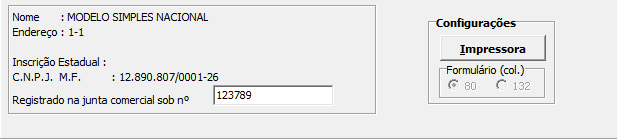](https://autoatendimento.grupoallegus.com.br/uploads/images/gallery/2023-10/i4oimage.png)
Peça a visualização do termo de abertura e encerramento
**Termo de Abertura**
[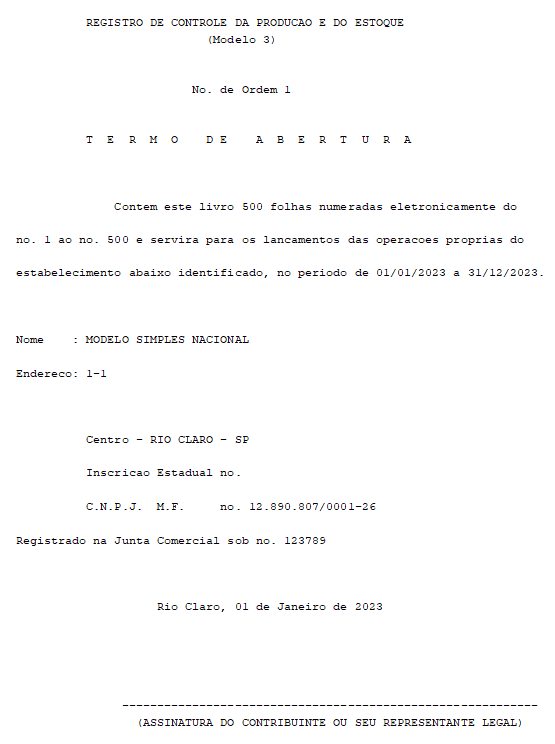](https://autoatendimento.grupoallegus.com.br/uploads/images/gallery/2023-10/dLJimage.png)
**Termo de Encerramento**
[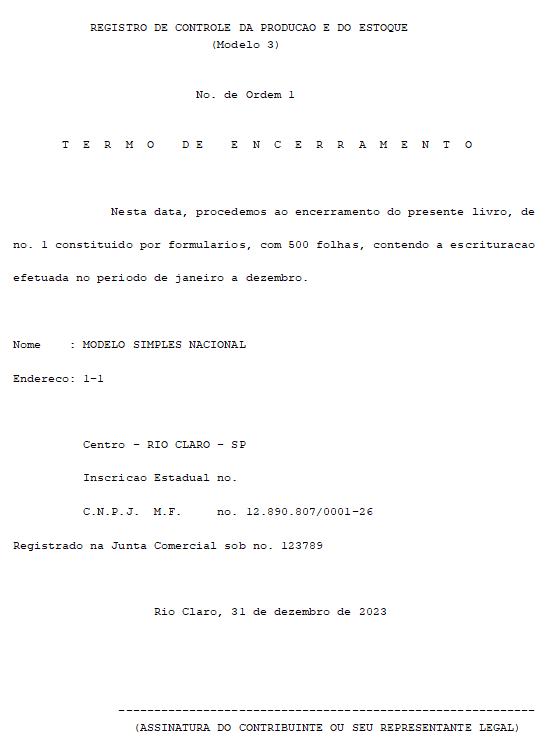](https://autoatendimento.grupoallegus.com.br/uploads/images/gallery/2023-10/F11image.png)
**Veja também os Itens:**
- [Cadastrando Tipos de Ordem de Produção/Serviços](https://autoatendimento.grupoallegus.com.br/books/estoque/page/cadastrando-tipos-de-ordem-de-producaoservico)
- [Cadastrando Ordens de Produção](https://autoatendimento.grupoallegus.com.br/books/estoque/page/cadastrando-ordens-de-producao)
- [Requisitando Materiais para Ordens de produção/serviços](https://autoatendimento.grupoallegus.com.br/books/estoque/page/requisitando-materiais-para-ordens-de-producaoservicos)
- [Cadastrando Situações da Ordem de Produção](https://autoatendimento.grupoallegus.com.br/books/estoque/page/cadastrando-situacoes-da-ordens-de-producao)
- [Cadastrando Engenharia de Produto](https://autoatendimento.grupoallegus.com.br/books/estoque/page/cadastrando-engenharia-do-produto)
- [Agregando Custo às Ordens de Produção](https://autoatendimento.grupoallegus.com.br/books/estoque/page/agregando-custo-as-ordens-de-producao)
- [Realizando Apontamento de Mão de Obra Direta](https://autoatendimento.grupoallegus.com.br/books/estoque/page/realizando-apontamento-de-mao-de-obra-direta)
- [Encerramento de Ordens de Produção](https://autoatendimento.grupoallegus.com.br/books/estoque/page/encerramento-de-ordens-de-producao)
- [Emitindo Relatório de Engenharia de Produtos](https://autoatendimento.grupoallegus.com.br/books/estoque/page/emitindo-relatorio-de-engenharia-de-produtos)
- [Emitindo Relatórios de Ordem de Produção](https://autoatendimento.grupoallegus.com.br/books/estoque/page/emitindo-relatorios-de-ordem-de-producao)
- [Relatório de Acompanhamento de Ordem de Produção](https://autoatendimento.grupoallegus.com.br/books/estoque/page/relatorio-de-acompanhamento-de-ordem-de-producao)
- [Emitindo Relatório de Extrato de Ordem de Produção](https://autoatendimento.grupoallegus.com.br/books/estoque/page/emitindo-relatorio-de-extrato-de-ordem-de-producao)
- [Geração de Ordem de Encomenda Automaticamente ao cadastrar o Pedido (Produto sob encomenda)](https://autoatendimento.grupoallegus.com.br/books/estoque/page/geracao-de-ordem-de-encomenda-automaticamente-ao-cadastrar-o-pedido-produto-sob-encomenda)
- [Beneficiamento Interno (Industrialização Sob Encomenda)](https://autoatendimento.grupoallegus.com.br/books/estoque/page/beneficiamento-interno-industrializacao-sob-encomenda)
# Emitindo Termo de Abertura e Encerramento do Livro de Inventário (Modelo 7)
Para imprimir o Termo de Abertura e de Encerramento do Livro de Inventário (Modelo 7), acesse o menu Relatórios>Termos de Abertura/Encerramento>Modelo 7.
[](https://autoatendimento.grupoallegus.com.br/uploads/images/gallery/2023-10/9X2image.png)
Preencha as informações que deverão sair impressas no Termo de Abertura e no Termo de Encerramento.
[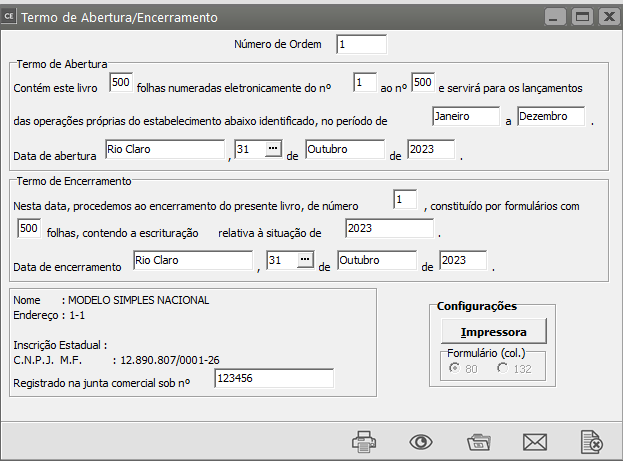](https://autoatendimento.grupoallegus.com.br/uploads/images/gallery/2023-10/JKWimage.png)
Ao visualizar o relatório você verá as informações impressas de acordo com o que você definiu na configuração dos termos.
**Termo de Abertura**
[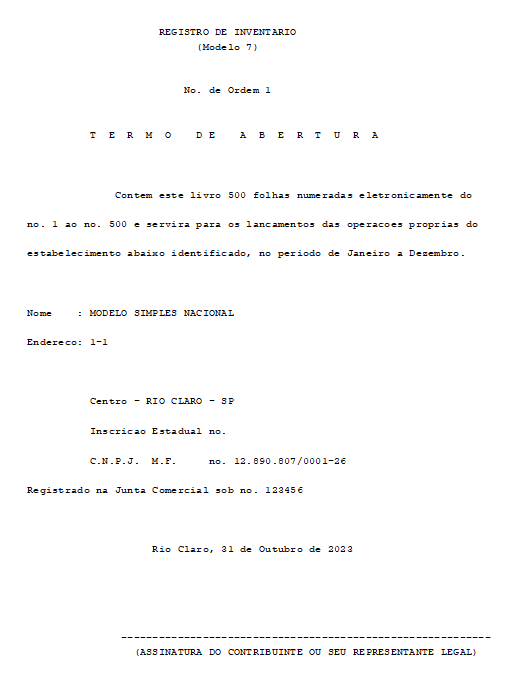](https://autoatendimento.grupoallegus.com.br/uploads/images/gallery/2023-10/WOVimage.png)
**Termo de Encerramento**
[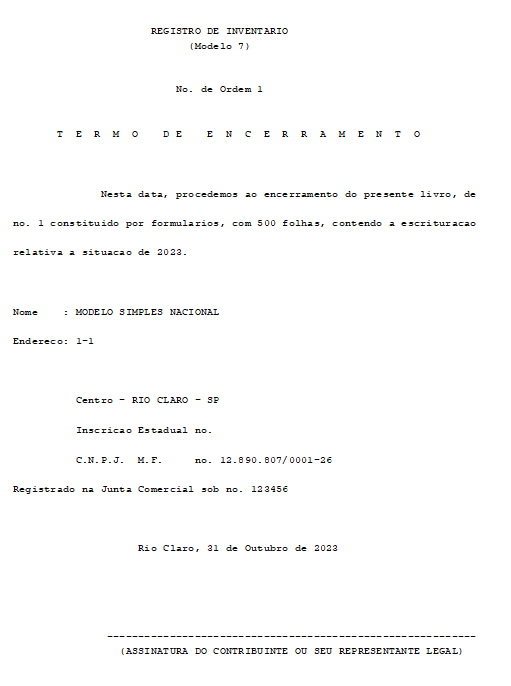](https://autoatendimento.grupoallegus.com.br/uploads/images/gallery/2023-10/Aehimage.png)
**Veja Também os Itens:**
- [Controlando o Inventário dos Produtos](https://autoatendimento.grupoallegus.com.br/books/ce/page/controlando-o-inventario-dos-produtos)
- [Inventário - Contagem de Cartões](https://autoatendimento.grupoallegus.com.br/books/ce/page/inventario-contagem-de-cartoes)
- [Inventário - Geração de Lançamentos para Ajuste de Saldos](https://autoatendimento.grupoallegus.com.br/books/ce/page/inventario-geracao-de-lancamentos-para-ajuste-de-saldos)
- [Emitindo Relatório de Acompanhamento de Inventário](https://autoatendimento.grupoallegus.com.br/books/ce/page/emitindo-relatorio-de-acompanhamento-do-inventario)
- [Emitindo Relatório de Inconsistências do Inventário](https://autoatendimento.grupoallegus.com.br/books/ce/page/emitindo-relatorio-de-inconsistencias-do-inventario)
- [Emitindo Relatório dos Cartões/Etiquetas dos Produtos para Inventário](https://autoatendimento.grupoallegus.com.br/books/ce/page/emitindo-relatorio-dos-cartoesetiquetas-dos-produtos-para-inventario)
- [Emitindo Livro de Inventário (Modelo 7)](https://autoatendimento.grupoallegus.com.br/books/ce/page/emitindo-livro-de-inventario-modelo-7)
- [Emitindo Termo de Abertura e Encerramento do Livro de Inventário (Modelo 7)](https://autoatendimento.grupoallegus.com.br/books/ce/page/emitindo-termo-de-abertura-e-encerramento-do-livro-de-inventario-modelo-7)
- [Inventário - Numeração de Cartões - Alteração](https://autoatendimento.grupoallegus.com.br/books/ce/page/inventario-numeracao-de-cartoes-alteracao)
- [Inventário - Numeração de Cartões - Eliminação](https://autoatendimento.grupoallegus.com.br/books/ce/page/inventario-numeracao-de-cartoes-eliminacao)
- [Trabalhando com Inventário](https://autoatendimento.grupoallegus.com.br/books/ce/page/trabalhando-com-inventario)
- [Imprimindo Relatórios do Inventário](https://autoatendimento.grupoallegus.com.br/books/ce/page/imprimindo-relatorios-do-inventario)
- [Inventário - Contagem de Cartões](https://autoatendimento.grupoallegus.com.br/books/ce/page/inventario-contagem-de-cartoes)
- [Cadastrando os Contadores do Estoque Físico da Empresa](https://autoatendimento.grupoallegus.com.br/books/ce/page/cadastrando-os-contadores-do-estoque-fisico-da-empresa)
# Emitindo relatório de acompanhamento de estoque
Você pode gerar o **Relatório de Acompanhamento** quando desejar uma listagem por [produtos](https://autoatendimento.grupoallegus.com.br/books/ce/page/cadastrando-os-produtos) **não detalhada**, tendo a possibilidade de escolha de listagem dos **[produtos ](https://autoatendimento.grupoallegus.com.br/books/ce/page/cadastrando-os-produtos)separados através de** **quebras**. Para isso acesse o menu **Relatórios/Acompanhamento de Estoque**.
[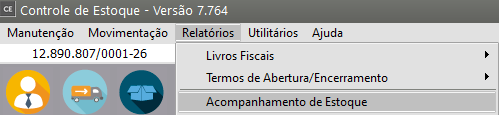](https://autoatendimento.grupoallegus.com.br/uploads/images/gallery/2023-10/RnZimage.png)
Esse relatório apresenta apenas os campos **[Código do Produto](https://autoatendimento.grupoallegus.com.br/books/ce/page/cadastrando-os-produtos), [Descrição do Produto](https://autoatendimento.grupoallegus.com.br/books/ce/page/cadastrando-os-produtos), Quantidade e Custo Total** e os dados são listados de acordo com a data de referência informada, ou se esta estiver em **branco**, o sistema considerará a posição no **último dia do mês definido no sistema.**
[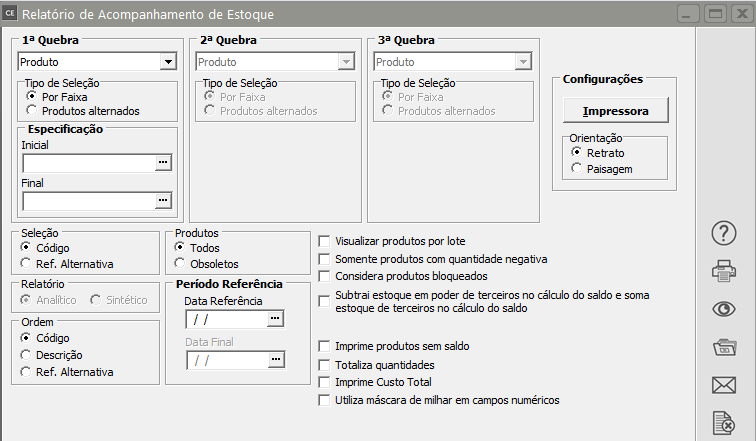](https://autoatendimento.grupoallegus.com.br/uploads/images/gallery/2023-10/Qmsimage.png)
Você também pode gerar relatório dos[ produtos](https://autoatendimento.grupoallegus.com.br/books/ce/page/cadastrando-os-produtos) obsoletos, checando **"Obsoletos"** e informando o período de referência. São classificados como obsoletos os **[produtos](https://autoatendimento.grupoallegus.com.br/books/ce/page/cadastrando-os-produtos) que não apresentaram movimentação no período informado.**
[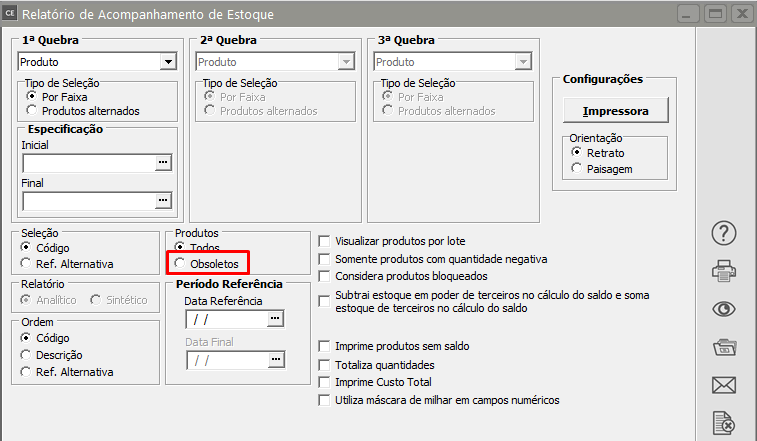](https://autoatendimento.grupoallegus.com.br/uploads/images/gallery/2023-10/7mpimage.png)
Este relatório exige que o [**Custeio**](https://autoatendimento.grupoallegus.com.br/books/ce/page/realizando-o-custeio-dos-produtos-e-da-producao) tenha sido previamente realizado para que os dados estejam atualizados e sejam impressos corretamente. Para maiores informações sobre o Custeio, [veja o item Realizando o Custeio dos Produtos e da Produção.](https://autoatendimento.grupoallegus.com.br/books/ce/page/realizando-o-custeio-dos-produtos-e-da-producao)
Algumas opções de impressão podem ser definidas:
- **Visualizar [produtos](https://autoatendimento.grupoallegus.com.br/books/ce/page/cadastrando-os-produtos) por Lote:** Esta opção somente ficará disponível quando você utiliza [Lote](https://autoatendimento.grupoallegus.com.br/books/ce/page/trabalhando-com-lotes-dos-produtos-compradosmanufaturados) de produtos [(veja o ítem Parametrizando a Empresa).](https://autoatendimento.grupoallegus.com.br/books/ce/page/parametrizando-empresa) Quando esta opção estiver assinalada, a coluna [Lote](https://autoatendimento.grupoallegus.com.br/books/ce/page/trabalhando-com-lotes-dos-produtos-compradosmanufaturados) será incluída no relatório e os [produtos](https://autoatendimento.grupoallegus.com.br/books/ce/page/cadastrando-os-produtos) serão impressos separadamente por [Lote](https://autoatendimento.grupoallegus.com.br/books/ce/page/trabalhando-com-lotes-dos-produtos-compradosmanufaturados). Por exemplo, se um [produto](https://autoatendimento.grupoallegus.com.br/books/ce/page/cadastrando-os-produtos) 2 é cadastrado com os [lotes](https://autoatendimento.grupoallegus.com.br/books/ce/page/trabalhando-com-lotes-dos-produtos-compradosmanufaturados) 23, 26, 28, 111 e 1006 e se existirem movimentações para os três lotes, será exibida uma linha no relatório para cada [lote](https://autoatendimento.grupoallegus.com.br/books/ce/page/trabalhando-com-lotes-dos-produtos-compradosmanufaturados). Já quando esta opção não está assinalada, as quantidades lançadas para os três[ lotes ](https://autoatendimento.grupoallegus.com.br/books/ce/page/trabalhando-com-lotes-dos-produtos-compradosmanufaturados)serão **somadas e impressas na mesma linha.**
[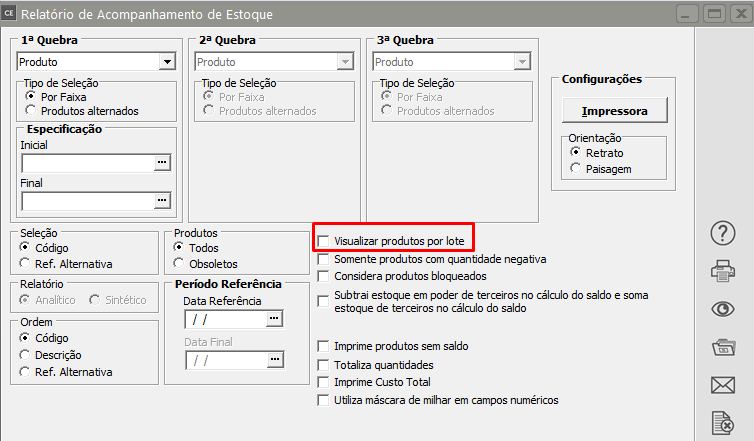](https://autoatendimento.grupoallegus.com.br/uploads/images/gallery/2023-10/W0Pimage.png)
[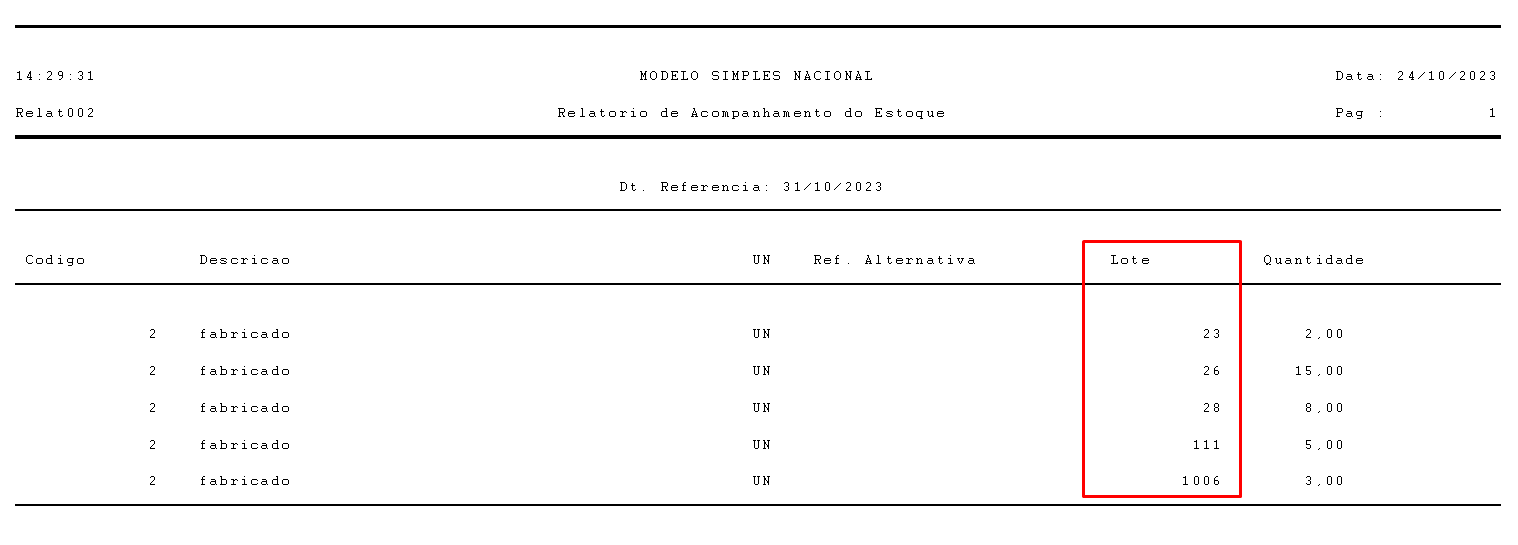](https://autoatendimento.grupoallegus.com.br/uploads/images/gallery/2023-10/z3oimage.png)
- **Somente [produtos ](https://autoatendimento.grupoallegus.com.br/books/ce/page/cadastrando-os-produtos)com quantidade negativa:** Quando esta opção estiver assinalada, somente serão impressos no relatório os [produtos](https://autoatendimento.grupoallegus.com.br/books/ce/page/cadastrando-os-produtos) que estão com a **quantidade negativa** na data de referência para impressão.
[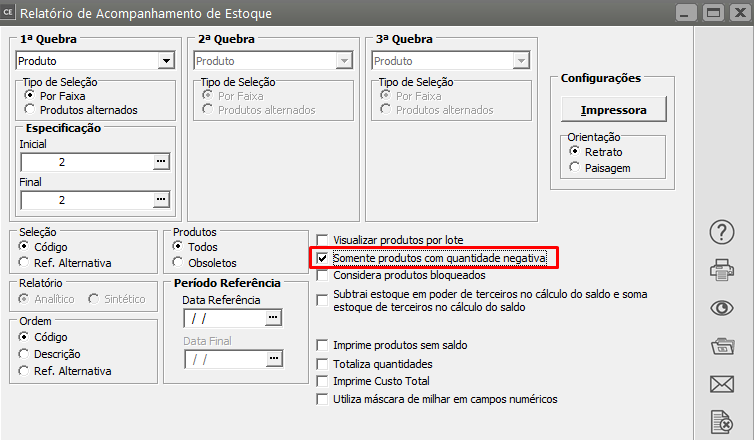](https://autoatendimento.grupoallegus.com.br/uploads/images/gallery/2023-10/tr3image.png)
[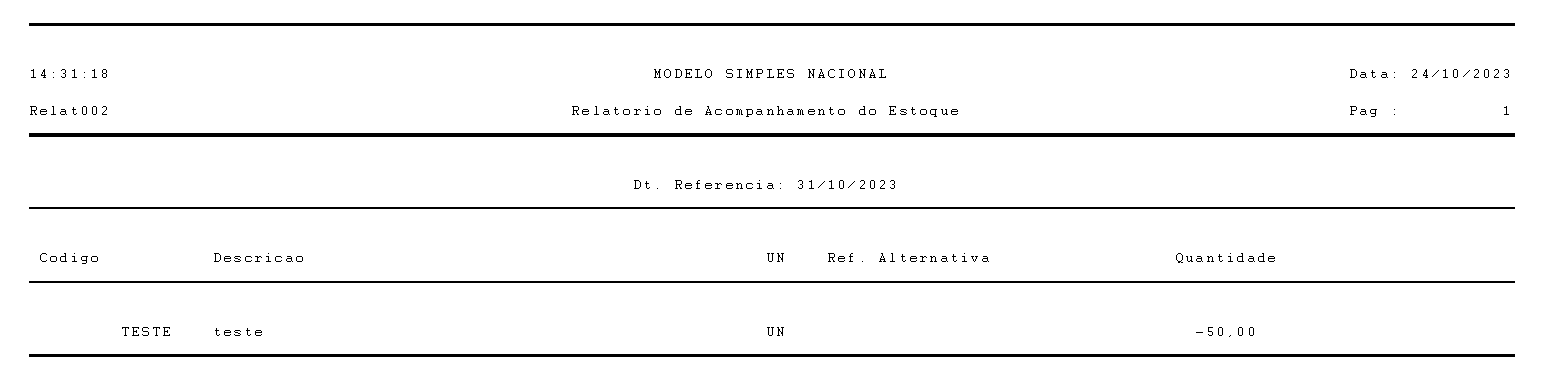](https://autoatendimento.grupoallegus.com.br/uploads/images/gallery/2023-10/NP9image.png)
- **Considera [produtos](https://autoatendimento.grupoallegus.com.br/books/ce/page/cadastrando-os-produtos) bloqueados:** Normalmente, somente serão impressos no relatório os [produtos](https://autoatendimento.grupoallegus.com.br/books/ce/page/cadastrando-os-produtos) que não estiverem bloqueados [(veja o ítem Cadastrando Produtos)](https://autoatendimento.grupoallegus.com.br/books/ce/page/cadastrando-os-produtos). Assinalando essa opção, serão impressos todos os [produtos.](https://autoatendimento.grupoallegus.com.br/books/ce/page/cadastrando-os-produtos)
[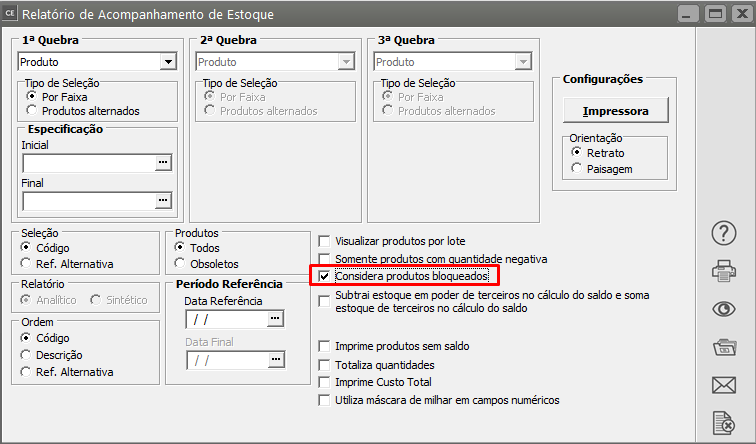](https://autoatendimento.grupoallegus.com.br/uploads/images/gallery/2023-10/Lq6image.png)
- **Subtrai estoque em poder de [terceiros](https://autoatendimento.grupoallegus.com.br/books/ce/page/movimentacoes-de-estoque-envolvendo-terceiros) no cálculo do saldo:** Esta opção somente ficará disponível quando estiver assinalado nos [Parâmetros da Empresa](https://autoatendimento.grupoallegus.com.br/books/ce/page/parametrizando-empresa) que [Utiliza Controle de estoque envolvendo terceiros](https://autoatendimento.grupoallegus.com.br/books/ce/page/movimentacoes-de-estoque-envolvendo-terceiros) e a origem das operações com[ terceiros](https://autoatendimento.grupoallegus.com.br/books/ce/page/movimentacoes-de-estoque-envolvendo-terceiros) seja na Saída ou Ambos (Entrada e Saída). Se você assinalar esta opção, o saldo dos seus [produtos](https://autoatendimento.grupoallegus.com.br/books/ce/page/cadastrando-os-produtos) serão calculados subtraindo o [estoque em poder de terceiros](https://autoatendimento.grupoallegus.com.br/books/ce/page/movimentacoes-de-estoque-envolvendo-terceiros), levando em consideração as movimentações que foram feitas para [terceiros](https://autoatendimento.grupoallegus.com.br/books/ce/page/movimentacoes-de-estoque-envolvendo-terceiros) e o período de referência para impressão do relatório.
- **Soma estoque de [terceiros](https://autoatendimento.grupoallegus.com.br/books/ce/page/movimentacoes-de-estoque-envolvendo-terceiros) no cálculo do saldo:** Esta opção somente ficará disponível quando estiver assinalado nos [Parâmetros da Empresa](https://autoatendimento.grupoallegus.com.br/books/ce/page/parametrizando-empresa) que [Utiliza Controle de estoque envolvendo terceiros](https://autoatendimento.grupoallegus.com.br/books/ce/page/movimentacoes-de-estoque-envolvendo-terceiros) e a origem das operações com [terceiros](https://autoatendimento.grupoallegus.com.br/books/ce/page/movimentacoes-de-estoque-envolvendo-terceiros) seja na Entrada ou Ambos (Entrada e Saída). Se você assinalar esta opção, o saldo dos seus [produtos](https://autoatendimento.grupoallegus.com.br/books/ce/page/cadastrando-os-produtos) serão calculados somando [estoque de terceiros](https://autoatendimento.grupoallegus.com.br/books/ce/page/movimentacoes-de-estoque-envolvendo-terceiros), levando em consideração as movimentações de entrada de [produtos](https://autoatendimento.grupoallegus.com.br/books/ce/page/cadastrando-os-produtos) que foram feitas de[ terceiros](https://autoatendimento.grupoallegus.com.br/books/ce/page/movimentacoes-de-estoque-envolvendo-terceiros) e o período de referência para impressão do relatório.
[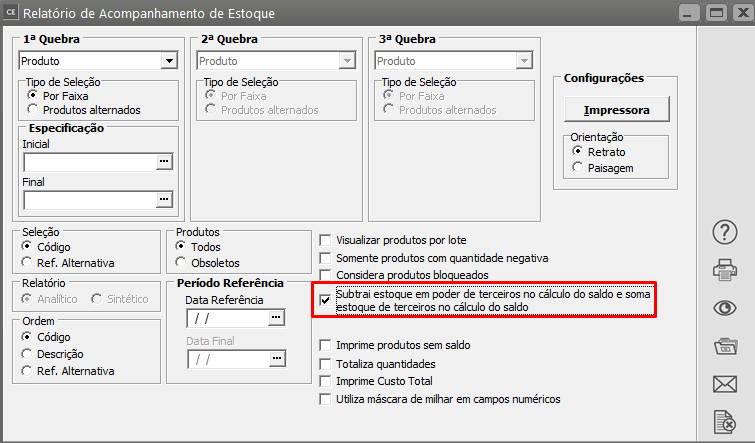](https://autoatendimento.grupoallegus.com.br/uploads/images/gallery/2023-10/hkximage.png)
- **Imprime [produtos](https://autoatendimento.grupoallegus.com.br/books/ce/page/cadastrando-os-produtos) sem saldo:** Por padrão, somente serão impressos neste relatório os [produtos](https://autoatendimento.grupoallegus.com.br/books/ce/page/cadastrando-os-produtos) que possuírem saldo no estoque **diferente de zero**. Se você assinalar essa opção, serão impressos todos os [produtos](https://autoatendimento.grupoallegus.com.br/books/ce/page/cadastrando-os-produtos), independentemente do saldo.
[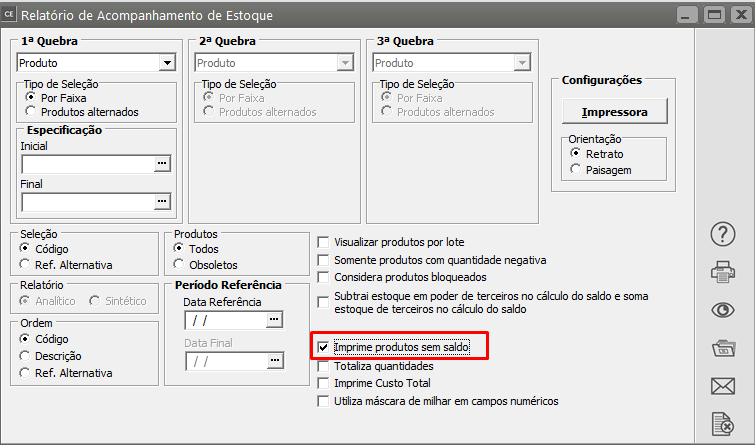](https://autoatendimento.grupoallegus.com.br/uploads/images/gallery/2023-10/3dqjQkimage.png)
- **Totaliza quantidades:** Se você assinalar esta opção, a **coluna de Quantidade do relatório será totalizada.**
[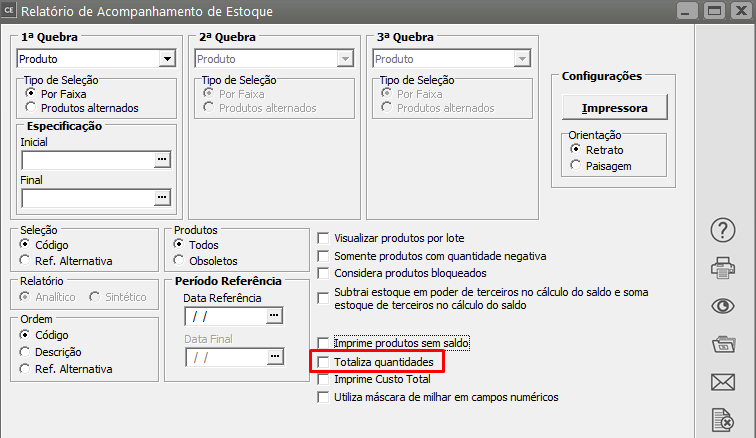](https://autoatendimento.grupoallegus.com.br/uploads/images/gallery/2023-10/v2Limage.png)
[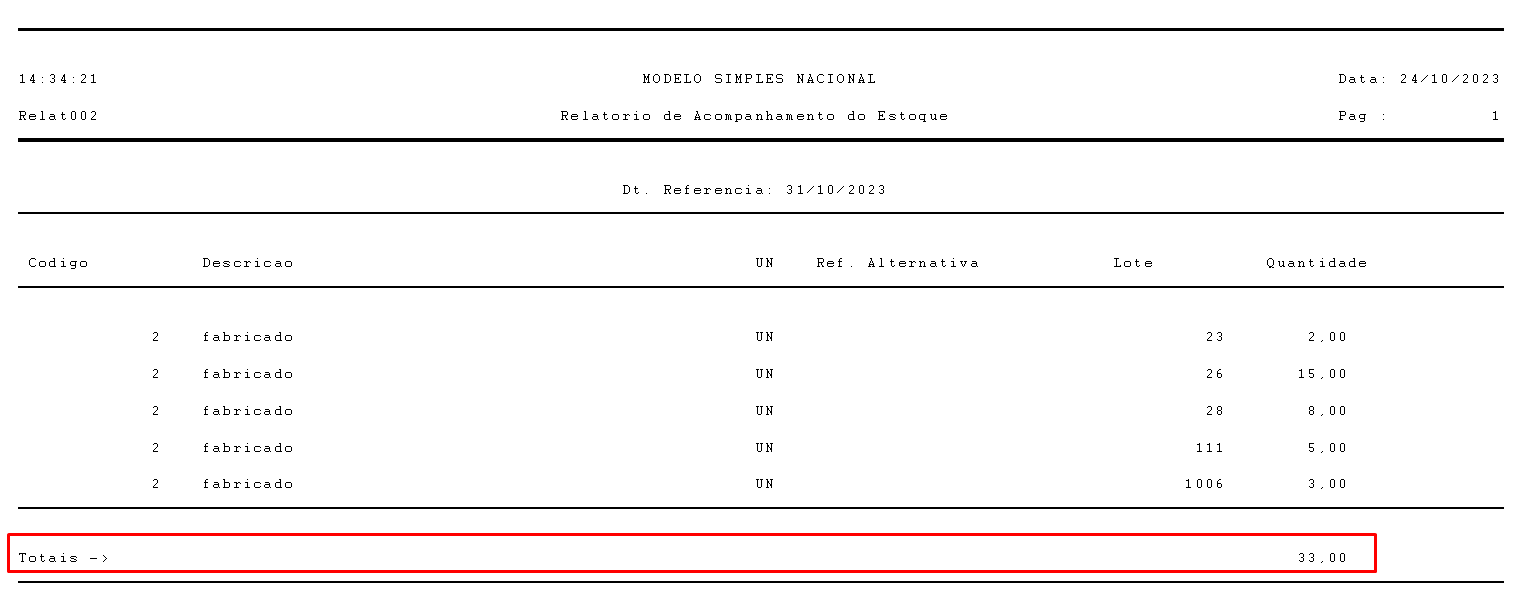](https://autoatendimento.grupoallegus.com.br/uploads/images/gallery/2023-10/WGkimage.png)
- **Imprime custos unitários e totais:** Permite imprimir o relatório sem a necessidade de gerar custeio.
[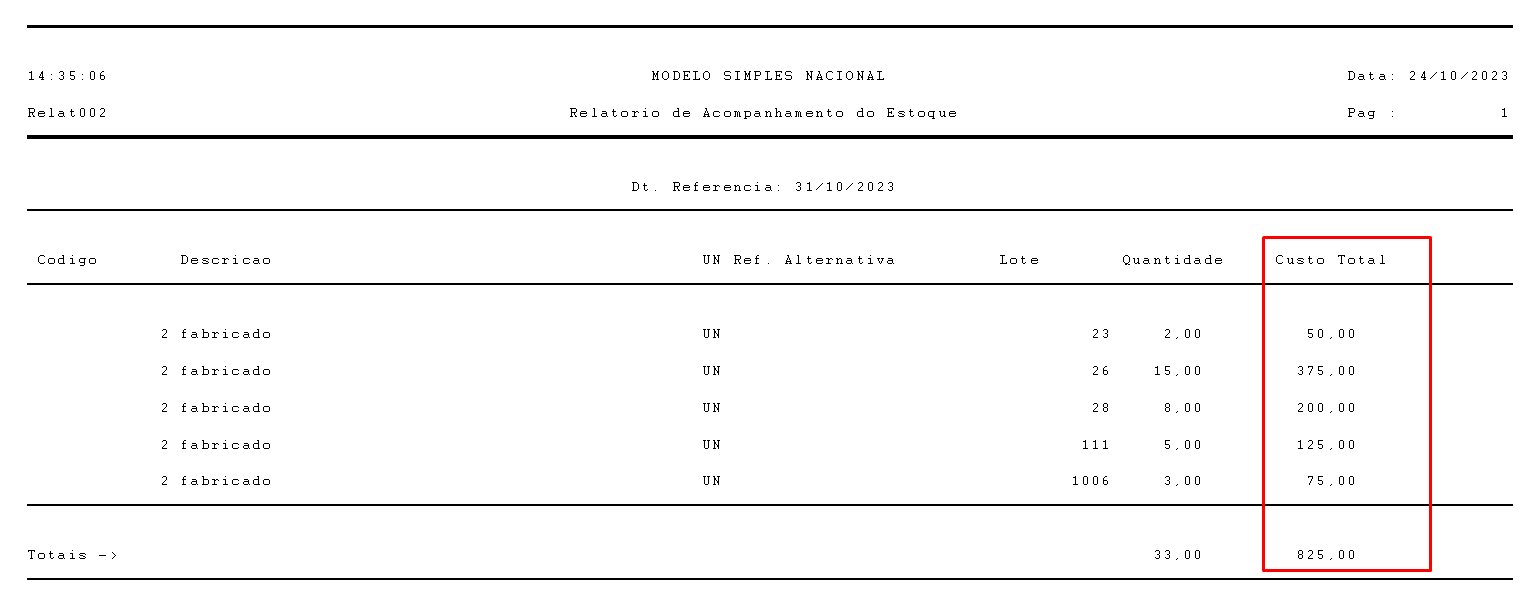](https://autoatendimento.grupoallegus.com.br/uploads/images/gallery/2023-10/AYEimage.png)
Podem ser feitas combinações entre essas opções de impressão para que sua listagem seja mais enxuta, imprimindo somente os registros desejados.Para quebra por[ Produto](https://autoatendimento.grupoallegus.com.br/books/ce/page/cadastrando-os-produtos), este relatório **NÃO** poderá ser impresso de forma sintética.
[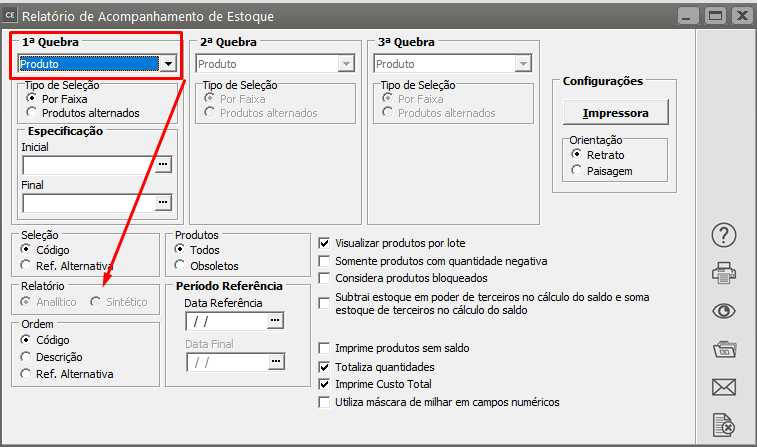](https://autoatendimento.grupoallegus.com.br/uploads/images/gallery/2023-10/pD2image.png)
Já para as demais quebras, além da possibilidade de um maior detalhamento (usando as segunda e terceira quebras), você terá também a opção de impressão sintética do relatório.
[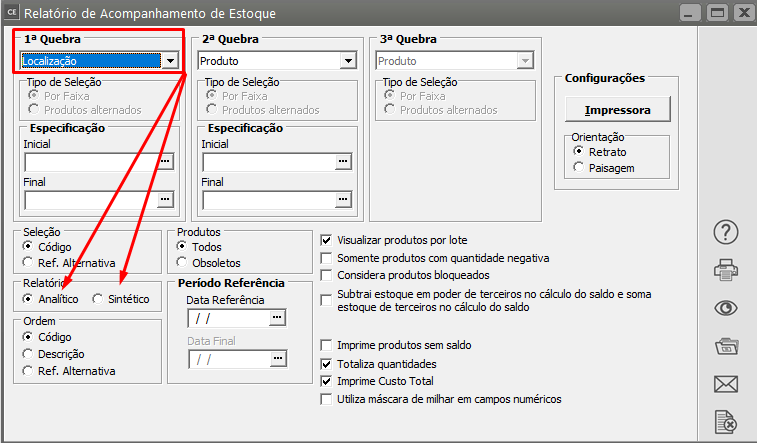](https://autoatendimento.grupoallegus.com.br/uploads/images/gallery/2023-10/dkIimage.png)
Ainda na quebra por [produto](https://autoatendimento.grupoallegus.com.br/books/ce/page/cadastrando-os-produtos), o grupo **Tipo de Seleção** estará habilitado. Se a opção [Produtos](https://autoatendimento.grupoallegus.com.br/books/ce/page/cadastrando-os-produtos) Alternados for escolhida, a tela de seleção de [produtos](https://autoatendimento.grupoallegus.com.br/books/ce/page/cadastrando-os-produtos) será aberta e você poderá escolher quais [produtos](https://autoatendimento.grupoallegus.com.br/books/ce/page/cadastrando-os-produtos) deseja para a impressão do relatório, conforme a figura:
[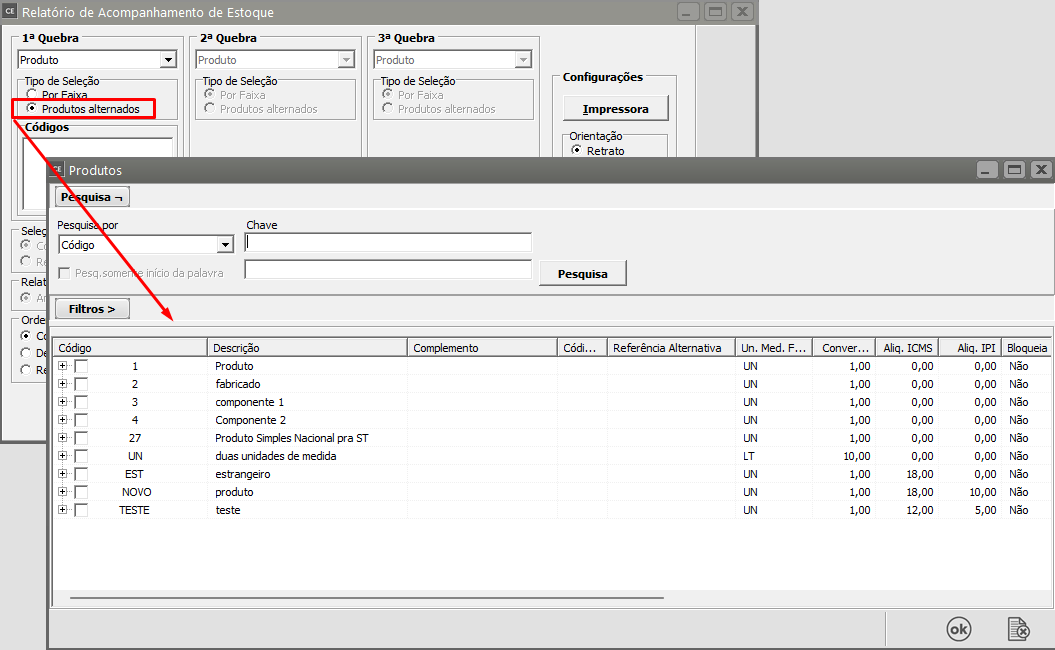](https://autoatendimento.grupoallegus.com.br/uploads/images/gallery/2023-10/1EFimage.png)
Para melhores informações sobre a pesquisa de [produtos](https://autoatendimento.grupoallegus.com.br/books/ce/page/cadastrando-os-produtos) consulte [Pesquisando Produtos.](https://autoatendimento.grupoallegus.com.br/books/ce/page/pesquisando-produtos)
**Veja também os Itens:**
- [Trabalhando com Controle de Série para produtos Manufaturados](https://autoatendimento.grupoallegus.com.br/books/ce/page/trabalhando-com-controle-de-serie-dos-produtos-manufaturados)
- [Cadastrando Produtos](https://autoatendimento.grupoallegus.com.br/books/ce/page/cadastrando-os-produtos)
- [Relacionamento entre Produtos e Fornecedores](https://autoatendimento.grupoallegus.com.br/books/ce/page/relacionamento-entre-produtos-e-fornecedores)
- [Cadastrando Engenharia de Produtos](https://autoatendimento.grupoallegus.com.br/books/ce/page/cadastrando-engenharia-do-produto)
- [Alterando o Código do Produto](https://autoatendimento.grupoallegus.com.br/books/ce/page/alterando-o-codigo-do-produto)
- [Realizando o Custeio dos Produtos e das Ordens de Produção](https://autoatendimento.grupoallegus.com.br/books/ce/page/realizando-o-custeio-dos-produtos-e-da-producao)
- [Consultando Saldos e Custos dos Produtos](https://autoatendimento.grupoallegus.com.br/books/ce/page/consultando-saldos-e-custos-dos-produtos)
- [Movimentando Estoque entre Produtos](https://autoatendimento.grupoallegus.com.br/books/ce/page/movimentando-estoque-entre-produtos)
- [Controlando o Inventário dos Produtos](https://autoatendimento.grupoallegus.com.br/books/ce/page/controlando-o-inventario-dos-produtos)
- [Trabalhando com Lote de Produtos](https://autoatendimento.grupoallegus.com.br/books/ce/page/trabalhando-com-lotes-dos-produtos-compradosmanufaturados)
- [Utilizando Classificação Fiscal dos Produtos](https://autoatendimento.grupoallegus.com.br/books/ce/page/utilizando-classificacao-fiscal-para-os-produtos)
- [Utilizando Classificação de Materiais dos Produtos](https://autoatendimento.grupoallegus.com.br/books/ce/page/utilizando-classificacao-de-materiais-para-os-produtos)
- [Trabalhando com Grupo de Produtos](https://autoatendimento.grupoallegus.com.br/books/ce/page/trabalhando-com-grupo-de-produtos)
- [Trabalhando com Linha de Produtos](https://autoatendimento.grupoallegus.com.br/books/ce/page/trabalhando-com-linha-de-produtos)
- [Zerando o Saldo dos Produtos](https://autoatendimento.grupoallegus.com.br/books/ce/page/zerando-o-saldo-dos-produtos)
- [Trabalhando com Grade](https://autoatendimento.grupoallegus.com.br/books/ce/page/trabalhando-com-grade-cadastro-da-caracteristica-1)
- [Pesquisando Produtos](https://autoatendimento.grupoallegus.com.br/books/ce/page/pesquisando-produtos)
- [Estruturando Produtos](https://autoatendimento.grupoallegus.com.br/books/ce/page/estruturando-produtos-engenharia-de-produtos)
- [Transferindo Produtos de um local para outro](https://autoatendimento.grupoallegus.com.br/books/ce/page/transferindo-produtos-de-um-local-para-outro)
# Emitindo Relatório para Conferência
Para imprimir este relatório acesse o menu **Relatórios/Conferência**.
[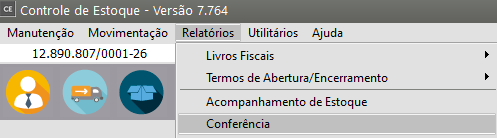](https://autoatendimento.grupoallegus.com.br/uploads/images/gallery/2023-10/Z96image.png)
Esse Relatório permite que você obtenha uma listagem de todas as [movimentações ](https://autoatendimento.grupoallegus.com.br/books/ce/page/cadastrando-movimentacao-simples)ocorridas no período informado. De acordo com as quebras escolhidas, você poderá especificar uma faixa de códigos para a sua listagem, ou seja, o relatório listará apenas os dados que estiverem dentro da faixa escolhida, de acordo com as quebras especificadas.
[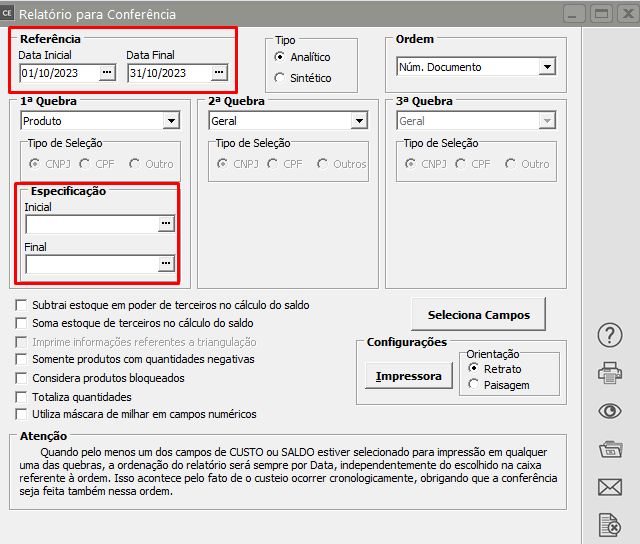](https://autoatendimento.grupoallegus.com.br/uploads/images/gallery/2023-10/fhtimage.png)
**Subtrai estoque em poder de [terceiros](https://autoatendimento.grupoallegus.com.br/books/ce/page/movimentacoes-de-estoque-envolvendo-terceiros) no cálculo do saldo:** Esta opção somente ficará disponível quando estiver assinalado nos[ Parâmetros da Empresa](https://www.help.supersoft.com.br/CE/paginas/ParametrizandoEmpresa.htmhttps://autoatendimento.grupoallegus.com.br/books/ce/page/parametrizando-empresa) que Utiliza [Controle de estoque envolvendo terceiros](https://autoatendimento.grupoallegus.com.br/books/ce/page/movimentacoes-de-estoque-envolvendo-terceiros) e a origem das operações com[ terceiros](https://autoatendimento.grupoallegus.com.br/books/ce/page/movimentacoes-de-estoque-envolvendo-terceiros) seja na **Saída ou Ambos** (Entrada e Saída). Se você assinalar esta opção, o saldo dos seus [produtos](https://autoatendimento.grupoallegus.com.br/books/ce/page/cadastrando-movimentacao-simples) serão calculados subtraindo o [estoque em poder de terceiros](https://autoatendimento.grupoallegus.com.br/books/ce/page/movimentacoes-de-estoque-envolvendo-terceiros), levando em consideração as [movimentações](https://autoatendimento.grupoallegus.com.br/books/ce/page/cadastrando-movimentacao-simples) que foram feitas para [terceiros](https://autoatendimento.grupoallegus.com.br/books/ce/page/movimentacoes-de-estoque-envolvendo-terceiros) e o período de referência para impressão do relatório.**Soma estoque de [terceiros](https://autoatendimento.grupoallegus.com.br/books/ce/page/movimentacoes-de-estoque-envolvendo-terceiros) no cálculo do saldo:** Esta opção somente ficará disponível quando estiver assinalado nos [Parâmetros da Empresa](https://autoatendimento.grupoallegus.com.br/books/ce/page/parametrizando-empresa) que [Utiliza Controle de estoque envolvendo terceiros ](https://autoatendimento.grupoallegus.com.br/books/ce/page/movimentacoes-de-estoque-envolvendo-terceiros)e a origem das operações com [terceiros](https://autoatendimento.grupoallegus.com.br/books/ce/page/movimentacoes-de-estoque-envolvendo-terceiros) seja na Entrada ou Ambos (Entrada e Saída). Se você assinalar esta opção, o saldo dos seus [produtos](https://autoatendimento.grupoallegus.com.br/books/ce/page/cadastrando-movimentacao-simples) serão calculados somando e[stoque de terceiros](https://autoatendimento.grupoallegus.com.br/books/ce/page/movimentacoes-de-estoque-envolvendo-terceiros), levando em consideração as [movimentações](https://autoatendimento.grupoallegus.com.br/books/ce/page/cadastrando-movimentacao-simples) de entrada de [produtos](https://autoatendimento.grupoallegus.com.br/books/ce/page/cadastrando-movimentacao-simples) que foram feitas de [terceiros](https://autoatendimento.grupoallegus.com.br/books/ce/page/movimentacoes-de-estoque-envolvendo-terceiros) e o período de referência para impressão do relatório.
[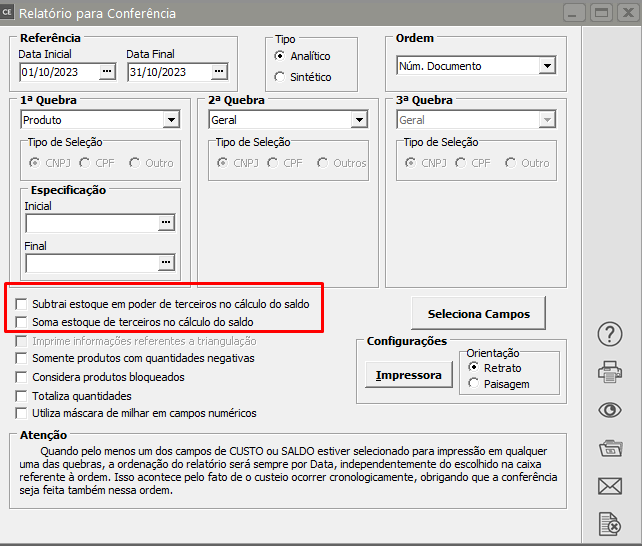](https://autoatendimento.grupoallegus.com.br/uploads/images/gallery/2023-10/Tabimage.png)
**Imprime informações referentes a triangulação:** Esta opção somente ficará disponível quando o relatório for **analítico**, a empresa estiver definida no **Sistema Controle de Compras** e a opção **'Soma Estoque de terceiros no cálculo do saldo' estiver assinalada**. Se você assinalar essa opção, o sistema irá demonstrar as informações referentes às [notificações de recebimentos](https://autoatendimento.grupoallegus.com.br/books/cc/page/cadastrando-notificacao-de-recebimento-nr) de origem logo após a notificação de triangulação.
[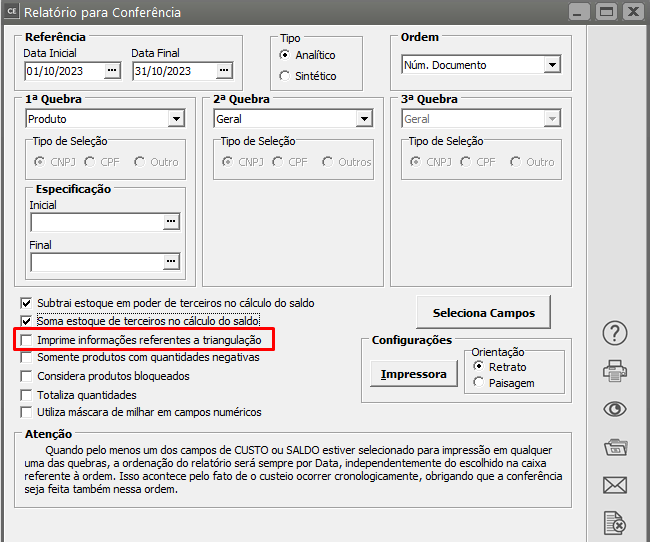](https://autoatendimento.grupoallegus.com.br/uploads/images/gallery/2023-10/RSnimage.png)
**Somente [produtos](https://autoatendimento.grupoallegus.com.br/books/ce/page/cadastrando-movimentacao-simples) com quantidades negativas:** Quando esta opção estiver assinalada, somente serão impressos no relatório os [produtos](https://autoatendimento.grupoallegus.com.br/books/ce/page/cadastrando-movimentacao-simples) que estão com a **quantidade negativa** dentro do período de referência para impressão.
[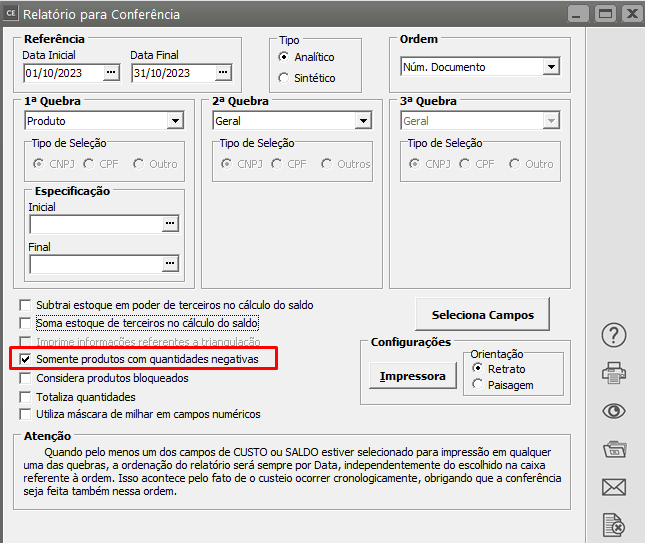](https://autoatendimento.grupoallegus.com.br/uploads/images/gallery/2023-10/IDtimage.png)
**Considera [produtos](https://autoatendimento.grupoallegus.com.br/books/ce/page/cadastrando-movimentacao-simples) bloqueados:** Normalmente, somente serão impressos no relatório os [produtos](https://autoatendimento.grupoallegus.com.br/books/ce/page/cadastrando-movimentacao-simples) que **não estiverem bloqueados** (veja o ítem [Cadastrando Produtos)](https://autoatendimento.grupoallegus.com.br/books/ce/page/cadastrando-os-produtos). Assinalando essa opção, serão impressos todos os[ produtos.](https://autoatendimento.grupoallegus.com.br/books/ce/page/cadastrando-movimentacao-simples)[ ](https://autoatendimento.grupoallegus.com.br/books/ce/page/cadastrando-movimentacao-simples)
[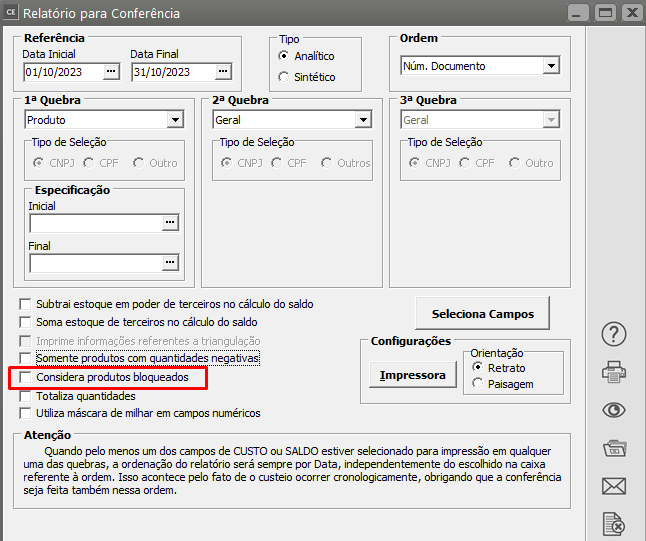](https://autoatendimento.grupoallegus.com.br/uploads/images/gallery/2023-10/R3timage.png)
**Totaliza quantidades:** Se você assinalar esta opção, **a coluna de Quantidade do relatório será totalizada.**
[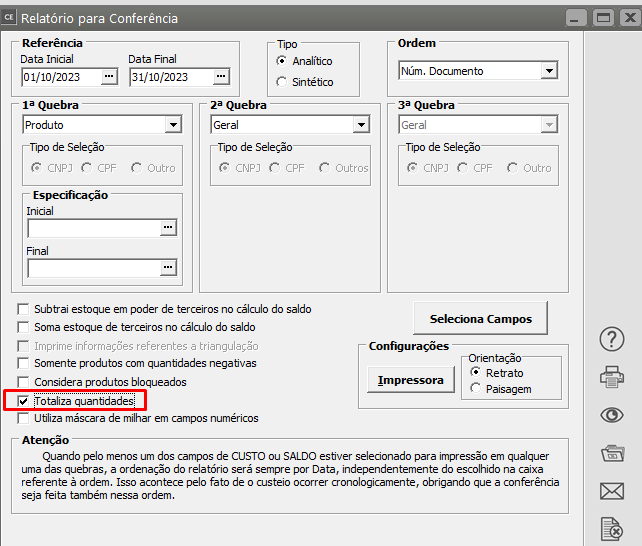](https://autoatendimento.grupoallegus.com.br/uploads/images/gallery/2023-10/D69image.png)
Podem ser feitas combinações entre essas opções de impressão para que sua listagem seja mais enxuta, imprimindo somente os registros desejados.A quebra por[ Produtos](https://autoatendimento.grupoallegus.com.br/books/ce/page/cadastrando-movimentacao-simples) apresenta na Seleção os campos saldo e [custo médio](https://autoatendimento.grupoallegus.com.br/books/ce/page/realizando-o-custeio-dos-produtos-e-da-producao), que não estão disponíveis para as outras quebras. Ao selecionar um desses campos, é necessário que o [Custeio](https://autoatendimento.grupoallegus.com.br/books/ce/page/realizando-o-custeio-dos-produtos-e-da-producao) tenha sido previamente efetuado para que os dados sejam impressos corretamente. Para maiores detalhes, [veja o ítem Realizando o Custeio dos Produtos.](https://autoatendimento.grupoallegus.com.br/books/ce/page/realizando-o-custeio-dos-produtos-e-da-producao)
[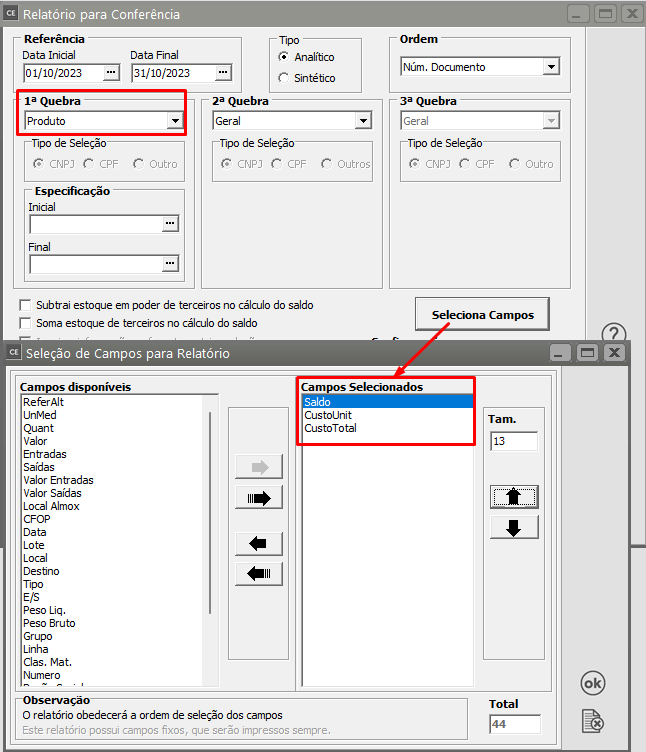](https://autoatendimento.grupoallegus.com.br/uploads/images/gallery/2023-10/1WJimage.png)
**ATENÇÃO:** Quando pelo menos um dos campos de custo ou o campo de saldo estiver selecionado para impressão em qualquer uma das quebras, a ordenação do relatório **será sempre por Data**, independentemente do escolhido na caixa referente à ordem. Isso acontece pelo fato de o [custeio](https://autoatendimento.grupoallegus.com.br/books/ce/page/realizando-o-custeio-dos-produtos-e-da-producao) ocorrer cronologicamente, obrigando que a conferência seja feita também nessa ordem.
[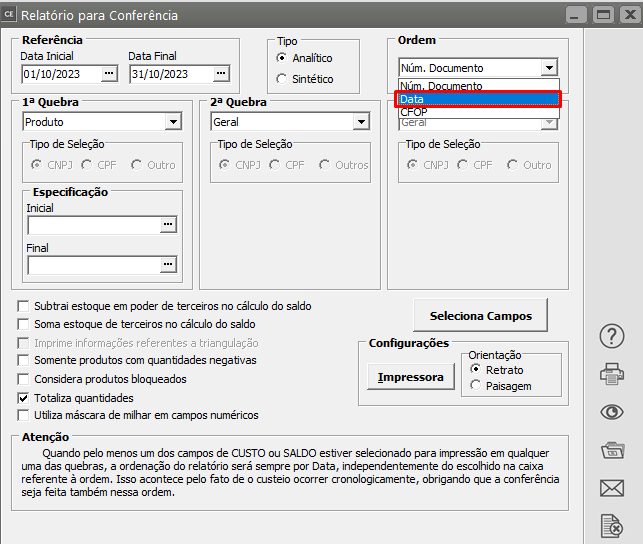](https://autoatendimento.grupoallegus.com.br/uploads/images/gallery/2023-10/y6cimage.png)
**Exemplo de Relatório**
[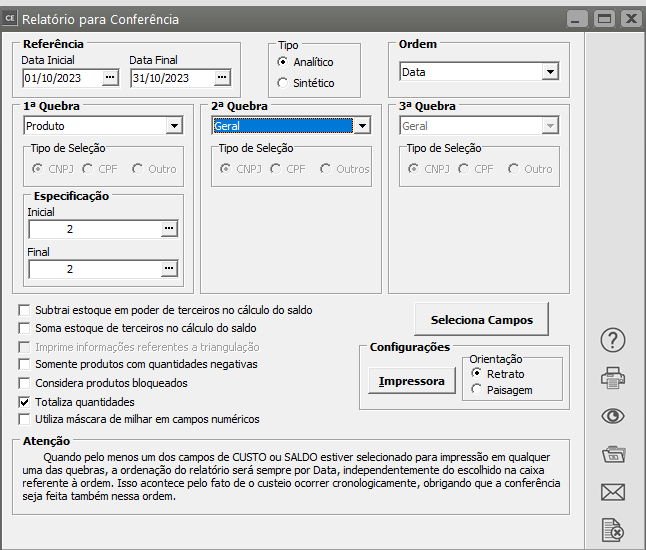](https://autoatendimento.grupoallegus.com.br/uploads/images/gallery/2023-10/SpJimage.png)
[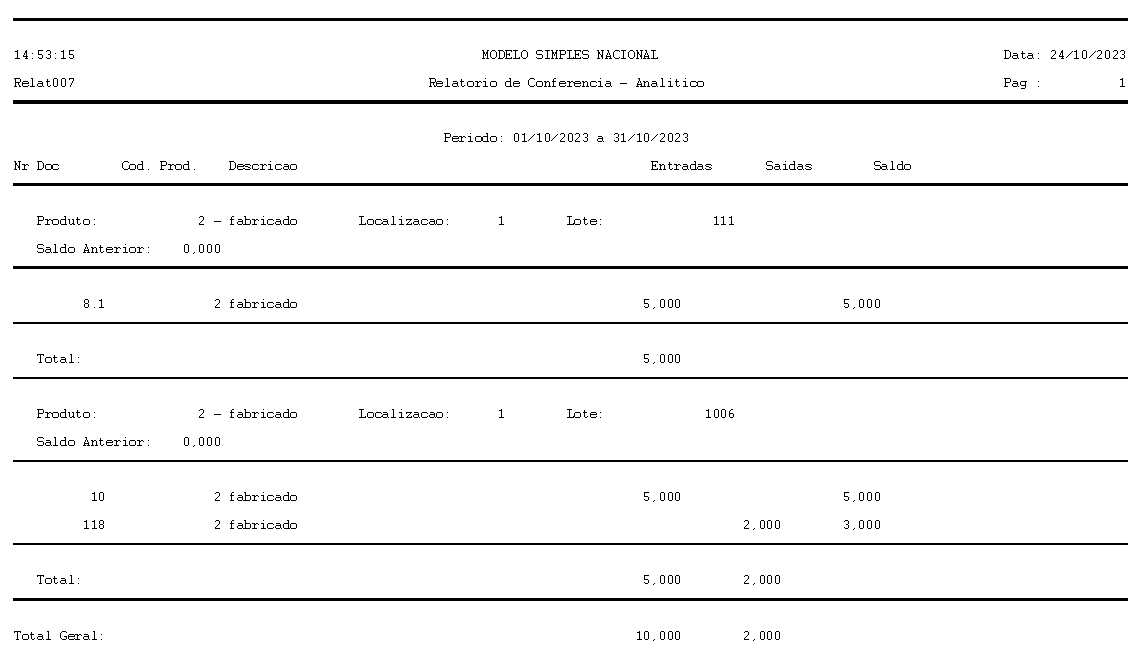](https://autoatendimento.grupoallegus.com.br/uploads/images/gallery/2023-10/4i5image.png)
**Veja também os Itens:**
- [Trabalhando com Controle de Série para produtos Manufaturados](https://autoatendimento.grupoallegus.com.br/books/ce/page/trabalhando-com-controle-de-serie-dos-produtos-manufaturados)
- [Cadastrando Produtos](https://autoatendimento.grupoallegus.com.br/books/ce/page/cadastrando-os-produtos)
- [Relacionamento entre Produtos e Fornecedores](https://autoatendimento.grupoallegus.com.br/books/ce/page/relacionamento-entre-produtos-e-fornecedores)
- [Cadastrando Engenharia de Produtos](https://autoatendimento.grupoallegus.com.br/books/ce/page/cadastrando-engenharia-do-produto)
- [Alterando o Código do Produto](https://autoatendimento.grupoallegus.com.br/books/ce/page/alterando-o-codigo-do-produto)
- [Realizando o Custeio dos Produtos e das Ordens de Produção](https://autoatendimento.grupoallegus.com.br/books/ce/page/realizando-o-custeio-dos-produtos-e-da-producao)
- [Consultando Saldos e Custos dos Produtos](https://autoatendimento.grupoallegus.com.br/books/ce/page/consultando-saldos-e-custos-dos-produtos)
- [Movimentando Estoque entre Produtos](https://autoatendimento.grupoallegus.com.br/books/ce/page/movimentando-estoque-entre-produtos)
- [Controlando o Inventário dos Produtos](https://autoatendimento.grupoallegus.com.br/books/ce/page/controlando-o-inventario-dos-produtos)
- [Trabalhando com Lote de Produtos](https://autoatendimento.grupoallegus.com.br/books/ce/page/trabalhando-com-lotes-dos-produtos-compradosmanufaturados)
- [Utilizando Classificação Fiscal dos Produtos](https://autoatendimento.grupoallegus.com.br/books/ce/page/utilizando-classificacao-fiscal-para-os-produtos)
- [Utilizando Classificação de Materiais dos Produtos](https://autoatendimento.grupoallegus.com.br/books/ce/page/utilizando-classificacao-de-materiais-para-os-produtos)
- [Trabalhando com Grupo de Produtos](https://autoatendimento.grupoallegus.com.br/books/ce/page/trabalhando-com-grupo-de-produtos)
- [Trabalhando com Linha de Produtos](https://autoatendimento.grupoallegus.com.br/books/ce/page/trabalhando-com-linha-de-produtos)
- [Zerando o Saldo dos Produtos](https://autoatendimento.grupoallegus.com.br/books/ce/page/zerando-o-saldo-dos-produtos)
- [Trabalhando com Grade](https://autoatendimento.grupoallegus.com.br/books/ce/page/trabalhando-com-grade-cadastro-da-caracteristica-1)
- [Pesquisando Produtos](https://autoatendimento.grupoallegus.com.br/books/ce/page/pesquisando-produtos)
- [Estruturando Produtos](https://autoatendimento.grupoallegus.com.br/books/ce/page/estruturando-produtos-engenharia-de-produtos)
- [Transferindo Produtos de um local para outro](https://autoatendimento.grupoallegus.com.br/books/ce/page/transferindo-produtos-de-um-local-para-outro)
# Relatório de Conferência por Localização
Para que você consiga visualizar o **relatório de conferência** por [localização](https://autoatendimento.grupoallegus.com.br/books/estoque/page/cadastrando-localizacao) será necessário que utilize o **Sistema PPCP**
Nos [Parâmetros Adicionais da Empresa,](https://autoatendimento.grupoallegus.com.br/books/cp/page/parametrizando-a-empresa) do **Sistema PPCP**, deverá estar assinalada a opção **"Definição dos lotes das Matérias Primas" -** **Na transferência das matérias primas pelo almoxarife quando a ordem de produção está com status "Em Produção"**
[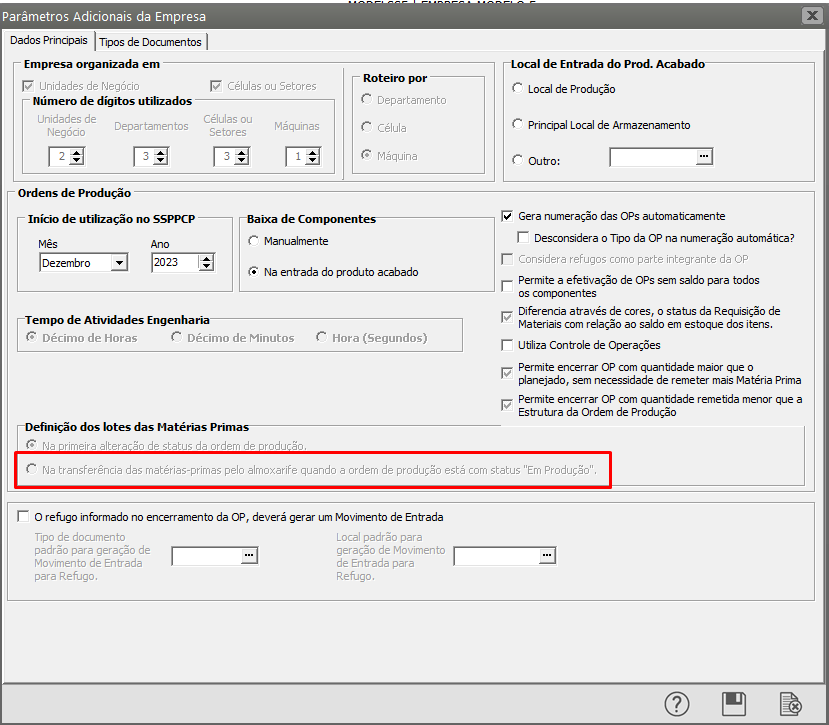](https://autoatendimento.grupoallegus.com.br/uploads/images/gallery/2024-05/nLNimage.png)
A partir da [parametrização](https://autoatendimento.grupoallegus.com.br/books/cp/page/parametrizando-a-empresa) realizada, acesse no **Sistema Controle de Estoque**, o menu **Relatórios>Conferência por [Localização](https://autoatendimento.grupoallegus.com.br/books/estoque/page/cadastrando-localizacao)**
[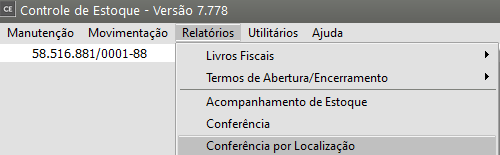](https://autoatendimento.grupoallegus.com.br/uploads/images/gallery/2024-05/g27image.png)
Defina o filtro a ser aplicado no Sistema e peça a visualização
[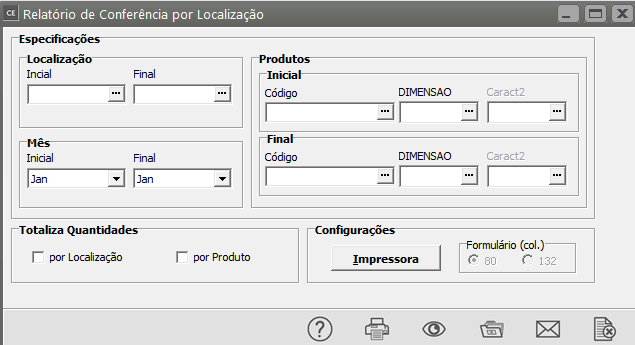](https://autoatendimento.grupoallegus.com.br/uploads/images/gallery/2024-05/GY9image.png)
[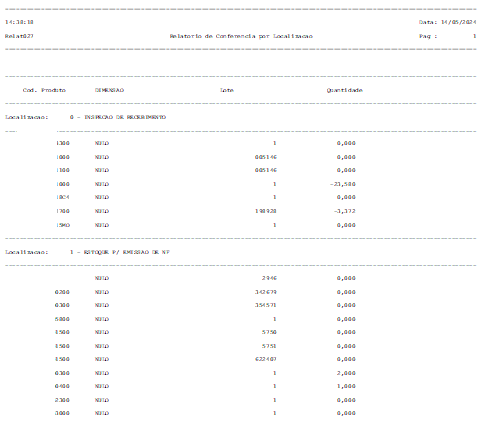](https://autoatendimento.grupoallegus.com.br/uploads/images/gallery/2024-05/xSKimage.png)
**Veja também os Itens:**
- [Trabalhando com Controle de Série para produtos Manufaturados](https://autoatendimento.grupoallegus.com.br/books/estoque/page/trabalhando-com-controle-de-serie-dos-produtos-manufaturados)
- [Cadastrando Produtos](https://autoatendimento.grupoallegus.com.br/books/estoque/page/cadastrando-os-produtos)
- [Relacionamento entre Produtos e Fornecedores](https://autoatendimento.grupoallegus.com.br/books/estoque/page/relacionamento-entre-produtos-e-fornecedores)
- [Cadastrando Engenharia de Produtos](https://autoatendimento.grupoallegus.com.br/books/estoque/page/cadastrando-engenharia-do-produto)
- [Alterando o Código do Produto](https://autoatendimento.grupoallegus.com.br/books/estoque/page/alterando-o-codigo-do-produto)
- [Realizando o Custeio dos Produtos e das Ordens de Produção](https://autoatendimento.grupoallegus.com.br/books/estoque/page/realizando-o-custeio-dos-produtos-e-da-producao)
- [Consultando Saldos e Custos dos Produtos](https://autoatendimento.grupoallegus.com.br/books/estoque/page/consultando-saldos-e-custos-dos-produtos)
- [Movimentando Estoque entre Produtos](https://autoatendimento.grupoallegus.com.br/books/estoque/page/movimentando-estoque-entre-produtos)
- [Controlando o Inventário dos Produtos](https://autoatendimento.grupoallegus.com.br/books/estoque/page/controlando-o-inventario-dos-produtos)
- [Trabalhando com Lote de Produtos](https://autoatendimento.grupoallegus.com.br/books/estoque/page/trabalhando-com-lotes-dos-produtos-compradosmanufaturados)
- [Utilizando Classificação Fiscal dos Produtos](https://autoatendimento.grupoallegus.com.br/books/estoque/page/utilizando-classificacao-fiscal-para-os-produtos-ncm-nomenclatura-do-mercosul)
- [Utilizando Classificação de Materiais dos Produtos](https://autoatendimento.grupoallegus.com.br/books/estoque/page/utilizando-classificacao-de-materiais-para-os-produtos)
- [Trabalhando com Grupo de Produtos](https://autoatendimento.grupoallegus.com.br/books/estoque/page/trabalhando-com-grupo-de-produtos)
- [Trabalhando com Linha de Produtos](https://autoatendimento.grupoallegus.com.br/books/estoque/page/trabalhando-com-linha-de-produtos)
- [Zerando o Saldo dos Produtos](https://autoatendimento.grupoallegus.com.br/books/estoque/page/zerando-o-saldo-dos-produtos)
- [Trabalhando com Grade](https://autoatendimento.grupoallegus.com.br/books/estoque/page/trabalhando-com-grade-cadastro-da-caracteristica-1)
- [Pesquisando Produtos](https://autoatendimento.grupoallegus.com.br/books/estoque/page/pesquisando-produtos)
- [Estruturando Produtos](https://autoatendimento.grupoallegus.com.br/books/estoque/page/estruturando-produtos-engenharia-de-produtos)
- [Transferindo Produtos de um local para outro](https://autoatendimento.grupoallegus.com.br/books/estoque/page/transferindo-produtos-de-um-local-para-outro)
# Emitindo Relatório de Estoque envolvendo terceiros
Para emitir o relatório de [Estoque Envolvendo Terceiros](https://autoatendimento.grupoallegus.com.br/books/ce/page/movimentacoes-de-estoque-envolvendo-terceiros), você deve acessar o menu **Relatórios/Estoque Envolvendo Terceiros**.
[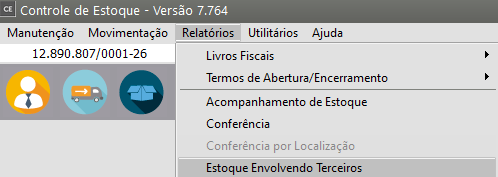](https://autoatendimento.grupoallegus.com.br/uploads/images/gallery/2023-11/Ighimage.png)
Esta opção só estará disponível se a [empresa](https://autoatendimento.grupoallegus.com.br/books/ce/page/cadastrando-empresa) estiver configurada para realizar operações com [terceiros](https://autoatendimento.grupoallegus.com.br/books/ce/page/movimentacoes-de-estoque-envolvendo-terceiros) nos [parâmetros adicionais.](https://autoatendimento.grupoallegus.com.br/books/ce/page/parametrizando-empresa)
[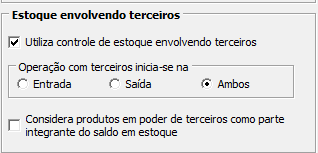](https://autoatendimento.grupoallegus.com.br/uploads/images/gallery/2023-11/lRjimage.png)
- A opção Origem estará habilitada se você informou nos [Parâmetros Adicionais Empresa](https://autoatendimento.grupoallegus.com.br/books/ce/page/parametrizando-empresa) que a origem das operações com [terceiros](https://autoatendimento.grupoallegus.com.br/books/ce/page/movimentacoes-de-estoque-envolvendo-terceiros) é Ambos (pode ser na Entrada ou na Saída). Através dessa opção você pode escolher a quantidades a serem consideradas na impressão, ou seja, com origem na entrada ou na saída.
[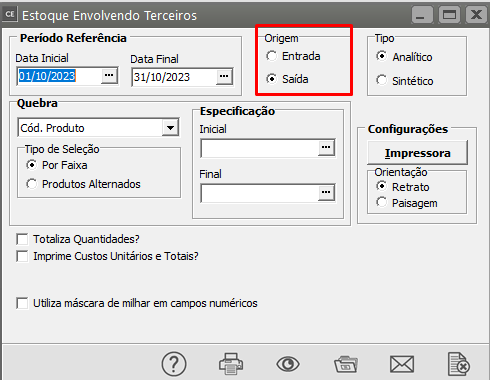](https://autoatendimento.grupoallegus.com.br/uploads/images/gallery/2023-11/6rQimage.png)
- Este relatório possui quebras por [Produto](https://autoatendimento.grupoallegus.com.br/books/ce/page/cadastrando-os-produtos) ou por [Terceiros](https://autoatendimento.grupoallegus.com.br/books/ce/page/movimentacoes-de-estoque-envolvendo-terceiros) (cliente ou fornecedor). Se a quebra for por [produtos](https://autoatendimento.grupoallegus.com.br/books/ce/page/cadastrando-os-produtos), você poderá selecionar um [produto](https://autoatendimento.grupoallegus.com.br/books/ce/page/cadastrando-os-produtos) específico através de seu código ou sua referência alternativa.
[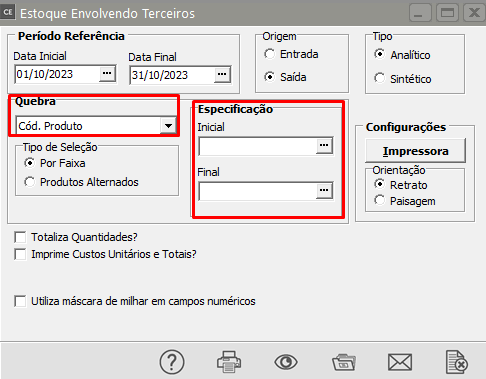](https://autoatendimento.grupoallegus.com.br/uploads/images/gallery/2023-11/ymdimage.png)
[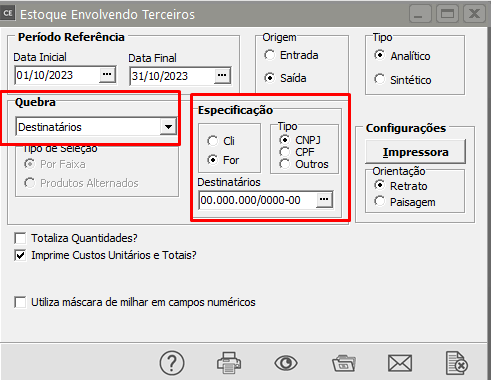](https://autoatendimento.grupoallegus.com.br/uploads/images/gallery/2023-11/NMlimage.png)
- A opção **Totaliza quantidades** deverá ser assinalada se você desejar que seja impresso um somatório das colunas referentes a quantidades ao final do relatório.
- A opção **Imprime custos unitários e totais** permite imprimir o relatório sem a necessidade de gerar custeio.
[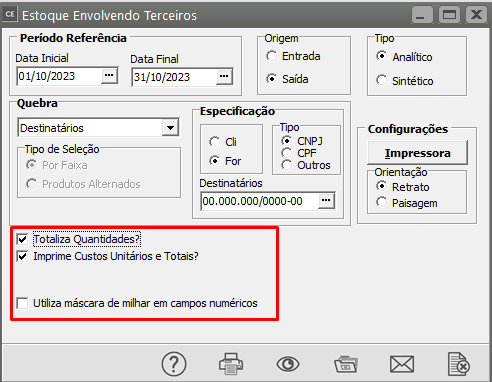](https://autoatendimento.grupoallegus.com.br/uploads/images/gallery/2023-11/so3image.png)
[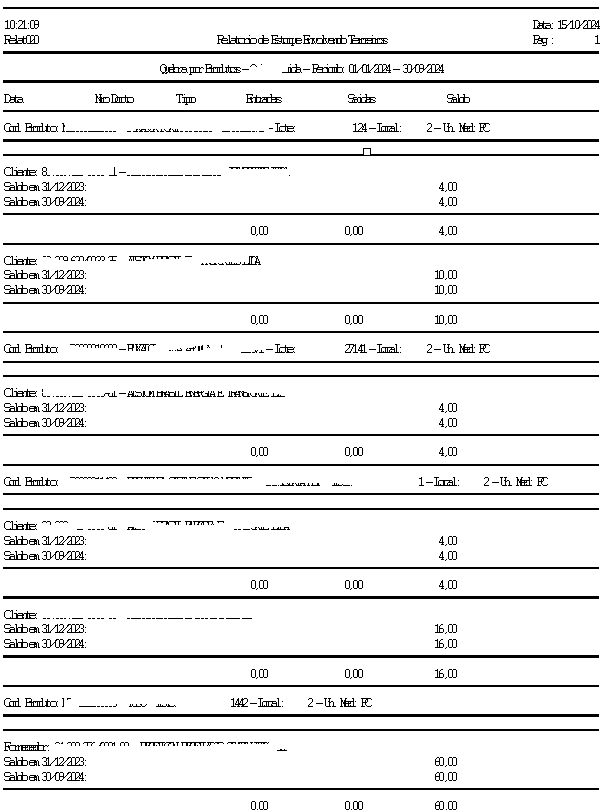](https://autoatendimento.grupoallegus.com.br/uploads/images/gallery/2024-10/tE7image.png)
**Veja também os Itens:**
- [Trabalhando com Estoque Envolvendo Terceiros](https://autoatendimento.grupoallegus.com.br/books/ce/page/movimentacoes-de-estoque-envolvendo-terceiros)
- [Emitindo Relatório de Estoque Envolvendo Terceiros](https://autoatendimento.grupoallegus.com.br/books/ce/page/emitindo-relatorio-de-estoque-envolvendo-terceiros)
- [Estoque Envolvendo Terceiros](https://autoatendimento.grupoallegus.com.br/books/ce/page/estoque-envolvendo-terceiros)
# Emitindo relatório de estoque por tipo de documento
Através do menu **Relatórios/Documento de Movimentação do Estoque**
[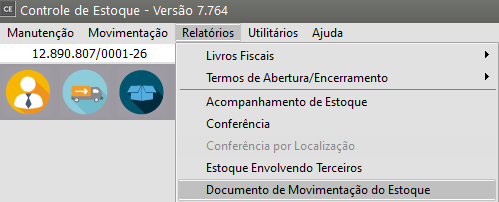](https://autoatendimento.grupoallegus.com.br/uploads/images/gallery/2023-10/yZaimage.png)
É possível gerar uma listagem de todas as [movimentações:](https://autoatendimento.grupoallegus.com.br/books/ce/page/cadastrando-movimentacao-simples)
- separadas por Tipos de Documento
- selecionadas por data ou número de documento
- onde aparecerão todas as [movimentações](https://autoatendimento.grupoallegus.com.br/books/ce/page/cadastrando-movimentacao-simples) de estoque individualizadas por página, ou seja, cada página representará um Documento.
[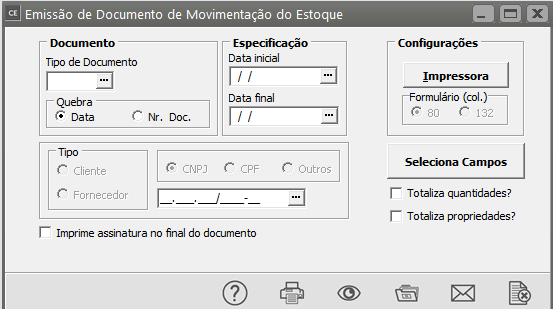](https://autoatendimento.grupoallegus.com.br/uploads/images/gallery/2023-10/5RIimage.png)
A informação do Tipo do Documento é **obrigatória.** Sendo assim, todos os documentos impressos terão o Tipo de Documento informado.
[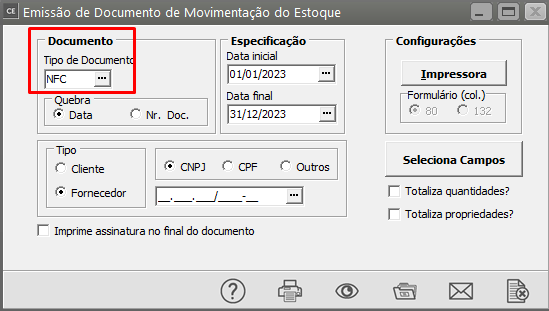](https://autoatendimento.grupoallegus.com.br/uploads/images/gallery/2023-10/K0Ximage.png)
A opção **Totaliza quantidades**, quando assinalada, totaliza a coluna de Quantidade do relatório.
[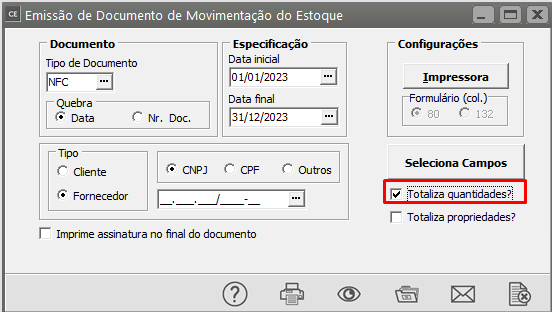](https://autoatendimento.grupoallegus.com.br/uploads/images/gallery/2023-10/60Vimage.png)
[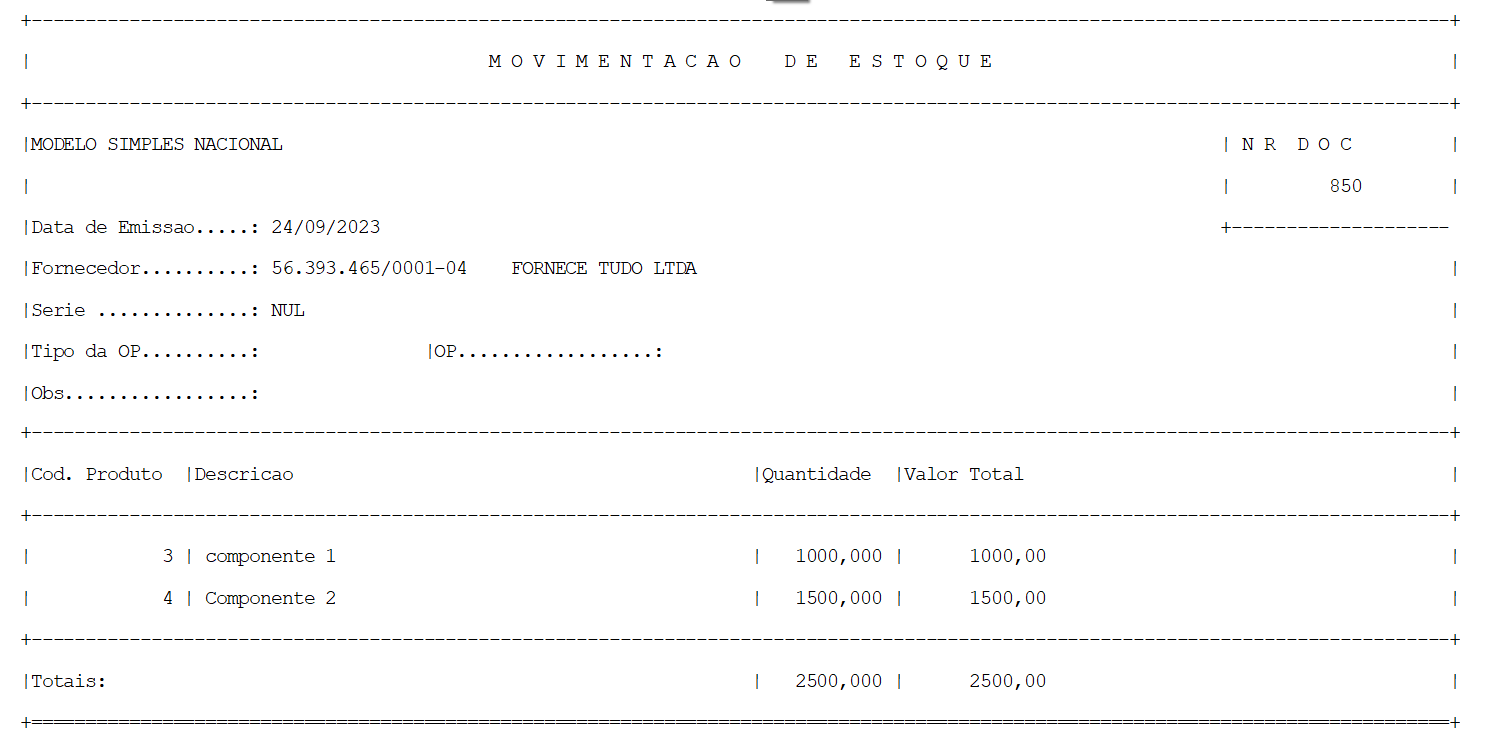](https://autoatendimento.grupoallegus.com.br/uploads/images/gallery/2023-10/Spmimage.png)
# Emitindo Relatórios de Posição de Estoque
Este relatório pode ser acessado através do menu **Relatórios/Posição do Estoque**.
[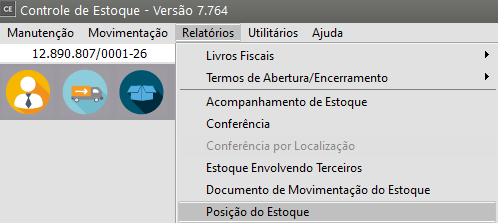](https://autoatendimento.grupoallegus.com.br/uploads/images/gallery/2023-10/nE6ShFimage.png)
Ele exibe a **posição do estoque no período informado,** imprimindo:
- a quantidade anterior
- as entradas
- as saídas
- os saldos
- os custosCaso você utilize o **Sistema Controle de Compras** e o **Sistema de Vendas** você pode selecionar os campos especiais de previsão. Estes campos informam a previsão de entrada e saída do estoque através da verificação das[ Ordens de Compras](https://autoatendimento.grupoallegus.com.br/books/cc/page/cadastrando-ordem-de-compra-oc) cadastradas no **Sistema Controle de Compras** e dos [Pedidos](https://autoatendimento.grupoallegus.com.br/books/vdne/page/cadastrando-pedidos) cadastrados no **Sistema de Vendas.**
[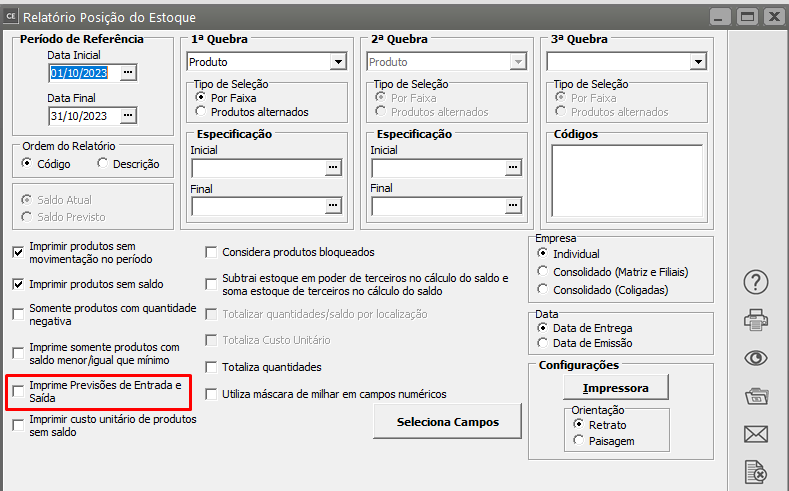](https://autoatendimento.grupoallegus.com.br/uploads/images/gallery/2023-10/QuJimage.png)
Algumas opções de impressão podem ser definidas:
- **Imprime [produtos](https://autoatendimento.grupoallegus.com.br/books/ce/page/cadastrando-os-produtos) sem saldo:** Por padrão, somente serão impressos neste relatório os [produtos](https://autoatendimento.grupoallegus.com.br/books/ce/page/cadastrando-os-produtos) que possuírem saldo no estoque diferente de zero. **Se você assinalar essa opção, serão impressos todos os [produtos](https://autoatendimento.grupoallegus.com.br/books/ce/page/cadastrando-os-produtos), independentemente do saldo.**
[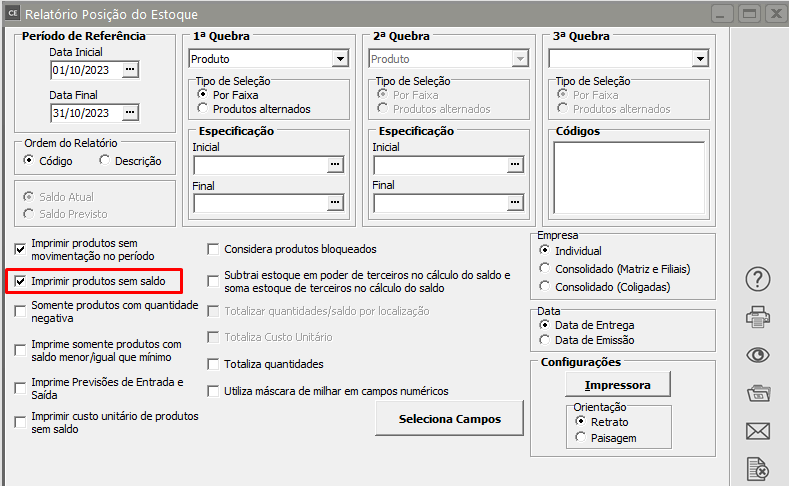](https://autoatendimento.grupoallegus.com.br/uploads/images/gallery/2023-10/9iEimage.png)
- **Imprime [produtos](https://autoatendimento.grupoallegus.com.br/books/ce/page/cadastrando-os-produtos) sem [movimentação](https://autoatendimento.grupoallegus.com.br/books/ce/page/cadastrando-movimentacao-simples) no período:** Se você assinalar essa opção, serão impressos todos os [produtos ](https://autoatendimento.grupoallegus.com.br/books/ce/page/cadastrando-os-produtos)no relatório, independentemente deles terem ou não [movimentações](https://autoatendimento.grupoallegus.com.br/books/ce/page/cadastrando-movimentacao-simples) no período informado.
[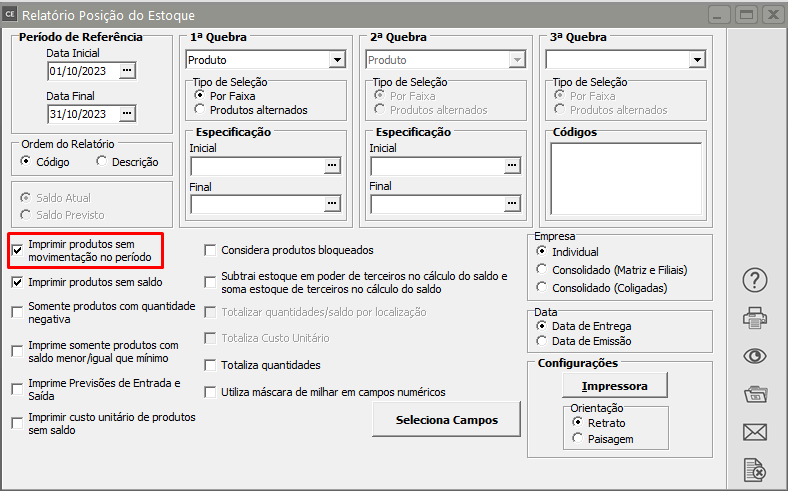](https://autoatendimento.grupoallegus.com.br/uploads/images/gallery/2023-10/9Klimage.png)
- **Totaliza quantidades:** Se você assinalar esta opção, a coluna de **Quantidade do relatório será totalizada.**
[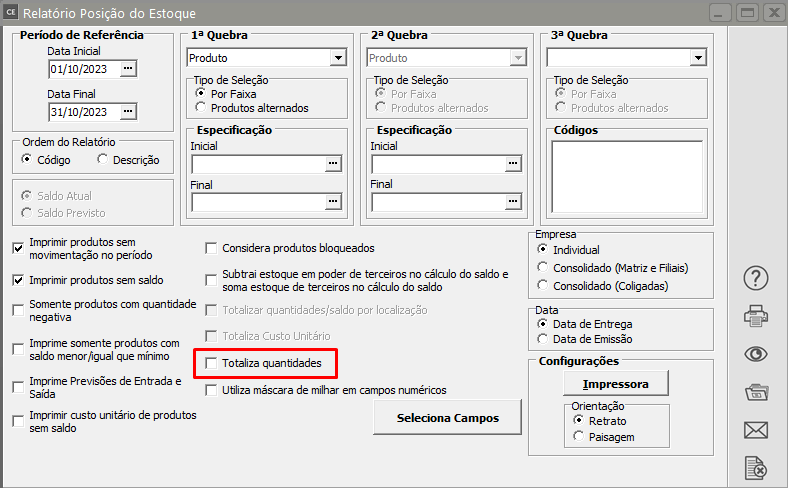](https://autoatendimento.grupoallegus.com.br/uploads/images/gallery/2023-10/uZYimage.png)
- **Imprime somente [produtos](https://autoatendimento.grupoallegus.com.br/books/ce/page/cadastrando-os-produtos) com saldo menor/igual que mínimo:** Quando essa opção estiver assinalada, somente serão impressos os [produtos](https://autoatendimento.grupoallegus.com.br/books/ce/page/cadastrando-os-produtos) que possuem o seu saldo atual menor ou igual à quantidade mínima informada no Cadastro do[ Produto](https://autoatendimento.grupoallegus.com.br/books/ce/page/cadastrando-os-produtos) (veja o ítem [Cadastrando Produtos).](https://www.help.supersoft.com.br/CE/paginas/CadastrandoProdutos.htmhttps://autoatendimento.grupoallegus.com.br/books/ce/page/cadastrando-os-produtos)
[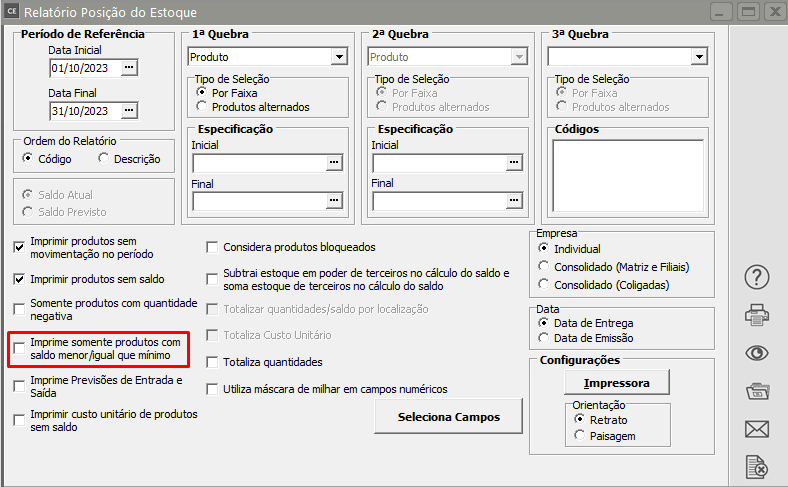](https://autoatendimento.grupoallegus.com.br/uploads/images/gallery/2023-10/ClRimage.png)
- **Imprime Previsões de Entrada e Saída:** Esta opção **somente ficará disponível se você possuir o Sistema Controle de Compras** e/ou o **Sistema de Vendas** instalados no mesmo diretório do **Sistema Controle de Estoque** e sua empresa estiver inicializada em um deles. Quando esta opção estiver assinalada, as colunas **"Quant.Entrada Prevista", "Valor Entrada Previsto", "Quant.Saída Prevista" e "Valor Saída Previsto"** serão incluídas na lista de **campos disponíveis para a impressão do relatório**.
- As colunas de quantidade e valor de entrada previstos são extraídas das [ordens de compra](https://autoatendimento.grupoallegus.com.br/books/cc/page/cadastrando-ordem-de-compra-oc) cadastradas para o [produto](https://autoatendimento.grupoallegus.com.br/books/ce/page/cadastrando-os-produtos) no S**istema Controle de Compras**. As colunas de quantidade e valor de saída previstos são extraídas dos [pedidos](https://autoatendimento.grupoallegus.com.br/books/vdne/page/cadastrando-pedidos) cadastrados para o [produto](https://autoatendimento.grupoallegus.com.br/books/ce/page/cadastrando-os-produtos) no **Sistema de Vendas**.
[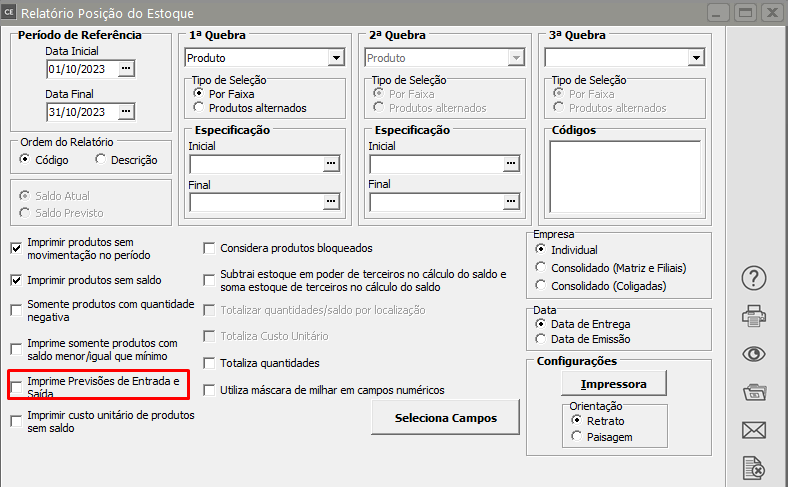](https://autoatendimento.grupoallegus.com.br/uploads/images/gallery/2023-10/QpEimage.png)
[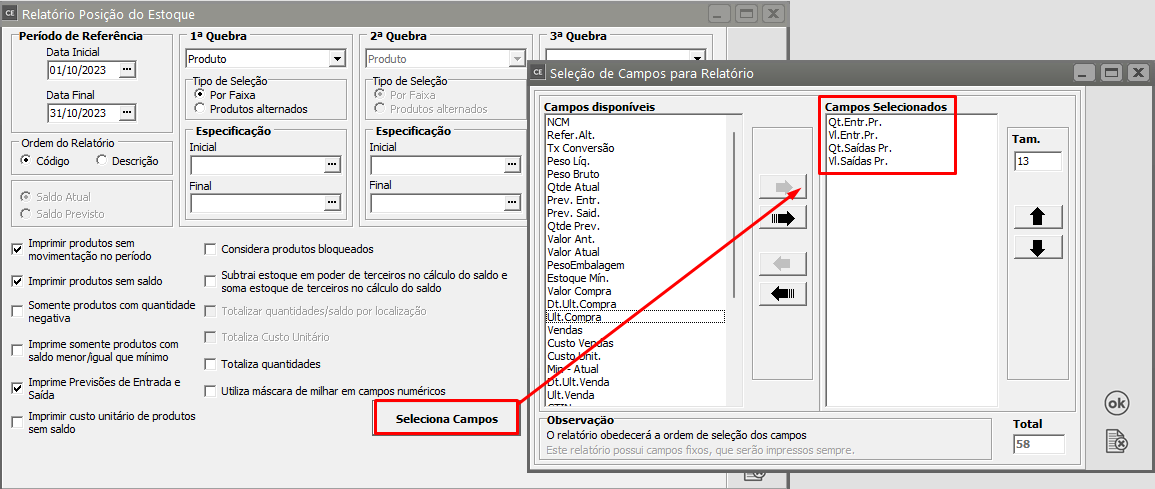](https://autoatendimento.grupoallegus.com.br/uploads/images/gallery/2023-10/yH5image.png)
- **Considera [produtos](https://autoatendimento.grupoallegus.com.br/books/ce/page/cadastrando-os-produtos) bloqueados:** Normalmente, somente serão impressos no relatório os [produtos](https://autoatendimento.grupoallegus.com.br/books/ce/page/cadastrando-os-produtos) que não estiverem bloqueados [(veja o ítem Cadastrando Produtos).](https://autoatendimento.grupoallegus.com.br/books/ce/page/cadastrando-os-produtos) Assinalando essa opção, serão impressos todos os [produtos](https://autoatendimento.grupoallegus.com.br/books/ce/page/cadastrando-os-produtos).
[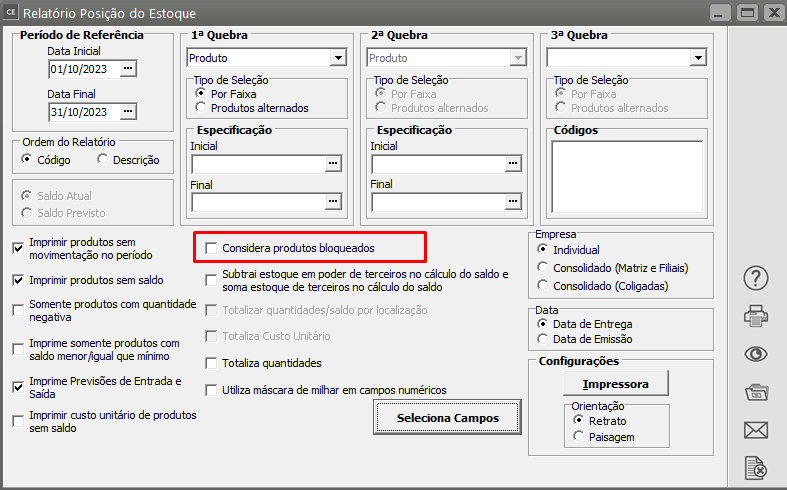](https://autoatendimento.grupoallegus.com.br/uploads/images/gallery/2023-10/YUWimage.png)
- **Somente [produtos](https://autoatendimento.grupoallegus.com.br/books/ce/page/cadastrando-os-produtos) com quantidade negativa:** Quando esta opção estiver assinalada, somente serão impressos no relatório os [produtos](https://autoatendimento.grupoallegus.com.br/books/ce/page/cadastrando-os-produtos) que **estão com a quantidade negativa** na data de referência para impressão.
[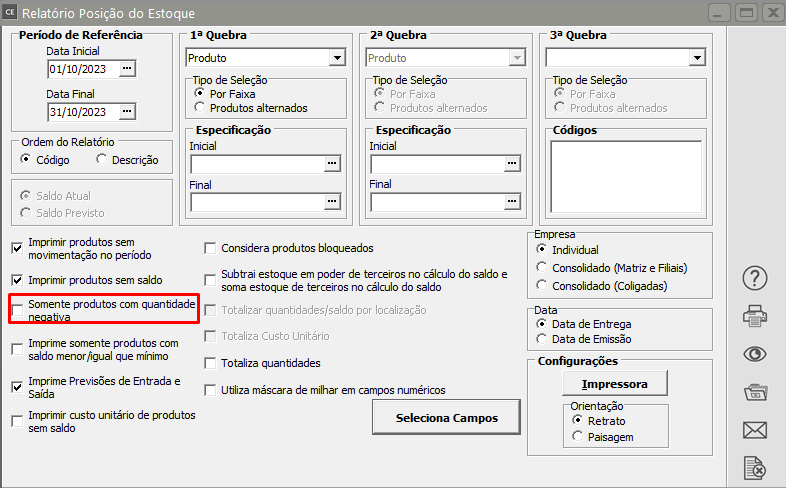](https://autoatendimento.grupoallegus.com.br/uploads/images/gallery/2023-10/s9Himage.png)
- **Subtrai estoque em poder de [terceiros](https://autoatendimento.grupoallegus.com.br/books/ce/page/movimentacoes-de-estoque-envolvendo-terceiros) no cálculo do saldo:** Esta opção somente ficará disponível quando estiver assinalado nos [Parâmetros da Empresa](https://autoatendimento.grupoallegus.com.br/books/ce/page/parametrizando-empresa) que [Utiliza Controle de estoque envolvendo terceiros ](https://autoatendimento.grupoallegus.com.br/books/ce/page/movimentacoes-de-estoque-envolvendo-terceiros)e a origem das operações com [terceiros](https://autoatendimento.grupoallegus.com.br/books/ce/page/movimentacoes-de-estoque-envolvendo-terceiros) seja na Saída ou Ambos (Entrada e Saída). Se você assinalar esta opção, o saldo dos seus [produtos](https://autoatendimento.grupoallegus.com.br/books/ce/page/cadastrando-os-produtos) serão calculados subtraindo o estoque em poder de[ terceiros](https://autoatendimento.grupoallegus.com.br/books/ce/page/movimentacoes-de-estoque-envolvendo-terceiros), levando em consideração as [movimentações](https://autoatendimento.grupoallegus.com.br/books/ce/page/cadastrando-movimentacao-simples) que foram feitas para[ terceiros](https://autoatendimento.grupoallegus.com.br/books/ce/page/movimentacoes-de-estoque-envolvendo-terceiros) e o período de referência para impressão do relatório.
- **Soma estoque de [terceiros](https://autoatendimento.grupoallegus.com.br/books/ce/page/movimentacoes-de-estoque-envolvendo-terceiros) no cálculo do saldo:** Esta opção somente ficará disponível quando estiver assinalado nos [Parâmetros da Empresa](https://autoatendimento.grupoallegus.com.br/books/ce/page/parametrizando-empresa) que [Utiliza Controle de estoque envolvendo terceiros](https://autoatendimento.grupoallegus.com.br/books/ce/page/movimentacoes-de-estoque-envolvendo-terceiros) e a origem das operações com terceiros seja na Entrada ou Ambos (Entrada e Saída). Se você assinalar esta opção, o saldo dos seus [produtos](https://autoatendimento.grupoallegus.com.br/books/ce/page/cadastrando-os-produtos) serão calculados somando estoque de[ terceiros](https://autoatendimento.grupoallegus.com.br/books/ce/page/movimentacoes-de-estoque-envolvendo-terceiros), levando em consideração as [movimentações](https://autoatendimento.grupoallegus.com.br/books/ce/page/cadastrando-movimentacao-simples) de entrada de [produtos](https://autoatendimento.grupoallegus.com.br/books/ce/page/cadastrando-os-produtos) que foram feitas de [terceiros](https://autoatendimento.grupoallegus.com.br/books/ce/page/movimentacoes-de-estoque-envolvendo-terceiros) e o período de referência para impressão do relatório.
[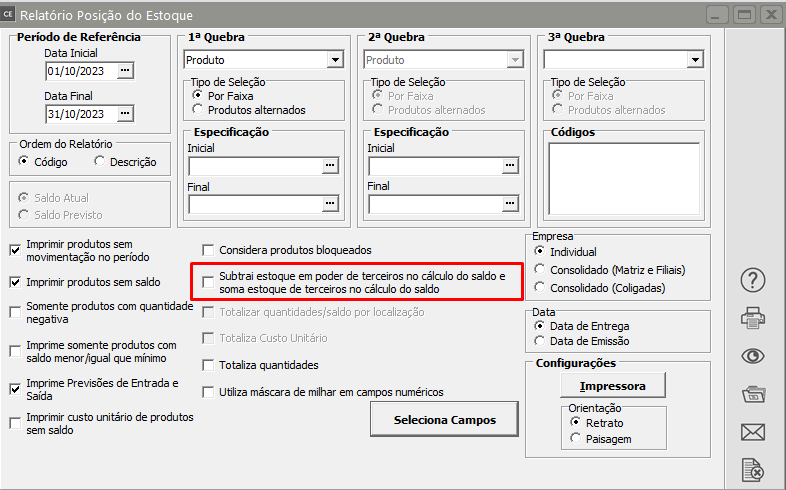](https://autoatendimento.grupoallegus.com.br/uploads/images/gallery/2023-10/EZIimage.png)
Podem ser feitas combinações entre essas opções de impressão para que sua listagem seja mais enxuta, imprimindo somente os registros desejados.A ordenação do relatório pode ser feita por Código ou por [Descrição do Produto.](https://autoatendimento.grupoallegus.com.br/books/ce/page/cadastrando-os-produtos)
[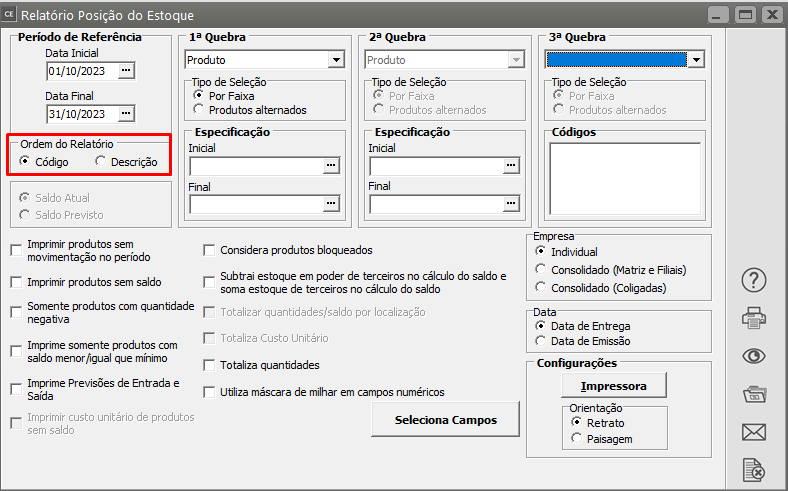](https://autoatendimento.grupoallegus.com.br/uploads/images/gallery/2023-10/aUmimage.png)
Escolhendo a quebra por [produto](https://autoatendimento.grupoallegus.com.br/books/ce/page/cadastrando-os-produtos), o grupo **Tipo de Seleção** estará habilitado. Se a opção [Produtos](https://autoatendimento.grupoallegus.com.br/books/ce/page/cadastrando-os-produtos) Alternados for escolhida, a tela de seleção de[ produtos](https://autoatendimento.grupoallegus.com.br/books/ce/page/cadastrando-os-produtos) será aberta e você poderá escolher quais [produtos](https://autoatendimento.grupoallegus.com.br/books/ce/page/cadastrando-os-produtos) deseja para a impressão do relatório, conforme a figura:
[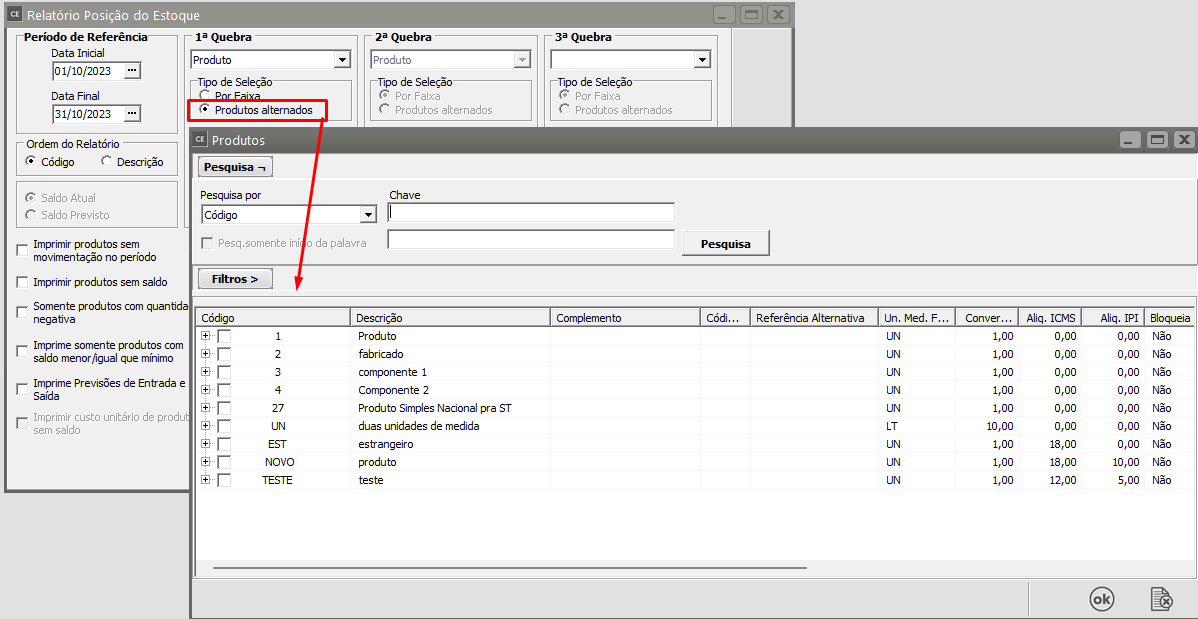](https://autoatendimento.grupoallegus.com.br/uploads/images/gallery/2023-10/3gqimage.png)
Para melhores informações sobre a pesquisa de produtos consulte[ Pesquisando Produtos.](https://autoatendimento.grupoallegus.com.br/books/ce/page/pesquisando-produtos)
**Veja também os Itens:**
- [Trabalhando com Controle de Série para produtos Manufaturados](https://autoatendimento.grupoallegus.com.br/books/ce/page/trabalhando-com-controle-de-serie-dos-produtos-manufaturados)
- [Cadastrando Produtos](https://autoatendimento.grupoallegus.com.br/books/ce/page/cadastrando-os-produtos)
- [Relacionamento entre Produtos e Fornecedores](https://autoatendimento.grupoallegus.com.br/books/ce/page/relacionamento-entre-produtos-e-fornecedores)
- [Cadastrando Engenharia de Produtos](https://autoatendimento.grupoallegus.com.br/books/ce/page/cadastrando-engenharia-do-produto)
- [Alterando o Código do Produto](https://autoatendimento.grupoallegus.com.br/books/ce/page/alterando-o-codigo-do-produto)
- [Realizando o Custeio dos Produtos e das Ordens de Produção](https://autoatendimento.grupoallegus.com.br/books/ce/page/realizando-o-custeio-dos-produtos-e-da-producao)
- [Consultando Saldos e Custos dos Produtos](https://autoatendimento.grupoallegus.com.br/books/ce/page/consultando-saldos-e-custos-dos-produtos)
- [Movimentando Estoque entre Produtos](https://autoatendimento.grupoallegus.com.br/books/ce/page/movimentando-estoque-entre-produtos)
- [Controlando o Inventário dos Produtos](https://autoatendimento.grupoallegus.com.br/books/ce/page/controlando-o-inventario-dos-produtos)
- [Trabalhando com Lote de Produtos](https://autoatendimento.grupoallegus.com.br/books/ce/page/trabalhando-com-lotes-dos-produtos-compradosmanufaturados)
- [Utilizando Classificação Fiscal dos Produtos](https://autoatendimento.grupoallegus.com.br/books/ce/page/utilizando-classificacao-fiscal-para-os-produtos)
- [Utilizando Classificação de Materiais dos Produtos](https://autoatendimento.grupoallegus.com.br/books/ce/page/utilizando-classificacao-de-materiais-para-os-produtos)
- [Trabalhando com Grupo de Produtos](https://autoatendimento.grupoallegus.com.br/books/ce/page/trabalhando-com-grupo-de-produtos)
- [Trabalhando com Linha de Produtos](https://autoatendimento.grupoallegus.com.br/books/ce/page/trabalhando-com-linha-de-produtos)
- [Zerando o Saldo dos Produtos](https://autoatendimento.grupoallegus.com.br/books/ce/page/zerando-o-saldo-dos-produtos)
- [Trabalhando com Grade](https://autoatendimento.grupoallegus.com.br/books/ce/page/trabalhando-com-grade-cadastro-da-caracteristica-1)
- [Pesquisando Produtos](https://autoatendimento.grupoallegus.com.br/books/ce/page/pesquisando-produtos)
- [Estruturando Produtos](https://autoatendimento.grupoallegus.com.br/books/ce/page/estruturando-produtos-engenharia-de-produtos)
- [Transferindo Produtos de um local para outro](https://autoatendimento.grupoallegus.com.br/books/ce/page/transferindo-produtos-de-um-local-para-outro)
# Emitindo relatório de engenharia de produtos
Este relatório é acessado através do menu **Relatórios/Engenharia de Produtos**.
[](https://autoatendimento.grupoallegus.com.br/uploads/images/gallery/2023-10/tuGimage.png)
Sua função é exibir os dados cadastrados na tabela de [Engenharia de Produtos,](https://autoatendimento.grupoallegus.com.br/books/estoque/page/cadastrando-engenharia-do-produto) ou seja todos os [produtos](https://autoatendimento.grupoallegus.com.br/books/estoque/page/cadastrando-os-produtos) principais e os componentes que estão incluídos em sua produção/fabricação.Este relatório disponibiliza as seguintes opções
- **Imprime uma página a cada quebra:** Se esta opção for selecionada, cada [produto](https://autoatendimento.grupoallegus.com.br/books/estoque/page/cadastrando-os-produtos) principal será impresso em uma página diferente.
- **Totaliza Quantidades:** Assinale esta opção se você desejar que o sistema some as quantidades dos componentes de cada [produto](https://autoatendimento.grupoallegus.com.br/books/estoque/page/cadastrando-os-produtos).[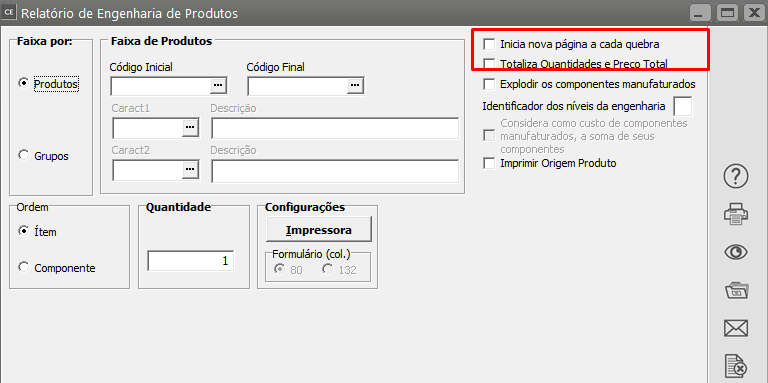](https://autoatendimento.grupoallegus.com.br/uploads/images/gallery/2023-10/pwnimage.png)
- Você poderá definir um [produto](https://autoatendimento.grupoallegus.com.br/books/estoque/page/cadastrando-os-produtos) manufaturado específico para a visualização do relatório, ou poderá deixar os campos de faixa de [produtos](https://autoatendimento.grupoallegus.com.br/books/estoque/page/cadastrando-os-produtos) em branco e o Sistema apresentará o relatório para todos os **produtos manufaturados** que contenham [engenharia de produtos](https://autoatendimento.grupoallegus.com.br/books/estoque/page/cadastrando-engenharia-do-produto) cadastrada.
[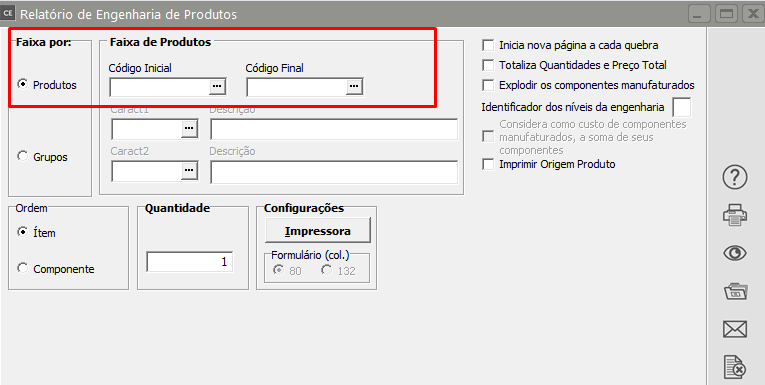](https://autoatendimento.grupoallegus.com.br/uploads/images/gallery/2023-10/js4image.png)
- Ou poderá definir que deseja visualizar a [engenharia de produtos](https://autoatendimento.grupoallegus.com.br/books/estoque/page/cadastrando-engenharia-do-produto) para um grupo determinado de [produtos](https://autoatendimento.grupoallegus.com.br/books/estoque/page/cadastrando-os-produtos)
[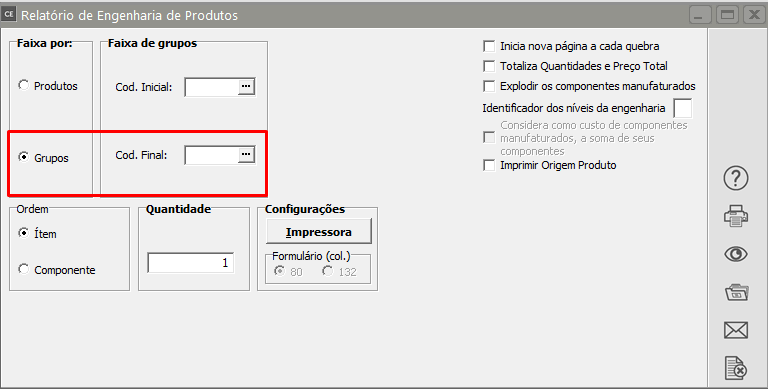](https://autoatendimento.grupoallegus.com.br/uploads/images/gallery/2023-10/aqbuMOimage.png)
- Defina também se deseja [explodir](https://autoatendimento.grupoallegus.com.br/books/vendasne-documentos-eletronicos/page/venda-por-explosao-componentes-baixados-no-ce-na-emissao-da-nfe-e-sendo-informados-nos-itens-da-nfe) os componentes manufaturados (se você trabalhar com explosão), níveis da [engenharia](https://autoatendimento.grupoallegus.com.br/books/estoque/page/cadastrando-engenharia-do-produto), e se deseja imprimir a origem do [produto](https://autoatendimento.grupoallegus.com.br/books/estoque/page/cadastrando-os-produtos)
[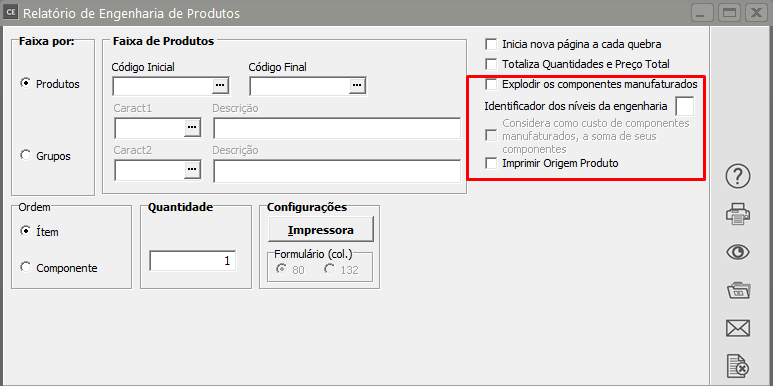](https://autoatendimento.grupoallegus.com.br/uploads/images/gallery/2023-10/pGiimage.png)
- Para finalizar defina a ordem do relatório
[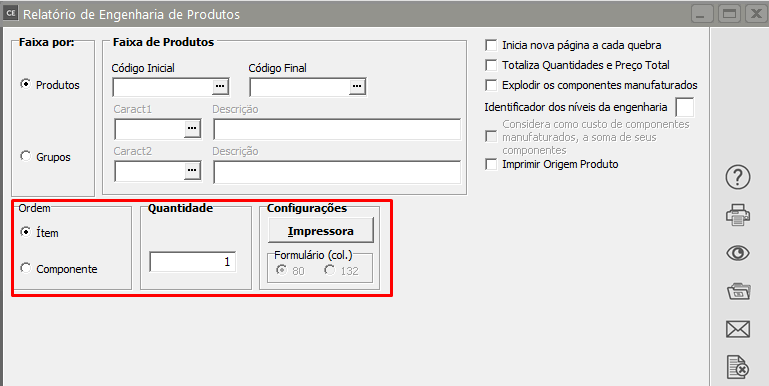](https://autoatendimento.grupoallegus.com.br/uploads/images/gallery/2023-10/6u5image.png)
[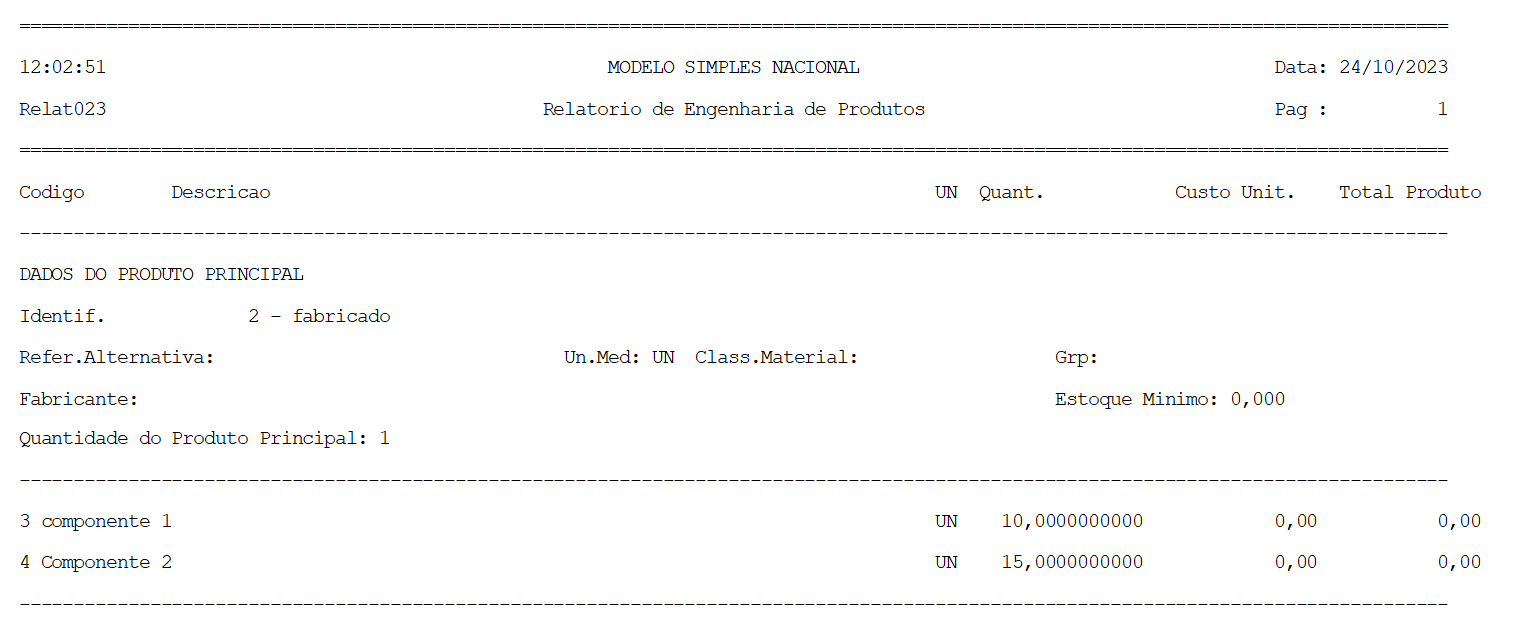](https://autoatendimento.grupoallegus.com.br/uploads/images/gallery/2023-10/IHNimage.png)
**Veja também os Itens:**
- [Trabalhando com Controle de Série para produtos Manufaturados](https://autoatendimento.grupoallegus.com.br/books/estoque/page/trabalhando-com-controle-de-serie-dos-produtos-manufaturados)
- [Cadastrando Produtos](https://autoatendimento.grupoallegus.com.br/books/estoque/page/cadastrando-os-produtos)
- [Relacionamento entre Produtos e Fornecedores](https://autoatendimento.grupoallegus.com.br/books/estoque/page/relacionamento-entre-produtos-e-fornecedores)
- [Cadastrando Engenharia de Produtos](https://autoatendimento.grupoallegus.com.br/books/estoque/page/cadastrando-engenharia-do-produto)
- [Alterando o Código do Produto](https://autoatendimento.grupoallegus.com.br/books/estoque/page/alterando-o-codigo-do-produto)
- [Realizando o Custeio dos Produtos e das Ordens de Produção](https://autoatendimento.grupoallegus.com.br/books/estoque/page/realizando-o-custeio-dos-produtos-e-da-producao)
- [Consultando Saldos e Custos dos Produtos](https://autoatendimento.grupoallegus.com.br/books/estoque/page/consultando-saldos-e-custos-dos-produtos)
- [Movimentando Estoque entre Produtos](https://autoatendimento.grupoallegus.com.br/books/estoque/page/movimentando-estoque-entre-produtos)
- [Controlando o Inventário dos Produtos](https://autoatendimento.grupoallegus.com.br/books/estoque/page/controlando-o-inventario-dos-produtos)
- [Trabalhando com Lote de Produtos](https://autoatendimento.grupoallegus.com.br/books/estoque/page/trabalhando-com-lotes-dos-produtos-compradosmanufaturados)
- [Utilizando Classificação Fiscal dos Produtos](https://autoatendimento.grupoallegus.com.br/books/estoque/page/utilizando-classificacao-fiscal-para-os-produtos)
- [Utilizando Classificação de Materiais dos Produtos](https://autoatendimento.grupoallegus.com.br/books/estoque/page/utilizando-classificacao-de-materiais-para-os-produtos)
- [Trabalhando com Grupo de Produtos](https://autoatendimento.grupoallegus.com.br/books/estoque/page/trabalhando-com-grupo-de-produtos)
- [Trabalhando com Linha de Produtos](https://autoatendimento.grupoallegus.com.br/books/estoque/page/trabalhando-com-linha-de-produtos)
- [Zerando o Saldo dos Produtos](https://autoatendimento.grupoallegus.com.br/books/estoque/page/zerando-o-saldo-dos-produtos)
- [Trabalhando com Grade](https://autoatendimento.grupoallegus.com.br/books/estoque/page/trabalhando-com-grade-cadastro-da-caracteristica-1)
- [Pesquisando Produtos](https://autoatendimento.grupoallegus.com.br/books/estoque/page/pesquisando-produtos)
- [Estruturando Produtos](https://autoatendimento.grupoallegus.com.br/books/estoque/page/estruturando-produtos-engenharia-de-produtos)
- [Transferindo Produtos de um local para outro](https://autoatendimento.grupoallegus.com.br/books/estoque/page/transferindo-produtos-de-um-local-para-outro)
# Relatório de Requisição de Materiais
Para realizar a impressão do Relatório de Requisições de Materiais cadastradas no Sistema, acesse o menu **Relatórios>Requisição de Materias**
[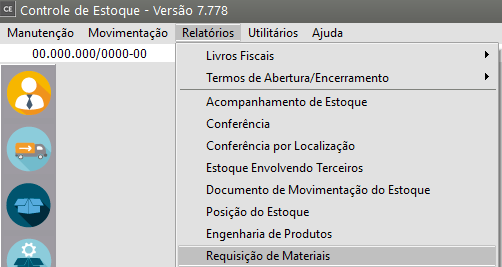](https://autoatendimento.grupoallegus.com.br/uploads/images/gallery/2025-10/xqLimage.png)
Será apresentada a tela para que você defina a Configuração do Relatório
Defina:
- Referência - Por número de requisição, data de geração, data de aprovação, data de encerramento ou número da ordem de produção
- Especificação de acordo com a Referência definida anteriormente
- Situação dos Itens - Aprovados, Encerrados, Não aprovados, Pendentes ou Todos
- Quebra - Requisições ou Produtos
- Ordem do Relatório - Requisição ou Produto
- Campo Seleciona Campos - Para definição de quais os Campos deverão ser apresentados no relatório
[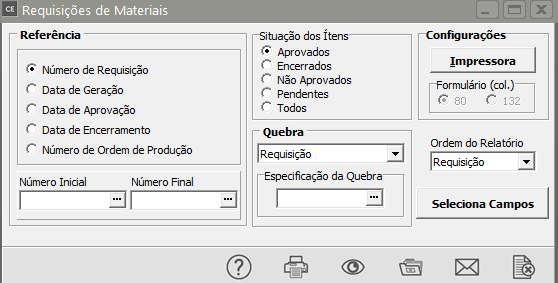](https://autoatendimento.grupoallegus.com.br/uploads/images/gallery/2025-10/vioimage.png)
# Emitindo Relatórios de Margem Líquida
O relatório de **Margem Líquida** pode ser acessado através do menu **Relatórios/Relatórios Gerenciais/Relatório de Margem Líquida.**
[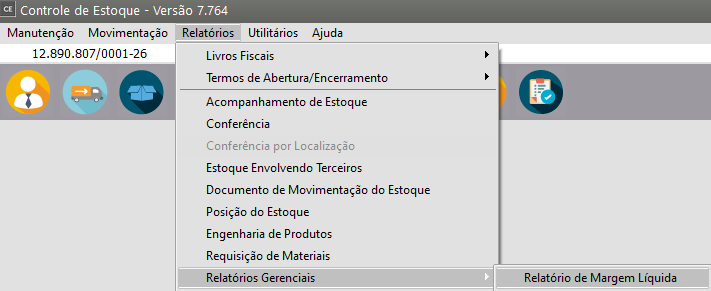](https://autoatendimento.grupoallegus.com.br/uploads/images/gallery/2023-11/khVimage.png)
Para acessar o **relatório** é **obrigatório a utilização do estoque.****IMPORTANTE****Caso vc também utilize o Sistema de Vendas, faça a visualização do Relatório através do Sistema de Vendas**
[](https://autoatendimento.grupoallegus.com.br/uploads/images/gallery/2023-11/aI7image.png)
**Período:** Define o período no qual serão apresentadas as **notas fiscais emitidas**.
**[Código Fiscal](https://autoatendimento.grupoallegus.com.br/books/ce/page/trabalhando-com-o-plano-fiscal-cfop-codigo-fiscal-de-operacoes):** Permite exibir todos os [códigos fiscais,](https://autoatendimento.grupoallegus.com.br/books/ce/page/trabalhando-com-o-plano-fiscal-cfop-codigo-fiscal-de-operacoes) apenas os que integram o faturamento ou os que não integram.
**Tipos de [Produtos](https://autoatendimento.grupoallegus.com.br/books/ce/page/cadastrando-os-produtos):** Permite selecionar a origem dos [produtos](https://autoatendimento.grupoallegus.com.br/books/ce/page/cadastrando-os-produtos) (**Manufaturados, Comprados/De Terceiros, Serv. Terceirizados, Serv. Próprios, Remanufaturados)**, se nenhuma das opções estiver marcada, serão mostrados todos os tipos de [produtos](https://autoatendimento.grupoallegus.com.br/books/ce/page/cadastrando-os-produtos) no relatório.
**Exibe totalização por mês:**Se essa opção estiver selecionada o relatório irá exibir **uma linha com o total de cada campo** em todos os meses pertencentes ao período especificado.
**Quebras:** O Relatório de Margem Líquida permite o agrupamento em uma ou duas quebras. Para entender como funcionam as quebras veja o item [Funcionamento das Quebras dos Relatórios.](https://autoatendimento.grupoallegus.com.br/books/ce/page/imprimindo-relatorios)
**Seleciona Campos:** Os campos que serão impressos nesse relatório poderão variar de acordo com a sua necessidade (ver item [Selecionando Campos para o Relatório).](https://autoatendimento.grupoallegus.com.br/books/ce/page/imprimindo-relatorios)
**Razão Social Dest:** Mostra a Razão Social do Cliente ou Fornecedor.
**Número da Nota:** Número da nota fiscal recebida ou emitida.
**Descrição do Produto:** Descrição do produto.
**Quantidade:** Quantidade recebida ou vendida do produto.
**Preço Unitário:** Preço unitário do produto.
**Valor total:** Quantidade vendida do produto multiplicado pelo preço unitário do mesmo.
**Custo de Mercadorias Vendidas(CMV):** Custo do produto multiplicado pela quantidade.
**Valor do IPI:** Valor do IPI para o produto específico, este valor não será utilizado para o cálculo do valor líquido pois não está embutido no valor do produto.
**Valor do PIS:** Valor do PIS para o produto.
**Valor do COFINS:** Valor do COFINS para o produto.
**Valor do Frete:**Valor do frete do produto, ele é calculado multiplicando o valor do frete total da nota pelo valor total do item dividido pelo valor total dos produtos.**Valor do ICMS:**Valor do ICMS do produto.**Valor do ICMSRF:**Valor do ICMSRF do produto.**Valor Líquido:** Valor do produto subtraindo os impostos(ICMS, Pis, Cofins, ICMSRF(se estiver selecionado)).
**Margem Líquida:** É o valor liquído subtraindo o custo de mercadorias vendidas.
**%Margem Líq sobre a receita Líquida:**É cálculado multiplicando o valor da margem liquida por 100 e dividindo pelo Valor Líquido. **Data Emissão:**Data de emissão da nota fiscal.**Unidade de Medida:**Unidade de medida do produto.**Código do Produto:**Código do item da nota fiscal.**Lote:** Número do lote do produto.**Data Lote:** Data do lote. **Vencto Lote:** Data de vencimento do Lote.**Número Dest:** Número do cliente ou do fornecedor.**Estado Dest:** Estado do cliente ou do fornecedor.**Classif. Fiscal:** Classificação fiscal do produto.**Ref. Alternativa:**Referência alternativa do produto.
# Emitindo a Planilha Contábil
1\) Para que você consiga fazer a emissão da **Planilha Contábil,** antes da exportação de dados para o **Sistema de Contabilidade**, será necessário que no [Parâmetros das Empresa,](https://autoatendimento.grupoallegus.com.br/books/ce/page/parametrizando-empresa) você tenha definido que irá realizar **Integração com a Contabilidade.**
[](https://autoatendimento.grupoallegus.com.br/uploads/images/gallery/2023-11/R1eimage.png)
[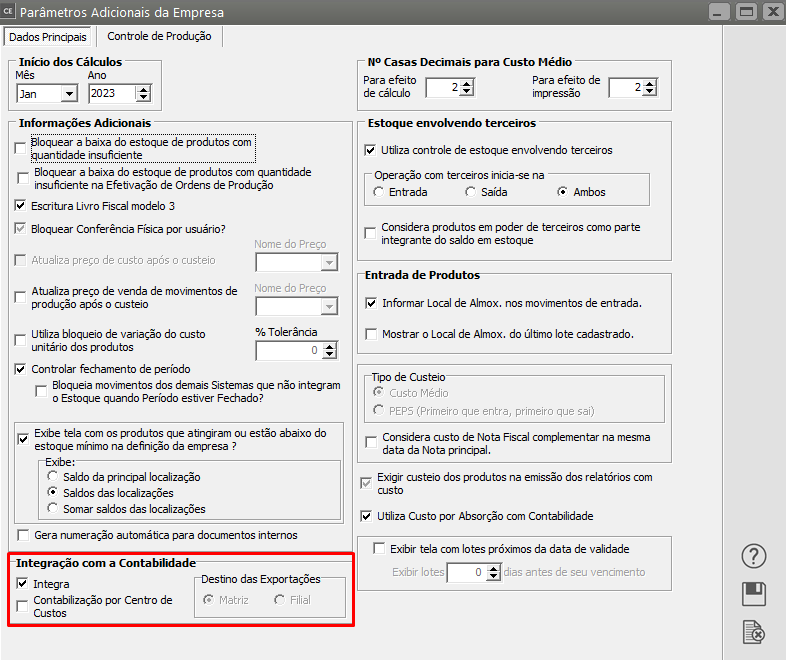](https://autoatendimento.grupoallegus.com.br/uploads/images/gallery/2023-11/Go5image.png)
2\) Em seguida será necessário acessar o menu **Manutenção>Tabelas>Contas Contábeis**
[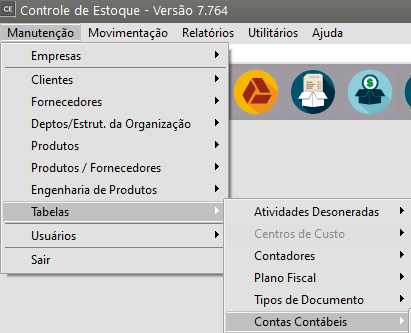](https://autoatendimento.grupoallegus.com.br/uploads/images/gallery/2023-11/zCCimage.png)
Definir as [Contas Contábeis](https://autoatendimento.grupoallegus.com.br/books/ce/page/cadastrando-contas-contabeis) para os [Tipos de Documentos](https://autoatendimento.grupoallegus.com.br/books/ce/page/definindo-tipos-de-documentos) utilizados no Sistema
[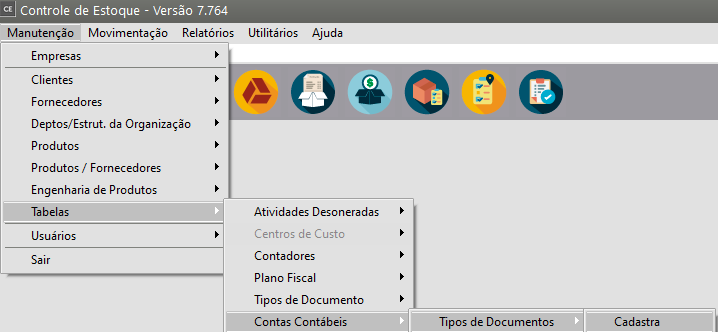](https://autoatendimento.grupoallegus.com.br/uploads/images/gallery/2023-11/KiBimage.png)
[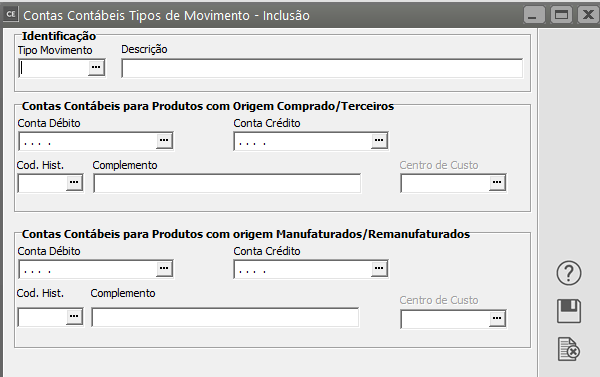](https://autoatendimento.grupoallegus.com.br/uploads/images/gallery/2023-11/3aqimage.png)
Definir as [Contas Contábeis](https://autoatendimento.grupoallegus.com.br/books/ce/page/cadastrando-contas-contabeis) para as [Atividades](https://autoatendimento.grupoallegus.com.br/books/ce/page/cadastrando-atividades)
[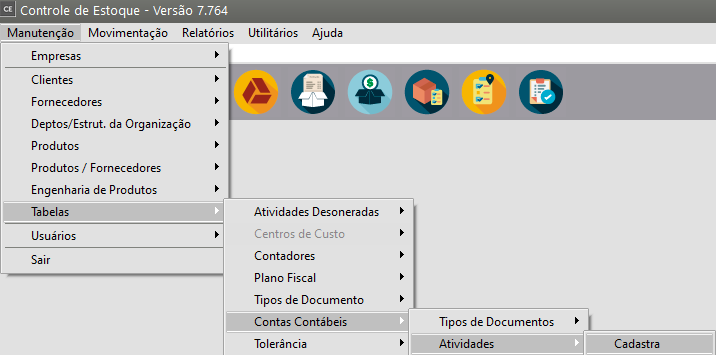](https://autoatendimento.grupoallegus.com.br/uploads/images/gallery/2023-11/QRIimage.png)
[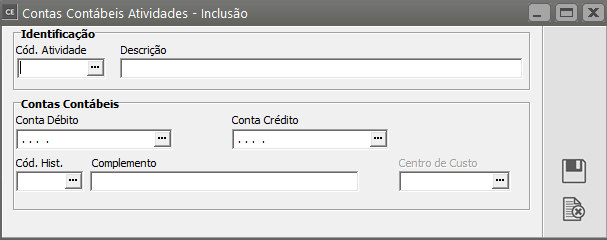](https://autoatendimento.grupoallegus.com.br/uploads/images/gallery/2023-11/75Nimage.png)
3\) Depois de finalizadas todas as [movimentações ](https://autoatendimento.grupoallegus.com.br/books/ce/page/cadastrando-movimentacao-simples)do período (no **Sistema Controle de Estoque,** acesse o menu **Relatórios>Planilha Contábil**
[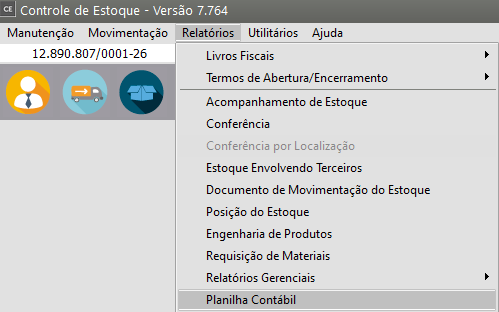](https://autoatendimento.grupoallegus.com.br/uploads/images/gallery/2023-11/Kncimage.png)
Defina o **período e a configuração do relatório** (se **detalhado** ou **totalizado** e se deseja que sejam **impressas as inconsistência** (essa configuração lhe auxiliará caso existam [contas contábeis ](https://autoatendimento.grupoallegus.com.br/books/ce/page/cadastrando-contas-contabeis)não cadastradas para alguma movimentação)
[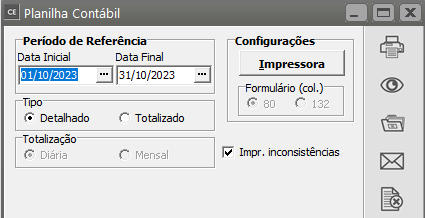](https://autoatendimento.grupoallegus.com.br/uploads/images/gallery/2023-11/GvZimage.png)
[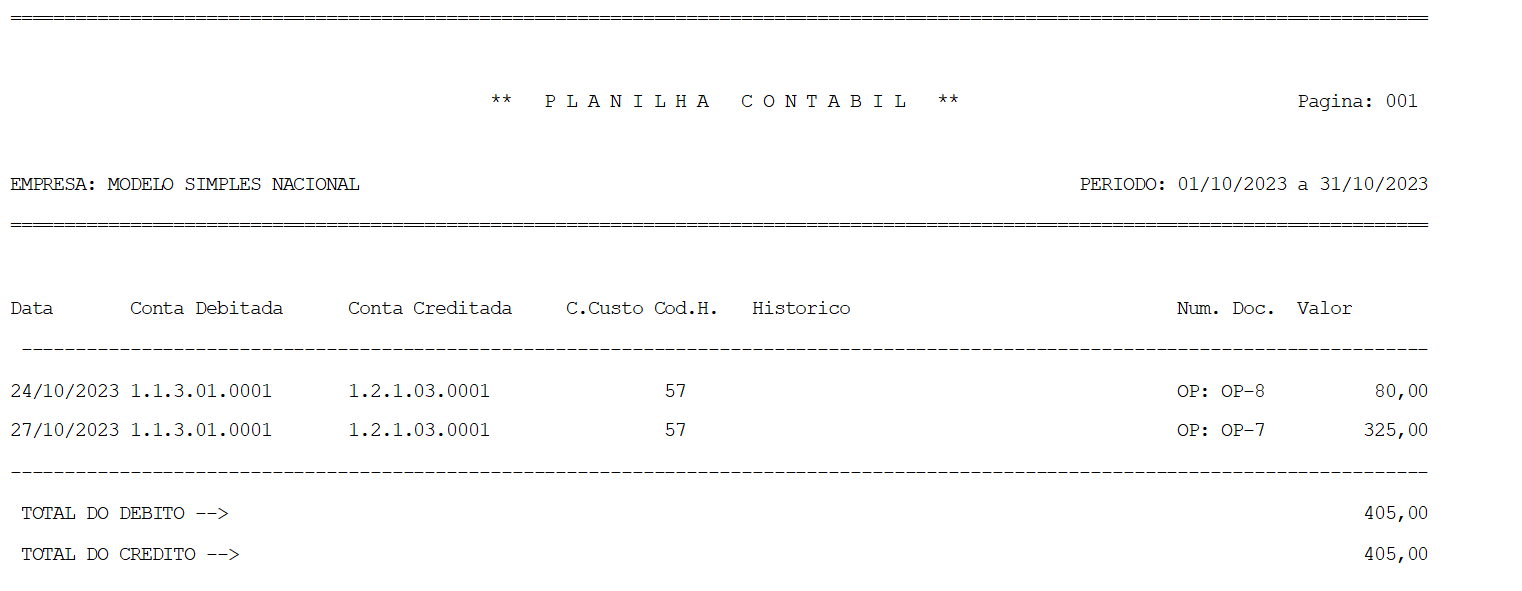](https://autoatendimento.grupoallegus.com.br/uploads/images/gallery/2023-11/1dUimage.png)
4\) Depois de finalizada a conferência da **planilha contábil**, para exportar os lançamentos contábeis oriundos do **Sistema Controle de Estoque**, acesse o menu **Utilitários>Exportação de Dados>Contabilidade**
Defina se a exportação será por **transferência** (quando a contabilidade está na mesma base de dados do Controle de Estoque) ou se será gerado um **arquivo** que posteriormente será importado no **Sistema de Contabilidade.**
[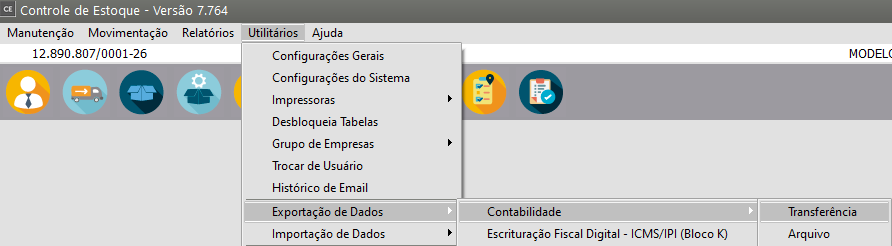](https://autoatendimento.grupoallegus.com.br/uploads/images/gallery/2023-11/6Z7image.png)
Defina o período e um lote para a exportação (o lote facilitará a visualização dos lançamentos exportados no **Sistema de Contabilidade**)
[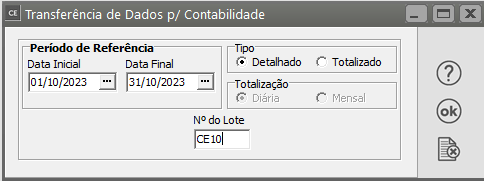](https://autoatendimento.grupoallegus.com.br/uploads/images/gallery/2023-11/6Wyimage.png)
Após a exportação o Sistema apresentará mensagem informando que a Exportação foi efetuada com sucesso.
[](https://autoatendimento.grupoallegus.com.br/uploads/images/gallery/2023-11/4A1image.png)
Acessando o **Sistema de Contabilidade**, no menu **Movimentação>Lançamentos Contábeis>Manutenção**, informe o Lote definido no momento da exportação das informação do **Sistema Controle de Estoque** para o **Sistema de Contabilidade** e clique na seta Avança
[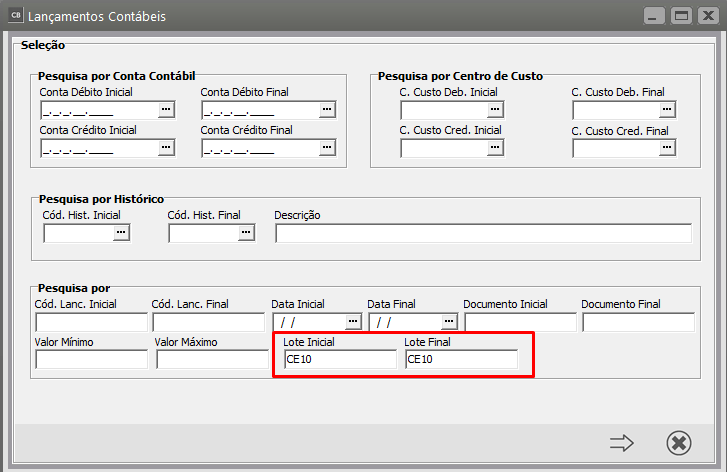](https://autoatendimento.grupoallegus.com.br/uploads/images/gallery/2023-11/oQXimage.png)
Serão apresentados todos os [Lançamentos Contábeis](https://autoatendimento.grupoallegus.com.br/books/cb/page/efetuando-lancamentos-contabeis) oriundos do **Sistema Controle de Estoque** e que foram exportados para o **Sistema de Contabilidade**
[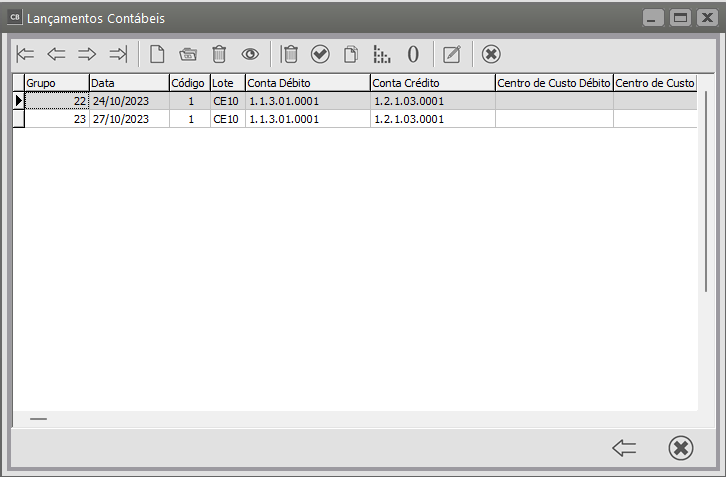](https://autoatendimento.grupoallegus.com.br/uploads/images/gallery/2023-11/Kt1image.png)
Observação
Se Você ao invés de exportar para o **Sistema de Contabilidade**, decidir gerar um arquivo, salve o arquivo em seu computador e em Seguida acesse o menu **Utilitários>Importação de Dados>Contabilidade** e faça a importação do Arquivo salvo
**Veja também os Itens:**
- [Exportando dados para a Contabilidade](https://autoatendimento.grupoallegus.com.br/books/ce/page/exportando-dados-para-a-contabilidade)
- [Cadastrando Contas Contábeis](https://autoatendimento.grupoallegus.com.br/books/ce/page/cadastrando-contas-contabeis)
- [Emitindo Planilha Contábil](https://autoatendimento.grupoallegus.com.br/books/ce/page/emitindo-a-planilha-contabil)
- [Importação de Dados (Custo Contábil por Absorção)](https://autoatendimento.grupoallegus.com.br/books/ce/page/importacao-de-dados-custo-contabil-por-absorcao)
- [Exportando dados para a Contabilidade através de Transferência](https://autoatendimento.grupoallegus.com.br/books/ce/page/exportando-dados-para-a-contabilidade-atraves-de-transferencia)
# Emitindo Extrato de Distribuição de Custos
Para utilização de **Custo por Absorção**, o **Sistema Controle de Estoque** deverá estar[ Parametrizado](https://autoatendimento.grupoallegus.com.br/books/ce/page/parametrizando-empresa) que **Utiliza Custo por Absorção com Contabilidade**
[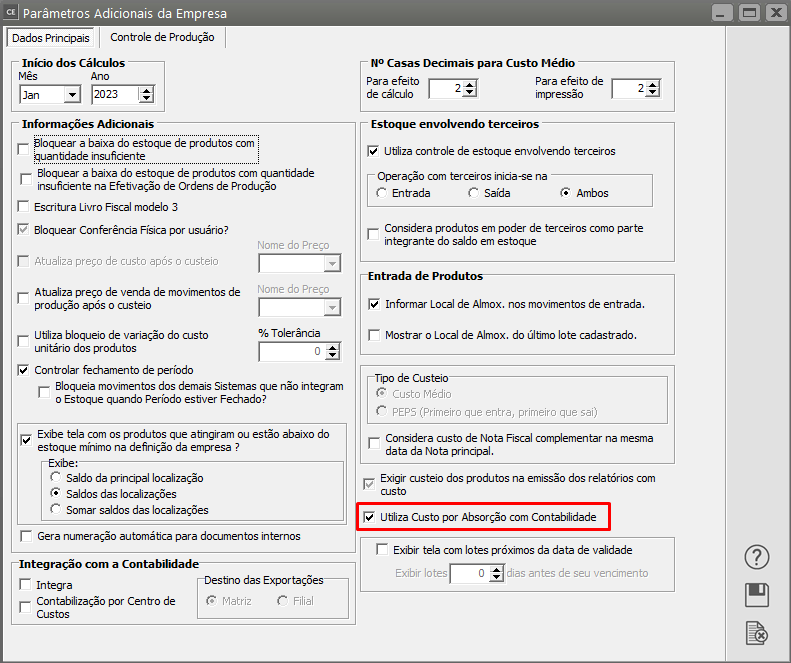](https://autoatendimento.grupoallegus.com.br/uploads/images/gallery/2024-01/9Qrimage.png)
Para saber mais sobre como exportar no **Sistema de Contabilidade** e importar no **Sistema Controle de Estoque** o **Custo por Absorção**, acesse o link [Importação de Dados (Custo por Absorção)](https://autoatendimento.grupoallegus.com.br/books/ce/page/importacao-de-dados-custo-contabil-por-absorcao)
Você conseguirá, depois das [movimentações](https://autoatendimento.grupoallegus.com.br/books/ce/page/cadastrando-movimentacao-simples) corretamente inseridas no **Sistema Controle de Estoque**, emitir um **Extrato de Distribuição de Custos,** para isso acesse o menu **Relatórios>Extrato de Distribuição de Custos**
[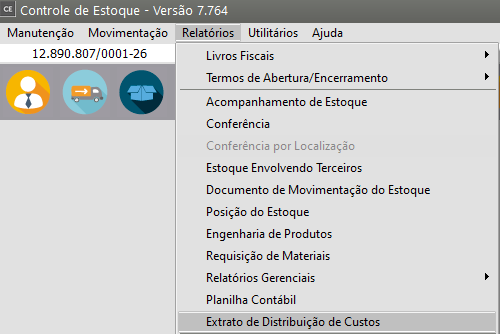](https://autoatendimento.grupoallegus.com.br/uploads/images/gallery/2023-10/7OWIyLimage.png)
Defina o período e em seguida se deseja a quebra por [Atividade](https://autoatendimento.grupoallegus.com.br/books/ce/page/cadastrando-atividades) ou por [Produto](https://autoatendimento.grupoallegus.com.br/books/ce/page/cadastrando-os-produtos)
[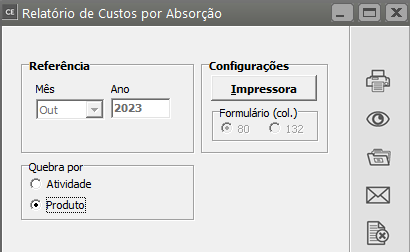](https://autoatendimento.grupoallegus.com.br/uploads/images/gallery/2023-10/7wsimage.png)
# Emitindo Relatório de Acompanhamento do Inventario
Para imprimir o **Acompanhamento do Inventário**, acesse o menu **Relatórios>Inventário>Acompanhamento do Inventário**
[](https://autoatendimento.grupoallegus.com.br/uploads/images/gallery/2023-10/47nimage.png)
[](https://autoatendimento.grupoallegus.com.br/uploads/images/gallery/2023-10/85Eimage.png)
[](https://autoatendimento.grupoallegus.com.br/uploads/images/gallery/2023-10/sqLimage.png)
**Veja Também os Itens:**
- [Controlando o Inventário dos Produtos](https://autoatendimento.grupoallegus.com.br/books/ce/page/controlando-o-inventario-dos-produtos)
- [Inventário - Contagem de Cartões](https://autoatendimento.grupoallegus.com.br/books/ce/page/inventario-contagem-de-cartoes)
- [Inventário - Geração de Lançamentos para Ajuste de Saldos](https://autoatendimento.grupoallegus.com.br/books/ce/page/inventario-geracao-de-lancamentos-para-ajuste-de-saldos)
- [Emitindo Relatório de Acompanhamento de Inventário](https://autoatendimento.grupoallegus.com.br/books/ce/page/emitindo-relatorio-de-acompanhamento-do-inventario)
- [Emitindo Relatório de Inconsistências do Inventário](https://autoatendimento.grupoallegus.com.br/books/ce/page/emitindo-relatorio-de-inconsistencias-do-inventario)
- [Emitindo Relatório dos Cartões/Etiquetas dos Produtos para Inventário](https://autoatendimento.grupoallegus.com.br/books/ce/page/emitindo-relatorio-dos-cartoesetiquetas-dos-produtos-para-inventario)
- [Emitindo Livro de Inventário (Modelo 7)](https://autoatendimento.grupoallegus.com.br/books/ce/page/emitindo-livro-de-inventario-modelo-7)
- [Emitindo Termo de Abertura e Encerramento do Livro de Inventário (Modelo 7)](https://autoatendimento.grupoallegus.com.br/books/ce/page/emitindo-termo-de-abertura-e-encerramento-do-livro-de-inventario-modelo-7)
- [Inventário - Numeração de Cartões - Alteração](https://autoatendimento.grupoallegus.com.br/books/ce/page/inventario-numeracao-de-cartoes-alteracao)
- [Inventário - Numeração de Cartões - Eliminação](https://autoatendimento.grupoallegus.com.br/books/ce/page/inventario-numeracao-de-cartoes-eliminacao)
- [Trabalhando com Inventário](https://autoatendimento.grupoallegus.com.br/books/ce/page/trabalhando-com-inventario)
- [Imprimindo Relatórios do Inventário](https://autoatendimento.grupoallegus.com.br/books/ce/page/imprimindo-relatorios-do-inventario)
- [Inventário - Contagem de Cartões](https://autoatendimento.grupoallegus.com.br/books/ce/page/inventario-contagem-de-cartoes)
- [Cadastrando os Contadores do Estoque Físico da Empresa](https://autoatendimento.grupoallegus.com.br/books/ce/page/cadastrando-os-contadores-do-estoque-fisico-da-empresa)
# Emitindo relatório de cartões ainda não contados
Você conseguirá emitir um relatório com a **relação de [produto](https://autoatendimento.grupoallegus.com.br/books/estoque/page/cadastrando-os-produtos)s que não tiveram contagens físicas cadastradas,** para isso acesse o menu **Relatórios>Inventário>Cartões não contados**
[](https://autoatendimento.grupoallegus.com.br/uploads/images/gallery/2023-10/OS3image.png)
Selecione a Contagem que deverá ser filtrada no Relatório
[](https://autoatendimento.grupoallegus.com.br/uploads/images/gallery/2023-10/176image.png)
[](https://autoatendimento.grupoallegus.com.br/uploads/images/gallery/2023-10/thTimage.png)
**Veja Também os Itens:**
- [Controlando o Inventário dos Produtos](https://autoatendimento.grupoallegus.com.br/books/estoque/page/controlando-o-inventario-dos-produtos)
- [Inventário - Contagem de Cartões](https://autoatendimento.grupoallegus.com.br/books/estoque/page/inventario-contagem-de-cartoes)
- [Inventário - Geração de Lançamentos para Ajuste de Saldos](https://autoatendimento.grupoallegus.com.br/books/estoque/page/inventario-geracao-de-lancamentos-para-ajuste-de-saldos)
- [Emitindo Relatório de Acompanhamento de Inventário](https://autoatendimento.grupoallegus.com.br/books/estoque/page/emitindo-relatorio-de-acompanhamento-do-inventario)
- [Emitindo Relatório de Inconsistências do Inventário](https://autoatendimento.grupoallegus.com.br/books/estoque/page/emitindo-relatorio-de-inconsistencias-do-inventario)
- [Emitindo Relatório dos Cartões/Etiquetas dos Produtos para Inventário](https://autoatendimento.grupoallegus.com.br/books/estoque/page/emitindo-relatorio-dos-cartoesetiquetas-dos-produtos-para-inventario)
- [Emitindo Livro de Inventário (Modelo 7)](https://autoatendimento.grupoallegus.com.br/books/estoque/page/emitindo-livro-de-inventario-modelo-7)
- [Emitindo Termo de Abertura e Encerramento do Livro de Inventário (Modelo 7)](https://autoatendimento.grupoallegus.com.br/books/estoque/page/emitindo-termo-de-abertura-e-encerramento-do-livro-de-inventario-modelo-7)
- [Inventário - Numeração de Cartões - Alteração](https://autoatendimento.grupoallegus.com.br/books/estoque/page/inventario-numeracao-de-cartoes-alteracao)
- [Inventário - Numeração de Cartões - Eliminação](https://autoatendimento.grupoallegus.com.br/books/estoque/page/inventario-numeracao-de-cartoes-eliminacao)
- [Trabalhando com Inventário](https://autoatendimento.grupoallegus.com.br/books/estoque/page/trabalhando-com-inventario)
- [Imprimindo Relatórios do Inventário](https://autoatendimento.grupoallegus.com.br/books/estoque/page/imprimindo-relatorios-do-inventario)
- [Inventário - Contagem de Cartões](https://autoatendimento.grupoallegus.com.br/books/estoque/page/inventario-contagem-de-cartoes)
- [Cadastrando os Contadores do Estoque Físico da Empresa](https://autoatendimento.grupoallegus.com.br/books/estoque/page/cadastrando-os-contadores-do-estoque-fisico-da-empresa)
# Emitindo relatório de cartões sem numeração
Para imprimir uma relação com os [Produtos](https://autoatendimento.grupoallegus.com.br/books/ce/page/cadastrando-os-produtos) que não tiveram [cartões de contagem física gerados,](https://autoatendimento.grupoallegus.com.br/books/ce/page/inventario-contagem-de-cartoes) acesse o menu **Relatórios>inventário>Produtos sem cartões gerados**
[](https://autoatendimento.grupoallegus.com.br/uploads/images/gallery/2023-10/HYVimage.png)
[](https://autoatendimento.grupoallegus.com.br/uploads/images/gallery/2023-10/3m7image.png)
[](https://autoatendimento.grupoallegus.com.br/uploads/images/gallery/2023-10/dpPimage.png)
**Veja Também os Itens:**
- [Controlando o Inventário dos Produtos](https://autoatendimento.grupoallegus.com.br/books/ce/page/controlando-o-inventario-dos-produtos)
- [Inventário - Contagem de Cartões](https://autoatendimento.grupoallegus.com.br/books/ce/page/inventario-contagem-de-cartoes)
- [Inventário - Geração de Lançamentos para Ajuste de Saldos](https://autoatendimento.grupoallegus.com.br/books/ce/page/inventario-geracao-de-lancamentos-para-ajuste-de-saldos)
- [Emitindo Relatório de Acompanhamento de Inventário](https://autoatendimento.grupoallegus.com.br/books/ce/page/emitindo-relatorio-de-acompanhamento-do-inventario)
- [Emitindo Relatório de Inconsistências do Inventário](https://autoatendimento.grupoallegus.com.br/books/ce/page/emitindo-relatorio-de-inconsistencias-do-inventario)
- [Emitindo Relatório dos Cartões/Etiquetas dos Produtos para Inventário](https://autoatendimento.grupoallegus.com.br/books/ce/page/emitindo-relatorio-dos-cartoesetiquetas-dos-produtos-para-inventario)
- [Emitindo Livro de Inventário (Modelo 7)](https://autoatendimento.grupoallegus.com.br/books/ce/page/emitindo-livro-de-inventario-modelo-7)
- [Emitindo Termo de Abertura e Encerramento do Livro de Inventário (Modelo 7)](https://autoatendimento.grupoallegus.com.br/books/ce/page/emitindo-termo-de-abertura-e-encerramento-do-livro-de-inventario-modelo-7)
- [Inventário - Numeração de Cartões - Alteração](https://autoatendimento.grupoallegus.com.br/books/ce/page/inventario-numeracao-de-cartoes-alteracao)
- [Inventário - Numeração de Cartões - Eliminação](https://autoatendimento.grupoallegus.com.br/books/ce/page/inventario-numeracao-de-cartoes-eliminacao)
- [Trabalhando com Inventário](https://autoatendimento.grupoallegus.com.br/books/ce/page/trabalhando-com-inventario)
- [Imprimindo Relatórios do Inventário](https://autoatendimento.grupoallegus.com.br/books/ce/page/imprimindo-relatorios-do-inventario)
- [Inventário - Contagem de Cartões](https://autoatendimento.grupoallegus.com.br/books/ce/page/inventario-contagem-de-cartoes)
- [Cadastrando os Contadores do Estoque Físico da Empresa](https://autoatendimento.grupoallegus.com.br/books/ce/page/cadastrando-os-contadores-do-estoque-fisico-da-empresa)
# Emitindo relatório dos cartões/etiquetas dos produtos para inventario
Para impressão das **etiquetas** que serão entregues aos [contadores](https://autoatendimento.grupoallegus.com.br/books/ce/page/cadastrando-os-contadores-do-estoque-fisico-da-empresa) para eles anotarem as **contagens realizadas**, acesse o menu **Relatórios>Inventário>Etiqueta para Cartões**
[](https://autoatendimento.grupoallegus.com.br/uploads/images/gallery/2023-10/UnOimage.png)
Defina o Cartão Inicial e Final, caso deixe esses campos em branco serão impressos todos os cartões
Em seguida defina cartões de quais contagens deseja imprimir
[](https://autoatendimento.grupoallegus.com.br/uploads/images/gallery/2023-10/D1Timage.png)
As etiquetas serão entregues aos [Contadores](https://autoatendimento.grupoallegus.com.br/books/ce/page/cadastrando-os-contadores-do-estoque-fisico-da-empresa) para que eles anotem as quantidades encontradas para cada produto
[](https://autoatendimento.grupoallegus.com.br/uploads/images/gallery/2023-10/9mBimage.png)
**Veja Também os Itens:**
- [Controlando o Inventário dos Produtos](https://autoatendimento.grupoallegus.com.br/books/ce/page/controlando-o-inventario-dos-produtos)
- [Inventário - Contagem de Cartões](https://autoatendimento.grupoallegus.com.br/books/ce/page/inventario-contagem-de-cartoes)
- [Inventário - Geração de Lançamentos para Ajuste de Saldos](https://autoatendimento.grupoallegus.com.br/books/ce/page/inventario-geracao-de-lancamentos-para-ajuste-de-saldos)
- [Emitindo Relatório de Acompanhamento de Inventário](https://autoatendimento.grupoallegus.com.br/books/ce/page/emitindo-relatorio-de-acompanhamento-do-inventario)
- [Emitindo Relatório de Inconsistências do Inventário](https://autoatendimento.grupoallegus.com.br/books/ce/page/emitindo-relatorio-de-inconsistencias-do-inventario)
- [Emitindo Relatório dos Cartões/Etiquetas dos Produtos para Inventário](https://autoatendimento.grupoallegus.com.br/books/ce/page/emitindo-relatorio-dos-cartoesetiquetas-dos-produtos-para-inventario)
- [Emitindo Livro de Inventário (Modelo 7)](https://autoatendimento.grupoallegus.com.br/books/ce/page/emitindo-livro-de-inventario-modelo-7)
- [Emitindo Termo de Abertura e Encerramento do Livro de Inventário (Modelo 7)](https://autoatendimento.grupoallegus.com.br/books/ce/page/emitindo-termo-de-abertura-e-encerramento-do-livro-de-inventario-modelo-7)
- [Inventário - Numeração de Cartões - Alteração](https://autoatendimento.grupoallegus.com.br/books/ce/page/inventario-numeracao-de-cartoes-alteracao)
- [Inventário - Numeração de Cartões - Eliminação](https://autoatendimento.grupoallegus.com.br/books/ce/page/inventario-numeracao-de-cartoes-eliminacao)
- [Trabalhando com Inventário](https://autoatendimento.grupoallegus.com.br/books/ce/page/trabalhando-com-inventario)
- [Imprimindo Relatórios do Inventário](https://autoatendimento.grupoallegus.com.br/books/ce/page/imprimindo-relatorios-do-inventario)
- [Inventário - Contagem de Cartões](https://autoatendimento.grupoallegus.com.br/books/ce/page/inventario-contagem-de-cartoes)
- [Cadastrando os Contadores do Estoque Físico da Empresa](https://autoatendimento.grupoallegus.com.br/books/ce/page/cadastrando-os-contadores-do-estoque-fisico-da-empresa)
# Emitindo relatório de inconsistências do inventário
Você conseguirá emitir um relatório com as **inconsistência** encontrada na geração do inventário, para isso acesse o menu **Relatórios>Inventário>Inconsistência**
[](https://autoatendimento.grupoallegus.com.br/uploads/images/gallery/2023-10/2EMimage.png)
[](https://autoatendimento.grupoallegus.com.br/uploads/images/gallery/2023-10/Vg5image.png)
[](https://autoatendimento.grupoallegus.com.br/uploads/images/gallery/2023-10/yD7image.png)
**Veja Também os Itens:**
- [Controlando o Inventário dos Produtos](https://autoatendimento.grupoallegus.com.br/books/estoque/page/controlando-o-inventario-dos-produtos)
- [Inventário - Contagem de Cartões](https://autoatendimento.grupoallegus.com.br/books/estoque/page/inventario-contagem-de-cartoes)
- [Inventário - Geração de Lançamentos para Ajuste de Saldos](https://autoatendimento.grupoallegus.com.br/books/estoque/page/inventario-geracao-de-lancamentos-para-ajuste-de-saldos)
- [Emitindo Relatório de Acompanhamento de Inventário](https://autoatendimento.grupoallegus.com.br/books/estoque/page/emitindo-relatorio-de-acompanhamento-do-inventario)
- [Emitindo Relatório de Inconsistências do Inventário](https://autoatendimento.grupoallegus.com.br/books/estoque/page/emitindo-relatorio-de-inconsistencias-do-inventario)
- [Emitindo Relatório dos Cartões/Etiquetas dos Produtos para Inventário](https://autoatendimento.grupoallegus.com.br/books/estoque/page/emitindo-relatorio-dos-cartoesetiquetas-dos-produtos-para-inventario)
- [Emitindo Livro de Inventário (Modelo 7)](https://autoatendimento.grupoallegus.com.br/books/estoque/page/emitindo-livro-de-inventario-modelo-7)
- [Emitindo Termo de Abertura e Encerramento do Livro de Inventário (Modelo 7)](https://autoatendimento.grupoallegus.com.br/books/estoque/page/emitindo-termo-de-abertura-e-encerramento-do-livro-de-inventario-modelo-7)
- [Inventário - Numeração de Cartões - Alteração](https://autoatendimento.grupoallegus.com.br/books/estoque/page/inventario-numeracao-de-cartoes-alteracao)
- [Inventário - Numeração de Cartões - Eliminação](https://autoatendimento.grupoallegus.com.br/books/estoque/page/inventario-numeracao-de-cartoes-eliminacao)
- [Trabalhando com Inventário](https://autoatendimento.grupoallegus.com.br/books/estoque/page/trabalhando-com-inventario)
- [Imprimindo Relatórios do Inventário](https://autoatendimento.grupoallegus.com.br/books/estoque/page/imprimindo-relatorios-do-inventario)
- [Inventário - Contagem de Cartões](https://autoatendimento.grupoallegus.com.br/books/estoque/page/inventario-contagem-de-cartoes)
- [Cadastrando os Contadores do Estoque Físico da Empresa](https://autoatendimento.grupoallegus.com.br/books/estoque/page/cadastrando-os-contadores-do-estoque-fisico-da-empresa)
# Emitindo relatórios de Ordem de Produção
Este relatório está acessível através do menu **Relatórios/Ordem de Produção/Ordem de Produção**.
[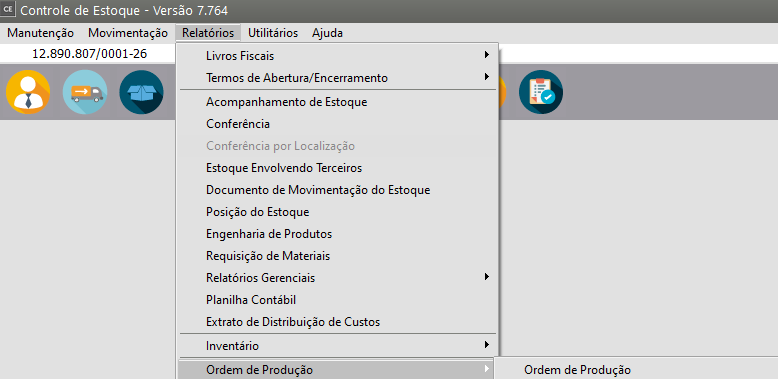](https://autoatendimento.grupoallegus.com.br/uploads/images/gallery/2023-10/gpuimage.png)
Ele proporcionará a impressão das [ordens de produção](https://autoatendimento.grupoallegus.com.br/books/ce/page/cadastrando-ordens-de-producao) especificadas na **faixa de seleção**, juntamente com as [estruturas](https://autoatendimento.grupoallegus.com.br/books/ce/page/cadastrando-engenharia-do-produto) e [atividades](https://autoatendimento.grupoallegus.com.br/books/ce/page/cadastrando-atividades) padrões.
[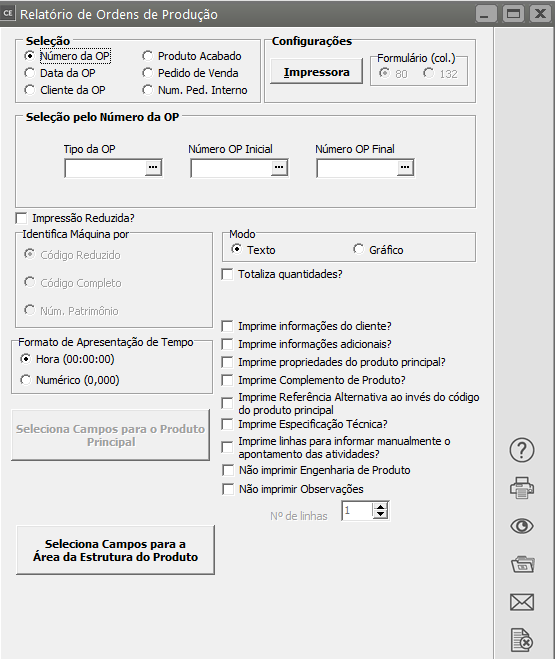](https://autoatendimento.grupoallegus.com.br/uploads/images/gallery/2023-10/Z5wuRHimage.png)
A seleção pode ser pelo:
- **Número da OP,**
- **Data da OP**
- **Cliente**
- **Produto Acabado**.
- Pedido de Venda
- Número do Pedido Internoa) No primeiro caso, você deverá informar a faixa de [ordens de produção](https://autoatendimento.grupoallegus.com.br/books/ce/page/cadastrando-ordens-de-producao) que deseja imprimir.b) No segundo, o período de referência deve ser informado e este pode ser pela
- **Data de Início Programada**,
- **Data de Encerramento Programada**,
- **Data de Início Real** ou pela
- **Data de Encerramento Real da OP**.c) Na seleção por[ cliente](https://autoatendimento.grupoallegus.com.br/books/ce/page/cadastrando-clientes) ou [produto](https://autoatendimento.grupoallegus.com.br/books/ce/page/cadastrando-os-produtos) deve ser informado um Conteúdo específico para a impressão,d) na seleção [pedido de venda](https://autoatendimento.grupoallegus.com.br/books/vdne/page/cadastrando-pedidos), deverá ser informado a faixa de[ pedidos de vendas](https://autoatendimento.grupoallegus.com.br/books/vdne/page/cadastrando-pedidos) e na seleção número do pedido interno, informe o número do pedido interno.
[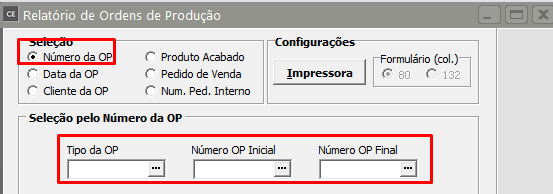](https://autoatendimento.grupoallegus.com.br/uploads/images/gallery/2023-10/yeEimage.png)
[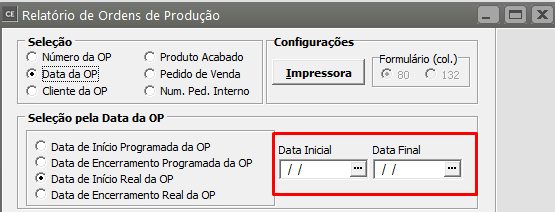](https://autoatendimento.grupoallegus.com.br/uploads/images/gallery/2023-10/5RAimage.png)
[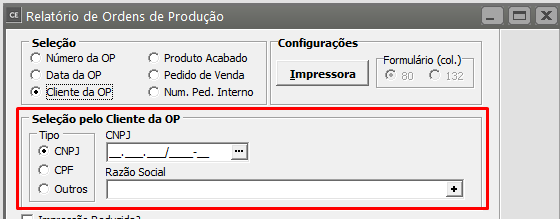](https://autoatendimento.grupoallegus.com.br/uploads/images/gallery/2023-10/chQimage.png)
[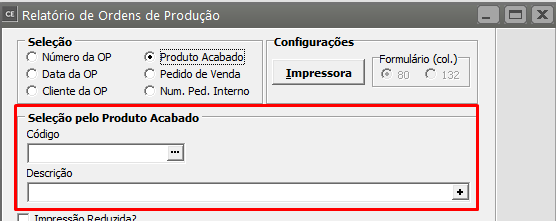](https://autoatendimento.grupoallegus.com.br/uploads/images/gallery/2023-10/JjUimage.png)
[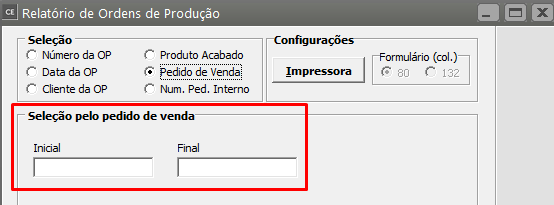](https://autoatendimento.grupoallegus.com.br/uploads/images/gallery/2023-10/wijimage.png)
[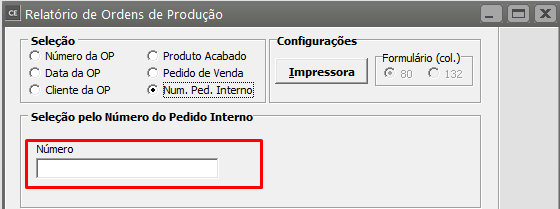](https://autoatendimento.grupoallegus.com.br/uploads/images/gallery/2023-10/91Mimage.png)
Este relatório disponibiliza a **Seleção de Campos** para a área da **Estrutura Padrão da OP.**
[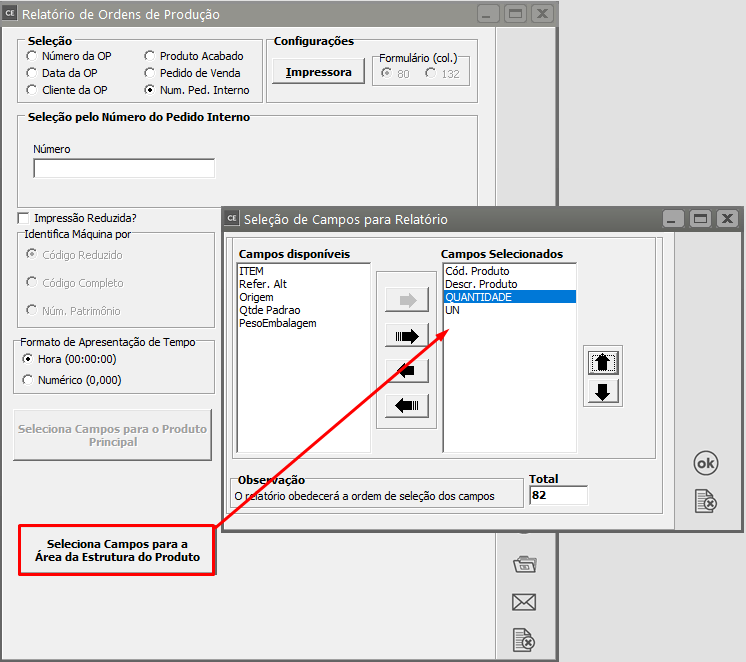](https://autoatendimento.grupoallegus.com.br/uploads/images/gallery/2023-10/dZlimage.png)
A caixa **Identifica Máquina por** só estará disponível se o **Sistema de Planejamento e Controle de produção** e a empresa estiver inicializada nele.A opção **Totaliza quantidades** deverá ser assinalada se você desejar que seja impresso um somatório das colunas referentes a quantidades ao final do relatório.
[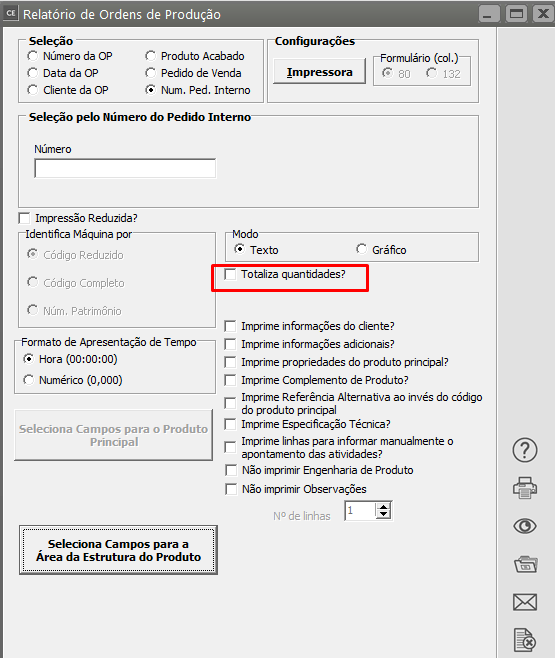](https://autoatendimento.grupoallegus.com.br/uploads/images/gallery/2023-10/xgX75Himage.png)
Além dessas opções você poderá definir também:
- Imprime informações do [cliente](https://autoatendimento.grupoallegus.com.br/books/ce/page/cadastrando-clientes)
- Imprime informações dicionais
- Imprime propriedades do [produto](https://autoatendimento.grupoallegus.com.br/books/ce/page/cadastrando-os-produtos) principalQuando essa seleção é feita, o sistema habilita o botão para **Seleção dos Campos para o Produto Principal**
[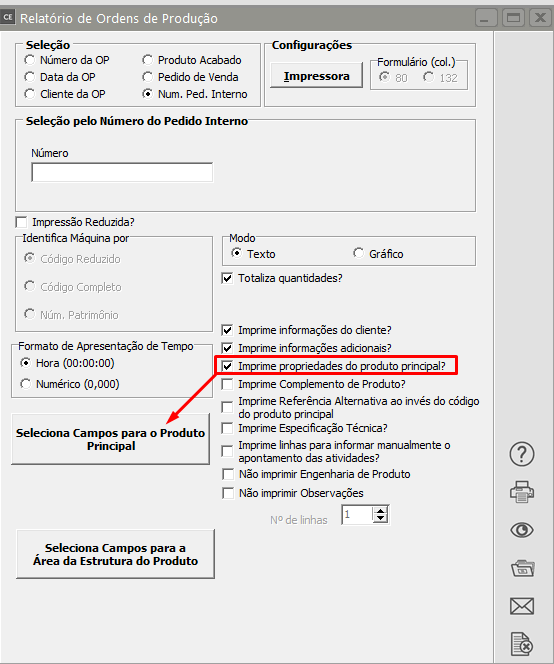](https://autoatendimento.grupoallegus.com.br/uploads/images/gallery/2023-10/zPzimage.png)
- Imprime Complemento de Produto
- Imprime Referência Alternativa ao invés do código do produto principal
- Imprime Especificação Técnica
- Imprime linhas para informar manualmente o apontamento das atividades
- Não imprimir Engenharia de Produto
- Não imprimir Observações
[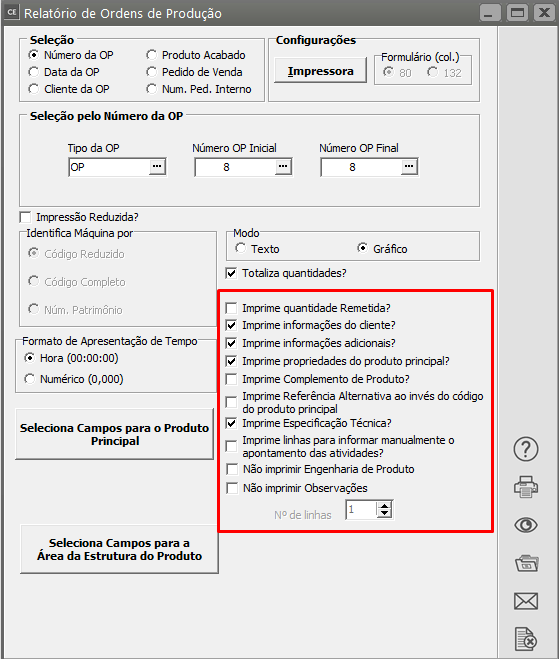](https://autoatendimento.grupoallegus.com.br/uploads/images/gallery/2023-10/JP3image.png)
[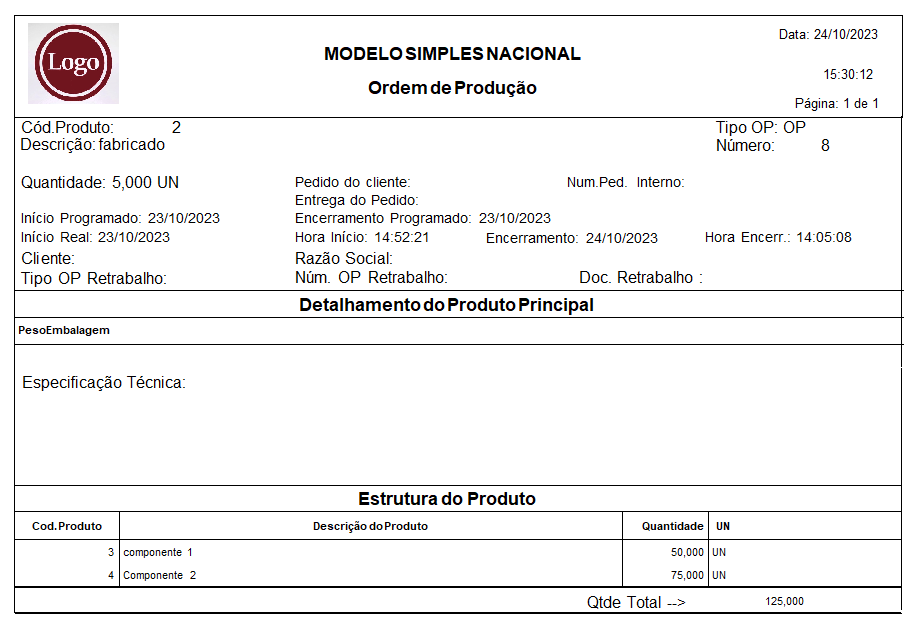](https://autoatendimento.grupoallegus.com.br/uploads/images/gallery/2023-10/R7simage.png)
**Veja também os Itens:**
- [Cadastrando Tipos de Ordem de Produção/Serviços](https://autoatendimento.grupoallegus.com.br/books/ce/page/cadastrando-situacoes-da-ordens-de-producao)
- [Cadastrando Ordens de Produção](https://autoatendimento.grupoallegus.com.br/books/ce/page/cadastrando-ordens-de-producao)
- [Requisitando Materiais para Ordens de produção/serviços](https://autoatendimento.grupoallegus.com.br/books/ce/page/requisitando-materiais-para-ordens-de-producaoservicos)
- [Cadastrando Situações da Ordem de Produção](https://autoatendimento.grupoallegus.com.br/books/ce/page/cadastrando-situacoes-da-ordens-de-producao)
- [Cadastrando Engenharia de Produto](https://autoatendimento.grupoallegus.com.br/books/ce/page/cadastrando-engenharia-do-produto)
- [Agregando Custo às Ordens de Produção](https://autoatendimento.grupoallegus.com.br/books/ce/page/agregando-custo-as-ordens-de-producao)
- [Realizando Apontamento de Mão de Obra Direta](https://autoatendimento.grupoallegus.com.br/books/ce/page/realizando-apontamento-de-mao-de-obra-direta)
- [Encerramento de Ordens de Produção](https://autoatendimento.grupoallegus.com.br/books/ce/page/cadastro-de-encerramento-de-ordem-de-producao)
- [Emitindo Relatório de Engenharia de Produtos](https://autoatendimento.grupoallegus.com.br/books/ce/page/emitindo-relatorio-de-engenharia-de-produtos)
- [Emitindo Relatórios de Ordem de Produção](https://autoatendimento.grupoallegus.com.br/books/ce/page/emitindo-relatorios-de-ordem-de-producao)
- [Relatório de Acompanhamento de Ordem de Produção](https://autoatendimento.grupoallegus.com.br/books/ce/page/relatorio-de-acompanhamento-de-ordem-de-producao)
- [Emitindo Relatório de Extrato de Ordem de Produção](https://autoatendimento.grupoallegus.com.br/books/ce/page/emitindo-relatorio-de-extrato-de-ordem-de-producao)
- [Geração de Ordem de Encomenda Automaticamente ao cadastrar o Pedido (Produto sob encomenda)](https://autoatendimento.grupoallegus.com.br/books/ce/page/geracao-de-ordem-de-encomenda-automaticamente-ao-cadastrar-o-pedido-sem-utilizacao-de-estoque-de-terceiros)
- [Beneficiamento Interno (Industrialização Sob Encomenda)](https://autoatendimento.grupoallegus.com.br/books/ce/page/beneficiamento-interno-industrializacao-sob-encomenda-com-estoque-de-terceiros)
# Relatório de Acompanhamento de Ordem de Produção
Para emitir o relatório de **Acompanhamento de [OP's](https://autoatendimento.grupoallegus.com.br/books/ce/page/cadastrando-ordens-de-producao)** você deve acessar o menu **Relatórios/Ordem de Produção/Acompanhamento de [OP's](https://autoatendimento.grupoallegus.com.br/books/ce/page/cadastrando-ordens-de-producao)**[.](https://autoatendimento.grupoallegus.com.br/books/ce/page/cadastrando-ordens-de-producao)
[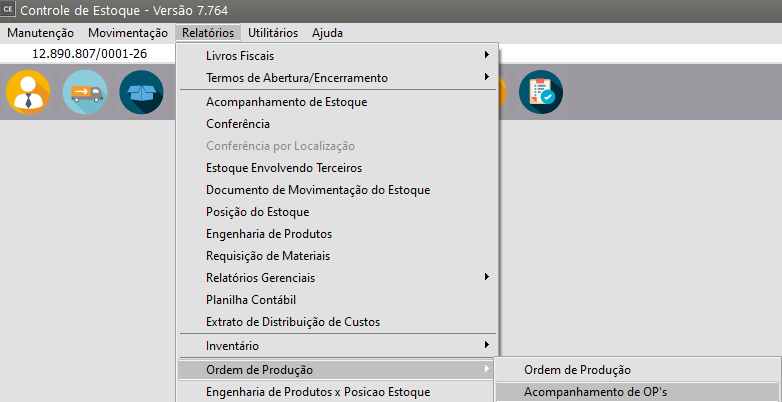](https://autoatendimento.grupoallegus.com.br/uploads/images/gallery/2023-10/8k1image.png)
Você deve informar o período de **Referência** para impressão do relatório, e se deseja que sejam impressas **somente as [ordens de produção](https://autoatendimento.grupoallegus.com.br/books/ce/page/cadastrando-ordens-de-producao) Em Aberto, somente as Encerradas ou somente os Refugos.**
[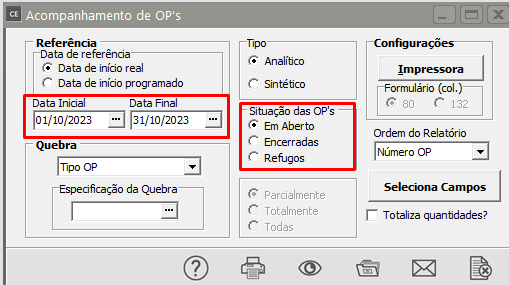](https://autoatendimento.grupoallegus.com.br/uploads/images/gallery/2023-10/xU0image.png)
Caso você escolha imprimir somente as **Encerradas**, você deve, ainda, optar por imprimir somente as **encerradas Parcialmente, Totalmente ou Todas.**
[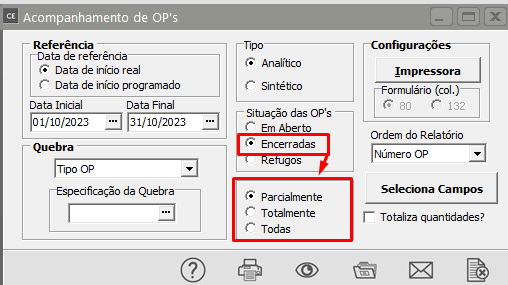](https://autoatendimento.grupoallegus.com.br/uploads/images/gallery/2023-10/QXfimage.png)
Existem duas possibilidades para quebra do relatório:
- [**Tipo OP**](https://autoatendimento.grupoallegus.com.br/books/ce/page/cadastrando-tipos-de-ordem-de-producaoservico): São listados todos os [produtos](https://autoatendimento.grupoallegus.com.br/books/ce/page/cadastrando-os-produtos) cadastrados nas [Ordens de Produção](https://autoatendimento.grupoallegus.com.br/books/ce/page/cadastrando-ordens-de-producao), separados por [Tipo OP](https://autoatendimento.grupoallegus.com.br/books/ce/page/cadastrando-tipos-de-ordem-de-producaoservico), obedecendo aos critérios de impressão estabelecidos.
- **Produto Acabado**: São listadas todas as [ordens de produção](https://autoatendimento.grupoallegus.com.br/books/ce/page/cadastrando-ordens-de-producao), separadas por [Produto](https://autoatendimento.grupoallegus.com.br/books/ce/page/cadastrando-os-produtos) Acabado, obedecendo aos critérios de impressão estabelecidos.
[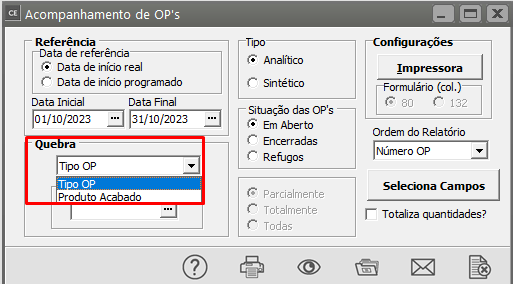](https://autoatendimento.grupoallegus.com.br/uploads/images/gallery/2023-10/uSbimage.png)
A opção **Totaliza quantidades** deverá ser assinalada se você desejar que seja impresso um **somatório das colunas referentes a quantidades ao final do relatório.**
[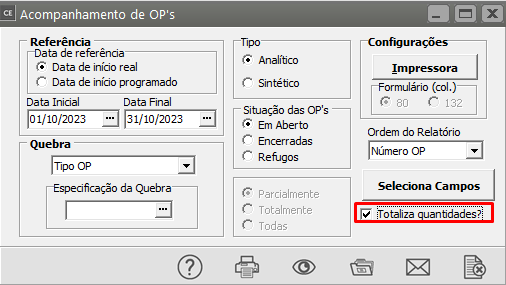](https://autoatendimento.grupoallegus.com.br/uploads/images/gallery/2023-10/pnQimage.png)
**ATENÇÃO**: Para que os valores de custos sejam impressos corretamente, você deve fazer o [Custeio](https://autoatendimento.grupoallegus.com.br/books/ce/page/realizando-o-custeio-dos-produtos-e-da-producao) antes de pedir o relatório.Após a configuração do Relatório, acesse o botão **Seleciona Campos** para definir quais as informações que deseja visualizar no relatório
[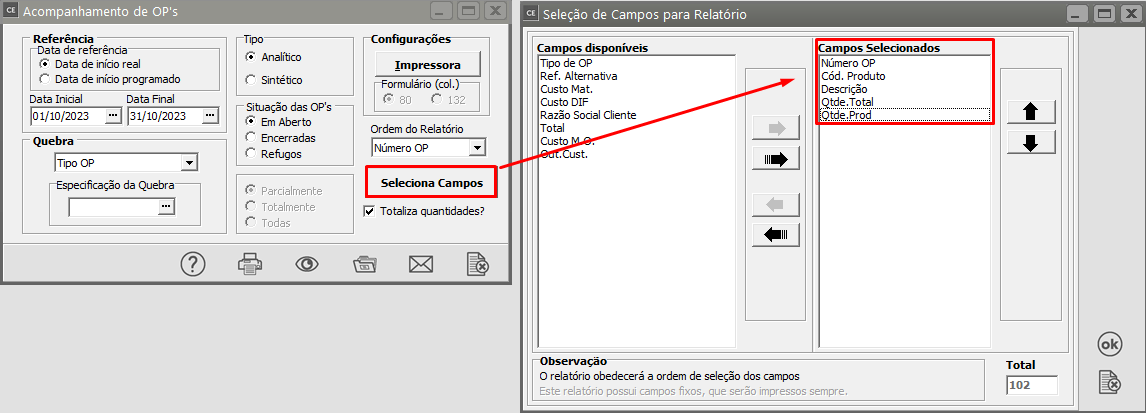](https://autoatendimento.grupoallegus.com.br/uploads/images/gallery/2023-10/iceimage.png)
[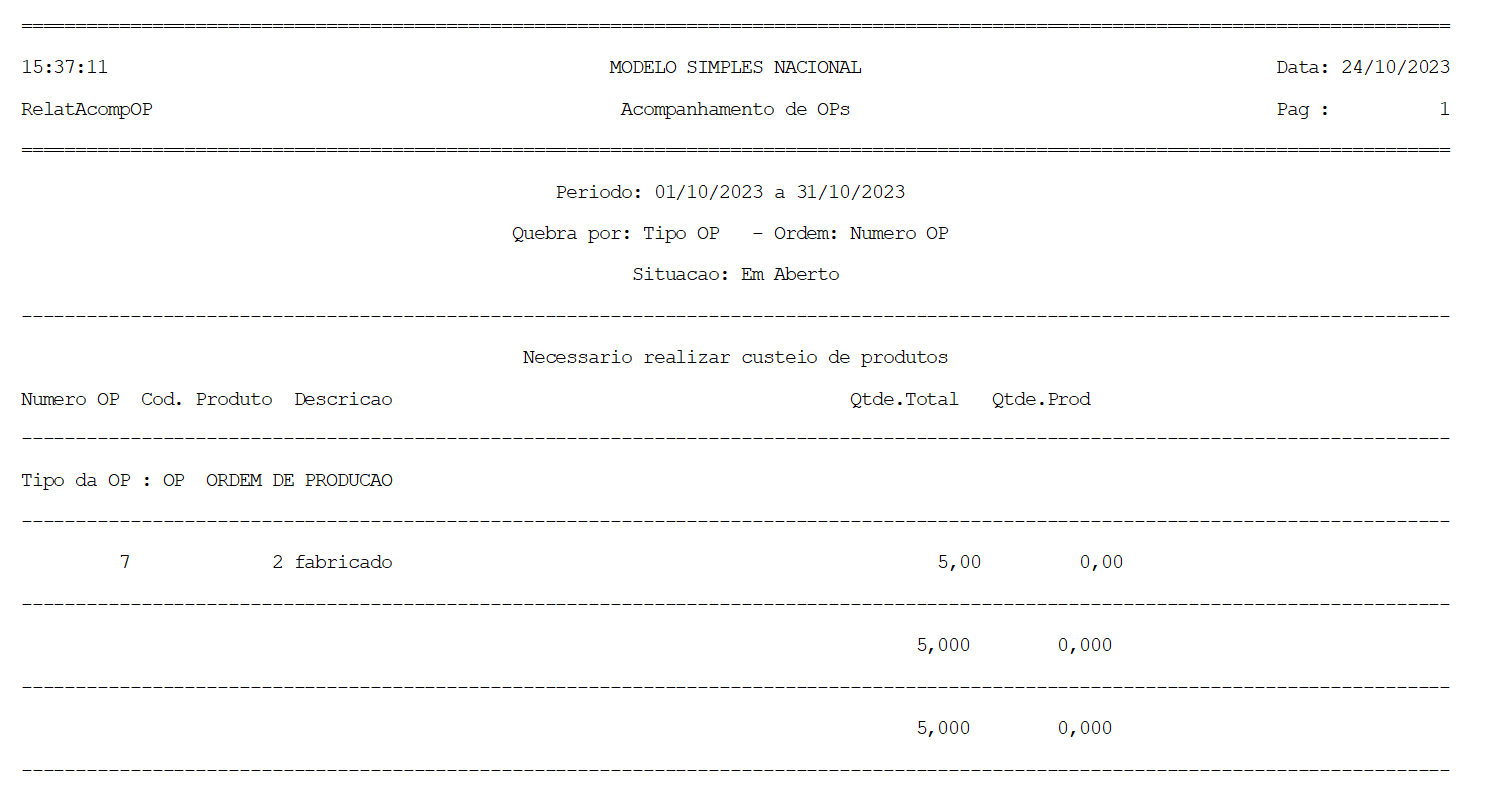](https://autoatendimento.grupoallegus.com.br/uploads/images/gallery/2023-10/H9Jimage.png)
**Veja também os Itens:**
- [Cadastrando Tipos de Ordem de Produção/Serviços](https://autoatendimento.grupoallegus.com.br/books/ce/page/cadastrando-situacoes-da-ordens-de-producao)
- [Cadastrando Ordens de Produção](https://autoatendimento.grupoallegus.com.br/books/ce/page/cadastrando-ordens-de-producao)
- [Requisitando Materiais para Ordens de produção/serviços](https://autoatendimento.grupoallegus.com.br/books/ce/page/requisitando-materiais-para-ordens-de-producaoservicos)
- [Cadastrando Situações da Ordem de Produção](https://autoatendimento.grupoallegus.com.br/books/ce/page/cadastrando-situacoes-da-ordens-de-producao)
- [Cadastrando Engenharia de Produto](https://autoatendimento.grupoallegus.com.br/books/ce/page/cadastrando-engenharia-do-produto)
- [Agregando Custo às Ordens de Produção](https://autoatendimento.grupoallegus.com.br/books/ce/page/agregando-custo-as-ordens-de-producao)
- [Realizando Apontamento de Mão de Obra Direta](https://autoatendimento.grupoallegus.com.br/books/ce/page/realizando-apontamento-de-mao-de-obra-direta)
- [Encerramento de Ordens de Produção](https://autoatendimento.grupoallegus.com.br/books/ce/page/cadastro-de-encerramento-de-ordem-de-producao)
- [Emitindo Relatório de Engenharia de Produtos](https://autoatendimento.grupoallegus.com.br/books/ce/page/emitindo-relatorio-de-engenharia-de-produtos)
- [Emitindo Relatórios de Ordem de Produção](https://autoatendimento.grupoallegus.com.br/books/ce/page/emitindo-relatorios-de-ordem-de-producao)
- [Relatório de Acompanhamento de Ordem de Produção](https://autoatendimento.grupoallegus.com.br/books/ce/page/relatorio-de-acompanhamento-de-ordem-de-producao)
- [Emitindo Relatório de Extrato de Ordem de Produção](https://autoatendimento.grupoallegus.com.br/books/ce/page/emitindo-relatorio-de-extrato-de-ordem-de-producao)
- [Geração de Ordem de Encomenda Automaticamente ao cadastrar o Pedido (Produto sob encomenda)](https://autoatendimento.grupoallegus.com.br/books/ce/page/geracao-de-ordem-de-encomenda-automaticamente-ao-cadastrar-o-pedido-sem-utilizacao-de-estoque-de-terceiros)
- [Beneficiamento Interno (Industrialização Sob Encomenda)](https://autoatendimento.grupoallegus.com.br/books/ce/page/beneficiamento-interno-industrializacao-sob-encomenda-com-estoque-de-terceiros)
# Emitindo relatório de Apontamento de Mão de Obra Direta
Para emitir o relatório de **Apontamento de Mão-de-Obra Direta** você deve acessar o menu **Relatórios/Ordem de Produção/Apontamento de Mão-de-Obra Direta**.
[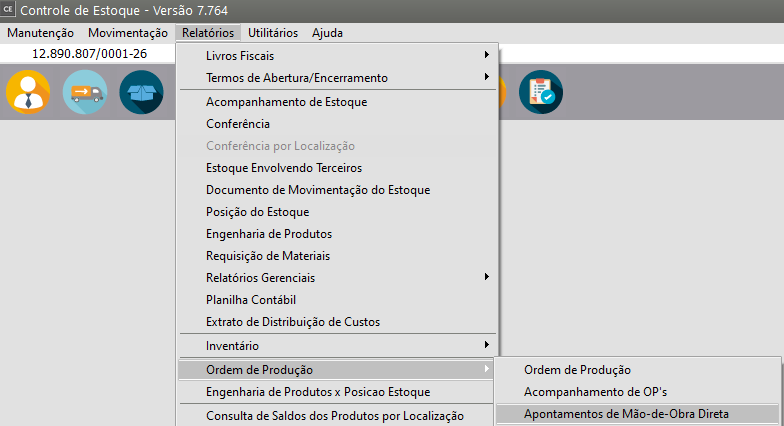](https://autoatendimento.grupoallegus.com.br/uploads/images/gallery/2023-10/gwximage.png)
Este relatório pode ser emitido de modo **analítico ou sintético**. Ele apresenta todas horas trabalhadas pelos [técnicos/operadores](https://autoatendimento.grupoallegus.com.br/books/ce/page/cadastrando-tecnicos-e-operadores-das-ordens-de-producao), de acordo com a quebra e o período escolhidos.
[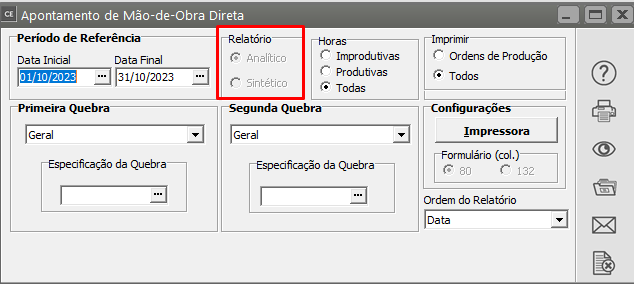](https://autoatendimento.grupoallegus.com.br/uploads/images/gallery/2023-10/M8gimage.png)
Há também a opção de escolha entre imprimir somente as [Ordens de Produção](https://autoatendimento.grupoallegus.com.br/books/ce/page/cadastrando-ordens-de-producao) ou Todos os documentos.
[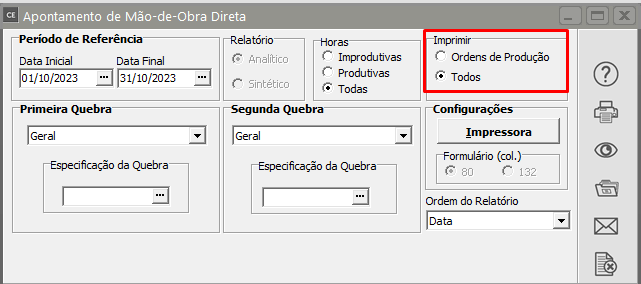](https://autoatendimento.grupoallegus.com.br/uploads/images/gallery/2023-10/Jboimage.png)
Defina as quebras do Relatório e peça a visualização do mesmo
[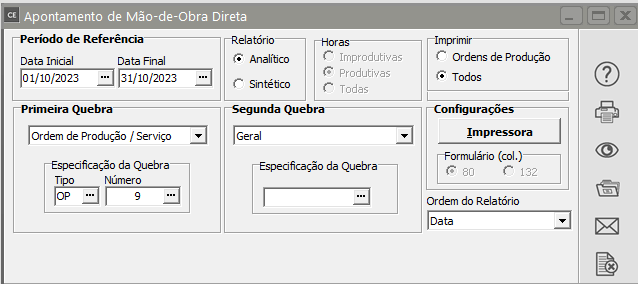](https://autoatendimento.grupoallegus.com.br/uploads/images/gallery/2023-10/kCLimage.png)
[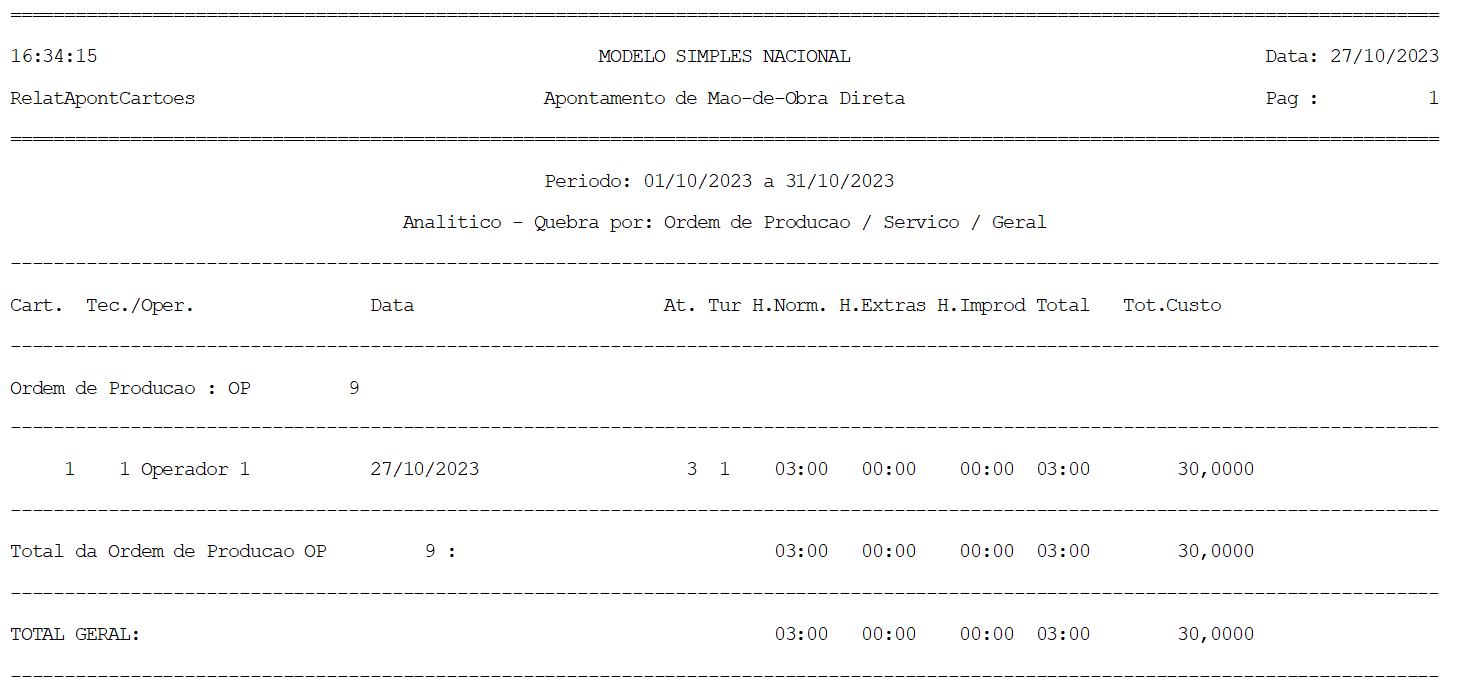](https://autoatendimento.grupoallegus.com.br/uploads/images/gallery/2023-10/1dRimage.png)
**Veja também os Itens:**
- [Cadastrando Departamentos](https://autoatendimento.grupoallegus.com.br/books/ce/page/cadastrando-departamentos)
- [Cadastrando Atividades](https://autoatendimento.grupoallegus.com.br/books/ce/page/cadastrando-atividades)
- [Cadastrando Técnicos e Operadores](https://autoatendimento.grupoallegus.com.br/books/ce/page/cadastrando-tecnicos-e-operadores-das-ordens-de-producao)
- [Realizando Apontamento de Mão de Obra Direta](https://autoatendimento.grupoallegus.com.br/books/ce/page/realizando-apontamento-de-mao-de-obra-direta)
- [Inventário - Contagem de Cartões](https://autoatendimento.grupoallegus.com.br/books/ce/page/inventario-contagem-de-cartoes)
- [Emitindo relatório de Apontamento de Mão de Obra Direta](https://autoatendimento.grupoallegus.com.br/books/ce/page/emitindo-relatorio-de-apontamento-de-mao-de-obra-direta)
- [Cadastrando os Contadores do Estoque Físico da Empresa](https://autoatendimento.grupoallegus.com.br/books/ce/page/cadastrando-os-contadores-do-estoque-fisico-da-empresa)
# Emitindo relatório de extrato de ordem de produção
**Realize o [Custeio](https://autoatendimento.grupoallegus.com.br/books/ce/page/realizando-o-custeio-dos-produtos-e-da-producao) dos [Produtos](https://autoatendimento.grupoallegus.com.br/books/ce/page/cadastrando-os-produtos) antes de visualizar o relatório**Para emitir o **Extrato de [Ordem de Produção](https://autoatendimento.grupoallegus.com.br/books/ce/page/cadastrando-ordens-de-producao)** você deve acessar o menu **Relatórios/Ordem de Produção/Extrato**.
[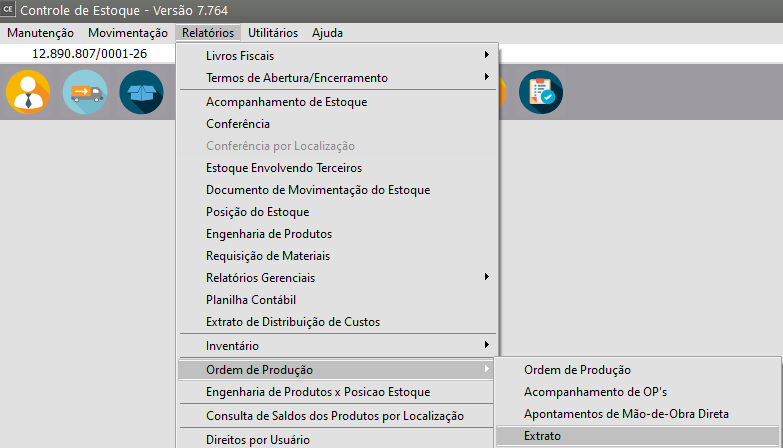](https://autoatendimento.grupoallegus.com.br/uploads/images/gallery/2023-10/fmzimage.png)
A seleção deste relatório pode ser:
- por **OP**
- por **Data da OP**
- por **Cliente**
- por **Pedido de Venda**. No primeiro caso, você deverá informar a faixa de [ordens de produção](https://autoatendimento.grupoallegus.com.br/books/ce/page/cadastrando-ordens-de-producao) que deseja imprimir. No segundo, o período de referência deve ser informado e este pode ser pela **Data de Início** ou pela **Data de Encerramento da OP**.
[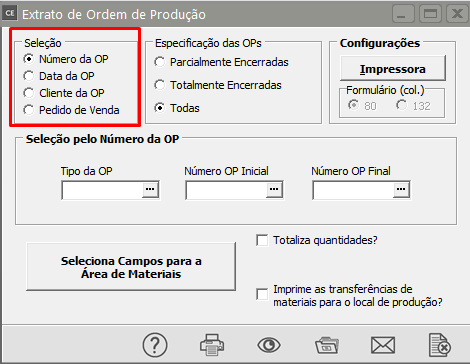](https://autoatendimento.grupoallegus.com.br/uploads/images/gallery/2023-10/xaSimage.png)
Este relatório disponibiliza a **Seleção de Campos** para as áreas de **[requisição](https://autoatendimento.grupoallegus.com.br/books/ce/page/requisitando-materiais-para-ordens-de-producaoservicos) e devolução de materiais.**
[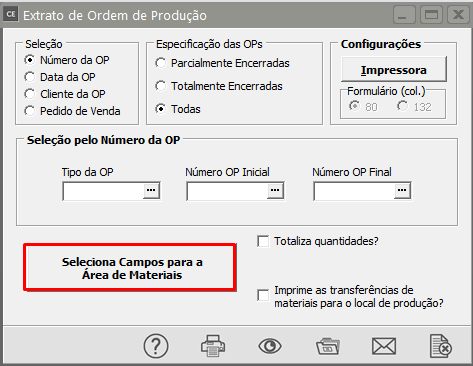](https://autoatendimento.grupoallegus.com.br/uploads/images/gallery/2023-10/2Ypimage.png)
A opção **Totaliza quantidades** deverá ser assinalada se você desejar que seja impresso um s**omatório das colunas referentes a quantidades ao final do relatório.**Caso deseje listar os [documentos](https://autoatendimento.grupoallegus.com.br/books/ce/page/definindo-tipos-de-documentos) de transferência de matérias primas para a [ordem de produção](https://autoatendimento.grupoallegus.com.br/books/ce/page/cadastrando-ordens-de-producao) assinale a opção **Imprime as transferências de materiais para o[ local de produção](https://autoatendimento.grupoallegus.com.br/books/ce/page/cadastrando-localizacao)**
[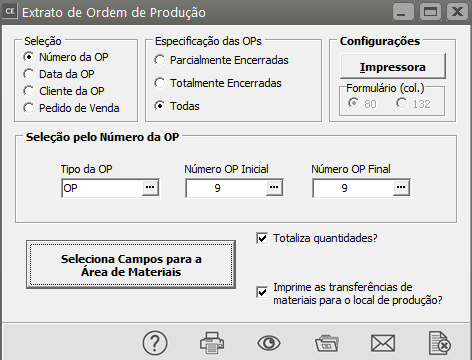](https://autoatendimento.grupoallegus.com.br/uploads/images/gallery/2023-10/5V3image.png)
[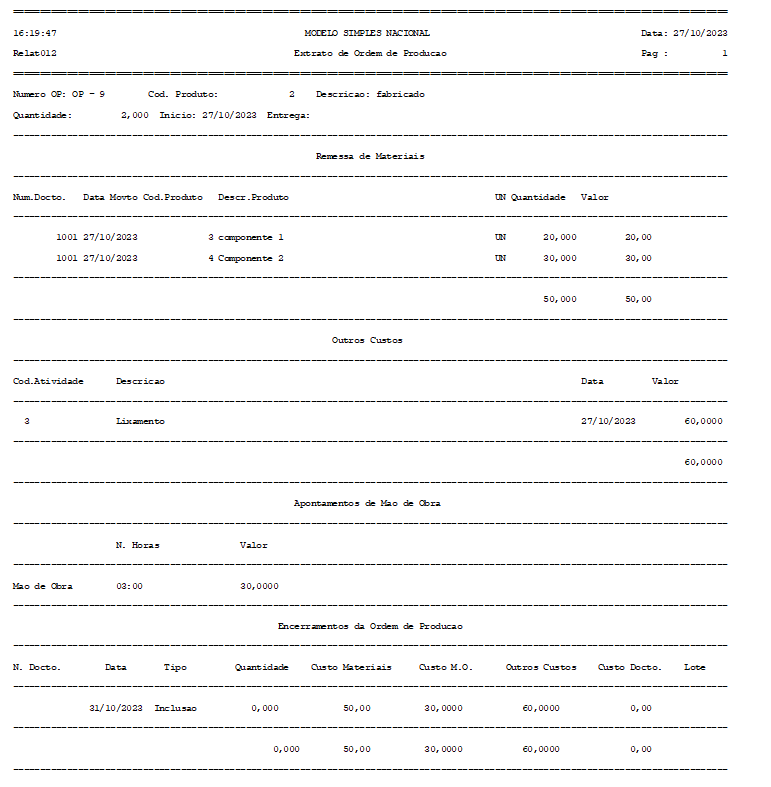](https://autoatendimento.grupoallegus.com.br/uploads/images/gallery/2023-10/gq2image.png)
**Veja também os Itens:**
- [Cadastrando Tipos de Ordem de Produção/Serviços](https://autoatendimento.grupoallegus.com.br/books/ce/page/cadastrando-situacoes-da-ordens-de-producao)
- [Cadastrando Ordens de Produção](https://autoatendimento.grupoallegus.com.br/books/ce/page/cadastrando-ordens-de-producao)
- [Requisitando Materiais para Ordens de produção/serviços](https://autoatendimento.grupoallegus.com.br/books/ce/page/requisitando-materiais-para-ordens-de-producaoservicos)
- [Cadastrando Situações da Ordem de Produção](https://autoatendimento.grupoallegus.com.br/books/ce/page/cadastrando-situacoes-da-ordens-de-producao)
- [Cadastrando Engenharia de Produto](https://autoatendimento.grupoallegus.com.br/books/ce/page/cadastrando-engenharia-do-produto)
- [Agregando Custo às Ordens de Produção](https://autoatendimento.grupoallegus.com.br/books/ce/page/agregando-custo-as-ordens-de-producao)
- [Realizando Apontamento de Mão de Obra Direta](https://autoatendimento.grupoallegus.com.br/books/ce/page/realizando-apontamento-de-mao-de-obra-direta)
- [Encerramento de Ordens de Produção](https://autoatendimento.grupoallegus.com.br/books/ce/page/cadastro-de-encerramento-de-ordem-de-producao)
- [Emitindo Relatório de Engenharia de Produtos](https://autoatendimento.grupoallegus.com.br/books/ce/page/emitindo-relatorio-de-engenharia-de-produtos)
- [Emitindo Relatórios de Ordem de Produção](https://autoatendimento.grupoallegus.com.br/books/ce/page/emitindo-relatorios-de-ordem-de-producao)
- [Relatório de Acompanhamento de Ordem de Produção](https://autoatendimento.grupoallegus.com.br/books/ce/page/relatorio-de-acompanhamento-de-ordem-de-producao)
- [Emitindo Relatório de Extrato de Ordem de Produção](https://autoatendimento.grupoallegus.com.br/books/ce/page/emitindo-relatorio-de-extrato-de-ordem-de-producao)
- [Geração de Ordem de Encomenda Automaticamente ao cadastrar o Pedido (Produto sob encomenda)](https://autoatendimento.grupoallegus.com.br/books/ce/page/geracao-de-ordem-de-encomenda-automaticamente-ao-cadastrar-o-pedido-sem-utilizacao-de-estoque-de-terceiros)
- [Beneficiamento Interno (Industrialização Sob Encomenda)](https://autoatendimento.grupoallegus.com.br/books/ce/page/beneficiamento-interno-industrializacao-sob-encomenda-com-estoque-de-terceiros)
# Emitindo Relatório Posição de Estoque x Ordem de Produção
Para emitir um **Relatório Comparativo da Posição dos Produtos em Estoque x Ordens de Produção,** acesse o menu **Relatórios>Ordem de Produção>Posição do Estoque x Ordem de Produção**
[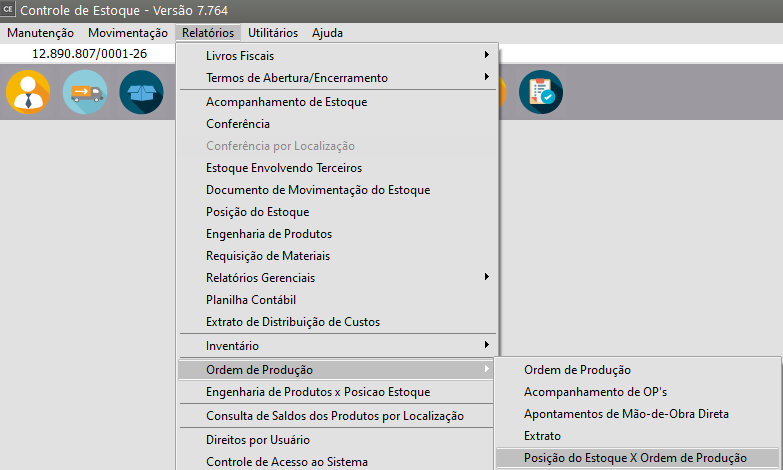](https://autoatendimento.grupoallegus.com.br/uploads/images/gallery/2023-10/r6timage.png)
Você deverá selecionar:
- Data de Início Real da OP
- Data de início programada da OP
- Data de Entrega da OP
[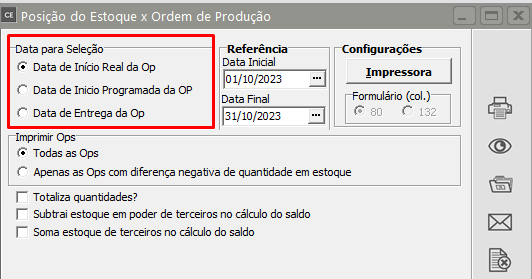](https://autoatendimento.grupoallegus.com.br/uploads/images/gallery/2023-10/sQaimage.png)
Em seguida defina o **Período de Referência** de acordo com a seleção feita anteriormente
[](https://autoatendimento.grupoallegus.com.br/uploads/images/gallery/2023-10/Ejfimage.png)
Defina se o relatório deverá conter:
- Todas as OPs dentro do configurado anteriormente
- Apenas as OPs com diferença negativa de quantidade em Estoque
[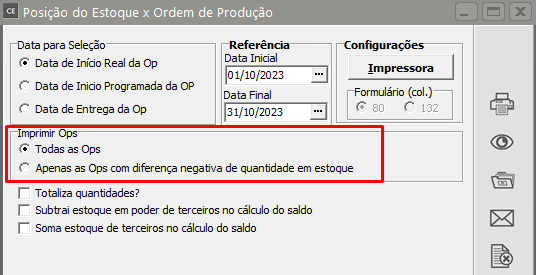](https://autoatendimento.grupoallegus.com.br/uploads/images/gallery/2023-10/PG1image.png)
Para finalizar, informe se:
- Totaliza quantidades
- Subtrai estoque em poder de terceiros no cálculo do saldo
- Soma estoque de terceiros no cálculo do saldo
[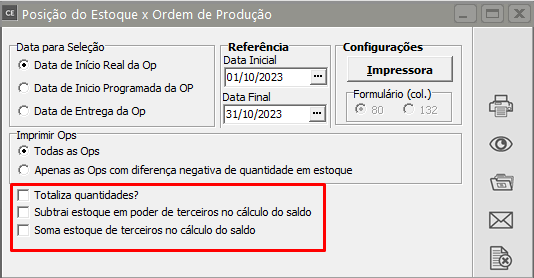](https://autoatendimento.grupoallegus.com.br/uploads/images/gallery/2023-10/BLzimage.png)
[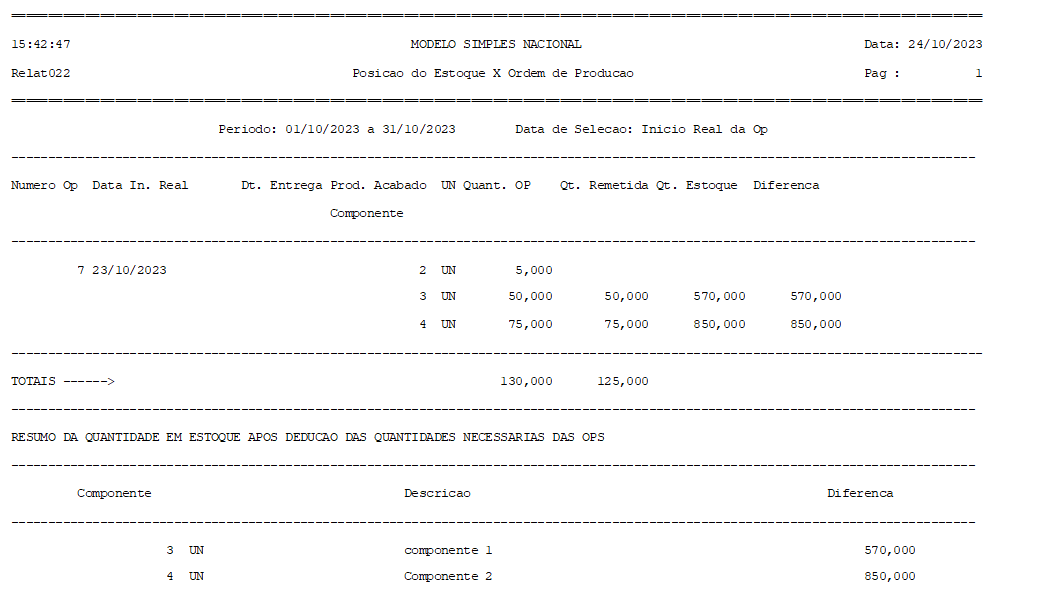](https://autoatendimento.grupoallegus.com.br/uploads/images/gallery/2023-10/wIFimage.png)
**Veja também os Itens:**
- [Cadastrando Tipos de Ordem de Produção/Serviços](https://autoatendimento.grupoallegus.com.br/books/ce/page/cadastrando-tipos-de-ordem-de-producaoservico)
- [Cadastrando Ordens de Produção](https://autoatendimento.grupoallegus.com.br/books/ce/page/cadastrando-ordens-de-producao)
- [Requisitando Materiais para Ordens de produção/serviços](https://autoatendimento.grupoallegus.com.br/books/ce/page/requisitando-materiais-para-ordens-de-producaoservicos)
- [Cadastrando Situações da Ordem de Produção](https://autoatendimento.grupoallegus.com.br/books/ce/page/cadastrando-situacoes-da-ordens-de-producao)
- [Cadastrando Engenharia de Produto](https://autoatendimento.grupoallegus.com.br/books/ce/page/cadastrando-engenharia-do-produto)
- [Agregando Custo às Ordens de Produção](https://autoatendimento.grupoallegus.com.br/books/ce/page/agregando-custo-as-ordens-de-producao)
- [Realizando Apontamento de Mão de Obra Direta](https://autoatendimento.grupoallegus.com.br/books/ce/page/realizando-apontamento-de-mao-de-obra-direta)
- [Encerramento de Ordens de Produção](https://autoatendimento.grupoallegus.com.br/books/ce/page/encerramento-de-ordens-de-producao)
- [Emitindo Relatório de Engenharia de Produtos](https://autoatendimento.grupoallegus.com.br/books/ce/page/emitindo-relatorio-de-engenharia-de-produtos)
- [Emitindo Relatórios de Ordem de Produção](https://autoatendimento.grupoallegus.com.br/books/ce/page/emitindo-relatorios-de-ordem-de-producao)
- [Relatório de Acompanhamento de Ordem de Produção](https://autoatendimento.grupoallegus.com.br/books/ce/page/relatorio-de-acompanhamento-de-ordem-de-producao)
- [Emitindo Relatório de Extrato de Ordem de Produção](https://autoatendimento.grupoallegus.com.br/books/ce/page/emitindo-relatorio-de-extrato-de-ordem-de-producao)
- [Geração de Ordem de Encomenda Automaticamente ao cadastrar o Pedido (Produto sob encomenda)](https://autoatendimento.grupoallegus.com.br/books/ce/page/geracao-de-ordem-de-encomenda-automaticamente-ao-cadastrar-o-pedido-sem-utilizacao-de-estoque-de-terceiros)
- [Beneficiamento Interno (Industrialização Sob Encomenda)](https://autoatendimento.grupoallegus.com.br/books/ce/page/beneficiamento-interno-industrializacao-sob-encomenda-com-estoque-de-terceiros)
# Emitindo Relatório de Devolução de Matéria Prima
Para imprimir/visualizar o **Relatório de Devolução de Matéria Prima**, acesse o menu **Relatórios>Ordem de Produção>Devolução de Matéria Prima**
[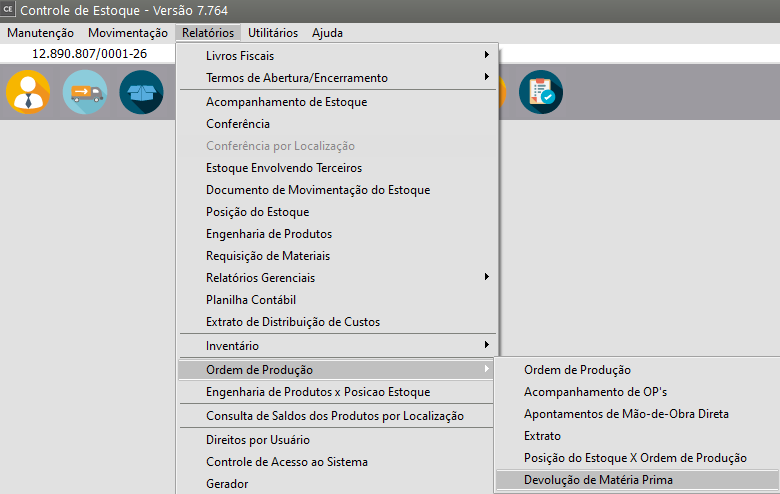](https://autoatendimento.grupoallegus.com.br/uploads/images/gallery/2023-10/3BOimage.png)
Esse relatório será importante para que, caso você [encerre uma ordem de produção](https://autoatendimento.grupoallegus.com.br/books/ce/page/encerramento-de-ordens-de-producao) com quantidade **menor** do que a quantidade inicial de [produtos acabados](https://autoatendimento.grupoallegus.com.br/books/ce/page/cadastrando-os-produtos), o Sistema consiga devolver para o Estoque da [Empresa](https://autoatendimento.grupoallegus.com.br/books/ce/page/cadastrando-empresa) a matéria prima que anteriormente foi [remetida](https://autoatendimento.grupoallegus.com.br/books/ce/page/remetendo-materia-prima-para-ordens-de-producao) para a [ordem de produção](https://autoatendimento.grupoallegus.com.br/books/ce/page/cadastrando-ordens-de-producao), não foi utilizada e no[ encerramento da ordem de produção ](https://autoatendimento.grupoallegus.com.br/books/ce/page/encerramento-de-ordens-de-producao)deverá voltar ao Estoque da empresa.
Defina o **período** para o relatório
Informe a **quebra**, que poderá ser:
- sem quebra
- tipo de documento
- número de documento
- número ordem de produção
- código do produto
[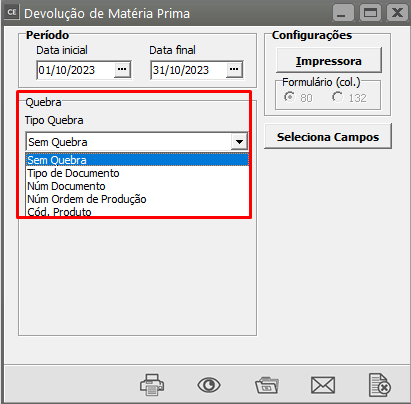](https://autoatendimento.grupoallegus.com.br/uploads/images/gallery/2023-10/VOzimage.png)
Em seguida defina quais são os **campos** que deseja que sejam apresentados no relatório através do botão **Seleciona Campos**
[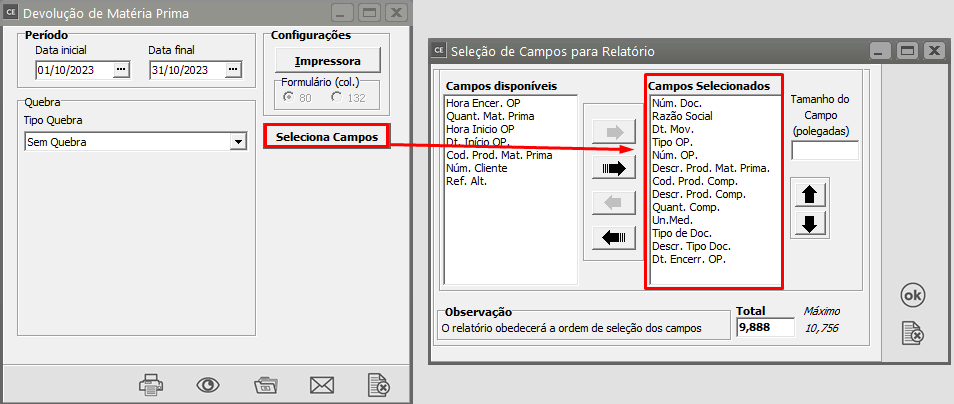](https://autoatendimento.grupoallegus.com.br/uploads/images/gallery/2023-10/eW2image.png)
[](https://autoatendimento.grupoallegus.com.br/uploads/images/gallery/2023-10/HTPimage.png)
# Emitindo Relatório de Engenharia de Produto x Posição do Estoque
Para emitir um relatório **Comparativo da [Engenharia de Produto](https://autoatendimento.grupoallegus.com.br/books/ce/page/cadastrando-engenharia-do-produto) em Relação a Posição dos Produtos no Estoque**, acesse o menu
**Relatórios>[Engenharia de Produtos](https://autoatendimento.grupoallegus.com.br/books/ce/page/cadastrando-engenharia-do-produto) x Posição Estoque**
[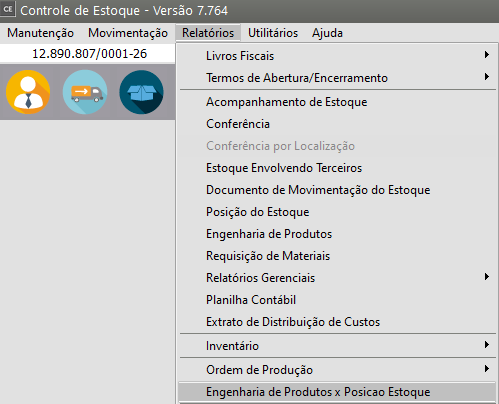](https://autoatendimento.grupoallegus.com.br/uploads/images/gallery/2023-10/HwLimage.png)
Você poderá **quebrar** o relatório por
- [Produto](https://autoatendimento.grupoallegus.com.br/books/ce/page/cadastrando-os-produtos)
- [Classificação de Materiais](https://autoatendimento.grupoallegus.com.br/books/ce/page/utilizando-classificacao-de-materiais-para-os-produtos)
- [Linha de Produtos](https://autoatendimento.grupoallegus.com.br/books/ce/page/trabalhando-com-linha-de-produtos)
- [Grupo de Produtos](https://autoatendimento.grupoallegus.com.br/books/ce/page/trabalhando-com-grupo-de-produtos)
- [Fabricante](https://autoatendimento.grupoallegus.com.br/books/ce/page/cadastrando-fornecedores)
[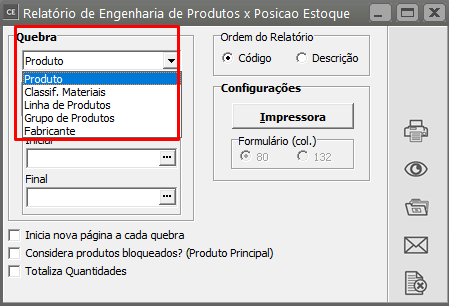](https://autoatendimento.grupoallegus.com.br/uploads/images/gallery/2023-10/vNgimage.png)
Em seguida, informe a **Especificação da quebra** definida anteriormente, no meu caso irei informar quebra por [Produto](https://autoatendimento.grupoallegus.com.br/books/ce/page/cadastrando-os-produtos) e especificação incial - [codigo de produto 2](https://autoatendimento.grupoallegus.com.br/books/ce/page/cadastrando-os-produtos) e final -[ código de produto 2](https://autoatendimento.grupoallegus.com.br/books/ce/page/cadastrando-os-produtos) (fabricado)
[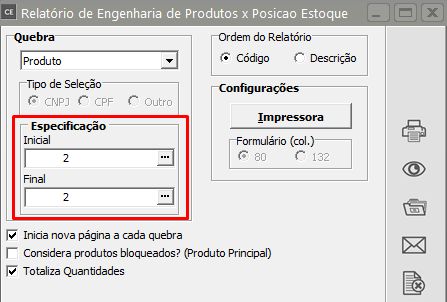](https://autoatendimento.grupoallegus.com.br/uploads/images/gallery/2023-10/Dsvimage.png)
Você poderá ainda informar:
- Inicia nova pagina a cada quebra
- Considera [produtos ](https://autoatendimento.grupoallegus.com.br/books/ce/page/cadastrando-os-produtos)bloqueados (Produto principal)
- Totaliza quantidades
[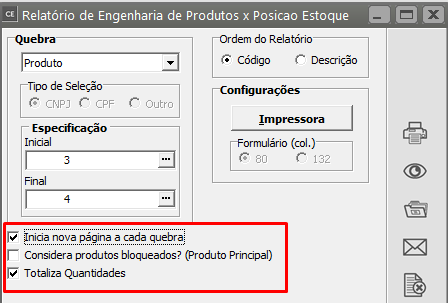](https://autoatendimento.grupoallegus.com.br/uploads/images/gallery/2023-10/5Hmimage.png)
Informe também a ordem do relatório
- por código
- por descrição
[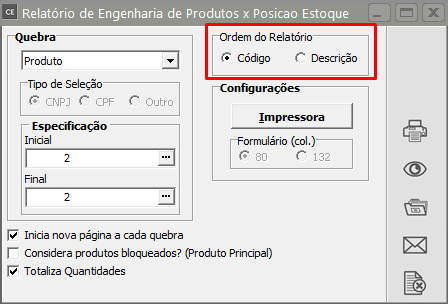](https://autoatendimento.grupoallegus.com.br/uploads/images/gallery/2023-10/iWqimage.png)
O relatório demonstrará para cada componente/matéria prima do [produto](https://autoatendimento.grupoallegus.com.br/books/ce/page/cadastrando-os-produtos) acabado informado,
- quanto do [produto ](https://autoatendimento.grupoallegus.com.br/books/ce/page/cadastrando-os-produtos)está compondo a [engenharia de produtos](https://autoatendimento.grupoallegus.com.br/books/ce/page/cadastrando-engenharia-do-produto) do [produto](https://autoatendimento.grupoallegus.com.br/books/ce/page/cadastrando-os-produtos) informado na configuração do relatório
- qual a quantidade do [produto](https://autoatendimento.grupoallegus.com.br/books/ce/page/cadastrando-os-produtos) existe em estoque
- a divisão da quantidade em estoque pelo total definido na[ engenharia de produto](https://autoatendimento.grupoallegus.com.br/books/ce/page/cadastrando-engenharia-do-produto) (do [produto](https://autoatendimento.grupoallegus.com.br/books/ce/page/cadastrando-os-produtos) definido na configuração do relatório), desta forma saberemos quantos [produtos](https://autoatendimento.grupoallegus.com.br/books/ce/page/cadastrando-os-produtos) poderemos fabricar com a quantidade de componentes existentes no estoque
[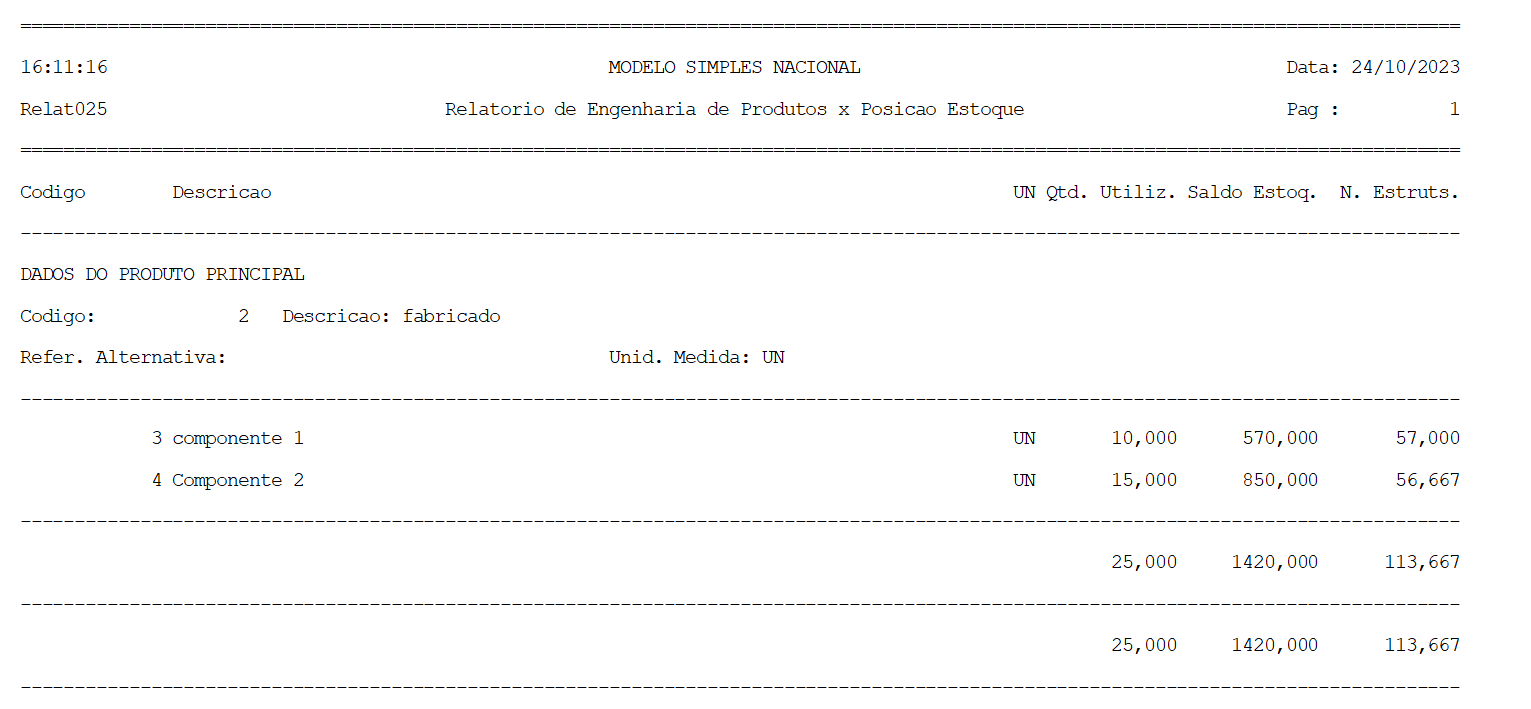](https://autoatendimento.grupoallegus.com.br/uploads/images/gallery/2023-10/wpYkGwimage.png)
**Veja também os Itens:**
- [Cadastrando Tipos de Ordem de Produção/Serviços](https://autoatendimento.grupoallegus.com.br/books/ce/page/cadastrando-situacoes-da-ordens-de-producao)
- [Cadastrando Ordens de Produção](https://autoatendimento.grupoallegus.com.br/books/ce/page/cadastrando-ordens-de-producao)
- [Requisitando Materiais para Ordens de produção/serviços](https://autoatendimento.grupoallegus.com.br/books/ce/page/requisitando-materiais-para-ordens-de-producaoservicos)
- [Cadastrando Situações da Ordem de Produção](https://autoatendimento.grupoallegus.com.br/books/ce/page/cadastrando-situacoes-da-ordens-de-producao)
- [Cadastrando Engenharia de Produto](https://autoatendimento.grupoallegus.com.br/books/ce/page/cadastrando-engenharia-do-produto)
- [Agregando Custo às Ordens de Produção](https://autoatendimento.grupoallegus.com.br/books/ce/page/agregando-custo-as-ordens-de-producao)
- [Realizando Apontamento de Mão de Obra Direta](https://autoatendimento.grupoallegus.com.br/books/ce/page/realizando-apontamento-de-mao-de-obra-direta)
- [Encerramento de Ordens de Produção](https://autoatendimento.grupoallegus.com.br/books/ce/page/encerramento-de-ordens-de-producao)
- [Emitindo Relatório de Engenharia de Produtos](https://autoatendimento.grupoallegus.com.br/books/ce/page/emitindo-relatorio-de-engenharia-de-produtos)
- [Emitindo Relatórios de Ordem de Produção](https://autoatendimento.grupoallegus.com.br/books/ce/page/emitindo-relatorios-de-ordem-de-producao)
- [Relatório de Acompanhamento de Ordem de Produção](https://autoatendimento.grupoallegus.com.br/books/ce/page/relatorio-de-acompanhamento-de-ordem-de-producao)
- [Emitindo Relatório de Extrato de Ordem de Produção](https://autoatendimento.grupoallegus.com.br/books/ce/page/emitindo-relatorio-de-extrato-de-ordem-de-producao)
- [Geração de Ordem de Encomenda Automaticamente ao cadastrar o Pedido (Produto sob encomenda)](https://autoatendimento.grupoallegus.com.br/books/ce/page/geracao-de-ordem-de-encomenda-automaticamente-ao-cadastrar-o-pedido-sem-utilizacao-de-estoque-de-terceiros)
- [Beneficiamento Interno (Industrialização Sob Encomenda)](https://autoatendimento.grupoallegus.com.br/books/ce/page/beneficiamento-interno-industrializacao-sob-encomenda-com-estoque-de-terceiros)
# Emitindo relatórios de Consulta de Saldos dos Produtos por localização
Para consulta o saldo dos [Produtos](https://autoatendimento.grupoallegus.com.br/books/ce/page/cadastrando-os-produtos) existente em cada [localização](https://autoatendimento.grupoallegus.com.br/books/ce/page/cadastrando-localizacao), acesse o menu **Relatórios/Consulta de Saldos dos Produtos por Localização**
[](https://autoatendimento.grupoallegus.com.br/uploads/images/gallery/2023-10/b0dimage.png)
E possível gerar uma listagem do saldo dos [produtos ](https://autoatendimento.grupoallegus.com.br/books/ce/page/cadastrando-os-produtos)separado por [localização. ](https://autoatendimento.grupoallegus.com.br/books/ce/page/cadastrando-localizacao)Para isso, informe a faixa de [locais ](https://autoatendimento.grupoallegus.com.br/books/ce/page/cadastrando-localizacao)e o período desejado. É possível filtrar por [produto](https://autoatendimento.grupoallegus.com.br/books/ce/page/cadastrando-os-produtos), informando uma faixa de códigos na seção Produtos. Esse relatório só estará disponível se a empresa utilizar o **Sistema de Planejamento e Controle da produção PPCP** com definição dos lotes quando a **Ordem estiver em Produção.**
Você poderá definir a consulta por [produto](https://autoatendimento.grupoallegus.com.br/books/ce/page/cadastrando-os-produtos) ou por [localização](https://autoatendimento.grupoallegus.com.br/books/ce/page/cadastrando-localizacao)
[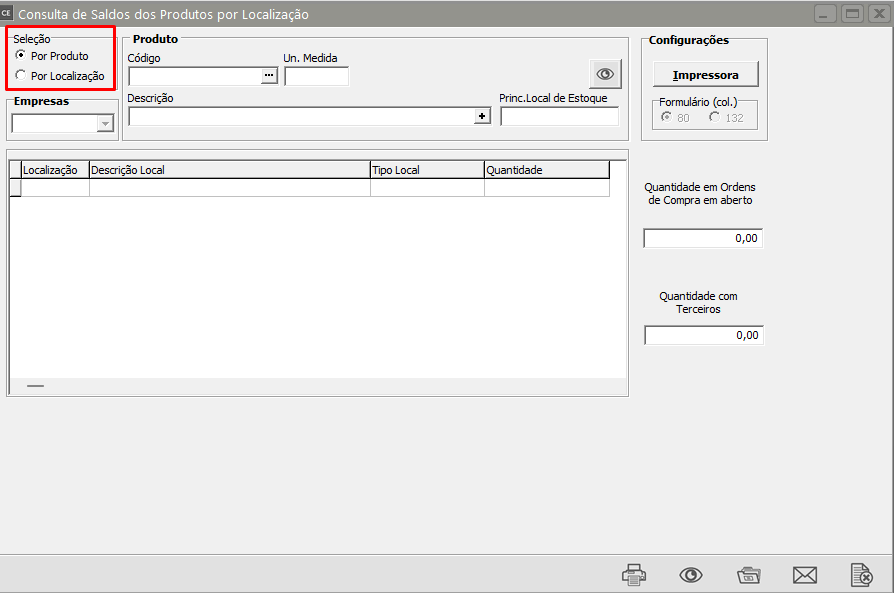](https://autoatendimento.grupoallegus.com.br/uploads/images/gallery/2023-10/YSxaElimage.png)
Defina o [Código do Produto](https://autoatendimento.grupoallegus.com.br/books/ce/page/cadastrando-os-produtos) e clique no botão Visualizar
O Sistema irá listar os [locais](https://autoatendimento.grupoallegus.com.br/books/ce/page/cadastrando-localizacao) no estoque que possuem o [produto ](https://autoatendimento.grupoallegus.com.br/books/ce/page/cadastrando-os-produtos)informado e a quantidade existente em cada local
[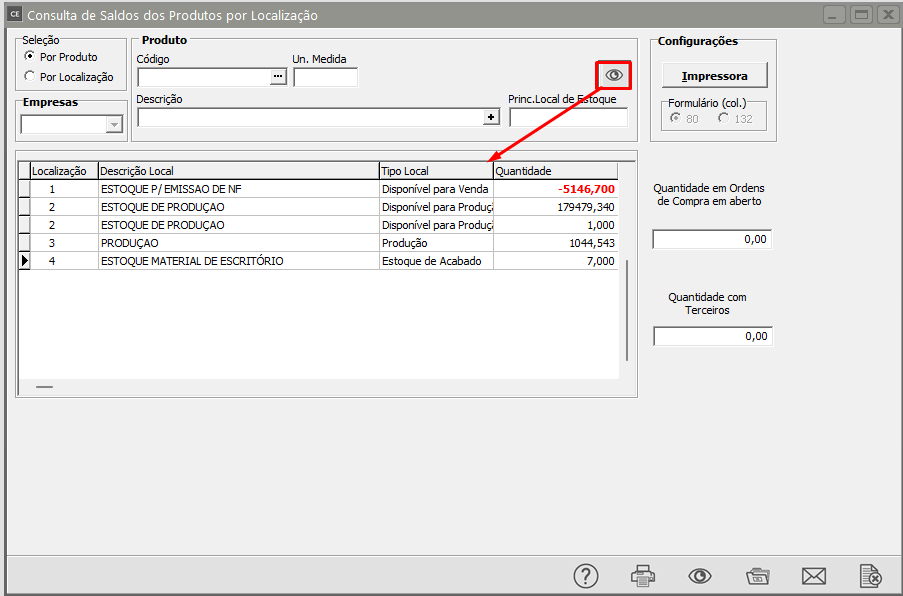](https://autoatendimento.grupoallegus.com.br/uploads/images/gallery/2024-10/ZD2image.png)
É obrigatória a informação do Produto, caso você não informe, no momento da visualização do Relatório, o Sistema apresentará mensagem
[](https://autoatendimento.grupoallegus.com.br/uploads/images/gallery/2024-10/iEAimage.png)
[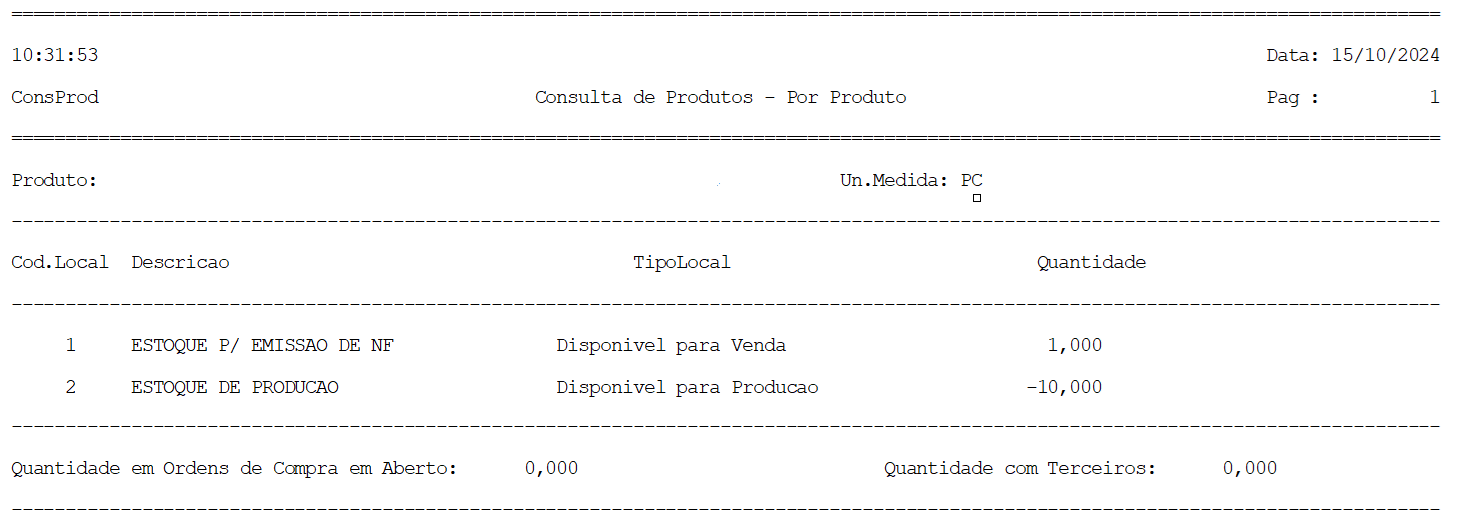](https://autoatendimento.grupoallegus.com.br/uploads/images/gallery/2024-10/i1Ximage.png)
**Veja também os Itens:**
- [Trabalhando com Controle de Série para produtos Manufaturados](https://autoatendimento.grupoallegus.com.br/books/ce/page/trabalhando-com-controle-de-serie-dos-produtos-manufaturados)
- [Cadastrando Produtos](https://autoatendimento.grupoallegus.com.br/books/ce/page/cadastrando-os-produtos)
- [Relacionamento entre Produtos e Fornecedores](https://autoatendimento.grupoallegus.com.br/books/ce/page/relacionamento-entre-produtos-e-fornecedores)
- [Cadastrando Engenharia de Produtos](https://autoatendimento.grupoallegus.com.br/books/ce/page/cadastrando-engenharia-do-produto)
- [Alterando o Código do Produto](https://autoatendimento.grupoallegus.com.br/books/ce/page/alterando-o-codigo-do-produto)
- [Realizando o Custeio dos Produtos e das Ordens de Produção](https://autoatendimento.grupoallegus.com.br/books/ce/page/realizando-o-custeio-dos-produtos-e-da-producao)
- [Consultando Saldos e Custos dos Produtos](https://autoatendimento.grupoallegus.com.br/books/ce/page/consultando-saldos-e-custos-dos-produtos)
- [Movimentando Estoque entre Produtos](https://autoatendimento.grupoallegus.com.br/books/ce/page/movimentando-estoque-entre-produtos)
- [Controlando o Inventário dos Produtos](https://autoatendimento.grupoallegus.com.br/books/ce/page/controlando-o-inventario-dos-produtos)
- [Trabalhando com Lote de Produtos](https://autoatendimento.grupoallegus.com.br/books/ce/page/trabalhando-com-lotes-dos-produtos-compradosmanufaturados)
- [Utilizando Classificação Fiscal dos Produtos](https://autoatendimento.grupoallegus.com.br/books/ce/page/utilizando-classificacao-fiscal-para-os-produtos)
- [Utilizando Classificação de Materiais dos Produtos](https://autoatendimento.grupoallegus.com.br/books/ce/page/utilizando-classificacao-de-materiais-para-os-produtos)
- [Trabalhando com Grupo de Produtos](https://autoatendimento.grupoallegus.com.br/books/ce/page/trabalhando-com-grupo-de-produtos)
- [Trabalhando com Linha de Produtos](https://autoatendimento.grupoallegus.com.br/books/ce/page/trabalhando-com-linha-de-produtos)
- [Zerando o Saldo dos Produtos](https://autoatendimento.grupoallegus.com.br/books/ce/page/zerando-o-saldo-dos-produtos)
- [Trabalhando com Grade](https://autoatendimento.grupoallegus.com.br/books/ce/page/trabalhando-com-grade-cadastro-da-caracteristica-1)
- [Pesquisando Produtos](https://autoatendimento.grupoallegus.com.br/books/ce/page/pesquisando-produtos)
- [Estruturando Produtos](https://autoatendimento.grupoallegus.com.br/books/ce/page/estruturando-produtos-engenharia-de-produtos)
- [Transferindo Produtos de um local para outro](https://autoatendimento.grupoallegus.com.br/books/ce/page/transferindo-produtos-de-um-local-para-outro)
# Emitindo Relatório de Direitos por Usuário
Para emitir o **Relatório com os Direitos** de determinado [**usuário**](https://autoatendimento.grupoallegus.com.br/books/ce/page/controlando-os-usuarios-do-sistema), acesse o menu **Relatórios>Direitos por Usuário**
[](https://autoatendimento.grupoallegus.com.br/uploads/images/gallery/2023-10/ulXimage.png)
Defina o [usuário](https://autoatendimento.grupoallegus.com.br/books/ce/page/controlando-os-usuarios-do-sistema) e clique para imprimir ou visualizar o relatório
[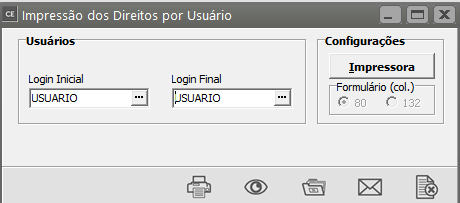](https://autoatendimento.grupoallegus.com.br/uploads/images/gallery/2023-10/kK1image.png)
O Sistema listará os menus e os direitos para cada um deles
[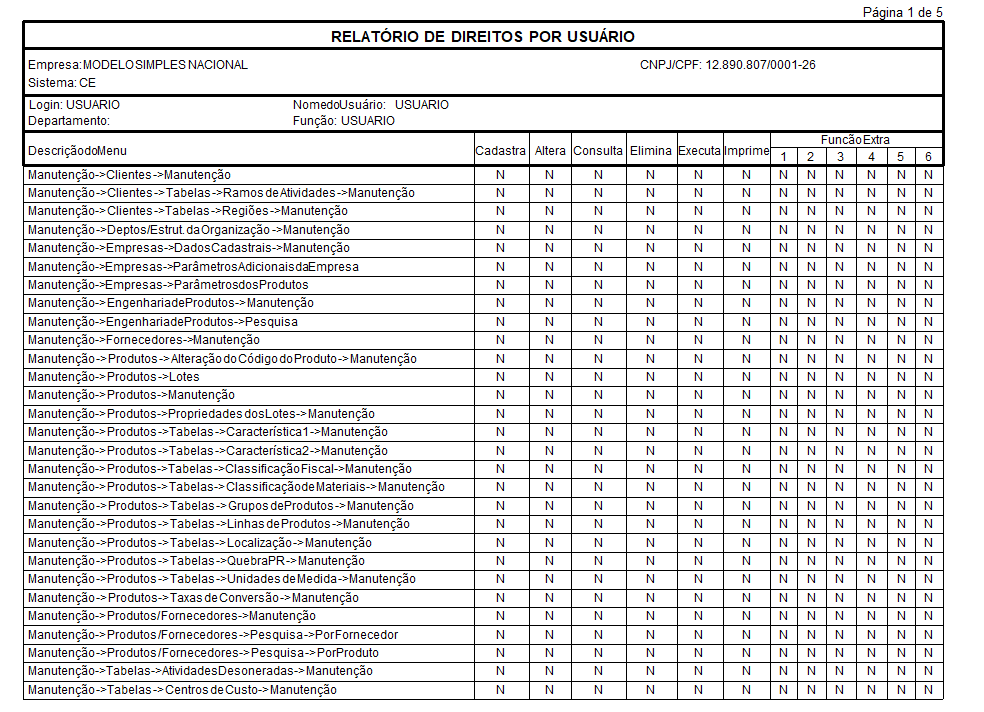](https://autoatendimento.grupoallegus.com.br/uploads/images/gallery/2023-10/eYqimage.png)
**Veja também os Itens:**
- [Controlando os Usuários do Sistema](https://autoatendimento.grupoallegus.com.br/books/ce/page/controlando-os-usuarios-do-sistema)
- [Direito de Usuários por Recurso](https://autoatendimento.grupoallegus.com.br/books/ce/page/direito-de-usuario-por-recurso)
- [Direito de Empresa por Usuário](https://autoatendimento.grupoallegus.com.br/books/ce/page/direito-de-empresa-por-usuario)
- [Direito de Usuário por Empresa](https://autoatendimento.grupoallegus.com.br/books/ce/page/direito-de-usuario-por-empresa)
- [Emitindo Relatório de Direitos por Usuário](https://autoatendimento.grupoallegus.com.br/books/ce/page/emitindo-relatorio-de-direitos-por-usuario)
- [Trocando o Usuário que está Logado ao Sistema](https://autoatendimento.grupoallegus.com.br/books/ce/page/trocando-o-usuario-que-esta-logado-no-sistema)
# Relatório de Controle de Acesso ao Sistema
Para visualizar o Relatório de controle de Acesso ao Sistema, acesse o menu **Relatórios>Controle de Acesso ao Sistema**
[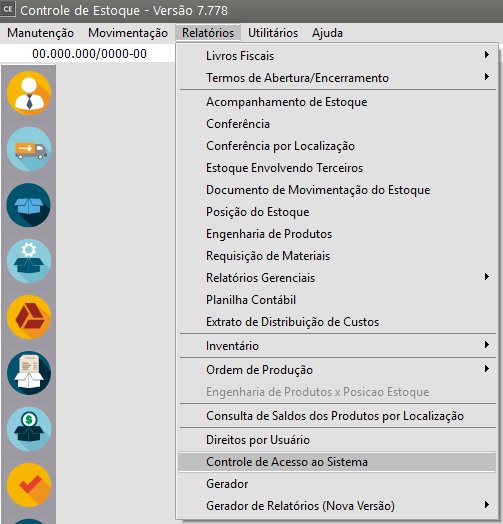](https://autoatendimento.grupoallegus.com.br/uploads/images/gallery/2025-10/YSoimage.png)
Defina o Período Inicial e Final para Visualização do Relatório em seguida defina se será apresentado em modo texto ou gráfico
[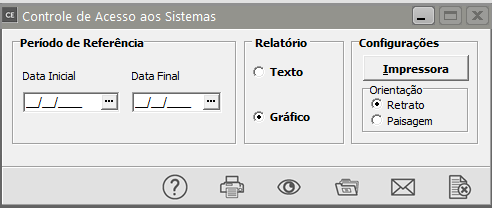](https://autoatendimento.grupoallegus.com.br/uploads/images/gallery/2025-10/FjIimage.png)
O Sistema apresentará as informações
- Usuário que acessou o Sistema
- Data de Acesso
- Hora de Acesso
- Sistema acessado
[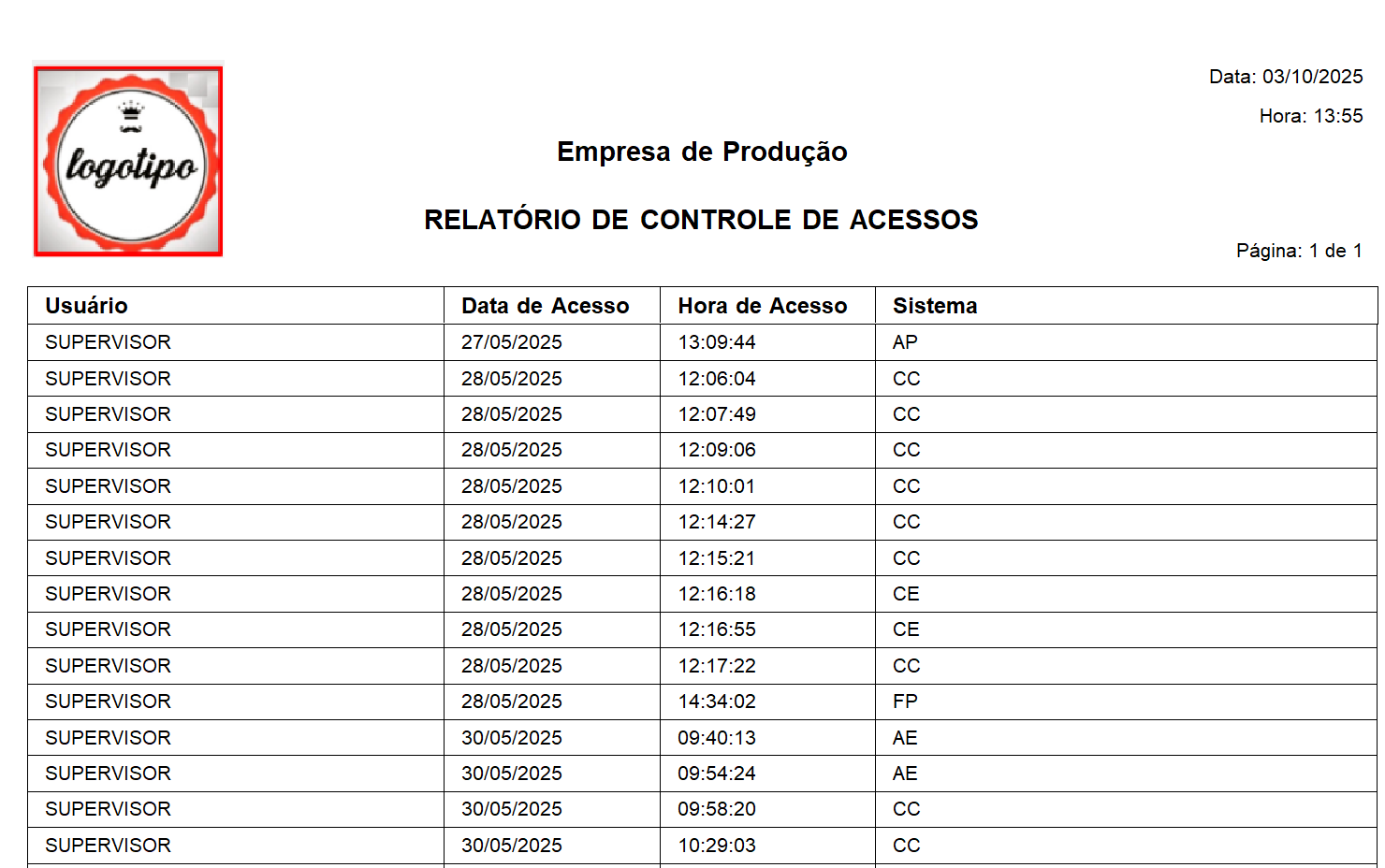](https://autoatendimento.grupoallegus.com.br/uploads/images/gallery/2025-10/dWnimage.png)
# Utilizando o Gerador de Relatórios
O Gerador de relatórios é encontrado no menu **Relatórios/Gerador**.
[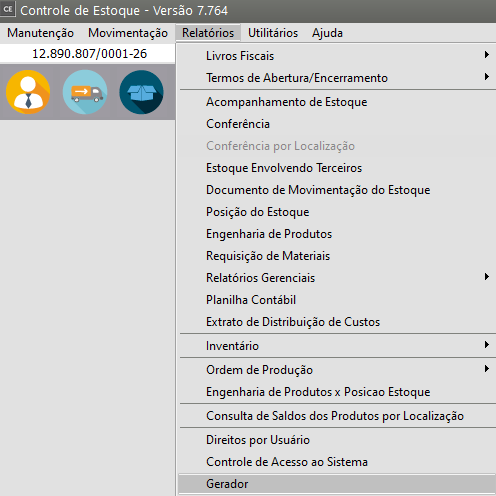](https://autoatendimento.grupoallegus.com.br/uploads/images/gallery/2023-10/5wTimage.png)
Neste menu você irá editar ou elaborar relatórios, sejam eles documentos, etiquetas ou consultas, incluindo dados, condições e fórmulas para que atendam suas necessidades individuais.
Esta ferramenta será útil para você elaborar listagens ou consultas mais simplificadas que podem envolver uma ou mais tabelas do sistema, desde que tenham relações entre si. Outras listagens ou consultas mais complexas que envolvam rateios de valores, quebras com totalizações mais elaboradas, estarão disponíveis dentro do próprio sistema, já que o Gerador de Relatórios é limitado a auxiliar você em extrair informações simplificadas que possam surgir durante a utilização do sistema ou relatórios eventuais que possam se fazer necessários. Mesmo assim, essa ferramenta será muito útil e lhe dará total liberdade em criar novos relatórios dependendo do tipo de informação que você tem necessidade.
**TABELAS**
Para entendermos melhor o funcionamento do gerador de relatórios, precisamos ter alguns conhecimentos básicos sobre bancos de dados como Tabelas, Campos, Registros.
As Tabelas possuem um conjunto de campos e dentro destes campos estarão armazenadas as informações digitadas por você. Podemos comparar um Banco de Dados a um Arquivo Fichário (Como aqueles de aço que são utilizados nos escritórios), O Arquivo ( que seria o banco de dados) possui várias Gavetas (que seriam as tabelas), dentro das Gavetas estão as Pastas(que seriam os campos), e dentro das Pastas estão os Documentos (Que são os registros de informações armazenadas).
Dentro de um banco de dados existem várias tabelas dependendo dos tipos de informações que estarão sendo armazenadas. Vejamos o exemplo a seguir:
**FUNCIO**
**CODIGO**
**NOME**
**SALARIO**
001
MARIA CRISTINA
850,00
002
JOAQUIM JOSÉ
1050,00
003
ANGELA MARIA
1000,00
004
PEDRO AUGUSTO
900,00
**CLIENTES**
**NUMERO**
**NOME**
**DATA DO CADASTRO**
111.222.333-44
MARIA CRISTINA
10/02/2003
123.715.188-08
JOAQUIM JOSÉ
20/03/2003
154.781.568-09
ANGELA MARIA
25/03/2003
215.338.828-78
PEDRO AUGUSTO
28/02/2003
**FORNEC**
**NUMERO**
**NOME**
**DATA DO CADASTRO**
111.222.333-44
MARIA CRISTINA
10/02/2003
123.715.188-08
JOAQUIM JOSÉ
20/03/2003
154.781.568-09
ANGELA MARIA
25/03/2003
215.338.828-78
PEDRO AUGUSTO
28/02/2003
**LANC2003**
**CODIGO**
**DATA**
**HISTORICO**
**VALOR**
1
10/02/2003
COMPRA MATÉRIA PRIMA
850,00
2
20/03/2003
PGTO DE DUPLICATA
1050,00
3
25/03/2003
NOTA FISCAL DE COMPRA
1000,00
4
28/02/2003
DEVOLUÇÃO MERCADORIAS
900,00
**HISTORAE**
**CODIGO**
**DESCRICAO**
**TIPO**
**VALOR UNITARIO**
1
MATERIAIS DE ESCRITÓRIO
D
850,00
2
HONORÁRIOS
R
1050,00
3
DESPESAS COM MATERIAIS
D
1000,00
4
DARF - IRPJ
T
900,00
A Tabela se chama CLIENTES e possui os Campos: Número, Nome e Data do Cadastro que são as colunas. Cada registro de informação armazenada corresponde a uma linha, entenda como registro de informação o conteúdo dos campos desta linha. Por exemplo, o primeiro registro armazenado na tabela é o Número 111.222.333-44, Nome Maria Cristina, Data do Cadastro 10/02/2003.
Quando no relatório selecionarmos estes campos para impressão, o sistema irá imprimir o conteúdo de cada um deles, em linhas de acordo com os registros apresentados.
Se um novo registro for inserido nesta tabela, ele será uma nova linha, com os 3 campos disponíveis para que se possa preencher seus conteúdos.
Se o registro for eliminado, toda a linha é apagada da tabela.
Nos relatório você poderá escolher também o campo para ordenação. Conforme a tabela acima se escolhermos a ordem pelo campo Nome, o relatório seria impresso da seguinte forma:
**CODIGO**
**NOME**
**SALARIO**
003
ANGELA MARIA
1000,00
002
JOAQUIM JOSÉ
1050,00
001
MARIA CRISTINA
850,00
004
PEDRO AUGUSTO
900,00
**NUMERO**
**NOME**
**DATA DO CADASTRO**
154.781.568-09
ANGELA MARIA
25/03/2003
123.715.188-08
JOAQUIM JOSÉ
20/03/2003
111.222.333-44
MARIA CRISTINA
10/02/2003
215.338.828-78
PEDRO AUGUSTO
28/02/2003
**CODIGO**
**DATA**
**HISTORICO**
**VALOR**
1
10/02/2003
COMPRA MATÉRIA PRIMA
850,00
4
28/02/2003
DEVOLUÇÃO MERCADORIAS
900,00
2
20/03/2003
PGTO DE DUPLICATA
1050,00
3
25/03/2003
NOTA FISCAL DE COMPRA
1000,00
**CODIGO**
**DESCRICAO**
**TIPO**
**VALOR UNITARIO**
4
DARF - IRPJ
T
900,00
3
DESPESAS COM MATERIAIS
D
1000,00
2
HONORÁRIOS
R
1050,00
1
MATERIAIS DE ESCRITÓRIO
D
850,00
O relacionamento entre as tabelas é outro ponto muito importante para o funcionamento correto dos relatórios. Mesmo que você tente unir dados de tabelas que não tenham relacionamento entre si, o próprio gerador irá lhe informar. O relacionamento existe quando um campo de uma determinada tabela tem correspondência com o campo em outra tabela do sistema, isto é, o conteúdo destes campos contém os mesmos tipos de informações. Por exemplo as tabelas CLIENTES e REGIAO estão relacionadas pelos campos CodReg da tabela CLIENTES e Cod da Tabela REGIAO. O nome dos campos é diferente porém os dois armazenam o código da região.
Para que a idéia de relacionamento fique clara vejamos o seguinte exemplo da montagem de um novo relatório:
Acessando o menu **Relatórios/Gerador** você verá esta tela:
[](https://autoatendimento.grupoallegus.com.br/uploads/images/gallery/2023-10/AO9image.png)
Nela você deverá selecionar a aba Consultas/Relatórios para que o gerador entenda que você deseja criar um novo relatório. Mesmo que você pretenda gerar uma etiqueta ou documento, será necessário antes, gerar um relatório para selecionar os campos a serem utilizados, as quebras e as condições que irão delimitar os dados no relatório como datas, Números de Clientes, etc. E depois desta etapa, você conseguirá montar a sua etiqueta ou documento apenas posicionando os campos a partir desta consulta. Veja mais informações em Gerando Etiquetas/Documentos.
Na tela inicial do gerador de relatórios você encontrará alguns botões específicos como:
[ ](https://autoatendimento.grupoallegus.com.br/uploads/images/gallery/2023-05/image-1683296768044.png)NOVO: Cria um novo relatório para que você possa informar suas especificações.
[ ](https://autoatendimento.grupoallegus.com.br/uploads/images/gallery/2023-05/image-1683296776641.png)EDITA: Edita um relatório gerado para que você possa alterar suas especificações.
[ ](https://autoatendimento.grupoallegus.com.br/uploads/images/gallery/2023-05/image-1683296786609.png)VISUALIZA DADOS: Mostra numa grade os dados selecionados pelo relatório.
[ ](https://autoatendimento.grupoallegus.com.br/uploads/images/gallery/2023-05/image-1683296801666.png)FORMATA ETIQUETA: Permite que você crie um modelo de etiqueta informando as dimensões e medidas do formulário.
Os botões Imprime e Preview foram explicados conforme item Imprimindo Relatórios.
**SELECIONANDO TABELAS E CAMPOS**
Clicando no botão Novo, o sistema irá apresentar a tela para que você comece selecionando as tabelas que irão fazer parte do relatório através do botão o (tabelas).
Quando o relatório estiver pronto e você irá pedir a sua impressão , antes de qualquer procedimento o sistema pedirá que você informe quais tabelas serão utilizadas, isto é , de qual ano. Isto ocorrerá com todas as tabelas do sistema que armazenam os dados desta forma, por mês e ano ou somente ano.
[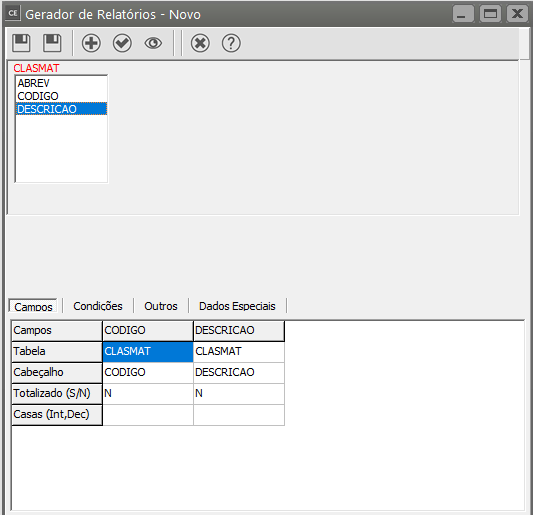](https://autoatendimento.grupoallegus.com.br/uploads/images/gallery/2023-10/CyNimage.png)
Portanto podemos utilizar campos das 3 tabelas, mesmo que o relacionamento não seja comum entre todas elas, mas ao menos exista o relacionamento na sequência da seleção. Pois se olharmos a tabela de Centro de Custo com a tabela de ContaAT, não existe nenhum campo que relacione, ligue uma com a outra. E se ao selecionarmos as tabelas, escolhêssemos a tabela Centros de Custo e logo em seguida a de ContasAT o sistema iria exibir a mensagem que as tabelas não possuem relacionamentos entre si.
[](https://autoatendimento.grupoallegus.com.br/uploads/images/gallery/2023-08/ReOimage.png)
Na tela acima já selecionamos também os campos que serão impressos no relatório e que estão na aba Campos.
A seleção pode ser feita arrastando o campo para esta aba ou simplesmente com o duplo clique do mouse sobre o campo escolhido.
Vamos alterar também o Cabeçalho dos campos. Veja que, a linha Cabeçalho recebe o mesmo conteúdo do nome do Campo na tabela. Então vamos alterar a Cod Bem para Cod do Prduto Data por exemplo, para que o relatório fique mais apresentável. Para isto, basta clicar na coluna da grade e digitar o novo conteúdo.
[](https://autoatendimento.grupoallegus.com.br/uploads/images/gallery/2023-08/Y67image.png)
Também está disponível as linhas Totalizado (S/N) e Casas (Int, Dec). A linha Totalizado indica que o campo sendo um valor, será totalizado ao final do relatório ou da quebra e a linha Casas indicam as casas decimais utilizadas nos campos de valor, para indicar um valor com 2 casas decimais você descreveria 10,2, isto significa que a parte inteira teria 10 posições e 2 casas decimais. No caso do campo quantidade, poderia estar parametrizado 5,4.
**CONDIÇÕES**
Nesta aba você poderá informar as condições que irão delimitar os dados apresentados nos relatórios. Delimitar os dados significa que, de acordo com o que foi informado nesta aba, o sistema irá selecionar os dados que estejam de acordo com estas condições. Para isto você poderá utilizar os Operadores, Comparadores e demais Comandos que estarão descritos a seguir:
[](https://autoatendimento.grupoallegus.com.br/uploads/images/gallery/2023-08/o7Gimage.png)
**COMPARADOR**
Os comparadores disponíveis são utilizados dentro das condições para que seu conteúdo ou valor seja comparado a um campo da tabela. Se o conteúdo do campo satisfizer a condição de acordo com os valores dos comparadores, este registro será selecionado. Eles serão utilizados sempre em relação a um campo da tabela. Os comparadores disponíveis são Campo, Variável e Valor:
[](https://autoatendimento.grupoallegus.com.br/uploads/images/gallery/2023-05/image-1683296838958.png)
**Campo**
Utilizando um campo na comparação, significa que o registro será comparado ao conteúdo de um campo de uma determinada tabela. Por exemplo, listar todos os lançamentos contábeis de conta débito com centros de custo e a descrição desses centros de custos. Para isso você deverá comparar o campos Abrev da tabela de Lançamentos Contábeis com o comparador Campo que será igual ao campo Abrev da tabela de Centros de Custo e o campo CCustoDebito da tabela de Lançamentos Contábeis com o camparador Campo que será igual ao campo Cod da tabela de Centros de Custo. Este tipo de comparação entre duas tabelas é necessária quando por exemplo, neste caso, queremos que no relatório seja impresso o Código do lançamento que está na tabela de lançamentos contábeis, e a descrição do centro de custo que está na tabela de centros de custo, portanto, precisamos igualar os campos das duas tabelas.
[](https://autoatendimento.grupoallegus.com.br/uploads/images/gallery/2023-05/image-1683296846601.png)
Veja que, antes de um determinado campo, vem o nome da tabela, isto para você ter certeza que está incluindo os campos da tabela correta.
**Variável**
Utilizando uma variável na comparação, significa que o registro será comparado ao conteúdo de uma variável, neste caso, ao pedir a impressão do relatório o sistema irá disponibilizar campos para que você informe o valor das variáveis. O nome é sugestivo se levarmos em consideração que a cada emissão do relatório o conteúdo desta variável poderá ser diferente. Então lembre-se que, quando estivermos falando de variáveis significa que é um valor que será informado por você no momento da impressão do relatório.
**Uma consideração importante**: o conteúdo da variável deverá sempre corresponder ao mesmo tipo do campo que está sendo utilizado para comparação. Se o campo for do tipo Data, na variável você deverá obrigatoriamente informar como conteúdo da variável uma data. Se o tipo do campo for Valor (Número), o conteúdo da variável deverá ser um valor, e se o campo for do tipo caracter (letras) o conteúdo deverá ser uma palavra ou letras.
Sempre que você escolher este tipo de comparador, estará disponível a coluna Descr. da Variável, para que você informe o nome que o campo receberá na tela de impressão do relatório identificando que conteúdo ela deverá receber. No exemplo abaixo, comparamos o campo Data do Lançamento com a variável "Data", que é o nome considerado internamente pelo sistema. Para apresentação na tela, foi atribuído o nome "Dt. Lancto".
[](https://autoatendimento.grupoallegus.com.br/uploads/images/gallery/2023-05/image-1683296854365.png)
**Valor**
Utilizando um Valor significa que o registro será comparado a um Valor (correspondente ao tipo do campo) que será informado na própria condição. No exemplo abaixo comparamos o campo Data do lançamento com o valor de data 10/03/2003.
[](https://autoatendimento.grupoallegus.com.br/uploads/images/gallery/2023-05/image-1683296866380.png)
Nos comparadores Valor e Campo, nunca será disponibilizado campos para você informar o conteúdo de comparação no momento da impressão dos relatórios. Portanto, se o conteúdo de comparação não for fixo, é aconselhável você utilizar o comparador Variável.
**OPERADORES:**
Para que você entenda melhor como funciona os operadores dentro das condições em relação aos campos e aos comparadores, utilizaremos a tabela LANC2003 como exemplo, que foi explicada [anteriormente](https://autoatendimento.grupoallegus.com.br/books/cb/page/utilizando-o-gerador-de-relatorios#Tabelas) é necessário também que você tenha conhecimento dos [Comparadores](https://autoatendimento.grupoallegus.com.br/books/cb/page/utilizando-o-gerador-de-relatorios#Comparador).
[](https://autoatendimento.grupoallegus.com.br/uploads/images/gallery/2023-05/image-1683296878615.png)
Dentro da aba condições estarão disponíveis os Operadores:
[ ](https://autoatendimento.grupoallegus.com.br/uploads/images/gallery/2023-05/image-1683296888702.png)MAIOR QUE: Retorna os registros que o conteúdo do campo comparado for maior que o valor utilizado para comparação. Por exemplo : Listar todos os lançamentos com data superior a 20/03/2003. A condição ficaria da seguinte forma:
[](https://autoatendimento.grupoallegus.com.br/uploads/images/gallery/2023-05/image-1683296900003.png)
Leia- se : Retorne os registros cujo campo Data do Lançamento seja maior que 20/03/2003. No relatório seria impresso apenas o terceiro registro da tabela que é o lançamento com código 3.
[ ](https://autoatendimento.grupoallegus.com.br/uploads/images/gallery/2023-05/image-1683296908789.png)MENOR QUE: Retorna os registros que o conteúdo do campo comparado for menor que o valor utilizado para comparação. Por exemplo : Listar todos os lançamentos com data inferior a 20/03/2003. A condição ficaria da seguinte forma:
[](https://autoatendimento.grupoallegus.com.br/uploads/images/gallery/2023-05/image-1683296920445.png)
Leia - se : Retorne os registros cujo campo Data do lançamento seja menor que 20/03/2003. No relatório seriam impressos o primeiro e o úlltimo registro da tabela que são os lançamentos com código 1 e 4.
[ ](https://autoatendimento.grupoallegus.com.br/uploads/images/gallery/2023-05/image-1683296933110.png)MAIOR OU IGUAL A, MENOR OU IGUAL A: Estes dois operadores combinam os operadores descritos acima com o operador IGUAL A, além de verificar se o valor é maior ou menor que, ele retorna também os registros que possuem o conteúdo do campo comparado igual ao valor de comparação. Se no primeiro exemplo substituirmos o operador de Maior que para Maior ou igual a, além do registro com código de lançamento 3, seria retornado também o registro com código de lançamento 2 que tem a Data do lançamento igual a 20/03/2003. E no segundo exemplo se substituirmos para menor ou igual a, além dos registros retornados, seria impresso também o lançamento com código 2.
Estes dois operadores são utilizados também na comparação de valores, onde você poderá indicar uma faixa de valores. Por exemplo:
[](https://autoatendimento.grupoallegus.com.br/uploads/images/gallery/2023-05/image-1683296944537.png)
Leia -se: Retorne os registros cujo campo Valor seja maior ou igual que o valor da variável inicial (VlIni) e que o campo Valor seja menor ou igual que o valor da variável final (VlFim). Neste caso se no momento da impressão do relatório você informar como VlIni R$ 1000,00 e VlFim R$ 1500,00, o sistema irá retornar os registros em que o Valor esteja entre R$ 1000,00 e R$ 1500,00 inclusive os com valor R$ 1000,00 e R$ 1500,00.
Neste exemplo os dois operadores foram utilizados em conjunto e com o mesmo campo. Porém nada impede que você utilize cada um deles individualmente ou com campos distintos.
[ ](https://autoatendimento.grupoallegus.com.br/uploads/images/gallery/2023-05/image-1683296953163.png)IGUAL A , DIFERENTE DE: Retorna os registros que no conteúdo do campo são exatamente iguais ou diferentes do valor utilizado para comparação. No primeiro exemplo, se substituirmos o operador Maior que para Igual a, o sistema retornaria apenas o registro com código do lançamento 2 que tem Data igual a 20/03/2003. Da mesma forma se utilizarmos o operador Diferente de, retornaria todos os outros 3 registros, exceto o de código de lançamento 2.
[ ](https://autoatendimento.grupoallegus.com.br/uploads/images/gallery/2023-05/image-1683296969387.png)LIKE : Retorna os registros que o conteúdo do campo comparado corresponda a parte, início ou fim do valor utilizado para comparação. Para isso no momento de imprimir o relatório você utilizará o caracter "%" para indicar se o começo ou o final do conteúdo do campo será desconsiderado da comparação e logo a seguir informar o valor que será comparado. Por exemplo: Listar todos os lançamentos que possuam a palavra Compra, no inicio ou no fim do histórico:
[](https://autoatendimento.grupoallegus.com.br/uploads/images/gallery/2023-05/image-1683296981447.png)
Leia -se: Retorne os registros cujo campo Histor1 tenha parte do valor da variável Parte. No momento da impressão do relatório você informará como conteúdo da variável Parte %COMPRA%, o sistema irá retornar os registros com código de lançamento 1 e 3. Porém se você informar %COMPRA, apenas o registro com código de lançamento 3 será retornado. O mesmo vale para COMPRA%, o sistema retornará apenas o lançamento 1.
**OUTROS e AND/OR**
[](https://autoatendimento.grupoallegus.com.br/uploads/images/gallery/2023-05/image-1683296989341.png)
Dentro das comparações você poderá utilizar o operador Not, que possui coluna específica dentro da condição. Incluindo o not antes de uma comparação, o sistema entenderá que deverá negar o resultado da comparação. Por exemplo: Que o centro de custo não seja igual a "1". O operador "not" antes da condição "nega" o resultado da comparação, caso o campo centro de custo dos lançamentos de contas debitos seja igual ao valor "1", o sistema irá desconsiderar este registro.
[](https://autoatendimento.grupoallegus.com.br/uploads/images/gallery/2023-05/image-1683297005078.png)
No exemplo acima, vemos também que foram utilizados parênteses. Eles são necessários quando existem mais de uma condição para o relatório e elas devem ser agrupadas.
[](https://autoatendimento.grupoallegus.com.br/uploads/images/gallery/2023-05/image-1683297011335.png)
Ainda você poderá utilizar os operadores And (e) e o operador Or (ou) que possuem colunas específicas dentro das condições. Se utilizar o operador And entre as condições, significa que o conteúdo dos campos comparados devem satisfazer as duas comparações para que o registro seja selecionado. Utilizando o operador Or entre as condições, significa que se o conteúdo dos campos comparados satisfizer uma das duas condições, o registro será selecionado.
**QUEBRAS/ORDENAÇÃO DOS RELATÓRIOS**
Na aba "Outros", é possível definir quebras para o relatório, bem como informar a ordenação do mesmo. Para isso, basta arrastar o campo pelo qual o relatório será ordenado, para o campo ORDEM.
O mesmo ocorre com os campos para as quebras.
aso não tivéssemos incluído em condições o campo Data do lançamento como uma seleção específica e sim uma comparação por faixa de datas indicando uma variável para receber o início e outra para receber o fim, poderíamos incluir este campo também como quebra, sendo assim, o relatório sairia com os lançamentos agrupados por data de cadastro, isto é, em uma linha sairia a data de lançamento e logo abaixo os lançamentos em si.
[](https://autoatendimento.grupoallegus.com.br/uploads/images/gallery/2023-08/b1cimage.png)
**TÍTULO DOS RELATÓRIOS**
Na aba dados especiais você poderá identificar o título do seu relatório, este título é que identificará o relatório para que você possa selecioná-lo para impressão. Você poderá definir também se a impressão será em caracteres condensados ou normais e a quantidade de colunas do formulário.
[](https://autoatendimento.grupoallegus.com.br/uploads/images/gallery/2023-08/NZsimage.png)
No campo "Campo a ser impresso no título", selecionamos o campo Descrição do Centro de Custo, após o título do relatório o sistema irá imprimir o conteúdo deste campo.
O campo Título para Coluna extra, imprimirá no relatório uma coluna com este nome, sendo que ela não se refere a qualquer campo das tabelas escolhidas para impressão na aba Campos. O caracter de preenchimento poderá ser utilizado por exemplo, para imprimir nesta coluna linhas, então o caracter de preenchimento seria "\_", ou qualquer outro que você possa vir a utilizar.
Agora é só gravar o relatório.
**IMPRIMINDO RELATÓRIOS DO GERADOR**
Para imprimir este relatório, basta acessar o menu **Relatórios/Gerador**, e na aba Consultas/Relatórios selecionar o relatório pelo título que foi dado a ele
Clicando no botão imprime [ ](https://autoatendimento.grupoallegus.com.br/uploads/images/gallery/2023-05/image-1683297222368.png), o sistema irá disponibilizar a tela com o campo para você informar o conteúdo das variáveis. Também o sistema irá exibir uma caixa para você informar qual tabela será utilizada caso ela armazene os dados por ano e mês ou apenas ano, como explicamos anteriormente no item [Selecionando Tabelas e Campos.](https://autoatendimento.grupoallegus.com.br/books/cb/page/utilizando-o-gerador-de-relatorios#SeleCampos)
[](https://autoatendimento.grupoallegus.com.br/uploads/images/gallery/2023-08/cDOimage.png)
[](https://autoatendimento.grupoallegus.com.br/uploads/images/gallery/2023-08/wNAimage.png)
Veja que, na quebra foi impresso a descrição do centro de custo e que a coluna Custo impressa logo abaixo poderia ser excluída. Para isto, basta acessar o menu **Relatórios/Gerador** e na aba Consultas/Relatórios selecionar o relatório pelo título que foi dado a ele, e editar o relatório, inserindo ou excluindo campos ou mesmo alterando as condições.
Verifique também que no cabeçalho das colunas ele assumiu o nome que informamos na linha cabeçalho dos campos na aba Campos.
**GERANDO ETIQUETAS / DOCUMENTOS**
Para gerar etiquetas e documentos você deverá primeiro criar um relatório/consulta com os campos e condições desejadas, para isso verifique o item Utilizando Gerador de Relatórios. A partir do relatório gerado ou consulta, você deverá acessar o menu **Relatórios/Gerador** e na aba Etiquetas ou Documentos clicar no botão novo.
[](https://autoatendimento.grupoallegus.com.br/uploads/images/gallery/2023-05/image-1683297262271.png)
O sistema pedirá que você informe o nome da etiqueta ou documento (campo relatório) e o nome do relatório/consulta que irá gerar os dados para esta etiqueta ou documento (campo Consulta).
É importante saber que o relatório/consulta que foi especificado é incorporado ao documento, desta forma, após a sua especificação para o documento, qualquer alteração não influenciará alterações automáticas no documento. É frequente o caso em que, após o documento ou a etiqueta estiver quase pronta, você percebe que esqueceu de incluir um campo essencial no relatório/consulta de origem. Para inserir este campo no documento, você deverá, após salvar e sair do editor, alterar o relatório/consulta inserindo este novo campo. Depois volte a editar o documento e reincorporar o relatório/consulta clicando no botão da barra de ferramentas do editor. Na tela aberta, informe o nome do relatório/consulta desejado.
[](https://autoatendimento.grupoallegus.com.br/uploads/images/gallery/2023-05/image-1683297275931.png)
No editor, você poderá escolher os campos que foram selecionados em seu relatório para posicioná -los de acordo com o tamanho e quantidade de linhas de sua etiqueta ou de acordo com o layout do seu documento.
Você utilizará esta barra de ferramentas para selecionar os campos para a etiqueta ou documento. Na primeira opção é listada as origens possíveis dos dados. Selecionando <Consulta>, serão disponibilizados os campos existentes no relatório/consulta selecionado anteriormente.
Na geração de etiquetas, além da consulta poderão ser selecionados dados das tabelas de EMPRESAS, GLOBALCB, que contém os dados referentes a configuração do Contabilidade e PARAMCB, que contém informações referentes a parametrização da sua empresa no Contabilidade. Também estará disponível uma opção chamada <Texto>, que permite a impressão de qualquer texto que venha a ser necessário. Caso <Texto> tenha sido selecionado, não é possível escolher um campo a ser impresso. Caso contrário, você deverá escolher o campo desejado. é possível então informar um complemento, ou no caso de <Texto>, o próprio texto que será impresso.
Obs.: Na geração das etiquetas para que funcione corretamente a escolha dos dados de qual empresa você irá solicitar as informações, de uma empresa específica ou de todas empresas cadastradas no sistema, você deverá sempre utilizar os campos selecionados a partir da opção de <Consulta> (conforme o exemplo de etiqueta utilizado abaixo), que trará os campos que você adicionou em seu relatório corretamente para geração da etiqueta.
Na geração de documentos, além da consulta poderão ser selecionados dados de tabelas que não apresentam relacionamento com as tabelas que foram utilizadas na consulta. Todos os campos destas tabelas serão disponibilizados para impressão. Devido a sua falta de relacionamento com a consulta, os campos inseridos destas tabelas no documento serão questionados na hora da impressão, através de uma lista de opções que listam os dados existentes. É também possível inserir campos com dados variáveis que deverão ser informados na hora da impressão. Para isso basta preencher apenas o terceiro campo da barra de ferramenta, deixando os outros campos em branco. Ao contrário da etiqueta, os textos fixos são inseridos no sistema digitando-o diretamente no editor.
A figura acima mostra a seleção do campo Numero, originário da consulta "Empresas - Dados Parciais". Através do botão é possível escolher a formatação do campo selecionado. Como exemplo de formatação, se o campo TipoEstabelecimento, da tabela de Empresas, estivesse selecionado, seria impresso M, F e U para Matriz, Filial e Unico, respectivamente. Podemos utlizar a seguinte formatação para a impressão dos nomes completos:
[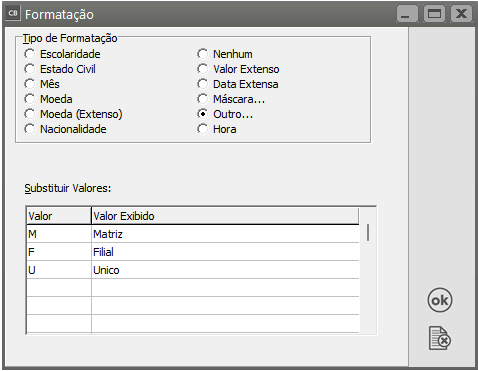](https://autoatendimento.grupoallegus.com.br/uploads/images/gallery/2023-05/image-1683297287686.png)
As formatações "**Extenso**" (Moeda e Valor) permitem a definição de quantas colunas serão utilizadas em cada etiqueta. A formatação **Máscara** permite a definição do tamanho do valor, assim como a quantidade de casas decimais que serão impressas. A data corrente, no momento da impressão da etiqueta, também pode ser selecionada: basta utilizar a opção **Inserir/Data e Hora...**, e escolher o formato desejado. Após a seleção, basta pressionar o botão para incluir o campo na etiqueta ou documento.
Um exemplo de uma etiqueta:
[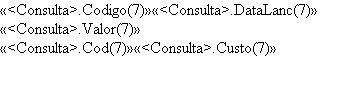](https://autoatendimento.grupoallegus.com.br/uploads/images/gallery/2023-05/image-1683297297645.png)
No exemplo acima, escolhemos os campos Código do Lançamento, Data do Lançamento, Valor, Cod. do Centro de Custo, Descrição do Centro de Custo.
Depois de posicionados os campos basta você gravar sua etiqueta, e lembre-se, o nome que você deu a ela é o nome que você deverá selecionar para impressão.
Para imprimir as etiquetas geradas, você acessará o menu **Relatórios/Gerador** e na aba Etiquetas deve selecionar a etiqueta que você criou. Clicando no botão imprime, o sistema irá perguntar qual o modelo de etiqueta que deverá ser utilizado:
[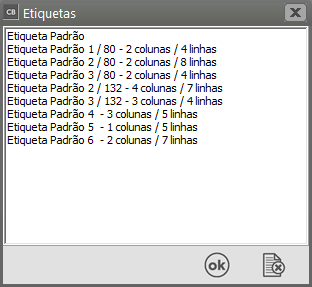](https://autoatendimento.grupoallegus.com.br/uploads/images/gallery/2023-05/image-1683297308937.png)
Se o formulário que você possui não coincide com nenhuma das disponíveis no sistema, você poderá criar um novo modelo de etiqueta clicando no botão [.](https://autoatendimento.grupoallegus.com.br/uploads/images/gallery/2023-05/image-1683297369096.png)
Para imprimir um documento gerado, você acessará o menu **Relatórios/Gerador** e na aba Documento selecionar o nome do documento que você criou e clicar no botão imprime. Na tela em que se abre, você deverá preencher os campos que são divididos em três classes:
campos referentes as condições do relatório/consulta incorporado ao documento para restrição dos registros impressos.
[ ](https://autoatendimento.grupoallegus.com.br/uploads/images/gallery/2023-05/image-1683297399724.png): campos referentes as condições do relatório/consulta incorporado ao documento para restrição dos registros impressos.
[ ](https://autoatendimento.grupoallegus.com.br/uploads/images/gallery/2023-05/image-1683297416956.png) : campos referentes aos campos inseridos no documentos que pertencem as tabelas que não possuem relacionamento com a consulta. Clicando na seta a direita, serão listados os valores deste campo presentes atualmente na tabela.
[ ](https://autoatendimento.grupoallegus.com.br/uploads/images/gallery/2023-05/image-1683297433794.png) : campos referentes aos campos variáveis informados no documento. O texto informado será impresso na posição do documento onde você inseriu o respectivo campo..
# Novo Gerador de Relatórios
Para utilização do **Novo Gerador de Relatórios** primeiramente é necessário a instalação na mesma pasta onde estão instalados os Sistemas.
Em seguida, utilizando o login do **SUPERVISOR**, acesse o menu **Relatórios/Gerador de Relatórios (nova versão)/Cadastra**
[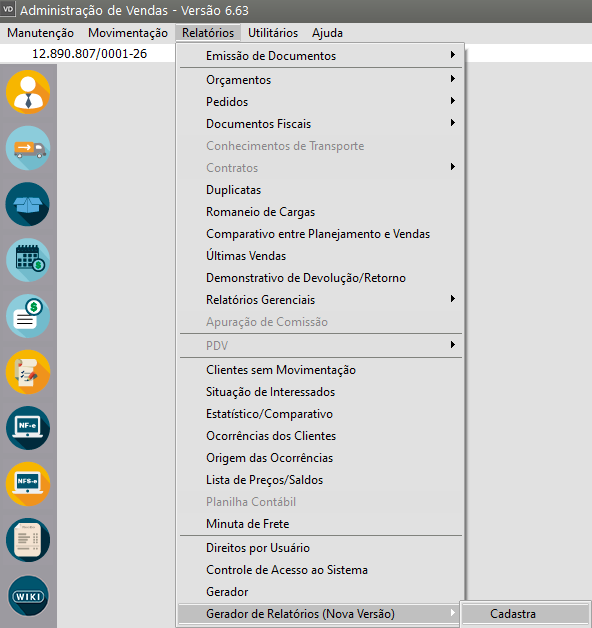](https://autoatendimento.grupoallegus.com.br/uploads/images/gallery/2023-09/s4oimage.png)
O Sistema apresentará mensagem dizendo que serão criadas informações para o novo gerador, clique em sim.

O Sistema criará as tabelas e ao finalizar dará mensagem Informações criadas com sucesso.

Para criação de um novo relatório acesse novamente o menu **Relatórios/Gerador de Relatórios** (nova versão)/Cadastra e o sistema apresentará a tela para escolha dos sistema que possuem informações que deverão constar no relatório.
[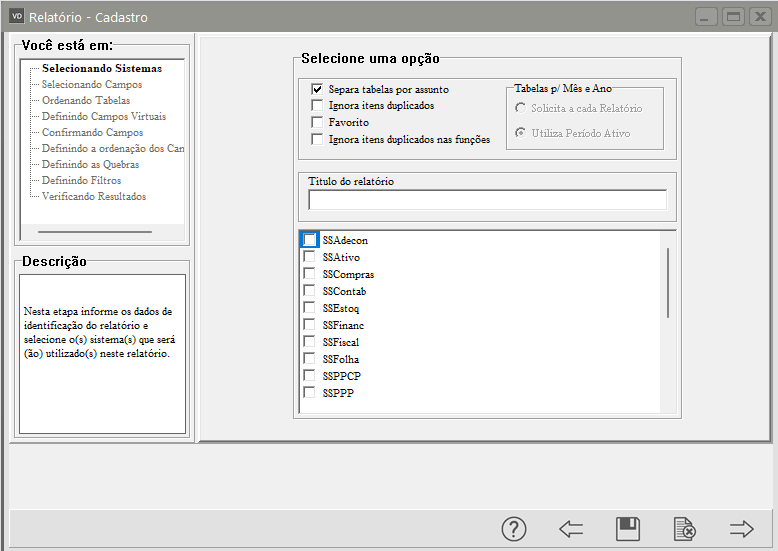](https://autoatendimento.grupoallegus.com.br/uploads/images/gallery/2023-09/vf9image.png)
A opção **Separa Tabelas por Assunto** faz com que na próxima tela (onde os campos são selecionados), utilize determinados assuntos para separar as tabelas. Dessa forma é possível visualizar, por exemplo, todas as tabelas relacionadas a Nota Fiscal.
[](https://autoatendimento.grupoallegus.com.br/uploads/images/gallery/2023-09/H2iimage.png)
Definindo o relatório como **Favorito**, o mesmo poderá ser visualizado no menu de relatórios do sistema, permitindo ao usuário visualizar o resultado final, que é o próprio relatório, utilizando esse atalho.
[](https://autoatendimento.grupoallegus.com.br/uploads/images/gallery/2023-09/e4dimage.png)
Em alguns relatórios, a ordem de seleção dos campos, ou os próprios campos selecionados fazem com que alguns registros sejam duplicados. Para ignorar esse tipo de comportamento, basta apenas marcar a opção **Ignora itens duplicados**.
[](https://autoatendimento.grupoallegus.com.br/uploads/images/gallery/2023-09/WzHimage.png)
Essa duplicidade pode ocorrer em algumas Funções que poderemos utilizar para a confecção do relatório, e para ignorar também esse comportamento, existe a opção **Ignora itens duplicados nas funções**.
[](https://autoatendimento.grupoallegus.com.br/uploads/images/gallery/2023-09/cfKimage.png)
Finalizando a tela inicial do Gerador, devemos escolher quais sistemas vamos utilizar na geração do relatório. É importante se atentar a isso, pois é através dessa seleção que o Gerador mostra os campos que podem pertencer ao relatório.
Após a escolha dos Sistemas clique na seta Próximo (F9).
[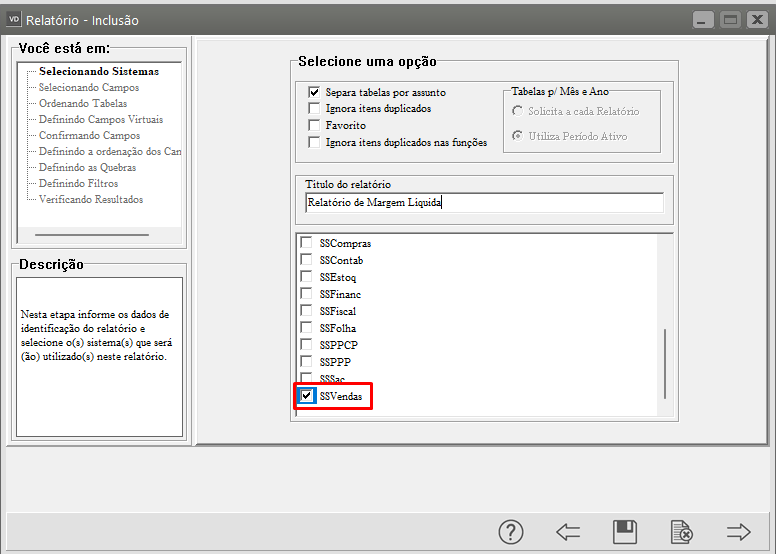](https://autoatendimento.grupoallegus.com.br/uploads/images/gallery/2023-09/OHfimage.png)
Em seguida o Sistema apresentará a tela “Selecionando Campos” para que sejam definidas quais as Tabelas que serão utilizadas de cada sistema, após o usuário fazer essa definição o Sistema apresentará do lado direito da tela todos os campos da tabela escolhida, o usuário deverá escolher quais os campos que farão parte do relatório, no momento que esta escolha é feita o campo escolhido vai para “Campos Selecionados”. Clique no botão Próximo (F9).
[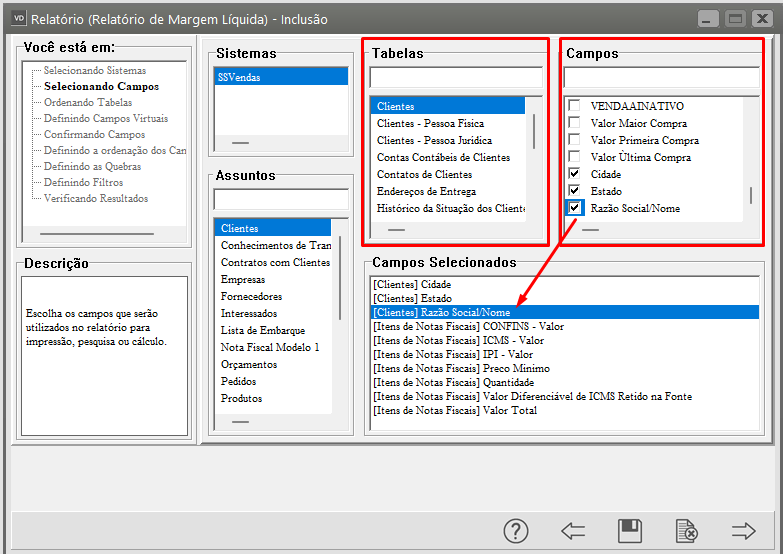](https://autoatendimento.grupoallegus.com.br/uploads/images/gallery/2023-09/n8Dimage.png)
A próxima tela é “Ordenando Tabelas”, muitas vezes a ordem das tabelas pode determinar o resultado de uma consulta. A tela de ordenação serve para que o usuário demonstre a ordem das tabelas. Caso o usuário não saiba, ou não queira definir a melhor ordem para o seu relatório, o sistema ira fazer automaticamente. Nessa tela devemos definir qual é nossa tabela principal. A tabela principal deve ser aquela que contém as informações mais relevantes
**IMPORTANTE:** Caso alguma das tabelas não possua relação com as demais, impossibilitando a geração do relatório, o usuário será avisado nessa tela, ou seja, para avançar ao próximo passo, todas as tabelas selecionadas devem possuir algum tipo de relação. O sistema deve avisar qual tabela não possui essa relação. Depois de realizada a ordenação clique no botão Próximo (F9).
[](https://autoatendimento.grupoallegus.com.br/uploads/images/gallery/2023-09/BlWimage.png)
[](https://autoatendimento.grupoallegus.com.br/uploads/images/gallery/2023-09/LjIimage.png)
[](https://autoatendimento.grupoallegus.com.br/uploads/images/gallery/2023-09/Tvhimage.png)
[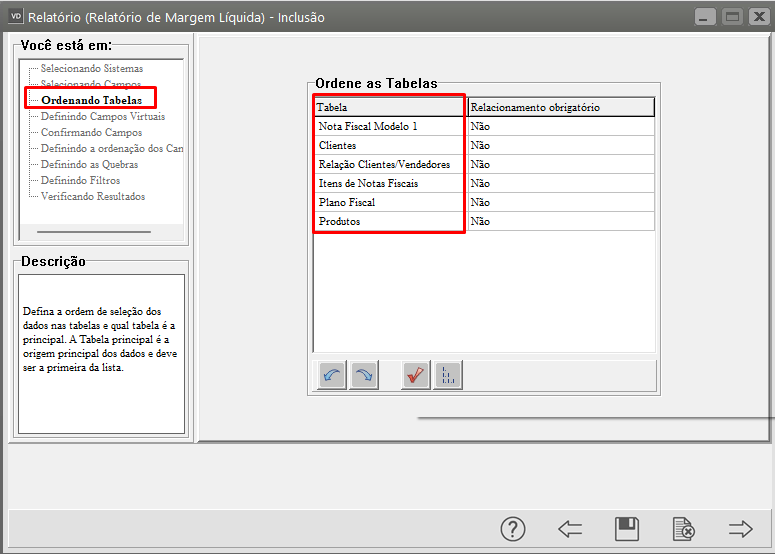](https://autoatendimento.grupoallegus.com.br/uploads/images/gallery/2023-09/0FIimage.png)
Campos virtuais são campos que não fazem parte de nenhuma das tabelas selecionadas, e que serão criados e receberão valor apenas na geração do relatório.
Esses campos podem ser campos do tipo texto, podem ser campos numéricos, e podem até ser campos calculados, ou seja, podem receber fórmulas para retornar um determinado valor.
Esses valores, padrões ou calculados, devem ser atribuídos na campo “Valor Padrão”. No caso de uma fórmula, o usuário pode utilizar a tela de Campos Calculados para montar a expressão de maneira simples. Para maiores informações verifique o HELP na própria tela de Campos Calculados.
Suponhamos que o usuário precise criar uma coluna de nome CMV, que contenha o preço do produto (tabela) multiplicado pela quantidade de itens da NF (tabela), nesse caso ele deverá dar nome ao campo (CMV) o tipo será calculado, definir o tamanho e a origem do campo e na célula “Valor Padrão” deverá colocar a fórmula para que o Sistema chegue ao valor desejado, nesse caso preço multiplicado por quantidade, o resultado da fórmula, caso o usuário queira poderá ser utilizado em uma nova fórmula, em seguida clique no botão Próximo (F9).
[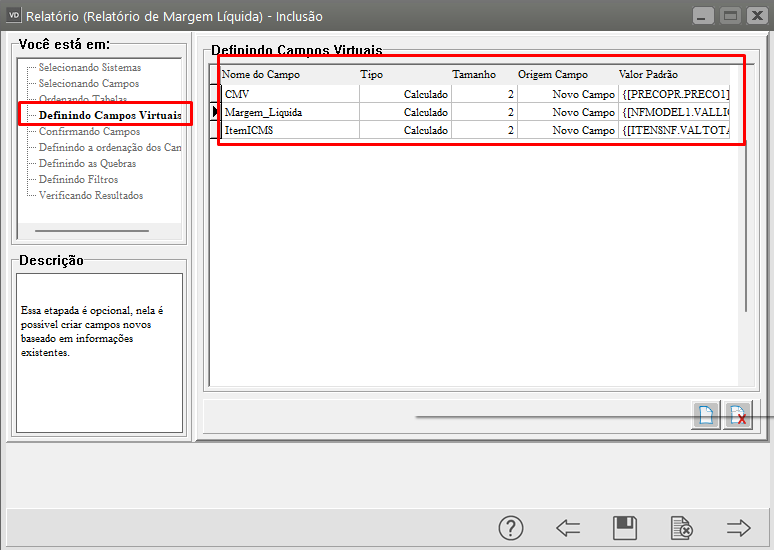](https://autoatendimento.grupoallegus.com.br/uploads/images/gallery/2023-09/AbEimage.png)
A tela de Confirmação dos Campos é muito importante, pois é nela que definimos o titulo do campo no relatório e se o mesmo vai ser utilizando em pesquisa.
**Utilização em pesquisa:** Se apenas gerarmos o relatório, ele irá trazer todos os registros possíveis dos campos que selecionamos, porém em algumas situações desejamos filtrar esse registro, seja por data, por algum número especifico ou por qualquer outra coisa. Na tela de Confirmação dos Campos que definimos quais campos poderão ser utilizados como filtros. Para isso temos quatro opções:
**Não:** O campo será mostrado no relatório, mas não fara parte do filtro.
**Sim:** O campo será mostrado no relatório e fará parte do filtro.
**Somente Pesquisa:** O campo fará parte do filtro, mas não será mostrado no relatório.
**Somente Fórmula:** O campo não fará parte da pesquisa e também não será mostrado no relatório. O mesmo deve ser considerado apenas na fórmula em que foi definido.
Na confirmação dos campos, podemos ainda definir uma função para o campo que desejarmos. Essas funções são semelhantes às funções que podem ser incluídas nos Campos Calculados.
[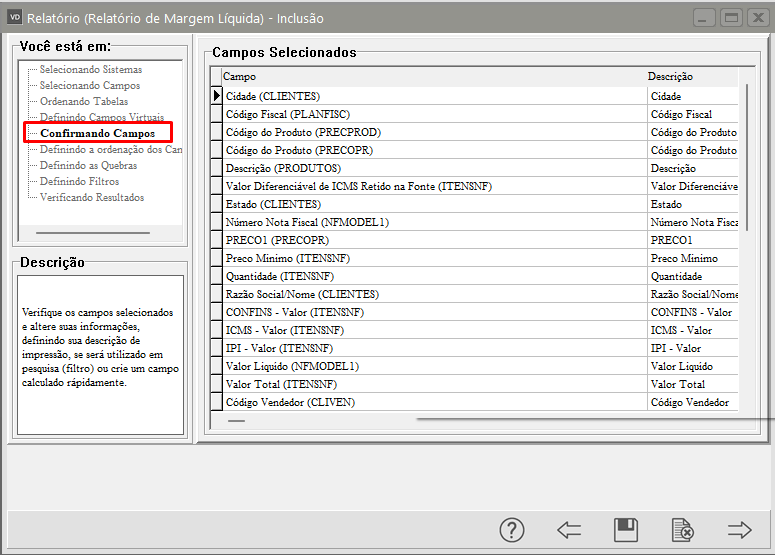](https://autoatendimento.grupoallegus.com.br/uploads/images/gallery/2023-09/tqMimage.png)
Na tela de ordenação, podemos criar ordenações para o relatório, e definir quais campos farão parte dessa ordenação. Se criarmos mais de uma ordenação, podemos no momento da geração do relatório, selecionar qual ordenação utilizaremos. Isso irá alterar a maneira como os dados serão mostrados.
Ex: Criando uma ordenação por Número da Nota, o relatório apresentará os dados de acordo com o **número da nota**. Se por acaso, definirmos que a ordenação é por data**,** os registros serão apresentados de acordo com a **data**, e não mais pela numeração.
[](https://autoatendimento.grupoallegus.com.br/uploads/images/gallery/2023-09/EXbimage.png)
[](https://autoatendimento.grupoallegus.com.br/uploads/images/gallery/2023-09/LpJimage.png)
Além de ordenar os dados, podemos quebrá-los em grupos. Essa quebra é definida pela igualdade desses registros em algum campo que escolhermos. Na imagem abaixo, definimos que a quebra é pelo número da nota fiscal. O **nome da quebra** será utilizado na tela final, pois podemos cadastrar varias quebras e utilizar apenas uma.
[](https://autoatendimento.grupoallegus.com.br/uploads/images/gallery/2023-09/zJIimage.png)
Na tela de **Confirmação dos Campos** podemos definir quais campos farão parte da pesquisa, ou seja, serão utilizados para filtrar o relatório. Na **Definição de Filtros** é que mostramos ao relatório como esses filtros deverão ser aplicados aos campos escolhidos. Cada campo pode ter mais de um filtro.
No exemplo abaixo, definimos que a **Data de Emissão** será utilizada para filtrar nosso relatório, e assim podemos determinar qual **Tipo de Filtro** será aplicado a ele:
**Igual:** O campo será filtrado baseado numa comparação de igualdade. Ex: DataEmissao = 30/04/2011
**Diferente:** O campo será filtrado baseado numa comparação de diferença. Ex: DataEmissao <> 30/04/2011
**Menor:** O campo será filtrado baseado na inferioridade do campo em comparação ao valor passado. Se passarmos a data como 30/04/2011, por exemplo, o relatório irá demonstrar todos os registros onde a data é inferior a essa data.
**Maior:** O campo será filtrado baseado na inferioridade do campo em comparação ao valor passado. Se passarmos a data como 30/04/2011, por exemplo, o relatório irá demonstrar todos os registros onde a data é superior a essa data.
**Menor ou igual:** Esse filtro se assemelha ao filtro **Menor,** diferenciando-se apenas no fato de considerar não só os valores inferiores, mas também o próprio valor passado.
**Maior ou igual:** Esse filtro se assemelha ao filtro **Maior,** diferenciando-se apenas no fato de considerar não só os valores superiores, mas também o próprio valor passado.
**Entre:** Com esse filtro, o relatório será filtrado baseando-se numa faixa passada pelo usuário. Nesse filtro o usário deve informar dois valores. Ex: Utilizando a DataEmissão ainda como exemplo, seria necessário informar a DataEmissaoInicial e a DataEmissaoFinal.
**Contém:** Esse filtro deve ser mais utilizado para campos do tipo texto, pois busca os valores que contém o texto passado pelo usuário. Ex: Se fizermos uma busca pela Razão Social dos clientes, e possuirmos na base um cliente chamado **Empresa Teste Relatório,** poderíamos passar para nosso filtro **Contém,** a seguinte palavra-chave: **Emp**
Pois **Emp** está contido dentro de **Emp**resa Teste Relatório.
Ainda nessa etapa podemos definir se esse valor do filtro é fixo ou não. Caso seja Fixo, já nessa tela o usuário deve definir o valor a ser utilizado pelo filtro. Caso não seja, o usuário irá informar o valor do filtro da tela final do relatório, e esse valor será pedido toda vez que o usuário for gerar o relatório.
**IMPORTANTE:** Devemos lembrar que essa etapas definem a estrutura do nosso relatório, e não serão necessárias toda vez que desejarmos visualizar o relatório de vendas, por exemplo, que criarmos aqui. Mas caso o usuário deseje alterar, inserir ou excluir algum campo, ele deve entrar na edição da estrutura e passar novamente por essas etapas. Caso contrário, pode-se utilizar sempre a tela final.
Só será possível definir filtros dos campos que em confirmando Campos estiverem definidos com Sim na coluna Utilizado em Pesquisa
[](https://autoatendimento.grupoallegus.com.br/uploads/images/gallery/2023-09/Tzsimage.png)
[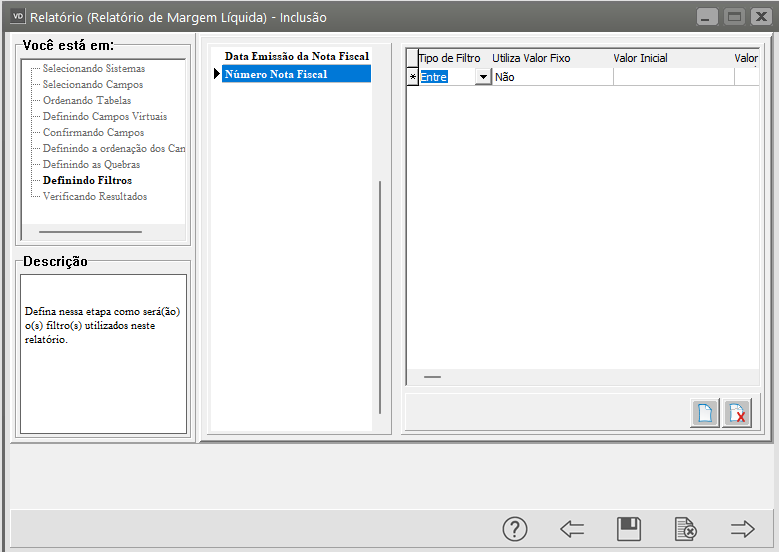](https://autoatendimento.grupoallegus.com.br/uploads/images/gallery/2023-09/leTimage.png)
Na tela “Verificando Resultados”, o sistema mostrará a configuração do relatórios de acordo com o selecionado anteriormente.
[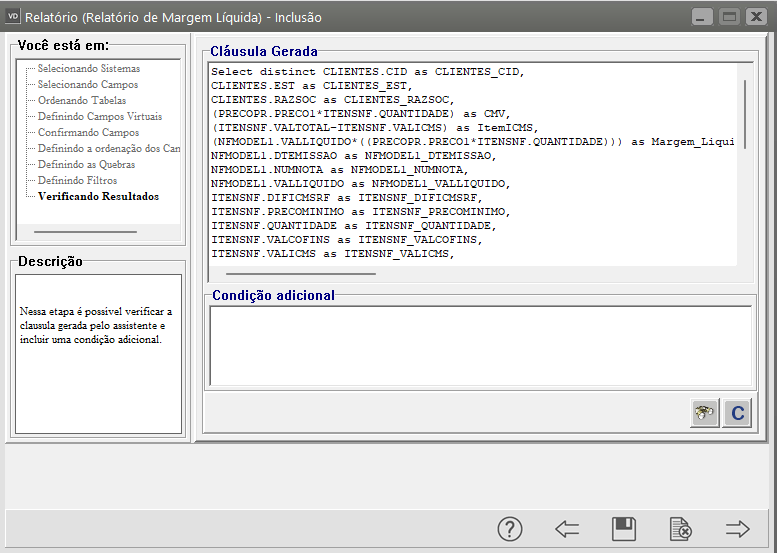](https://autoatendimento.grupoallegus.com.br/uploads/images/gallery/2023-09/hTcimage.png)
Quando chegar na etapa Verificando Resultados, salve o Relatório
[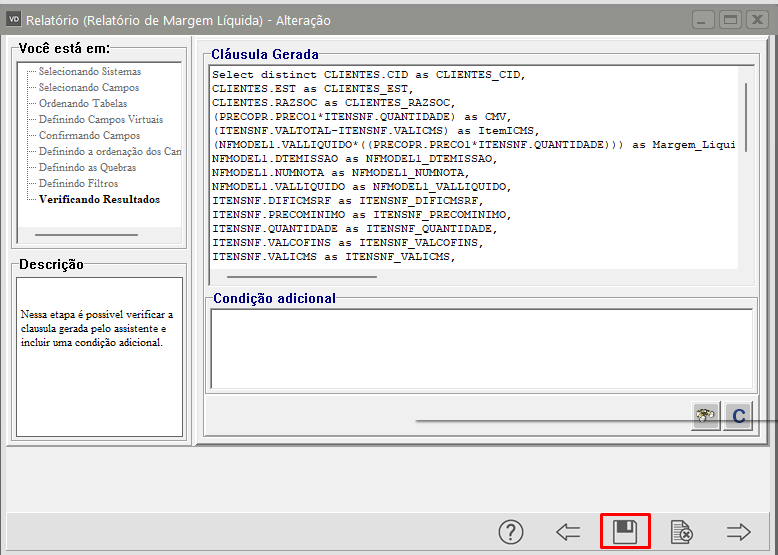](https://autoatendimento.grupoallegus.com.br/uploads/images/gallery/2023-09/iwEimage.png)
Em seguida acesse novamente o menu Relatórios>Gerador de Relatórios (nova versão)>Manutenção e clique na seta Avança
[](https://autoatendimento.grupoallegus.com.br/uploads/images/gallery/2023-09/AwGimage.png)
Edite o Relatório
[](https://autoatendimento.grupoallegus.com.br/uploads/images/gallery/2023-09/vNKimage.png)
Vá para a última etapa do relatório
Será apresentada a tela para que você defina a configuração de visualização
Ao pedir a visualização do relatório, o usuário deverá definir a quebra, ordem e tipo do relatório.
[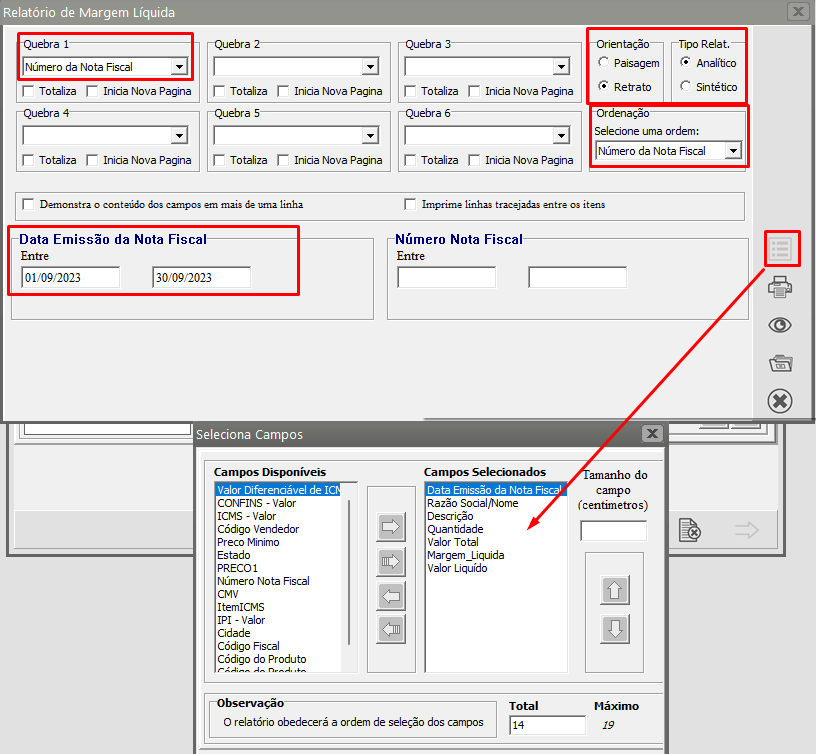](https://autoatendimento.grupoallegus.com.br/uploads/images/gallery/2023-09/en2image.png)
[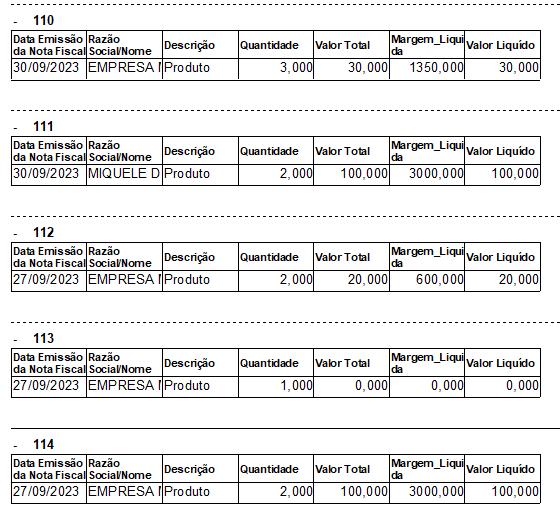](https://autoatendimento.grupoallegus.com.br/uploads/images/gallery/2023-09/bKPimage.png)
# Configurações Gerais do Sistema de Controle de Estoque
Para consultar as configurações gerais do sistema, acesse o menu **Utilitários>Configurações Gerais**
[](https://autoatendimento.grupoallegus.com.br/uploads/images/gallery/2024-10/Wmrimage.png)
Será apresentada a tela para que você faça a configuração da **Auditoria do Sistema**
O recurso de **auditoria** nos sistemas visa armazenar as informações alteradas pelos [usuários](https://autoatendimento.grupoallegus.com.br/books/estoque/page/controlando-os-usuarios-do-sistema) bem como o registro de novas informações. Com este recurso você poderá identificar quais alterações foram realizadas em determinado registro de uma tabela no sistema e também as tabelas relacionadas a esta que sofreram alguma alteração.
Ao acessar o menu, o Sistema apresentará a tela de configuração.
[](https://autoatendimento.grupoallegus.com.br/uploads/images/gallery/2023-10/kq8image.png)
Assinale a opção **Ativar Auditoria**.
A opção **Somente os novos registros deverão ser auditados** deverá ser assinalada se você deseja que o sistema armazene as informações inseridas no sistema a primeira vez, isto é, quando um novo cadastro é feito de qualquer tabela. Se esta opção não for assinalada, somente as alterações dos registros existentes é que serão armazenadas.
**Servidor, Porta e Versão** - Indicam as informações para conexão com a base de dados que é a mesma utilizada para os dados do sistema (caso seu servidor seja Linux, assinale a opção para que a configuração fique adequada). A auditoria sempre será em uma Base Firebird.
**Caminho do arquivo de dados no servidor** : é o caminho onde está o banco de dados da auditoria.
**Usuário e senha** indicam o usuário e senha do banco de dados.
**Controle de Senhas** se checado o sistema solicitará a troca da senha dos usuário no período informado.
Se marcada a opção **Armazena configuração de tela por usuário** o sistema irá gravar as configurações dos relatórios, exportações de dados por usuário ao invés de gravar por recurso no sistema.
Se marcada a opção **Utilizar geração automática de códigos** nas telas que é solicitado preenchimento de código o sistema irá sugerir um novo código numérico.
**VISUALIZANDO DADOS AUDITADOS**
Para visualizar os dados da auditoria e os registros auditados, cada tela de manutenção do sistema tem um botão [](https://autoatendimento.grupoallegus.com.br/uploads/images/gallery/2023-05/image-1684523666831.png), que quando acionado abrirá a tela de auditoria:
**SELECIONANDO O TIPO DE PESQUISA**
Aqui você poderá escolher entre três formas de exibição da auditoria. São elas:
**- Registro selecionado na tela de manutenção:** Quando esta opção for selecionada, serão exibidas apenas as alterações do registro que estava selecionado na tela de manutenção antes da tela de auditoria ser aberta.
Escolha os filtros de pesquisa e clique no botão [ ](https://autoatendimento.grupoallegus.com.br/uploads/images/gallery/2023-05/image-1684523775827.png) (ou tecle Ctrl + Enter) para visualizar as informações.
**- Todos os registros (uma exibição por vez):** Quando esta opção for selecionada, uma lista de todos os registros com modificações na tabela (obedecendo os filtros de pesquisa) aparecerá na parte superior da tela.
[](https://autoatendimento.grupoallegus.com.br/uploads/images/gallery/2023-05/image-1684523826015.png)
Você poderá escolher o registro que deseja visualizar as informações, e clicar no botão [ ](https://autoatendimento.grupoallegus.com.br/uploads/images/gallery/2023-05/image-1684523844287.png) (Ctrl + Enter) ou dar um duplo clique em um dos itens da lista de registro modificados.
**- Todos os registros:** Quando esta opção for selecionada, as modificações de todos os registros da tabela (levando em consideração os filtros de pesquisa) serão exibidas.
Observação: Este processo pode demorar alguns minutos, dependendo do número de registros modificados.
**SELECIONANDO OS FILTROS DE PESQUISA**
Em **Filtros de Pesquisa** você poderá determinar o **Período**, se os **tipos de registros** apresentados serão Novos, Excluídos ou Modificados.
Ele irá apresentar também os **sistemas** que possuem esta tabela. Como no exemplo é a tabela de clientes, vários sistemas serão apresentados.
Em **Usuário** você poderá especificar um usuário ou todos.
Na caixa **Tabelas**, estão todas as tabelas relacionadas ao cadastro de clientes que poderão também ter sofrido alterações.
A legenda de cores ao lado indicará o que ocorreu com o registro quando você clicar no botão visualiza dados :
[](https://autoatendimento.grupoallegus.com.br/uploads/images/gallery/2023-05/image-1684523884993.png)
O sistema irá apresentar esta tela com o nome da tabela que sofreu alterações (no exemplo Clientes Pessoa Jurídica). Apresentará o número do cliente que é a chave de identificação na tabela.
Data e hora indicarão quando foi alterado o registro. O sistema apresentará em uma linha os valores iniciais do campo, e abaixo as alterações ocorridas.
# Configurando o Sistema
Acessando o menu **Utilitários/Configurações do Sistema**
[](https://autoatendimento.grupoallegus.com.br/uploads/images/gallery/2023-10/umoimage.png)
Você deverá cadastrar as Configurações do funcionamento do Sistema.
[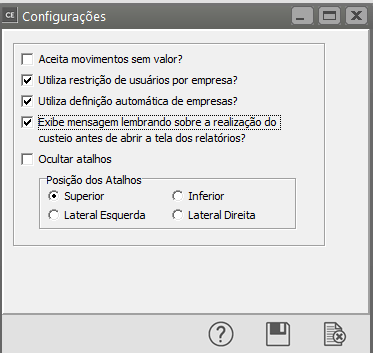](https://autoatendimento.grupoallegus.com.br/uploads/images/gallery/2023-10/Be4image.png)
Você definirá o funcionamento do sistema com relação a diversos aspectos. Essas informações serão válidas para **todas as suas empresas.** **Aceita movimentos sem valor:** Quando essa opção estiver assinalada, o sistema permitirá que [movimentações simples](https://autoatendimento.grupoallegus.com.br/books/ce/page/cadastrando-movimentacao-simples) para [tipos de documentos](https://autoatendimento.grupoallegus.com.br/books/ce/page/definindo-tipos-de-documentos) que interferem no custo médio sejam gravadas com valor zero. Esta definição será útil, por exemplo, para a realização de **ajustes no estoque sem que ocorra alteração do custo médio dos produtos.****Utiliza Restrição de usuários por empresa:** Isso significa que você poderá determinar a cada usuário a empresa a qual terá acesso. Veja mais informações em [Controlando Usuários do Sistema.](https://autoatendimento.grupoallegus.com.br/books/ce/page/controlando-os-usuarios-do-sistema)**Utiliza definição automática de empresas:** Se essa opção estiver assinalada, quando você inicializar o **Sistema Controle de Estoque**, a empresa que você estava utilizando da última vez será definida automaticamente, de acordo com o usuário. Por exemplo
[](https://autoatendimento.grupoallegus.com.br/uploads/images/gallery/2023-05/image-1684182510299.png)
Quando Maria entrar no sistema, a empresa MODELSS2 será definida automaticamente. Quando José entrar, será a MODELSS1. Caso essa opção não esteja assinalada, ao entrar no sistema eles deverão definir a empresa a ser utilizada manualmente
[](https://autoatendimento.grupoallegus.com.br/uploads/images/gallery/2023-05/image-1684182601711.png)
**Exibe mensagem lembrando sobre a realização do custeio antes de abrir a tela dos relatórios:** Se esta opção estiver assinalada, será exibida uma mensagem lembrando sobre a necessidade da realização do custeio antes de abrir a tela dos seguintes relatórios:
- [Relatório de Conferência](https://autoatendimento.grupoallegus.com.br/books/ce/page/emitindo-relatorio-para-conferencia)
- [Relatório de Acompanhamento de Estoque](https://autoatendimento.grupoallegus.com.br/books/ce/page/emitindo-relatorio-de-acompanhamento-de-estoque)
- [Livro de Inventário](https://autoatendimento.grupoallegus.com.br/books/ce/page/emitindo-livro-de-inventario-modelo7)
- [Relatório de Posição de Estoque](https://autoatendimento.grupoallegus.com.br/books/ce/page/emitindo-relatorios-de-posicao-de-estoque)
- [Relatório de Acompanhamento de OP's](https://autoatendimento.grupoallegus.com.br/books/ce/page/relatorio-de-acompanhamento-de-ordem-de-producao)
- [Extrato de OPs](https://autoatendimento.grupoallegus.com.br/books/ce/page/emitindo-relatorio-de-extrato-de-ordem-de-producao)
Ocultar Atalhos
Essa tela irá ocultar os atalhos criados para alguns menus do Sistema
[](https://autoatendimento.grupoallegus.com.br/uploads/images/gallery/2023-10/V6TP4Iimage.png)
Haverá ainda a possibilidade do atalho ser apresentado na parte superior, inferior, direita ou esquerda da tela do Sistema.
# Cadastrando Impressoras
Não há necessidade de cadastrar as impressoras existentes em sua empresa pois o sistema irá buscar as impressoras cadastradas no windows, mas se você desejar fazê-lo, acesse Utilitários>Impressoras
[](https://autoatendimento.grupoallegus.com.br/uploads/images/gallery/2023-10/p3Limage.png)
Deverá ser definida uma única impressora como padrão.
[](https://autoatendimento.grupoallegus.com.br/uploads/images/gallery/2023-10/7P5image.png)
No momento da impressão dos relatórios, se você não redefinir a impressora, o sistema o enviará para a impressora padrão.
**Fonte de Impressão para relatórios texto na impressora Gráfica** : Você poderá alterar a fonte da impressão de relatórios modo texto nas impressoras gráficas se a fonte "Courier" não está trazendo um resultado satisfatório nos relatórios. Em algumas marcas de impressora Gráfica esta fonte fica muito clara. A frente do campo da fonte, você poderá ver um exemplo de como a fonte ficará no relatório.
**Importante**: No preview dos relatórios a fonte não será assumida, continuará a Courier..
A opção **Atualiza a impressora para todos os computadores** estará disponível durante a edição. Caso assinalada, as alterações efetuadas na configuração da impressora serão refletidas em todos os computadores que utilizem esta impressora. Caso contrário, serão apenas efetivadas no computador atual.
**Os valores das margens Direita e Inferior não surtirão efeito na emissão de relatórios em modo gráfico.**
# Desbloqueando Tabelas
Alguns processos do sistema podem fazer com que as **tabelas fiquem bloqueadas**.
É o caso, por exemplo, das transferências de dados para o **Sistema de Controle de Estoque, Sistema Financeiro, Sistema Livros Fiscais ou Sistema de Contabilidade.** Durante cada um desses processos, a tabela ficará bloqueada para alterações, sendo desbloqueada no final do processo.
Caso ocorra algum erro durante a execução, ela poderá permanecer bloqueada, ou seja, o acesso para inclusão ou envio de informações não será permitido.
Para **desbloquear tabelas,** acesse o menu **Utilitários>Desbloqueia Tabelas**
[](https://autoatendimento.grupoallegus.com.br/uploads/images/gallery/2023-10/soNonJimage.png)
Informe a tabela que você deseja desbloquear e, se for o caso, o ano. Clique no botão **OK** e a tabela será desbloqueada.
[](https://autoatendimento.supersoft.com.br/uploads/images/supersoft/gallery/2025-03/e0gimage.png)
[](https://autoatendimento.supersoft.com.br/uploads/images/supersoft/gallery/2025-03/Ibnimage.png)
[](https://autoatendimento.supersoft.com.br/uploads/images/supersoft/gallery/2025-03/KJaimage.png)
# Trabalhando com Grupo de Empresas
Para trabalhar com **Grupo de Empresas**, acesse o menu **Utilitários>Grupo de Empresas**
[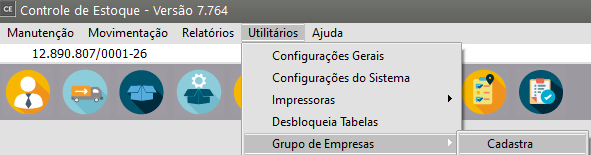](https://autoatendimento.grupoallegus.com.br/uploads/images/gallery/2023-10/MDximage.png)
De um **nome** para o Grupo de Empresas
[](https://autoatendimento.grupoallegus.com.br/uploads/images/gallery/2023-10/JqLimage.png)
Em seguida **defina quais são as empresa** que pertencerão ao **grupo** cadastrado
[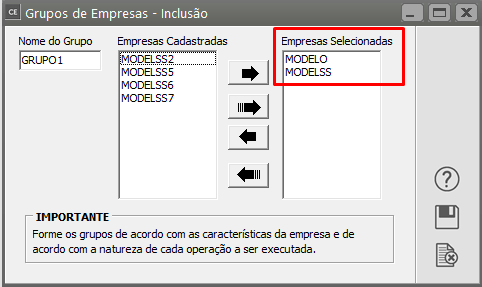](https://autoatendimento.grupoallegus.com.br/uploads/images/gallery/2023-10/Qusimage.png)
Crie seus Grupos.
Ao clicar no botão Novo” o sistema disponibiliza a tela para que você nomeie o grupo e selecione as empresas que farão parte dele. Você poderá criar **quantos grupos forem necessários**.
Cada **empresa poderá fazer parte de diversos grupos** e cada **grupo poderá ter um número indeterminado de empresas.**
**Veja Também os Itens:**
- [Cadastrando Empresa](https://autoatendimento.grupoallegus.com.br/books/ce/page/cadastrando-empresa)
- [Parametrizando Empresa](https://autoatendimento.grupoallegus.com.br/books/ce/page/parametrizando-empresa)
- [Trabalhando com Grupo de Empresas](https://autoatendimento.grupoallegus.com.br/books/ce/page/trabalhando-com-grupo-de-empresas)
- [Criação de Empresas Modelo](https://autoatendimento.grupoallegus.com.br/books/ce/page/criacao-de-empresas-modelo)
- [Cópia dos Parâmetros Adicionais de Outra Empresa](https://autoatendimento.grupoallegus.com.br/books/ce/page/copia-dos-parametros-adicionais-de-outra-empresa-sistema-controle-de-estoque)
# Trocando o usuário que está logado no Sistema
Para trocar de [usuário](https://autoatendimento.grupoallegus.com.br/books/ce/page/controlando-os-usuarios-do-sistema) que está logado no sistema, acesse o menu **Utilitários>Trocar de Usuário**
[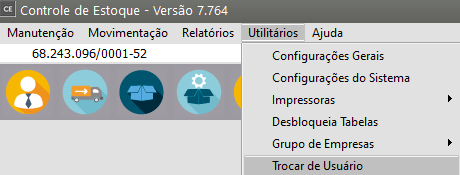](https://autoatendimento.grupoallegus.com.br/uploads/images/gallery/2023-10/wVtimage.png)
Informe o [Login do usuário](https://autoatendimento.grupoallegus.com.br/books/ce/page/controlando-os-usuarios-do-sistema) que passará a utilizar o Sistema, digite a senha e clique em OK
[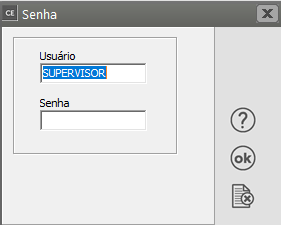](https://autoatendimento.grupoallegus.com.br/uploads/images/gallery/2023-10/YkIimage.png)
Você poderá também, clicar com o botão direito do mouse no centro da tela e definir **Trocar de usuário**
[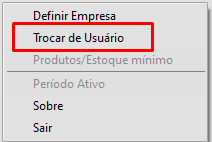](https://autoatendimento.grupoallegus.com.br/uploads/images/gallery/2023-10/JkNimage.png)
Informe o [Login do usuário](https://autoatendimento.grupoallegus.com.br/books/ce/page/controlando-os-usuarios-do-sistema) que passará a utilizar o Sistema, digite a senha e clique em OK
[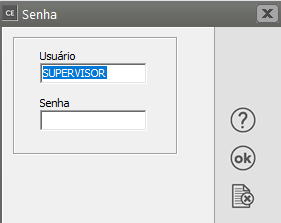](https://autoatendimento.grupoallegus.com.br/uploads/images/gallery/2023-10/1Rdimage.png)
**Veja também os Itens:**
- [Controlando os Usuários do Sistema](https://autoatendimento.grupoallegus.com.br/books/ce/page/controlando-os-usuarios-do-sistema)
- [Direito de Usuários por Recurso](https://autoatendimento.grupoallegus.com.br/books/ce/page/direito-de-usuario-por-recurso)
- [Direito de Empresa por Usuário](https://autoatendimento.grupoallegus.com.br/books/ce/page/direito-de-empresa-por-usuario)
- [Direito de Usuário por Empresa](https://autoatendimento.grupoallegus.com.br/books/ce/page/direito-de-usuario-por-empresa)
- [Emitindo Relatório de Direitos por Usuário](https://autoatendimento.grupoallegus.com.br/books/ce/page/emitindo-relatorio-de-direitos-por-usuario)
- [Trocando o Usuário que está Logado ao Sistema](https://autoatendimento.grupoallegus.com.br/books/ce/page/trocando-o-usuario-que-esta-logado-no-sistema)
# Histórico dos emails enviados através do Sistema
O Sistema possibilita que a partir do momento que seu **email seja configurado** no no menu **Manutenção>Empresas>Dados Cadastrais** da Empresa, aba **configuração de email**
[](https://autoatendimento.grupoallegus.com.br/uploads/images/gallery/2023-10/kxpimage.png)
[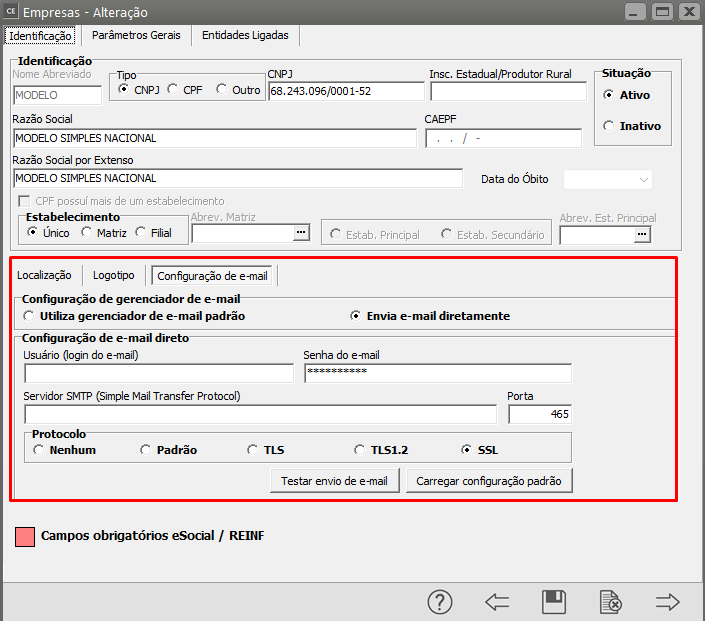](https://autoatendimento.grupoallegus.com.br/uploads/images/gallery/2023-10/Suuimage.png)
Você consiga **enviar emails,** utilizando a caixa de saída definida.
A partir da configuração feita e os emails enviados, se você precisar verificar os emails enviados acesse o menu **Utilitários>Histórico de email**
[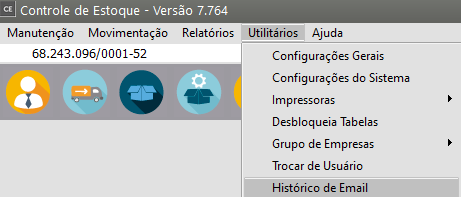](https://autoatendimento.grupoallegus.com.br/uploads/images/gallery/2023-10/i2Fimage.png)
Clique na seta Avança
[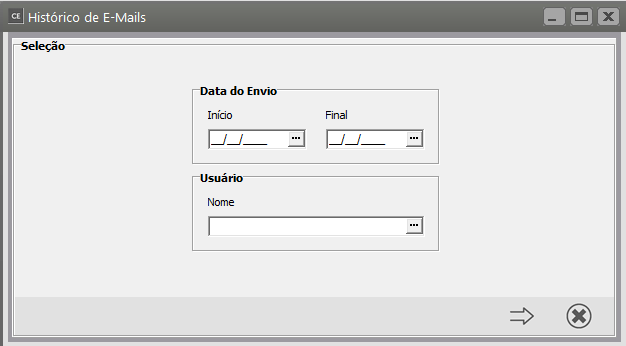](https://autoatendimento.grupoallegus.com.br/uploads/images/gallery/2023-10/zqgimage.png)
[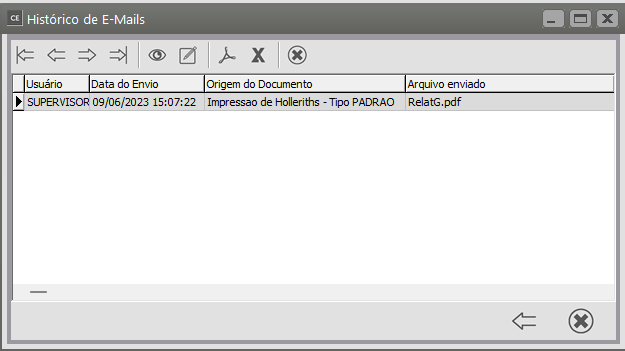](https://autoatendimento.grupoallegus.com.br/uploads/images/gallery/2023-10/MWvimage.png)
Se você clicar na **linha do email** e em seguida no botão **visualizar**, o Sistema apresentará a tela com o histórico do email enviado
[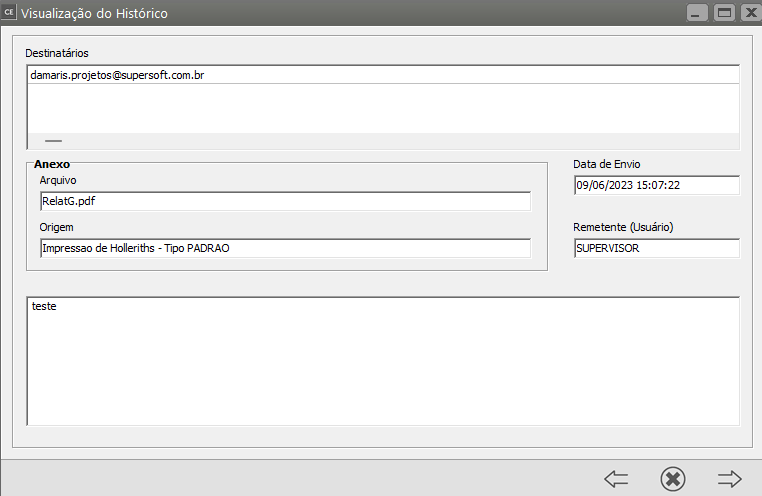](https://autoatendimento.grupoallegus.com.br/uploads/images/gallery/2023-10/rUOimage.png)
# Exportando dados para a Contabilidade através de Transferência
Para que a integração ocorra é necessário que a empresa esteja inicializada no **Sistema de Contabilidade**, tendo seu plano de contas criado no ano que será transferido.
Além disso, é necessário parametrizar o **Sistema Controle de Estoque** para integração com a contabilidade [(Ver item Parametrizando a Empresa)](https://autoatendimento.grupoallegus.com.br/books/ce/page/parametrizando-empresa) e cadastrar as contas contábeis para os [tipos de movimentos](https://autoatendimento.grupoallegus.com.br/books/ce/page/definindo-tipos-de-documentos) e [atividades](https://autoatendimento.grupoallegus.com.br/books/ce/page/cadastrando-atividades) que você deseja contabilizar [(ver item Cadastrando Contas Contábeis).](https://autoatendimento.grupoallegus.com.br/books/ce/page/cadastrando-contas-contabeis)
Serão exportados os [lançamentos contábeis](https://autoatendimento.grupoallegus.com.br/books/cb/page/efetuando-lancamentos-contabeis) referentes às [movimentações](https://autoatendimento.grupoallegus.com.br/books/ce/page/cadastrando-movimentacao-simples) cujas datas de entrada/emissão estiverem dentro do período definido para a exportação. O Sistema irá gerar[ lançamento contábil](https://autoatendimento.grupoallegus.com.br/books/cb/page/efetuando-lancamentos-contabeis) para o valor do custo do [movimento](https://autoatendimento.grupoallegus.com.br/books/ce/page/cadastrando-movimentacao-simples) que foi atribuído pela rotina do [Custeio](https://autoatendimento.grupoallegus.com.br/books/ce/page/realizando-o-custeio-dos-produtos-e-da-producao). Logo, antes de qualquer exportação o Sistema irá verificar se o [custeio](https://autoatendimento.grupoallegus.com.br/books/ce/page/realizando-o-custeio-dos-produtos-e-da-producao) de [produtos](https://autoatendimento.grupoallegus.com.br/books/ce/page/cadastrando-os-produtos) foi realizado.[https://autoatendimento.grupoallegus.com.br/books/estoque/page/emitindo-a-planilha-contabil](https://autoatendimento.grupoallegus.com.br/books/ce/page/emitindo-a-planilha-contabil)
A exportação pode ser feita detalhada ou totalizada (diária ou mensalmente), ou seja, o Sistema irá **agrupar da forma solicitada todos os [lançamentos contábeis](https://autoatendimento.grupoallegus.com.br/books/cb/page/efetuando-lancamentos-contabeis) com mesma data, histórico e contas contábeis.** Também poderá ser informado um **lote** para ser enviado para o **Sistema de Contabilidade.**
No caso de sua empresa utilizar desdobramentos por [Centros de Custo](https://autoatendimento.grupoallegus.com.br/books/ce/page/cadastrando-centro-de-custo), estes acompanharão as contas de resultado na contabilidade.
**DICA:** a informação de um lote específico para os [lançamentos](https://autoatendimento.grupoallegus.com.br/books/cb/page/efetuando-lancamentos-contabeis) gerados pelo **Sistema Controle de Estoque**, para cada mês, facilita na conferência dos [lançamentos](https://autoatendimento.grupoallegus.com.br/books/cb/page/efetuando-lancamentos-contabeis) gerados no **Sistema de Contabilidade.**
Para que a integração ocorra é necessário que esteja assinalado na tela de [Parâmetros Adicionais da Empresa](https://autoatendimento.grupoallegus.com.br/books/ce/page/parametrizando-empresa) que irá ocorrer integração com o Sistema de Contabilidade[ (ver item Parametrizando a Empresa).](https://autoatendimento.grupoallegus.com.br/books/ce/page/parametrizando-empresa)
[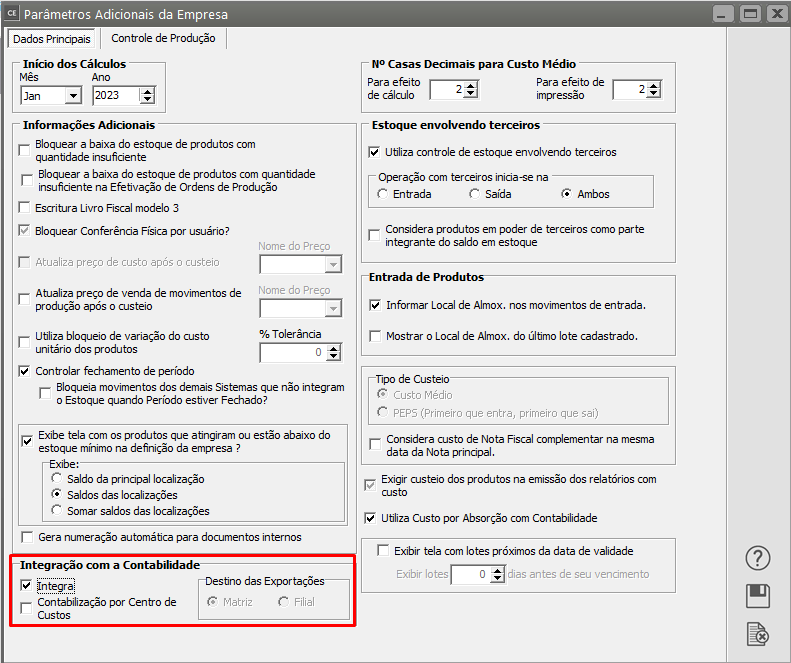](https://autoatendimento.grupoallegus.com.br/uploads/images/gallery/2023-12/EVQimage.png)
No caso de **transferência,** a empresa deve estar inicializada no **Sistema de Contabilidade**, tendo realizado o cadastro de [contas contábeis](https://autoatendimento.grupoallegus.com.br/books/ce/page/cadastrando-contas-contabeis) para os[ Tipos de Documentos](https://autoatendimento.grupoallegus.com.br/books/ce/page/definindo-tipos-de-documentos) e para [Atividades](https://autoatendimento.grupoallegus.com.br/books/ce/page/cadastrando-atividades) (de acordo com o que a empresa deseja que seja exportado para a contabilidade)
[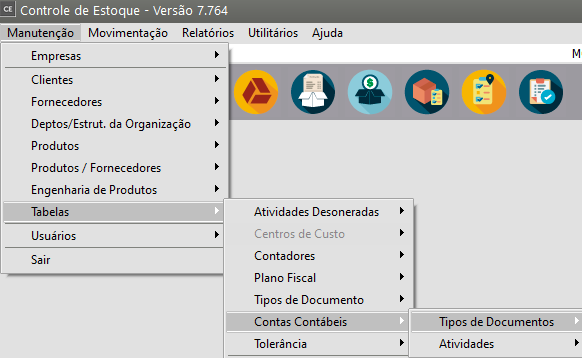](https://autoatendimento.grupoallegus.com.br/uploads/images/gallery/2023-12/aJLimage.png)
Por exemplo, você poderá definir que determinado [tipo de movimento](https://autoatendimento.grupoallegus.com.br/books/ce/page/definindo-tipos-de-documentos) irá gerar um [lançamento contábil](https://autoatendimento.grupoallegus.com.br/books/cb/page/efetuando-lancamentos-contabeis), defina o [tipo de documento](https://autoatendimento.grupoallegus.com.br/books/ce/page/definindo-tipos-de-documentos), a [conta](https://autoatendimento.grupoallegus.com.br/books/ce/page/cadastrando-contas-contabeis) de débito e crédito e o histórico para o [lançamento,](https://autoatendimento.grupoallegus.com.br/books/cb/page/efetuando-lancamentos-contabeis) quando esse [tipo de movimento](https://autoatendimento.grupoallegus.com.br/books/ce/page/definindo-tipos-de-documentos) for utilizado, o Sistema irá gerar o [lançamento contábil ](https://autoatendimento.grupoallegus.com.br/books/cb/page/efetuando-lancamentos-contabeis)que será e**xportado para a contabilidade.**
Um exemplo prático é para quando a contabilidade for feita com o estoque contabilizado por l[ocalização](https://autoatendimento.grupoallegus.com.br/books/ce/page/cadastrando-localizacao), se no **sistema de controle de estoque** você transferir o [produto](https://autoatendimento.grupoallegus.com.br/books/ce/page/cadastrando-os-produtos) de um[ local](https://autoatendimento.grupoallegus.com.br/books/ce/page/cadastrando-localizacao) para o outro o sistema irá gerar a contabilização dessa mudança de[ local.](https://autoatendimento.grupoallegus.com.br/books/ce/page/cadastrando-localizacao)
[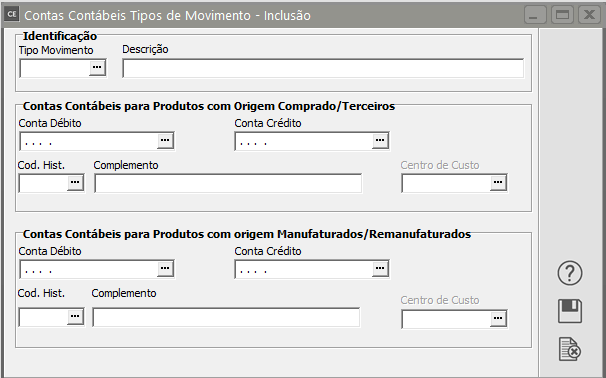](https://autoatendimento.grupoallegus.com.br/uploads/images/gallery/2023-12/URQimage.png)
Outro Exemplo é quanto a [Atividade,](https://autoatendimento.grupoallegus.com.br/books/ce/page/cadastrando-atividades) defina a [atividade](https://autoatendimento.grupoallegus.com.br/books/ce/page/cadastrando-atividades) que irá gerar [lançamento contábil,](https://autoatendimento.grupoallegus.com.br/books/cb/page/efetuando-lancamentos-contabeis) a conta de débito, conta de crédito e o histórico para o l[ançamento](https://autoatendimento.grupoallegus.com.br/books/cb/page/efetuando-lancamentos-contabeis), quando essa [atividade](https://autoatendimento.grupoallegus.com.br/books/ce/page/cadastrando-atividades) for utilizada e houver um valor para a mesma, o sistema irá gerar um [Lançamento contábil.](https://autoatendimento.grupoallegus.com.br/books/cb/page/efetuando-lancamentos-contabeis)
[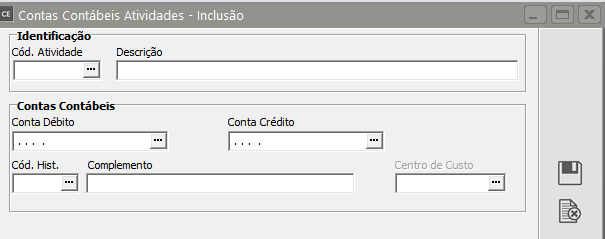](https://autoatendimento.grupoallegus.com.br/uploads/images/gallery/2023-12/vm8image.png)
Para realizar a Transferência dos [lançamentos contábeis](https://autoatendimento.grupoallegus.com.br/books/cb/page/efetuando-lancamentos-contabeis) para a Contabilidade, acesse o menu **Utilitários>Exportação de Dados>Contabilidade>Transferência**
[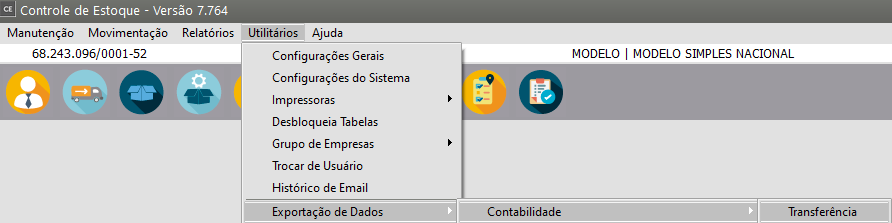](https://autoatendimento.grupoallegus.com.br/uploads/images/gallery/2023-12/9kQimage.png)
Defina o Período que será transferido, o tipo (detalhado ou totalizado), a totalização ficará disponível apenas se o tipo for totalizado e você deverá definir se a totalização será diária ou mensal
No caso se Tipo Totalizado, o Sistema agrupará os [lançamentos ](https://autoatendimento.grupoallegus.com.br/books/cb/page/efetuando-lancamentos-contabeis)de determinado dia (diária) ou determinado mês (mensal)
Se você definir um Lote (por Exemplo CE+mês) ficará fácil identificar no **Sistema de Contabilidade** os [lançamentos](https://autoatendimento.grupoallegus.com.br/books/cb/page/efetuando-lancamentos-contabeis) exportados
[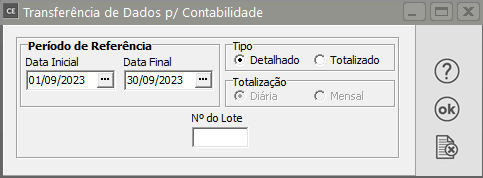](https://autoatendimento.grupoallegus.com.br/uploads/images/gallery/2023-12/iEkimage.png)
A transferência para a Contabilidade também pode ser efetuada por arquivo. Deste modo, será gerado um arquivo texto contendo os [lançamentos contábeis](https://autoatendimento.grupoallegus.com.br/books/cb/page/efetuando-lancamentos-contabeis), que pode ser importado posteriormente utilizando o próprio **Sistema de Contabilidade.**
[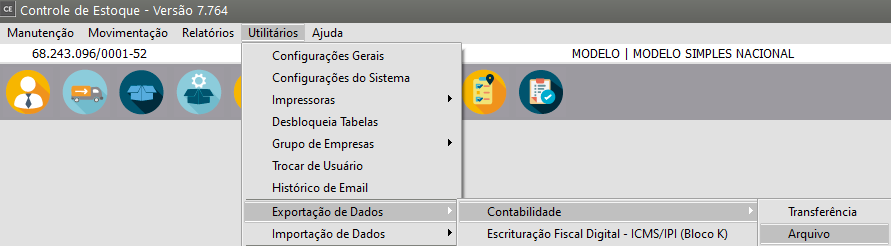](https://autoatendimento.grupoallegus.com.br/uploads/images/gallery/2023-12/OdRimage.png)
[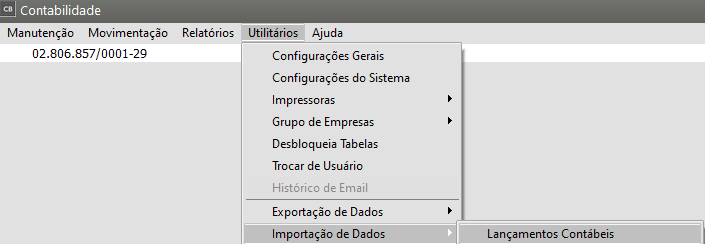](https://autoatendimento.grupoallegus.com.br/uploads/images/gallery/2023-12/Fpoimage.png)
**DICA:** a informação de um **lote específico para os lançamentos** gerados pelo **Sistema de Controle de Estoque**, para cada mês, facilita na conferência dos [lançamentos ](https://autoatendimento.grupoallegus.com.br/books/cb/page/efetuando-lancamentos-contabeis)gerados no Sistema de Contabilidade.
**Veja também os Itens:**
- [Exportando dados para a Contabilidade](https://autoatendimento.grupoallegus.com.br/books/ce/page/exportando-dados-para-a-contabilidade)
- [Cadastrando Contas Contábeis](https://autoatendimento.grupoallegus.com.br/books/ce/page/cadastrando-contas-contabeis)
- [Emitindo Planilha Contábil](https://autoatendimento.grupoallegus.com.br/books/ce/page/emitindo-a-planilha-contabil)
- [Importação de Dados (Custo Contábil por Absorção)](https://autoatendimento.grupoallegus.com.br/books/ce/page/importacao-de-dados-custo-contabil-por-absorcao)
- [Exportando dados para a Contabilidade através de Transferência](https://autoatendimento.grupoallegus.com.br/books/ce/page/exportando-dados-para-a-contabilidade-atraves-de-transferencia)
# Exportando dados para a Contabilidade
Para que a integração ocorra é necessário que a empresa esteja inicializada no **Sistema de Contabilidade**, tendo seu plano de contas criado no ano que será transferido. Além disso, é necessário parametrizar o **Sistema Controle de Estoque** para integração com a contabilidade [(Ver item Parametrizando a Empresa)](https://autoatendimento.grupoallegus.com.br/books/ce/page/parametrizando-empresa) e cadastrar as contas contábeis para os [tipos de movimentos](https://autoatendimento.grupoallegus.com.br/books/ce/page/definindo-tipos-de-documentos) e [atividades](https://autoatendimento.grupoallegus.com.br/books/ce/page/cadastrando-atividades) que você deseja contabilizar [(ver item Cadastrando Contas Contábeis).](https://autoatendimento.grupoallegus.com.br/books/ce/page/cadastrando-contas-contabeis)
Serão exportados os [lançamentos contábeis](https://autoatendimento.grupoallegus.com.br/books/cb/page/efetuando-lancamentos-contabeis) referentes às [movimentações](https://autoatendimento.grupoallegus.com.br/books/ce/page/cadastrando-movimentacao-simples) cujas datas de entrada/emissão estiverem dentro do período definido para a exportação. O Sistema irá gerar[ lançamento contábil](https://autoatendimento.grupoallegus.com.br/books/cb/page/efetuando-lancamentos-contabeis) para o valor do custo do [movimento](https://autoatendimento.grupoallegus.com.br/books/ce/page/cadastrando-movimentacao-simples) que foi atribuído pela rotina do [Custeio](https://autoatendimento.grupoallegus.com.br/books/ce/page/realizando-o-custeio-dos-produtos-e-da-producao). Logo, antes de qualquer exportação o Sistema irá verificar se o [custeio](https://autoatendimento.grupoallegus.com.br/books/ce/page/realizando-o-custeio-dos-produtos-e-da-producao) de [produtos](https://autoatendimento.grupoallegus.com.br/books/ce/page/cadastrando-os-produtos) foi realizado.[https://autoatendimento.grupoallegus.com.br/books/estoque/page/emitindo-a-planilha-contabil](https://autoatendimento.grupoallegus.com.br/books/ce/page/emitindo-a-planilha-contabil)A exportação pode ser feita detalhada ou totalizada (diária ou mensalmente), ou seja, o Sistema irá **agrupar da forma solicitada todos os [lançamentos contábeis](https://autoatendimento.grupoallegus.com.br/books/cb/page/efetuando-lancamentos-contabeis) com mesma data, histórico e contas contábeis.** Também poderá ser informado um **lote** para ser enviado para o **Sistema de Contabilidade.**No caso de sua empresa utilizar desdobramentos por [Centros de Custo](https://autoatendimento.grupoallegus.com.br/books/ce/page/cadastrando-centro-de-custo), estes acompanharão as contas de resultado na contabilidade.**DICA:** a informação de um lote específico para os [lançamentos](https://autoatendimento.grupoallegus.com.br/books/cb/page/efetuando-lancamentos-contabeis) gerados pelo **Sistema Controle de Estoque**, para cada mês, facilita na conferência dos [lançamentos](https://autoatendimento.grupoallegus.com.br/books/cb/page/efetuando-lancamentos-contabeis) gerados no **Sistema de Contabilidade.**
1\) Para que você consiga fazer a emissão da [Planilha Contábil](https://autoatendimento.grupoallegus.com.br/books/ce/page/emitindo-a-planilha-contabil), antes da **exportação de dados para a Contabilidade**, será necessário que no [Parâmetros das Empresa,](https://autoatendimento.grupoallegus.com.br/books/ce/page/parametrizando-empresa) você tenha definido que irá realizar a **integração com a Contabilidade.**
[](https://autoatendimento.grupoallegus.com.br/uploads/images/gallery/2023-11/R1eimage.png)
[](https://autoatendimento.grupoallegus.com.br/uploads/images/gallery/2023-11/Go5image.png)
2\) Em seguida será necessário acessar o menu **Manutenção>Tabelas>Contas Contábeis**
[](https://autoatendimento.grupoallegus.com.br/uploads/images/gallery/2023-11/zCCimage.png)
Definir as [Contas Contábeis para os Tipos de Documentos](https://autoatendimento.grupoallegus.com.br/books/ce/page/cadastrando-contas-contabeis) utilizados no Sistema
[](https://autoatendimento.grupoallegus.com.br/uploads/images/gallery/2023-11/KiBimage.png)
[](https://autoatendimento.grupoallegus.com.br/uploads/images/gallery/2023-11/3aqimage.png)
Definir as [Contas Contábeis ](https://autoatendimento.grupoallegus.com.br/books/ce/page/cadastrando-contas-contabeis)para as [Atividades](https://autoatendimento.grupoallegus.com.br/books/ce/page/cadastrando-atividades)
[](https://autoatendimento.grupoallegus.com.br/uploads/images/gallery/2023-11/QRIimage.png)
[](https://autoatendimento.grupoallegus.com.br/uploads/images/gallery/2023-11/75Nimage.png)
3\) Depois de finalizadas todas as [movimentações](https://autoatendimento.grupoallegus.com.br/books/ce/page/cadastrando-movimentacao-simples) do período (no **Sistema Controle de Estoque**, acesse o menu **Relatórios>Planilha Contábil**
[](https://autoatendimento.grupoallegus.com.br/uploads/images/gallery/2023-11/Kncimage.png)
Defina o período e a configuração do relatório (se detalhado ou totalizado e se deseja que sejam impressas as inconsistência (essa configuração lhe auxiliará caso existam contas contábeis não cadastradas para alguma[ movimentação](https://autoatendimento.grupoallegus.com.br/books/ce/page/cadastrando-movimentacao-simples))
[](https://autoatendimento.grupoallegus.com.br/uploads/images/gallery/2023-11/GvZimage.png)
[](https://autoatendimento.grupoallegus.com.br/uploads/images/gallery/2023-11/1dUimage.png)
4\) Depois de finalizada a conferência da [planilha contábil](https://autoatendimento.grupoallegus.com.br/books/ce/page/emitindo-a-planilha-contabil), para exportar os [lançamentos](https://autoatendimento.grupoallegus.com.br/books/cb/page/efetuando-lancamentos-contabeis) contábeis oriundos do **Sistema Controle de Estoque**, acesse o menu **Utilitários>Exportação de Dados>Contabilidade**
Defina se a exportação será por:
- transferência (quando a contabilidade está na mesma base de dados do Controle de Estoque) ou se será gerado um
- arquivo que posteriormente será importado no **Sistema de Contabilidade.**
[](https://autoatendimento.grupoallegus.com.br/uploads/images/gallery/2023-11/6Z7image.png)
Defina o período e um lote para a exportação (o lote facilitará a visualização dos [lançamentos](https://autoatendimento.grupoallegus.com.br/books/cb/page/efetuando-lancamentos-contabeis) exportados no **Sistema de Contabilidade)**
[](https://autoatendimento.grupoallegus.com.br/uploads/images/gallery/2023-11/6Wyimage.png)
[](https://autoatendimento.grupoallegus.com.br/uploads/images/gallery/2023-11/4A1image.png)
[](https://autoatendimento.grupoallegus.com.br/uploads/images/gallery/2023-11/oQXimage.png)
[](https://autoatendimento.grupoallegus.com.br/uploads/images/gallery/2023-11/Kt1image.png)
**Veja também os Itens:**
- [Exportando dados para a Contabilidade](https://autoatendimento.grupoallegus.com.br/books/ce/page/exportando-dados-para-a-contabilidade)
- [Cadastrando Contas Contábeis](https://autoatendimento.grupoallegus.com.br/books/ce/page/cadastrando-contas-contabeis)
- [Emitindo Planilha Contábil](https://autoatendimento.grupoallegus.com.br/books/ce/page/emitindo-a-planilha-contabil)
- [Importação de Dados (Custo Contábil por Absorção)](https://autoatendimento.grupoallegus.com.br/books/ce/page/importacao-de-dados-custo-contabil-por-absorcao)
- [Exportando dados para a Contabilidade através de Transferência](https://autoatendimento.grupoallegus.com.br/books/ce/page/exportando-dados-para-a-contabilidade-atraves-de-transferencia)
# Exportando dados para os Livros Fiscais (Bloco K)
O Bloco K **é uma das obrigações fiscais que fazem parte do SPED.** **Ele tem o objetivo de controlar a produção e estoque das empresas**. Ou seja, é basicamente a informação do estoque escriturado. Através do **Bloco K** a transparência é se torna mais fácil para o Fisco e contribui para evitar irregularidades e sonegação fiscal.
Para geração do **bloco K,** acesse o menu **Utilitários>Exportação de Dados>Escrituração Fiscal Digital - ICMS/IPI (Bloco K)**
[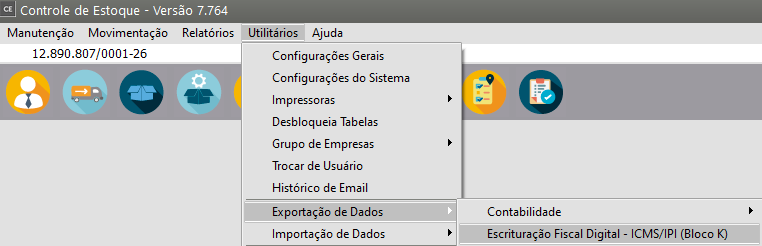](https://autoatendimento.grupoallegus.com.br/uploads/images/gallery/2023-10/5oKtcXimage.png)
Faça a configuração para a geração do arquivo
[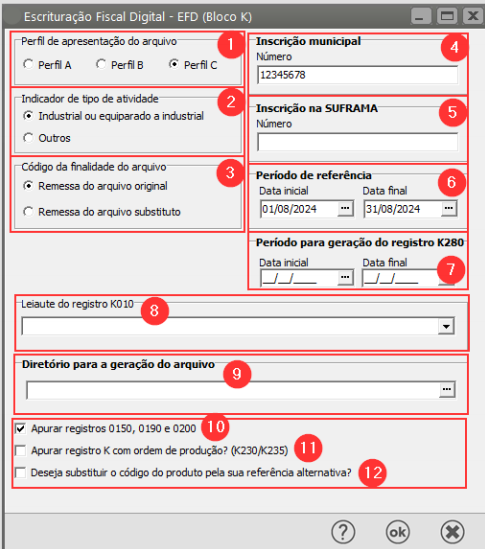](https://autoatendimento.grupoallegus.com.br/uploads/images/gallery/2024-10/FqYimage.png)
**Quando o Tipo 0** – Leiaute Simplificado selecionado o sistema exportará **somente os seguintes registros**:
- K100,
- K200,
- K220,
- K230,
- K250,
- K280.
**Quando o Tipo 1** – Leiaute completo selecionado o sistema exportará t**odos os registros do Bloco K:**
- K001,
- K010,
- K100,
- K200,
- K220,
- K230,
- K235,
- K250,
- K255,
- K280.
**Quando o Tipo 2** – Leiaute restrito aos saldos de estoque.
Apurar registros 0150, 0190 e 0200 ?
**1 - Perfil de apresentação do arquivo (Perfis A, B e C):**
O perfil de apresentação refere-se ao nível de detalhamento exigido para o Bloco K. Existem três perfis possíveis:
· **Perfil A**: É o mais detalhado, exigido para empresas com **maior movimentação de produtos e com necessidade de rastreamento rigoroso de estoque.** Ele abrange todas as movimentações de insumos, produção, e produtos acabados. Esse perfil é obrigatório para empresas de g**rande porte** e **indústrias com produção intensa.**
· **Perfil B**: Um nível intermediário de detalhamento. Exige informações de **produção e insumos**, mas de forma menos detalhada em relação ao Perfil A. Geralmente aplicável a **empresas de médio porte ou com produção menos complexa.**
· **Perfil C**: O mais simplificado, destinado a empresas de **pequeno porte**. Neste perfil, as empresas só precisam informar os **saldos de estoque**, sem detalhar a movimentação de insumos e produção. Ideal para empresas com **menor volume de operações.**
**Qual perfil escolher?**
O perfil a ser escolhido depende do **porte da empresa e da complexidade de suas operações industriais:**
· **Perfil A**: Empresas grandes ou com uma estrutura de produção mais detalhada.
· **Perfil B**: Empresas médias, com uma produção de menor complexidade.
· **Perfil C**: Empresas pequenas, onde é necessário apenas informar os saldos de estoque.
**2 - Indicador de tipo de atividade:**
Aqui você seleciona o tipo de atividade principal da empresa:
· **Industrial ou equiparado a industrial**: Se a empresa realiza atividades de produção ou se, por legislação, é considerada equiparada a uma indústria.
· **Outros**: Para empresas que não se enquadram como industriais ou equiparadas, como empresas comerciais que não produzem bens, mas podem ser obrigadas a apresentar o Bloco K em situações específicas.
**3 - Código da finalidade do arquivo:**· **Remessa do arquivo original**: Se você está enviando o arquivo pela primeira vez.
· **Remessa do arquivo substituto**: Quando o arquivo original já foi enviado e você precisa reenviar com correções.
**4 - Inscrição Municipal**
Neste campo, você deve informar o número da inscrição municipal da sua empresa, Se sua empresa é obrigada a fazer registros do município, essa informação serás necessária
**5 - Inscrição na SUFRAMA**
Caso sus empresa tenha atividades na Zona Franca de Manaus, preencha com o número da inscrição SUFRAMA. Se não for aplicável à sua empresa, deixe o campo em branco.
**6 - Período de referência:**
Este campo determina o intervalo de tempo para o qual os dados do Bloco K estão sendo gerados. A data inicial e final devem corresponder ao **período de apuração fiscal** (geralmente um mês).
**7 - Período para geração do registro K280:**
O **Registro K280** é utilizado para informar correções de saldo de estoque em períodos anteriores ao período de apuração atual. Se houver ajustes de estoque para períodos anteriores, você deve preencher esse campo com a data apropriada.
**8 - Leiaute do registro K010:**
O **campo K010** é usado para identificar a **unidade de medida e o nível de produção**. Aqui você pode especificar qual leiaute será utilizado para fins de geração do arquivo. Esse campo geralmente é preenchido automaticamente ou conforme orientação de suporte técnico ou contábil.
[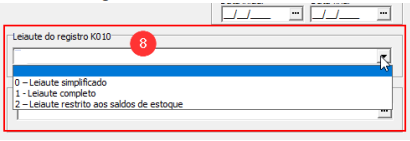](https://autoatendimento.grupoallegus.com.br/uploads/images/gallery/2024-10/lxBimage.png)
**9 - Diretório para a geração do arquivo:**
Você precisa indicar o caminho no qual o arquivo gerado será salvo no seu computador ou servidor.
**10 - Apurar registros 0150, 0190 e 0200:**
Esses registros dizem respeito à inclusão de informações detalhadas de **participantes** (fornecedores, clientes), **unidades de medida e itens de estoque**. Geralmente, é recomendado marcá-los se você deseja incluir essas informações no arquivo.
- 0150 - Cadastro de participantes (clientes e fornecedores)
- 0190 - Cadastro de unidades de medida
- 0200 - Cadastro de Produtos
Marque esta opção se deseja incluir essas informações no arquivo gerado
**11 - Apurar registro K com ordem de produção (K230/K235):**
Marque esta opção se a sua empresa utiliza Ordens de Produção formais para acompanhar a transformação de insumos em produtos acabados. Os registro K230 e K235 são específicos para acompanhar Ordens de Produção, detalhando produtos acabados e consumos.
**12 - Deseja substituir o código do produto pela sua referência alternativa?**
Se sua empresa utiliza um código de referência alternativa para os produtos, selecione esta opção para que esse código alternativo seja utilizado no arquivo gerado. Se você não utiliza referências alternativa, pode deixar desmarcado.
**Finalizando a Geração do Arquivo do Bloco K**
Após preencher corretamente todos os campos e ajustar as configurações de acordo com as exigências fiscais da sua empresa, basta clicar no botão OK no canto inferior direito da tela.
O Sistema iniciará o processo de geração do arquivo do Bloco K. Uma barra de progresso será exibida, indicando que o arquivo está sendo criado ni diretório especificado. Ao concluir a operação, uma mensagem de confirmação será exibida "Processo Concluído com Sucesso". Isso significa que o arquivo foi gerado com sucesso e está pronto pra ser enviado.
Caso ocorra algum erro durante a geração do arquivo, revise os campos preenchidos, principalmente o período de referência e os dados do perfil de apresentação, para garantir que tudo esteja de acordo com a legislação fiscal aplicável.
[](https://autoatendimento.grupoallegus.com.br/uploads/images/gallery/2024-10/D1rimage.png)
[](https://autoatendimento.grupoallegus.com.br/uploads/images/gallery/2024-10/7Lbimage.png)
# Importação de Dados (Arquivo TXT)
Para realizar a importação de **Dados (Arquivo TXT),** acesse o menu **Utilitários>Importação de Dados>Arquivo TXT**
[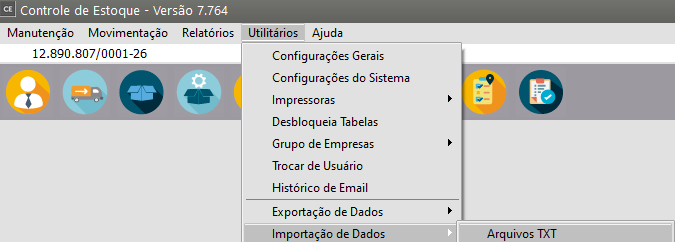](https://autoatendimento.grupoallegus.com.br/uploads/images/gallery/2023-10/SxAimage.png)
Você conseguirá importar as tabelas
- [Produtos](https://autoatendimento.grupoallegus.com.br/books/ce/page/cadastrando-os-produtos)
- [Movimentação Simples](https://autoatendimento.grupoallegus.com.br/books/ce/page/cadastrando-movimentacao-simples)
- [Contagem de Cartões](https://autoatendimento.grupoallegus.com.br/books/ce/page/inventario-contagem-de-cartoes)
[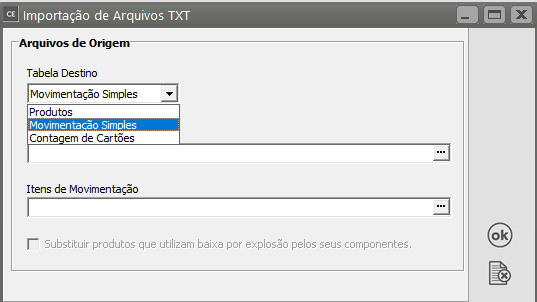](https://autoatendimento.grupoallegus.com.br/uploads/images/gallery/2023-10/X9Limage.png)
Para que a importação da **Tabela de Produtos** seja realizada corretamente, o arquivo texto que será importado deverá estar de acordo com o Layout abaixo.
**ÍND.**
**CAMPO**
**TIPO**
**TAMANHO**
**DESCRIÇÃO**
1
Abrev
C
8
Nome abreviado da empresa (maiúsculas)
2
Codigo
C
13
Código do Produto (alinhado a direita)
3
Descricao
C
50
Descrição do Produto
4
Complemento
C
50
Complemento da descrição
5
NumFabricante
C
18
Número do Fabricante
6
UniMed
C
2
Unidade de Medida de Estoque
7
UniMedFat
C
2
Unidade de Medida de Faturamento
8
Converte
N
Taxa de Conversão da Unidade de Medida de Estoque para a de Faturamento quando são diferentes
9
AliqIcms
N
Alíquota do ICMS
10
AliqIPI
N
Alíquota do IPI
11
ClasMat
C
3
Código de classificação do material do produto
12
LinhaProducao
C
3
Código da linha de produção
13
PesoLiquido
N
Peso Líquido do Produto (kg)
14
PesoBruto
N
Peso bruto do Produto (kg)
15
NumVolumes
N
Número de Volumes
16
CodEspecieVol
C
2
Código de Espécie de Volumes
17
IncFiscal
C
1
Código de Incidência Fiscal
18
CodTributacao
C
2
Código de Tributação
19
ClasFiscal
C
12
Classificação Fiscal
20
DataCadastro
D
Data do cadastro do produto
21
ReferAlt
C
30
Nome alternativo do produto
22
Grupos
C
4
Código do Grupo do produto
23
EstoqMinimo
N
Quantidade mínima em Estoque
24
Bloqueia
C
1
Produto bloqueado (S/N)
25
UnidadeInt
C
1
Unidade de Medida de Estoque Inteira
26
UnidadePeso
C
1
Peso líquido e Peso bruto referem-se a unidade de medida de estoque (E) ou de faturamento (F)
27
QuebraPR
C
3
Código de Quebra Opcional de produtos
28
CreditoPIS
C
1
Aproveita crédito de PIS
29
TipoIPI
C
1
Tipo de IPI (porcentagem, valor)
30
CodProdDNF
C
3
Código do produto para DNF
31
ConversaoEst
N
Taxa de conversão estatística para DNF
32
PorcCustoMaoDeObra
N
Porcentagem para base do INSS
33
CreditoCOFINS
C
1
Aproveita crédito de COFINS
34
AgrupaCaract
C
1
Agrupa todas as características em uma única linha na impressão da NF
35
RetemINSS
C
1
Retém o INSS se ele estiver selecionado nos parâmetros da empresa
36
Origem
C
1
Origem do produto (Próprio ou terceirizado)
37
Ferramenta
C
1
Utiliza ferramento de produto (S/N)
38
LoteEconomico
N
Lote Econômico deve utilizar o sistema PPCP e não utilizar Prestação de Serviço
39
LeadTimeFornecedor
N
Lead Time Fornecedor deve utilizar o sistema PPCP
40
CodLocalArm
C
6
Principal Local de Armazenamento
41
CodDepart
C
16
Código do Departamento Produtivo utiliza sistema PPCP e origem Manufaturada
42
Tipo Compra
C
2
Tipo da Compra
43
Tipo Fabricação
C
1
Tipo de Fabricação
44
Controle Série
C
1
Controla Série
45
PorcComiss
N
Porcentagem de Comissão
46
CFOP
C
6
Código Fiscal
47
Desdob
C
3
Desdobramento
48
CSTPIS
C
2
Código de Situação Tributária do PIS
49
CSTCOFINS
C
2
Código de Situação Tributária do COFINS
50
CSTIPI
C
2
Código de Situação Tributária do IPI na saída
51
CSTIPIENTR
C
2
Código de Situação Tributária do IPI na entrada
52
ToleranciaValid
N
Dias de tolerância após o vencimento
53
INSPSCQ
C
1
Inspeção do Produto (S/N), maiúsculo
54
CodBar
C
50
Código de barras (Deve ser único, mas pode ficar em branco)
55
CFOPVD
C
6
Código Fiscal (Pode ficar em branco se o campo DesdobVD estiver em branco)
56
DesdobVD
C
3
Desdobramento (Pode ficar em branco se o campo CFOPVD estiver em branco)
57
RedICMS
C
1
Redução do ICMS (S/N), maiúsculo
58
CSTPISEntr
C
2
Código de Situação Tributária do PIS (Entrada de Mercadoria)
59
CSTCOFINSEntr
C
2
Código de Situação Tributária do COFINS (Entrada de Mercadoria)
60
CodNatReceita
C
3
Código Natureza da Receita
61
Marca
C
12
Marca do produto
62
AliqPISDif
N
Alíquota diferenciada de PIS
63
AliqCOFINSDif
N
Alíquota diferenciada de COFINS
64
NBS
C
12
Nomenclatura Brasileira de Serviços
**DETALHAMENTO DOS PRODUTOS (PRODDET)**
**ÍND.**
**CAMPO**
**TIPO**
**TAMANHO**
**DESCRIÇÃO**
1
Abrev
C
8
Nome abreviado da empresa (maiúsculas)
2
CodProd
C
13
Código do Produto (alinhado à direita)
3
Caract1
C
3
Código da Característica 1
4
Caract2
C
3
Código da Característica 2
Para que a importação da **Tabela de Movimentações Simples** seja realizada corretamente, o arquivo texto que será importado deverá estar de acordo com o Layout abaixo.**MOVIMENTAÇÃO (MOVICE)**
**ÍND.**
**CAMPO**
**TIPO**
**TAMANHO**
**DESCRIÇÃO**
1
Abrev
C
8
Nome abreviado da empresa (maiúsculas)
2
TipoDoc
C
4
Tipo de Documento
3
NumDoc
C
12
Número do Documento
4
Fornec
C
18
Número do Fornecedor (depende do emitente escolhido)
5
Cliente
C
18
Número do Cliente (depende do emitente escolhido)
6
SerieNF
C
3
Série do Documento (ou NUL)
7
Data
D
Data de Emissão
8
Observ
C
50
Observação
9
NumRegFCal
C
2
Nº do Livro Fiscal (não obrigatório)
10
FolhaRegFCal
C
2
Folha do Livro Fiscal (não obrigatório)
11
Sistema
C
3
Sistema utilizado
12
TipoLanc
C
1
Deixar em Branco
13
TipoOP
C
2
Deixar em Branco
14
NumeroOP
C
10
Deixar em Branco
15
AuxCusteio
N
Deixar em Branco
16
NumOP
C
10
Deixar em Branco
17
CodFiscal
C
6
Código Fiscal de Operação
18
NumReq
C
10
Deixar em Branco
19
TipoMov
C
1
Deixar em Branco
20
Custeado
C
1
Deixar em Branco
21
ModeloNF
C
2
Modelo da Nota Fiscal
22
NumLanctoNF
C
6
Número de lançamento da NF
23
RegistroK280
C
1
Sim (S) ou Não (N) - K280 - Sped-Fiscal
**ITENS DO ESTOQUE (ITENSCE)**
**ÍND.**
**CAMPO**
**TIPO**
**TAMANHO**
**DESCRIÇÃO**
1
Abrev
C
8
Nome abreviado da empresa (maiúsculas)
2
TipoDoc
C
4
Tipo de Documento
3
NumDoc
C
12
Número do Documento
4
Fornec
C
18
Número do Fornecedor
5
Cliente
C
18
Número do Cliente
6
SerieNF
C
3
Série do Documento (ou NUL)
7
Item
N
Número do Item
8
CodProd
C
13
Código do Produto (alinhado à direita) de acordo com a tabela de Produtos
9
Localizacao
C
6
Localização (alinhado à direita) de acordo com a tabela Locais
10
Caract1
C
3
Código da Característica 1
11
Caract2
C
3
Código da Característica 2
12
Lote
C
10
Número do Lote
13
Quant
N
Quantidade
14
Valor
N
Valor sem ICMS
15
CenCust
C
7
Centro de Custo
16
CodEntSai
C
1
Código de Entrada/Saída
17
IPI
N
Valor do IPI
18
AliqICMS
N
Alíquota do ICMS
19
ValorComICMS
N
Valor Total de Custo
20
CodFiscal
C
6
Código Fiscal
21
TipoDocRemessa
C
4
Deixar em Branco
22
NumeroDocRemessa
C
12
Deixar em Branco
23
SerieDocRemessa
C
12
Deixar em Branco
24
ValorVenda
N
Valor Total de Venda
25
LocalizacaoOrigem
C
6
Deixar em Branco
26
LocalizacaoDestino
C
6
Deixar em Branco
27
PrVendaManual
C
1
Deixar em Branco
28
Saldo
N
Saldo do produto
Para que a importação da **Tabela de Contagem de Cartões** seja realizada corretamente, o arquivo texto que será importado deverá estar de acordo com o Layout abaixo.
**CONTAGEM DE CARTÕES (CONTPROD)**
**ÍND.**
**CAMPO**
**TIPO**
**TAMANHO**
**DESCRIÇÃO**
1
Abrev
C
8
Nome abreviado da empresa (Maiúsculas, Obrigatório)
2
Ano
C
4
Ano da Contagem (Obrigatório)
3
Mes
C
2
Mês da Contagem (Obrigatório)
4
CodProd
C
13
Código do Produto (Alinhado a direita com espaços em branco. Obrigatório)
5
Localizacao
C
6
Código da localização do produto (Alinhado a direita com espaços em branco. Obrigatório)
Caract1
C
3
Código da característica 1 (Um) do produto (Alinhado a direita com espaços em branco. Obrigatório)
7
Caract2
C
3
Código da característica 2 (Dois) do produto(Alinhado a direita com espaços em branco. Obrigatório)
8
Lote
C
10
Número do lote (Alinhado a direita com espaços em branco. Obrigatório)
9
Contagem
C
1
Número da contagem 1 à 4 ou 'D' (Contagem definitiva com auditoria) ('D' Maiúsculo). (Obrigatório)
10
Contador
C
4
Código do contador (Alinhado a direita com espaços em branco. Obrigatório. Deve estar cadastrado em: Manutenção\\Tabelas\\Contadores)
11
Qtde
N
Quantidade do produto em poder do estabelecimento
12
Finalizado
C
1
***OBSERVAÇÕES (CONTPROD):***1. Para realizar a importação é necessário que os produtos envolventes possuam cartão. (Obs: Cartão pode ser Gerado em: Movimentação\\Inventário\\[Númeração de Cartões\\Geração)](https://autoatendimento.grupoallegus.com.br/books/ce/page/controlando-o-inventario-dos-produtos)1. O campo Qtde deve ser zerado caso não seja necessário.
2\. Todos os campos devem ser separados por um caracter ‘|’ (pipe).
3\. O último campo deve ser encerrado com o caracter '|' (pipe) no final, mesmo que não tenha valor. Exemplo com valor: ...|10|S|. Exemplo sem valor: ....|10||.
4\. O campo Finalizado pode ficar em branco.
5\. Os campos Caract1 e Caract2 caso não sejam necesários devem receber a palavra NUL alinhada a esquerda.
6\. O campo Lote caso não seja necessário deve receber a palavra NULO alinhada a esquerda.
7\. Exemplo de registro em arquivo texto: EMP1|2011|12| 001| 1| 1|NUL|NULO|3| 01|0||.
# Importação de dados (Custo Contábil por absorção)
Para que você consiga importar o **arquivo gerado no Sistema de Contabilidade,** com o c**usto contábil por absorção** será necessário que:
**NO SISTEMA CONTÁBIL**
Acesse o menu **Manutenção>Empresas>Parâmetros Adicionais da Empresa** e assinale as opções **"Lançamento agrupados por mês",** **"Utiliza Custo por Absorção com Contabilidade" e "Apuração da Composição de custo Trimestral"**
[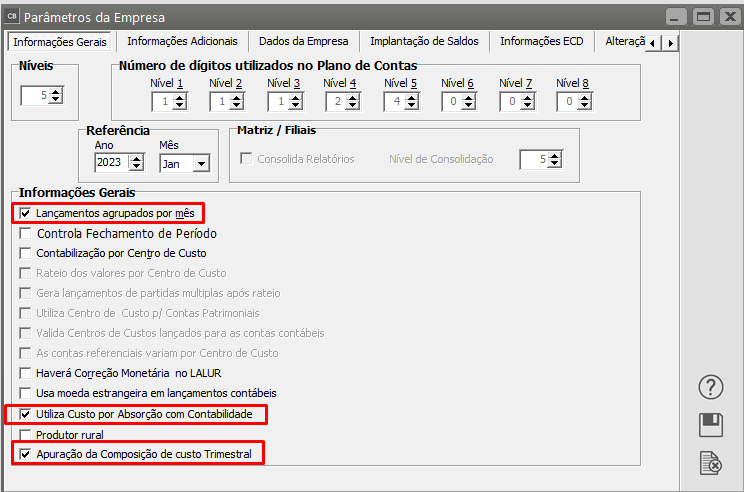](https://autoatendimento.grupoallegus.com.br/uploads/images/gallery/2023-06/image-1687206881019.png)
Essas opções irão habilitar o menu **Manutenção/Plano de Contas/Geral/Tipo de Despesas**
[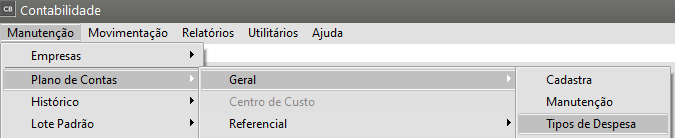](https://autoatendimento.grupoallegus.com.br/uploads/images/gallery/2023-06/image-1687206947492.png)
Para todos os **tipos de despesas** que serão rateadas deverá estar definido que a mesma é **Ativa.**
Para essa definição, basta dar **duplo clique na linha da despesa**
[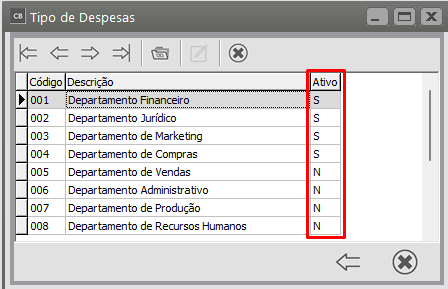](https://autoatendimento.grupoallegus.com.br/uploads/images/gallery/2023-06/image-1687207005037.png)
Em seguida acesse o menu **Manutenção/Plano de Contas/Geral** e edite todas as [contas contábeis](https://autoatendimento.grupoallegus.com.br/books/cb/page/criando-um-plano-de-contas) que serão rateadas e na aba Absorção da mesma, **defina a despesa e a Forma de Rateio**
[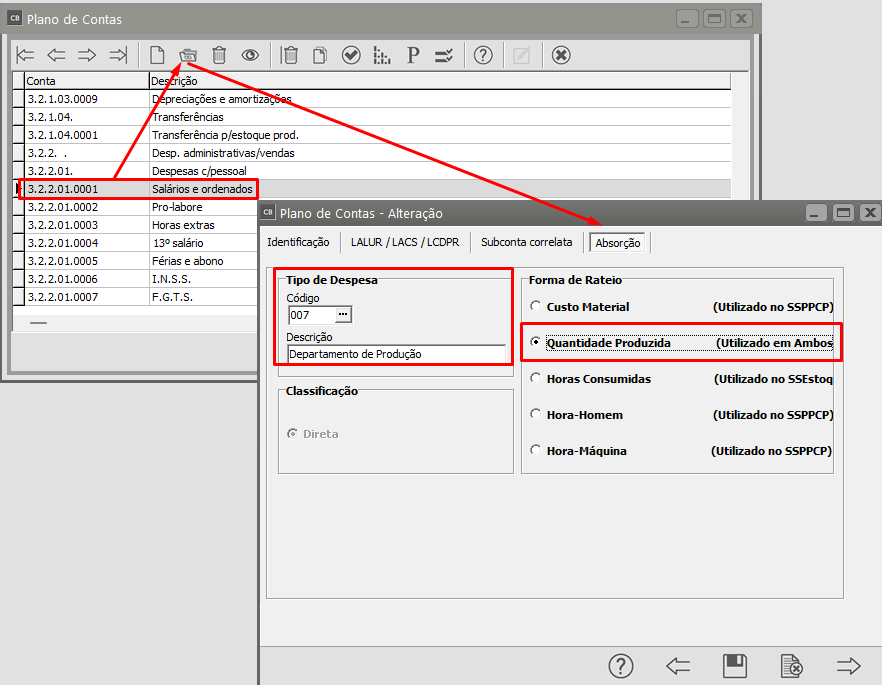](https://autoatendimento.grupoallegus.com.br/uploads/images/gallery/2023-06/image-1687207549544.png)
Acessando o menu **Relatórios/Contas de Custo por Absorção** será possível visualizar as informações que serão rateadas antes da finalização do processo.
[](https://autoatendimento.grupoallegus.com.br/uploads/images/gallery/2024-10/Wiqimage.png)
Defina o Filtro por **Tipo de Rateio** que foi cadastrado na[ **conta contábil**](https://autoatendimento.grupoallegus.com.br/books/cb/page/criando-um-plano-de-contas)
[](https://autoatendimento.grupoallegus.com.br/uploads/images/gallery/2023-06/image-1687207311100.png)
[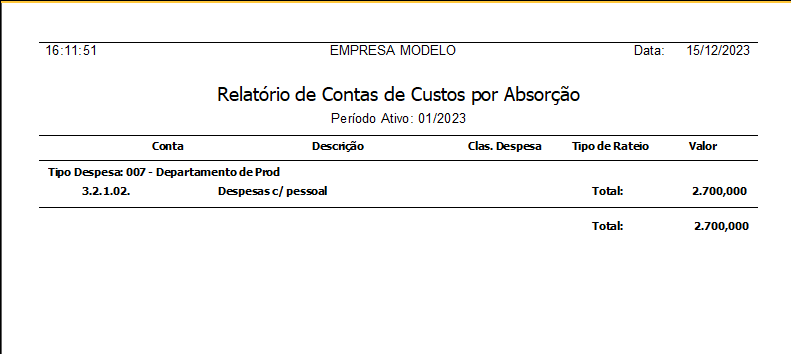](https://autoatendimento.grupoallegus.com.br/uploads/images/gallery/2024-10/6HRimage.png)
Acesse o menu **Utilitários/Exportação de Dados/Custo Contábil por Absorção**
[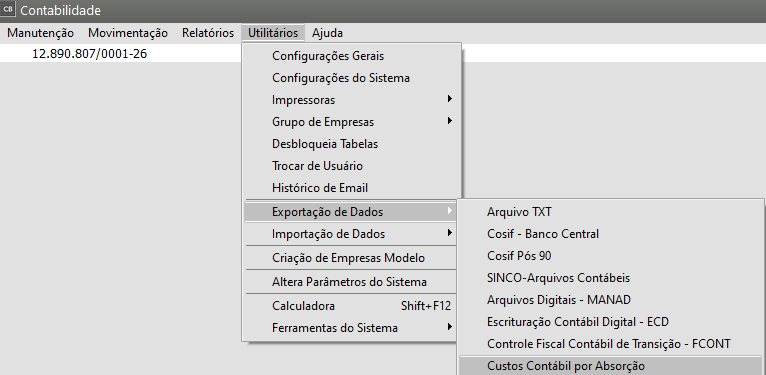](https://autoatendimento.grupoallegus.com.br/uploads/images/gallery/2023-06/image-1687207598533.png)
Confirme o **mês de referência** e defina um **local para salvar o arquivo**
[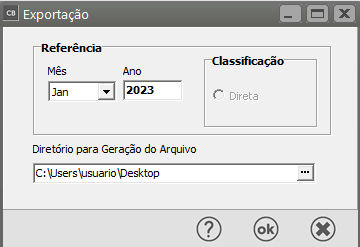](https://autoatendimento.grupoallegus.com.br/uploads/images/gallery/2023-06/image-1687207652952.png)
Caso você visualize com o bloco de notas as informações geradas no arquivo
[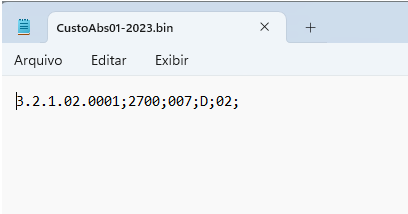](https://autoatendimento.grupoallegus.com.br/uploads/images/gallery/2024-10/YnFimage.png)
**NO SISTEMA CONTROLE DE ESTOQUE**
No menu **Manutenção/Empresas/Parâmetros Adicionais da Empresa,** aba Dados Principais, defina que **Utiliza custo por absorção com contabilidade**
[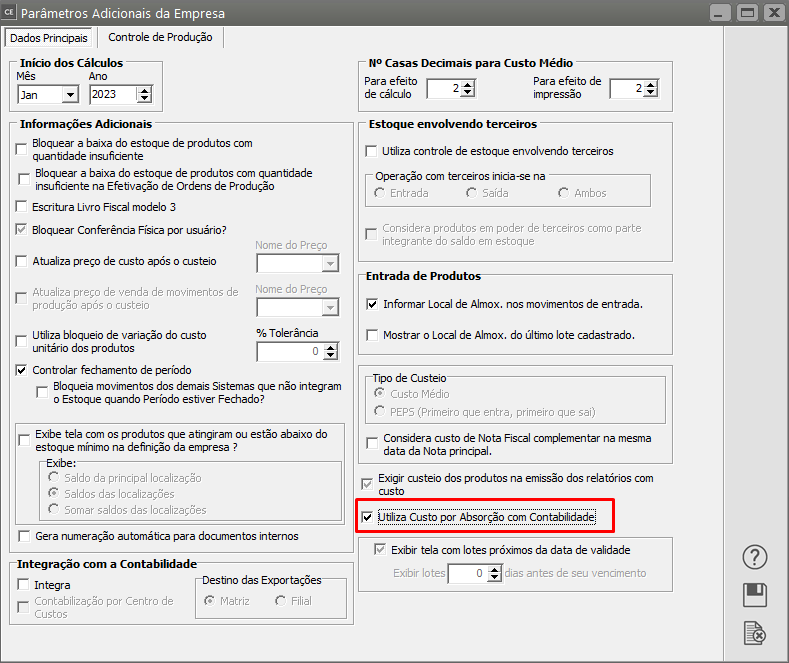](https://autoatendimento.grupoallegus.com.br/uploads/images/gallery/2023-06/image-1687207757268.png)
Será necessário que exista[ produto](https://autoatendimento.grupoallegus.com.br/books/ce/page/cadastrando-os-produtos) manufaturado e as matérias-primas para fabricação desse [produto](https://autoatendimento.grupoallegus.com.br/books/ce/page/cadastrando-os-produtos) cadastrado no Sistema.
No menu **Manutenção/[Engenharia do Produto](https://autoatendimento.grupoallegus.com.br/books/ce/page/cadastrando-engenharia-do-produto)** deverá ser cadastrada a [engenharia ](https://autoatendimento.grupoallegus.com.br/books/ce/page/cadastrando-engenharia-do-produto)para cada [produto](https://autoatendimento.grupoallegus.com.br/books/ce/page/cadastrando-os-produtos) fabricado pela empresa
Observação:
A [engenharia ](https://autoatendimento.grupoallegus.com.br/books/ce/page/cadastrando-engenharia-do-produto)deverá ter [atividade](https://autoatendimento.grupoallegus.com.br/books/ce/page/cadastrando-atividades) cadastrada em seu roteiro
[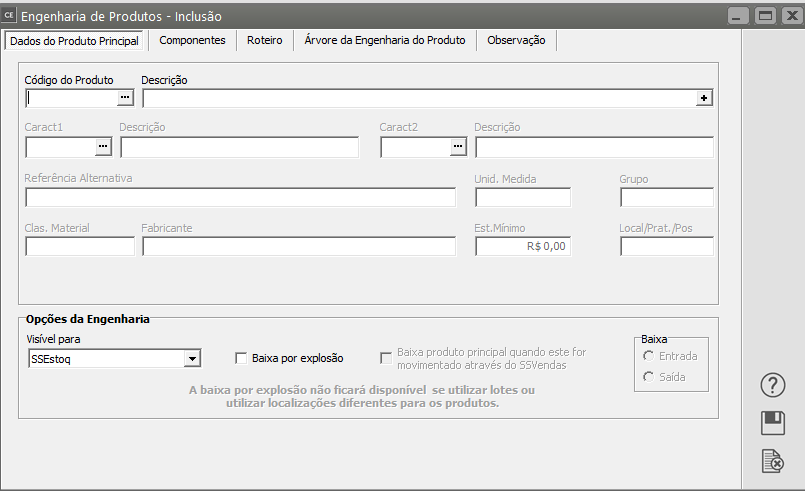](https://autoatendimento.grupoallegus.com.br/uploads/images/gallery/2023-06/image-1687207808802.png)
[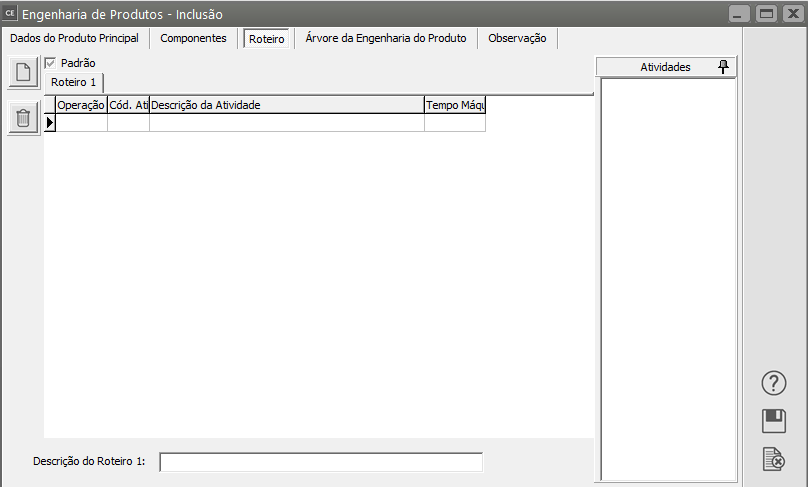](https://autoatendimento.grupoallegus.com.br/uploads/images/gallery/2023-06/image-1687207868368.png)
No menu **Movimentação/Ordens de Produção** será necessário que sejam cadastradas todas as [ordens de produção](https://autoatendimento.grupoallegus.com.br/books/ce/page/cadastrando-ordens-de-producao) para as quais será feito o **rateio das despesas contabilizadas.**
[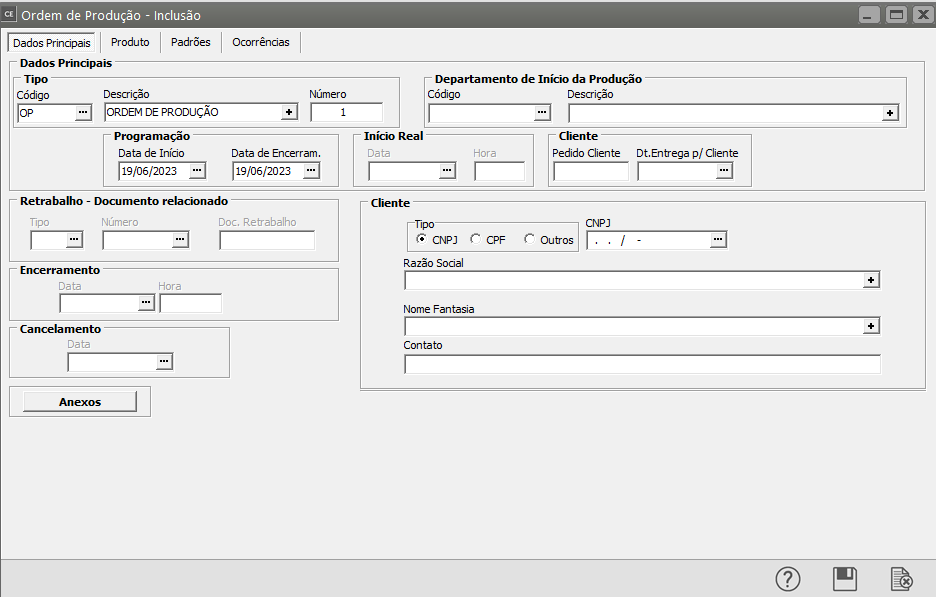](https://autoatendimento.grupoallegus.com.br/uploads/images/gallery/2023-06/image-1687208081722.png)
No menu **Movimentação/Movimentação Simples** será necessário que seja realizada uma [movimentação REOP](https://autoatendimento.grupoallegus.com.br/books/ce/page/cadastrando-movimentacao-simples) para tirar as matérias-primas do estoque.
[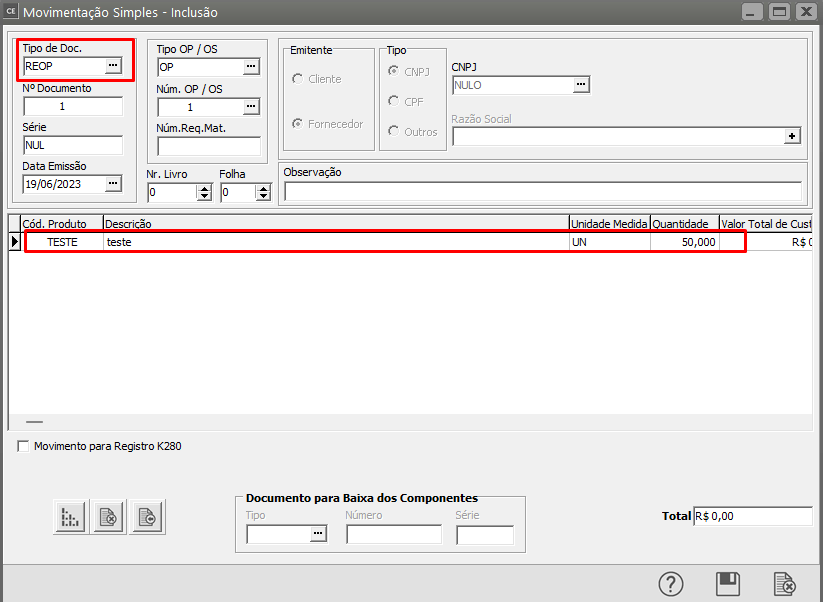](https://autoatendimento.grupoallegus.com.br/uploads/images/gallery/2023-06/image-1687208263942.png)
Para [encerrar as ordens de produção](https://autoatendimento.grupoallegus.com.br/books/ce/page/encerramento-de-ordens-de-producao) acesse o menu **Movimentação/Apontamento de Ordem de Produção/Cadastra** e faça o [encerramento das ordens.](https://autoatendimento.grupoallegus.com.br/books/ce/page/encerramento-de-ordens-de-producao)
[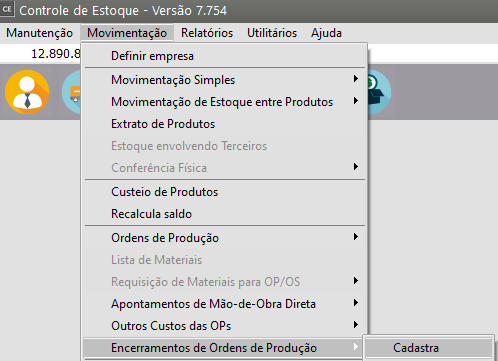](https://autoatendimento.grupoallegus.com.br/uploads/images/gallery/2023-06/image-1687208286661.png)
[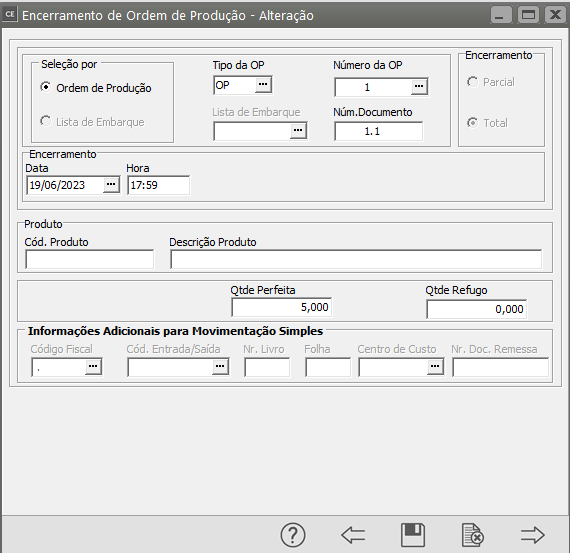](https://autoatendimento.grupoallegus.com.br/uploads/images/gallery/2023-06/image-1687208394948.png)
Acesse o menu **Utilitários/Importação de Dados/Custo Contábil por Absorção**
[](https://autoatendimento.grupoallegus.com.br/uploads/images/gallery/2023-06/image-1687208418581.png)
Confirme o **mês de referência** e informe onde está salvo o arquivo que foi **gerado na contabilidade.**
[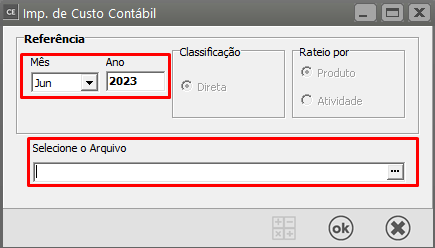](https://autoatendimento.grupoallegus.com.br/uploads/images/gallery/2023-06/image-1687208471352.png)
Caso não tenha[ atividade](https://autoatendimento.grupoallegus.com.br/books/ce/page/cadastrando-atividades) cadastrada na aba roteiro da [engenharia de produto](https://autoatendimento.grupoallegus.com.br/books/ce/page/cadastrando-engenharia-do-produto) o sistema apresentará a inconsistência informando que o **cálculo não pode ser concluído**
[](https://autoatendimento.grupoallegus.com.br/uploads/images/gallery/2023-06/image-1687208503973.png)
Se todos os cadastros estiverem corretos o Sistema irá apresentar mensagem informando que a **Importação foi realizada com sucesso** e pedirá para que seja rodado o [custeio dos produtos.](https://autoatendimento.grupoallegus.com.br/books/ce/page/realizando-o-custeio-dos-produtos-e-da-producao)
[](https://autoatendimento.grupoallegus.com.br/uploads/images/gallery/2023-06/image-1687208519202.png)
No término da importação do arquivo acesse o menu **Movimentação/Custeio de produtos**
[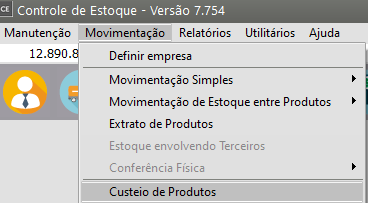](https://autoatendimento.grupoallegus.com.br/uploads/images/gallery/2023-06/image-1687208573291.png)
defina o **período e rode o custeio**
[](https://autoatendimento.grupoallegus.com.br/uploads/images/gallery/2023-06/image-1687208614079.png)
[](https://autoatendimento.grupoallegus.com.br/uploads/images/gallery/2023-06/image-1687208648512.png)
[](https://autoatendimento.grupoallegus.com.br/uploads/images/gallery/2023-06/image-1687208663490.png)
[](https://autoatendimento.grupoallegus.com.br/uploads/images/gallery/2023-06/image-1687208685863.png)
Acessando o Menu **Movimentação/Outros Custos da Ordem de Produção** será verificado que o custo contábil foi atribuído para a [ordem de produção](https://autoatendimento.grupoallegus.com.br/books/ce/page/cadastrando-ordens-de-producao)
[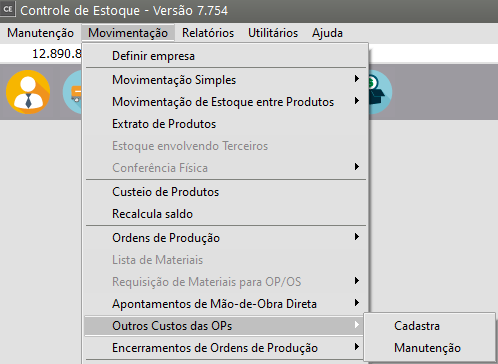](https://autoatendimento.grupoallegus.com.br/uploads/images/gallery/2023-06/image-1687208715013.png)
[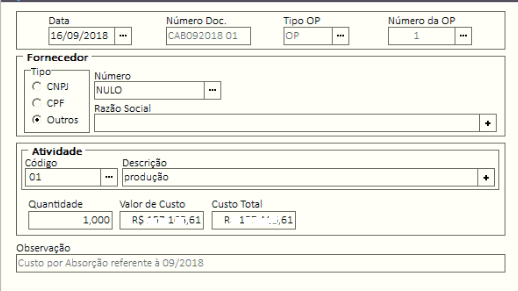](https://autoatendimento.grupoallegus.com.br/uploads/images/gallery/2023-06/image-1687208733091.png)
Acessando o menu **Relatórios/Ordem de Produção/Extrato da Ordem de Produção** será possível verificar os custos da [ordem de produção](https://autoatendimento.grupoallegus.com.br/books/ce/page/cadastrando-ordens-de-producao)
[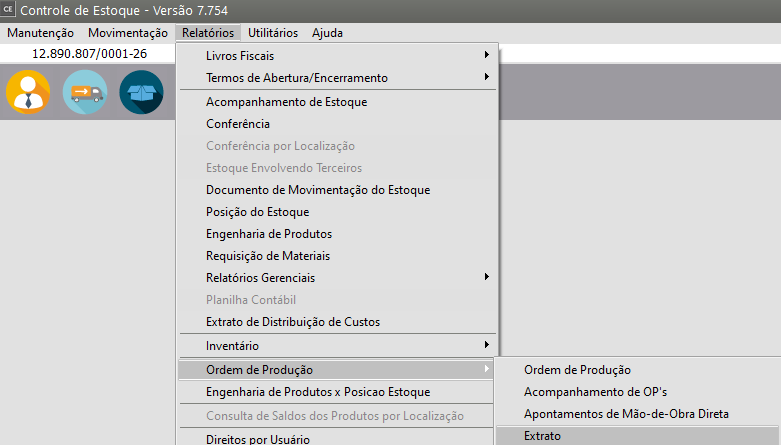](https://autoatendimento.grupoallegus.com.br/uploads/images/gallery/2023-06/image-1687208768373.png)
**Veja também os Itens:**
- [Exportando dados para a Contabilidade](https://autoatendimento.grupoallegus.com.br/books/ce/page/exportando-dados-para-a-contabilidade)
- [Cadastrando Contas Contábeis](https://autoatendimento.grupoallegus.com.br/books/ce/page/cadastrando-contas-contabeis)
- [Emitindo Planilha Contábil](https://autoatendimento.grupoallegus.com.br/books/ce/page/emitindo-a-planilha-contabil)
- [Importação de Dados (Custo Contábil por Absorção)](https://autoatendimento.grupoallegus.com.br/books/ce/page/importacao-de-dados-custo-contabil-por-absorcao)
- [Exportando dados para a Contabilidade através de Transferência](https://autoatendimento.grupoallegus.com.br/books/ce/page/exportando-dados-para-a-contabilidade-atraves-de-transferencia)
# Criação de Empresas Modelo
Para que você possa compreender melhor o funcionamento do sistema existe a opção da **Criação de Empresas Modelo** através do menu **Utilitários/Criação de Empresas Modelo**.
[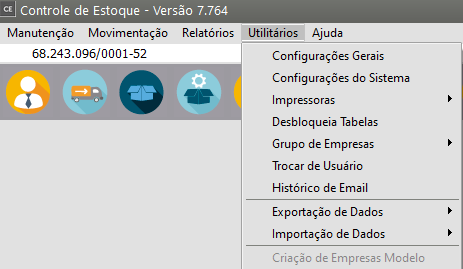](https://autoatendimento.grupoallegus.com.br/uploads/images/gallery/2023-12/5Vwimage.png)
São **empresas fictícias** criadas apenas para ilustrar a movimentação de uma empresa. Cada empresa possui características diferentes em sua atividade e parametrização, podendo ser utilizadas para testar os relatórios e as movimentações.
O Sistema apresentará a tela pedindo a **confirmação da criação das Empresas Modelo**, clique em **Sim**
[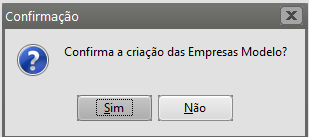](https://autoatendimento.grupoallegus.com.br/uploads/images/gallery/2023-07/pCIimage.png)
[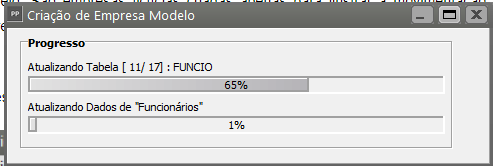](https://autoatendimento.grupoallegus.com.br/uploads/images/gallery/2023-07/ZfWimage.png)
[](https://autoatendimento.grupoallegus.com.br/uploads/images/gallery/2023-07/l9Qimage.png)
**Veja Também os Itens:**
- [Cadastrando Empresa](https://autoatendimento.grupoallegus.com.br/books/ce/page/cadastrando-empresa)
- [Parametrizando Empresa](https://autoatendimento.grupoallegus.com.br/books/ce/page/parametrizando-empresa)
- [Trabalhando com Grupo de Empresas](https://autoatendimento.grupoallegus.com.br/books/ce/page/trabalhando-com-grupo-de-empresas)
- [Criação de Empresas Modelo](https://autoatendimento.grupoallegus.com.br/books/ce/page/criacao-de-empresas-modelo)
- [Cópia dos Parâmetros Adicionais de Outra Empresa](https://autoatendimento.grupoallegus.com.br/books/ce/page/copia-dos-parametros-adicionais-de-outra-empresa-sistema-controle-de-estoque)
# Utilizando o Arquivo Morto
Com o passar do tempo os arquivos de movimentação do Sistema tornam-se sobrecarregados de informações, o que poderá ocasionar lentidão no Sistema. Para evitar este tipo de problema, os dados de **anos anteriores** podem ser enviados para o **Arquivo Morto**, liberando o arquivo principal destas informações que não são frequentemente acessadas.**1) Para realizar a Transferência**Acesse o menu **Utilitários/Arquivo Morto/Transferência**
[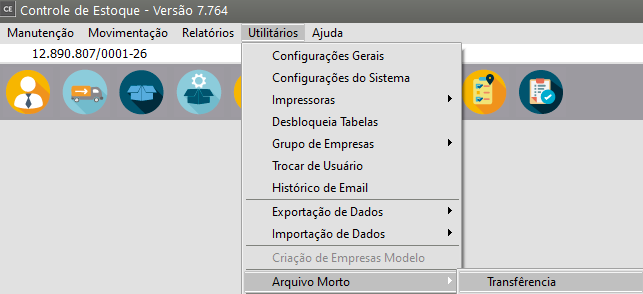](https://autoatendimento.supersoft.com.br/uploads/images/gallery/2023-11/q8iimage.png)
Defina o ano que deverá ser enviado para o **arquivo morto** e clique **OK**.
[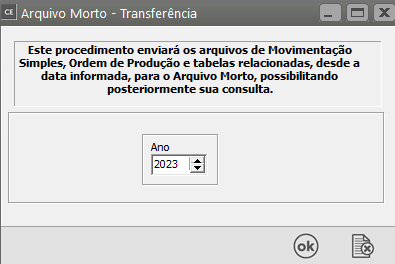](https://autoatendimento.supersoft.com.br/uploads/images/gallery/2023-11/4Hfimage.png)
**IMPORTANTE: **Lembre-se de que as informações enviadas para o **arquivo morto somente podem ser acessadas para consulta**. Então, somente envie períodos antigos, ou seja, para os quais **não irão ocorrer mudanças** ou **não haja a necessidade de impressão de relatórios.**
[](https://autoatendimento.supersoft.com.br/uploads/images/gallery/2023-11/tx4image.png)
No momento de enviar as movimentações para o **Arquivo Morto**, o sistema irá pedir a realização do [Custeio](https://autoatendimento.grupoallegus.com.br/books/ce/page/realizando-o-custeio-dos-produtos-e-da-producao)
[](https://autoatendimento.supersoft.com.br/uploads/images/gallery/2023-11/A23image.png)
[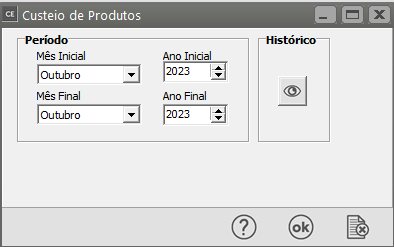](https://autoatendimento.supersoft.com.br/uploads/images/gallery/2023-11/8Aximage.png)
[](https://autoatendimento.supersoft.com.br/uploads/images/gallery/2023-11/Yp3image.png)
[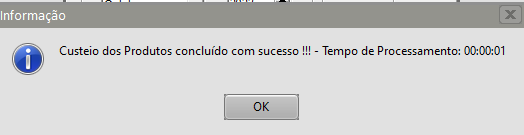](https://autoatendimento.supersoft.com.br/uploads/images/gallery/2023-11/sCOimage.png)
**2) Para realizar a Recuperação**Caso seja enviada alguma informação para o **arquivo morto** e haja necessidade de emitir **relatórios do período enviado**, você poderá **Recuperar estes dados**, ou seja, retornar os dados do **arquivo morto** para o arquivo principal. Para isso, acesse o menu **Utilitários/Arquivo Morto/Recuperação** e informe o período que deseja recuperar.
[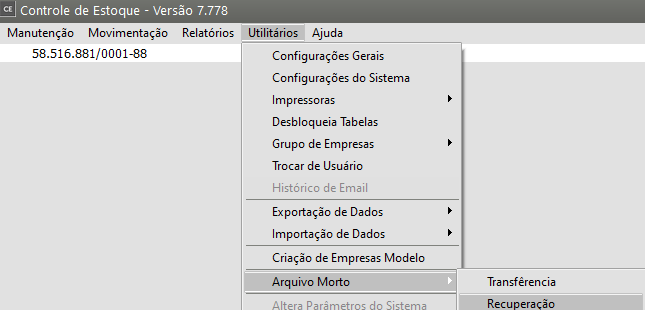](https://autoatendimento.grupoallegus.com.br/uploads/images/gallery/2024-10/YeWimage.png)
[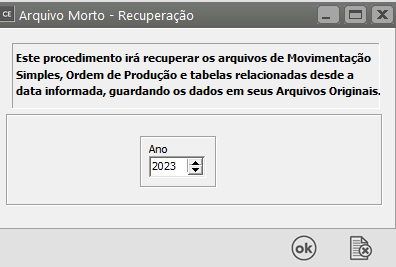](https://autoatendimento.supersoft.com.br/uploads/images/gallery/2023-11/SpHimage.png)
**3) Para realização a Eliminação do Arquivo Morto**Existe também a possibilidade de **exclusão definitiva** de todos os movimentos que estão no **arquivo morto**. Para isso, acesse o menu **Utilitários/Arquivo Morto/Eliminação**.
[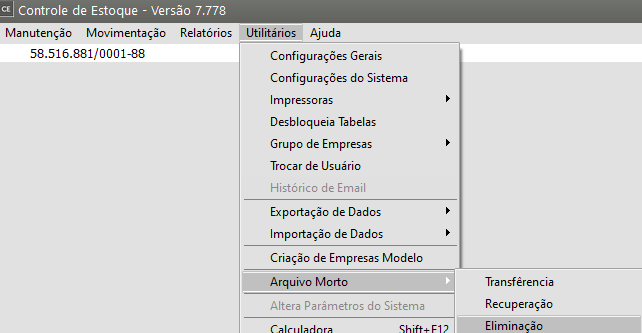](https://autoatendimento.grupoallegus.com.br/uploads/images/gallery/2024-10/4ACimage.png)
Mas, **ATENÇÃO**: Você somente deve excluir os dados que tem certeza que **não precisará mais acessar nem tirar relatórios**. Esta **exclusão é definitiva**, sem possibilidade de recuperação. Recomendamos que os dados somente sejam definitivamente excluídos depois que você executar uma [**cópia de segurança**](https://autoatendimento.grupoallegus.com.br/books/ce/page/mantendo-a-seguranca-do-sistema-copia-de-seguranca) extra destes dados (ver item [Mantendo a Segurança do Sistema).](https://autoatendimento.grupoallegus.com.br/books/ce/page/mantendo-a-seguranca-do-sistema-copia-de-seguranca)
[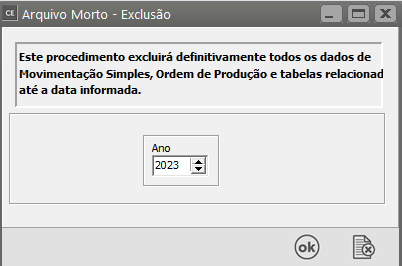](https://autoatendimento.supersoft.com.br/uploads/images/gallery/2023-11/IbWimage.png)
**4) Para Visualizar as Informações enviadas para o Arquivo Morto**
**a)[ Movimentação Simples](https://autoatendimento.grupoallegus.com.br/books/ce/page/cadastrando-movimentacao-simples)**
Para visualizar as **[Movimentações Simples](https://autoatendimento.grupoallegus.com.br/books/ce/page/cadastrando-movimentacao-simples)** enviadas para o **Arquivo Morto**, acesse o menu **Utilitários>Arquivo Morto>Movimentação Simples**
[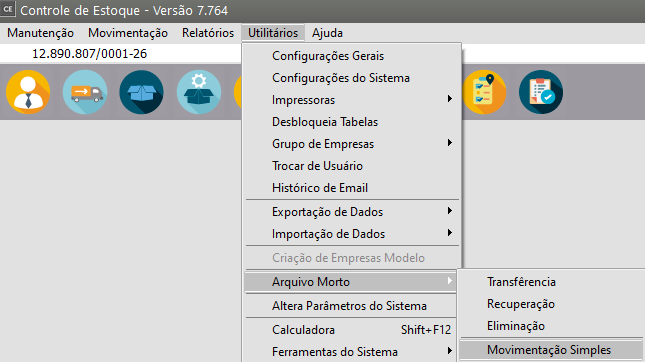](https://autoatendimento.supersoft.com.br/uploads/images/gallery/2023-11/H9Simage.png)
Filtre as informações para que seja mais fácil a visualização que deseja
[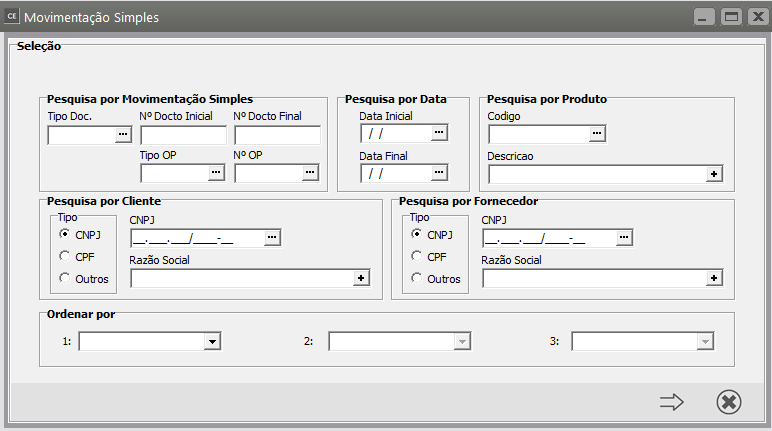](https://autoatendimento.supersoft.com.br/uploads/images/gallery/2023-11/Yqlimage.png)
**b) [Ordens de Produção](https://autoatendimento.grupoallegus.com.br/books/ce/page/cadastrando-ordens-de-producao)**
Para visualizar as [Ordens de Produção](https://autoatendimento.grupoallegus.com.br/books/ce/page/cadastrando-ordens-de-producao) enviadas para o **Arquivo Morto,** acesse o menu **Utilitários>Arquivo Morto>Ordens de Produção>Ordem de Produção**
[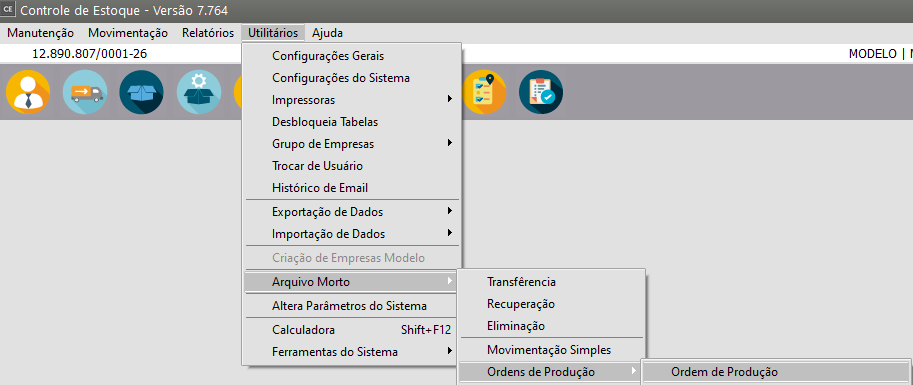](https://autoatendimento.supersoft.com.br/uploads/images/gallery/2023-11/5MZimage.png)
[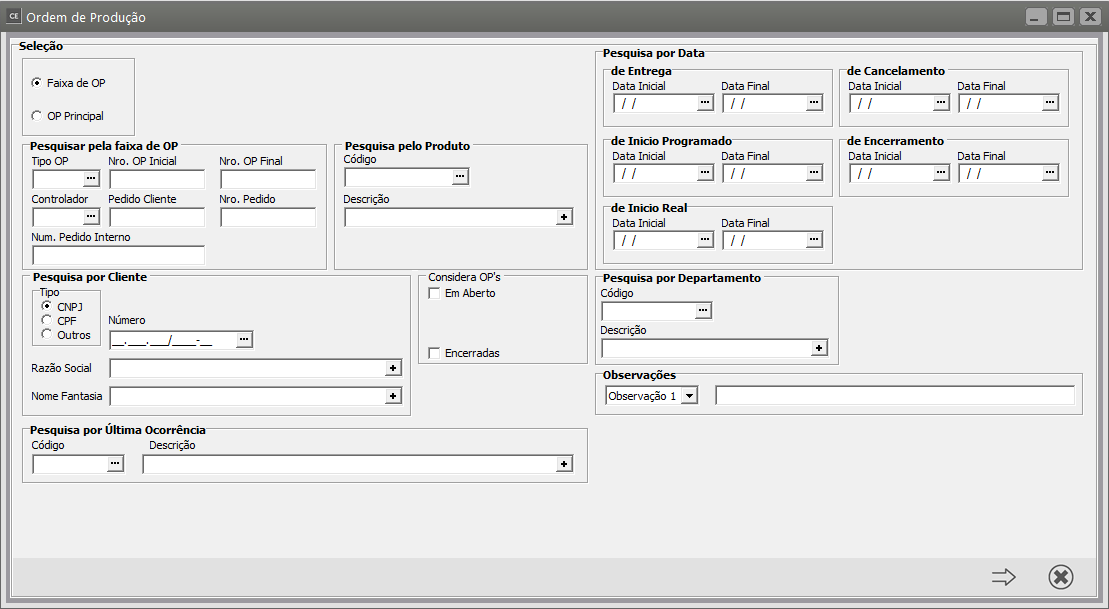](https://autoatendimento.supersoft.com.br/uploads/images/gallery/2023-11/Ouuimage.png)
**c) [A](https://autoatendimento.grupoallegus.com.br/books/ce/page/realizando-apontamento-de-mao-de-obra-direta)[pontamento de Mão de Obra](https://autoatendimento.grupoallegus.com.br/books/ce/page/realizando-apontamento-de-mao-de-obra-direta)**
Para visualizar os [Apontamentos de Mão de Obra ](https://autoatendimento.grupoallegus.com.br/books/ce/page/realizando-apontamento-de-mao-de-obra-direta)enviados para o **Arquivo Morto**, acesse o menu **Utilitários>Arquivo Morto>Ordens de Produção>Apontamento de Mão de Obra**
[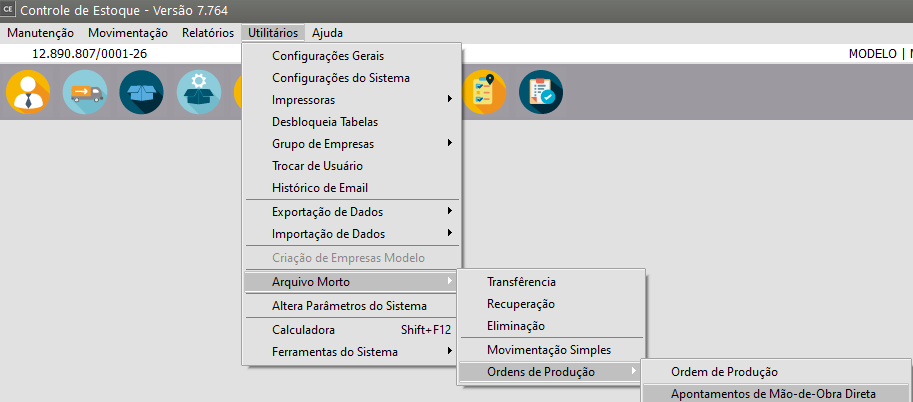](https://autoatendimento.supersoft.com.br/uploads/images/gallery/2023-11/gNfimage.png)
**d) [Outros Custos](https://autoatendimento.grupoallegus.com.br/books/ce/page/agregando-custo-as-ordens-de-producao)**
Para visualizar os [Outros Custos Agregados às Ordens de Produção ](https://autoatendimento.grupoallegus.com.br/books/ce/page/agregando-custo-as-ordens-de-producao)enviadas para o **Arquivo Morto**, acesse o menu **Utilitários>Arquivo Morto>Ordens de Produção>Outros Custos das OPs**
[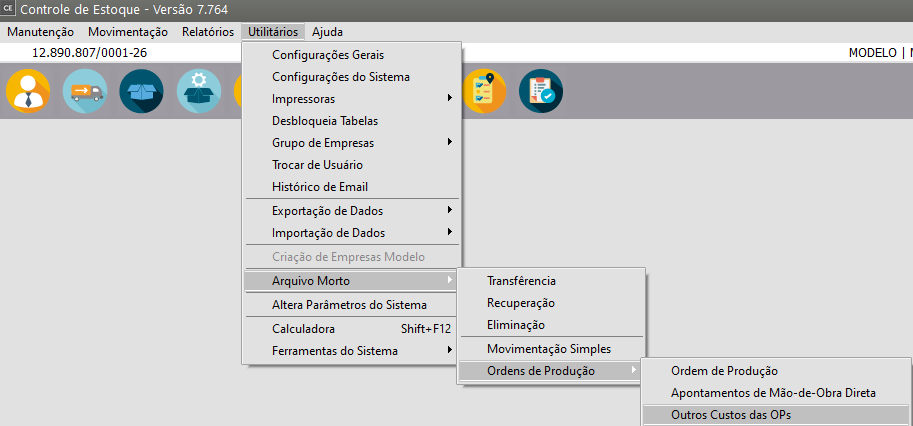](https://autoatendimento.supersoft.com.br/uploads/images/gallery/2023-11/bTRimage.png)
[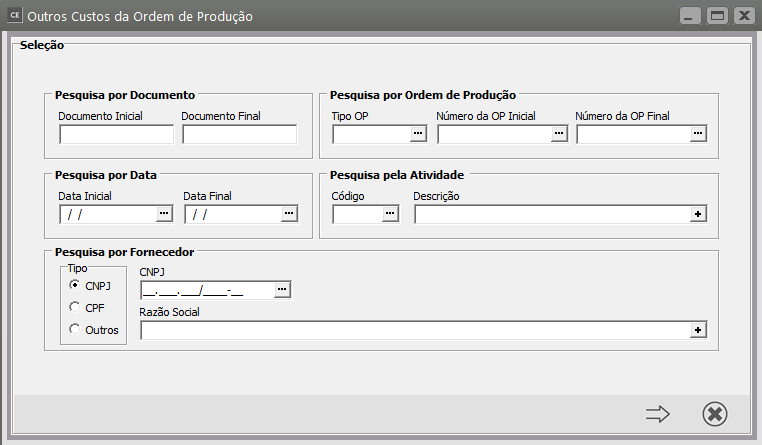](https://autoatendimento.supersoft.com.br/uploads/images/gallery/2023-11/siYimage.png)
**e) [Apontamento (encerramento) de Ordens de Produção](https://autoatendimento.grupoallegus.com.br/books/ce/page/encerramento-de-ordens-de-producao)**
Para visualizar os [Apontamentos (encerramentos) das Ordens de Produção](https://autoatendimento.grupoallegus.com.br/books/ce/page/encerramento-de-ordens-de-producao) enviadas para o **Arquivo Morto**, acesse o menu **Utilitários>Arquivo Morto>Ordens de Produção>Apontamentos de Ordens de Produção**[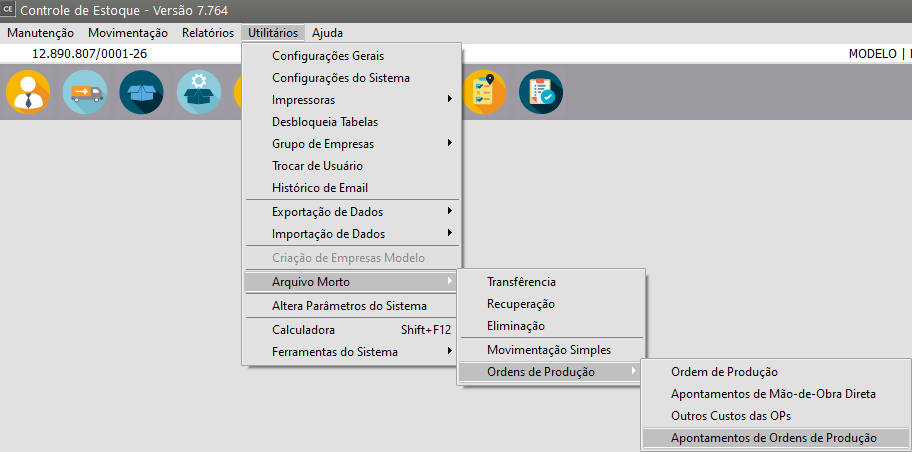](https://autoatendimento.supersoft.com.br/uploads/images/gallery/2023-11/BXJimage.png)
[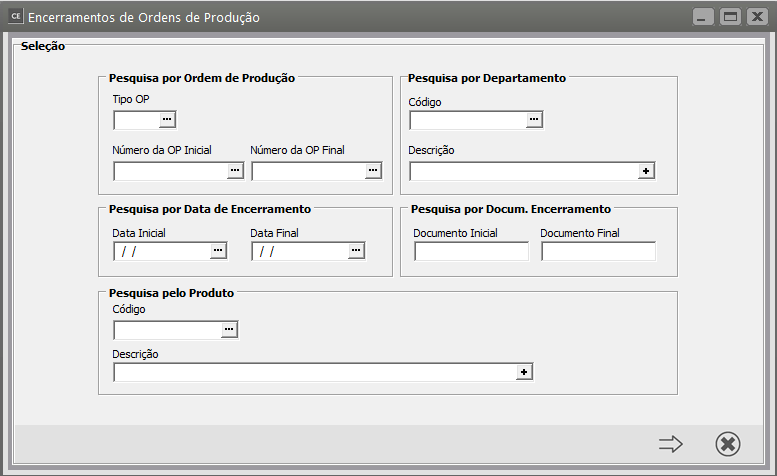](https://autoatendimento.supersoft.com.br/uploads/images/gallery/2023-11/8yjimage.png)
# Utilizando a Calculadora
Se você precisar realizar cálculos manuais para conferência de valores, ou para cadastros de valores calculados, o Sistema irá possibilitar a opção de **utilizar a calculadora do windows.**
Para isso acesse o menu **Utilitários>Calculadora**
[](https://autoatendimento.grupoallegus.com.br/uploads/images/gallery/2023-10/WSPimage.png)
Será apresentada a calculadora do windows para que você consiga realizar o cálculo
[](https://autoatendimento.grupoallegus.com.br/uploads/images/gallery/2023-07/XQgimage.png)
# Mantendo a segurança do Sistema (Cópia de Segurança)
Para que você mantenha o seu sistema em segurança, ou seja, tenha seus dados protegidos diante de problemas ocorridos com seu equipamento (como quedas de energia, que podem provocar danos nos equipamentos e no sistema) ou mesmo problemas que possam ocorrer com a própria utilização do sistema, orientamos que sejam feitos jogos de "backup" para cada dia de trabalho e que seja efetuada a Cópia de Segurança toda vez que você fizer alterações no sistema.
Por exemplo: 5 (cinco) jogos de backup, um para cada dia da semana; fazendo uma alteração no sistema numa quarta-feira você pega o seu backup da "quarta-feira" e atualiza sua cópia de segurança.
Jamais mantenha somente uma cópia de Segurança. Se você trabalhar dessa forma, estará se arriscando a sobrepor ao arquivo "bom" com um arquivo danificado. Uma vez executado, o processo é irreversível e a recuperação de seus dados torna-se impossível.
É imprescindível que antes de executar alguns procedimentos como por exemplo uma atualização, um fechamento anual ou o envio de dados para Arquivo Morto, você faça a cópia de segurança. No caso dos fechamentos e envio de dados para o Arquivo Morto faça uma Cópia de Segurança extra.
Para fazer a Cópia de Segurança entre no menu **Utilitários/Ferramentas do Sistema/Cópia de Segurança**.
[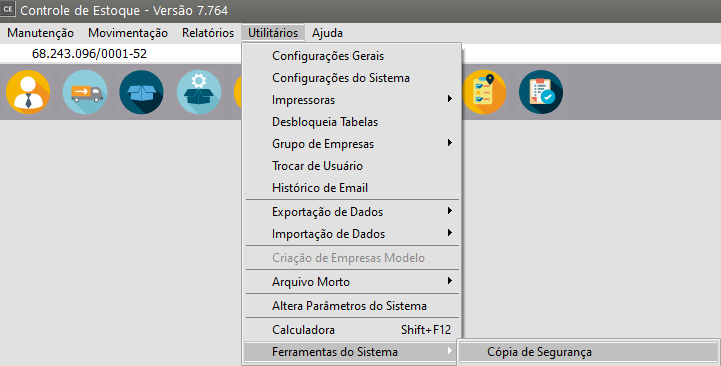](https://autoatendimento.grupoallegus.com.br/uploads/images/gallery/2023-10/19limage.png)
Informe o Drive, Diretório e Nome do arquivo de Cópia.
Por padrão, a cópia de segurança será gerada no diretório onde estão instalados o sistemas, no subdiretório Cópias, com o nome do arquivo CopiaCC.zip. Se você deixar dessa forma, estará gerando uma Cópia de Segurança dentro do próprio equipamento. É interessante ter essa cópia mas é imprescindível fazê-la também em Pen Drive ou HD Externo. Para tanto você deve indicar drive desejado e o nome do arquivo.
Caso a cópia esteja sendo efetuada em uma unidade removível, como Pen Drive ou HD Externo regraváveis, estará disponível a opção **Apaga conteúdo do disco de destino**. Caso seja assinalada, os discos serão esvaziados automaticamente. Também é possível, através da opção **Inclui Modelos de Documentos**, copiar as consultas, etiquetas e documentos que foram configurados através do configurador de documentos. Caso seja preciso uma cópia de tamanho reduzido, pode ser assinalada a opção **Não Considera Arquivos Mortos**. Caso tenha sido assinalada deverá ser informado a partir de qual ano as tabelas Mensais e Anuais serão incluídas na cópia. Não se esqueça que, caso não inclua os dados em arquivo morto na cópia de segurança, eles não poderão ser recuperados no futuro, caso seja necessário.
Gera Cópia dos Demais Sistemas: Ao executar a rotina de cópia de segurança de um determinado sistema, automaticamente seja gerado a cópia dos demais, dispensando a necessidade de abrir um módulo por vez para a geração das mesmas.
Na parte inferior são mostradas as empresas cadastradas nos sistemas. Por padrão, todas as empresas serão incluídas nas cópias de segurança. Caso alguma delas seja desmarcada, ela não será incluída na cópia. Desta forma é possível criar cópias de segurança contendo dados de apenas uma ou de um conjunto específico de empresas.
Finalmente, clique em "**Gera Cópia**" e aguarde o processo. Ao final será exibida a mensagem: "**Cópia de Segurança Realizada com Sucesso**".
[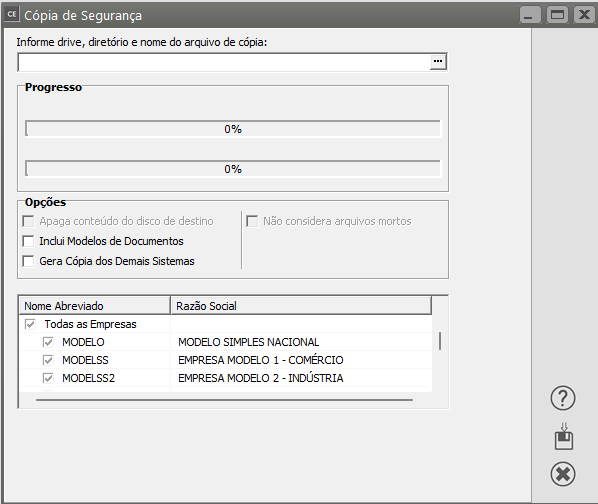](https://autoatendimento.grupoallegus.com.br/uploads/images/gallery/2023-10/f8Rimage.png)
Para restaurar dados de uma cópia de segurança criada anteriormente, acesse o menu **Utilitários/Ferramentas do Sistema/Restauração de Dados.**
****
[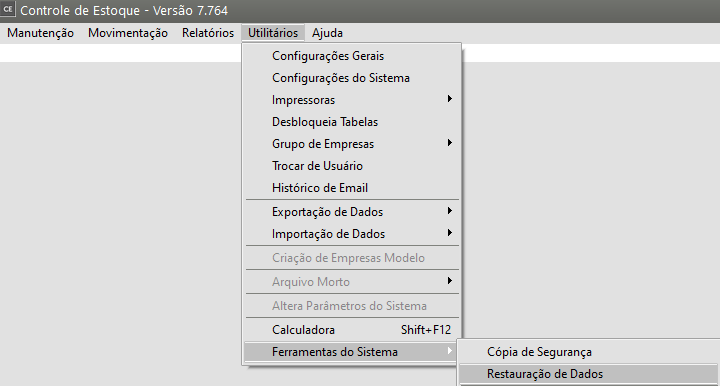](https://autoatendimento.grupoallegus.com.br/uploads/images/gallery/2023-10/ZhAimage.png)
O processo de restauração de dados é similar ao de criação da cópia de segurança. Deve ser informada a localização de uma cópia existente. Caso seja uma cópia válida do sistema, serão exibidas as empresas existentes na cópia, para que sejam selecionadas quais serão restauradas. Por padrão, todas as empresas são restauradas.
Caso você esteja restaurando dados de uma empresa que já está cadastrada no sistema, os dados dessa empresa serão substituídos pelos contidos na cópia de segurança. Caso assinale a opção **Substitui dados existentes**, os dados das outras empresas existentes no sistema serão eliminados. Caso essa opção não tenha sido assinalada, eles serão mantidos.
A opção **Inclui Modelos de Documentos** poderá ser assinalada para que sejam restaurados as consultas, etiquetas e documentos do configurador contidos na cópia. Caso eles possuam o mesmo nome que documentos já existentes no sistema, eles serão substituídos. Já a opção **Não considera arquivos mortos** poderá ser assinalada para acelerar o processo de restauração, caso os dados dos arquivos mortos não sejam necessários. Caso seja assinalada, deverá ser informado o ano a partir do qual as tabelas anuais e mensais serão consideradas.
[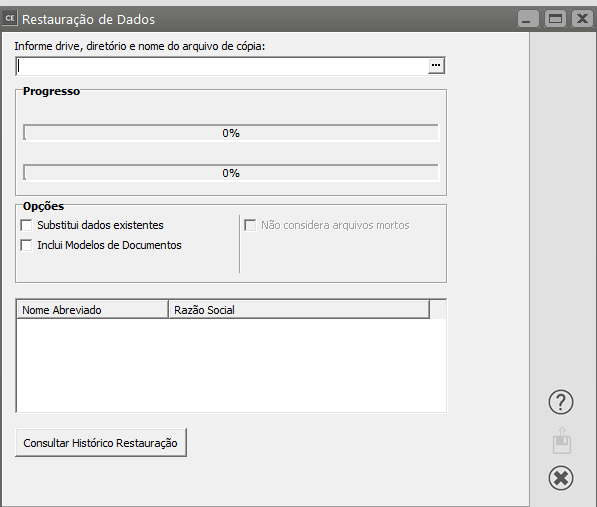](https://autoatendimento.grupoallegus.com.br/uploads/images/gallery/2023-10/Ewiimage.png)
Antes de efetuar cópia de segurança ou a restauração de dados, certifique-se de que nenhum usuário esteja acessando o sistema de outra máquina, ou mesmo acessando outro sistema. Se isto ocorrer o sistema não permitirá que você execute esta rotina.
**A segurança do sistema depende exclusivamente de você.**
---
**Não nos responsabilizamos por problemas que possam ocorrer caso o usuário não esteja procedendo de acordo com a orientação dada para a manutenção das cópias de segurança.**
**Veja também os Itens:**
- [Mantendo a Segurança do Sistema (Cópia de Segurança)](https://autoatendimento.grupoallegus.com.br/books/ce/page/mantendo-a-seguranca-do-sistema-copia-de-seguranca)
- [Restauração de Cópia de Segurança](https://autoatendimento.grupoallegus.com.br/books/ce/page/restauracao-de-copia-de-seguranca)
# Restauração de Cópia de Segurança
Para restaurar dados de uma [**cópia de segurança**](https://autoatendimento.grupoallegus.com.br/books/ce/page/mantendo-a-seguranca-do-sistema-copia-de-seguranca) criada anteriormente, acesse o menu **Utilitários/Ferramentas do Sistema/Restauração de Dados.**
[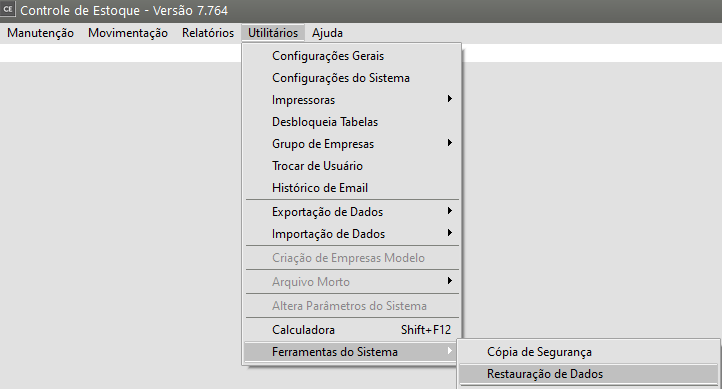](https://autoatendimento.grupoallegus.com.br/uploads/images/gallery/2023-10/H9zimage.png)
O processo de restauração de dados é similar ao de criação da cópia de segurança. Deve ser informada a localização de uma cópia existente. Caso seja uma cópia válida do sistema, serão exibidas as empresas existentes na cópia, para que sejam selecionadas quais serão restauradas. Por padrão, todas as empresas são restauradas.
Caso você esteja restaurando dados de uma empresa que já está cadastrada no sistema, os dados dessa empresa serão substituídos pelos contidos na cópia de segurança. Caso assinale a opção **Substitui dados existentes**, os dados das outras empresas existentes no sistema serão eliminados. Caso essa opção não tenha sido assinalada, eles serão mantidos.
A opção **Inclui Modelos de Documentos** poderá ser assinalada para que sejam restaurados as consultas, etiquetas e documentos do configurador contidos na cópia. Caso eles possuam o mesmo nome que documentos já existentes no sistema, eles serão substituídos. Já a opção **Não considera arquivos mortos** poderá ser assinalada para acelerar o processo de restauração, caso os dados dos arquivos mortos não sejam necessários. Caso seja assinalada, deverá ser informado o ano a partir do qual as tabelas anuais e mensais serão consideradas.
[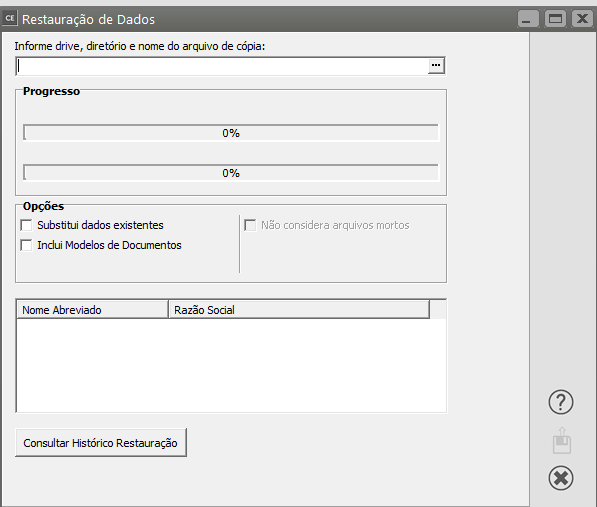](https://autoatendimento.grupoallegus.com.br/uploads/images/gallery/2023-10/dEoimage.png)
Antes de efetuar cópia de segurança ou a restauração de dados, certifique-se de que nenhum usuário esteja acessando o sistema de outra máquina, ou mesmo acessando outro sistema. Se isto ocorrer o sistema não permitirá que você execute esta rotina.
**A segurança do sistema depende exclusivamente de você.**
---
**Não nos responsabilizamos por problemas que possam ocorrer caso o usuário não esteja procedendo de acordo com a orientação dada para a manutenção das cópias de segurança.**
**Veja também os Itens:**
- [Mantendo a Segurança do Sistema (Cópia de Segurança)](https://autoatendimento.grupoallegus.com.br/books/ce/page/mantendo-a-seguranca-do-sistema-copia-de-seguranca)
- [Restauração de Cópia de Segurança](https://autoatendimento.grupoallegus.com.br/books/ce/page/restauracao-de-copia-de-seguranca)
# Visualizando os acessos aos Sistemas
Acessando o menu **Utilitários/Ferramentas do Sistema/Acessos aos Sistemas neste momento**
[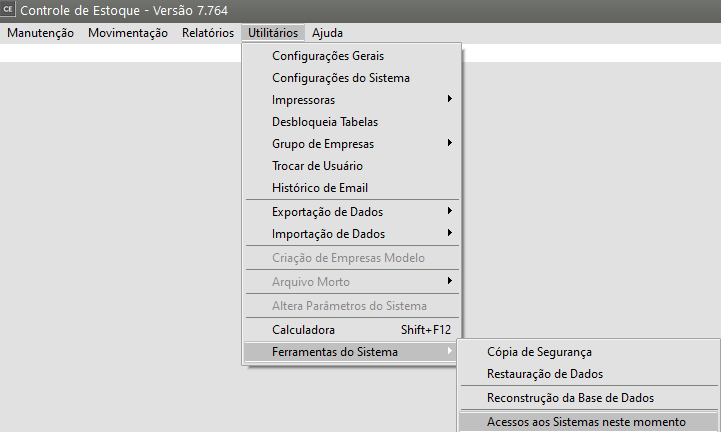](https://autoatendimento.grupoallegus.com.br/uploads/images/gallery/2023-10/cIRimage.png)
Você poderá visualizar **todos os acessos aos sistemas** que estão sendo realizados no momento, permitindo a verificação de quem está acessando, de qual máquina e a qual sistema.
[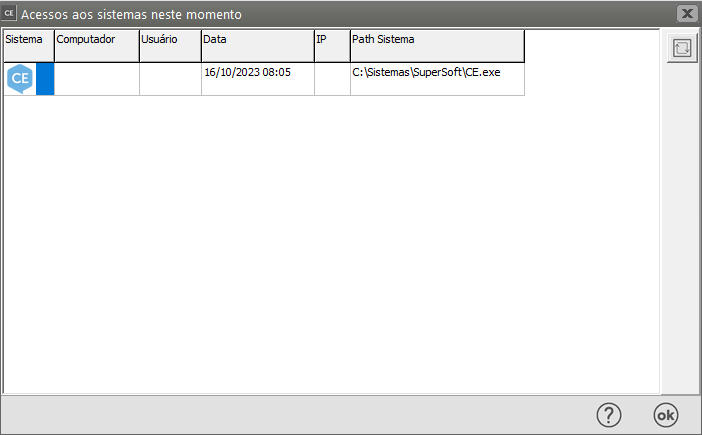](https://autoatendimento.grupoallegus.com.br/uploads/images/gallery/2023-10/YMOimage.png)
É importante saber que você somente conseguirá fazer uma [**Cópia de Segurança**](https://autoatendimento.grupoallegus.com.br/books/ce/page/mantendo-a-seguranca-do-sistema-copia-de-seguranca), uma [**Restauração de Dados** ](https://autoatendimento.grupoallegus.com.br/books/ce/page/restauracao-de-copia-de-seguranca)ou mesmo a [**Criação das Empresas Modelo**](https://autoatendimento.grupoallegus.com.br/books/ce/page/criacao-de-empresas-modelo) se nenhuma outra pessoa estiver acessando, no momento, qualquer sistema.
# Reprocessa Atualização
**Atenção: essa rotina será efetuada somente por um técnico do Suporte , onde será feita novamente a atualização da versão instalada no sistema reprocessando as tabelas do banco de dados.**
[](https://autoatendimento.grupoallegus.com.br/uploads/images/gallery/2025-10/pFfimage.png)
Será apresentada a tela de aviso ao usuário.
[](https://autoatendimento.grupoallegus.com.br/uploads/images/gallery/2023-12/LL9image.png)
Na sequência será apresentada a tela com a senha onde os demais campos serão preenchidos pelo técnico do nosso Suporte Técnico.
[](https://autoatendimento.grupoallegus.com.br/uploads/images/gallery/2023-12/oJEimage.png)
Clicando em “Atualizar” o sistema fará novamente a atualização da versão instalada no módulo.
[](https://autoatendimento.grupoallegus.com.br/uploads/images/gallery/2023-12/BoJimage.png)
# Configuração do Banco de Dados
**BANCO DE DADOS**
É o sistema responsável por guardar, organizar e disponibilizar os dados dos sistemas. Eles são operados pelo Sistema Gerenciadores de Banco de Dados (SGBD). Estes gerenciadores são softwares que manipulam as informações do banco de dados e interagem com outros softwares.
- Firebir
- Microsoft SQL Server
- MySQL
- Oracle Database
[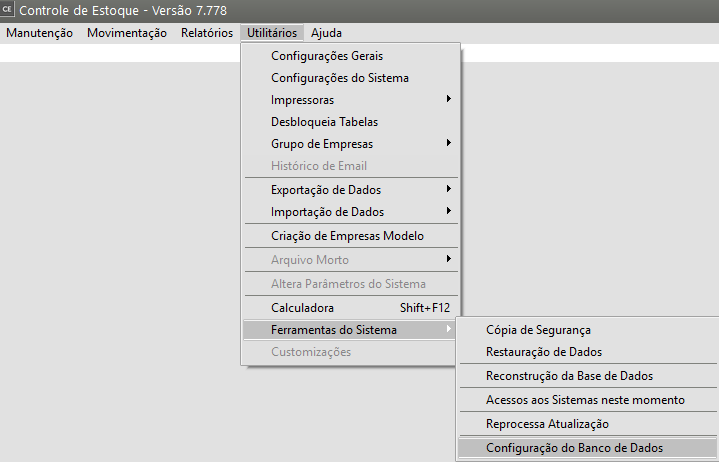](https://autoatendimento.grupoallegus.com.br/uploads/images/gallery/2025-10/yeKimage.png)
Nesse local fica escriturado o caminho do Banco de Dados do sistema e o endereço do IP do computador em que o mesmo está instalado.
[](https://autoatendimento.grupoallegus.com.br/uploads/images/gallery/2024-02/kdsimage.png)
**Observação: as informações nesse local serão configuradas de forma automática no momento da instalação dos Sistemas.**
# Base de Conhecimento
# Utilizando ajuda sensível ao contexto
Existe nos sistemas uma forma para se ter acesso ao help rapidamente sem a necessidade de sair da tela onde está trabalhando chamada **Ajuda Sensível ao Contexto**.
Basta clicar no botão [ ](https://autoatendimento.grupoallegus.com.br/uploads/images/gallery/2023-04/image-1682336464968.png)ou teclar F1 para acionar a tela de ajuda com o help correspondente.
Por exemplo:
[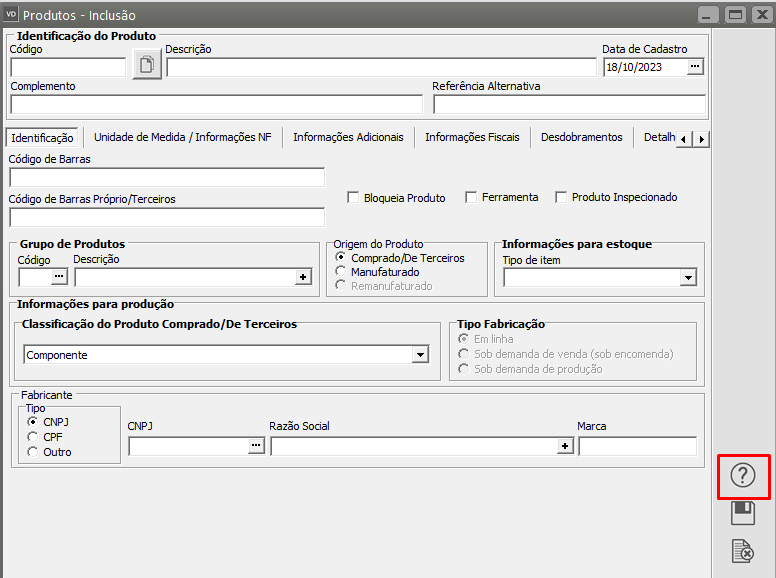](https://autoatendimento.grupoallegus.com.br/uploads/images/gallery/2023-10/oCIimage.png)
# Definindo Propriedade dos Lotes
Para que você consiga definir as **propriedades dos lotes**, deverá acessar o menu **Manutenção>Empresas>[Parâmetros dos Produtos](https://autoatendimento.grupoallegus.com.br/books/ce/page/parametrizando-produtos)**
[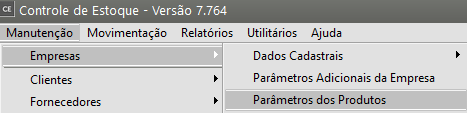](https://autoatendimento.grupoallegus.com.br/uploads/images/gallery/2023-12/6Cmimage.png)
Em seguida acesse a aba **Propriedades** e crie **uma nova propriedade,** na coluna Por Lote? deverá ser definido **SIM**
Em nosso exemplo eu defini que o **nome da Propriedade será Garantia e seu Tipo será Data**, para que eu informe a data de garantia do Lote do Produto
Observação:
O Sistema irá verificar se o **Nome da Propriedade** definido por você já existe internamente cadastrada e se existir, o Sistema não permitirá a utilização daquele nome
[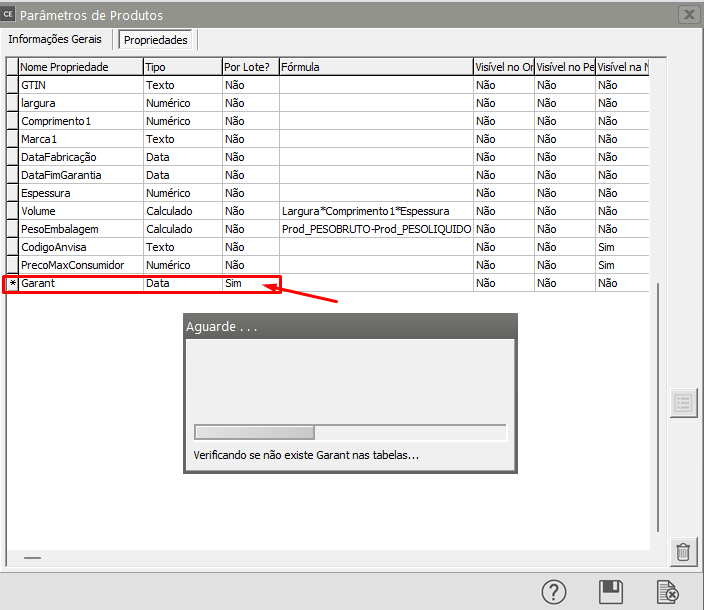](https://autoatendimento.grupoallegus.com.br/uploads/images/gallery/2023-12/xjgimage.png)
Após a criação da nova propriedade, salve os [Parâmetros dos Produtos](https://autoatendimento.grupoallegus.com.br/books/ce/page/parametrizando-produtos)
Na aquisição ou produção do Produto, quando você salvar a informação, será apresentada a tela para que seja definido os dados dos Lotes, nessa tela você encontrará a Propriedade do Lote criada anteriormente, digite a informação corretamente
[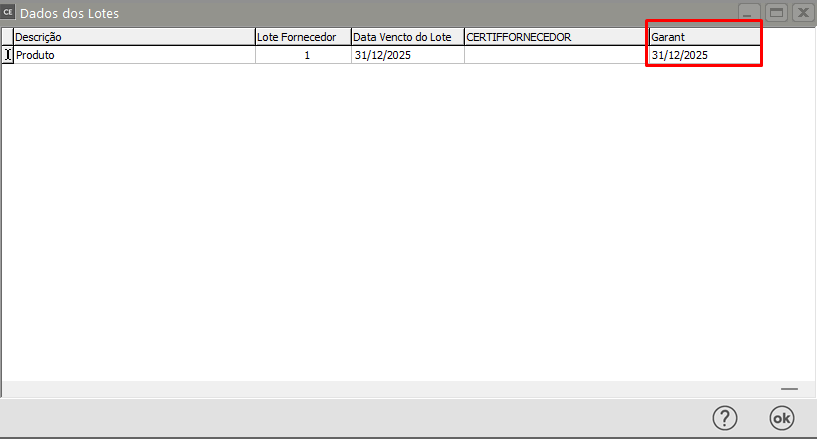](https://autoatendimento.grupoallegus.com.br/uploads/images/gallery/2025-12/GBZimage.png)
Ao acessar o menu **Manutenção>Produtos>Propriedades dos Lotes**
[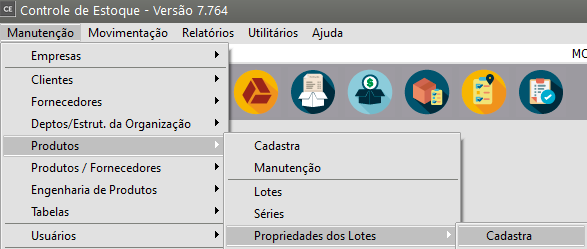](https://autoatendimento.grupoallegus.com.br/uploads/images/gallery/2023-12/rDUimage.png)
Será apresentada a tela para **cadastro da Propriedade do Lote** definida anteriormente, informe o [código do produto](https://autoatendimento.grupoallegus.com.br/books/ce/page/cadastrando-os-produtos), o **lote** do mesmo, e o **valor da propriedade,** que em nosso exemplo é a **data do vencimento da garantia do lote.**
[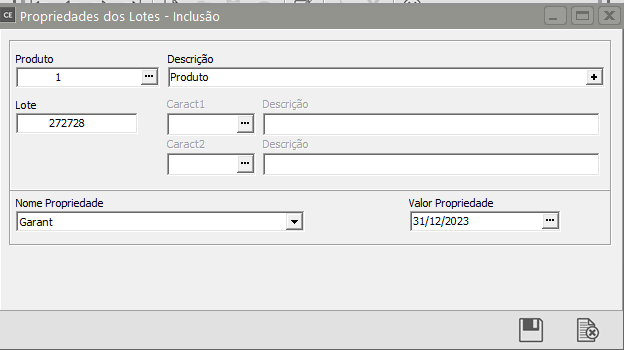](https://autoatendimento.grupoallegus.com.br/uploads/images/gallery/2023-12/7zpimage.png)
Ao editar o [cadastro do Produto](https://autoatendimento.grupoallegus.com.br/books/ce/page/cadastrando-os-produtos) que possui **Propriedade do Lote cadastrada**, na aba **Detalhes,** você conseguirá visualizar a Coluna com a **Propriedade do mesmo**
[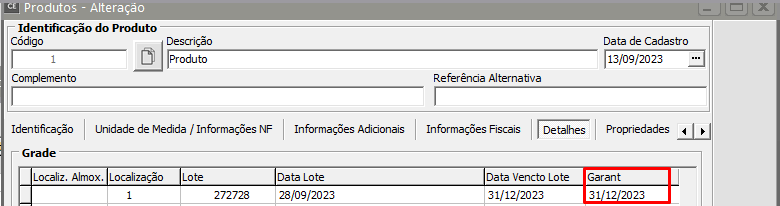](https://autoatendimento.grupoallegus.com.br/uploads/images/gallery/2023-12/bBgimage.png)
# Recálculo do Saldo do Lote Virtual por Ordem de Produção
Necessária a utilização do Sistema PPCP, nos Parâmetros Adicionais da Empresa deverá estar assinalado que a Definição dos lotes das Matérias Primas será na transferência das matérias primas pelo almoxarife quando a ordem de produção está com status em Ptrodução
[](https://autoatendimento.grupoallegus.com.br/uploads/images/gallery/2026-01/xLlimage.png)
Quando houver necessidade de **recalcular o Saldo do Lote Virtual por [Ordem de Produção](https://autoatendimento.grupoallegus.com.br/books/ce/page/cadastrando-ordens-de-producao)**, você deverá acessar o menu **Movimentação>Recálculo do Saldo do Lote Virtual por Ordem de Produção**
[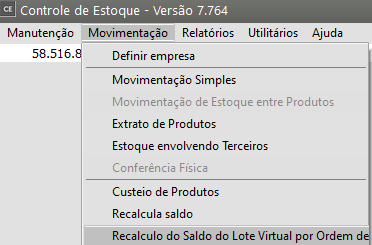](https://autoatendimento.grupoallegus.com.br/uploads/images/gallery/2024-01/oZBimage.png)
O Sistema irá apresentar a tela para que você selecione o Modo que será feito o recálculo
- Número da OP
- Data da OP
- Cliente da OP
- Produto Acabado
- Pedido de Venda
[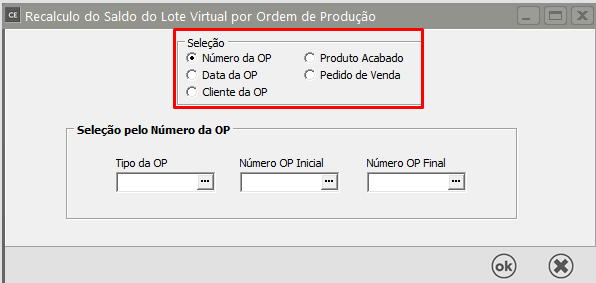](https://autoatendimento.grupoallegus.com.br/uploads/images/gallery/2024-01/Q6pimage.png)
A abertura do Campo Seleção pelo , **dependerá do campo selecionado anteriormente, se você selecionar:**
**Número da OP** - O Sistema irá apresentar campo para que você defina o Tipo de OP, número inicial e numero final
[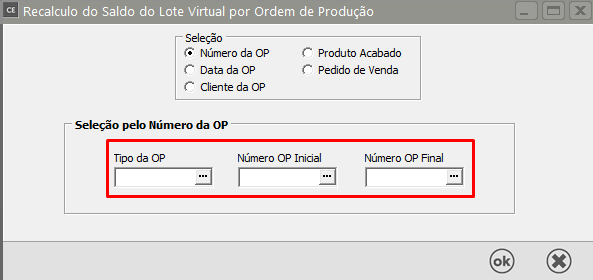](https://autoatendimento.grupoallegus.com.br/uploads/images/gallery/2024-01/nEeimage.png)
**Data da OP** - O Sistema irá apresentar campo para que você defina a data inicial e final
[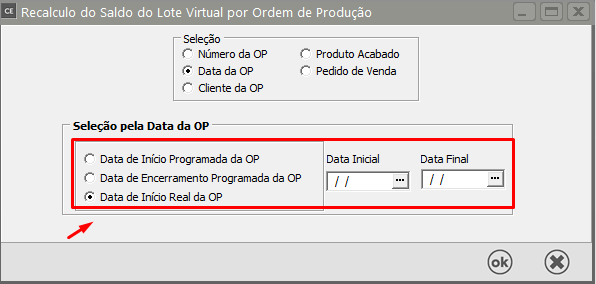](https://autoatendimento.grupoallegus.com.br/uploads/images/gallery/2024-01/OSM7zGimage.png)
**Cliente da OP** - O Sistema irá apresentar campo para que você defina o Cliente
[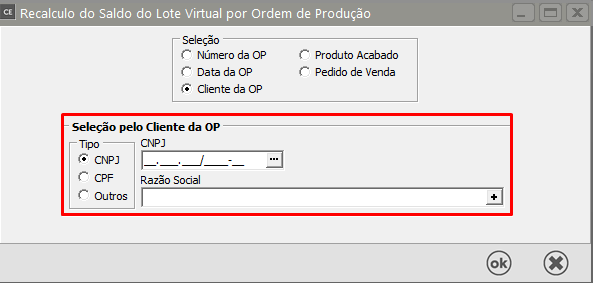](https://autoatendimento.grupoallegus.com.br/uploads/images/gallery/2024-01/r7Eimage.png)
**Produto Acabado** - O Sistema irá apresentar campo para que você defina o Produto Acabado
[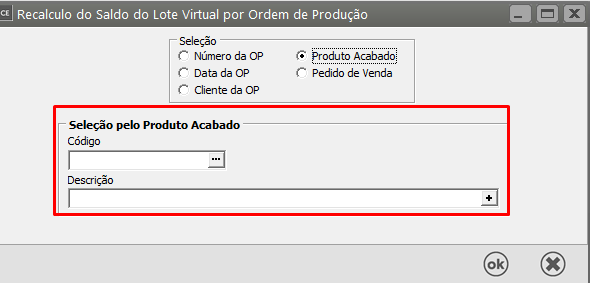](https://autoatendimento.grupoallegus.com.br/uploads/images/gallery/2024-01/12Fimage.png)
**Pedido de Venda** - O Sistema irá apresentar campo para que você defina o pedido de venda
[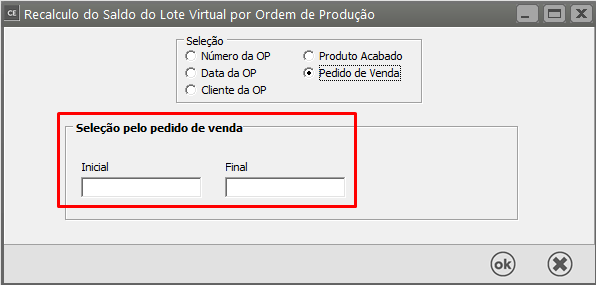](https://autoatendimento.grupoallegus.com.br/uploads/images/gallery/2024-01/fMrimage.png)
Clique em OK
Quando o recálculo for finalizado o Sistema apresentará mensagem informando que o **Processo foi Concluído**
[](https://autoatendimento.grupoallegus.com.br/uploads/images/gallery/2024-01/MW3image.png)
**Veja também os Itens:**
- [Cadastrando Tipos de Ordem de Produção/Serviços](https://autoatendimento.grupoallegus.com.br/books/ce/page/cadastrando-tipos-de-ordem-de-producaoservico)
- [Cadastrando Ordens de Produção](https://autoatendimento.grupoallegus.com.br/books/ce/page/cadastrando-ordens-de-producao)
- [Requisitando Materiais para Ordens de produção/serviços](https://autoatendimento.grupoallegus.com.br/books/ce/page/requisitando-materiais-para-ordens-de-producaoservicos)
- [Cadastrando Situações da Ordem de Produção](https://autoatendimento.grupoallegus.com.br/books/ce/page/cadastrando-situacoes-da-ordens-de-producao)
- [Cadastrando Engenharia de Produto](https://autoatendimento.grupoallegus.com.br/books/ce/page/cadastrando-engenharia-do-produto)
- [Agregando Custo às Ordens de Produção](https://autoatendimento.grupoallegus.com.br/books/ce/page/agregando-custo-as-ordens-de-producao)
- [Realizando Apontamento de Mão de Obra Direta](https://autoatendimento.grupoallegus.com.br/books/ce/page/realizando-apontamento-de-mao-de-obra-direta)
- [Encerramento de Ordens de Produção](https://autoatendimento.grupoallegus.com.br/books/ce/page/encerramento-de-ordens-de-producao)
- [Emitindo Relatório de Engenharia de Produtos](https://autoatendimento.grupoallegus.com.br/books/ce/page/emitindo-relatorio-de-engenharia-de-produtos)
- [Emitindo Relatórios de Ordem de Produção](https://autoatendimento.grupoallegus.com.br/books/ce/page/emitindo-relatorios-de-ordem-de-producao)
- [Relatório de Acompanhamento de Ordem de Produção](https://autoatendimento.grupoallegus.com.br/books/ce/page/relatorio-de-acompanhamento-de-ordem-de-producao)
- [Emitindo Relatório de Extrato de Ordem de Produção](https://autoatendimento.grupoallegus.com.br/books/ce/page/emitindo-relatorio-de-extrato-de-ordem-de-producao)
- [Geração de Ordem de Encomenda Automaticamente ao cadastrar o Pedido (Produto sob encomenda)](https://autoatendimento.grupoallegus.com.br/books/ce/page/geracao-de-ordem-de-encomenda-automaticamente-ao-cadastrar-o-pedido-sem-utilizacao-de-estoque-de-terceiros)
- [Beneficiamento Interno (Industrialização Sob Encomenda)](https://autoatendimento.grupoallegus.com.br/books/ce/page/beneficiamento-interno-industrializacao-sob-encomenda-com-estoque-de-terceiros)
# Trabalhando com Quebra Opcional de Produtos
Para que você consiga trabalhar com **Quebra Opcional de Produtos**, deverá acessar o menu **Manutenção>Empresas>Parâmetros dos Produtos** (no **Sistema Controle de Estoque, Controle de Compras ou Vendas**)
[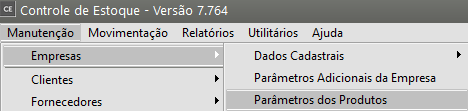](https://autoatendimento.grupoallegus.com.br/uploads/images/gallery/2024-01/HnFimage.png)
Em seguida deverá definir qual será a quebra utilizada para seus [produtos](https://autoatendimento.grupoallegus.com.br/Veja%20tamb%C3%A9m%20os%20Itens:%20%20Trabalhando%20com%20Controle%20de%20S%C3%A9rie%20para%20produtos%20Manufaturados%20Cadastrando%20Produtos%20Relacionamento%20entre%20Produtos%20e%20Fornecedores%20Cadastrando%20Engenharia%20de%20Produtos%20Alterando%20o%20C%C3%B3digo%20do%20Produto%20Realizando%20o%20Custeio%20dos%20Produtos%20e%20das%20Ordens%20de%20Produ%C3%A7%C3%A3o%20Consultando%20Saldos%20e%20Custos%20dos%20Produtos%20Movimentando%20Estoque%20entre%20Produtos%20Controlando%20o%20Invent%C3%A1rio%20dos%20Produtos%20Trabalhando%20com%20Lote%20de%20Produtos%20Utilizando%20Classifica%C3%A7%C3%A3o%20Fiscal%20dos%20Produtos%20Utilizando%20Classifica%C3%A7%C3%A3o%20de%20Materiais%20dos%20Produtos%20Trabalhando%20com%20Grupo%20de%20Produtos%20Trabalhando%20com%20Linha%20de%20Produtos%20Zerando%20o%20Saldo%20dos%20Produtos%20Trabalhando%20com%20Grade%20Pesquisando%20Produtos%20Estruturando%20Produtos%20Transferindo%20Produtos%20de%20um%20local%20para%20outro), em nosso exemplo informei **TECIDO**
[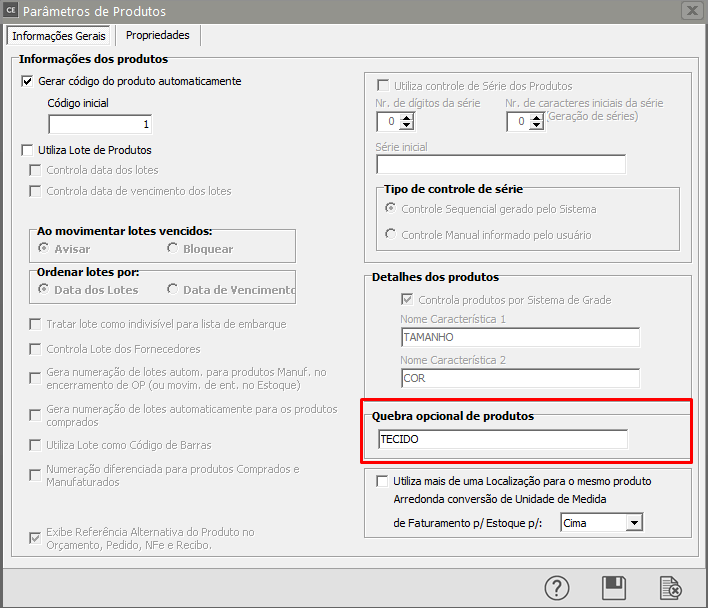](https://autoatendimento.grupoallegus.com.br/uploads/images/gallery/2024-01/qGdimage.png)
Agora, você deverá cadastrar todos os tipos que a quebra definida poderá ter, para isso acesse o menu **Manutenção>Produtos>Tabelas>TECIDO** (O Sistema irá **criar um menu com a quebra informada nos [Parâmetros dos Produtos](https://autoatendimento.grupoallegus.com.br/books/ce/page/parametrizando-produtos)**[)](https://autoatendimento.grupoallegus.com.br/books/ce/page/parametrizando-produtos)
[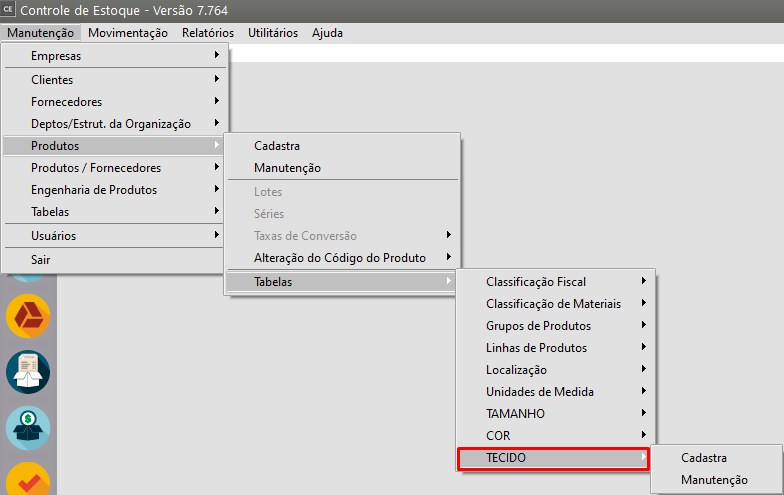](https://autoatendimento.grupoallegus.com.br/uploads/images/gallery/2024-01/NiMimage.png)
Informe um **código** com até 3 caracteres alfanuméricos e em seguida a **descrição da quebra**
[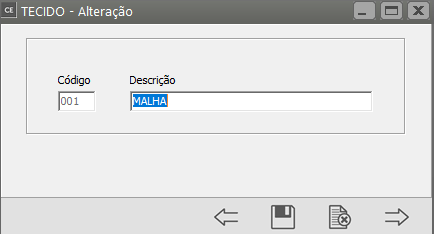](https://autoatendimento.grupoallegus.com.br/uploads/images/gallery/2024-01/9QDimage.png)
[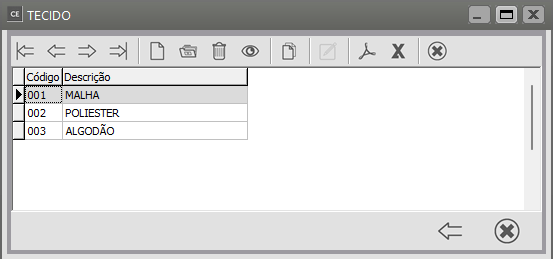](https://autoatendimento.grupoallegus.com.br/uploads/images/gallery/2024-01/4U8image.png)
Quando você [cadastrar um produto](https://autoatendimento.grupoallegus.com.br/books/ce/page/cadastrando-os-produtos), na aba Informações Adicionais você poderá **(não será obrigatória a informação)**, definir qual é a quebra para aquele [produto.](https://autoatendimento.grupoallegus.com.br/books/ce/page/cadastrando-os-produtos)
Importante
**Não** será possível definir **duas quebras para um mesmo [produto](https://autoatendimento.grupoallegus.com.br/books/ce/page/cadastrando-os-produtos),** desta forma, cada [produto](https://autoatendimento.grupoallegus.com.br/books/ce/page/cadastrando-os-produtos) terá uma quebra específica.
[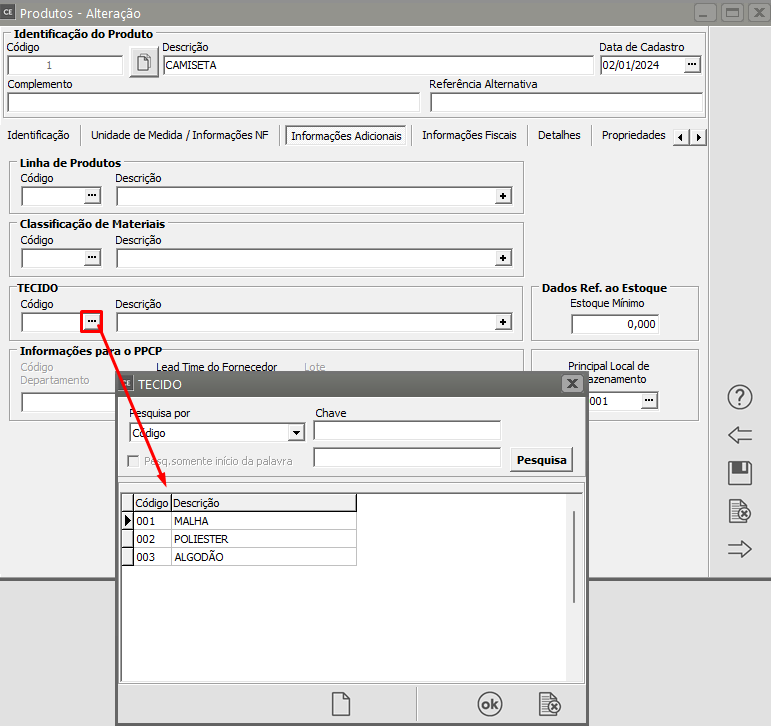](https://autoatendimento.grupoallegus.com.br/uploads/images/gallery/2024-01/LP4image.png)
No momento de cadastrar uma [Notificação de Compras,](https://autoatendimento.grupoallegus.com.br/books/cc/page/cadastrando-notificacao-de-recebimento-nr) no **Sistema Controle de Compras** você deverá buscar pelo [produto](https://autoatendimento.grupoallegus.com.br/books/ce/page/cadastrando-os-produtos) que possui a grade daquela movimentação que está sendo realizada
No momento de cadastrar uma [Nota Fiscal de Venda](https://autoatendimento.grupoallegus.com.br/books/vdne/page/emitindo-notas-fiscais-eletronicas-nfe), no **Sistema de Vendas** você deverá buscar pelo [produto](https://autoatendimento.grupoallegus.com.br/books/ce/page/cadastrando-os-produtos) que possui a grade daquela movimentação que está sendo realizada
Se você realiza [Movimentações Simples](https://autoatendimento.grupoallegus.com.br/books/ce/page/cadastrando-movimentacao-simples) diretamente no **Sistema Controle de Estoque,** no momento do cadastro também deverá buscar pelo [produto](https://autoatendimento.grupoallegus.com.br/books/ce/page/cadastrando-os-produtos) que contenha a grade daquela movimentação que está sendo realizada
Existem **relatórios** que poderão ser visualizados de **acordo com a grade definida**
**Acompanhamento de Estoque**
[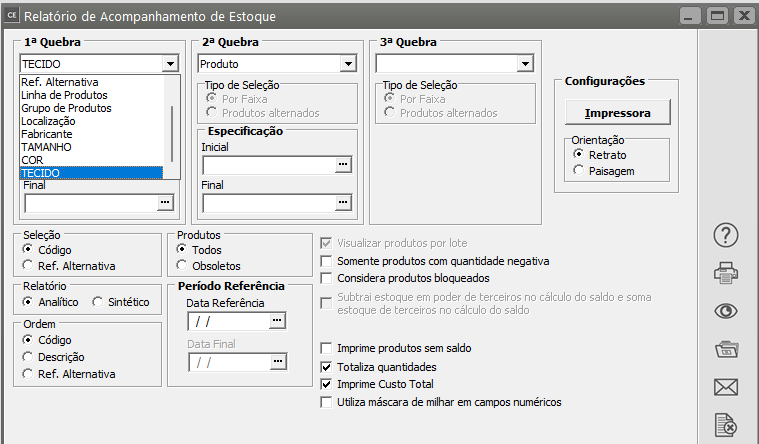](https://autoatendimento.grupoallegus.com.br/uploads/images/gallery/2024-01/pIkimage.png)
**Relatório de Conferência**
[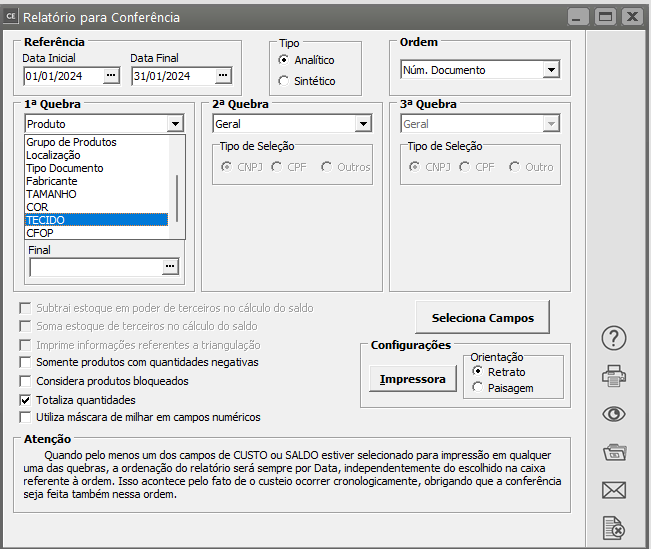](https://autoatendimento.grupoallegus.com.br/uploads/images/gallery/2024-01/1D9image.png)
**Relatório de Posição de Estoque**
[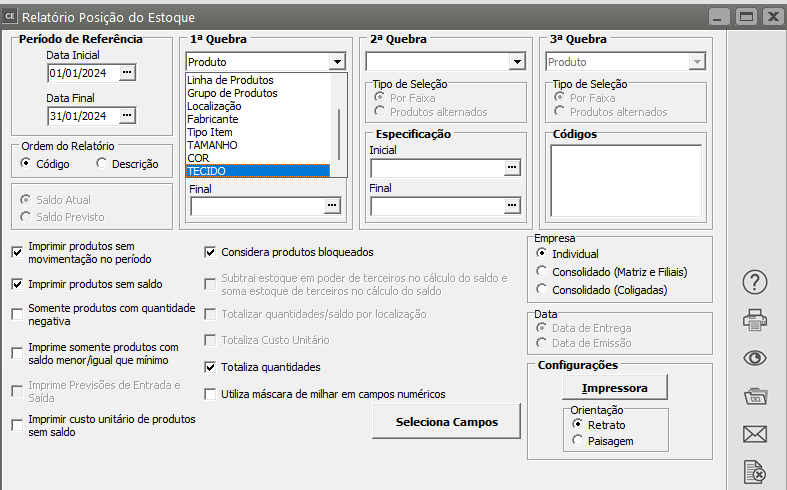](https://autoatendimento.grupoallegus.com.br/uploads/images/gallery/2024-01/JzTimage.png)
**Veja também os Itens:**
- [Trabalhando com Controle de Série para produtos Manufaturados](https://autoatendimento.grupoallegus.com.br/books/ce/page/trabalhando-com-controle-de-serie-dos-produtos-manufaturados)
- [Cadastrando Produtos](https://autoatendimento.grupoallegus.com.br/books/ce/page/cadastrando-os-produtos)
- [Relacionamento entre Produtos e Fornecedores](https://autoatendimento.grupoallegus.com.br/books/ce/page/relacionamento-entre-produtos-e-fornecedores)
- [Cadastrando Engenharia de Produtos](https://autoatendimento.grupoallegus.com.br/books/ce/page/cadastrando-engenharia-do-produto)
- [Alterando o Código do Produto](https://autoatendimento.grupoallegus.com.br/books/ce/page/alterando-o-codigo-do-produto)
- [Realizando o Custeio dos Produtos e das Ordens de Produção](https://autoatendimento.grupoallegus.com.br/books/ce/page/realizando-o-custeio-dos-produtos-e-da-producao)
- [Consultando Saldos e Custos dos Produtos](https://autoatendimento.grupoallegus.com.br/books/ce/page/consultando-saldos-e-custos-dos-produtos)
- [Movimentando Estoque entre Produtos](https://autoatendimento.grupoallegus.com.br/books/ce/page/movimentando-estoque-entre-produtos)
- [Controlando o Inventário dos Produtos](https://autoatendimento.grupoallegus.com.br/books/ce/page/controlando-o-inventario-dos-produtos)
- [Trabalhando com Lote de Produtos](https://autoatendimento.grupoallegus.com.br/books/ce/page/trabalhando-com-lotes-dos-produtos-compradosmanufaturados)
- [Utilizando Classificação Fiscal dos Produtos](https://autoatendimento.grupoallegus.com.br/books/ce/page/utilizando-classificacao-fiscal-para-os-produtos-ncm-nomenclatura-do-mercosul)
- [Utilizando Classificação de Materiais dos Produtos](https://autoatendimento.grupoallegus.com.br/books/ce/page/utilizando-classificacao-de-materiais-para-os-produtos)
- [Trabalhando com Grupo de Produtos](https://autoatendimento.grupoallegus.com.br/books/ce/page/trabalhando-com-grupo-de-produtos)
- [Trabalhando com Linha de Produtos](https://autoatendimento.grupoallegus.com.br/books/ce/page/trabalhando-com-linha-de-produtos)
- [Zerando o Saldo dos Produtos](https://autoatendimento.grupoallegus.com.br/books/ce/page/zerando-o-saldo-dos-produtos)
- [Trabalhando com Grade](https://autoatendimento.grupoallegus.com.br/books/ce/page/trabalhando-com-grade-cadastro-da-caracteristica-1)
- [Pesquisando Produtos](https://autoatendimento.grupoallegus.com.br/books/ce/page/pesquisando-produtos)
- [Estruturando Produtos](https://autoatendimento.grupoallegus.com.br/books/ce/page/estruturando-produtos-engenharia-de-produtos)
- [Transferindo Produtos de um local para outro](https://autoatendimento.grupoallegus.com.br/books/ce/page/transferindo-produtos-de-um-local-para-outro)
# Trabalhando com Grade - Cadastro da Característica 1
**O trabalho com Grade poderá ser definido se a Empresa não utilizar o Sistema SAC e Mobile e se ainda não foi cadastrado nenhum produto, caso contrário sua definição ficará desabilitada.**
**É importante salientar que a partir do momento que você definir que irá utilizar o Sistema de Grade, o Sistema irá obrigar a utilização em TODOS os [produtos](https://autoatendimento.grupoallegus.com.br/books/ce/page/cadastrando-os-produtos) cadastrados no Sistema.**
Quando você possuir o **Sistema Controle de Estoque** e a empresa definida estiver inicializada nele, na tela de [parâmetros do produto](https://autoatendimento.grupoallegus.com.br/books/ce/page/parametrizando-produtos)
[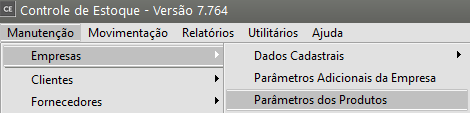](https://autoatendimento.grupoallegus.com.br/uploads/images/gallery/2023-10/tAVimage.png)
Ficará disponível a opção **Controla Estoque por sistema de grade**
Você poderá controlar os [produtos](https://autoatendimento.grupoallegus.com.br/books/ce/page/cadastrando-os-produtos) através de definições de **duas grades,** no nosso exemplo iremos utilizar uma grade **(Cor)**
[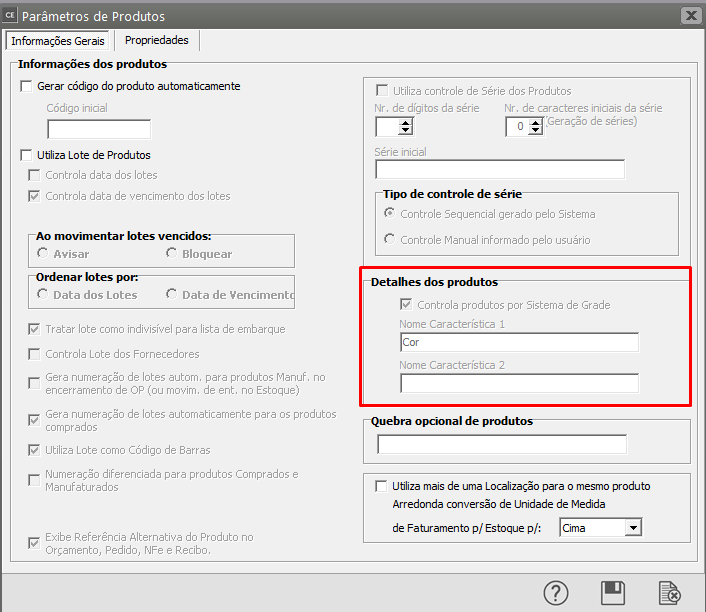](https://autoatendimento.grupoallegus.com.br/uploads/images/gallery/2023-10/RuNimage.png)
Assinalando esta opção, na hora de cadastrar o [produto,](https://autoatendimento.grupoallegus.com.br/books/ce/page/cadastrando-os-produtos) você deverá informar uma ou duas características pelas quais os [produtos](https://autoatendimento.grupoallegus.com.br/books/ce/page/cadastrando-os-produtos) serão subdivididos. A partir desse momento, cada registro da grade será considerado como um **[produto](https://autoatendimento.grupoallegus.com.br/books/ce/page/cadastrando-os-produtos) separado,** com saldos controlados individualmente.
Por exemplo, se você irá utilizar [produtos](https://autoatendimento.grupoallegus.com.br/books/ce/page/cadastrando-os-produtos) subdivididos pela característica **"Cor",** deverá seguir os seguintes passos:
Após a definição nos [parâmetros](https://autoatendimento.grupoallegus.com.br/books/ce/page/parametrizando-produtos) dos[ produtos ](https://autoatendimento.grupoallegus.com.br/books/ce/page/cadastrando-os-produtos)você deverá acessar o menu **Manutenção/Produtos/Tabelas + Nome que você deu para a Grade [(nos parâmetros dos produtos)](https://autoatendimento.grupoallegus.com.br/books/ce/page/parametrizando-produtos)**
[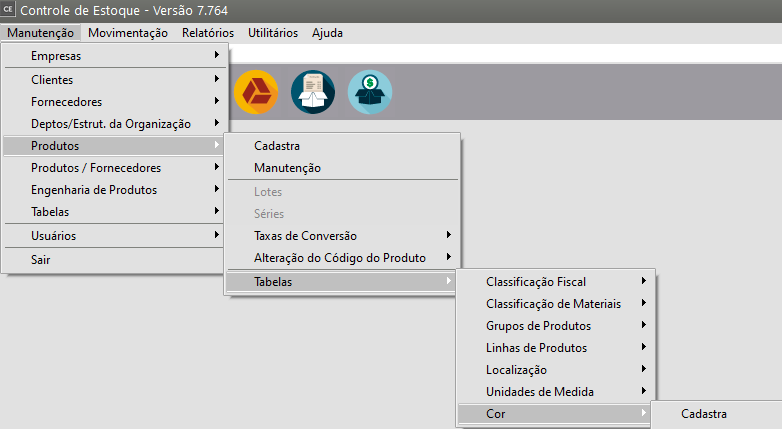](https://autoatendimento.grupoallegus.com.br/uploads/images/gallery/2023-10/2opimage.png)
Em nosso exemplo será disponibilizada a manutenção de "**Cor",** onde você cadastrará as cores que os [produtos](https://autoatendimento.grupoallegus.com.br/books/ce/page/cadastrando-os-produtos) poderão estar associados.
[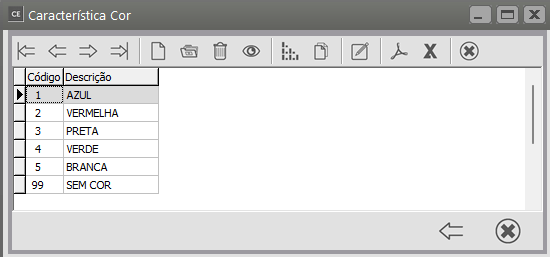](https://autoatendimento.grupoallegus.com.br/uploads/images/gallery/2023-10/CRPimage.png)
Para o cadastro informe um **Código** de até 3 caracteres alfanuméricos e a **Descrição**
[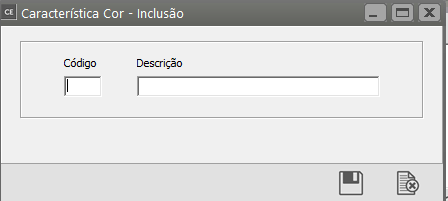](https://autoatendimento.grupoallegus.com.br/uploads/images/gallery/2023-10/b9aimage.png)
Na [Manutenção dos Produtos,](https://autoatendimento.grupoallegus.com.br/books/ce/page/cadastrando-os-produtos) na caixa **Detalhamento do [Produto](https://autoatendimento.grupoallegus.com.br/books/ce/page/cadastrando-os-produtos)**, indique as **cores disponíveis para cada[ produto.](https://autoatendimento.grupoallegus.com.br/books/ce/page/cadastrando-os-produtos)**
A tela abaixo indica como ficaria o [cadastro do produto](https://autoatendimento.grupoallegus.com.br/books/ce/page/cadastrando-os-produtos) Caneta Esferográfica [(ver item Cadastrando Produtos) ](https://autoatendimento.grupoallegus.com.br/books/ce/page/cadastrando-os-produtoshttps://autoatendimento.grupoallegus.com.br/books/ce/page/cadastrando-os-produtos)controlado pela característica **cor.** Podemos ver que são vendidas canetas com cores 1 e 2 **(Azul e Vermelha,** respectivamente), bem como nas cores 3 e 4, de acordo com o cadastro de cores
[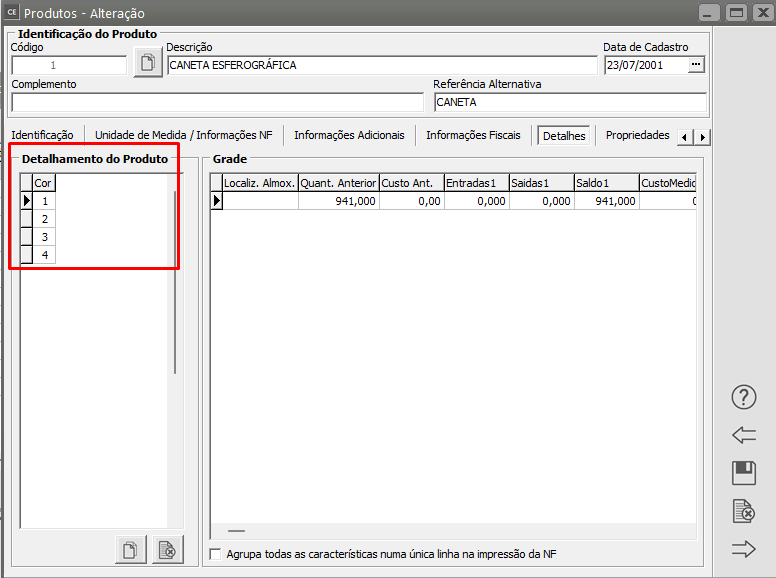](https://autoatendimento.grupoallegus.com.br/uploads/images/gallery/2023-10/JLSimage.png)
A partir daí, ao inserir o [produto](https://autoatendimento.grupoallegus.com.br/books/ce/page/cadastrando-os-produtos) nos documentos, será necessário informar também sua **cor**.
Por exemplo:
[Notificação de Recebimento ](https://autoatendimento.grupoallegus.com.br/books/cc/page/cadastrando-notificacao-de-recebimento-nrhttps://autoatendimento.grupoallegus.com.br/books/cc/page/cadastrando-notificacao-de-recebimento-nr)no **Sistema Controle de Compras**
Em nosso exemplo estamos adquirindo Canetas e deveremos indicar qual a **cor** das canetas adquiridas. e a quantidade para cada cor
[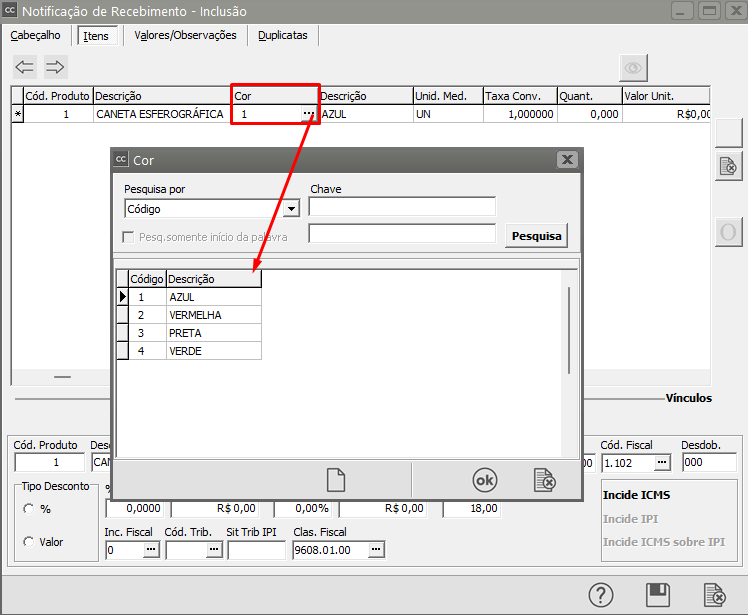](https://autoatendimento.grupoallegus.com.br/uploads/images/gallery/2023-10/jLtimage.png)
[Nota Fiscal Eletrônica ](https://autoatendimento.grupoallegus.com.br/books/vdne/page/emitindo-notas-fiscais-eletronicas-nfe)- No **Sistema NE ou Vendas**
Em nosso exemplo estamos vendendo caneta e deveremos indicar qual a **cor** das canetas vendidas e a quantidade para cada c**or.**
[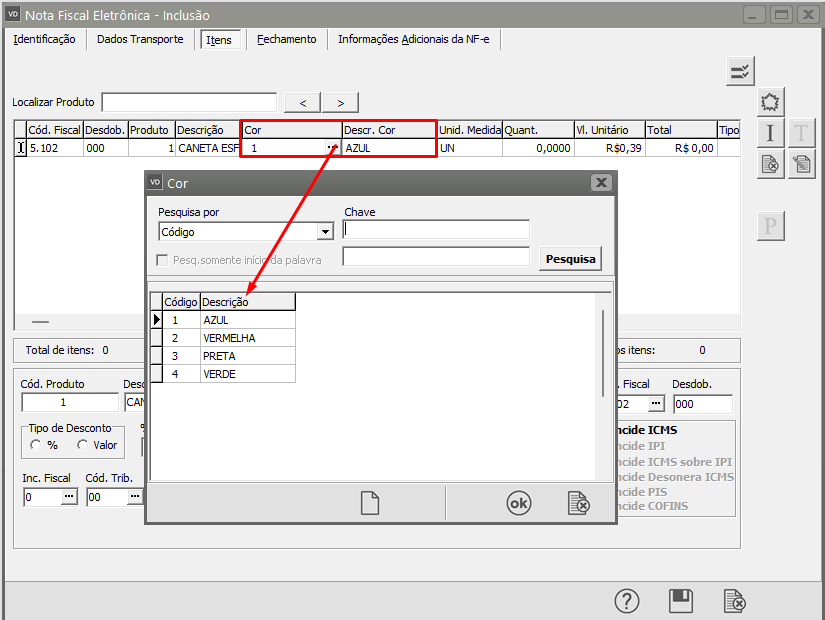](https://autoatendimento.grupoallegus.com.br/uploads/images/gallery/2023-10/ylCimage.png)
Nas[ Movimentações Simples](https://autoatendimento.grupoallegus.com.br/books/ce/page/cadastrando-movimentacao-simples) do **Sistema Controle de Estoque**
Se você realizar [movimentação simples](https://autoatendimento.grupoallegus.com.br/books/ce/page/cadastrando-movimentacao-simples) diretamente no **Sistema de Controle de Estoque** deverá, também, indicar a cor e quantidade do [produto ](https://autoatendimento.grupoallegus.com.br/books/ce/page/cadastrando-os-produtos)movimentado. Em nosso exemplo Nota Fiscal de Compra.
[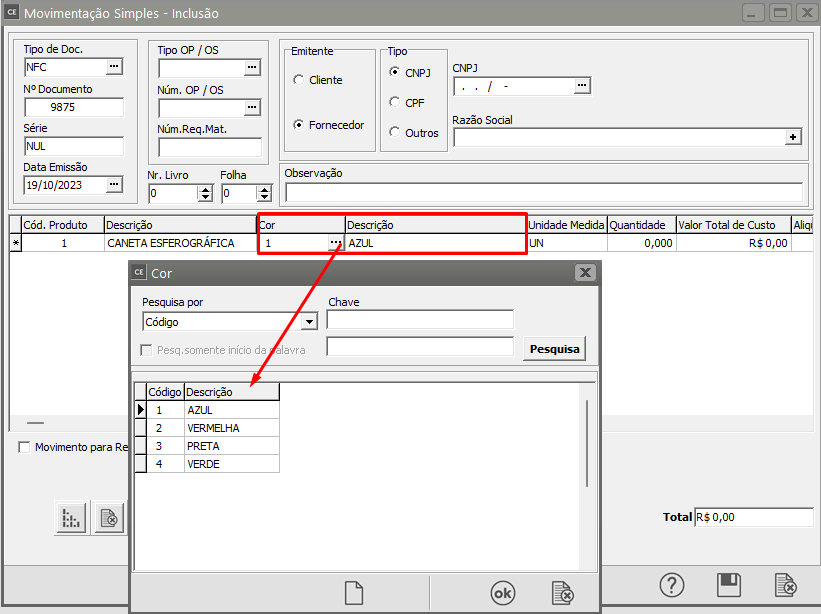](https://autoatendimento.grupoallegus.com.br/uploads/images/gallery/2023-10/uagimage.png)
Os relatórios que eram divididos por [produtos](https://autoatendimento.grupoallegus.com.br/books/ce/page/cadastrando-os-produtos) também poderão ser divididos por **cor**.
**Relatório de Acompanhamento de Estoque**
[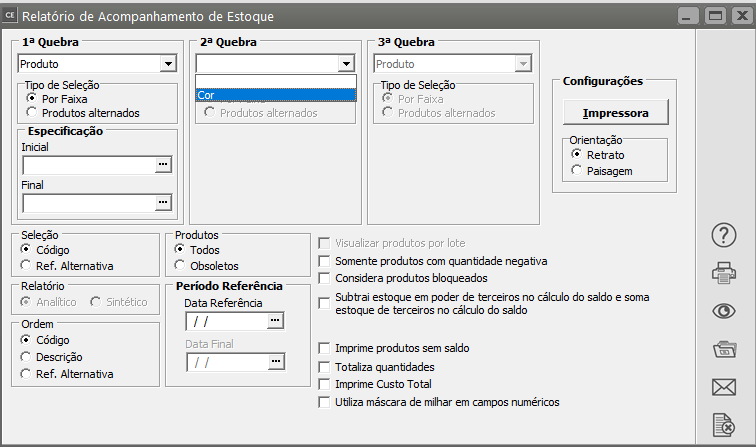](https://autoatendimento.grupoallegus.com.br/uploads/images/gallery/2023-10/q1Limage.png)
**Relatório de Conferência**
[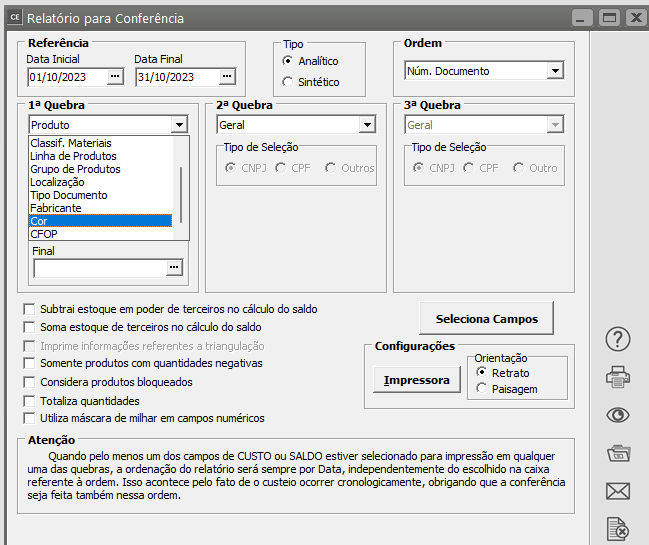](https://autoatendimento.grupoallegus.com.br/uploads/images/gallery/2023-10/61Limage.png)
**Relatório Posição do Estoque**
[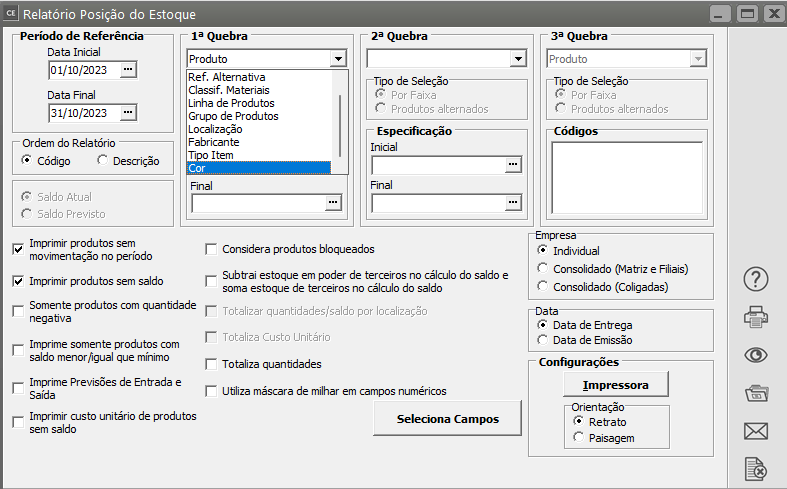](https://autoatendimento.grupoallegus.com.br/uploads/images/gallery/2023-10/ACKimage.png)
**Relatório de Engenharia de Produto**
[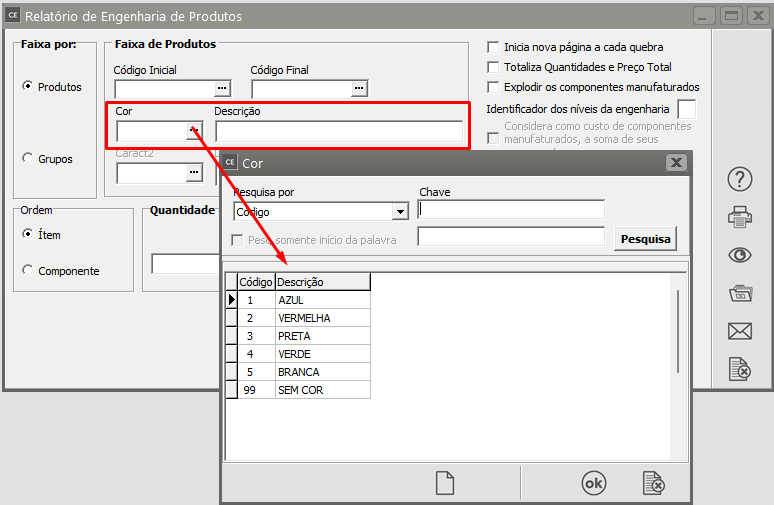](https://autoatendimento.grupoallegus.com.br/uploads/images/gallery/2023-10/fsZimage.png)
**Relatório Gerencial/Relatório de Margem Líquida**
[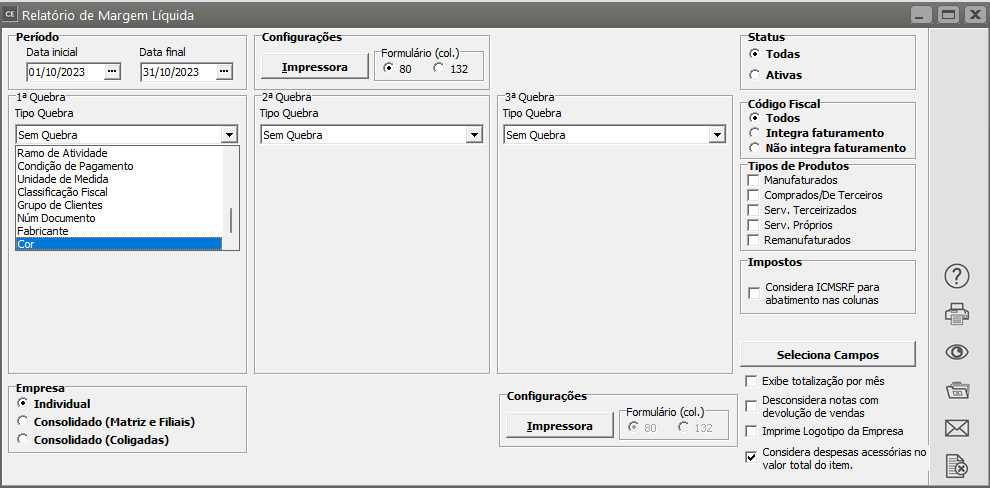](https://autoatendimento.grupoallegus.com.br/uploads/images/gallery/2023-10/TMRimage.png)
É recomendável o controle do estoque por sistema de grade quando todos os [produtos](https://autoatendimento.grupoallegus.com.br/books/ce/page/cadastrando-os-produtos) da empresa possam ser classificados pelas mesmas características definidas nos [Parâmetros do Produto.](https://autoatendimento.grupoallegus.com.br/books/ce/page/parametrizando-produtos)
**Veja também os Itens:**
- [Trabalhando com Controle de Série para produtos Manufaturados](https://autoatendimento.grupoallegus.com.br/books/ce/page/trabalhando-com-controle-de-serie-dos-produtos-manufaturados)
- [Cadastrando Produtos](https://autoatendimento.grupoallegus.com.br/books/ce/page/cadastrando-os-produtos)
- [Relacionamento entre Produtos e Fornecedores](https://autoatendimento.grupoallegus.com.br/books/ce/page/relacionamento-entre-produtos-e-fornecedores)
- [Cadastrando Engenharia de Produtos](https://autoatendimento.grupoallegus.com.br/books/ce/page/cadastrando-engenharia-do-produto)
- [Alterando o Código do Produto](https://autoatendimento.grupoallegus.com.br/books/ce/page/alterando-o-codigo-do-produto)
- [Realizando o Custeio dos Produtos e das Ordens de Produção](https://autoatendimento.grupoallegus.com.br/books/ce/page/realizando-o-custeio-dos-produtos-e-da-producao)
- [Consultando Saldos e Custos dos Produtos](https://autoatendimento.grupoallegus.com.br/books/ce/page/consultando-saldos-e-custos-dos-produtos)
- [Movimentando Estoque entre Produtos](https://autoatendimento.grupoallegus.com.br/books/ce/page/movimentando-estoque-entre-produtos)
- [Controlando o Inventário dos Produtos](https://autoatendimento.grupoallegus.com.br/books/ce/page/controlando-o-inventario-dos-produtos)
- [Trabalhando com Lote de Produtos](https://autoatendimento.grupoallegus.com.br/books/ce/page/trabalhando-com-lotes-dos-produtos-compradosmanufaturados)
- [Utilizando Classificação Fiscal dos Produtos](https://autoatendimento.grupoallegus.com.br/books/ce/page/utilizando-classificacao-fiscal-para-os-produtos-ncm-nomenclatura-do-mercosul)
- [Utilizando Classificação de Materiais dos Produtos](https://autoatendimento.grupoallegus.com.br/books/ce/page/utilizando-classificacao-de-materiais-para-os-produtos)
- [Trabalhando com Grupo de Produtos](https://autoatendimento.grupoallegus.com.br/books/ce/page/trabalhando-com-grupo-de-produtos)
- [Trabalhando com Linha de Produtos](https://autoatendimento.grupoallegus.com.br/books/ce/page/trabalhando-com-linha-de-produtos)
- [Zerando o Saldo dos Produtos](https://autoatendimento.grupoallegus.com.br/books/ce/page/zerando-o-saldo-dos-produtos)
- [Trabalhando com Grade](https://autoatendimento.grupoallegus.com.br/books/ce/page/trabalhando-com-grade-cadastro-da-caracteristica-1)
- [Pesquisando Produtos](https://autoatendimento.grupoallegus.com.br/books/ce/page/pesquisando-produtos)
- [Estruturando Produtos](https://autoatendimento.grupoallegus.com.br/books/ce/page/estruturando-produtos-engenharia-de-produtos)
- [Transferindo Produtos de um local para outro](https://autoatendimento.grupoallegus.com.br/books/ce/page/transferindo-produtos-de-um-local-para-outro)
# Trabalhando com Grade - Cadastro da Característica 2
**O trabalho com Grade poderá ser definido se a Empresa não utilizar o Sistema SAC e Mobile e se ainda não foi cadastrado nenhum produto, caso contrário sua definição ficará desabilitada.**
**É importante salientar que a partir do momento que você definir que irá utilizar o Sistema de Grade, o Sistema irá obrigar a utilização em TODOS os [produtos](https://autoatendimento.grupoallegus.com.br/books/ce/page/cadastrando-os-produtos) cadastrados no Sistema.**
Quando você possuir o **Sistema Controle de Estoque** e a empresa definida estiver inicializada nele, na tela de [parâmetros do produto](https://autoatendimento.grupoallegus.com.br/books/ce/page/parametrizando-produtos)
[](https://autoatendimento.grupoallegus.com.br/uploads/images/gallery/2023-10/tAVimage.png)
Ficará disponível a opção **Controla Estoque por sistema de grade**
Você poderá controlar os [produtos](https://autoatendimento.grupoallegus.com.br/books/ce/page/cadastrando-os-produtos) através de definições de **duas grades,** no nosso exemplo iremos utilizar uma grade **(Cor)**
[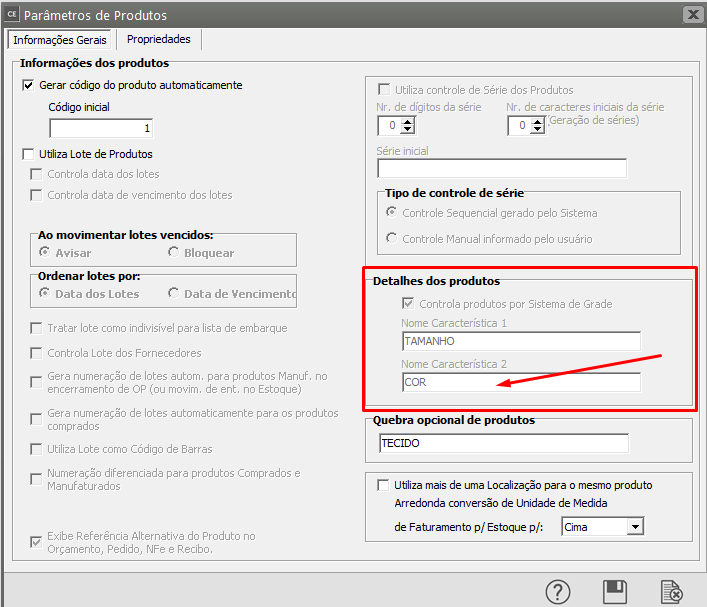](https://autoatendimento.grupoallegus.com.br/uploads/images/gallery/2024-01/3u2image.png)
Assinalando esta opção, na hora de cadastrar o [produto,](https://autoatendimento.grupoallegus.com.br/books/ce/page/cadastrando-os-produtos) você deverá informar uma ou duas características pelas quais os [produtos](https://autoatendimento.grupoallegus.com.br/books/ce/page/cadastrando-os-produtos) serão subdivididos. A partir desse momento, cada registro da grade será considerado como um **[produto](https://autoatendimento.grupoallegus.com.br/books/ce/page/cadastrando-os-produtos) separado,** com saldos controlados individualmente.
Por exemplo, se você irá utilizar [produtos](https://autoatendimento.grupoallegus.com.br/books/ce/page/cadastrando-os-produtos) subdivididos pela característica **"Cor",** deverá seguir os seguintes passos:
Após a definição nos [parâmetros](https://autoatendimento.grupoallegus.com.br/books/ce/page/parametrizando-produtos) dos[ produtos ](https://autoatendimento.grupoallegus.com.br/books/ce/page/cadastrando-os-produtos)você deverá acessar o menu **Manutenção/Produtos/Tabelas + Nome que você deu para a Grade [(nos parâmetros dos produtos)](https://autoatendimento.grupoallegus.com.br/books/ce/page/parametrizando-produtos)**
[](https://autoatendimento.grupoallegus.com.br/uploads/images/gallery/2023-10/2opimage.png)
Em nosso exemplo será disponibilizada a manutenção de "**Cor",** onde você cadastrará as cores que os [produtos](https://autoatendimento.grupoallegus.com.br/books/ce/page/cadastrando-os-produtos) poderão estar associados.
[](https://autoatendimento.grupoallegus.com.br/uploads/images/gallery/2023-10/CRPimage.png)
Para o cadastro informe um **Código** de até 3 caracteres alfanuméricos e a **Descrição**
[](https://autoatendimento.grupoallegus.com.br/uploads/images/gallery/2023-10/b9aimage.png)
Na [Manutenção dos Produtos,](https://autoatendimento.grupoallegus.com.br/books/ce/page/cadastrando-os-produtos) na caixa **Detalhamento do [Produto](https://autoatendimento.grupoallegus.com.br/books/ce/page/cadastrando-os-produtos)**, indique as **cores disponíveis para cada[ produto.](https://autoatendimento.grupoallegus.com.br/books/ce/page/cadastrando-os-produtos)**
A tela abaixo indica como ficaria o [cadastro do produto](https://autoatendimento.grupoallegus.com.br/books/ce/page/cadastrando-os-produtos) Caneta Esferográfica [(ver item Cadastrando Produtos) ](https://autoatendimento.grupoallegus.com.br/books/ce/page/cadastrando-os-produtoshttps://autoatendimento.grupoallegus.com.br/books/ce/page/cadastrando-os-produtos)controlado pela característica **cor.** Podemos ver que são vendidas canetas com cores 1 e 2 **(Azul e Vermelha,** respectivamente), bem como nas cores 3 e 4, de acordo com o cadastro de cores
[](https://autoatendimento.grupoallegus.com.br/uploads/images/gallery/2023-10/JLSimage.png)
A partir daí, ao inserir o [produto](https://autoatendimento.grupoallegus.com.br/books/ce/page/cadastrando-os-produtos) nos documentos, será necessário informar também sua **cor**.
Por exemplo:
[Notificação de Recebimento ](https://autoatendimento.grupoallegus.com.br/books/cc/page/cadastrando-notificacao-de-recebimento-nrhttps://autoatendimento.grupoallegus.com.br/books/cc/page/cadastrando-notificacao-de-recebimento-nr)no **Sistema Controle de Compras**
Em nosso exemplo estamos adquirindo Canetas e deveremos indicar qual a **cor** das canetas adquiridas. e a quantidade para cada cor
[](https://autoatendimento.grupoallegus.com.br/uploads/images/gallery/2023-10/jLtimage.png)
Nota Fiscal Eletrônica - No **Sistema NE ou Vendas**
Em nosso exemplo estamos vendendo caneta e deveremos indicar qual a **cor** das canetas vendidas e a quantidade para cada c**or.**
[](https://autoatendimento.grupoallegus.com.br/uploads/images/gallery/2023-10/ylCimage.png)
Nas[ Movimentações Simples](https://autoatendimento.grupoallegus.com.br/books/ce/page/cadastrando-movimentacao-simples) do **Sistema Controle de Estoque**
Se você realizar [movimentação simples](https://autoatendimento.grupoallegus.com.br/books/ce/page/cadastrando-movimentacao-simples) diretamente no **Sistema de Controle de Estoque** deverá, também, indicar a cor e quantidade do [produto ](https://autoatendimento.grupoallegus.com.br/books/ce/page/cadastrando-os-produtos)movimentado. Em nosso exemplo Nota Fiscal de Compra.
[](https://autoatendimento.grupoallegus.com.br/uploads/images/gallery/2023-10/uagimage.png)
Os relatórios que eram divididos por [produtos](https://autoatendimento.grupoallegus.com.br/books/ce/page/cadastrando-os-produtos) também poderão ser divididos por **cor**.
**Relatório de Acompanhamento de Estoque**
[](https://autoatendimento.grupoallegus.com.br/uploads/images/gallery/2023-10/q1Limage.png)
**Relatório de Conferência**
[](https://autoatendimento.grupoallegus.com.br/uploads/images/gallery/2023-10/61Limage.png)
**Relatório Posição do Estoque**
[](https://autoatendimento.grupoallegus.com.br/uploads/images/gallery/2023-10/ACKimage.png)
**Relatório de Engenharia de Produto**
[](https://autoatendimento.grupoallegus.com.br/uploads/images/gallery/2023-10/fsZimage.png)
**Relatório Gerencial/Relatório de Margem Líquida**
[](https://autoatendimento.grupoallegus.com.br/uploads/images/gallery/2023-10/TMRimage.png)
É recomendável o controle do estoque por sistema de grade quando todos os [produtos](https://autoatendimento.grupoallegus.com.br/books/ce/page/cadastrando-os-produtos) da empresa possam ser classificados pelas mesmas características definidas nos [Parâmetros do Produto.](https://autoatendimento.grupoallegus.com.br/books/ce/page/parametrizando-produtos)
**Veja também os Itens:**
- [Trabalhando com Controle de Série para produtos Manufaturados](https://autoatendimento.grupoallegus.com.br/books/ce/page/trabalhando-com-controle-de-serie-dos-produtos-manufaturados)
- [Cadastrando Produtos](https://autoatendimento.grupoallegus.com.br/books/ce/page/cadastrando-os-produtos)
- [Relacionamento entre Produtos e Fornecedores](https://autoatendimento.grupoallegus.com.br/books/ce/page/relacionamento-entre-produtos-e-fornecedores)
- [Cadastrando Engenharia de Produtos](https://autoatendimento.grupoallegus.com.br/books/ce/page/cadastrando-engenharia-do-produto)
- [Alterando o Código do Produto](https://autoatendimento.grupoallegus.com.br/books/ce/page/alterando-o-codigo-do-produto)
- [Realizando o Custeio dos Produtos e das Ordens de Produção](https://autoatendimento.grupoallegus.com.br/books/ce/page/realizando-o-custeio-dos-produtos-e-da-producao)
- [Consultando Saldos e Custos dos Produtos](https://autoatendimento.grupoallegus.com.br/books/ce/page/consultando-saldos-e-custos-dos-produtos)
- [Movimentando Estoque entre Produtos](https://autoatendimento.grupoallegus.com.br/books/ce/page/movimentando-estoque-entre-produtos)
- [Controlando o Inventário dos Produtos](https://autoatendimento.grupoallegus.com.br/books/ce/page/controlando-o-inventario-dos-produtos)
- [Trabalhando com Lote de Produtos](https://autoatendimento.grupoallegus.com.br/books/ce/page/trabalhando-com-lotes-dos-produtos-compradosmanufaturados)
- [Utilizando Classificação Fiscal dos Produtos](https://autoatendimento.grupoallegus.com.br/books/ce/page/utilizando-classificacao-fiscal-para-os-produtos-ncm-nomenclatura-do-mercosul)
- [Utilizando Classificação de Materiais dos Produtos](https://autoatendimento.grupoallegus.com.br/books/ce/page/utilizando-classificacao-de-materiais-para-os-produtos)
- [Trabalhando com Grupo de Produtos](https://autoatendimento.grupoallegus.com.br/books/ce/page/trabalhando-com-grupo-de-produtos)
- [Trabalhando com Linha de Produtos](https://autoatendimento.grupoallegus.com.br/books/ce/page/trabalhando-com-linha-de-produtos)
- [Zerando o Saldo dos Produtos](https://autoatendimento.grupoallegus.com.br/books/ce/page/zerando-o-saldo-dos-produtos)
- [Trabalhando com Grade](https://autoatendimento.grupoallegus.com.br/books/ce/page/trabalhando-com-grade-cadastro-da-caracteristica-1)
- [Pesquisando Produtos](https://autoatendimento.grupoallegus.com.br/books/ce/page/pesquisando-produtos)
- [Estruturando Produtos](https://autoatendimento.grupoallegus.com.br/books/ce/page/estruturando-produtos-engenharia-de-produtos)
- [Transferindo Produtos de um local para outro](https://autoatendimento.grupoallegus.com.br/books/ce/page/transferindo-produtos-de-um-local-para-outro)
# Fazendo a manutenção das informações
Quando você acessar o menu **Manutenção** será apresentada a tela para **Seleção/Pesquisa/Filtro de informações**. Esta tela contém campos para auxiliá-lo pois, informando conteúdos para esses campos você conseguirá delimitar sua pesquisa.
Clicando no botão [ ](https://autoatendimento.grupoallegus.com.br/uploads/images/gallery/2023-04/image-1682013920208.png)o sistema apresentará a tela de manutenção, com os registros que correspondem às informações que você digitou nos campos desta aba. Por exemplo, se no campo Razão Social você digitar a letra "A", e clicar no botão avança, na próxima tela estarão disponíveis todas as empresas cuja razão social começa com a letra "A".
Se na tela forem apresentados campos com as descrições "Inicial" e "Final" você poderá indicar um intervalo de pesquisa. Por exemplo, você poderá informar no campo Número Inicial "1" e no campo Número Final "3", e lhe serão apresentados todos os registros cujo campo "Número" esteja neste intervalo.
Não informando nada, em nenhum desses campos, o sistema mostrará todas as empresas.
Para retornar à aba de seleção, basta clicar no botão [](https://autoatendimento.grupoallegus.com.br/uploads/images/gallery/2023-04/image-1682014036308.png)
[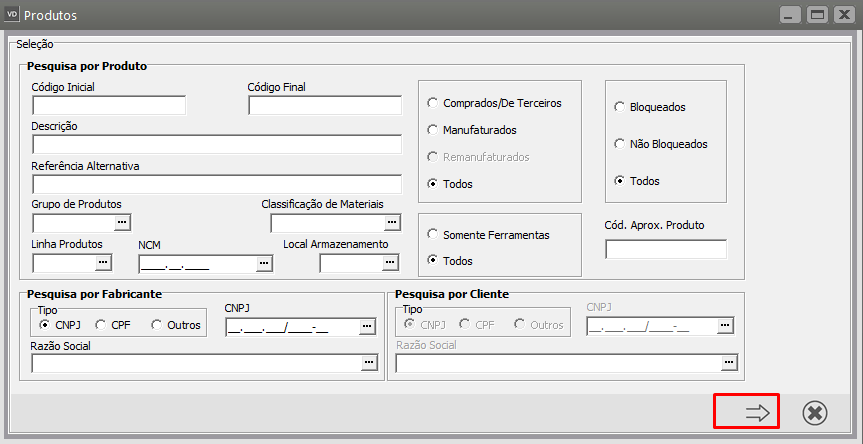](https://autoatendimento.grupoallegus.com.br/uploads/images/gallery/2023-10/O9eimage.png)
Quando você acessar o menu **Manutenção** de cada item do menu principal, por exemplo, **Manutenção/Empresas/Dados Cadastrais/Manutenção**, será exibida uma tela nos padrões da figura abaixo, onde você poderá visualizar as informações já cadastradas no sistema e através dos botões da barra de ferramentas poderão ser acionadas várias funções:
[](https://autoatendimento.grupoallegus.com.br/uploads/images/gallery/2023-09/uAsimage.png)
[ Primeiro - Acessa o Primeiro Registro](https://autoatendimento.grupoallegus.com.br/uploads/images/gallery/2023-04/image-1682010906321.png)
[ Anterior - Acessa o Registro Anterior](https://autoatendimento.grupoallegus.com.br/uploads/images/gallery/2023-04/image-1682010924364.png)
[ Próximo - Acessa o Próximo Registro](https://autoatendimento.grupoallegus.com.br/uploads/images/gallery/2023-04/image-1682010938556.png)
[ Último - Acessa o último Registro](https://autoatendimento.grupoallegus.com.br/uploads/images/gallery/2023-04/image-1682010954859.png)
[ Novo - Abre a tela para cadastro de um novo Registro](https://autoatendimento.grupoallegus.com.br/uploads/images/gallery/2023-04/image-1682010969221.png)
[ Edita - Permite a edição (alteração) dos registros já cadastrados.](https://autoatendimento.grupoallegus.com.br/uploads/images/gallery/2023-04/image-1682010981953.png)
[ Elimina - Elimina o registro assinalado.](https://autoatendimento.grupoallegus.com.br/uploads/images/gallery/2023-04/image-1682010995753.png)
[ Visualiza - Abre uma tela para a visualização das informações do registro assinalado.](https://autoatendimento.grupoallegus.com.br/uploads/images/gallery/2023-04/image-1682011009609.png)
[ Elimina - Elimina todos os cadastros e movimentos da empresa](https://autoatendimento.grupoallegus.com.br/uploads/images/gallery/2023-04/image-1682011023690.png)
[ Gera Carga - Gera as cargas dos eventos S-1000, S-1005 e S-1020](https://autoatendimento.grupoallegus.com.br/uploads/images/gallery/2023-04/image-1682011038793.png)
[ Auditoria - Permite auditoria as inclusões, alterações e exclusões realizadas no Sistema](https://autoatendimento.grupoallegus.com.br/uploads/images/gallery/2023-04/image-1682011535051.png)
[ PDF - Gera Arquivos PDF da tela que está sendo visualizada](https://autoatendimento.grupoallegus.com.br/uploads/images/gallery/2023-04/image-1682011550985.png)
[ Excel - Gera Arquivos em Excel da tela que está sendo visualizada](https://autoatendimento.grupoallegus.com.br/uploads/images/gallery/2023-04/image-1682011563474.png)
[ Fecha - Fecha a tela](https://autoatendimento.grupoallegus.com.br/uploads/images/gallery/2023-04/image-1682011576370.png).
Se a base que você utiliza for do tipo cliente/servidor (por exemplo SQL Server ou Firebird), estará visível a tela que antecederá a tela de manutenção. Esta aba contém campos para auxiliá-lo pois, informando conteúdos para esses campos, você conseguirá delimitar sua pesquisa.
[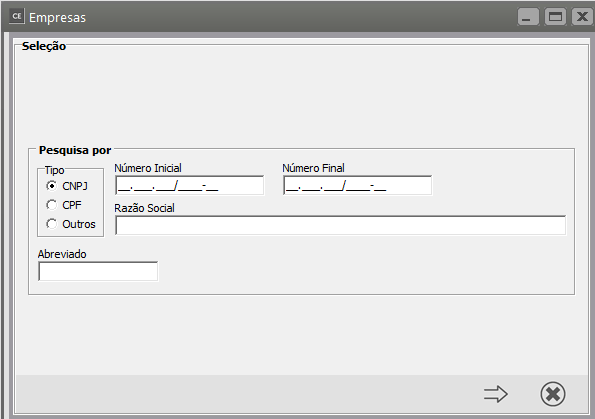](https://autoatendimento.grupoallegus.com.br/uploads/images/gallery/2024-10/dJJimage.png)
Clicando no botão [](https://autoatendimento.grupoallegus.com.br/uploads/images/gallery/2023-09/fQjimage.png), o sistema apresentará a tela de manutenção, com os registros que correspondem às informações que você digitou nos campos desta aba. Por exemplo, se no campo Razão Social você digitar a letra "A", e clicar no botão avança, na próxima tela estarão disponíveis todas as empresas cuja razão social começa com a letra "A".
Se na tela forem apresentados campos com as descrições "Inicial" e "Final" você poderá indicar um intervalo de pesquisa. Por exemplo, você poderá informar no campo Número Inicial "1" e no campo Número Final "3", e lhe serão apresentados todos os registros cujo campo "Número" esteja neste intervalo.
Não informando nada, em nenhum desses campos, o sistema mostrará todas as empresas.
Para retornar à aba de seleção, basta clicar no botão [.](https://autoatendimento.grupoallegus.com.br/uploads/images/gallery/2023-09/xCyimage.png)
.
# Atalhos do Sistema
Para agilizar o manuseio das informações foram criadas diversas teclas de atalho cuja utilização otimiza em muito o tempo de digitação e por diversas vezes substitui a utilização do mouse. São elas:
**Em todas as Telas do Sistema:**
[ ](https://autoatendimento.grupoallegus.com.br/uploads/images/gallery/2023-05/image-1683146877558.png)- Tecla **F4** - Aciona o botão de pesquisa
[ ](https://autoatendimento.grupoallegus.com.br/uploads/images/gallery/2023-05/image-1683146889747.png)- **Ctrl + Enter** - Aciona a pesquisa de descrições com início da palavra digitada no campo. Caso utilize o símbolo % no início da palavra, ela será pesquisada em qualquer parte da descrição. Quando o início não é informado, ao pressionar essas teclas o sistema apresenta as últimas descrições utilizadas. Com a lista aberta, você poderá digitar a palavra que procura e o sistema irá posicionando o cursor sobre a descrição desejada.
[ ](https://autoatendimento.grupoallegus.com.br/uploads/images/gallery/2023-05/image-1683146904675.png)- Tecla **F5** - Aciona o botão OK.
[ ](https://autoatendimento.grupoallegus.com.br/uploads/images/gallery/2023-05/image-1683146914188.png)- Tecla **F5** - Aciona o botão Grava.
**Nas telas de Manutenção:**
Aba Seleção
[ ](https://autoatendimento.grupoallegus.com.br/uploads/images/gallery/2023-05/image-1683146932635.png)[ ](https://autoatendimento.grupoallegus.com.br/uploads/images/gallery/2023-05/image-1683146941796.png)- Tecla **F5** - Aciona os Botões Avança e Retrocede que alternam entre as abas de seleção e da grade de registros.
Grade de Registros.
[ ](https://autoatendimento.grupoallegus.com.br/uploads/images/gallery/2023-05/image-1683146986035.png)- Tecla **F8** - Aciona o botão Avança para o próximo registro.
[ ](https://autoatendimento.grupoallegus.com.br/uploads/images/gallery/2023-05/image-1683146996243.png)- Tecla **F9** - Aciona o botão Anterior.
[ ](https://autoatendimento.grupoallegus.com.br/uploads/images/gallery/2023-05/image-1683147007452.png)- Tecla **F3** - Aciona o botão Novo.
[ ](https://autoatendimento.grupoallegus.com.br/uploads/images/gallery/2023-05/image-1683147019203.png)- Tecla **F6** - Aciona o botão Edita.
[ ](https://autoatendimento.grupoallegus.com.br/uploads/images/gallery/2023-05/image-1683147029893.png)- Tecla **F7** - Aciona o botão Visualiza.
[ ](https://autoatendimento.grupoallegus.com.br/uploads/images/gallery/2023-05/image-1683147057342.png)- Tecla F**12** - Aciona o botão Elimina.
Nos Relatórios:**
[ ](https://autoatendimento.grupoallegus.com.br/uploads/images/gallery/2023-05/image-1683147070550.png)- Tecla **F5** - Aciona o botão Preview.
[ ](https://autoatendimento.grupoallegus.com.br/uploads/images/gallery/2023-05/image-1683147079861.png)- Tecla **F6-** Aciona o botão Imprime.
# Definindo Período Ativo
Para definir o **Período Ativo** da empresa (período em que você deseja inserir, excluir ou editar informações, clique com o **botão direito do mouse** no centro da tela e em seguida defina Período Ativo
[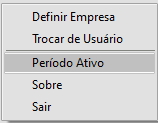](https://autoatendimento.grupoallegus.com.br/uploads/images/gallery/2023-09/9L4image.png)
Ao abrir o sistema, se você tiver configurado para **utilizar definição automática de empresas**, automaticamente, será aberta a tela acima para que você defina o **período ativo**, dentro do qual você efetuará suas movimentações.
Você somente poderá cadastrar e editar documentos cujas datas estejam **dentro do período definido.**
A definição do período será solicitada cada vez que você for **definir uma empresa** e poderá ser alterada a qualquer momento através do menu de acesso rápido, clicando com o botão direito do mouse:
[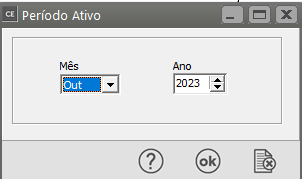](https://autoatendimento.grupoallegus.com.br/uploads/images/gallery/2023-10/Glkimage.png)
.
# Configurando Documentos Fiscais
O sistema disponibiliza um **configurador de documentos** para que você possa configurar a impressão de notas fiscais, duplicatas e conhecimentos de transporte, de acordo com o formulário utilizado por sua empresa. Acessando o Menu **Utilitários/Configurador de Documentos**, você terá que iniciar a configuração pela opção Parâmetros.
[](https://autoatendimento.grupoallegus.com.br/uploads/images/gallery/2023-10/qkdimage.png)
Você informará o modelo, isto é, o nome pelo qual essa configuração será identificada no sistema, pois você poderá configurar mais de um formulário. E esse modelo deve ser informado nos parâmetros da empresa, já que cada empresa terá o seu modelo específico. Ver item [Parametrizando a Empresa](https://www.help.supersoft.com.br/CE/paginas/ParametrizandoEmpresa.htm).
[](https://autoatendimento.grupoallegus.com.br/uploads/images/gallery/2023-10/LL0image.png)
Depois de clicar no botão Ok, será apresentada a seguinte tela:**Tipo:** Informe o tipo de documento que estará sendo configurado.
**Definir Títulos:** Você terá condições de definir um título para os campos destas seções da nota fiscal disponíveis no configurador. No momento da configuração ele disponibilizará um campo para que você digite o título desejado. Esta opção pode ser utilizada quando os campos de Fatura e/ou Dados Adicionais não possuem detalhamento das informações pré-impressos na nota fiscal.
**Considerações:**Imprimir desconto na linha subsequente: após imprimir um item, caso ele possua desconto unitário, esse será discriminado na próxima linha.Imprimir série na linha subsequente : Se você utilizar o controle de Série para os Produtos no SSPPCP, você poderá assinalar esta opção para que após a impressão de cada item sejam impressas as séries atribuídas a ele. Outra opção é configurar para que a série seja impressa no campo dos Dados Adicionais da nota fiscal, para isso veja mais abaixo como configurar os campos.
Imprimir resumo de CF(Classificação Fiscal) nos dados adicionais: nos dados adicionais da nota fiscal, o sistema disponibilizará os campos para que você configure onde será impresso o resumo por Classificação Fiscal.
Imprimir desdobramento de duplicatas nos dados adicionais: Serão disponibilizados os campos referente às duplicatas para que sejam impressos nos dados adicionais. Essa opção poderá ser utilizada quando, na parte que se refere a Fatura, não há espaço suficiente para impressão das duplicatas.**Espaçamento :**Utiliza Micro Avanço na impressão da nota: o Micro Avanço considera a altura da linha dividido por 2. Isso permite um posicionamento mais detalhado dos campos no formulário. Caso o micro avanço esteja sendo usado, serão puladas duas linhas (o correspondente à uma normal) entre os itens da nota.
Utiliza caracteres condensados: imprime caracteres comprimidos. Em um formulário comum, é possível imprimir cerca de 80 caracteres em uma linha. Utilizando caracteres condensados, esse número passa a cerca de 132.
Utiliza correção de espaçamento entre notas: informe o número de linhas a serem puladas entre uma nota e a próxima. Pode ser utilizado caso a impressão esteja correta no primeiro formulário, mas deslocada nos formulários subsequentes.Utiliza correção de N linhas a cada N notas: informe o número de linhas a serem puladas a cada conjunto de notas informado a seguir. Pode ser utilizado caso a impressão desalinhe depois de um conjunto de notas.**Medidas:**Comprimento em Polegadas: é o tamanho do documento.
Correção de linhas: caso, após o fim da configuração, todas as linhas necessitem ser deslocadas para cima ou para baixo, selecione o número de linha desejado nessa opção.**Formatação:**Imprimir datas com quatro dígitos: esses quatro digitos se referem ao ano. Se essa opção não estiver assinalada, o sistema imprimirá as data apenas com dois dígitos, por exemplo 23/08/2001 sairá 23/08/01.
Imprimir ponto na separação de milhar: devido a alguns formulários terem colunas estreitas, e os valores a serem impressos correrem o risco de ultrapassar o tamanho da coluna, você poderá imprimí-los sem a separação de milhar. Por exemplo o valor 1.500,00 será impresso 1500,00.**Descrições:**Imprimir descrição dos itens na mesma linha ou Imprimir descrição dos serviços na mesma linha: como a descrição do produto pode ter até 6 linhas na nota fiscal. Se seu formulário comportar, você pode optar em imprimi-las de duas a duas ao invés de apenas uma descrição em cada linha.**Considerações Especiais:**Substituir Múltiplas Datas de Vencimento por "Diversos": alguns modelos de notas fiscais tem apenas um campo data de vencimento para todas as duplicatas. No caso de uma nota fiscal ser desdobrada em mais de uma duplicata, você poderá optar que seja impressa a palavra “Diversos” ao invés de uma data.Agrupa produtos com o mesmo código em uma só linha: ao assinalar esta opção, caso você tenha produtos com o mesmo código em uma nota fiscal, suas quantidades e valores serão somados e impressos como se fossem um único item.Utiliza mais de um formulário para a impressão de nota fiscal: é possível utilizar mais de um formulário para a impressão de uma única nota fiscal. Dessa forma, caso a quantidade de itens ultrapasse a quantidade de itens que pode ser impressa em uma nota, será repetido o cabeçalho e a impressão continuará no formulário seguinte.Imprime Aliq. de Redução de ICMS na linha subsequente: se assinalada essa opção, a alíquota de Redução de ICMS será impressa na linha seguinte ao item.Imprime valor de retorno de industrialização na coluna dos itens: geralmente os valores de itens que utilizam código fiscal de retorno de industrialização devem ser impressos seguindo a descrição deste item. Assinale esta opção caso queira que este valor seja impresso na sua própria coluna.Imprime código do produto dos clientes nos documentos fiscais: Essa opção causará a substituição do código do produto interno pelo o código do produto do cliente, cadastro no SSSac, em notas fiscais importadas de uma Ordem de Serviço.**Considerações Especiais 2:** Nesta aba existem parametrizações permitindo a impressão do resumo de ICMS retido na fonte. Ele pode ser impresso no corpo da nota e nos dados adicionais, e você pode definir o título desse resumo. Caso essas opções sejam assinaladas, serão disponibilizados campos extras permitindo o posicionamento do resumo. O resumo de ICMSRF dos dados adicionais pode ser impresso em duas colunas, para economizar espaço, caso a opção apropriada esteja assinalada. Por padrão, a base de ICMS na seção de cálculo do imposto não é impressa caso exista ICMSRF no documento fiscal. Caso seja necessário a impressão desse valor, basta assinalar a opção "Imprime a Base de ICMS quando existe ICMSRF".
[](https://autoatendimento.grupoallegus.com.br/uploads/images/gallery/2023-10/SkIimage.png)
Depois de configurar os parâmetros, acesse o menu **Utilitários/Configurador de Documentos/Configurações**, e selecione o modelo gravado nos parâmetros do configurador. Será apresentada esta tela:
[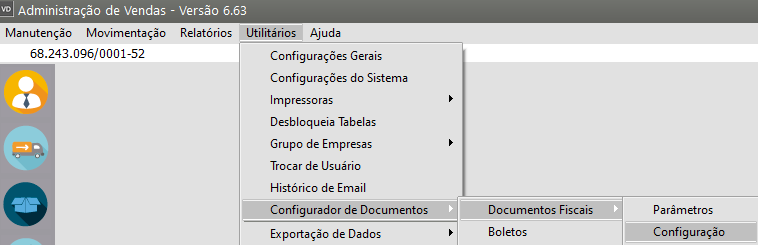](https://autoatendimento.grupoallegus.com.br/uploads/images/gallery/2023-10/po4image.png)
[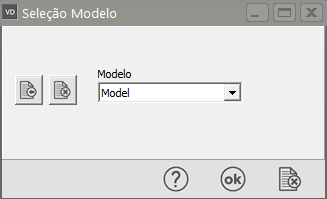](https://autoatendimento.grupoallegus.com.br/uploads/images/gallery/2023-10/4fRimage.png)
A parte quadriculada é onde você irá incluir os campos com as devidas coordenadas (linha e coluna) que serão impressos em sua nota fiscal. Se você tiver a possibilidade de scanear o formulário, ele poderá ser exibido nesta parte para facilitar a configuração. A figura pode ser incluída clicando no botão “Carrega figura de fundo”. Assim, você terá a referência necessária para incluir os campos. A tela ficaria dessa forma:Você verá, também, duas barras de ferramentas que descreveremos a seguir. Caso necessite fechá-las para visualização total da parte quadriculada, elas ficarão visíveis novamente pressionando-se o botão “Visualiza Barra de Ferramentas”.
Dividimos a nota fiscal em Seções para ficar mais prática a configuração.
[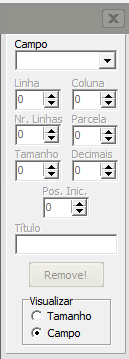](https://autoatendimento.grupoallegus.com.br/uploads/images/gallery/2023-10/bqlimage.png)
[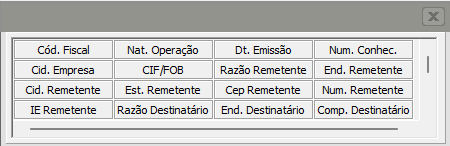](https://autoatendimento.grupoallegus.com.br/uploads/images/gallery/2023-10/CfQimage.png)
Nesta barra de ferramentas, você verá em “Seções” todas as partes que podem existir no documento em questão. E assinalando uma delas, será apresentado logo a frente os campos disponíveis que você poderá “Arrastar” até a parte quadriculada, e para definir as coordenadas de onde ele será impresso na nota. Essas coordenadas serão as linhas e colunas.
[](https://autoatendimento.grupoallegus.com.br/uploads/images/gallery/2023-10/2B0image.png)
Assim que você “Arrasta” um campo para a parte quadriculada, será demonstrado nessa outra barra de ferramentas o nome do campo e todas as suas especificações:A linha e a coluna para impressão;
Automaticamente, ele traz o tamanho do campo e as casas decimais, se houver;
A posição inicial para impressão do conteúdo do campo.
O campo título estará disponível apenas nos campos que foram definidos nos parâmetros;O botão Remove tira o campo selecionado da tela quadriculada.Você pode escolher visualizar o Campo, assim ele mostrará na área quadriculada o nome do campo, se escolher o Tamanho, ele irá preencher com a letra “x” o espaço que ele ocupará no formulário.Um exemplo simples para você verificar seu funcionamento:Vamos arrastar, um a um, para a parte quadriculada, os campos
Código Fiscal que está na seção “Numeração / Natureza de Operação;
Data de Emissão que está na seção Destinatário / Remetente;
Código do Produto e Quantidade que estão na seção dados dos Produtos;
A tela ficaria da seguinte forma:Porém, a data de emissão, deveria ficar a frente do código fiscal. Para editar a sua localização, selecione o campo Data de Emissão na barra de ferramentas demonstrada acima, ou clique sobre o campo com o botão direito, e acessando os campos Linha e Coluna, você conseguirá colocá-la na posição desejada. Outra forma é simplesmente arrastá-lo para a nova posição.
Assim você poderá ir adequando campo a campo ao formulário. Após um teste de impressão você poderá repetir esse processo, até que todos os campos estejam configurados corretamente.
**Uma observação importante:** a posição inicial será utilizada para campos alfa numéricos, como por exemplo o código do Produtos.
O campo de código dos produtos possui 13 posições, porém você cadastrou seus códigos apenas com 4 dígitos e seu formulário possui espaço apenas para estas quatro posições.
Se a posição inicial ficar com o número 1. A impressão será a seguinte para o código do produto 1450 :
(Considere a letra “x” como espaços).
**XXXXXXXXX1450**
Se você alterar a posição inicial para 10 a impressão será
**1450**
Isto significa que ele pulou as posições anteriores do campo. Assim você poderá adequar qualquer informação as suas necessidades. Bem como o item tamanho. Ele vem automaticamente com o tamanho total de um campo. Por exemplo o campo Cidade, demonstraria 55. Mas seu formulário tem espaço apenas para 30 posições, você deverá, então, alterar esse item para 30. O sistema entenderá que é para parar a impressão na 30ª posição.
Por fim, a configuração da nota deverá ficar semelhante à figura seguinte para que a impressão seja correta:Depois de terminar a configuração, não se esqueça de acessar os parâmetros da empresa para indicar o modelo do documento configurado. Para imprimí-la, acesse o menu **Relatórios/Emissão de Documentos** e selecione o documento correspondente.
# Pesquisando Produtos
Caso não saiba o [código do produto](https://autoatendimento.grupoallegus.com.br/books/cp/page/cadastrando-os-produtos) desejado, existem duas formas rápidas de localização. O botão [ ](https://autoatendimento.grupoallegus.com.br/uploads/images/gallery/2023-10/Z7mimage.png) representa pesquisa, em **qualquer local do sistema****,** quando você posicionar o ponteiro do mouse dentro da coluna [Produto](https://autoatendimento.grupoallegus.com.br/books/cp/page/cadastrando-os-produtos) ele ficará visível. Ao pressioná-lo (ou utilizar o [Atalho F4](https://autoatendimento.grupoallegus.com.br/AtalhosSistemas.htm)) nessa coluna, será aberta a pesquisa de [produtos:](https://autoatendimento.grupoallegus.com.br/books/cp/page/cadastrando-os-produtos)
[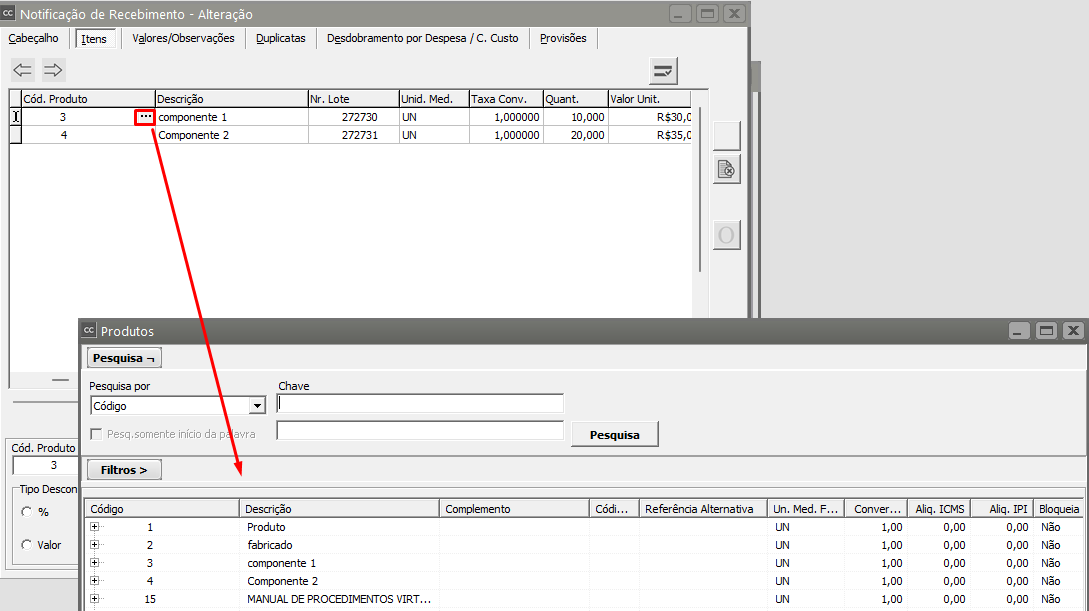](https://autoatendimento.grupoallegus.com.br/uploads/images/gallery/2023-10/ymQimage.png)
A pesquisa de [produtos](https://autoatendimento.grupoallegus.com.br/books/cp/page/cadastrando-os-produtos) é forma flexível de encontrar o [produto](https://autoatendimento.grupoallegus.com.br/books/cp/page/cadastrando-os-produtos) desejado. Selecionando a forma de pesquisa (**Código**, **Descrição** ou **Referência Alternativa**)
[](https://autoatendimento.grupoallegus.com.br/uploads/images/gallery/2023-10/AZVimage.png)
E, digitando as primeiras letras no campo **Chave**,
[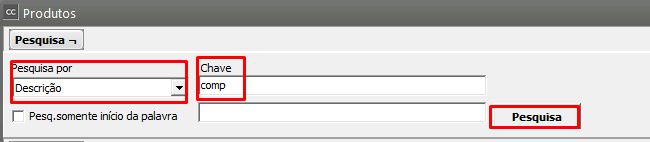](https://autoatendimento.grupoallegus.com.br/uploads/images/gallery/2023-10/3L5image.png)
[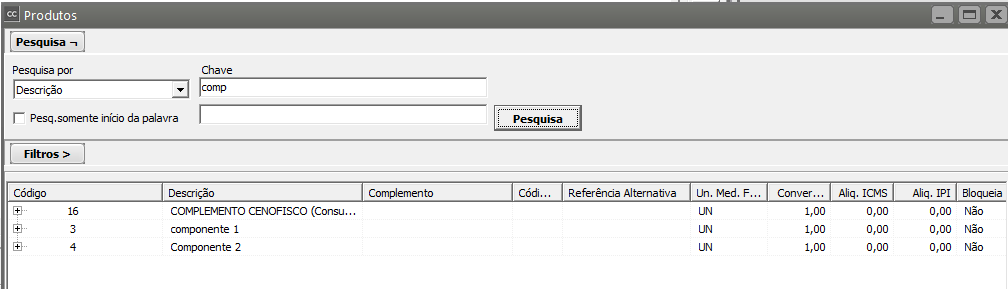](https://autoatendimento.grupoallegus.com.br/uploads/images/gallery/2023-10/8u2image.png)
O [produto ](https://autoatendimento.grupoallegus.com.br/books/cp/page/cadastrando-os-produtos)que corresponda à pesquisa efetuada será exibido logo abaixo.
Você pode escolher também se deseja exibir somente os [produtos](https://autoatendimento.grupoallegus.com.br/books/cp/page/cadastrando-os-produtos) **disponíveis para faturamento, somente ferramentas, somente manufaturados, somente comprados, somente serviços terceirizados, somente serviços próprios, ou ainda todos os [produtos](https://autoatendimento.grupoallegus.com.br/books/cc/page/cadastrando-produtos) se não for feito nenhuma seleção.**
[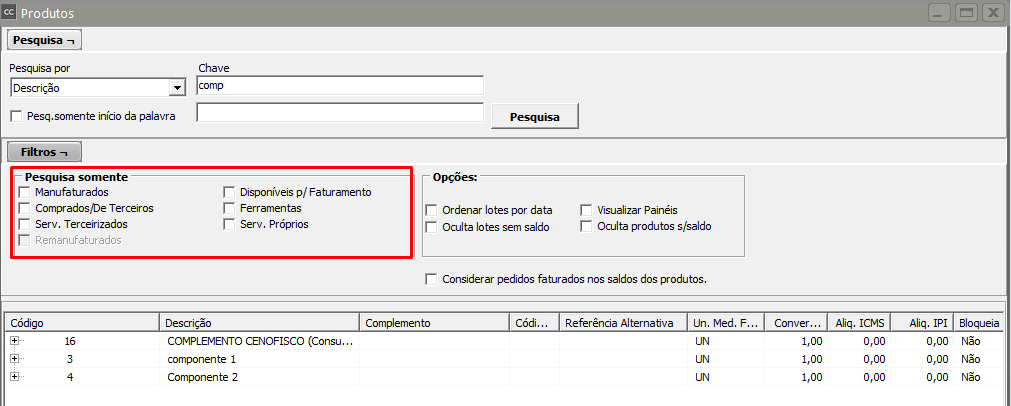](https://autoatendimento.grupoallegus.com.br/uploads/images/gallery/2023-10/qfBimage.png)
Para que sejam exibidos os resultados será necessário pressionar o botão **Pesquisa**, que estará localizado ao lado do campo Chave. Para ver mais sobre pesquisa de [produtos](https://autoatendimento.grupoallegus.com.br/books/cp/page/cadastrando-os-produtos)
[](https://autoatendimento.grupoallegus.com.br/uploads/images/gallery/2023-10/T0Cimage.png)
Outra forma de pesquisa, mais ágil, é utilizando o [Ctrl-Enter](https://autoatendimento.grupoallegus.com.br/AtalhosSistemas.htm) na coluna descrição do [produto](https://autoatendimento.grupoallegus.com.br/books/cp/page/cadastrando-os-produtos):
[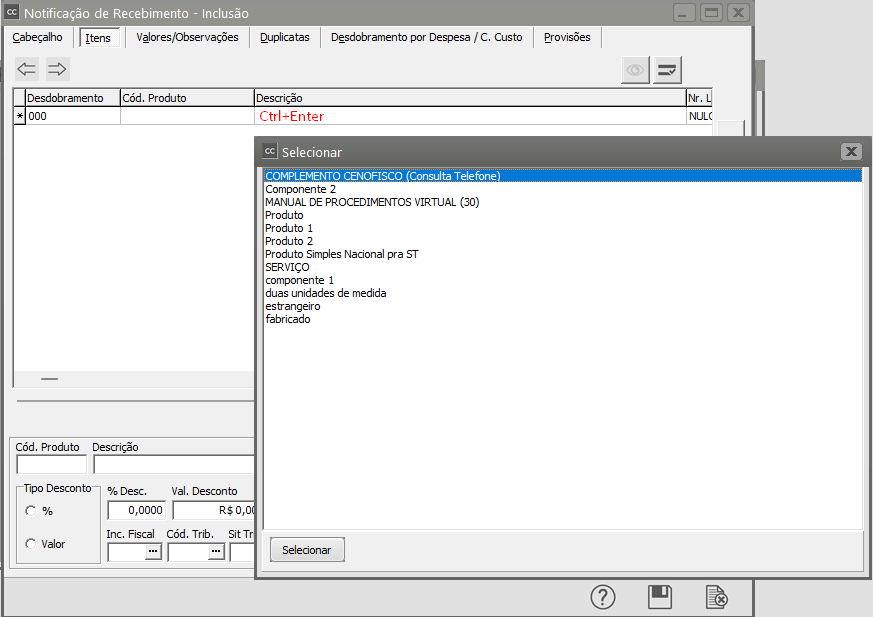](https://autoatendimento.grupoallegus.com.br/uploads/images/gallery/2023-10/a2eimage.png)
Digite o início da [descrição do produto](https://autoatendimento.grupoallegus.com.br/books/cp/page/cadastrando-os-produtos) desejado, e pressione Ctrl-Enter. Será exibida uma lista de descrições que correspondem ao início digitado:
[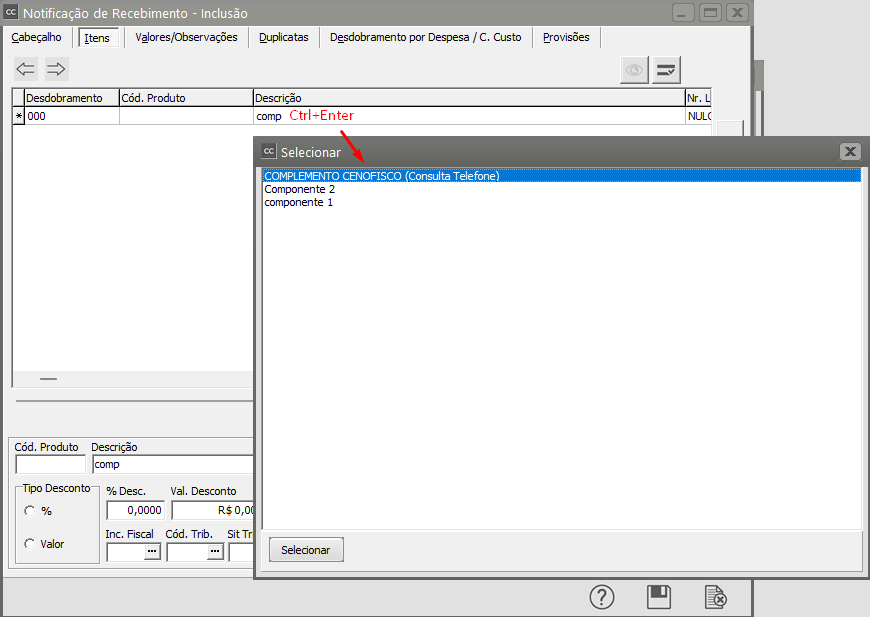](https://autoatendimento.grupoallegus.com.br/uploads/images/gallery/2023-10/V7rimage.png)
Um [produto](https://autoatendimento.grupoallegus.com.br/books/cp/page/cadastrando-os-produtos) pode ser selecionado nessa lista utilizando-se o teclado ou o mouse. Após a seleção, os dados serão preenchidos como se o [código do produto ](https://autoatendimento.grupoallegus.com.br/books/cp/page/cadastrando-os-produtos)tivesse sido digitado manualmente:
[](https://autoatendimento.grupoallegus.com.br/uploads/images/gallery/2023-10/LEeimage.png)
A opção "Visualizar Painéis", será mostrada se a empresa estiver parametrizada no **Sistema de Venda ou Sistema Controle de Estoque**, se escolhida podemos visualizar painéis auxiliares com informações complementares referentes a cada [produto ](https://autoatendimento.grupoallegus.com.br/books/cp/page/cadastrando-os-produtos)selecionado:
[Preço dos produtos,](https://autoatendimento.grupoallegus.com.br/books/vdne/page/definindo-preco-dos-produtos) dependendo da [parametrização do Sistema de Vendas](https://autoatendimento.grupoallegus.com.br/books/vdne/page/parametrizando-a-empresa).
Quantidade total de [produtos](https://autoatendimento.grupoallegus.com.br/books/ce/page/cadastrando-os-produtos) e suas localizações, incluindo nesta ainda o saldo em ordens de compra se a empresa utilizar o **Sistema Controle de Compras.**
**Veja também os Itens:**
- [Trabalhando com Controle de Série para produtos Manufaturados](https://autoatendimento.grupoallegus.com.br/books/ce/page/trabalhando-com-controle-de-serie-dos-produtos-manufaturados)
- [Cadastrando Produtos](https://autoatendimento.grupoallegus.com.br/books/ce/page/cadastrando-os-produtos)
- [Relacionamento entre Produtos e Fornecedores](https://autoatendimento.grupoallegus.com.br/books/ce/page/relacionamento-entre-produtos-e-fornecedores)
- [Cadastrando Engenharia de Produtos](https://autoatendimento.grupoallegus.com.br/books/ce/page/cadastrando-engenharia-do-produto)
- [Alterando o Código do Produto](https://autoatendimento.grupoallegus.com.br/books/ce/page/alterando-o-codigo-do-produto)
- [Realizando o Custeio dos Produtos e das Ordens de Produção](https://autoatendimento.grupoallegus.com.br/books/ce/page/realizando-o-custeio-dos-produtos-e-da-producao)
- [Consultando Saldos e Custos dos Produtos](https://autoatendimento.grupoallegus.com.br/books/ce/page/consultando-saldos-e-custos-dos-produtos)
- [Movimentando Estoque entre Produtos](https://autoatendimento.grupoallegus.com.br/books/ce/page/movimentando-estoque-entre-produtos)
- [Controlando o Inventário dos Produtos](https://autoatendimento.grupoallegus.com.br/books/ce/page/controlando-o-inventario-dos-produtos)
- [Trabalhando com Lote de Produtos](https://autoatendimento.grupoallegus.com.br/books/ce/page/trabalhando-com-lotes-dos-produtos-compradosmanufaturados)
- [Utilizando Classificação Fiscal dos Produtos](https://autoatendimento.grupoallegus.com.br/books/ce/page/utilizando-classificacao-fiscal-para-os-produtos-ncm-nomenclatura-do-mercosul)
- [Utilizando Classificação de Materiais dos Produtos](https://autoatendimento.grupoallegus.com.br/books/ce/page/utilizando-classificacao-de-materiais-para-os-produtos)
- [Trabalhando com Grupo de Produtos](https://autoatendimento.grupoallegus.com.br/books/ce/page/trabalhando-com-grupo-de-produtos)
- [Trabalhando com Linha de Produtos](https://autoatendimento.grupoallegus.com.br/books/ce/page/trabalhando-com-linha-de-produtos)
- [Zerando o Saldo dos Produtos](https://autoatendimento.grupoallegus.com.br/books/ce/page/zerando-o-saldo-dos-produtos)
- [Trabalhando com Grade](https://autoatendimento.grupoallegus.com.br/books/ce/page/trabalhando-com-grade-cadastro-da-caracteristica-1)
- [Pesquisando Produtos](https://autoatendimento.grupoallegus.com.br/books/ce/page/pesquisando-produtos)
- [Estruturando Produtos](https://autoatendimento.grupoallegus.com.br/books/ce/page/estruturando-produtos-engenharia-de-produtos)
- [Transferindo Produtos de um local para outro](https://autoatendimento.grupoallegus.com.br/books/ce/page/transferindo-produtos-de-um-local-para-outro)

# Cadastrando Estrutura da Organização e Máquinas
Para cadastrar uma **Estrutura da Organização e Máquinas** você deve acessar o menu **Manutenção/Estrutura da Organização/Máquinas**.
[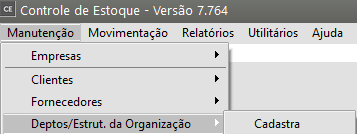](https://autoatendimento.grupoallegus.com.br/uploads/images/gallery/2023-12/9riimage.png)
O cadastro de uma **Estrutura Organizacional** estabelece uma sequência hierárquica entre os vários **[departamentos](https://autoatendimento.grupoallegus.com.br/books/estoque/page/cadastrando-departamentos) e setores da organização.**
Esta hierarquia da organização permite **localizar onde estão alocadas as máquinas e seus respectivos funcionários.**
Esta localização permite calcular a **necessidade de produção** para um determinado setor, identificando as quantidades de horas necessárias tanto de **máquinas quanto de horas-homem.**
Este cadastro também permite agrupar as diversas [Ordens de Produção](https://autoatendimento.grupoallegus.com.br/books/estoque/page/cadastrando-ordens-de-producao) geradas pela **programação MRP.**
[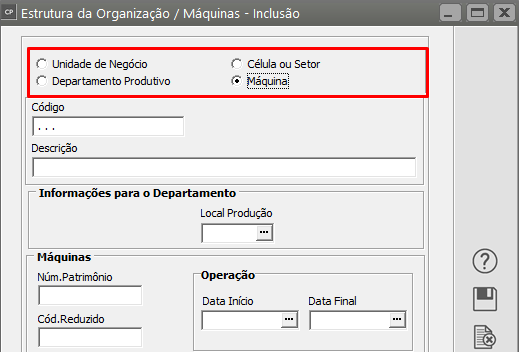](https://autoatendimento.grupoallegus.com.br/uploads/images/gallery/2023-12/MKUimage.png)
Na sequência são registradas as unidades e depois os [departamentos](https://autoatendimento.grupoallegus.com.br/books/estoque/page/cadastrando-departamentos), chegando até as células de fabricação. No ambiente Célula são cadastradas as máquinas.
[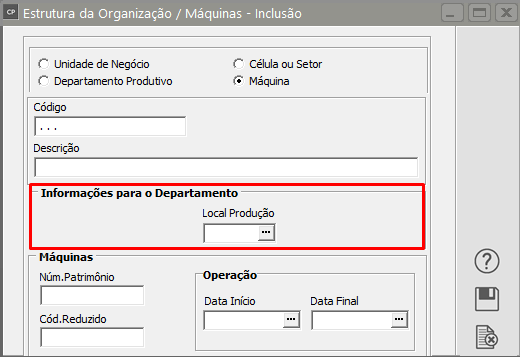](https://autoatendimento.grupoallegus.com.br/uploads/images/gallery/2023-12/MPsimage.png)
A sequência hierárquica depende de como você parametrizou sua empresa nos [Parâmetros Adicionais da Empresa.](https://autoatendimento.grupoallegus.com.br/books/cp/page/parametrizando-a-empresa)
Por exemplo, se você **não** assinalou que utilizava Unidades de Negócio e nem Célula ou Setor, então a hierarquia da sua empresa é constituído de apenas **[Departamento](https://autoatendimento.grupoallegus.com.br/books/estoque/page/cadastrando-departamentos) Produtivo e Máquina**.
[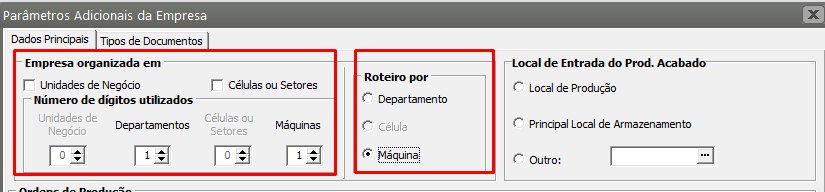](https://autoatendimento.grupoallegus.com.br/uploads/images/gallery/2023-12/xk8image.png)
**1) Cadastrando Unidades de Negócio**
O cadastro de **Unidades de Negócio** ficará disponível apenas se você tiver assinalado nos [Parâmetros da Empresa](https://autoatendimento.grupoallegus.com.br/books/cp/page/parametrizando-a-empresa) que utiliza **Unidades de Negócio.**
[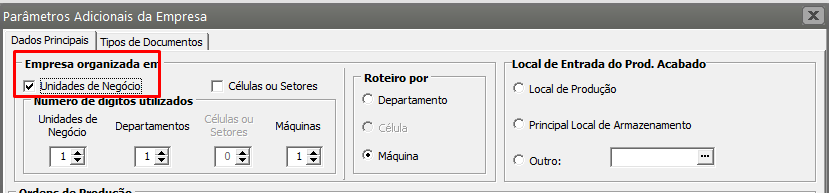](https://autoatendimento.grupoallegus.com.br/uploads/images/gallery/2023-12/5KKimage.png)
A **Unidade de Negócio** é o nível mais externo na estruturação de uma empresa.
Ela pode ser por segmento ou por [produto.](https://autoatendimento.grupoallegus.com.br/books/estoque/page/cadastrando-os-produtos)
Para cadastrar uma **Unidade de Negócio**, basta selecionar Unidade de Negócio na caixa superior e informar o **Código** e a **Descrição**.
Como exemplo de uma **unidade de negócio** por segmento podemos considerar uma empresa que fabrica rodas. Essa empresa poderá ter a **unidade de negócio** que fabrica rodas para uma montadora e uma outra **unidade de negócio** que fabrica rodas para o varejo.
[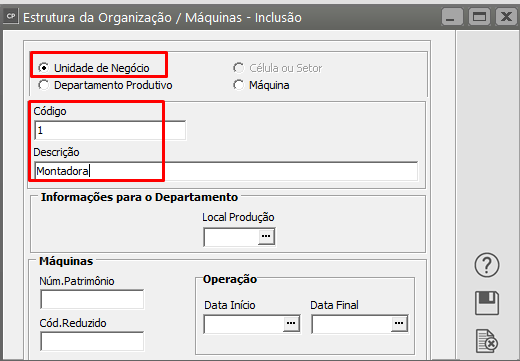](https://autoatendimento.grupoallegus.com.br/uploads/images/gallery/2023-12/tW4image.png)
[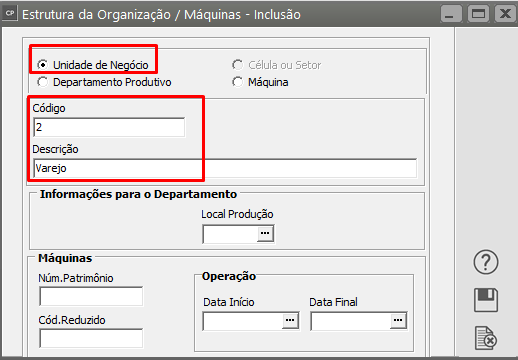](https://autoatendimento.grupoallegus.com.br/uploads/images/gallery/2023-12/1ggimage.png)
Como exemplo de uma **unidade de negócio** por produto podemos considerar uma empresa que produz **canetas**. Essa empresa pode ter uma **unidade de negócio que produz caneta esferográfica plástica** e outra que produz **caneta esferográfica de metal.**
[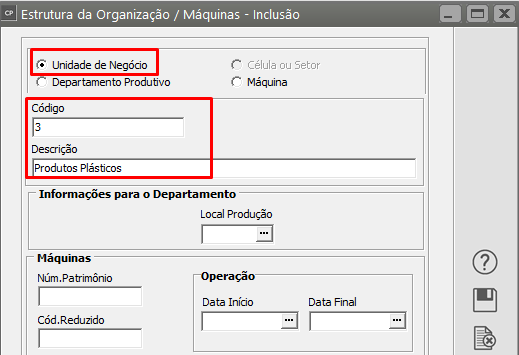](https://autoatendimento.grupoallegus.com.br/uploads/images/gallery/2023-12/NLHimage.png)
[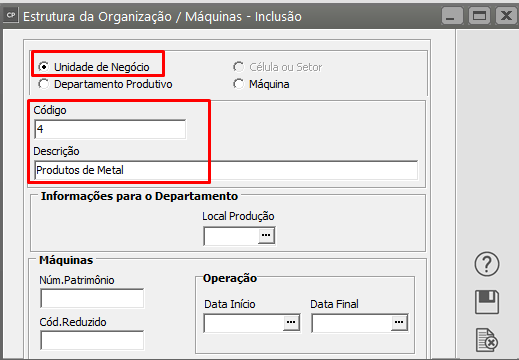](https://autoatendimento.grupoallegus.com.br/uploads/images/gallery/2023-12/ZxPimage.png)
**2) [Cadastrando Departamento Produtivo](https://autoatendimento.grupoallegus.com.br/books/estoque/page/cadastrando-departamentos)**
Para cadastrar [Departamento](https://autoatendimento.grupoallegus.com.br/books/estoque/page/cadastrando-departamentos) Produtivo você deve selecionar [Departamento Produtivo](https://autoatendimento.grupoallegus.com.br/books/estoque/page/cadastrando-departamentos) na caixa superior e informar seu **Código** e a **Descrição**.
Estes [departamentos](https://autoatendimento.grupoallegus.com.br/books/estoque/page/cadastrando-departamentos) serão usados para rastrear uma [Ordem de Produção](https://autoatendimento.grupoallegus.com.br/books/estoque/page/cadastrando-ordens-de-producao), ou seja, para que uma pessoa que não esteja envolvida diretamente com a OP saiba qual é o [departamento](https://autoatendimento.grupoallegus.com.br/books/estoque/page/cadastrando-departamentos) responsável pela mesma.
Em **Informações para o [Departamento](https://autoatendimento.grupoallegus.com.br/books/estoque/page/cadastrando-departamentos)** informe o local de produção que este [departamento](https://autoatendimento.grupoallegus.com.br/books/estoque/page/cadastrando-departamentos) pertence.
Se você assinalou nos [Parâmetros da Empresa](https://autoatendimento.grupoallegus.com.br/books/cp/page/parametrizando-a-empresa) que utiliza Unidades de Negócio, então o código do Departamento será constituído do código de sua Unidade de Negócio mais o código do [departamento](https://autoatendimento.grupoallegus.com.br/books/estoque/page/cadastrando-departamentos) propriamente dito.
Dessa forma, é necessário que se cadastre a unidade de negócio antes de cadastrar o [departamento.](https://autoatendimento.grupoallegus.com.br/books/estoque/page/cadastrando-departamentos)
[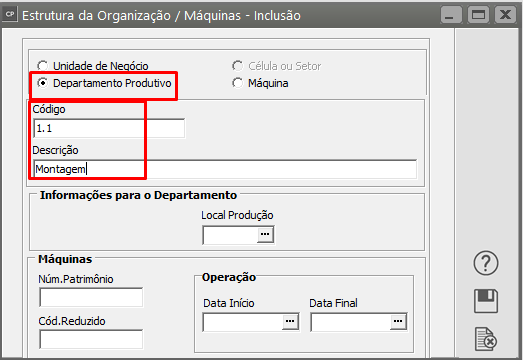](https://autoatendimento.grupoallegus.com.br/uploads/images/gallery/2023-12/UGnimage.png)
**3) Cadastrando Célula ou Setor**
O cadastro de **Célula ou Setor** ficará disponível apenas se você tiver assinalado nos [Parâmetros da Empresa](https://autoatendimento.grupoallegus.com.br/books/cp/page/parametrizando-a-empresa) que utiliza Células ou Setores.
[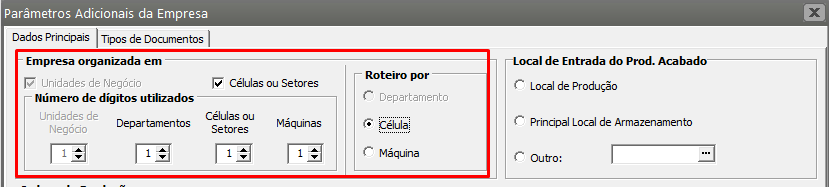](https://autoatendimento.grupoallegus.com.br/uploads/images/gallery/2023-12/DxVimage.png)
Uma **célula** é um conjunto de máquinas dispostas em forma sequencial do processo produtivo.
Para cadastrar uma Célula, basta selecionar Célula ou Setor na caixa superior e informar seu **Código** e a **Descrição**.
Se você assinalou nos [Parâmetros da Empresa](https://autoatendimento.grupoallegus.com.br/books/cp/page/parametrizando-a-empresa) que utiliza Unidades de Negócio, então o código da Célula ou Setor será constituído do código de sua unidade de negócio, do código de seu [departamento](https://autoatendimento.grupoallegus.com.br/books/estoque/page/cadastrando-departamentos) e do código da célula ou setor propriamente dito. Senão, o código será constituído apenas do código de seu [departamento](https://autoatendimento.grupoallegus.com.br/books/estoque/page/cadastrando-departamentos) mais o código da célula ou setor.
[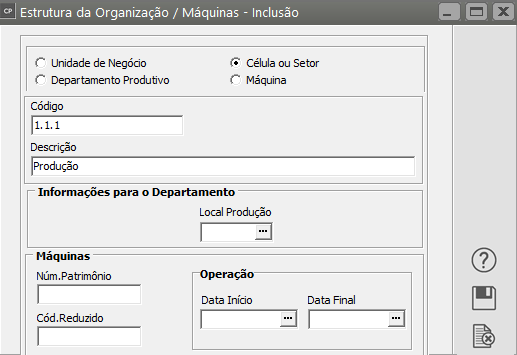](https://autoatendimento.grupoallegus.com.br/uploads/images/gallery/2023-12/Lwsimage.png)
Dessa forma, é necessário que se cadastre a **Unidade de Negócio**, se este tiver sido assinalado nos [Parâmetros Adicionais da Empresa](https://help.supersoftservice.com.br/CP/paginas/ParametrizandoEmpresa.htm), e o [Departamento Produtivo](https://autoatendimento.grupoallegus.com.br/books/estoque/page/cadastrando-departamentos) antes de cadastrar a Célula ou Setor.
**4) Cadastrando Máquinas**
Para cadastrar uma Máquina você deve selecionar Máquina na caixa superior e informar seu **Código**, **Descrição**, **Núm. do Patrimônio**, **Código Reduzido**, a **Data de Início de Operação** e a **Data Final de Operação** (informada quando a máquina for desativada ou quando ela mudar de célula ou [departamento](https://autoatendimento.grupoallegus.com.br/books/estoque/page/cadastrando-departamentos)).
O **código da Máquina** será constituído do código da **unidade de negócio** (se você tiver assinalado que utiliza **Unidades de Negócio** nos [Parâmetros da Empresa](https://help.supersoftservice.com.br/CP/paginas/ParametrizandoEmpresa.htm)), do código do [departamento](https://autoatendimento.grupoallegus.com.br/books/estoque/page/cadastrando-departamentos), do código da célula ou setor (se você tiver assinalado nos [Parâmetros da Empresa](https://help.supersoftservice.com.br/CP/paginas/ParametrizandoEmpresa.htm) que utiliza **Células ou Setores**) e do **código da máquina** propriamente dito.
[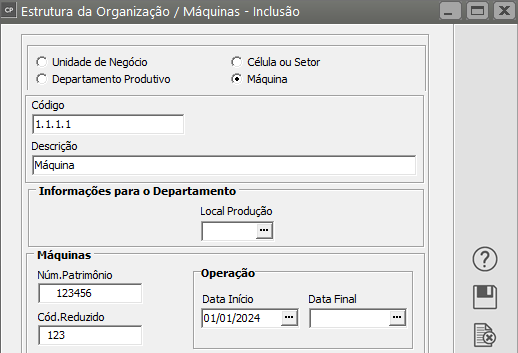](https://autoatendimento.grupoallegus.com.br/uploads/images/gallery/2023-12/c28image.png)
Dessa forma, é necessário que se cadastre a **unidade de negócio**, se este tiver sido assinalado nos Parâmetros Adicionais da Empresa, o [departamento produtivo](https://autoatendimento.grupoallegus.com.br/books/estoque/page/cadastrando-departamentos) e a célula ou setor, também se tiver sido assinalado nos Parâmetros Adicionais da Empresa, antes de cadastrar a máquina.
Pelo fato do código da **máquina** poder se tornar muito extenso, o **código reduzido** deverá ser informado em seu lugar nas telas que são necessárias.
Depois de preencher todos os dados e clicar em gravar, aparecerá a tela de **Disponibilidade das Máquinas**.
Você também poderá acessar essa tela através do menu **Manutenção/Tabelas/Disponibilidade das Máquinas/Manutenção**. Porém, através desse menu, você só poderá editar e visualizar a **Disponibilidade das Máquinas.**
Na aba **Turnos** desta tela, você deverá informar o turno em que o equipamento irá trabalhar e quantas horas será a duração da jornada. Na aba **Dias Sem Expediente**, deve ser informado os dias ou as horas em que o equipamento não trabalhará.
[](https://autoatendimento.grupoallegus.com.br/uploads/images/gallery/2023-12/vG5image.png)
Se você clicar no botão [, ](https://autoatendimento.grupoallegus.com.br/uploads/images/gallery/2023-12/Sh9image.png)aparecerá a tela de **Geração Automática de Dias Sem Expediente.**
[](https://autoatendimento.grupoallegus.com.br/uploads/images/gallery/2023-12/YBSimage.png)
Nesta tela você poderá gerar automaticamente os dias em que a **máquina não irá trabalhar**. Você deverá informar o período para qual deseja gerar os dias sem expedientes, o número de horas ao dia e o motivo da folga. Se o motivo selecionado for Fim de Semana, você poderá escolher se deseja **gerar a folga para os sábados e domingos**, apenas para os sábados ou apenas para os domingos dentro do período informado. Se o motivo selecionado for Manutenção, você poderá escolher os dias da semana em que deseja gerar os dias sem expediente dentro do período.
Ela também pode ser acessada através do menu **Manutenção/Tabelas/Disponibilidade das Máquinas/Geração Automática de Dias Sem Expediente**, onde você poderá gerar os dias **sem expediente** para, além de uma **máquina** específica, para **máquinas** de um [departamento](https://autoatendimento.grupoallegus.com.br/books/estoque/page/cadastrando-departamentos) ou para faixa de máquinas
**Mas atenção**: esta tela é apenas um auxílio para que você cadastre os dias sem expediente de sua máquina. É extremamente recomendado que você confira os dias sem expedientes gerados automaticamente.
[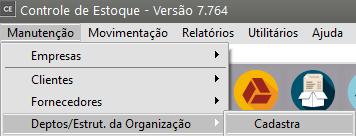](https://autoatendimento.grupoallegus.com.br/uploads/images/gallery/2023-10/FRwimage.png)
O cadastro de uma **Estrutura Organizacional** estabelece uma sequência hierárquica entre os vários [departamentos](https://autoatendimento.grupoallegus.com.br/books/estoque/page/cadastrando-departamentos) e setores da organização. Esta hierarquia da organização permite localizar onde estão alocadas as máquinas e seus respectivos funcionários.
Esta localização permite calcular a necessidade de produção para um determinado **setor**, identificando as quantidades de horas necessárias tanto de máquinas quanto de horas-homem.
Este cadastro também permite agrupar as diversas [Ordens de Produção](https://autoatendimento.grupoallegus.com.br/books/estoque/page/cadastrando-ordens-de-producao) geradas pela programação MRP.Na sequência são registradas as **unidades** e depois os [departamentos](https://autoatendimento.grupoallegus.com.br/books/estoque/page/cadastrando-departamentos), chegando até as **células de fabricação**. No ambiente Célula são cadastradas as **máquinas.**A sequência hierárquica depende de como você parametrizou sua empresa nos [Parâmetros Adicionais da Empresa](https://www.help.supersoft.com.br/CE/paginas/ParametrizandoEmpresa.htm). Por exemplo, se você **não** assinalou que utilizava **Unidades de Negócio e nem Célula ou Setor,** então a hierarquia da sua empresa é constituído de apenas **[Departamento Produtivo](https://autoatendimento.grupoallegus.com.br/books/estoque/page/cadastrando-departamentos) e Máquina.****1) Cadastrando Unidades de Negócio**O cadastro de **Unidades de Negócio** ficará disponível apenas se você tiver assinalado nos [Parâmetros da Empresa](https://www.help.supersoft.com.br/CE/paginas/ParametrizandoEmpresa.htm) que utiliza Unidades de Negócio.
[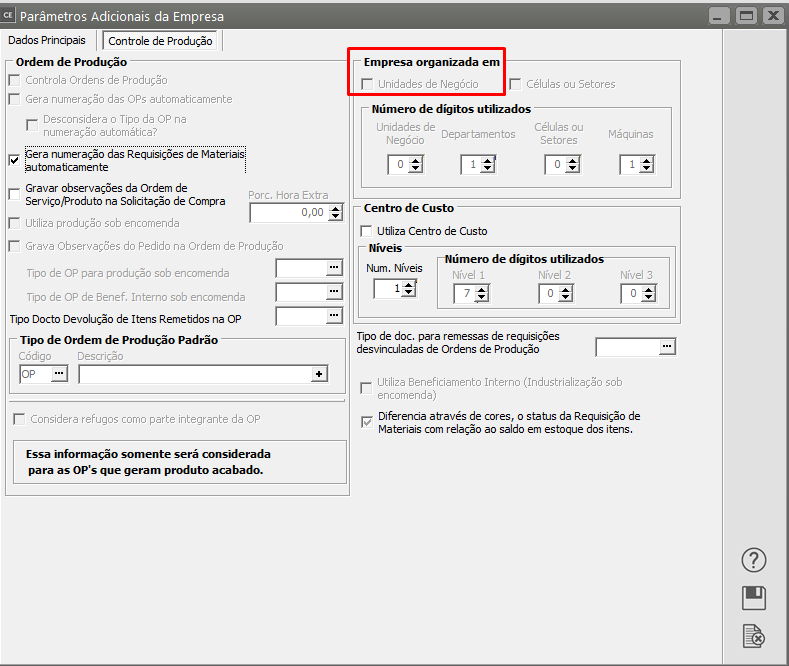](https://autoatendimento.grupoallegus.com.br/uploads/images/gallery/2023-12/1Bcimage.png)
A **Unidade de Negócio** é o nível mais externo na estruturação de uma empresa. Ela pode ser por segmento ou por produto. Como exemplo de uma unidade de negócio por segmento podemos considerar uma empresa que fabrica rodas. Essa empresa poderá ter a unidade de negócio que fabrica rodas para uma montadora e uma outra unidade de negócio que fabrica rodas para o varejo. Como exemplo de uma unidade de negócio por produto podemos considerar uma empresa que produz canetas. Essa empresa pode ter uma unidade de negócio que produz caneta esferográfica plástica e outra que produz caneta esferográfica de metal.Para cadastrar uma Unidade de Negócio, basta selecionar Unidade de Negócio na caixa superior e informar o **Código** e a **Descrição**.**2) [Cadastrando Departamento Produtivo](https://autoatendimento.grupoallegus.com.br/books/estoque/page/cadastrando-departamentos)**Para cadastrar [Departamento Produtivo](https://autoatendimento.grupoallegus.com.br/books/estoque/page/cadastrando-departamentos) você deve selecionar [Departamento Produtivo](https://autoatendimento.grupoallegus.com.br/books/estoque/page/cadastrando-departamentos) na caixa superior e informar seu **Código** e a **Descrição**.
[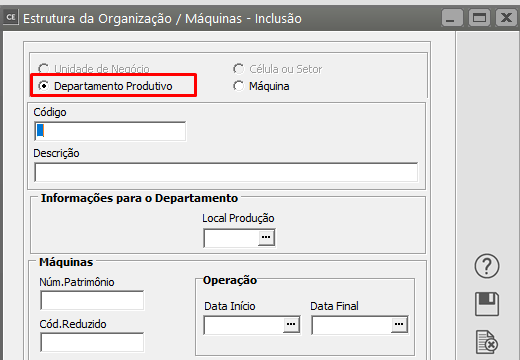](https://autoatendimento.grupoallegus.com.br/uploads/images/gallery/2023-12/AFeimage.png)
Estes [departamentos](https://autoatendimento.grupoallegus.com.br/books/estoque/page/cadastrando-departamentos) serão usados para rastrear uma [Ordem de Produção](https://autoatendimento.grupoallegus.com.br/books/estoque/page/cadastrando-ordens-de-producao), ou seja, para que uma pessoa que não esteja envolvida diretamente com a OP saiba qual é o [departamento](https://autoatendimento.grupoallegus.com.br/books/estoque/page/cadastrando-departamentos) responsável pela mesma.Em **Informações para o [Departamento](https://autoatendimento.grupoallegus.com.br/books/estoque/page/cadastrando-departamentos)** informe o local de produção que este [departamento](https://autoatendimento.grupoallegus.com.br/books/estoque/page/cadastrando-departamentos) pertence.Se você assinalou nos [Parâmetros da Empresa](https://www.help.supersoft.com.br/CE/paginas/ParametrizandoEmpresa.htm) que utiliza Unidades de Negócio, então o código do [Departamento](https://autoatendimento.grupoallegus.com.br/books/estoque/page/cadastrando-departamentos) será constituído do código de sua Unidade de Negócio mais o [código do departamento](https://autoatendimento.grupoallegus.com.br/books/estoque/page/cadastrando-departamentos) propriamente dito.
[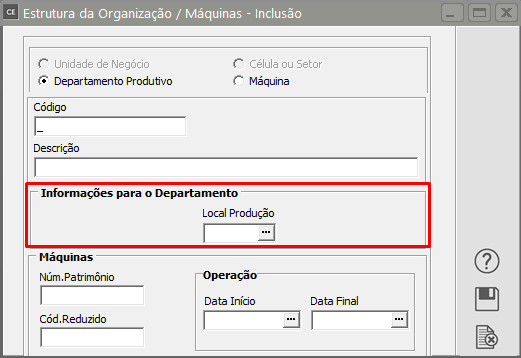](https://autoatendimento.grupoallegus.com.br/uploads/images/gallery/2023-12/jfoimage.png)
Dessa forma, é necessário que se cadastre a unidade de negócio antes de cadastrar o [departamento.](https://autoatendimento.grupoallegus.com.br/books/estoque/page/cadastrando-departamentos)**3) Cadastrando Célula ou Setor**O cadastro de **Célula ou Setor** ficará disponível apenas se você tiver assinalado nos [Parâmetros da Empresa](https://www.help.supersoft.com.br/CE/paginas/ParametrizandoEmpresa.htm) que utiliza Células ou Setores.
[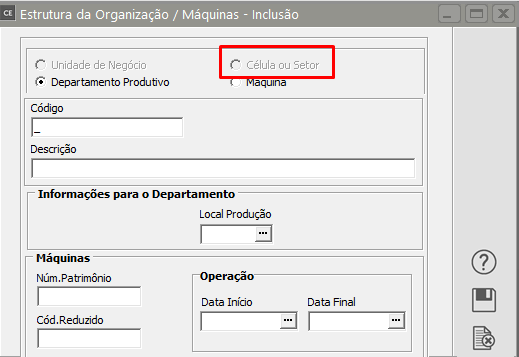](https://autoatendimento.grupoallegus.com.br/uploads/images/gallery/2023-12/BuLimage.png)
Uma célula é um conjunto de máquinas dispostas em forma sequencial do processo produtivo.Para cadastrar uma Célula, basta selecionar Célula ou Setor na caixa superior e informar seu **Código** e a **Descrição**.Se você assinalou nos [Parâmetros da Empresa](https://www.help.supersoft.com.br/CE/paginas/ParametrizandoEmpresa.htm) que utiliza Unidades de Negócio, então o código da Célula ou Setor será constituído do código de sua unidade de negócio, do código de seu [departamento](https://autoatendimento.grupoallegus.com.br/books/estoque/page/cadastrando-departamentos) e do código da célula ou setor propriamente dito. Senão, o código será constituído apenas do código de seu [departamento ](https://autoatendimento.grupoallegus.com.br/books/estoque/page/cadastrando-departamentos)mais o código da célula ou setor.Dessa forma, é necessário que se cadastre a Unidade de Negócio, se este tiver sido assinalado nos [Parâmetros Adicionais da Empresa](https://www.help.supersoft.com.br/CE/paginas/ParametrizandoEmpresa.htm), e o [Departamento Produtivo](https://autoatendimento.grupoallegus.com.br/books/estoque/page/cadastrando-departamentos) antes de cadastrar a Célula ou Setor.**4) Cadastrando Máquinas**Para cadastrar uma Máquina você deve selecionar Máquina na caixa superior e informar seu **Código**, **Descrição**, **Núm. do Patrimônio**, **Código Reduzido**, a **Data de Início de Operação** e a **Data Final de Operação** (informada quando a máquina for desativada ou quando ela mudar de célula ou [departamento](https://autoatendimento.grupoallegus.com.br/books/estoque/page/cadastrando-departamentos)).
[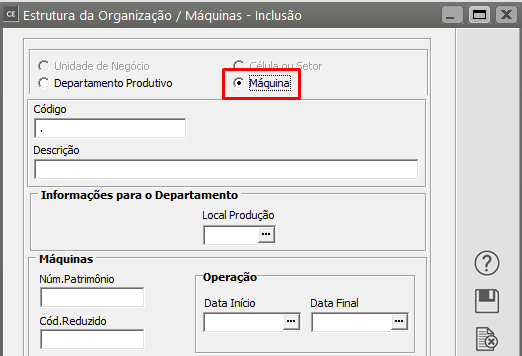](https://autoatendimento.grupoallegus.com.br/uploads/images/gallery/2023-12/zFGimage.png)
O código da Máquina será constituído do código da unidade de negócio (se você tiver assinalado que utiliza Unidades de Negócio nos [Parâmetros da Empresa](https://www.help.supersoft.com.br/CE/paginas/ParametrizandoEmpresa.htm)), do código do [departamento](https://autoatendimento.grupoallegus.com.br/books/estoque/page/cadastrando-departamentos), do código da célula ou setor (se você tiver assinalado nos [Parâmetros da Empresa](https://www.help.supersoft.com.br/CE/paginas/ParametrizandoEmpresa.htm) que utiliza Células ou Setores) e do código da máquina propriamente dito.Dessa forma, é necessário que se cadastre a unidade de negócio, se este tiver sido assinalado nos Parâmetros Adicionais da Empresa, o [departamento produtivo](https://autoatendimento.grupoallegus.com.br/books/estoque/page/cadastrando-departamentos) e a célula ou setor, também se tiver sido assinalado nos Parâmetros Adicionais da Empresa, antes de cadastrar a máquina.Pelo fato do código da máquina poder se tornar muito extenso, o **código reduzido** deverá ser informado em seu lugar nas telas que são necessárias.Depois de preencher todos os dados e clicar em gravar, aparecerá a tela de **Disponibilidade das Máquinas**.Você também poderá acessar essa tela através do menu **Manutenção/Tabelas/Disponibilidade das Máquinas/Manutenção**. Porém, através desse menu, você só poderá editar e visualizar a Disponibilidade das Máquinas.
[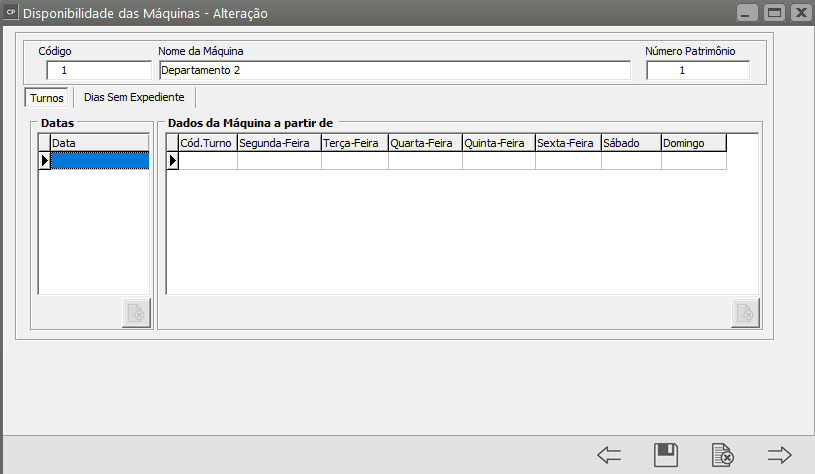](https://autoatendimento.grupoallegus.com.br/uploads/images/gallery/2023-12/OyBimage.png)
Na aba **Turnos** desta tela, você deverá informar o turno em que o equipamento irá trabalhar e quantas horas será a duração da jornada. Na aba **Dias Sem Expediente**, deve ser informado os dias ou as horas em que o equipamento não trabalhará.
[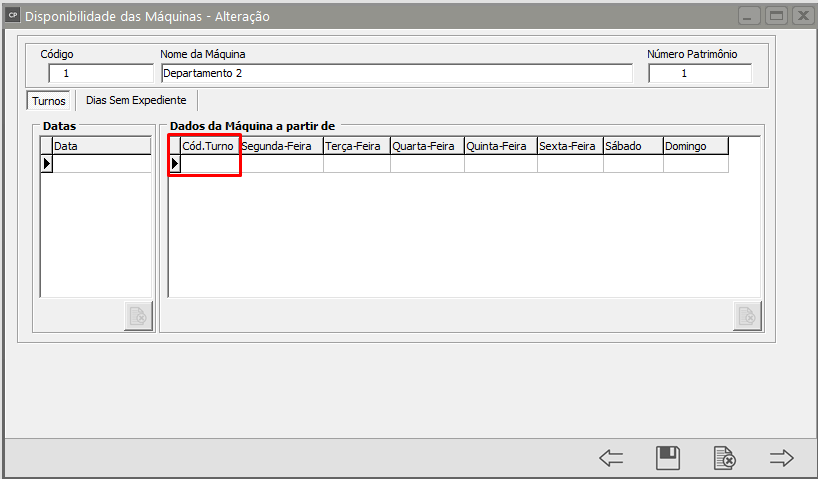](https://autoatendimento.grupoallegus.com.br/uploads/images/gallery/2023-12/0Rpimage.png)
Se você clicar na aba [, ](https://autoatendimento.grupoallegus.com.br/uploads/images/gallery/2023-12/GCNimage.png)o botão [, ](https://autoatendimento.grupoallegus.com.br/uploads/images/gallery/2023-12/Ob8image.png)aparecerá a tela de Geração Automática de Dias Sem Expediente.
[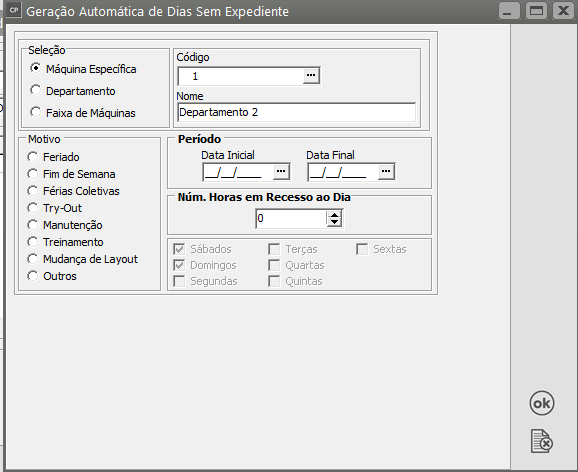](https://autoatendimento.grupoallegus.com.br/uploads/images/gallery/2023-12/mtCimage.png)
Nesta tela você poderá gerar automaticamente os dias em que a máquina não irá trabalhar. Você deverá informar o período para qual deseja gerar os dias sem expedientes, o número de horas ao dia e o motivo da folga. Se o motivo selecionado for Fim de Semana, você poderá escolher se deseja gerar a folga para os sábados e domingos, apenas para os sábados ou apenas para os domingos dentro do período informado. Se o motivo selecionado for Manutenção, você poderá escolher os dias da semana em que deseja gerar os dias sem expediente dentro do período.Ela também pode ser acessada através do menu **Manutenção/Tabelas/Disponibilidade das Máquinas/Geração Automática de Dias Sem Expediente**, onde você poderá gerar os dias sem expediente para, além de uma máquina específica, para máquinas de um [departamento](https://autoatendimento.grupoallegus.com.br/books/estoque/page/cadastrando-departamentos) ou para faixa de máquinas**Mas atenção**: esta tela é apenas um auxílio para que você cadastre os dias sem expediente de sua máquina. É extremamente recomendado que você confira os dias sem expedientes gerados automaticamente.
# Informando quantidade e custo médio anteriores
Quando o **controle de estoque** de uma empresa é feito por um **outro sistema ou uma outra forma de controle é utilizada e este é inserido no Sistema Controle de Estoque,** há a necessidade que os saldos e os custos dos produtos sejam consistentes ao estoque real da empresa. Então, é necessário que seja feita a **inicialização do estoque,** isto é, as quantidades e os custos anteriores de cada [produto](https://autoatendimento.grupoallegus.com.br/books/estoque/page/cadastrando-os-produtos) devem ser informados.
Os dados anteriores dos [produtos](https://autoatendimento.grupoallegus.com.br/books/estoque/page/cadastrando-os-produtos) podem ser alterados gerando [movimentações ](https://autoatendimento.grupoallegus.com.br/books/estoque/page/cadastrando-movimentacao-simples)com [Tipos de Documentos](https://autoatendimento.grupoallegus.com.br/books/estoque/page/definindo-tipos-de-documentos) definidos por você que simbolize uma inicialização do estoque. Leia mais no item [Cadastrando Movimentações Simples.](https://autoatendimento.grupoallegus.com.br/books/estoque/page/cadastrando-movimentacao-simples)Este processo deve ser feito somente uma vez para cada [produto](https://autoatendimento.grupoallegus.com.br/books/estoque/page/cadastrando-os-produtos), pois a partir dele os saldos e os custos são atualizados automaticamente pelas [movimentações](https://autoatendimento.grupoallegus.com.br/books/estoque/page/cadastrando-movimentacao-simples) (veja o item [Cadastrando Movimentações Simples](https://autoatendimento.grupoallegus.com.br/books/estoque/page/cadastrando-movimentacao-simples)) e pelo processo de Custeio [(veja o item Realizando o Custeio dos Produtos e da Produção).](https://autoatendimento.grupoallegus.com.br/books/estoque/page/realizando-o-custeio-dos-produtos-e-da-producao)1) Deverá ser cadastrado um [tipo de Documento](https://autoatendimento.grupoallegus.com.br/books/estoque/page/definindo-tipos-de-documentos) para a **Implantação de Saldos** no **Sistema Controle de Estoque,** esse documento deverá ser de entrada, interno e de cálculo do custo médio
[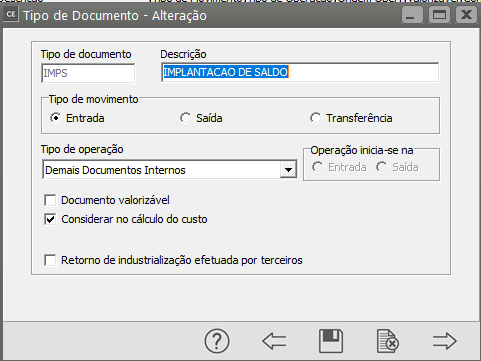](https://autoatendimento.grupoallegus.com.br/uploads/images/gallery/2023-10/Li2image.png)
2\) Em seguida será necessário acessar o menu **Movimentação>Movimentação Simples>Cadastra** e informar o [tipo de documento](https://autoatendimento.grupoallegus.com.br/books/estoque/page/definindo-tipos-de-documentos) criado anteriormente
Informe:
- Número do documento
- data da implantação
- [Código do Produto](https://autoatendimento.grupoallegus.com.br/books/estoque/page/cadastrando-os-produtos), localização, quantidade em estoque e valor TOTAL da quantidade em Estoque
O Sistema irá calcular automaticamente o custo médio do [produtos](https://autoatendimento.grupoallegus.com.br/books/estoque/page/cadastrando-os-produtos) que deu entrada no Estoque.
Observação:
Não será necessário cadastrar uma [movimentação simples](https://autoatendimento.grupoallegus.com.br/books/estoque/page/cadastrando-movimentacao-simples) para cada [produto ](https://autoatendimento.grupoallegus.com.br/books/estoque/page/cadastrando-os-produtos)que você irá **implantar o Saldo**, basta ir inserindo os [produtos](https://autoatendimento.grupoallegus.com.br/books/estoque/page/cadastrando-os-produtos) conforme tiver as informações, você poderá salvar a [movimentação simples](https://autoatendimento.grupoallegus.com.br/books/estoque/page/cadastrando-movimentacao-simples) e editá-la posteriormente, gerando apenas uma [movimentação simples](https://autoatendimento.grupoallegus.com.br/books/estoque/page/cadastrando-movimentacao-simples) para a **implantação de saldo** e de custo de todos os [produtos](https://autoatendimento.grupoallegus.com.br/books/estoque/page/cadastrando-os-produtos) da empresa.
[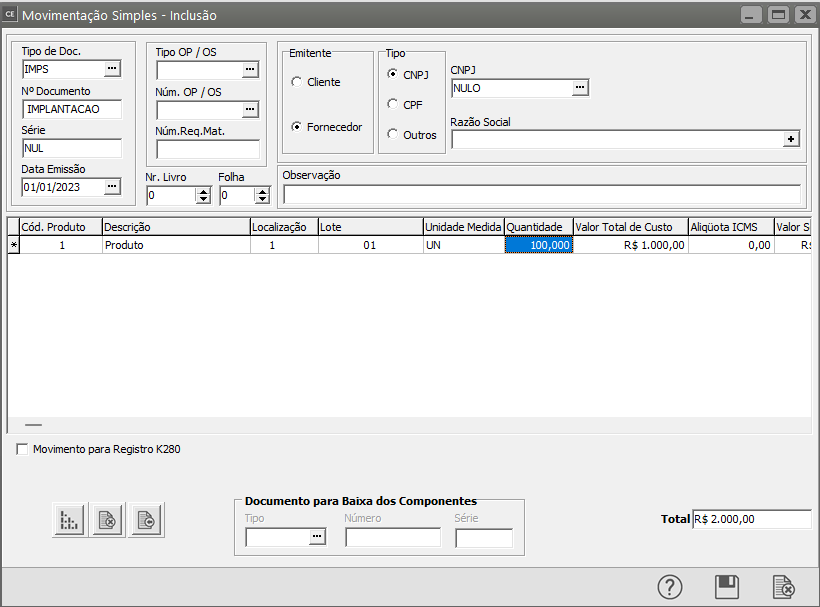](https://autoatendimento.grupoallegus.com.br/uploads/images/gallery/2023-10/YM2image.png)
# Estruturando Produtos (Engenharia de Produtos)
Para acessar a estrutura de [produtos](https://autoatendimento.grupoallegus.com.br/books/ce/page/cadastrando-os-produtos) ([engenharia de produto](https://autoatendimento.grupoallegus.com.br/books/ce/page/cadastrando-engenharia-do-produto)) utilize o menu **Manutenção/Engenharia de Produtos**[](https://autoatendimento.grupoallegus.com.br/uploads/images/gallery/2023-10/C2Kimage.png)Você poderá, através dessa opção, montar a **estrutura dos [produtos](https://autoatendimento.grupoallegus.com.br/books/ce/page/cadastrando-os-produtos)** controlados pelo Sistema, ou seja, definir **quais [produtos](https://autoatendimento.grupoallegus.com.br/books/ce/page/cadastrando-os-produtos) entram na composição de um outro [produto ](https://autoatendimento.grupoallegus.com.br/books/ce/page/cadastrando-os-produtos)**e em qual quantidade, sendo que esta poderá ser controlada separadamente e discriminadas individualmente nos documentos. Por exemplo: um microcomputador é composto de 1 teclado, 1 mouse, 1 monitor de vídeo, 2 caixas de som, etc.
Na aba **Dados do [Produto](https://autoatendimento.grupoallegus.com.br/books/ce/page/cadastrando-os-produtos) Principal** deverá ser informado o [código do produto](https://autoatendimento.grupoallegus.com.br/books/ce/page/cadastrando-os-produtos) e a descrição na qual você está cadastrando a [engenharia.](https://autoatendimento.grupoallegus.com.br/books/ce/page/cadastrando-engenharia-do-produto)
[](https://autoatendimento.grupoallegus.com.br/uploads/images/gallery/2023-10/j0wimage.png)
Em **Opções de [Engenharia ](https://autoatendimento.grupoallegus.com.br/books/ce/page/cadastrando-engenharia-do-produto)**você deverá definir em quais Sistemas a estrutura que está sendo cadastrada será visível.
Através desta informação, você pode definir, para um mesmo [produto](https://autoatendimento.grupoallegus.com.br/books/ce/page/cadastrando-os-produtos), estruturas diferenciadas em cada Sistema.
Por exemplo para um computador,
- no **Sistema de Vendas,** você pode definir que ele é formado por teclado, mouse, monitor e cpu.
- no **Sistema Controle de Estoque,** você pode informar que ele é formado por teclado, mouse, monitor, cabo de força, processador, cooler e placa-mãe.
Neste exemplo, a impressão do:
- [Orçamento](https://autoatendimento.grupoallegus.com.br/books/vdne/page/cadastrando-orcamentos) poderia conter os itens informados para estrutura no **Sistema de Vendas**;
- [Nota Fiscal](https://autoatendimento.grupoallegus.com.br/books/vdne/page/emitindo-notas-fiscais-eletronicas-nfe) poderia conter apenas o [produto](https://autoatendimento.grupoallegus.com.br/books/ce/page/cadastrando-os-produtos) computador.
- E o processo de integração com o estoque baixaria os **itens utilizando a estrutura informada para o [produto](https://autoatendimento.grupoallegus.com.br/books/ce/page/cadastrando-os-produtos)** no **Sistema Controle de Estoque,** no caso mais detalhada.
[](https://autoatendimento.grupoallegus.com.br/uploads/images/gallery/2023-10/53Yimage.png)
Na definição da [engenharia dos produtos](https://autoatendimento.grupoallegus.com.br/books/ce/page/cadastrando-engenharia-do-produto) também há a possibilidade de definir se será realizada a [**Baixa por explosão**](https://autoatendimento.grupoallegus.com.br/books/vdne/page/venda-por-explosao-componentes-baixados-no-ce-na-emissao-da-nfe-e-sendo-informados-nos-itens-da-nfe) deste [produto](https://autoatendimento.grupoallegus.com.br/books/ce/page/cadastrando-os-produtos) (que pode ser na entrada ou na saída do [produto](https://autoatendimento.grupoallegus.com.br/books/ce/page/cadastrando-os-produtos) principal). Isto significa que, na entrada ou na saída do [produto](https://autoatendimento.grupoallegus.com.br/books/ce/page/cadastrando-os-produtos) principal o Sistema poderá gerar a baixa de todos os componentes deste [produto](https://autoatendimento.grupoallegus.com.br/books/ce/page/cadastrando-os-produtos), de acordo com as quantidades definidas no controle de estoque.
Caso a opção **[Baixa produto principal](https://autoatendimento.grupoallegus.com.br/books/vdne/page/venda-por-explosao-componentes-baixados-no-ce-na-emissao-da-nfe-e-sendo-informados-nos-itens-da-nfe)** for assinalada, será dada baixa do [produto](https://autoatendimento.grupoallegus.com.br/books/ce/page/cadastrando-os-produtos) principal, assim como dos seus componentes. Utilizando o **Sistema de Planejamento Programação e Controle de Produção não será possível a [baixa por explosão](https://autoatendimento.grupoallegus.com.br/books/vdne/page/venda-por-explosao-componentes-baixados-no-ce-na-emissao-da-nfe-e-sendo-informados-nos-itens-da-nfe) dos componentes de um [produto](https://autoatendimento.grupoallegus.com.br/books/ce/page/cadastrando-os-produtos) manufaturado,** pois isso ocorrerá no controle de produção.
[](https://autoatendimento.grupoallegus.com.br/uploads/images/gallery/2023-10/Tpoimage.png)
Na aba **Componentes** você deverá informar quais os [produtos](https://autoatendimento.grupoallegus.com.br/books/ce/page/cadastrando-os-produtos) entram na composição do [produto](https://autoatendimento.grupoallegus.com.br/books/ce/page/cadastrando-os-produtos) informado na aba Dados do [Produto](https://autoatendimento.grupoallegus.com.br/books/ce/page/cadastrando-os-produtos) Principal, quantidades, [unidade de medidas ](https://autoatendimento.grupoallegus.com.br/books/ce/page/trabalhando-com-unidade-de-medida)e origem dos mesmos
[](https://autoatendimento.grupoallegus.com.br/uploads/images/gallery/2023-10/H2bimage.png)
**"Matéria-prima de terceiros recebida para beneficiamento"**. Esse tipo é informado no [cadastro do produto](https://autoatendimento.grupoallegus.com.br/books/ce/page/cadastrando-os-produtos) em Classificação do Produto Comprado. Essa informação é importante para que a [ordem de produção](https://autoatendimento.grupoallegus.com.br/books/ce/page/cadastrando-ordens-de-producao) identifique que se trata do processo de [beneficiamento interno](https://autoatendimento.grupoallegus.com.br/books/ce/page/trabalhando-com-beneficiamento-interno-utilizacao-de-estoque-envolvendo-terceiros) e consiga movimentar o saldo do [produto](https://autoatendimento.grupoallegus.com.br/books/ce/page/cadastrando-os-produtos) pertencente ao seu [cliente](https://autoatendimento.grupoallegus.com.br/books/ce/page/cadastrando-clientes) no processo de industrialização. **[Veja mais informações em Trabalhando com Beneficiamento Interno](https://autoatendimento.grupoallegus.com.br/books/ce/page/trabalhando-com-beneficiamento-interno-utilizacao-de-estoque-envolvendo-terceiros) no AutoAtendimento do [Sistema Controle de Estoque](https://autoatendimento.grupoallegus.com.br/books/ce) ou[ Sistema de Planejamento, Programação e Controle de Produção.](https://autoatendimento.grupoallegus.com.br/books/cp)**
***"Remanufatura"*:** Se a[ engenharia](https://autoatendimento.grupoallegus.com.br/books/ce/page/cadastrando-engenharia-do-produto) for de um [produto](https://autoatendimento.grupoallegus.com.br/books/ce/page/cadastrando-os-produtos) Remanufaturado, que é resultado de um **processo de Remanufatura,** uma das matérias primas deverá ser do tipo **"Material recebido de terceiros, com controle de série, para remanufatura".** E a quantidade será sempre igual a 1 (um), pois se trata do próprio [produto](https://autoatendimento.grupoallegus.com.br/books/ce/page/cadastrando-os-produtos) que será remanufaturado. Veja mais informações em [**Trabalhando com Beneficiamento Interno/Remanufatura no AutoAtendimento do Sistema Controle de Estoque.**](https://autoatendimento.grupoallegus.com.br/books/ce/page/trabalhando-com-beneficiamento-interno-utilizacao-de-estoque-envolvendo-terceiros)
Através de **Manutenção/Engenharia de Produtos/Pesquisa**, você poderá visualizar todos os componentes de um [produto ](https://autoatendimento.grupoallegus.com.br/books/ce/page/cadastrando-os-produtos)definido ou os [produtos](https://autoatendimento.grupoallegus.com.br/books/ce/page/cadastrando-os-produtos) que contém um determinado componente.
**Veja também os Itens:**
- [Trabalhando com Controle de Série para produtos Manufaturados](https://autoatendimento.grupoallegus.com.br/books/ce/page/trabalhando-com-controle-de-serie-dos-produtos-manufaturados)
- [Cadastrando Produtos](https://autoatendimento.grupoallegus.com.br/books/ce/page/cadastrando-os-produtos)
- [Relacionamento entre Produtos e Fornecedores](https://autoatendimento.grupoallegus.com.br/books/ce/page/relacionamento-entre-produtos-e-fornecedores)
- [Cadastrando Engenharia de Produtos](https://autoatendimento.grupoallegus.com.br/books/ce/page/cadastrando-engenharia-do-produto)
- [Alterando o Código do Produto](https://autoatendimento.grupoallegus.com.br/books/ce/page/alterando-o-codigo-do-produto)
- [Realizando o Custeio dos Produtos e das Ordens de Produção](https://autoatendimento.grupoallegus.com.br/books/ce/page/realizando-o-custeio-dos-produtos-e-da-producao)
- [Consultando Saldos e Custos dos Produtos](https://autoatendimento.grupoallegus.com.br/books/ce/page/consultando-saldos-e-custos-dos-produtos)
- [Movimentando Estoque entre Produtos](https://autoatendimento.grupoallegus.com.br/books/ce/page/movimentando-estoque-entre-produtos)
- [Controlando o Inventário dos Produtos](https://autoatendimento.grupoallegus.com.br/books/ce/page/controlando-o-inventario-dos-produtos)
- [Trabalhando com Lote de Produtos](https://autoatendimento.grupoallegus.com.br/books/ce/page/trabalhando-com-lotes-dos-produtos-compradosmanufaturados)
- [Utilizando Classificação Fiscal dos Produtos](https://autoatendimento.grupoallegus.com.br/books/ce/page/utilizando-classificacao-fiscal-para-os-produtos-ncm-nomenclatura-do-mercosul)
- [Utilizando Classificação de Materiais dos Produtos](https://autoatendimento.grupoallegus.com.br/books/ce/page/utilizando-classificacao-de-materiais-para-os-produtos)
- [Trabalhando com Grupo de Produtos](https://autoatendimento.grupoallegus.com.br/books/ce/page/trabalhando-com-grupo-de-produtos)
- [Trabalhando com Linha de Produtos](https://autoatendimento.grupoallegus.com.br/books/ce/page/trabalhando-com-linha-de-produtos)
- [Zerando o Saldo dos Produtos](https://autoatendimento.grupoallegus.com.br/books/ce/page/zerando-o-saldo-dos-produtos)
- [Trabalhando com Grade](https://autoatendimento.grupoallegus.com.br/books/ce/page/trabalhando-com-grade-cadastro-da-caracteristica-1)
- [Pesquisando Produtos](https://autoatendimento.grupoallegus.com.br/books/ce/page/pesquisando-produtos)
- [Estruturando Produtos](https://autoatendimento.grupoallegus.com.br/books/ce/page/estruturando-produtos-engenharia-de-produtos)
- [Transferindo Produtos de um local para outro](https://autoatendimento.grupoallegus.com.br/books/ce/page/transferindo-produtos-de-um-local-para-outro)
# Trabalhando com Grade
**O trabalho com Grade poderá ser definido se a Empresa não utilizar o Sistema SAC e Mobile e se ainda não foi cadastrado nenhum produto, caso contrário sua definição ficará desabilitada.**
**É importante salientar que a partir do momento que você definir que irá utilizar o Sistema de Grade, o Sistema irá obrigar a utilização em TODOS os [produtos](https://autoatendimento.grupoallegus.com.br/books/ce/page/cadastrando-os-produtos) cadastrados no Sistema.**
Quando você possuir o **Sistema Controle de Estoque** e a empresa definida estiver inicializada nele, na tela de [parâmetros do produto](https://autoatendimento.grupoallegus.com.br/books/ce/page/parametrizando-produtos)
[](https://autoatendimento.grupoallegus.com.br/uploads/images/gallery/2023-10/tAVimage.png)
Ficará disponível a opção **Controla Estoque por sistema de grade**
Você poderá controlar os [produtos](https://autoatendimento.grupoallegus.com.br/books/ce/page/cadastrando-os-produtos) através de definições de **duas grades,** no nosso exemplo iremos utilizar uma grade **(Cor)**
[](https://autoatendimento.grupoallegus.com.br/uploads/images/gallery/2023-10/RuNimage.png)
Assinalando esta opção, na hora de cadastrar o [produto,](https://autoatendimento.grupoallegus.com.br/books/ce/page/cadastrando-os-produtos) você deverá informar uma ou duas características pelas quais os [produtos](https://autoatendimento.grupoallegus.com.br/books/ce/page/cadastrando-os-produtos) serão subdivididos. A partir desse momento, cada registro da grade será considerado como um **[produto](https://autoatendimento.grupoallegus.com.br/books/ce/page/cadastrando-os-produtos) separado,** com saldos controlados individualmente.
Por exemplo, se você irá utilizar [produtos](https://autoatendimento.grupoallegus.com.br/books/ce/page/cadastrando-os-produtos) subdivididos pela característica **"Cor",** deverá seguir os seguintes passos:
Após a definição nos [parâmetros](https://autoatendimento.grupoallegus.com.br/books/ce/page/parametrizando-produtos) dos[ produtos ](https://autoatendimento.grupoallegus.com.br/books/ce/page/cadastrando-os-produtos)você deverá acessar o menu **Manutenção/Produtos/Tabelas + Nome que você deu para a Grade [(nos parâmetros dos produtos)](https://autoatendimento.grupoallegus.com.br/books/ce/page/parametrizando-produtos)**
[](https://autoatendimento.grupoallegus.com.br/uploads/images/gallery/2023-10/2opimage.png)
Em nosso exemplo será disponibilizada a manutenção de "**Cor",** onde você cadastrará as cores que os [produtos](https://autoatendimento.grupoallegus.com.br/books/ce/page/cadastrando-os-produtos) poderão estar associados.
[](https://autoatendimento.grupoallegus.com.br/uploads/images/gallery/2023-10/CRPimage.png)
Para o cadastro informe um **Código** de até 3 caracteres alfanuméricos e a **Descrição**
[](https://autoatendimento.grupoallegus.com.br/uploads/images/gallery/2023-10/b9aimage.png)
Na [Manutenção dos Produtos,](https://autoatendimento.grupoallegus.com.br/books/ce/page/cadastrando-os-produtos) na caixa **Detalhamento do [Produto](https://autoatendimento.grupoallegus.com.br/books/ce/page/cadastrando-os-produtos)**, indique as **cores disponíveis para cada[ produto.](https://autoatendimento.grupoallegus.com.br/books/ce/page/cadastrando-os-produtos)**
A tela abaixo indica como ficaria o [cadastro do produto](https://autoatendimento.grupoallegus.com.br/books/ce/page/cadastrando-os-produtos) Caneta Esferográfica [(ver item Cadastrando Produtos) ](https://autoatendimento.grupoallegus.com.br/books/ce/page/cadastrando-os-produtoshttps://autoatendimento.grupoallegus.com.br/books/ce/page/cadastrando-os-produtos)controlado pela característica **cor.** Podemos ver que são vendidas canetas com cores 1 e 2 **(Azul e Vermelha,** respectivamente), bem como nas cores 3 e 4, de acordo com o cadastro de cores
[](https://autoatendimento.grupoallegus.com.br/uploads/images/gallery/2023-10/JLSimage.png)
A partir daí, ao inserir o [produto](https://autoatendimento.grupoallegus.com.br/books/ce/page/cadastrando-os-produtos) nos documentos, será necessário informar também sua **cor**.
Por exemplo:
[Notificação de Recebimento ](https://autoatendimento.grupoallegus.com.br/books/cc/page/cadastrando-notificacao-de-recebimento-nrhttps://autoatendimento.grupoallegus.com.br/books/cc/page/cadastrando-notificacao-de-recebimento-nr)no **Sistema Controle de Compras**
Em nosso exemplo estamos adquirindo Canetas e deveremos indicar qual a **cor** das canetas adquiridas. e a quantidade para cada cor
[](https://autoatendimento.grupoallegus.com.br/uploads/images/gallery/2023-10/jLtimage.png)
[Nota Fiscal Eletrônica ](https://autoatendimento.grupoallegus.com.br/books/vdne/page/emitindo-notas-fiscais-eletronicas-nfe)- No **Sistema NE ou Vendas**
Em nosso exemplo estamos vendendo caneta e deveremos indicar qual a **cor** das canetas vendidas e a quantidade para cada c**or.**
[](https://autoatendimento.grupoallegus.com.br/uploads/images/gallery/2023-10/ylCimage.png)
Nas[ Movimentações Simples](https://autoatendimento.grupoallegus.com.br/books/ce/page/cadastrando-movimentacao-simples) do **Sistema Controle de Estoque**
Se você realizar [movimentação simples](https://autoatendimento.grupoallegus.com.br/books/ce/page/cadastrando-movimentacao-simples) diretamente no **Sistema de Controle de Estoque** deverá, também, indicar a cor e quantidade do [produto ](https://autoatendimento.grupoallegus.com.br/books/ce/page/cadastrando-os-produtos)movimentado. Em nosso exemplo Nota Fiscal de Compra.
[](https://autoatendimento.grupoallegus.com.br/uploads/images/gallery/2023-10/uagimage.png)
Os relatórios que eram divididos por [produtos](https://autoatendimento.grupoallegus.com.br/books/ce/page/cadastrando-os-produtos) também poderão ser divididos por **cor**.
**Relatório de Acompanhamento de Estoque**
[](https://autoatendimento.grupoallegus.com.br/uploads/images/gallery/2023-10/q1Limage.png)
**Relatório de Conferência**
[](https://autoatendimento.grupoallegus.com.br/uploads/images/gallery/2023-10/61Limage.png)
**Relatório Posição do Estoque**
[](https://autoatendimento.grupoallegus.com.br/uploads/images/gallery/2023-10/ACKimage.png)
**Relatório de Engenharia de Produto**
[](https://autoatendimento.grupoallegus.com.br/uploads/images/gallery/2023-10/fsZimage.png)
**Relatório Gerencial/Relatório de Margem Líquida**
[](https://autoatendimento.grupoallegus.com.br/uploads/images/gallery/2023-10/TMRimage.png)
É recomendável o controle do estoque por sistema de grade quando todos os [produtos](https://autoatendimento.grupoallegus.com.br/books/ce/page/cadastrando-os-produtos) da empresa possam ser classificados pelas mesmas características definidas nos [Parâmetros do Produto.](https://autoatendimento.grupoallegus.com.br/books/ce/page/parametrizando-produtos)
**Veja também os Itens:**
- [Trabalhando com Controle de Série para produtos Manufaturados](https://autoatendimento.grupoallegus.com.br/books/ce/page/trabalhando-com-controle-de-serie-dos-produtos-manufaturados)
- [Cadastrando Produtos](https://autoatendimento.grupoallegus.com.br/books/ce/page/cadastrando-os-produtos)
- [Relacionamento entre Produtos e Fornecedores](https://autoatendimento.grupoallegus.com.br/books/ce/page/relacionamento-entre-produtos-e-fornecedores)
- [Cadastrando Engenharia de Produtos](https://autoatendimento.grupoallegus.com.br/books/ce/page/cadastrando-engenharia-do-produto)
- [Alterando o Código do Produto](https://autoatendimento.grupoallegus.com.br/books/ce/page/alterando-o-codigo-do-produto)
- [Realizando o Custeio dos Produtos e das Ordens de Produção](https://autoatendimento.grupoallegus.com.br/books/ce/page/realizando-o-custeio-dos-produtos-e-da-producao)
- [Consultando Saldos e Custos dos Produtos](https://autoatendimento.grupoallegus.com.br/books/ce/page/consultando-saldos-e-custos-dos-produtos)
- [Movimentando Estoque entre Produtos](https://autoatendimento.grupoallegus.com.br/books/ce/page/movimentando-estoque-entre-produtos)
- [Controlando o Inventário dos Produtos](https://autoatendimento.grupoallegus.com.br/books/ce/page/controlando-o-inventario-dos-produtos)
- [Trabalhando com Lote de Produtos](https://autoatendimento.grupoallegus.com.br/books/ce/page/trabalhando-com-lotes-dos-produtos-compradosmanufaturados)
- [Utilizando Classificação Fiscal dos Produtos](https://autoatendimento.grupoallegus.com.br/books/ce/page/utilizando-classificacao-fiscal-para-os-produtos-ncm-nomenclatura-do-mercosul)
- [Utilizando Classificação de Materiais dos Produtos](https://autoatendimento.grupoallegus.com.br/books/ce/page/utilizando-classificacao-de-materiais-para-os-produtos)
- [Trabalhando com Grupo de Produtos](https://autoatendimento.grupoallegus.com.br/books/ce/page/trabalhando-com-grupo-de-produtos)
- [Trabalhando com Linha de Produtos](https://autoatendimento.grupoallegus.com.br/books/ce/page/trabalhando-com-linha-de-produtos)
- [Zerando o Saldo dos Produtos](https://autoatendimento.grupoallegus.com.br/books/ce/page/zerando-o-saldo-dos-produtos)
- [Trabalhando com Grade](https://autoatendimento.grupoallegus.com.br/books/ce/page/trabalhando-com-grade-cadastro-da-caracteristica-1)
- [Pesquisando Produtos](https://autoatendimento.grupoallegus.com.br/books/ce/page/pesquisando-produtos)
- [Estruturando Produtos](https://autoatendimento.grupoallegus.com.br/books/ce/page/estruturando-produtos-engenharia-de-produtos)
- [Transferindo Produtos de um local para outro](https://autoatendimento.grupoallegus.com.br/books/ce/page/transferindo-produtos-de-um-local-para-outro)
# Trabalhando com Custo Médio
Para que você trabalhe com Custo Médio deverá acessar o menu **Manutenção>Empresas>Parâmetros Adicionais da Empresa**
[](https://autoatendimento.supersoft.com.br/uploads/images/supersoft/gallery/2025-04/OFkimage.png)
Na **aba Dados Principais** - Campo Tipo de Custeio, defina **Custo Médio**
[](https://autoatendimento.supersoft.com.br/uploads/images/supersoft/gallery/2025-04/6Hsimage.png)
Na aba Integração do **Sistema Controle de Compras** deverá estar assinalado que Integra com o **Sistema Controle de Estoque**
[](https://autoatendimento.supersoft.com.br/uploads/images/supersoft/gallery/2025-04/Rmeimage.png)
Você deverá cadastrar um Tipo de Movimento de **Entrada/Documento de Compra/Considera no Cálculo do Custo**
[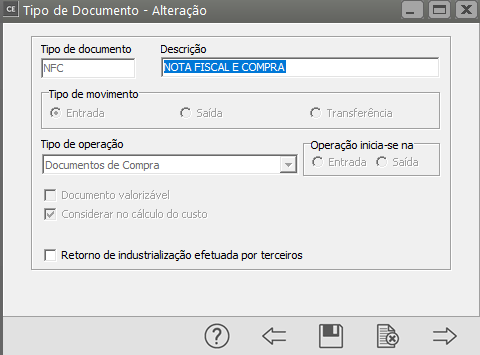](https://autoatendimento.supersoft.com.br/uploads/images/supersoft/gallery/2025-04/PMTimage.png)
**1) Registrando a Entrada da Mercadoria através do SISTEMA CONTROLE DE COMPRAS**
Se você utiliza o **Sistema Controle de Compras**, o **CFOP** utilizado no cadastro do documento de compra que for cadastrado, obrigatoriamente deverá estar integrado ao **Sistema Controle de Estoque** com o Tipo de Documento que **Considera no Cálculo do Custo**
[](https://autoatendimento.supersoft.com.br/uploads/images/supersoft/gallery/2025-04/6yhimage.png)
Ao cadastrar a Notificação de Recebimento e informar o CFOP que integra com o **Sistema Controle de Estoque** com um Tipo de Documento **Considera no Cálculo do Custo**
[](https://autoatendimento.supersoft.com.br/uploads/images/supersoft/gallery/2025-04/eMaimage.png)
[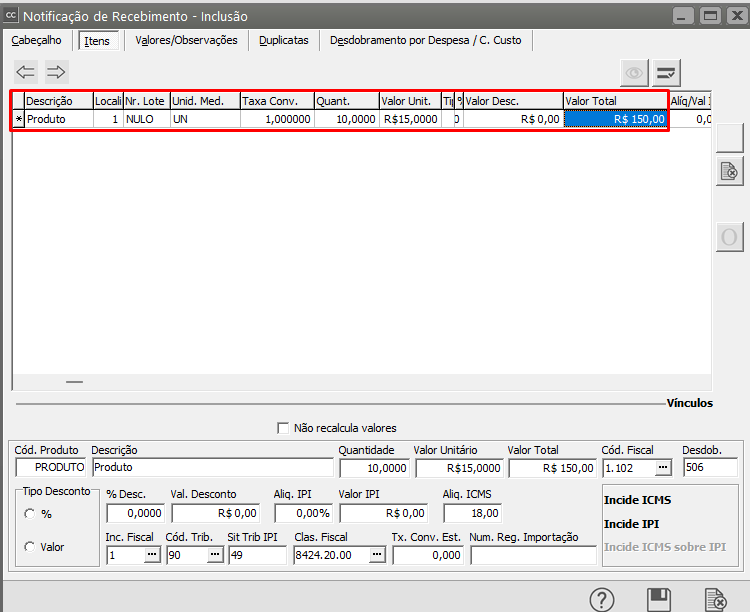](https://autoatendimento.supersoft.com.br/uploads/images/supersoft/gallery/2025-04/dqrimage.png)
Antes de verificar o Custo Médio do Produto no **Sistema Controle de Estoque** faça o Custeio no menu **Movimentação>Custeio dos Produtos**
[](https://autoatendimento.supersoft.com.br/uploads/images/supersoft/gallery/2025-04/IWJimage.png)
Defina:
- Período
- Visualiza - Quantidade/Custo
- Clique no Botão para Visualizar
[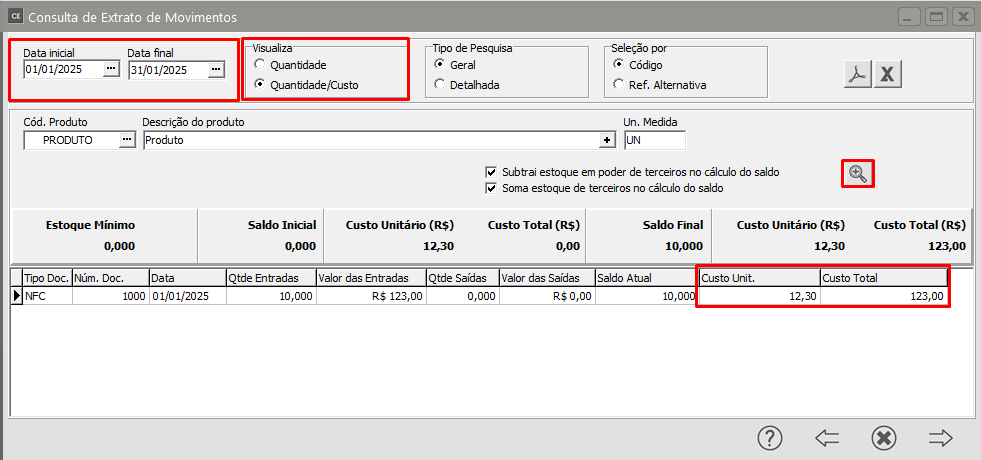](https://autoatendimento.supersoft.com.br/uploads/images/supersoft/gallery/2025-04/B0Zimage.png)
Ao ser cadastrado um novo documento que seja Considerado no Custo Médio do Produto
[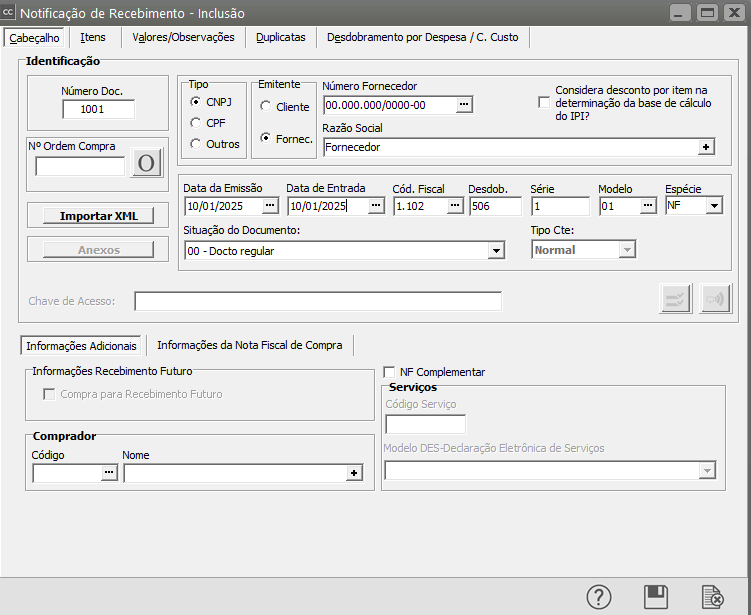](https://autoatendimento.supersoft.com.br/uploads/images/supersoft/gallery/2025-04/gW1image.png)
[](https://autoatendimento.supersoft.com.br/uploads/images/supersoft/gallery/2025-04/Tivimage.png)
Ao visualizar novamente o Extrato do Produto você irá verificar o Cálculo do Custo Médio realizado pelo Sistema
a) Nota Fiscal número 1000 com 10 unidades no valor total de R$ 150,00
b) Nota Fiscal número 1001 com 10 unidades no valor total de R$ 100,00
c) Soma Total das Notas - R$ 250,00
d) Soma Total da Quantidade - 20
e) Total das Notas / Quantidade Total das Notas - R$ 250,00 / 20 = R$ 12,50
Custo Total 250,00 - Custo Unitário R$ 12,50
[](https://autoatendimento.supersoft.com.br/uploads/images/supersoft/gallery/2025-04/2Ycimage.png)
**2) Registrando a Entrada da Mercadoria através do próprio SISTEMA CONTROLE DE ESTOQUE**
Se você realizar o movimento de entrada da mercadoria diretamente no Sistema Controle de Estoque, essa movimentação deverá ser realizada com o Documento de Considera no Cálculo do Custo
Acesse o menu **Movimentação>Movimentação Simples>Cadastra**
[](https://autoatendimento.supersoft.com.br/uploads/images/supersoft/gallery/2025-04/14Mimage.png)
Defina:
- Tipo de Documento de Custo Médio
- Número do Documento
- Data
- Fornecedor
- Produto
- Quantidade
- Valor Total
[](https://autoatendimento.supersoft.com.br/uploads/images/supersoft/gallery/2025-04/dxtimage.png)
Faça o Custeio do Produto e peça novamente o Extrato do mesmo
Ao visualizar novamente o Extrato do Produto você irá verificar o Cálculo do Custo Médio realizado pelo Sistema
a) Nota Fiscal número 1000 com 10 unidades no valor total de R$ 150,00
b) Nota Fiscal número 1001 com 10 unidades no valor total de R$ 100,00
c) NFC cadastrada diretamente no Sistema Controle de Estoque com 10 unidades no valor total de R$ 400,00
c) Soma Total das Notas - R$ 650,00
d) Soma Total da Quantidade - 30
e) Total das Notas / Quantidade Total das Notas - R$ 650,00 / 30 = R$ 21,67
Custo Total 650,00 - Custo Unitário R$ 21,67
[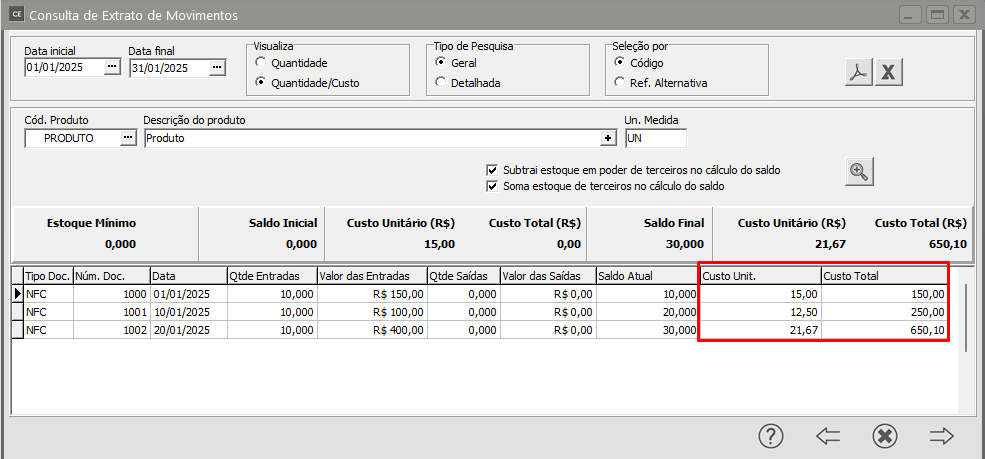](https://autoatendimento.supersoft.com.br/uploads/images/supersoft/gallery/2025-04/CkFimage.png)
**Veja também os Itens:**
- [Parâmetros Adicionais da Empresa](https://autoatendimento.supersoft.com.br/books/estoque/page/parametrizando-empresa)
# Remetendo Matéria Prima para Ordens de Produção
Para que os [custos](https://autoatendimento.grupoallegus.com.br/books/ce/page/agregando-custo-as-ordens-de-producao) de sua produção estejam corretos, **o [custo](https://autoatendimento.grupoallegus.com.br/books/ce/page/agregando-custo-as-ordens-de-producao) da matéria-prima empregada em sua fabricação também deve ser considerado no cálculo do Custo Médio.**Para isso, você deve **"remeter"** a matéria-prima para a produção utilizando um [Tipo de Documento ](https://autoatendimento.grupoallegus.com.br/books/ce/page/definindo-tipos-de-documentos)de Saída para Produção/Serviço [(ver item Definindo Tipos de Documento)](https://autoatendimento.grupoallegus.com.br/books/ce/page/definindo-tipos-de-documentos), o qual deve ser valorizável. Você deverá informar para qual [Ordem de Produção](https://autoatendimento.grupoallegus.com.br/books/ce/page/cadastrando-ordens-de-producao) está remetendo o material e informar quais as matérias-primas que estão sendo enviadas para mais detalhes, veja [Cadastrando Movimentações Simples).](https://autoatendimento.grupoallegus.com.br/books/ce/page/cadastrando-movimentacao-simples)
Para **remeter as Matérias Primas**, acesse o menu **Movimentação>Movimentação Simples>Cadastra**
[](https://autoatendimento.grupoallegus.com.br/uploads/images/gallery/2023-10/1c0image.png)
Será apresentada a tela para que você informe:
- [Tipo de Documento](https://autoatendimento.grupoallegus.com.br/books/ce/page/definindo-tipos-de-documentos) (Saída, Para Produção/Serviço, Valorizável)
- Número do Documento
- Data da Remessa de Matéria Prima
- [Tipo de Ordem de Produção/Serviço](https://autoatendimento.grupoallegus.com.br/books/ce/page/cadastrando-tipos-de-ordem-de-producaoservico)
- Número da Ordem de Produção/Serviço
[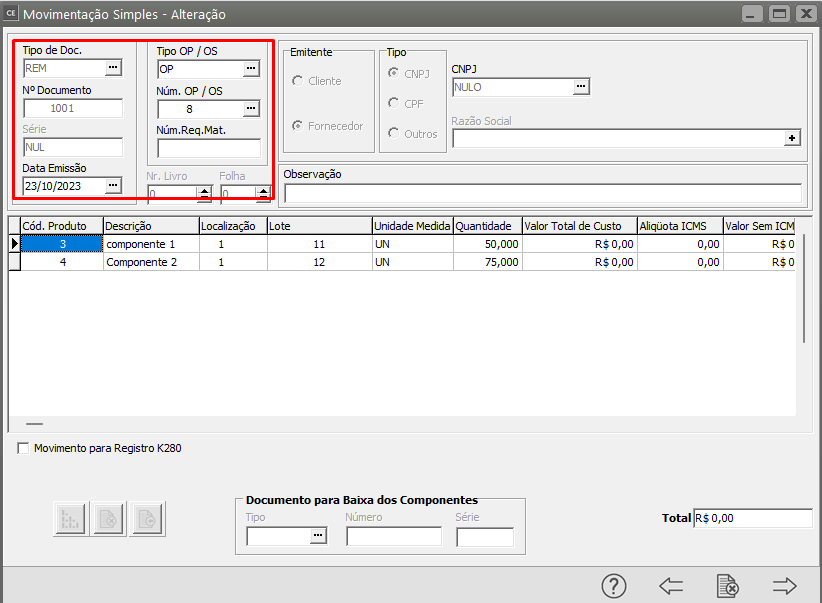](https://autoatendimento.grupoallegus.com.br/uploads/images/gallery/2023-10/6Nmimage.png)
Em seguida você deverá clicar no **botão Pesquisa Estrutura de Produtos**
[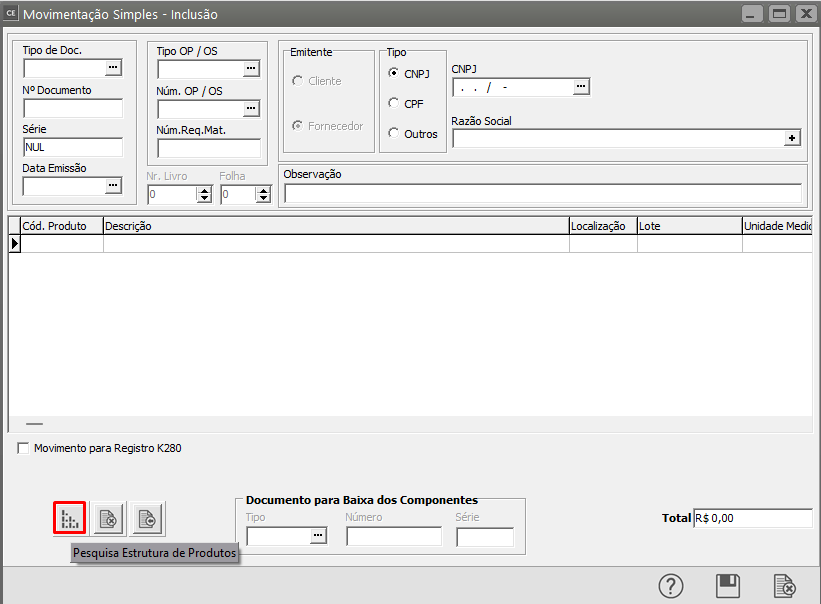](https://autoatendimento.grupoallegus.com.br/uploads/images/gallery/2023-10/8duimage.png)
O Sistema apresentará a tela com a [**Estrutura para fabricação daquele produto**](https://autoatendimento.grupoallegus.com.br/books/ce/page/cadastrando-engenharia-do-produto), de acordo com a [Engenharia de Produtos](https://autoatendimento.grupoallegus.com.br/books/ce/page/cadastrando-engenharia-do-produto) cadastrada, defina os produtos que você irá remeter para a[ Ordem de Produção/Serviço ](https://autoatendimento.grupoallegus.com.br/books/ce/page/cadastrando-ordens-de-producao)e clique em OK
[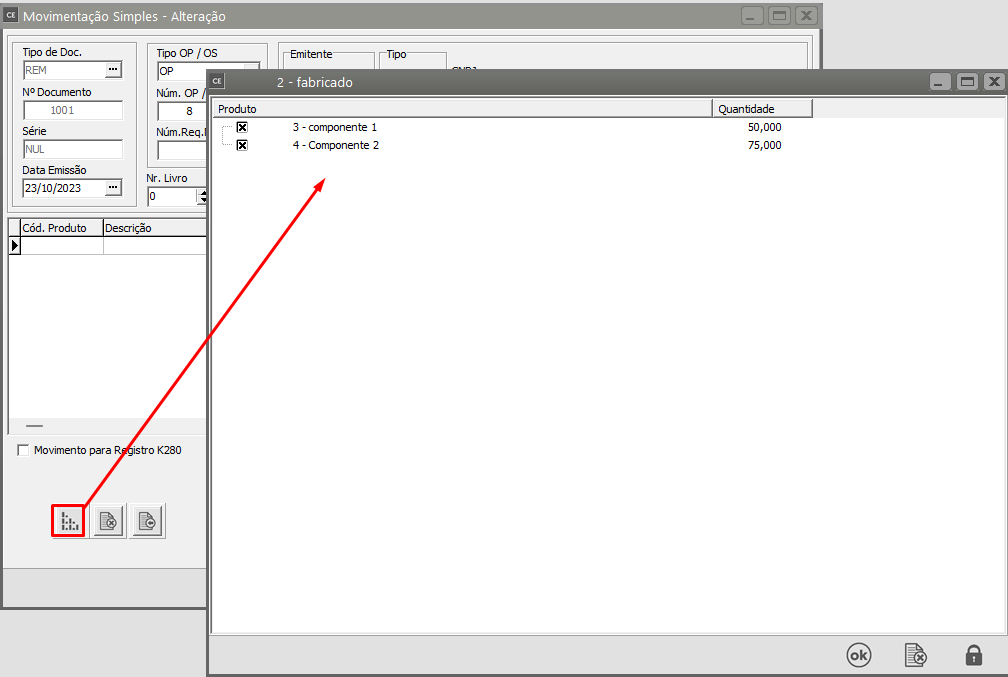](https://autoatendimento.grupoallegus.com.br/uploads/images/gallery/2023-10/8Pgimage.png)
O Sistema preencherá os campos dos [produtos](https://autoatendimento.grupoallegus.com.br/books/ce/page/cadastrando-os-produtos) que estão sendo remetidos
[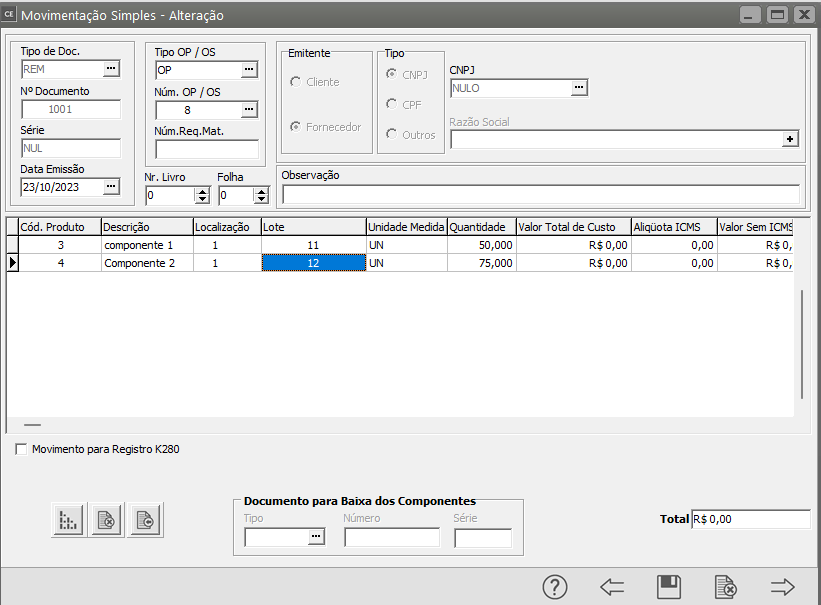](https://autoatendimento.grupoallegus.com.br/uploads/images/gallery/2023-10/xkqimage.png)
**Lembre-se:** o [Custeio de Produtos](https://autoatendimento.grupoallegus.com.br/books/ce/page/realizando-o-custeio-dos-produtos-e-da-producao) é realizado cronologicamente. Portanto, é fundamental que as datas das movimentações estejam corretas para que o [custo](https://autoatendimento.grupoallegus.com.br/books/ce/page/agregando-custo-as-ordens-de-producao) final da sua produção seja coerente.Pode acontecer de haver uma **"sobra"** de matéria-prima na produção . Esses produtos deverão ser **remetidos de volta** ao estoque através de uma [movimentação](https://autoatendimento.grupoallegus.com.br/books/ce/page/cadastrando-movimentacao-simples) de devolução da produção. Os [tipos de documento](https://autoatendimento.grupoallegus.com.br/books/ce/page/definindo-tipos-de-documentos) de devolução da produção serão todos aqueles cadastrados como **Entrada da Produção/Serviço** [(veja item Definindo os Tipos de Documentos).](https://autoatendimento.grupoallegus.com.br/books/ce/page/definindo-tipos-de-documentos)
[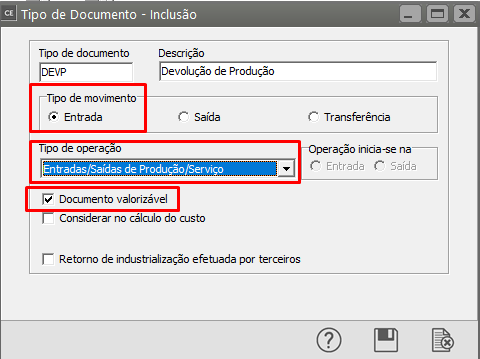](https://autoatendimento.grupoallegus.com.br/uploads/images/gallery/2023-10/csximage.png)
Quando você estiver lançando uma Devolução, deverá informar a qual **remessa ela se refere**, pois, na valorização dos documentos, as devoluções devem possuir o mesmo [custo](https://autoatendimento.grupoallegus.com.br/books/ce/page/agregando-custo-as-ordens-de-producao) de suas respectivas remessas
[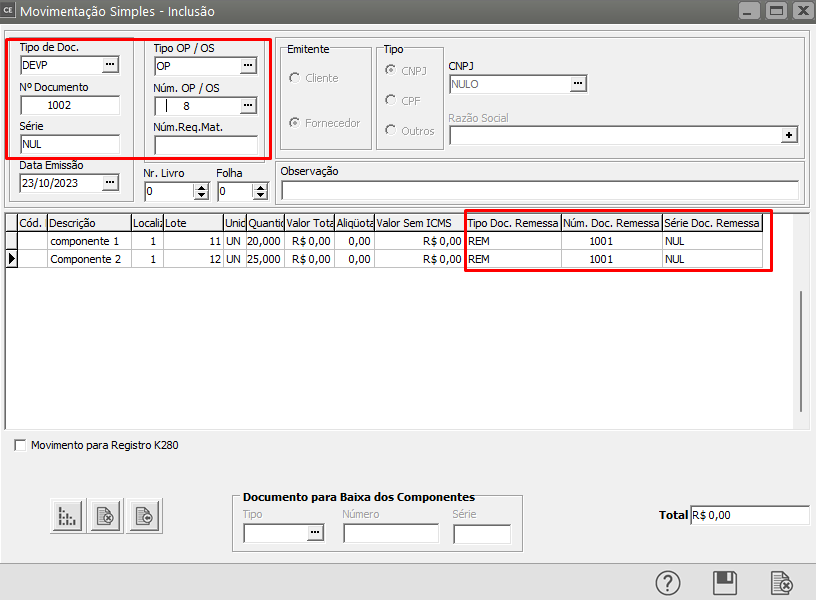](https://autoatendimento.grupoallegus.com.br/uploads/images/gallery/2023-10/yiEimage.png)
Você somente pode realizar movimentações para [Ordens de Produção ](https://autoatendimento.grupoallegus.com.br/books/ce/page/cadastrando-ordens-de-producao)que ainda não estejam totalmente encerradas.
# Cadastrando Lista de Materiais
Se você utiliza o **Sistema PPCP** e [parametrizou](https://autoatendimento.grupoallegus.com.br/books/cp/page/parametrizando-a-empresa) a [empresa](https://autoatendimento.grupoallegus.com.br/books/cp/page/cadastrando-empresas) para que a definição dos lotes das matérias-primas envolvidas no processo de manufatura do [produto](https://autoatendimento.grupoallegus.com.br/books/estoque/page/cadastrando-os-produtos) sejam definidos pelo almoxarife quando a [ordem](https://autoatendimento.grupoallegus.com.br/books/estoque/page/cadastrando-ordens-de-producao) já está em produção,
[](https://autoatendimento.grupoallegus.com.br/uploads/images/gallery/2024-01/GsQimage.png)
**Na Transferência das Matérias Primas pelo almoxarife quando a [ordem de produção ](https://autoatendimento.grupoallegus.com.br/books/estoque/page/cadastrando-ordens-de-producao)está com status "Em Produção"** : Dessa forma, até que o status da [ordem de produção](https://autoatendimento.grupoallegus.com.br/books/estoque/page/cadastrando-ordens-de-producao) esteja **"Em Produção",** o Sistema **não irá solicitar nenhum lote para as matérias-primas envolvidas na manufatura do[ produto. ](https://autoatendimento.grupoallegus.com.br/books/estoque/page/cadastrando-os-produtos)**Os lotes serão informados no **Sistema Controle de Estoque** pelo almoxarife na tela de **Lista de Materiais** quando esta matéria-prima for fisicamente transferida para a produção, onde poderá ser informado parte dos lotes dos [produtos](https://autoatendimento.grupoallegus.com.br/books/estoque/page/cadastrando-os-produtos) ou todos os lotes conforme a necessidade de sua empresa.
[](https://autoatendimento.grupoallegus.com.br/uploads/images/gallery/2024-01/Al3image.png)
Quando a [ordem de produção](https://autoatendimento.grupoallegus.com.br/books/estoque/page/cadastrando-ordens-de-producao) foi **efetivada, empenhada** ou mesmo colocada em **produção**, o Sistema reservou a quantidade de matéria-prima necessária para o processo através de um **lote "virtual"** que recebeu o conteúdo de "**LOVIRTUAL"** nos [movimentos ](https://autoatendimento.grupoallegus.com.br/books/estoque/page/cadastrando-movimentacao-simples)do estoque. Se você verificar as transferências de [locais](https://autoatendimento.grupoallegus.com.br/books/estoque/page/cadastrando-localizacao) das matérias-primas da [ordem](https://autoatendimento.grupoallegus.com.br/books/estoque/page/cadastrando-ordens-de-producao) até este momento, verá este lote nos movimentos.
[](https://autoatendimento.grupoallegus.com.br/uploads/images/gallery/2024-01/zogimage.png)
[](https://autoatendimento.grupoallegus.com.br/uploads/images/gallery/2024-01/v9Uimage.png)
Essa situação existe devido a necessidade do **[Controlador](https://autoatendimento.grupoallegus.com.br/books/estoque/page/cadastrando-tecnicos-e-operadores) da Produção** verificar se existe saldo suficiente das matérias-primas em estoque para efetivação de novas [ordens de produção](https://autoatendimento.grupoallegus.com.br/books/estoque/page/cadastrando-ordens-de-producao) ou mesmo ao rodar o MRP no **PPCP** ele deverá chegar as conclusões corretas quanto as necessidades de compra a serem geradas e [ordens planejadas](https://autoatendimento.grupoallegus.com.br/books/estoque/page/cadastrando-ordens-de-producao). Sendo assim, o Sistema chega a conclusão do saldo dos componentes levando em conta todo o saldo do [produto](https://autoatendimento.grupoallegus.com.br/books/estoque/page/cadastrando-os-produtos) no [Local Disponível para Produção](https://autoatendimento.grupoallegus.com.br/books/estoque/page/cadastrando-localizacao) menos o que saiu pelo Lote Virtual neste mesmo [tipo de local.](https://autoatendimento.grupoallegus.com.br/books/estoque/page/cadastrando-localizacao)
Acessando o menu **Movimentação/Lista de Materiais** o Sistema apresentará a seguinte tela:
[](https://autoatendimento.grupoallegus.com.br/uploads/images/gallery/2024-01/FmCimage.png)
Você deverá informar a [ordem de produção](https://autoatendimento.grupoallegus.com.br/books/estoque/page/cadastrando-ordens-de-producao) para qual serão transferidas as matérias primas com os lotes definitivos.
O Sistema apresentará o que já foi reservado para esta [ordem de produção](https://autoatendimento.grupoallegus.com.br/books/estoque/page/cadastrando-ordens-de-producao) através do lote **"LOVIRTUAL"** e também o que já foi transferido definitivamente. Você deverá então informar o quanto e de qual lote serão feitas as novas transferências.
Após estas informações o Sistema irá retornar ao [local Disponível para Produção ](https://autoatendimento.grupoallegus.com.br/books/estoque/page/cadastrando-localizacao)a quantidade que estava no lote virtual e baixar o saldo do lote definitivo.
# Trabalhando com Beneficiamento Interno (Utilização de Estoque Envolvendo Terceiros)
**Necessário a utilização de Controle de Estoque de Terceiro com Origem na Entrada ou Ambos**
**No Beneficiamento Interno (Industrialização sob encomenda), a empresa recebe [matéria prima de terceiros](https://autoatendimento.grupoallegus.com.br/books/estoque/page/trabalhando-com-estoque-envolvendo-terceiros) para industrialização.
A característica marcante deste recurso é poder consumir durante o processo de produção a matéria prima que vem de clientes sem perder o controle do saldo da matéria-prima que pertence ao seu cliente e a quantidade de material que será devolvido, simbolicamente ou efetivamente.**
Se sua [empresa](https://autoatendimento.grupoallegus.com.br/books/estoque/page/cadastrando-empresa) trabalha com **produção sob encomenda recebendo matéria prima de clientes**, você poderá assinalar nos [parâmetros adicionais da empresa ](https://autoatendimento.grupoallegus.com.br/books/estoque/page/parametrizando-empresa)que utiliza **Beneficiamento Interno** para controlar o [estoque de terceiros](https://autoatendimento.grupoallegus.com.br/books/estoque/page/trabalhando-com-estoque-envolvendo-terceiros) e as [ordens de produção](https://autoatendimento.grupoallegus.com.br/books/estoque/page/cadastrando-ordens-de-producao) que irão utilizar este tipo de matéria prima.
A característica marcante deste recurso é **poder consumir durante o processo de produção a matéria prima que vem de clientes sem perder o controle do saldo da matéria-prima que pertence ao seu cliente e a quantidade de material que será devolvido**, simbolicamente ou efetivamente.Uma definição importante quanto aos produtos Beneficiados**Beneficiados**: São os [produtos](https://autoatendimento.grupoallegus.com.br/books/estoque/page/cadastrando-os-produtos) classificados como **"Manufaturados"** no [cadastro de produtos](https://autoatendimento.grupoallegus.com.br/books/estoque/page/cadastrando-os-produtos), resultado de uma industrialização. Os de Beneficiamento Interno ainda tem a particularidade de que em sua composição foi utilizada matéria prima vinda do próprio cliente ([terceiro](https://autoatendimento.grupoallegus.com.br/books/estoque/page/trabalhando-com-estoque-envolvendo-terceiros)) . Esta matéria-prima **não irá agregar custo ao produto final**, uma vez que foi enviada a empresa pelo [cliente](https://autoatendimento.grupoallegus.com.br/books/estoque/page/cadastrando-clientes), não foi comprada pela empresa.1) O produto manufaturado (resultado do Beneficiamento Interno) terá de ser com **Origem Manufaturado**. e o **Tipo de Fabricação será sob demanda de venda (sob encomenda)**
[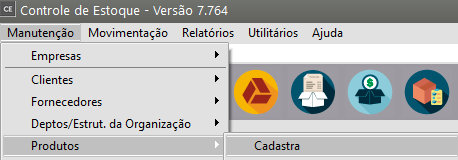](https://autoatendimento.grupoallegus.com.br/uploads/images/gallery/2023-11/P67image.png)
[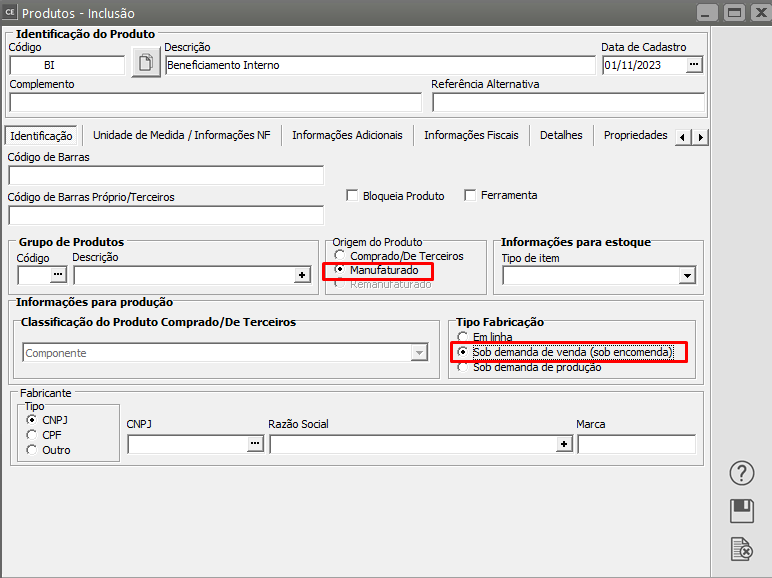](https://autoatendimento.grupoallegus.com.br/uploads/images/gallery/2024-10/8ydimage.png)
2) Para utilizar o processo de Beneficiamento Interno você deverá ainda configurar algumas informações no Sistema:No menu **Manutenção>Empresas>Parâmetros Adicionais da Empresa**
[](https://autoatendimento.grupoallegus.com.br/uploads/images/gallery/2023-11/LLRimage.png)
**Aba Dados Principais**
[Controlar estoque de terceiros](https://autoatendimento.grupoallegus.com.br/books/estoque/page/trabalhando-com-estoque-envolvendo-terceiros) no **Sistema Controle de Estoque** com origem na entrada ou ambos.
[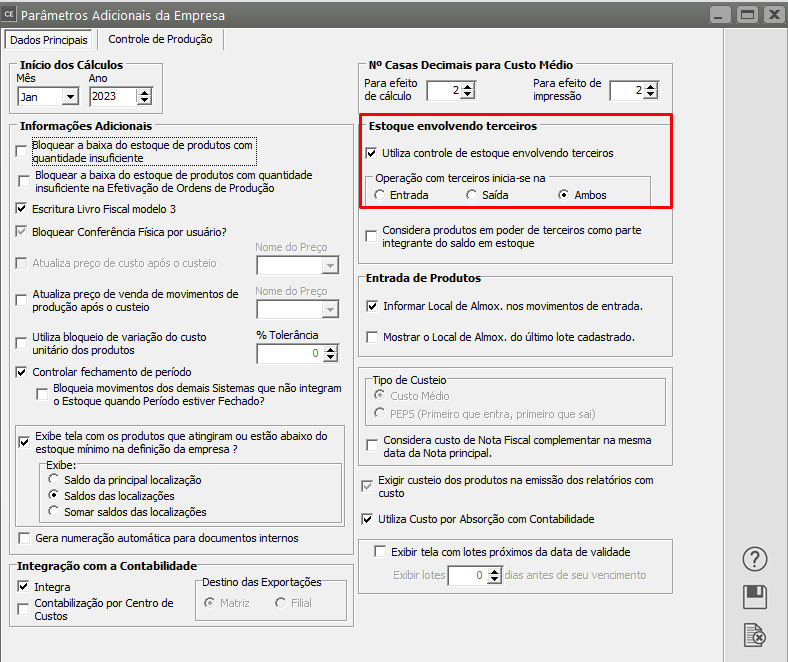](https://autoatendimento.grupoallegus.com.br/uploads/images/gallery/2023-11/m2zimage.png)
**Aba Controle de Produção**
Definir que **Utiliza Beneficiamento Interno** (Industrialização sob encomenda) e definir o [código da Ordem de Produção](https://autoatendimento.grupoallegus.com.br/books/estoque/page/cadastrando-ordens-de-producao) de Beneficiamento Interno que será utilizado (**esse tipo de ordem de produção terá de ser de Beneficiamento Interno**)**ATENÇÃO: **Defina que irá **utilizar Beneficiamento Interno** e salve os[ Parâmetros Adicionais da Empresa](https://autoatendimento.grupoallegus.com.br/books/estoque/page/parametrizando-empresa), em seguida faça o item 3 (Criar o [tipo de ordem de produção de beneficiamento interno](https://autoatendimento.grupoallegus.com.br/books/estoque/page/cadastrando-tipos-de-ordem-de-producaoservico)), em seguida volte aos [Parâmetros Adicionais e informe](https://autoatendimento.grupoallegus.com.br/books/estoque/page/parametrizando-empresa) o [Tipo de Ordem de Produção](https://autoatendimento.grupoallegus.com.br/books/estoque/page/cadastrando-tipos-de-ordem-de-producaoservico) criado.
[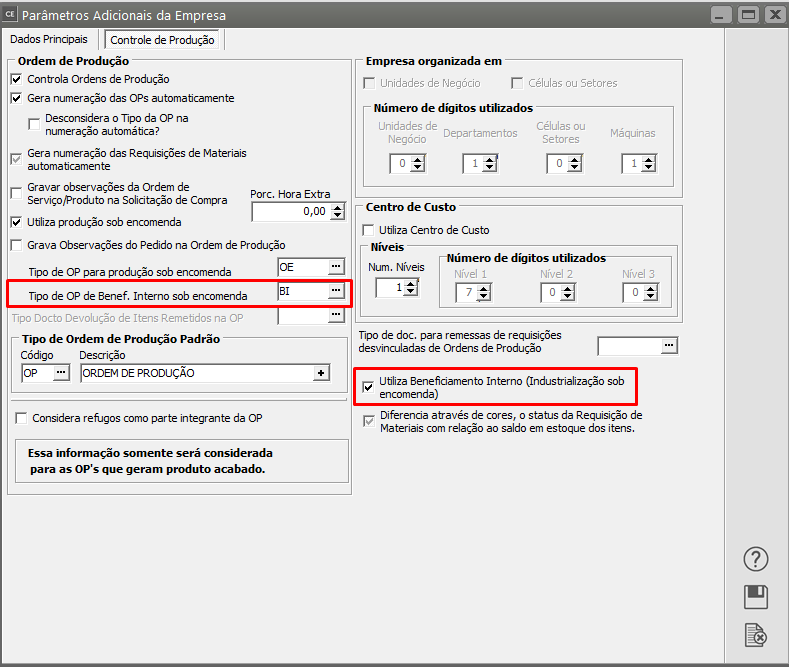](https://autoatendimento.grupoallegus.com.br/uploads/images/gallery/2023-11/iwcimage.png)
3) [Cadastrar uma ordem de produção](https://autoatendimento.grupoallegus.com.br/books/estoque/page/cadastrando-ordens-de-producao) do tipo "Beneficiamento Interno" e também informar o "[Documento para transferência](https://autoatendimento.grupoallegus.com.br/books/estoque/page/definindo-tipos-de-documentos) entre os [locais](https://autoatendimento.grupoallegus.com.br/books/estoque/page/cadastrando-localizacao) do estoque para produtos de [terceiros](https://autoatendimento.grupoallegus.com.br/books/estoque/page/trabalhando-com-estoque-envolvendo-terceiros)" .
[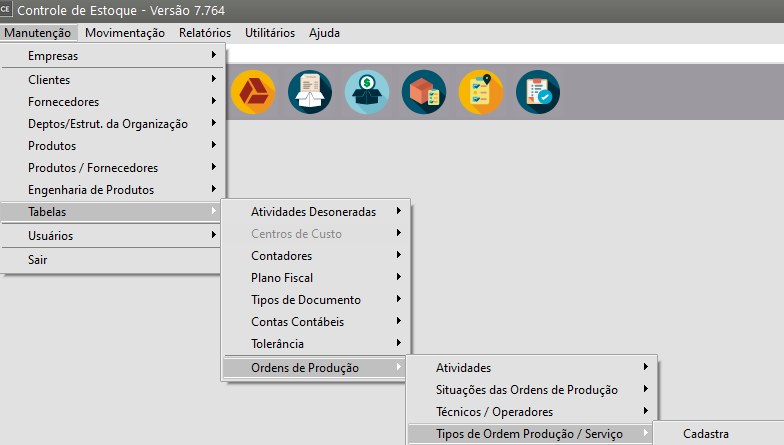](https://autoatendimento.grupoallegus.com.br/uploads/images/gallery/2023-11/Tgximage.png)
[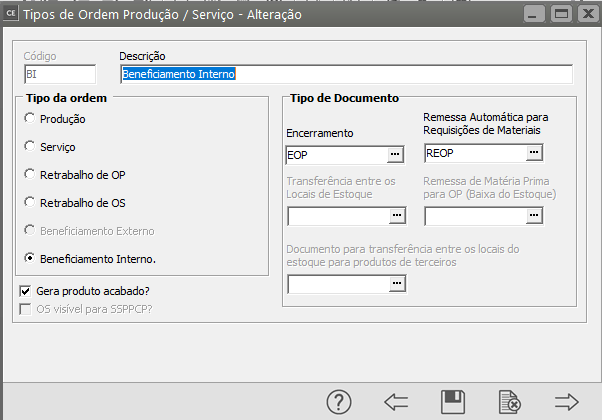](https://autoatendimento.grupoallegus.com.br/uploads/images/gallery/2023-11/Rmlimage.png)
4) Para as matérias primas que vem de seus [clientes](https://autoatendimento.grupoallegus.com.br/books/estoque/page/cadastrando-clientes), que farão parte do beneficiamento, verificar seu cadastro na tabela de [Produtos](https://autoatendimento.grupoallegus.com.br/books/estoque/page/cadastrando-os-produtos): sua origem deverá ser **"Comprado/De Terceiros"**. O Tipo de Compra deverá ser: **"Matéria-prima de terceiros recebida para beneficiamento" .**
[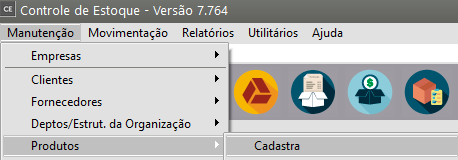](https://autoatendimento.grupoallegus.com.br/uploads/images/gallery/2023-11/BdCimage.png)
[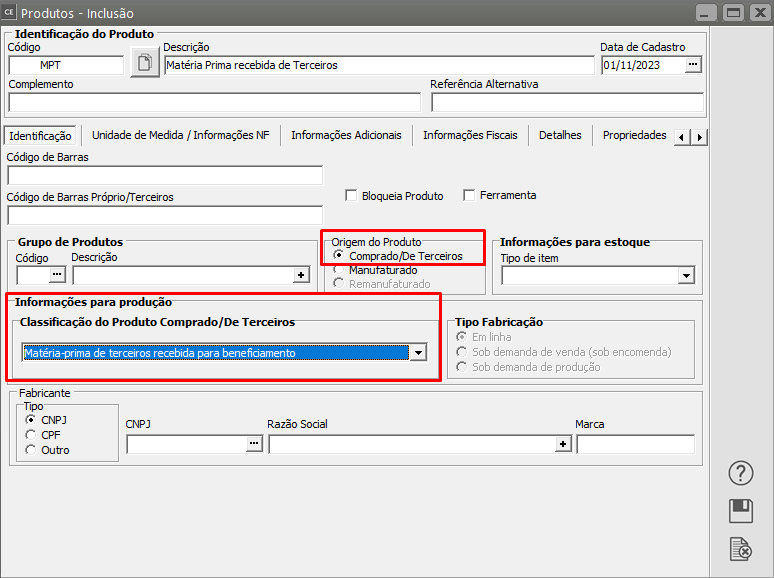](https://autoatendimento.grupoallegus.com.br/uploads/images/gallery/2023-11/xWtimage.png)
5) Cadastrar na tabela de [Localizações](https://autoatendimento.grupoallegus.com.br/books/estoque/page/cadastrando-localizacao) um [local](https://autoatendimento.grupoallegus.com.br/books/estoque/page/cadastrando-localizacao) do tipo **"Virtual de Terceiros"** para que o Sistema controle o quanto do material que pertence a seu [cliente](https://autoatendimento.grupoallegus.com.br/books/estoque/page/cadastrando-clientes) já foi industrializado.
[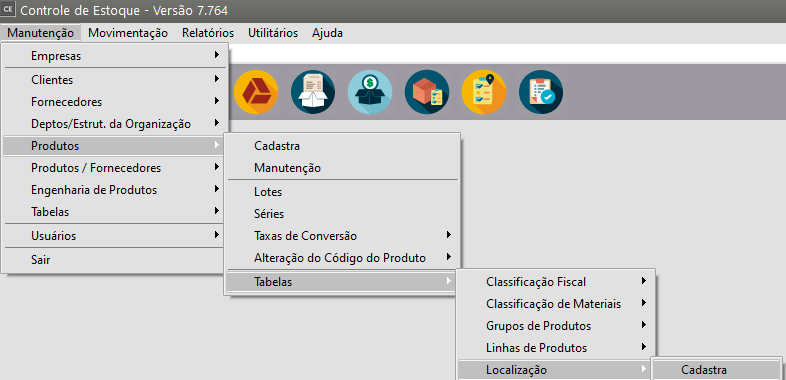](https://autoatendimento.grupoallegus.com.br/uploads/images/gallery/2023-11/Jl4image.png)
[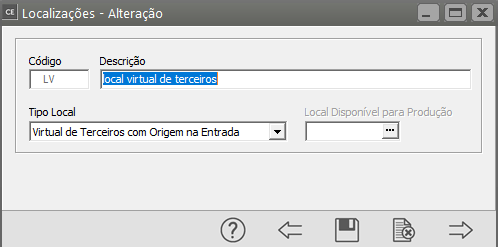](https://autoatendimento.grupoallegus.com.br/uploads/images/gallery/2023-11/aSzimage.png)
6) Cadastrar uma [engenharia de beneficiamento interno](https://autoatendimento.grupoallegus.com.br/books/estoque/page/cadastrando-engenharia-do-produto) onde obrigatoriamente ela conterá componentes do tipo **"Matéria-prima de terceiros recebida para beneficiamento"** além das **matérias primas próprias da empresa.**
[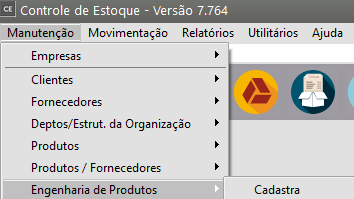](https://autoatendimento.grupoallegus.com.br/uploads/images/gallery/2023-11/Yh3image.png)
[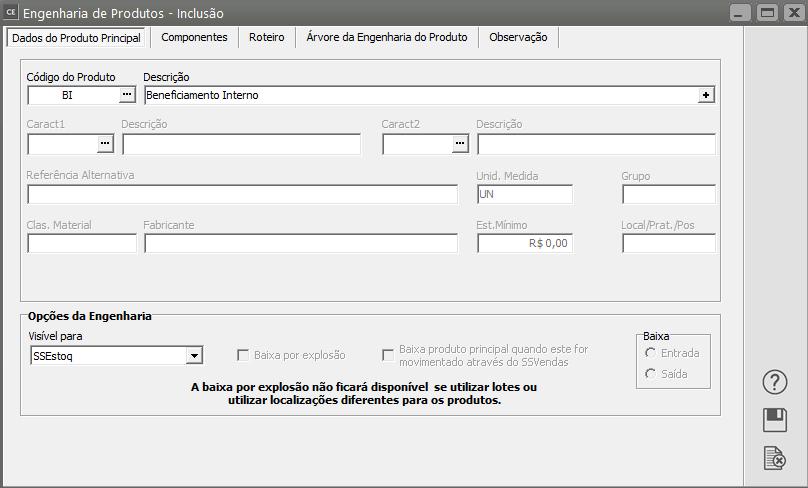](https://autoatendimento.grupoallegus.com.br/uploads/images/gallery/2023-11/q3Himage.png)
[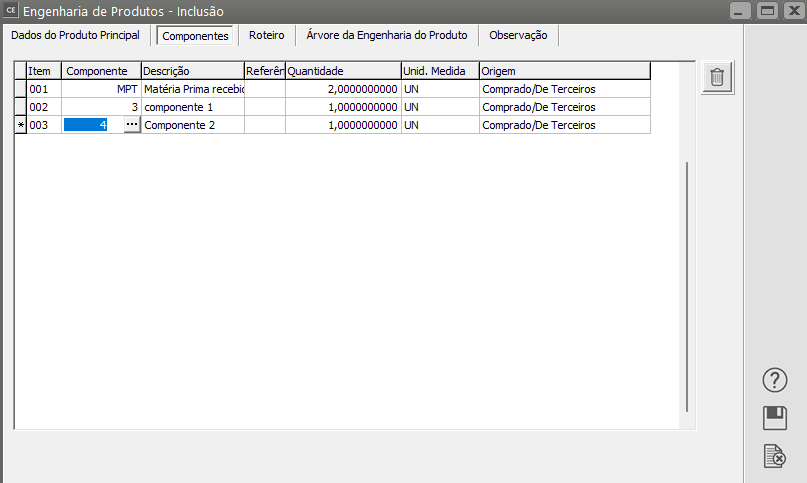](https://autoatendimento.grupoallegus.com.br/uploads/images/gallery/2023-11/FsZimage.png)
**Processo de Beneficiamento Interno (Industrialização sob encomenda)****Sistema Planejamento e Controle da Produção (PPCP)***[**Engenharia do produto Manufaturado**](https://autoatendimento.grupoallegus.com.br/books/estoque/page/cadastrando-engenharia-do-produto):* O [produto](https://autoatendimento.grupoallegus.com.br/books/estoque/page/cadastrando-os-produtos) principal desta [engenharia](https://autoatendimento.grupoallegus.com.br/books/estoque/page/cadastrando-engenharia-do-produto) deverá em seu cadastro no campo **"Origem"** ter a classificação de Manufaturado.
Na [engenharia](https://autoatendimento.grupoallegus.com.br/books/estoque/page/cadastrando-engenharia-do-produto) ao menos uma das matérias primas deverá ser "**Matéria-prima de terceiros recebida para beneficiamento".**[***Ordem de Produção***:](https://autoatendimento.grupoallegus.com.br/books/estoque/page/cadastrando-ordens-de-producao) Deverá ser cadastrada então a [Ordem de Produção](https://autoatendimento.grupoallegus.com.br/books/estoque/page/cadastrando-ordens-de-producao) de **Beneficiamento Interno no Sistema PPCP**. Esta [ordem](https://autoatendimento.grupoallegus.com.br/books/estoque/page/cadastrando-ordens-de-producao) obrigatoriamente deverá ter o [cliente](https://autoatendimento.grupoallegus.com.br/books/estoque/page/cadastrando-clienteshttps://autoatendimento.grupoallegus.com.br/books/estoque/page/cadastrando-clientes) informado pois, o Sistema deve saber a qual cliente pertence a matéria-prima.
Ao efetivar a [ordem de produção](https://autoatendimento.grupoallegus.com.br/books/estoque/page/cadastrando-ordens-de-producao) o sistema irá gerar dois [movimentos](https://autoatendimento.grupoallegus.com.br/books/estoque/page/cadastrando-movimentacao-simples) no **Sistema Controle de Estoque** quanto a [engenharia do produto](https://autoatendimento.grupoallegus.com.br/books/estoque/page/cadastrando-engenharia-do-produto) (e sempre que existir mudança nos status da [ordem](https://autoatendimento.grupoallegus.com.br/books/estoque/page/cadastrando-ordens-de-producao) esses dois [movimentos](https://autoatendimento.grupoallegus.com.br/books/estoque/page/cadastrando-movimentacao-simples) serão gerados também):
- Um transferindo as matérias primas próprias da sua empresa com um documento de "Transferência" com o tipo de operação "Entrada/Saídas de produção" .
- E um segundo movimento transferindo as matérias primas do cliente com um documento de "Transferência" onde o tipo de operação será "Movimento de terceiros para produção".Lembre-se que, para uma [ordem de beneficiamento interno](https://autoatendimento.grupoallegus.com.br/books/estoque/page/cadastrando-ordens-de-producao) **nunca será possível sua efetivação sem que exista saldo suficiente para os produtos dos clientes**, mesmo que a empresa esteja parametrizada para efetivar [ordens de produção](https://autoatendimento.grupoallegus.com.br/books/estoque/page/cadastrando-ordens-de-producao) sem saldo para todos os componentes.***Apontamento da Ordem de Produção**:* Ao apontar a [ordem de produção](https://autoatendimento.grupoallegus.com.br/books/estoque/page/cadastrando-ordens-de-producao) o sistema também realizará dois [movimentos](https://autoatendimento.grupoallegus.com.br/books/estoque/page/cadastrando-movimentacao-simples) no **Sistema Controle de Estoque** no que diz respeito a [engenharia do produto](https://autoatendimento.grupoallegus.com.br/books/estoque/page/cadastrando-engenharia-do-produto) principal:
- Irá gerar a remessa de matéria prima para a [ordem de produção](https://autoatendimento.grupoallegus.com.br/books/estoque/page/cadastrando-ordens-de-producao) com um **documento de Saída do estoque e com o tipo de movimento "Entrada/Saídas para produção"**
- Outro movimento transferindo a matéria prima recebida do cliente para o Local Virtual de Terceiros, significando que esta matéria prima já foi consumida em uma [ordem de produção](https://autoatendimento.grupoallegus.com.br/books/estoque/page/cadastrando-ordens-de-producao). O tipo de documento utilizado neste caso será de **"Transferência" onde o tipo de operação será "Movimento de terceiros para produção".*****[Controle de Série](https://autoatendimento.grupoallegus.com.br/books/estoque/page/trabalhando-com-controle-de-serie-dos-produtos-manufaturados) :*** Se a empresa utiliza controle de série para os [produtos](https://autoatendimento.grupoallegus.com.br/books/estoque/page/cadastrando-os-produtos) e o [produto](https://autoatendimento.grupoallegus.com.br/books/estoque/page/cadastrando-os-produtos) principal for controlado por série, neste momento também serão geradas as séries para as quantidades apontadas. Como está explicado em[ Trabalhando com Controle de Séries dos Produtos.](https://autoatendimento.grupoallegus.com.br/books/estoque/page/trabalhando-com-controle-de-serie-dos-produtos-manufaturados)**Sistema Controle de Compras*****Recebimento do Material dos Clientes**:* O processo se inicia no recebimento da matéria prima dos [clientes](https://autoatendimento.grupoallegus.com.br/books/estoque/page/cadastrando-clientes) para beneficiamento. Este recebimento ocorrerá pelo **Sistema Controle de Compras** onde o [tipo de documento](https://autoatendimento.grupoallegus.com.br/books/estoque/page/definindo-tipos-de-documentos) do [Código Fiscal ](https://autoatendimento.grupoallegus.com.br/books/estoque/page/trabalhando-com-o-plano-fiscal-cfop-codigo-fiscal-de-operacoes)de integração com o **Sistema Controle de Estoque** será **"Entrada de Terceiros com Origem na Entrada"**. Dessa forma o saldo da matéria prima pertencente a seu [cliente](https://autoatendimento.grupoallegus.com.br/books/estoque/page/cadastrando-clientes) será atualizado e poderá ser iniciada a produção.
**Sistema de Vendas**
***Nota Fiscal de Retorno de Industrialização:*** Ao emitir a nota fiscal no **Sistema de Vendas** de retorno de industrialização o sistema irá dar **baixa nas matérias primas recebidas do cliente** que estão no [local virtual](https://autoatendimento.grupoallegus.com.br/books/estoque/page/cadastrando-localizacao) de terceiros encerrando a movimentação deste [produto](https://autoatendimento.grupoallegus.com.br/books/estoque/page/cadastrando-os-produtos) dentro da empresa. Este movimento será gerado no **Sistema Controle de Estoque** por um [documento](https://autoatendimento.grupoallegus.com.br/books/estoque/page/definindo-tipos-de-documentos) do tipo **"Saída para terceiros" com origem na Entrada.***[Controle de Série](https://autoatendimento.grupoallegus.com.br/books/estoque/page/trabalhando-com-controle-de-serie-dos-produtos-manufaturados) :S*e o [produto](https://autoatendimento.grupoallegus.com.br/books/estoque/page/cadastrando-os-produtos) final for controlado por série, deverá ser informado também as séries que estão sendo remetidas para o [cliente.](https://autoatendimento.grupoallegus.com.br/books/estoque/page/cadastrando-clientes) Como está explicado em [Trabalhando com Controle de Séries dos Produtos.](https://autoatendimento.grupoallegus.com.br/books/estoque/page/trabalhando-com-controle-de-serie-dos-produtos-manufaturados)Sistema de VendasQuando você cadastrar um Pedido para um Cliente e no item informar um produto manufaturado sob encomenda
[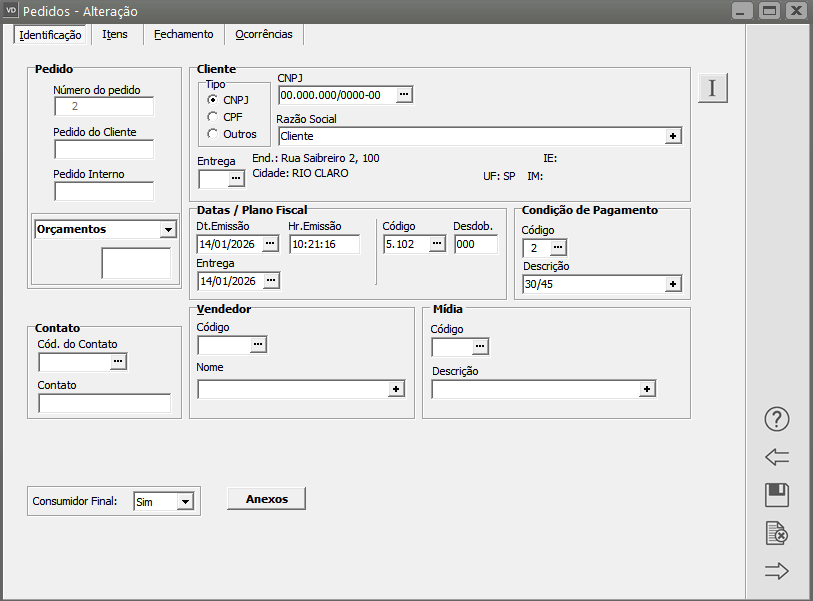](https://autoatendimento.grupoallegus.com.br/uploads/images/gallery/2026-01/P0cimage.png)
O Sistema de Vendas irá gerar automaticamente no Sistema Controle de Estoque uma Ordem de Beneficiamento Interno
Atenção
Se você controla aprovação de pedido, a geração da Ordem de Beneficiamento Interno só ocorrerá depois que o Pedido for aprovado
[](https://autoatendimento.grupoallegus.com.br/uploads/images/gallery/2026-01/aqbimage.png)
[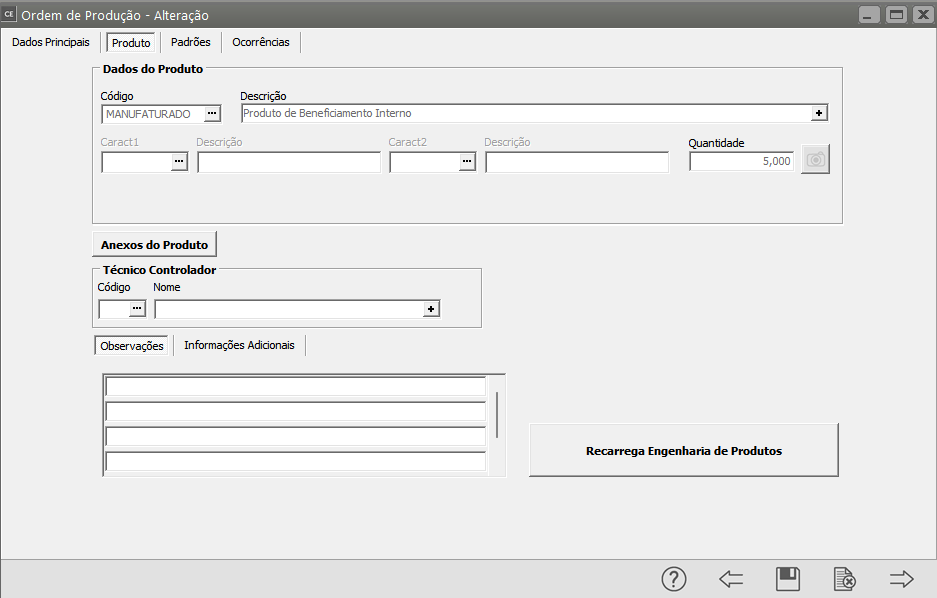](https://autoatendimento.grupoallegus.com.br/uploads/images/gallery/2026-01/LdFimage.png)
[](https://autoatendimento.grupoallegus.com.br/uploads/images/gallery/2026-01/Qkcimage.png)
# Lançando itens nos documentos
Você poderá emitir documentos contendo [produtos](https://autoatendimento.grupoallegus.com.br/books/cp/page/cadastrando-os-produtos) que estejam cadastrados na [tabela de produtos](https://autoatendimento.grupoallegus.com.br/books/cp/page/cadastrando-os-produtos) (menu **Manutenção/Produtos**) ou [produtos](https://autoatendimento.grupoallegus.com.br/books/cp/page/cadastrando-os-produtos) não cadastrados. Geralmente [produtos](https://autoatendimento.grupoallegus.com.br/books/cp/page/cadastrando-os-produtos) não cadastrados são utilizados para movimentos representando serviços, ou qualquer outro [produto](https://autoatendimento.grupoallegus.com.br/books/cp/page/cadastrando-os-produtos) que não se queira controlar em estoque.
Para inserir um novo item no documento, basta digitar o código na coluna [**Produto**](https://autoatendimento.grupoallegus.com.br/books/cp/page/cadastrando-os-produtos):
No nosso exemplo iremos utilizar o menu **Movimentação>Movimentação Simples>Cadastrar,** para cadastrar uma movimentação de entrada de [produto](https://autoatendimento.grupoallegus.com.br/books/cp/page/cadastrando-os-produtos) no Estoque
[](https://autoatendimento.grupoallegus.com.br/uploads/images/gallery/2023-10/uR3image.png)
Informe o [Código do Produto](https://autoatendimento.grupoallegus.com.br/books/cp/page/cadastrando-os-produtos)
O sistema trará, automaticamente, a d[escrição do produto](https://autoatendimento.grupoallegus.com.br/books/cp/page/cadastrando-os-produtos), sua [unidade de medida](https://autoatendimento.grupoallegus.com.br/books/ce/page/trabalhando-com-unidade-de-medida), e o primeiro conjunto disponível de características (no exemplo acima, Cor, se você trabalhar com características)
[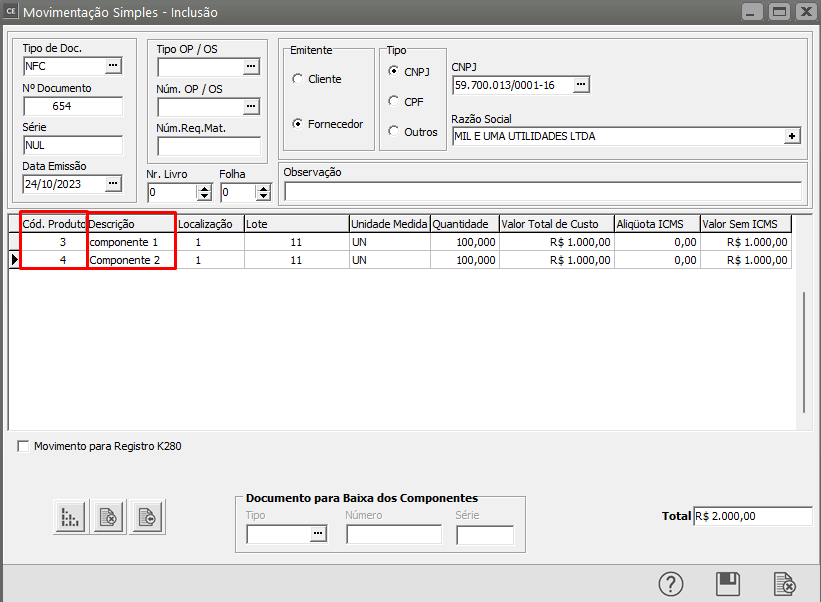](https://autoatendimento.grupoallegus.com.br/uploads/images/gallery/2023-10/GFzimage.png)
Caso não saiba o [código do produto](https://autoatendimento.grupoallegus.com.br/books/cp/page/cadastrando-os-produtos) desejado, existem duas formas rápidas de localização. O botão [ ](https://autoatendimento.grupoallegus.com.br/uploads/images/gallery/2023-10/Z7mimage.png) representa[ pesquisa](https://autoatendimento.grupoallegus.com.br/books/ce/page/pesquisando-produtos), em qualquer local do sistema, quando você posicionar o ponteiro do mouse dentro da coluna [Produto](https://autoatendimento.grupoallegus.com.br/books/cp/page/cadastrando-os-produtos) ele ficará visível. Ao pressioná-lo (ou utilizar o [Atalho F4](https://autoatendimento.grupoallegus.com.br/AtalhosSistemas.htm)) nessa coluna, será aberta a[ pesquisa de produtos:](https://autoatendimento.grupoallegus.com.br/books/ce/page/pesquisando-produtos)
[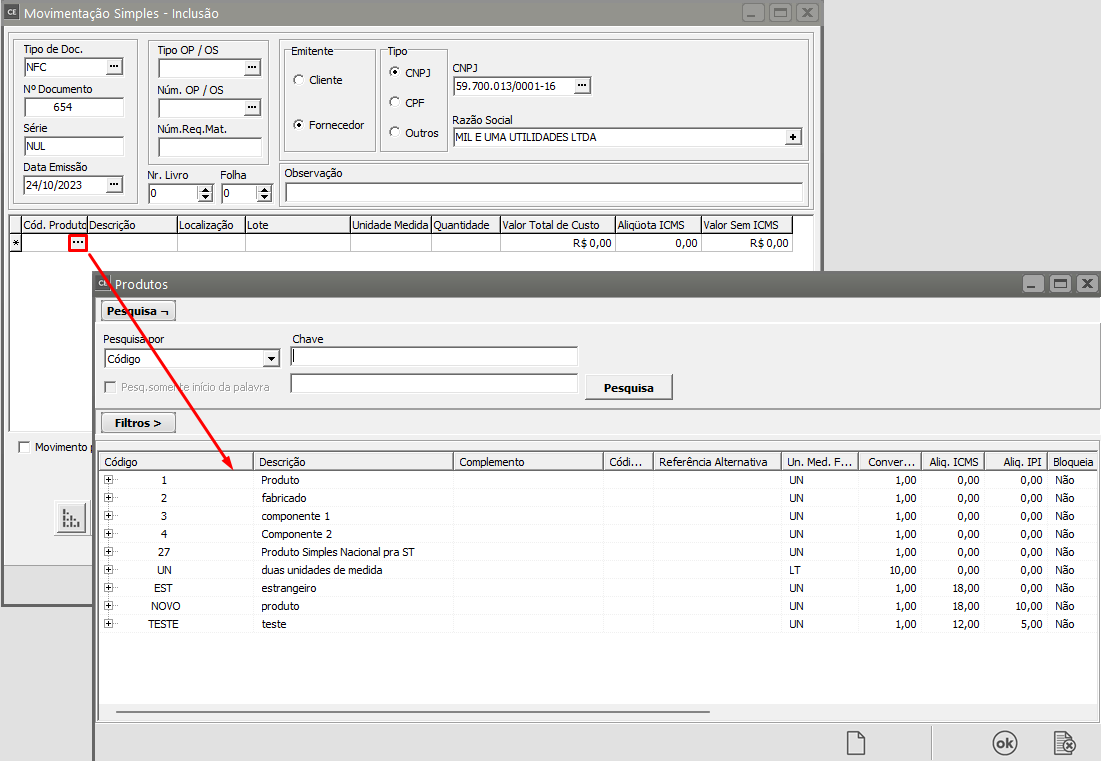](https://autoatendimento.grupoallegus.com.br/uploads/images/gallery/2023-10/Lwiimage.png)
A [pesquisa de produtos](https://autoatendimento.grupoallegus.com.br/books/ce/page/pesquisando-produtos) é forma flexível de encontrar o [produto](https://autoatendimento.grupoallegus.com.br/books/cp/page/cadastrando-os-produtos) desejado. Selecionando a forma de [pesquisa](https://autoatendimento.grupoallegus.com.br/books/ce/page/pesquisando-produtos) (**Código**, **Descrição** ou **Referência Alternativa**)
[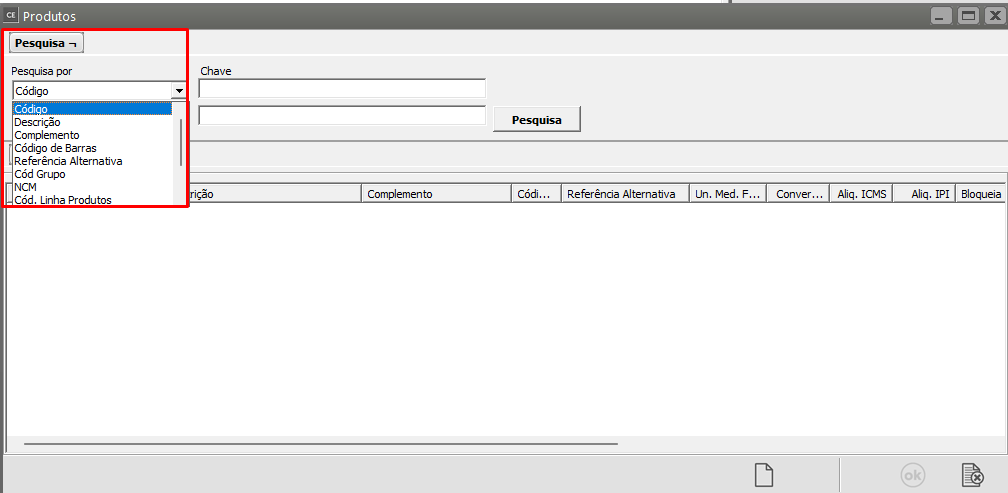](https://autoatendimento.grupoallegus.com.br/uploads/images/gallery/2023-10/wkyimage.png)
E, digitando as primeiras letras no campo **Chave**,
[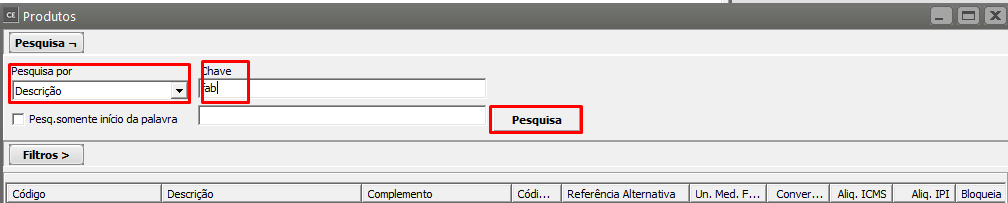](https://autoatendimento.grupoallegus.com.br/uploads/images/gallery/2023-10/WIWPbPimage.png)
[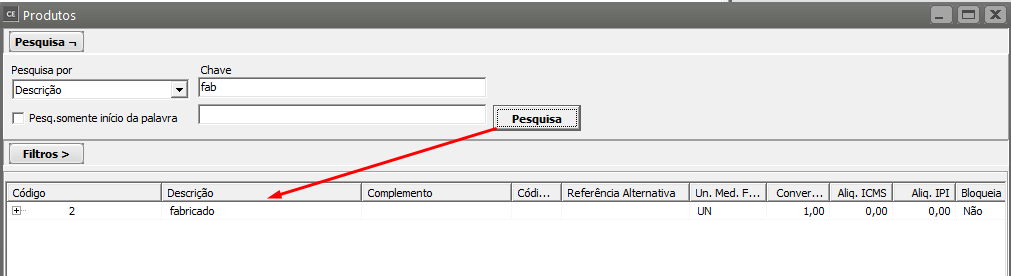](https://autoatendimento.grupoallegus.com.br/uploads/images/gallery/2023-10/i29image.png)
O[ produto](https://autoatendimento.grupoallegus.com.br/books/cp/page/cadastrando-os-produtos) que corresponda à [pesquisa](https://autoatendimento.grupoallegus.com.br/books/ce/page/pesquisando-produtos) efetuada será exibido logo abaixo. Você pode escolher também se deseja exibir somente os [produtos](https://autoatendimento.grupoallegus.com.br/books/cp/page/cadastrando-os-produtos) **disponíveis para faturamento, somente ferramentas, somente manufaturados, somente comprados, somente serviços terceirizados, somente serviços próprios, ou ainda todos os [produtos](https://autoatendimento.grupoallegus.com.br/books/cp/page/cadastrando-os-produtos)** se não for feito nenhuma seleção.
[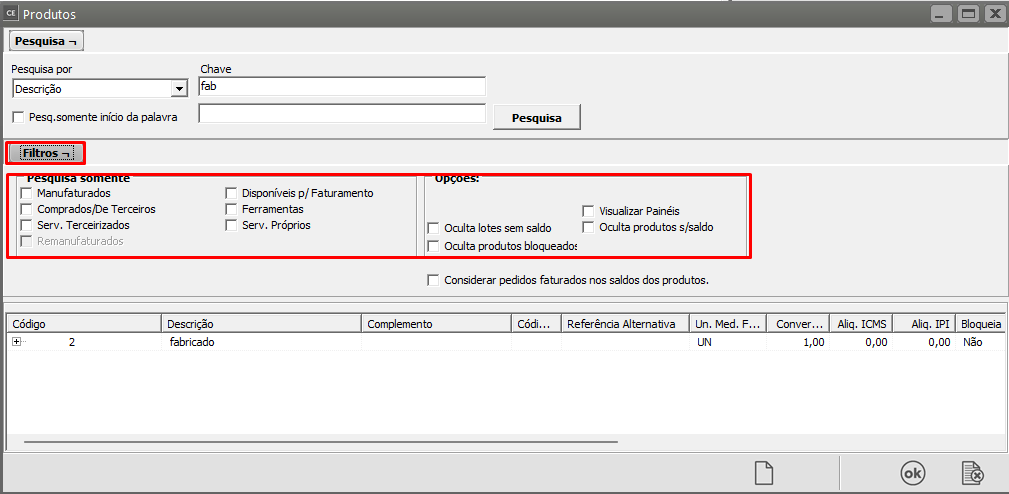](https://autoatendimento.grupoallegus.com.br/uploads/images/gallery/2023-10/mWiimage.png)
Para que sejam exibidos os resultados será necessário pressionar o botão [**Pesquisa**](https://autoatendimento.grupoallegus.com.br/books/ce/page/pesquisando-produtos), que estará localizado ao lado do campo Chave. Para ver mais sobre [pesquisa](https://autoatendimento.grupoallegus.com.br/books/ce/page/pesquisando-produtos) de produtos veja[ Pesquisando Produtos.](https://autoatendimento.grupoallegus.com.br/books/ce/page/pesquisando-produtos)
[](https://autoatendimento.grupoallegus.com.br/uploads/images/gallery/2023-10/T0Cimage.png)
Outra forma de [pesquisa,](https://autoatendimento.grupoallegus.com.br/books/ce/page/pesquisando-produtos) mais ágil, é utilizando o [Ctrl-Enter](https://autoatendimento.grupoallegus.com.br/AtalhosSistemas.htm) na coluna [descrição do produto:](https://autoatendimento.grupoallegus.com.br/books/cp/page/cadastrando-os-produtos)
[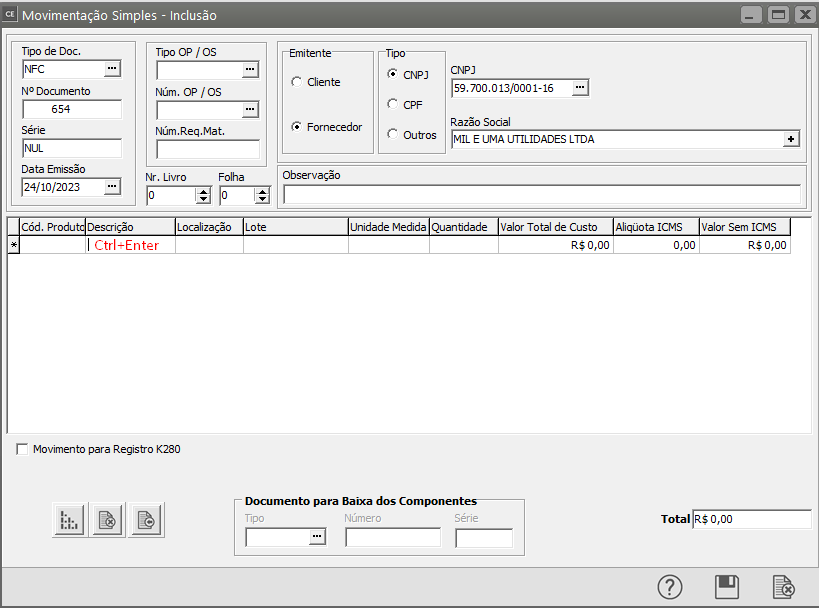](https://autoatendimento.grupoallegus.com.br/uploads/images/gallery/2023-10/ruAimage.png)
Digite o início da [descrição do produto](https://autoatendimento.grupoallegus.com.br/books/cp/page/cadastrando-os-produtos) desejado, e pressione Ctrl-Enter. Será exibida uma lista de descrições que correspondem ao início digitado:
[](https://autoatendimento.grupoallegus.com.br/uploads/images/gallery/2023-10/V7rimage.png)
Um [produto](https://autoatendimento.grupoallegus.com.br/books/cp/page/cadastrando-os-produtos) pode ser selecionado nessa lista utilizando-se o teclado ou o mouse. Após a seleção, os dados serão preenchidos como se o [código do produto](https://autoatendimento.grupoallegus.com.br/books/cp/page/cadastrando-os-produtos) tivesse sido digitado manualmente:
[](https://autoatendimento.grupoallegus.com.br/uploads/images/gallery/2023-10/LEeimage.png)
Sendo necessária a inserção de um[ produto ](https://autoatendimento.grupoallegus.com.br/books/cp/page/cadastrando-os-produtos)não cadastrado, basta digitar a descrição desejada, deixando o código em branco:
[](https://autoatendimento.grupoallegus.com.br/uploads/images/gallery/2023-05/image-1684268321562.png)
Não se esqueça de que, mesmo que exista um [produto](https://autoatendimento.grupoallegus.com.br/books/cp/page/cadastrando-os-produtos) **Serviços de Impressão** cadastrado, ele não será utilizado. Você deverá preencher os demais dados referentes ao [produto](https://autoatendimento.grupoallegus.com.br/books/cp/page/cadastrando-os-produtos) manualmente. Se sua empresa utilizar [Lote,](https://autoatendimento.grupoallegus.com.br/books/ce/page/trabalhando-com-lotes-dos-produtos-compradosmanufaturados) [Localização](https://autoatendimento.grupoallegus.com.br/books/ce/page/cadastrando-localizacao) ou [Características](https://autoatendimento.grupoallegus.com.br/books/ce/page/trabalhando-com-grade-cadastro-da-caracteristica-1), você deverá deixá-las em branco.
Para alterar os valores das [propriedades dos lotes](https://autoatendimento.grupoallegus.com.br/books/ce/page/definindo-propriedade-dos-lotes) você poderá acessar o menu **Manutenção/Produtos/Lotes**.
[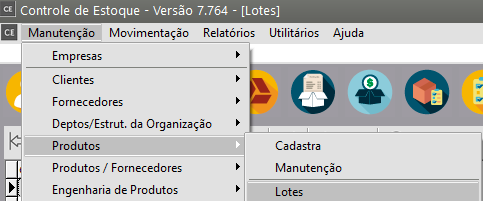](https://autoatendimento.grupoallegus.com.br/uploads/images/gallery/2023-10/kN6image.png)
Você poderá cadastrar novas [propriedades para os lotes dos produtos](https://autoatendimento.grupoallegus.com.br/books/ce/page/definindo-propriedade-dos-lotes) a qualquer momento, ou alterar o valor de uma [propriedade](https://autoatendimento.grupoallegus.com.br/books/ce/page/definindo-propriedade-dos-lotes) previamente cadastrada.
[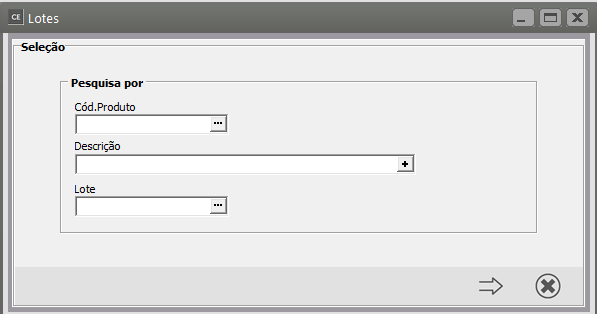](https://autoatendimento.grupoallegus.com.br/uploads/images/gallery/2023-10/5u2image.png)
Atenção: o valor das propriedades **Calculadas** não poderão ser alterados pois seu valor é calculado automaticamente. Para este tipo de [propriedade ](https://autoatendimento.grupoallegus.com.br/books/ce/page/definindo-propriedade-dos-lotes)somente a visualização será permitida.
[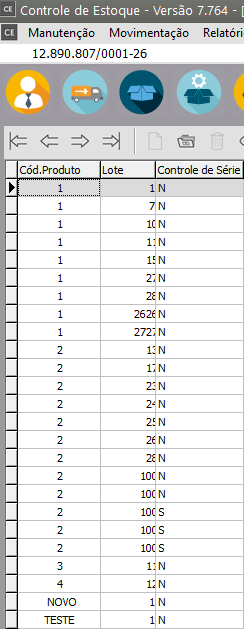](https://autoatendimento.grupoallegus.com.br/uploads/images/gallery/2023-10/gZPimage.png)
**Veja também os Itens:**
- [Parametrizando os Produtos](https://autoatendimento.grupoallegus.com.br/books/cp/page/parametrizando-os-produtos)
- [Cadastrando os Produtos](https://autoatendimento.grupoallegus.com.br/books/cp/page/cadastrando-os-produtos)
- [Relacionamento entre Produtos e Fornecedores](https://autoatendimento.grupoallegus.com.br/books/cp/page/relacionamento-entre-produtos-e-fornecedores)
- [Cadastrando a Engenharia de Produtos](https://autoatendimento.grupoallegus.com.br/books/cp/page/cadastrando-a-engenharia-de-produtos)
- [Consultando Saldo dos Produtos por Localização](https://autoatendimento.grupoallegus.com.br/books/cp/page/consultando-saldo-dos-produtos-por-localizacao)
- [Relatório de Acompanhamento dos Produtos Manufaturados](https://autoatendimento.grupoallegus.com.br/books/cp/page/relatorio-de-acompanhamento-dos-produtos-manufaturados)
- [Relatório de Engenharia de Produtos](https://autoatendimento.grupoallegus.com.br/books/cp/page/relatorio-de-engenharia-de-produtos)
- [Trabalhando com Controle de Série dos Produtos](https://autoatendimento.grupoallegus.com.br/books/cp/page/trabalhando-com-controle-de-serie-dos-produtos)
- [Cadastro de Taxa de Conversão para as Unidades de Medidas dos Produtos](https://autoatendimento.grupoallegus.com.br/books/cp/page/cadastro-de-taxa-de-conversao-para-as-unidades-de-medida-dos-produtos)
- [Classificação de Materiais dos Produtos](https://autoatendimento.grupoallegus.com.br/books/cp/page/classificacao-de-materiais-dos-produtos)
- [Classificação Fiscal dos Produtos](https://autoatendimento.grupoallegus.com.br/books/cp/page/classificacao-fiscal-dos-produtos)
- [Trabalhando com Grupo de Produtos](https://autoatendimento.grupoallegus.com.br/books/cp/page/trabalhando-com-grupo-de-produtos)
- [Trabalhando com Linha de Produtos](https://autoatendimento.grupoallegus.com.br/books/cp/page/trabalhando-com-linha-de-produtos)
- [Pesquisando Engenharia de Produtos](https://autoatendimento.grupoallegus.com.br/books/cp/page/pesquisando-engenharia-de-produtos)
- [Trabalhando com Lotes dos Produtos (Comprados e Manufaturados)](https://autoatendimento.grupoallegus.com.br/books/cp/page/trabalhando-com-lotes-dos-produtos-compradosmanufaturados)
- [Trabalhando com Grade de Produtos - Característica 1](https://autoatendimento.grupoallegus.com.br/books/cp/page/trabalhando-com-grade-de-produtos-caracteristica-1)
- [Trabalhando com Grade de Produtos - Característica 2](https://autoatendimento.grupoallegus.com.br/books/cp/page/trabalhando-com-grade-de-produtos-caracteristica-2)
- [Trabalhando com Quebra Opcional de Produtos](https://autoatendimento.grupoallegus.com.br/books/cp/page/trabalhando-com-quebra-opcional-de-produtos)
- [Pesquisando Produtos](https://autoatendimento.grupoallegus.com.br/books/cp/page/pesquisando-produtos)
# Excluindo Movimentações Simples por faixa
Para que o recurso de **Excluir Movimentação Simples por Faixa** seja habilitado no **Sistema Controle de Estoque** será necessário:
- Usuário logado precisará ter direito de **eliminar**
- Nos [Parâmetros dos Produtos,](https://autoatendimento.grupoallegus.com.br/books/estoque/page/parametrizando-produtos) cleckbox **"Utiliza Controle de Série dos Produtos Manufaturados"** **NÃO** poderá estar marcado
- Nos [Parâmetros Adicionais da Empresa](https://autoatendimento.grupoallegus.com.br/books/estoque/page/parametrizando-empresa), checkbox **"Bloquear a baixa do estoque de produtos com quantidade insuficiente"** **NÃO** poderá estar marcadoPoderá ser feita a **exclusão de [Movimentações Simples](https://autoatendimento.grupoallegus.com.br/books/estoque/page/cadastrando-movimentacao-simples) por faixa de Documentos** acessando o menu **Movimentação/Movimentação Simples/Manutenção**.
[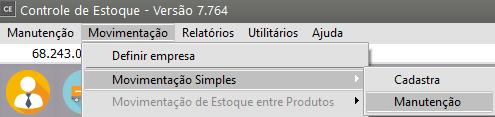](https://autoatendimento.grupoallegus.com.br/uploads/images/gallery/2023-10/dVuimage.png)
Pressionando o botão **Exclusão das [Movimentações Simples](https://autoatendimento.grupoallegus.com.br/books/estoque/page/cadastrando-movimentacao-simples)**, será exibida a tela para definição das [movimentações](https://autoatendimento.grupoallegus.com.br/books/estoque/page/cadastrando-movimentacao-simples) que poderão ser excluídas
[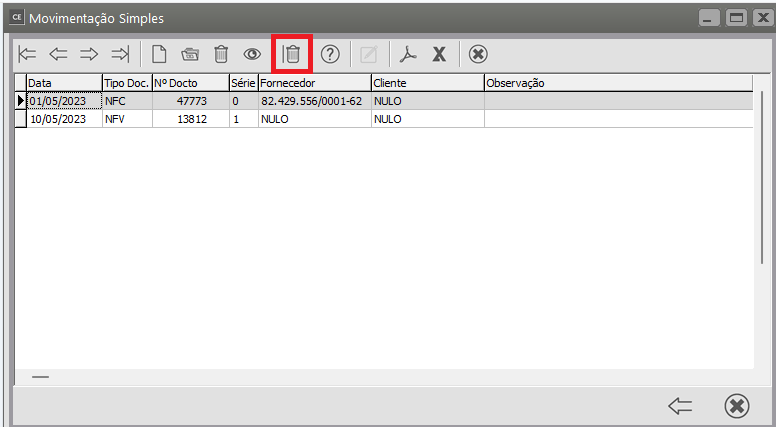](https://autoatendimento.grupoallegus.com.br/uploads/images/gallery/2024-10/QFcimage.png)
Ao acessar a Função Extra 1 (Exclusão de Movimentações Simples será apresentada a mensagem abaixo, clique em SIM
[](https://autoatendimento.grupoallegus.com.br/uploads/images/gallery/2024-10/SnDimage.png)
Será apresentada a tela pra que você filtre as informações que deverão ser excluídas, você deve informar:
- **um período para a exclusão dos [movimentos](https://autoatendimento.grupoallegus.com.br/books/estoque/page/cadastrando-movimentacao-simples)**Se você pressionar OK **sem preencher as outras informações**, **todos os movimentos desse período serão excluídos.**
[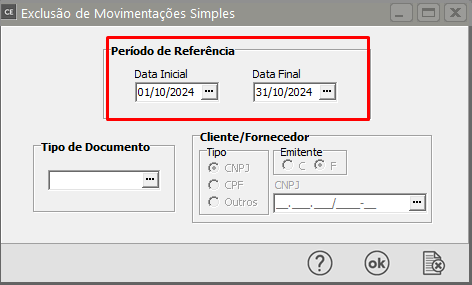](https://autoatendimento.grupoallegus.com.br/uploads/images/gallery/2024-10/IAnwtnimage.png)
Se você preencher o [**Tipo de Documento**](https://autoatendimento.grupoallegus.com.br/books/estoque/page/definindo-tipos-de-documentos), todos os movimentos que possuam o [Tipo de Documento](https://autoatendimento.grupoallegus.com.br/books/estoque/page/definindo-tipos-de-documentos) informado dentro do período definido serão excluídos.
[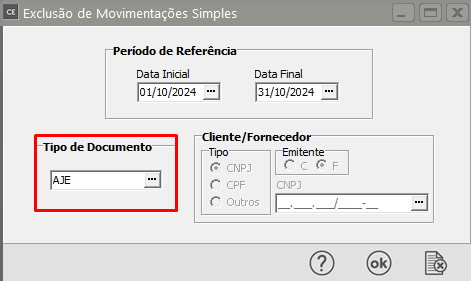](https://autoatendimento.grupoallegus.com.br/uploads/images/gallery/2024-10/Y2Limage.png)
De acordo com o [Tipo do Documento](https://autoatendimento.grupoallegus.com.br/books/estoque/page/definindo-tipos-de-documentos), o [Cliente](https://autoatendimento.grupoallegus.com.br/books/estoque/page/cadastrando-clientes)/[Fornecedor](https://autoatendimento.grupoallegus.com.br/books/estoque/page/cadastrando-fornecedores) será disponibilizado para informação (operações com **Terceiros**, **Compras** [(Fornecedor](https://autoatendimento.grupoallegus.com.br/books/estoque/page/cadastrando-fornecedores)) e **Vendas** ([Cliente](https://autoatendimento.grupoallegus.com.br/books/estoque/page/cadastrando-clientes))).
[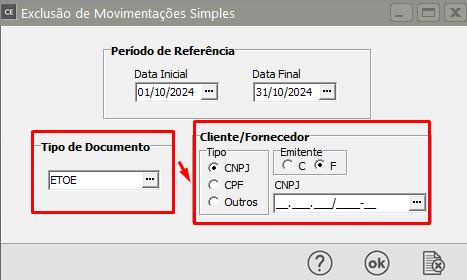](https://autoatendimento.grupoallegus.com.br/uploads/images/gallery/2024-10/lxkimage.png)
**ATENÇÃO:** A exclusão dos[ movimentos](https://autoatendimento.grupoallegus.com.br/books/estoque/page/cadastrando-movimentacao-simples) é **definitiva**. Portanto, **somente confirme a operação se você tiver certeza que deseja excluir todos os [movimentos](https://autoatendimento.grupoallegus.com.br/books/estoque/page/cadastrando-movimentacao-simples) que estejam dentro das especificações informadas.****CUIDADO: Se você possui também o Sistema de Atendimento ao Consumidor, todas as movimentações para suas [ordens de serviço](https://autoatendimento.grupoallegus.com.br/books/estoque/page/cadastrando-ordens-de-producao) dentro da especificação informada serão excluídas.**
# Transferindo Produtos de um local para outro
A transferência de produtos é útil quando é necessária a **"circulação"** do [produto](https://autoatendimento.grupoallegus.com.br/books/ce/page/cadastrando-os-produtos) dentro da própria empresa. Por exemplo, se sua [empresa](https://autoatendimento.grupoallegus.com.br/books/ce/page/cadastrando-empresa) possui um [local de inspeção de mercadorias](https://autoatendimento.grupoallegus.com.br/books/ce/page/cadastrando-os-produtos), sempre que for efetuada uma entrada de [produtos](https://autoatendimento.grupoallegus.com.br/books/ce/page/cadastrando-os-produtos) no estoque, esta deve ser feita na [inspeção](https://autoatendimento.grupoallegus.com.br/books/ce/page/cadastrando-empresa), para que depois cada item seja **transferido** para seu devido [almoxarifado](https://autoatendimento.grupoallegus.com.br/books/ce/page/cadastrando-empresa). Realizando um [movimento](https://autoatendimento.grupoallegus.com.br/books/ce/page/cadastrando-movimentacao-simples) de **transferência**, você economizará a digitação de um dos documentos.A **transferência** precisará de um [tipo de documento](https://autoatendimento.grupoallegus.com.br/books/ce/page/definindo-tipos-de-documentos) de **transferência/documento interno/valorizavel**
[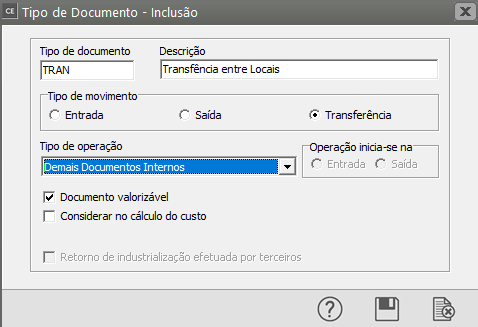](https://autoatendimento.grupoallegus.com.br/uploads/images/gallery/2023-10/KATbtzimage.png)
Para realizar a transferência de [produtos](https://autoatendimento.grupoallegus.com.br/books/ce/page/cadastrando-os-produtos) de um [local](https://autoatendimento.grupoallegus.com.br/books/ce/page/cadastrando-localizacao) para outro você deverá cadastrar uma [movimentação](https://autoatendimento.grupoallegus.com.br/books/ce/page/cadastrando-movimentacao-simples) utilizando um [tipo de documento](https://autoatendimento.grupoallegus.com.br/books/ce/page/definindo-tipos-de-documentos) de transferência[ (veja o item Definindo Tipos de Documentos).](https://autoatendimento.grupoallegus.com.br/books/ce/page/definindo-tipos-de-documentos)Ao cadastrar os itens, serão solicitados os[ locais](https://autoatendimento.grupoallegus.com.br/books/ce/page/cadastrando-localizacao) de **Origem** e de **Destino** do [produto.](https://autoatendimento.grupoallegus.com.br/books/ce/page/cadastrando-os-produtos)
[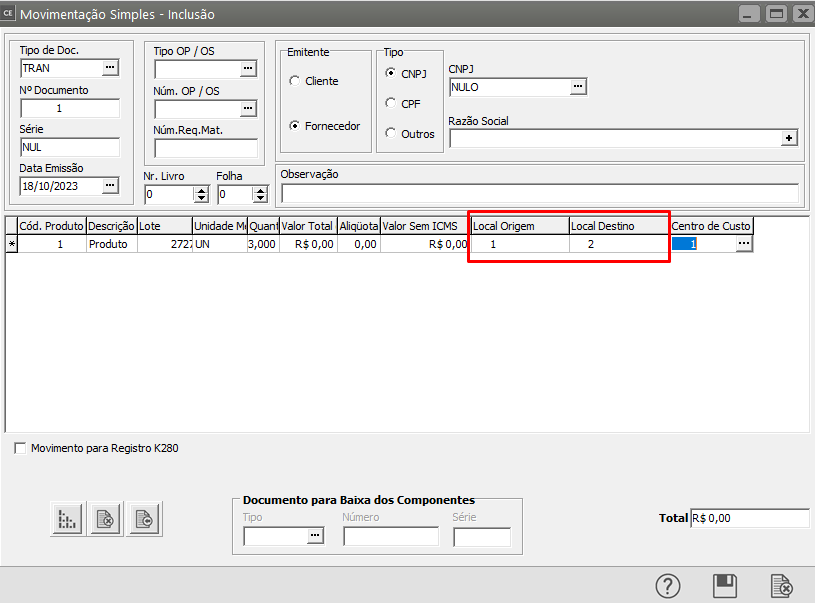](https://autoatendimento.grupoallegus.com.br/uploads/images/gallery/2023-10/afLimage.png)
No caso do exemplo acima, você estará dando saída de 3 [unidades](https://autoatendimento.grupoallegus.com.br/books/ce/page/trabalhando-com-unidade-de-medida) do [produto](https://autoatendimento.grupoallegus.com.br/books/ce/page/cadastrando-os-produtos) do local 1 (Origem) e dando entrada de 3 [unidades ](https://autoatendimento.grupoallegus.com.br/books/ce/page/trabalhando-com-unidade-de-medida)do [produto](https://autoatendimento.grupoallegus.com.br/books/ce/page/cadastrando-os-produtos) no local 2.Ao verificar o extrato detalhado do [produto](https://autoatendimento.grupoallegus.com.br/books/ce/page/cadastrando-os-produtos) para a localização 1 conseguiremos visualizar a saída das 3 unidades e se visualizarmos a localização 2 iremos verificar a entrada das 3 unidades do [produto](https://autoatendimento.grupoallegus.com.br/books/ce/page/cadastrando-os-produtos).
**Veja também os Itens:**
- [Trabalhando com Controle de Série para produtos Manufaturados](https://autoatendimento.grupoallegus.com.br/books/ce/page/trabalhando-com-controle-de-serie-dos-produtos-manufaturados)
- [Cadastrando Produtos](https://autoatendimento.grupoallegus.com.br/books/ce/page/cadastrando-os-produtos)
- [Relacionamento entre Produtos e Fornecedores](https://autoatendimento.grupoallegus.com.br/books/ce/page/relacionamento-entre-produtos-e-fornecedores)
- [Cadastrando Engenharia de Produtos](https://autoatendimento.grupoallegus.com.br/books/ce/page/cadastrando-engenharia-do-produto)
- [Alterando o Código do Produto](https://autoatendimento.grupoallegus.com.br/books/ce/page/alterando-o-codigo-do-produto)
- [Realizando o Custeio dos Produtos e das Ordens de Produção](https://autoatendimento.grupoallegus.com.br/books/ce/page/realizando-o-custeio-dos-produtos-e-da-producao)
- [Consultando Saldos e Custos dos Produtos](https://autoatendimento.grupoallegus.com.br/books/ce/page/consultando-saldos-e-custos-dos-produtos)
- [Movimentando Estoque entre Produtos](https://autoatendimento.grupoallegus.com.br/books/ce/page/movimentando-estoque-entre-produtos)
- [Controlando o Inventário dos Produtos](https://autoatendimento.grupoallegus.com.br/books/ce/page/controlando-o-inventario-dos-produtos)
- [Trabalhando com Lote de Produtos](https://autoatendimento.grupoallegus.com.br/books/ce/page/trabalhando-com-lotes-dos-produtos-compradosmanufaturados)
- [Utilizando Classificação Fiscal dos Produtos](https://autoatendimento.grupoallegus.com.br/books/ce/page/utilizando-classificacao-fiscal-para-os-produtos-ncm-nomenclatura-do-mercosul)
- [Utilizando Classificação de Materiais dos Produtos](https://autoatendimento.grupoallegus.com.br/books/ce/page/utilizando-classificacao-de-materiais-para-os-produtos)
- [Trabalhando com Grupo de Produtos](https://autoatendimento.grupoallegus.com.br/books/ce/page/trabalhando-com-grupo-de-produtos)
- [Trabalhando com Linha de Produtos](https://autoatendimento.grupoallegus.com.br/books/ce/page/trabalhando-com-linha-de-produtos)
- [Zerando o Saldo dos Produtos](https://autoatendimento.grupoallegus.com.br/books/ce/page/zerando-o-saldo-dos-produtos)
- [Trabalhando com Grade](https://autoatendimento.grupoallegus.com.br/books/ce/page/trabalhando-com-grade-cadastro-da-caracteristica-1)
- [Pesquisando Produtos](https://autoatendimento.grupoallegus.com.br/books/ce/page/pesquisando-produtos)
- [Estruturando Produtos](https://autoatendimento.grupoallegus.com.br/books/ce/page/estruturando-produtos-engenharia-de-produtos)
- [Transferindo Produtos de um local para outro](https://autoatendimento.grupoallegus.com.br/books/ce/page/transferindo-produtos-de-um-local-para-outro)
# Trabalhando com Inventário
Para controle do **Inventário**, acesse o menu **Movimentação/Inventário**.
[](https://autoatendimento.grupoallegus.com.br/uploads/images/gallery/2023-10/WHdimage.png)
Estarão disponíveis as seguintes opções:
**1) Numeração de Cartões - Geração Automática**
A numeração de Cartões é a geração de um cartão para **contagem física do estoque** para cada [Produto](https://autoatendimento.grupoallegus.com.br/books/ce/page/cadastrando-os-produtos) existente na [Empresa](https://autoatendimento.grupoallegus.com.br/books/ce/page/cadastrando-empresa), esses cartões servirão para o **Registro do Estoque Físico do [Produto](https://autoatendimento.grupoallegus.com.br/books/ce/page/cadastrando-os-produtos)** em determinado dia.
Para numerar cartões, acesse o menu **Movimentação/Inventário/Numeração de Cartões/Geração Automática**
[](https://autoatendimento.grupoallegus.com.br/uploads/images/gallery/2023-10/ikSimage.png)
Esta opção permite que sejam **gerados cartões** para cada [produto](https://autoatendimento.grupoallegus.com.br/books/ce/page/cadastrando-os-produtos) cadastrado no sistema.
Se você utiliza grade [(veja item Trabalhando com Grade)](https://autoatendimento.grupoallegus.com.br/books/ce/page/trabalhando-com-grade-cadastro-da-caracteristica-1), será gerado um número de cartão **diferente** para cada item de grade cadastrado.
Por exemplo, no caso de **canetas azuis e pretas o sistema gerará um número de cartão para as canetas azuis e outro número diferente para canetas pretas.**
O sistema irá ordenar estes cartões de acordo com a sua escolha na caixa de **1ª Ordem**. Caso essa ordem escolhida seja por Localização ou Classificação de Materiais, o sistema disponibilizará as **2ª** e **3ª Ordem**.
[](https://autoatendimento.grupoallegus.com.br/uploads/images/gallery/2023-10/KJ4image.png)
Você deverá informar também o **Valor Limite** para numeração, ou seja, para [produtos](https://autoatendimento.grupoallegus.com.br/books/ce/page/cadastrando-os-produtos) que tiverem **valor menor** que o informado, **não será gerado um número de cartão.**
[](https://autoatendimento.grupoallegus.com.br/uploads/images/gallery/2023-10/QA1image.png)
Você terá ainda a opção de gerar cartões para os [produtos](https://autoatendimento.grupoallegus.com.br/books/ce/page/cadastrando-os-produtos) **bloqueados**
[](https://autoatendimento.grupoallegus.com.br/uploads/images/gallery/2023-10/sYaimage.png)
Ao clicar em OK será apresentada a mensagem para confirmação da geração dos cartões, clique em OK
[](https://autoatendimento.grupoallegus.com.br/uploads/images/gallery/2023-10/ZI3image.png)
[](https://autoatendimento.grupoallegus.com.br/uploads/images/gallery/2023-10/D6Ximage.png)
**2) Numeração de Cartões - Alteração**
Acessando o menu **Movimentação/Inventário/Numeração de Cartões/Alteração** você poderá alterar os números dos cartões de cada [produto](https://autoatendimento.grupoallegus.com.br/books/ce/page/cadastrando-os-produtos), lembrando que **dois [produtos](https://autoatendimento.grupoallegus.com.br/books/ce/page/cadastrando-os-produtos) diferentes não podem possuir o mesmo número de cartão.**
**3) Numeração de Cartões - Eliminação**
Acessando o menu **Movimentação/Inventário/Numeração de Cartões/Eliminação**
[](https://autoatendimento.grupoallegus.com.br/uploads/images/gallery/2023-10/ZxWimage.png)
Você poderá excluir todos os números de cartões gerados pelo sistema no ano ativo. Essa operação é **definitiva**. Portanto, somente execute-a se você tiver certeza que deseja apagar todas as numerações do ano definido.
**4) Contagem de Cartões**
Para que você consiga cadastrar as contagens realizadas pelos seus [funcionário,](https://autoatendimento.grupoallegus.com.br/books/ce/page/cadastrando-os-contadores-do-estoque-fisico-da-empresa) primeiro será necessário que esses **f[uncionários](https://autoatendimento.grupoallegus.com.br/books/ce/page/cadastrando-os-contadores-do-estoque-fisico-da-empresa) (contadores)** estejam cadastrados no Sistema, para esse cadastro acesse o menu **Manutenção>Tabelas>Contadores>Cadastra**
[](https://autoatendimento.grupoallegus.com.br/uploads/images/gallery/2023-10/WFPimage.png)
Você poderá cadastrar até **4 contagens**, desta forma poderá cadastrar até **4 [funcionários (contadores)](https://autoatendimento.grupoallegus.com.br/books/ce/page/cadastrando-os-contadores-do-estoque-fisico-da-empresa)** e em seguida não se esqueça de cadastrar um contador para a **Contagem definitiva.**
[](https://autoatendimento.grupoallegus.com.br/uploads/images/gallery/2023-10/JTNimage.png)
[](https://autoatendimento.grupoallegus.com.br/uploads/images/gallery/2023-10/8gJimage.png)
Para cadastrar o número de peças que foram cadastradas em cada contagem para cada cartão, acesse o menu **Movimentação/Inventário/Contagem de Cartões**.
[](https://autoatendimento.grupoallegus.com.br/uploads/images/gallery/2023-10/1gJimage.png)
Você deverá informar o **Número do Cartão**, qual **Contagem** está sendo lançada, o **Contador** e a **Quantidade** levantada.
- [Produtos](https://autoatendimento.grupoallegus.com.br/books/ce/page/cadastrando-os-produtos) que possuírem **duas contagens seguidas com a mesma quantidade (ou diferença de quantidade dentro da tolerância admitida) serão considerados "batidos", ou seja a quantidade levantada está correta.**
- Se o [produto ](https://autoatendimento.grupoallegus.com.br/books/ce/page/cadastrando-os-produtos)estiver definido no [cadastro](https://www.help.supersoft.com.br/CE/paginas/CadastrandoProdutos.htm) que possui **[unidade de medida](https://autoatendimento.grupoallegus.com.br/books/ce/page/trabalhando-com-unidade-de-medida) inteira,** não será permitido lançar valores com casas decimais no campo quantidade.
Observação: Na tela de **manutenção da Contagem de Cartões,** possui uma função que atribui quantidade zero para os cartões dos [produtos](https://autoatendimento.grupoallegus.com.br/books/ce/page/cadastrando-os-produtos) que **não possuem contagem definitiva informada.**
[](https://autoatendimento.grupoallegus.com.br/uploads/images/gallery/2023-10/gg9image.png)
Para cadastro das contagens, levaremos em consideração **2 [produtos](https://autoatendimento.grupoallegus.com.br/books/ce/page/cadastrando-os-produtos)**
- O Primeiro será o **Componente 1** - que no **Sistema Controle de Estoque** está com a quantidade de 500 unidades
[](https://autoatendimento.grupoallegus.com.br/uploads/images/gallery/2023-10/1I8image.png)
- O Segundo será o **Componente 2** - que no **Sistema Controle de Estoque** está com a quantidade de 745 unidades
[](https://autoatendimento.grupoallegus.com.br/uploads/images/gallery/2023-10/bWBimage.png)
**Cadastro das Contagens:**
**IMPORTANTE**
NÃO É NECESSÁRIO CADASTRAR TODAS AS CONTAGENS NO SISTEMA, PARA QUE SEJA FEITO OS AJUSTES AUTOMATICAMENTE, BASTA QUE SEJA CADASTRADA A **CONTAGEM DEFINITIVA**, POIS APENAS ELA SERÁ LEVADA EM CONSIDERAÇÃO NO MOMENTO DA GERAÇÃO DOS **AJUSTES DE ENTRADA E SAÍDA DO ESTOQUE.**
Você poderá imprimir os Cartões, no sistema chamado de [Etiquetas](https://autoatendimento.grupoallegus.com.br/books/ce/page/emitindo-relatorio-dos-cartoesetiquetas-dos-produtos-para-inventario), para entregar aos[ funcionários](https://autoatendimento.grupoallegus.com.br/books/ce/page/cadastrando-os-contadores-do-estoque-fisico-da-empresa) responsáveis pela contagem física do estoque, para isso acesse o menu **Relatórios>Inventário>[Etiqueta](https://autoatendimento.grupoallegus.com.br/books/ce/page/emitindo-relatorio-dos-cartoesetiquetas-dos-produtos-para-inventario) para Cartões,** desta forma, conforme o [funcionário](https://autoatendimento.grupoallegus.com.br/books/ce/page/cadastrando-os-contadores-do-estoque-fisico-da-empresa) realiza a contagem já anota a quantidade encontrada no Cartão ([etiqueta](https://autoatendimento.grupoallegus.com.br/books/ce/page/emitindo-relatorio-dos-cartoesetiquetas-dos-produtos-para-inventario)) impresso
[](https://autoatendimento.grupoallegus.com.br/uploads/images/gallery/2023-10/58cimage.png)
As[ etiquetas](https://autoatendimento.grupoallegus.com.br/books/ce/page/emitindo-relatorio-dos-cartoesetiquetas-dos-produtos-para-inventario) (cartões) serão entregues aos [contadores](https://autoatendimento.grupoallegus.com.br/books/ce/page/cadastrando-os-contadores-do-estoque-fisico-da-empresa) para que os mesmos anotem a contagem realizada e assine o documento.
[](https://autoatendimento.grupoallegus.com.br/uploads/images/gallery/2023-10/BvCimage.png)
Para cadastrar as Contagens será necessário informar o **cartão do [produto](https://autoatendimento.grupoallegus.com.br/books/ce/page/cadastrando-os-produtos)** que está sendo contado, o [contador](https://autoatendimento.grupoallegus.com.br/books/ce/page/cadastrando-os-contadores-do-estoque-fisico-da-empresa), o número da contagem e a quantidade que o [contador](https://autoatendimento.grupoallegus.com.br/books/ce/page/cadastrando-os-contadores-do-estoque-fisico-da-empresa) disse que existe em estoque.
Para o Componente 1 que possui 500 unidades em estoque foram feitas 4 contagens
- Primeiro contador, contou 498 unidades
- Segundo contador, contou 499 unidades
- Terceiro contador, contou 495 unidades
- Quarto contador, contou 499 unidades
[](https://autoatendimento.grupoallegus.com.br/uploads/images/gallery/2023-10/620cosimage.png)
[](https://autoatendimento.grupoallegus.com.br/uploads/images/gallery/2023-10/ypIimage.png)
Para o Componente 2 que possui 745 unidades em estoque foram feitas 4 contagens
- Primeiro contador, contou 755 unidades
- Segundo contador, contou 748 unidades
- Terceiro contador, contou 748 unidades
- Quarto contador, contou 760 unidades
[](https://autoatendimento.grupoallegus.com.br/uploads/images/gallery/2023-10/1htimage.png)
[](https://autoatendimento.grupoallegus.com.br/uploads/images/gallery/2023-10/lHUimage.png)
Se você optou por **cadastrar as contagens feitas no Sistema**, (conforme as telas apresentadas acima) será necessário em seguida, informar ao Sistema qual das contagens será considerada como sendo a definitiva (**aquela contagem que o Sistema irá considerar para gerar o Ajuste de entrada ou saída para que o saldo do [produto](https://autoatendimento.grupoallegus.com.br/books/ce/page/cadastrando-os-produtos) fique correto)**.
Em nosso exemplo iremos considerar como **contagem definitiva:**
- a quantidade de **499** unidades para o **Componente 1** (lembrando que no estoque ele está com a quantidade de 500 unidades, desta forma será gerado um **AJS (Ajuste de saída de 1 unidade)**
[](https://autoatendimento.grupoallegus.com.br/uploads/images/gallery/2023-10/fVcimage.png)
- a quantidade de **748** unidades para o **Componente 2** (lembrando que no estoque ele está com a quantidade de 745 unidades, desta forma será gerado um **AJE (Ajuste de Entrada de 3 unidades)**
[](https://autoatendimento.grupoallegus.com.br/uploads/images/gallery/2023-10/8Meimage.png)
**5) Geração de Lançamentos para Ajuste de Saldos**
Depois de que o inventário esteja correto, é possível que sejam feitos lançamentos de ajuste dos saldos dos [produtos](https://autoatendimento.grupoallegus.com.br/books/ce/page/cadastrando-os-produtos). Para isso, acesse o menu **Movimentação/Inventário/Gera lançamentos para ajuste dos saldos**.
[](https://autoatendimento.grupoallegus.com.br/uploads/images/gallery/2023-10/pE7image.png)
Serão geradas movimentações de **Entrada e Saída** para os [produtos](https://autoatendimento.grupoallegus.com.br/books/ce/page/cadastrando-os-produtos) que possuírem **divergência em sua contagem final.**
Informe o [tipo de documento de entrada e de saída](https://autoatendimento.grupoallegus.com.br/books/ce/page/definindo-tipos-de-documentos) que serão utilizados nos ajustes, a data do lançamento e uma observação para que fique fácil identificar os lançamentos gerados pelo ajuste de inventário.
[](https://autoatendimento.grupoallegus.com.br/uploads/images/gallery/2023-10/FQ5image.png)
Ao finalizar o processo o Sistema apresentará mensagem informando que o **Cálculo foi concluído com sucesso**
[](https://autoatendimento.grupoallegus.com.br/uploads/images/gallery/2023-10/WVNimage.png)
[](https://autoatendimento.grupoallegus.com.br/uploads/images/gallery/2023-10/UAjimage.png)
Nesse momento, se você consultar novamente o Extrato dos [produtos](https://autoatendimento.grupoallegus.com.br/books/ce/page/cadastrando-os-produtos), conseguirá verificar os **ajustes** realizados automaticamente, deixando o saldo de cada produto com a quantidade encontrada na contagem física do estoque e definida como definitiva.
[](https://autoatendimento.grupoallegus.com.br/uploads/images/gallery/2023-10/oobimage.png)
[](https://autoatendimento.grupoallegus.com.br/uploads/images/gallery/2023-10/AiRimage.png)
Acessando as [Movimentações Simples](https://autoatendimento.grupoallegus.com.br/books/ce/page/cadastrando-movimentacao-simples) conseguirá visualizar as movimentações geradas automaticamente
[](https://autoatendimento.grupoallegus.com.br/uploads/images/gallery/2023-10/4kOimage.png)
**6) Impressão do Acompanhamento do Inventário**
Para imprimir o [**Acompanhamento do Inventário**,](https://autoatendimento.grupoallegus.com.br/books/ce/page/emitindo-relatorio-de-acompanhamento-do-inventario) acesse o menu **Relatórios>Inventário>Acompanhamento do Inventário**
[](https://autoatendimento.grupoallegus.com.br/uploads/images/gallery/2023-10/47nimage.png)
[](https://autoatendimento.grupoallegus.com.br/uploads/images/gallery/2023-10/85Eimage.png)
[](https://autoatendimento.grupoallegus.com.br/uploads/images/gallery/2023-10/sqLimage.png)
**7) Impressão de Cartões Não Contados**
Você conseguirá emitir um relatório com a relação de[ produtos](https://autoatendimento.grupoallegus.com.br/books/ce/page/cadastrando-os-produtos) que [**não tiveram contagens físicas cadastradas**,](https://autoatendimento.grupoallegus.com.br/books/ce/page/emitindo-relatorio-de-cartoes-ainda-nao-contados) para isso acesse o menu **Relatórios>Inventário>Cartões não contados**
[](https://autoatendimento.grupoallegus.com.br/uploads/images/gallery/2023-10/OS3image.png)
[](https://autoatendimento.grupoallegus.com.br/uploads/images/gallery/2023-10/176image.png)
[](https://autoatendimento.grupoallegus.com.br/uploads/images/gallery/2023-10/thTimage.png)
**8) Impressão do Relatório de [Produtos](https://autoatendimento.grupoallegus.com.br/books/ce/page/cadastrando-os-produtos) sem cartões gerados**
Para imprimir uma [**relação com os Produtos que não tiveram cartões de contagem física gerados**](https://autoatendimento.grupoallegus.com.br/books/ce/page/emitindo-relatorio-de-cartoes-sem-numeracao), acesse o menu **Relatórios>inventário>[Produtos ](https://autoatendimento.grupoallegus.com.br/books/ce/page/cadastrando-os-produtos)sem cartões gerados**
[](https://autoatendimento.grupoallegus.com.br/uploads/images/gallery/2023-10/HYVimage.png)
[](https://autoatendimento.grupoallegus.com.br/uploads/images/gallery/2023-10/3m7image.png)
[](https://autoatendimento.grupoallegus.com.br/uploads/images/gallery/2023-10/dpPimage.png)
**9) Impressão das [Etiquetas](https://autoatendimento.grupoallegus.com.br/books/ce/page/emitindo-relatorio-dos-cartoesetiquetas-dos-produtos-para-inventario) para contagem dos cartões**
Para impressão das [etiquetas](https://autoatendimento.grupoallegus.com.br/books/ce/page/emitindo-relatorio-dos-cartoesetiquetas-dos-produtos-para-inventario) que serão entregues aos [contadores](https://autoatendimento.grupoallegus.com.br/books/ce/page/cadastrando-os-contadores-do-estoque-fisico-da-empresa) para eles anotarem as contagens realizadas, acesse o menu **Relatórios>Inventário>Etiqueta para Cartões**
[](https://autoatendimento.grupoallegus.com.br/uploads/images/gallery/2023-10/UnOimage.png)
[](https://autoatendimento.grupoallegus.com.br/uploads/images/gallery/2023-10/D1Timage.png)
[](https://autoatendimento.grupoallegus.com.br/uploads/images/gallery/2023-10/9mBimage.png)
**10) Relatório de Inconsistência**
Você conseguirá emitir um [relatório com as inconsistência ](https://autoatendimento.grupoallegus.com.br/books/ce/page/emitindo-relatorio-de-inconsistencias-do-inventario)encontrada na geração do inventário, para isso acesse o menu **Relatórios>Inventário>Inconsistência**
[](https://autoatendimento.grupoallegus.com.br/uploads/images/gallery/2023-10/2EMimage.png)
[](https://autoatendimento.grupoallegus.com.br/uploads/images/gallery/2023-10/Vg5image.png)
[](https://autoatendimento.grupoallegus.com.br/uploads/images/gallery/2023-10/yD7image.png)
**11) Exclusão de Lançamentos de Ajuste dos Saldos**
Acessando o menu **Movimentação/Inventário/Exclusão de Lançamentos de Ajuste dos Saldos**
[](https://autoatendimento.grupoallegus.com.br/uploads/images/gallery/2023-10/ZGqimage.png)
Você terá a opção de excluir **todos os lançamentos de ajuste gerados pelo sistema**.
ATENÇÃO:
**Somente execute esta operação se você tiver certeza que deseja excluir todos esses lançamentos. Essa operação é definitiva.**
[](https://autoatendimento.grupoallegus.com.br/uploads/images/gallery/2023-10/3rrimage.png)
Depois do procedimento realizado, se você acessar o **extrato de produtos** irá verificar que os movimentos de ajustes gerados automaticamente pelo inventário foram excluídos e o saldo do [produto](https://autoatendimento.grupoallegus.com.br/books/ce/page/cadastrando-os-produtos) voltou ao que era **antes do inventário**
[](https://autoatendimento.grupoallegus.com.br/uploads/images/gallery/2023-10/TXgCDPimage.png)
[](https://autoatendimento.grupoallegus.com.br/uploads/images/gallery/2023-10/WbNimage.png)
**12) Zerar Saldo dos [Produtos](https://autoatendimento.grupoallegus.com.br/books/ce/page/cadastrando-os-produtos)**
Se houver necessidade, você poderá zerar o saldo dos [produtos](https://autoatendimento.grupoallegus.com.br/books/ce/page/cadastrando-os-produtos)
ATENÇÃO
Não será possível definir quais os [produtos](https://autoatendimento.grupoallegus.com.br/books/ce/page/cadastrando-os-produtos) que terão o saldo zerados, o Sistema irá zerar o saldo de todos os [produtos](https://autoatendimento.grupoallegus.com.br/books/ce/page/cadastrando-os-produtos)
Para realizar o procedimento, acesse o menu **Movimentação>Inventário>Zerar Saldo dos [Produtos](https://autoatendimento.grupoallegus.com.br/books/ce/page/cadastrando-os-produtos)**
[](https://autoatendimento.grupoallegus.com.br/uploads/images/gallery/2023-10/IMjimage.png)
[](https://autoatendimento.grupoallegus.com.br/uploads/images/gallery/2023-10/E4Uimage.png)
[](https://autoatendimento.grupoallegus.com.br/uploads/images/gallery/2023-10/yEXimage.png)
[](https://autoatendimento.grupoallegus.com.br/uploads/images/gallery/2023-10/ijNimage.png)
[](https://autoatendimento.grupoallegus.com.br/uploads/images/gallery/2023-10/A46image.png)
[](https://autoatendimento.grupoallegus.com.br/uploads/images/gallery/2023-10/i0Kimage.png)
[](https://autoatendimento.grupoallegus.com.br/uploads/images/gallery/2023-10/JgLimage.png)
Se você consultar os Relatórios do Estoque, depois de realizar o zeramento dos Saldo dos [Produtos](https://autoatendimento.grupoallegus.com.br/books/ce/page/cadastrando-os-produtos), irá verificar que o Saldo para todos eles está 0 (zero)
[](https://autoatendimento.grupoallegus.com.br/uploads/images/gallery/2023-10/qCyimage.png)
**Veja Também os Itens:**
- [Controlando o Inventário dos Produtos](https://autoatendimento.grupoallegus.com.br/books/ce/page/controlando-o-inventario-dos-produtos)
- [Inventário - Contagem de Cartões](https://autoatendimento.grupoallegus.com.br/books/ce/page/inventario-contagem-de-cartoes)
- [Inventário - Geração de Lançamentos para Ajuste de Saldos](https://autoatendimento.grupoallegus.com.br/books/ce/page/inventario-geracao-de-lancamentos-para-ajuste-de-saldos)
- [Emitindo Relatório de Acompanhamento de Inventário](https://autoatendimento.grupoallegus.com.br/books/ce/page/emitindo-relatorio-de-acompanhamento-do-inventario)
- [Emitindo Relatório de Inconsistências do Inventário](https://autoatendimento.grupoallegus.com.br/books/ce/page/emitindo-relatorio-de-inconsistencias-do-inventario)
- [Emitindo Relatório dos Cartões/Etiquetas dos Produtos para Inventário](https://autoatendimento.grupoallegus.com.br/books/ce/page/emitindo-relatorio-dos-cartoesetiquetas-dos-produtos-para-inventario)
- [Emitindo Livro de Inventário (Modelo 7)](https://autoatendimento.grupoallegus.com.br/books/ce/page/emitindo-livro-de-inventario-modelo-7)
- [Emitindo Termo de Abertura e Encerramento do Livro de Inventário (Modelo 7)](https://autoatendimento.grupoallegus.com.br/books/ce/page/emitindo-termo-de-abertura-e-encerramento-do-livro-de-inventario-modelo-7)
- [Inventário - Numeração de Cartões - Alteração](https://autoatendimento.grupoallegus.com.br/books/ce/page/inventario-numeracao-de-cartoes-alteracao)
- [Inventário - Numeração de Cartões - Eliminação](https://autoatendimento.grupoallegus.com.br/books/ce/page/inventario-numeracao-de-cartoes-eliminacao)
- [Trabalhando com Inventário](https://autoatendimento.grupoallegus.com.br/books/ce/page/trabalhando-com-inventario)
- [Imprimindo Relatórios do Inventário](https://autoatendimento.grupoallegus.com.br/books/ce/page/imprimindo-relatorios-do-inventario)
- [Inventário - Contagem de Cartões](https://autoatendimento.grupoallegus.com.br/books/ce/page/inventario-contagem-de-cartoes)
- [Cadastrando os Contadores do Estoque Físico da Empresa](https://autoatendimento.grupoallegus.com.br/books/ce/page/cadastrando-os-contadores-do-estoque-fisico-da-empresa)
# Imprimindo Relatórios
As telas de impressão dos relatórios são compostas pelos botões:
[ AJUDA (f1) - Apresenta a tela com ajuda sensível ao contexto](https://autoatendimento.grupoallegus.com.br/uploads/images/gallery/2023-04/image-1682685350768.png)
[ IMPRIME - Permite que você imprima o relatório, ou seja, o envie pra a impressora](https://autoatendimento.grupoallegus.com.br/uploads/images/gallery/2023-04/image-1682685418558.png)
[ PREVIEW/VISUALIZA - Permite que você visualize o relatório no vídeo](https://autoatendimento.grupoallegus.com.br/uploads/images/gallery/2023-04/image-1682685482390.png)
[ GE3RA ARQUIVO - Permite que você gere um arquivo contendo o relatório](https://autoatendimento.grupoallegus.com.br/uploads/images/gallery/2023-04/image-1682685525149.png)
[ ENVIA DOCUMENTO POR EMAIL - Permite que você envie o Relatório por email](https://autoatendimento.grupoallegus.com.br/uploads/images/gallery/2023-04/image-1682685559165.png)
[ FECHA (ESC) - Permite que você saia da tela do Relatório](https://autoatendimento.grupoallegus.com.br/uploads/images/gallery/2023-04/image-1682685636237.png)
**SELECIONANDO CAMPOS PARA OS RELATÓRIOS**
Alguns relatórios possuem o botão [](https://autoatendimento.grupoallegus.com.br/uploads/images/gallery/2023-09/cvHimage.png), que pode ser utilizado para definir quais campos serão impressos, a partir de uma lista de campos apresentada, incluindo a sequência que eles estarão. Poderão ser impressos qualquer número de campos, desde que a largura do relatório não seja excedida.
[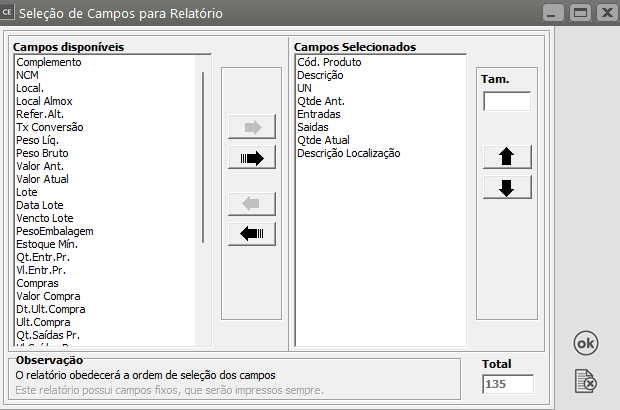](https://autoatendimento.grupoallegus.com.br/uploads/images/gallery/2023-10/J0gimage.png)
Para selecionar um dos campos, dê clique duplo sobre ele na caixa **Campos disponíveis** ou selecione o campo desejado e pressione o botão [](https://autoatendimento.grupoallegus.com.br/uploads/images/gallery/2023-09/xfmimage.png). Para selecionar todos os campos disponíveis, pressione o botão [](https://autoatendimento.grupoallegus.com.br/uploads/images/gallery/2023-09/lxWimage.png). O mesmo procedimento também funciona para desfazer a seleção de qualquer campo, utilizando as setas à esquerda [.](https://autoatendimento.grupoallegus.com.br/uploads/images/gallery/2023-09/inkimage.png)
Os botões [ ](https://autoatendimento.grupoallegus.com.br/uploads/images/gallery/2023-09/IpOimage.png) e [ ](https://autoatendimento.grupoallegus.com.br/uploads/images/gallery/2023-09/dnSimage.png) permitem alterar a ordem do campo selecionado, movendo-o para baixo ou para cima. Você também pode utilizar o recurso de "arrastar e soltar" para alterar a ordem dos campos, conforme a sequência seguinte:
[](https://autoatendimento.grupoallegus.com.br/uploads/images/gallery/2023-10/Kkgimage.png)
Para alguns campos, o sistema apresentará a tela para você informar quantos caracteres serão impressos.
[](https://autoatendimento.grupoallegus.com.br/uploads/images/gallery/2023-09/h6iimage.png)
O campo Razão Social, por exemplo, tem 55 caracteres. Você poderá definir quantos caracteres deseja que sejam impressos, desprezando os restantes. Dessa forma, você terá mais espaço disponível para seleção de outros campos, caso seja necessário. O limite de impressão do relatório é de 130 colunas.
**FUNCIONAMENTO DAS QUEBRAS DOS RELATÓRIOS**
**Quebra Geral:** [ ](https://autoatendimento.grupoallegus.com.br/uploads/images/gallery/2023-09/kDDimage.png)Lista todos os registros cujas datas do documento pertençam ao período especificado.
**Quebra por Cliente/Fornecedor:** [ ](https://autoatendimento.grupoallegus.com.br/uploads/images/gallery/2023-09/wajimage.png) Lista todos os documentos cujas datas pertençam ao período especificado agrupados por cliente ou fornecedor caso a especificação da quebra não seja definida. Se for definido um cliente ou fornecedor específico, serão listados apenas os documentos desta especificação.
**Quebra por Produtos:** [ ](https://autoatendimento.grupoallegus.com.br/uploads/images/gallery/2023-09/5eaimage.png)Lista todos os documentos cujas datas pertençam ao período especificado agrupados por produto caso a especificação da quebra não seja definida. Se for definido um produto específico, serão listados apenas os documentos do produto indicado.
**Quebra por Código Fiscal:** [ ](https://autoatendimento.grupoallegus.com.br/uploads/images/gallery/2023-09/gZUimage.png)Lista todos os documentos cujas datas pertençam ao período especificado agrupados por código fiscal caso a especificação da quebra não seja definida. Se for definido um código fiscal específico, serão listados apenas os documentos do código indicado.
**Quebra por Natureza da Operação:** [ ](https://autoatendimento.grupoallegus.com.br/uploads/images/gallery/2023-09/CSRimage.png)Lista todos os documentos cujas datas pertençam ao período especificado, agrupados por natureza de operação, ou seja, pelos últimos dígitos do código fiscal (ex. \*.101, \*.102) caso a especificação da quebra não seja definida. Se for definida uma natureza de operação específica, serão listados apenas documentos da natureza de operação indicada.
**Quebra Mensal:** [ ](https://autoatendimento.grupoallegus.com.br/uploads/images/gallery/2023-09/58eimage.png)Um relatório mensal nunca poderá ser solicitado para um único mês. O período deverá abranger, pelo menos, dois meses. Esse relatório listará o valor total dos documentos cadastrados para cada mês.
**Quebra por Centro de Custo:** Lista todos os documentos cujas datas pertençam ao período especificado agrupados por centro de custo caso a especificação da quebra não for definida. Se for definido um centro de custo específico, serão listdos apenas os documentos do centro de custo indicado. (Essa quebra só ficará disponível se você definiu nas parametrizações da empresa que a empresa utiliza Centros de Custo).
**Quebra por Despesa:** Lista todos os documentos cujas datas pertençam ao período especificado agrupados por código de despesa caso a especificação da quebra não seja definida. Se for definido um código de despesa específico, serão listados apenas os documentos da despesa indicada.
Outras quebras poderão estar disponíveis, dependendo do tipo do relatório.
# Imprimindo Relatórios do Inventário
**1) Impressão do Acompanhamento do Inventário**
Para imprimir o **Acompanhamento do Inventário**, acesse o menu **Relatórios>Inventário>Acompanhamento do Inventário**
[](https://autoatendimento.grupoallegus.com.br/uploads/images/gallery/2023-10/47nimage.png)
Informe a Localização Inicial e Final e defina se deseja que seja apresentada a Totalização das quantidades
[](https://autoatendimento.grupoallegus.com.br/uploads/images/gallery/2023-10/85Eimage.png)
[](https://autoatendimento.grupoallegus.com.br/uploads/images/gallery/2023-10/sqLimage.png)
**2) Impressão de Cartões Não Contados**
Você conseguirá emitir um relatório com a relação de produtos que não tiveram contagens físicas cadastradas, para isso acesse o menu **Relatórios>Inventário>Cartões não contados**
[](https://autoatendimento.grupoallegus.com.br/uploads/images/gallery/2023-10/OS3image.png)
No campo **Selecione a Contagem,** defina qual é a Contagem que deseja visualizar, esse relatório possui o botão **Seleciona Campos** para definição das informações que irão compor o relatório
[](https://autoatendimento.grupoallegus.com.br/uploads/images/gallery/2023-10/176image.png)
[](https://autoatendimento.grupoallegus.com.br/uploads/images/gallery/2023-10/thTimage.png)
**3) Impressão do Relatório de Produtos sem cartões gerados**
Para imprimir uma **relação com os Produtos que não tiveram cartões de contagem física gerados**, acesse o menu **Relatórios>inventário>Produtos sem cartões gerados**
[](https://autoatendimento.grupoallegus.com.br/uploads/images/gallery/2023-10/HYVimage.png)
Será apresentada a tela de configuração do relatório, clique para visualizar, imprimir, gerar arquivo ou enviar por email
[](https://autoatendimento.grupoallegus.com.br/uploads/images/gallery/2023-10/3m7image.png)
[](https://autoatendimento.grupoallegus.com.br/uploads/images/gallery/2023-10/dpPimage.png)
**4) Impressão das Etiquetas para contagem dos cartões**
Para impressão das **etiquetas que serão entregues aos contadores para eles anotem as contagens realizadas**, acesse o menu **Relatórios>Inventário>Etiqueta para Cartões**
[](https://autoatendimento.grupoallegus.com.br/uploads/images/gallery/2023-10/UnOimage.png)
Defina
- Cartão Inicial
- Cartão Final
- Referência/Período
- Tipo de Relatório (Texto ou Gráfico)
- Esse relatório possui o botão **Seleciona Campos** para definição das informações que deverão compor o relatório
[](https://autoatendimento.grupoallegus.com.br/uploads/images/gallery/2023-10/D1Timage.png)
[](https://autoatendimento.grupoallegus.com.br/uploads/images/gallery/2023-10/9mBimage.png)
**5) Relatório de Inconsistência**
Você conseguirá emitir um **relatório com as inconsistência encontrada na geração do inventário**, para isso acesse o menu **Relatórios>Inventário>Inconsistência**
[](https://autoatendimento.grupoallegus.com.br/uploads/images/gallery/2023-10/2EMimage.png)
Defina:
- Seleção (Local, Cartão ou Localização)
- Produtos (Todos, Com cartão, Sem cartão)
- Quebra (Sem Quebra, Código do Produto)
- Local do Almoxarifado (Inicial e Final)
- Subtrai estoque em poder de terceiros
- Soma estoque de terceiros
- Totaliza quantidade
- Esse relatório possui o botão **Seleciona Campos** para definição das informações que irão compor o relatório
[](https://autoatendimento.grupoallegus.com.br/uploads/images/gallery/2023-10/Vg5image.png)
[](https://autoatendimento.grupoallegus.com.br/uploads/images/gallery/2023-10/yD7image.png)
**Veja Também os Itens:**
- [Controlando o Inventário dos Produtos](https://autoatendimento.grupoallegus.com.br/books/ce/page/controlando-o-inventario-dos-produtos)
- [Inventário - Contagem de Cartões](https://autoatendimento.grupoallegus.com.br/books/ce/page/inventario-contagem-de-cartoes)
- [Inventário - Geração de Lançamentos para Ajuste de Saldos](https://autoatendimento.grupoallegus.com.br/books/ce/page/inventario-geracao-de-lancamentos-para-ajuste-de-saldos)
- [Emitindo Relatório de Acompanhamento de Inventário](https://autoatendimento.grupoallegus.com.br/books/ce/page/emitindo-relatorio-de-acompanhamento-do-inventario)
- [Emitindo Relatório de Inconsistências do Inventário](https://autoatendimento.grupoallegus.com.br/books/ce/page/emitindo-relatorio-de-inconsistencias-do-inventario)
- [Emitindo Relatório dos Cartões/Etiquetas dos Produtos para Inventário](https://autoatendimento.grupoallegus.com.br/books/ce/page/emitindo-relatorio-dos-cartoesetiquetas-dos-produtos-para-inventario)
- [Emitindo Livro de Inventário (Modelo 7)](https://autoatendimento.grupoallegus.com.br/books/ce/page/emitindo-livro-de-inventario-modelo-7)
- [Emitindo Termo de Abertura e Encerramento do Livro de Inventário (Modelo 7)](https://autoatendimento.grupoallegus.com.br/books/ce/page/emitindo-termo-de-abertura-e-encerramento-do-livro-de-inventario-modelo-7)
- [Inventário - Numeração de Cartões - Alteração](https://autoatendimento.grupoallegus.com.br/books/ce/page/inventario-numeracao-de-cartoes-alteracao)
- [Inventário - Numeração de Cartões - Eliminação](https://autoatendimento.grupoallegus.com.br/books/ce/page/inventario-numeracao-de-cartoes-eliminacao)
- [Trabalhando com Inventário](https://autoatendimento.grupoallegus.com.br/books/ce/page/trabalhando-com-inventario)
- [Imprimindo Relatórios do Inventário](https://autoatendimento.grupoallegus.com.br/books/ce/page/imprimindo-relatorios-do-inventario)
- [Inventário - Contagem de Cartões](https://autoatendimento.grupoallegus.com.br/books/ce/page/inventario-contagem-de-cartoes)
- [Cadastrando os Contadores do Estoque Físico da Empresa](https://autoatendimento.grupoallegus.com.br/books/ce/page/cadastrando-os-contadores-do-estoque-fisico-da-empresa)
# Layout de Arquivos Texto - Estoque
**PRODUTOS**
**ÍND.**
**CAMPO**
**TIPO**
**TAMANHO**
**DESCRIÇÃO**
1
Abrev
C
8
Nome abreviado da empresa (maiúsculas)
2
Codigo
C
13
Código do Produto (alinhado a direita)
3
Descricao
C
50
Descrição do Produto
4
Complemento
C
50
Complemento da descrição
5
NumFabricante
C
18
Número do Fabricante
6
UniMed
C
2
Unidade de Medida de Estoque
7
UniMedFat
C
2
Unidade de Medida de Faturamento
8
Converte
N
Taxa de Conversão da Unidade de Medida de Estoque para a de Faturamento quando são diferentes
9
AliqIcms
N
Alíquota do ICMS
10
AliqIPI
N
Alíquota do IPI
11
ClasMat
C
3
Código de classificação do material do produto
12
LinhaProducao
C
3
Código da linha de produção
13
PesoLiquido
N
Peso Líquido do Produto (kg)
14
PesoBruto
N
Peso bruto do Produto (kg)
15
NumVolumes
N
Número de Volumes
16
CodEspecieVol
C
2
Código de Espécie de Volumes
17
IncFiscal
C
1
Código de Incidência Fiscal
18
CodTributacao
C
2
Código de Tributação
19
ClasFiscal
C
12
Classificação Fiscal
20
DataCadastro
D
Data do cadastro do produto
21
ReferAlt
C
30
Nome alternativo do produto
22
Grupos
C
4
Código do Grupo do produto
23
EstoqMinimo
N
Quantidade mínima em Estoque
24
Bloqueia
C
1
Produto bloqueado (S/N)
25
UnidadeInt
C
1
Unidade de Medida de Estoque Inteira
26
UnidadePeso
C
1
Peso líquido e Peso bruto referem-se a unidade de medida de estoque (E) ou de faturamento (F)
27
QuebraPR
C
3
Código de Quebra Opcional de produtos
28
CreditoPIS
C
1
Aproveita crédito de PIS
29
TipoIPI
C
1
Tipo de IPI (porcentagem, valor)
30
CodProdDNF
C
3
Código do produto para DNF
31
ConversaoEst
N
Taxa de conversão estatística para DNF
32
PorcCustoMaoDeObra
N
Porcentagem para base do INSS
33
CreditoCOFINS
C
1
Aproveita crédito de COFINS
34
AgrupaCaract
C
1
Agrupa todas as características em uma única linha na impressão da NF
35
RetemINSS
C
1
Retém o INSS se ele estiver selecionado nos parâmetros da empresa
36
Origem
C
1
Origem do produto (Próprio ou terceirizado)
37
Ferramenta
C
1
Utiliza ferramento de produto (S/N)
38
LoteEconomico
N
Lote Econômico deve utilizar o sistema PPCP e não utilizar Prestação de Serviço
39
LeadTimeFornecedor
N
Lead Time Fornecedor deve utilizar o sistema PPCP
40
CodLocalArm
C
6
Principal Local de Armazenamento
41
CodDepart
C
16
Código do Departamento Produtivo utiliza sistema PPCP e origem Manufaturada
42
Tipo Compra
C
2
Tipo da Compra
43
Tipo Fabricação
C
1
Tipo de Fabricação
44
Controle Série
C
1
Controla Série
45
PorcComiss
N
Porcentagem de Comissão
46
CFOP
C
6
Código Fiscal
47
Desdob
C
3
Desdobramento
48
CSTPIS
C
2
Código de Situação Tributária do PIS
49
CSTCOFINS
C
2
Código de Situação Tributária do COFINS
50
CSTIPI
C
2
Código de Situação Tributária do IPI na saída
51
CSTIPIENTR
C
2
Código de Situação Tributária do IPI na entrada
52
ToleranciaValid
N
Dias de tolerância após o vencimento
53
INSPSCQ
C
1
Inspeção do Produto (S/N), maiúsculo
54
CodBar
C
50
Código de barras (Deve ser único, mas pode ficar em branco)
55
CFOPVD
C
6
Código Fiscal (Pode ficar em branco se o campo DesdobVD estiver em branco)
56
DesdobVD
C
3
Desdobramento (Pode ficar em branco se o campo CFOPVD estiver em branco)
57
RedICMS
C
1
Redução do ICMS (S/N), maiúsculo
58
CSTPISEntr
C
2
Código de Situação Tributária do PIS (Entrada de Mercadoria)
59
CSTCOFINSEntr
C
2
Código de Situação Tributária do COFINS (Entrada de Mercadoria)
60
CodNatReceita
C
3
Código Natureza da Receita
61
Marca
C
12
Marca do produto
62
AliqPISDif
N
Alíquota diferenciada de PIS
63
AliqCOFINSDif
N
Alíquota diferenciada de COFINS
64
NBS
C
12
Nomenclatura Brasileira de Serviços
**DETALHAMENTO DOS PRODUTOS (PRODDET)**
**ÍND.**
**CAMPO**
**TIPO**
**TAMANHO**
**DESCRIÇÃO**
1
Abrev
C
8
Nome abreviado da empresa (maiúsculas)
2
CodProd
C
13
Código do Produto (alinhado à direita)
3
Caract1
C
3
Código da Característica 1
4
Caract2
C
3
Código da Característica 2
**MOVIMENTAÇÃO (MOVICE)**
**ÍND.**
**CAMPO**
**TIPO**
**TAMANHO**
**DESCRIÇÃO**
1
Abrev
C
8
Nome abreviado da empresa (maiúsculas)
2
TipoDoc
C
4
Tipo de Documento
3
NumDoc
C
12
Número do Documento
4
Fornec
C
18
Número do Fornecedor (depende do emitente escolhido)
5
Cliente
C
18
Número do Cliente (depende do emitente escolhido)
6
SerieNF
C
3
Série do Documento (ou NUL)
7
Data
D
Data de Emissão
8
Observ
C
50
Observação
9
NumRegFCal
C
2
Nº do Livro Fiscal (não obrigatório)
10
FolhaRegFCal
C
2
Folha do Livro Fiscal (não obrigatório)
11
Sistema
C
3
Sistema utilizado
12
TipoLanc
C
1
Deixar em Branco
13
TipoOP
C
2
Deixar em Branco
14
NumeroOP
C
10
Deixar em Branco
15
AuxCusteio
N
Deixar em Branco
16
NumOP
C
10
Deixar em Branco
17
CodFiscal
C
6
Código Fiscal de Operação
18
NumReq
C
10
Deixar em Branco
19
TipoMov
C
1
Deixar em Branco
20
Custeado
C
1
Deixar em Branco
21
ModeloNF
C
2
Modelo da Nota Fiscal
22
NumLanctoNF
C
6
Número de lançamento da NF
**ITENS DO ESTOQUE (ITENSCE)**
**ÍND.**
**CAMPO**
**TIPO**
**TAMANHO**
**DESCRIÇÃO**
1
Abrev
C
8
Nome abreviado da empresa (maiúsculas)
2
TipoDoc
C
4
Tipo de Documento
3
NumDoc
C
12
Número do Documento
4
Fornec
C
18
Número do Fornecedor
5
Cliente
C
18
Número do Cliente
6
SerieNF
C
3
Série do Documento (ou NUL)
7
Item
N
Número do Item
8
CodProd
C
13
Código do Produto (alinhado à direita) de acordo com a tabela de Produtos
9
Localizacao
C
6
Localização (alinhado à direita) de acordo com a tabela Locais
10
Caract1
C
3
Código da Característica 1
11
Caract2
C
3
Código da Característica 2
12
Lote
C
10
Número do Lote
13
Quant
N
Quantidade
14
Valor
N
Valor sem ICMS
15
CenCust
C
7
Centro de Custo
16
CodEntSai
C
1
Código de Entrada/Saída
17
IPI
N
Valor do IPI
18
AliqICMS
N
Alíquota do ICMS
19
ValorComICMS
N
Valor Total de Custo
20
CodFiscal
C
6
Código Fiscal
21
TipoDocRemessa
C
4
Deixar em Branco
22
NumeroDocRemessa
C
12
Deixar em Branco
23
SerieDocRemessa
C
12
Deixar em Branco
24
ValorVenda
N
Valor Total de Venda
25
LocalizacaoOrigem
C
6
Deixar em Branco
26
LocalizacaoDestino
C
6
Deixar em Branco
27
PrVendaManual
C
1
Deixar em Branco
28
Saldo
N
Saldo do produto
**CONTAGEM DE CARTÕES (CONTPROD)**
**ÍND.**
**CAMPO**
**TIPO**
**TAMANHO**
**DESCRIÇÃO**
1
Abrev
C
8
Nome abreviado da empresa (Maiúsculas, Obrigatório)
2
Ano
C
4
Ano da Contagem (Obrigatório)
3
Mes
C
2
Mês da Contagem (Obrigatório)
4
CodProd
C
13
Código do Produto (Alinhado a direita com espaços em branco. Obrigatório)
5
Localizacao
C
6
Código da localização do produto (Alinhado a direita com espaços em branco. Obrigatório)
Caract1
C
3
Código da característica 1 (Um) do produto (Alinhado a direita com espaços em branco. Obrigatório)
7
Caract2
C
3
Código da característica 2 (Dois) do produto(Alinhado a direita com espaços em branco. Obrigatório)
8
Lote
C
10
Número do lote (Alinhado a direita com espaços em branco. Obrigatório)
9
Contagem
C
1
Número da contagem 1 à 4 ou 'D' (Contagem definitiva com auditoria) ('D' Maiúsculo). (Obrigatório)
10
Contador
C
4
Código do contador (Alinhado a direita com espaços em branco. Obrigatório. Deve estar cadastrado em: Manutenção\\Tabelas\\Contadores)
11
Qtde
N
Quantidade do produto em poder do estabelecimento
12
Finalizado
C
1
***OBSERVAÇÕES (CONTPROD):***1. Para realizar a importação é necessário que os produtos envolventes possuam cartão. (Obs: Cartão pode ser Gerado em: Movimentação\\Inventário\\Númeração de Cartões\\Geração)1. O campo Qtde deve ser zerado caso não seja necessário.
2\. Todos os campos devem ser separados por um caracter ‘|’ (pipe).
3\. O último campo deve ser encerrado com o caracter '|' (pipe) no final, mesmo que não tenha valor. Exemplo com valor: ...|10|S|. Exemplo sem valor: ....|10||.
4\. O campo Finalizado pode ficar em branco.
5\. Os campos Caract1 e Caract2 caso não sejam necesários devem receber a palavra NUL alinhada a esquerda.
6\. O campo Lote caso não seja necessário deve receber a palavra NULO alinhada a esquerda.
7\. Exemplo de registro em arquivo texto: EMP1|2011|12| 001| 1| 1|NUL|NULO|3| 01|0||.
# Configurando Auditoria do Sistema
O recurso de **Auditoria** nos Sistemas visa **armazenar as informações alteradas pelos usuários bem como o registro de novas informações.**
Com este recurso você poderá **identificar quais alterações foram realizadas em determinado registro de uma tabela no Sistema e também as tabelas relacionadas a esta que sofreram alguma alteração.**
Para ativar o recurso de auditoria acesse o menu **Utilitários/Configuração Gerais:**
[](https://autoatendimento.grupoallegus.com.br/uploads/images/gallery/2023-10/vALimage.png)
Assinale a opção **Ativar Auditoria**.
A opção **Somente os novos registros deverão ser auditados** deverá ser assinalada se você deseja que o sistema armazene as informações inseridas no sistema a **primeira vez**, isto é, quando um **novo cadastro** é feito de qualquer tabela. S**e esta opção não for assinalada, somente as alterações dos registros existentes é que serão armazenadas.**
**Servidor, Porta e Versão** - Indicam as informações para conexão com a base de dados que é a mesma utilizada para os dados do sistema (caso seu servidor seja Linux, assinale a opção para que a configuração fique adequada). A auditoria sempre será em uma Base Firebird.
**Caminho do arquivo de dados no servidor** : é o caminho onde está o banco de dados da auditoria.
**Usuário e senha** indicam o usuário e senha do banco de dados.
**Controle de Senhas** se checado o sistema solicitara a troca da senha dos usuário no período informado.
Se marcada a opção **Armazena configuração de tela por usuário** o sistema irá gravar as configurações dos relatórios, exportações de dados por usuário ao invés de gravar por recurso no sistema.
Se marcada a opção **Utilizar geração automática de códigos** nas telas que é solicitado preenchimento de código o sistema irá sugerir um novo código numérico.
[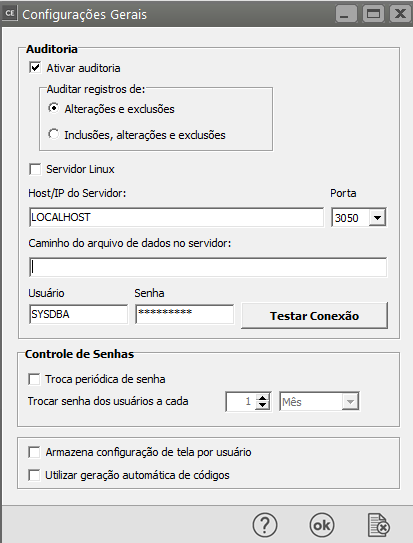](https://autoatendimento.grupoallegus.com.br/uploads/images/gallery/2023-10/psXimage.png)
**VISUALIZANDO DADOS AUDITADOS**
Para visualizar os dados da **auditoria** e os registros auditados, cada tela de manutenção do Sistema tem um botão [](https://autoatendimento.grupoallegus.com.br/uploads/images/gallery/2023-05/image-1684523666831.png), que quando acionado abrirá a tela de auditoria:
**SELECIONANDO O TIPO DE PESQUISA**
Aqui você poderá escolher entre três formas de exibição da auditoria. São elas:
**- Registro selecionado na tela de manutenção:** Quando esta opção for selecionada, serão exibidas apenas as alterações do registro que estava selecionado na tela de manutenção antes da tela de auditoria ser aberta.
Escolha os filtros de pesquisa e clique no botão [ ](https://autoatendimento.grupoallegus.com.br/uploads/images/gallery/2023-05/image-1684523775827.png) (ou tecle Ctrl + Enter) para visualizar as informações.
**- Todos os registros (uma exibição por vez):** Quando esta opção for selecionada, uma lista de todos os registros com modificações na tabela (obedecendo os filtros de pesquisa) aparecerá na parte superior da tela.
[](https://autoatendimento.grupoallegus.com.br/uploads/images/gallery/2023-05/image-1684523826015.png)
Você poderá escolher o registro que deseja visualizar as informações, e clicar no botão [ ](https://autoatendimento.grupoallegus.com.br/uploads/images/gallery/2023-05/image-1684523844287.png) (Ctrl + Enter) ou dar um duplo clique em um dos itens da lista de registro modificados.
**- Todos os registros:** Quando esta opção for selecionada, as modificações de todos os registros da tabela (levando em consideração os filtros de pesquisa) serão exibidas.
Observação: Este processo pode demorar alguns minutos, dependendo do número de registros modificados.
**SELECIONANDO OS FILTROS DE PESQUISA**
Em **Filtros de Pesquisa** você poderá determinar o **Período**, se os **tipos de registros** apresentados serão Novos, Excluídos ou Modificados.
Ele irá apresentar também os **sistemas** que possuem esta tabela. Como no exemplo é a tabela de clientes, vários sistemas serão apresentados.
Em **Usuário** você poderá especificar um usuário ou todos.
Na caixa **Tabelas**, estão todas as tabelas relacionadas ao cadastro de clientes que poderão também ter sofrido alterações.
A legenda de cores ao lado indicará o que ocorreu com o registro quando você clicar no botão visualiza dados :
[](https://autoatendimento.grupoallegus.com.br/uploads/images/gallery/2023-05/image-1684523884993.png)
O Sistema irá apresentar esta tela com o nome da tabela que sofreu alterações (no exemplo Clientes Pessoa Jurídica). Apresentará o número do cliente que é a chave de identificação na tabela.
Data e hora indicarão quando foi alterado o registro. O sistema apresentará em uma linha os valores iniciais do campo, e abaixo as alterações ocorridas.
# Cópia dos Parâmetros Adicionais de outra Empresa (Sistema Controle de Estoque)
Quando for cadastrada uma [nova empresa](https://autoatendimento.grupoallegus.com.br/books/ce/page/cadastrando-empresa) no menu **Manutenção>Empresas>Dados Cadastrais**
[](https://autoatendimento.grupoallegus.com.br/uploads/images/gallery/2024-03/5xWimage.png)
Será necessário defini-la para informar os [Parâmetros Adicionais da Empresa ](https://autoatendimento.grupoallegus.com.br/books/ce/page/parametrizando-empresa)que serão utilizados para essa [nova Empresa.](https://autoatendimento.grupoallegus.com.br/books/ce/page/cadastrando-empresa)
[](https://autoatendimento.grupoallegus.com.br/uploads/images/gallery/2024-03/XLoimage.png)
No momento dessa definição, o Sistema irá apresentar mensagem informando que a [nova Empresa](https://autoatendimento.grupoallegus.com.br/books/ce/page/cadastrando-empresa) ainda não foi inicializada e irá questionar se deseja inicializá-la, informe **SIM**
[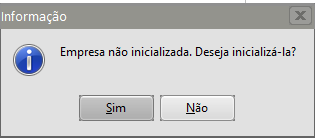](https://autoatendimento.grupoallegus.com.br/uploads/images/gallery/2024-03/hMZimage.png)
O Sistema apresentará uma nova mensagem informando que a [nova Empresa](https://autoatendimento.grupoallegus.com.br/books/ce/page/cadastrando-empresa) ainda não possui [Parâmetros](https://autoatendimento.grupoallegus.com.br/books/ce/page/parametrizando-empresa) definidos e questionará se você deseja copiar esses [Parâmetros](https://autoatendimento.grupoallegus.com.br/books/ce/page/parametrizando-empresa) de uma [Empresa](https://autoatendimento.grupoallegus.com.br/books/ce/page/cadastrando-empresa) que já foi [Parametrizada](https://autoatendimento.grupoallegus.com.br/books/ce/page/parametrizando-empresa) anteriormente
[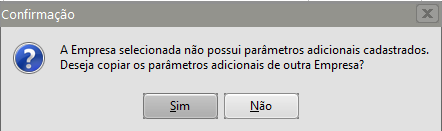](https://autoatendimento.grupoallegus.com.br/uploads/images/gallery/2024-03/2Pnimage.png)
Se você definir **SIM**, o Sistema apresentará a tela onde será definida a [Empresa de Origem](https://autoatendimento.grupoallegus.com.br/books/ce/page/cadastrando-empresa) dos [Parâmetros Adicionais da Empresa](https://autoatendimento.grupoallegus.com.br/books/ce/page/parametrizando-empresa) (**Empresa que já possui os Parâmetros definidos e que você deseja que sejam copiados para essa nova Empresa**), após a definição clique em **OK**
[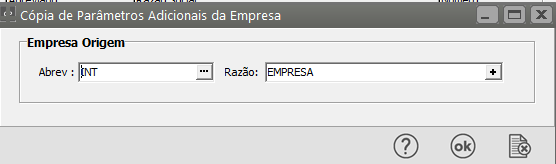](https://autoatendimento.grupoallegus.com.br/uploads/images/gallery/2024-03/Zmmimage.png)
**Observação**
a) Se a [Empresa](https://autoatendimento.grupoallegus.com.br/books/ce/page/cadastrando-empresa) definida no campo Empresa Origem não possuir [Parâmetros Adicionais](https://autoatendimento.grupoallegus.com.br/books/ce/page/parametrizando-empresa) cadastrados, o Sistema apresentará mensagem
[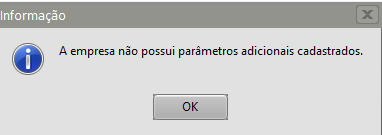](https://autoatendimento.grupoallegus.com.br/uploads/images/gallery/2024-03/AsVimage.png)
b) Se a [Empresa](https://autoatendimento.grupoallegus.com.br/books/ce/page/cadastrando-empresa) definida no campo Empresa Origem possuir [Parâmetros Adicionais](https://autoatendimento.grupoallegus.com.br/books/ce/page/parametrizando-empresa) cadastrados, o Sistema pedirá a confirmação da cópia dos [Parâmetros](https://autoatendimento.grupoallegus.com.br/books/ce/page/parametrizando-empresa), clique em **SIM**
[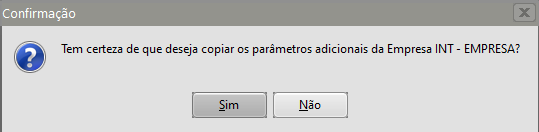](https://autoatendimento.grupoallegus.com.br/uploads/images/gallery/2024-03/M49image.png)
O Sistema irá copiar os [Parâmetros Adicionais da Empresa](https://autoatendimento.grupoallegus.com.br/books/ce/page/parametrizando-empresa) de [Origem](https://autoatendimento.grupoallegus.com.br/books/ce/page/cadastrando-empresa) para a [nova Empresa ](https://autoatendimento.grupoallegus.com.br/books/ce/page/cadastrando-empresa)e na finalização do processo irá apresentar mensagem **Processo concluído com sucesso.**
[](https://autoatendimento.grupoallegus.com.br/uploads/images/gallery/2024-03/Gl7image.png)
Na sequência o Sistema irá abrir a tela dos [Parâmetros Adicionais da Empresa](https://autoatendimento.grupoallegus.com.br/books/ce/page/parametrizando-empresa) para que você **faça a manutenção das informações e cadastre os campos que não foram copiados** pois são campos específicos para cada [Empresa.](https://autoatendimento.grupoallegus.com.br/books/ce/page/cadastrando-empresa)
[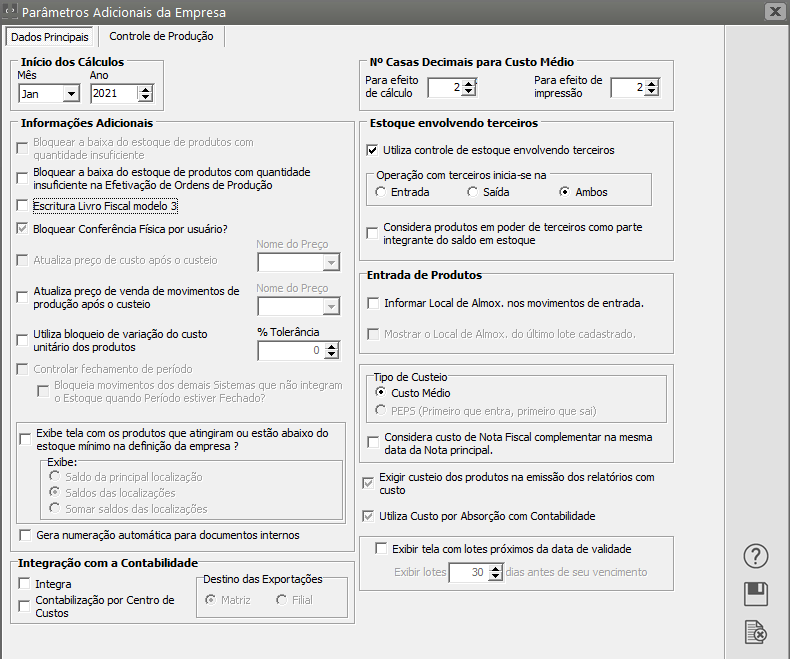](https://autoatendimento.grupoallegus.com.br/uploads/images/gallery/2024-03/pjNimage.png)
**Veja Também os Itens:**
- [Cadastrando Empresa](https://autoatendimento.grupoallegus.com.br/books/ce/page/cadastrando-empresa)
- [Parametrizando Empresa](https://autoatendimento.grupoallegus.com.br/books/ce/page/parametrizando-empresa)
- [Trabalhando com Grupo de Empresas](https://autoatendimento.grupoallegus.com.br/books/ce/page/trabalhando-com-grupo-de-empresas)
- [Criação de Empresas Modelo](https://autoatendimento.grupoallegus.com.br/books/ce/page/criacao-de-empresas-modelo)
- [Cópia dos Parâmetros Adicionais de Outra Empresa](https://autoatendimento.grupoallegus.com.br/books/ce/page/copia-dos-parametros-adicionais-de-outra-empresa-sistema-controle-de-estoque)
# Estoque Envolvendo Terceiros
O estoque de terceiros é um controle necessário quando **um terceiro tem parte do seu processo produtivo.** O processo de industrialização por terceiros também pode ser chamado de **industrialização por encomenda, industrialização por conta e ordem ou triangulação.**
1\. Para o controle de **estoque envolvendo terceiros** pelo **Sistema Controle de Estoque** acesse o menu: **Manutenção>Empresas>Parâmetros Adicionais da Empresa**,
[](https://autoatendimento.grupoallegus.com.br/uploads/images/gallery/2024-10/PiRimage.png)
Em seguida acesse a aba **“Dados Principais”** e defina que **“Utiliza Controle de estoque envolvendo terceiros”** se a movimentação inicia-se na **entrada da mercadoria, na saída da mercadoria ou ambos**, deverá definir também se o **estoque de terceiro fará parte do estoque interno da empresa.**
[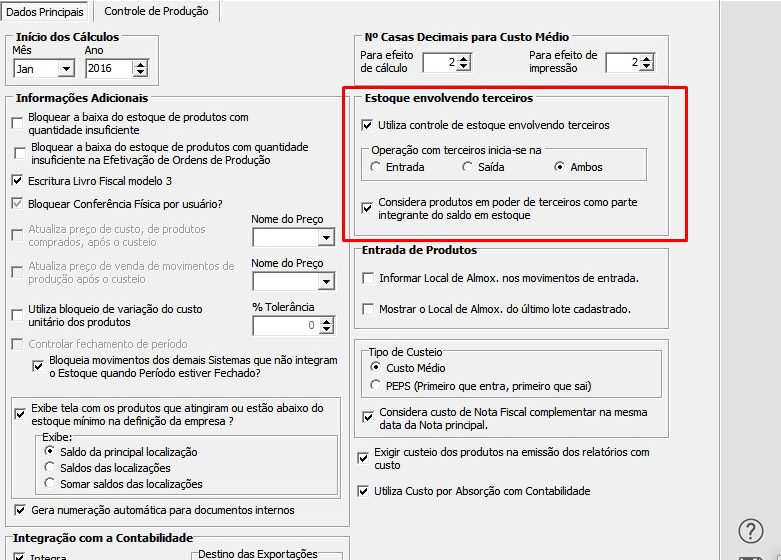](https://autoatendimento.grupoallegus.com.br/uploads/images/gallery/2024-05/ypVimage.png)
**Inicia-se na Entrada ou Estoque de Terceiros em Meu Poder:** Nessa situação você é o **industrializador**, e está em posse de estoque de [clientes](https://autoatendimento.grupoallegus.com.br/books/ce/page/cadastrando-clientes), que após o final do processo de industrialização você **deverá devolver o produto.**
**Inicia-se na Saída ou Estoque Próprio em Poder de Terceiros:** Nesta outra situação, você é o cliente, onde você envia para o seu [fornecedor](https://autoatendimento.grupoallegus.com.br/books/ce/page/cadastrando-fornecedores) a matéria prima a ser industrializada, que após o final do processo de industrialização **deverá devolver para você o produto.**
2\. No menu **Manutenção>Tabelas>Tipos de Documentos,** cadastre:
**Se operação tiver Origem na Entrada:**
**ETOE = Tipo de Documento para Entrada de Terceiro com Origem na entrada (recebido de cliente), Valorizável**
[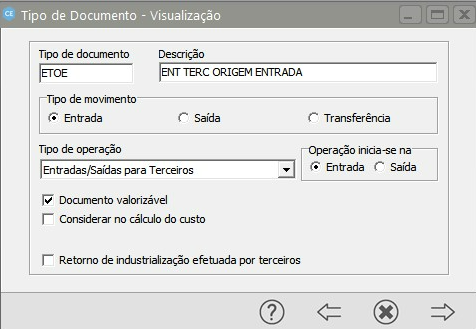](https://autoatendimento.grupoallegus.com.br/uploads/images/gallery/2024-05/5TJimage.png)
**STOE = Tipo de Documento para Saída de Terceiro com Origem na entrada (devolvido para cliente), Valorizável**
[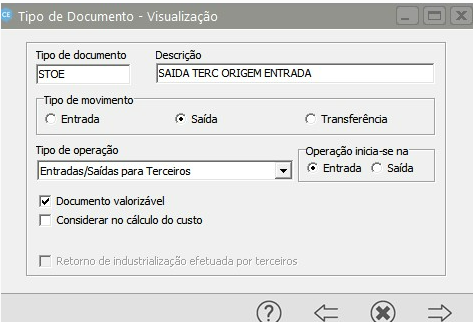](https://autoatendimento.grupoallegus.com.br/uploads/images/gallery/2024-05/LYpimage.png)
**Se operação tiver Origem na Saída:**
**STOS = Tipo de Documento para Saída de Terceiro com Origem na Saída (enviado para fornecedor), Valorizável**
[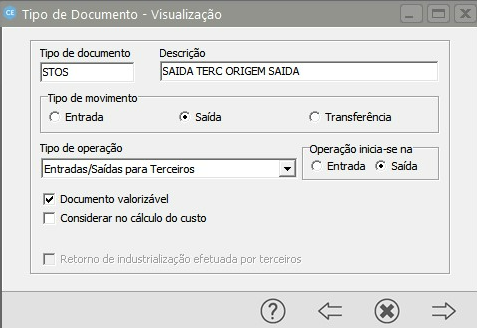](https://autoatendimento.grupoallegus.com.br/uploads/images/gallery/2024-05/Il5image.png)
**ETOS = Tipo de Documento para Entrada de Terceiro com Origem na Saída (recebido de fornecedor), Valorizável**
[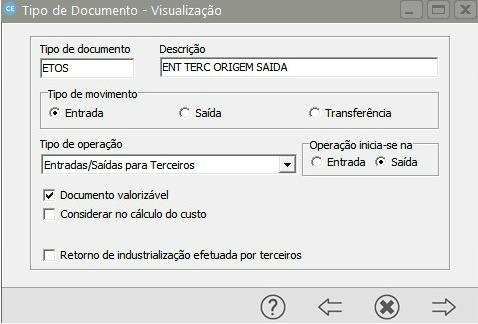](https://autoatendimento.grupoallegus.com.br/uploads/images/gallery/2024-05/H1pimage.png)
3\. Exemplo de [movimentação](https://autoatendimento.grupoallegus.com.br/books/ce/page/cadastrando-movimentacao-simples) que **inicia-se na entrada** sendo a primeira [movimentação](https://autoatendimento.grupoallegus.com.br/books/ce/page/cadastrando-movimentacao-simples) desse produto, em relação a empresa, na entrada do mesmo:
Acesse: **Movimentação>Movimentação Simples>Cadastra.**
[](https://autoatendimento.grupoallegus.com.br/uploads/images/gallery/2024-10/s3Nimage.png)
Quando a empresa receber um [produto](https://autoatendimento.grupoallegus.com.br/books/ce/page/cadastrando-os-produtos) de terceiro, de um [cliente](https://autoatendimento.grupoallegus.com.br/books/ce/page/cadastrando-clientes) por exemplo (para ser consertado, remanufaturado, etc) será cadastrada uma [Movimentação Simples](https://autoatendimento.grupoallegus.com.br/books/ce/page/cadastrando-movimentacao-simples) com o [Tipo de Documento](https://autoatendimento.grupoallegus.com.br/books/ce/page/definindo-tipos-de-documentos) **ETOE (Entrada de Terceiro com Origem na Entrada)** e o [CNPJ do cliente](https://autoatendimento.grupoallegus.com.br/books/ce/page/cadastrando-clientes) envolvido na operação.
[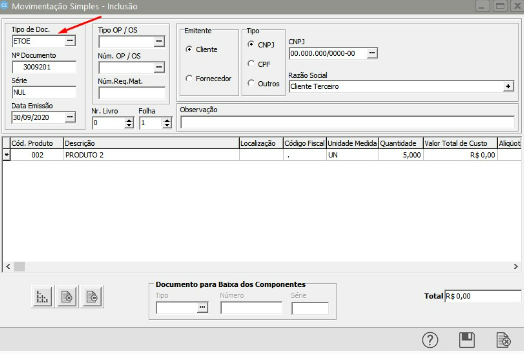](https://autoatendimento.grupoallegus.com.br/uploads/images/gallery/2024-05/xumimage.png)
4\. Quando a empresa consertar, remanufaturar o [produto](https://autoatendimento.grupoallegus.com.br/books/ce/page/cadastrando-os-produtos) e for enviá-lo de volta ao [cliente](https://autoatendimento.grupoallegus.com.br/books/ce/page/cadastrando-clientes), ela efetuará uma [Movimentação Simples](https://autoatendimento.grupoallegus.com.br/books/ce/page/cadastrando-movimentacao-simples) de **STOE (Saída de Terceiro com Origem na Entrada)**
[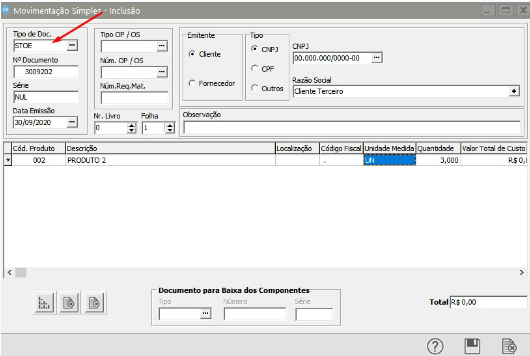](https://autoatendimento.grupoallegus.com.br/uploads/images/gallery/2024-05/cPLimage.png)
5\. No menu: **Movimentação>Estoque Envolvendo Terceiros**
[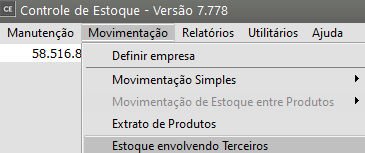](https://autoatendimento.grupoallegus.com.br/uploads/images/gallery/2024-10/xHkimage.png)
Será possível verificar o **saldo do [produto](https://autoatendimento.grupoallegus.com.br/books/ce/page/cadastrando-os-produtos)** do terceiro que **ainda encontra-se na empresa**
- Quantidade OE – Origem na Entrada
- Quantidade OS – Origem na Saída
[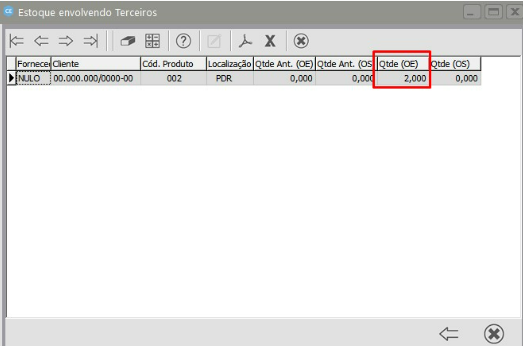](https://autoatendimento.grupoallegus.com.br/uploads/images/gallery/2024-05/hCjimage.png)
6\. No menu: **Relatórios>Estoque Envolvendo Terceiros**, definindo corretamente a **Origem (Entrada ou Saída)** é possível verificar as [movimentações](https://autoatendimento.grupoallegus.com.br/books/ce/page/cadastrando-movimentacao-simples) feitas.
[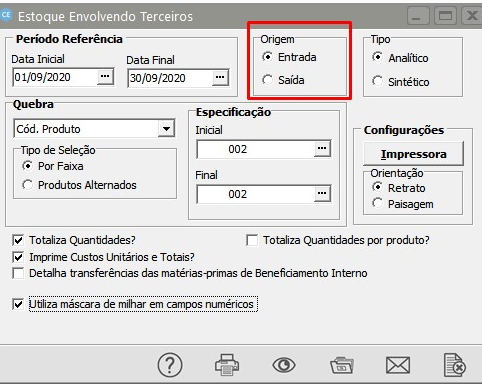](https://autoatendimento.grupoallegus.com.br/uploads/images/gallery/2024-05/Xbrimage.png)
[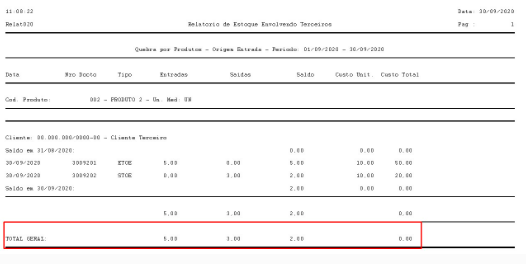](https://autoatendimento.grupoallegus.com.br/uploads/images/gallery/2024-05/6w6image.png)
**Observações:**
- É importante se atentar sempre para a **origem (Entrada e Saída),** pois se cadastrar uma mercadoria com documento origem na **ENTRADA**, e na hora de dar a saída desse [produto,](https://autoatendimento.grupoallegus.com.br/books/ce/page/cadastrando-os-produtos) cometer o erro de cadastrar o tipo de documento com origem na **SAÍDA**, o sistema não conseguirá fazer o vínculo entre a entrada e saída do [produto,](https://autoatendimento.grupoallegus.com.br/books/ce/page/cadastrando-os-produtos) não conseguindo desta forma controlar o estoque de terceiro.
- Caso se utilize da integração do **Sistema Controle de Compras** e do **Sistema de Vendas** com o **Sistema Controle de Estoque,** os tipos de documentos **(ETOE, STOE, STOS, ETOE)** deverão ser gravados dentro do[ CFOP](https://autoatendimento.grupoallegus.com.br/books/ce/page/trabalhando-com-o-plano-fiscal-cfop-codigo-fiscal-de-operacoes) utilizado no cadastro da [Notificação de Recebimento](https://autoatendimento.grupoallegus.com.br/books/cc/page/cadastrando-notificacao-de-recebimento-nr) e da [Nota Fiscal de Venda](https://autoatendimento.grupoallegus.com.br/books/vdne/page/emitindo-notas-fiscais-eletronicas-nfe). Desta forma quando cadastrada a [notificação de recebimento](https://autoatendimento.grupoallegus.com.br/books/cc/page/cadastrando-notificacao-de-recebimento-nr) ou a [nota fiscal de venda,](https://autoatendimento.grupoallegus.com.br/books/vdne/page/emitindo-notas-fiscais-eletronicas-nfe) o sistema gerará automaticamente os [tipos de documentos](https://autoatendimento.grupoallegus.com.br/books/ce/page/definindo-tipos-de-documentos) no Estoque.
**Veja também os Itens:**
- [Trabalhando com Estoque Envolvendo Terceiros](https://autoatendimento.grupoallegus.com.br/books/ce/page/movimentacoes-de-estoque-envolvendo-terceiros)
- [Emitindo Relatório de Estoque Envolvendo Terceiros](https://autoatendimento.grupoallegus.com.br/books/ce/page/emitindo-relatorio-de-estoque-envolvendo-terceiros)
- [Estoque Envolvendo Terceiros](https://autoatendimento.grupoallegus.com.br/books/ce/page/estoque-envolvendo-terceiros)
# Geração de Ordem de Encomenda automaticamente ao Cadastrar o Pedido (Sem utilização de Estoque de Terceiros)
a) A empresa Não poderá utilizar Estoque Envolvendo Terceiros
b) Na Engenharia do Produto Manufaturado não pode ter Matéria Prima de Terceiros
Se você utiliza o **Sistema de Controle de Estoque** e o **Sistema de Vendas**, e tiver cadastrado [produtos](https://autoatendimento.grupoallegus.com.br/books/ce/page/cadastrando-os-produtos) manufaturados cuja fabricação seja **Sob demanda de venda (sob encomenda)** conseguirá fazer com que, ao [**cadastrar o Pedido**](https://autoatendimento.grupoallegus.com.br/books/vdne/page/cadastrando-pedidos) no **Sistema de Vendas**, automaticamente seja cadastrada a [Ordem de Encomenda](https://autoatendimento.grupoallegus.com.br/books/ce/page/cadastrando-ordens-de-producao) no **Sistema Controle de Estoque.**
1\) Para isso, o **Sistema de Vendas** deverá estar integrado ao **Sistema Controle de Estoque** utilizando vínculo, acesse o menu do **Sistema de Vendas, Manutenção>Empresas>Parâmetros Adicionais da Empresa**
[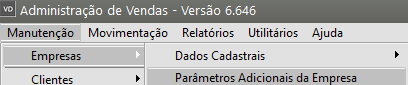](https://autoatendimento.grupoallegus.com.br/uploads/images/gallery/2024-07/Gxkimage.png)
Aba **Integração/Exportação (Parte 1)** Defina que Integra com o **Sistema Controle de Estoque** e que Utiliza Vínculo
[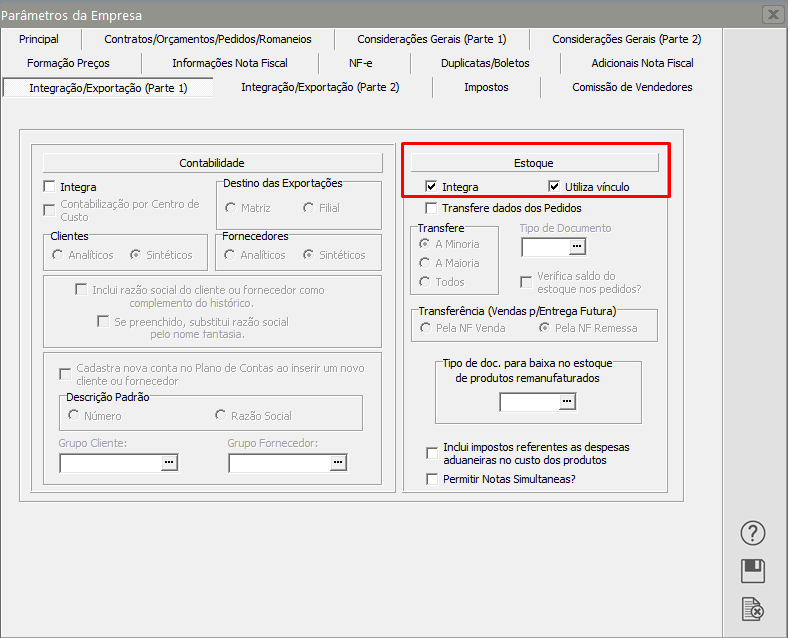](https://autoatendimento.grupoallegus.com.br/uploads/images/gallery/2024-07/S9cimage.png)
2\) No **Sistema de Vendas** deverá estar assinalado que Utiliza [Pedidos](https://autoatendimento.grupoallegus.com.br/books/vdne/page/cadastrando-pedidos)
Menu **Manutenção>Empresas Parâmetros Adicionais da Empresa**
[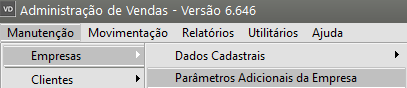](https://autoatendimento.grupoallegus.com.br/uploads/images/gallery/2024-07/XX6image.png)
Aba **Contratos/Orçamentos/Pedidos/Romaneios**
[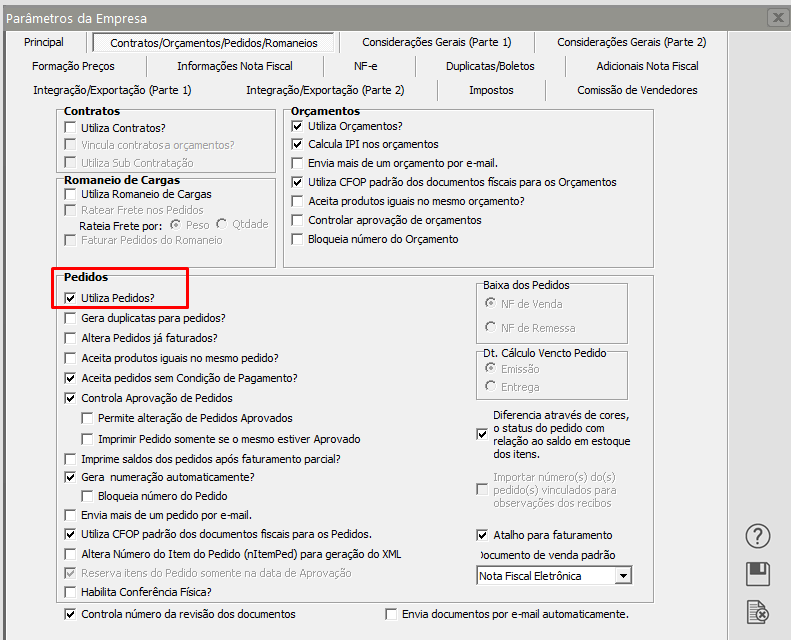](https://autoatendimento.grupoallegus.com.br/uploads/images/gallery/2024-07/k2aimage.png)
3\) No **Sistema Controle de Estoque** deverá estar definida a utilização de [Ordem de Encomenda](https://autoatendimento.grupoallegus.com.br/books/ce/page/cadastrando-ordens-de-producao)
Menu **Manutenção>Empresas>Parâmetros Adicionais da Empresa**
[](https://autoatendimento.grupoallegus.com.br/uploads/images/gallery/2024-07/5Uiimage.png)
Aba **Controle de Produção**
[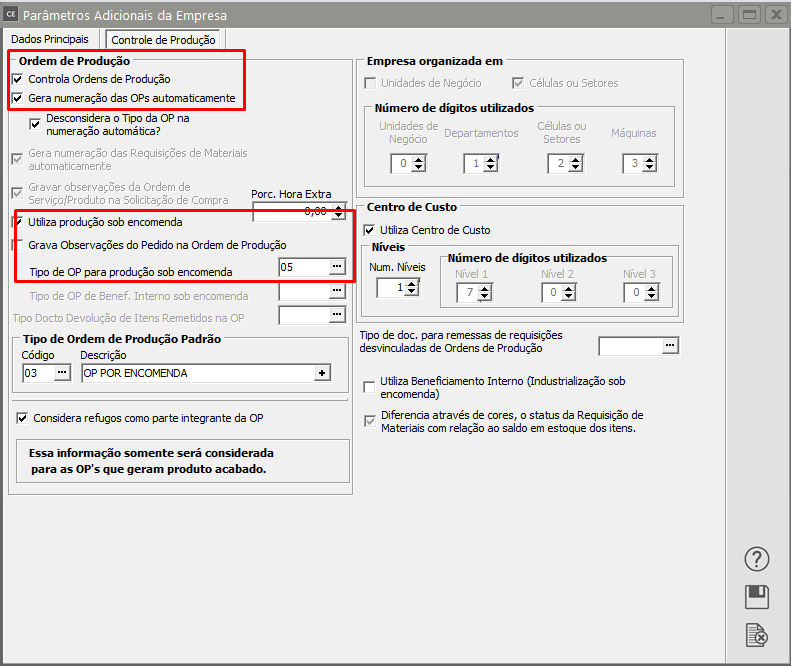](https://autoatendimento.grupoallegus.com.br/uploads/images/gallery/2024-07/u0Aimage.png)
4\) Em seguida será necessário que você possua [cadastro de produtos](https://autoatendimento.grupoallegus.com.br/books/ce/page/cadastrando-os-produtos) cuja a fabricação seja **sob demanda de venda (sob encomenda)**
Acesse o menu **Manutenção>Produtos**
[Cadastre o Produto](https://autoatendimento.grupoallegus.com.br/books/ce/page/cadastrando-os-produtos) informando:
- Campo Origem do Produto - Manufaturado
- Campo Tipo de Fabricação - Sob demanda de venda (sob encomenda)
[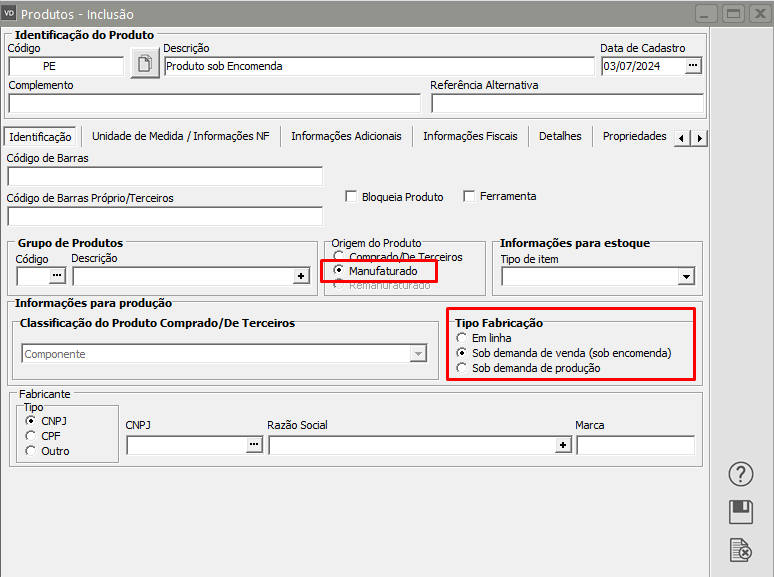](https://autoatendimento.grupoallegus.com.br/uploads/images/gallery/2024-07/g69image.png)
5\) Ao [cadastrar um Pedido](https://autoatendimento.grupoallegus.com.br/books/vdne/page/cadastrando-pedidos) (no **Sistema de Vendas**), cujo [produto](https://autoatendimento.grupoallegus.com.br/books/ce/page/cadastrando-os-produtos) informado no item seja **manufaturado com fabricação sob demanda de venda (sob encomenda)**
Menu do **Sistema de Vendas Movimentação>Pedido**
[](https://autoatendimento.grupoallegus.com.br/uploads/images/gallery/2024-07/Yrbimage.png)
[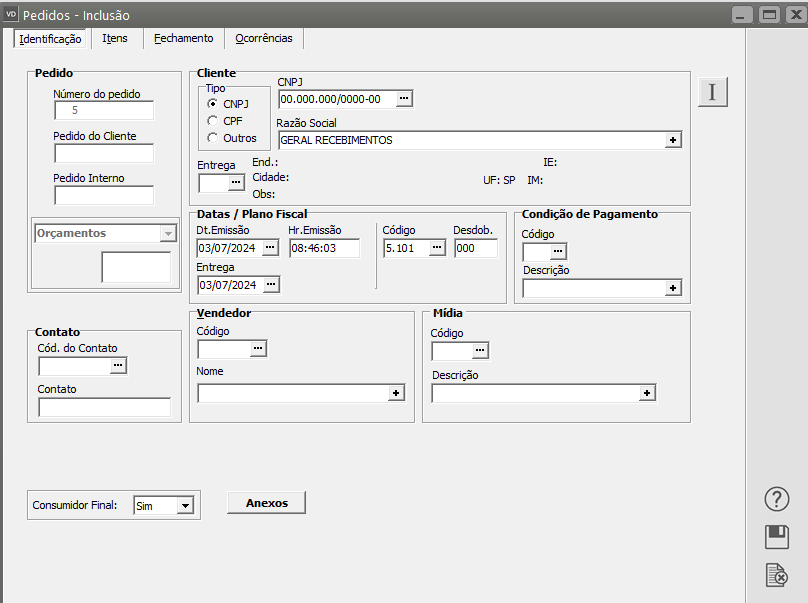](https://autoatendimento.grupoallegus.com.br/uploads/images/gallery/2024-07/8Y5image.png)
[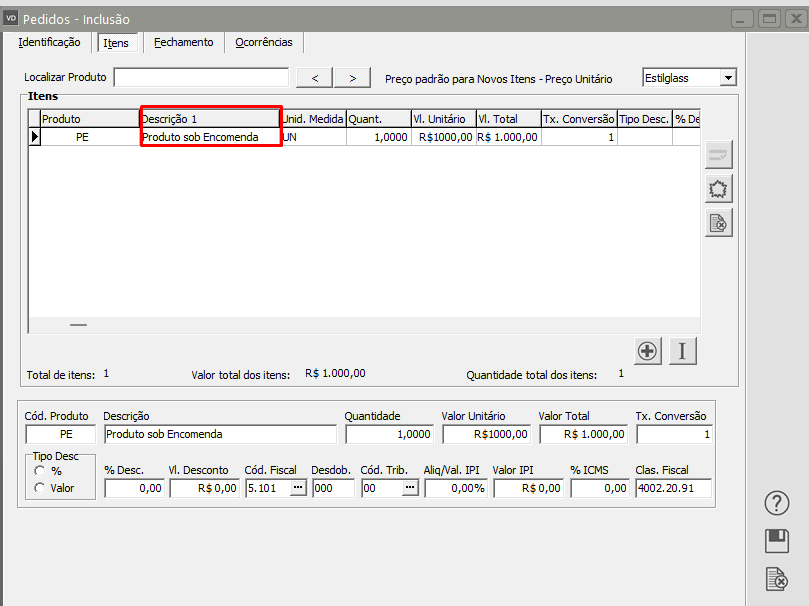](https://autoatendimento.grupoallegus.com.br/uploads/images/gallery/2024-07/aXfimage.png)
6\) Será gerada automaticamente, no **Sistema de Controle de Estoque**, uma [Ordem de Encomenda](https://autoatendimento.grupoallegus.com.br/books/ce/page/cadastrando-ordens-de-producao) para o [produto](https://autoatendimento.grupoallegus.com.br/books/ce/page/cadastrando-os-produtos) que consta no [Pedido.](https://autoatendimento.grupoallegus.com.br/books/vdne/page/cadastrando-pedidos)
[](https://autoatendimento.grupoallegus.com.br/uploads/images/gallery/2024-07/AOyimage.png)
[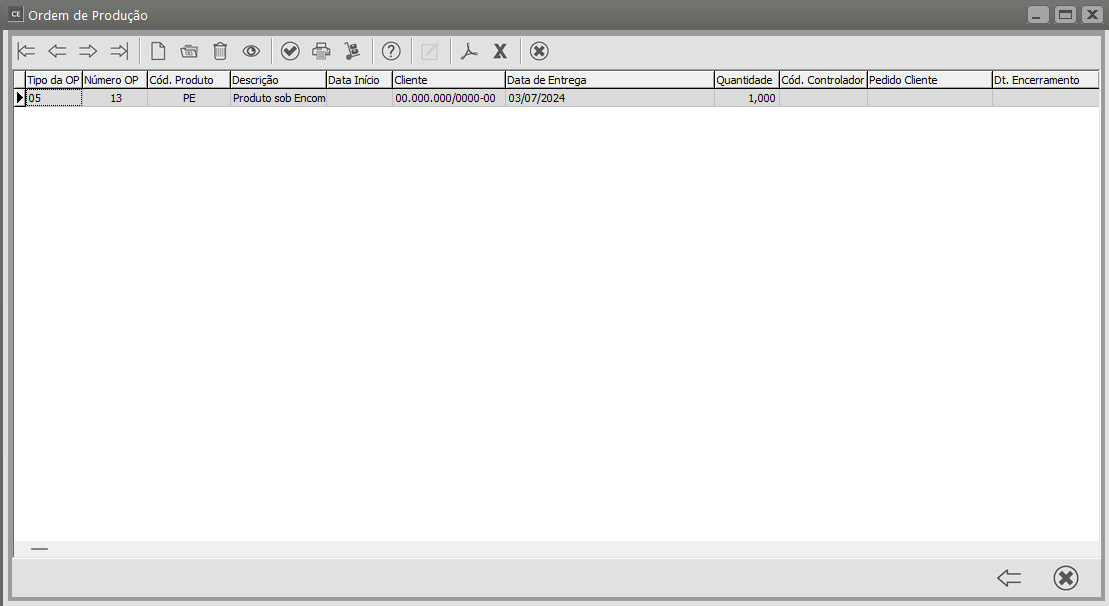](https://autoatendimento.grupoallegus.com.br/uploads/images/gallery/2024-07/6H5image.png)
[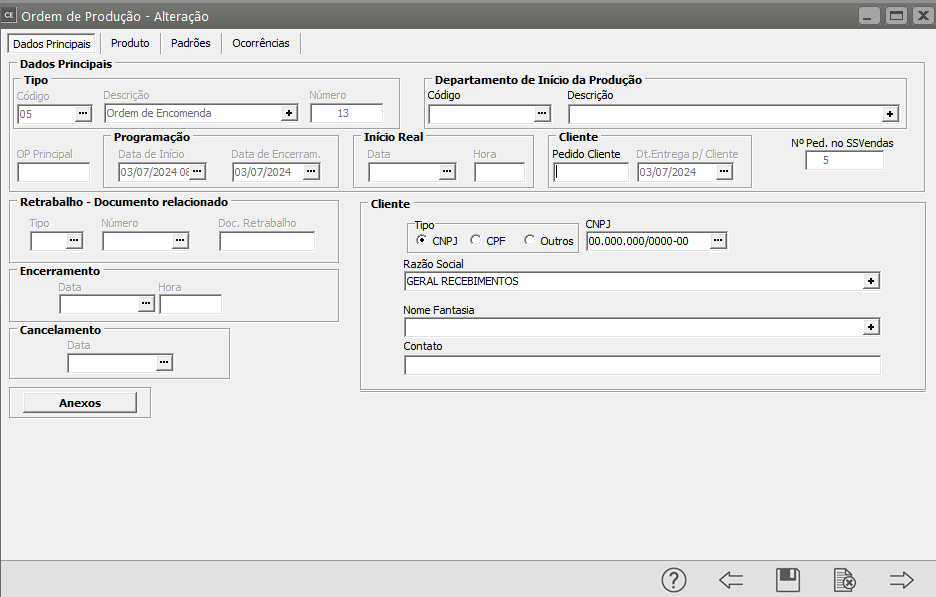](https://autoatendimento.grupoallegus.com.br/uploads/images/gallery/2024-07/RjTimage.png)
[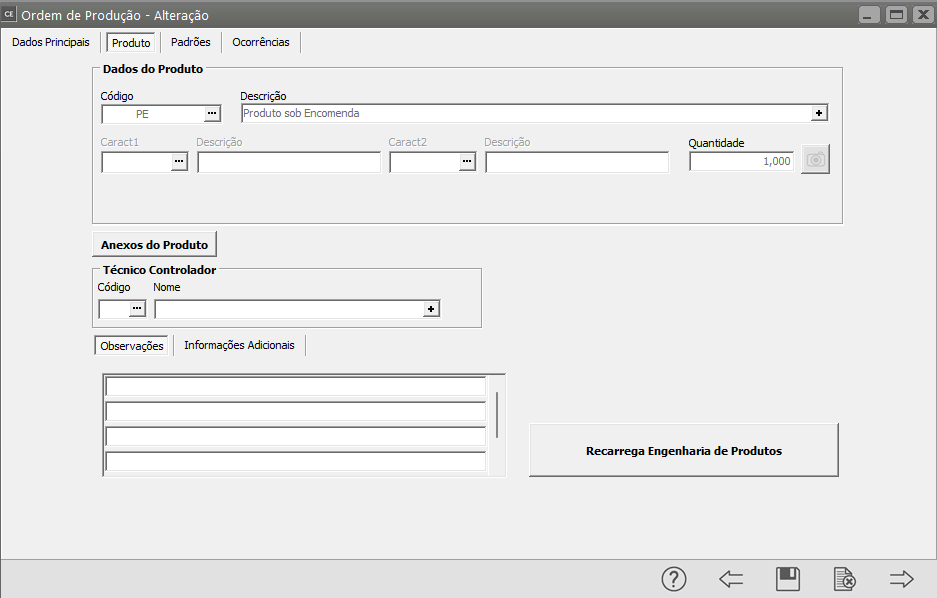](https://autoatendimento.grupoallegus.com.br/uploads/images/gallery/2024-07/jyAimage.png)
**OBSERVAÇÃO**
a) É importante salientar que se você [Controla Aprovação de Pedidos](https://autoatendimento.grupoallegus.com.br/books/vdne/page/aprovando-pedidos) no **Sistema de Vendas**, a [Ordem de Encomenda](https://autoatendimento.grupoallegus.com.br/books/ce/page/cadastrando-ordens-de-producao) só será gerada automaticamente, após a [Aprovação do Pedido](https://autoatendimento.grupoallegus.com.br/books/vdne/page/aprovando-pedidos)
[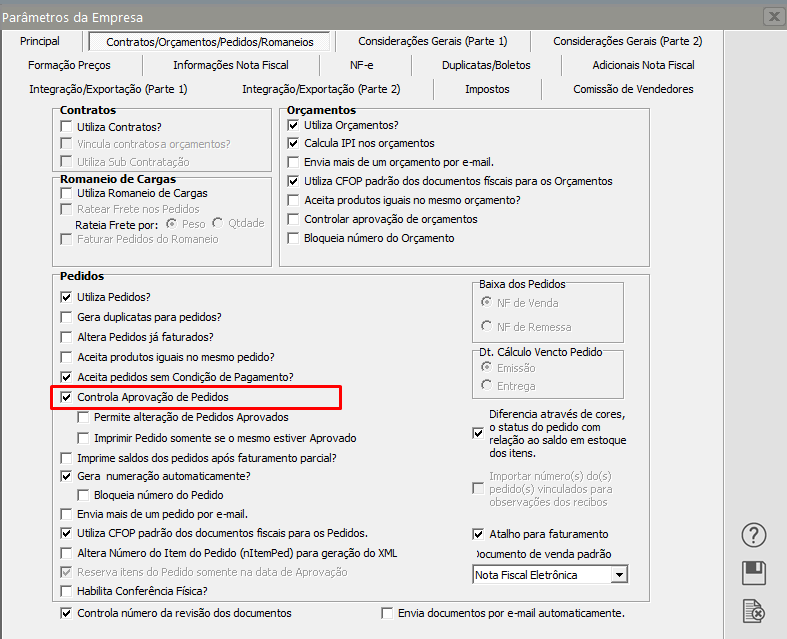](https://autoatendimento.grupoallegus.com.br/uploads/images/gallery/2024-07/XrAimage.png)
[](https://autoatendimento.grupoallegus.com.br/uploads/images/gallery/2024-07/Rpuimage.png)
[](https://autoatendimento.grupoallegus.com.br/uploads/images/gallery/2024-07/4PUimage.png)
b) Como se trata de um [Produto Manufaturado](https://autoatendimento.grupoallegus.com.br/books/ce/page/cadastrando-os-produtos), o [Pedido](https://autoatendimento.grupoallegus.com.br/books/vdne/page/cadastrando-pedidos) só poderá ser[ aprovado](https://autoatendimento.grupoallegus.com.br/books/vdne/page/aprovando-pedidos) se você possuir a [Engenharia de Produto](https://autoatendimento.grupoallegus.com.br/books/ce/page/cadastrando-engenharia-do-produto) cadastrada para o mesmo
[](https://autoatendimento.grupoallegus.com.br/uploads/images/gallery/2024-07/7Eyimage.png)
Essa [Engenharia de Produtos](https://autoatendimento.grupoallegus.com.br/books/ce/page/cadastrando-engenharia-do-produto) deve ser cadastrada no **Sistema Controle de Estoque**, menu Manutenção>Engenharia de Produtos
[](https://autoatendimento.grupoallegus.com.br/uploads/images/gallery/2024-10/fK9image.png)
Informe o [Produto Manufaturado](https://autoatendimento.grupoallegus.com.br/books/ce/page/cadastrando-os-produtos) e defina que será visível em **todos os Sistemas**
[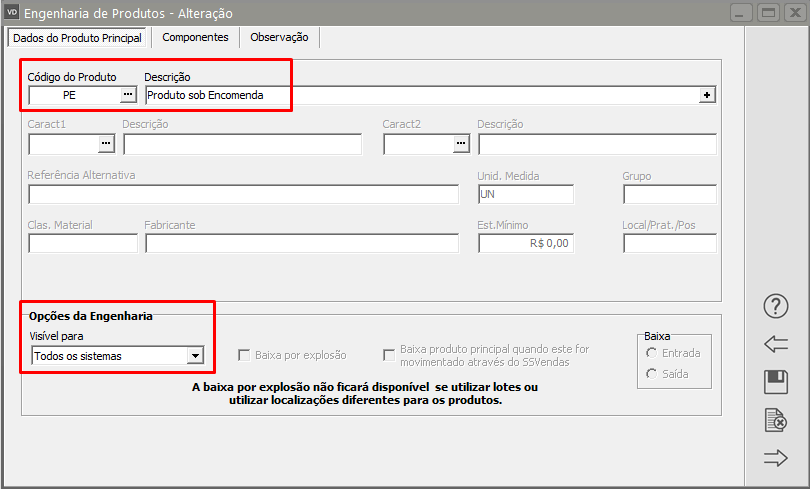](https://autoatendimento.grupoallegus.com.br/uploads/images/gallery/2024-07/KxPimage.png)
Na aba Componentes, defina todos os [produtos](https://autoatendimento.grupoallegus.com.br/books/ce/page/cadastrando-os-produtos) que compõe a [Engenharia do Produto](https://autoatendimento.grupoallegus.com.br/books/ce/page/cadastrando-engenharia-do-produto) Manufaturado informado anteriormente e a quantidade necessária para fabricação de um [produto](https://autoatendimento.grupoallegus.com.br/books/ce/page/cadastrando-os-produtos) manufaturado
**Veja também os Itens:**
- [Cadastrando Tipos de Ordem de Produção/Serviços](https://autoatendimento.grupoallegus.com.br/books/ce/page/cadastrando-situacoes-da-ordens-de-producao)
- [Cadastrando Ordens de Produção](https://autoatendimento.grupoallegus.com.br/books/ce/page/cadastrando-ordens-de-producao)
- [Requisitando Materiais para Ordens de produção/serviços](https://autoatendimento.grupoallegus.com.br/books/ce/page/requisitando-materiais-para-ordens-de-producaoservicos)
- [Cadastrando Situações da Ordem de Produção](https://autoatendimento.grupoallegus.com.br/books/ce/page/cadastrando-situacoes-da-ordens-de-producao)
- [Cadastrando Engenharia de Produto](https://autoatendimento.grupoallegus.com.br/books/ce/page/cadastrando-engenharia-do-produto)
- [Agregando Custo às Ordens de Produção](https://autoatendimento.grupoallegus.com.br/books/ce/page/agregando-custo-as-ordens-de-producao)
- [Realizando Apontamento de Mão de Obra Direta](https://autoatendimento.grupoallegus.com.br/books/ce/page/realizando-apontamento-de-mao-de-obra-direta)
- [Encerramento de Ordens de Produção](https://autoatendimento.grupoallegus.com.br/books/ce/page/encerramento-de-ordens-de-producao)
- [Emitindo Relatório de Engenharia de Produtos](https://autoatendimento.grupoallegus.com.br/books/ce/page/emitindo-relatorio-de-engenharia-de-produtos)
- [Emitindo Relatórios de Ordem de Produção](https://autoatendimento.grupoallegus.com.br/books/ce/page/emitindo-relatorios-de-ordem-de-producao)
- [Relatório de Acompanhamento de Ordem de Produção](https://autoatendimento.grupoallegus.com.br/books/ce/page/relatorio-de-acompanhamento-de-ordem-de-producao)
- [Emitindo Relatório de Extrato de Ordem de Produção](https://autoatendimento.grupoallegus.com.br/books/ce/page/emitindo-relatorio-de-extrato-de-ordem-de-producao)
- [Geração de Ordem de Encomenda Automaticamente ao cadastrar o Pedido (Produto sob encomenda)](https://autoatendimento.grupoallegus.com.br/books/ce/page/geracao-de-ordem-de-encomenda-automaticamente-ao-cadastrar-o-pedido-produto-sob-encomenda)
- [Beneficiamento Interno (Industrialização Sob Encomenda)](https://autoatendimento.grupoallegus.com.br/books/ce/page/beneficiamento-interno-industrializacao-sob-encomenda-com-estoque-de-terceiros)
# Beneficiamento Interno (Industrialização sob Encomenda com Estoque de Terceiros)
**Necessário a utilização de Controle de Estoque de Terceiro com Origem na Entrada ou Ambos**
Beneficiamento Interno (Industrialização sob encomenda), a empresa **recebe matéria prima de terceiros para industrialização.**
**A característica marcante deste recurso é poder consumir durante o processo de produção a matéria prima que vem de clientes sem perder o controle do saldo da matéria-prima que pertence ao seu cliente e a quantidade de material que será devolvido, simbolicamente ou efetivamente.**
**Beneficiamento Interno**, também conhecido como **Industrialização sob Encomenda,** é o processo onde uma empresa recebe matéria-prima de terceiros para industrialização. Esse procedimento permite utilizar a matéria-prima do [cliente](https://autoatendimento.grupoallegus.com.br/books/ce/page/cadastrando-clientes) durante a produção, mantendo o controle sobre o saldo e a quantidade de material que será devolvido ao[ cliente.](https://autoatendimento.grupoallegus.com.br/books/ce/page/cadastrando-clientes)
A característica marcante deste recurso é poder **consumir durante o processo de produção a matéria prima que vem de [clientes](https://autoatendimento.grupoallegus.com.br/books/ce/page/cadastrando-clientes) sem perder o controle do saldo da matéria-prima que pertence ao seu [cliente](https://autoatendimento.grupoallegus.com.br/books/ce/page/cadastrando-clientes) e a quantidade de material que será devolvido,** simbolicamente ou efetivamente.
**Beneficiados:**
[Produtos](https://autoatendimento.grupoallegus.com.br/books/ce/page/cadastrando-os-produtos) resultantes da industrialização, classificados como "Manufaturados" no cadastro de [produto](https://autoatendimento.grupoallegus.com.br/books/ce/page/cadastrando-os-produtos)s. Esses [produtos](https://autoatendimento.grupoallegus.com.br/books/ce/page/cadastrando-os-produtos) utilizam matéria-prima fornecida pelo [cliente](https://autoatendimento.grupoallegus.com.br/books/ce/page/cadastrando-clientes), a qual não agrega custo ao [produto](https://autoatendimento.grupoallegus.com.br/books/ce/page/cadastrando-os-produtos) final, uma vez que não foi adquirida pela empresa.
**Configurações Iniciais no Sistema:**
No menu **Manutenção/Empresas/Parâmetros Adicionais da Empresa**
Aba **Controle de Produção**: Marcar **"Controla Ordens de Produção"**. Definir as [ordens](https://autoatendimento.grupoallegus.com.br/books/ce/page/cadastrando-ordens-de-producao) para **"Encomenda", "Beneficiamento Interno sob Encomenda", e "Ordem de Produção Padrão**
Defina que **"Utiliza mais de uma [localização](https://autoatendimento.grupoallegus.com.br/books/ce/page/cadastrando-localizacao) para o mesmo [produto](https://autoatendimento.grupoallegus.com.br/books/ce/page/cadastrando-os-produtos)".**
a) Cadastre uma [localização Virtual de Terceiros,](https://autoatendimento.grupoallegus.com.br/books/ce/page/cadastrando-localizacao) para a finalização das operações com a matéria prima vinda de terceiros
b) Deve ser cadastrada também um [Localização do Tipo Local: Disponível para Produção](https://autoatendimento.grupoallegus.com.br/books/ce/page/cadastrando-localizacao), para a finalização das operações com a matéria prima própria
c) Deve ser cadastrada também um [Localização do Tipo Local: Produção](https://autoatendimento.grupoallegus.com.br/books/ce/page/cadastrando-localizacao)
a) Para as matérias primas que vem de seus [clientes](https://autoatendimento.grupoallegus.com.br/books/ce/page/cadastrando-clientes), que farão parte do beneficiamento, verificar seu cadastro na tabela de [Produtos](https://autoatendimento.grupoallegus.com.br/books/ce/page/cadastrando-os-produtos): sua origem deverá ser **“Comprado/De Terceiros”.**
O Tipo de Compra deverá ser: **“Matéria-prima de terceiros recebida para beneficiamento”.**
O Principal [local](https://autoatendimento.grupoallegus.com.br/books/ce/page/cadastrando-localizacao) de Armazenamento deste [produto](https://autoatendimento.grupoallegus.com.br/books/ce/page/cadastrando-os-produtos) deverá ser **Disponível para Produção.**
b) Deverá ter também cadastrado as **matérias-primas pertencentes a sua empresa** que farão parte da [engenharia de produto](https://autoatendimento.grupoallegus.com.br/books/ce/page/cadastrando-engenharia-do-produto). O Principal [local](https://autoatendimento.grupoallegus.com.br/books/ce/page/cadastrando-localizacao) de armazenamento deste [Produto](https://autoatendimento.grupoallegus.com.br/books/ce/page/cadastrando-os-produtos) deverá ser **Disponível para Produção.**
[C) Cadastrar o produto](https://autoatendimento.grupoallegus.com.br/books/ce/page/cadastrando-os-produtos) resultante do Beneficiamento Interno (Manufaturado), sob demanda de venda (sob encomenda). O Principal [local](https://autoatendimento.grupoallegus.com.br/books/ce/page/cadastrando-localizacao) de Armazenamento deste [Produto](https://autoatendimento.grupoallegus.com.br/books/ce/page/cadastrando-os-produtos) deverá ser **Disponível para Venda.**
a) Cadastre um [Tipo de Documento](https://autoatendimento.grupoallegus.com.br/books/ce/page/definindo-tipos-de-documentos) para [Encerramento de Ordem de Produção](https://autoatendimento.grupoallegus.com.br/books/ce/page/encerramento-de-ordens-de-producao) de B**eneficiamento Interno.**
No menu **Manutenção/Tabelas/Ordens de Produção**, cadastrar uma [ordem de produção](https://autoatendimento.grupoallegus.com.br/books/ce/page/cadastrando-ordens-de-producao) do [tipo](https://autoatendimento.grupoallegus.com.br/books/ce/page/cadastrando-tipos-de-ordem-de-producaoservico) **“Beneficiamento Interno”,** vinculando o [Tipo de Documento](https://autoatendimento.grupoallegus.com.br/books/ce/page/definindo-tipos-de-documentos) de Encerramento cadastrado anteriormente.
b) No menu **Manutenção/Tabelas/Tipos de Documentos**, cadastrar um [Tipo de Documento](https://autoatendimento.grupoallegus.com.br/books/ce/page/definindo-tipos-de-documentos) para transferência entre os [locais](https://autoatendimento.grupoallegus.com.br/books/ce/page/cadastrando-localizacao) do estoque de [produtos](https://autoatendimento.grupoallegus.com.br/books/ce/page/cadastrando-os-produtos) próprios”.
c) Deverá cadastrar um [Tipo de Documento](https://autoatendimento.grupoallegus.com.br/books/ce/page/definindo-tipos-de-documentos) para transferência para produção, dos [produtos](https://autoatendimento.grupoallegus.com.br/books/ce/page/cadastrando-os-produtos) pertencentes ao terceiro.
d) Deverá cadastrar um [Tipo de Documento](https://autoatendimento.grupoallegus.com.br/books/ce/page/definindo-tipos-de-documentos) para transferência para produção, dos [produtos](https://autoatendimento.grupoallegus.com.br/books/ce/page/cadastrando-os-produtos) de matérias primas próprios.
Cadastre uma [engenharia de beneficiamento interno](https://autoatendimento.grupoallegus.com.br/books/ce/page/cadastrando-engenharia-do-produto) onde obrigatoriamente ela conterá **componentes do tipo “Matéria-prima de terceiros recebida para beneficiamento”** além das matérias primas próprias da empresa.
Em Seguida deverá ser cadastrado no **Sistema Controle de Estoque**, menu **Manutenção/Tabelas/Tipos de Documentos**, 2 tipos de movimentação para os [produtos](https://autoatendimento.grupoallegus.com.br/books/ce/page/cadastrando-os-produtos) de terceiros, sendo:
a – Entrada de Terceiro com Origem na entrada (será utilizado na integração do [CFOP](https://autoatendimento.grupoallegus.com.br/books/ce/page/trabalhando-com-o-plano-fiscal-cfop-codigo-fiscal-de-operacoes) utilizado no recebimento do [produto](https://autoatendimento.grupoallegus.com.br/books/ce/page/cadastrando-os-produtos) do terceiro)
b – Saída de Terceiro com Origem na entrada (será utilizado na integração do [CFOP](https://autoatendimento.grupoallegus.com.br/books/ce/page/trabalhando-com-o-plano-fiscal-cfop-codigo-fiscal-de-operacoes) utilizado na devolução simbólica do [produto](https://autoatendimento.grupoallegus.com.br/books/ce/page/cadastrando-os-produtos) de terceiros)
**Processo de Beneficiamento Interno (Industrialização sob encomenda) Sistema Controle de Compras**
Para que você consiga cadastrar o [CFOP](https://autoatendimento.grupoallegus.com.br/books/ce/page/trabalhando-com-o-plano-fiscal-cfop-codigo-fiscal-de-operacoes) integrando com o **Sistema Controle de Estoque** no menu **Manutenção/Empresas/Parâmetros Adicionais da Empresa**
Você deverá editar o [CFOP](https://autoatendimento.grupoallegus.com.br/books/ce/page/trabalhando-com-o-plano-fiscal-cfop-codigo-fiscal-de-operacoes) que será utilizado na entrada da matéria-prima de terceiro, com [tipo de documento](https://autoatendimento.grupoallegus.com.br/books/ce/page/definindo-tipos-de-documentos) de Entrada de terceiro com origem na Entrada integrando o Estoque.
Recebimento do Material dos [Clientes](https://autoatendimento.grupoallegus.com.br/books/ce/page/cadastrando-clientes):
O processo se inicia no recebimento da matéria prima dos [clientes](https://autoatendimento.grupoallegus.com.br/books/ce/page/cadastrando-clientes) para beneficiamento.
Este recebimento ocorrerá pelo **Sistema Controle de Compras** onde o [tipo de documento](https://autoatendimento.grupoallegus.com.br/books/ce/page/definindo-tipos-de-documentos) do [Código Fiscal](https://autoatendimento.grupoallegus.com.br/books/ce/page/trabalhando-com-o-plano-fiscal-cfop-codigo-fiscal-de-operacoes) de integração com o **Sistema Controle de Estoque** será “Entrada de Terceiros com Origem na Entrada”.
Dessa forma o saldo da matéria prima pertencente a seu [cliente](https://autoatendimento.grupoallegus.com.br/books/ce/page/cadastrando-clientes) será atualizado e poderá ser iniciada a produção.
Em seguida deverá ser verificado se a empresa possui o [produto](https://autoatendimento.grupoallegus.com.br/books/ce/page/cadastrando-os-produtos) próprio que será utilizado na fabricação do manufaturado, caso não tenha esse [produto](https://autoatendimento.grupoallegus.com.br/books/ce/page/cadastrando-os-produtos) em estoque deverá proceder a a**quisição do mesmo**. Em seguida deverá ser cadastrado um [Pedido](https://autoatendimento.grupoallegus.com.br/books/vdne/page/cadastrando-pedidos), no **Sistema de Vendas**, para aquela produção.
Ao salvar o [pedido](https://autoatendimento.grupoallegus.com.br/books/vdne/page/cadastrando-pedidos), o sistema irá identificar que o [produto](https://autoatendimento.grupoallegus.com.br/books/ce/page/cadastrando-os-produtos) manufaturado (cadastrado no item do [produto](https://autoatendimento.grupoallegus.com.br/books/ce/page/cadastrando-os-produtos)) tem em sua [engenharia de produto](https://autoatendimento.grupoallegus.com.br/books/ce/page/cadastrando-engenharia-do-produto), [produtos ](https://autoatendimento.grupoallegus.com.br/books/ce/page/cadastrando-os-produtos)de terceiros utilizados para beneficiamento interno, e abrirá automaticamente a [ordem de beneficiamento](https://autoatendimento.grupoallegus.com.br/books/ce/page/cadastrando-ordens-de-producao) interno no **Sistema Controle de Estoque.**
Em seguida você deverá gerar duas [Movimentação Simples ](https://autoatendimento.grupoallegus.com.br/books/ce/page/cadastrando-movimentacao-simples)no **Sistema Controle de Estoque.**
a) Um transferindo as matérias primas próprias da sua empresa com um documento de “Transferência” com o tipo de operação “Entrada/Saídas de produção”
b) E um segundo [movimento](https://autoatendimento.grupoallegus.com.br/books/ce/page/cadastrando-movimentacao-simples) transferindo as matérias primas do [cliente ](https://autoatendimento.grupoallegus.com.br/books/ce/page/cadastrando-clientes)com um documento de “Transferência” onde o tipo de operação será **“Movimento de terceiros para produção”.**
Lembre-se que, para uma [ordem de beneficiamento interno](https://autoatendimento.grupoallegus.com.br/books/ce/page/cadastrando-ordens-de-producao) nunca será possível sua efetivação sem que exista saldo suficiente para os [produtos](https://autoatendimento.grupoallegus.com.br/books/ce/page/cadastrando-os-produtos) dos [clientes,](https://autoatendimento.grupoallegus.com.br/books/ce/page/cadastrando-clientes) mesmo que a empresa esteja parametrizada para efetivar [ordens de produção](https://autoatendimento.grupoallegus.com.br/books/ce/page/cadastrando-ordens-de-producao) sem saldo para todos os componentes.
Depois de realizados os apontamentos de [Ordem de Produção](https://autoatendimento.grupoallegus.com.br/books/ce/page/cadastrando-ordens-de-producao) e [Outros Custos](https://autoatendimento.grupoallegus.com.br/books/ce/page/agregando-custo-as-ordens-de-producao) você deverá [encerrar a Ordem de Produção.](https://autoatendimento.grupoallegus.com.br/books/ce/page/encerramento-de-ordens-de-producao)
Esse [encerramento](https://autoatendimento.grupoallegus.com.br/books/ce/page/encerramento-de-ordens-de-producao) irá gerar automaticamente a entrada do [Produto](https://autoatendimento.grupoallegus.com.br/books/ce/page/cadastrando-os-produtos) Manufaturado no Estoque.
A partir deste momento você poderá emitir a nota fiscal no **Sistema de Vendas,** realizando uma devolução do [Produto ](https://autoatendimento.grupoallegus.com.br/books/ce/page/cadastrando-os-produtos)pertencente ao [Cliente](https://autoatendimento.grupoallegus.com.br/books/ce/page/cadastrando-clientes) e vendendo o [Produto ](https://autoatendimento.grupoallegus.com.br/books/ce/page/cadastrando-os-produtos)Manufaturado pela sua empresa.
Nota Fiscal de Retorno de Industrialização: Ao emitir a nota fiscal no **Sistema de Vendas** de retorno de industrialização (com CFOP que integre o Estoque, tipo saída de terceiro com origem na entrada) o sistema irá dar baixa nas matérias primas recebidas do [cliente](https://autoatendimento.grupoallegus.com.br/books/ce/page/cadastrando-clientes) que estão no [local virtual de terceiros](https://autoatendimento.grupoallegus.com.br/books/ce/page/cadastrando-localizacao) encerrando a movimentação deste[ produto ](https://autoatendimento.grupoallegus.com.br/books/ce/page/cadastrando-os-produtos)dentro da empresa.
Se após as [movimentações](https://autoatendimento.grupoallegus.com.br/books/ce/page/cadastrando-movimentacao-simples) de estoque for visualizado o [Relatório de Estoque Envolvendo Terceiros ](https://autoatendimento.grupoallegus.com.br/books/ce/page/emitindo-relatorio-de-estoque-envolvendo-terceiros)sem que seja selecionado para imprimir detalhadamente as transferências de matéria-prima de beneficiamento interno.
O relatório será visualizado **sem apresentação das movimentações** feitas para o [Local Virtual de Terceiro.](https://autoatendimento.grupoallegus.com.br/books/ce/page/cadastrando-localizacao)
Se após a movimentação de estoque for visualizado o [Relatório de Estoque Envolvendo Terceiros](https://autoatendimento.grupoallegus.com.br/books/ce/page/emitindo-relatorio-de-estoque-envolvendo-terceiros) selecionando para i**mprimir detalhadamente as transferências de matéria-prima de beneficiamento interno.**
O relatório trará as movimentações feitas também no [Local Virtual de Terceiros.](https://autoatendimento.grupoallegus.com.br/books/ce/page/cadastrando-localizacao)
.
[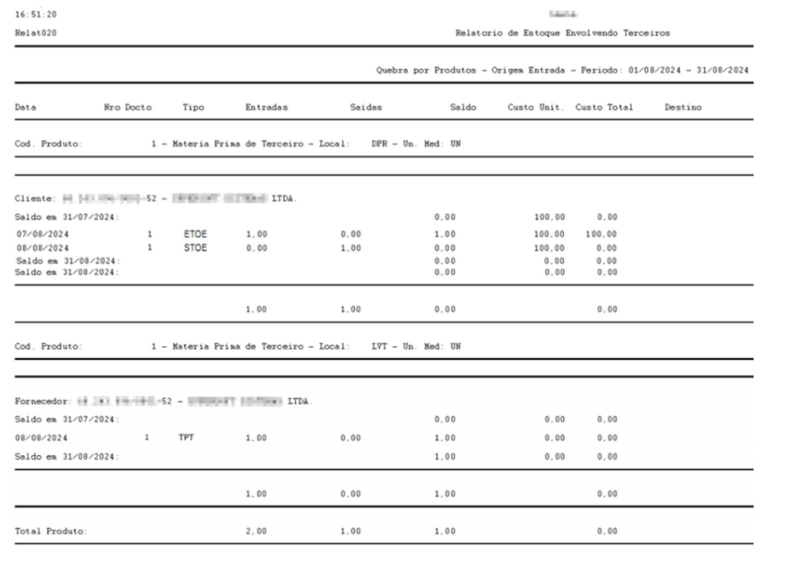](https://autoatendimento.grupoallegus.com.br/uploads/images/gallery/2024-08/befimage.png)
**Veja também os Itens:**
- [Cadastrando Tipos de Ordem de Produção/Serviços](https://autoatendimento.grupoallegus.com.br/books/ce/page/cadastrando-situacoes-da-ordens-de-producao)
- [Cadastrando Ordens de Produção](https://autoatendimento.grupoallegus.com.br/books/ce/page/cadastrando-ordens-de-producao)
- [Requisitando Materiais para Ordens de produção/serviços](https://autoatendimento.grupoallegus.com.br/books/ce/page/requisitando-materiais-para-ordens-de-producaoservicos)
- [Cadastrando Situações da Ordem de Produção](https://autoatendimento.grupoallegus.com.br/books/ce/page/cadastrando-situacoes-da-ordens-de-producao)
- [Cadastrando Engenharia de Produto](https://autoatendimento.grupoallegus.com.br/books/ce/page/cadastrando-engenharia-do-produto)
- [Agregando Custo às Ordens de Produção](https://autoatendimento.grupoallegus.com.br/books/ce/page/agregando-custo-as-ordens-de-producao)
- [Realizando Apontamento de Mão de Obra Direta](https://autoatendimento.grupoallegus.com.br/books/ce/page/realizando-apontamento-de-mao-de-obra-direta)
- [Encerramento de Ordens de Produção](https://autoatendimento.grupoallegus.com.br/books/ce/page/encerramento-de-ordens-de-producao)
- [Emitindo Relatório de Engenharia de Produtos](https://autoatendimento.grupoallegus.com.br/books/ce/page/emitindo-relatorio-de-engenharia-de-produtos)
- [Emitindo Relatórios de Ordem de Produção](https://autoatendimento.grupoallegus.com.br/books/ce/page/emitindo-relatorios-de-ordem-de-producao)
- [Relatório de Acompanhamento de Ordem de Produção](https://autoatendimento.grupoallegus.com.br/books/ce/page/relatorio-de-acompanhamento-de-ordem-de-producao)
- [Emitindo Relatório de Extrato de Ordem de Produção](https://autoatendimento.grupoallegus.com.br/books/ce/page/emitindo-relatorio-de-extrato-de-ordem-de-producao)
- [Geração de Ordem de Encomenda Automaticamente ao cadastrar o Pedido (Produto sob encomenda)](https://autoatendimento.grupoallegus.com.br/books/ce/page/geracao-de-ordem-de-encomenda-automaticamente-ao-cadastrar-o-pedido-sem-utilizacao-de-estoque-de-terceiros)
- [Beneficiamento Interno (Industrialização Sob Encomenda)](https://autoatendimento.grupoallegus.com.br/books/ce/page/beneficiamento-interno-industrializacao-sob-encomenda)
# Estoque Mínimo do Produto na definição da Empresa
Para que você consiga visualizar ou imprimir, um relatório que apresente os [produtos](https://autoatendimento.grupoallegus.com.br/books/estoque/page/cadastrando-os-produtos) que **atingiram ou estão abaixo do estoque mínimo** necessário na empresa, você deverá cadastrar para cada [produto](https://autoatendimento.grupoallegus.com.br/books/estoque/page/cadastrando-os-produtos) de sua [empresa](https://autoatendimento.grupoallegus.com.br/books/estoque/page/cadastrando-empresa), qual é o **Estoque mínimo necessário.**
Para isso, acesse o menu **Manutenção>Produtos>Manutenção**
[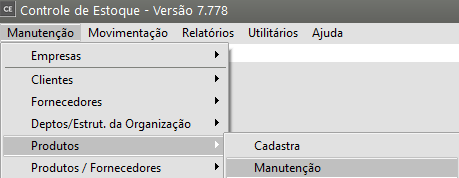](https://autoatendimento.grupoallegus.com.br/uploads/images/gallery/2024-09/3P4image.png)
Em seguida, edite o [produto](https://autoatendimento.grupoallegus.com.br/books/estoque/page/cadastrando-os-produtos) e acesse a aba **Informações Adicionais** do mesmo
Informe no campo **Dados Ref. ao Estoque**, qual é a quantidade mínima que deverá estar estocada na empresa, para o [produto](https://autoatendimento.grupoallegus.com.br/books/estoque/page/cadastrando-os-produtos) editado
[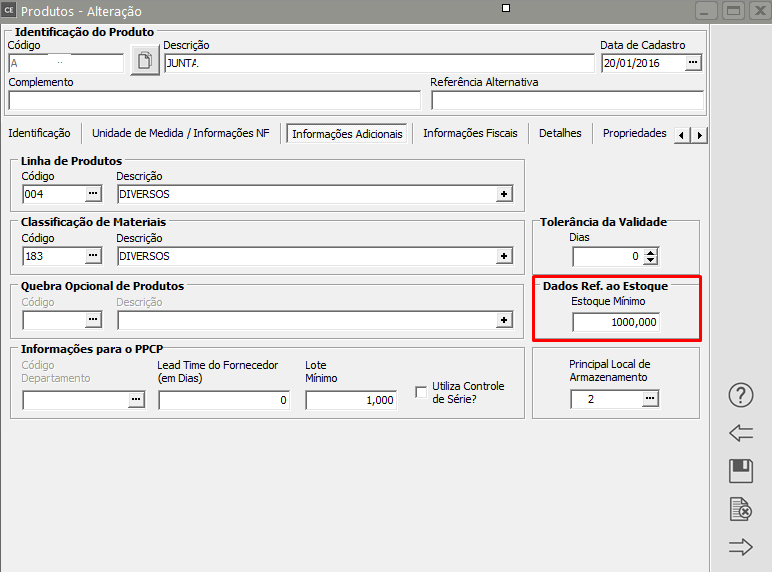](https://autoatendimento.grupoallegus.com.br/uploads/images/gallery/2024-09/Zslimage.png)
Em seguida acesse o menu Manutenção>Empresas>Parâmetros Adicionais da Empresa - Aba Dados Principais e defina "Exibe tela com os produtos que atingiram ou estão abaixo do estoque mínimo na definição da Empresa
[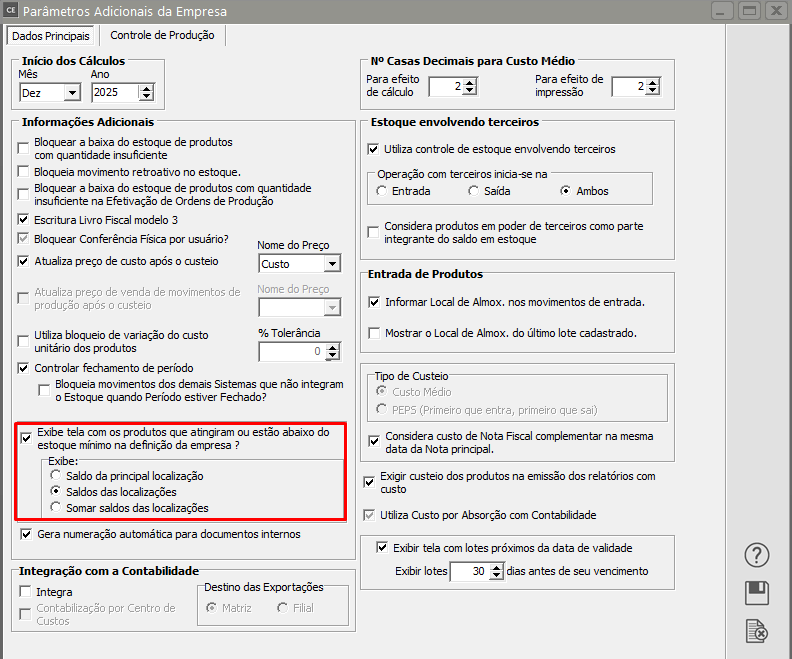](https://autoatendimento.grupoallegus.com.br/uploads/images/gallery/2026-01/3awimage.png)
Quando você abrir o **Sistema Controle de Estoque** e fizer a definição da [empresa](https://autoatendimento.grupoallegus.com.br/books/estoque/page/cadastrando-empresa) que será utilizada, o Sistema apresentará a tela com todos os **[produtos](https://autoatendimento.grupoallegus.com.br/books/estoque/page/cadastrando-os-produtos) que atingiram ou estão abaixo do Estoque Mínimo** (de acordo com a informação cadastrada anteriormente.
[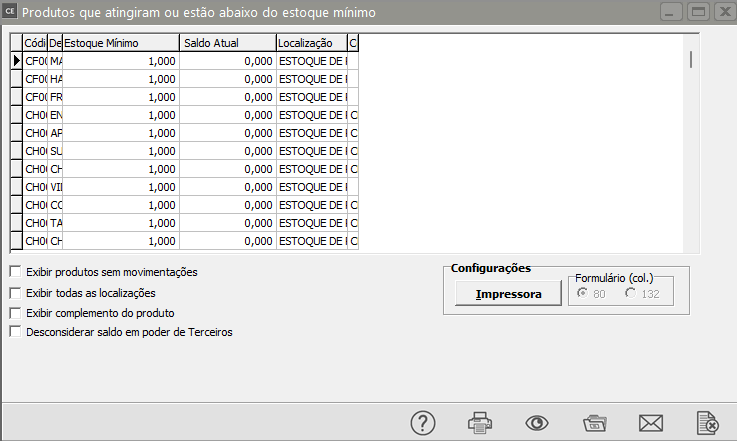](https://autoatendimento.grupoallegus.com.br/uploads/images/gallery/2024-09/2Xeimage.png)
Caso você clique para visualizar o relatório serão apresentadas as informações conforme tela a seguir
[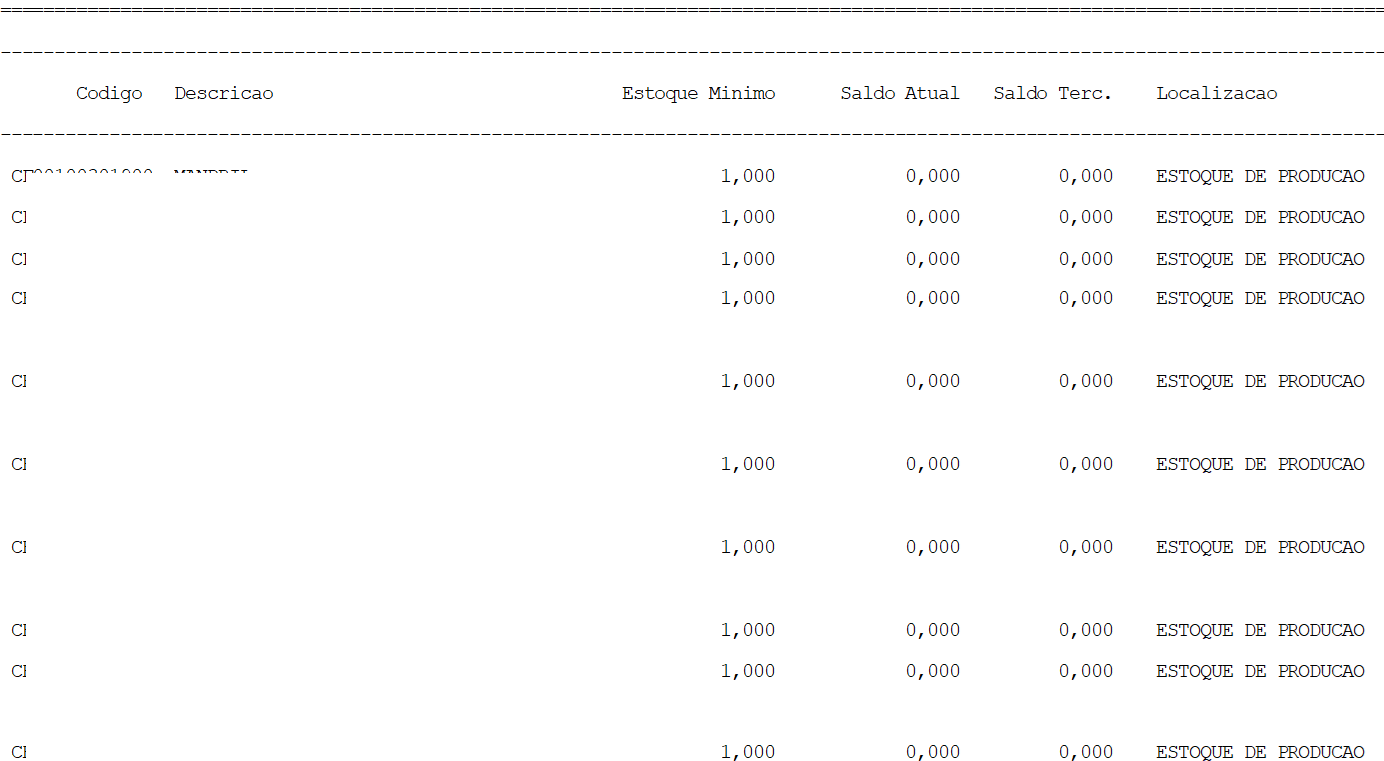](https://autoatendimento.grupoallegus.com.br/uploads/images/gallery/2024-09/hEsaieimage.png)
Se no **Sistema de Vendas**, você utilizar [Planejamento de Vendas,](https://autoatendimento.grupoallegus.com.br/books/vendasne-documentos-eletronicos/page/planejamento-de-vendas) será possível após realizado o [Planejamento](https://autoatendimento.grupoallegus.com.br/books/vendasne-documentos-eletronicos/page/planejamento-de-vendas), alterar o **Estoque Mínimo dos [Produtos](https://autoatendimento.grupoallegus.com.br/books/estoque/page/cadastrando-os-produtos)** de acordo com o [Planejamento](https://autoatendimento.grupoallegus.com.br/books/vendasne-documentos-eletronicos/page/planejamento-de-vendas) realizado
[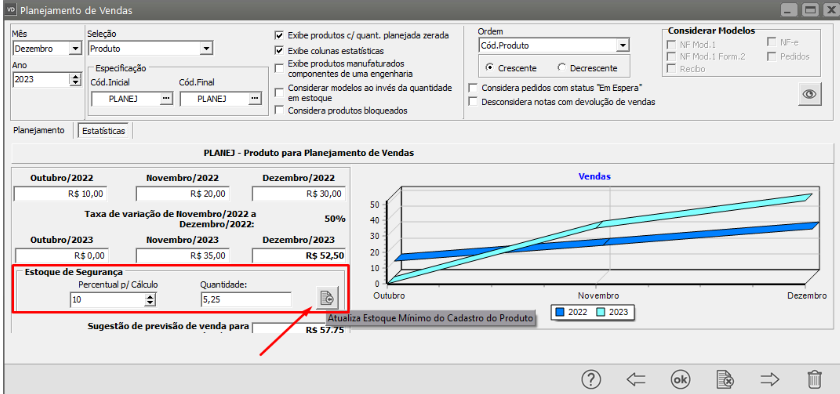](https://autoatendimento.grupoallegus.com.br/uploads/images/gallery/2024-09/AXEimage.png)
# Excluindo/Eliminando Empresa
Existem duas formas de você excluir uma Empresa cadastrada no Sistema
Acesse o menu **Manutenção>Empresas>Dados Cadastrais>Manutenção**
[](https://autoatendimento.grupoallegus.com.br/uploads/images/gallery/2024-12/HEeimage.png)
Pesquise pela Empresa que deseja excluir e clique na seta Avança
[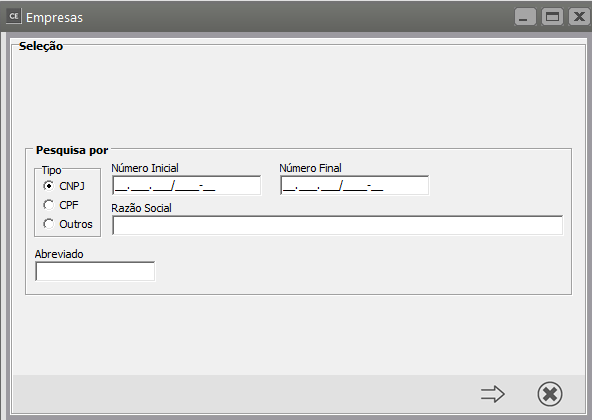](https://autoatendimento.grupoallegus.com.br/uploads/images/gallery/2024-12/MHfimage.png)
É importante Salientar que não será possível Eliminar uma Empresa que está definida, desta forma, defina uma outra Empresa ou deixe sem definição de Empresa
[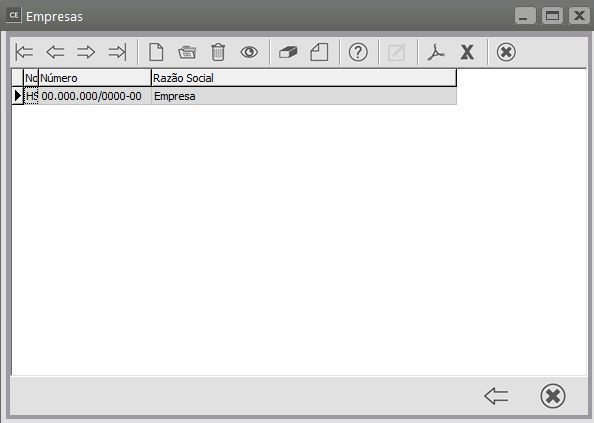](https://autoatendimento.grupoallegus.com.br/uploads/images/gallery/2024-12/0AZimage.png)
**1) Através do botão Elimina,**
Você irá eliminar a Empresa apenas do Sistema que está acessando no momento
[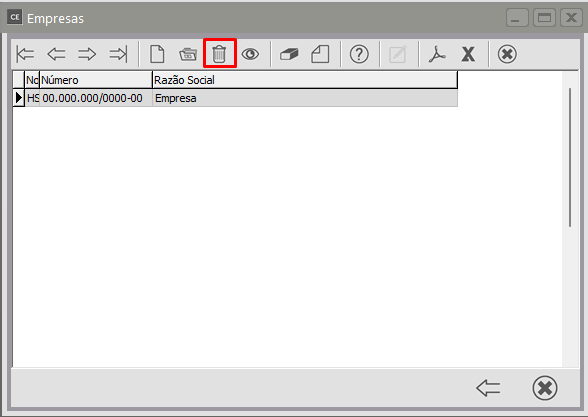](https://autoatendimento.grupoallegus.com.br/uploads/images/gallery/2024-12/i6Cimage.png)
O Sistema irá apresentar mensagem com informações sobre a Eliminação da Empresa através do botão Elimina
[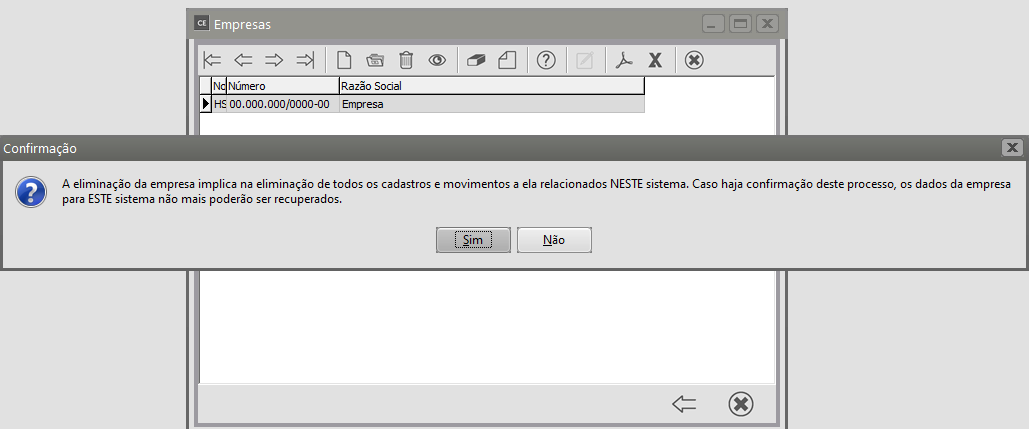](https://autoatendimento.grupoallegus.com.br/uploads/images/gallery/2024-12/dK3image.png)
2\) Através do Botão com o Símbolo da "Borrada"
Você irá eliminar a Empresa de TODOS os Sistemas
[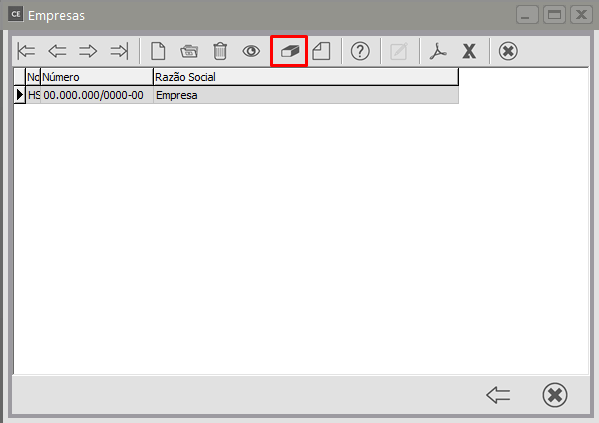](https://autoatendimento.grupoallegus.com.br/uploads/images/gallery/2024-12/9oximage.png)
O Sistema apresentará mensagem com informações sobre a Eliminação da Empresa
[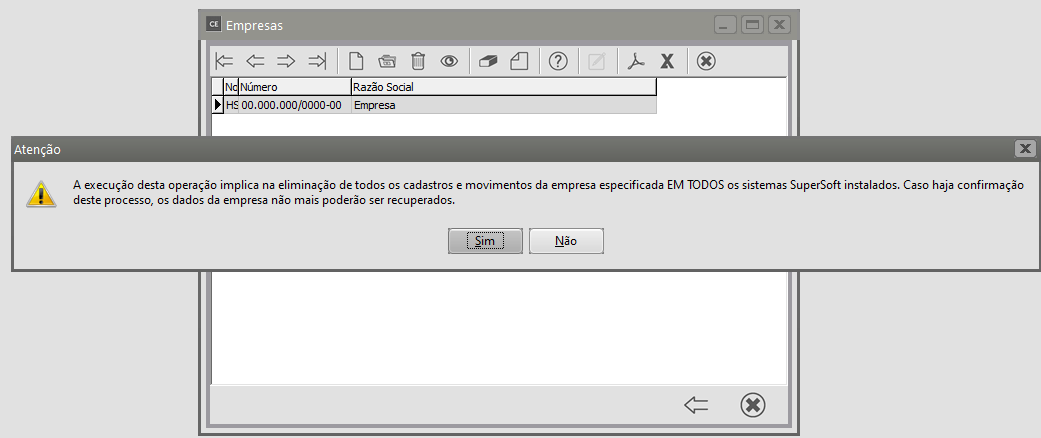](https://autoatendimento.grupoallegus.com.br/uploads/images/gallery/2024-12/o0Eimage.png)
# Trabalhando com PEPS (Primeiro que Entra, Primeiro que Sai)
Nesse método de apuração do Custo da Mercadoria/Produto, o primeiro lote a entrar é o primeiro lote a sair, o custo efetivo do lote específico é considerado.
Para que o Sistema faça o controle de Custo do Produto através do **PEPS (Primeiro que entra Primeiro que sai**), será necessário que a empresa utilize o **Sistema de Compras, Vendas e Estoque (INTEGRADOS)** e no **Sistema Controle de Estoque**, no menu **Manutenção>Empresa>Parâmetros dos Produtos** será necessário que esteja definida a **utilização de Lote e Controla data do Lote.**
[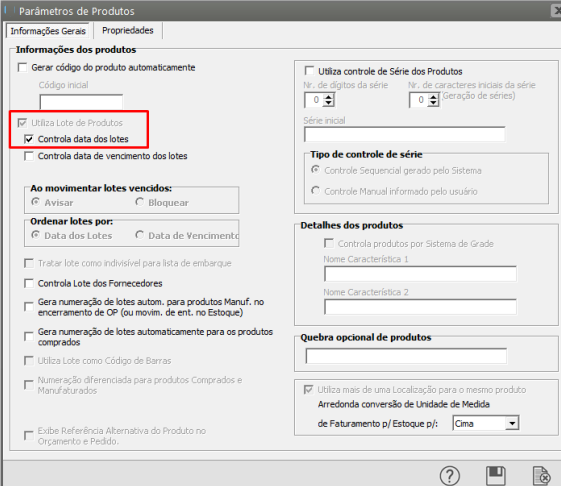](https://autoatendimento.supersoft.com.br/uploads/images/supersoft/gallery/2025-04/dwZimage.png)
Em seguida, no menu **Manutenção>Empresas>Parâmetros Adicionais da Empresa**, aba Dados Principais será necessário selecionar no campo **Tipo de Custeio a opção PEPS (Primeiro que entra, primeiro que sai)**
[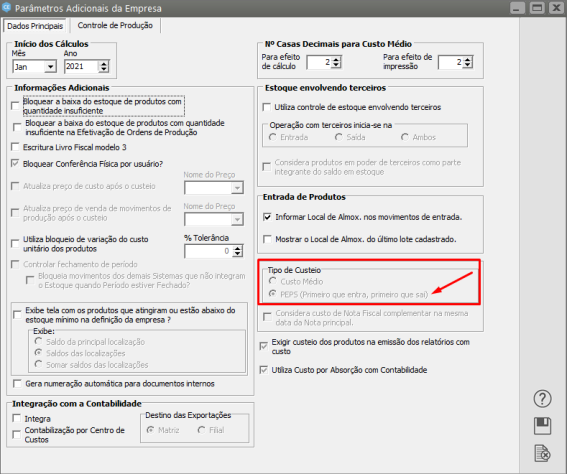](https://autoatendimento.supersoft.com.br/uploads/images/supersoft/gallery/2025-04/ic7image.png)
Deverão ser criados os tipos de documentos que farão integração com o **Sistema Controle de Estoque**, no menu **Manutenção>Tabelas>Tipos de Documentos**
[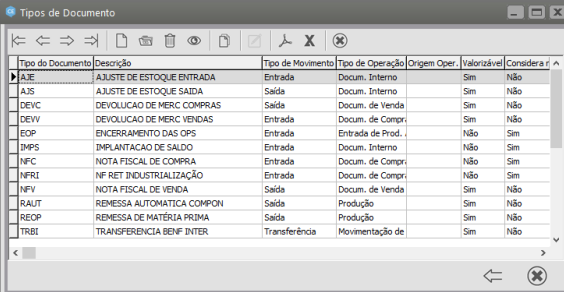](https://autoatendimento.supersoft.com.br/uploads/images/supersoft/gallery/2025-04/uWKimage.png)
Também será necessário que existam produtos cadastrados no menu **Manutenção>Produtos**
[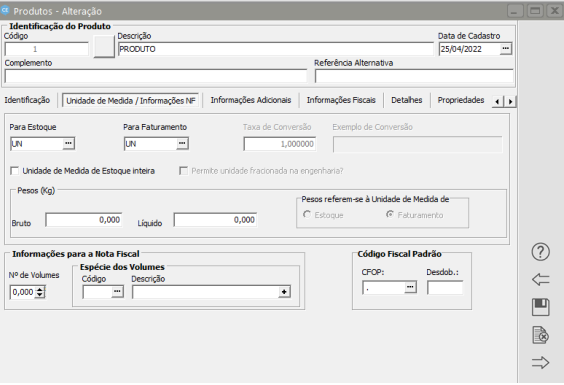](https://autoatendimento.supersoft.com.br/uploads/images/supersoft/gallery/2025-04/MG7image.png)
Acessando o **Sistema Controle de Compras**, no menu **Manutenção>Plano Fiscal>Manutenção** deverá haver o Plano Fiscal cadastrado e o CFOP utilizado na aquisição das mercadorias deverá estar integrado com o **Sistema Controle de Estoque**
[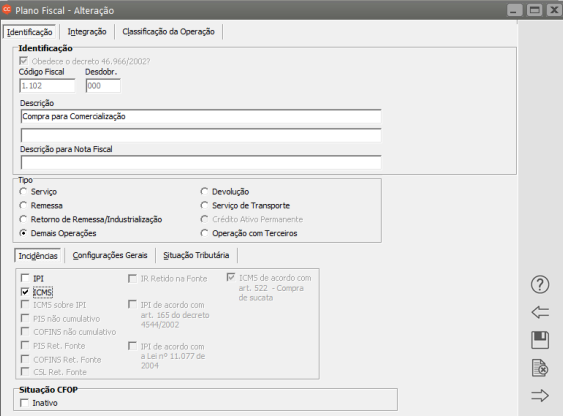](https://autoatendimento.supersoft.com.br/uploads/images/supersoft/gallery/2025-04/qizimage.png)
[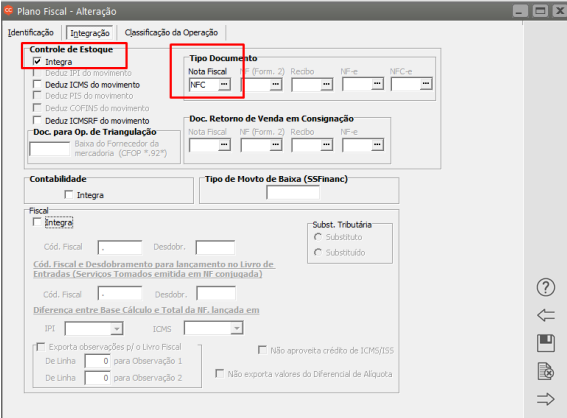](https://autoatendimento.supersoft.com.br/uploads/images/supersoft/gallery/2025-04/OWPimage.png)
Para cadastro da Notificação de Recebimento (compra da mercadoria) acesse o menu **Movimentação>Notificação de Recebimento>Cadastra,** informe o CFOP anteriormente cadastrado com a integração com o **Sistema Controle de Estoque** de mercadorias
[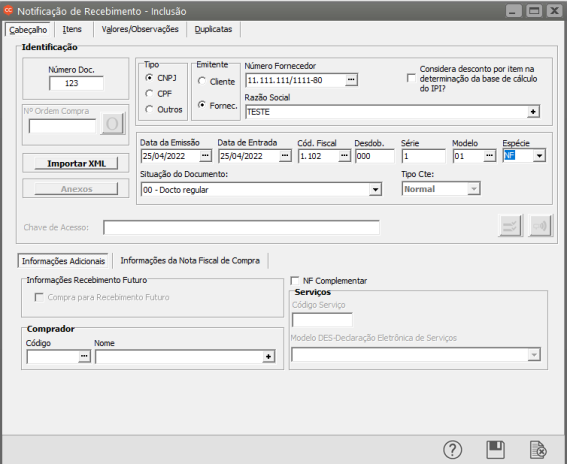](https://autoatendimento.supersoft.com.br/uploads/images/supersoft/gallery/2025-04/4WAimage.png)
Na segunda aba informe o produto que foi adquirido, a quantidade, valor unitário e o número do lote do mesmo
[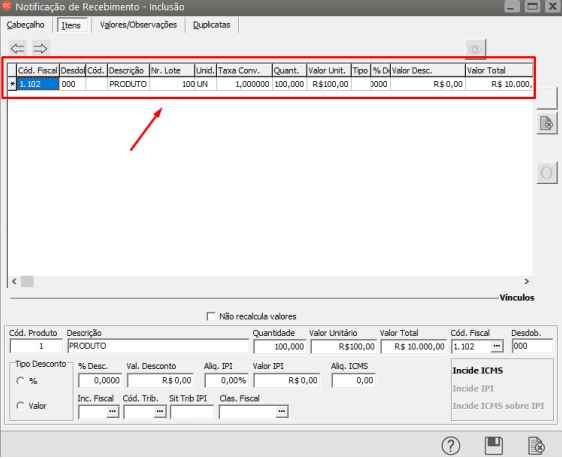](https://autoatendimento.supersoft.com.br/uploads/images/supersoft/gallery/2025-04/Z5aimage.png)
O Sistema de Vendas deverá estar integrado ao Sistema Controle de Estoque e o CFOP utilizado na venda da mercadoria deverá estar integrado com um tipo de documento que esteja cadastrado no Estoque
[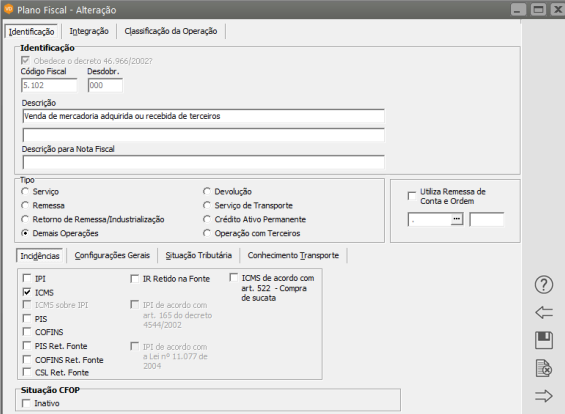](https://autoatendimento.supersoft.com.br/uploads/images/supersoft/gallery/2025-04/b0Bimage.png)
Aba integração
[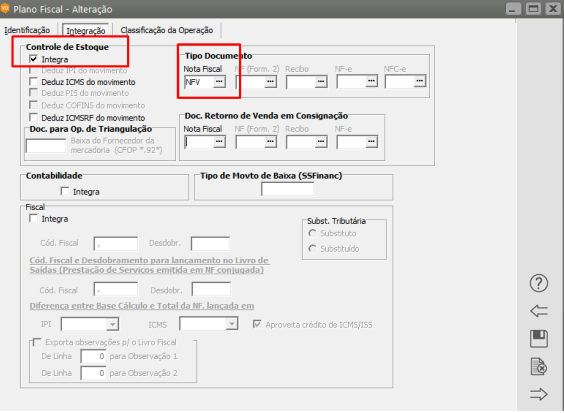](https://autoatendimento.supersoft.com.br/uploads/images/supersoft/gallery/2025-04/bBTimage.png)
Ao cadastrar a nota fiscal de venda ou saída do produto
[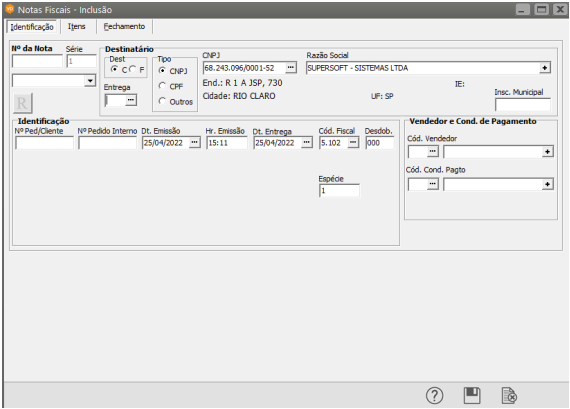](https://autoatendimento.supersoft.com.br/uploads/images/supersoft/gallery/2025-04/HYJimage.png)
Na aba Itens deverá ser informado **MANUALMENTE** o número do Lote que será utilizado na venda (primeiro lote disponível pois o método de custo é primeiro que entra primeiro que sai)
[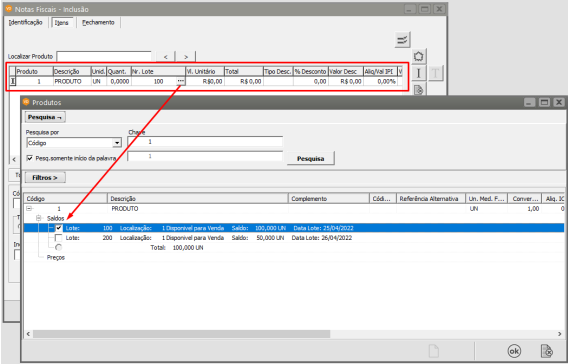](https://autoatendimento.supersoft.com.br/uploads/images/supersoft/gallery/2025-04/fPwimage.png)
**Veja também os Itens:**
- [Parâmetros Adicionais da Empresa](https://autoatendimento.supersoft.com.br/books/estoque/page/parametrizando-empresa)
# Utilizando Estoque Mínimo dos Produtos
Estoque mínimo é a quantidade mínima de produtos que uma empresa deve ter para atender à demanda dos clientes.. É também conhecido como estoque de segurança, de reserva ou de proteçãoPara a utilização correta do Estoque Mínimo de Produtos, acesse o menu **Manutenção>Empresas>Parâmetros Adicionais da Empresa**
[](https://autoatendimento.supersoft.com.br/uploads/images/supersoft/gallery/2025-04/beKimage.png)
Defina que Exibe tela com os produtos que atingiram ou estão abaixo do Estoque Mínimo na definição da Empresa ?Defina ainda:
- Exibir apenas o Saldo da Principal Localização
- Exibir os Saldos de Todas as Localizações
- Exibir a Totalização dos Saldos das Localizações
[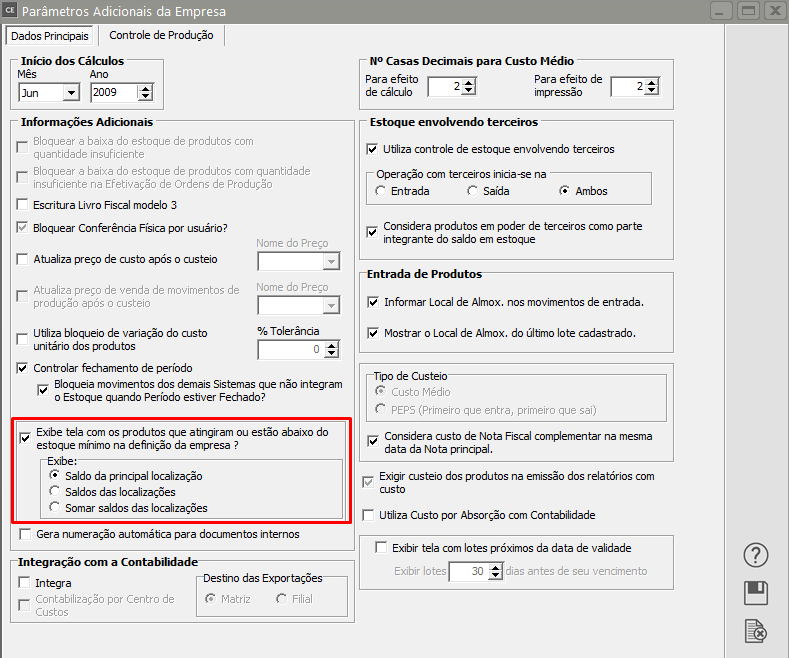](https://autoatendimento.supersoft.com.br/uploads/images/supersoft/gallery/2025-04/7Mzimage.png)
Em seguida será necessário acessar o menu **Manutenção>Produtos>Manutenção**
[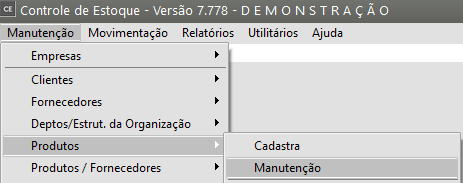](https://autoatendimento.supersoft.com.br/uploads/images/supersoft/gallery/2025-04/tP8image.png)
Na aba Informações Adicionais informe o Estoque Mínimo para o Produto
[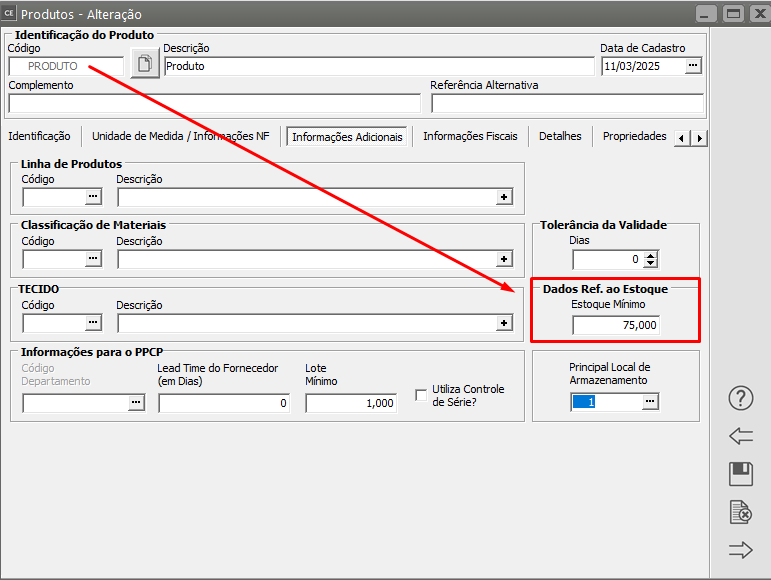](https://autoatendimento.supersoft.com.br/uploads/images/supersoft/gallery/2025-04/clCimage.png)
No momento em que você definir a Empresa, o Sistema irá Demonstrar os Produtos que Atingiram ou Estão abaixo do Estoque Mínimo cadastrado
[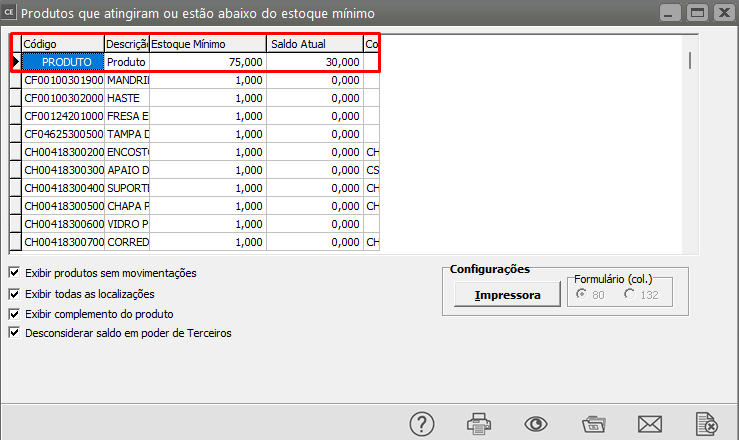](https://autoatendimento.supersoft.com.br/uploads/images/supersoft/gallery/2025-04/w8Mimage.png)
**Veja também os Itens:**
- [Parâmetros Adicionais da Empresa](https://autoatendimento.supersoft.com.br/books/estoque/page/parametrizando-empresa)
- [Cadastrando Produtos](https://autoatendimento.supersoft.com.br/books/estoque/page/cadastrando-os-produtos)
# Lotes Próximos da Data de Vencimento na Definição da Empresa
Se a Empresa trabalha com Lote e Controla a Data de Vencimento dos Lotes (Parâmetros dos Produtos)
[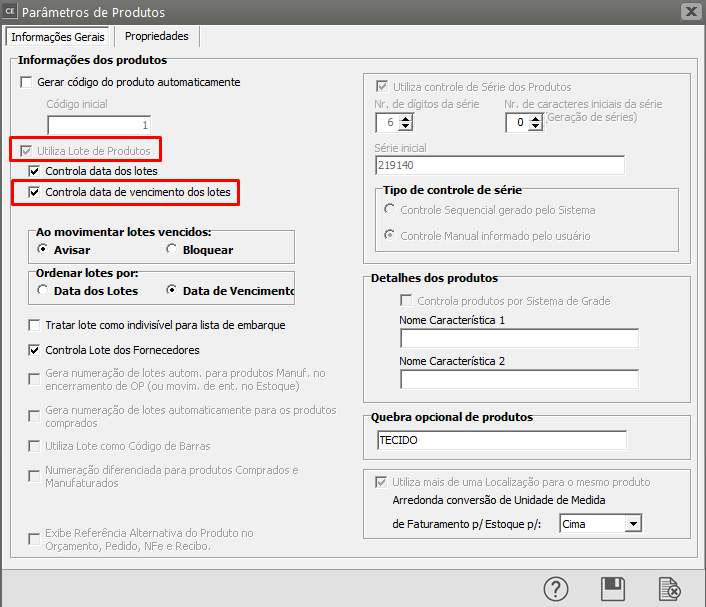](https://autoatendimento.supersoft.com.br/uploads/images/gallery/2025-12/QoUimage.png)
Ao acessar a o Sistema e definir a Empresa, se o Sistema identificar que existem Lotes que estão com a Data de Vencimento próxima, apresentará uma tela "Lotes próximos da data de vencimento", contendo:
- Código do Produto
- Número do Lote
- Data do Lote
- Data do Vencimento do Lote
[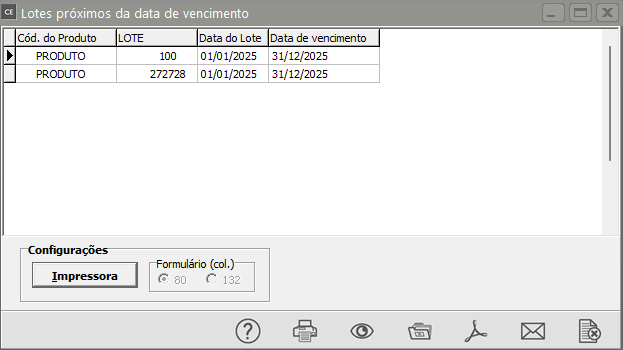](https://autoatendimento.grupoallegus.com.br/uploads/images/gallery/2025-12/1umimage.png)
# Ajuste no Saldo dos Produtos - AJE (Ajuste de Entrada) e AJS (Ajuste de Saída) - Sem alterar o Custo dos Produtos
Se você precisa realizar ajuste no saldo dos produtos existentes no estoque de sua Empresa, deverá acessar o menu **Manutenção>Tabelas>Tipos de Documentos>Manutenção**
[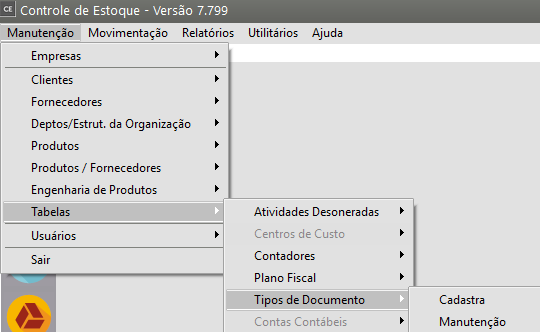](https://autoatendimento.grupoallegus.com.br/uploads/images/gallery/2026-03/7Sfimage.png)
Em seguida verifique se você possui os Documentos abaixo cadastrados
Observação: Caso não tenha esses tipos de Documentos cadastrados faça o cadastro dos mesmos exatamente como das figuras abaixo
**1) AJE - Ajuste de Entrada**
[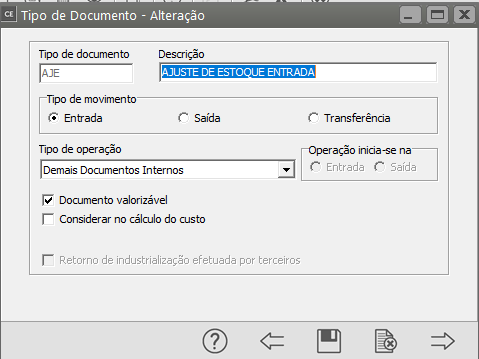](https://autoatendimento.grupoallegus.com.br/uploads/images/gallery/2026-03/mI0image.png)
**2) AJS - Ajuste de Saída**
[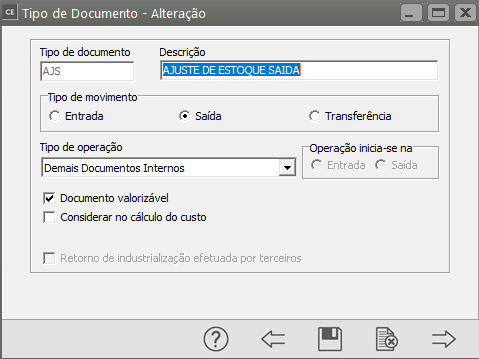](https://autoatendimento.grupoallegus.com.br/uploads/images/gallery/2026-03/goXimage.png)
Agora, para ajustar o Estoque do Produto de sua Empresa, acesse o menu **Movimentação>Movimentação Simples>Cadastra**
[](https://autoatendimento.grupoallegus.com.br/uploads/images/gallery/2026-03/wOKimage.png)
**3) Ajuste de Entrada - AJE**
Para realizar o Ajuste que dará entrada do produto no Estoque, faça o cadastro utilizando o **Tipo de Documento AJE**, informe:
- Tipo de Documento - AJE
- Número de Documento - Poderá ser utilizado o mês e ano da movimentação, desta forma fica fácil a pesquisa
- Série - NUL
- Data Emissão - Data em que o produto será ajustado no Estoque da Empresa
- Código do Produto - Informe o Código do Produto que está com o Saldo no Sistema inferior ao Estoque Físico do mesmo e em seguida informe a localização (se você utiliza mais de uma localização para o mesmo produto), a unidade de medida e a quantidade que será somada ao estoque existente na data de hoje
IMPORTANTE
a) Essa Movimentação Simples **NÃO** irá alterar o Custo do Produto, para um ajuste que altere também o Custo do Produto na Empresa será necessário utilizar um Tipo de Documento que **CONSIDERE NO CÁLCULO DO CUSTO**
b) Em uma única Movimentação Simples você poderá fazer os Ajustes de Entrada de todos os produtos que estiverem com estoque físico maior do que o calculado pelo Sistema
[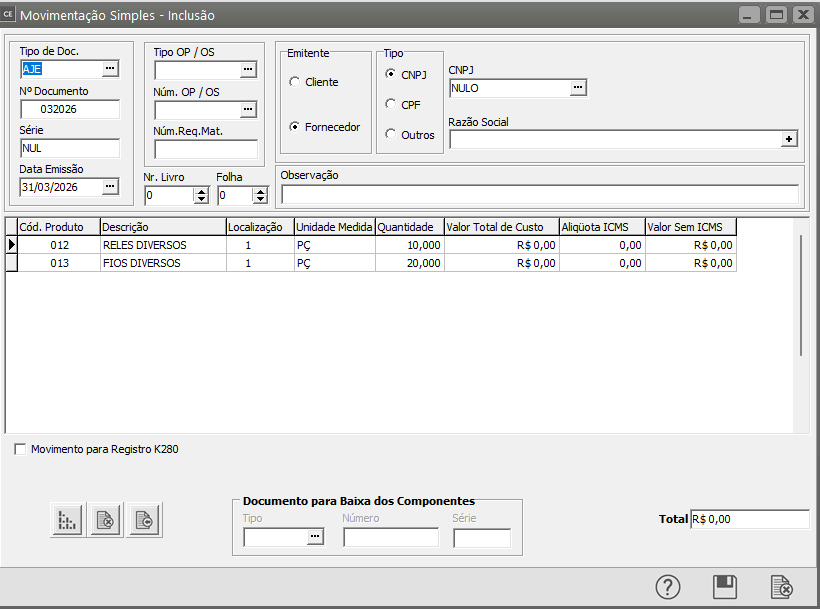](https://autoatendimento.grupoallegus.com.br/uploads/images/gallery/2026-03/Z1jimage.png)
**4) Ajuste de Saída - AJS**
Para realizar o Ajuste que dará saída do produto no Estoque, faça o cadastro utilizando o **Tipo de Documento AJS**, informe:
- Tipo de Documento - AJS
- Número de Documento - Poderá ser utilizado o mês e ano da movimentação, desta forma fica fácil a pesquisa
- Série - NUL
- Data Emissão - Data em que o produto será ajustado no Estoque da Empresa
- Código do Produto - Informe o Código do Produto que está com o Saldo no Sistema superior ao Estoque Físico do mesmo e em seguida informe a localização (se você utiliza mais de uma localização para o mesmo produto), a unidade de medida e a quantidade que será subtraída do estoque existente na data de hoje
IMPORTANTE
a) Essa Movimentação Simples **NÃO** irá alterar o Custo do Produto, para um ajuste que altere também o Custo do Produto na Empresa será necessário utilizar um Tipo de Documento que **CONSIDERE NO CÁLCULO DO CUSTO**
b) Em uma única Movimentação Simples você poderá fazer os Ajustes de Saída de todos os produtos que estiverem com estoque físico menor do que o calculado pelo Sistema
[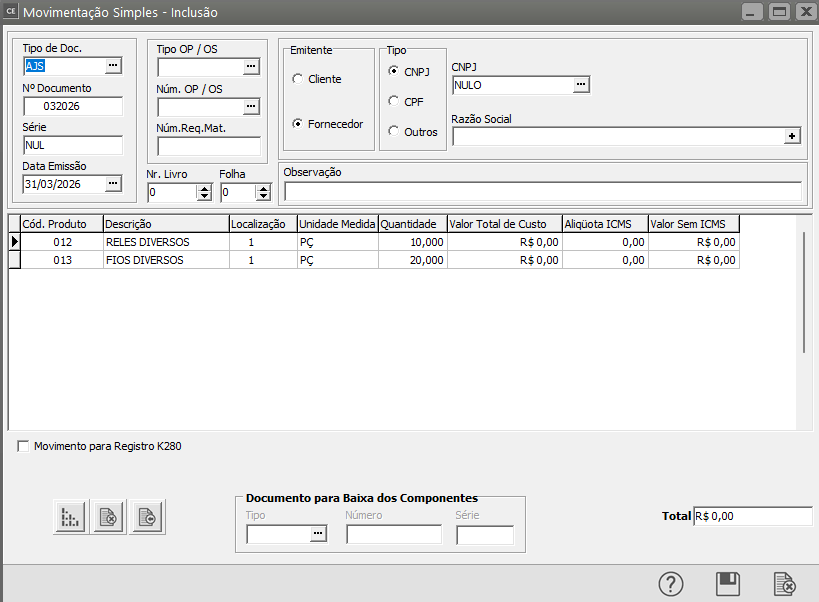](https://autoatendimento.grupoallegus.com.br/uploads/images/gallery/2026-03/yVVimage.png)
# Utilizando Código de Barras do Cadastro do Produto
Ao cadastrar um produto, você encontrará na aba Identificação o **Campo Código de Barras**
[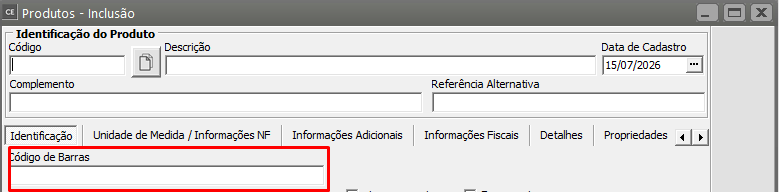](https://autoatendimento.grupoallegus.com.br/uploads/images/gallery/2026-07/RWLimage.png)
Este campo será preenchido com o Código de Barras do Produto, podendo conter os seguintes **Tipos de Código de Barras**
**a) POSTNET** - Simbologia usada exclusivamente para direcionamento de correspondência, como CEP e não para precificação ou identificação comercial de produtos - Aceita somente números
**b) 2OF5** - Simbologia numérica de alta densidade. No varejo, ele é amplamente utilizado no formato ITF-14 (com 14 dígitos) para identificar caixas e embalagens logísticas de produtos que internamente utilizam os padrões EAN ou UPC - Aceita somente números
**c) CODE 39** - Código de Barras alfanumérico que suporta números, letras maiúsculas e caracteres especiais. Ele é ideal para Inventário e etiquetagem interna, mas não é o padrão aceito para produtos em PDV (caixas de supermercado, que exigem o EAN-13) - Aceita números e caracteres
**d) CODE 128** - Padrão alfanumérico linear de alta densidade que codifica textos e números. Em produtos é mais utiizado na variação GS1-128 para aplicações logísticas, como controle de lote, peso e data de validade, diferente do padrão comum de venda (EAN-13) - Aceita números e caracteres
**e) UPC** - Código de barras de 12 dígitos, usado globalmente para rastrear produtos. Ele compõe o padrão GTIN e é essencial para vender em marketplaces - Aceita somente números
**F) EAN** - Numeração de 13 dígitos, padrão global de identificação numérica que acompanha o código de barras. funciona como RG do produto permitindo rastreá-lo e identificá-lo de forma única em qualquer lugar do mundo - Aceita somente números
Após o preenchimento do campo **Código de Barras** no Cadastro do Produtos
[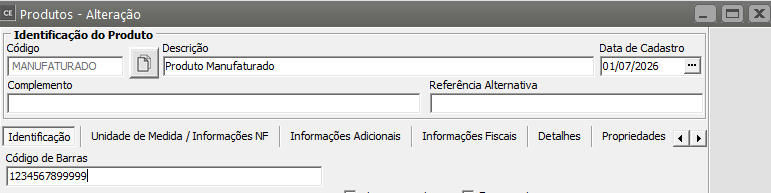](https://autoatendimento.grupoallegus.com.br/uploads/images/gallery/2026-07/OHwimage.png)
**1) Leitor de Código de Barras**
Ao cadastrar ou movimentar um documento que possua o campo **CÓDIGO DO PRODUTO,** se você estiver com o produto ou o **código de barra** do mesmo em mãos e utilizar um **Leitor de Código de Barras** (dispositivo que emite um feixe de luz para decodificar o padrão de listras pretas e brancas de um produto ou documento, convertendo-o instantaneamente em dados digitais alfanuméricos enviados a um sistema), o Sistema irá imediatamente identificar qual o produto que possui àquele código de barras e irá preencher o campo com as informações do produto.
Exemplos:
**Sistema Controle de Compras**
- **Notificação de Recebimento**
[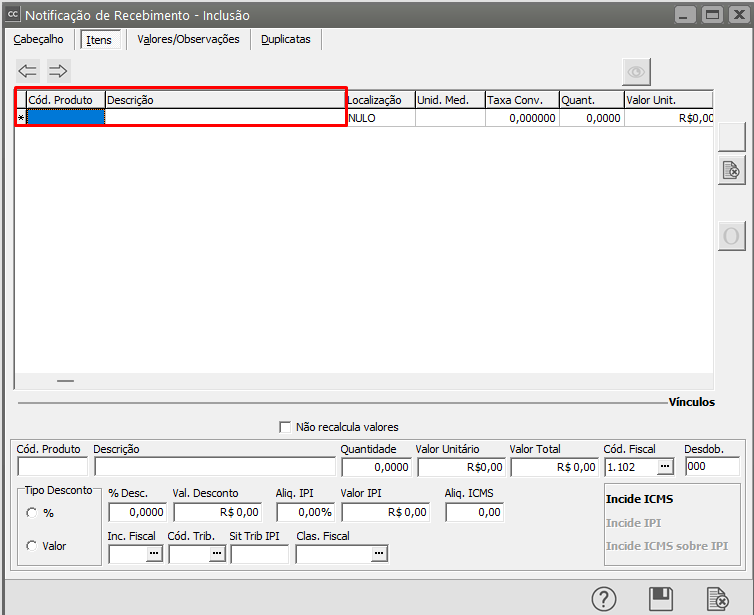](https://autoatendimento.grupoallegus.com.br/uploads/images/gallery/2026-07/yH5image.png)
**Sistema Controle de Estoque**
- **Movimentação Simples**
[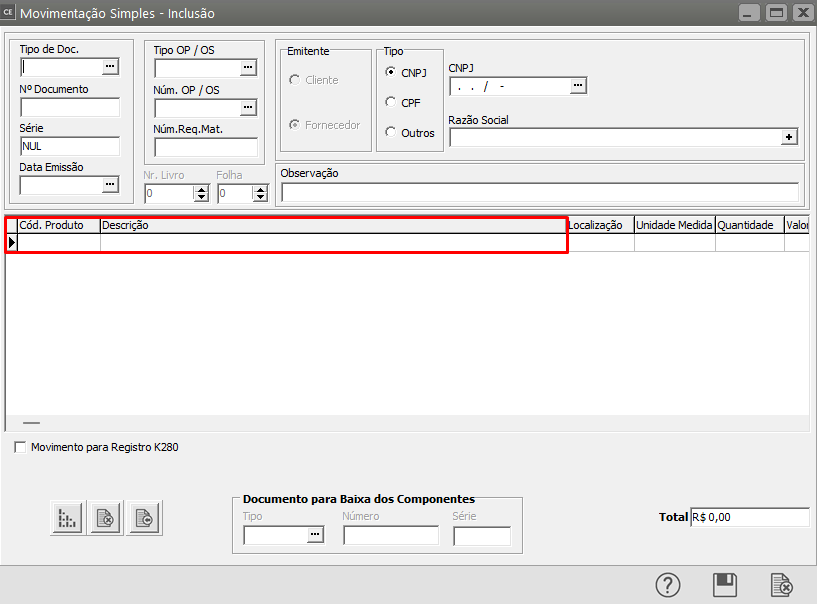](https://autoatendimento.grupoallegus.com.br/uploads/images/gallery/2026-07/VYaimage.png)
**Sistema de Vendas**
- **Cadastro de Pedidos**
[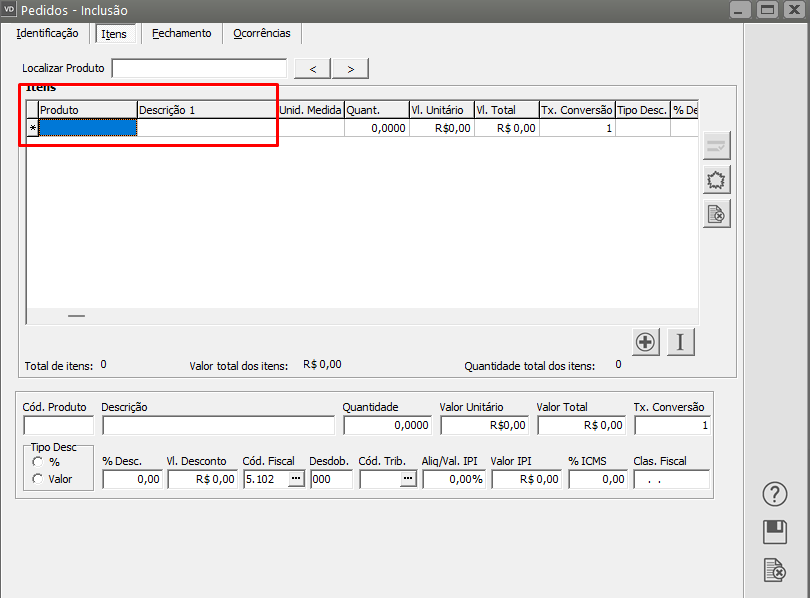](https://autoatendimento.grupoallegus.com.br/uploads/images/gallery/2026-07/eZHimage.png)
**Sistema de Apuração de Preços**
- **Valorização Custo Médio**
[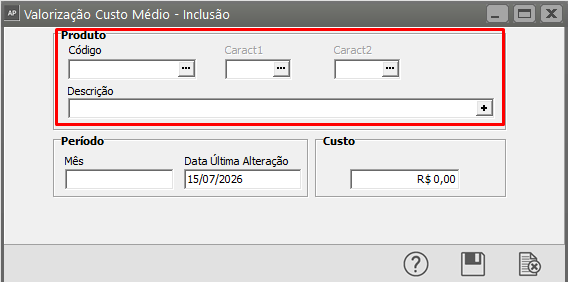](https://autoatendimento.grupoallegus.com.br/uploads/images/gallery/2026-07/5uPimage.png)
**Sistema de Custos e Formação de Preços**
- **Custo Padrão dos Manufaturados**
[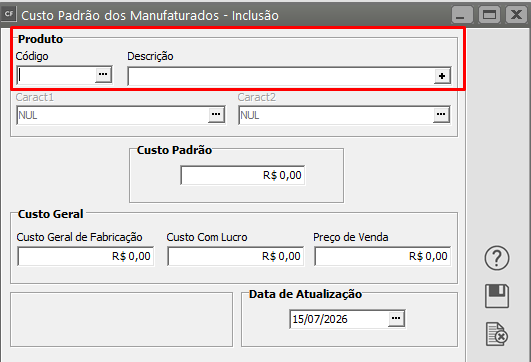](https://autoatendimento.grupoallegus.com.br/uploads/images/gallery/2026-07/m1jimage.png)
**Sistema de Atendimento ao Consumidor**
- **Requisição de Materiais para Ordem de Serviço**
[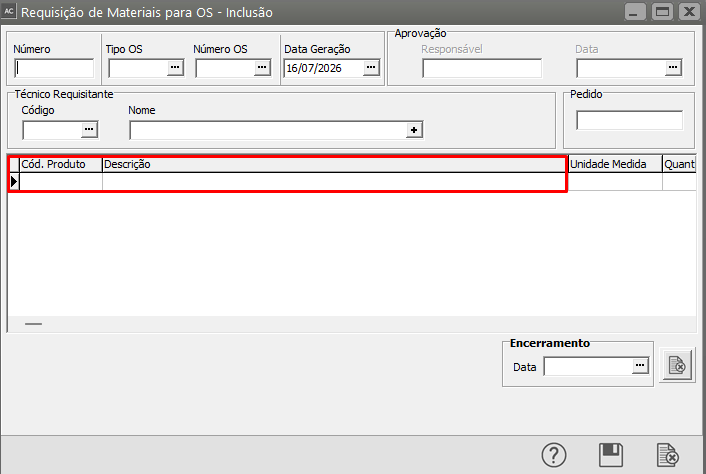](https://autoatendimento.grupoallegus.com.br/uploads/images/gallery/2026-07/9jHimage.png)
**2) Pesquisa pelo Código de Barras**
Existem documentos que ao serem cadastrados, no momento em que você preencher o campo Código do Produto poderá realizar a pesquisa através do **CÓDIGO DE BARRAS** do mesmo. Exemplo:
**Sistema de Vendas**
- **Nota Fiscal Eletrônica**
[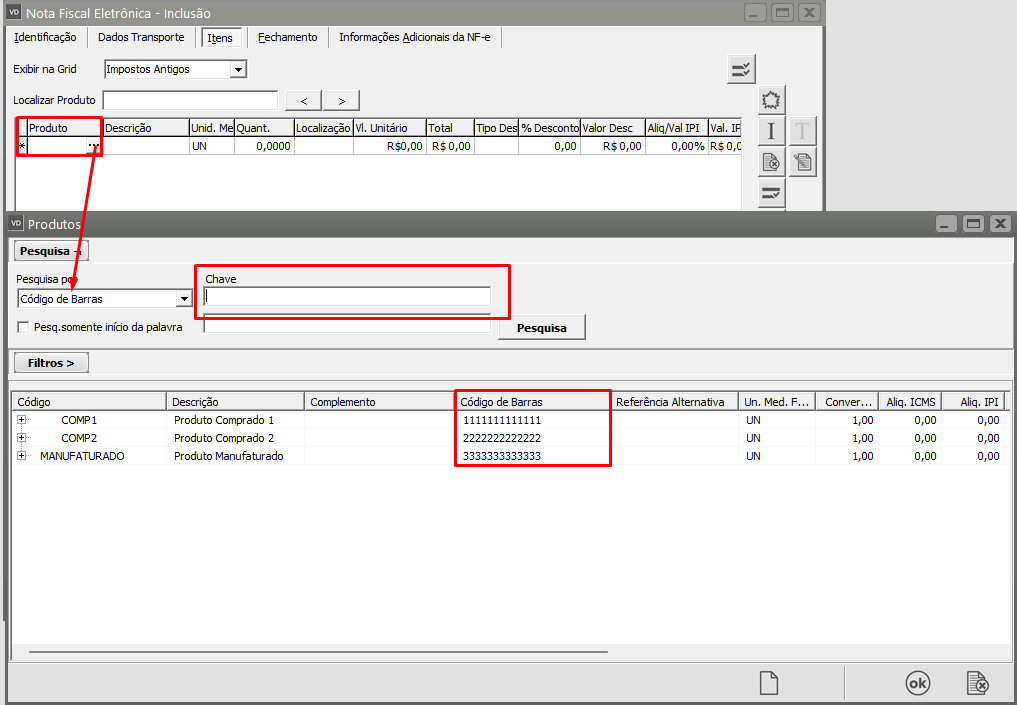](https://autoatendimento.grupoallegus.com.br/uploads/images/gallery/2026-07/ECJimage.png)
**Sistema Controle de Compras**
- **Notificação de Recebimento**
[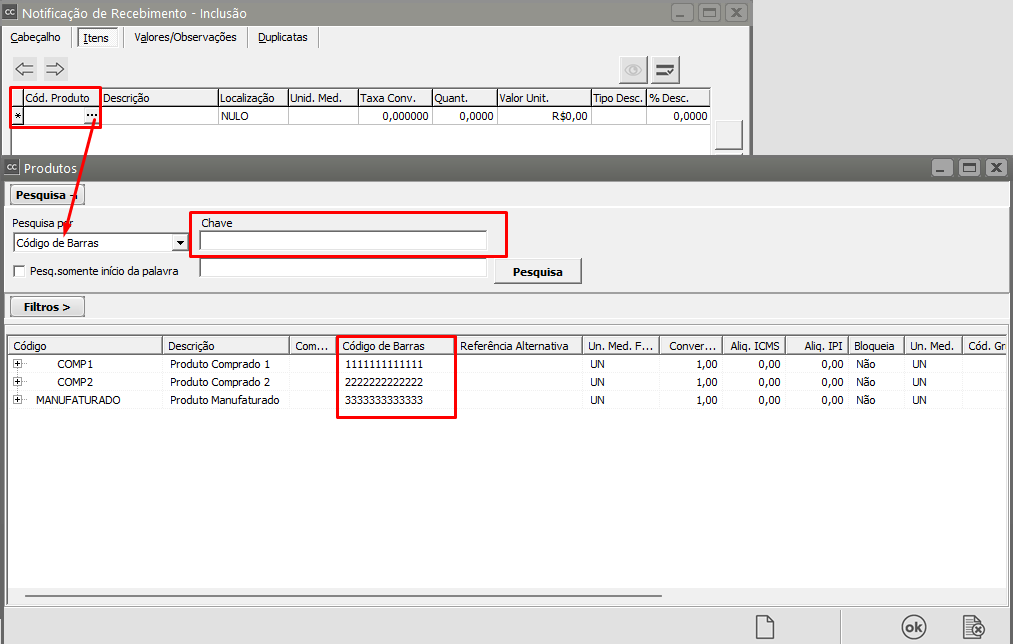](https://autoatendimento.grupoallegus.com.br/uploads/images/gallery/2026-07/SOeimage.png)