# Utilizando Fluxo de Processos (SCQ - Sistema de Controle da Qualidade)
**1)** Para a **Parametrização do SCQ - Sistema de Controle da Qualidade** será necessário que na pasta do banco de dados da empresa, seja salva a **Custom.CC**
[](https://autoatendimento.grupoallegus.com.br/uploads/images/gallery/2023-10/oMzimage.png)
Quando o **Sistema Controle de Compras** for acessado, será apresentada a mensagem de criação da tabela PadroesUsuários, clique em OK
[](https://autoatendimento.grupoallegus.com.br/uploads/images/gallery/2023-10/vxuimage.png)
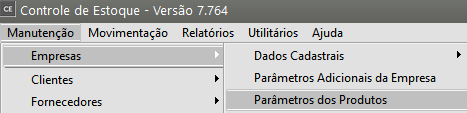
**2)** Em seguida será necessário acessar os [Parâmetros dos Produtos](https://autoatendimento.grupoallegus.com.br/books/cc/page/parametrizando-os-produtos), no menu **Manutenção>Empresas>[Parâmetros dos Produtos](https://autoatendimento.grupoallegus.com.br/books/cc/page/parametrizando-os-produtos)**
[](https://autoatendimento.grupoallegus.com.br/uploads/images/gallery/2023-10/WCQimage.png)
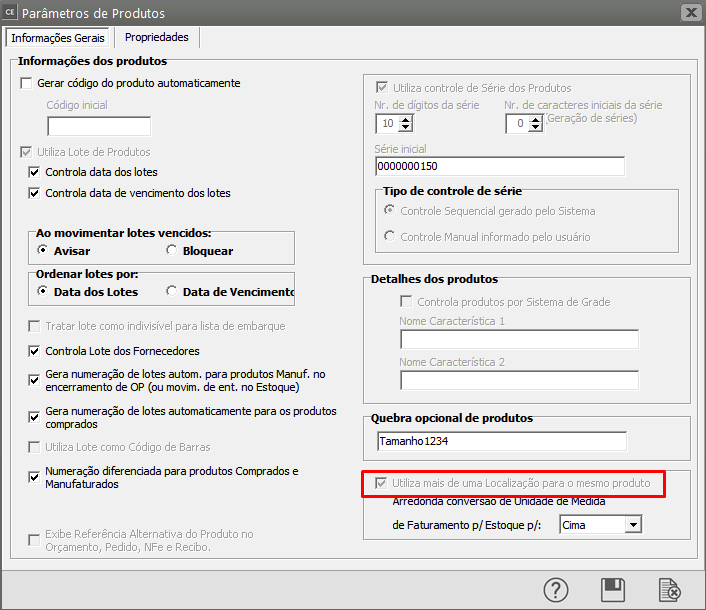
Definir que irá **utilizar mais do que uma localização para o mesmo produto**
[](https://autoatendimento.grupoallegus.com.br/uploads/images/gallery/2023-10/Xtximage.png)
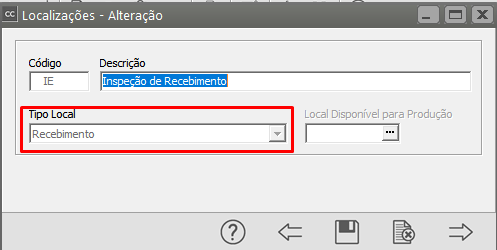
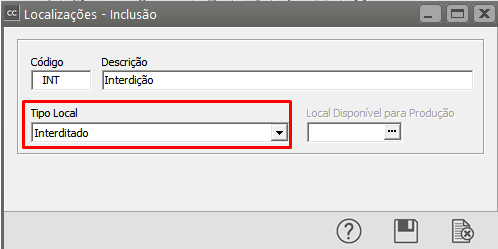
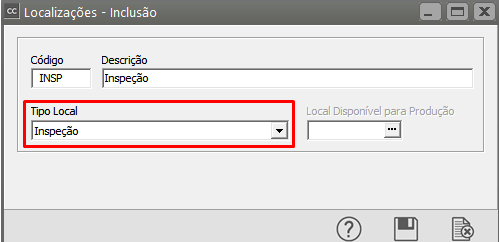
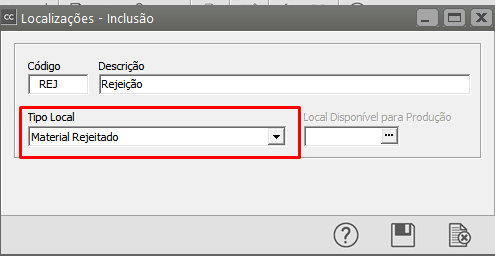
**3)** Em seguida será necessário cadastrar 4 [localizações](https://autoatendimento.grupoallegus.com.br/books/cc/page/cadastrando-localizacoes)
- **Recebimento**
- **Interdição**
- **Inspeção**
- **Rejeição**
[](https://autoatendimento.grupoallegus.com.br/uploads/images/gallery/2023-10/KTIimage.png)
[](https://autoatendimento.grupoallegus.com.br/uploads/images/gallery/2023-10/QWYimage.png)
[](https://autoatendimento.grupoallegus.com.br/uploads/images/gallery/2023-10/wAUimage.png)
[](https://autoatendimento.grupoallegus.com.br/uploads/images/gallery/2023-10/saSimage.png)
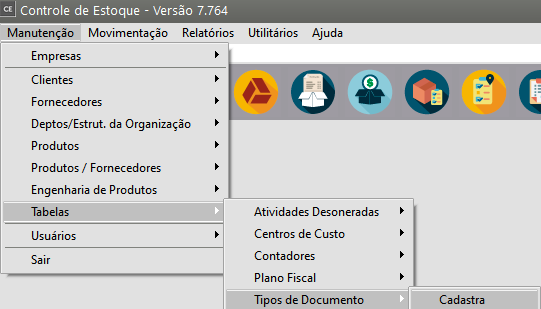
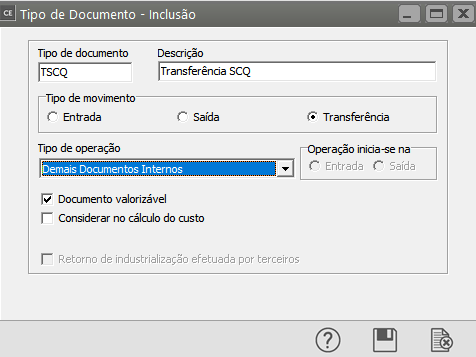
**4)** Em seguida será necessário cadastrar no **Sistema de Controle de Estoque** menu **Manutenção>Tabelas>[Tipos de Documento](https://autoatendimento.grupoallegus.com.br/books/ce/page/definindo-tipos-de-documentos), um documento de transferência**
[](https://autoatendimento.grupoallegus.com.br/uploads/images/gallery/2023-10/A21image.png)
[](https://autoatendimento.grupoallegus.com.br/uploads/images/gallery/2023-10/iKTimage.png)
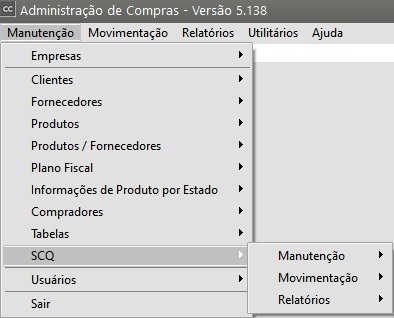
**5)** Quando você utiliza a **DLL do SCQ** o **Sistema de Controle de Compras** habilita o menu **Manutenção>SCQ - Manutenção/Movimentação e Relatórios**
[](https://autoatendimento.grupoallegus.com.br/uploads/images/gallery/2023-10/Du3image.png)
**a) Manutenção**
**a.1) Identificação**
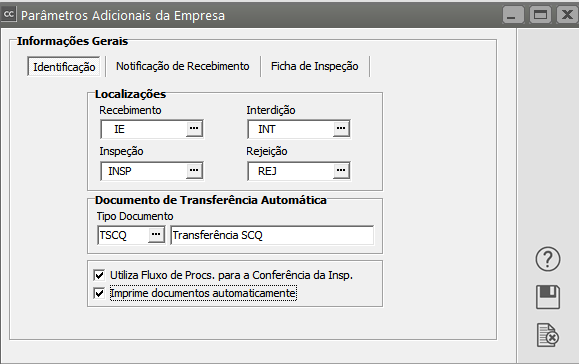
- Na aba de **Identificação,** devem ser informados os [locais](https://autoatendimento.grupoallegus.com.br/books/cc/page/cadastrando-localizacoes) que serão utilizados pelo **SCQ - Sistema de Controle da Qualidade**. Além disso, deve ser informado também, um documento de transferência que será utilizado para realizar as **transferências automáticas** de [localização](https://autoatendimento.grupoallegus.com.br/books/cc/page/cadastrando-localizacoes) na abertura e encerramento da Ficha de Inspeção.
- A opção **"Utiliza Fluxo de Processos para a Conferência da Inspeção"** deve ser marcada caso a empresa utilize o **Fluxo de Processos** para indicar a conferência origem e destino dentro de uma Ficha de Inspeção. Esse Fluxo de Processos é cadastrado por usuário, e pode ser cadastrado através de um usuário modelo, ou ainda de uma maneira geral, que abrange todos os usuários que não possuam um Fluxo específico cadastrado.
- A ultima opção da Aba de identificação, é a **Impressão automática de documentos,** que indica ao sistema a necessidade de imprimir os documentos logo após seu cadastro. Porém, mesmo que essa opção esteja marcada, o usuário será questionado logo após o cadastro do documento sobre a impressão do mesmo.
No menu **Manutenção** deverá ser definido:
- **Localizações cadastradas anteriormente no Sistema Controle de Estoque**
- **Tipo de Documento de transferência cadastrado no Sistema Controle de Estoque**
- **utilizar Fluxo de processos para conferência da inspeção**
- **imprimir os documentos automaticamente**
[](https://autoatendimento.grupoallegus.com.br/uploads/images/gallery/2023-10/MzSimage.png)
**a.2) [Notificação de Recebimento](https://autoatendimento.grupoallegus.com.br/books/cc/page/cadastrando-notificacao-de-recebimento-nr)**
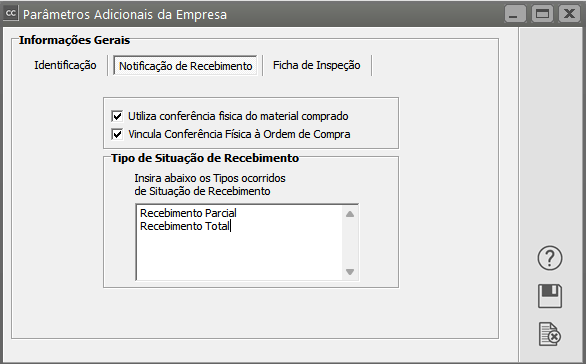
A aba [Notificação de Recebimento](https://autoatendimento.grupoallegus.com.br/books/cc/page/cadastrando-notificacao-de-recebimento-nr) permite adicionar ao **SCQ - Sistema de Controle da Qualidade** a opção da **Conferência Física do material comprado**. Marcando a opção **"Utiliza conferência física do material comprado"**, a abertura de uma **Ficha de Inspeção** dependerá diretamente do resultado dessa conferência física. Ex: O sistema **não** irá permitir que sejam abertas **Fichas de Inspeção** para itens que tenham sido **reprovados na Conferência Física.** Essa **conferência Física** deve ser informada no cadastro da [Notificação de Recebimento](https://autoatendimento.grupoallegus.com.br/books/cc/page/cadastrando-notificacao-de-recebimento-nr), pois ao selecionar a opção de utilização da mesma, uma nova aba será mostrada.Há ainda, a possibilidade de vincular essa conferência física a uma [Ordem de Compra.](https://autoatendimento.grupoallegus.com.br/books/cc/page/cadastrando-ordem-de-compra-oc) Dessa forma, a aba de conferência física só será mostrada na tela de [Notificação de Recebimento,](https://autoatendimento.grupoallegus.com.br/books/cc/page/cadastrando-notificacao-de-recebimento-nr) se a mesma estiver sendo importada de uma [Ordem de Compra.](https://autoatendimento.grupoallegus.com.br/books/cc/page/cadastrando-ordem-de-compra-oc)Observação: Só é possível marcar o vínculo com a [Ordem de Compra](https://autoatendimento.grupoallegus.com.br/books/cc/page/cadastrando-ordem-de-compra-oc) se o sistema estiver marcado para **utilizar a conferência física.**
Defina se irá utilizar **conferência física do material comprado** e se irá vincular conferência física à [ordem de compra](https://autoatendimento.grupoallegus.com.br/books/cc/page/cadastrando-ordem-de-compra-oc)
[](https://autoatendimento.grupoallegus.com.br/uploads/images/gallery/2023-10/Lw2image.png)
**a.3) Ficha de Inspeção**
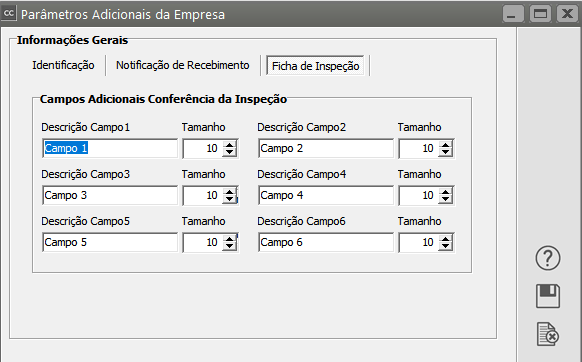
Esses campos ficaram visíveis no **Histórico da Conferência da Inspeção** e permitem ao usuário a inserção de qualquer informação. Ao lado da descrição, deve ser informado o tamanho do campo. Com isso, no cadastro do Histórico, só será permitido o número de caracteres que foi informado na parametrização. Observação: Campos em branco não aparecem no histórico e são ignorados na impressão de relatórios.
Defina a **Descrição e tamanho** de cada campo adicional da conferência de inspeção.
Não será necessário a utilização de todos os campos e esses campos serão visíveis
[](https://autoatendimento.grupoallegus.com.br/uploads/images/gallery/2023-10/qBgimage.png)
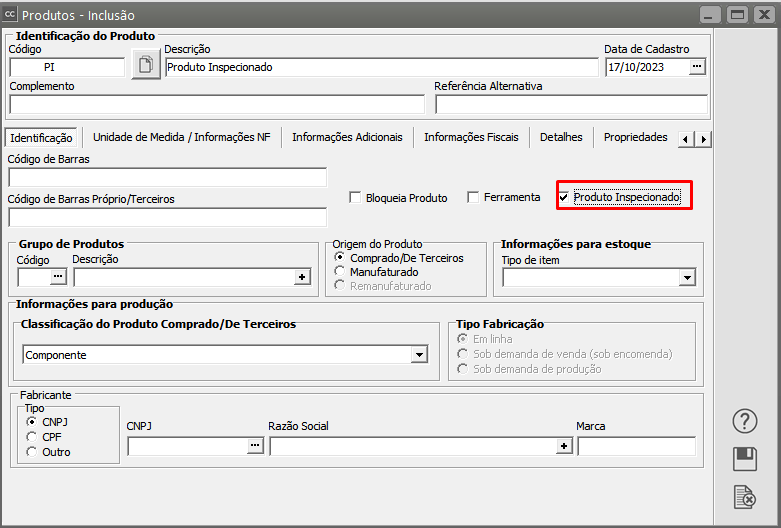
**6)** Será necessário entrar no [cadastro de todos os produtos](https://autoatendimento.grupoallegus.com.br/books/cc/page/cadastrando-produtos) (comprados através de [notificação de recebimento](https://autoatendimento.grupoallegus.com.br/books/cc/page/cadastrando-notificacao-de-recebimento-nr) ou manufaturados através de [encerramento de ordem de produção)](https://autoatendimento.grupoallegus.com.br/books/ce/page/encerramento-de-ordens-de-producao) que terão a **Conferência da Inspeção e selecionar o campo Produto Inspecionado**
[](https://autoatendimento.grupoallegus.com.br/uploads/images/gallery/2023-10/JUVimage.png)
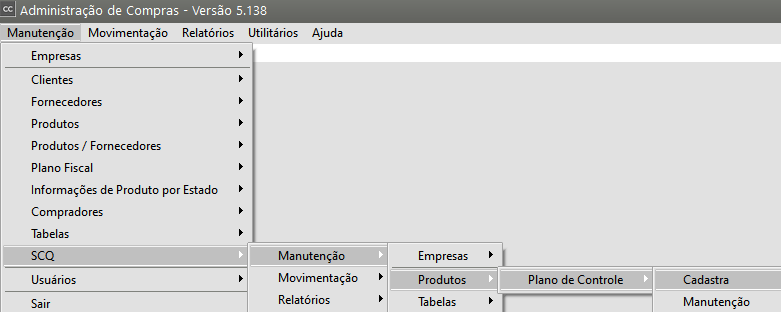
**7)** Ainda no menu **Manutenção>SCQ>Manutenção>Produtos>Plano de Controle**
[](https://autoatendimento.grupoallegus.com.br/uploads/images/gallery/2023-10/5e8image.png)
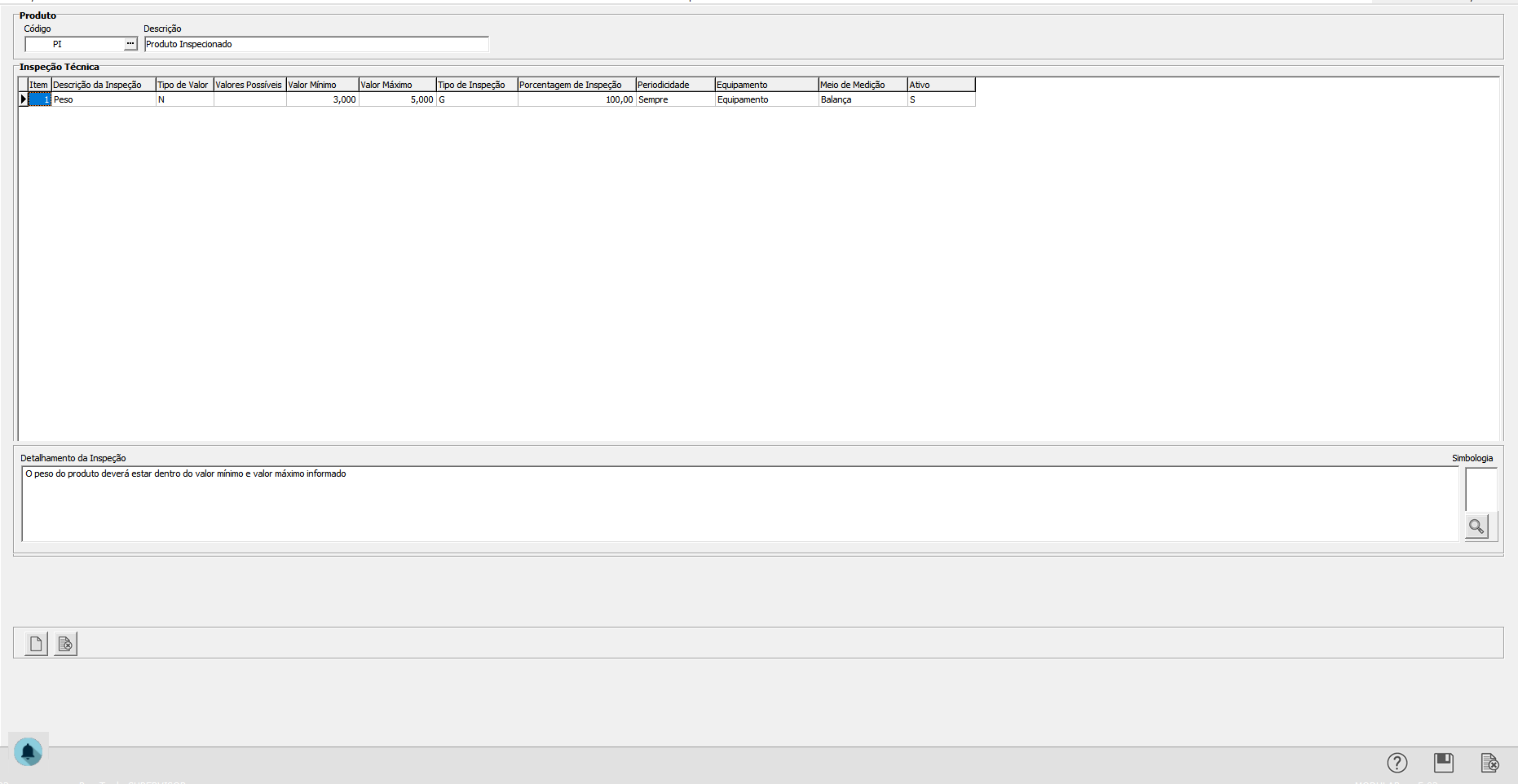
Defina o [Produto](https://autoatendimento.grupoallegus.com.br/books/cc/page/cadastrando-produtos) e insira as informações que serão inspecionadas.
Por exemplo: Se for inspecionar o Peso dos produtos, definir se o tipo de valor é **numérico ou texto** e qual o valor mínimo e máximo que não irá rejeitar o produto
[](https://autoatendimento.grupoallegus.com.br/uploads/images/gallery/2023-10/Gs2image.png)
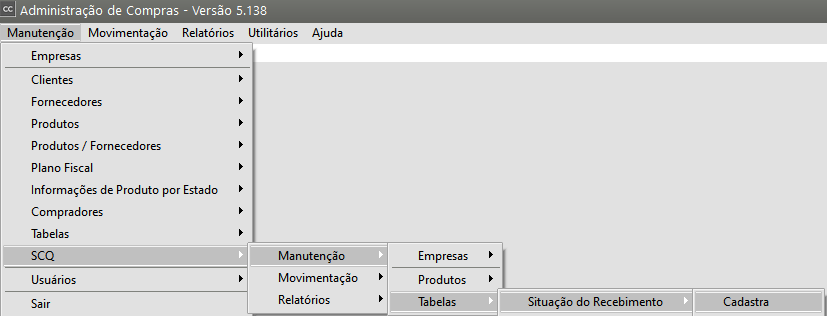
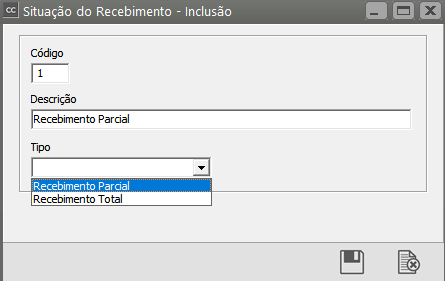
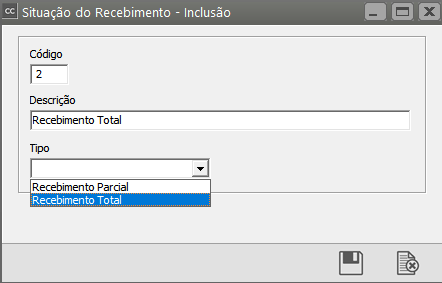
**8)** No menu **Manutenção>SCQ>Manutenção>Tabelas>Situação de Recebimento**, cadastre os tipos de situações de recebimento da empresa (parcial ou total)
[](https://autoatendimento.grupoallegus.com.br/uploads/images/gallery/2023-10/Rzwimage.png)
**8.1)** **Recebimento Parcial**
[](https://autoatendimento.grupoallegus.com.br/uploads/images/gallery/2023-10/NnYimage.png)
**8.2) Recebimento Total**
[](https://autoatendimento.grupoallegus.com.br/uploads/images/gallery/2023-10/N4limage.png)
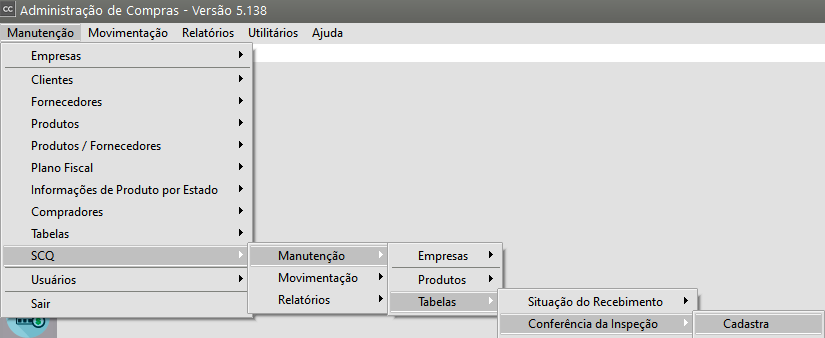
**9)** No menu **Manutenção>SCQ>Manutenção>Tabelas>Conferência de Inspeção**
[](https://autoatendimento.grupoallegus.com.br/uploads/images/gallery/2023-10/YsBimage.png)
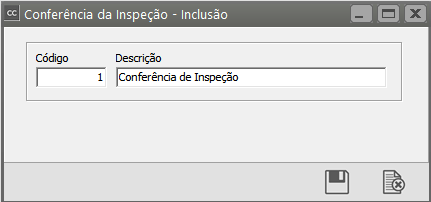
Cadastre a Conferência de Inspeção
[](https://autoatendimento.grupoallegus.com.br/uploads/images/gallery/2023-10/ikiimage.png)
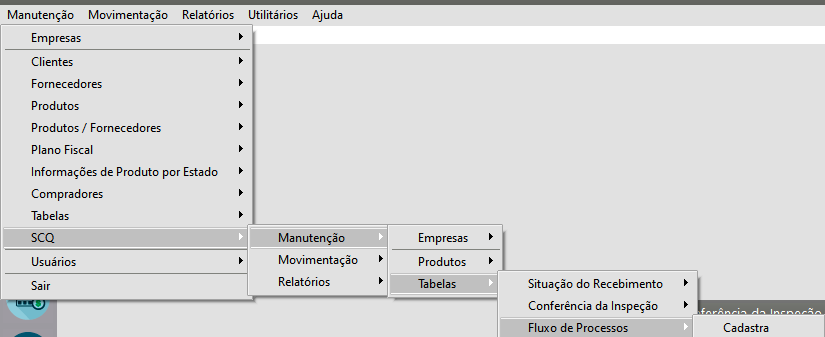
**10)** No menu **Manutenção>SQC>Manutenção>Tabelas>Fluxo de Processos**
[](https://autoatendimento.grupoallegus.com.br/uploads/images/gallery/2023-10/iIBimage.png)
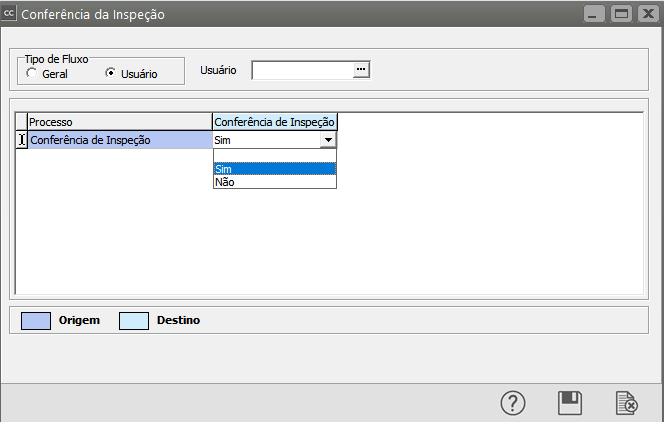
Caso você defina que o Fluxo do processo será **Geral**, o campo **Usuário ficará desabilitado**
Caso você defina que o Fluxo do processo será **Usuário**, será necessário informar **qual o usuário que irá controlar o fluxo de processo**
O campo Processo terá a origem do [produto](https://autoatendimento.grupoallegus.com.br/books/cc/page/cadastrando-produtos) e o campo Conferência de Inspeção será o **Destino do Produto**
[](https://autoatendimento.grupoallegus.com.br/uploads/images/gallery/2023-10/MH7image.png)
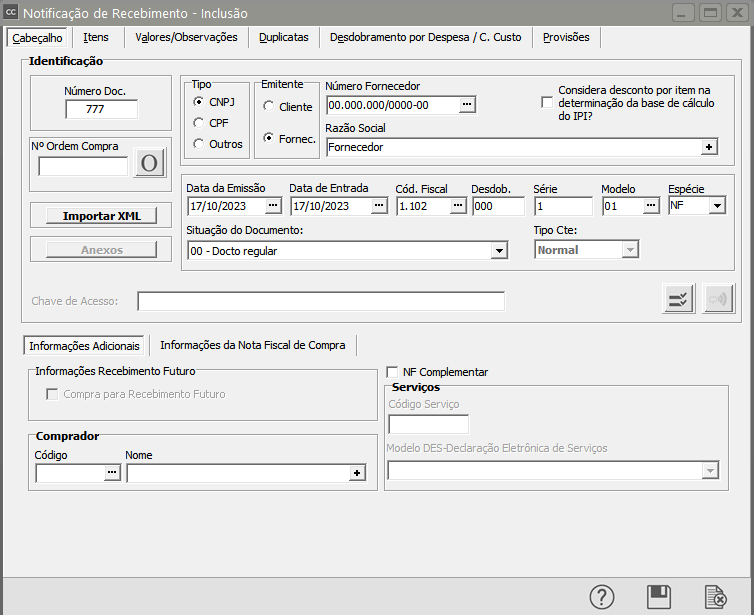
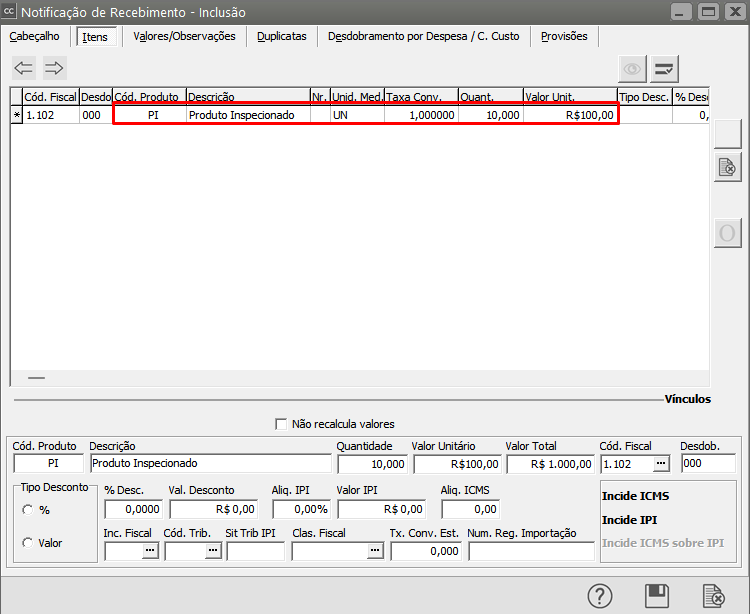
**11)** Após cadastrar a [Notificação de Recebimento ](https://autoatendimento.grupoallegus.com.br/books/cc/page/cadastrando-notificacao-de-recebimento-nr)do [Produto](https://autoatendimento.grupoallegus.com.br/books/cc/page/cadastrando-produtos) que será inspecionado
[](https://autoatendimento.grupoallegus.com.br/uploads/images/gallery/2023-10/xsBimage.png)
[](https://autoatendimento.grupoallegus.com.br/uploads/images/gallery/2023-10/bmjimage.png)
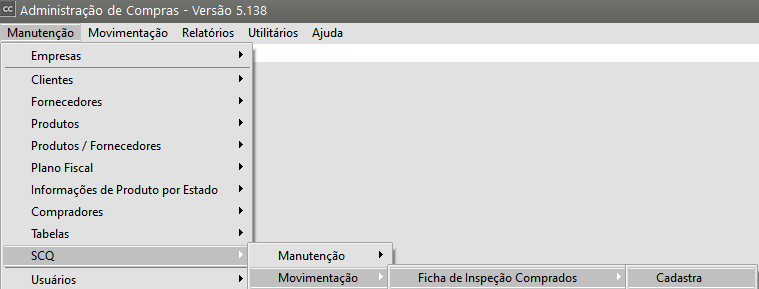
**12)** No menu **Manutenção>SCQ>Movimentação>Ficha de Inspeção Comprados**
[](https://autoatendimento.grupoallegus.com.br/uploads/images/gallery/2023-10/iIuimage.png)
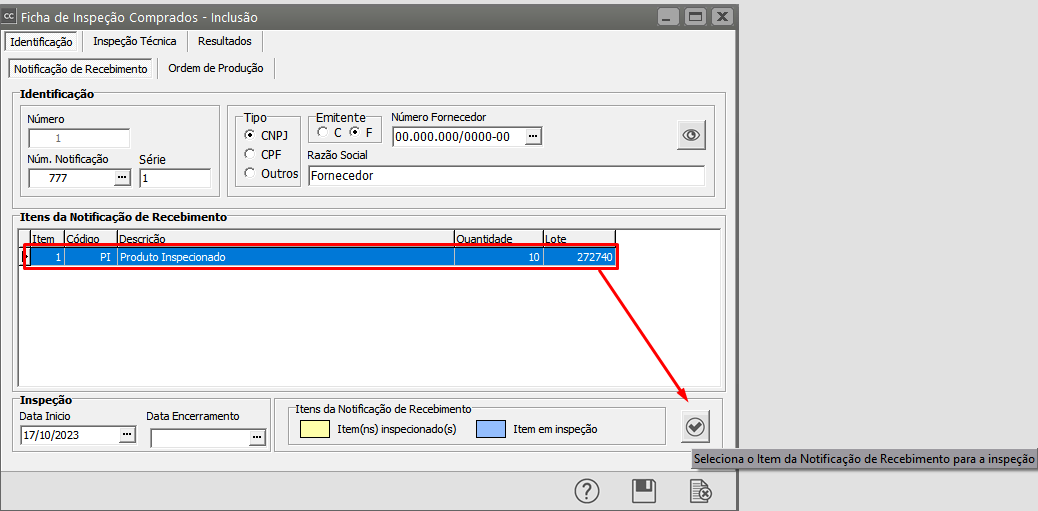
A tela apresenta a aba Identificação com duas abas ([Notificação de Recebimento ](https://autoatendimento.grupoallegus.com.br/books/cc/page/cadastrando-notificacao-de-recebimento-nr)e [Ordem de Produção)](https://autoatendimento.grupoallegus.com.br/books/ce/page/cadastrando-ordens-de-producao), informe:
- na aba [Notificação de Recebimento](https://autoatendimento.grupoallegus.com.br/books/cc/page/cadastrando-notificacao-de-recebimento-nr) se o [produto ](https://autoatendimento.grupoallegus.com.br/books/cc/page/cadastrando-produtos)que será inspecionado teve origem em uma [Notificação de Recebimento](https://autoatendimento.grupoallegus.com.br/books/cc/page/cadastrando-notificacao-de-recebimento-nr)
- na aba [Ordem de Produção](https://autoatendimento.grupoallegus.com.br/books/ce/page/cadastrando-ordens-de-producao) se o [produto ](https://autoatendimento.grupoallegus.com.br/books/cc/page/cadastrando-produtos)que será inspecionado teve origem em uma [Ordem de Produção](https://autoatendimento.grupoallegus.com.br/books/ce/page/cadastrando-ordens-de-producao)
Informe o número da [notificação de recebimento](https://autoatendimento.grupoallegus.com.br/books/cc/page/cadastrando-notificacao-de-recebimento-nr) e clique no botão visualizar, o sistema apresentará as informações cadastradas para aquela [Notificação de Recebimento](https://autoatendimento.grupoallegus.com.br/books/cc/page/cadastrando-notificacao-de-recebimento-nr)
Para realizar a inspeção clique no item e em seguida no botão Seleciona o item da [Notificação de Recebimento](https://autoatendimento.grupoallegus.com.br/books/cc/page/cadastrando-notificacao-de-recebimento-nr) pra a Inspeção
[](https://autoatendimento.grupoallegus.com.br/uploads/images/gallery/2023-10/5BZimage.png)
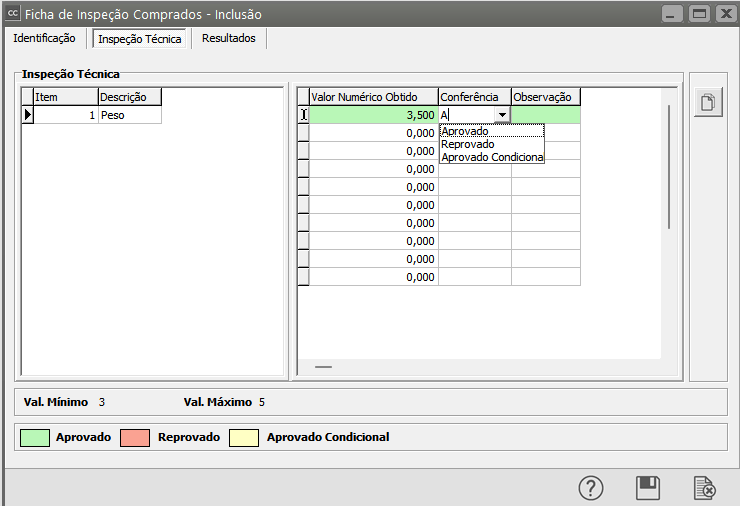
Acesse a aba Inspeção Técnica
- Informe o critério que será inspecionado (em nosso caso Peso)
- Em seguida informe o valor numérico obtido (eu havia cadastrado anteriormente que o peso deve estar entre 3 e 5, informarei que encontrei o peso 3,5 (dentro do especificado.
Em seguida defina o campo conferência (**Aprovado, Reprovado, Aprovado Condicionalmente)**
[](https://autoatendimento.grupoallegus.com.br/uploads/images/gallery/2023-10/1sgimage.png)
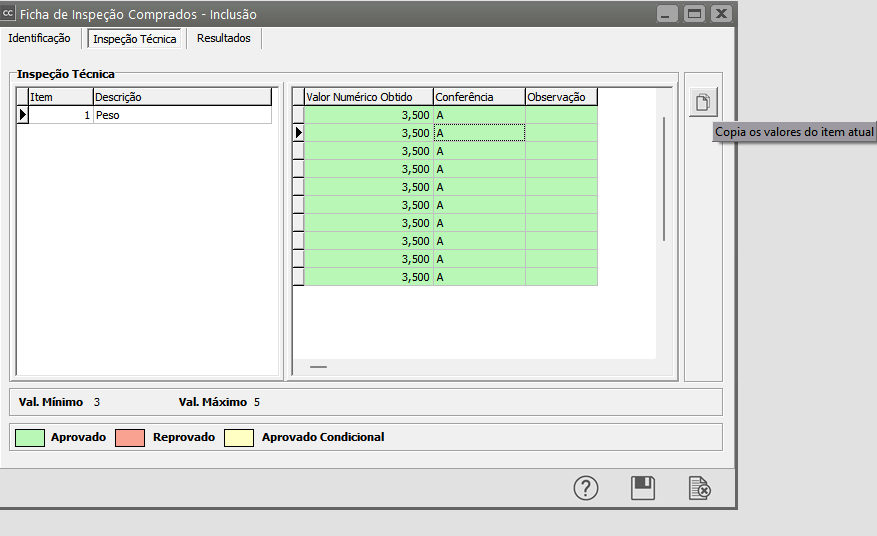
Todas as Linhas da inspeção devem ser preenchidas, se você clicar no botão Copia os valores do item atual, o Sistema fará o preenchimento idêntico ao informado na primeira linha
[](https://autoatendimento.grupoallegus.com.br/uploads/images/gallery/2023-10/kLvimage.png)
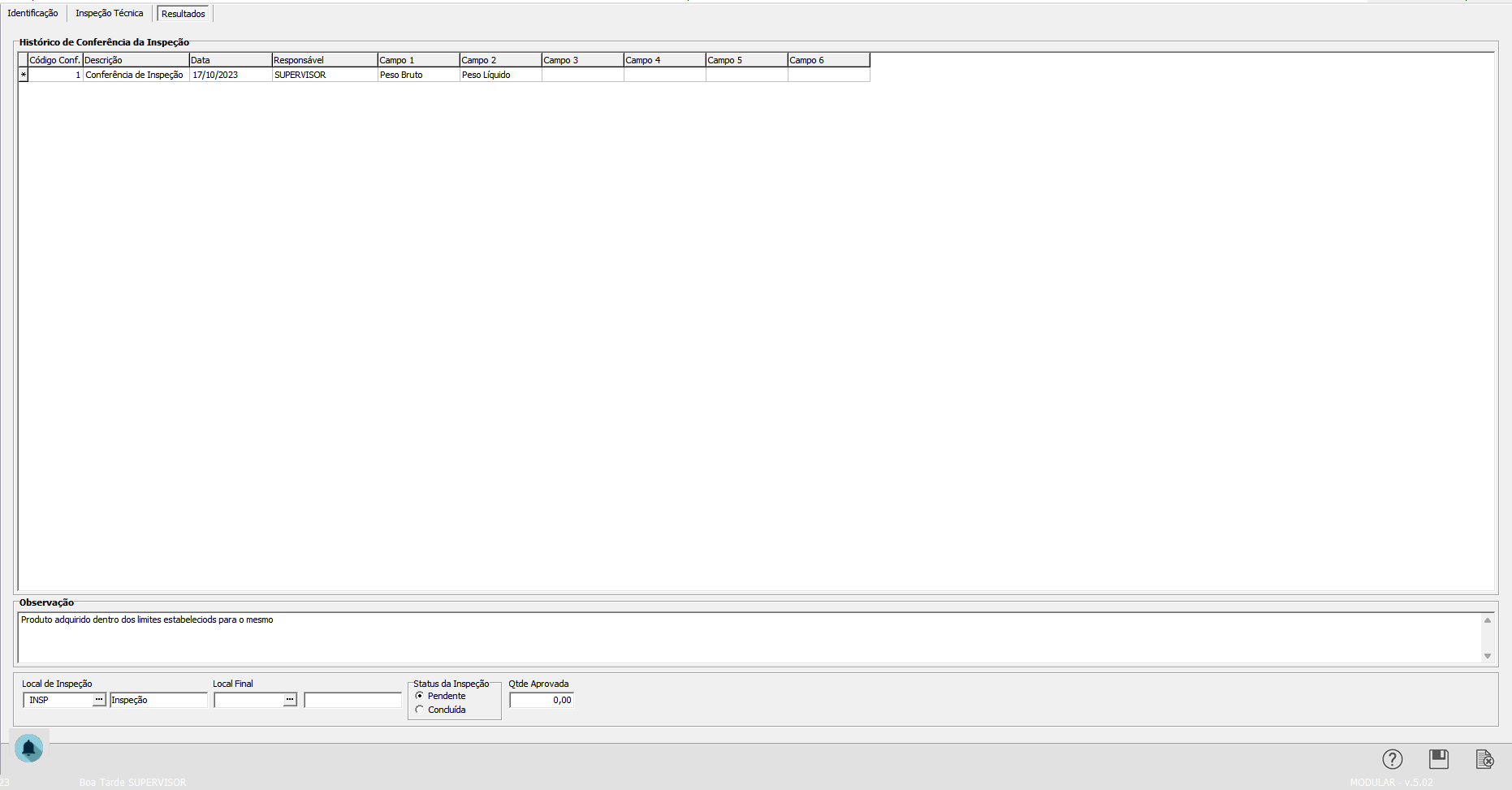
Na aba Resultados
[](https://autoatendimento.grupoallegus.com.br/uploads/images/gallery/2023-10/9ahimage.png)
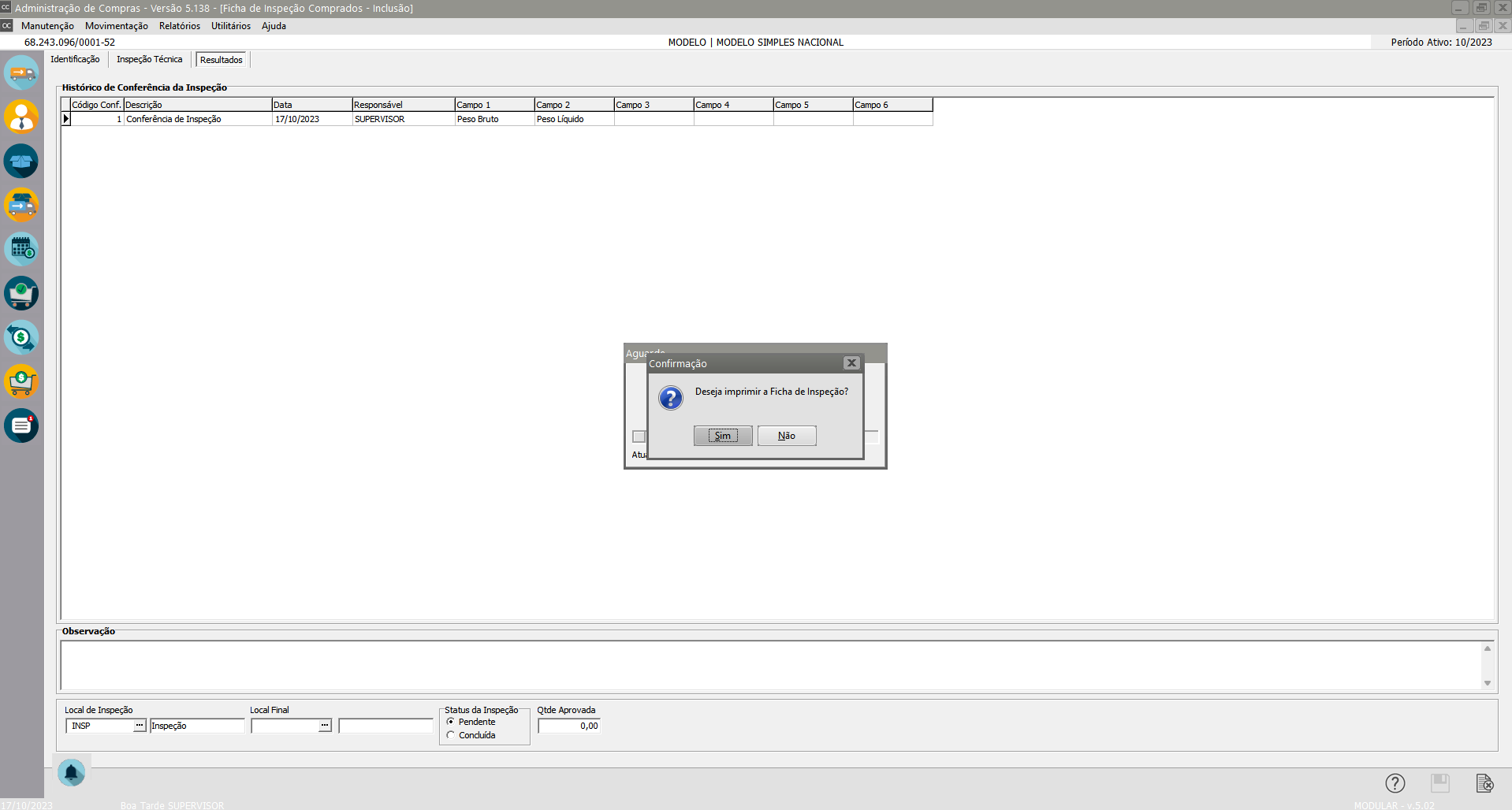
Ao salvar a **Ficha de Inspeção** o Sistema questionará se você deseja **imprimir a** **Ficha de Impressão**
[](https://autoatendimento.grupoallegus.com.br/uploads/images/gallery/2023-10/IT7image.png)
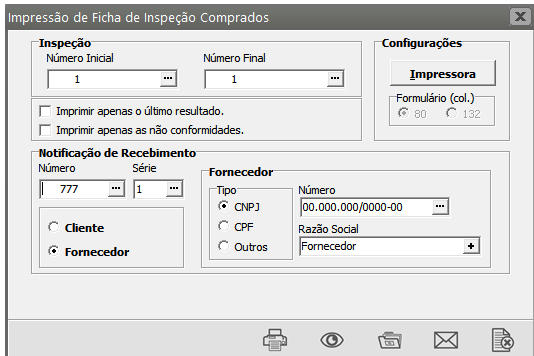
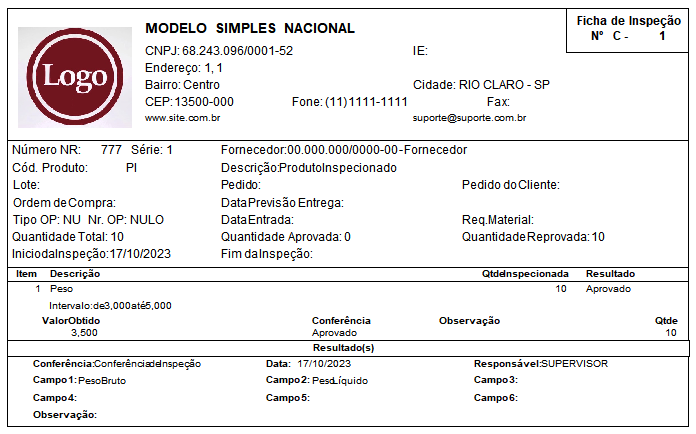
Definindo sim será apresentado a configuração de impressão
[](https://autoatendimento.grupoallegus.com.br/uploads/images/gallery/2023-10/1JZimage.png)
[](https://autoatendimento.grupoallegus.com.br/uploads/images/gallery/2023-10/y6timage.png)
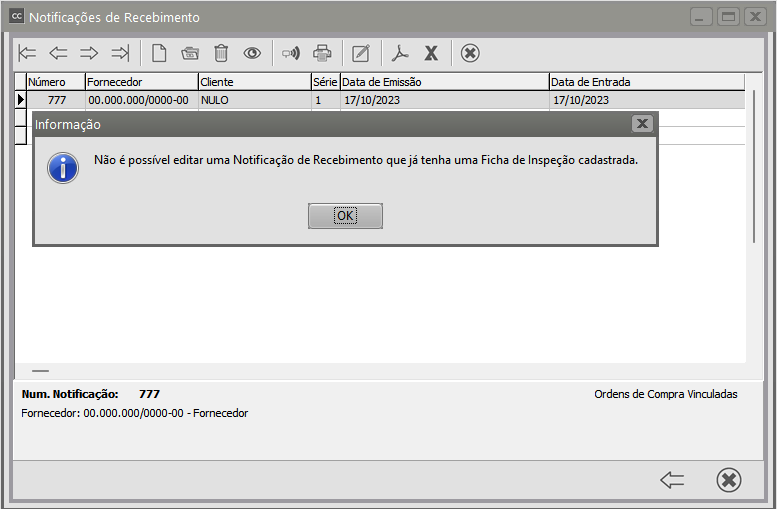
**13)** Se você tentar editar uma [Notificação de Recebimento](https://autoatendimento.grupoallegus.com.br/books/cc/page/cadastrando-notificacao-de-recebimento-nr) ou [Ordem de Produção](https://autoatendimento.grupoallegus.com.br/books/ce/page/cadastrando-ordens-de-producao) já inspecionada, o Sistema apresentará mensagem
[](https://autoatendimento.grupoallegus.com.br/uploads/images/gallery/2023-10/NVNimage.png)
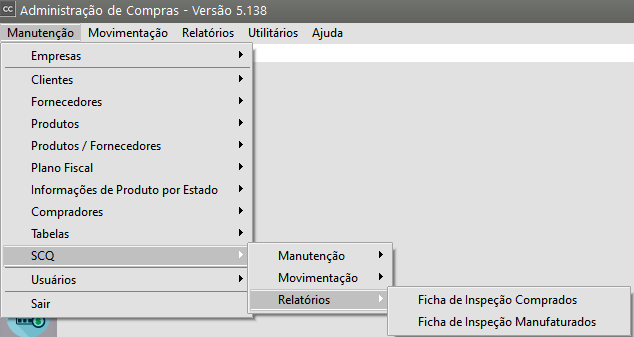
**14)** No menu **Manutenção>SCQ>Relatórios** você encontrará duas fichas que poderão ser impressas
- **Ficha de Inspeção Comprados** (para os [produtos](https://autoatendimento.grupoallegus.com.br/books/ce/page/cadastrando-os-produtos) inspecionados que deram entrada na empresa através de [Notificação de Recebimento](https://autoatendimento.grupoallegus.com.br/books/cc/page/cadastrando-notificacao-de-recebimento-nr)
- **Ficha de Inspeção Manufaturados** (para os [produtos ](https://autoatendimento.grupoallegus.com.br/books/ce/page/cadastrando-os-produtos)inspecionados que deram entrada na empresa através do [Encerramento da ordem de Produção](https://autoatendimento.grupoallegus.com.br/books/ce/page/encerramento-de-ordens-de-producao))
[](https://autoatendimento.grupoallegus.com.br/uploads/images/gallery/2023-10/NxDor2image.png)