# Parametrização e Utilização do SCQ (Sistema de Controle da Qualidade)
OBSERVAÇÃO
Para utilização do SCQ, nos Parâmetros Adicionais da Empresa no Sistema Controle de Compras**NÃO PODE ESTAR HABILITADO O CAMPO UTILIZA INSPEÇÃO DE RECEBIMENTO**
[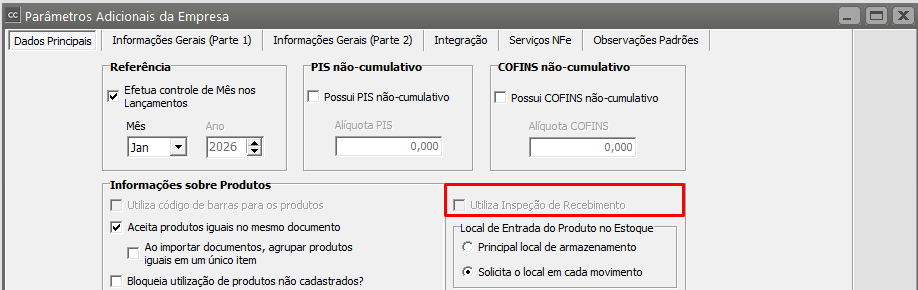](https://autoatendimento.grupoallegus.com.br/uploads/images/gallery/2026-08/bdEimage.png)
**1)** Para a **Parametrização do SCQ - Sistema de Controle da Qualidade** será necessário que na pasta do banco de dados da empresa, seja salva a **Custom.CC**
[](https://autoatendimento.grupoallegus.com.br/uploads/images/gallery/2026-08/Tmyimage.png)
**2)** Quando o **Sistema Controle de Compras** for acessado, será apresentada a mensagem de criação da tabela PadroesUsuários, clique em OK
[](https://autoatendimento.grupoallegus.com.br/uploads/images/gallery/2023-10/vxuimage.png)
**3) Sistema Controle de Estoque - Parâmetros dos Produtos**Em seguida será necessário acessar os [Parâmetros dos Produtos](https://autoatendimento.grupoallegus.com.br/books/cc/page/parametrizando-os-produtos), no menu **Manutenção>Empresas>[Parâmetros dos Produtos](https://autoatendimento.grupoallegus.com.br/books/cc/page/parametrizando-os-produtos)**
[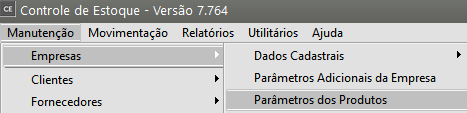](https://autoatendimento.grupoallegus.com.br/uploads/images/gallery/2023-10/WCQimage.png)
Definir que irá "**utilizar mais do que uma localização para o mesmo produto"**
[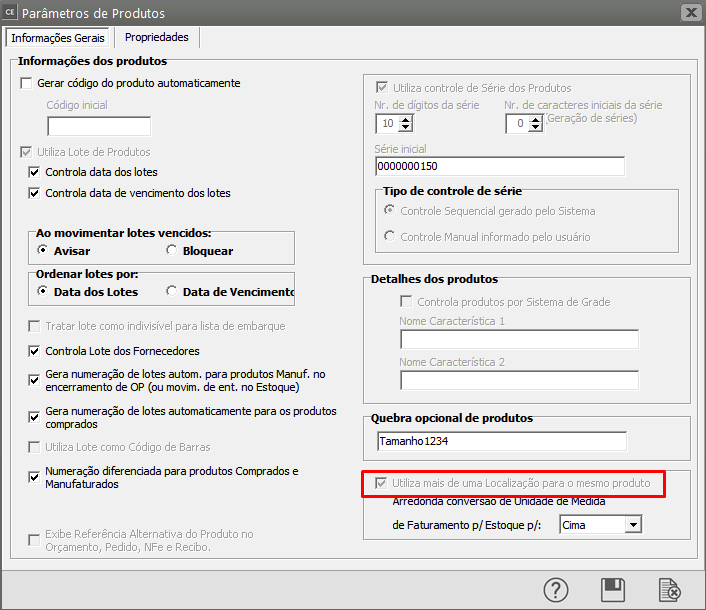](https://autoatendimento.grupoallegus.com.br/uploads/images/gallery/2023-10/Xtximage.png)
**4) Cadastro de Localizações no Sistema Controle de Compras**Em seguida será necessário cadastrar 4 [localizações](https://autoatendimento.grupoallegus.com.br/books/cc/page/cadastrando-localizacoes)
- **Recebimento**
- **Interdição - **deve ser cadastrada através do Sistema de Controle de Compras
- **Inspeção - **deve ser cadastrada através do Sistema de Controle de Compras
- **Rejeição**
[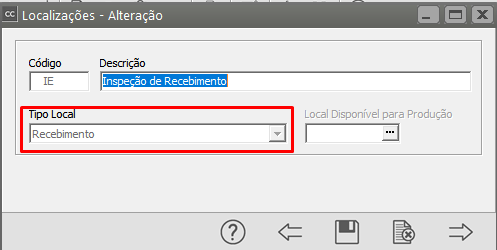](https://autoatendimento.grupoallegus.com.br/uploads/images/gallery/2023-10/KTIimage.png)
[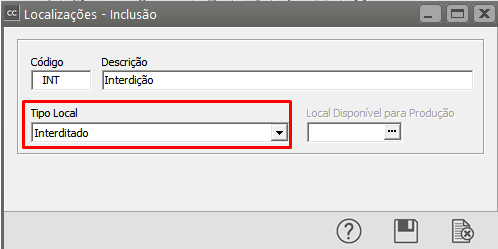](https://autoatendimento.grupoallegus.com.br/uploads/images/gallery/2023-10/QWYimage.png)
[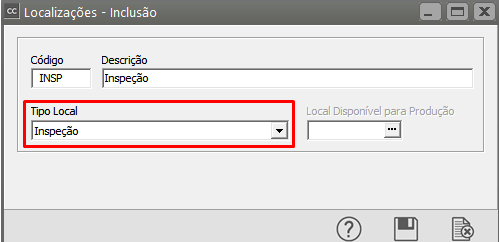](https://autoatendimento.grupoallegus.com.br/uploads/images/gallery/2023-10/wAUimage.png)
[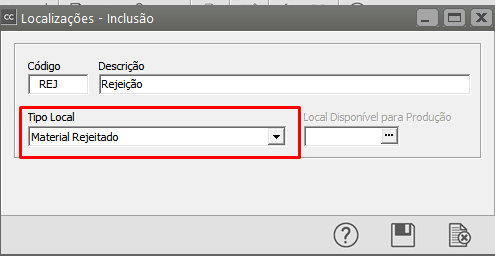](https://autoatendimento.grupoallegus.com.br/uploads/images/gallery/2023-10/saSimage.png)
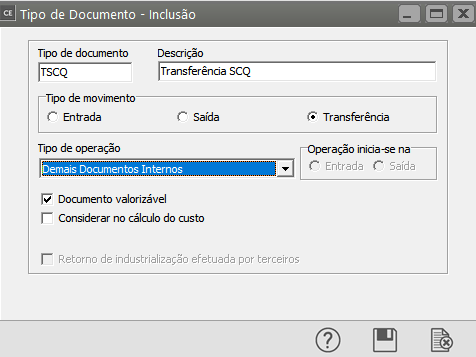
**5) Cadastro de Tipo de Documento no Sistema Controle de Estoque**
Em seguida será necessário cadastrar no **Sistema de Controle de Estoque** menu **Manutenção>Tabelas>[Tipos de Documento](https://autoatendimento.grupoallegus.com.br/books/ce/page/definindo-tipos-de-documentos), um documento de transferência**
[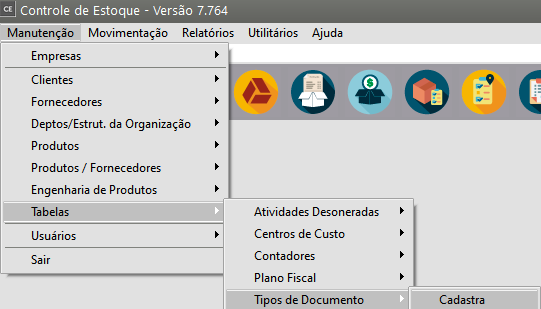](https://autoatendimento.grupoallegus.com.br/uploads/images/gallery/2023-10/A21image.png)
[](https://autoatendimento.grupoallegus.com.br/uploads/images/gallery/2023-10/iKTimage.png)
**6) Cadastro dos Produtos Inspecionados**
****
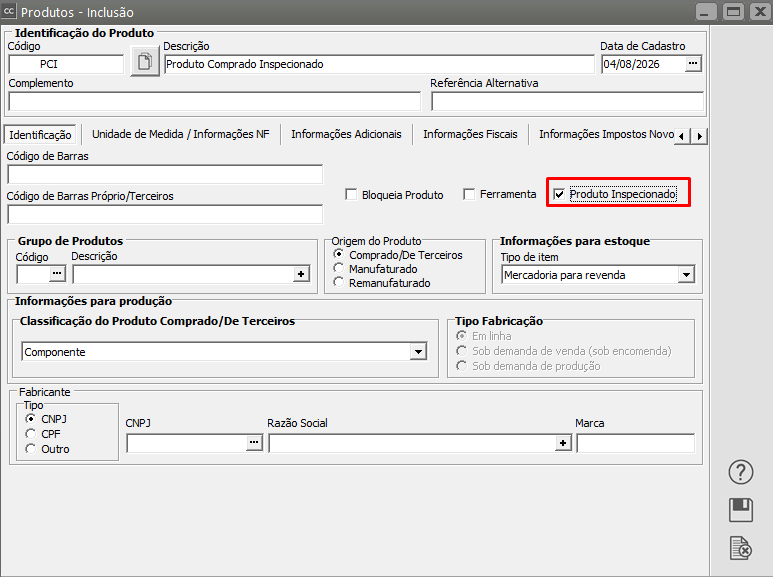
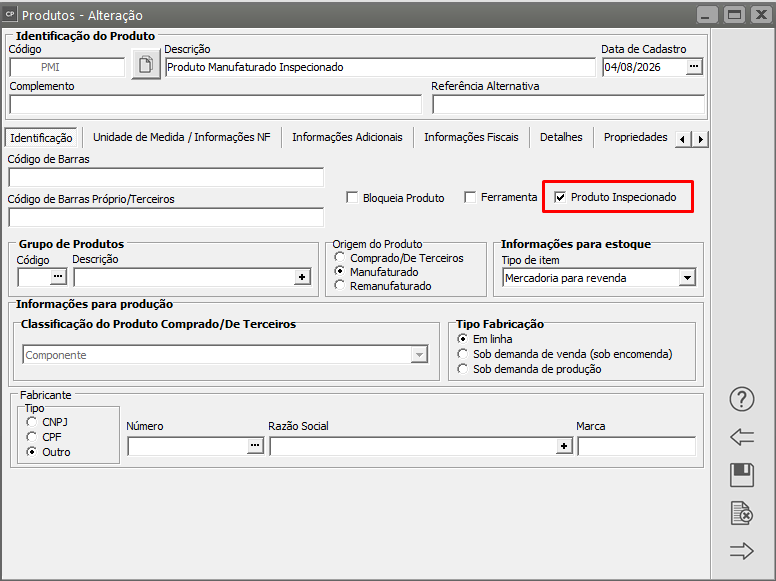
Será necessário entrar no [cadastro de todos os produtos](https://autoatendimento.grupoallegus.com.br/books/cc/page/cadastrando-produtos) (comprados através de [notificação de recebimento](https://autoatendimento.grupoallegus.com.br/books/cc/page/cadastrando-notificacao-de-recebimento-nr) ou manufaturados através de [encerramento de ordem de produção)](https://autoatendimento.grupoallegus.com.br/books/ce/page/encerramento-de-ordens-de-producao) que terão a **Conferência da Inspeção e selecionar o campo "Produto Inspecionado"**
**6.1) Produto Comprado**
[](https://autoatendimento.grupoallegus.com.br/uploads/images/gallery/2026-08/1BGimage.png)
**6.2) Produto Manufaturado**
[](https://autoatendimento.grupoallegus.com.br/uploads/images/gallery/2026-08/uOaimage.png)
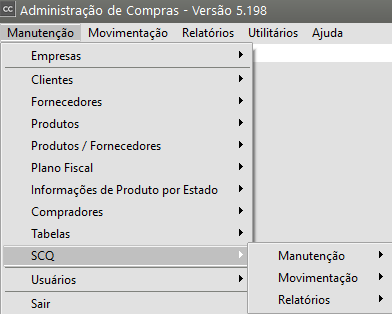
**7) Menu SCQ no Sistema Controle de Compras**
Quando você utiliza a **DLL do SCQ** o **Sistema de Controle de Compras** habilita o menu **Manutenção>SCQ - Manutenção/Movimentação e Relatórios**
[](https://autoatendimento.grupoallegus.com.br/uploads/images/gallery/2026-08/opBimage.png)
**8) Menu SCQ>Manutenção>Empresas>Parâmetros Adicionais da Empresa**
****
[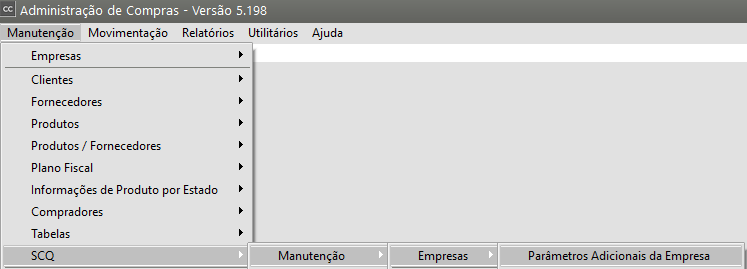](https://autoatendimento.grupoallegus.com.br/uploads/images/gallery/2026-08/image.png)
**8.1) Aba Identificação**
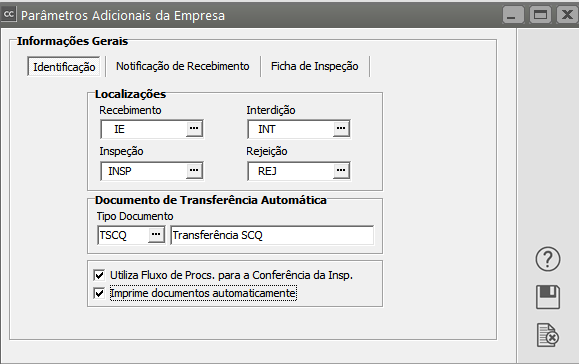
- Na aba de **Identificação,** devem ser informados os [locais](https://autoatendimento.grupoallegus.com.br/books/cc/page/cadastrando-localizacoes) que serão utilizados pelo **SCQ - Sistema de Controle da Qualidade**. Além disso, deve ser informado também, um documento de transferência que será utilizado para realizar as **transferências automáticas** de [localização](https://autoatendimento.grupoallegus.com.br/books/cc/page/cadastrando-localizacoes) na abertura e encerramento da Ficha de Inspeção.
- A opção **"Utiliza Fluxo de Processos para a Conferência da Inspeção"** deve ser marcada caso a empresa utilize o **Fluxo de Processos** para indicar a conferência origem e destino dentro de uma Ficha de Inspeção. Esse Fluxo de Processos é cadastrado por usuário, e pode ser cadastrado através de um usuário modelo, ou ainda de uma maneira geral, que abrange todos os usuários que não possuam um Fluxo específico cadastrado.
- A ultima opção da Aba de identificação, é a **Impressão automática de documentos,** que indica ao sistema a necessidade de imprimir os documentos logo após seu cadastro. Porém, mesmo que essa opção esteja marcada, o usuário será questionado logo após o cadastro do documento sobre a impressão do mesmo.
No menu **Manutenção** deverá ser definido:
- **Localizações cadastradas anteriormente no Sistema Controle de Estoque**
- **Tipo de Documento de transferência cadastrado no Sistema Controle de Estoque**
- **utilizar Fluxo de processos para conferência da inspeção**
- **imprimir os documentos automaticamente**
[](https://autoatendimento.grupoallegus.com.br/uploads/images/gallery/2023-10/MzSimage.png)
**8.2) Aba [Notificação de Recebimento](https://autoatendimento.grupoallegus.com.br/books/cc/page/cadastrando-notificacao-de-recebimento-nr)**
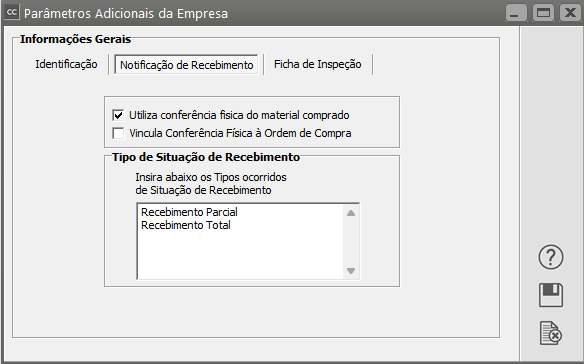
A aba [Notificação de Recebimento](https://autoatendimento.grupoallegus.com.br/books/cc/page/cadastrando-notificacao-de-recebimento-nr) permite adicionar ao **SCQ - Sistema de Controle da Qualidade** a opção da **Conferência Física do material comprado**. Marcando a opção **"Utiliza conferência física do material comprado"**, a abertura de uma **Ficha de Inspeção** dependerá diretamente do resultado dessa conferência física. Ex: O sistema **não** irá permitir que sejam abertas **Fichas de Inspeção** para itens que tenham sido **reprovados na Conferência Física.** Essa **conferência Física** deve ser informada no cadastro da [Notificação de Recebimento](https://autoatendimento.grupoallegus.com.br/books/cc/page/cadastrando-notificacao-de-recebimento-nr), pois ao selecionar a opção de utilização da mesma, uma nova aba será mostrada.Há ainda, a possibilidade de vincular essa conferência física a uma [Ordem de Compra.](https://autoatendimento.grupoallegus.com.br/books/cc/page/cadastrando-ordem-de-compra-oc) Dessa forma, a aba de conferência física só será mostrada na tela de [Notificação de Recebimento,](https://autoatendimento.grupoallegus.com.br/books/cc/page/cadastrando-notificacao-de-recebimento-nr) se a mesma estiver sendo importada de uma [Ordem de Compra.](https://autoatendimento.grupoallegus.com.br/books/cc/page/cadastrando-ordem-de-compra-oc)Observação: Só é possível marcar o vínculo com a [Ordem de Compra](https://autoatendimento.grupoallegus.com.br/books/cc/page/cadastrando-ordem-de-compra-oc) se o sistema estiver marcado para **utilizar a conferência física.**
Defina se irá utilizar **conferência física do material comprado** e se irá vincular conferência física à [ordem de compra](https://autoatendimento.grupoallegus.com.br/books/cc/page/cadastrando-ordem-de-compra-oc), essa opção quando você NÃO Seleciona Vincula Conferência Física à Ordem de Compra, irá habilitar uma **nova aba na Notificação de Recebimento** para que você informe os itens que constam na notificação de recebimento
[](https://autoatendimento.grupoallegus.com.br/uploads/images/gallery/2026-08/49zimage.png)
**8.3) Aba Ficha de Inspeção**
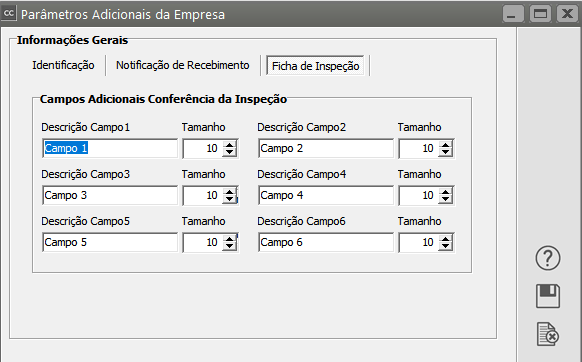
Esses campos ficarão visíveis no **Histórico da Conferência da Inspeção** e permitem ao usuário a inserção de qualquer informação. Ao lado da descrição, deve ser informado o tamanho do campo. Com isso, no cadastro do Histórico, só será permitido o número de caracteres que foi informado na parametrização. Observação: Campos em branco não aparecem no histórico e são ignorados na impressão de relatórios.
Defina a **Descrição e tamanho** de cada campo adicional da conferência de inspeção.
Não será necessário a utilização de todos os campos e esses campos serão visíveis
[](https://autoatendimento.grupoallegus.com.br/uploads/images/gallery/2023-10/qBgimage.png)
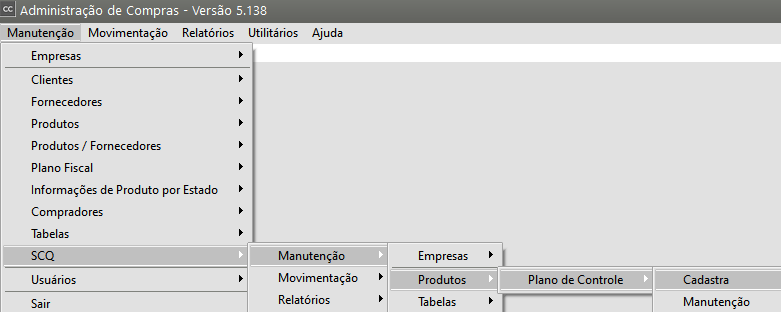
**9)** Ainda no menu **Manutenção>SCQ>Manutenção>Produtos>Plano de Controle**
[](https://autoatendimento.grupoallegus.com.br/uploads/images/gallery/2023-10/5e8image.png)
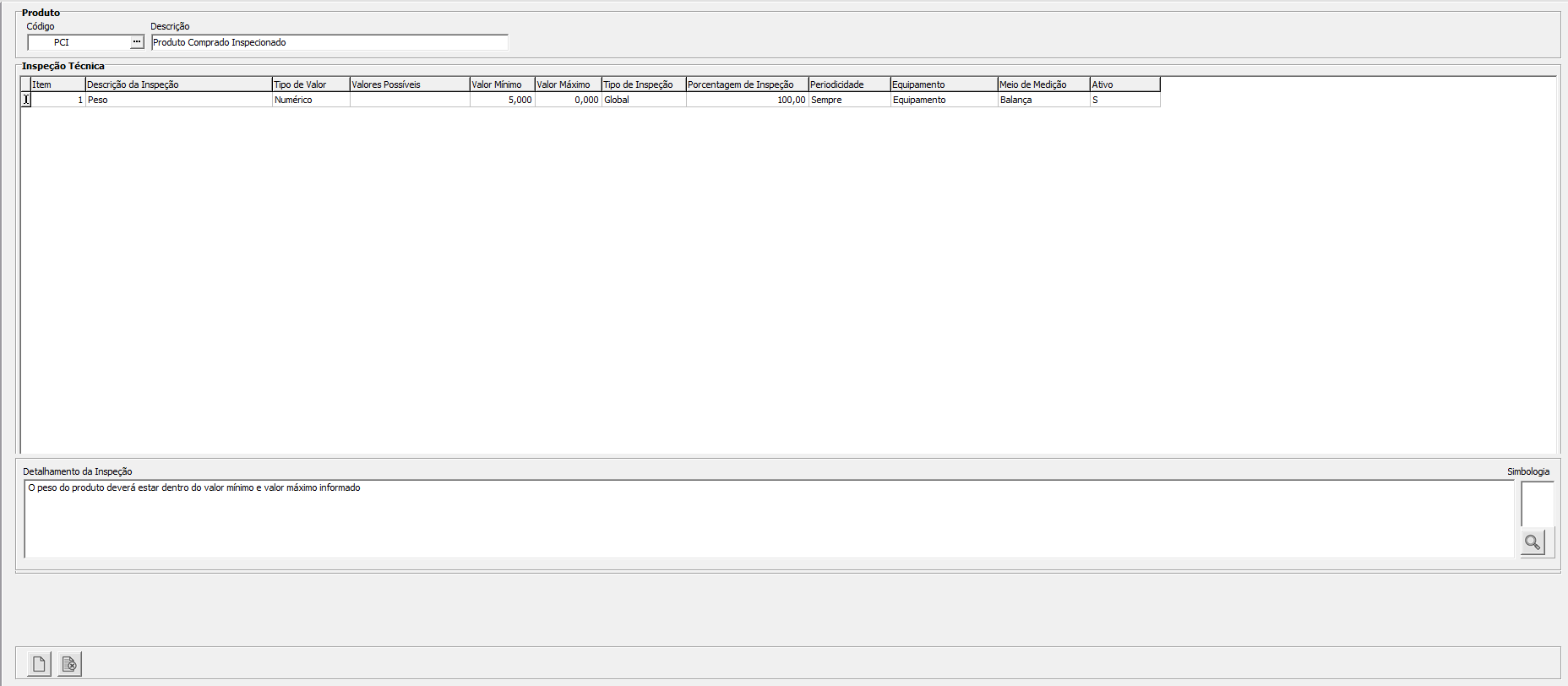
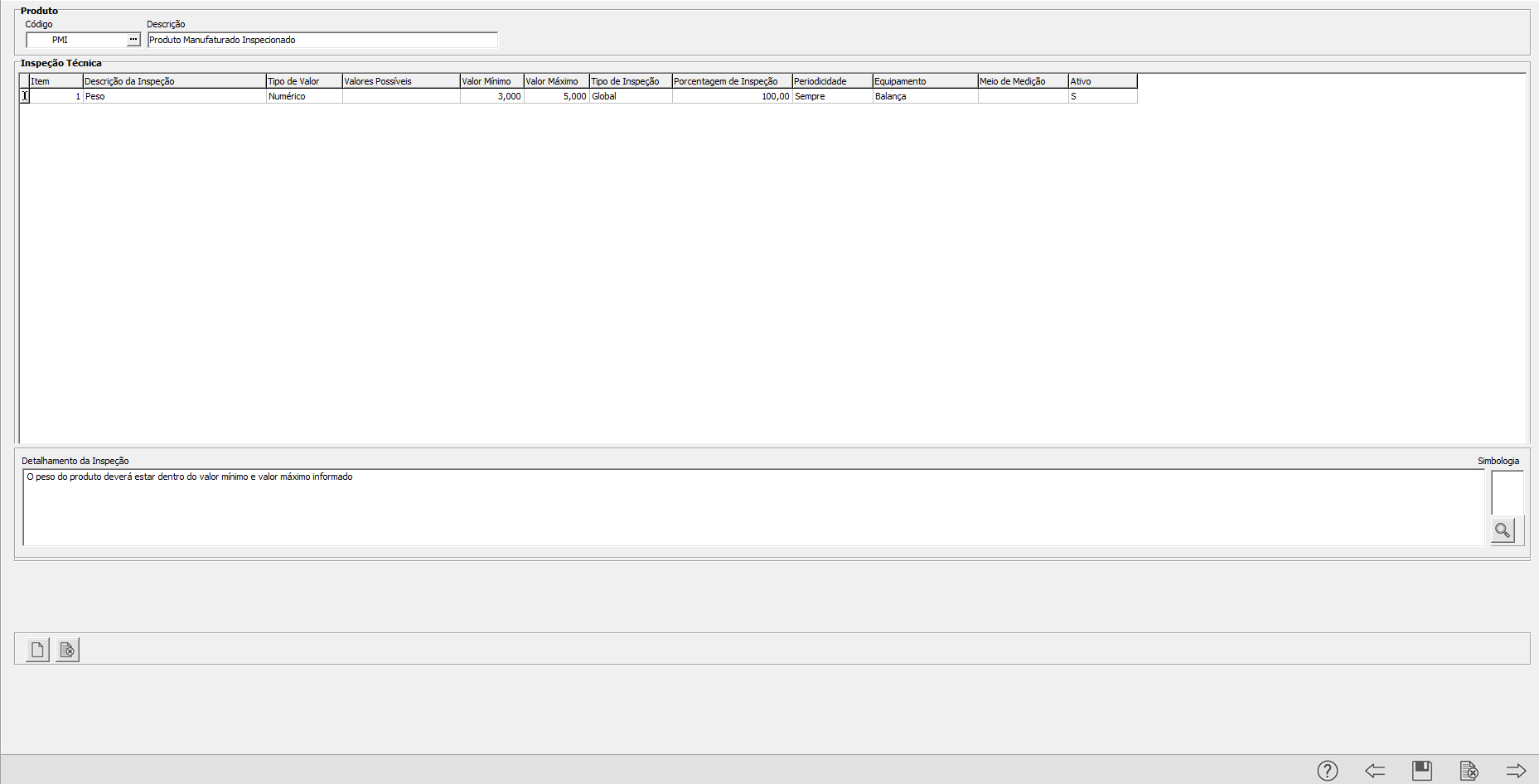
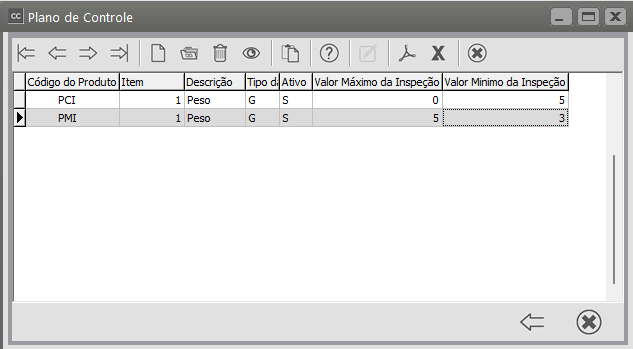
Defina o [Produto](https://autoatendimento.grupoallegus.com.br/books/cc/page/cadastrando-produtos) e insira as informações que serão inspecionadas.
Por exemplo: Se for inspecionar o Peso dos produtos, definir se o tipo de valor é **numérico ou texto** e qual o valor mínimo e máximo que não irá rejeitar o produto
**9.1) Plano de Controle para o Produto Comprado**
[](https://autoatendimento.grupoallegus.com.br/uploads/images/gallery/2026-08/nnlimage.png)
**9.2) Plano de Controle para o Produto Manufaturado**
[](https://autoatendimento.grupoallegus.com.br/uploads/images/gallery/2026-08/9SUimage.png)
[](https://autoatendimento.grupoallegus.com.br/uploads/images/gallery/2026-08/KH5image.png)
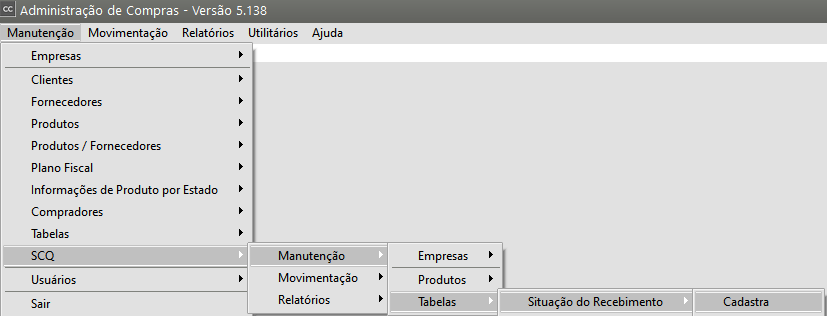
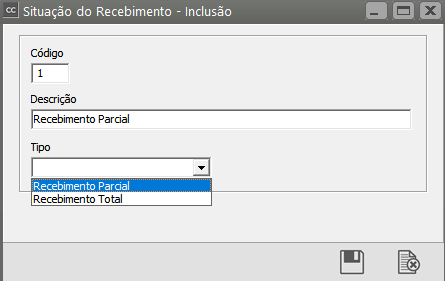
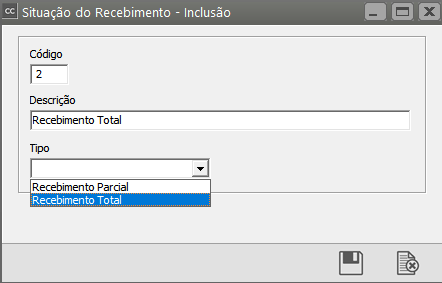
**10)** No menu **Manutenção>SCQ>Manutenção>Tabelas>Situação de Recebimento**, cadastre os tipos de situações de recebimento da empresa (parcial ou total)
[](https://autoatendimento.grupoallegus.com.br/uploads/images/gallery/2023-10/Rzwimage.png)
**10.1)** **Recebimento Parcial**
[](https://autoatendimento.grupoallegus.com.br/uploads/images/gallery/2023-10/NnYimage.png)
**10.2) Recebimento Total**
[](https://autoatendimento.grupoallegus.com.br/uploads/images/gallery/2023-10/N4limage.png)
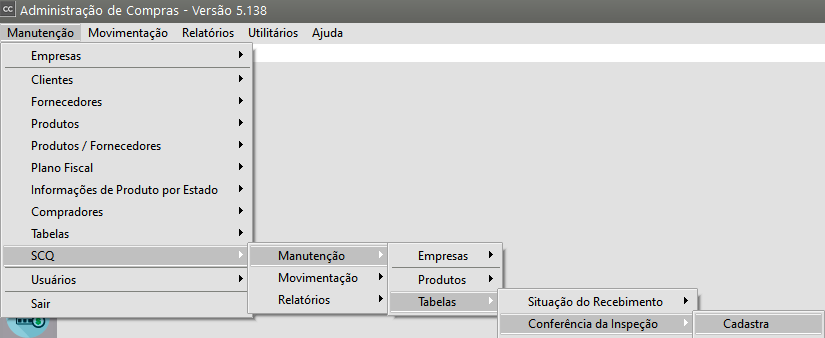
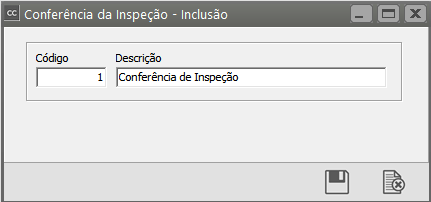
**11)** No menu **Manutenção>SCQ>Manutenção>Tabelas>Conferência de Inspeção**
[](https://autoatendimento.grupoallegus.com.br/uploads/images/gallery/2023-10/YsBimage.png)
Cadastre a Conferência de Inspeção
[](https://autoatendimento.grupoallegus.com.br/uploads/images/gallery/2023-10/ikiimage.png)
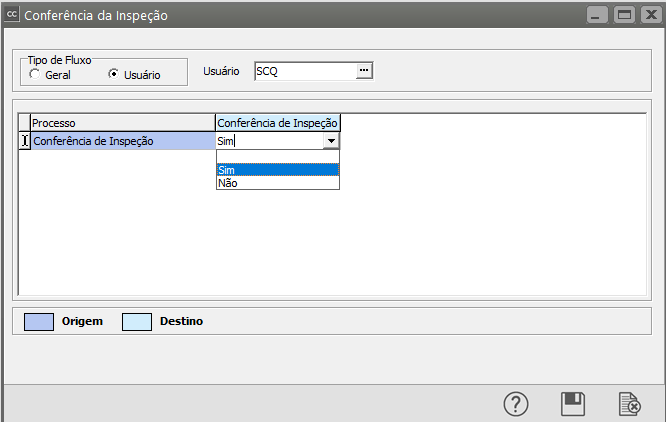
**12)** No menu **Manutenção>SQC>Manutenção>Tabelas>Fluxo de Processos**
[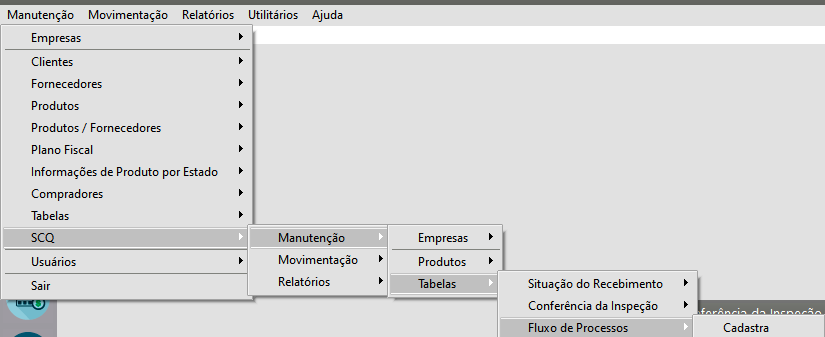](https://autoatendimento.grupoallegus.com.br/uploads/images/gallery/2023-10/iIBimage.png)
- Caso você defina que o Fluxo do processo será **Geral**, o campo **Usuário ficará desabilitado**
- Caso você defina que o Fluxo do processo será **Usuário**, será necessário informar **qual o usuário que irá controlar o fluxo de processo**
O campo Processo terá a origem do [produto](https://autoatendimento.grupoallegus.com.br/books/cc/page/cadastrando-produtos) e o campo Conferência de Inspeção será o **Destino do Produto**
[](https://autoatendimento.grupoallegus.com.br/uploads/images/gallery/2026-08/8ZFimage.png)
**13) CONTROLE DE QUALIDADE PARA OS PRODUTOS COMPRADOS**
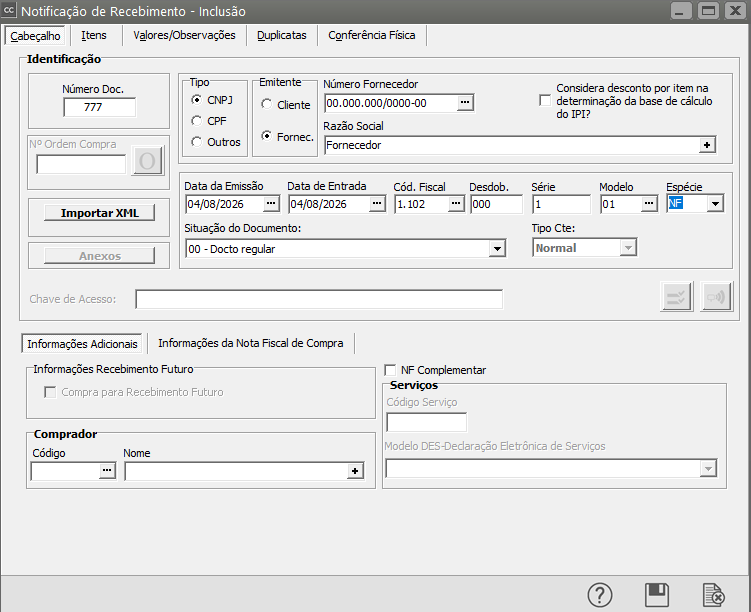
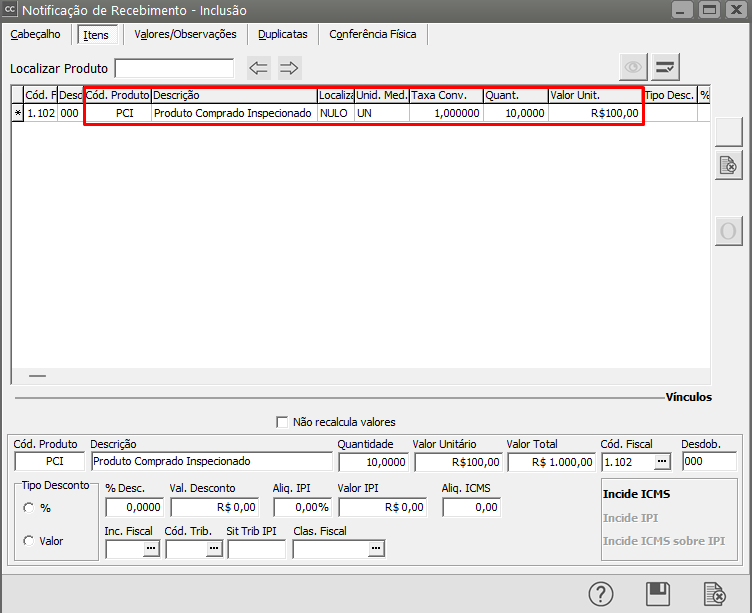
Após cadastrar a [Notificação de Recebimento ](https://autoatendimento.grupoallegus.com.br/books/cc/page/cadastrando-notificacao-de-recebimento-nr)do [Produto](https://autoatendimento.grupoallegus.com.br/books/cc/page/cadastrando-produtos) COMPRADO que será inspecionado
[](https://autoatendimento.grupoallegus.com.br/uploads/images/gallery/2026-08/lKFimage.png)
[](https://autoatendimento.grupoallegus.com.br/uploads/images/gallery/2026-08/ogTimage.png)
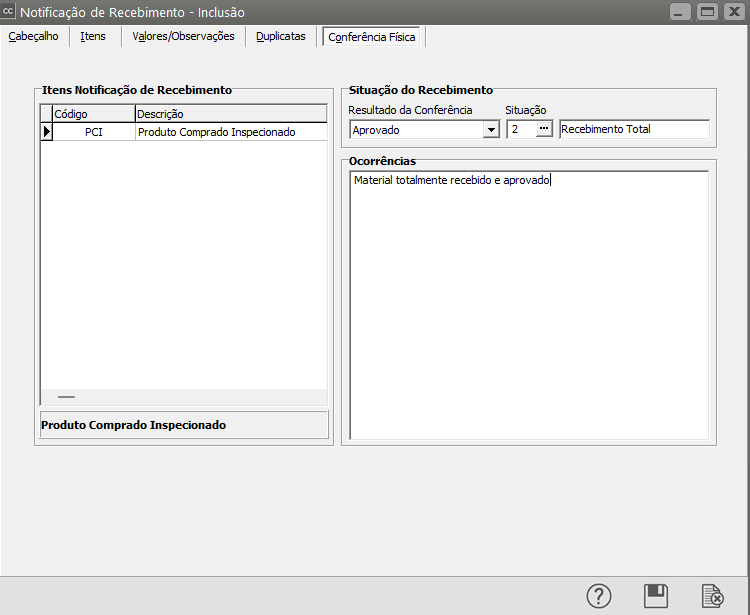
Quando você informa nos parâmetros do SCQ, aba Notificação de Recebimento que **"Utiliza conferência física do material comprado",** na Notificação de Recebimento é habilitada uma nova aba para a informação da **Conferência Física.**
informe o Campo **Resultado da Conferência e Situação**
[](https://autoatendimento.grupoallegus.com.br/uploads/images/gallery/2026-08/tevimage.png)
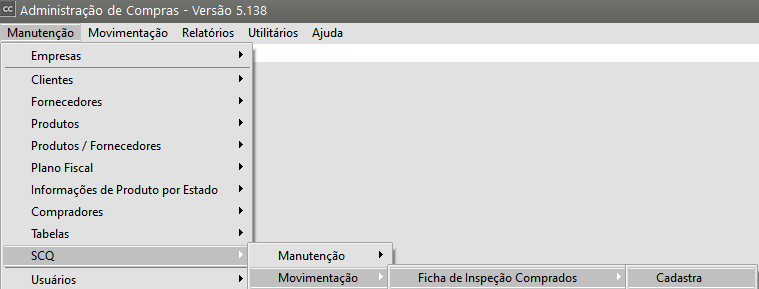
**13.1)** No menu **Manutenção>SCQ>Movimentação>Ficha de Inspeção Comprados**
[](https://autoatendimento.grupoallegus.com.br/uploads/images/gallery/2023-10/iIuimage.png)
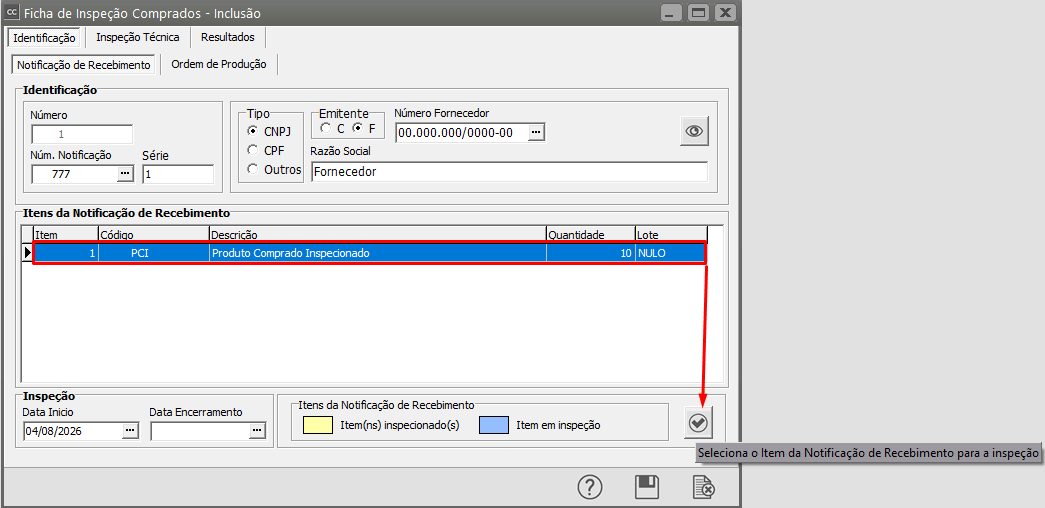
A tela apresenta a aba Identificação com duas abas ([Notificação de Recebimento ](https://autoatendimento.grupoallegus.com.br/books/cc/page/cadastrando-notificacao-de-recebimento-nr)e [Ordem de Produção)](https://autoatendimento.grupoallegus.com.br/books/ce/page/cadastrando-ordens-de-producao), informe:
- na aba [Notificação de Recebimento](https://autoatendimento.grupoallegus.com.br/books/cc/page/cadastrando-notificacao-de-recebimento-nr) se o [produto ](https://autoatendimento.grupoallegus.com.br/books/cc/page/cadastrando-produtos)que será inspecionado teve origem em uma [Notificação de Recebimento](https://autoatendimento.grupoallegus.com.br/books/cc/page/cadastrando-notificacao-de-recebimento-nr)
- na aba [Ordem de Produção](https://autoatendimento.grupoallegus.com.br/books/ce/page/cadastrando-ordens-de-producao) se o [produto ](https://autoatendimento.grupoallegus.com.br/books/cc/page/cadastrando-produtos)que será inspecionado teve origem em uma [Ordem de Produção](https://autoatendimento.grupoallegus.com.br/books/ce/page/cadastrando-ordens-de-producao)
Informe o número da [notificação de recebimento](https://autoatendimento.grupoallegus.com.br/books/cc/page/cadastrando-notificacao-de-recebimento-nr) e clique no botão visualizar, o sistema apresentará as informações cadastradas para aquela [Notificação de Recebimento](https://autoatendimento.grupoallegus.com.br/books/cc/page/cadastrando-notificacao-de-recebimento-nr)
Para realizar a inspeção clique no item e em seguida no botão Seleciona o item da [Notificação de Recebimento](https://autoatendimento.grupoallegus.com.br/books/cc/page/cadastrando-notificacao-de-recebimento-nr) pra a Inspeção
[](https://autoatendimento.grupoallegus.com.br/uploads/images/gallery/2026-08/XBdimage.png)
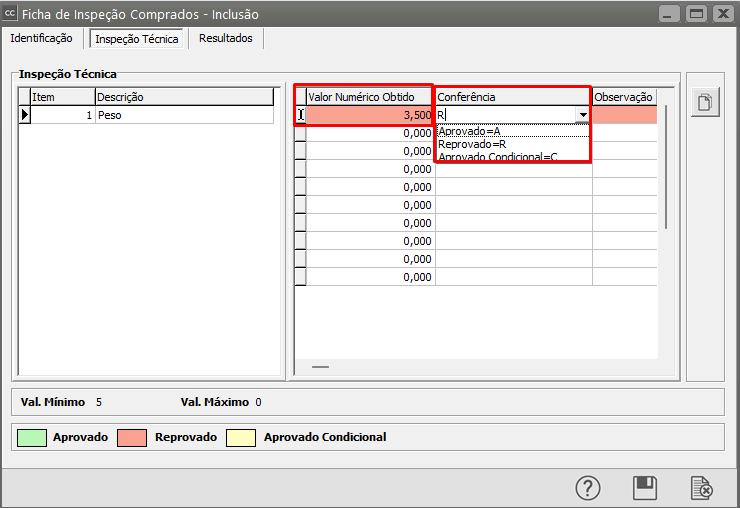
Acesse a aba Inspeção Técnica
- Informe o critério que será inspecionado (em nosso caso Peso)
- Em seguida informe o valor numérico obtido (eu havia cadastrado anteriormente que o peso deve estar entre 3 e 5, informarei que encontrei o peso 3,5 (dentro do especificado)
Em seguida defina o campo conferência (**Aprovado, Reprovado, Aprovado Condicionalmente)**
[](https://autoatendimento.grupoallegus.com.br/uploads/images/gallery/2026-08/il1image.png)
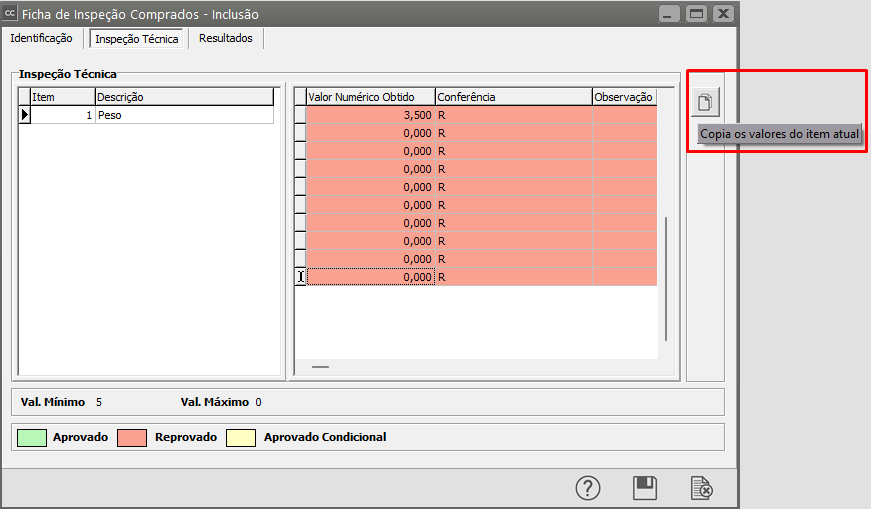
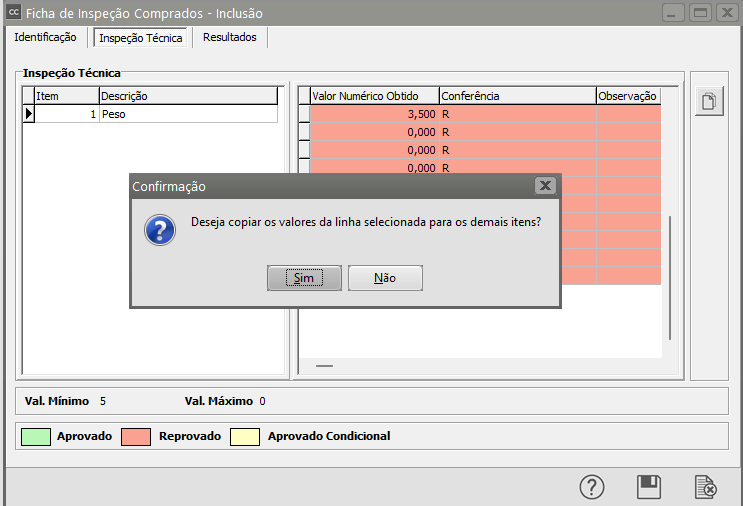
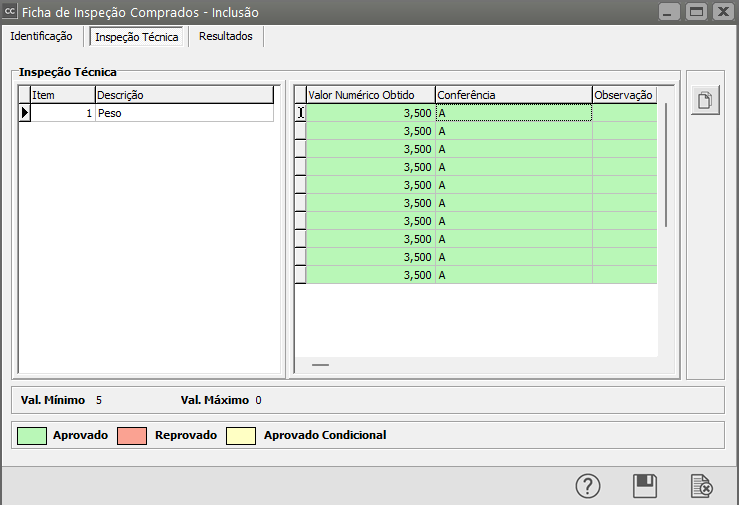
Todas as Linhas da inspeção devem ser preenchidas, se para todos os produtos o critério (peso em nosso caso) for o mesmo, e você clicar no botão Copia os valores do item atual, o Sistema fará o preenchimento idêntico ao informado na primeira linha
[](https://autoatendimento.grupoallegus.com.br/uploads/images/gallery/2026-08/YMGimage.png)
[](https://autoatendimento.grupoallegus.com.br/uploads/images/gallery/2026-08/Edcimage.png)
[](https://autoatendimento.grupoallegus.com.br/uploads/images/gallery/2026-08/oBXimage.png)
Na aba Resultados, informe o Código da Conferência e demais campos que você definiu nos Parâmetros Adicionais da Empresa para SCQ (preenchimento não obrigatório)
[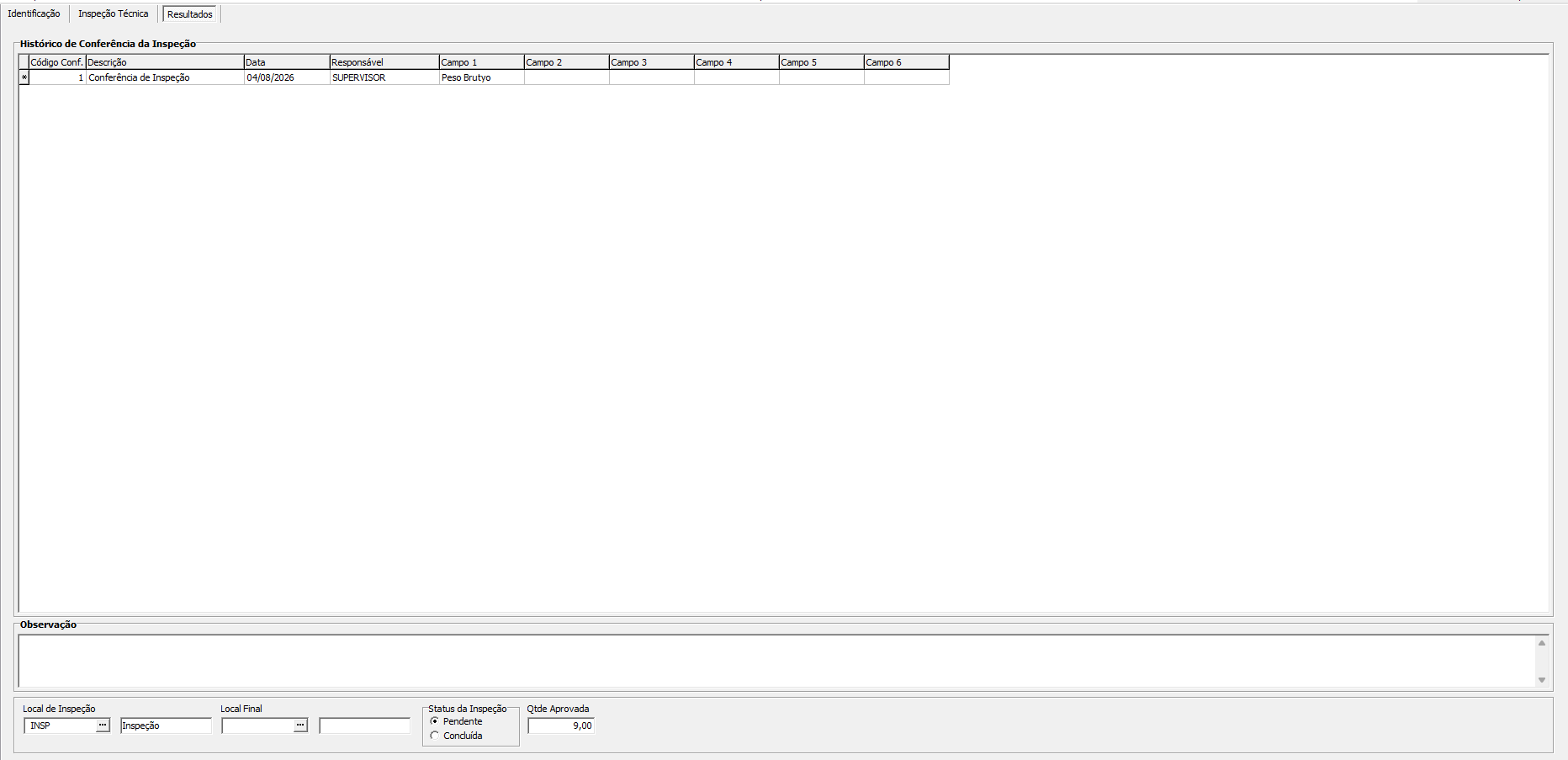](https://autoatendimento.grupoallegus.com.br/uploads/images/gallery/2026-08/J2limage.png)
Ao salvar a **Ficha de Inspeção** o Sistema questionará se você deseja **imprimir a** **Ficha de Impressão**
[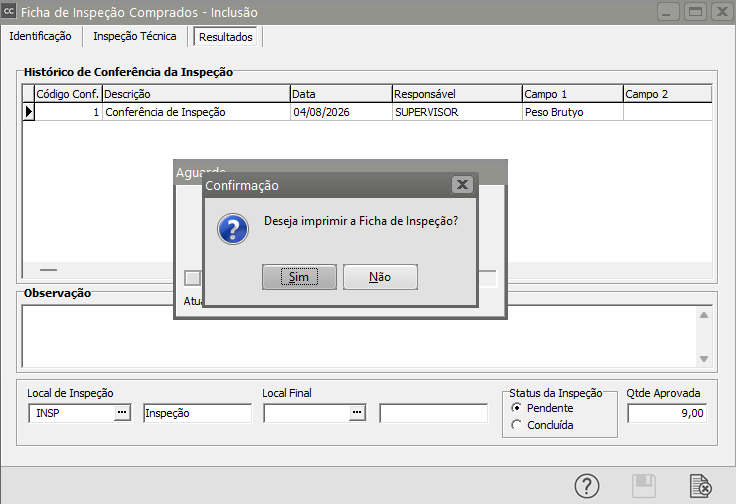](https://autoatendimento.grupoallegus.com.br/uploads/images/gallery/2026-08/aqyimage.png)
Definindo sim será apresentado a configuração de impressão
[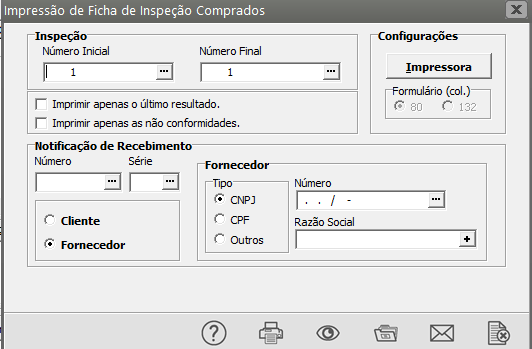](https://autoatendimento.grupoallegus.com.br/uploads/images/gallery/2026-08/5ucimage.png)
[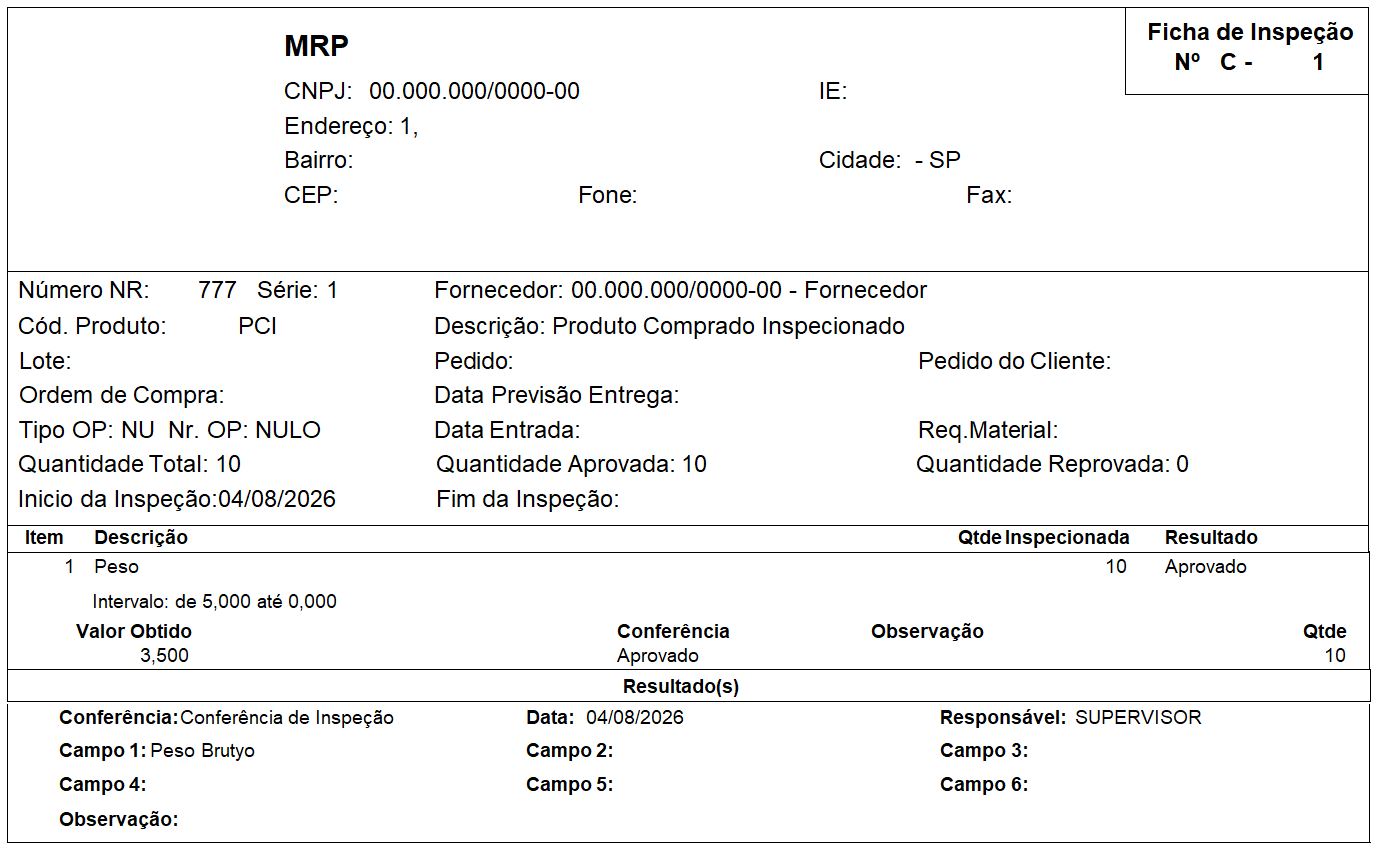](https://autoatendimento.grupoallegus.com.br/uploads/images/gallery/2026-08/UFEimage.png)
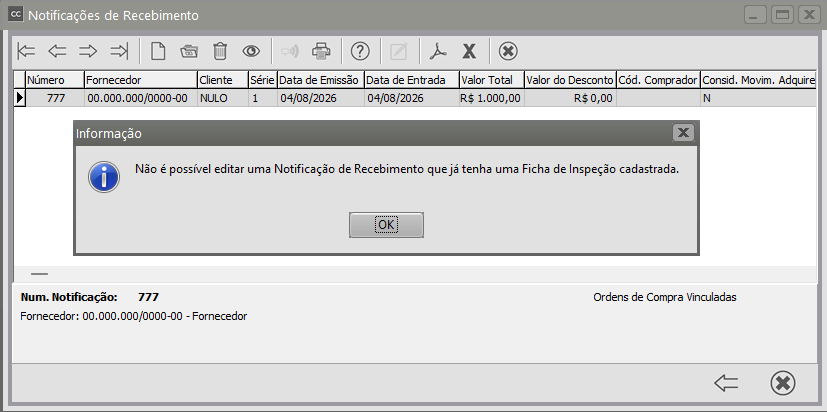
**14)** Se você tentar editar uma [Notificação de Recebimento](https://autoatendimento.grupoallegus.com.br/books/cc/page/cadastrando-notificacao-de-recebimento-nr) já inspecionada, o Sistema apresentará mensagem
[](https://autoatendimento.grupoallegus.com.br/uploads/images/gallery/2026-08/73Fimage.png)
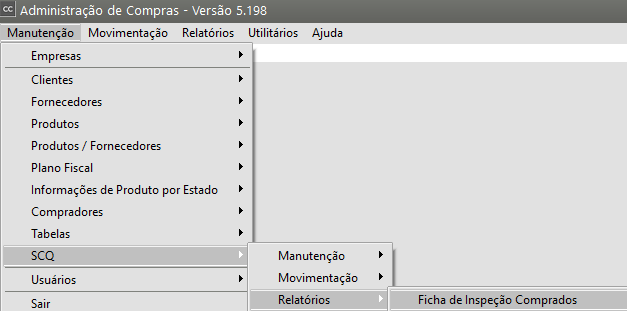
**15)** No menu **Manutenção>SCQ>Relatórios** você encontrará a impressão da **Ficha de Inspeção Comprados**
- **Ficha de Inspeção Comprados** (para os [produtos](https://autoatendimento.grupoallegus.com.br/books/ce/page/cadastrando-os-produtos) inspecionados que deram entrada na empresa através de [Notificação de Recebimento](https://autoatendimento.grupoallegus.com.br/books/cc/page/cadastrando-notificacao-de-recebimento-nr)
[](https://autoatendimento.grupoallegus.com.br/uploads/images/gallery/2026-08/eC3image.png)
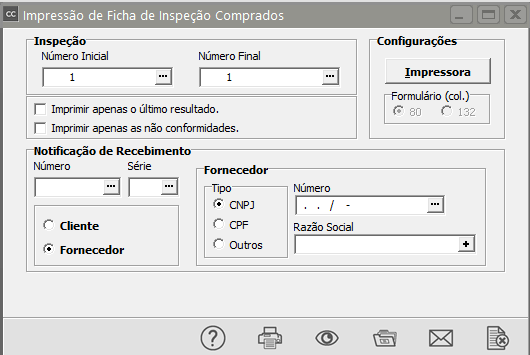
Faça a configuração da Impressão de Ficha de Inspeção Comprados
[](https://autoatendimento.grupoallegus.com.br/uploads/images/gallery/2026-08/YoRimage.png)
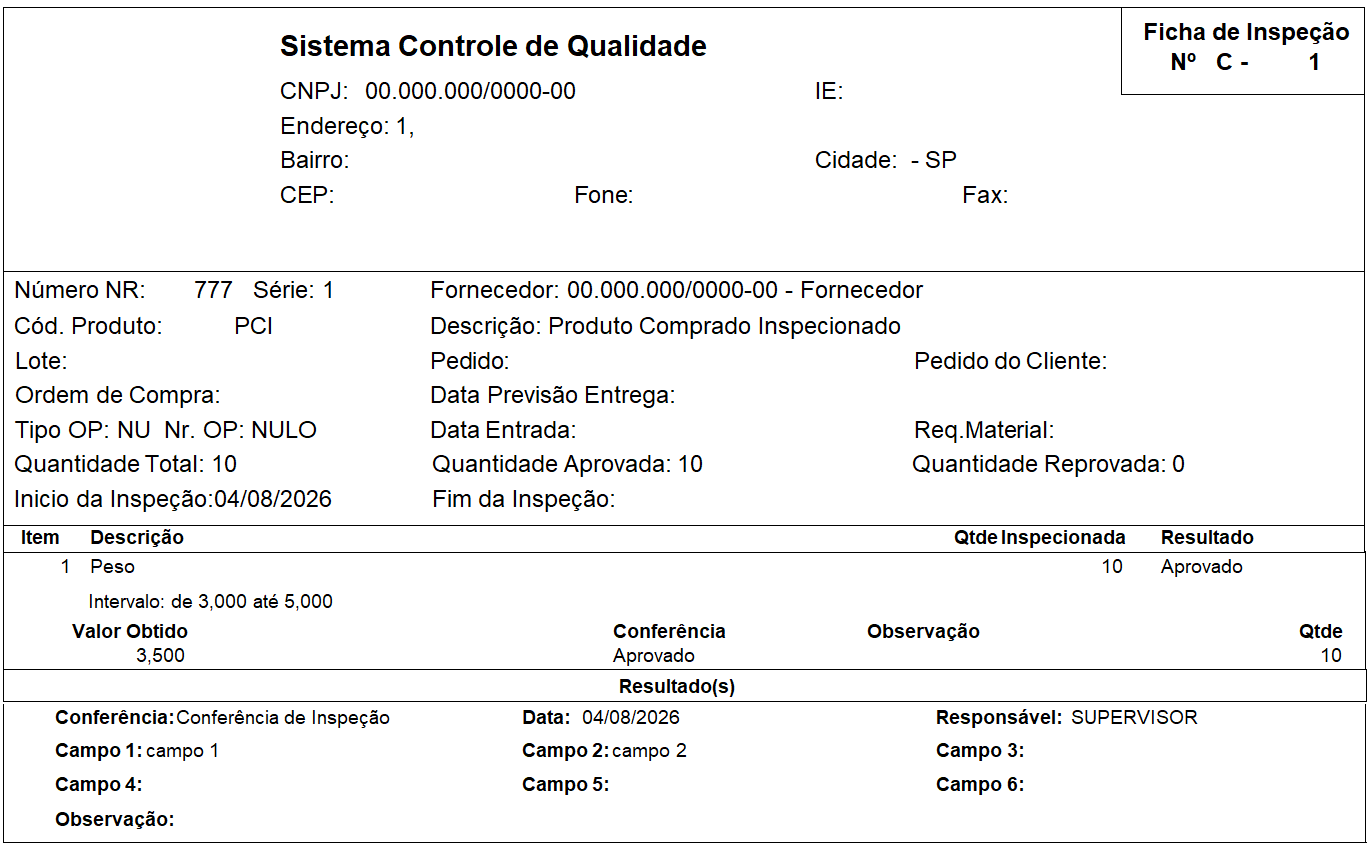
Clique em visualizar ou imprimir o relatório
[](https://autoatendimento.grupoallegus.com.br/uploads/images/gallery/2026-08/jleimage.png)
**16) CONTROLE DE QUALIDADE PARA OS PRODUTOS MANUFATURADOS**
****
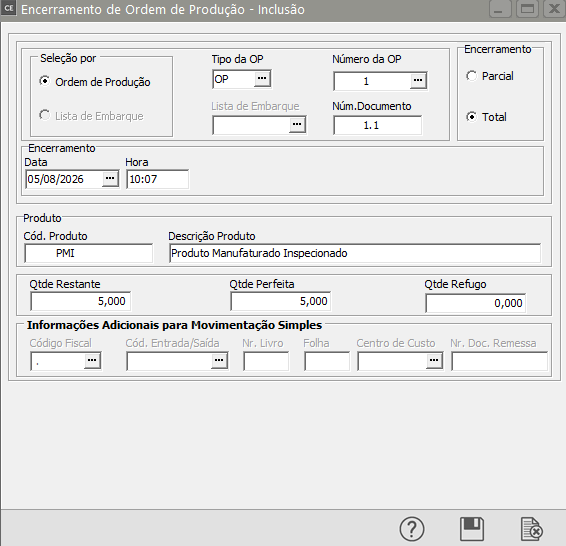
Após **encerrar a ORDEM DE PRODUÇÃO** para o Produto Manufaturado que será inspecionado
[](https://autoatendimento.grupoallegus.com.br/uploads/images/gallery/2026-08/kM2image.png)
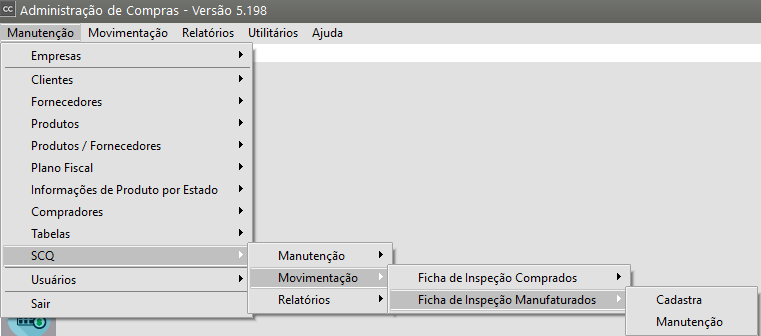
No menu **Manutenção>SCQ>Movimentação>Ficha de Inspeção Manufaturados**
[](https://autoatendimento.grupoallegus.com.br/uploads/images/gallery/2026-08/CVKimage.png)
Informe:
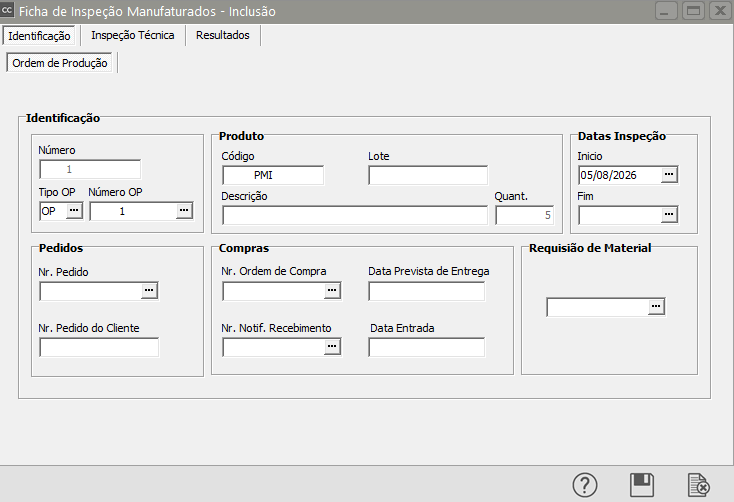
**Aba Identificação>Ordem de Produção**
- Número da Ficha de Inspeção - virá preenchido automaticamente
- Tipo de OP
- Número da OP
- Código do Produto - será preenchido automaticamente
- Lote - apenas se a empresa trabalhar com lote
- Pedido - se a empresa controlar pedido
- Nr Pedido do Cliente - se a empresa controlar número do pedido do cliente
- Nr Ordem de Compra
- Data Prevista de Entrega
- Nr da Notificação de Recebimento
- Data Entrada
[](https://autoatendimento.grupoallegus.com.br/uploads/images/gallery/2026-08/BLRimage.png)
**Aba Inspeção Técnica**
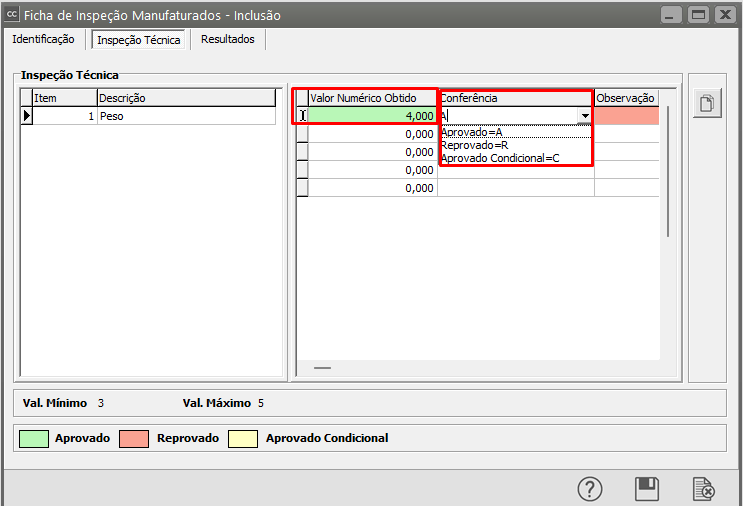
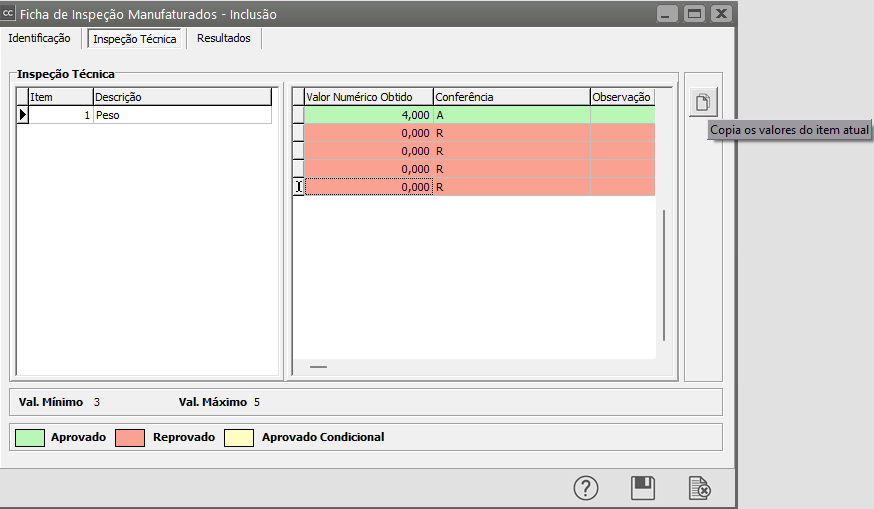
Será apresentada a tela com uma linha para cada unidade do produto manufaturado na Ordem de Produção
- Informe o critério que será inspecionado (em nosso caso Peso)
- Em seguida informe o valor numérico obtido (eu havia cadastrado anteriormente que o peso deve estar entre 3 e 5, informarei que encontrei o peso 4 (dentro do especificado)
Em seguida defina o campo conferência (**Aprovado, Reprovado, Aprovado Condicionalmente)**
[](https://autoatendimento.grupoallegus.com.br/uploads/images/gallery/2026-08/VTOimage.png)
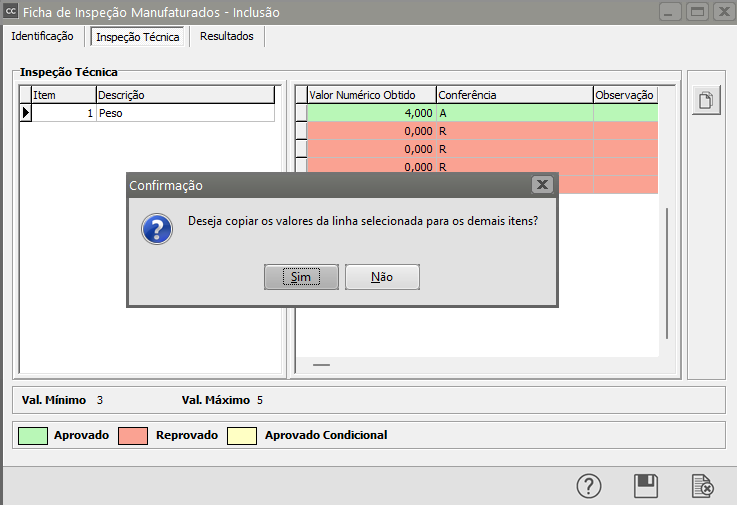
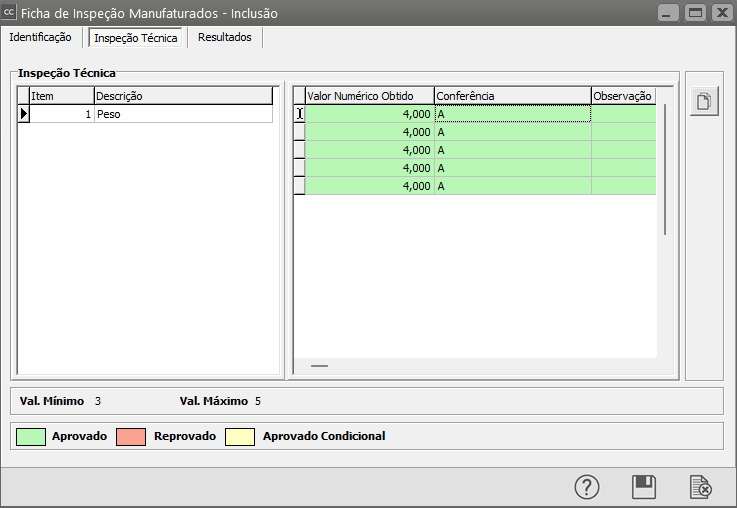
Todas as Linhas da inspeção devem ser preenchidas, se para todos os produtos o critério (peso em nosso caso) for o mesmo, e você clicar no botão Copia os valores do item atual, o Sistema fará o preenchimento idêntico ao informado na primeira linha
[](https://autoatendimento.grupoallegus.com.br/uploads/images/gallery/2026-08/Luqimage.png)
[](https://autoatendimento.grupoallegus.com.br/uploads/images/gallery/2026-08/SpXimage.png)
[](https://autoatendimento.grupoallegus.com.br/uploads/images/gallery/2026-08/Z4Wimage.png)
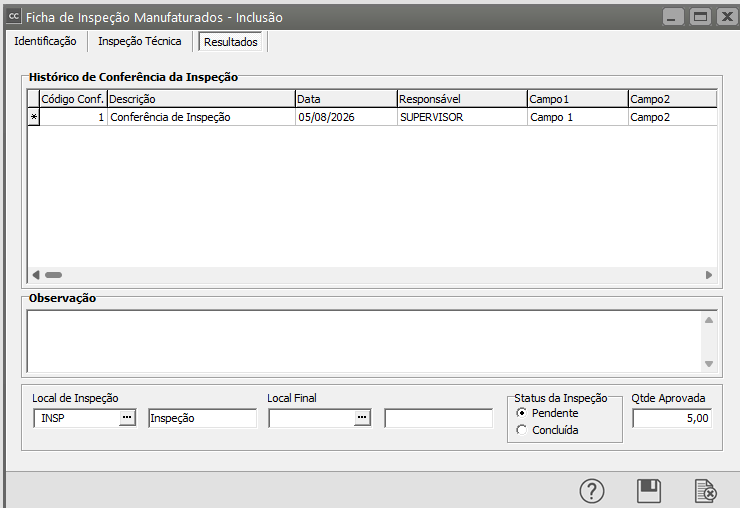
Na aba Resultados, informe o Código da Conferência e demais campos que você definiu nos Parâmetros Adicionais da Empresa para SCQ (preenchimento não obrigatório)
[](https://autoatendimento.grupoallegus.com.br/uploads/images/gallery/2026-08/1L4image.png)
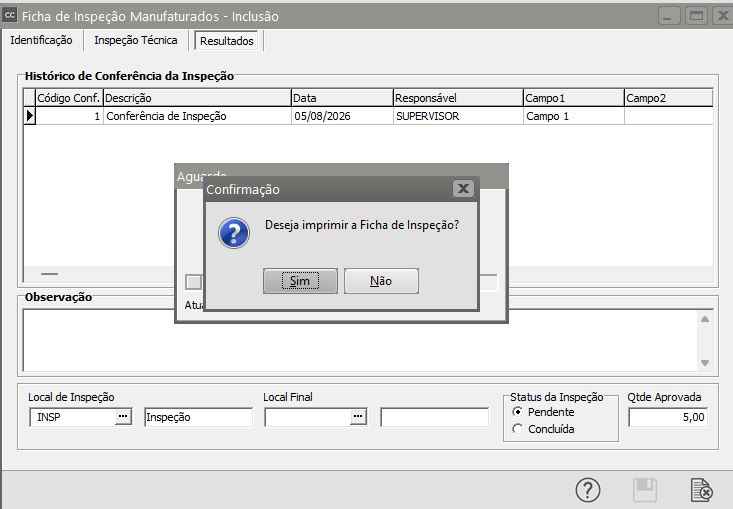
Ao salvar a **Ficha de Inspeção** o Sistema questionará se você deseja **imprimir a** **Ficha de Impressão**
[](https://autoatendimento.grupoallegus.com.br/uploads/images/gallery/2026-08/xWiimage.png)
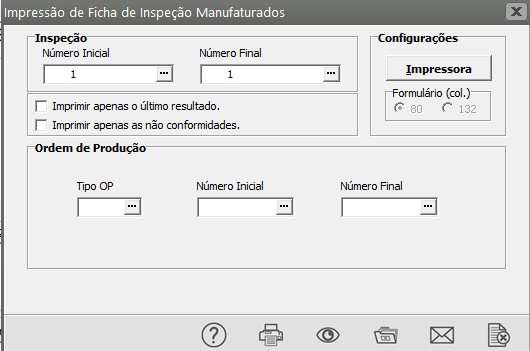
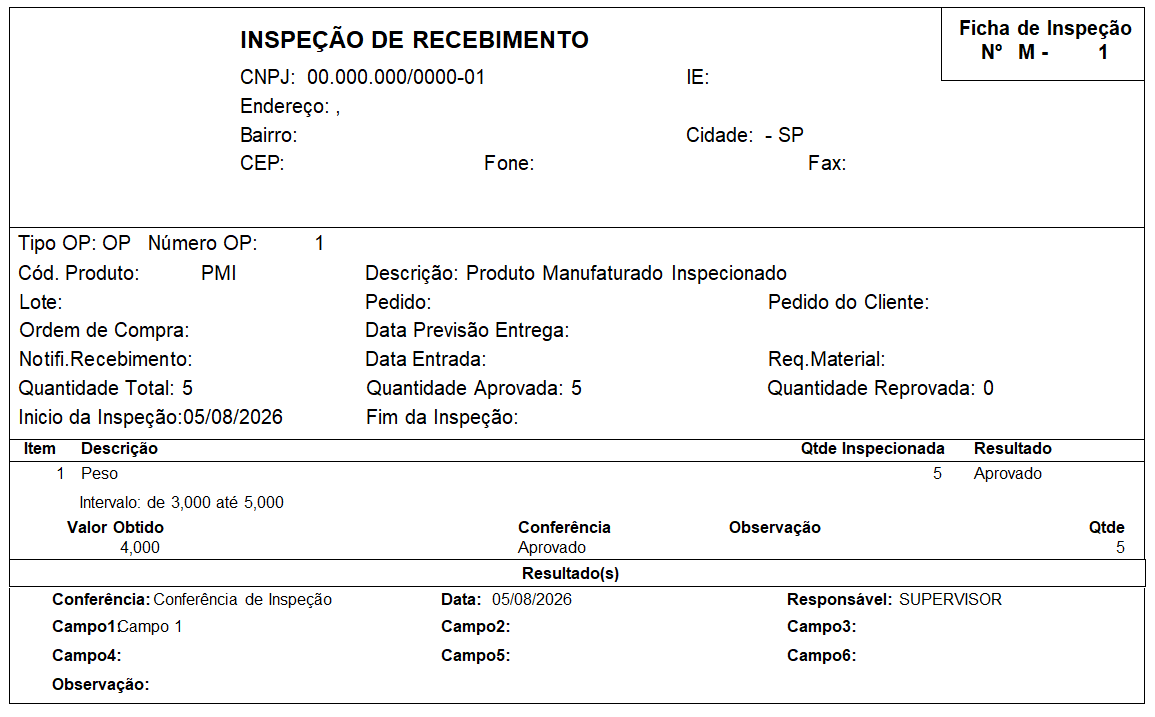
Definindo sim será apresentado a configuração de impressão
[](https://autoatendimento.grupoallegus.com.br/uploads/images/gallery/2026-08/mr8image.png)
[](https://autoatendimento.grupoallegus.com.br/uploads/images/gallery/2026-08/qI9image.png)
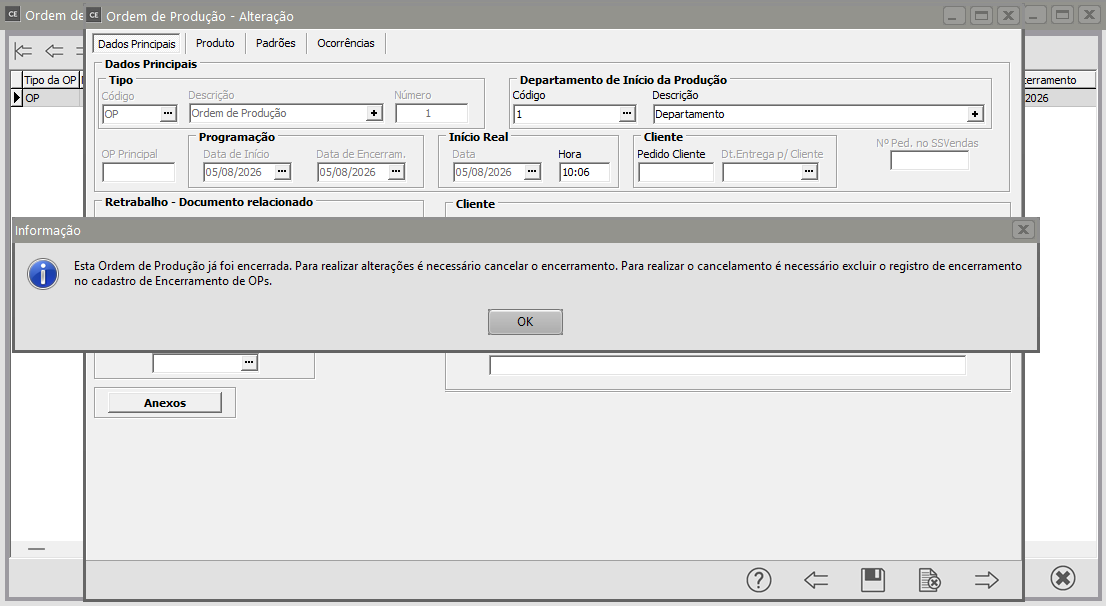
**17)** **Se você tentar editar uma [Ordem de Produção](https://autoatendimento.grupoallegus.com.br/books/ce/page/cadastrando-ordens-de-producao) já inspecionada,** o Sistema apresentará mensagem "Esta Ordem de Produção já foi encerrada. Para realizar alterações é necessário cancelar o encerramento. Para realizar o cancelamento é necessário excluir o registro de encerramento no cadastro de Encerramento de OPS"
[](https://autoatendimento.grupoallegus.com.br/uploads/images/gallery/2026-08/ds9image.png)
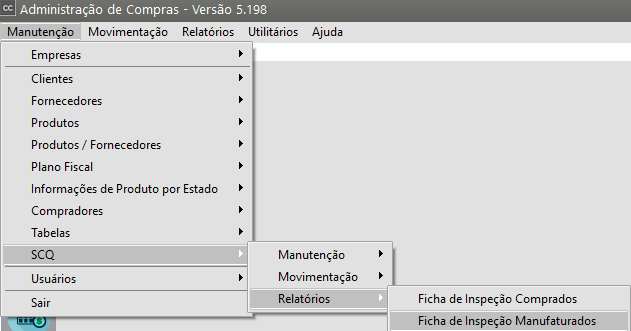
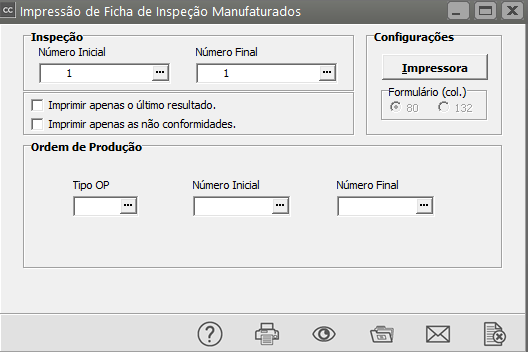
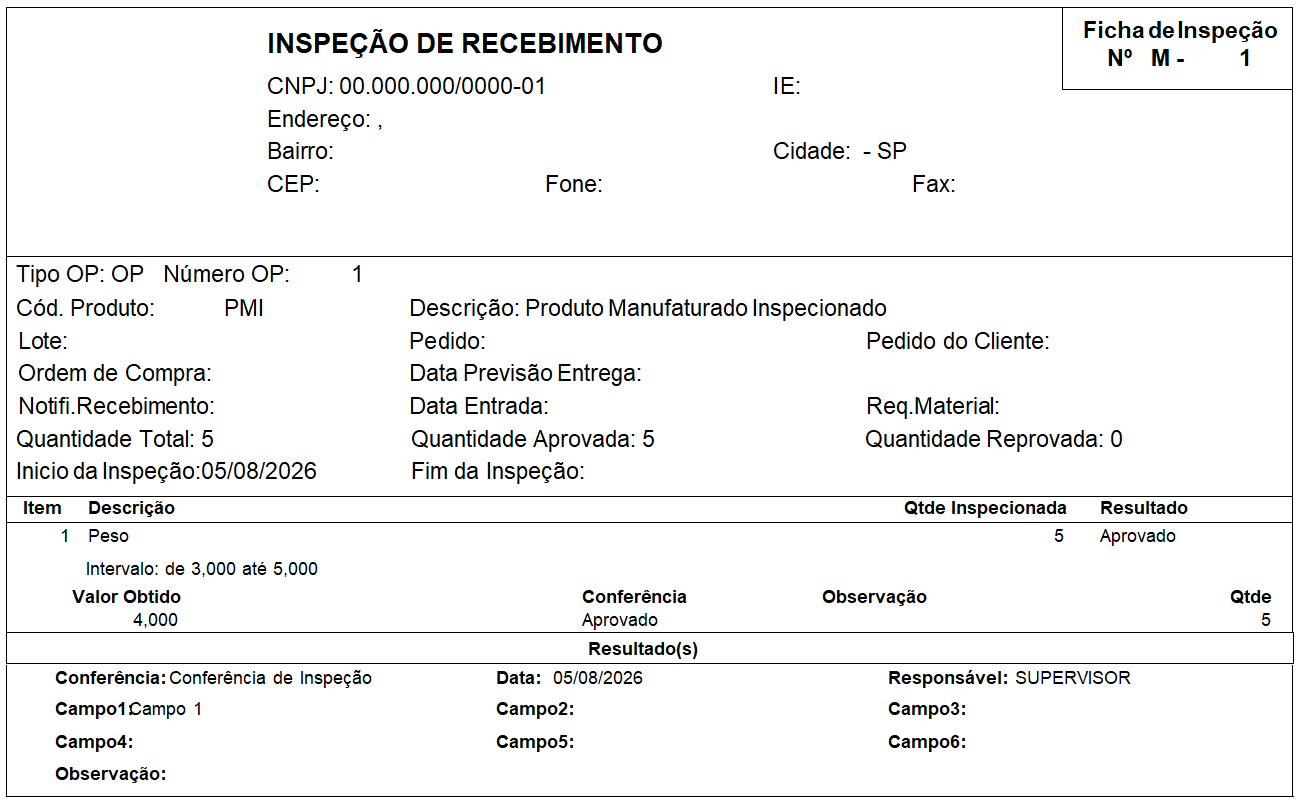
**18) No menu** **Manutenção>SCQ>Relatórios** você encontrará a impressão da **Ficha de Inspeção Manufaturados**
- **Ficha de Inspeção Manufaturados** (para os [produtos](https://autoatendimento.grupoallegus.com.br/books/ce/page/cadastrando-os-produtos) inspecionados que deram entrada na empresa através do [Encerramento da Ordem de Produção](https://autoatendimento.grupoallegus.com.br/books/ce/page/cadastro-de-encerramento-de-ordem-de-producao)
[](https://autoatendimento.grupoallegus.com.br/uploads/images/gallery/2026-08/eeJimage.png)
[](https://autoatendimento.grupoallegus.com.br/uploads/images/gallery/2026-08/fxeimage.png)
[](https://autoatendimento.grupoallegus.com.br/uploads/images/gallery/2026-08/Iq0image.png)