# Manifestação do Destinatário - Nota Técnica 2012/02
Publicada a **NT 2012/002** contendo as especificações técnicas necessárias para a implementação dos eventos vinculados à **Manifestação do Destinatário:**
- **Ciência da Operação,**
- **Confirmação da Operação,**
- **Desconhecimento da Operação,**
- **Operação não Realizada.**
O objetivo da distribuição desta nota é possibilitar às empresas destinatárias de NF-e o desenvolvimento de suas aplicações, visando os testes que serão realizados, a partir de julho, na área de homologação do Ambiente Nacional da NF-e.
**O que é o Manifesto do Destinatário?**
Este conjunto de eventos, como o próprio nome sugere, permite que o **destinatário da NF-e** possa se manifestar sobre sua participação comercial descrita na NF-e, confirmando as informações prestadas pelo seu fornecedor e emissor do respectivo documento fiscal.
Este processo é composto pelos quatros eventos citados acima. Para maiores informações deve ser acessado o portal da NF-e em: http://www.nfe.fazenda.gov.br.
Para que a empresa consiga fazer a Manifestação do Destinatário será necessário que acesse o menu **Manutenção/Empresas/Parâmetros Adicionais da Empresa**
[](https://autoatendimento.grupoallegus.com.br/uploads/images/gallery/2023-10/Ayoimage.png)
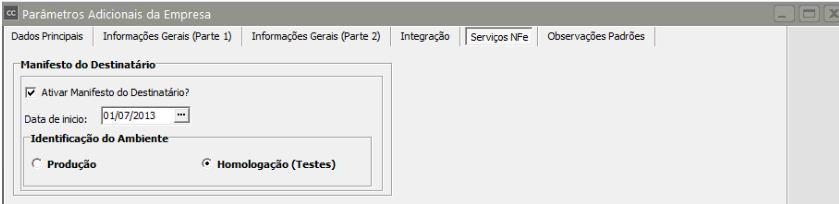
Edite a aba **SERVIÇOS NFE**, defina que deseja **Ativar Manifesto do Destinatário,** qual a data a partir da qual serão realizados os **manifestos e qual o Ambiente.**
**OBSERVAÇÃO**
**Para que a Manifestação tenha efeito jurídico o ambiente deverá ser Produção**
[](https://autoatendimento.grupoallegus.com.br/uploads/images/gallery/2023-10/BEPimage.png)
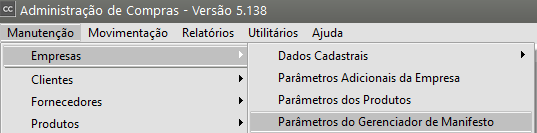
Em seguida deverá ser acessado o menu **Manutenção/Empresa/Parâmetros do Gerenciador do Manifesto**
[](https://autoatendimento.grupoallegus.com.br/uploads/images/gallery/2023-10/Culimage.png)
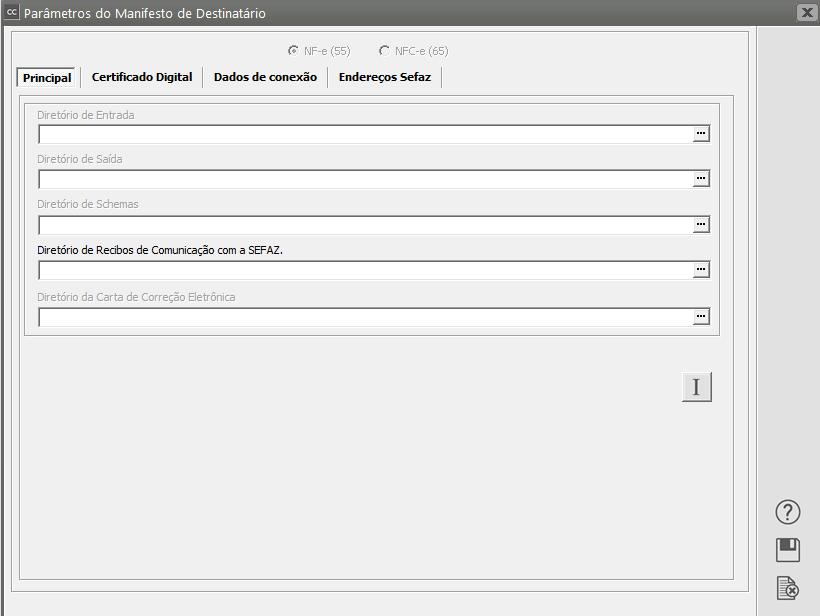
**Aba Principal informe:**
- **Endereço do Diretório de Entrada**
- **Endereço do Diretório de Saída**
- **Endereço do Diretório onde estão os Schemas**
- **Endereço do Diretório de Recibos de Comunicação com a SEFAZ - Indicar o caminho que os XMLs de retorno dos serviços serão arquivados. Nesta pasta é onde fica o XML do Manifesto do Destinatário.**
- **Endereço do Diretório da Carta de Correção Eletrônica**
[](https://autoatendimento.grupoallegus.com.br/uploads/images/gallery/2023-10/CLyimage.png)
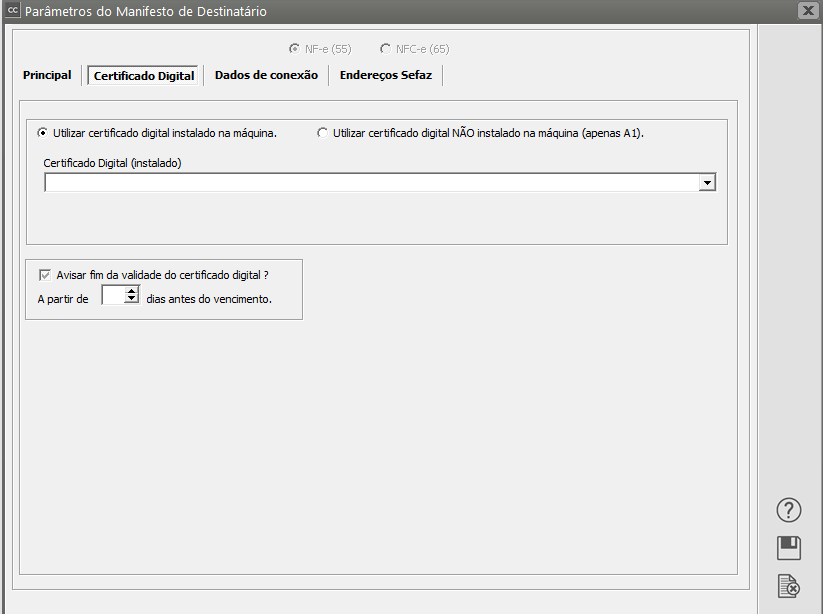
**Aba Certificado Digital**
Os certificados instalados na maquina serão listados, com isso o usuário deverá escolher qual o sistema ira utilizar.
Selecionando a opção **“Avisar vencimento do certificado digital”** , o usuário deve indicar a partir de quantos dias antes do vencimento deste certificado o sistema deve avisá-lo
[](https://autoatendimento.grupoallegus.com.br/uploads/images/gallery/2023-10/0NBimage.png)
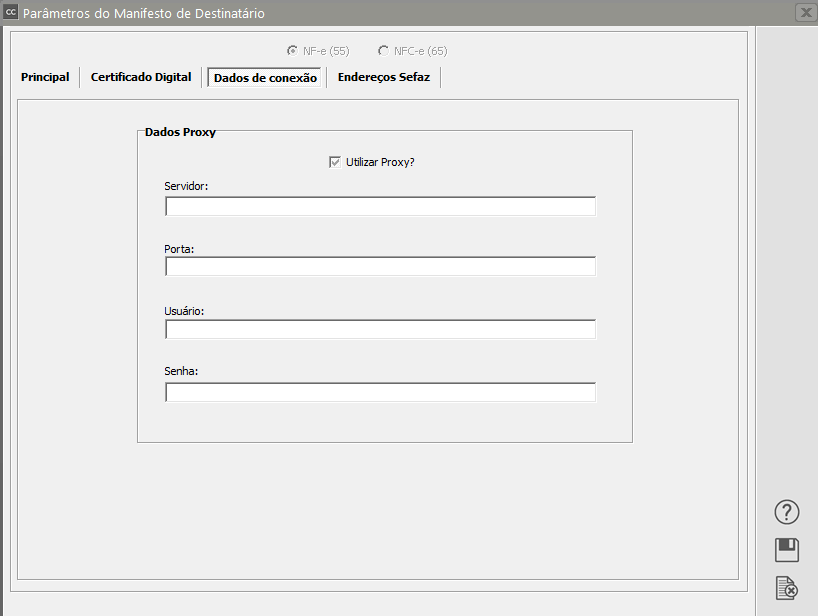
**Aba Dados da Conexão**
Caso o usuário use proxy na sua conexão web, nesta tela o usuário irá informar todos os dados para a conexão funcionar normalmente.
[](https://autoatendimento.grupoallegus.com.br/uploads/images/gallery/2023-10/1aqimage.png)
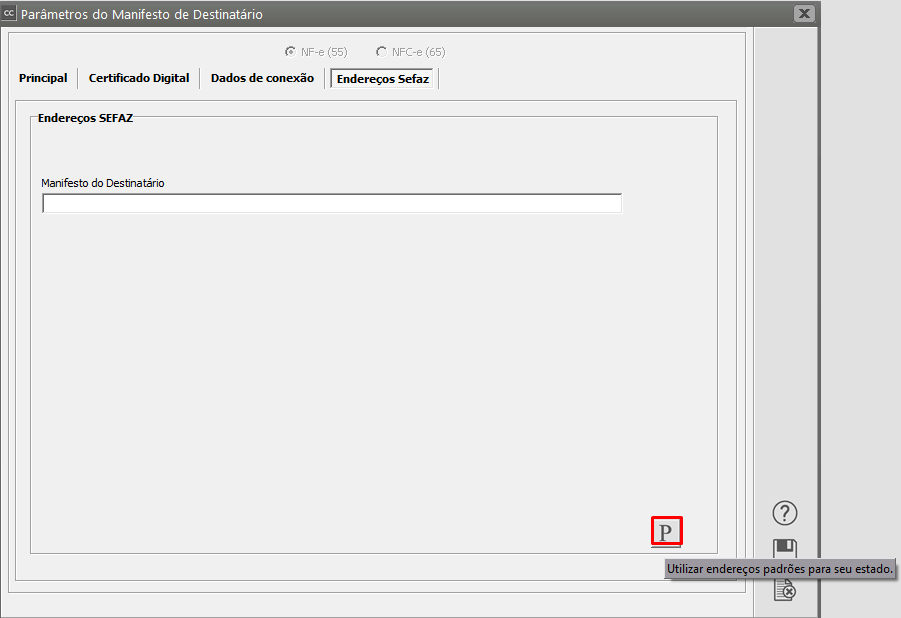
**Aba Endereço Sefaz**
O usuário irá informar o(s) Web Service(s) que disponibiliza(m) o(s) serviço(s) que será(ão) utilizado(s) no sistema.
**Clicando no botão “P” o sistema atribuirá endereço(s) padrão(ões) ao(s) campo(s) correspondente(s).**
[](https://autoatendimento.grupoallegus.com.br/uploads/images/gallery/2023-10/u6aimage.png)
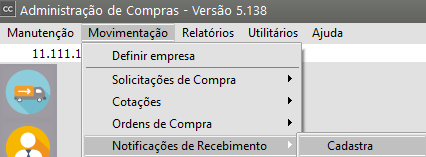
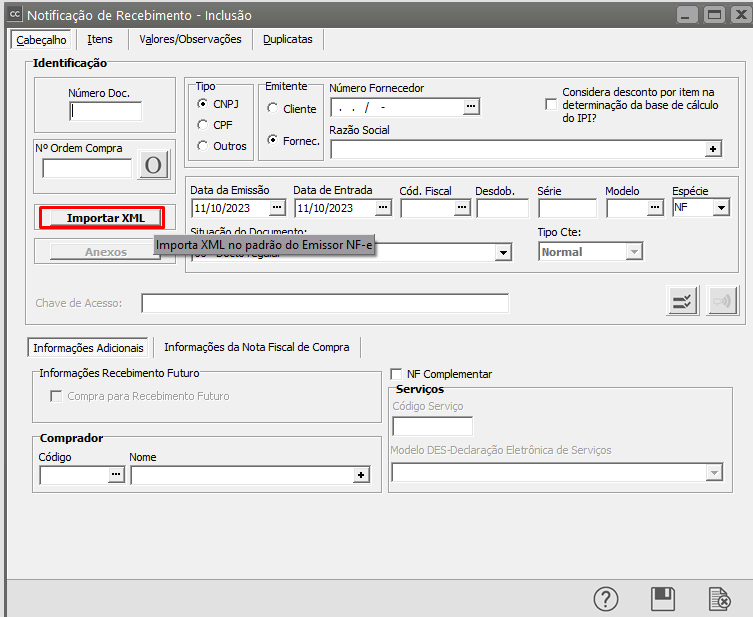
Em seguida o usuário acessará o menu **Movimentação/Notificação de Recebimento/Cadastra** e clicará no botão **Importar XML no padrão do Emissor NF-e** e realizará a importação do XML
[](https://autoatendimento.grupoallegus.com.br/uploads/images/gallery/2023-10/qO4image.png)
[](https://autoatendimento.grupoallegus.com.br/uploads/images/gallery/2023-10/Svmimage.png)
O XML será importado e no momento de Salvar a [Notificação de Recebimento](https://autoatendimento.grupoallegus.com.br/books/cc/page/cadastrando-notificacao-de-recebimento-nr) o Sistema questionará se **“DESEJA ENVIAR O MANIFESTO”**
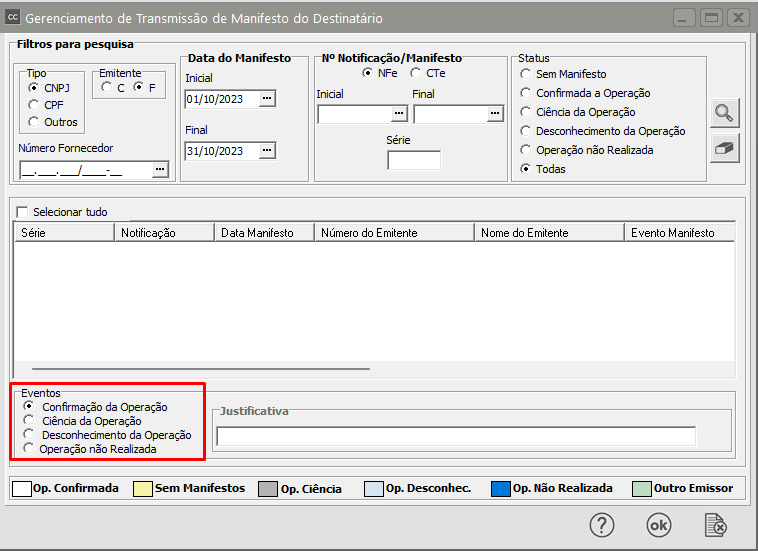
Clicando em **SIM** será apresentada a tela de **Gerenciamento de Transmissão de Manifesto do Destinatário**, nesse momento deverá ser definido qual o Evento que será enviado para o Sefaz:
- **Confirmação da Operação**: Será após o Recebimento da Mercadoria
- **Ciência da Operação:** Poderá ocorrer antes mesmo da mercadoria entrar em trânsito
- **Desconhecimento da Operação**: Quando realizar a ciência da emissão unicamente através da consulta , mas não foi o responsável pela transmissão
- **Operação não Realizada**: Quando realizar a ciência da emissão e dentro do prazo máximo o recebimento da mercadoria não ocorrer
[](https://autoatendimento.grupoallegus.com.br/uploads/images/gallery/2023-10/sr7image.png)
**FILTROS DE PESQUISA**
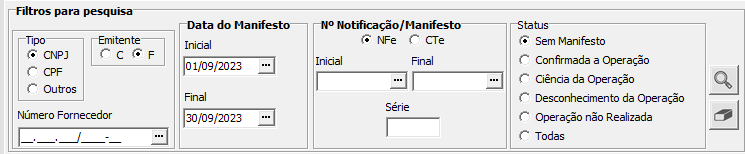
Os filtros de pesquisas possibilitam localizar um manifesto específico ou um grupo, as possibilidades dos filtros são demonstrados na imagem abaixo:
[](https://autoatendimento.grupoallegus.com.br/uploads/images/gallery/2023-09/luRimage.png)
- **Número do Cliente ou Fornecedor:** define o tipo de documento de identificação, o tipo de emitente (Cliente ou Fornecedor) e informe o número do mesmo ou simplesmente localizar o mesmo através do botão [](https://autoatendimento.grupoallegus.com.br/uploads/images/gallery/2023-09/LQbimage.png)[, ](https://autoatendimento.grupoallegus.com.br/uploads/images/gallery/2023-09/d0simage.png) (três pontos).
- **Data do Manifesto:** informe a data do manifesto ou para os manifesto que ainda não foram enviados informe a data de entrada das Notificações de Recebimento, sendo possível abrir um calendário pelo botão com os três pontos .
- **Número de identificação da notificação e Série:** informe o número e série da notificação ou utilize o botão com os três pontos para buscar os mesmos.
- **Status do Manifesto:** o resultado da pesquisa irá respeitar o status do manifesto, Sem Manifesto, Confirmada a Operação, Ciência da Operação, Desconhecimento da Operação, Operação não Realizada e Todas.
- **Botão com Lupa**: inicia a pesquisa.
- **Botão com Borracha**: apaga os filtros de pesquisa voltando os mesmos no padrão da tela.
**EVENTOS DE MANIFESTO DO DESTINATÁRIO**
É possível se manifestar utilizando os eventos mostrados abaixo na imagem:
[](https://autoatendimento.grupoallegus.com.br/uploads/images/gallery/2023-09/o0vimage.png)
**Descrições dos Eventos:**
- Confirmação da Operação: evento utilizado ao receber a mercadoria, confirmando que a operação se concretizou com sucesso. Para utilizar este evento a Notificação de Recebimento deve estar cadastra no sistema.
- Ciência da Operação: evento utilizado quando se tem ciência da nota emitida para seu CNPJ, porém não possui objetos suficientes para confirmar a operação. Este evento não é conclusivo, ou seja, deve ser enviado um evento conclusivo (Confirmação da Operação, Desconhecimento da Operação ou Operação não Realizada).
- Desconhecimento da Operação: evento utilizado para afirmar que a nota fiscal foi emitida de modo indevido ao seu CNPJ.
- Operação não Realizada: evento utilizado quando por algum motivo (ex: mercadoria não entregue) a operação não tenha se concretizado. Este evento exige o preenchimento do campo justificativa com no mínimo 15 caractéres como mostra a figura abaixo:
[](https://autoatendimento.grupoallegus.com.br/uploads/images/gallery/2023-09/Y5iimage.png)
**Atenção: para utilizar um dos eventos Ciência da Operação, Desconhecimento da Operação e Operação não Realizada a [Notificação de Recebimento](https://autoatendimento.grupoallegus.com.br/books/cc/page/cadastrando-notificacao-de-recebimento-nr) não deve estar cadastrada no sistema, caso esteja, o sistema irá informar que a[ Notificação](https://autoatendimento.grupoallegus.com.br/books/cc/page/cadastrando-notificacao-de-recebimento-nr) será Excluída automaticamente.**
LEGENDA DE CORES DO STATUS DO MANIFESTO
Abaixo é possível verificar as cores que a tela do **gerenciador de Manifesto** utiliza para diferenciar os tipos de eventos que foram utilizados pelos manifestos:
- **Branco - Operação Confirmada**
- **Amarelo - Sem Manifesto**
- **Cinza - Operação com Ciência**
- **Azul Claro - Operação Desconhecida**
- **Azul Escuro - Operação Não Realizada**
- **Verde - Outro Emissor**
[](https://autoatendimento.grupoallegus.com.br/uploads/images/gallery/2023-09/t2vimage.png)
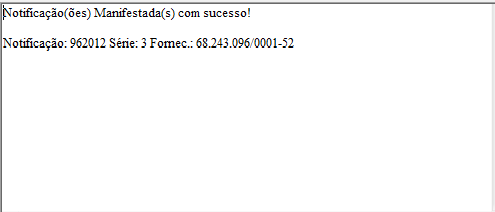
Ao clicar em OK e realizar a **transmissão do Manifesto,** se as informações estiverem corretas o sistema fará a transmissão e retornará com a mensagem **“Notificação Manifestada com Sucesso”**
[](https://autoatendimento.grupoallegus.com.br/uploads/images/gallery/2023-10/BHWimage.png)
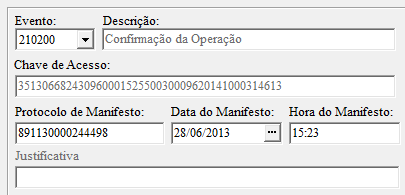
Nesse momento se for editada a [Notificação de Recebimento](https://autoatendimento.grupoallegus.com.br/books/cc/page/cadastrando-notificacao-de-recebimento-nr) – aba **Informações do Manifesto**, todos os dados referente a **transmissão do manifesto** estarão salvas na própria [Notificação de Recebimento.](https://autoatendimento.grupoallegus.com.br/books/cc/page/cadastrando-notificacao-de-recebimento-nr)
[](https://autoatendimento.grupoallegus.com.br/uploads/images/gallery/2023-10/T2kimage.png)
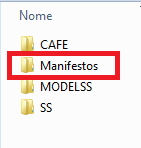
Será aberta uma nova Pasta **“MANIFESTOS”** dentro da pasta **“RECIBOS” da NFe,** onde ficarão salvos todos os **Manifestos realizados**
[](https://autoatendimento.grupoallegus.com.br/uploads/images/gallery/2023-10/7aKimage.png)
**TRANSMISSÃO DO MANIFESTO SEM GRAVAÇÃO DA NOTIFICAÇÃO DE RECEBIMENTO**
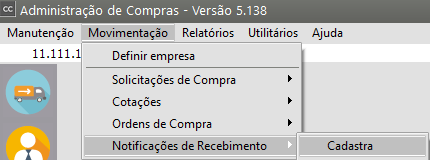
Existe também a possibilidade de **Transmissão do Manifesto** sem que haja a gravação da [Notificação de Recebimento](https://autoatendimento.grupoallegus.com.br/books/cc/page/cadastrando-notificacao-de-recebimento-nr), para isso acesse o menu **Movimentação/Notificação de Recebimento/Cadastra**
[](https://autoatendimento.grupoallegus.com.br/uploads/images/gallery/2023-10/1uyimage.png)
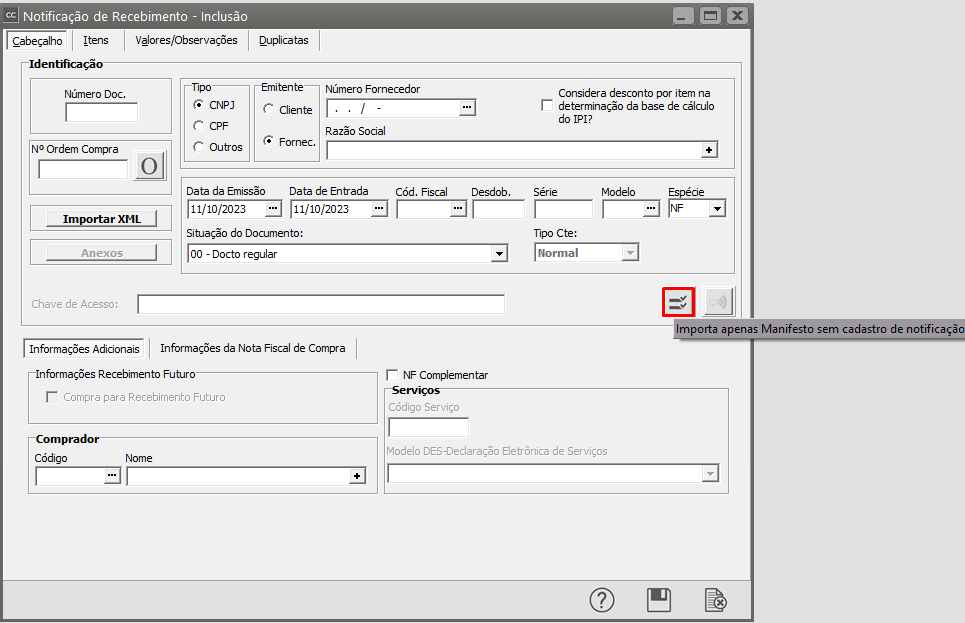
Clique no botão **“Importa apenas Manifesto sem cadastro de Notificação”**
Obs.: Essa situação ocorrerá quando houver a necessidade de Manifestar uma **OPERAÇÃO NÃO REALIZADA**, assim o sistema guarda apenas o manifesto, já que não deve ter a [Notificação de Recebimento.](https://autoatendimento.grupoallegus.com.br/books/cc/page/cadastrando-notificacao-de-recebimento-nr)
[](https://autoatendimento.grupoallegus.com.br/uploads/images/gallery/2023-10/x0ximage.png)
**SITUAÇÃO EM QUE O MANIFESTO É FEITO ATRAVÉS DO EMISSOR GRATUITO DA SEFAZ**
Caso ocorra da empresa realizar a **transmissão do Manifesto através do Emissor Gratuito da Sefaz,** deverá ser acessada a [Notificação de Recebimento](https://autoatendimento.grupoallegus.com.br/books/cc/page/cadastrando-notificacao-de-recebimento-nr), aba [Informações do Manifesto](https://autoatendimento.grupoallegus.com.br/books/cc/page/cadastrando-notificacao-de-recebimento-nr), e digitada as informações de:
- **Protocolo de Manifesto,**
- **Data de Manifesto e**
- **Hora do Manifesto.**
**Observação**
Essa situação pode ocorrer se **não for possível** a conexão entre o Sistema e a Sefaz, impossibilitando a transmissão do Manifesto
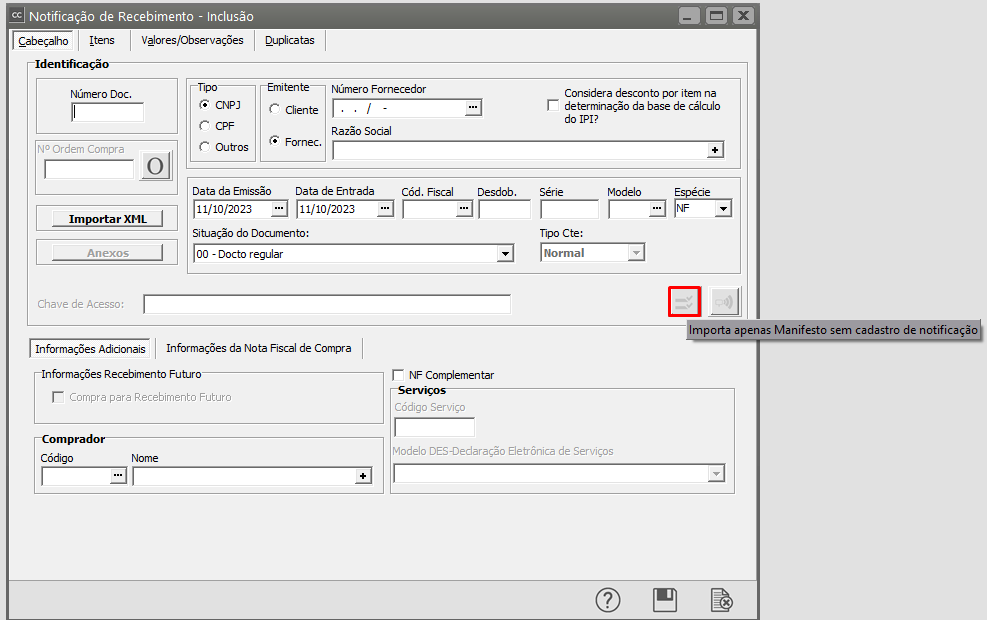
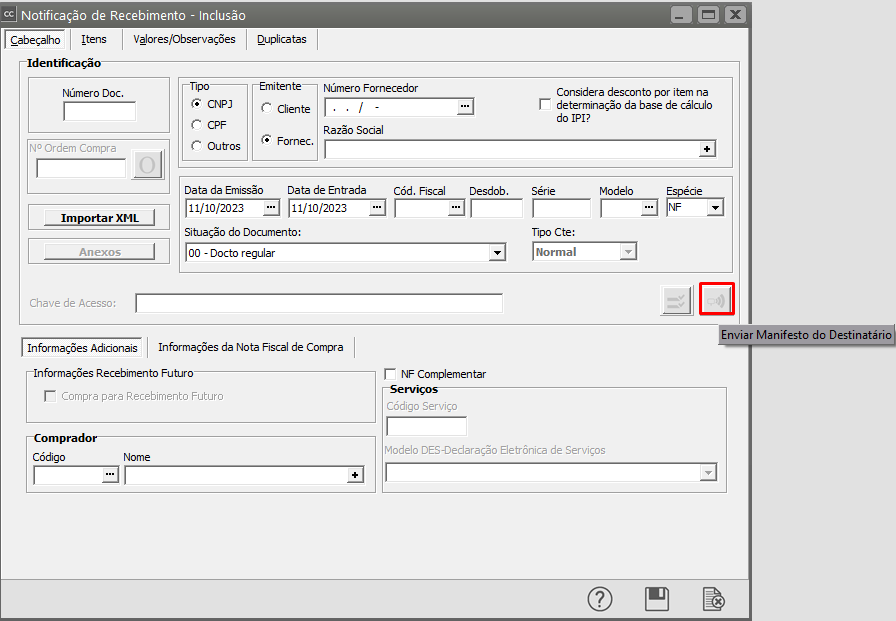
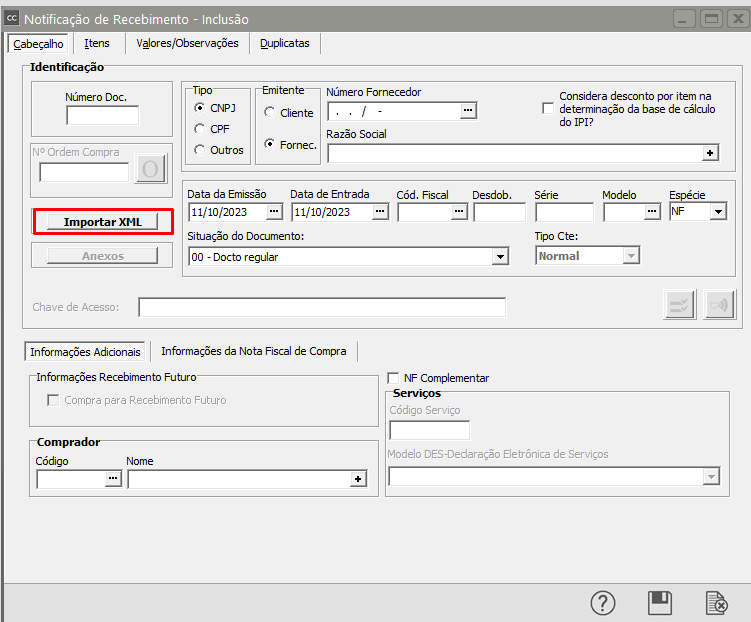
Desta forma temos três botões na aba Cabeçalho da [Notificação de Recebimento:](https://autoatendimento.grupoallegus.com.br/books/cc/page/cadastrando-notificacao-de-recebimento-nr)
1 – Importa apenas Manifesto sem cadastro da [Notificação](https://autoatendimento.grupoallegus.com.br/books/cc/page/cadastrando-notificacao-de-recebimento-nr)
- **Operações não Realizadas,**
- **Ciência da Operação e**
- **Desconhecimento da Operação**
[](https://autoatendimento.grupoallegus.com.br/uploads/images/gallery/2023-10/fqGimage.png)
2 – Enviar Manifesto do Destinatário
[](https://autoatendimento.grupoallegus.com.br/uploads/images/gallery/2023-10/Gjtimage.png)
3 – Importa XML no padrão do Emissor NF-e
[](https://autoatendimento.grupoallegus.com.br/uploads/images/gallery/2023-10/pqlimage.png)
**Veja também os Itens:**
- [Parametrizando os Recursos do Manifesto do Destinatário](https://autoatendimento.grupoallegus.com.br/books/cc/page/parametrizando-os-recursos-do-manifesto-do-destinatario)
- [Gerenciamento de Transmissão de Manifesto do Destinatário](https://autoatendimento.grupoallegus.com.br/books/cc/page/gerenciamento-de-transmissao-de-manifesto-do-destinatario)