# Integrando o Controle de Compras com Contabilidade, Controle de Estoque, Livros Fiscais e Financeiro
As transferências poderão ocorrer diversas vezes pois **não haverá a duplicação dos dados**.**Utilizando a transferência de dados,** quando qualquer alteração acontecer nas [notificações de recebimento,](https://autoatendimento.grupoallegus.com.br/books/cc/page/cadastrando-notificacao-de-recebimento-nr) esta **NÃO** será automaticamente transferida para o sistema correspondente. **Haverá a necessidade de acessar essa opção do menu e solicitar a transferência do mesmo período novamente** para que a alteração possa provocar efeito nos demais sistemas.
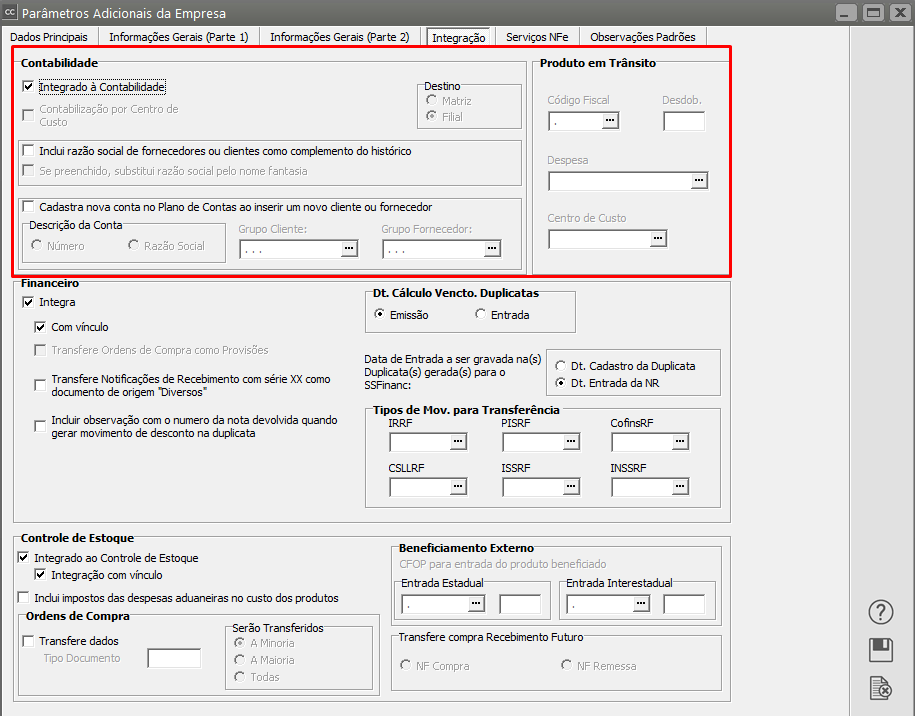
**Por arquivo:** A integração através desta opção gera um arquivo ".txt" (texto) que poderá ser gerado tanto na própria máquina quanto em HD externo ou Pen Drive, podendo ser transportado de um lugar para outro sem maiores problemas. Essa opção não se encontra disponível na exportação para o **Sistema Controle de Estoque .**Os sistemas podem ser integrados entre si, e para que isto funcione corretamente é necessário que as empresas que terão seus dados importados de um sistema para outro, estejam **inicializadas nos sistemas que serão integrados**. A integração pode ocorrer de 3 formas:**1) CONTABILIDADE**Para que você faça a integração do Sistema Controle de Compras com o Sistema de Contabilidade, acesse o menu **Manutenção>Empresas>Parâmetros Adicionais da Empresa**
[](https://autoatendimento.grupoallegus.com.br/uploads/images/gallery/2025-12/4tFimage.png)
Aba Integração, informe que haverá integração com o Sistema de Contabilidade
[](https://autoatendimento.grupoallegus.com.br/uploads/images/gallery/2025-12/hdvimage.png)
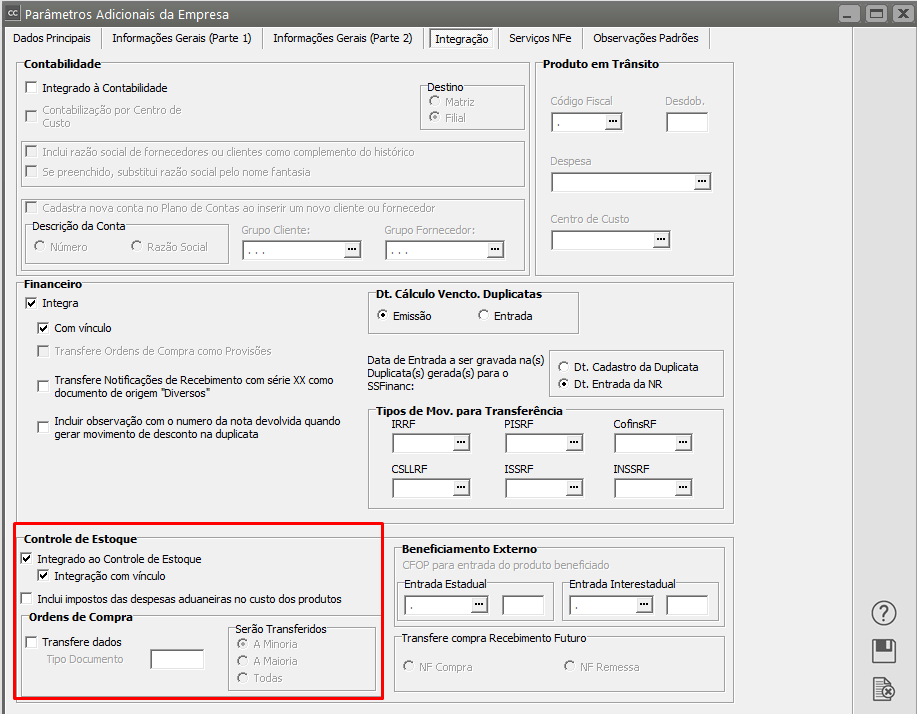
**A) ARQUIVO****B) TRANSFERÊNCIA****2) CONTROLE DE ESTOQUE****A) VINCULO**Para realizar a integração entre o Sistema Controle de Compras e o Sistema Controle de Estoque você deverá acessar o menu **Manutenção>Empresas>Parâmetros Adicionais da Empresa**
[](https://autoatendimento.grupoallegus.com.br/uploads/images/gallery/2025-12/lY1image.png)
Aba Integração, definir que fará a integração com o Sistema Controle de Estoque
[](https://autoatendimento.grupoallegus.com.br/uploads/images/gallery/2025-12/eByimage.png)
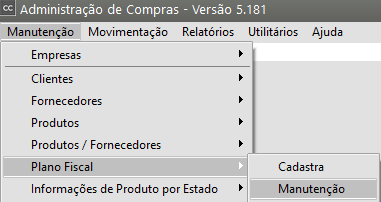
Em seguida acesse o menu **Manutenção>Plano Fiscal>Manutenção**
[](https://autoatendimento.grupoallegus.com.br/uploads/images/gallery/2025-12/Kidimage.png)
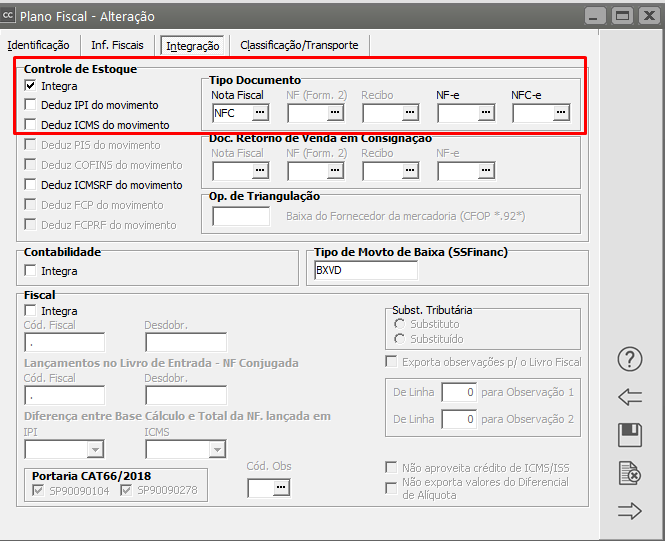
Edite o CFOP que será integrado com o Sistema Controle de Estoque e na aba Integração defina que integrará com o Estoque e informe qual o tipo de documento do estoque que será utilizado no momento da integração
[](https://autoatendimento.grupoallegus.com.br/uploads/images/gallery/2025-12/dH6image.png)
Ao cadastrar o Documento, com o CFOP que está integrando com o Sistema Controle de Estoque
[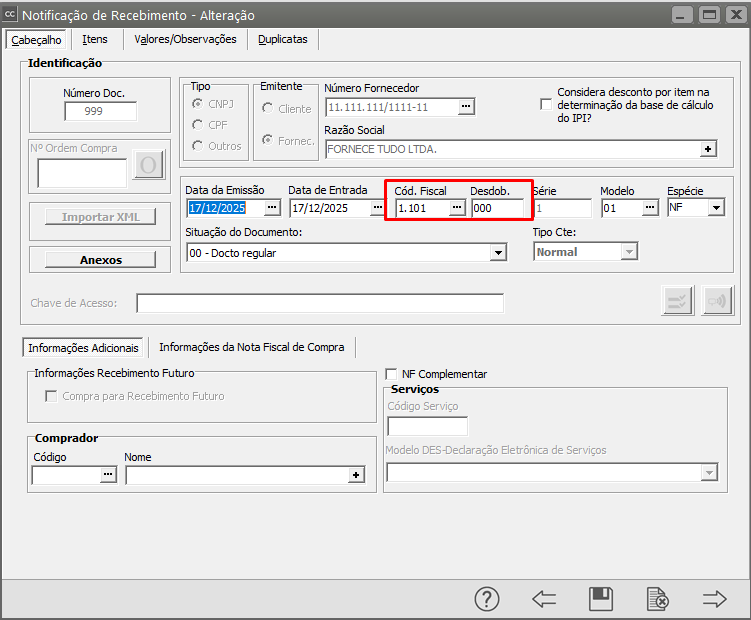](https://autoatendimento.grupoallegus.com.br/uploads/images/gallery/2025-12/2nuimage.png)
Após salvar o cadastro, se você acessar o Sistema Controle de Estoque conseguirá visualizar a entrada do produto no estoque da empresa
[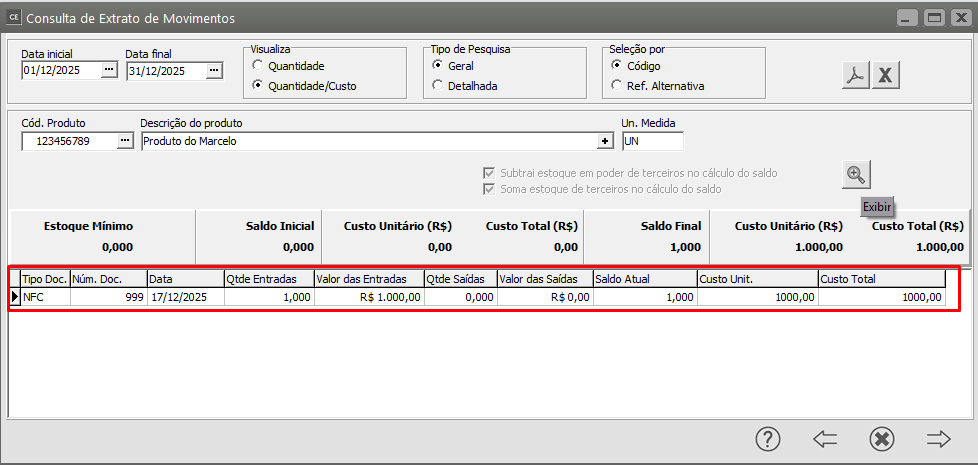](https://autoatendimento.grupoallegus.com.br/uploads/images/gallery/2025-12/nnkimage.png)
**3) FINANCEIRO**
Para realizar a integração entre o Sistema Controle de Compras e o Sistema Controle de Estoque você deverá acessar o menu **Manutenção>Empresas>Parâmetros Adicionais da Empresa**
[](https://autoatendimento.grupoallegus.com.br/uploads/images/gallery/2025-12/hQFimage.png)
Aba Integração, defina que fará a integração com o sistema Financeiro, defina também se essa integração será com Vinculo ou através da geração de arquivo que posteriormente deverá ser importado no Sistema Financeiro
[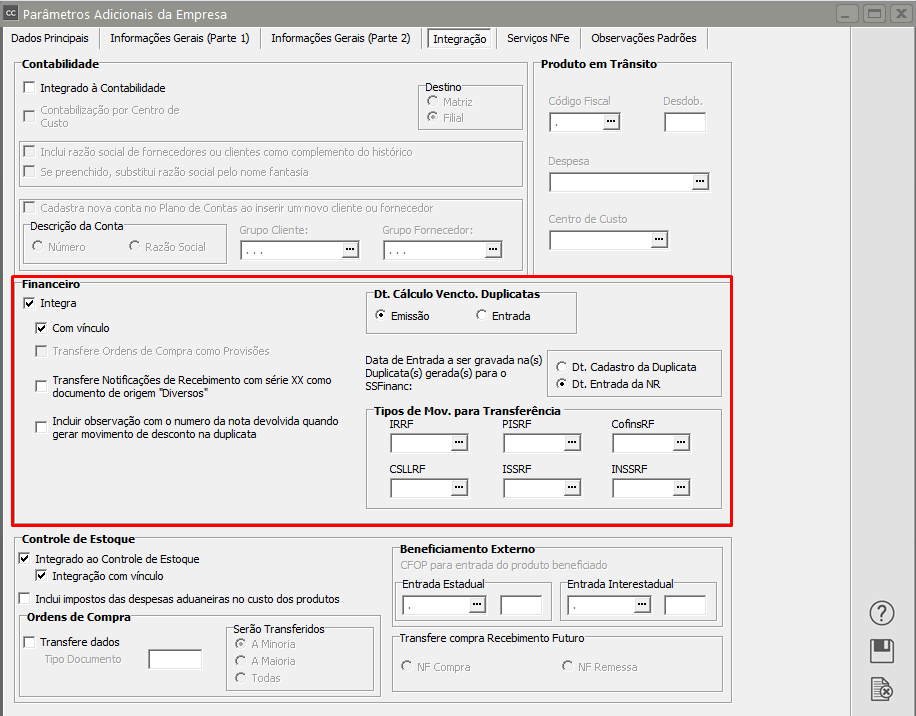](https://autoatendimento.grupoallegus.com.br/uploads/images/gallery/2025-12/5EJimage.png)
No cadastro do CFOP que será utilizado você deverá informar, na aba Integração, o Tipo de Movimento que será utilizado para a Baixa do Contas a Pagar no Sistema Financeiro
[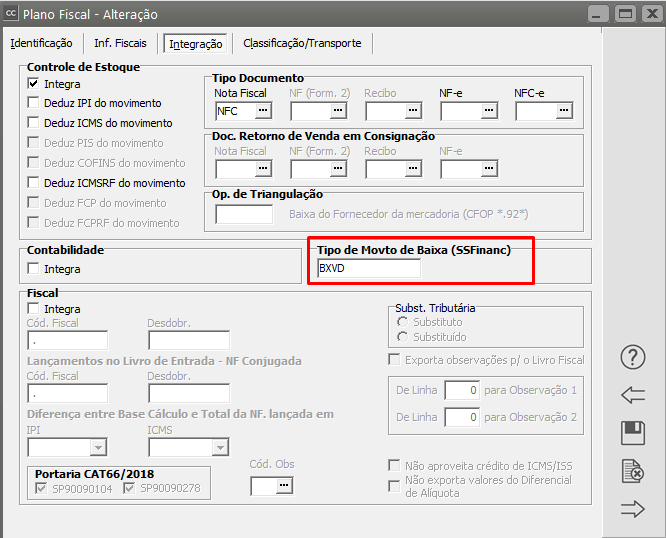](https://autoatendimento.grupoallegus.com.br/uploads/images/gallery/2025-12/1XLimage.png)
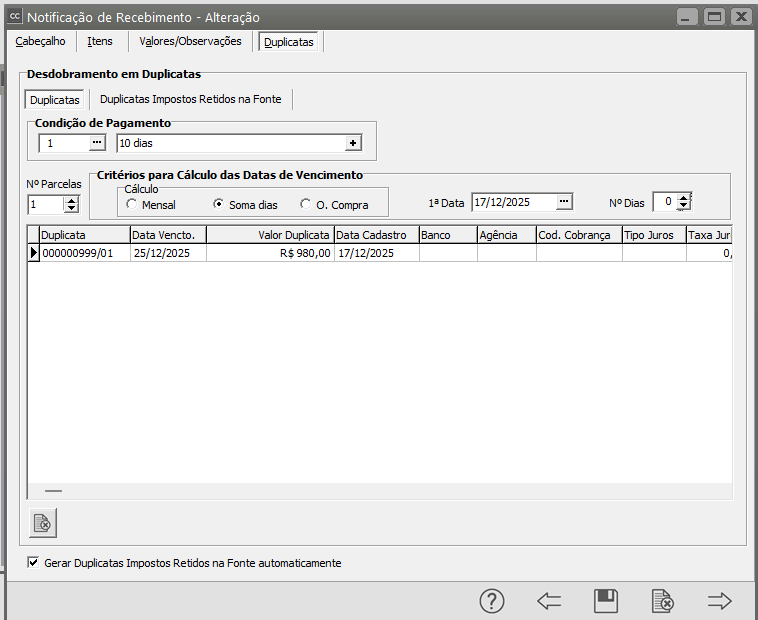
Ao salvar o documento que contenha Condição de Pagamento definida
[](https://autoatendimento.grupoallegus.com.br/uploads/images/gallery/2025-12/R3pimage.png)
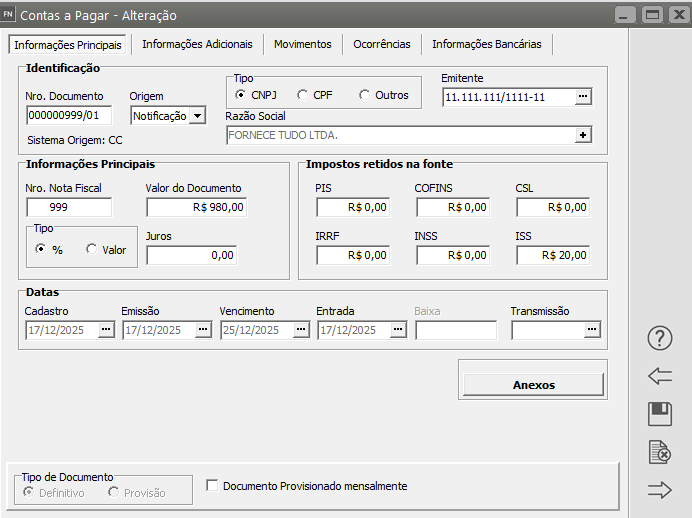
O Sistema Controle de Compras irá gerar o Contas a Pagar no Sistema Financeiro
[](https://autoatendimento.grupoallegus.com.br/uploads/images/gallery/2025-12/wilimage.png)
**4) LIVROS FISCAIS**
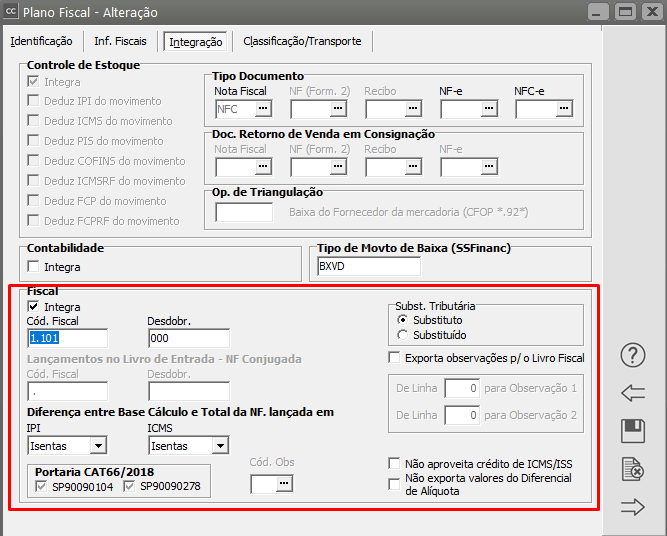
Para que o Sistema Controle de Compras seja integrado ao Sistema Livros Fiscais será necessário que no CFOP utilizado, aba Integração, você defina que haverá integração com o Sistema Livros Fiscais
[](https://autoatendimento.grupoallegus.com.br/uploads/images/gallery/2025-12/yLrimage.png)
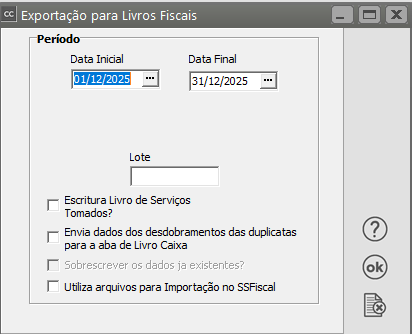
**A) TRANSFERÊNCIA**Ao selecionar Transferência, o Sistema irá transferir para o Sistema Livros Fiscais os documentos que possuam CFOP com integração com o Sistema Livros Fiscais e que estejam dentro do período informado
[](https://autoatendimento.grupoallegus.com.br/uploads/images/gallery/2025-12/zrHimage.png)
**B) ARQUIVO**
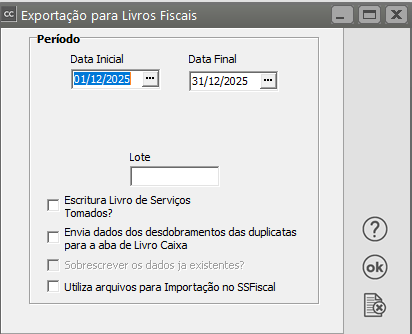
Ao selecionar Arquivo, o Sistema irá habilitar a tela para que você defina o local onde o Arquivo será salvo, posteriormente você deverá acessar o Sistema Livros Fiscais e importar o Arquivo gerado no Sistema Controle de Compras
[](https://autoatendimento.grupoallegus.com.br/uploads/images/gallery/2025-12/Zrrimage.png)
**Veja também os Itens:**
- [Exportando dados para a Contabilidade](https://autoatendimento.grupoallegus.com.br/books/cc/page/exportando-dados-para-a-contabilidade)
- [Exportando dados para o Sistema Controle de Estoque](https://autoatendimento.grupoallegus.com.br/books/cc/page/exportando-dados-para-o-controle-de-estoque)
- [Exportando dados para Livros Fiscais](https://autoatendimento.grupoallegus.com.br/books/cc/page/exportando-dados-para-o-sistema-livros-fiscais)
- [Integrando Sistema de Compras com o Sistema de Controle de Estoque através da Ordem de Compra](https://autoatendimento.grupoallegus.com.br/books/cc/page/integracao-do-sistema-controle-de-compras-com-o-sistema-controle-de-estoque-atraves-da-ordem-de-compra)
- [Exportação de Notificação de Recebimento com Retenção de Imposto para o Sistema Financeiro e Contabilidade](https://autoatendimento.grupoallegus.com.br/books/cc/page/notificacao-de-recebimento-com-retencao-de-impostos-exportacao-para-o-sistema-financeiro-e-contabilidade)