# Exportação do Pagamento do Contas a Pagar de Imposto Retido na Notificação de Recebimento (CC) e Pago no Sistema Financeiro (FN) para o Sistema de Contabilidade
Se a [Empresa](https://autoatendimento.grupoallegus.com.br/books/cc/page/cadastrando-empresas) faz o cadastro de [Notificações de Recebimento (NR)](https://autoatendimento.grupoallegus.com.br/books/cc/page/cadastrando-notificacao-de-recebimento-nr) no **Sistema Controle de Compras,** com **Impostos Retidos** gerando a **Contas a Pagar** desse Imposto no **Sistema Financeiro** e precisa que a informação do:
- **número do documento**
- **Origem**
- **Fornecedor**
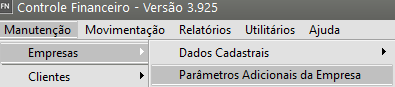
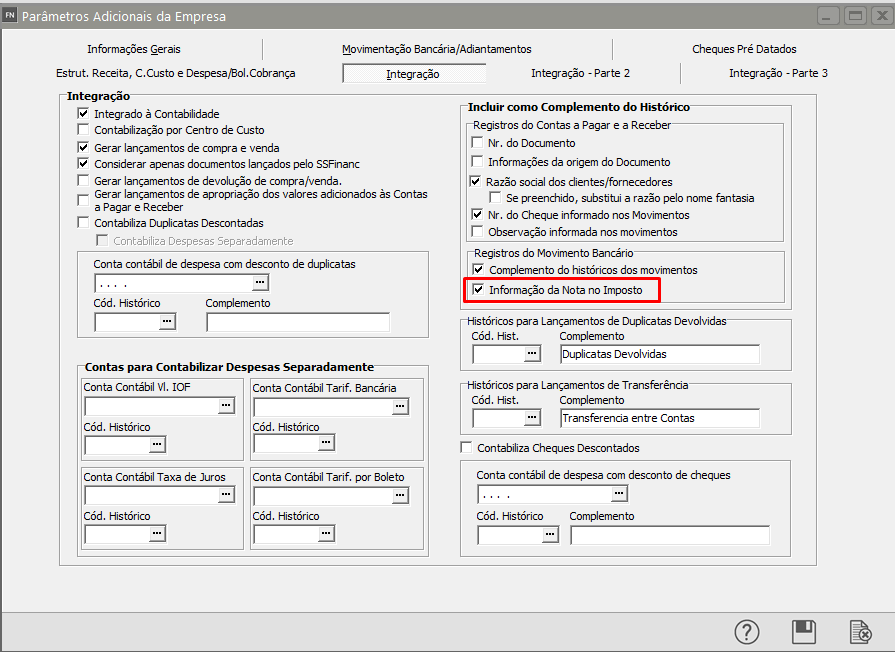
Seja incluído no [**Histórico do** **Lançamento Contábil**,](https://autoatendimento.grupoallegus.com.br/books/cb/page/cadastrando-historicos-para-os-lancamentos-contabeis) quando a [Conta a Pagar](https://autoatendimento.grupoallegus.com.br/books/fn/page/cadastrando-contas-a-pagar-cp) (referente ao **Impostos Retido**) for **quitada** deverá no **Sistema Financeiro**, acessar o menu **Manutenção>Empresas>[Parâmetros Adicionais da Empresa](https://autoatendimento.supersoft.com.br/books/financeiro/page/parametrizando-a-empresa)**
[](https://autoatendimento.supersoft.com.br/uploads/images/gallery/2024-09/LfUimage.png)
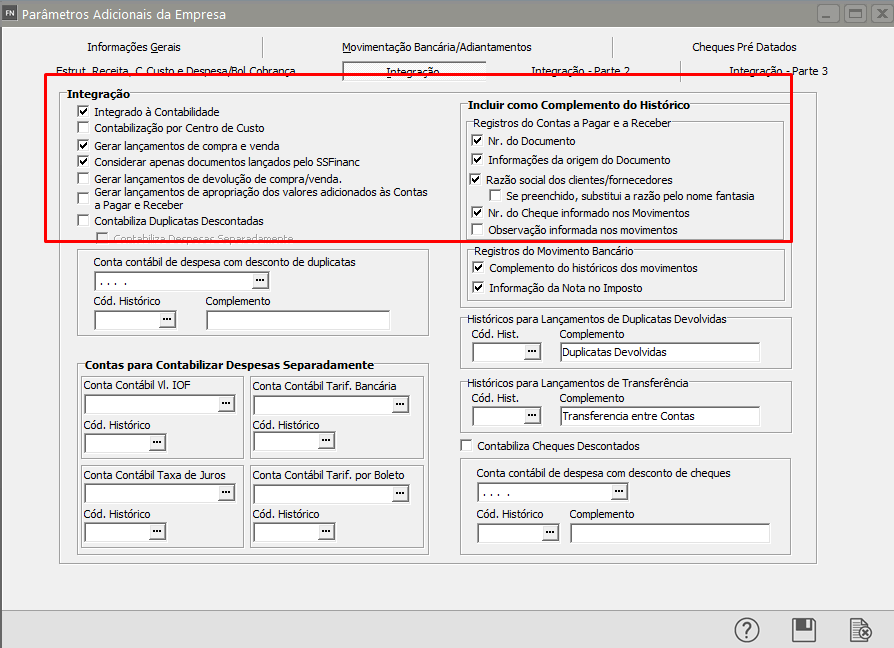
Na aba Integração do **Sistema Financeiro**, selecione a opção **Informação da Nota no Imposto**
[](https://autoatendimento.supersoft.com.br/uploads/images/gallery/2024-09/DDbimage.png)
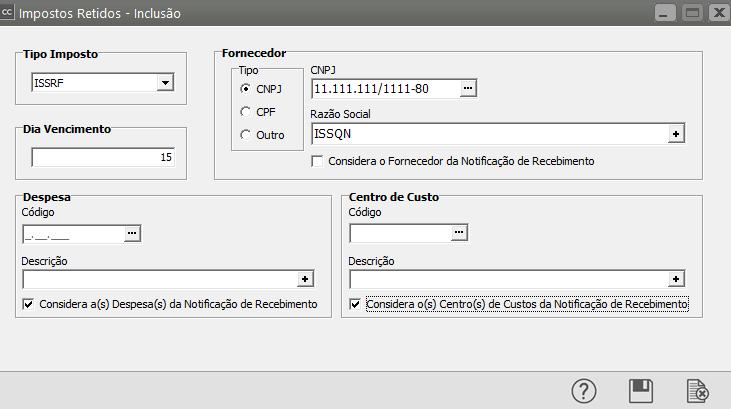
1\) Você deverá realizar o cadastro do **Imposto Retido** no menu **Manutenção>Fornecedores>Impostos Retidos,** c[onforme instruções do item](https://autoatendimento.supersoft.com.br/books/compras/page/notificacao-de-recebimento-com-retencao-de-impostos-exportacao-para-o-sistema-financeiro-e-contabilidade)
[](https://autoatendimento.supersoft.com.br/uploads/images/gallery/2024-09/2tEimage.png)
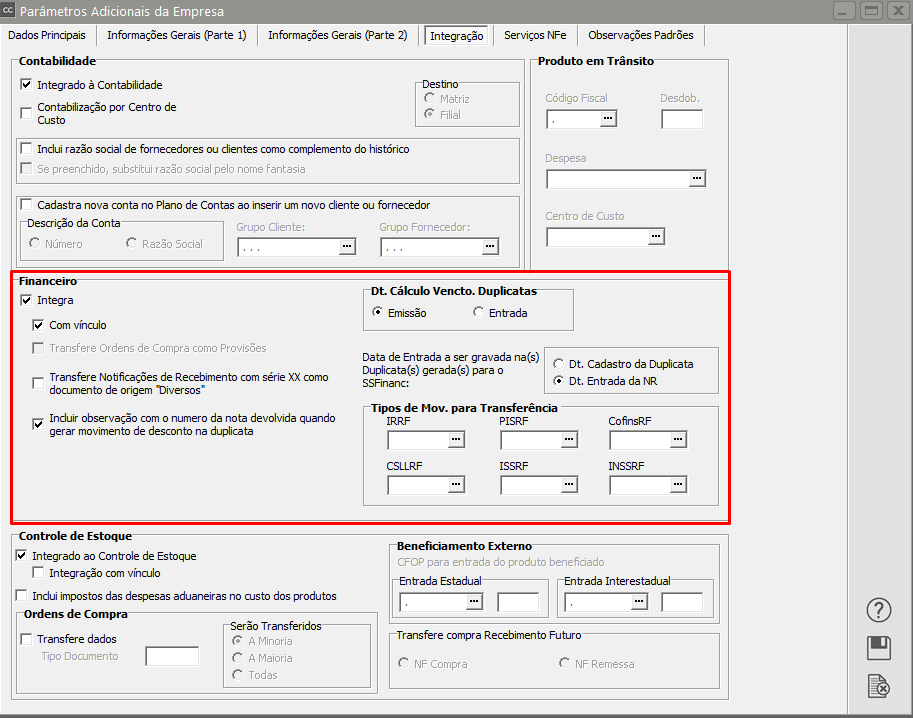
2\) Será necessário que você tenha realizado a integração do **Sistema Controle de Compras** com o **Sistema Financeiro** no menu **Manutenção>Empresas>[Parâmetros Adicionais da Empresa](https://autoatendimento.grupoallegus.com.br/books/cc/page/parametrizando-a-empresa)**
[](https://autoatendimento.supersoft.com.br/uploads/images/gallery/2024-09/9hOimage.png)
**Aba Integração**
[](https://autoatendimento.supersoft.com.br/uploads/images/gallery/2024-09/P8Dimage.png)
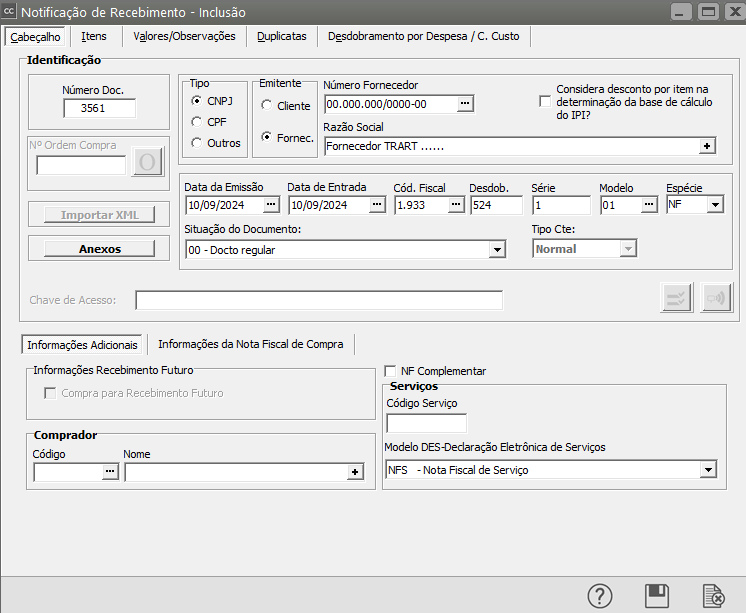
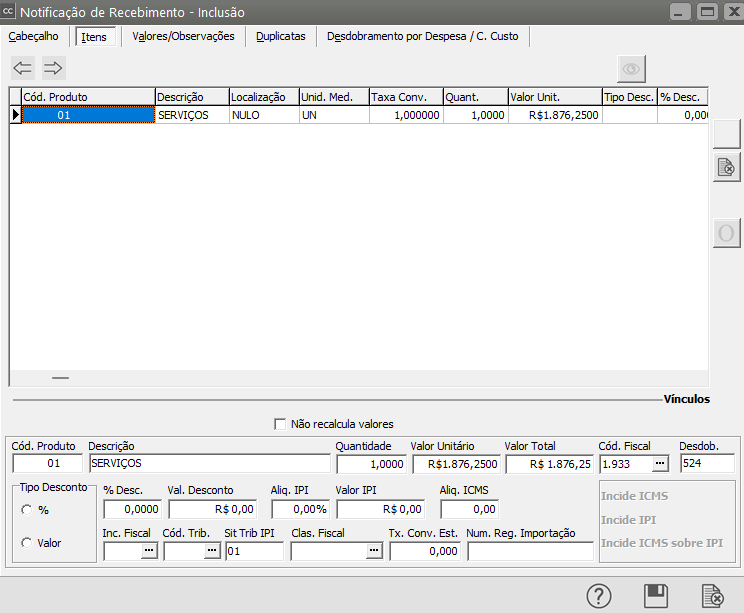
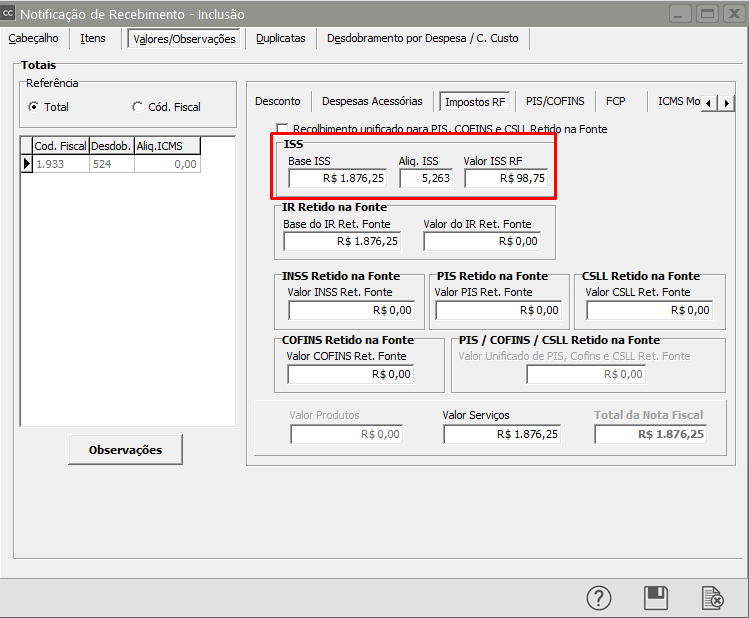
3\) Ao cadastrar a [Notificação de Recebimento](https://autoatendimento.grupoallegus.com.br/books/cc/page/cadastrando-notificacao-de-recebimento-nr), que contenha o **Imposto Retido.**
[](https://autoatendimento.supersoft.com.br/uploads/images/gallery/2024-09/41aimage.png)
[](https://autoatendimento.supersoft.com.br/uploads/images/gallery/2024-09/JMhimage.png)
[](https://autoatendimento.supersoft.com.br/uploads/images/gallery/2024-09/2zszNDimage.png)
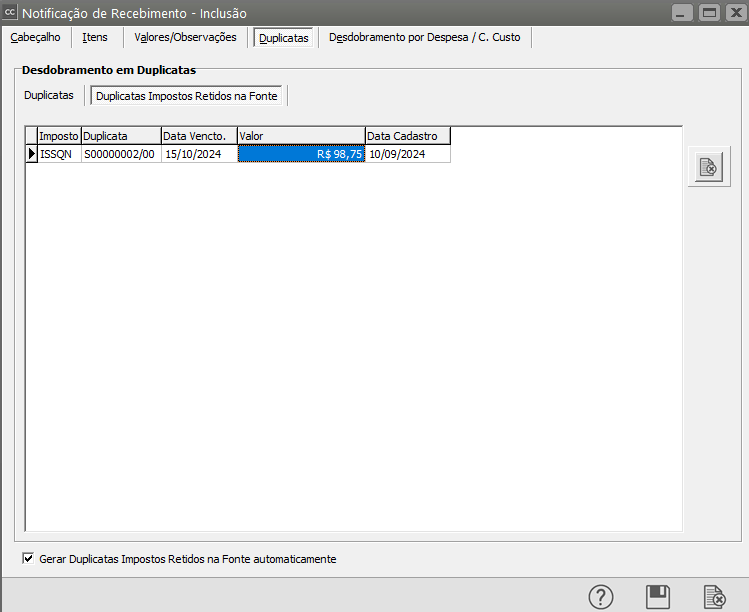
Deverá ser gerada a Duplicata ([Conta a Pagar](https://autoatendimento.grupoallegus.com.br/books/fn/page/cadastrando-contas-a-pagar-cp) no **Sistema Financeiro**), referente ao Imposto Retido na [Notificação de Recebimento](https://autoatendimento.grupoallegus.com.br/books/cc/page/cadastrando-notificacao-de-recebimento-nr)
[](https://autoatendimento.supersoft.com.br/uploads/images/gallery/2024-09/UXzimage.png)
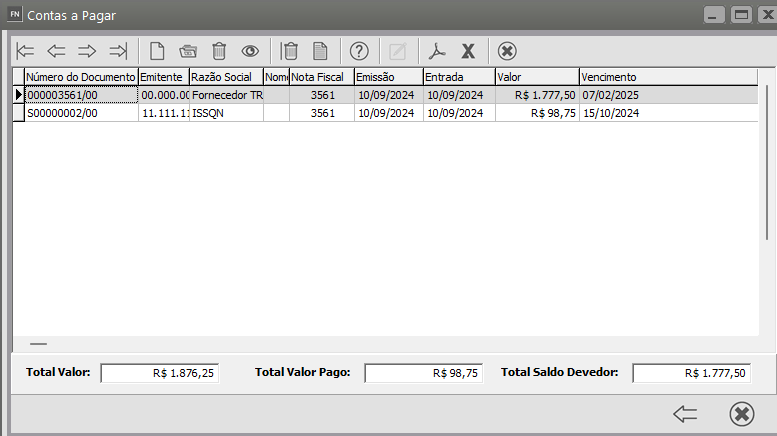
4\) Na integração do **Sistema Controle de Compras** com o **Sistema Financeiro,** serão geradas todas as **Contas a Pagar,**
- referente ao total da [notificação de recebimento](https://autoatendimento.grupoallegus.com.br/books/cc/page/cadastrando-notificacao-de-recebimento-nr)
- referente aos **impostos retidos**
[](https://autoatendimento.supersoft.com.br/uploads/images/gallery/2024-09/CnQimage.png)
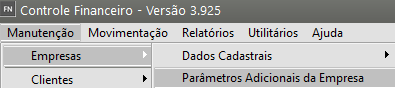
5\) O **Sistema Financeiro** deverá estar integrado com o **Sistema de Contabilidade**, no menu **Manutenção>Empresas>[Parâmetros Adicionais da Empresa ](https://autoatendimento.grupoallegus.com.br/books/fn/page/parametrizando-a-empresa)**
[](https://autoatendimento.supersoft.com.br/uploads/images/gallery/2024-09/99ximage.png)
**Aba Integração**
Verifique quais as informações que você deseja que constem no **Complemento do Histórico do Lançamento Contábil**
[](https://autoatendimento.supersoft.com.br/uploads/images/gallery/2024-09/j0Limage.png)
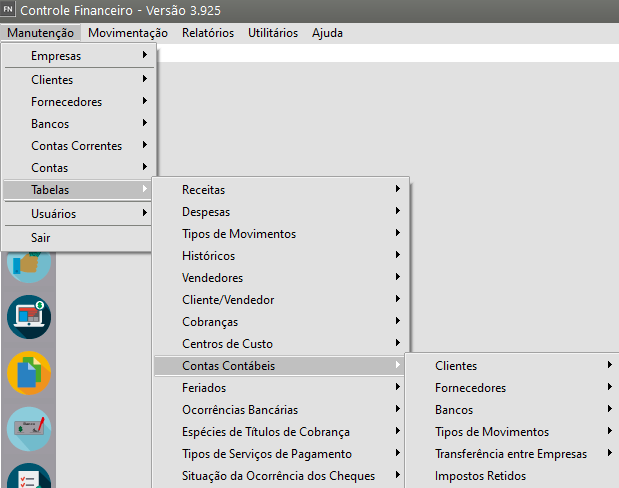
6\) Deverá também realizar a correta exportação de dados para o **Sistema de Contabilidade** você dever ter feito a integração do **Sistema Financeiro** com o **Sistema Contabilidade** no menu **Manutenção>Tabelas>Contas Contábeis**
- **Cliente**
- **Fornecedores**
- **Bancos**
- **Tipos de Movimentos**
- **Impostos Retidos**
[](https://autoatendimento.supersoft.com.br/uploads/images/gallery/2024-09/0lOimage.png)
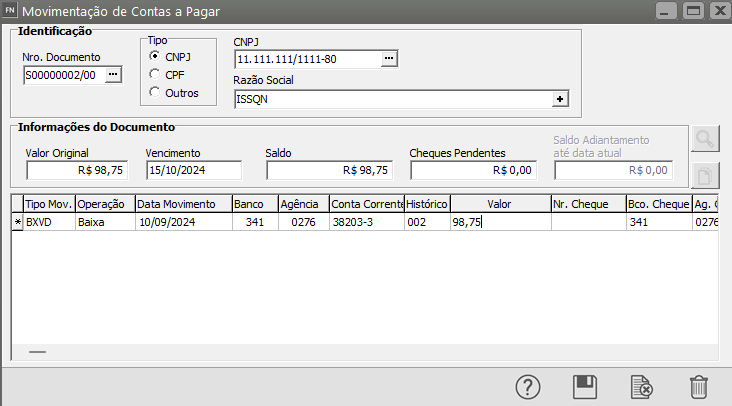
7\) A [Conta a Pagar](https://autoatendimento.grupoallegus.com.br/books/fn/page/cadastrando-contas-a-pagar-cp) do [Fornecedor](https://autoatendimento.grupoallegus.com.br/books/fn/page/cadastrando-fornecedores) será baixada no **Sistema Financeiro**
[](https://autoatendimento.supersoft.com.br/uploads/images/gallery/2024-09/uQximage.png)
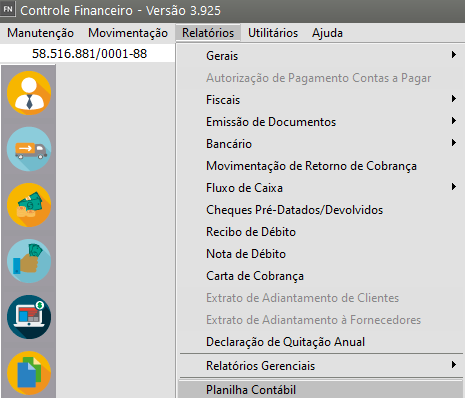
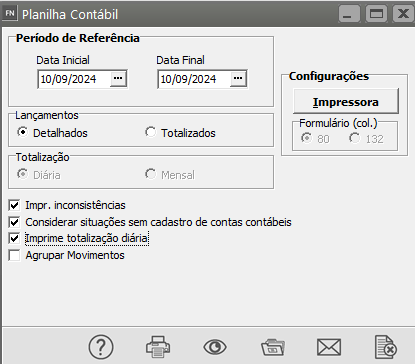
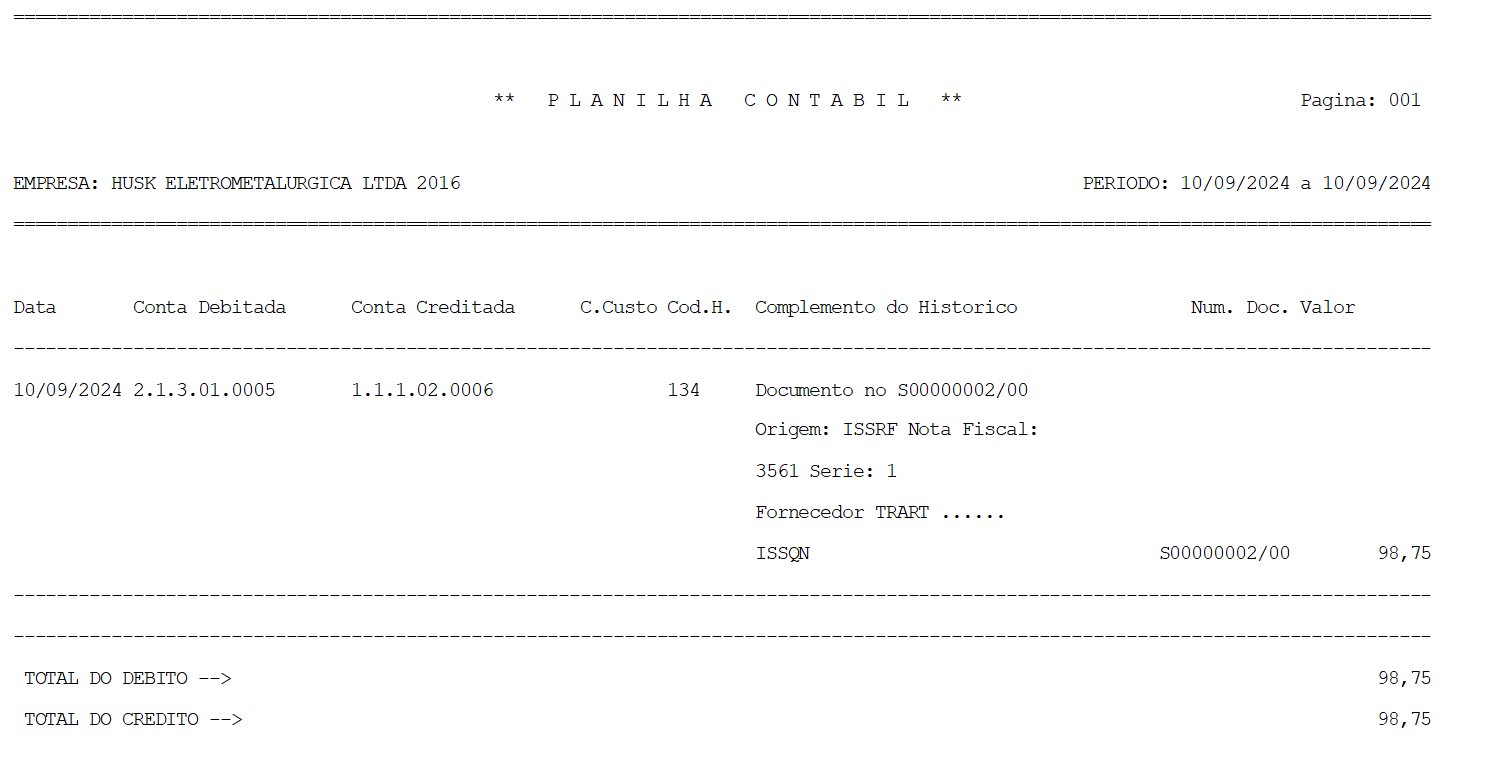
8\) Quando você acessar o menu **Relatórios>Planilha Contábil,** para verificar os **Lançamentos Contábeis** oriundos do **Sistema Financeiro**, conseguirá visualizar o **Complemento do Histórico** com as Informações referente a [Notificação de Recebimento](https://autoatendimento.grupoallegus.com.br/books/cc/page/cadastrando-notificacao-de-recebimento-nr) que deu origem àquele **Imposto Retido**
[](https://autoatendimento.supersoft.com.br/uploads/images/gallery/2024-09/mLaimage.png)
[](https://autoatendimento.supersoft.com.br/uploads/images/gallery/2024-09/TAhimage.png)
No **Histórico do Lançamento Contábil** do Pagamento do Contas a Pagar do Imposto Retido, constará além das informações referente ao Imposto Retido, também, as informações referente a [Notificação de Recebimento](https://autoatendimento.grupoallegus.com.br/books/cc/page/cadastrando-notificacao-de-recebimento-nr) que deu origem ao Contas a Pagar referente àquele Imposto Retido
[](https://autoatendimento.supersoft.com.br/uploads/images/gallery/2024-09/YKiimage.png)
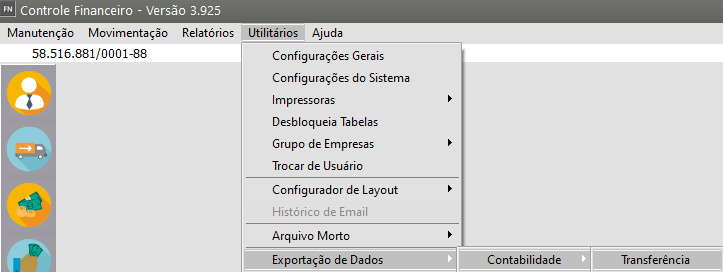
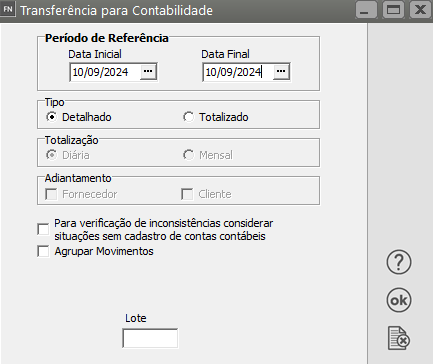
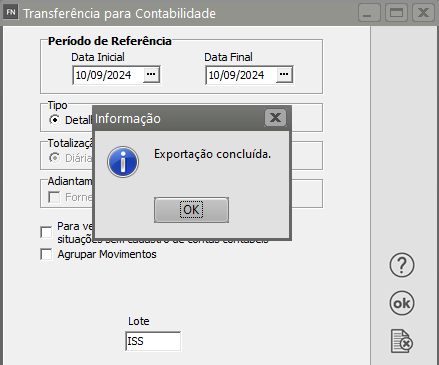
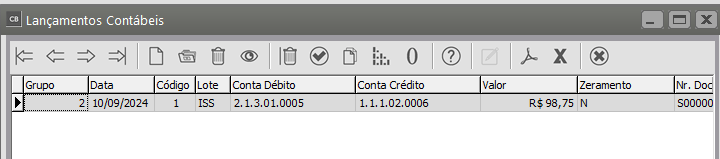
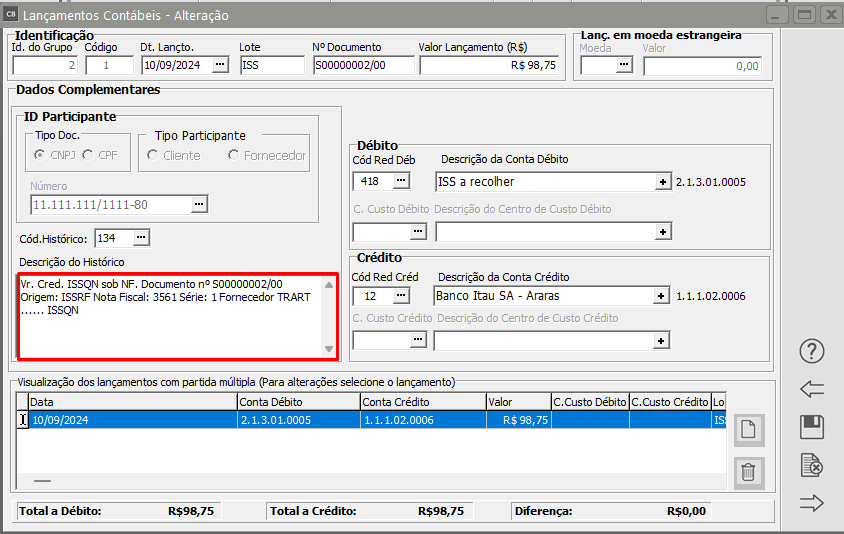
9\) Quando for realizada a Exportação do **Sistema Financeiro** para o **Sistema de Contabilidade**, será exportada também as informações da Nota, como:
- **número do documento**
- **nome do fornecedor/cliente**
[](https://autoatendimento.supersoft.com.br/uploads/images/gallery/2024-09/Tflimage.png)
[](https://autoatendimento.supersoft.com.br/uploads/images/gallery/2024-09/gqIimage.png)
[](https://autoatendimento.supersoft.com.br/uploads/images/gallery/2024-09/HIkimage.png)
[](https://autoatendimento.supersoft.com.br/uploads/images/gallery/2024-09/PNVimage.png)
[](https://autoatendimento.supersoft.com.br/uploads/images/gallery/2024-09/uKkimage.png)