# Visualização/Impressão da DRE (Demonstração de Resultado do Exercício)
Para gerar DRE após o[ zeramento](https://autoatendimento.grupoallegus.com.br/books/cb/page/zerando-despesas-e-receitas) sem ter que eliminar o[ zeramento](https://autoatendimento.grupoallegus.com.br/books/cb/page/zerando-despesas-e-receitas) efetuado, você fara uma [*Atualização de Saldos*](https://autoatendimento.grupoallegus.com.br/books/cb/page/atualizando-saldos-das-contas), segue a baixo as instruções.
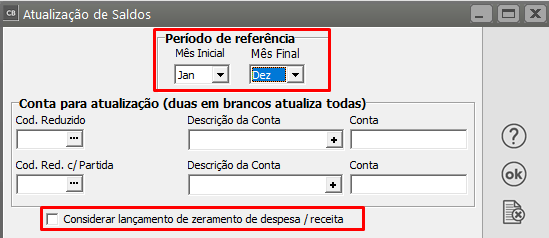
1\) Entre em: [**Movimentação / Atualização de Saldos,**](https://autoatendimento.grupoallegus.com.br/books/cb/page/atualizando-saldos-das-contas) e faça uma atualização do período (o ano deve estar definido) que deseja gera a DRE, **não defina o campo** Considerar lançamento de zeramento de despesa/receita.
[](https://autoatendimento.grupoallegus.com.br/uploads/images/gallery/2023-06/image-1686949015026.png)
Após efetuar a [atualização, os saldos](https://autoatendimento.grupoallegus.com.br/books/cb/page/atualizando-saldos-das-contas) das contas de receitas e despesas serão abertos e você conseguirá imprimir a DRE.
2\) Imprimir DRE – Demonstração de Resultados na rotina: **Relatórios / Demonstração de Resultado.**
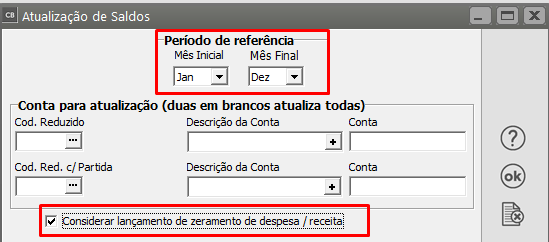
3\) Após imprimir a DRE os saldos das despesas e receitas não podem permanecerem abertos e para fecha-lo, você fará uma nova atualização, mas dessa vez você **ira selecionar** a opção “*considerar lançamentos de zeramento de despesas/receita*“
[](https://autoatendimento.grupoallegus.com.br/uploads/images/gallery/2023-06/image-1686949110573.png)
Esse procedimento irá fechar os saldos das contas novamente..
**Veja também os Itens:**
- [Gerando Demonstração de Resultados do Exercício Personalizada](https://autoatendimento.grupoallegus.com.br/books/cb/page/gerando-demonstracao-de-resultados-do-exercicio-personalizada)
- [Imprimindo Demonstração de Resultados](https://autoatendimento.grupoallegus.com.br/books/cb/page/imprimindo-demonstracao-de-resultados)
- [Imprimindo Relatórios Comparativos do Balanço Patrimonial e Demonstração de Resultados (por Contas ou por Centro de Custo)](https://autoatendimento.grupoallegus.com.br/books/cb/page/imprimindo-relatorios-comparativos-do-balanco-patrimonial-e-demonstracao-de-resultados-por-contas-ou-por-centro-de-custo)
- [Visualização/Impressão da DRE (Demonstração de Resultado do Exercício)](https://autoatendimento.grupoallegus.com.br/books/cb/page/visualizacaoimpressao-da-dre-demonstracao-de-resultado-do-exercicio)
- [DRE (Demonstração de Resultado do Exercício Personalizada)](https://autoatendimento.grupoallegus.com.br/books/cb/page/dre-demonstracao-de-resultado-do-exercicio-personalizada)
- [Demonstração de Resultado do Exercício Personalizada](https://autoatendimento.grupoallegus.com.br/books/cb/page/demonstracao-de-resultado-do-exercicio-personalizada)