# Livro Caixa Digital do Produtor Rural (LCDPR)
**LIVRO CAIXA DIGITAL DO PRODUTOR RURAL (LCDPR )**
O Livro Caixa Digital do Produtor Rural (LCDPR) é um novo instrumento de escrituração contábil para **Pessoas Físicas** que mantêm uma operação rural. O objetivo é apurar os resultados da atividade no campo, incluindo investimentos, receitas, despesas de custeio, entre outros.
O LCDPR foi instituído por meio da Instrução Normativa RFB n167 1.848/2018 e exige a apresentação das informações referentes ao ano anterior, o que requer que o contador esteja ciente das regras para o produtor não ter problema com o Fisco.
Em primeiro lugar será necessário verificar se o Produtor Rural teve um faturamento que se enquadre na tabela de obrigatoriedade da entrega do Livro Digital.
Os **lançamentos do livro caixa** deverão ser entregues por meio do **registro** **Q100 (Demonstrativo do livro caixa do Produtor Rural),** em um arquivo texto no modelo disponibilizado pelo Governo Federal, com as seguintes informações.
- Data da entrada ou saída de recursos
- Identificação do imóvel rural – onde está sendo explorada a atividade rural.
- identificação da conta bancária – em que transitou o recursos.
- Número do documento.
- tipo de Documento- Nota fiscal, fatura, recibo, contrato, folha de pagamento e outros.
- Histórico
- CPF/CNPJ do Participante
- Tipo de Lançamento – receitas da atividade rural, despesas de custeio e investimentos, produtos entregues no ano referente a adiantamentos de recursos financeiros
- Valor de entrada dos recursos
- Valor de saídas dos recursos.
- Saldo Final
Já no **Registro Q200 – Resumo Mensal do Demonstrativo do Resultado da Atividade Rural**, as informações devem ser apresentadas totalizadas mês a mês, sendo:
- Mês e ano da entrada ou da saída dos recursos
- Valor total de entrada dos recursos no mês
- Valor total de saída dos recursos no mês
- Saldo final do mês
É importante notar que todas as informações são obrigatórias.
**PROCEDIMENTOS A SEREM EXECUTADOS NO SISTEMA**
A empresa deve ser considerada como sendo a **“Fazenda”** que é o imóvel rural ou conjunto de imóveis rurais explorado por um ou mais produtores rurais (fazendeiros).
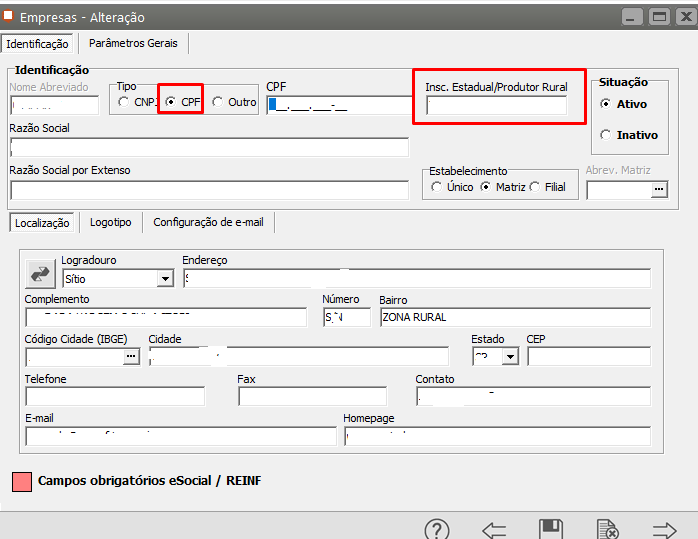
1 – Para que o Sistema consiga gerar o arquivo TXT que será enviado, deverá ser acessado o menu **Manutenção/Empresas/Dados Cadastrai**s e informar o CPF e o número da Inscrição do Produtor Rural e em seguida todas as informações referente ao cadastro realizado.
[](https://autoatendimento.grupoallegus.com.br/uploads/images/gallery/2023-06/image-1686952246517.png)
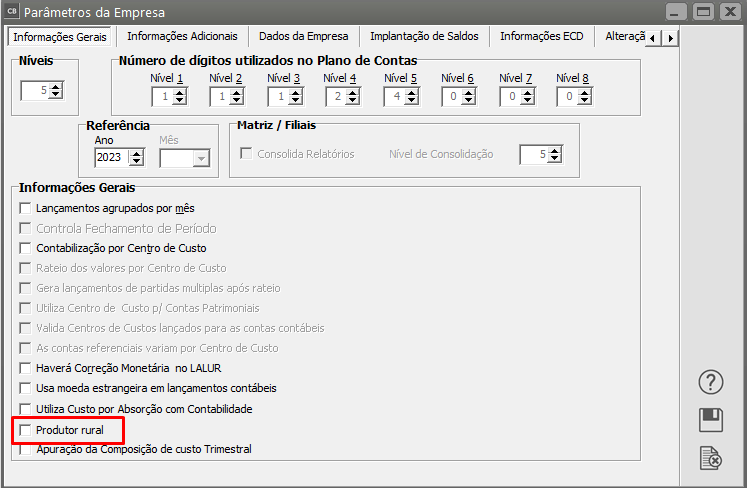
2 – Em seguida será necessário acessar o menu **Manutenção/Empresas/Parâmetros Adicionais da Empresa** – aba Informações Gerais e selecionar a opção Produtor Rural.
[](https://autoatendimento.grupoallegus.com.br/uploads/images/gallery/2023-06/image-1686952273230.png)
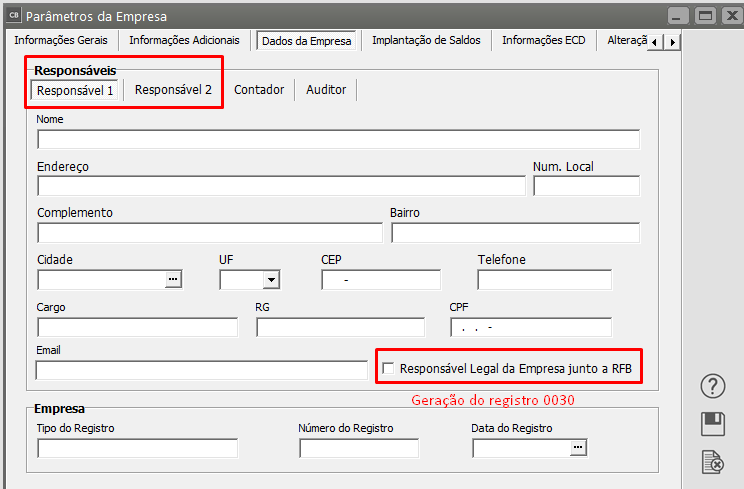
3 – Ainda nos **Parâmetros Adicionais da Empresa** – Aba Dados da Empresa, e informe os dados do Representante da Empresa perante a Receita Federal e defina se esse representante é o Responsável Legal da Empresa Junto a RFB.
Importante: Caso existam mais empresas cadastradas no sistema com o mesmo responsável legal as informações serão consolidadas no arquivo.
[](https://autoatendimento.grupoallegus.com.br/uploads/images/gallery/2023-06/image-1686952329310.png)
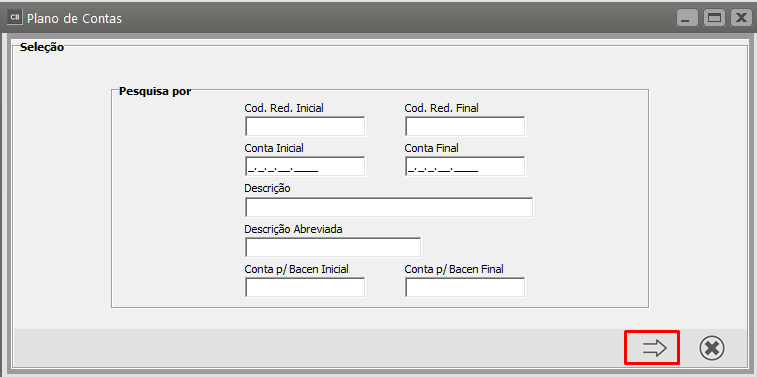
4 – Em seguida acesse o menu **Manutenção/Plano de Contas/Geral/Manutenção** e clique na seta avança, será apresentado o Plano de Contas utilizado pela empresa.
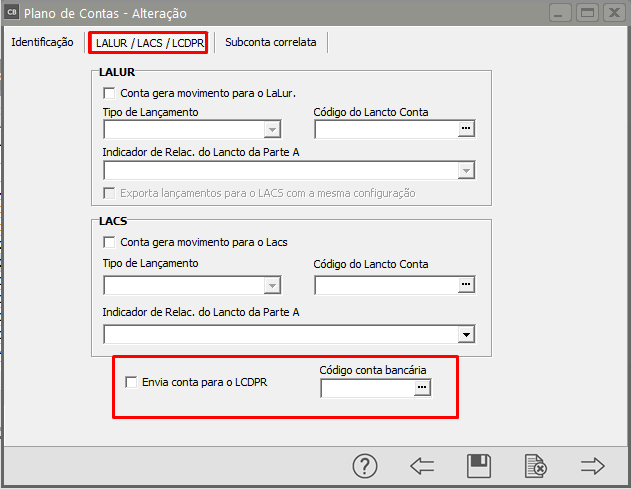
Edite as contas contábeis **QUE DEVEM ALIMENTAR** o LCDPR e na aba Lalur/LCDPR selecione a opção Envia conta para o LCDPR.
[](https://autoatendimento.grupoallegus.com.br/uploads/images/gallery/2023-06/image-1686952367207.png)
[](https://autoatendimento.grupoallegus.com.br/uploads/images/gallery/2023-06/image-1686952389987.png)
[](https://autoatendimento.grupoallegus.com.br/uploads/images/gallery/2024-05/TVaimage.png)
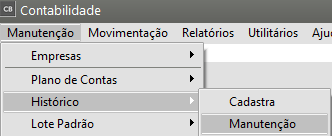
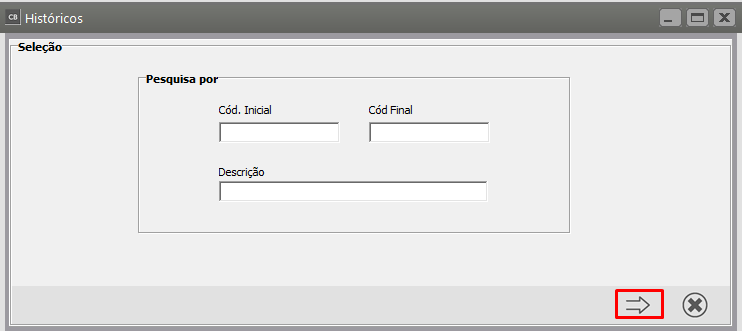
5 – Em seguida acesse o menu **Manutenção/Históricos/Manutenção** e edite os[ históricos ](https://autoatendimento.grupoallegus.com.br/books/cb/page/incluindo-historicos-e-vinculando-contas-contabeis)que serão utilizados nos [Lançamentos Contábeis ](https://autoatendimento.grupoallegus.com.br/books/cb/page/efetuando-lancamentos-contabeis)de Produtores Rurais.
[](https://autoatendimento.grupoallegus.com.br/uploads/images/gallery/2023-06/image-1686952484469.png)
[](https://autoatendimento.grupoallegus.com.br/uploads/images/gallery/2023-06/image-1686952500256.png)
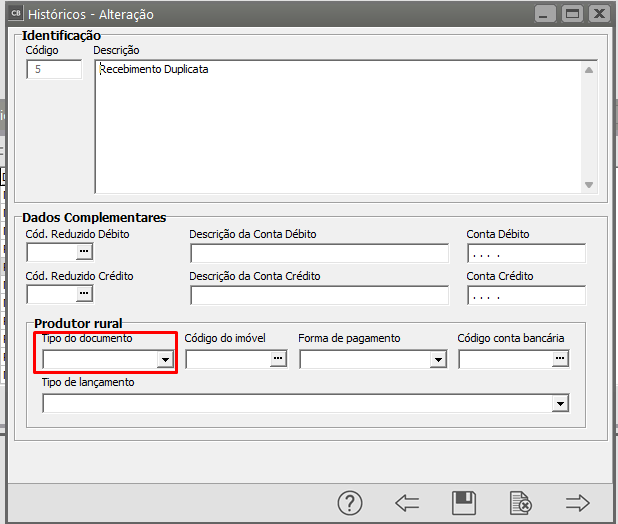
No Campo Produtor Rural informe;
Tipo de Documento
[](https://autoatendimento.grupoallegus.com.br/uploads/images/gallery/2023-06/image-1686952559100.png)
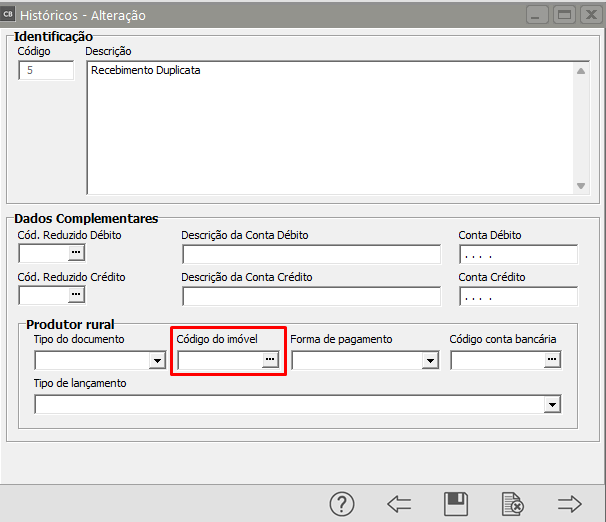
Código do Imóvel – cadastrado no item 6
[](https://autoatendimento.grupoallegus.com.br/uploads/images/gallery/2023-06/image-1686952576067.png)
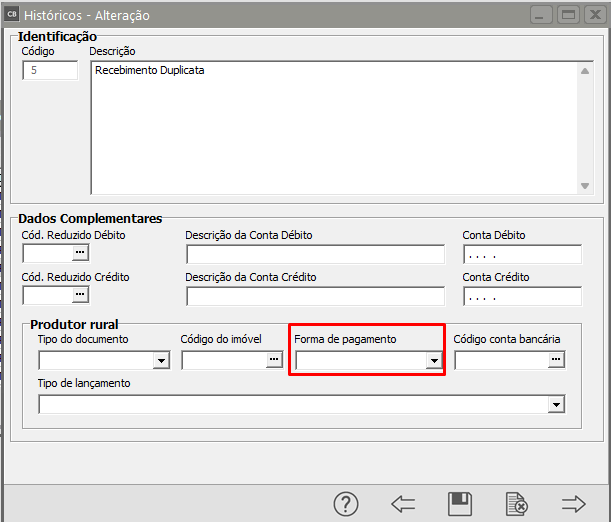
Forma de pagamento – se for definido conta bancária, será aberto o campo para informar a conta do item 8
[](https://autoatendimento.grupoallegus.com.br/uploads/images/gallery/2023-06/image-1686952590875.png)
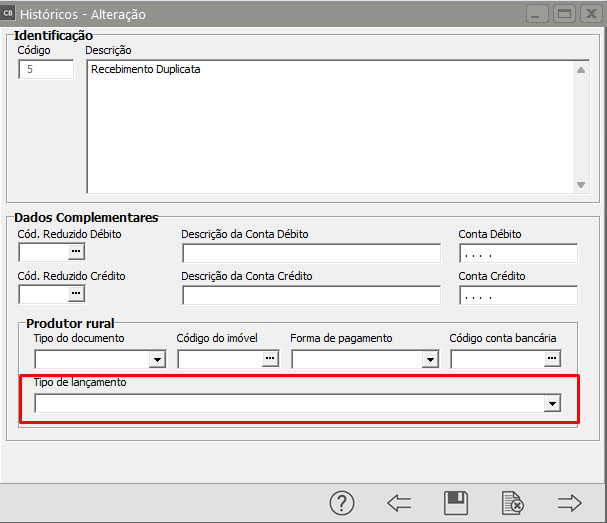
Tipo de Lançamento
[](https://autoatendimento.grupoallegus.com.br/uploads/images/gallery/2023-06/image-1686952622565.png)
Salve as informações
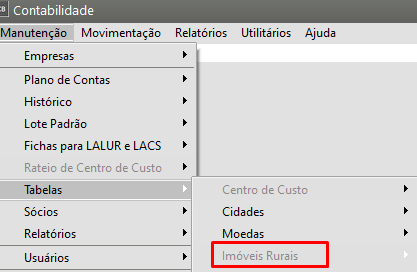
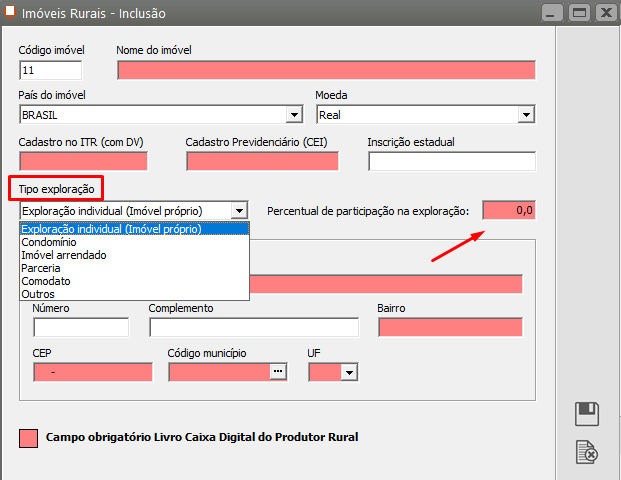
6 – Em seguida acesse o menu **Manutenção/Tabelas/Imóveis Rurais/Cadastra** e cadastre as informações dos imóveis rurais.
[](https://autoatendimento.grupoallegus.com.br/uploads/images/gallery/2023-06/image-1686952657810.png)
[](https://autoatendimento.grupoallegus.com.br/uploads/images/gallery/2023-06/image-1686952686860.png)
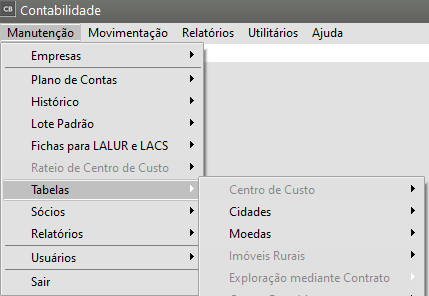
7 – No menu **Manutenção/Tabelas/Exploração Mediante Contrato**
[](https://autoatendimento.grupoallegus.com.br/uploads/images/gallery/2023-06/image-1686952710451.png)
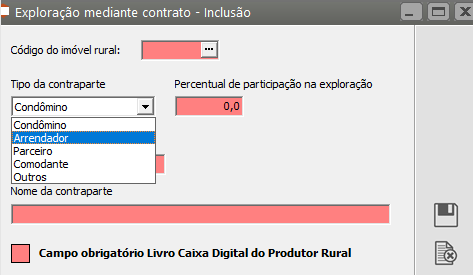
Você deverá informar o Código do imóvel rural cadastrado no item 6, com o Tipo de Contraparte, Percentual de participação na exploração, CPF da contraparte e nome da contraparte
Caso a Fazenda/Sítio possua mais do que um proprietário deverá ser informado o percentual de cada participação
Observação: O Sistema irá gerar um arquivo por Fazendeiro (sócio, explorador), juntando nele, proporcionalmente (de acordo com o percentual de participação), os dados das Fazendas nas quais ele tem participação e essa informação irá no registro 0040, já no registro 0045 (Cadastro de Terceiros) irão as informações dos demais participantes (fora o declarante) de cada Fazenda (imóvel)
[](https://autoatendimento.grupoallegus.com.br/uploads/images/gallery/2023-06/image-1686952748329.png)
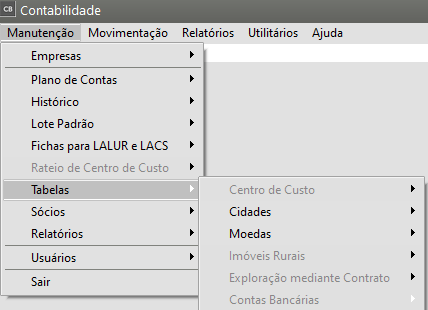
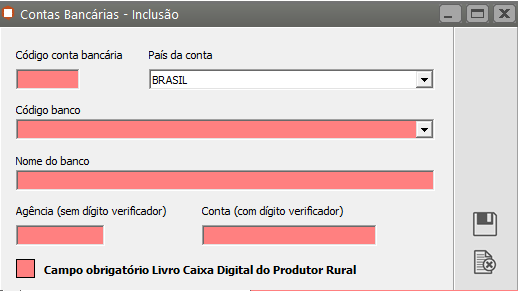
8 – No menu **manutenção/Tabelas/Contas Bancárias**
[](https://autoatendimento.grupoallegus.com.br/uploads/images/gallery/2023-06/image-1686952775987.png)
Vocé cadastrará as contas bancárias que serão inclui na manutenção do Plano de Contas aba LCDPR (item 4)
[](https://autoatendimento.grupoallegus.com.br/uploads/images/gallery/2023-06/image-1686952817338.png)
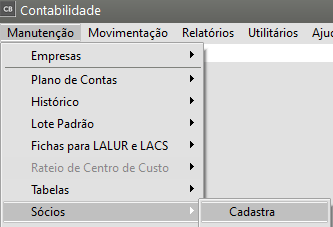
9 – Será necessário também, cadastrar os sócios, no menu **Manutenção/Sócios/Cadastra**
[](https://autoatendimento.grupoallegus.com.br/uploads/images/gallery/2023-06/image-1686952837974.png)
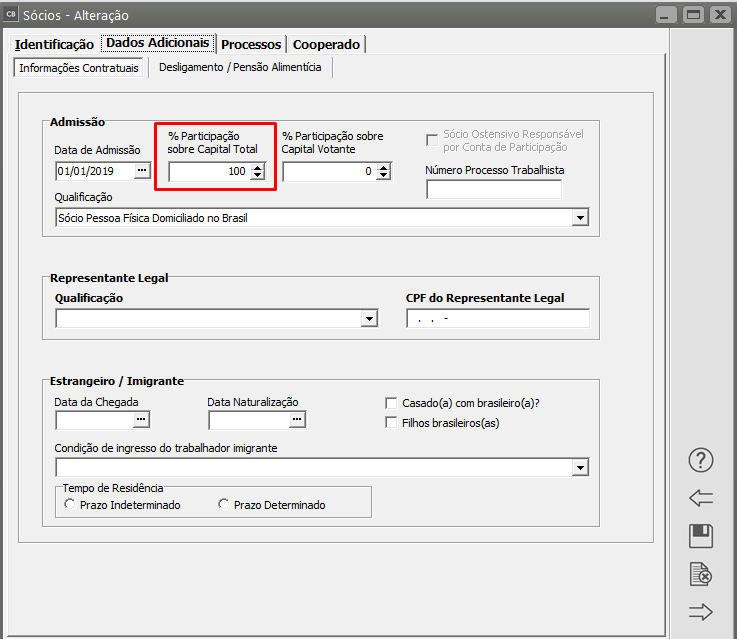
Na aba Dados Adicionais, sub aba Informações contratuais informe o percentual de Participação do sócio sobre o Capital total da empresa.
[](https://autoatendimento.grupoallegus.com.br/uploads/images/gallery/2023-06/image-1686952882884.png)
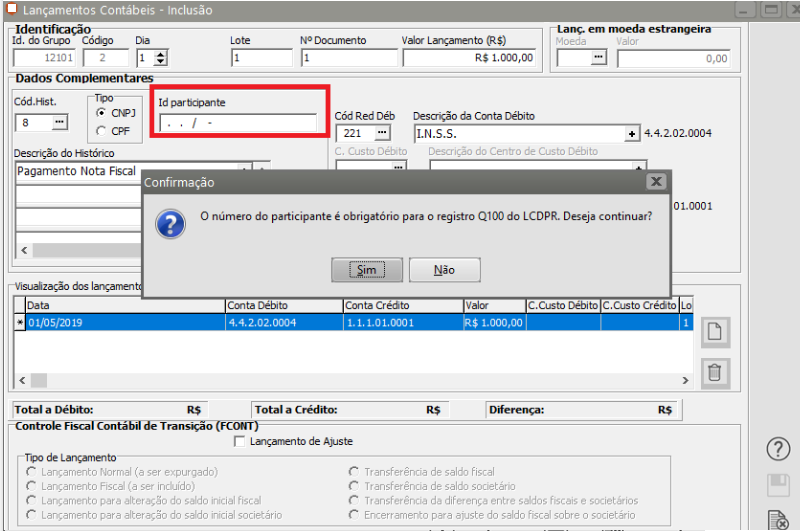
10 – Caso você cadastre um l[ançamento contábil](https://autoatendimento.grupoallegus.com.br/books/cb/page/efetuando-lancamentos-contabeis) sem informar o ID participante o sistema ira informar que o ID é obrigatório para o **registro Q100** e irá questionar se deseja continuar.
Observação: O Sistema irá validar se o [histórico](https://autoatendimento.grupoallegus.com.br/books/cb/page/incluindo-historicos-e-vinculando-contas-contabeis) informado no[ lançamento](https://autoatendimento.grupoallegus.com.br/books/cb/page/efetuando-lancamentos-contabeis) é de produtor rural e nesse caso uma das contas contábeis do [lançamento](https://autoatendimento.grupoallegus.com.br/books/cb/page/efetuando-lancamentos-contabeis) também deverá ser de produtor rural.
No caso de despesas relacionadas a pagamento/recolhimento de tributos ou encargos que importem em dedução no resultado da atividade rural, o produtor rural declarante deve informar o CPF ou CNPJ de quem, conforme o caso, foi o responsável legal pelo depósito do FGTS, pela retenção e recolhimento ou pelo pagamento do tributo ou encargo. Se o próprio declarante foi o responsável legal, deve informar o próprio CPF no campo ID\_PARTICIPANTE.
[](https://autoatendimento.grupoallegus.com.br/uploads/images/gallery/2023-06/image-1686952931792.png)
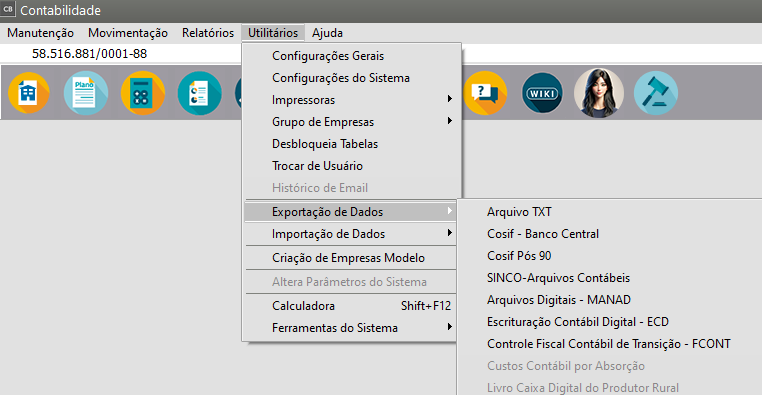
11 – Depois que todas as contas contábeis que irão compor o LCDPR estiverem corretamente informadas e os [lançamentos](https://autoatendimento.grupoallegus.com.br/books/cb/page/efetuando-lancamentos-contabeis) estiverem corretamente escriturados no menu **Movimentação/[Lançamentos Contábeis](https://autoatendimento.grupoallegus.com.br/books/cb/page/efetuando-lancamentos-contabeis)** (com os [históricos](https://autoatendimento.grupoallegus.com.br/books/cb/page/incluindo-historicos-e-vinculando-contas-contabeis) corretos), você deverá acessar o menu **Utilitários/Exportação de Dados/Livro Caixa Digital do Produtor Rural.**
[](https://autoatendimento.grupoallegus.com.br/uploads/images/gallery/2024-10/u6wimage.png)
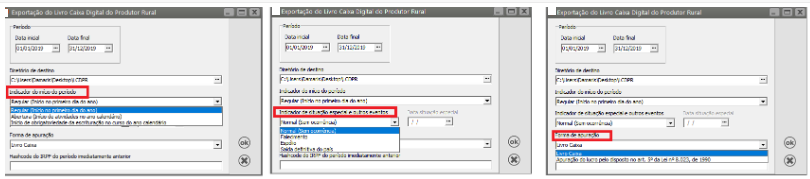
Defina o Período, o local onde o arquivo deverá ser salvo e Indicador do Início do Período, Indicador de Situação Especial e outros eventos, Forma de apuração e o Hashcode do IRPF do período imediatamente anteriro.
Salve o arquivo
[](https://autoatendimento.grupoallegus.com.br/uploads/images/gallery/2023-06/image-1686952988013.png)
**Veja também os Itens:**
- [Cadastro dos Imóveis Rurais para Geração do LCDPR (Livro Caixa Digital do Produtor Rural)](https://autoatendimento.grupoallegus.com.br/books/cb/page/cadastro-dos-imoveis-rurais-para-geracao-do-lcdpr)
- [Cadastrando Exploração mediante Contrato para os Imóveis Rurais e Geração do LCDPR](https://autoatendimento.grupoallegus.com.br/books/cb/page/cadastrando-exploracao-mediante-contrato-para-os-imoveis-rurais-e-geracao-do-lcdpr)
- [Relatórios para Conferência LCDPR](https://autoatendimento.grupoallegus.com.br/books/cb/page/relatorios-para-conferencia-lcdpr)
- [Exportação de Dados - Livro Caixa Digital do Produtor Rural - LCDPR](https://autoatendimento.grupoallegus.com.br/books/cb/page/exportacao-de-dados-livro-caixa-digital-do-produtor-rural-lcdpr-JpI)
- [Livro Caixa Digital do Produtor Rural (LCDPR)](https://autoatendimento.grupoallegus.com.br/books/cb/page/exportacao-de-dados-livro-caixa-digital-do-produtor-rural-lcdpr)