# Impressão do Relatório de Informativo da Composição de Custos
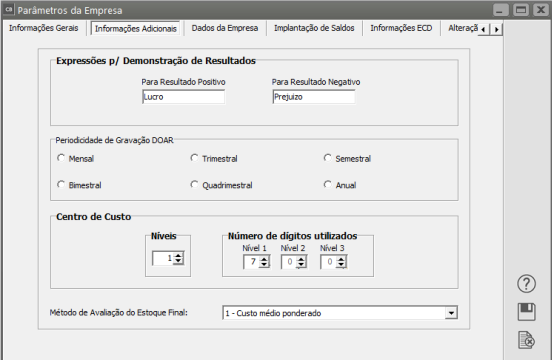
Para que o **registro L200** (que relacionam a metodologia de custeio de estoque) seja transportado corretamente para a ECF, deve-se incluir a informação desejada nos [parâmetros adicionais da empresa.](https://autoatendimento.grupoallegus.com.br/books/cb/page/parametrizando-a-empresa)
Para isso acesse o menu **Manutenção/Empresas/Parâmetros Adicionais da empresa** aba- **“Informações Adicionais”**, e defina a informação desejada:
[](https://autoatendimento.grupoallegus.com.br/uploads/images/gallery/2023-05/image-1683288777200.png)
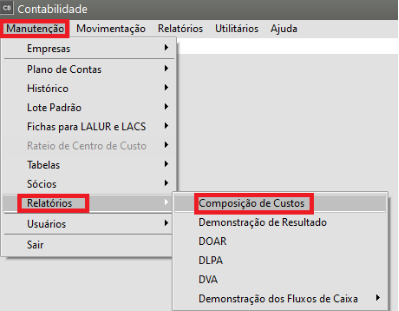
No **Sistema Contabilidade** é possível realizar a **parametrização do relatório da Composição de Custos**, através do menu **Manutenção>Relatórios>Composição de Custos**
**Informativo da composição do Custo- Registro L210 ( apresentam as apropriações das contas do grupo de custos)**
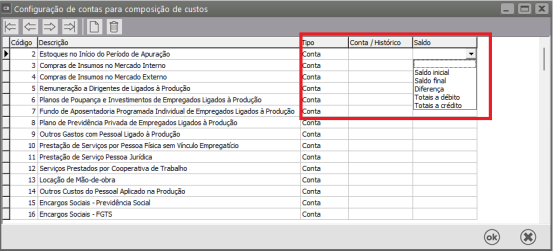
Para a entrega dos **registros L210** referente ao detalhamento da composição de custos, o usuário primeiramente deverá acessar o menu **Manutenção/Relatórios/Composição dos Custos** e realizar a parametrização conforme a sua necessidade.
[](https://autoatendimento.grupoallegus.com.br/uploads/images/gallery/2023-08/wUximage.png)
**Observação 1**: As linhas de registros são importados pela tabela disponibilizada e utilizada pela ECF, não cabendo edição pelo usuário.
**Observação 2** : O botão “Novo” da tela cria uma linha com a mesma numeração ao da linha selecionada, esta função será usada quando o usuário possuir a necessidade de definir mais de uma conta ou histórico para o registro.
Na tela apresentada será preenchido conforme a necessidade.
Campos de preenchimento:
- **Tipo: *Conta/Histórico* - Necessário informar se irá puxar os dados de acordo com histórico ou conta contábil;
- **Conta/Histórico**: Preencher qual será utilizado;
- **Saldo:** Informar qual será o tipo de saldo apresentado no relatório.
[](https://autoatendimento.grupoallegus.com.br/uploads/images/gallery/2023-08/EkPimage.png)
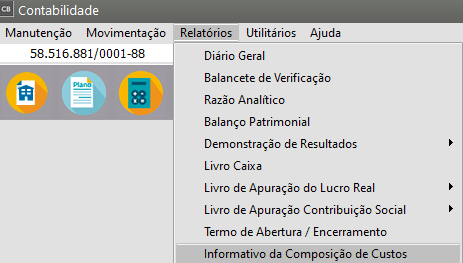
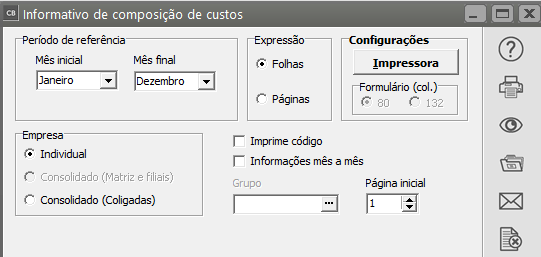
Após ter realizado todo preenchimento , clique em “OK” e poderá visualizar em relatórios através do menu **Relatórios>Informativo da Composição de Custos**
[](https://autoatendimento.grupoallegus.com.br/uploads/images/gallery/2024-10/TPcimage.png)
Defina:
- Mês Inicial e Mês Final que será apresentado no Relatório
- Empresa (Individual, Consolidado - Matriz e Filiais ou Consolidado - Coligadas)
- Expressão (Folhas ou Páginas)
- Imprime Código
- Informações mês a mês
[](https://autoatendimento.grupoallegus.com.br/uploads/images/gallery/2024-10/Bcoimage.png)