# Custo por Absorção
**NO SISTEMA CONTÁBIL**
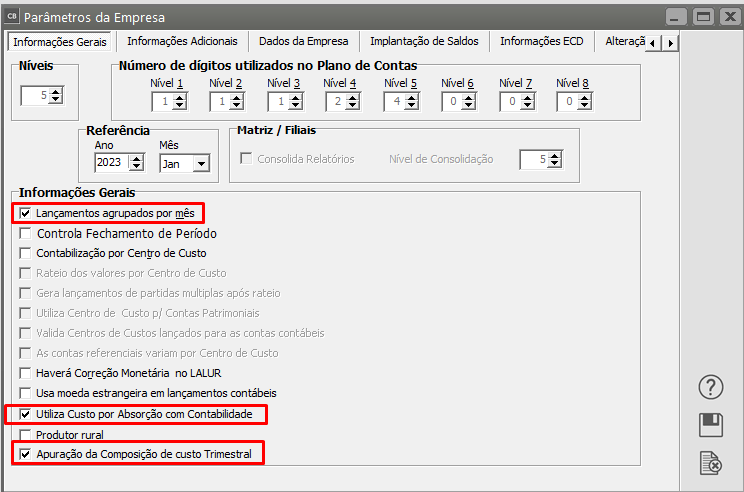
Para que você consiga utilizar o custo por Absorção, acesse o menu **Manutenção>Empresas>Parâmetros Adicionais da Empresa** e assinale as opções **"Lançamento agrupados por mês"**, **"Utiliza Custo por Absorção com Contabilidade"** e **"Apuração da Composição de custo Trimestral"**
[](https://autoatendimento.supersoft.com.br/uploads/images/gallery/2023-06/image-1687206881019.png)
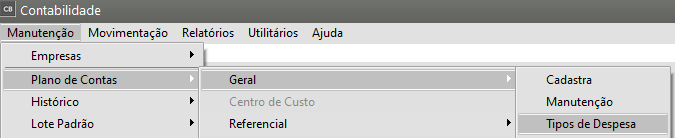
Essas opções irão habilitar o menu **Manutenção/Plano de Contas/Geral/Tipo de Despesas**
[](https://autoatendimento.supersoft.com.br/uploads/images/gallery/2023-06/image-1687206947492.png)
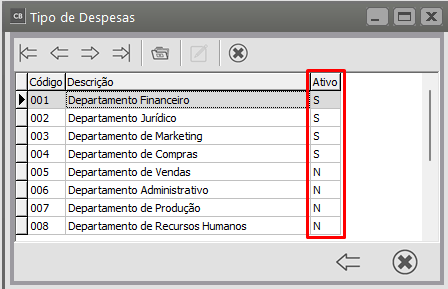
Para todos os tipos de despesas que serão rateadas deverá estar definido que a mesma é Ativa.
Para essa definição, basta dar duplo clique na linha da despesa
[](https://autoatendimento.supersoft.com.br/uploads/images/gallery/2023-06/image-1687207005037.png)
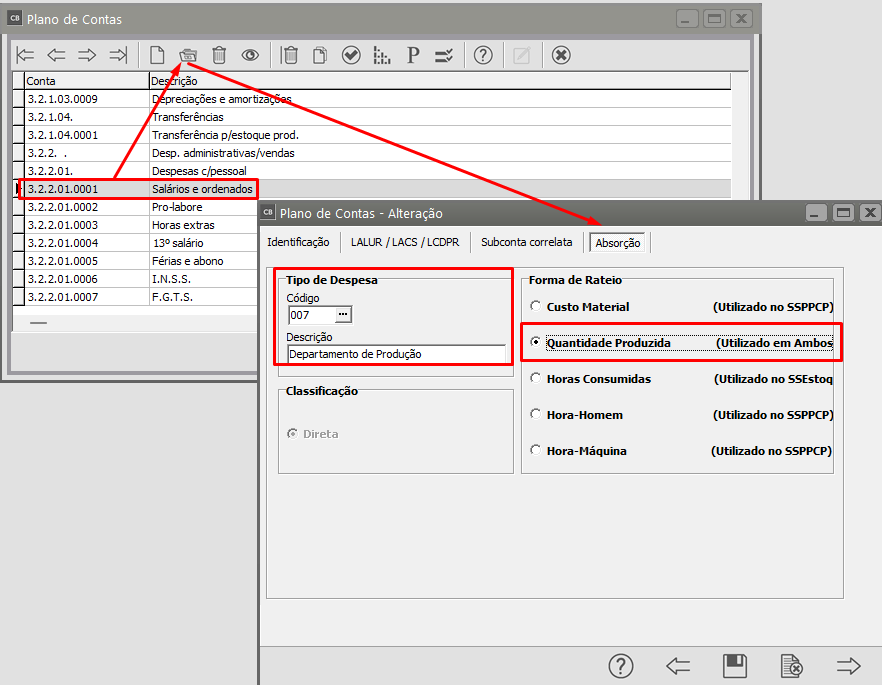
Em seguida acesse o menu **Manutenção/Plano de Contas/Geral** e edite todas as contas contábeis que serão rateadas e na aba Absorção da mesma, defina a despesa e a Forma de Rateio
[](https://autoatendimento.supersoft.com.br/uploads/images/gallery/2023-06/image-1687207549544.png)
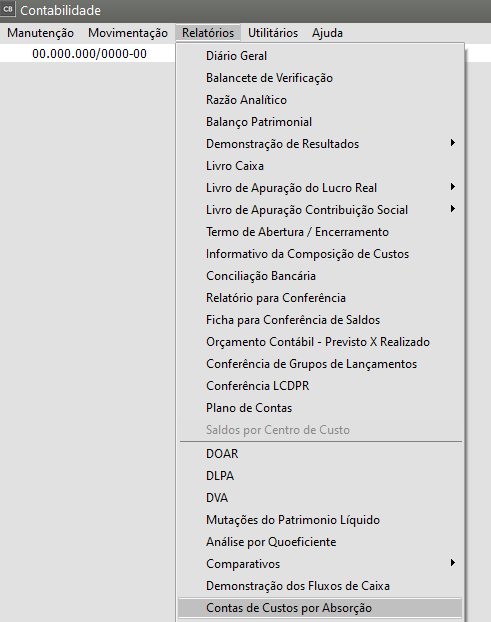
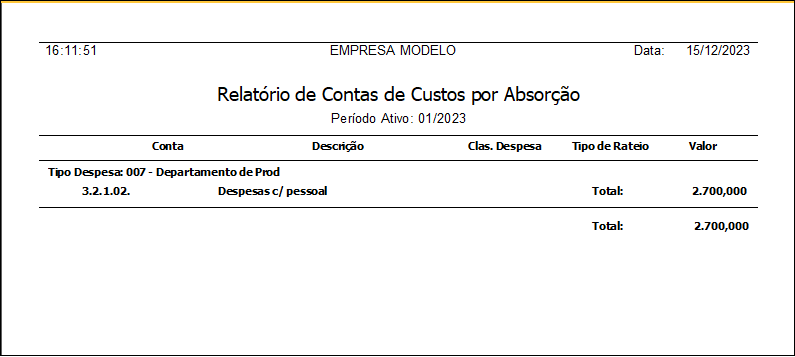
Acessando o menu **Relatórios/Contas de Custo por Absorção** será possível visualizar as informações que serão rateadas antes da finalização do processo.
[](https://autoatendimento.supersoft.com.br/uploads/images/gallery/2023-12/DwLimage.png)
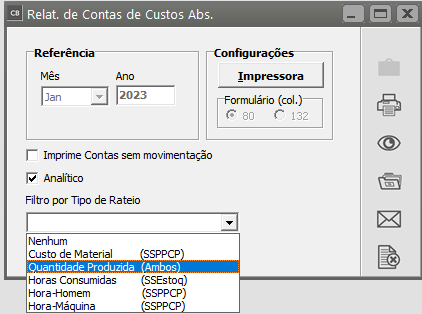
Defina o Filtro por Tipo de Rateio que foi cadastrado na conta contábil
[](https://autoatendimento.supersoft.com.br/uploads/images/gallery/2023-06/image-1687207311100.png)
[](https://autoatendimento.supersoft.com.br/uploads/images/gallery/2023-12/KAsimage.png)
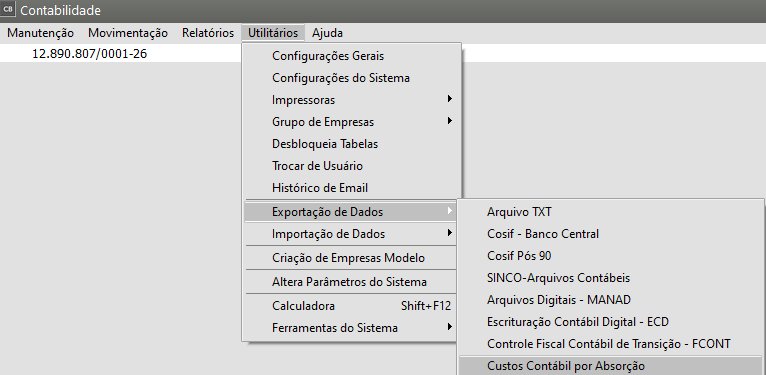
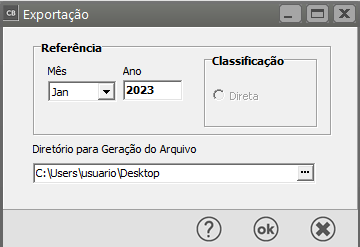
Acesse o menu **Utilitários/Exportação de Dados/Custo Contábil por Absorção**
[](https://autoatendimento.supersoft.com.br/uploads/images/gallery/2023-06/image-1687207598533.png)
Confirme o mês de referência e defina um local para salvar o arquivo
[](https://autoatendimento.supersoft.com.br/uploads/images/gallery/2023-06/image-1687207652952.png)
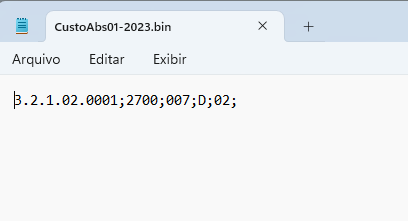
Caso você visualize com o bloco de notas as informações geradas no arquivo
[](https://autoatendimento.supersoft.com.br/uploads/images/gallery/2023-12/mOWimage.png)
**NO SISTEMA DE ESTOQUE**
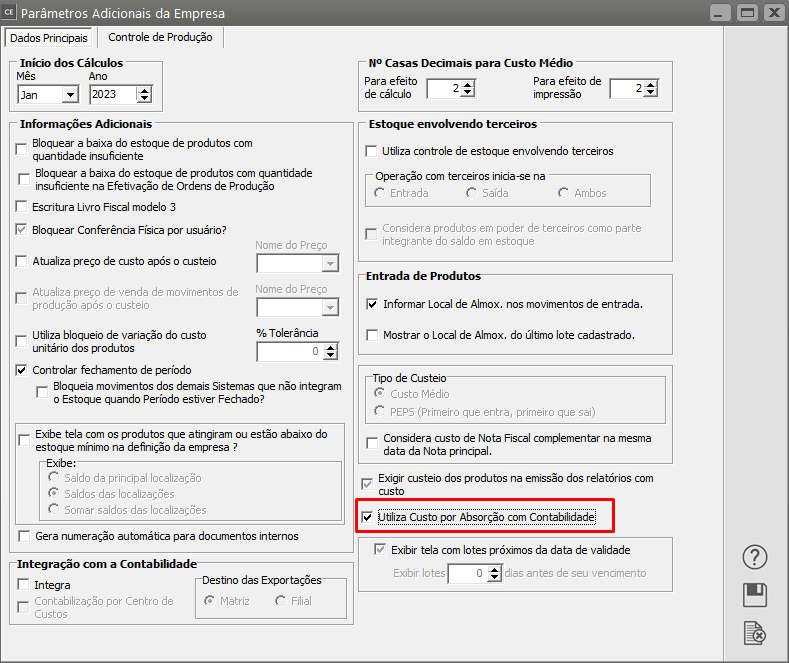
No menu **Manutenção/Empresas/Parâmetros Adicionais da Empresa**, aba Dados Principais, defina que Utiliza custo por absorção com contabilidade
[](https://autoatendimento.supersoft.com.br/uploads/images/gallery/2023-06/image-1687207757268.png)
Será necessário que exista produto manufaturado e as matérias-primas para fabricação desse produto cadastrado no Sistema.
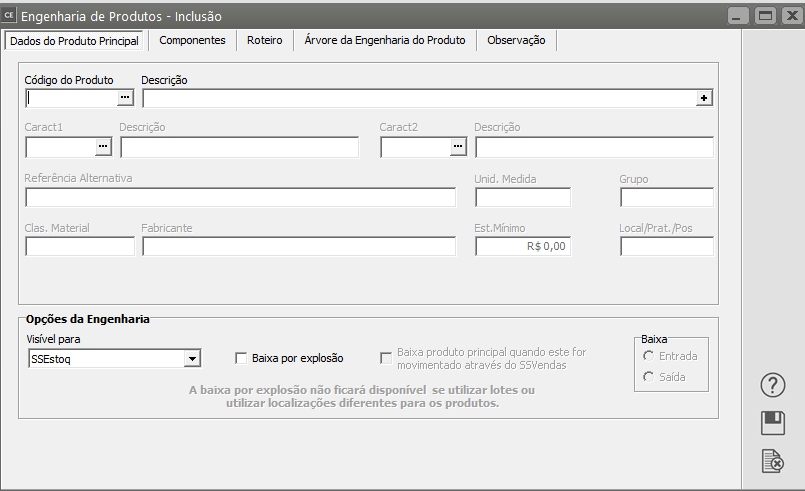
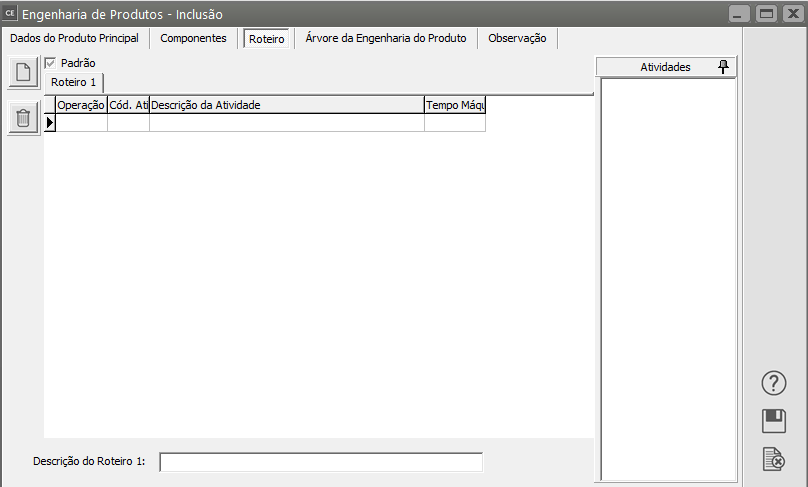
No menu **Manutenção/Engenharia do Produto** deverá ser cadastrada a engenharia para cada produto fabricado pela empresa
Obs: A engenharia deverá ter **atividade** cadastrada em seu roteiro
[](https://autoatendimento.supersoft.com.br/uploads/images/gallery/2023-06/image-1687207808802.png)
[](https://autoatendimento.supersoft.com.br/uploads/images/gallery/2023-06/image-1687207868368.png)
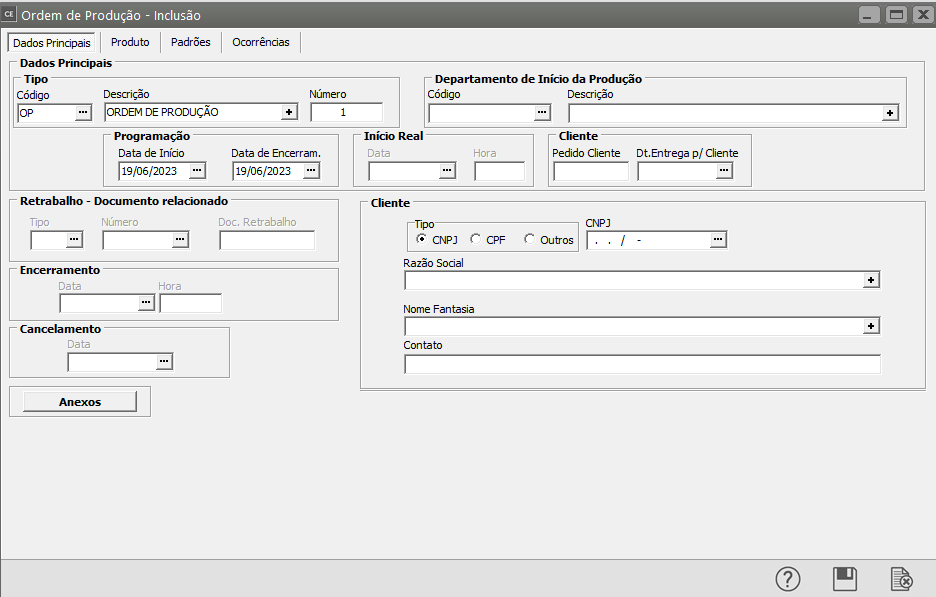
No menu **Movimentação/Ordens de Produção** será necessário que sejam cadastradas todas as ordens de produção para as quais será feito o rateio das despesas contabilizadas.
[](https://autoatendimento.supersoft.com.br/uploads/images/gallery/2023-06/image-1687208081722.png)
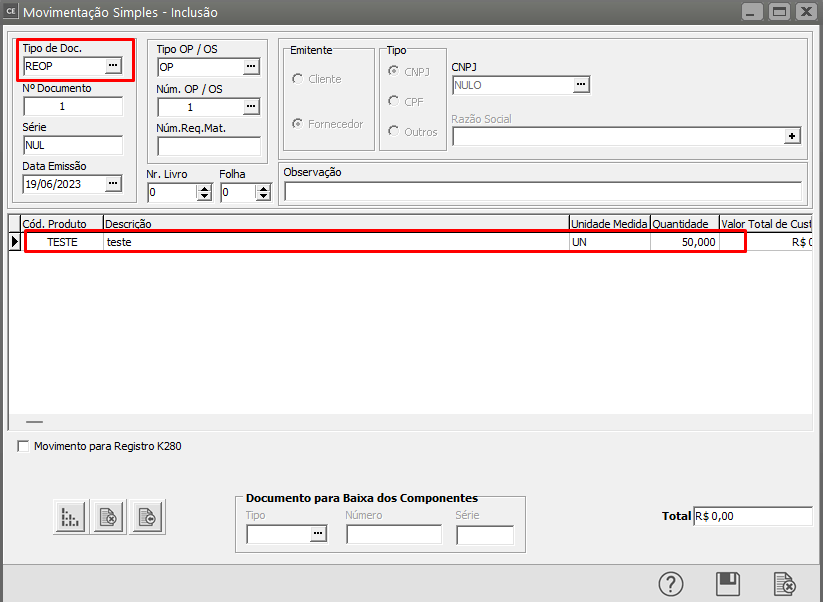
No menu **Movimentação/Movimentação Simples** será necessário que seja realizada uma movimentação **REOP** para tirar as matérias-primas do estoque.
[](https://autoatendimento.supersoft.com.br/uploads/images/gallery/2023-06/image-1687208263942.png)
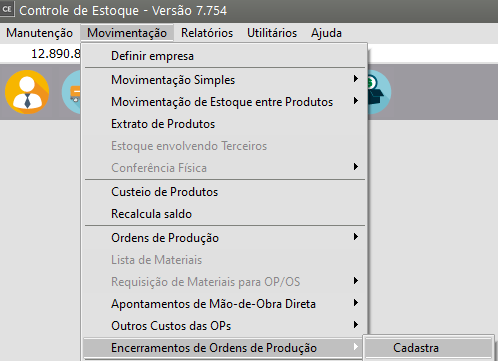
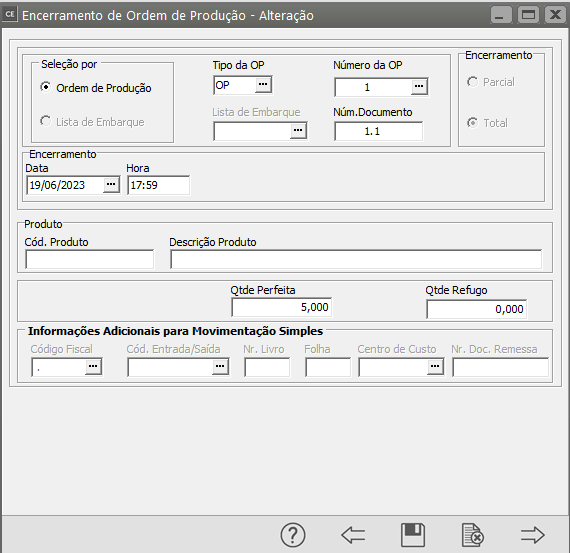
Para encerrar as ordens de produção acesse o menu **Movimentação/Encerramento de Ordem de Produção/Cadastre** e faça o encerramento das ordens.
[](https://autoatendimento.supersoft.com.br/uploads/images/gallery/2023-06/image-1687208286661.png)
[](https://autoatendimento.supersoft.com.br/uploads/images/gallery/2023-06/image-1687208394948.png)
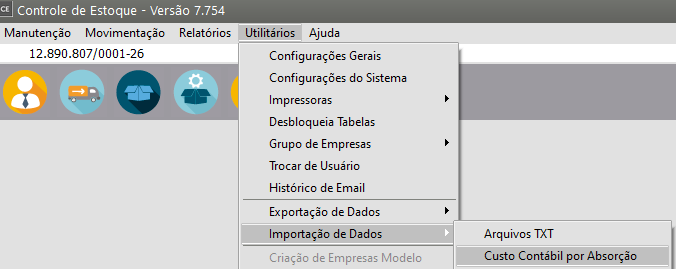
Acesse o menu **Utilitários/Importação de Dados/Custo Contábil por Absorção**
[](https://autoatendimento.supersoft.com.br/uploads/images/gallery/2023-06/image-1687208418581.png)
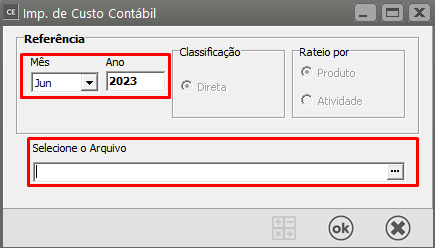
Confirme o mês de referência e informe onde está salvo o arquivo que foi gerado na contabilidade.
[](https://autoatendimento.supersoft.com.br/uploads/images/gallery/2023-06/image-1687208471352.png)
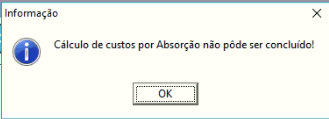
Caso não tenha atividade cadastrada na aba roteiro da engenharia de produto o sistema apresentará a inconsistência informando que o cálculo não pode ser concluído
[](https://autoatendimento.supersoft.com.br/uploads/images/gallery/2023-06/image-1687208503973.png)
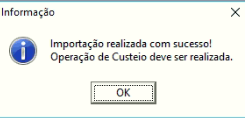
Se todos os cadastros estiverem corretos o Sistema irá apresentar mensagem informando que a Importação foi realizada com sucesso e pedirá para que seja rodado o custeio dos produtos.
[](https://autoatendimento.supersoft.com.br/uploads/images/gallery/2023-06/image-1687208519202.png)
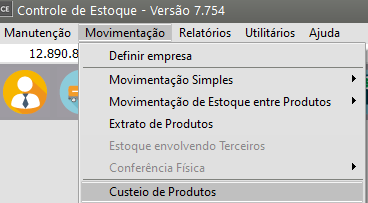
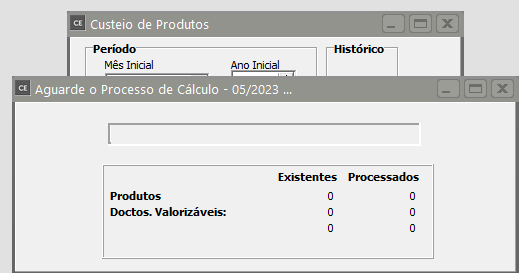
No término da importação do arquivo acesse o menu **Movimentação/Custeio de produtos**
[](https://autoatendimento.supersoft.com.br/uploads/images/gallery/2023-06/image-1687208573291.png)
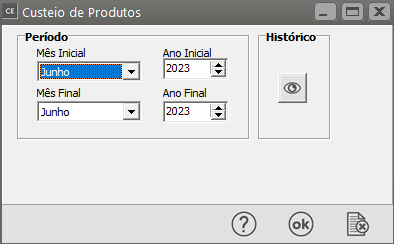
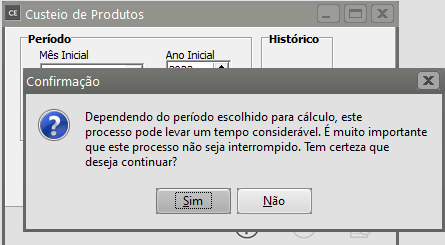
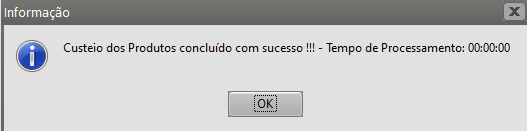
defina o período e rode o custeio
[](https://autoatendimento.supersoft.com.br/uploads/images/gallery/2023-06/image-1687208614079.png)
[](https://autoatendimento.supersoft.com.br/uploads/images/gallery/2023-06/image-1687208648512.png)
[](https://autoatendimento.supersoft.com.br/uploads/images/gallery/2023-06/image-1687208663490.png)
[](https://autoatendimento.supersoft.com.br/uploads/images/gallery/2023-06/image-1687208685863.png)
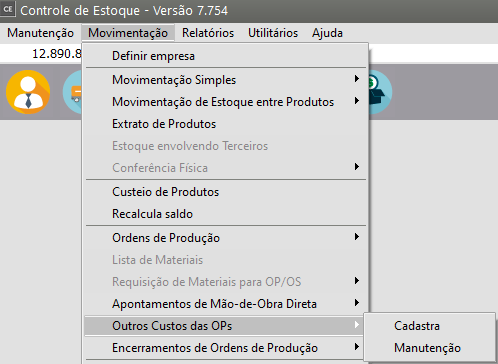
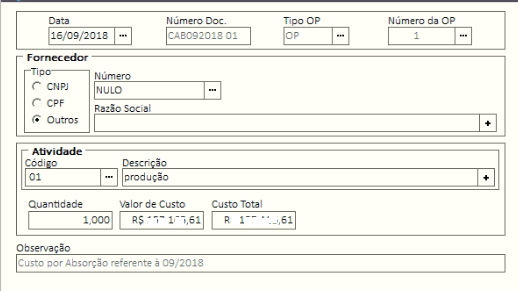
Acessando o Menu **Movimentação/Outros Custos da Ordem de Produção** será verificado que o custo contábil foi atribuído para a ordem de produção
[](https://autoatendimento.supersoft.com.br/uploads/images/gallery/2023-06/image-1687208715013.png)
[](https://autoatendimento.supersoft.com.br/uploads/images/gallery/2023-06/image-1687208733091.png)
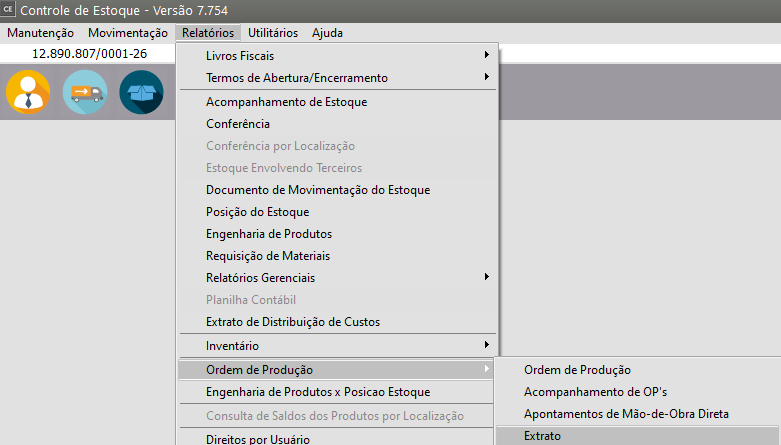
Acessando o menu **Relatórios/Ordem de Produção/Extrato da Ordem de Produção** será possível verificar os custos da ordem de produção
[](https://autoatendimento.supersoft.com.br/uploads/images/gallery/2023-06/image-1687208768373.png)
**Veja também os Itens:**
- [Custo por Absorção](https://autoatendimento.grupoallegus.com.br/books/cb/page/custo-por-absorcao-t6X)
- [Imprimindo o Relatório de Contas de Custos por Absorção](https://autoatendimento.grupoallegus.com.br/books/cb/page/imprimindo-o-relatorio-de-contas-de-custos-por-absorcao)
- [Exportação de dados para o Custo Contábil por Absorção](https://autoatendimento.grupoallegus.com.br/books/cb/page/exportacao-de-dados-para-o-custo-contabil-por-absorcao)
- [Custo por Absorção](https://autoatendimento.grupoallegus.com.br/books/cb/page/custo-por-absorcao)