# Conciliando Contas Contábeis
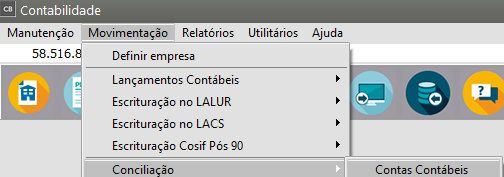
Você poderá conciliar contas acessando o menu **Movimentação>Conciliação>Contas Contábeis**
[](https://autoatendimento.grupoallegus.com.br/uploads/images/gallery/2024-10/aNFimage.png)
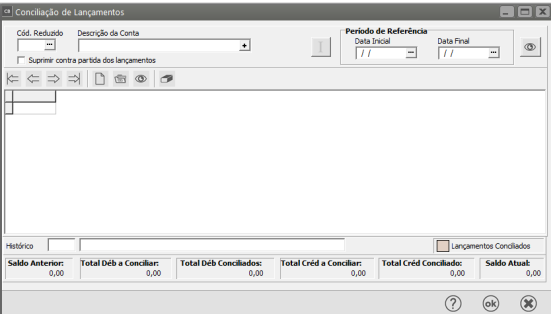
Será apresentada a tela para realização da Conciliação
[](https://autoatendimento.grupoallegus.com.br/uploads/images/gallery/2023-05/image-1683233230617.png)
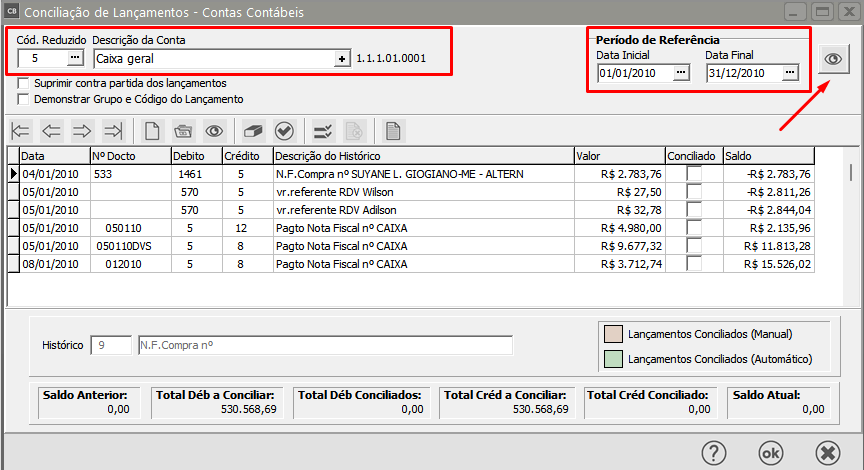
Você deverá informar a [**conta**](https://autoatendimento.grupoallegus.com.br/books/contabilidade/page/criando-um-plano-de-contas) e o período de referência, clicando em seguida no botão visualizar [](https://autoatendimento.grupoallegus.com.br/uploads/images/gallery/2023-05/image-1683233250254.png) , para que todos os[ lançamentos](https://autoatendimento.grupoallegus.com.br/books/contabilidade/page/efetuando-lancamentos-contabeis) conforme as suas especificações sejam apresentados na tela.
[](https://autoatendimento.supersoft.com.br/uploads/images/supersoft/gallery/2025-04/jkkimage.png)
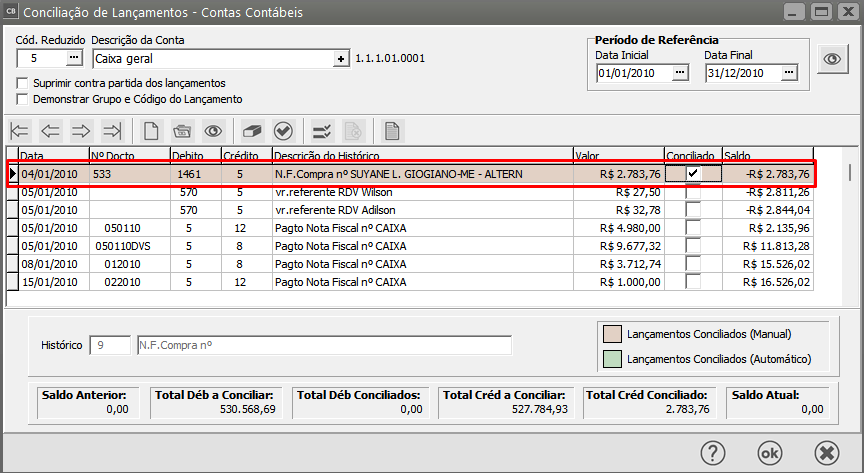
As contas selecionadas como Conciliadas serão apresentadas de cor diferente para melhor identificação na visualização.
[](https://autoatendimento.supersoft.com.br/uploads/images/supersoft/gallery/2025-04/3gyimage.png)
Para marcar como conciliado é só clicar na coluna **'Conciliado'** e alterar o status para '**S'**, automaticamente o lançamento ficará em destaque e será totalizado em '**Total Déb Conciliado**' ou '**Total Créd Conciliado**'.
[](https://autoatendimento.supersoft.com.br/uploads/images/supersoft/gallery/2025-04/bqgimage.png)
Os lançamentos virão ordenados por **Data,** mas você pode alterar essa ordem clicando no título da coluna que deseja ordenar.
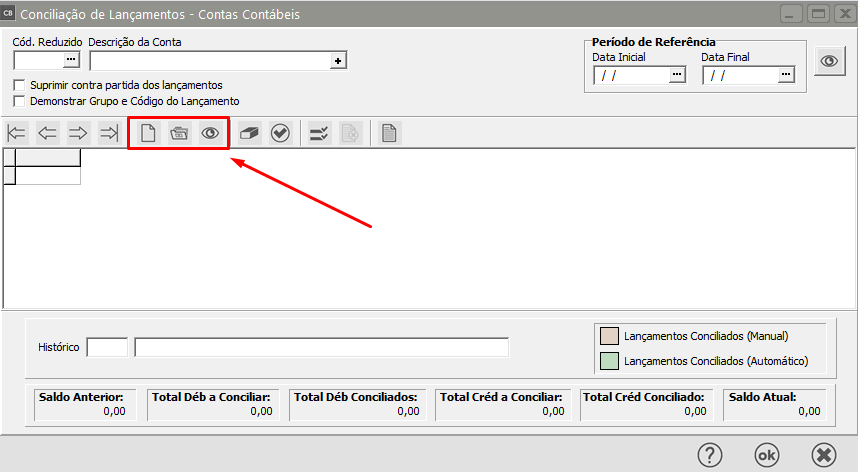
Também ficam disponibilizados os botões para inclusão de um novo lançamento, Alteração de lançamentos selecionados e Visualização
[](https://autoatendimento.grupoallegus.com.br/uploads/images/gallery/2024-10/gkeimage.png)
a) Ao clicar no **Botão Novo** será apresentada a tela para que você cadastre um Novo Lançamento Contábil
[](https://autoatendimento.supersoft.com.br/uploads/images/supersoft/gallery/2025-04/KzSimage.png)
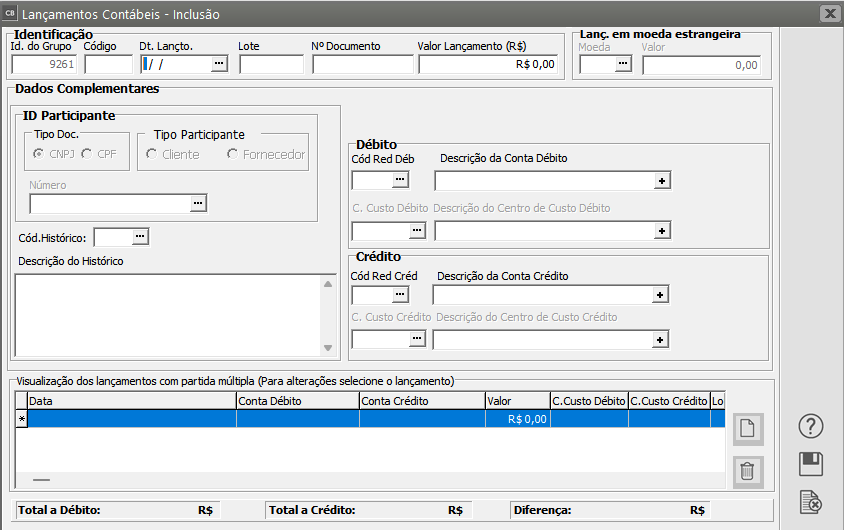
b) Ao clicar no **Botão Editar** será aberto o Lançamento Contábil selecionado para que você faça a edição do mesmo
[](https://autoatendimento.supersoft.com.br/uploads/images/supersoft/gallery/2025-04/4DDimage.png)
c) Você poderá ainda, apenas **Visualizar** o Lançamento Contábil
[](https://autoatendimento.supersoft.com.br/uploads/images/supersoft/gallery/2025-04/HD9image.png)
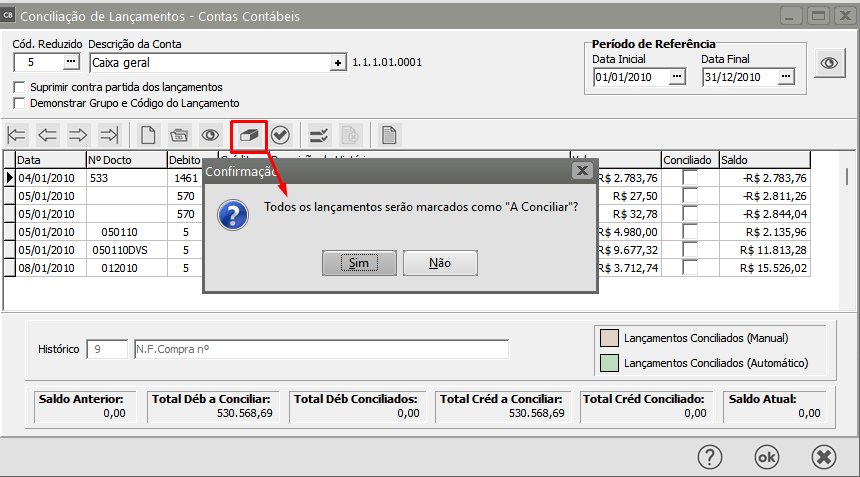
**d) Marcar Todos os Lançamentos como A Conciliar**
[](https://autoatendimento.supersoft.com.br/uploads/images/supersoft/gallery/2025-04/Jv8image.png)
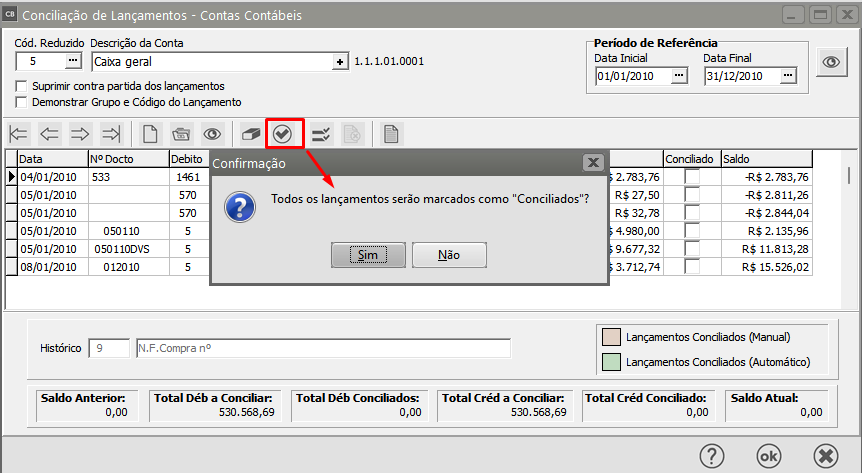
**e) Marcar Todos os Lançamentos como Conciliados**
[](https://autoatendimento.supersoft.com.br/uploads/images/supersoft/gallery/2025-04/wZOimage.png)
**f) Realizar a Conciliação Automaticamente**
[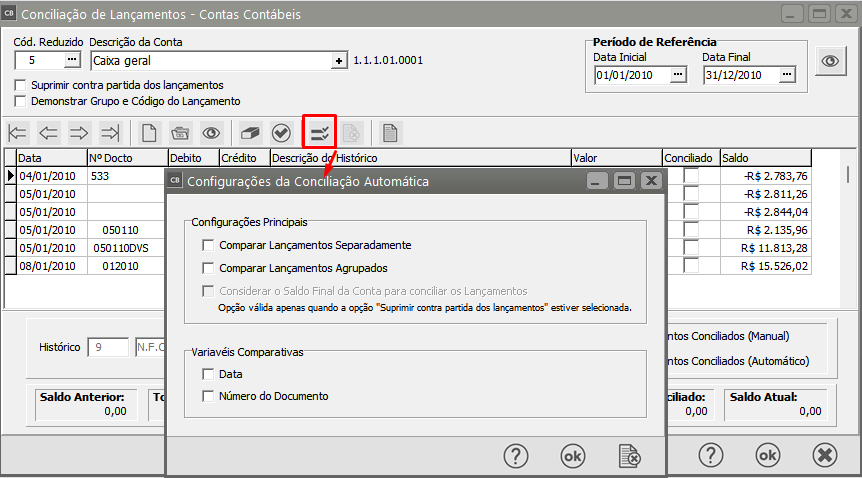](https://autoatendimento.supersoft.com.br/uploads/images/supersoft/gallery/2025-04/pUNimage.png)
Quando a Conciliação é realizada automaticamente, se for encontradas inconsistências será apresentada a mensagem Foram Encontradas inconsistências durante o processo de Conciliação. Deseja Visualizar
[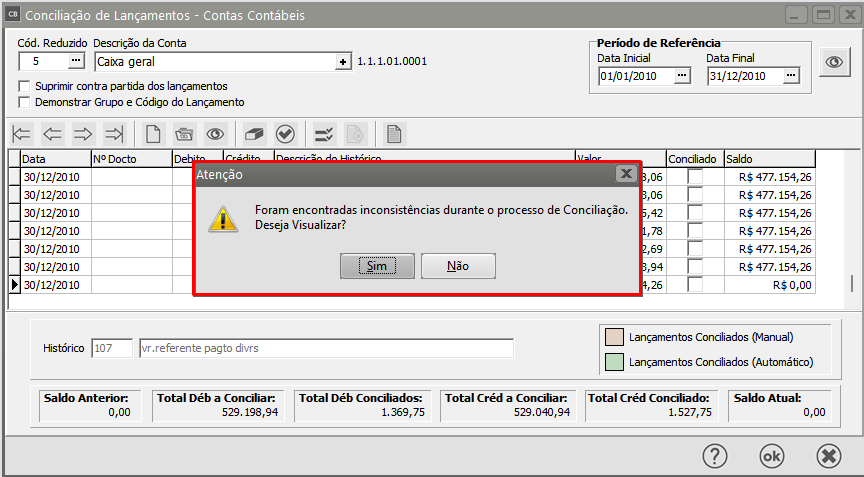](https://autoatendimento.supersoft.com.br/uploads/images/supersoft/gallery/2025-04/qutimage.png)
Se você definir SIM, será apresentado o Relatório com as Inconsistências encontradas
[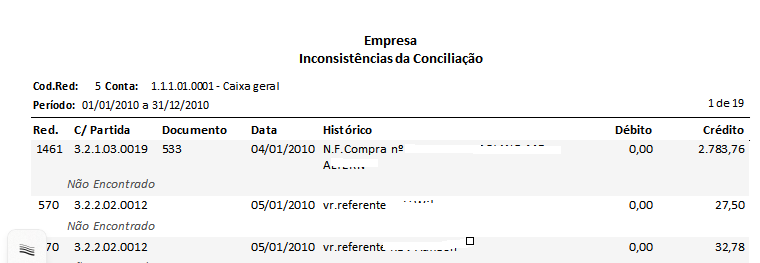](https://autoatendimento.supersoft.com.br/uploads/images/supersoft/gallery/2025-04/dY6image.png)
Observação
**g) Se você definir NÃO, poderá visualizar posteriormente o relatório, clicando no botão**
[](https://autoatendimento.supersoft.com.br/uploads/images/supersoft/gallery/2025-04/vn7image.png)
**h) Você poderá ainda, verificar a Composição do Saldo da Conta**
[](https://autoatendimento.supersoft.com.br/uploads/images/supersoft/gallery/2025-04/Rjyimage.png)
O Sistema questionará quais as informações deverão ser exibidas
- Não Conciliados
- Conciliados Manualmente
- Conciliadas Automaticamente
[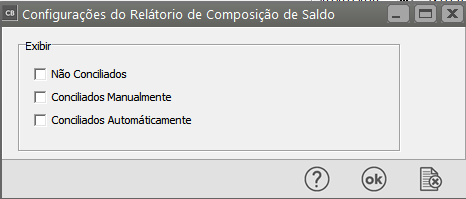](https://autoatendimento.supersoft.com.br/uploads/images/supersoft/gallery/2025-04/75Timage.png)
Será apresentado o Relatório com a Composição do Saldo da Conta definida
[](https://autoatendimento.supersoft.com.br/uploads/images/supersoft/gallery/2025-04/JYRimage.png)
**Veja também os Itens:**
- [Efetuando Lançamentos Contábeis](https://autoatendimento.grupoallegus.com.br/books/contabilidade/page/efetuando-lancamentos-contabeis)
- [Conciliando Lançamentos Contábeis](https://autoatendimento.grupoallegus.com.br/books/contabilidade/page/conciliando-lancamentos-contabeis)
- [Importação de Dados - Lançamentos Contábeis](https://autoatendimento.grupoallegus.com.br/books/contabilidade/page/importacao-de-dados-lancamentos-contabeis)
- [Notas Explicativas dos Lançamentos Contábeis](https://autoatendimento.grupoallegus.com.br/books/contabilidade/page/notas-explicativas-dos-lancamentos-contabeis)
- [Alteração das Contas dos Lançamentos Contábeis](https://autoatendimento.grupoallegus.com.br/books/contabilidade/page/alteracao-das-contas-dos-lancamentos-contabeis)
- [Correção de Grupo de Lançamentos Contábeis (Partidas Múltiplas)](https://autoatendimento.grupoallegus.com.br/books/contabilidade/page/correcao-de-grupo-de-lancamentos-contabeis-partidas-multiplas)
- [Relatório para Conferência de Grupos de Lançamentos](https://autoatendimento.grupoallegus.com.br/books/contabilidade/page/relatorio-para-conferencia-de-grupos-de-lancamentos)
- [Importação de Dados - Lançamentos Contábeis](https://autoatendimento.grupoallegus.com.br/books/contabilidade/page/importacao-de-dados-lancamentos-contabeis)
- [Cadastrando Lançamentos Contábeis](https://autoatendimento.grupoallegus.com.br/books/contabilidade/page/cadastrando-lancamentos-contabeis)
- [Importação do Extrato Bancário (\*.OFX), Conciliação Bancária e Geração do Lançamento Contábil](https://autoatendimento.grupoallegus.com.br/books/contabilidade/page/importacao-do-extrato-bancario-ofx-conciliacao-bancaria-e-geracao-do-lancamento-contabil)
- [Conciliação de Lançamentos Contábeis](https://autoatendimento.grupoallegus.com.br/books/contabilidade/page/conciliacao-de-lancamentos-contabeis)
- [Lançamentos Contábeis em Ordem Cronológica](https://autoatendimento.grupoallegus.com.br/books/contabilidade/page/lancamentos-contabeis-em-ordem-cronologica)
- [Lançamento em Moeda Estrangeira (Variação Cambial)](https://autoatendimento.grupoallegus.com.br/books/contabilidade/page/lancamento-em-moeda-estrangeira-variacao-cambial)
- [Lançamentos Contábeis com Partidas Múltiplas](https://autoatendimento.grupoallegus.com.br/books/contabilidade/page/lancamentos-contabeis-com-partidas-multiplas)
- [Unificação de Informações no Balancete de Verificação, Razão Analítico e Lançamentos Contábeis](https://autoatendimento.grupoallegus.com.br/books/contabilidade/page/unificacao-de-informacoes-no-balancete-de-verificacao-razao-analitico-e-lancamentos-contabeis)
- [Conciliação Automática das Contas Contábeis](https://autoatendimento.grupoallegus.com.br/books/contabilidade/page/conciliacao-automatica-das-contas-contabeis)