# Imprimindo Razão Auxiliar
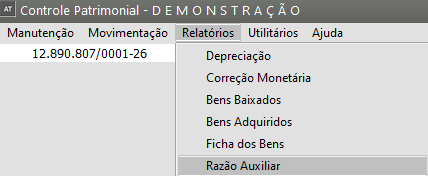
Você entrará no menu **Relatórios/Razão Auxiliar**.
[](https://autoatendimento.grupoallegus.com.br/uploads/images/gallery/2023-08/FPHimage.png)
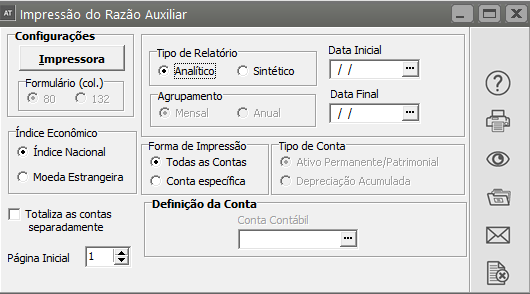
A tela da impressão apresentará vários campos a serem preenchidos:
[](https://autoatendimento.grupoallegus.com.br/uploads/images/gallery/2023-08/YCiimage.png)
- Escolha o tipo de relatório se Analítico (detalhado) ou Sintético.
- Informe o agrupamento.
- Escolha mensal se deseja que as ocorrências sejam impressas mês a mês, com inserção do saldo do final de cada mês.
- Informe o período de referência (data inicial e final).
- Você escolherá se vai imprimir todas as contas ou apenas uma conta específica.
- Assinalará a opção Totaliza as contas separadamente, caso tenha optado pela impressão de todas as contas, e também queira uma totalização separada das contas de bens e de depreciação acumulada.
- Indique o número da página inicial, conforme for conveniente.
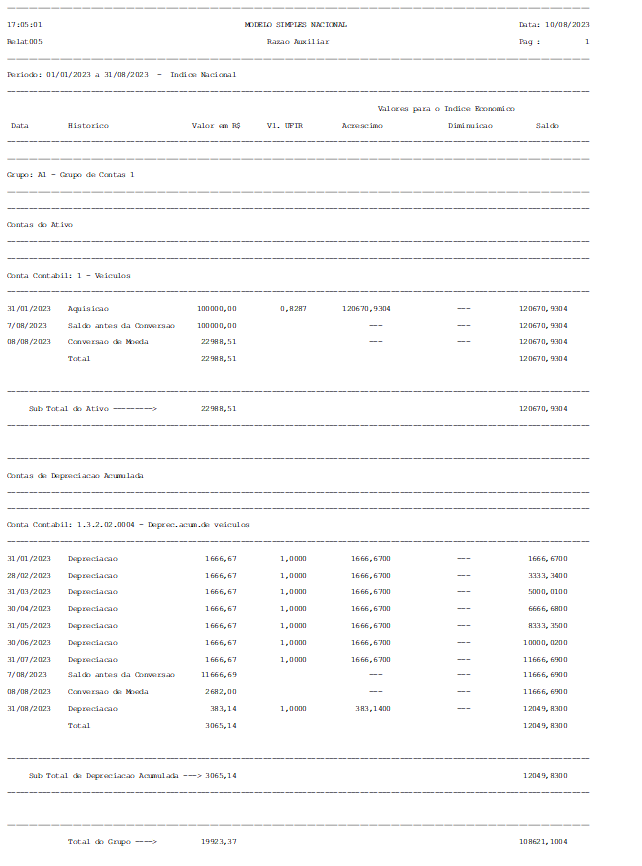
Através deste relatório é possível visualizar todas as movimentações realizadas para o [bem](https://autoatendimento.grupoallegus.com.br/books/at/page/cadastrando-bens), inclusive a [depreciação ](https://autoatendimento.grupoallegus.com.br/books/at/page/calculando-a-depreciacao-e-a-correcao-monetaria)mensal do mesmo e você conseguirá verificar e conferir as [contas contábeis](https://autoatendimento.grupoallegus.com.br/books/cb/page/criando-um-plano-de-contas) cadastradas para essas movimentações.
Faça a configuração do relatório para que o mesmo apresente as informações da forma que você precisa.
[](https://autoatendimento.grupoallegus.com.br/uploads/images/gallery/2023-08/kYDimage.png)
**Veja também os Itens:**
- [Exportando dados para a Contabilidade](https://autoatendimento.grupoallegus.com.br/books/at/page/exportando-dados-para-a-contabilidade)
- [Planilha Contábil](https://autoatendimento.grupoallegus.com.br/books/at/page/planilha-contabil)
- [Integração do Sistema Ativo com o Sistema Contábil](https://autoatendimento.grupoallegus.com.br/books/at/page/integracao-do-sistema-ativo-com-o-sistema-contabil)