# Importando dados do Sistema de Compras
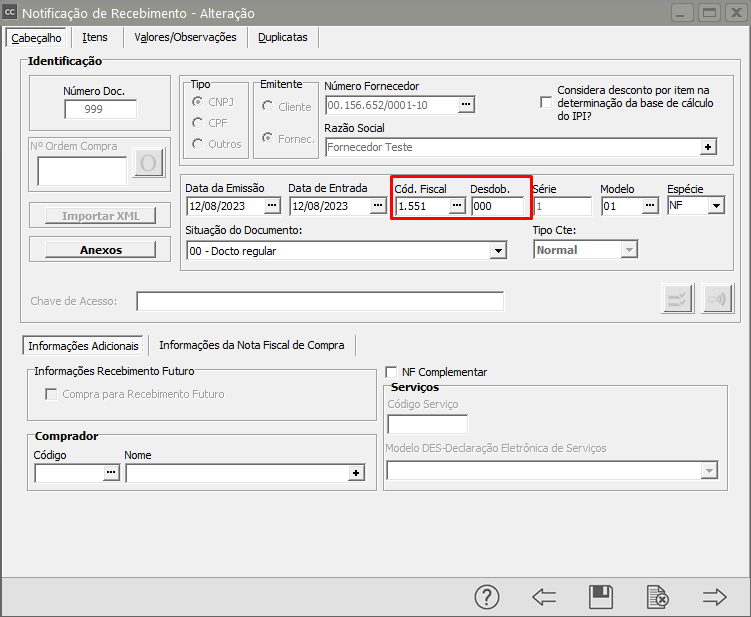
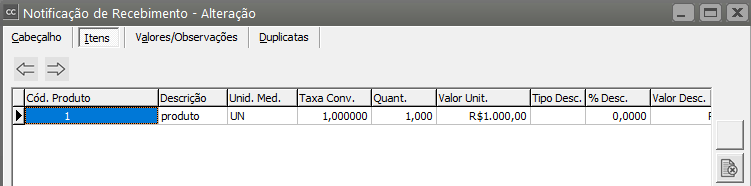
Se a empresa estiver inicializada no Sistema Controle de Compras, você poderá importar os dados de [Aquisições de Bens do Ativo Imobilizado](https://autoatendimento.grupoallegus.com.br/books/ativo/page/cadastrando-bens) que foram registradas no [Sistema Controle de Compras](https://autoatendimento.grupoallegus.com.br/books/compras) através das [Notificações de Recebimento.](https://autoatendimento.grupoallegus.com.br/books/compras/page/cadastrando-notificacao-de-recebimento-nr)No período informado, o sistema irá selecionar as informações das [Notificações de recebimento](https://autoatendimento.grupoallegus.com.br/books/compras/page/cadastrando-notificacao-de-recebimento-nr) com Código Fiscal **\*.406 ou \*.551**
[](https://autoatendimento.supersoft.com.br/uploads/images/gallery/2023-08/dYwimage.png)
[](https://autoatendimento.supersoft.com.br/uploads/images/gallery/2023-08/ysUimage.png)
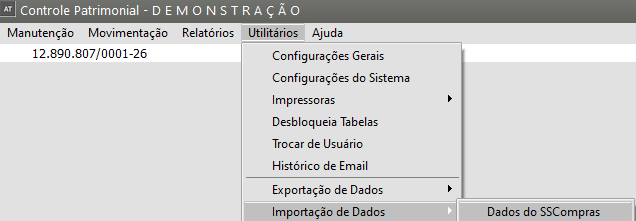
E irá disponibilizar as informações destes produtos para que você possa informar a Chapa e demais informações complementares pertinentes ao Controle de Ativo Fixo.Esta rotina visa facilitar o trabalho de digitação de dados, uma vez que as informações como Número da Nota Fiscal, Data de Aquisição, Valor de Aquisição, Fornecedor e Descrição do Bem já foram informadas no Sistema de Compras.Acesse o menu **Utilitários>Importação de Dados>Dados do Sistema Controle de Compras**
[](https://autoatendimento.supersoft.com.br/uploads/images/gallery/2023-08/y2mimage.png)
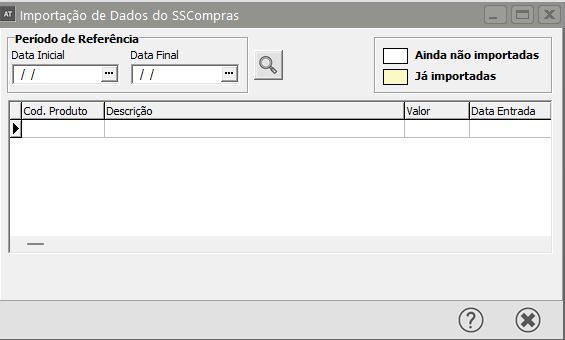
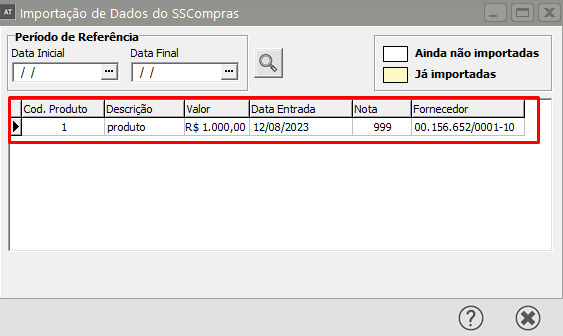
Será apresentada a tela para que você defina a data inicial e final em que foram cadastradas as notas de compra do ativo permanente no Sistema Controle de Compras.
O Sistema apresentará as notas já importadas na cor Amarela e as não importadas na cor Branca
Clique para visualizar
[](https://autoatendimento.supersoft.com.br/uploads/images/gallery/2023-08/Nx0image.png)
[](https://autoatendimento.supersoft.com.br/uploads/images/gallery/2023-08/HTfimage.png)
**Veja também o Item:**
\- [Importando dados do sistema de Compras](https://autoatendimento.grupoallegus.com.br/books/ativo/page/importando-dados-do-sistema-de-compras)