# Exportando dados para a Contabilidade
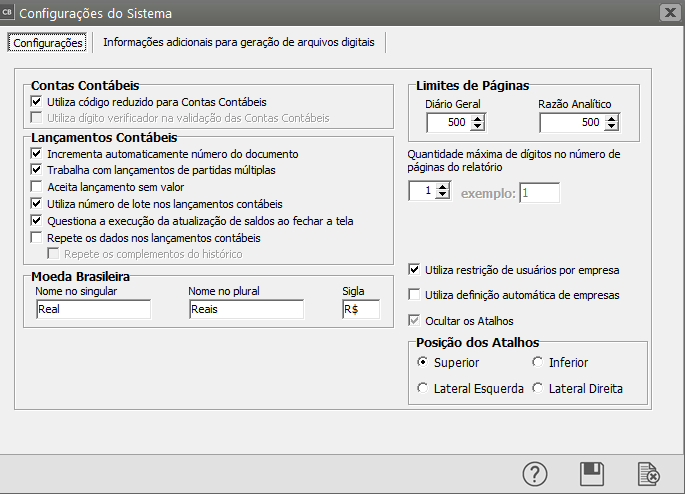
Para a [integração do Sistema Ativo com a Contabilidade](https://autoatendimento.grupoallegus.com.br/books/at/page/integracao-do-sistema-ativo-com-o-sistema-contabil), você deve seguir alguns passos que facilitarão o seu trabalho, principalmente se forem executados na seguinte ordem:**1) Deixar o seu Sistema de Contabilidade pronto para receber os dados que serão exportados pelo Sistema Ativo.**Para tanto proceda da seguinte forma:a) entre no Sistema de Contabilidadeb) entre no menu **Utilitários/Configuração** e configure o sistema;
[](https://autoatendimento.supersoft.com.br/uploads/images/gallery/2023-08/2e0image.png)
[](https://autoatendimento.supersoft.com.br/uploads/images/gallery/2023-08/3eeimage.png)
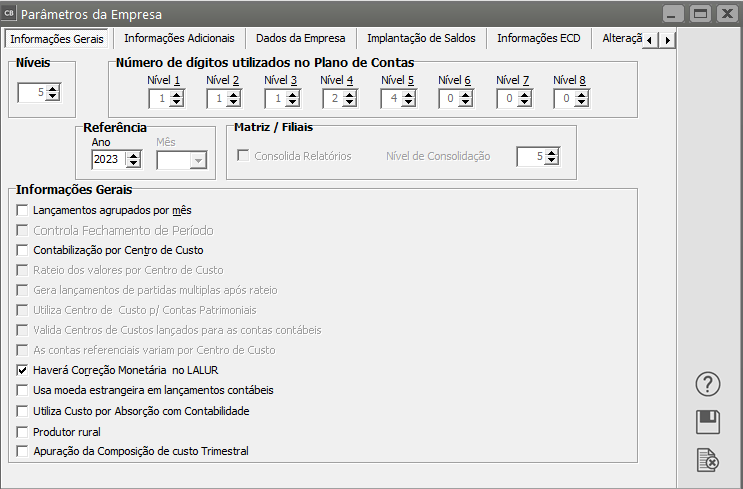
c) entre no menu **Movimentação/Definir Empresa** e "inicialize" a empresa; como o arquivo ["Empresas"](https://autoatendimento.grupoallegus.com.br/books/at/page/cadastrando-empresas) é comum a todos os sistemas, as mesmas empresas que você cadastrou no Sistema Ativo estarão também cadastradas no Sistema de Contabilidade. Quando você escolher a empresa para defini-la, o sistema avisará: Empresa não Inicializada, deseja inicializá-la Agora? Clique em "Sim" e informe os ["Parâmetros Adicionais da Empresa".](https://autoatendimento.grupoallegus.com.br/books/at/page/parametrizando-a-empresa)
[](https://autoatendimento.supersoft.com.br/uploads/images/gallery/2023-08/eQbimage.png)
[](https://autoatendimento.supersoft.com.br/uploads/images/gallery/2023-08/4n3image.png)
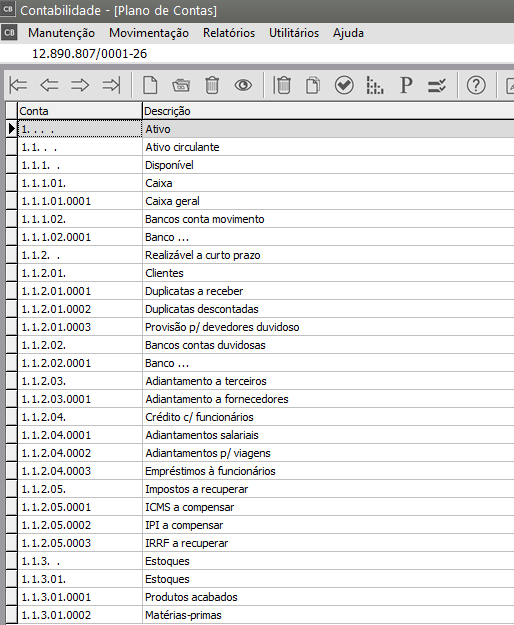
d) agora, com a empresa devidamente inicializada, vá ao menu **Manutenção/Plano de Contas** e elabore seu [Plano de Contas.](https://autoatendimento.grupoallegus.com.br/books/cb/page/criando-um-plano-de-contas) Você pode também utilizar um dos[ Planos de Contas padrão do sistema.](https://autoatendimento.grupoallegus.com.br/books/cb/page/criando-um-plano-de-contas)
[](https://autoatendimento.supersoft.com.br/uploads/images/gallery/2023-08/Cubimage.png)
[](https://autoatendimento.supersoft.com.br/uploads/images/gallery/2023-08/Bbsimage.png)
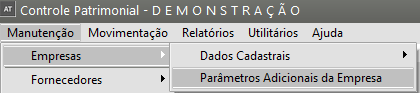
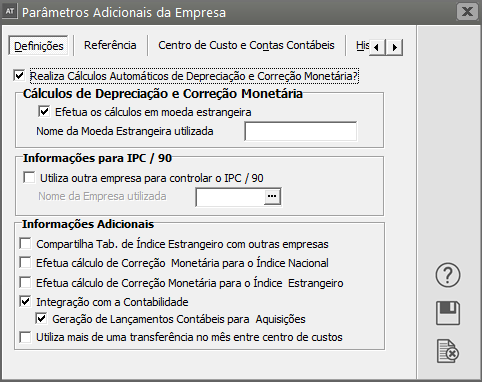
**OBSERVAÇÃO: Havendo dúvidas quanto à execução dos procedimentos acima descritos você pode esclarecê-las consultando o [Auto Atendimento do Sistema Contábil](https://autoatendimento.grupoallegus.com.br/books/cb), no link https://autoatendimento.supersoft.com.br/books/contabilidade****PRONTO! AGORA O SEU Sistema Contábil ESTÁ PRONTO PARA RECEBER OS [LANÇAMENTOS](https://autoatendimento.grupoallegus.com.br/books/cb/page/efetuando-lancamentos-contabeis) GERADOS PELO Sistema Ativo.****2) No Sistema Ativo, menu Manutenção/Empresas/[Parâmetros Adicionais da Empresa,](https://autoatendimento.grupoallegus.com.br/books/at/page/parametrizando-a-empresa) na aba "[Centro de Custo](https://autoatendimento.grupoallegus.com.br/books/at/page/cadastrando-centros-de-custo) e [Contas Contábeis](https://autoatendimento.grupoallegus.com.br/books/at/page/cadastrando-contas-contabeis)", clicar em Integra a Contabilidade.**
[](https://autoatendimento.supersoft.com.br/uploads/images/gallery/2023-08/Oekimage.png)
[](https://autoatendimento.supersoft.com.br/uploads/images/gallery/2023-08/SpIimage.png)
**3) No Sistema Ativo, menu Manutenção/Empresas/[Parâmetros Adicionais da Empresa](https://autoatendimento.grupoallegus.com.br/books/at/page/parametrizando-a-empresa), na aba "Contas Contábeis", e clicar nas opções apropriadas para definir:**a) se contabilizará por [centro de custo;](https://autoatendimento.grupoallegus.com.br/books/at/page/cadastrando-centros-de-custo)b) quantos níveis e quantos dígitos para cada nível de [centro de custo;](https://autoatendimento.grupoallegus.com.br/books/at/page/cadastrando-centros-de-custo)c) tratando-se de filiais, se a exportação será realizada para a contabilidade da **Matriz ou da Filial** mesmo; ed) informar as[ contas contábeis genéricas.](https://autoatendimento.grupoallegus.com.br/books/at/page/cadastrando-contas-contabeis)[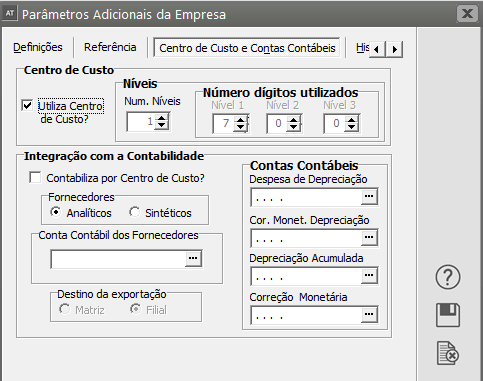](https://autoatendimento.supersoft.com.br/uploads/images/gallery/2023-08/sclimage.png)
**Maiores detalhes veja a Instrução:**
- [Parametrizando a Empresa. ](https://autoatendimento.grupoallegus.com.br/books/at/page/parametrizando-a-empresa)
- [Integração do Sistema Ativo com o Sistema Contábil](https://autoatendimento.supersoft.com.br/books/ativo/page/integracao-do-sistema-ativo-com-o-sistema-contabil)
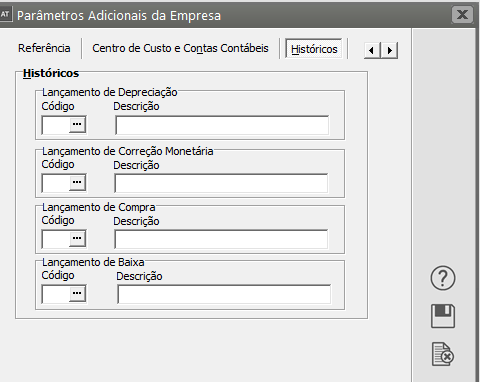
**4) No Sistema Ativo, menu Manutenção/Empresas/[Parâmetros Adicionais da Empresa,](https://autoatendimento.supersoft.com.br/books/ativo/page/parametrizando-a-empresa) na aba "[Históricos](https://autoatendimento.grupoallegus.com.br/books/cb/page/incluindo-historicos-e-vinculando-contas-contabeis)"**Deverão ser preenchidos os campos para o [código do histórico e ou descrição](https://autoatendimento.grupoallegus.com.br/books/cb/page/incluindo-historicos-e-vinculando-contas-contabeis). O Código do [Histórico](https://autoatendimento.grupoallegus.com.br/books/cb/page/incluindo-historicos-e-vinculando-contas-contabeis) deve coincidir com o existente na contabilidade e para facilitar a escolha dele, basta clicar nos **três pontos** existentes na frente do campo para pesquisar o [cadastro de histórico do sistema de contabilidade](https://autoatendimento.grupoallegus.com.br/books/cb/page/incluindo-historicos-e-vinculando-contas-contabeis). Se forem cadastrados o [código dos histórico ](https://autoatendimento.supersoft.com.br/books/contabilidade/page/incluindo-historicos-e-vinculando-contas-contabeishttps://autoatendimento.grupoallegus.com.br/books/cb/page/incluindo-historicos-e-vinculando-contas-contabeis)e a descrição esta última ficará como complemento.
[](https://autoatendimento.supersoft.com.br/uploads/images/gallery/2023-08/ebKimage.png)
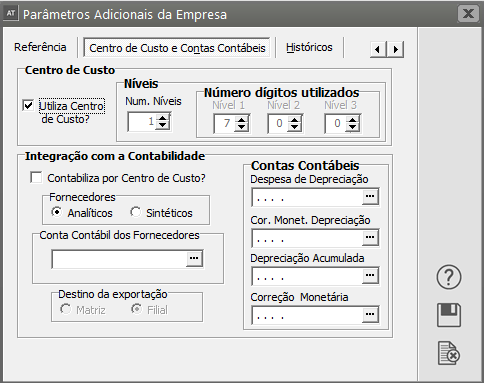
**5) No Sistema Ativo, menu Manutenção/Empresas/[Parâmetros Adicionais da Empresa,](https://autoatendimento.grupoallegus.com.br/books/at/page/parametrizando-a-empresa) no [grupo Centro de Custo](https://autoatendimento.grupoallegus.com.br/books/at/page/cadastrando-centros-de-custo) e [Conta Contábeis:](https://autoatendimento.grupoallegus.com.br/books/cb/page/criando-um-plano-de-contas)**Devem ser cadastradas as [contas contábeis](https://autoatendimento.grupoallegus.com.br/books/cb/page/criando-um-plano-de-contas) que forem genéricas, isto é, se forem utilizadas as mesmas contas para tratar todos os [bens](https://autoatendimento.supersoft.com.br/books/ativo/page/cadastrando-bens), ou parte significativa deles, independente da Conta do Ativo Imobilizado. Estas contas devem estar presentes no [Plano de Contas da empresa no Sistema de Contabilidade](https://autoatendimento.grupoallegus.com.br/books/cb/page/criando-um-plano-de-contas) e devem ser analíticas.
**Observação**: Mesmo que no Sistema de Contabilidade seja utilizado o recurso de acesso às contas através do código reduzido, aqui, no Sistema Ativo, devem ser utilizados os **códigos completos das contas contábeis.**
[](https://autoatendimento.supersoft.com.br/uploads/images/gallery/2023-08/QWVimage.png)
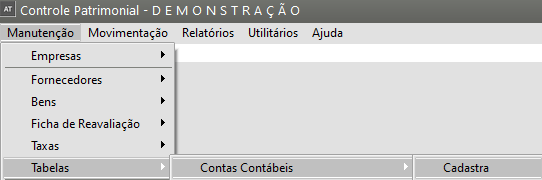
**6) No Sistema Ativo, entrar no menu Manutenção/Tabelas/[Contas Contábeis:](https://autoatendimento.grupoallegus.com.br/books/cb/page/criando-um-plano-de-contas)**
[](https://autoatendimento.supersoft.com.br/uploads/images/gallery/2023-08/trRimage.png)
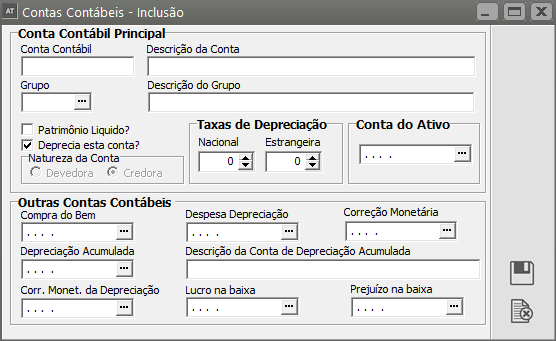
Cadastre, aqui, as [contas contábeis](https://autoatendimento.supersoft.com.br/books/ativo/page/cadastrando-contas-contabeishttps://autoatendimento.grupoallegus.com.br/books/cb/page/criando-um-plano-de-contas) à serem utilizadas nos[ lançamentos contábeis](https://autoatendimento.grupoallegus.com.br/books/cb/page/efetuando-lancamentos-contabeis) de acordo com a conta do ativo imobilizado com as quais elas se relacionam. Essas contas devem obedecer as mesmas determinações descritas no ítem 5.
[](https://autoatendimento.supersoft.com.br/uploads/images/gallery/2023-08/0uIimage.png)
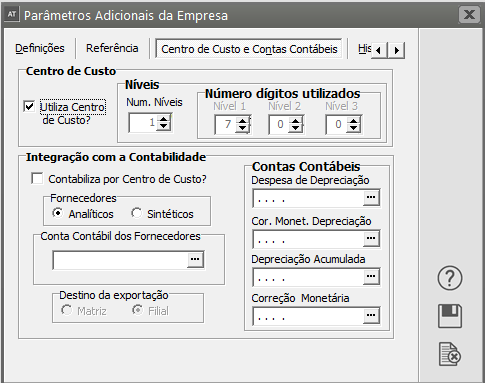
**7) Se você definiu nos [Parâmetros Adicionais da Empresa](https://autoatendimento.grupoallegus.com.br/books/at/page/parametrizando-a-empresa) que utilizará [Centro de Custo](https://autoatendimento.grupoallegus.com.br/books/at/page/cadastrando-centros-de-custo)**
[](https://autoatendimento.supersoft.com.br/uploads/images/gallery/2023-08/hZpimage.png)
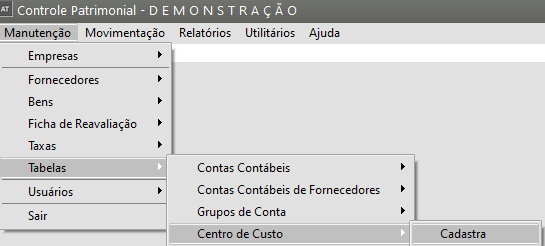
**Acesse o menu Manutenção/Tabelas/[Centro de Custo](https://autoatendimento.grupoallegus.com.br/books/at/page/cadastrando-centros-de-custo) e:**
[](https://autoatendimento.supersoft.com.br/uploads/images/gallery/2023-08/vRcimage.png)
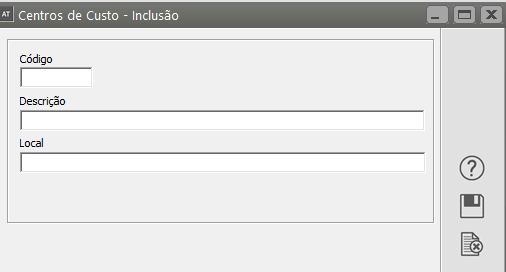
a) cadastre seus centros de custo (ver item [Cadastrando Centros de Custo).](https://autoatendimento.grupoallegus.com.br/books/at/page/cadastrando-centros-de-custo)
[](https://autoatendimento.supersoft.com.br/uploads/images/gallery/2023-08/WuDimage.png)
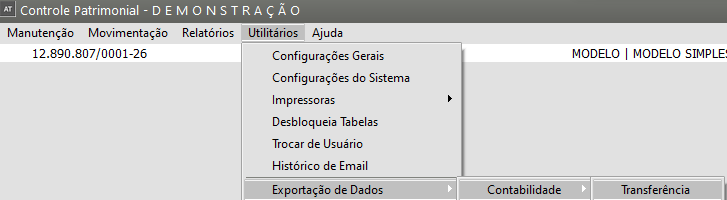
**PRONTO! AGORA O Sistema Ativo ESTÁ PRONTO PARA GERAR OS LANÇAMENTOS E EXPORTÁ-LOS PARA A CONTABILIDADE.****8) [Exporte os dados para o Sistema Contábil:](https://autoatendimento.grupoallegus.com.br/books/at/page/exportando-dados-para-a-contabilidade)**A [exportação para o Sistema Contábil](https://autoatendimento.grupoallegus.com.br/books/at/page/exportando-dados-para-a-contabilidade) você pode fazer de duas formas:a) **Transferência**: quando os sistemas encontram-se instalados na mesma máquina; Entre no menu **Utilitários/Exportação de Dados/Contabilidade/Transferência**
[](https://autoatendimento.supersoft.com.br/uploads/images/gallery/2023-08/tkFimage.png)
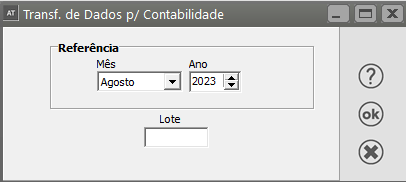
Informe o período a que se refere e identifique o lote que será exportado.
[](https://autoatendimento.supersoft.com.br/uploads/images/gallery/2023-08/tB9image.png)
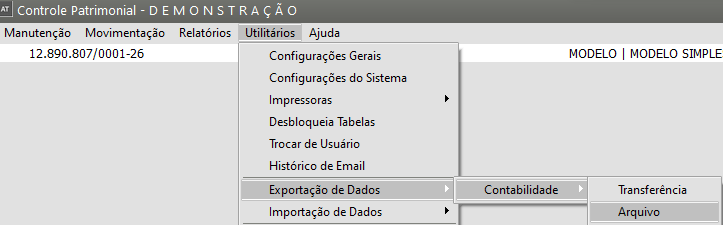
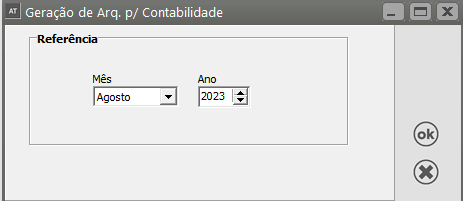
b) **Arquivo**: quando os sistemas estão em máquinas diferentes você pode gerar um arquivo para ser importado pelo Sistema Contábil na máquina em que ele estiver. Aí, entre no menu **Utilitários/Exportação de Dados/Contabilidade/Arquivo**
[](https://autoatendimento.supersoft.com.br/uploads/images/gallery/2023-08/GAMimage.png)
Nesse caso, além de fornecer as mesmas informações que na exportação por Transferência, você indicará o local onde deseja que seu arquivo será gerado para que o Sistema Contábil possa importá-lo.
[](https://autoatendimento.supersoft.com.br/uploads/images/gallery/2023-08/qx0image.png)
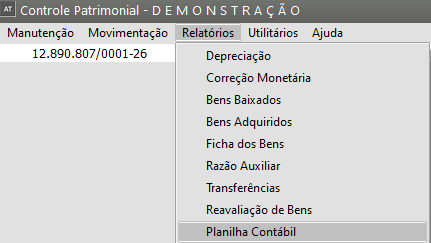
**Se, ao preparar o Sistema Ativo para exportar os dados para o Sistema Contábil, você cometeu algum erro ou esqueceu-se de algo, quando você solicitar que o Sistema Ativo faça a exportação, independentemente de ser por Transferência ou por Arquivo, o sistema avisará que a exportação não pôde ser realizada por motivo de inconsistências e apresenta um relatório de quais são elas. Faça as correções necessárias e peça novamente a exportação.****9) Confira os dados exportados:**Finalmente, para verificar os lançamentos gerados e exportados pelo Sistema Ativo, entre no menu **Relatórios[/](https://autoatendimento.supersoft.com.br/books/ativo/page/planilha-contabil)[Planilha Contábil](https://autoatendimento.grupoallegus.com.br/books/at/page/planilha-contabil)**[. ](https://autoatendimento.grupoallegus.com.br/books/at/page/planilha-contabil)
[](https://autoatendimento.supersoft.com.br/uploads/images/gallery/2023-08/dluimage.png)
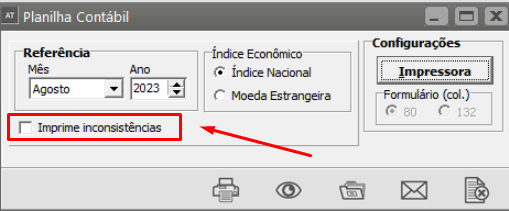
Nesse relatório as **inconsistências** são melhor detalhadas para que você possa providenciar as devidas correções.
[](https://autoatendimento.supersoft.com.br/uploads/images/gallery/2024-08/v5Aimage.png)
**Veja também os Itens:**
- [Exportando dados para a Contabilidade](https://autoatendimento.grupoallegus.com.br/books/at/page/exportando-dados-para-a-contabilidade)
- [Planilha Contábil](https://autoatendimento.grupoallegus.com.br/books/at/page/planilha-contabil)
- [Integração do Sistema Ativo com o Sistema Contábil](https://autoatendimento.grupoallegus.com.br/books/at/page/integracao-do-sistema-ativo-com-o-sistema-contabil)
- [Cadastrando Contas Contábeis](https://autoatendimento.grupoallegus.com.br/books/at/page/cadastrando-contas-contabeis)
- [Grupo de Contas](https://autoatendimento.grupoallegus.com.br/books/at/page/cadastrando-grupo-de-contas)