# Utilizando o Arquivo Morto (Transferência, Recuperação, Eliminação, Movimentos Empresa, Movimentos Escritório)
**1) Envio de Informações para o Arquivo Morto**
Com o passar do tempo os arquivos de movimentação do sistema tornam-se sobrecarregados de informações, o que poderá ocasionar lentidão no sistema. Para evitar este tipo de problema, os dados de anos anteriores podem ser enviados para o Arquivo Morto, liberando o arquivo principal destas informações que não são frequentemente acessadas.
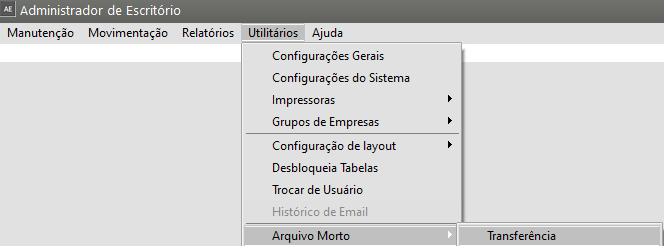
Para isso, acesse o menu **Utilitários/Arquivo Morto/Transferência**
[](https://autoatendimento.grupoallegus.com.br/uploads/images/gallery/2023-08/TCEimage.png)
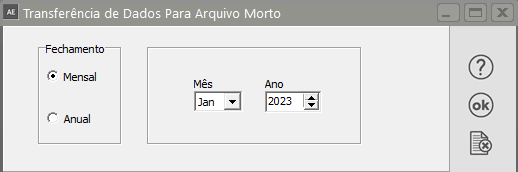
Escolha Fechamento Mensal e defina o mês e ano que deverá ser enviado para o arquivo morto e clique **OK**.Ou, escolha fechamento Anual e defina o ano que será transferido para o arquivo morto e clique em OK
[](https://autoatendimento.grupoallegus.com.br/uploads/images/gallery/2023-08/YC0image.png)
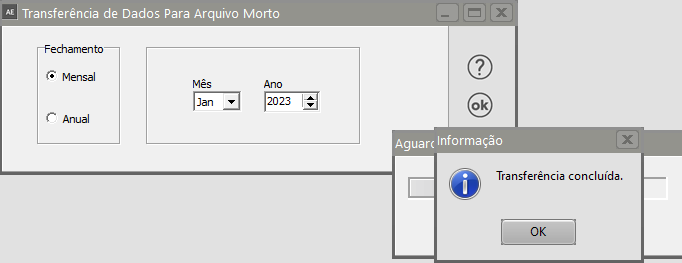
**IMPORTANTE: **Lembre-se de que as informações enviadas para o arquivo morto somente podem ser acessadas para consulta. Então, somente envie períodos antigos, ou seja, para os quais não irão ocorrer mudanças ou não haja a necessidade de impressão de relatórios.Após a conclusão da transferência para o Arquivo Morto, o Sistema apresentará mensagem.
[](https://autoatendimento.grupoallegus.com.br/uploads/images/gallery/2023-08/Fzwimage.png)
**2) Recuperação de Informações enviadas para o Arquivo Morto**
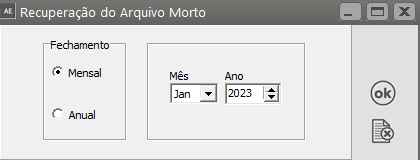
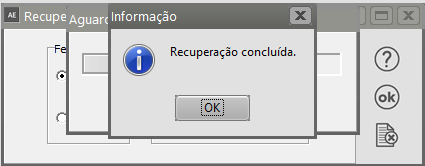
Caso seja enviada alguma informação para o arquivo morto e haja necessidade de emitir relatórios do período enviado, você poderá Recuperar estes dados, ou seja, retornar os dados do arquivo morto para o arquivo principal. Para isso, acesse o menu **Utilitários/Arquivo Morto/Recuperação** e informe o período que deseja recuperar e clique em OK
[](https://autoatendimento.grupoallegus.com.br/uploads/images/gallery/2023-08/m1pimage.png)
[](https://autoatendimento.grupoallegus.com.br/uploads/images/gallery/2023-08/b81image.png)
**3) Eliminação do Arquivo Morto**
Você poderá ainda, eliminar as informações que foram enviadas para o Arquivo Morto
Atenção:
a) Sempre faça cópia de segurança dos dados da empresa antes de fazer a eliminação do arquivo morto [(ver item Mantendo a Segurança do Sistema)](https://autoatendimento.grupoallegus.com.br/books/adecon/page/mantendo-a-seguranca-do-sistema-copia-de-seguranca)
b) após a eliminação das informações existentes no arquivo morto não haverá como recuperá-las a não ser através da cópia de segurança e nesse caso se você fez cadastros ou movimentações, a partir do momento que restaurar a cópia de segurança irá perder essas novas informações.
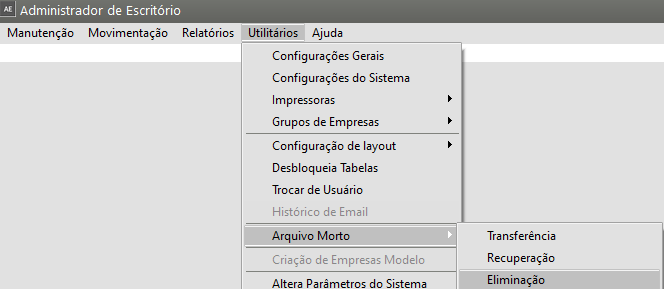
Para eliminar as informações que foram enviadas para o Arquivo Morto, acesse o menu Utilitários>Arquivo Morto>Eliminação
[](https://autoatendimento.grupoallegus.com.br/uploads/images/gallery/2023-08/v7Pimage.png)
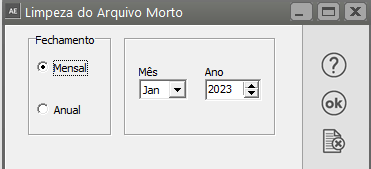
Defina se a Eliminação será:
- Mensal - informe o mês e Ano
- Anual - informe o Ano
[](https://autoatendimento.grupoallegus.com.br/uploads/images/gallery/2023-08/0Trimage.png)
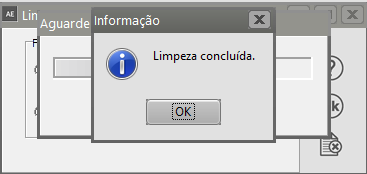
Ao Finalizar a Eliminação do Arquivo Morto o Sistema apresentará mensagem, clique em OK
[](https://autoatendimento.grupoallegus.com.br/uploads/images/gallery/2023-08/gy9image.png)
**4) Movimentações das Empresas**
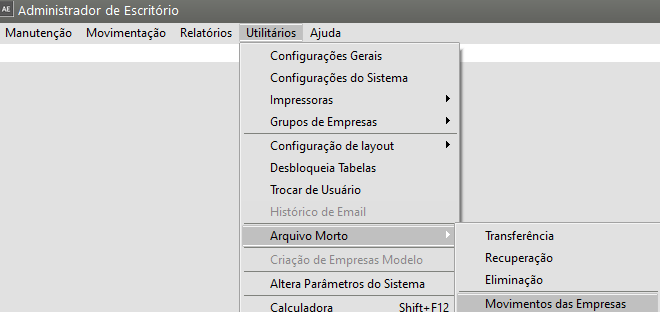
Para verificar os movimentos das empresas clientes do escritório de contabilidade, acesse o menu Utilitários>Arquivo Morto>Movimentos das Empresas
[](https://autoatendimento.grupoallegus.com.br/uploads/images/gallery/2023-08/Lgyimage.png)
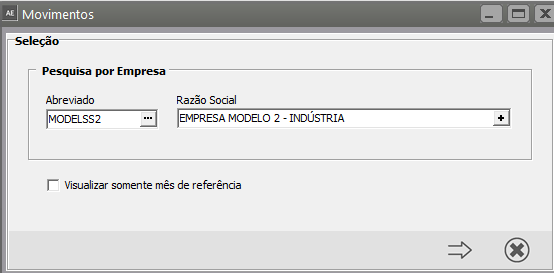
Defina a empresa e clique no botão Avança
[](https://autoatendimento.grupoallegus.com.br/uploads/images/gallery/2023-08/saWimage.png)
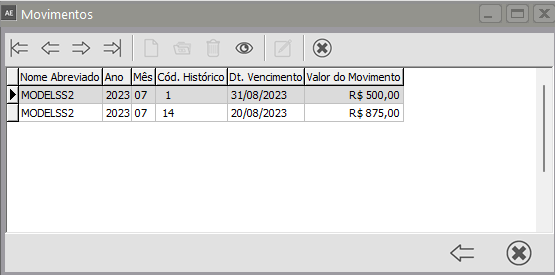
Serão demonstrados os movimentos da empresa selecionada anteriormente
[](https://autoatendimento.grupoallegus.com.br/uploads/images/gallery/2023-08/X80image.png)
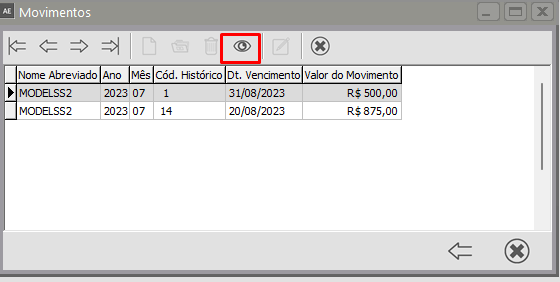
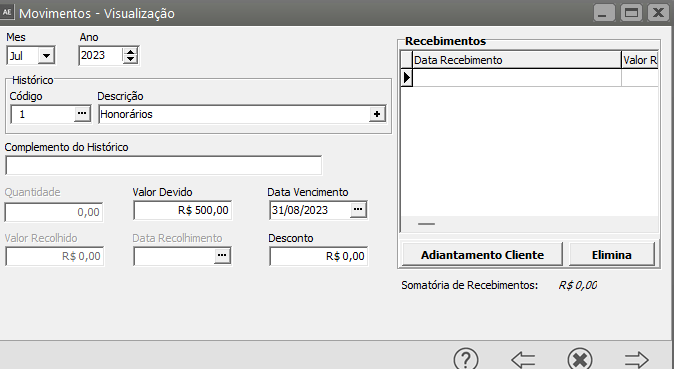
Você conseguir visualizar a movimentação, clicando no botão Visualizar
[](https://autoatendimento.grupoallegus.com.br/uploads/images/gallery/2023-08/7Jximage.png)
[](https://autoatendimento.grupoallegus.com.br/uploads/images/gallery/2023-08/MN3image.png)
**5) Movimentações do Escritório de Contabilidade**
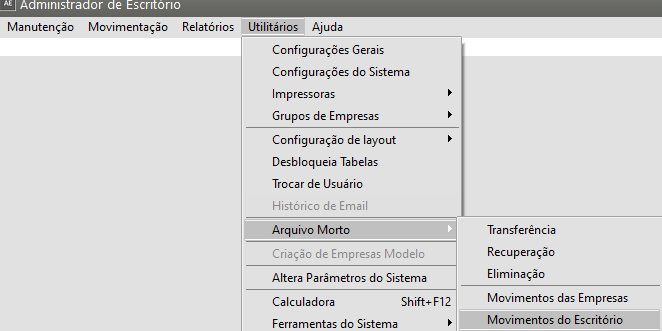
Para visualizar os movimentos do Escritório de Contabilidade, acesse o menu Utilitários>Arquivo Morto>Movimentos do Escritório
[](https://autoatendimento.grupoallegus.com.br/uploads/images/gallery/2023-08/6mVimage.png)
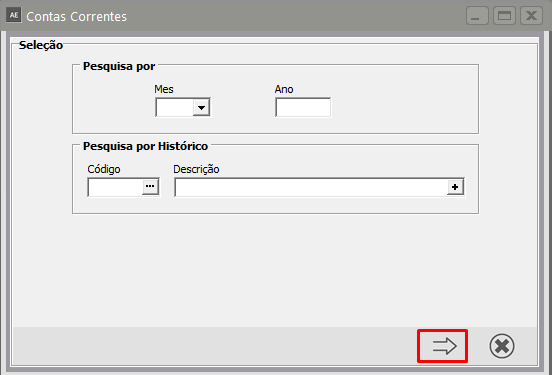
Poderá ser feita a pesquisa por mês e ano, ou pelo histórico cadastrado na movimentação
Caso queira ver todas as movimentações não defina nenhum filtro na tela apresentada e clique na seta Avança
[](https://autoatendimento.grupoallegus.com.br/uploads/images/gallery/2023-08/eHXimage.png)
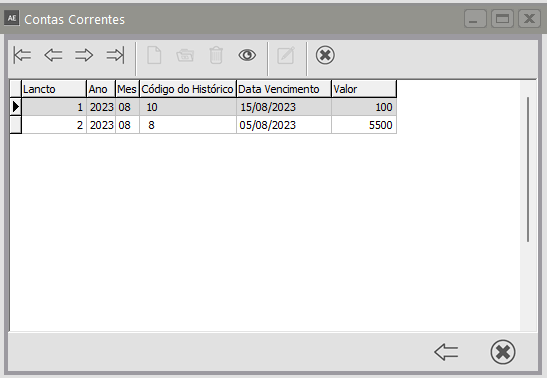
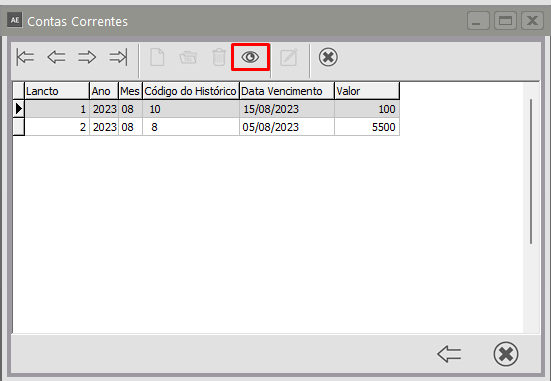
Serão apresentadas as movimentações vinculadas ao escritório contábil
[](https://autoatendimento.grupoallegus.com.br/uploads/images/gallery/2023-08/cRoimage.png)
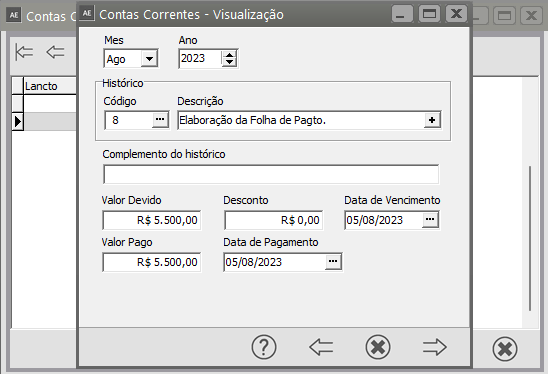
Você conseguirá visualizar a movimentação clicando no botão visualizar
[](https://autoatendimento.grupoallegus.com.br/uploads/images/gallery/2023-08/pE2image.png)
[](https://autoatendimento.grupoallegus.com.br/uploads/images/gallery/2023-08/hcyimage.png)