# Geração Automática de Ordens de Serviço na entrada do Material no Sistema de Compras
Para utilizar este recurso, o parâmetro do Sistema de Atendimento ao Cliente, Gera Ordens de Serviço na entrada do material pelo Sistema Controle de Compras deve estar assinalado. [Veja Parametrizando a Empresa para mais informações.](https://autoatendimento.grupoallegus.com.br/books/ac/page/parametrizando-a-empresa)A empresa precisará utilizar o Sistema Controle de Compra (CC), Sistema de Atendimento ao Consumidor (AC) e o Sistema Controle de Estoque (CE)
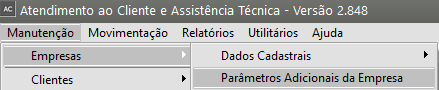
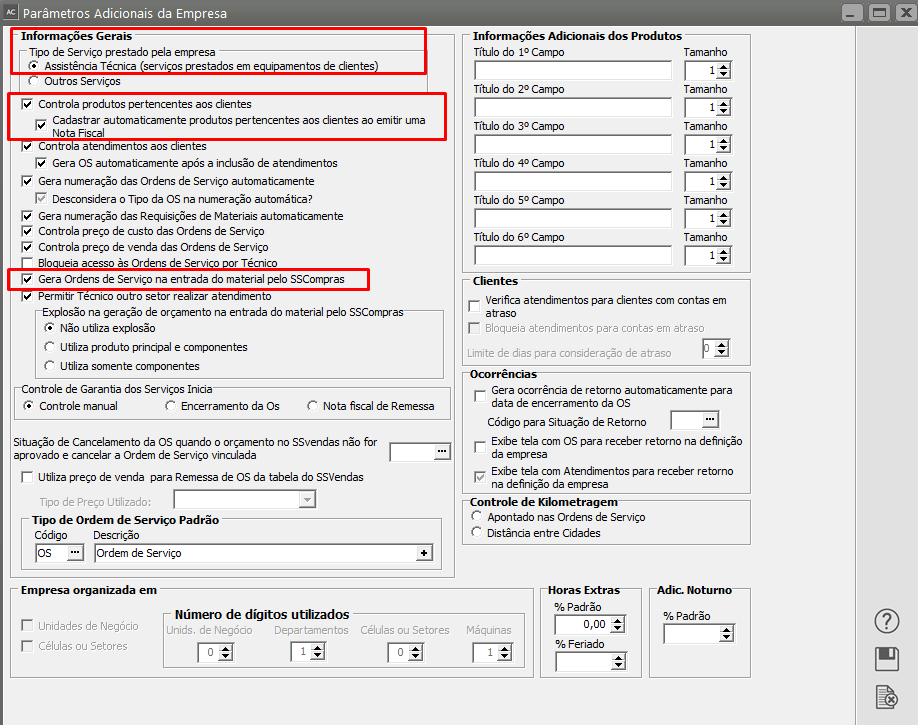
Para o procedimento o usuário deverá acessar o Sistema de SAC e definir que a empresa é uma Assistência Técnica, controla produtos pertencentes aos clientes e Gera Ordens de Serviços na entrada do Material pelo Sistema Controle de Compras.
[](https://autoatendimento.grupoallegus.com.br/uploads/images/gallery/2023-12/8UWimage.png)
[](https://autoatendimento.grupoallegus.com.br/uploads/images/gallery/2023-12/uemimage.png)
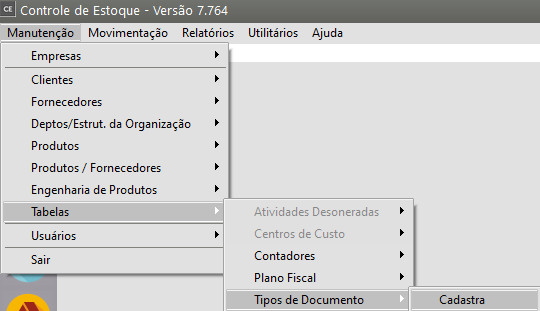
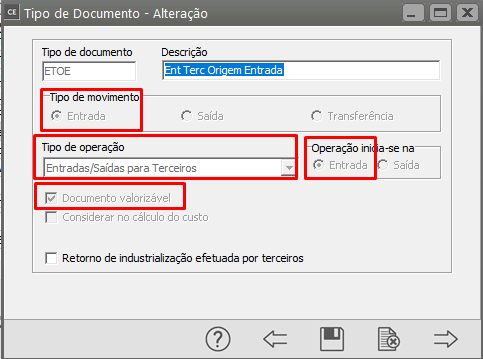
No Sistema de Estoque, menu [Manutenção/Tabelas/Tipos de Documentos](https://autoatendimento.grupoallegus.com.br/books/ce/page/definindo-tipos-de-documentos) deverá criar um tipo de documento de Entrada de terceiro com origem na entrada, valorizável.
[](https://autoatendimento.grupoallegus.com.br/uploads/images/gallery/2023-12/TA5image.png)
[](https://autoatendimento.grupoallegus.com.br/uploads/images/gallery/2023-12/t5cimage.png)
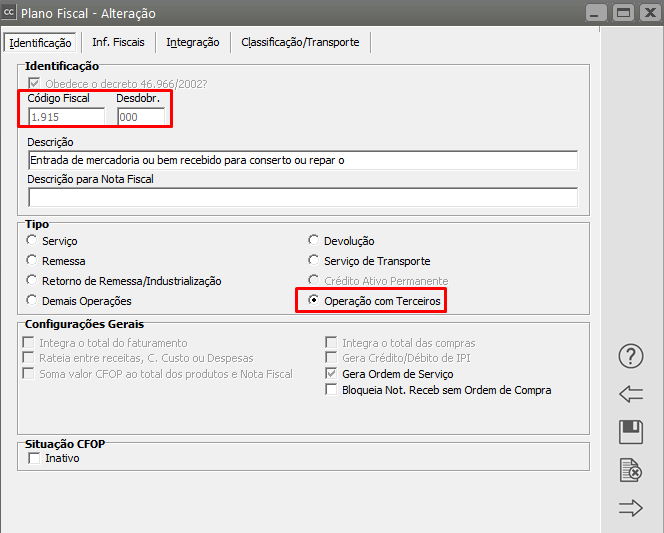
O [CFOP](https://autoatendimento.grupoallegus.com.br/books/ce/page/trabalhando-com-o-plano-fiscal-cfop) utilizado nesse procedimento deverá ter Tipo Operação com Terceiros
[](https://autoatendimento.grupoallegus.com.br/uploads/images/gallery/2023-12/zaYimage.png)
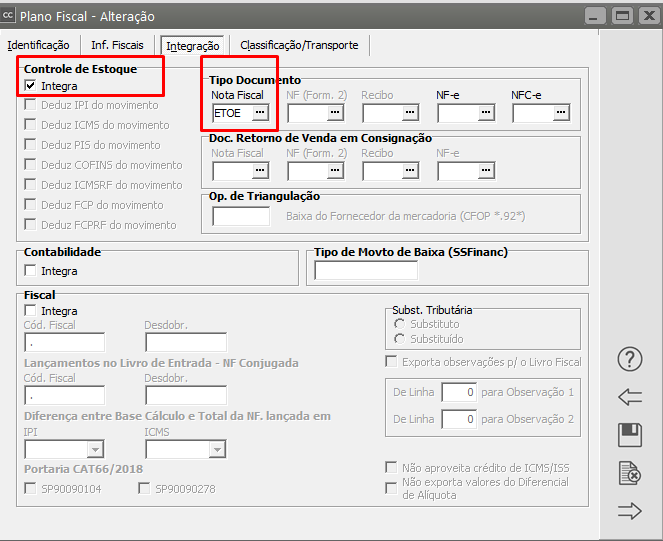
E deverá estar integrando o Estoque com o Tipo de documento cadastrado anteriormente
[](https://autoatendimento.grupoallegus.com.br/uploads/images/gallery/2023-12/HZmimage.png)
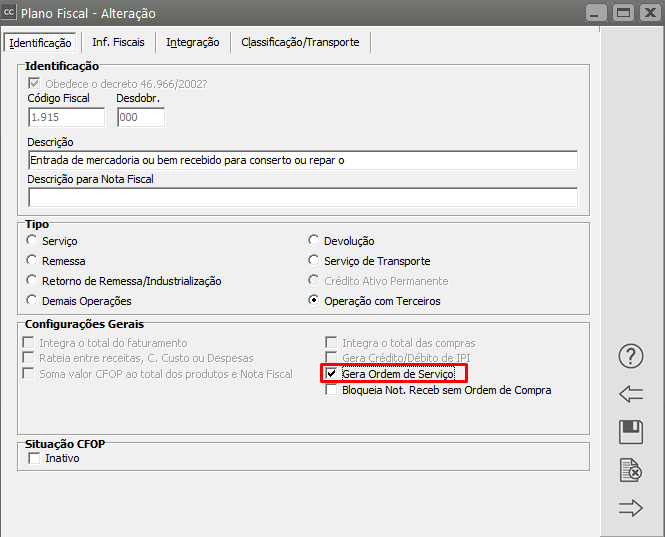
Para que a Notificação de Recebimento gere corretamente a Ordem de Serviço, acesse a aba Identificação e selecione a opção Gera Ordem de Serviço.
[](https://autoatendimento.grupoallegus.com.br/uploads/images/gallery/2023-12/CQEimage.png)
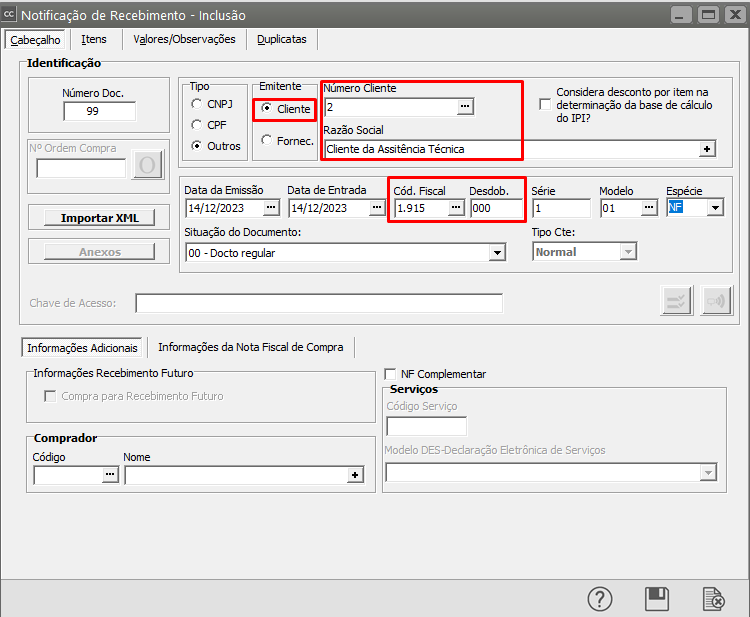
Ao cadastrar a [Notificação de Recebimento](https://autoatendimento.grupoallegus.com.br/books/cc/page/cadastrando-notificacao-de-recebimento-nr) para um **CLIENTE**, no Sistema de Controle de Compras, utilizando o CFOP mencionado acima, a empresa deverá vincular o produto ao cliente.
[](https://autoatendimento.grupoallegus.com.br/uploads/images/gallery/2023-12/W2Uimage.png)
[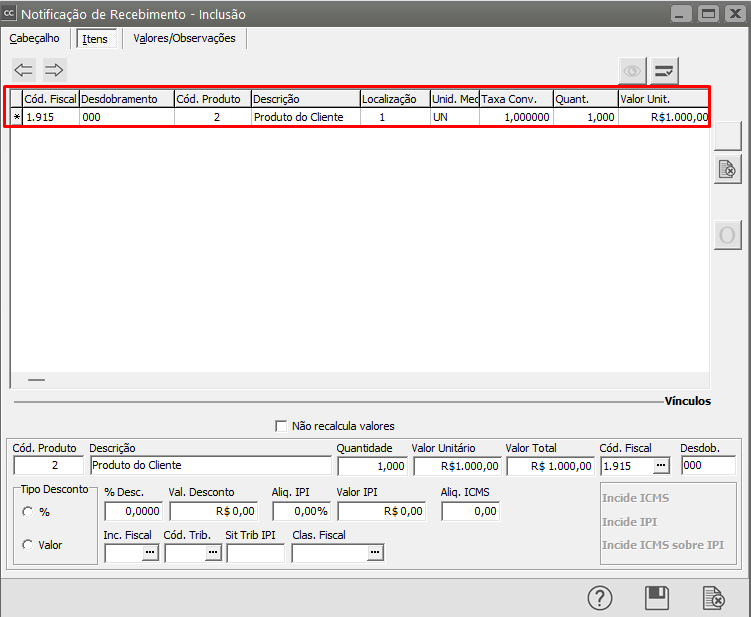](https://autoatendimento.grupoallegus.com.br/uploads/images/gallery/2023-12/mMCimage.png)
Ao Salvar a Notificação de Recebimento o Sistema de Compras apresentará a tela de[ Geração de Ordem de Serviço](https://autoatendimento.grupoallegus.com.br/books/ac/page/cadastrando-ordens-de-servico)
[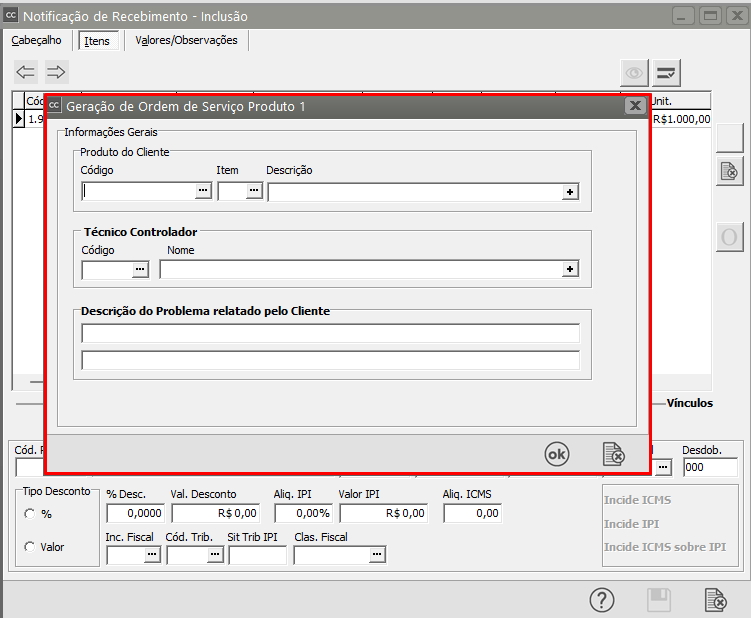](https://autoatendimento.grupoallegus.com.br/uploads/images/gallery/2023-12/75Jimage.png)
Clique no DLG (três pontinhos do Produto do Cliente) e em seguida clique no botão “Novo”
[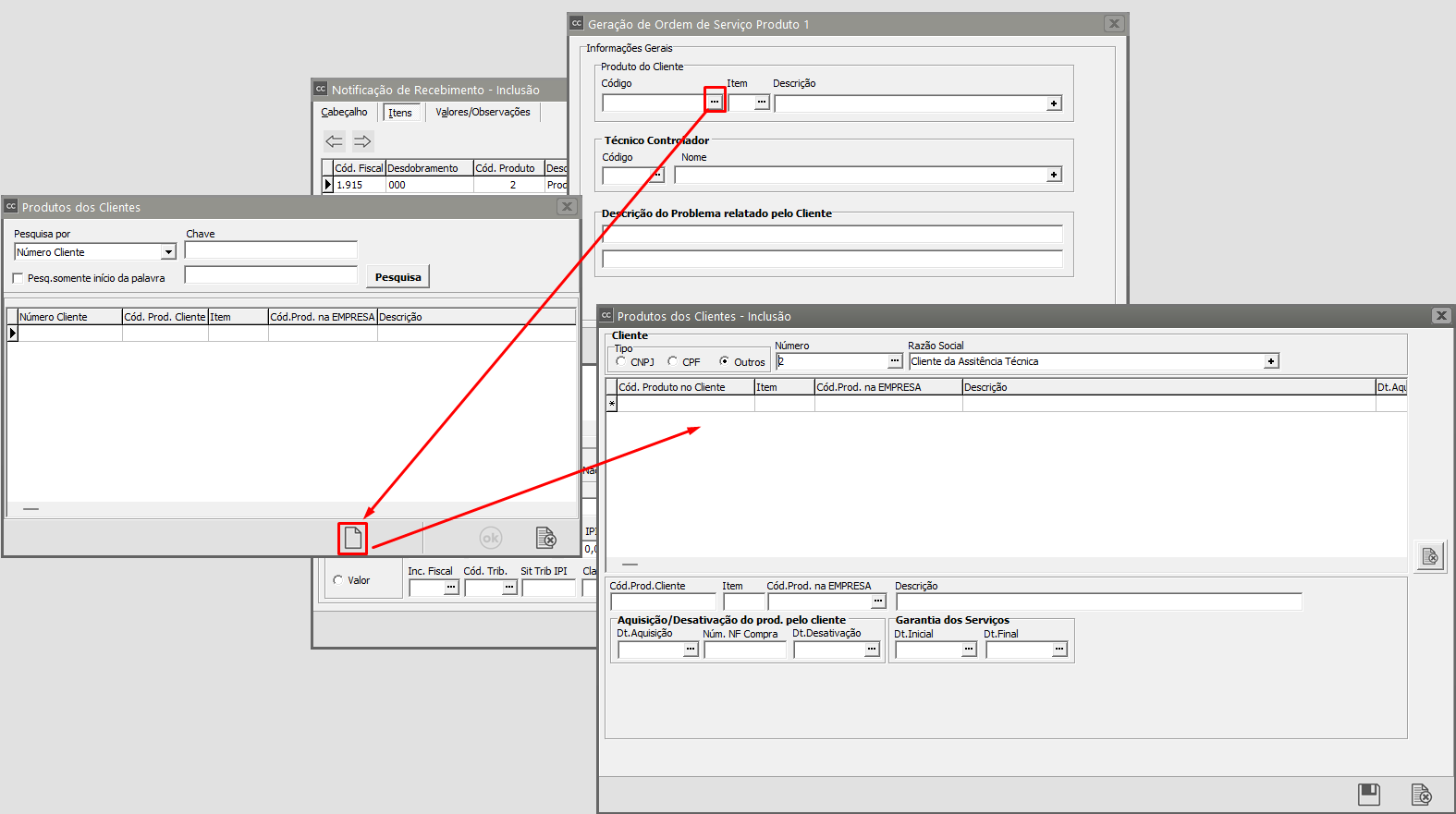](https://autoatendimento.grupoallegus.com.br/uploads/images/gallery/2023-12/XE4image.png)
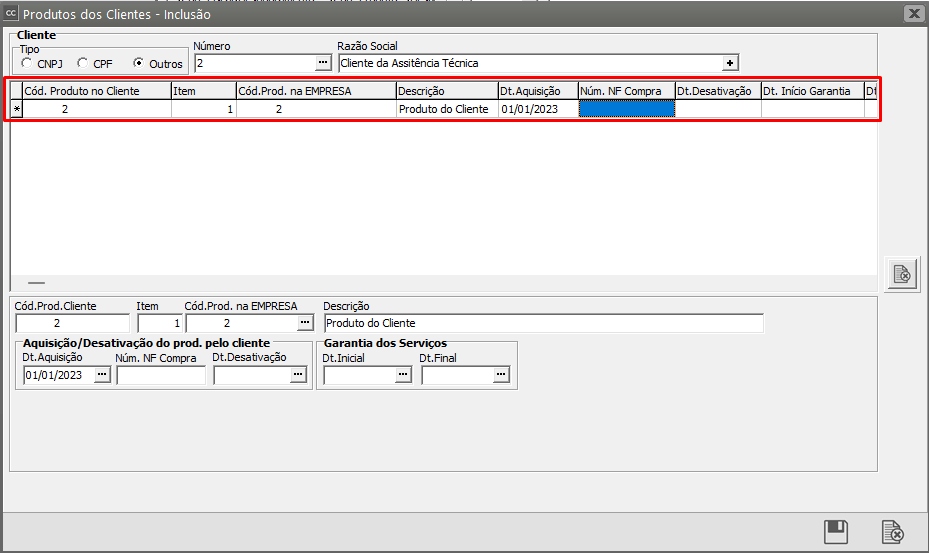
No código do produto o usuário deverá buscar o [produto vinculado ao cliente.](https://autoatendimento.grupoallegus.com.br/books/ac/page/cadastrando-produtos-dos-clientes)
[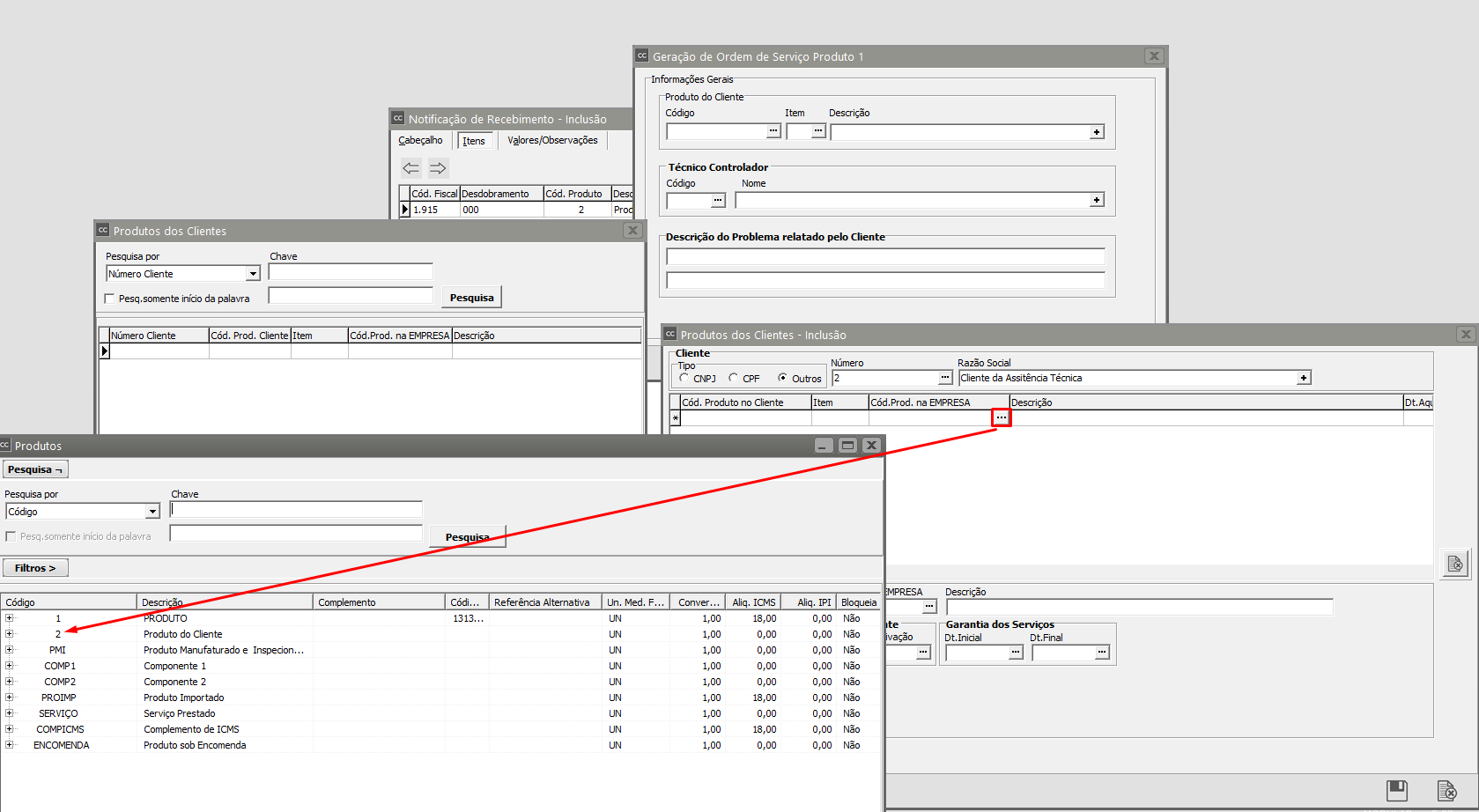](https://autoatendimento.grupoallegus.com.br/uploads/images/gallery/2023-12/bg5image.png)
Informe o número do Item e a data de Aquisição e salve o cadastro
[](https://autoatendimento.grupoallegus.com.br/uploads/images/gallery/2023-12/ItYimage.png)
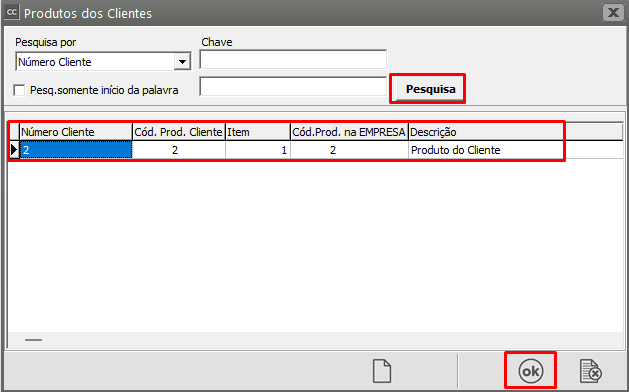
Clique em Pesquisa, em seguida clique no produto do cliente e clique em OK
[](https://autoatendimento.grupoallegus.com.br/uploads/images/gallery/2023-12/hbwimage.png)
Em seguida o Sistema voltará para a Tela de Geração automática da Ordem de Produção
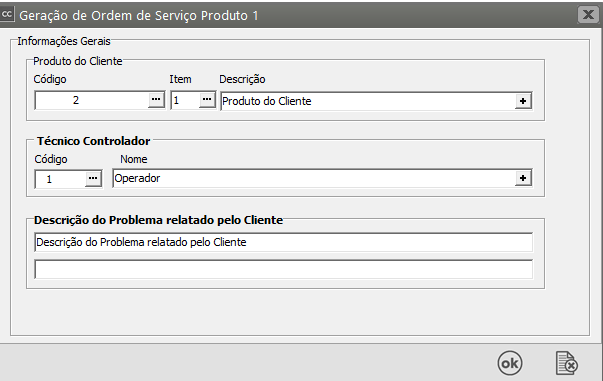
Defina o [Técnico Controlador](https://autoatendimento.grupoallegus.com.br/books/ac/page/cadastrando-tecnicos-e-operadores) da Ordem de Serviço e a Descrição do Problema relatado pelo Cliente
Clique em OK
[](https://autoatendimento.grupoallegus.com.br/uploads/images/gallery/2023-12/RCvimage.png)
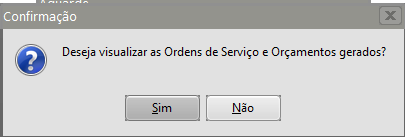
Em seguida o Sistema questionará se deseja visualizar as Ordens de Serviço e Orçamentos gerados
[](https://autoatendimento.grupoallegus.com.br/uploads/images/gallery/2023-12/jBtimage.png)
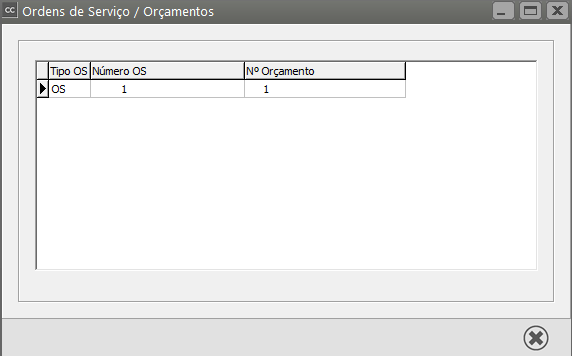
Clique em Sim e o Sistema mostrará o número da Ordem de Serviço gerada no Sistema de Atendimento ao Consumidor e o número do Orçamento gerado no Sistema de Vendas
[](https://autoatendimento.grupoallegus.com.br/uploads/images/gallery/2023-12/edKimage.png)
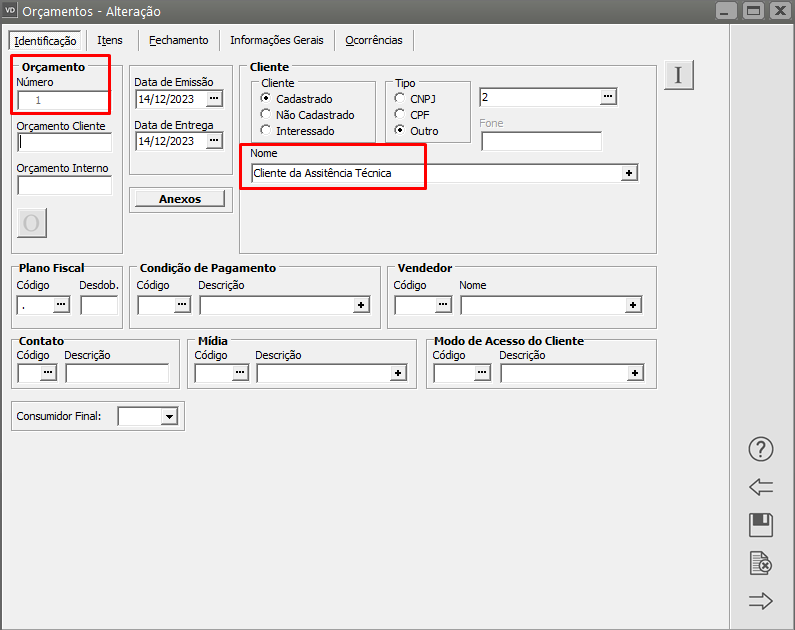
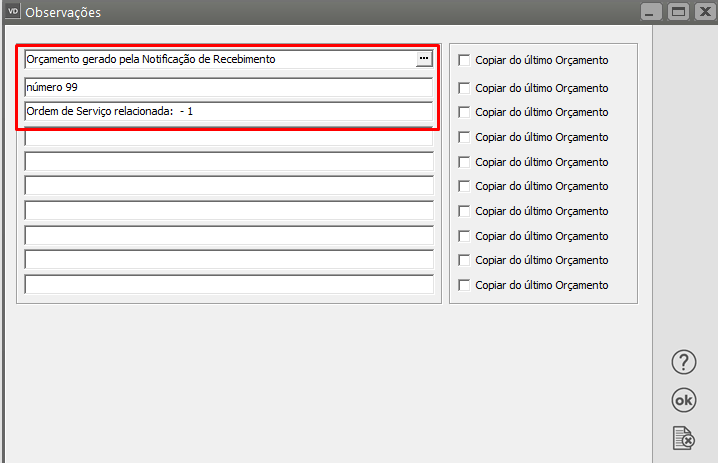
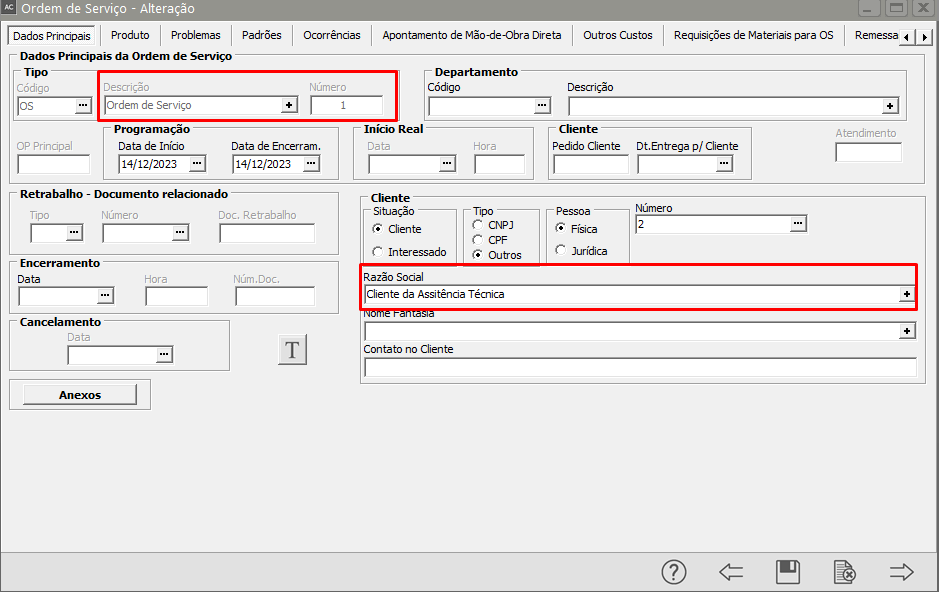
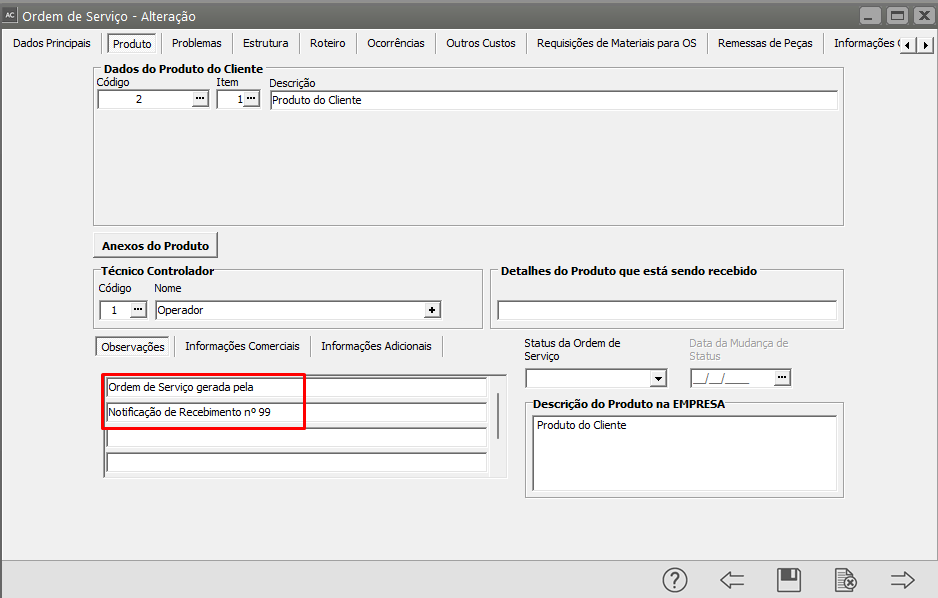
Caso o usuário edite o [Orçamento do Sistema de Venda](https://autoatendimento.grupoallegus.com.br/books/vdne/page/cadastrando-orcamentos)s ou a [Ordem de Serviço do Sistema SAC](https://autoatendimento.grupoallegus.com.br/books/ac/page/cadastrando-ordens-de-servico), o número da notificação de Recebimento estará salvo no campo observações
**Orçamento**
[](https://autoatendimento.grupoallegus.com.br/uploads/images/gallery/2023-12/YHSimage.png)
[](https://autoatendimento.grupoallegus.com.br/uploads/images/gallery/2023-12/jz3image.png)
**Ordem de Serviço**
[](https://autoatendimento.grupoallegus.com.br/uploads/images/gallery/2023-12/COZimage.png)
[](https://autoatendimento.grupoallegus.com.br/uploads/images/gallery/2023-12/Z9Iimage.png)
**Veja também o Item:**
- [Cadastrando Ordens de Serviço](https://autoatendimento.grupoallegus.com.br/books/ac/page/cadastrando-ordens-de-servico)