# Base de Conhecimento
# Cadastrando Departamentos
Para cadastrar Departamentos você deve acessar o menu **Manutenção/Departamentos**.
[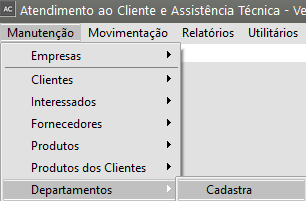](https://autoatendimento.grupoallegus.com.br/uploads/images/gallery/2023-10/PfDimage.png)
Você deve informar o Código (com um caracter) e a Descrição do Departamento.
[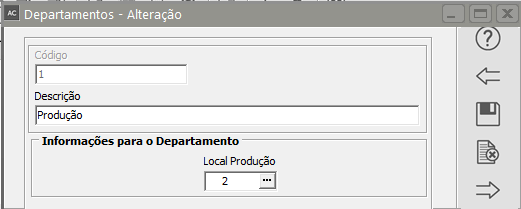](https://autoatendimento.grupoallegus.com.br/uploads/images/gallery/2023-10/eP7image.png)
Estes departamentos serão usados para rastrear uma [Ordem de Serviço](https://autoatendimento.grupoallegus.com.br/books/ac/page/cadastrando-ordens-de-servico), ou seja, para que uma pessoa que não esteja envolvida diretamente com a OS saiba qual é o departamento responsável pela mesma.Informações para o [Departamento](https://autoatendimento.grupoallegus.com.br/books/ac/page/cadastrando-departamentos): Esta caixa só ficará habilitada se a empresa utilizar o Sistema PPCP e estiver inicializada nele.
[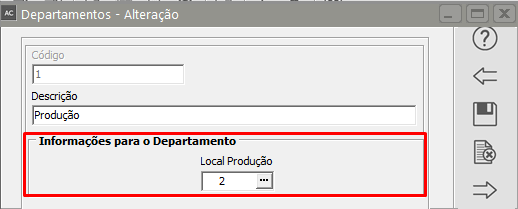](https://autoatendimento.grupoallegus.com.br/uploads/images/gallery/2023-10/U6Himage.png)
Você conseguirá pesquisar as [Ordens de Serviço](https://autoatendimento.grupoallegus.com.br/books/ac/page/cadastrando-ordens-de-servico) cadastrada pesquisando pelo departamento
[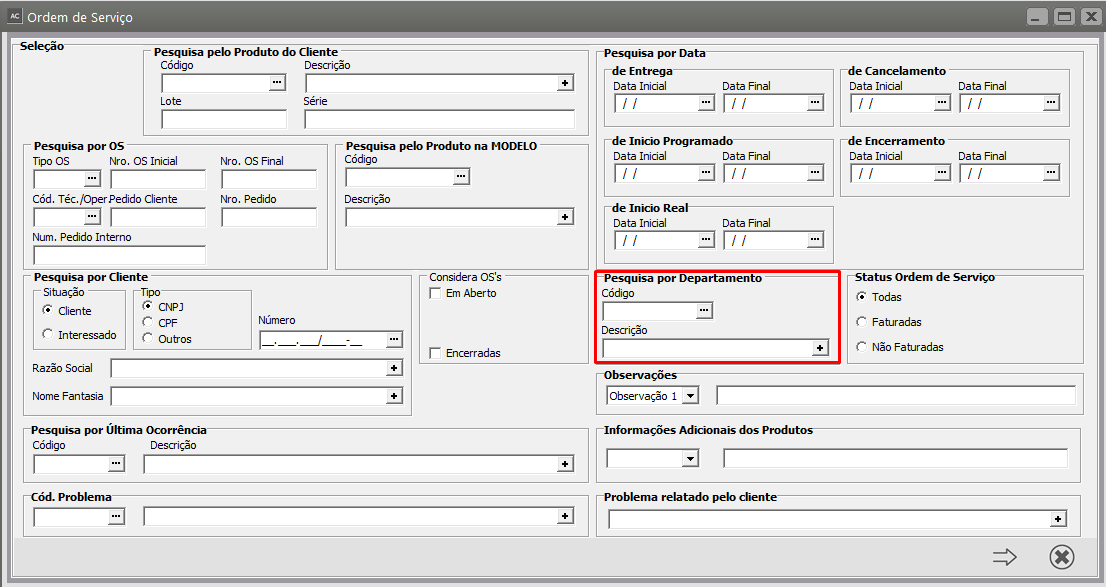](https://autoatendimento.grupoallegus.com.br/uploads/images/gallery/2023-10/CC9image.png)
# Cadastro da taxa de conversão das Unidades de Medida
Para cadastrar as taxas de conversão de seus [produtos](https://autoatendimento.grupoallegus.com.br/books/ac/page/cadastrando-produtos), acesse o menu **Manutenção>Produtos>Taxa de Conversão**
[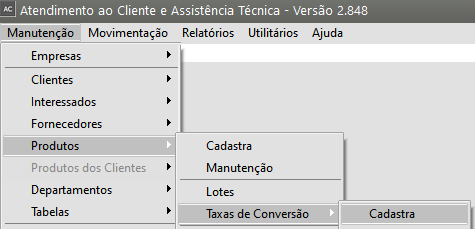](https://autoatendimento.grupoallegus.com.br/uploads/images/gallery/2023-10/emUimage.png)
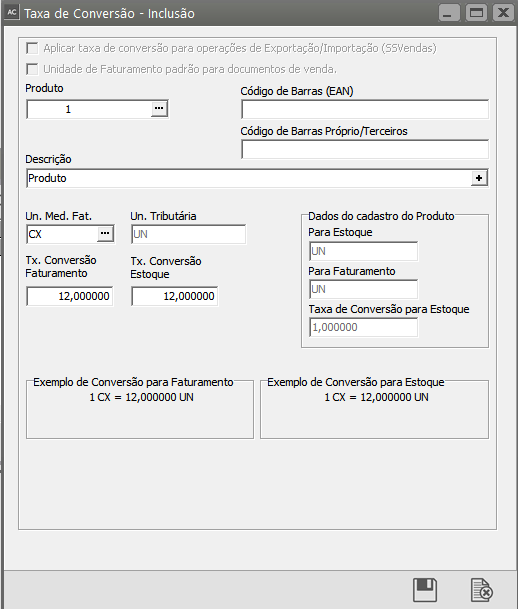
O Sistema apresentará a tela contendo
- [Código do Produto](https://autoatendimento.grupoallegus.com.br/books/ac/page/cadastrando-produtos) - o sistema irá carregar para o cadastro as demais informações do produto informado
- [Unidade de Medida](https://autoatendimento.grupoallegus.com.br/books/ac/page/cadastro-de-unidades-de-medida) utilizada na compra do produto
- Taxa de Conversão para Faturamento
- Taxa de Conversão para Estoque
E nosso exemplo informamos que compramos o produto em caixa e que cada caixa tem 12 unidades, informamos também que vendemos em unidades e que o estoque será controlado em unidades.
1 Caixa contém 12 unidades
[](https://autoatendimento.grupoallegus.com.br/uploads/images/gallery/2023-10/oNiimage.png)
**Veja também o Item:**
- [Cadastrando Produtos](https://autoatendimento.grupoallegus.com.br/books/ac/page/cadastrando-produtos)
- [Cadastro de Unidades de Medida](https://autoatendimento.grupoallegus.com.br/books/ac/page/cadastro-de-unidades-de-medida)
# Definindo o Período Ativo
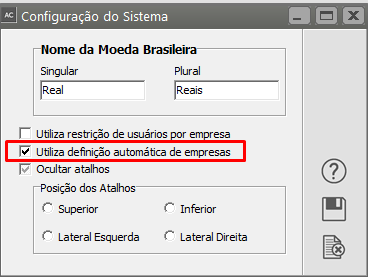
Se no menu **Utilitários>Configurações do Sistema**
[](https://autoatendimento.grupoallegus.com.br/uploads/images/gallery/2023-10/nGpimage.png)
você tiver configurado para utilizar definição automática de empresas,
[](https://autoatendimento.grupoallegus.com.br/uploads/images/gallery/2023-10/ZmBimage.png)
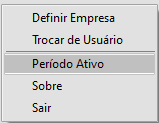
Ao acessar o Sistema, automaticamente, será aberta a tela para que você defina o período ativo
[](https://autoatendimento.grupoallegus.com.br/uploads/images/gallery/2023-10/fg2image.png)
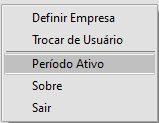
Ou, se durante os processos que estiverem sendo realizados houver necessidade de mudar o período ativo em que você irá trabalhar, clique com o botão direito do mouse no centro da tela e o sistema abrirá a mesma tela para que você consiga mudar o Período Ativo
[](https://autoatendimento.grupoallegus.com.br/uploads/images/gallery/2023-10/CHjqDRimage.png)
Você somente poderá cadastrar e editar documentos cujas datas estejam dentro do período definido.A definição do período será solicitada cada vez que você for definir uma empresa e poderá ser alterada a qualquer momento através do menu de acesso rápido, clicando com o botão direito do mouse:.
# Atendimento
Na aba Atendimento do [cadastro do Atendimento](https://autoatendimento.grupoallegus.com.br/books/ac/page/cadastrando-atendimentos) devem ser detalhados cada contato com o [cliente.](https://autoatendimento.grupoallegus.com.br/books/ac/page/cadastrando-clientes)
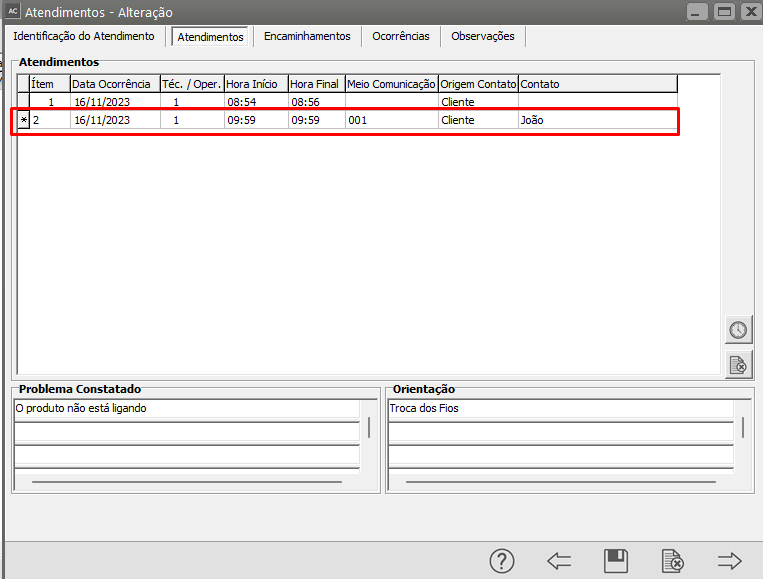
Veja que, como citado no [código do problema/solução](https://autoatendimento.grupoallegus.com.br/books/ac/page/cadastrando-problemas-e-solucoes), para o primeiro atendimento foram trazidas automaticamente a descrição e a solução do problema informado na primeira aba.
[](https://autoatendimento.grupoallegus.com.br/uploads/images/gallery/2023-11/EI7image.png)
Deve ser informada a **data da ocorrência**, **horas inicial** e **final**, o **meio de comunicação**, a **origem do contato** e o **nome do contato**, além do **problema constatado** e da **orientação** dada ao cliente na resolução do problema.
Opcionalmente pode-se cadastrar as horas inicial e final através de um Cronômetro, clicando no botão [](https://autoatendimento.grupoallegus.com.br/uploads/images/gallery/2023-11/vDAimage.png)
[](https://autoatendimento.grupoallegus.com.br/uploads/images/gallery/2023-11/Rv7image.png)
[**Encaminhamentos**](https://autoatendimento.grupoallegus.com.br/books/ac/page/cadastro-de-conclusoes-de-encaminhamentos-atendimentos)
Nesta aba devem ser informados todos os [encaminhamentos](https://autoatendimento.grupoallegus.com.br/books/ac/page/cadastro-de-conclusoes-de-encaminhamentos-atendimentos) que este atendimento sofreu até que o problema fosse de fato resolvido.
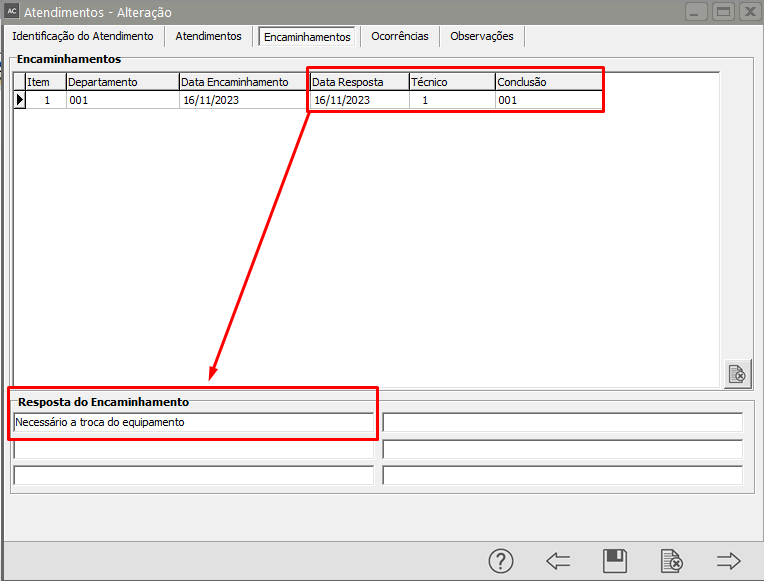
Deverá ser informado o [**departamento**](https://autoatendimento.grupoallegus.com.br/books/ac/page/cadastrando-departamentos) para o qual está sendo encaminhado o atendimento e a **data** **do encaminhamento**.
[](https://autoatendimento.grupoallegus.com.br/uploads/images/gallery/2023-11/3MWimage.png)
Quando houver a resposta, deverá ser informada sua **data**, o [**técnico**](https://autoatendimento.grupoallegus.com.br/books/ac/page/cadastrando-tecnicos-e-operadores) que respondeu, a [**conclusão** ](https://autoatendimento.grupoallegus.com.br/books/ac/page/cadastro-de-conclusoes-de-encaminhamentos-atendimentos)do encaminhamento (que pode ser cadastrada através do menu [**Manutenção/Tabelas/Atendimentos/Conclusões de Encaminhamentos**)](https://autoatendimento.grupoallegus.com.br/books/ac/page/cadastro-de-conclusoes-de-encaminhamentos-atendimentos) e a **resposta do encaminhamento**.
[](https://autoatendimento.grupoallegus.com.br/uploads/images/gallery/2023-11/gc3image.png)
Lembre-se:
**Um atendimento não pode ser encerrado quando ele possuir encaminhamentos sem resposta.**
Se estiver assinalado nos [Parâmetros Adicionais da Empresa](https://help.supersoftservice.com.br/AC/paginas/ParametrizandoEmpresa.htm) para [gerar OS automaticamente após a inclusão do atendimento](https://autoatendimento.grupoallegus.com.br/books/ac/page/geracao-automatica-da-ordem-de-servico-ao-cadastrar-o-atendimento), a seguinte mensagem será exibida:
Deseja gerar OS para o Atendimento ?
[](https://autoatendimento.grupoallegus.com.br/uploads/images/gallery/2023-11/6rXimage.png)
Se sua resposta for afirmativa, a tela de [cadastro da Ordem de Serviço](https://autoatendimento.grupoallegus.com.br/books/ac/page/cadastrando-ordens-de-servico) será aberta automaticamente contendo os dados deste atendimento.
**Veja também os itens**:
- [Atendimento](https://autoatendimento.grupoallegus.com.br/books/ac/page/atendimento)
- [Cadastro de Conclusões de Encaminhamentos (Atendimentos)](https://autoatendimento.grupoallegus.com.br/books/ac/page/cadastro-de-conclusoes-de-encaminhamentos-atendimentos)
- [Cadastro dos meios de comunicação (Atendimentos)](https://autoatendimento.grupoallegus.com.br/books/ac/page/cadastro-dos-meios-de-comunicacao-atendimentos)
- [Relatório de Atendimentos e Encaminhamentos](https://autoatendimento.grupoallegus.com.br/books/ac/page/relatorio-de-atendimentos-e-encaminhamentos)
- [Identificação do Atendimento](https://autoatendimento.grupoallegus.com.br/books/ac/page/identificacao-do-atendimento)
- [Cronometrando Atendimentos](https://autoatendimento.grupoallegus.com.br/books/ac/page/cronometrando-atendimentos)
- [Encaminhamento de Atendimentos](https://autoatendimento.grupoallegus.com.br/books/ac/page/encaminhamento-de-atendimentos)
- [Geração Automática da Ordem de Serviço ao cadastrar o Atendimento](https://autoatendimento.grupoallegus.com.br/books/ac/page/geracao-automatica-da-ordem-de-servico-ao-cadastrar-o-atendimento)
- [Cópia dos Parâmetros Adicionais de Outra Empresa ](https://autoatendimento.grupoallegus.com.br/books/ac/page/copia-dos-parametros-adicionais-de-outra-empresa-sistema-atendimento-ao-consumidor)
- [Cadastro de Categorias de Problemas](https://autoatendimento.grupoallegus.com.br/books/ac/page/cadastro-das-categorias-de-problemas)
- [Cadastro de Problemas e Soluções](https://autoatendimento.grupoallegus.com.br/books/ac/page/cadastrando-problemas-e-solucoes)
# Trabalhando com Lote
****
**O** **Controle de Lote dos [produtos](https://autoatendimento.grupoallegus.com.br/books/cc/page/cadastrando-produtos)** é feito através do **Sistema de Controle de Estoque**, mas poderá ser visualizado em **qualquer Sistema que tenha a tabela de [Produtos ](https://autoatendimento.grupoallegus.com.br/books/cc/page/cadastrando-produtos)(Sistema Controle de Compras, Sistema de Vendas, Sistema Controle de Estoque, Sistema de Planejamento, Programação e Controle de Produção)**
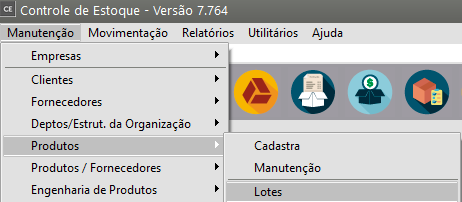
Para verificar o controle realizado através das movimentações, acesse o menu **Manutenção>[Produtos](https://autoatendimento.grupoallegus.com.br/books/cc/page/cadastrando-produtos)>Lotes**
[](https://autoatendimento.grupoallegus.com.br/uploads/images/gallery/2023-09/xFrimage.png)
O Sistema apresentará a tela com as informações dos lotes gerados através do Sistema
[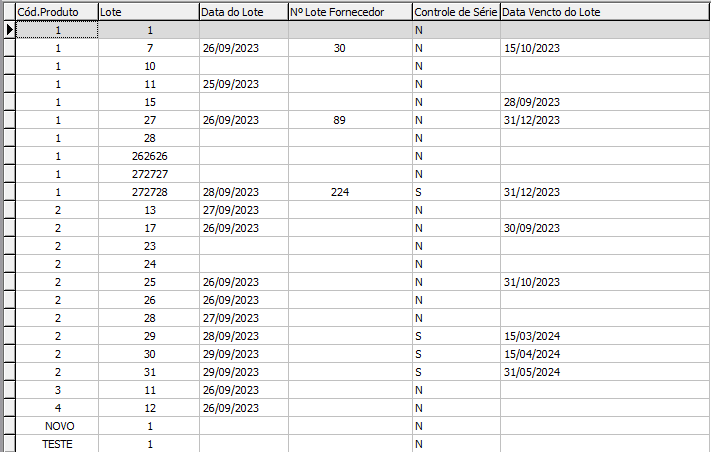](https://autoatendimento.grupoallegus.com.br/uploads/images/gallery/2023-09/O9Ximage.png)
**PROCEDIMENTOS PARA GERAÇÃO DOS LOTES****IMPORTANTE**
**SÓ SERÁ POSSÍVEL O CONTROLE DE LOTES DOS [PRODUTOS](https://autoatendimento.grupoallegus.com.br/books/cc/page/cadastrando-produtos) NAS MOVIMENTAÇÕES DE NOTAS COM CFOP QUE INTEGRE O SISTEMA CONTROLE DE ESTOQUE**
Para definir os[ Parâmetros ](https://autoatendimento.grupoallegus.com.br/books/cc/page/parametrizando-os-produtos)do controle de lote dos [produtos](https://autoatendimento.grupoallegus.com.br/books/cc/page/cadastrando-produtos) deverá ser acessado o **Sistema Controle de Estoque** no menu **Manutenção>Empresas>[Parâmetros dos Produtos](https://autoatendimento.grupoallegus.com.br/books/cc/page/parametrizando-os-produtos)**
[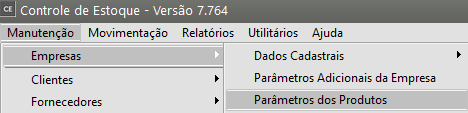](https://autoatendimento.grupoallegus.com.br/uploads/images/gallery/2023-09/h0fnVZimage.png)
Na aba Informações Gerais poderão ser assinalados:
[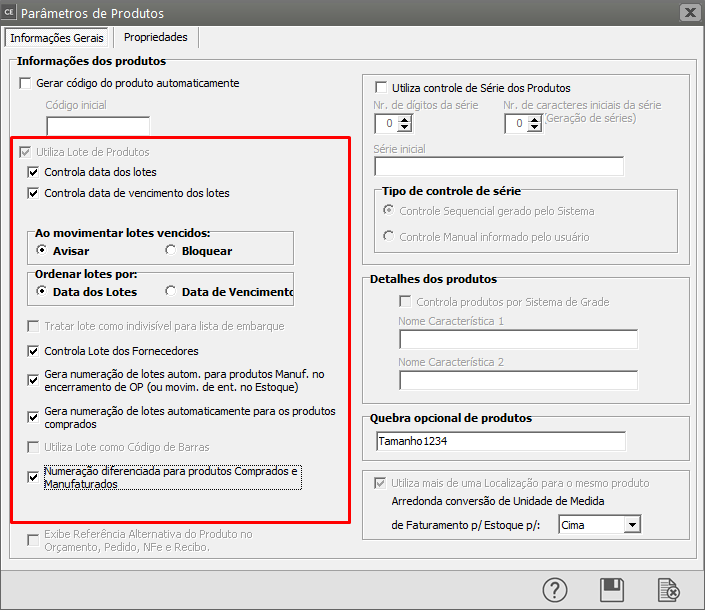](https://autoatendimento.grupoallegus.com.br/uploads/images/gallery/2023-09/29Jimage.png)
**a) Utiliza Lote de [Produto](https://autoatendimento.grupoallegus.com.br/books/cc/page/cadastrando-produtos)**
[](https://autoatendimento.grupoallegus.com.br/uploads/images/gallery/2023-09/ymVimage.png)
A partir do momento que o usuário definir que irá utilizar **Lote**, o Sistema irá **obrigar o preenchimento do número do lote,** de acordo com a [parametrização](https://autoatendimento.grupoallegus.com.br/books/cc/page/parametrizando-os-produtos) feita nos[ Parâmetros dos Produtos ](https://autoatendimento.grupoallegus.com.br/books/cc/page/parametrizando-os-produtos)(Sistema de Controle de Estoque)
**Observação:**
- Se o usuário já realizou [movimentações para os produtos](https://autoatendimento.grupoallegus.com.br/books/ce/page/cadastrando-movimentacao-simples) e só depois dessas movimentações resolver que irá utilizar Lote, o Sistema quando o usuário definir e salvar a utilização de Lote, apresentará uma mensagem a respeito das movimentações realizadas antes da utilização do Lote.
[](https://autoatendimento.grupoallegus.com.br/uploads/images/gallery/2023-09/NOYimage.png)
Ao clicar em **SIM**, todos os [produtos](https://autoatendimento.grupoallegus.com.br/books/cc/page/cadastrando-produtos) movimentados anteriormente receberão automaticamente o **Lote de número 1**. Esse lote servirá para que o Sistema prossiga a partir desse momento com o Controle de lote.
**A tela não permitirá edição**
[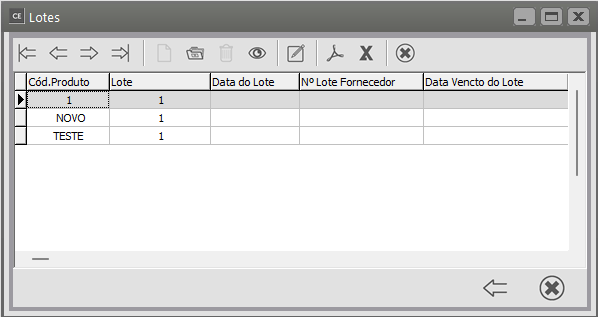](https://autoatendimento.grupoallegus.com.br/uploads/images/gallery/2023-09/Fofimage.png)
Se for visualizado, o Sistema apresentará a tela específica do lote visualizado
[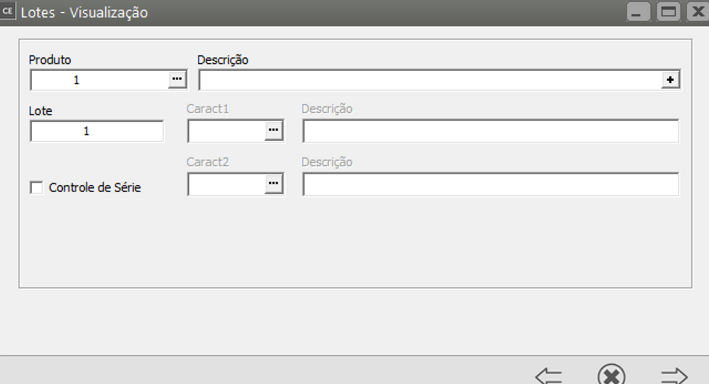](https://autoatendimento.grupoallegus.com.br/uploads/images/gallery/2023-09/ogcimage.png)
**PARA [PRODUTOS](https://autoatendimento.grupoallegus.com.br/books/cc/page/cadastrando-produtos) COMPRADOS E VENDIDOS** **SISTEMA CONTROLE DE COMPRAS**
Quando for cadastrada uma [Notificação de Recebimento](https://autoatendimento.grupoallegus.com.br/books/cc/page/cadastrando-notificacao-de-recebimento-nr), com **CFOP que tenha integração com o Sistema de Controle de Estoque**, o Sistema apresentará uma nova coluna na aba itens, para definição do lote que está sendo adquirido.
[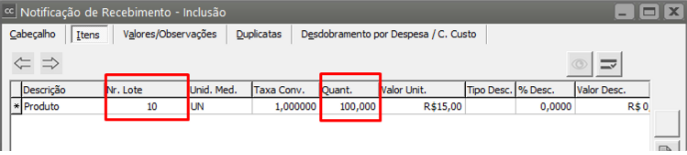](https://autoatendimento.grupoallegus.com.br/uploads/images/gallery/2023-09/G3gimage.png)
**SISTEMA CONTROLE DE ESTOQUE/SISTEMA CONTROLE DE COMPRAS/SISTEMA DE VENDAS E SISTEMA DE PLANEJAMENTO, PROGRAMAÇÃO E CONTROLE DA PRODUÇÃO**
O Controle do Lote é realizado no **Sistema Controle de Estoque** mas a visualização dos lotes é comum a **TODOS OS SISTEMAS QUE POSSUEM A TABELA DE [PRODUTOS](https://autoatendimento.grupoallegus.com.br/books/cc/page/cadastrando-produtos)**[ ](https://autoatendimento.grupoallegus.com.br/books/cc/page/cadastrando-produtos)
Se você acessar o menu Manutenção>[Produtos](https://autoatendimento.grupoallegus.com.br/books/cc/page/cadastrando-produtos)>Lotes, conseguirá visualizar a informação
[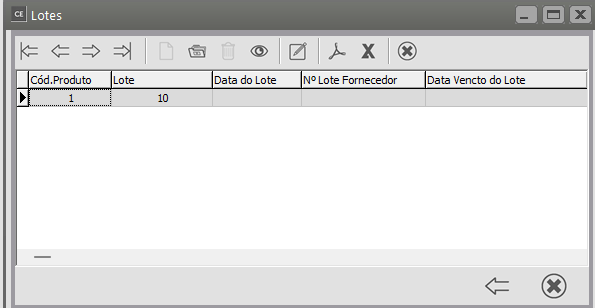](https://autoatendimento.grupoallegus.com.br/uploads/images/gallery/2023-09/yK0image.png)
**SISTEMA DE VENDAS**
No menu Manutenção>Empresas>[Parâmetros dos Produtos](https://autoatendimento.grupoallegus.com.br/books/cc/page/parametrizando-os-produtos) temos um questionamento para que o usuário defina se haverá ou não **distribuição automática de lote nos pedidos e notas.**
[](https://autoatendimento.grupoallegus.com.br/uploads/images/gallery/2023-09/2daimage.png)
Quando o [produto](https://autoatendimento.grupoallegus.com.br/books/cc/page/cadastrando-produtos) for [**VENDIDO**](https://autoatendimento.grupoallegus.com.br/books/vdne/page/cadastro-de-nfe-nota-fiscal-eletronica), o Sistema no item da nota, apresentará a coluna Lote com **preenchimento obrigatório**. Clicando no DLG existente no campo você conseguirá definir qual é o lote do [produto](https://autoatendimento.grupoallegus.com.br/books/cc/page/cadastrando-produtos) que está saindo da empresa
[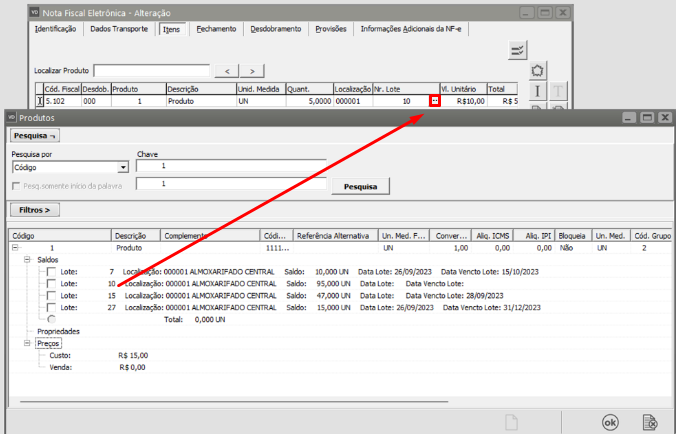](https://autoatendimento.grupoallegus.com.br/uploads/images/gallery/2023-09/6yNimage.png)
**Observação:**
- Será possível, se a empresa definiu que permite que conste o [produto](https://autoatendimento.grupoallegus.com.br/books/cc/page/cadastrando-produtos) duas vezes no documento, definir o **produto com um número de lote e em seguida definí-lo com outro número**, desta forma o mesmo [produto](https://autoatendimento.grupoallegus.com.br/books/cc/page/cadastrando-produtos) constará duas vezes no documento.
- Se o usuário definiu que utiliza **Distribuição Automática de Lote nos Pedidos e Notas,** ao informar o [código do produto,](https://autoatendimento.grupoallegus.com.br/books/cc/page/cadastrando-produtos) o Sistema trará **AUTOMATICAMENTE** o **primeiro lote** do produto que foi incluído no item do documento (**o usuário poderá alterar se for necessário)**
- Se foi definido, nos [Parâmetros Adicionais da Empresa ](https://autoatendimento.grupoallegus.com.br/books/cc/page/parametrizando-a-empresa)que **Considera Lote Indivisível,** quando o sistema distribuir automaticamente o lote irá pegar o lote mais antigo que tenha a **totalidade da quantidade do [produto](https://autoatendimento.grupoallegus.com.br/books/cc/page/cadastrando-produtos)** que consta no documento, desta forma não será utilizado mais do que um lote para o mesmo [produto.](https://autoatendimento.grupoallegus.com.br/books/cc/page/cadastrando-produtos)
[](https://autoatendimento.grupoallegus.com.br/uploads/images/gallery/2023-09/FK5image.png)
Se foi definido que, **Utiliza confirmação manual,** o Sistema, no momento que o documento for salvo, apresentará uma tela pra que o usuário confirme a utilização do lote que foi definido (automaticamente ou manualmente)
[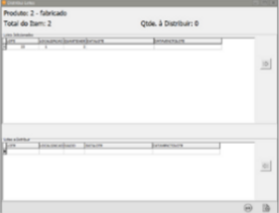](https://autoatendimento.grupoallegus.com.br/uploads/images/gallery/2023-09/UAFimage.png)
**Observação**
- Se ao invés de utilizar o **Sistema Controle de compras e Sistema de Vendas,** o usuário realizar as [movimentações simples](https://autoatendimento.grupoallegus.com.br/books/ce/page/cadastrando-movimentacao-simples) diretamente no **Sistema de Controle de Estoque**, o Sistema também apresentará a coluna Lote para que o usuário faça a definição de que lote está entrando o [produto](https://autoatendimento.grupoallegus.com.br/books/cc/page/cadastrando-produtos) ou que lote está saindo o [produto](https://autoatendimento.grupoallegus.com.br/books/cc/page/cadastrando-produtos)
[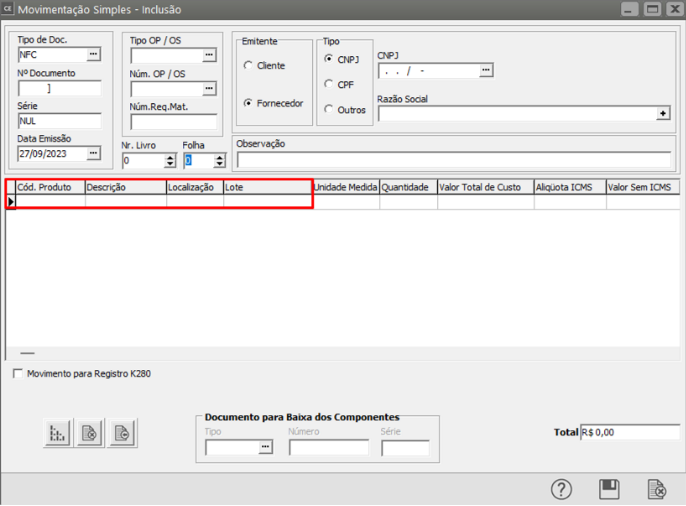](https://autoatendimento.grupoallegus.com.br/uploads/images/gallery/2023-09/0hvimage.png)
[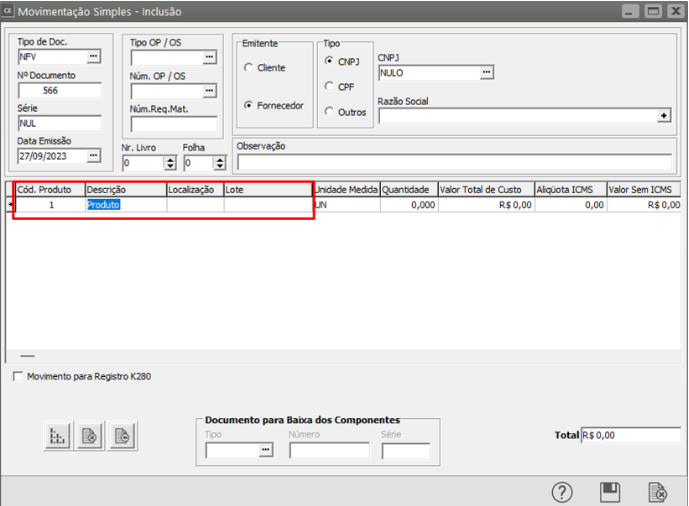](https://autoatendimento.grupoallegus.com.br/uploads/images/gallery/2023-09/NEbimage.png)
**PARA [PRODUTOS](https://autoatendimento.grupoallegus.com.br/books/cc/page/cadastrando-produtos) FABRICADOS/MANUFATURADOS PELA EMPRESA****SISTEMA CONTROLE DE ESTOQUE**
Quando a empresa faz a [remessa do produto](https://autoatendimento.grupoallegus.com.br/books/ce/page/remetendo-materia-prima-para-ordens-de-producao) (componente da [engenharia de produção](https://autoatendimento.grupoallegus.com.br/books/ce/page/cadastrando-engenharia-do-produto)) para a produção, o Sistema exigirá que seja informado o lote que pertence o [produto](https://autoatendimento.grupoallegus.com.br/books/cc/page/cadastrando-produtos) que será utilizado na fabricação
[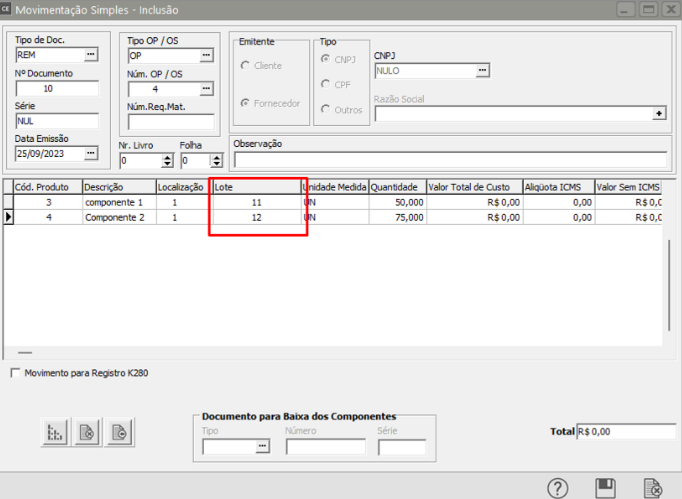](https://autoatendimento.grupoallegus.com.br/uploads/images/gallery/2023-09/GnSimage.png)
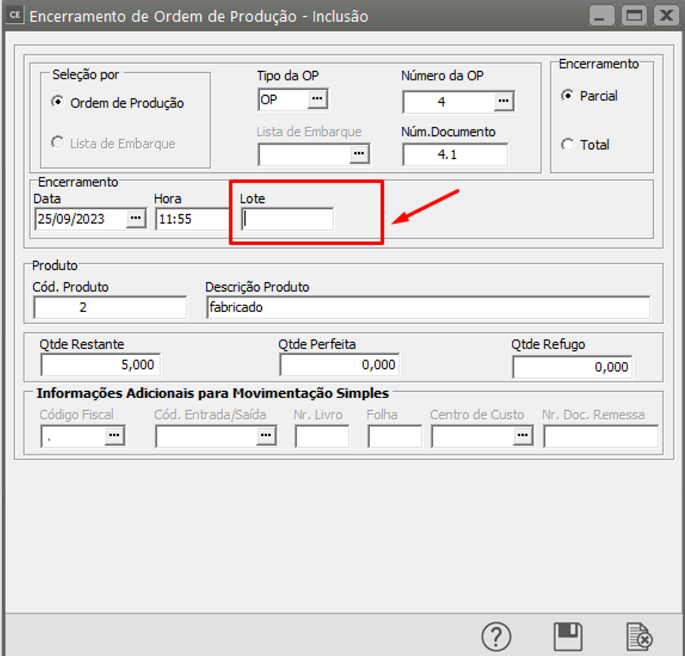
No [encerramento da Ordem de Produção](https://autoatendimento.grupoallegus.com.br/books/ce/page/cadastro-de-encerramento-de-ordem-de-producao), o Sistema pedirá o número do lote para o[ produto](https://autoatendimento.grupoallegus.com.br/books/cc/page/cadastrando-produtos) que foi fabricado/manufaturado.
[](https://autoatendimento.grupoallegus.com.br/uploads/images/gallery/2023-09/PA4image.png)
**SISTEMA DE VENDAS**
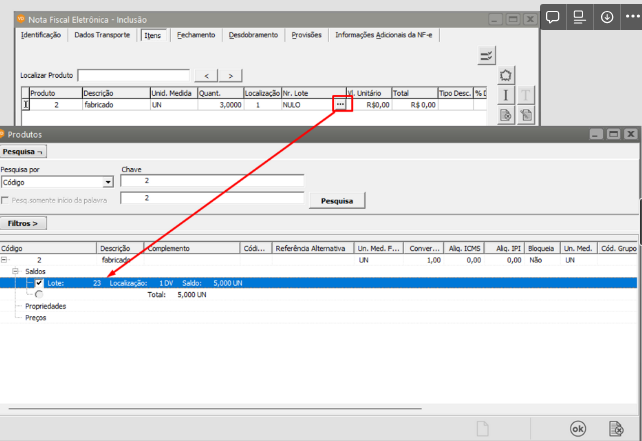
Quando for emitido o [documento de saída do produto](https://autoatendimento.grupoallegus.com.br/books/vdne/page/emitindo-notas-fiscais-eletronicas-nfe), o procedimento será idêntico a Venda do [Produto Comprado](https://autoatendimento.grupoallegus.com.br/books/cc/page/cadastrando-produtos) ao definir o [produto](https://autoatendimento.grupoallegus.com.br/books/cc/page/cadastrando-produtos), o usuário clicará no DLG existente no campo lote para pesquisar pelo lote que está sendo vendido.
[](https://autoatendimento.grupoallegus.com.br/uploads/images/gallery/2023-09/EeWimage.png)
**b) Controla Data dos Lotes**
[](https://autoatendimento.grupoallegus.com.br/uploads/images/gallery/2023-09/P1uimage.png)
O Controle de **Datas dos Lotes** diz respeito a data de **entrada do produto** no Sistema Controle de Estoque da empresa, seja pela [compra de um produto](https://autoatendimento.grupoallegus.com.br/books/cc/page/cadastrando-notificacao-de-recebimento-nr) ou pela [fabricação de um produto.](https://autoatendimento.grupoallegus.com.br/books/ce/page/cadastrando-ordens-de-producao)
**PARA O [PRODUTO ](https://autoatendimento.grupoallegus.com.br/books/cc/page/cadastrando-produtos)COMPRADO E VENDIDO**
**SISTEMA CONTROLE DE COMPRAS**
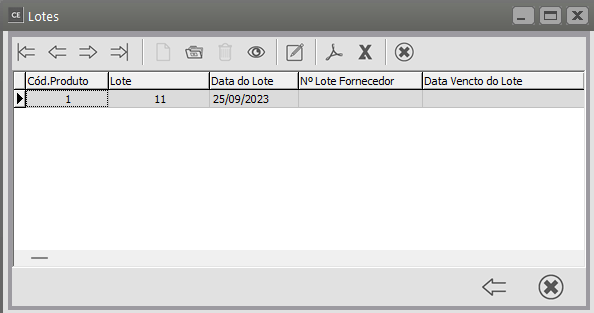
Quando a empresa controla a **data dos Lotes,** ao cadastrar a [Notificação de Recebimento](https://autoatendimento.grupoallegus.com.br/books/cc/page/cadastrando-notificacao-de-recebimento-nr) e definir o lote, **automaticamente** o Sistema irá atribuir a data da [notificação de recebimento](https://autoatendimento.grupoallegus.com.br/books/cc/page/cadastrando-notificacao-de-recebimento-nr) como sendo a data do Lote.
[](https://autoatendimento.grupoallegus.com.br/uploads/images/gallery/2023-09/ETZimage.png)
[](https://autoatendimento.grupoallegus.com.br/uploads/images/gallery/2023-09/vtsimage.png)
**PARA O [PRODUTO](https://autoatendimento.grupoallegus.com.br/books/cc/page/cadastrando-produtos) FABRICADO/MANUFATURADO****SISTEMA CONTROLE DE ESTOQUE**
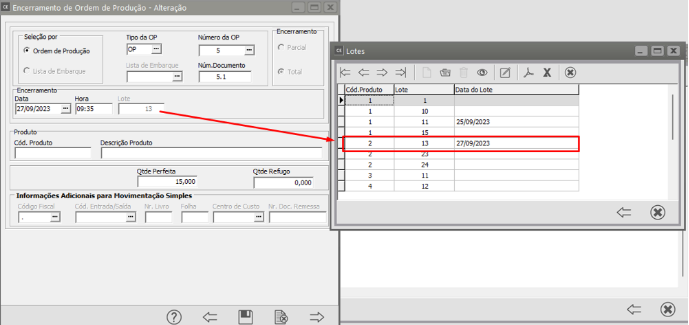
Será encerrada a [ordem de produção](https://autoatendimento.grupoallegus.com.br/books/ce/page/cadastro-de-encerramento-de-ordem-de-producao) e definido o lote do [produto](https://autoatendimento.grupoallegus.com.br/books/cc/page/cadastrando-produtos) e automaticamente, o Sistema irá cadastrar a data do lote com a [data de encerramento da Ordem de Produção](https://autoatendimento.grupoallegus.com.br/books/ce/page/cadastro-de-encerramento-de-ordem-de-producao)
[](https://autoatendimento.grupoallegus.com.br/uploads/images/gallery/2023-09/LOXimage.png)
**SISTEMA DE VENDAS**
Quando for emitido o [documento de saída do produto](https://autoatendimento.grupoallegus.com.br/books/vdne/page/emitindo-notas-fiscais-eletronicas-nfe), o procedimento será idêntico a Venda do [Produto Comprado](https://autoatendimento.grupoallegus.com.br/books/cc/page/cadastrando-produtos) ao definir o [produto](https://autoatendimento.grupoallegus.com.br/books/cc/page/cadastrando-produtos), o usuário clicará no DLG existente no campo lote para pesquisar pelo lote que está sendo vendido.
[](https://autoatendimento.grupoallegus.com.br/uploads/images/gallery/2023-09/EeWimage.png)
**C) Controla data de vencimento dos lotes**
[](https://autoatendimento.grupoallegus.com.br/uploads/images/gallery/2023-09/vcAimage.png)
- O controle da **data de vencimento do lote** é importante para que a empresa não [venda um produto](https://autoatendimento.grupoallegus.com.br/books/vdne/page/emitindo-notas-fiscais-eletronicas-nfe) cujo lote está com data vencida.
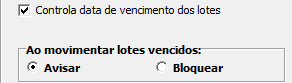
- O usuário poderá definir se quando for informado um lote vencido o sistema deve **avisar ou bloquear** a gravação do documento.
[](https://autoatendimento.grupoallegus.com.br/uploads/images/gallery/2023-09/v4rimage.png)
**SISTEMA CONTROLE DE COMPRAS**
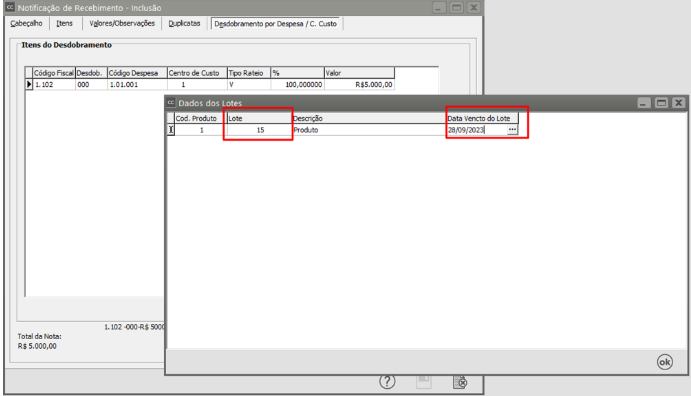
Quando o usuário informar o item que está sendo [comprado](https://autoatendimento.grupoallegus.com.br/books/cc/page/cadastrando-notificacao-de-recebimento-nr) e o número do lote de entrada do produto, ao salvar a [Notificação de Recebimento](https://autoatendimento.grupoallegus.com.br/books/cc/page/cadastrando-notificacao-de-recebimento-nr), o Sistema apresentará a tela para que seja informada a **data de vencimento do lote informado anteriormente.**
**Essa informação será manual**
[](https://autoatendimento.grupoallegus.com.br/uploads/images/gallery/2023-09/jEsimage.png)
**SISTEMA CONTROLE DE ESTOQUE**
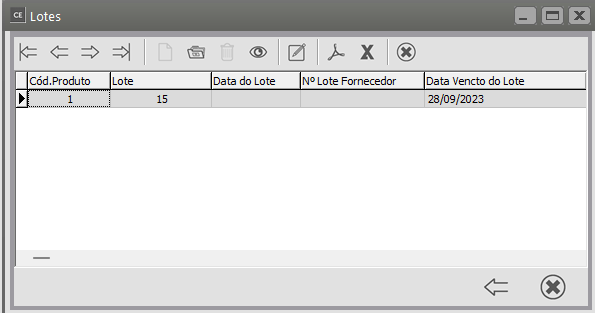
Se for acessado o menu Manutenção>[Produtos](https://autoatendimento.grupoallegus.com.br/books/cc/page/cadastrando-produtos)>Lotes, você conseguirá visualizar a **data de vencimento dos lotes** cadastrados na [compra da mercadoria](https://autoatendimento.grupoallegus.com.br/books/cc/page/cadastrando-notificacao-de-recebimento-nr)
[](https://autoatendimento.grupoallegus.com.br/uploads/images/gallery/2023-09/ny6image.png)
**SISTEMA DE VENDAS**
**[Parametrizado](https://autoatendimento.grupoallegus.com.br/books/vdne/page/parametrizando-a-empresa) para AVISAR quando o lote estiver vencido**
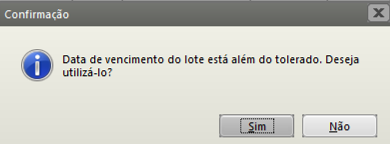
Ao informar o [código do produto](https://autoatendimento.grupoallegus.com.br/books/cc/page/cadastrando-produtos), no campo número do lote, o usuário poderá digitar ou pesquisar o número do lote, ao definir o lote, se o Sistema de Vendas verificar que o mesmo está vencido apresentará mensagem **avisando que o lote está vencido**, e o usuário irá definir se o mesmo será ou não utilizado
[](https://autoatendimento.grupoallegus.com.br/uploads/images/gallery/2023-09/Gxvimage.png)
[**Parametrizado**](https://autoatendimento.grupoallegus.com.br/books/vdne/page/parametrizando-a-empresa) **para BLOQUEAR quando o lote estiver vencido**
Ao informar o [código do produto](https://autoatendimento.grupoallegus.com.br/books/cc/page/cadastrando-produtos), no campo número do lote, o usuário poderá digitar ou pesquisar o número do lote, ao definir o lote, se o Sistema de Vendas verificar que o mesmo está vencido apresentará mensagem **bloqueando a saída do produto**
**OBSERVAÇÃO**
**Tolerância (em dias) para vencimento do lote**
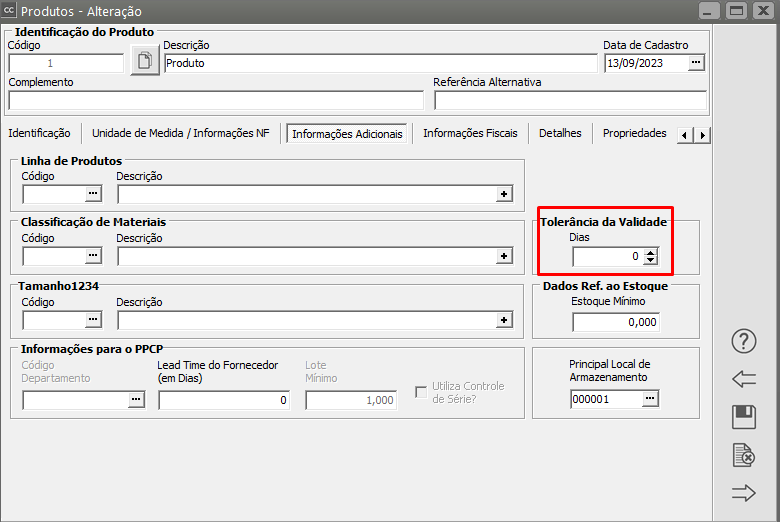
Dentro do [Cadastro do produto](https://autoatendimento.grupoallegus.com.br/books/cc/page/cadastrando-produtos), aba Informações Adicionais temos o campo **tolerância da Validade**
Essa informação deverá ser preenchida em quantidade de Dias.
- Quando o usuário definir uma quantidade de dias de **tolerância da validade do lote** do [produto](https://autoatendimento.grupoallegus.com.br/books/cc/page/cadastrando-produtos), o Sistema pAra **Avisar ou Bloquear** a saída de produtos com lote vencido irá utilizar a **data de vencimento do lote, adicionar a quantidade de dias cadastrados no campo Tolerância da Validade** e passará a considerar essa nova data para Validade do Lote.
O restante do processo **Avisar ou Bloquear** não será alterado.
[](https://autoatendimento.grupoallegus.com.br/uploads/images/gallery/2023-09/c9Ximage.png)
**d) Ordenação dos Lotes**
Através deste parâmetro o usuário definirá se na pesquisa do lote (documentos e movimentações do sistema) serão apresentados os lotes em ordem de **Data dos Lotes** ou em ordem de **Data de Vencimento dos Lotes**
[](https://autoatendimento.grupoallegus.com.br/uploads/images/gallery/2023-09/1IGimage.png)
**e) Tratar lote como indivisível para a Lista de embarque**
[](https://autoatendimento.grupoallegus.com.br/uploads/images/gallery/2023-09/DRQimage.png)
Se a empresa utilizar [Lista de Embarque](https://autoatendimento.grupoallegus.com.br/books/vdne/page/cadastrando-listas-de-embarque-reserva-dos-itens-do-pedido) (utilizando a reserva de produtos ao cadastrar um [Pedido](https://autoatendimento.grupoallegus.com.br/books/vdne/page/cadastrando-pedidos)), o usuário poderá assinalar a opção **Tratar lote como indivisível para a [Lista de embarque.](https://autoatendimento.grupoallegus.com.br/books/vdne/page/cadastrando-listas-de-embarque-reserva-dos-itens-do-pedido)**
Com este [parâmetro](https://autoatendimento.grupoallegus.com.br/books/cc/page/parametrizando-os-produtos) assinalado, o Sistema exigirá que o lote informado na [Lista de Embarque](https://autoatendimento.grupoallegus.com.br/books/vdne/page/cadastrando-listas-de-embarque-reserva-dos-itens-do-pedido) tenha a quantidade total do [produto,](https://autoatendimento.grupoallegus.com.br/books/cc/page/cadastrando-produtos) **nunca apresentando dois ou mais lotes para um mesmo [produto.](https://autoatendimento.grupoallegus.com.br/books/cc/page/cadastrando-produtos)**
**f) Controla Lote dos Fornecedores**
[](https://autoatendimento.grupoallegus.com.br/uploads/images/gallery/2023-09/7Gsimage.png)
Este [parâmetro](https://autoatendimento.grupoallegus.com.br/books/cc/page/parametrizando-os-produtos) servirá apenas para os **[Produtos](https://autoatendimento.grupoallegus.com.br/books/cc/page/cadastrando-produtos) Comprados,** pois para [produtos](https://autoatendimento.grupoallegus.com.br/books/cc/page/cadastrando-produtos) manufaturados **não haverá definição de fornecedor** **pois o mesmo é fabricado pela empresa**
**SISTEMA CONTROLE DE COMPRAS**
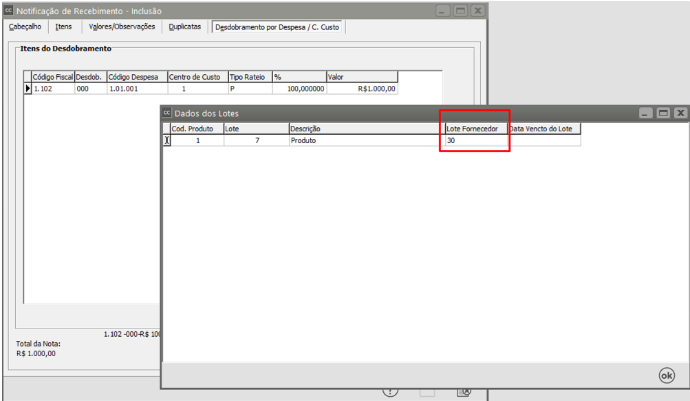
Quando o usuário define que irá **controlar o lote de [fornecedores](https://autoatendimento.grupoallegus.com.br/books/cc/page/cadastrando-fornecedores),** ao salvar uma [Notificação de Recebimento](https://autoatendimento.grupoallegus.com.br/books/cc/page/cadastrando-notificacao-de-recebimento-nr) o Sistema irá questionar **qual o número do Lote do Fornecedor**
Essa informação será digitada manualmente, pois o Sistema Controle de Compras não tem a informação do Lote do Fornecedor
[](https://autoatendimento.grupoallegus.com.br/uploads/images/gallery/2023-09/SPTimage.png)
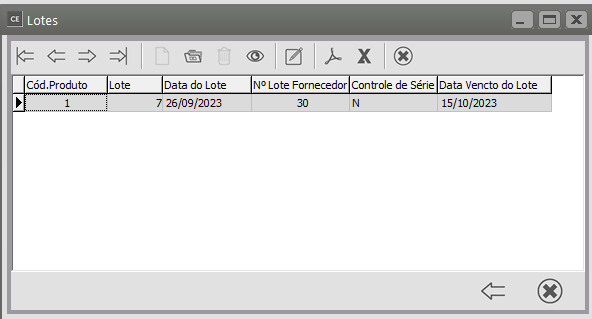
Ao acessar o menu Manutenção>[Produtos](https://autoatendimento.grupoallegus.com.br/books/cc/page/cadastrando-produtos)>Lote, em qualquer Sistema que possua a tabela de [Produtos](https://autoatendimento.grupoallegus.com.br/books/cc/page/cadastrando-produtos), o usuário conseguirá visualizar o **número do lote do fornecedor** informado no cadastro da [Notificação de Recebimento.](https://autoatendimento.grupoallegus.com.br/books/cc/page/cadastrando-notificacao-de-recebimento-nr)
[](https://autoatendimento.grupoallegus.com.br/uploads/images/gallery/2023-09/j8Oimage.png)
**G) Gera numeração de lotes automaticamente para [produtos](https://autoatendimento.grupoallegus.com.br/books/cc/page/cadastrando-produtos) manufaturados no [encerramento da Ordem de Produção](https://autoatendimento.grupoallegus.com.br/books/ce/page/cadastro-de-encerramento-de-ordem-de-producao) (ou em [movimentos de entrada no estoque](https://autoatendimento.grupoallegus.com.br/books/ce/page/cadastrando-movimentacao-simples))**
[](https://autoatendimento.grupoallegus.com.br/uploads/images/gallery/2023-09/HWWimage.png)
Essa geração de Lotes será exclusivamente para **[produtos](https://autoatendimento.grupoallegus.com.br/books/cc/page/cadastrando-produtos) manufaturados** e o lote será gerado no [encerramento da Ordem de Produção](https://autoatendimento.grupoallegus.com.br/books/ce/page/cadastro-de-encerramento-de-ordem-de-producao)
**SISTEMA CONTROLE DE ESTOQUE**
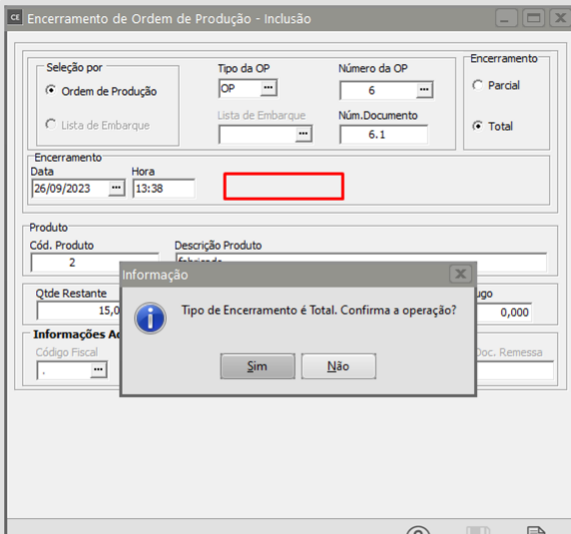
Quando for [encerrada uma Ordem de Produção](https://autoatendimento.grupoallegus.com.br/books/ce/page/cadastro-de-encerramento-de-ordem-de-producao), o Sistema não apresentará o campo para definição de Lote pois essa definição será feita **automaticamente** pelo Sistema.
[](https://autoatendimento.grupoallegus.com.br/uploads/images/gallery/2023-09/MVSimage.png)
- O Sistema irá verificar o último lote gerado e adicionará 1 para gerar o próximo lote.
- Será apresentada mensagem informando o número do lote que foi gerado automaticamente
[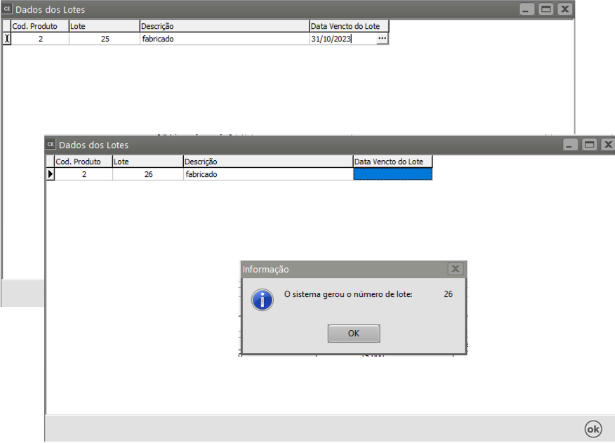](https://autoatendimento.grupoallegus.com.br/uploads/images/gallery/2023-09/uqvimage.png)
Ao acessar o menu Manutenção>[Produtos](https://autoatendimento.grupoallegus.com.br/books/cc/page/cadastrando-produtos)>Lote será possível visualizar o lote gerado
[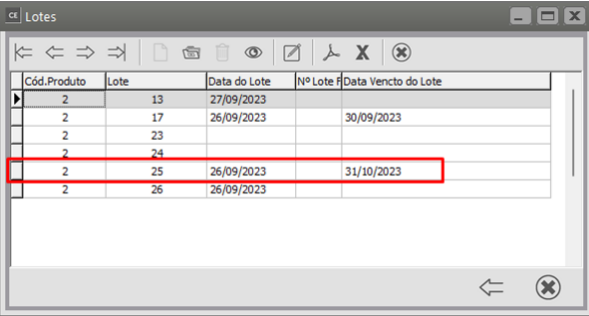](https://autoatendimento.grupoallegus.com.br/uploads/images/gallery/2023-09/zHMimage.png)
Observação:
Caso você exclua o [encerramento da Ordem de Produção](https://autoatendimento.grupoallegus.com.br/books/ce/page/cadastro-de-encerramento-de-ordem-de-producao), o lote gerado **ainda será visualizado, mas não será utilizado**, ao [encerrar novamente a Ordem de Produção](https://autoatendimento.grupoallegus.com.br/books/ce/page/cadastro-de-encerramento-de-ordem-de-producao) será gerado um **NOVO** Lote para os[ produtos.](https://autoatendimento.grupoallegus.com.br/books/cc/page/cadastrando-produtos)
**H) Gera numeração de lotes automaticamente para os [Produtos ](https://autoatendimento.grupoallegus.com.br/books/cc/page/cadastrando-produtos)Comprados**
Se for definido que **Gera numeração de lotes automaticamente para os[ produtos](https://autoatendimento.grupoallegus.com.br/books/cc/page/cadastrando-produtos) comprados**
[](https://autoatendimento.grupoallegus.com.br/uploads/images/gallery/2023-09/v8iimage.png)
**SISTEMA CONTROLE DE COMPRAS**
Quando for cadastrada uma [Notificação de Recebimento ](https://autoatendimento.grupoallegus.com.br/books/cc/page/cadastrando-notificacao-de-recebimento-nr)de um [produto ](https://autoatendimento.grupoallegus.com.br/books/cc/page/cadastrando-produtos)**comprado** de um [fornecedor](https://autoatendimento.grupoallegus.com.br/books/cc/page/cadastrando-fornecedores), com CFOP que tenha integração com o **Sistema Controle de Estoque,** o Sistema apresentará a tela **informando o número de Lote gerado automaticamente**
[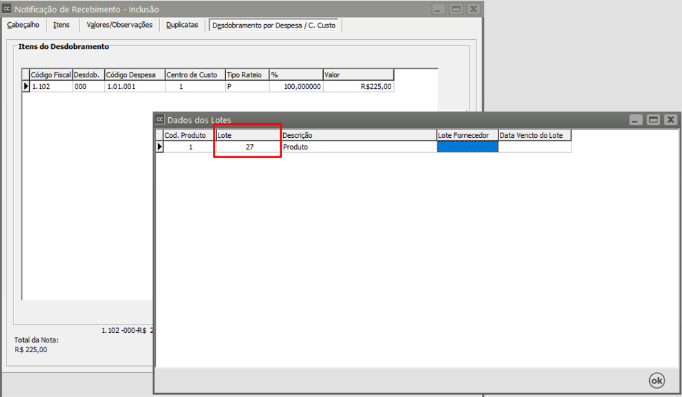](https://autoatendimento.grupoallegus.com.br/uploads/images/gallery/2023-09/gL2image.png)
[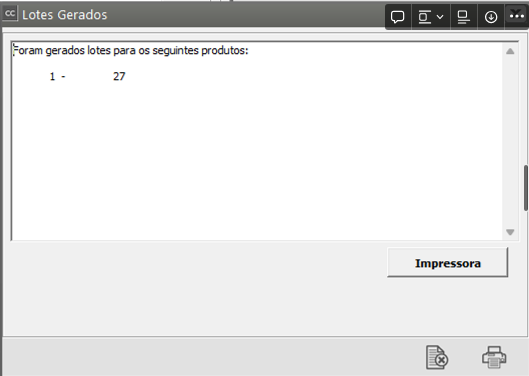](https://autoatendimento.grupoallegus.com.br/uploads/images/gallery/2023-09/HR9image.png)
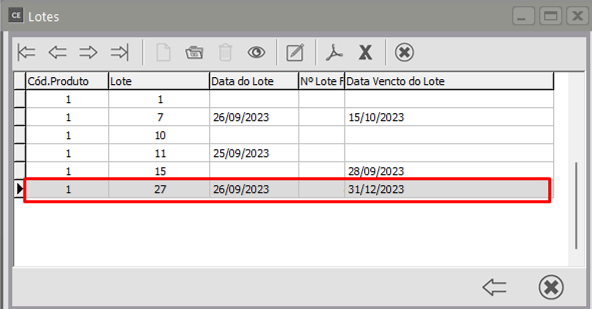
Ao pesquisar/visualizar o menu Manutenção>[Produtos](https://autoatendimento.grupoallegus.com.br/books/cc/page/cadastrando-produtos)>Lotes o usuário conseguirá ver os lotes dos [produtos ](https://autoatendimento.grupoallegus.com.br/books/cc/page/cadastrando-produtos)gerados automaticamente
[](https://autoatendimento.grupoallegus.com.br/uploads/images/gallery/2023-09/Rjrimage.png)
**I) Numeração diferenciada para [produtos ](https://autoatendimento.grupoallegus.com.br/books/cc/page/cadastrando-produtos)comprados e manufaturados**
Essa opção poderá ser utilizada quando o usuário definir:
- Gera numeração de lotes automaticamente para [produtos](https://autoatendimento.grupoallegus.com.br/books/cc/page/cadastrando-produtos) manufaturados no encerramento da Ordem de Produção (ou movimento de entrada no estoque)
- Gera numeração de lotes automaticamente para os[ produtos](https://autoatendimento.grupoallegus.com.br/books/cc/page/cadastrando-produtos) comprados
[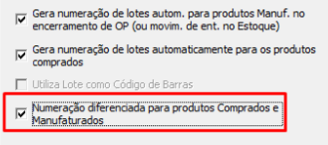](https://autoatendimento.grupoallegus.com.br/uploads/images/gallery/2023-09/Zoximage.png)
Se a opção **NÃO estiver assinalada,** a sequência de lotes será única para todos os [produtos ](https://autoatendimento.grupoallegus.com.br/books/cc/page/cadastrando-produtos)que derem entrada na empresa, **independente de serem comprados ou manufaturados**, por exemplo:
- compro produto - lote 1
- compro produto - lote 2
- fabrico produto - lote 3
- compro produto - lote 4
- compro produto - lote 5
- fabrico produto - lote 6
Se a opção **estiver assinalada**:
- haverá uma sequência de lotes pra [produtos ](https://autoatendimento.grupoallegus.com.br/books/cc/page/cadastrando-produtos)manufaturados/fabricados pela empresa e que serão gerados no encerramento da ordem de produção ou na entrada de produto acabado na movimentação do estoque
- haverá uma outra sequência de lotes para [produtos](https://autoatendimento.grupoallegus.com.br/books/cc/page/cadastrando-produtos) comprados pela empresa ou que derem entrada no estoque pela movimentação simples de documento de compra
Desta forma:
- compro produto - lote 1
- compro produto - lote 2
- fabrico produto - lote 1
- compro produto - lote 3
- compro produto - lote 4
- fabrico produto - lote 2
**J) Utiliza Lote como Código de Barras**
[](https://autoatendimento.grupoallegus.com.br/uploads/images/gallery/2023-09/gqcimage.png)
Essa opção **NÃO** ficará habilitada se a empresa usa **Controla data dos Lotes e Controla data de vencimento dos Lotes**
**SISTEMA DE VENDAS**
Quando for [emitida uma nota fiscal](https://autoatendimento.grupoallegus.com.br/books/vdne/page/emitindo-notas-fiscais-eletronicas-nfe) e informado o número do Lote, ao salvar o **Sistema de Vendas** irá apresentar a tela do lote que está saindo da empresa e haverá uma coluna para informação do **Código de Barras,** com opção de Sim e Não
[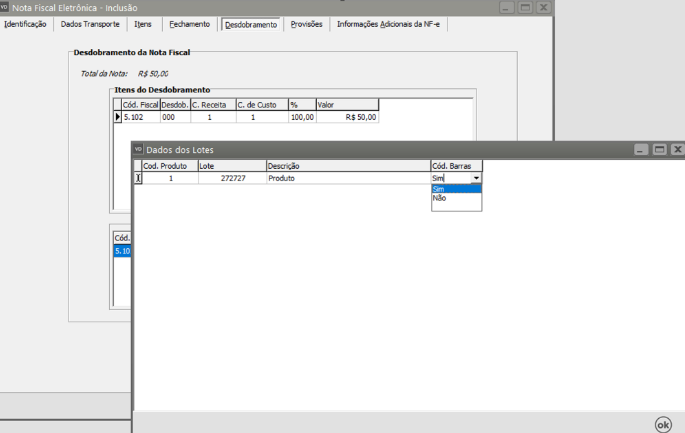](https://autoatendimento.grupoallegus.com.br/uploads/images/gallery/2023-09/X9Mimage.png)
**K) Criar Propriedades para Rastreabilidade de Lotes** (configuração feita através do Sistema de Vendas) em Manutenção>Empresas>[Parâmetros dos Produtos](https://autoatendimento.grupoallegus.com.br/books/vdne/page/parametrizando-os-produtos)
[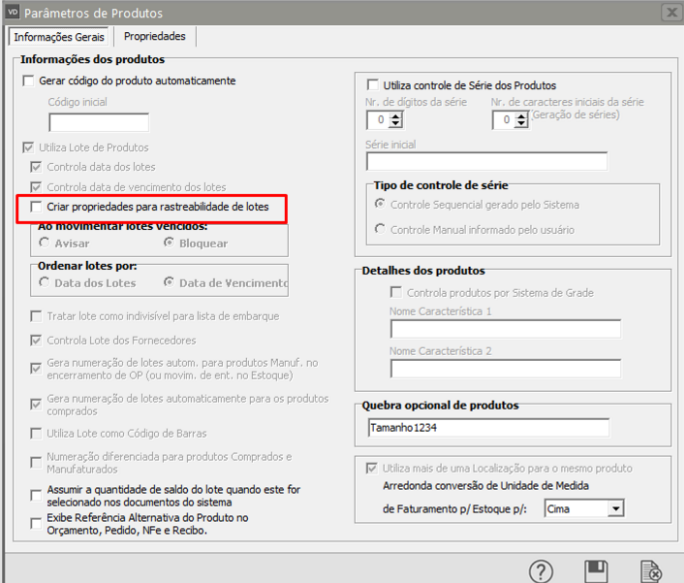](https://autoatendimento.grupoallegus.com.br/uploads/images/gallery/2023-09/urYimage.png)
**SISTEMA DE VENDAS**
Quando essa opção estiver assinalada, o Sistema questionará:
- **Deseja criar a propriedade para Rastreabilidade de lotes (Código ANVISA) ?**
O **Código Anvisa** permite a consulta aos dados de registro dos [produtos](https://autoatendimento.grupoallegus.com.br/books/cc/page/cadastrando-produtos) sujeitos à **VIGILÂNCIA SANITÁRIA.**
[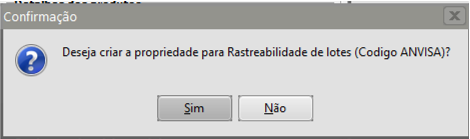](https://autoatendimento.grupoallegus.com.br/uploads/images/gallery/2023-09/noLimage.png)
- **Deseja criar a propriedade para Rastreabilidade de Lotes (Preço Máximo Consumidor) ?**
O **Preço Máximo ao Consumidor** é aquele praticado pelas farmácias e drogarias. O **PMC** é o **preço máximo permitido para venda ao consumidor** e inclui os impostos incidentes.
[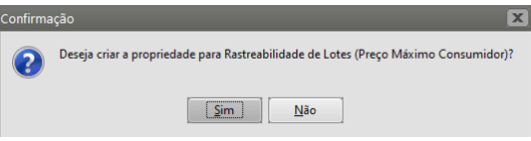](https://autoatendimento.grupoallegus.com.br/uploads/images/gallery/2023-09/yB7image.png)
Quando definido **Sim** para a criação das propriedades, se o usuário acessar a [configuração dos produtos](https://autoatendimento.grupoallegus.com.br/books/vdne/page/parametrizando-os-produtos) na aba propriedades, irá verificar que foram criadas as duas propriedades - **Código da Anvisa e Preço Máximo ao Consumidor,** com visualização para a Nota Fiscal.
[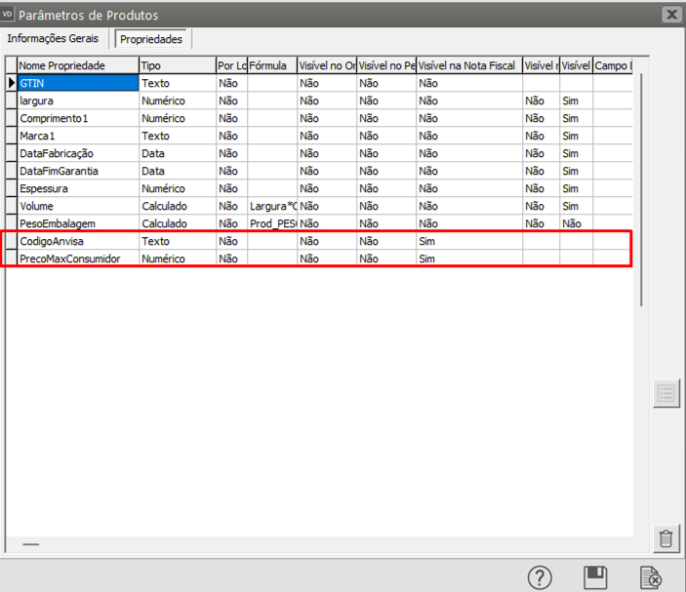](https://autoatendimento.grupoallegus.com.br/uploads/images/gallery/2023-09/xWhimage.png)
Se for acessado o [cadastro do produto](https://autoatendimento.grupoallegus.com.br/books/cc/page/cadastrando-produtos), na **aba propriedades,** será possível **fazer o cadastro das duas propriedades criadas anteriormente**
No nosso exemplo:
- **CodigoAnvisa - 100**
- **PreçoMaxConsumidor - R$ 15,00**
[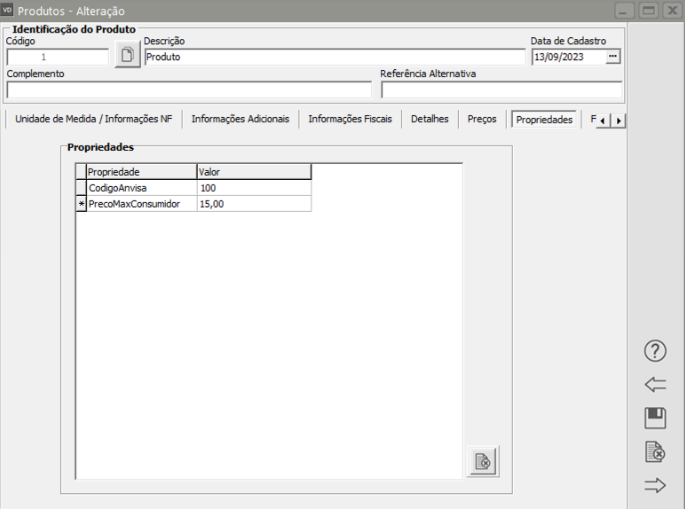](https://autoatendimento.grupoallegus.com.br/uploads/images/gallery/2023-09/L60image.png)
Ao [emitir a Nota Fiscal ](https://autoatendimento.grupoallegus.com.br/books/vdne/page/emitindo-notas-fiscais-eletronicas-nfe)será possível verificar ou cadastrar as duas propriedades
[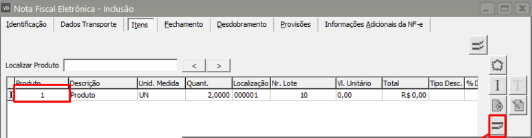](https://autoatendimento.grupoallegus.com.br/uploads/images/gallery/2023-09/JOPimage.png)
**L) Assumir a quantidade de saldo do lote quando este for selecionado nos documentos do Sistema**
Essa configuração está nos [Parâmetros dos Produtos](https://autoatendimento.grupoallegus.com.br/books/vdne/page/parametrizando-os-produtos) apenas do **Sistema de Vendas**
[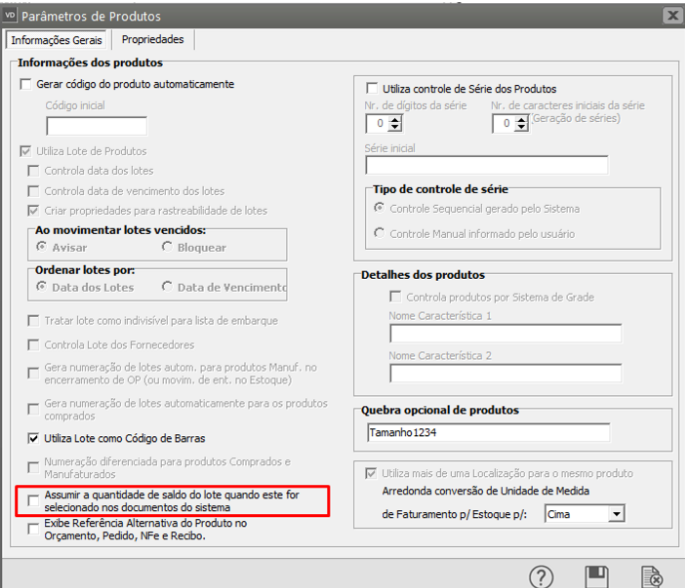](https://autoatendimento.grupoallegus.com.br/uploads/images/gallery/2023-09/62Ximage.png)
Quando a opção for assinalada, ao informar o [produto](https://autoatendimento.grupoallegus.com.br/books/cc/page/cadastrando-produtos) e o lote, automaticamente o Sistema de Vendas trará a totalidade de [produtos](https://autoatendimento.grupoallegus.com.br/books/cc/page/cadastrando-produtos) do lote informado.
**SISTEMA DE VENDAS**
- Visualizando o controle de Lotes verificamos que para o [produto](https://autoatendimento.grupoallegus.com.br/books/cc/page/cadastrando-produtos) 1, no lote 27 temos 15 unidades
[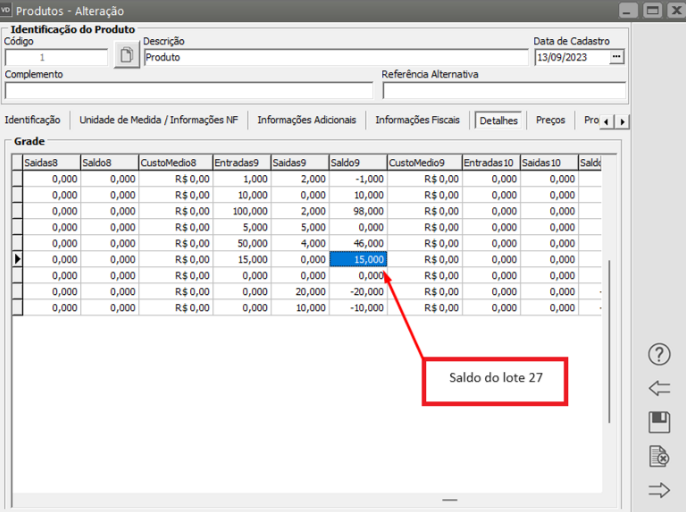](https://autoatendimento.grupoallegus.com.br/uploads/images/gallery/2023-09/lFcimage.png)
- Ao [emitir a nota fiscal de saída do produto](https://autoatendimento.grupoallegus.com.br/books/vdne/page/emitindo-notas-fiscais-eletronicas-nfe), na aba itens quando for informado o c[ódigo do produto](https://autoatendimento.grupoallegus.com.br/books/cc/page/cadastrando-produtos), antes de informar a quantidade o Sistema de Vendas deverá pedir o lote do p[roduto](https://autoatendimento.grupoallegus.com.br/books/cc/page/cadastrando-produtos)
[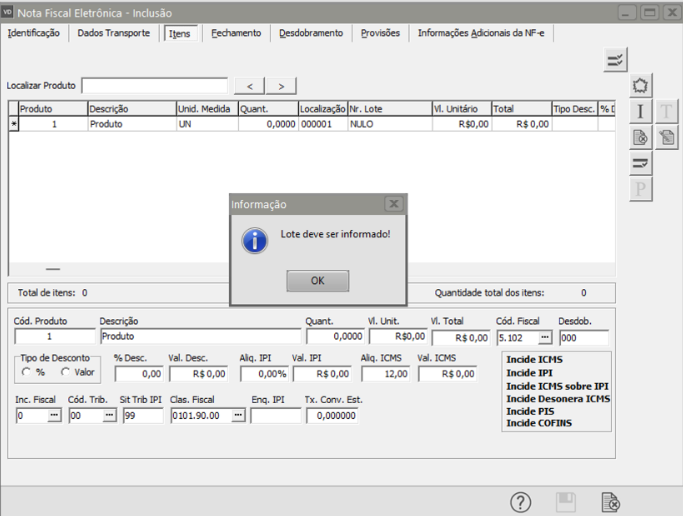](https://autoatendimento.grupoallegus.com.br/uploads/images/gallery/2023-09/8tMimage.png)
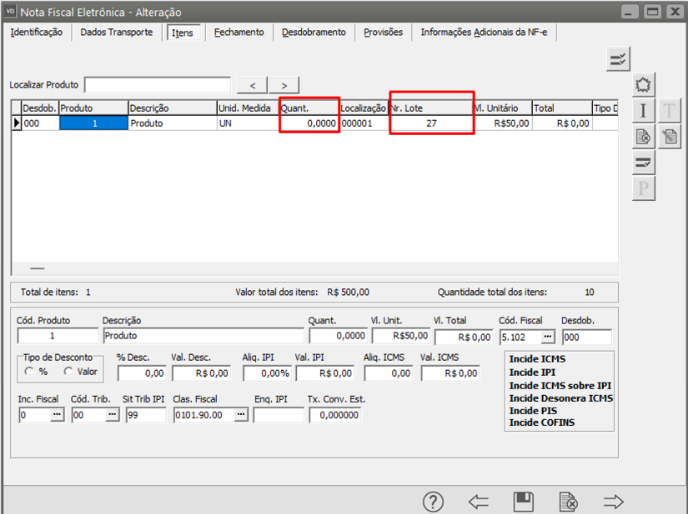
- Quando for informado o número do lote do [produto, ](https://autoatendimento.grupoallegus.com.br/books/cc/page/cadastrando-produtos)o Sistema preencherá **automaticamente** a quantidade do item com o total de [produtos](https://autoatendimento.grupoallegus.com.br/books/cc/page/cadastrando-produtos) do lote informado, no exemplo 15.
[](https://autoatendimento.grupoallegus.com.br/uploads/images/gallery/2023-09/Kjximage.png)
**M) Controle de Lotes no [Cadastro dos Produtos](https://autoatendimento.grupoallegus.com.br/books/cc/page/cadastrando-produtos)**
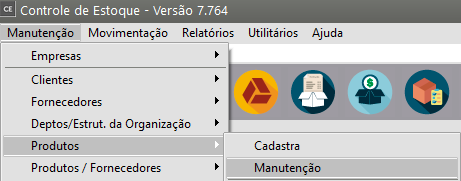
Se for acessado o menu **Manutenção>[Produtos](https://autoatendimento.grupoallegus.com.br/books/cc/page/cadastrando-produtos)>Manutenção**
[](https://autoatendimento.grupoallegus.com.br/uploads/images/gallery/2023-09/FSkimage.png)
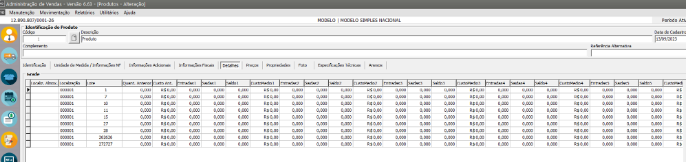
Pesquisar e editar o[ produto](https://autoatendimento.grupoallegus.com.br/books/cc/page/cadastrando-produtos), na aba **Detalhes**, será possível visualizar as informações dos lotes para o [produto](https://autoatendimento.grupoallegus.com.br/books/cc/page/cadastrando-produtos) definido
O controle realizado nesta aba leva em conta os lotes criados e as saídas e entradas para o lote
Temos as informações:
- [**localização do produto**](https://autoatendimento.grupoallegus.com.br/books/cc/page/parametrizando-a-empresa)
- **número do lote**
- **quantidade anterior (implantação de saldo)**
- **custo anterior**
- **entrada em janeiro**
- **saída em janeiro**
- **saldo em janeiro**
- **custo médio em janeiro**
- **entrada em fevereiro**
- **saída em fevereiro**
- **saldo em fevereiro**
- **custo médio em fevereiro**
**Desta forma é feito para todos os meses do ano definido**
[](https://autoatendimento.grupoallegus.com.br/uploads/images/gallery/2023-09/zcOimage.png)
**Veja também o Item:**
- [Cadastrando Produtos](https://autoatendimento.grupoallegus.com.br/books/ac/page/cadastrando-produtos)
# Trabalhando com Quebra Opcional dos Produtos
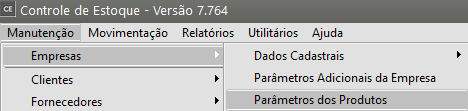
Para que você consiga trabalhar com Quebra Opcional de Produtos, deverá acessar o menu **Manutenção>Empresas>Parâmetros dos Produtos (no Sistema Controle de Estoque, Controle de Compras ou Vendas)**
[](https://autoatendimento.supersoft.com.br/uploads/images/gallery/2024-01/HnFimage.png)
Em seguida deverá definir qual será a quebra utilizada para seus produtos, em nosso exemplo informei TECIDO
[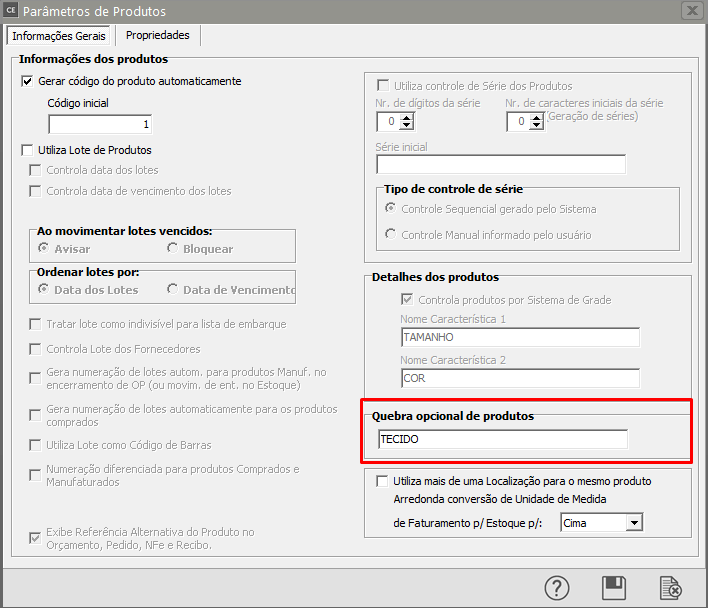](https://autoatendimento.supersoft.com.br/uploads/images/gallery/2024-01/qGdimage.png)
Agora, você deverá cadastrar todos os tipos que a quebra definida poderá ter, para isso acesse o menu Manutenção>Produtos>Tabelas>TECIDO (O Sistema irá criar um menu com a quebra informada nos Parâmetros dos Produtos)
[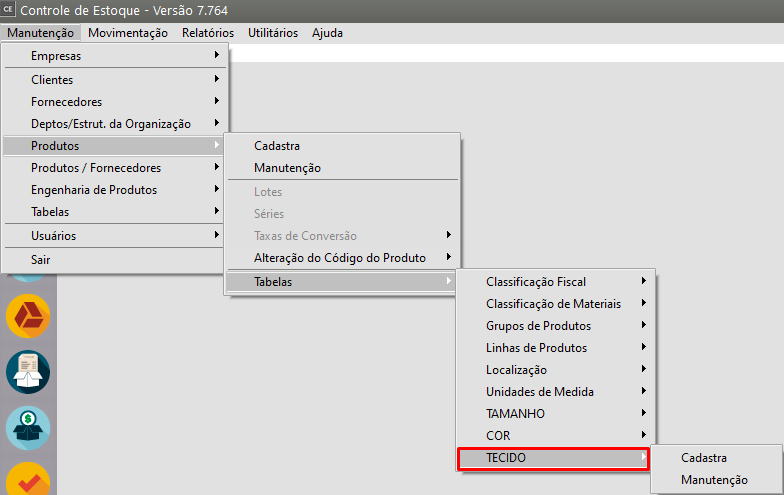](https://autoatendimento.supersoft.com.br/uploads/images/gallery/2024-01/NiMimage.png)
Informe um código com até 3 caracteres alfanuméricos e em seguida a descrição da quebra
[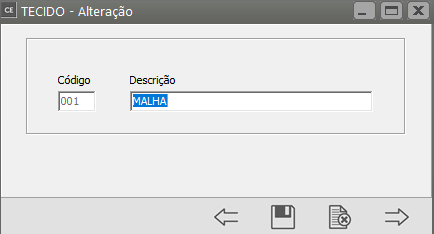](https://autoatendimento.supersoft.com.br/uploads/images/gallery/2024-01/9QDimage.png)
[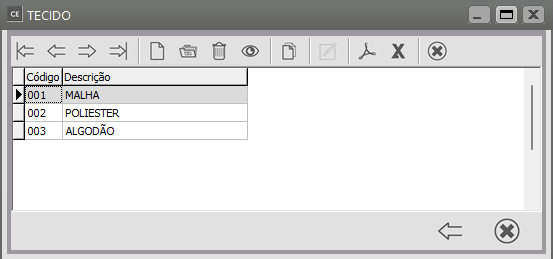](https://autoatendimento.supersoft.com.br/uploads/images/gallery/2024-01/4U8image.png)
Quando você cadastrar um produto, na aba Informações Adicionais você poderá (não será obrigatória a informação), definir qual é a quebra para aquele produto.
**Importante**
**Não será possível definir duas quebras para um mesmo produto, desta forma, cada produto terá uma quebra específica.**
[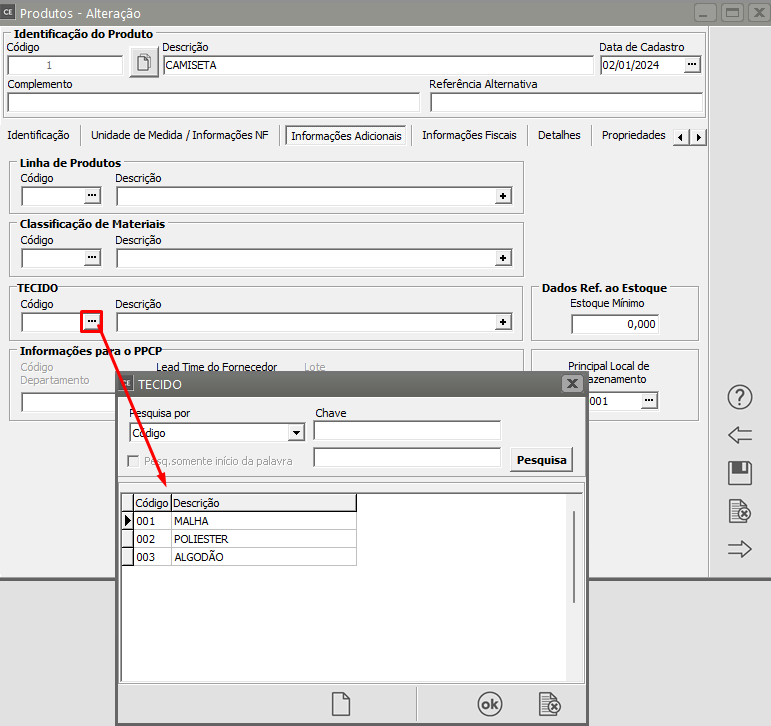](https://autoatendimento.supersoft.com.br/uploads/images/gallery/2024-01/LP4image.png)
**Veja também o Item:**
- [Cadastrando Produtos](https://autoatendimento.supersoft.com.br/books/ac/page/cadastrando-produtos)
# Definindo as Propriedades dos Lotes
Para que você consiga definir as propriedades dos lotes, deverá acessar o menu **Manutenção>Empresas>Parâmetros dos Produtos**
[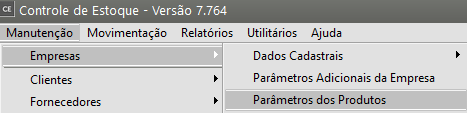](https://autoatendimento.grupoallegus.com.br/uploads/images/gallery/2023-12/6Cmimage.png)
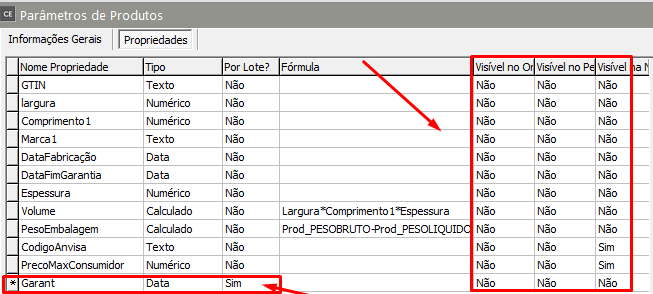
Em seguida acesse a aba Propriedades e crie uma nova propriedade, na coluna Por Lote? deverá ser definido SIM
Em nosso exemplo eu defini que o nome da Propriedade será Garantia e seu Tipo será Data, para que eu informe a data de garantia do Lote do Produto
Observação:
O Sistema irá verificar se o Nome da Propriedade definido por você já existe internamente cadastrada e se existir, o Sistema não permitirá a utilização daquele nome
[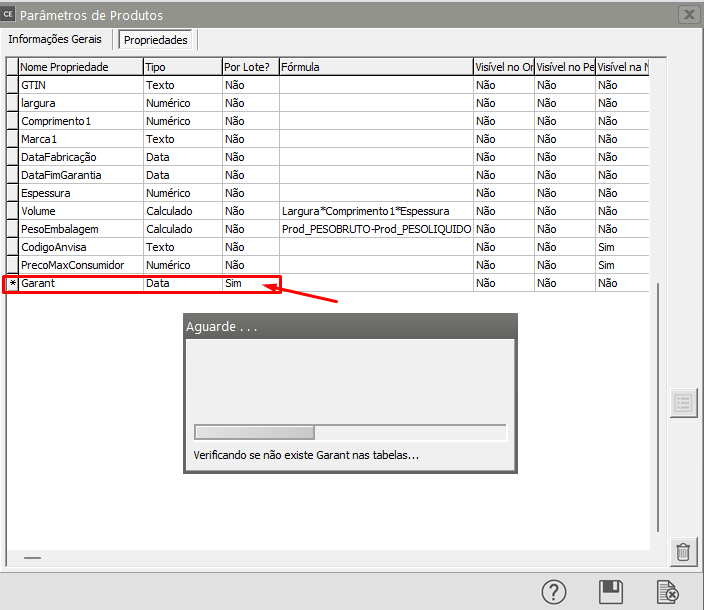](https://autoatendimento.grupoallegus.com.br/uploads/images/gallery/2023-12/xjgimage.png)
Após a criação da nova propriedade, salve os Parâmetros dos Produtos e acesse o menu Manutenção>Produtos>Propriedades dos Lotes
[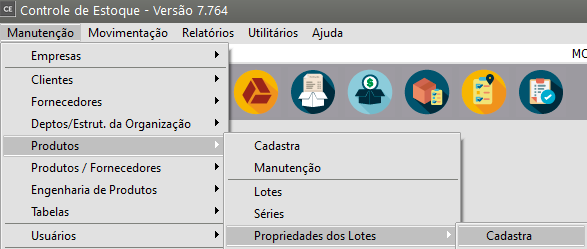](https://autoatendimento.grupoallegus.com.br/uploads/images/gallery/2023-12/rDUimage.png)
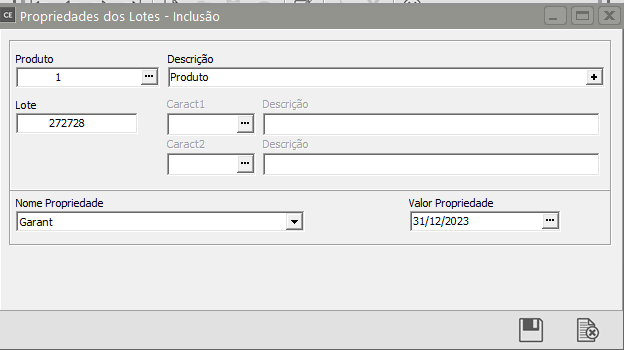
Será apresentada a tela para cadastro da Propriedade do Lote definida anteriormente, informe o código do produto, o lote do mesmo, e o valor da propriedade, que em nosso exemplo é a data do vencimento da garantia do lote.
[](https://autoatendimento.grupoallegus.com.br/uploads/images/gallery/2023-12/7zpimage.png)
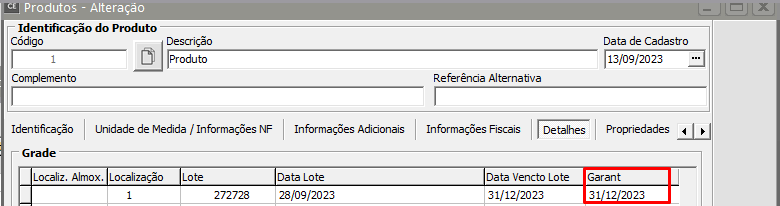
Ao editar o cadastro do Produto que possui Propriedade do Lote cadastrada, na aba Detalhes, você conseguirá visualizar a Coluna com a Propriedade do mesmo
[](https://autoatendimento.grupoallegus.com.br/uploads/images/gallery/2023-12/bBgimage.png)
Se no momento do cadastro da Propriedade Lote você definir que essa propriedade será visível no cadastro de algum documento, do Sistema de Vendas ou Compras
[](https://autoatendimento.grupoallegus.com.br/uploads/images/gallery/2024-08/30bdSRimage.png)
No momento que for informado o item no documento o Sistema irá habilitar o campo para que você informe manualmente a Propriedade para aquele Item
**Veja também o Item:**
- [Trabalhando com Lote](https://autoatendimento.grupoallegus.com.br/books/ac/page/trabalhando-com-lote)
# Utilizando Ajuda Sensível ao Contexto
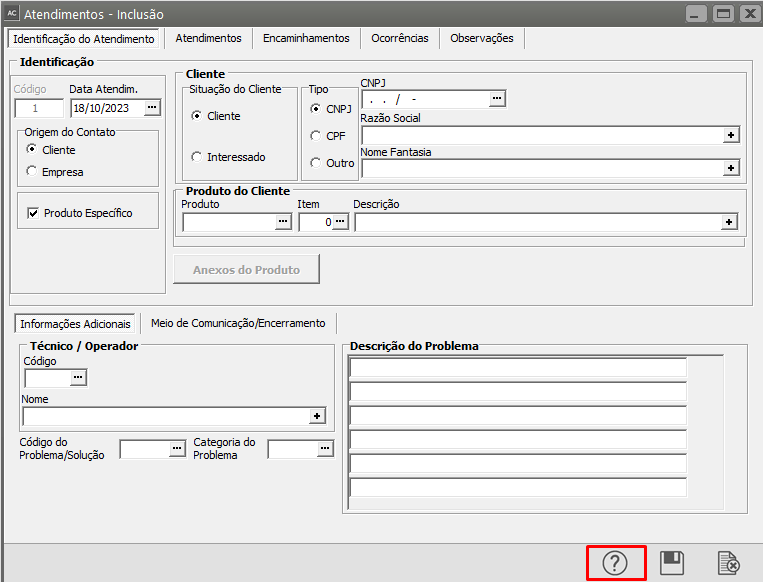
Existe nos sistemas uma forma para se ter acesso ao help rapidamente sem a necessidade de sair da tela onde está trabalhando chamada **Ajuda Sensível ao Contexto**.
Basta clicar no botão [ ](https://autoatendimento.grupoallegus.com.br/uploads/images/gallery/2023-04/image-1682336464968.png)ou teclar F1 para acionar a tela de ajuda com o help correspondente.
Por exemplo:
[](https://autoatendimento.grupoallegus.com.br/uploads/images/gallery/2023-10/66qimage.png)
# Fazendo a Manutenção das Informações
Quando você acessar o menu **Manutenção** será apresentada a tela para Seleção/Pesquisa/Filtro de informações. Esta tela contém campos para auxiliá-lo pois, informando conteúdos para esses campos você conseguirá delimitar sua pesquisa.
Clicando no botão [ ](https://autoatendimento.grupoallegus.com.br/uploads/images/gallery/2023-04/image-1682013920208.png)o sistema apresentará a tela de manutenção, com os registros que correspondem às informações que você digitou nos campos desta aba. Por exemplo, se no campo Razão Social você digitar a letra "A", e clicar no botão avança, na próxima tela estarão disponíveis todas as empresas cuja razão social começa com a letra "A".
Se na tela forem apresentados campos com as descrições "Inicial" e "Final" você poderá indicar um intervalo de pesquisa. Por exemplo, você poderá informar no campo Número Inicial "1" e no campo Número Final "3", e lhe serão apresentados todos os registros cujo campo "Número" esteja neste intervalo.
Não informando nada, em nenhum desses campos, o sistema mostrará todas as empresas.
Para retornar à aba de seleção, basta clicar no botão [](https://autoatendimento.grupoallegus.com.br/uploads/images/gallery/2023-04/image-1682014036308.png)
[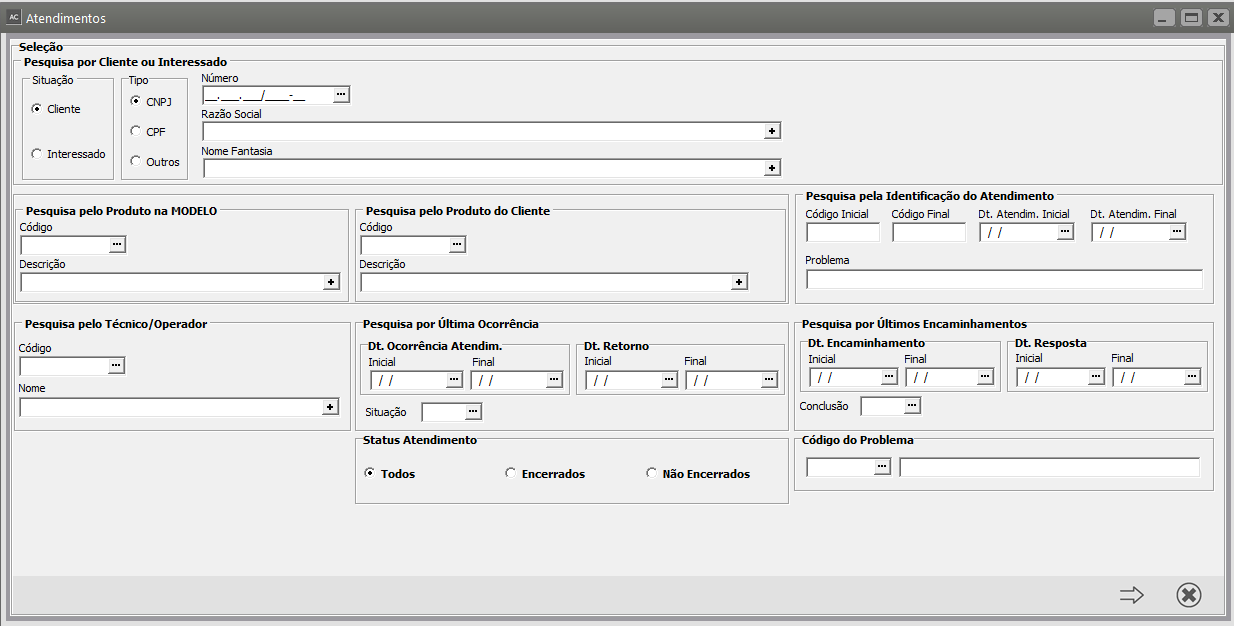](https://autoatendimento.grupoallegus.com.br/uploads/images/gallery/2023-10/ZMMimage.png)
Quando você acessar o menu **Manutenção** de cada item do menu principal, por exemplo, **Manutenção/Empresas/Dados Cadastrais/Manutenção**, será exibida uma tela nos padrões da figura abaixo, onde você poderá visualizar as informações já cadastradas no sistema e através dos botões da barra de ferramentas poderão ser acionadas várias funções:
[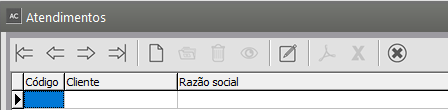](https://autoatendimento.grupoallegus.com.br/uploads/images/gallery/2023-10/SzWimage.png)
[ Primeiro - Acessa o Primeiro Registro](https://autoatendimento.grupoallegus.com.br/uploads/images/gallery/2023-04/image-1682010906321.png)
[ Anterior - Acessa o Registro Anterior](https://autoatendimento.grupoallegus.com.br/uploads/images/gallery/2023-04/image-1682010924364.png)
[ Próximo - Acessa o Próximo Registro](https://autoatendimento.grupoallegus.com.br/uploads/images/gallery/2023-04/image-1682010938556.png)
[ Último - Acessa o último Registro](https://autoatendimento.grupoallegus.com.br/uploads/images/gallery/2023-04/image-1682010954859.png)
[ Novo - Abre a tela para cadastro de um novo Registro](https://autoatendimento.grupoallegus.com.br/uploads/images/gallery/2023-04/image-1682010969221.png)
[ Edita - Permite a edição (alteração) dos registros já cadastrados.](https://autoatendimento.grupoallegus.com.br/uploads/images/gallery/2023-04/image-1682010981953.png)
[ Elimina - Elimina o registro assinalado.](https://autoatendimento.grupoallegus.com.br/uploads/images/gallery/2023-04/image-1682010995753.png)
[ Visualiza - Abre uma tela para a visualização das informações do registro assinalado.](https://autoatendimento.grupoallegus.com.br/uploads/images/gallery/2023-04/image-1682011009609.png)
[ Elimina - Elimina todos os cadastros e movimentos da empresa](https://autoatendimento.grupoallegus.com.br/uploads/images/gallery/2023-04/image-1682011023690.png)
[ Gera Carga - Gera as cargas dos eventos S-1000, S-1005 e S-1020](https://autoatendimento.grupoallegus.com.br/uploads/images/gallery/2023-04/image-1682011038793.png)
[ Auditoria - Permite auditoria as inclusões, alterações e exclusões realizadas no Sistema](https://autoatendimento.grupoallegus.com.br/uploads/images/gallery/2023-04/image-1682011535051.png)
[ PDF - Gera Arquivos PDF da tela que está sendo visualizada](https://autoatendimento.grupoallegus.com.br/uploads/images/gallery/2023-04/image-1682011550985.png)
[ Excel - Gera Arquivos em Excel da tela que está sendo visualizada](https://autoatendimento.grupoallegus.com.br/uploads/images/gallery/2023-04/image-1682011563474.png)
[ Fecha - Fecha a tela](https://autoatendimento.grupoallegus.com.br/uploads/images/gallery/2023-04/image-1682011576370.png).
# Atalhos do Sistema
Para agilizar o manuseio das informações foram criadas diversas teclas de atalho cuja utilização otimiza em muito o tempo de digitação e por diversas vezes substitui a utilização do mouse. São elas:
**Em todas as Telas do Sistema:**
[ ](https://autoatendimento.grupoallegus.com.br/uploads/images/gallery/2023-05/image-1683146877558.png)- Tecla **F4** - Aciona o botão de pesquisa
[ ](https://autoatendimento.grupoallegus.com.br/uploads/images/gallery/2023-05/image-1683146889747.png)- **Ctrl + Enter** - Aciona a pesquisa de descrições com início da palavra digitada no campo. Caso utilize o símbolo % no início da palavra, ela será pesquisada em qualquer parte da descrição. Quando o início não é informado, ao pressionar essas teclas o sistema apresenta as últimas descrições utilizadas. Com a lista aberta, você poderá digitar a palavra que procura e o sistema irá posicionando o cursor sobre a descrição desejada.
[ ](https://autoatendimento.grupoallegus.com.br/uploads/images/gallery/2023-05/image-1683146904675.png)- Tecla **F5** - Aciona o botão OK.
[ ](https://autoatendimento.grupoallegus.com.br/uploads/images/gallery/2023-05/image-1683146914188.png)- Tecla **F5** - Aciona o botão Grava.
**Nas telas de Manutenção:**
Aba Seleção
[ ](https://autoatendimento.grupoallegus.com.br/uploads/images/gallery/2023-05/image-1683146932635.png)[ ](https://autoatendimento.grupoallegus.com.br/uploads/images/gallery/2023-05/image-1683146941796.png)- Tecla **F5** - Aciona os Botões Avança e Retrocede que alternam entre as abas de seleção e da grade de registros.
Grade de Registros.
[ ](https://autoatendimento.grupoallegus.com.br/uploads/images/gallery/2023-05/image-1683146986035.png)- Tecla **F8** - Aciona o botão Avança para o próximo registro.
[ ](https://autoatendimento.grupoallegus.com.br/uploads/images/gallery/2023-05/image-1683146996243.png)- Tecla **F9** - Aciona o botão Anterior.
[ ](https://autoatendimento.grupoallegus.com.br/uploads/images/gallery/2023-05/image-1683147007452.png)- Tecla **F3** - Aciona o botão Novo.
[ ](https://autoatendimento.grupoallegus.com.br/uploads/images/gallery/2023-05/image-1683147019203.png)- Tecla **F6** - Aciona o botão Edita.
[ ](https://autoatendimento.grupoallegus.com.br/uploads/images/gallery/2023-05/image-1683147029893.png)- Tecla **F7** - Aciona o botão Visualiza.
[ ](https://autoatendimento.grupoallegus.com.br/uploads/images/gallery/2023-05/image-1683147057342.png)- Tecla F**12** - Aciona o botão Elimina.
Nos Relatórios:**
[ ](https://autoatendimento.grupoallegus.com.br/uploads/images/gallery/2023-05/image-1683147070550.png)- Tecla **F5** - Aciona o botão Preview.
[ ](https://autoatendimento.grupoallegus.com.br/uploads/images/gallery/2023-05/image-1683147079861.png)- Tecla **F6-** Aciona o botão Imprime.
# Pesquisando Produtos
Caso não saiba o código do produto desejado, existem duas formas rápidas de localização. O botão [ ](https://autoatendimento.grupoallegus.com.br/uploads/images/gallery/2024-08/CNBimage.png) representa pesquisa, em qualquer local do sistema, quando você posicionar o ponteiro do mouse dentro da coluna Produto ele ficará visível. Ao pressioná-lo (ou utilizar o [Atalho F4](https://help.supersoftservice.com.br/AC/paginas/AtalhosSistemas.htm)) nessa coluna, será aberta a pesquisa de produtos:
[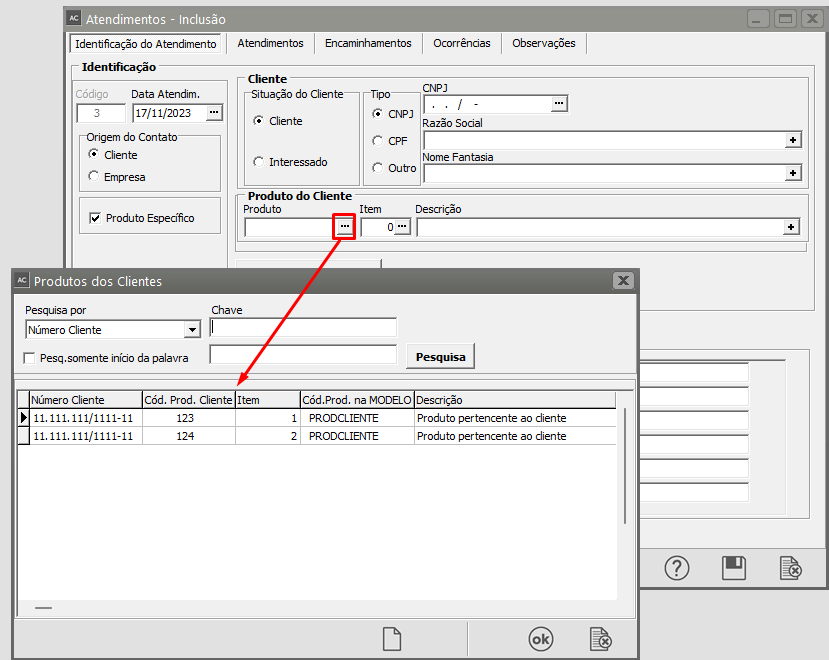](https://autoatendimento.grupoallegus.com.br/uploads/images/gallery/2023-11/5RiIGpimage.png)
A pesquisa de produtos é forma flexível de encontrar o produto desejado. Nessa tela serão exibidos os produtos e suas informações intercaladas entre cada produto, conforme necessário.
[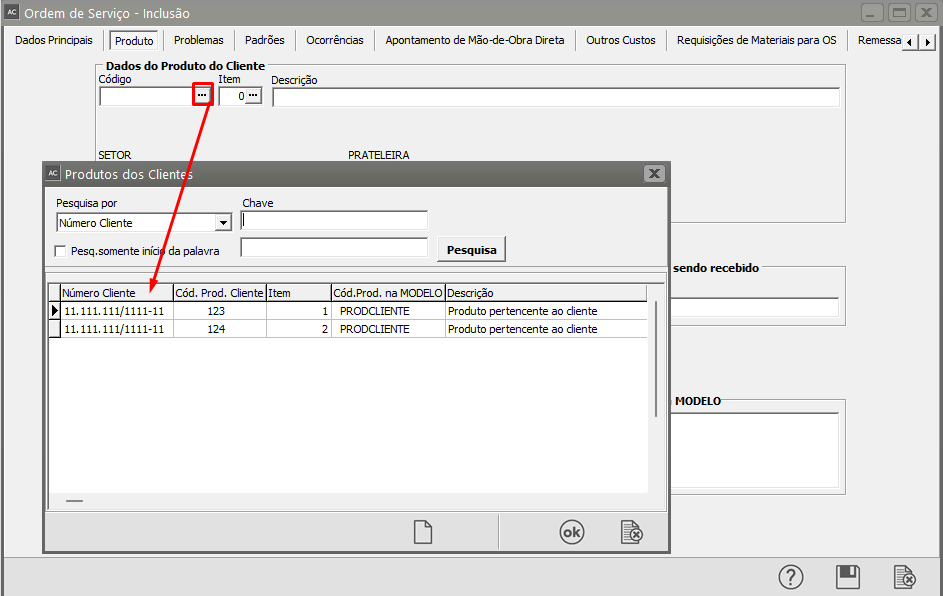](https://autoatendimento.grupoallegus.com.br/uploads/images/gallery/2023-11/xF1image.png)
Selecionando a forma de pesquisa (**Código**, **Descrição** ou **Referência Alternativa**) e digitando as primeiras letras no campo **Chave**, o produto que corresponda à pesquisa efetuada será exibido logo abaixo.
[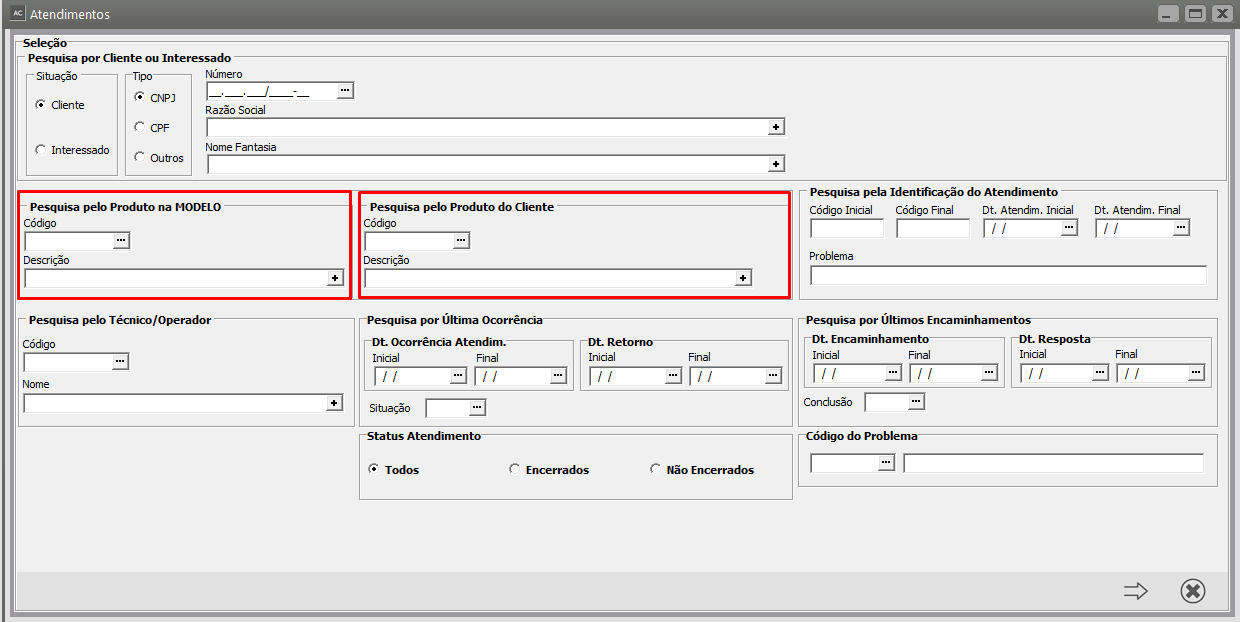](https://autoatendimento.grupoallegus.com.br/uploads/images/gallery/2023-11/RTLimage.png)
Para que sejam exibidos os resultados será necessário pressionar o botão **Pesquisa**, que estará localizado ao lado do campo Chave.
[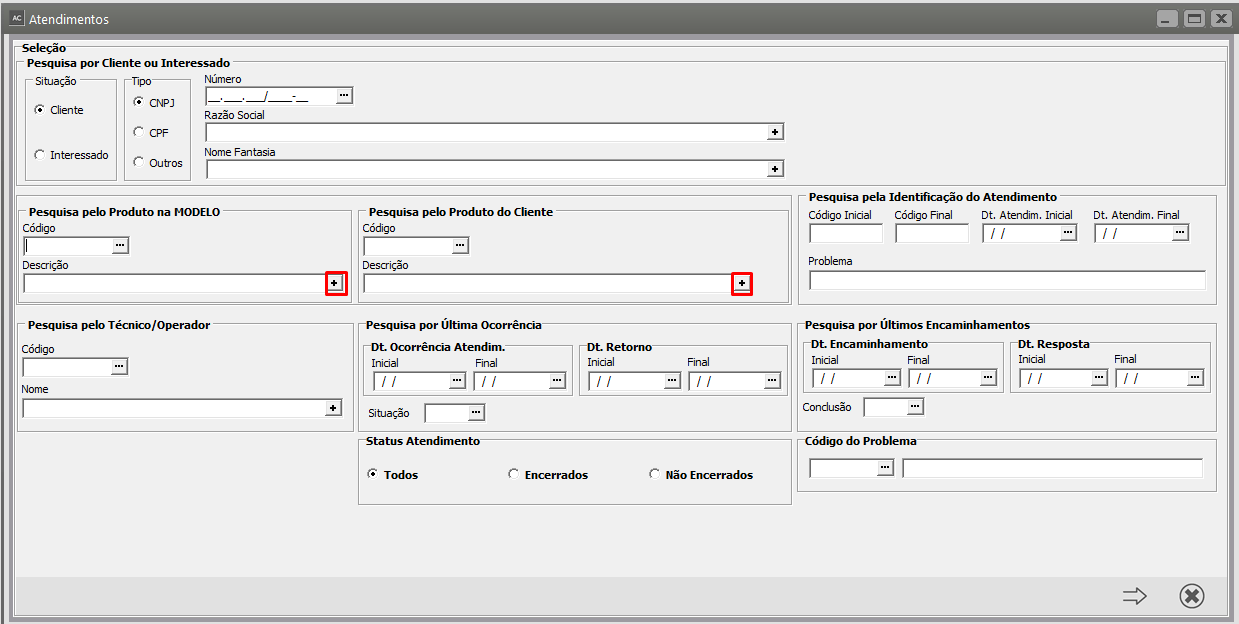](https://autoatendimento.grupoallegus.com.br/uploads/images/gallery/2023-11/Hinimage.png)
**Veja também o Item:**
- [Cadastrando Produtos](https://autoatendimento.grupoallegus.com.br/books/ac/page/cadastrando-produtos)
# Aba Identificação do Cadastro de Atendimento
Os atendimentos devem ser cadastrados em **Movimentação/Atendimentos**
[](https://autoatendimento.grupoallegus.com.br/uploads/images/gallery/2023-11/S8Cimage.png)
Lembrando que este item de menu somente estará disponível se assinalado nos [Parâmetros Adicionais da Empresa](https://autoatendimento.grupoallegus.com.br/books/ac/page/parametrizando-a-empresa) que você controla atendimentos aos clientes.
[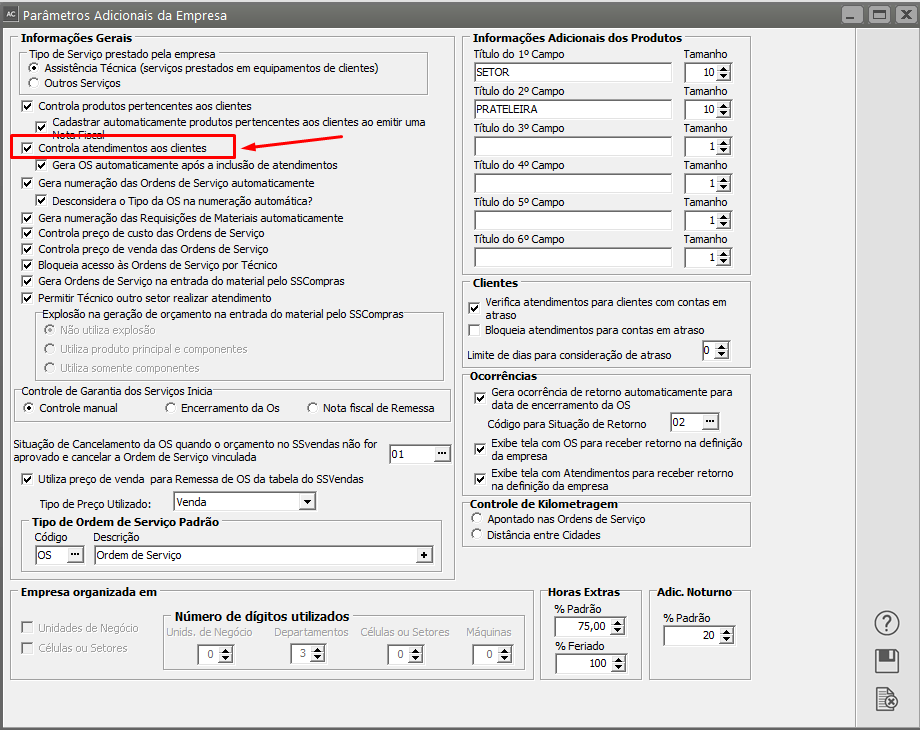](https://autoatendimento.grupoallegus.com.br/uploads/images/gallery/2023-11/PTvimage.png)
[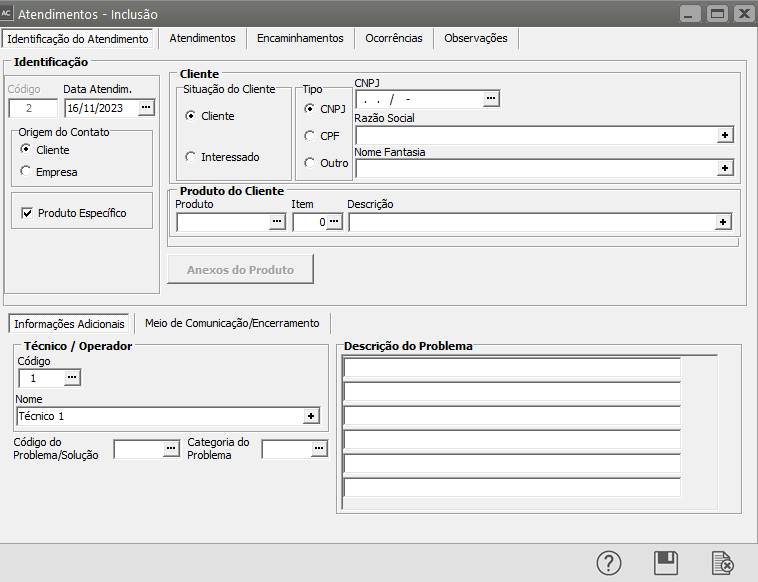](https://autoatendimento.grupoallegus.com.br/uploads/images/gallery/2023-11/cVmimage.png)
**Identificação do Atendimento**
**Origem do Contato:**
Neste item deve ser especificado quem foi que originou este atendimento: se foi o cliente que acionou a empresa ou se foi a empresa que contactou o cliente.
[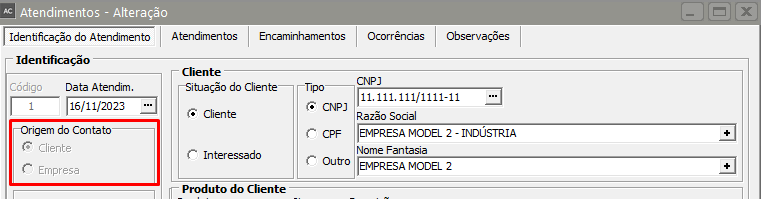](https://autoatendimento.grupoallegus.com.br/uploads/images/gallery/2023-11/Jf2image.png)
**Produto Específico:**
Assinale este item se o atendimento que está sendo dado é específico para um produto e você será **obrigado a informar um código de produto para este atendimento**. Para um atendimento genérico, deixe esse campo sem assinalar e você não será obrigado a informar um código de produto.
[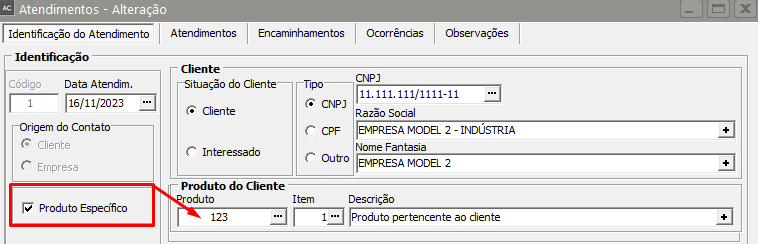](https://autoatendimento.grupoallegus.com.br/uploads/images/gallery/2023-11/mz8image.png)
[**Cliente:** ](https://autoatendimento.grupoallegus.com.br/books/ac/page/cadastrando-clientes)
Um atendimento pode ser feito para um cliente ou para um interessado.
[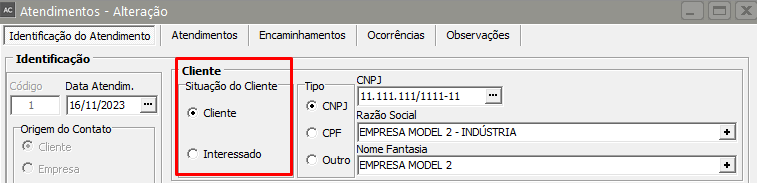](https://autoatendimento.grupoallegus.com.br/uploads/images/gallery/2023-11/dE4image.png)
**[Produto do Cliente](https://autoatendimento.grupoallegus.com.br/books/ac/page/cadastrando-produtos-dos-clientes) ou Produto:**
Quando assinalado nos[ Parâmetros Adicionais da Empresa](https://autoatendimento.grupoallegus.com.br/books/ac/page/parametrizando-a-empresa) que controla os produtos pertencentes aos clientes, será pedido o **código do produto do seu cliente.** Caso contrário, será pedido um código de produto normal, do seu cadastro de produtos convencional.
[**Produto do Cliente**](https://autoatendimento.grupoallegus.com.br/books/ac/page/cadastrando-produtos-dos-clientes)
**Produto**
[](https://autoatendimento.grupoallegus.com.br/uploads/images/gallery/2023-11/cinimage.png)
[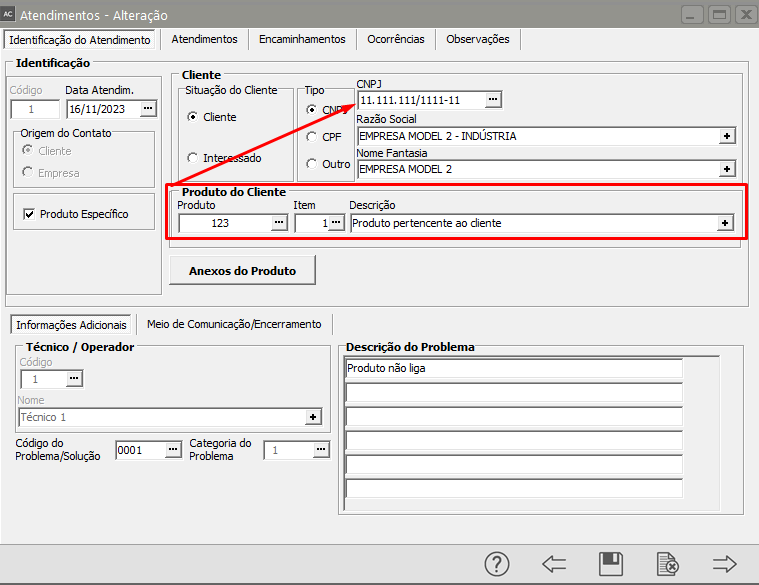](https://autoatendimento.grupoallegus.com.br/uploads/images/gallery/2023-11/ddyimage.png)
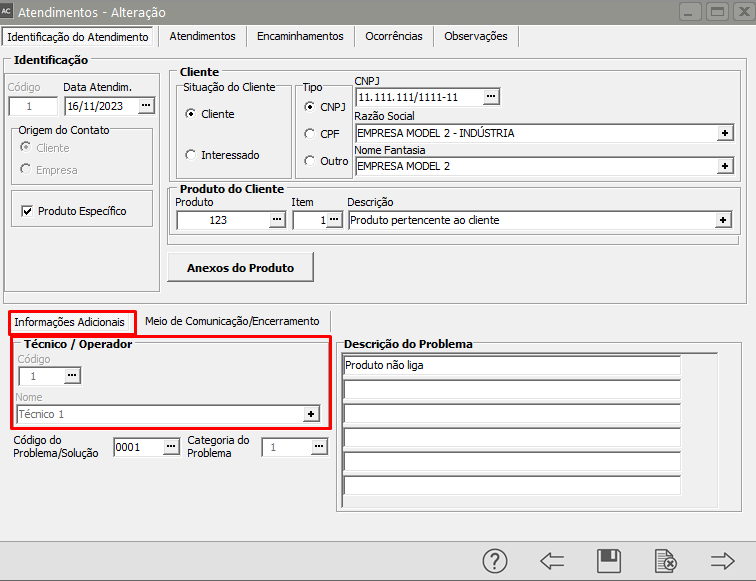
[**Técnico/Operador:**](https://autoatendimento.grupoallegus.com.br/books/ac/page/cadastrando-tecnicos-e-operadores)
Informe o técnico/operador responsável por este atendimento.
Para maiores detalhes sobre o cadastro de técnicos/operadores, acesse o item [Cadastrando Técnicos/Operadores.](https://autoatendimento.grupoallegus.com.br/books/ac/page/cadastrando-tecnicos-e-operadores)
[](https://autoatendimento.grupoallegus.com.br/uploads/images/gallery/2023-11/OBVimage.png)
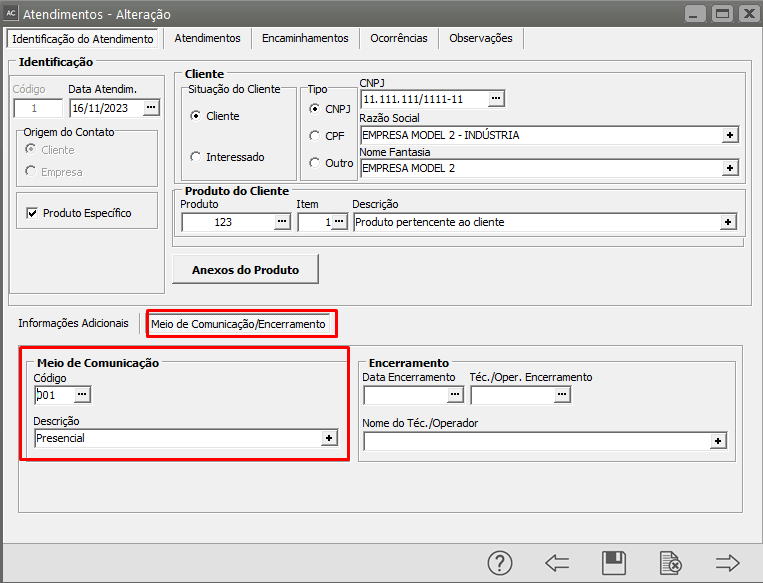
[**Meio de Comunicação:** ](https://autoatendimento.grupoallegus.com.br/books/ac/page/cadastro-dos-meios-de-comunicacao-atendimentos)
Informe como ocorreu o contato entre cliente e empresa.
Para cadastrar os meios de comunicação, acesse o menu [**Manutenção/Tabelas/Atendimentos/Meios de Comunicação**.](https://autoatendimento.grupoallegus.com.br/books/ac/page/cadastro-dos-meios-de-comunicacao-atendimentos)
[](https://autoatendimento.grupoallegus.com.br/uploads/images/gallery/2023-11/DfKimage.png)
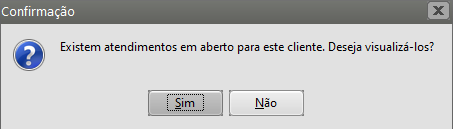
Se existirem atendimentos em aberto (sem data de encerramento) para o cliente informado, será exibida mensagem ao sair da caixa Identificação:
[](https://autoatendimento.grupoallegus.com.br/uploads/images/gallery/2023-11/Qpfimage.png)
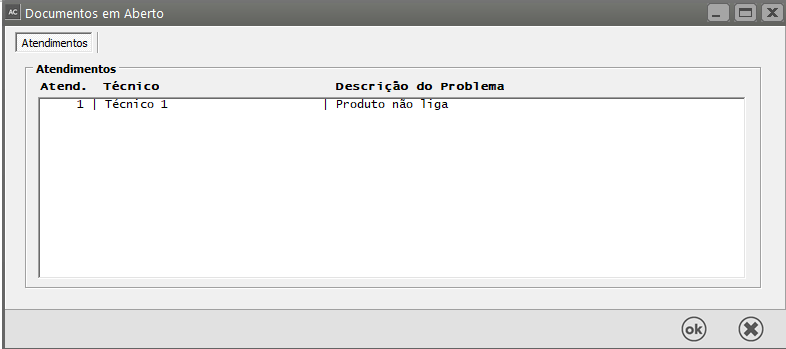
Se você responder que **Sim**, será exibida a seguinte tela:
Todos os documentos que não possuírem data de encerramento serão exibidos, para que você possa ter controle sobre o que está em andamento para o cliente no momento.
[](https://autoatendimento.grupoallegus.com.br/uploads/images/gallery/2023-11/F1uimage.png)
[**Problema**](https://autoatendimento.grupoallegus.com.br/books/ac/page/cadastrando-problemas-e-solucoes)
**Descrição do Problema relatado pelo Cliente:**
Aqui você deve descrever detalhadamente o que seu cliente está relatando: onde está ocorrendo o problema, o que está acontecendo, há quanto tempo, quais foram as tentativas para sanar o problema, etc.
[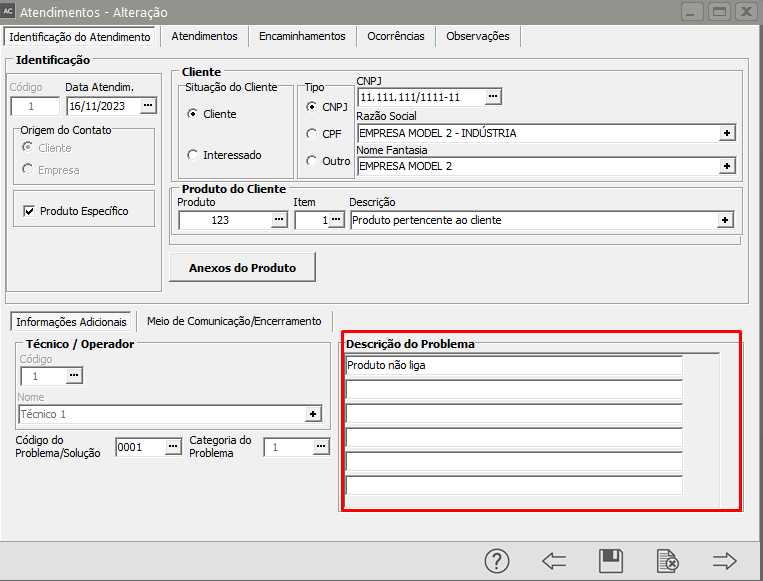](https://autoatendimento.grupoallegus.com.br/uploads/images/gallery/2023-11/4Iuimage.png)
[**Código do Problema/Solução:** ](https://autoatendimento.grupoallegus.com.br/books/ac/page/cadastrando-problemas-e-solucoes)
Se o problema relatado pelo cliente for trivial e existir um código de problema/solução que represente este relato, você poderá informá-lo.
A descrição do cadastro deste problema será trazida automaticamente para o campo **Problema Constatado** e sua solução será trazida para o campo **Orientação**, ambos da segunda aba.
[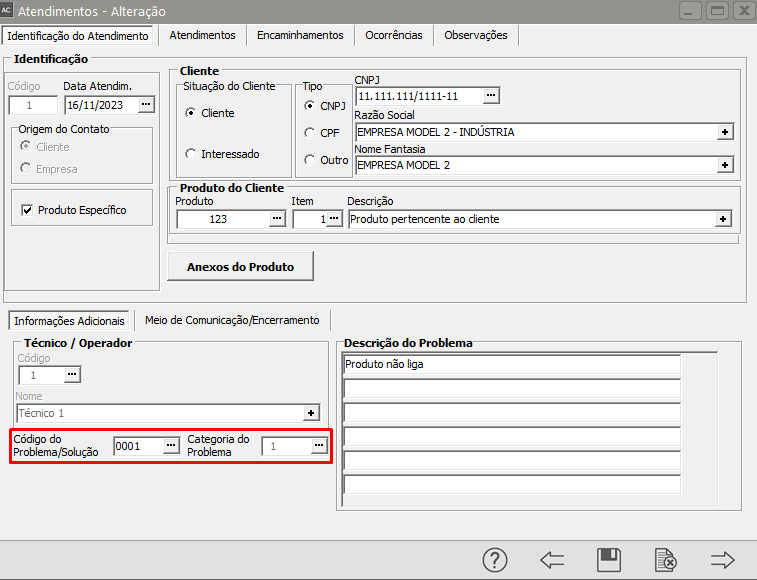](https://autoatendimento.grupoallegus.com.br/uploads/images/gallery/2023-11/OQRimage.png)
**Encerramento:**
Quando o problema do seu cliente for resolvido, encerre o atendimento informando conteúdo na **Data de Encerramento** e informe o [**Técnico/Operador**](https://autoatendimento.grupoallegus.com.br/books/ac/page/cadastrando-tecnicos-e-operadores) que encerrou este atendimento
[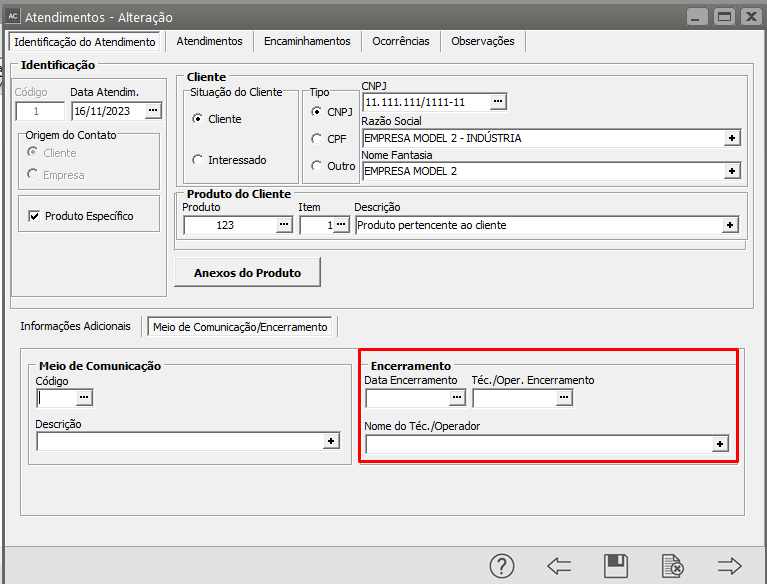](https://autoatendimento.grupoallegus.com.br/uploads/images/gallery/2023-11/ZX5image.png)
**Atendimentos**
Nesta aba devem ser detalhados cada contato com o cliente.
Veja que, como citado no código do problema/solução, para o primeiro atendimento foram trazidas automaticamente a descrição e a solução do problema informado na primeira aba.
[](https://autoatendimento.grupoallegus.com.br/uploads/images/gallery/2023-11/EI7image.png)
Deve ser informada a **data da ocorrência**, **horas inicial** e **final**, o **meio de comunicação**, a **origem do contato** e o **nome do contato**, além do **problema constatado** e da **orientação** dada ao cliente na resolução do problema.
Opcionalmente pode-se cadastrar as horas inicial e final através de um Cronômetro, clicando no botão [](https://autoatendimento.grupoallegus.com.br/uploads/images/gallery/2023-11/vDAimage.png)
[](https://autoatendimento.grupoallegus.com.br/uploads/images/gallery/2023-11/Rv7image.png)
[**Encaminhamentos**](https://autoatendimento.grupoallegus.com.br/books/ac/page/cadastro-de-conclusoes-de-encaminhamentos-atendimentos)
Nesta aba devem ser informados todos os encaminhamentos que este atendimento sofreu até que o problema fosse de fato resolvido.
Deverá ser informado o [**departamento**](https://autoatendimento.grupoallegus.com.br/books/ac/page/cadastrando-departamentos) para o qual está sendo encaminhado o atendimento e a **data** **do encaminhamento**.
[](https://autoatendimento.grupoallegus.com.br/uploads/images/gallery/2023-11/3MWimage.png)
Quando houver a resposta, deverá ser informada sua **data**, o [**técnico** ](https://autoatendimento.grupoallegus.com.br/books/ac/page/cadastrando-tecnicos-e-operadores)que respondeu, a [**conclusão** do encaminhamento](https://autoatendimento.grupoallegus.com.br/books/ac/page/cadastro-de-conclusoes-de-encaminhamentos-atendimentos) (que pode ser cadastrada através do menu [**Manutenção/Tabelas/Atendimentos/Conclusões de Encaminhamentos**)](https://autoatendimento.grupoallegus.com.br/books/ac/page/cadastro-de-conclusoes-de-encaminhamentos-atendimentos) e a **resposta do encaminhamento**.
[](https://autoatendimento.grupoallegus.com.br/uploads/images/gallery/2023-11/gc3image.png)
Lembre-se:
**Um atendimento não pode ser encerrado quando ele possuir encaminhamentos sem resposta.**
Se estiver assinalado nos [Parâmetros Adicionais da Empresa](https://help.supersoftservice.com.br/AC/paginas/ParametrizandoEmpresa.htm) para gerar OS automaticamente após a inclusão do atendimento, a seguinte mensagem será exibida:
Deseja gerar OS para o Atendimento ?
[](https://autoatendimento.grupoallegus.com.br/uploads/images/gallery/2023-11/6rXimage.png)
Se sua resposta for afirmativa, a tela de cadastro da Ordem de Serviço será aberta automaticamente contendo os dados deste atendimento.
**Veja também o Item:**
- [Cadastrando Atendimentos](https://autoatendimento.grupoallegus.com.br/books/ac/page/cadastrando-atendimentos)
# Cronometrando Atendimentos
Os horários de início e fim de cada atendimento podem ser opcionalmente registrados por meio do Cronômetro.**Registrando o Tempo do Atendimento**Ao acessar a aba Atendimentos do cadastro de atendimentos você encontrará o botão abre o cronômetro
[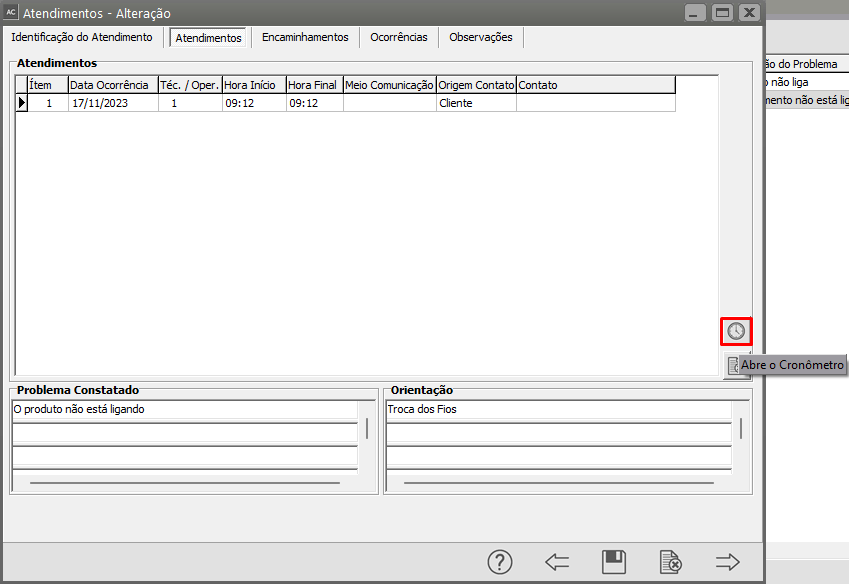](https://autoatendimento.grupoallegus.com.br/uploads/images/gallery/2023-11/GKlimage.png)
Quando o cronômetro for aberto ele começará marcar o tempo do atendimento automaticamente.
[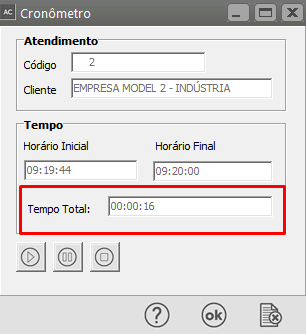](https://autoatendimento.grupoallegus.com.br/uploads/images/gallery/2023-11/qkaimage.png)
**Na parte inferior da tela você encontrará três Botões**:**a) Inicia a Contagem de Tempo** - O sistema irá iniciar uma nova Contagem de Tempo para o Atendimento
[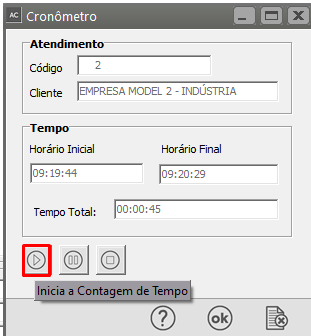](https://autoatendimento.grupoallegus.com.br/uploads/images/gallery/2023-11/yQcimage.png)
**b) Pausa** - O sistema irá pausar a contagem que está em andamento
[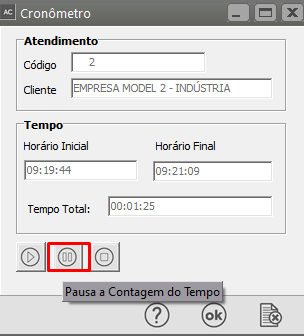](https://autoatendimento.grupoallegus.com.br/uploads/images/gallery/2023-11/b7uimage.png)
**c) Confirma** - O Sistema fechará o cronômetro e gravará todos os seus horários no atendimento que o chamou. O Botão OK tem essa mesma função
[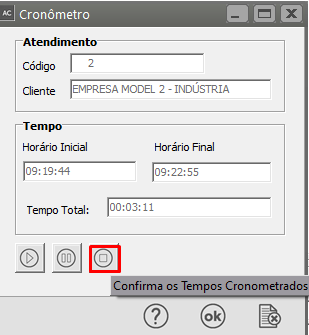](https://autoatendimento.grupoallegus.com.br/uploads/images/gallery/2023-11/cjOimage.png)
**Observações:**
- Vários cronômetros podem ser abertos ao mesmo tempo, desde que sejam de atendimentos diferentes.
- Após abrir o cronômetro não é necessário deixar a tela de atendimentos aberta.
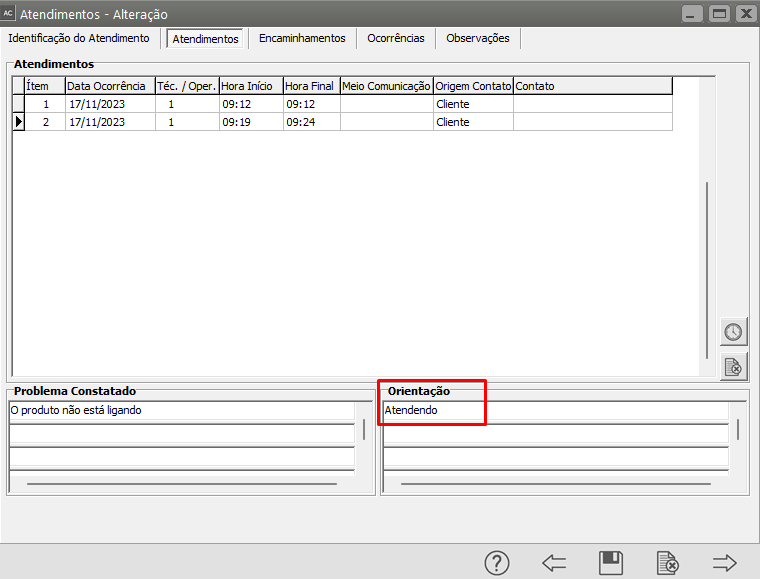
- Nos horários registrados pelo cronômetro, o campo Orientação irá receber "Atendendo", e poderá ser alterado manualmente depois.
[](https://autoatendimento.grupoallegus.com.br/uploads/images/gallery/2023-11/ITnimage.png)
**Veja também o Item:**
- [Cadastrando Atendimentos](https://autoatendimento.grupoallegus.com.br/books/ac/page/cadastrando-atendimentos)
# Encaminhamento de Atendimentos
Na aba [Encaminhamento](https://autoatendimento.grupoallegus.com.br/books/ac/page/cadastro-de-conclusoes-de-encaminhamentos-atendimentos) do cadastro de Atendimentos devem ser informados todos os encaminhamentos que este atendimento sofreu até que o problema fosse de fato resolvido.
Deverá ser informado o [**departamento**](https://autoatendimento.grupoallegus.com.br/books/ac/page/cadastrando-departamentos) para o qual está sendo encaminhado o atendimento e a **data** **do encaminhamento**.
[](https://autoatendimento.grupoallegus.com.br/uploads/images/gallery/2023-11/3MWimage.png)
Quando houver a resposta, deverá ser informada sua **data**, o [**técnico** ](https://autoatendimento.grupoallegus.com.br/books/ac/page/cadastrando-tecnicos-e-operadores)que respondeu, a [**conclusão**](https://autoatendimento.grupoallegus.com.br/books/ac/page/cadastro-de-conclusoes-de-encaminhamentos-atendimentos) do encaminhamento (que pode ser cadastrada através do menu [**Manutenção/Tabelas/Atendimentos/Conclusões de Encaminhamentos**)](https://autoatendimento.grupoallegus.com.br/books/ac/page/cadastro-de-conclusoes-de-encaminhamentos-atendimentos) e a **resposta do encaminhamento**.
[](https://autoatendimento.grupoallegus.com.br/uploads/images/gallery/2023-11/gc3image.png)
Lembre-se:
**Um atendimento não pode ser encerrado quando ele possuir encaminhamentos sem resposta.**
Se estiver assinalado nos [Parâmetros Adicionais da Empresa](https://help.supersoftservice.com.br/AC/paginas/ParametrizandoEmpresa.htm) para gerar OS automaticamente após a inclusão do atendimento, a seguinte mensagem será exibida:
Deseja gerar OS para o Atendimento ?
[](https://autoatendimento.grupoallegus.com.br/uploads/images/gallery/2023-11/6rXimage.png)
Se sua resposta for afirmativa, a tela de cadastro da Ordem de Serviço será aberta automaticamente contendo os dados deste atendimento.
**Veja também o Item:**
\- [Cadastrando Atendimentos](https://autoatendimento.grupoallegus.com.br/books/ac/page/cadastrando-atendimentos)
# Cadastrando Ordem de Serviço - Dados Principais
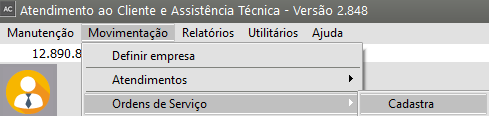
Para cadastrar uma Ordem de Serviço, acesse o menu **Movimentação/Ordens de Serviço**
[](https://autoatendimento.grupoallegus.com.br/uploads/images/gallery/2023-11/dK2image.png)
[](https://autoatendimento.grupoallegus.com.br/uploads/images/gallery/2023-11/JyYimage.png)
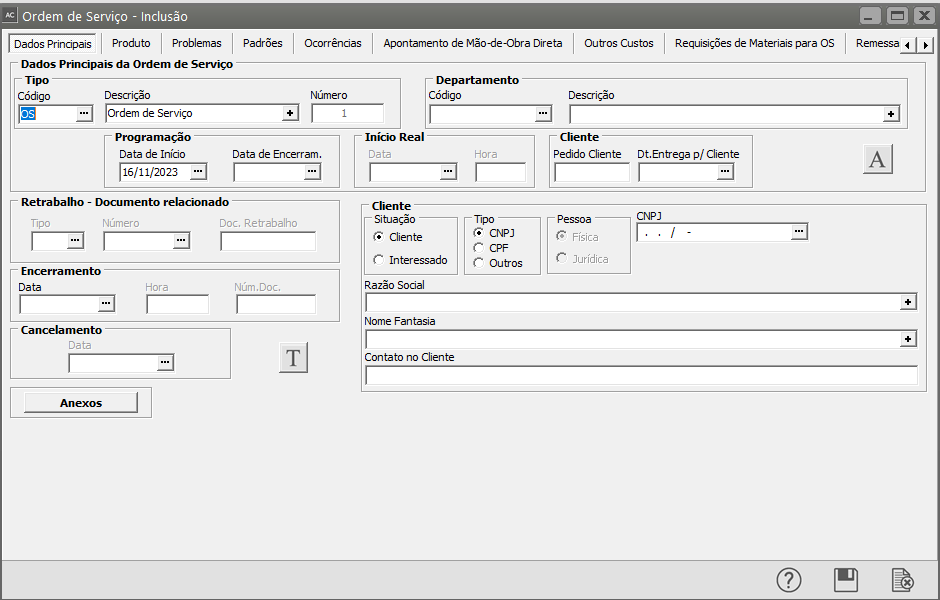
**Dados Principais**
Nesta aba você deve informar:
- [**tipo**](https://autoatendimento.grupoallegus.com.br/books/ac/page/cadastrando-tipos-de-ordem-de-producaoservicos)
- [**departamento de início da produção**](https://autoatendimento.grupoallegus.com.br/books/ac/page/cadastrando-departamentos)
- **número**
- **pedido do cliente**
- **data de entrega para o cliente**
- **data de início** e de **encerramento** **programadas** para OS
- a **data de encerramento real**.
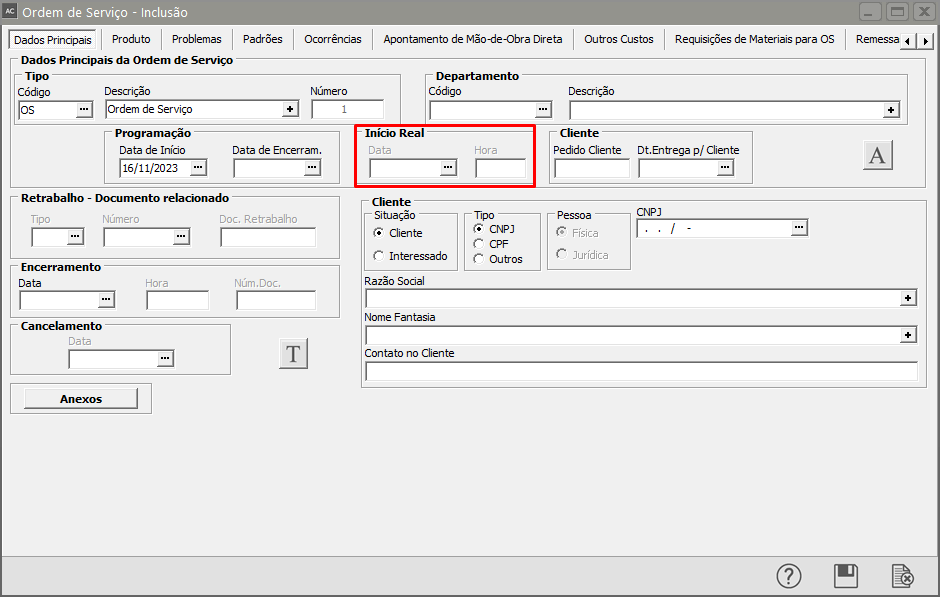
A **data de início real** será gerada automaticamente quando você efetuar algum tipo de apontamento para a ordem de produção, ocorrência ou remessa de material, isto é, quando existir algum processo que indique que ela entrou em produção.
A data de encerramento programada deve ser maior ou igual à data de início da OS.
As informações do **pedido do cliente** e do **departamento** são opcionais.
[](https://autoatendimento.grupoallegus.com.br/uploads/images/gallery/2023-11/8sIimage.png)
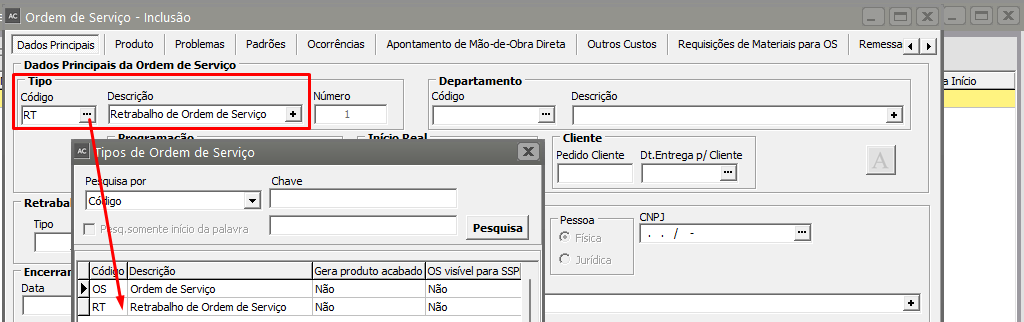
**Ordens de Retrabalho:** Para criar uma Ordem de Retrabalho, deve ser usada esta mesma tela, mas no tipo da OP deve ser informado um tipo de retrabalho. As ordens de serviço de retrabalho são utilizadas para corrigir problemas durante e após o processo produtivo:
[](https://autoatendimento.grupoallegus.com.br/uploads/images/gallery/2023-11/YJ5image.png)
**1) Durante o processo:**
Nesse caso a [ordem de serviço](https://autoatendimento.grupoallegus.com.br/books/ac/page/cadastrando-ordens-de-servico) original ainda não está encerrada, portanto você poderá cadastrar ordens de serviço de retrabalho para corrigir problemas gerados durante o processo de serviço.
É obrigatório que você informe um tipo de OS que não gera produto acabado [( Veja em Cadastrando Tipos de Ordem de Produção)](https://autoatendimento.grupoallegus.com.br/books/ac/page/cadastrando-tipos-de-ordem-de-producaoservicos) porque a entrada dos produtos no estoque será feito pelo apontamento da ordem de serviço original. Nas ordens de serviço de retrabalho você deverá informar as operações e componentes que serão utilizados para correção do problema.
**2) Após o processo produtivo:**
Caso uma ordem de serviço tenha sido encerrada e alguns produtos não tenham ficado perfeitos, esta ordem pode ser retrabalhada.
Nesse caso você deverá utilizar um tipo de OS que gera produto acabado [( Veja em Cadastrando Tipos de Ordem de Produção)](https://autoatendimento.grupoallegus.com.br/books/ac/page/cadastrando-tipos-de-ordem-de-producaoservicos) para que o sistema de entrada dos produtos no estoque no momento do encerramento dessa ordem de produção.
Observação - Essa situação não será utilizada no sistema de atendimento ao consumidor pois as Ordens de Serviço não irão gerar Produtos Acabados, serão manutenção em equipamentos.
**Ordens de Retrabalho:** Caso uma ordem de serviço tenha sido encerrada e o serviços não tenham ficado perfeitos, esta ordem pode ser retrabalhada. Para criar uma Ordem de Retrabalho, deve ser usada esta mesma tela, mas no tipo da OS deve ser informado um tipo de retrabalho. Veja como criar um tipo de retrabalho em [Cadastrando Tipos de Ordem de Produção / Serviço.](https://autoatendimento.grupoallegus.com.br/books/ac/page/cadastrando-tipos-de-ordem-de-producaoservicos)
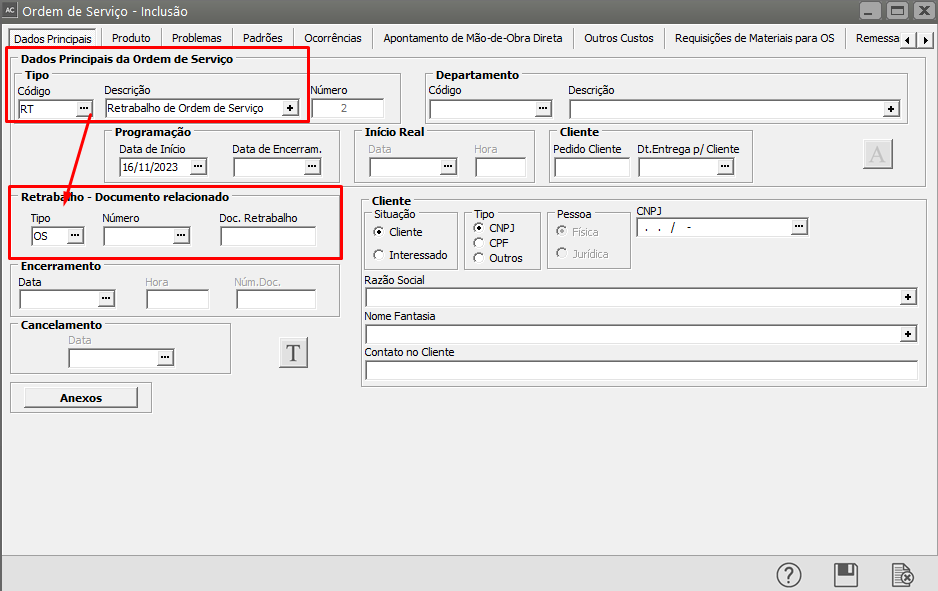
Quando um tipo de OS de retrabalho for informado, a caixa **Retrabalho - Documento relacionado** será habilitada e nela você deverá informar o tipo e o número da Ordem de Serviço inicial, ou seja, aquela ordem que gerou serviços defeituoso A figura abaixo mostra como ficariam os dados principais de uma Ordem de Retrabalho.
[](https://autoatendimento.grupoallegus.com.br/uploads/images/gallery/2023-11/dlAimage.png)
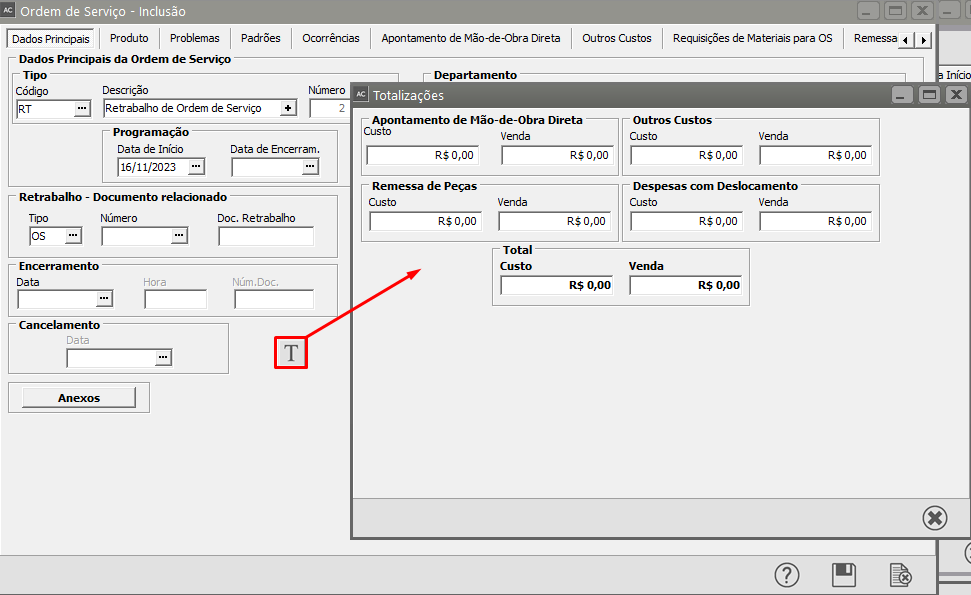
Pressionando o botão [](https://autoatendimento.grupoallegus.com.br/uploads/images/gallery/2023-11/Leoimage.png)
serão exibidas todas as totalizações da Ordem de Serviço:
[](https://autoatendimento.grupoallegus.com.br/uploads/images/gallery/2023-11/ZBgtOpimage.png)
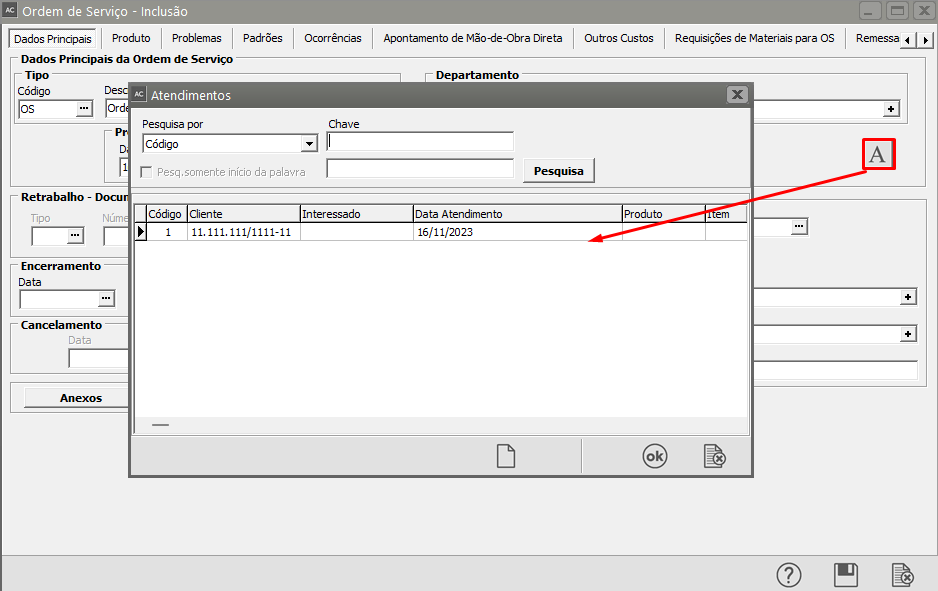
Pressionando o botão [ ](https://autoatendimento.grupoallegus.com.br/uploads/images/gallery/2023-11/rJVimage.png), você poderá importar um atendimento para a ordem de serviço. Será exibida a seguinte tela:
Selecione qual o atendimento que você deseja importar e pressione o botão ok.
[](https://autoatendimento.grupoallegus.com.br/uploads/images/gallery/2023-11/WZtimage.png)
Se você fez a importação de um atendimento para o seu documento, ao gravar será exibida uma mensagem se você deseja que o atendimento seja encerrado.
Se sua resposta for afirmativa, a data atual será lançada como data de encerramento do seu atendimento.
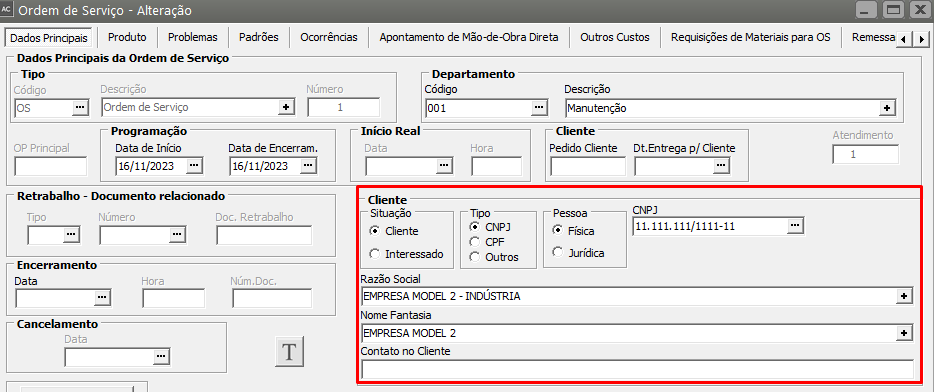
Na caixa [**Cliente**](https://autoatendimento.grupoallegus.com.br/books/ac/page/cadastrando-clientes) você deve informar para qual cliente está sendo executado o serviço. Para auxiliar a pesquisa do cliente, você pode usar a Razão Social ou o Nome Fantasia do mesmo, utilizando as teclas de atalho [CTRL+Enter](https://help.supersoftservice.com.br/AC/paginas/AtalhosSistemas.htm). Como uma informação adicional sobre o cliente, você pode incluir o nome da pessoa com a qual foi feito o contato.
[](https://autoatendimento.grupoallegus.com.br/uploads/images/gallery/2023-11/Dpbimage.png)
Se existirem documentos em aberto (sem data de encerramento) para o cliente informado e você **não controla os produtos dos clientes,** será exibida a seguinte mensagem ao sair da caixa Cliente:
[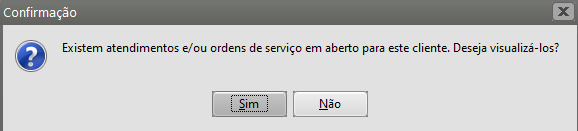](https://autoatendimento.grupoallegus.com.br/uploads/images/gallery/2023-11/tMdimage.png)
Se você responder que **Sim**, será exibida a seguinte tela:
Todos os documentos que não possuírem data de encerramento serão exibidos, para que você possa ter controle sobre o que está em andamento para o cliente no momento.
[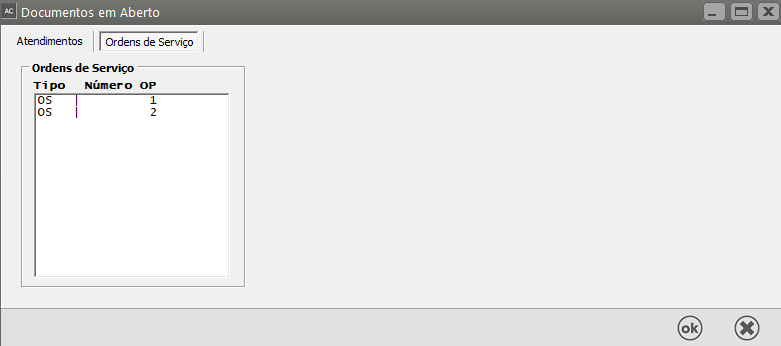](https://autoatendimento.grupoallegus.com.br/uploads/images/gallery/2023-11/2biimage.png)
Se você controla os produtos dos clientes a mesma verificação será feita, porém o código do produto será considerado na verificação se existem documentos em aberto.
**Veja também o Item:**
- [Cadastrando Ordens de Serviço](https://autoatendimento.grupoallegus.com.br/books/ac/page/cadastrando-ordens-de-servico)
# Cadastrando Ordem de Serviço - Produtos
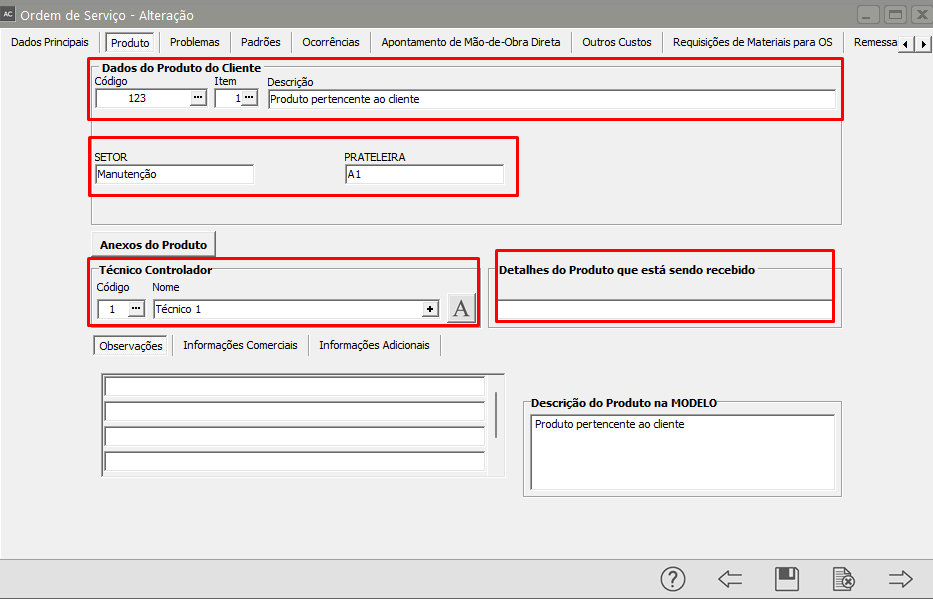
Na aba **produto** você poderá informar:
- **código do produto**
- que controla estoque por sistema de grade.
- **descrição** do mesmo.
Se desejar, você poderá informar um detalhamento do [produto](https://autoatendimento.grupoallegus.com.br/books/ac/page/cadastrando-produtos) que está sendo recebido, algumas observações e o [técnico controlador](https://autoatendimento.grupoallegus.com.br/books/ac/page/cadastrando-tecnicos-e-operadores) desta ordem de serviço. O último só será obrigatório quando estiver assinalado nos [Parâmetros Adicionais da Empresa ](https://autoatendimento.grupoallegus.com.br/books/ac/page/parametrizando-a-empresa)que bloqueia acesso às ordens de serviço por técnico.
**[Técnico Controlador](https://autoatendimento.grupoallegus.com.br/books/ac/page/cadastrando-tecnicos-e-operadores)** é a pessoa responsável por este documento. Somente poderá ser informado um [técnico](https://autoatendimento.grupoallegus.com.br/books/ac/page/cadastrando-tecnicos-e-operadores) para o qual sua data de rescisão não esteja preenchida, a sua data de admissão é maior que a data da ordem de serviço e que esteja assinalado que é um controlador [(ver item Cadastrando Técnicos e Operadores).](https://autoatendimento.grupoallegus.com.br/books/ac/page/cadastrando-tecnicos-e-operadores)
[](https://autoatendimento.grupoallegus.com.br/uploads/images/gallery/2023-11/Z6fimage.png)
Se você assinalou nos [Parâmetros Adicionais da Empresa ](https://autoatendimento.grupoallegus.com.br/books/ac/page/parametrizando-a-empresa)que controla os [produtos dos clientes](https://autoatendimento.grupoallegus.com.br/books/ac/page/cadastrando-produtos-dos-clientes), o código do produto do cliente ficará disponível. Esta informação não é obrigatória. Você poderá informar somente a Descrição e os campos adicionais dos parâmetros.
Caso no Cadastro do Produto, aba Foto, tenha sido capturada a foto do mesmo[ (ver item Cadastrando Produtos)](https://autoatendimento.grupoallegus.com.br/books/ac/page/cadastrando-produtos), será possível visualizá-la na tela de cadastro de Ordem de Produção, aba Produto, clicando no botão 'Foto do Produto.
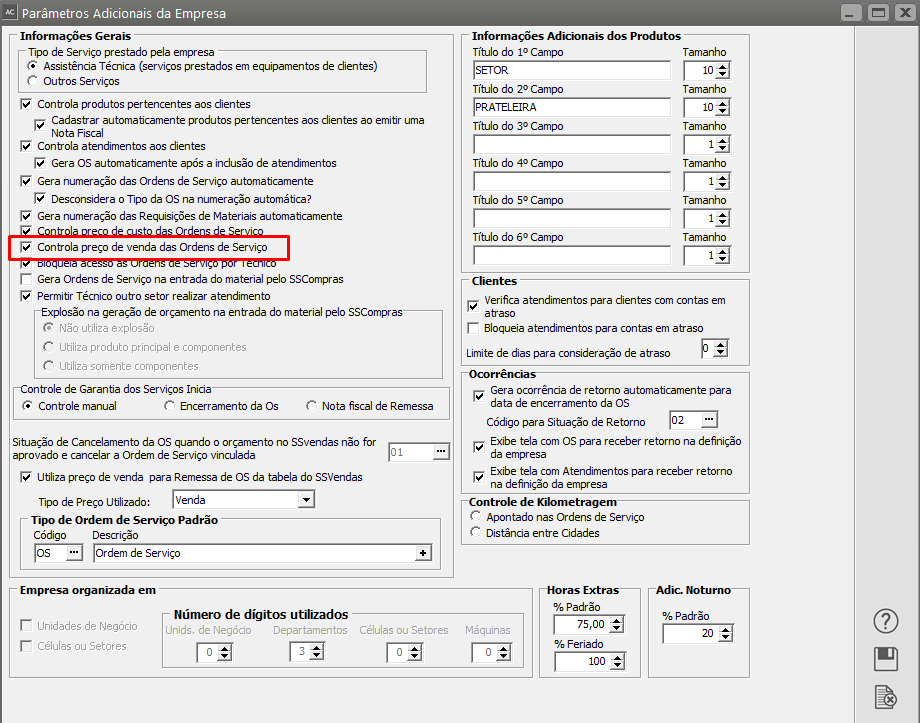
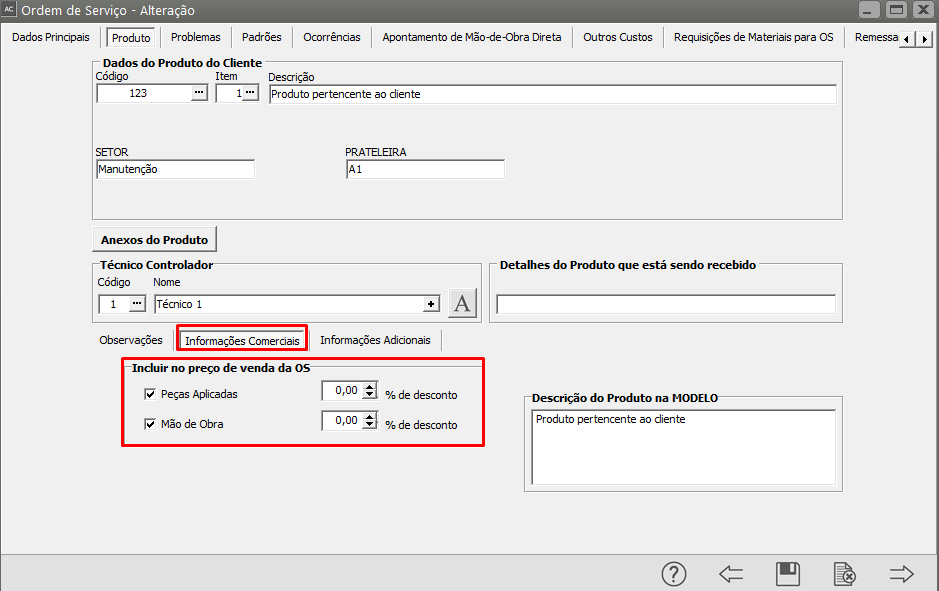
Se nos [Parâmetros Adicionais da Empresa,](https://autoatendimento.grupoallegus.com.br/books/ac/page/parametrizando-a-empresa) você assinalou que Controla Preço de Venda da Os, a aba Informações Comerciais estará disponível para você informar se o[ Preço de Venda da Mão de Obra](https://autoatendimento.grupoallegus.com.br/books/ac/page/cadastrando-preco-de-mao-de-obra-por-cliente) ou das [Peças Aplicadas ](https://autoatendimento.grupoallegus.com.br/books/ac/page/remetendo-pecas-para-ordens-de-servico)deverão ser considerados no valor total de Venda da Os. Se assinalar que sim, o percentual de desconto também ficará habilitado.
[](https://autoatendimento.grupoallegus.com.br/uploads/images/gallery/2023-11/Pdmimage.png)
[](https://autoatendimento.grupoallegus.com.br/uploads/images/gallery/2023-11/zTUimage.png)
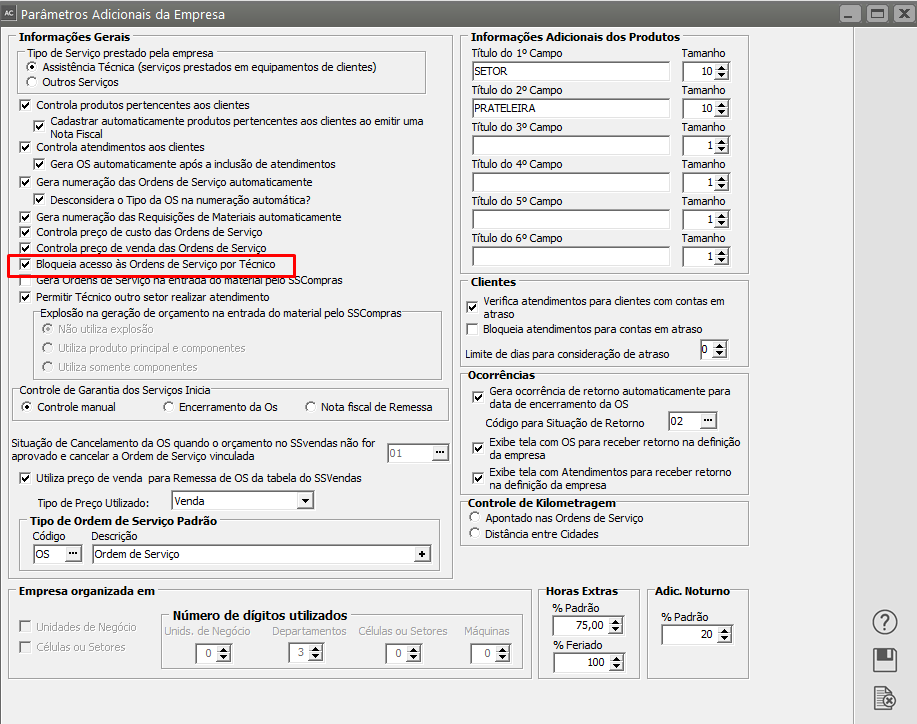
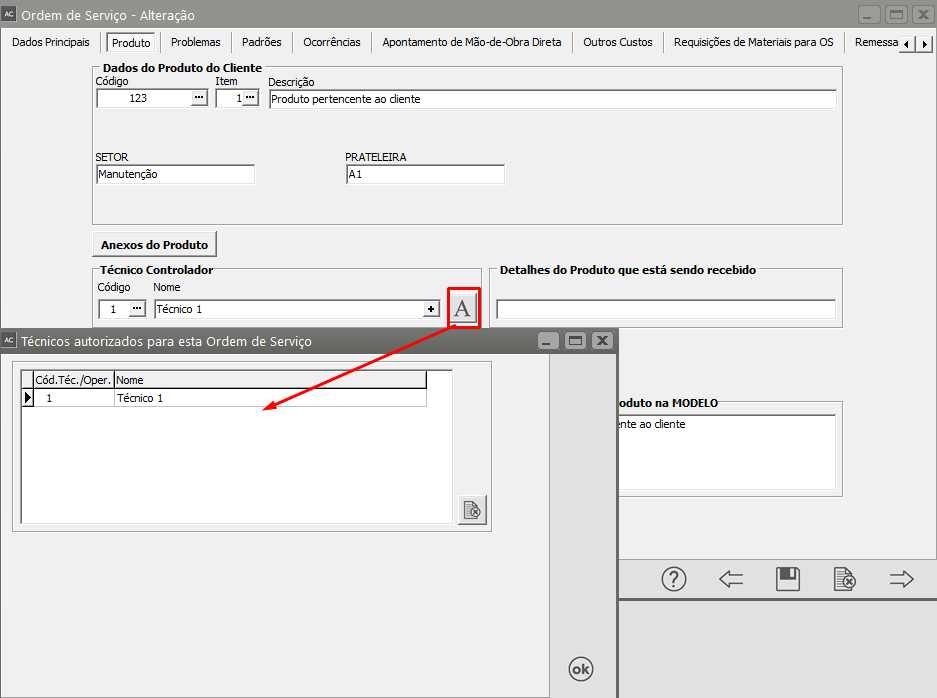
Se estiver assinalado nos [Parâmetros Adicionais da Empresa](https://help.supersoftservice.com.br/AC/paginas/ParametrizandoEmpresa.htm) que bloqueia o acesso às OS's por [técnico](https://autoatendimento.grupoallegus.com.br/books/ac/page/cadastrando-tecnicos-e-operadores), o botão [ ](https://autoatendimento.grupoallegus.com.br/uploads/images/gallery/2024-08/N4Timage.png) ficará disponível. Pressionando-o, será exibida a seguinte tela:
[](https://autoatendimento.grupoallegus.com.br/uploads/images/gallery/2023-11/jg1image.png)
Somente os [técnicos](https://autoatendimento.grupoallegus.com.br/books/ac/page/cadastrando-tecnicos-e-operadores) cadastrados através desta tela e as pessoas que não estão cadastradas como ["técnicos"](https://autoatendimento.grupoallegus.com.br/books/ac/page/cadastrando-tecnicos-e-operadores) é que poderão acessar todos os registros desta ordem de serviço. Essa validação será feita conflitando o nome do usuário logado no sistema com o nome do usuário cadastrado no [cadastro de técnicos/operadores](https://autoatendimento.grupoallegus.com.br/books/ac/page/cadastrando-tecnicos-e-operadores) [(veja mais detalhes em Cadastrando Técnicos/Operadores).](https://autoatendimento.grupoallegus.com.br/books/ac/page/cadastrando-tecnicos-e-operadores)
[](https://autoatendimento.grupoallegus.com.br/uploads/images/gallery/2023-11/wJdimage.png)
**ATENÇÃO:**
A inserção dos[ técnicos](https://autoatendimento.grupoallegus.com.br/books/ac/page/cadastrando-tecnicos-e-operadores) autorizados para esta Ordem de Serviço não impede que outros [técnicos](https://autoatendimento.grupoallegus.com.br/books/ac/page/cadastrando-tecnicos-e-operadores) "trabalhem" neste documento. Este controle impede que outras pessoas não autorizadas tenham acesso a alterar esta ordem de serviço, ou seja, o controle é de acesso à OS dentro do sistema.
Os [direitos do usuário ](https://autoatendimento.grupoallegus.com.br/books/ac/page/cadastrando-controlando-e-imprimindo-os-direitos-por-usuario)gerados pelo supervisor também serão levados em consideração. Por exemplo, se o usuário definido não tem direito nem de cadastrar, nem de alterar, nem de consultar e nem de excluir Outros Custos, a aba nem fica visível para o usuário, como mostra a figura abaixo:
Os direitos a qualquer ação serão respeitados. Se você não tem direito a cadastrar Outros Custos mas pode alterar ou excluir, somente não será permitido que você insira novos registros na grade da aba de Outros Custos. Os direitos ao acesso às abas de Apontamentos de Mão-de-Obra Direta e Remessas de Peças seguem o mesmo padrão.
Já o direito ao acesso ao encerramento de ordens de serviço será atribuído à caixa Encerramento da aba Dados Principais, e serão levados em conta da mesma forma que ocorre com as abas: se você tem direito de cadastrar encerramentos, o campo da data de encerramento ficará disponível para que você coloque esta informação. Caso contrário, o campo ficará desabilitado. O mesmo ocorrerá para os direitos de alteração e exclusão.
**Veja também o Item:**
- [Cadastrando Ordens de Serviço](https://autoatendimento.grupoallegus.com.br/books/ac/page/cadastrando-ordens-de-servico)
# Cadastrando Ordem de Serviço - Problemas
Na aba **Problemas** você poderá informar:
- **Descrição do Problema relatado pelo Cliente**,
- **Código do Problema/Solução**[ (veja mais detalhes em Cadastrando Problemas e Soluções)](https://autoatendimento.grupoallegus.com.br/books/ac/page/cadastrando-problemas-e-solucoes),
- **Data do recebimento do produto/equipamento do cliente** na empresa,
- **Data de Devolução/Entrega do produto ao cliente/proprietário**,
- **Problema Constatado** e o **Resumo dos Serviços**.
Ao inserir um[ Código de Problema/Solução](https://autoatendimento.grupoallegus.com.br/books/ac/page/cadastrando-problemas-e-solucoes), será trazido automaticamente de seu cadastro o problema constatado e o resumo dos serviços, lembrando que esta informação é opcional e que estes campos podem ser alterados de acordo com sua necessidade.
Se o problema do cliente não é trivial, este código não será informado, mas você poderá digitar manualmente o problema constatado e o resumo dos serviços.
[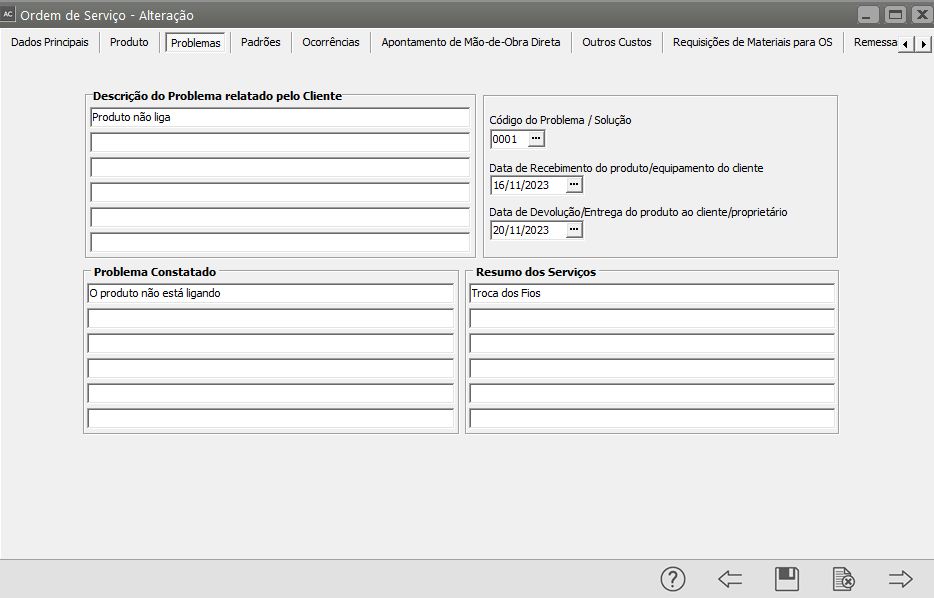](https://autoatendimento.grupoallegus.com.br/uploads/images/gallery/2023-11/QKyimage.png)
**Veja também o Item:**
- [Cadastrando Ordens de Serviço](https://autoatendimento.grupoallegus.com.br/books/ac/page/cadastrando-ordens-de-servico)
# Cadastrando Ordem de Serviço - Padrões
Na aba **Padrões,** você terá duas grades: a **Estrutura** e a [**Atividade**](https://autoatendimento.grupoallegus.com.br/books/ac/page/cadastrando-atividades-para-as-ordens-de-servico). Nestas grades você informará os padrões de sua ordem de serviço, quanto a[ materiais utilizados](https://autoatendimento.grupoallegus.com.br/books/ac/page/remetendo-pecas-para-ordens-de-servico) e [atividades](https://autoatendimento.grupoallegus.com.br/books/ac/page/cadastrando-atividades-para-as-ordens-de-servico) a serem desenvolvidas.
**Estrutura**
Na aba **Estrutura** você poderá visualizar a engenharia do produto principal **(no caso do Sistema de Atendimento ao Consumidor essa informação não será apresentada pois iremos tratar apenas Ordens de Serviço e Retrabalho de Ordem de Serviço).**
[**Atividade**](https://autoatendimento.grupoallegus.com.br/books/ac/page/cadastrando-atividades-para-as-ordens-de-servico)
Neste campo você deverá informar quais são as [atividades](https://autoatendimento.grupoallegus.com.br/books/ac/page/cadastrando-atividades-para-as-ordens-de-servico) que serão feitas para a realização da manutenção do produto, padrões empregadas na execução do serviço principal e uma estimativa da quantidade de horas que cada atividade levará para ser completada. Não há obrigatoriedade dessas informações.
[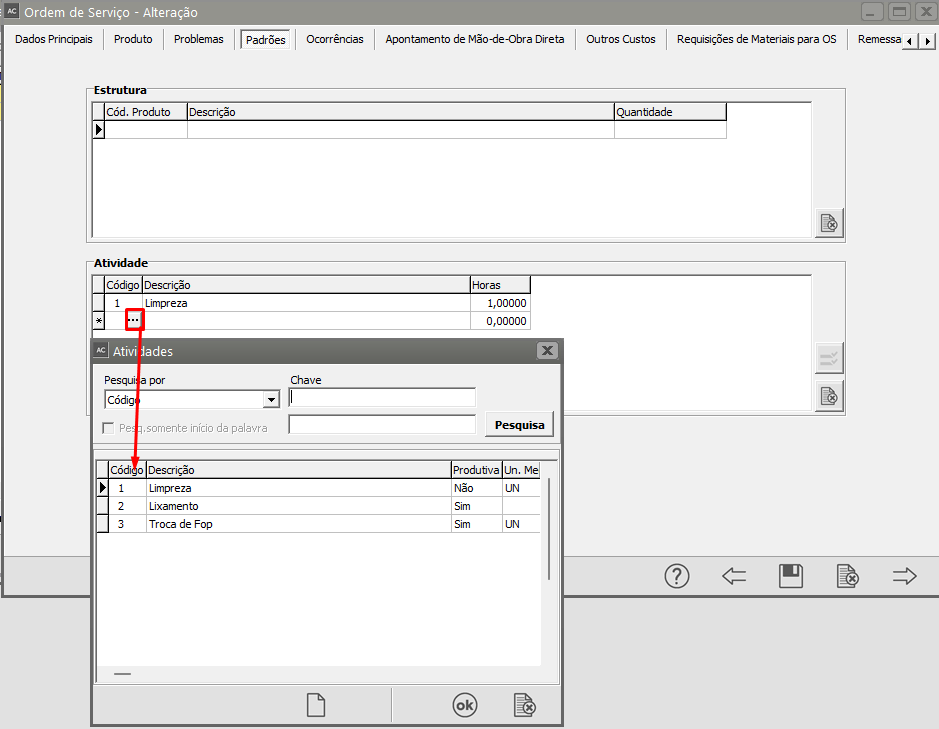](https://autoatendimento.grupoallegus.com.br/uploads/images/gallery/2023-11/CSeObeimage.png)
**Veja também o Item:**
- [Cadastrando Ordens de Serviço](https://autoatendimento.grupoallegus.com.br/books/ac/page/cadastrando-ordens-de-servico)
# Cadastrando Ordem de Serviço - Ocorrências
Se nos [Parâmetros Adicionais da Empresa](https://autoatendimento.grupoallegus.com.br/books/ac/page/parametrizando-a-empresa) você definiu para que deseja que seja gerado ocorrência de retorno automaticamente para a data de encerramento da OS, o Sistema irá cadastrar essa ocorrência.
[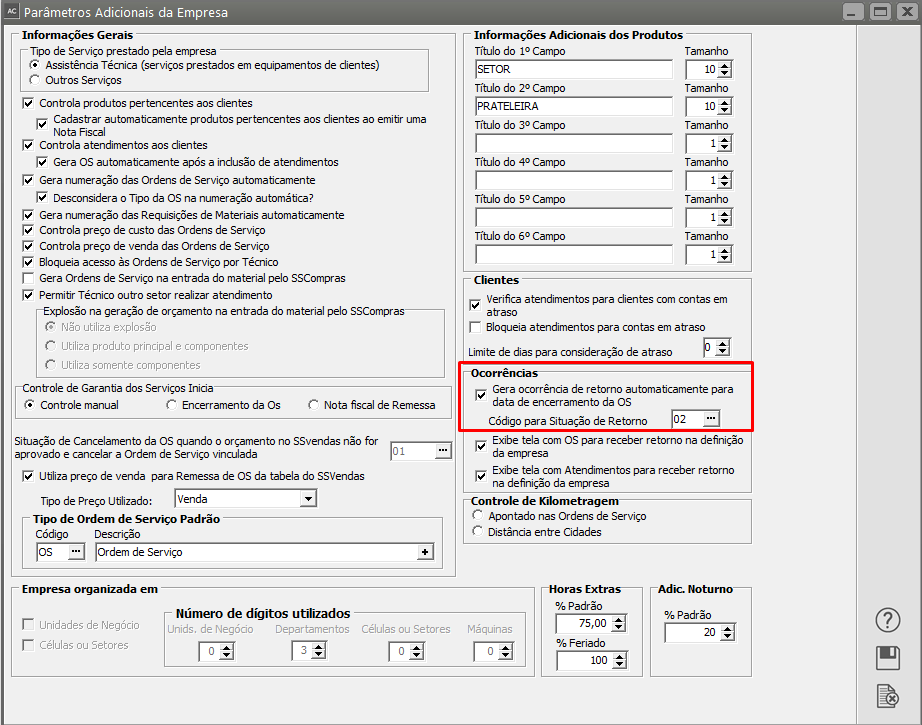](https://autoatendimento.grupoallegus.com.br/uploads/images/gallery/2023-11/si3image.png)
[](https://autoatendimento.grupoallegus.com.br/uploads/images/gallery/2023-11/ffGimage.png)
Você poderá manter um histórico sobre sua ordem de serviço.
Você poderá incluir [ocorrências de agendamento](https://autoatendimento.grupoallegus.com.br/books/ac/page/cadastrando-situacoes-das-ordens-de-servico) (casos em que será necessário agendar uma visita ao cliente), de espera (casos em que a OS está parada por algum motivo), de andamento, de parada de produção ou de cancelamento.
Para saber mais sobre as situações dos documentos, acesse o item [Cadastrando Situações das Ordens de Serviço.](https://autoatendimento.grupoallegus.com.br/books/ac/page/cadastrando-situacoes-das-ordens-de-servico)
Em cada ocorrência você deverá incluir a [situação da ordem de serviço.](https://autoatendimento.grupoallegus.com.br/books/ac/page/cadastrando-situacoes-das-ordens-de-servico)
Caso a situação seja de agendamento, será necessário informar o período do agendamento e o veículo que estará sendo agendado para este serviço.
[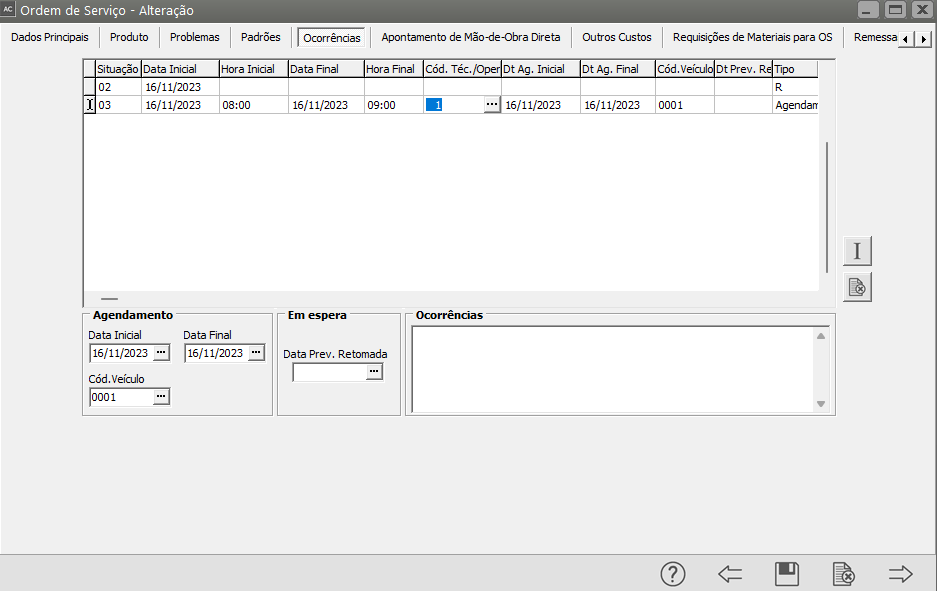](https://autoatendimento.grupoallegus.com.br/uploads/images/gallery/2023-11/nRlimage.png)
Se a situação for de espera, deverá ser informada a data de previsão de retomada. Em todos os tipos de situações, você poderá incluir uma descrição detalhada na caixa **Ocorrências**.
Para entender mais sobre o cadastro das Situações das Ordens de Serviço, acesse o item [Cadastrando Situações das Ordens de Serviço.](https://autoatendimento.grupoallegus.com.br/books/ac/page/cadastrando-situacoes-das-ordens-de-servico)
[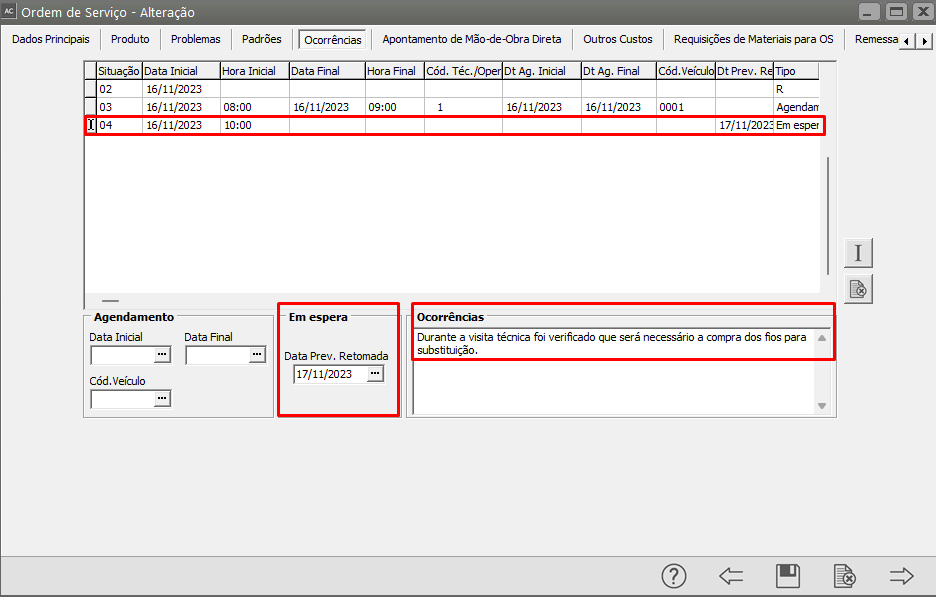](https://autoatendimento.grupoallegus.com.br/uploads/images/gallery/2023-11/Q49image.png)
Inserindo uma ocorrência de cancelamento, todos os outros campos do documento ficarão impedidos de digitação. Na aba Dados Principais será exibida a data de cancelamento do documento.
[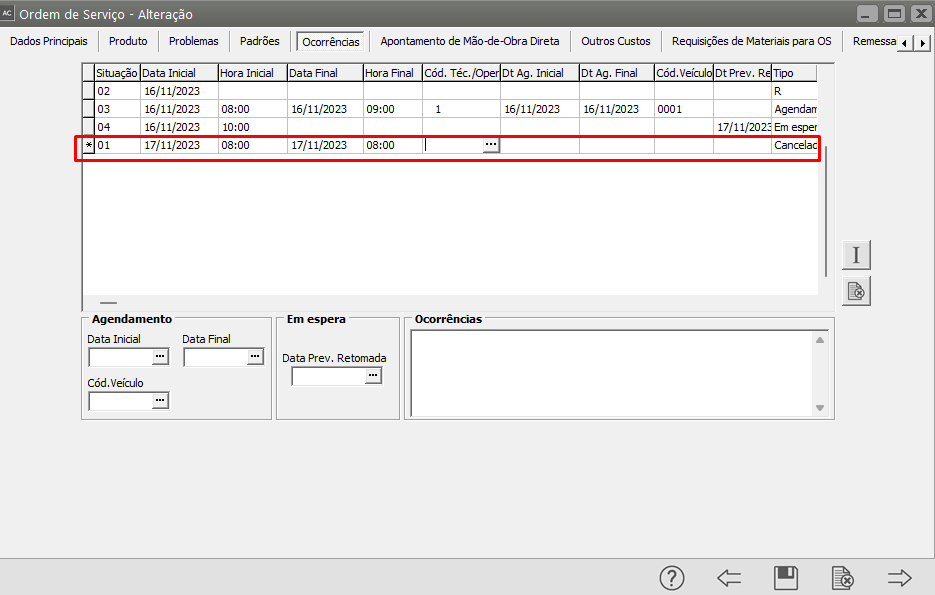](https://autoatendimento.grupoallegus.com.br/uploads/images/gallery/2023-11/zq7image.png)
[](https://autoatendimento.grupoallegus.com.br/uploads/images/gallery/2023-11/fi7image.png)
[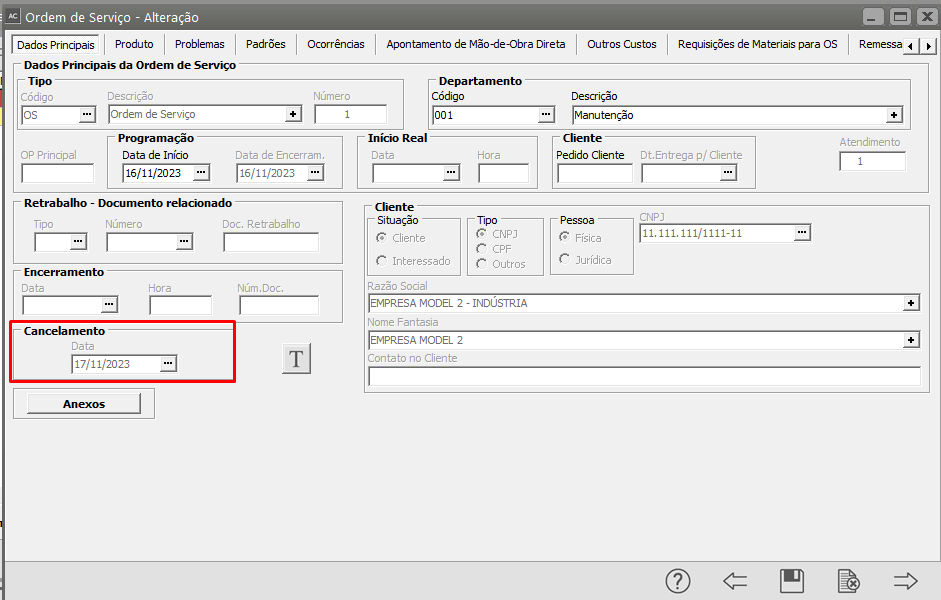](https://autoatendimento.grupoallegus.com.br/uploads/images/gallery/2023-11/Wmuimage.png)
[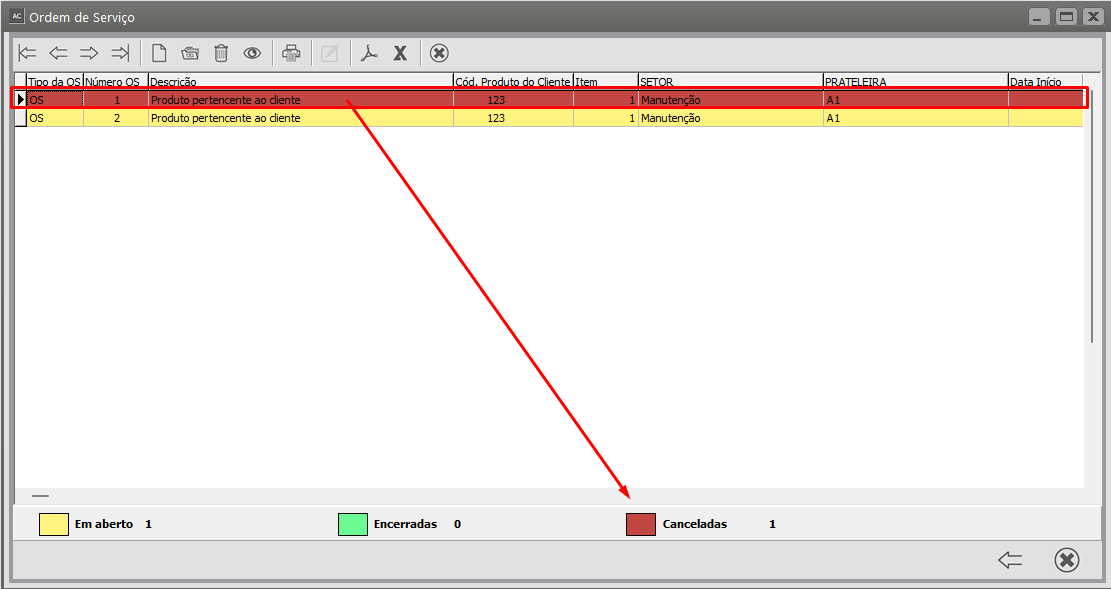](https://autoatendimento.grupoallegus.com.br/uploads/images/gallery/2023-11/NlGimage.png)
**Veja também o Item:**
- [Cadastrando Ordens de Serviço](https://autoatendimento.grupoallegus.com.br/books/ac/page/cadastrando-ordens-de-servico)
# Cadastrando Ordem de Serviço - Mão de Obra Direta
Na aba **Apontamento de Mão-de-Obra Direta**, deverão ser informados todos os horários dos técnicos que trabalharam nesta Ordem de Serviço.
**Clique no botão , desta forma, será aberta a dela que poderá desdobrar o apontamento informado considerando o intervalo e as horas extra em [Agregando Custos às Ordens de Serviço](https://autoatendimento.supersoft.com.br/books/sac/page/agregando-custos-as-ordens-de-servico)**
Você deverá informar:
- a **Data**,
- o [**Código do Técnico/Operador**](https://autoatendimento.supersoft.com.br/books/ac/page/cadastrando-tecnicos-e-operadores), lembrando que qualquer técnico pode trabalhar nesta OS, independente da opção de bloqueio de acesso às OS's por técnico,
- o [**Departamento**,](https://autoatendimento.supersoft.com.br/books/ac/page/cadastrando-departamentos)
- o [**Turno,**](https://autoatendimento.supersoft.com.br/books/ac/page/cadastrando-turnos)
- **o Número do Cartão** (se existir)
- a [**Atividade**](https://autoatendimento.supersoft.com.br/books/ac/page/cadastrando-atividades-para-as-ordens-de-servico) desempenhada.
Observação:
Também devem ser informados os **Horários Inicial** e **Final**, que serão utilizados na hora de calcular o custo da Ordem de Serviço.
[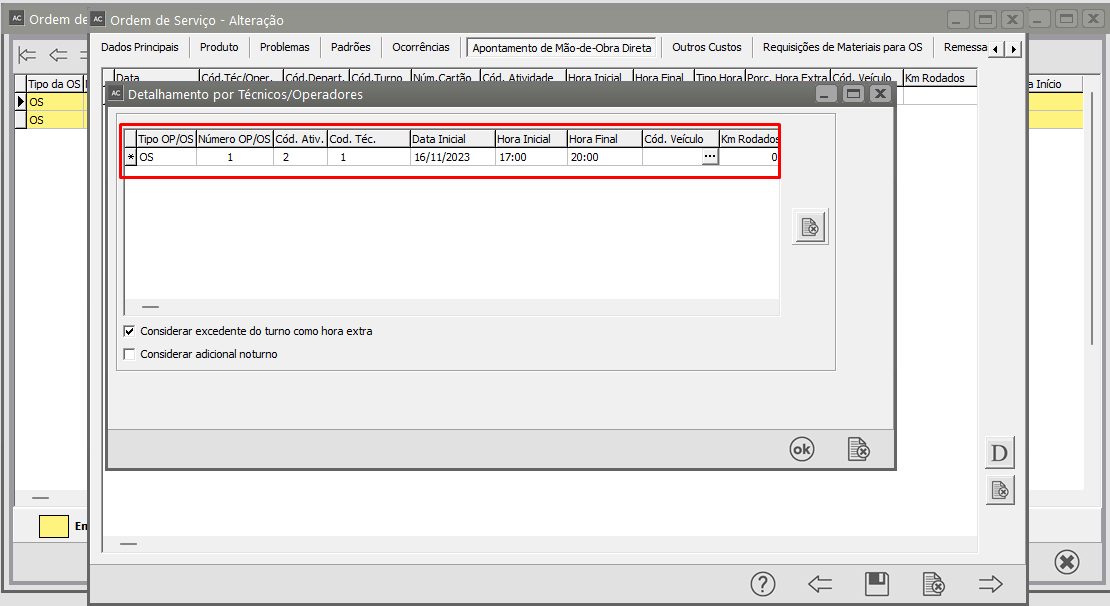](https://autoatendimento.supersoft.com.br/uploads/images/gallery/2023-11/w7pimage.png)
[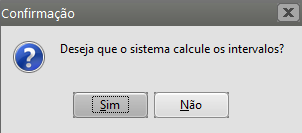](https://autoatendimento.supersoft.com.br/uploads/images/gallery/2023-11/pmkimage.png)
[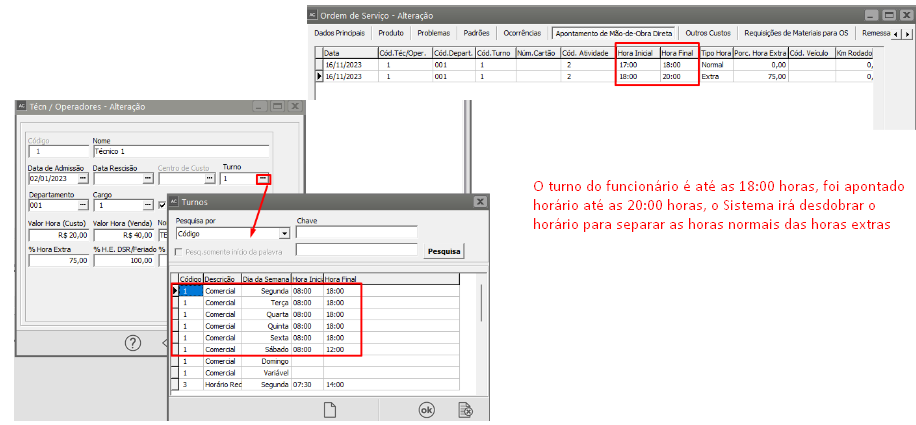](https://autoatendimento.supersoft.com.br/uploads/images/gallery/2023-11/lHximage.png)
Por exemplo: Se no dia 16/11/2023 o funcionário trabalhou 2,5 horas (duas horas e meia) nesta OS e seu valor hora de custo é R$ 20,00 e seu valor hora de venda é R$ 40,00, este tempo que o técnico trabalhou comporia o custo desta OS da seguinte forma:
- das 17:00 as 18:00 horas - horas normais - 1 hora \* R$ 40,00 (preço de venda) = R$40,00
- das 18:00 as 20:00 horas - horas extras - 2 horas *R$40,00 = 80,00* 75% (percentual pago para as horas extras) = 60,00 - totalizando R$ 140,00
A informação do [veículo](https://autoatendimento.supersoft.com.br/books/ac/page/cadastrando-veiculos) utilizado e da quantidade de quilômetros rodados permite o cálculo do custo com deslocamento.
Por exemplo: Se no mesmo dia 16/11/2023 o funcionário utilizou o veículo 0001, que tem como preço de custo do Km R$ 13,00 e preço de venda do Km R$ 18,00, e andou com este veículo 15 Km, temos:
[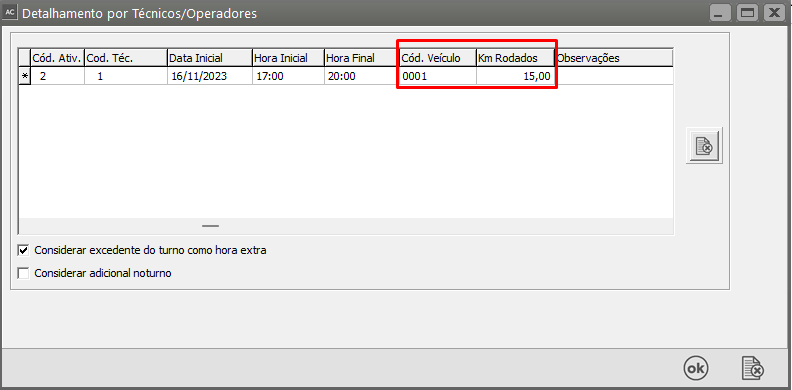](https://autoatendimento.supersoft.com.br/uploads/images/gallery/2023-11/hIJimage.png)
[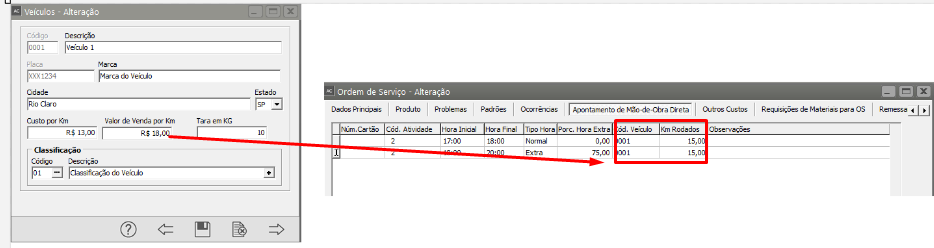](https://autoatendimento.supersoft.com.br/uploads/images/gallery/2023-11/r5oimage.png)
- 15 Km rodados \* R$ 18,00 = R$ 270,00 para o preço de venda
**Veja também o Item:**
- [Cadastrando Ordens de Serviço](https://autoatendimento.supersoft.com.br/books/ac/page/cadastrando-ordens-de-servico)
# Cadastrando Ordem de Serviço - Outros Custos
Na aba **Outros Custos** serão lançados todos os custos adicionais para o documento.
Você deverá informar:
- o **Número do Documento**,
- o **Tipo** do Número do Fornecedor (para auxiliá-lo com a máscara do próximo item),
- o [**Fornecedor**,](https://autoatendimento.grupoallegus.com.br/books/ac/page/cadastrando-fornecedores)
- a **Data**,
- a [**Atividade**](https://autoatendimento.grupoallegus.com.br/books/ac/page/cadastrando-atividades-para-as-ordens-de-servico) e
- a **Quantidade** trabalhada.
Os valores de custo e de venda são trazidos automaticamente do cadastro da atividade (para mais detalhes veja o item [Cadastrando Atividades)](https://autoatendimento.grupoallegus.com.br/books/ac/page/cadastrando-atividades-para-as-ordens-de-servico).
[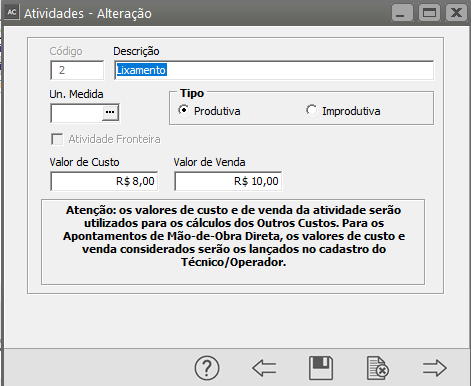](https://autoatendimento.grupoallegus.com.br/uploads/images/gallery/2023-11/pKUimage.png)
Os valores de custo e de venda total serão calculados automaticamente, sendo seu valor dado pela multiplicação da quantidade pelos valores unitários de custo e de venda.
**Sugestão:**
Para computar os valores gastos com refeições, hospedagem ou qualquer outro custo com visitas ao cliente, você pode usar cada item mencionado como uma atividade que possui um custo determinado e lançar este valor em Outros Custos para que este também seja cobrado do cliente.
[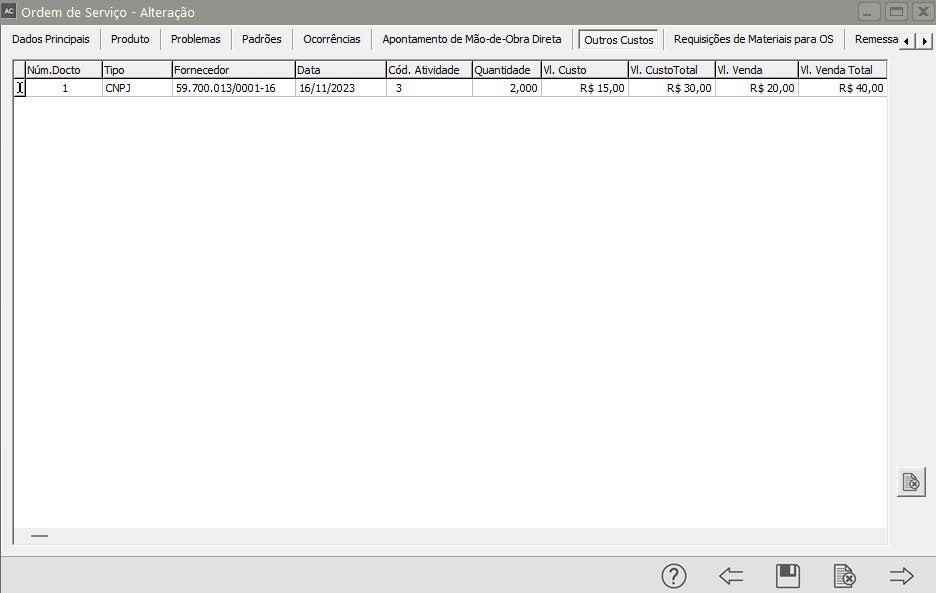](https://autoatendimento.grupoallegus.com.br/uploads/images/gallery/2023-11/Yi6image.png)
**Veja também o Item:**
- [Cadastrando Ordens de Serviço](https://autoatendimento.grupoallegus.com.br/books/ac/page/cadastrando-ordens-de-servico)
# Cadastrando Ordem de Serviço - Requisições de Materiais
Na aba **Requisições de Materiais para OS**, você fará a requisição dos materiais necessários para a execução de sua Ordem de Serviço.
A aprovação desta requisição deverá ser feita pelo **Sistema Controle de Estoque** e esta aba somente ficará visível se sua empresa estiver inicializada neste sistema.
Esta aba é para visualização das requisições efetuadas para esta ordem de serviço.
Para efetuar uma nova requisição de materiais, pressione o botão [ ](https://autoatendimento.grupoallegus.com.br/uploads/images/gallery/2023-11/bIKimage.png). Será aberta a tela de Requisição de Materiais para OS (para mais detalhes de como requerer materiais para a OS veja o item[ Requisitando Materiais para Ordens de Serviço).](https://autoatendimento.grupoallegus.com.br/books/ac/page/requisitando-materiais-para-ordens-de-servico)
[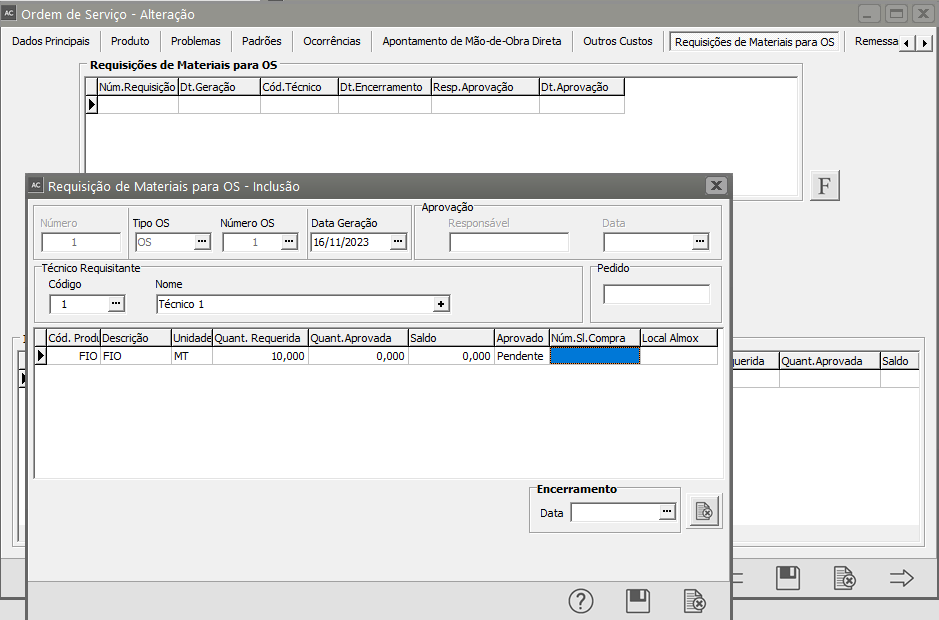](https://autoatendimento.grupoallegus.com.br/uploads/images/gallery/2023-11/glaimage.png)
[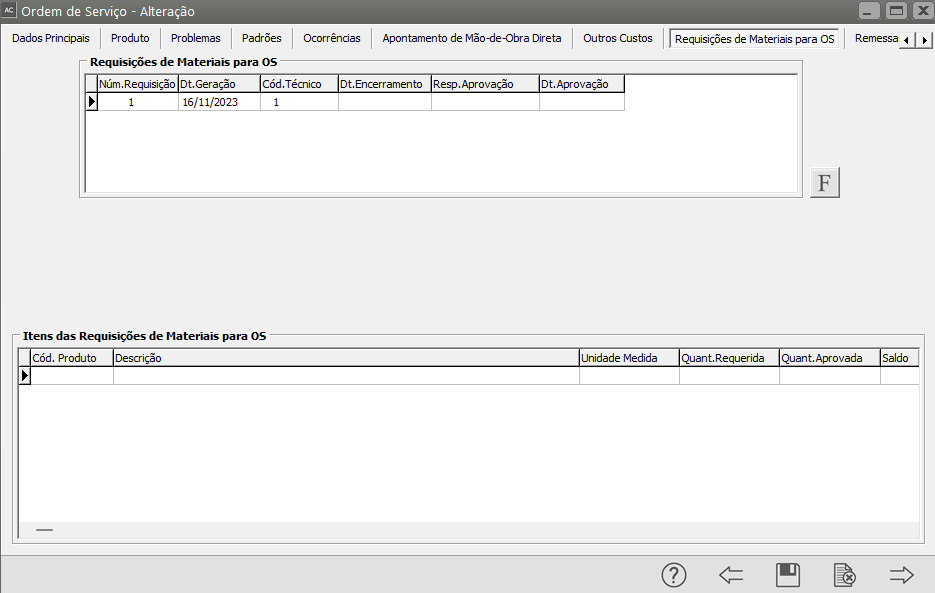](https://autoatendimento.grupoallegus.com.br/uploads/images/gallery/2023-11/wr9image.png)
**Veja também o Item:**
- [Cadastrando Ordens de Serviço](https://autoatendimento.grupoallegus.com.br/books/ac/page/cadastrando-ordens-de-servico)
# Cadastrando Ordem de Serviço - Remessas de Peças
Na aba **Remessas de Peças**, você poderá remeter todas as peças e produtos do estoque que serão utilizados para a execução do serviço.
Esta aba é para visualização das remessas e devoluções efetuadas para esta ordem de serviço.
Para efetuar uma nova remessa de peças, pressione o botão ,[, ](https://autoatendimento.grupoallegus.com.br/uploads/images/gallery/2023-11/hkvUvKimage.png). Será aberta a tela de Remessas de Peças para OS (para mais detalhes de como remeter peças para a OS veja o item [Remetendo Peças para Ordens de Serviço](https://help.supersoftservice.com.br/AC/paginas/RemetendoMateriaPrimaOrdensProducao.htm)).
[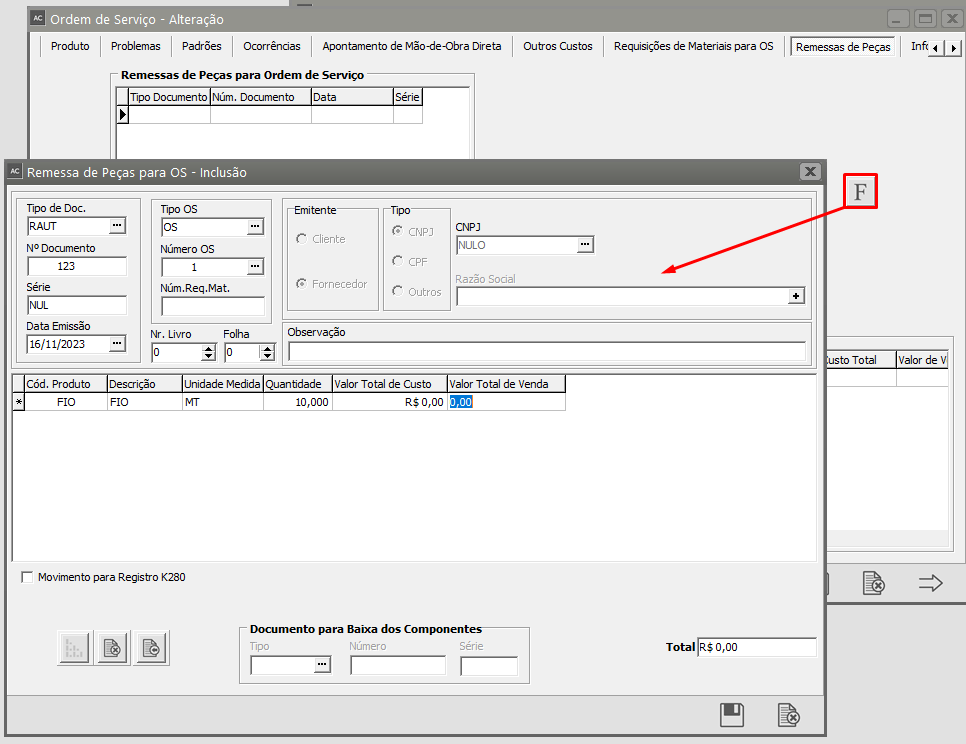](https://autoatendimento.grupoallegus.com.br/uploads/images/gallery/2023-11/HdFimage.png)
[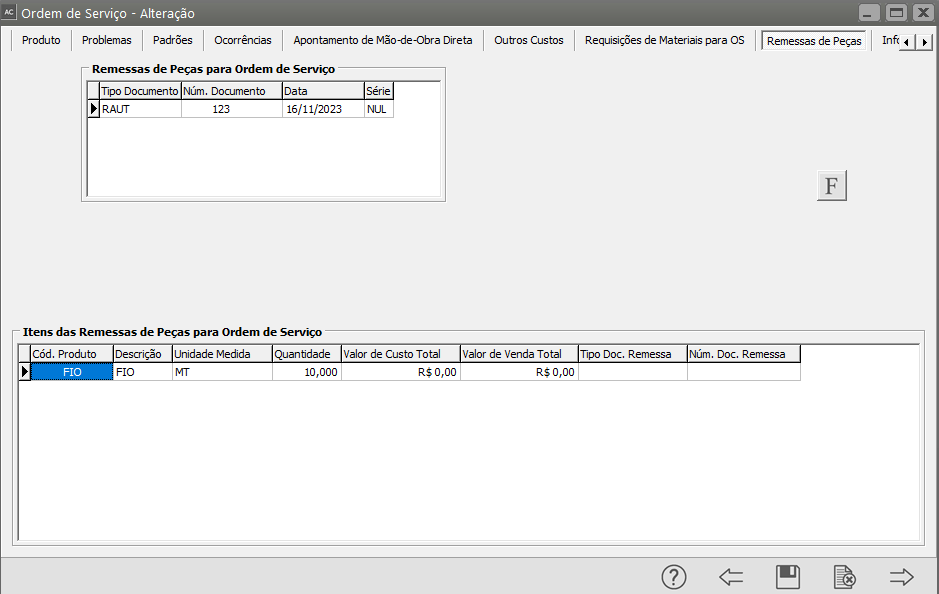](https://autoatendimento.grupoallegus.com.br/uploads/images/gallery/2023-11/Vjwimage.png)
**Veja também o Item:**
- [Cadastrando Ordens de Serviço](https://autoatendimento.grupoallegus.com.br/books/ac/page/cadastrando-ordens-de-servico)
# Cadastrando Informações para Ordens de Serviço
[**1) Atividades**](https://autoatendimento.grupoallegus.com.br/books/ac/page/cadastrando-atividades-para-as-ordens-de-servico)
Para cadastrar [Atividades ](https://autoatendimento.grupoallegus.com.br/books/ac/page/cadastrando-atividades-para-as-ordens-de-servico)você deve acessar o menu **Manutenção/Tabelas/Ordens de Serviço/Atividades**.
[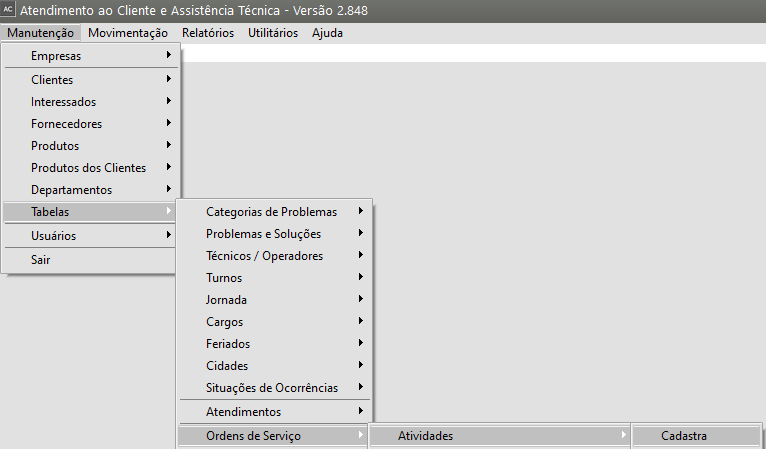](https://autoatendimento.grupoallegus.com.br/uploads/images/gallery/2023-10/HUUimage.png)
Deverão ser informados:
- Código (com até 3 caracteres alfanuméricos)
- Descrição
- [Unidade de Medida](https://autoatendimento.grupoallegus.com.br/books/ac/page/cadastro-de-unidades-de-medida)
- [Tipo de Atividade](https://autoatendimento.grupoallegus.com.br/books/ac/page/cadastrando-atividades-para-as-ordens-de-servico) - Produtiva ou Improdutiva -
- Valores de Custo e de Venda da mesma
[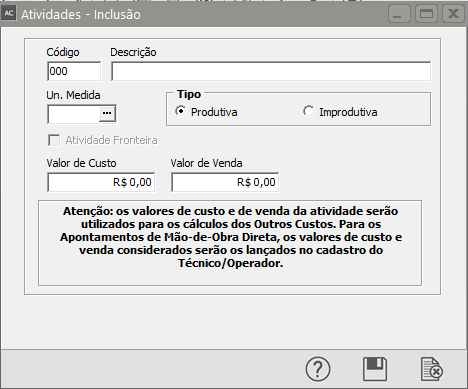](https://autoatendimento.grupoallegus.com.br/uploads/images/gallery/2023-10/Cydimage.png)
De acordo com as informações de utilização de preços de custo e de venda dos [Parâmetros Adicionais da Empresa](https://autoatendimento.grupoallegus.com.br/books/ac/page/parametrizando-a-empresa)[.](https://autoatendimento.grupoallegus.com.br/books/ac/page/parametrizando-a-empresa) Atividades Produtivas serão agregadas ao custo final da ordem de serviço. Dessa forma, atividades como uma "Consulta Médica", por exemplo, devem ser assinaladas como "Improdutivas" pois esse tipo de atividade não deve agregar custo ao serviço.
Se você assinalou nos [Parâmetros Adicionais da Empresa](https://autoatendimento.grupoallegus.com.br/books/ac/page/parametrizando-a-empresa) que Controla Operações, então a opção Atividade Fronteira ficará disponível.
As atividades fronteiras determinarão quais são as operações que serão controladas dentro da fábrica, independente do produto. Sempre que um produto passar por uma operação fronteira haverá apontamento da Operação.
[**2) Situações**](https://autoatendimento.grupoallegus.com.br/books/ac/page/cadastrando-situacoes-das-ordens-de-servico)
Para cadastrar as [Situações](https://autoatendimento.grupoallegus.com.br/books/ac/page/cadastrando-situacoes-das-ordens-de-servico) das Ordens de Serviço acesse o menu Manutenção>Tabelas>Situações de Ocorrências
[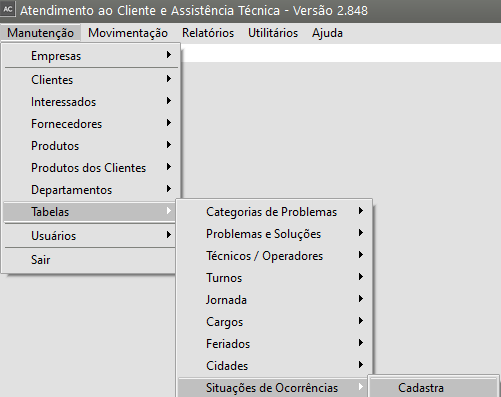](https://autoatendimento.grupoallegus.com.br/uploads/images/gallery/2023-10/vO6image.png)
Deverá ser cadastrado um Código com até 02 caracteres alfanuméricos e a Descrição.
[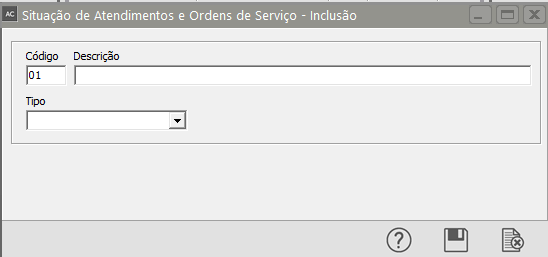](https://autoatendimento.grupoallegus.com.br/uploads/images/gallery/2023-10/EAvimage.png)
No campo tipo, defina se a situação é:
- Em andamento
- Em espera
- Agendamento
- Cancelada
- Parada de Produção/serviço
- Retorno
[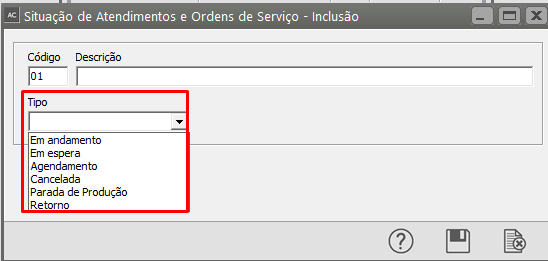](https://autoatendimento.grupoallegus.com.br/uploads/images/gallery/2023-10/LBTimage.png)
- A situação Andamento indica que o serviço está transcorrendo normalmente;
- A situação Em espera indica que a OS está parada por algum motivo;
- A situação Agendamento deve ser usada quando algum procedimento relacionado à OS deve ser agendado;
- A situação Cancelamento indica que a ordem de serviço foi cancelada;
- A a situação Parada de Produção/serviço indica que a ordem de serviço ficou parada devido a um determinado motivo.
Na ordem de serviço, aba Ocorrência, você conseguirá definir as situações e obter um histórico de cada ordem de serviço
Poderão ser inseridas todas as ocorrência existentes para a Ordem de Serviço.
[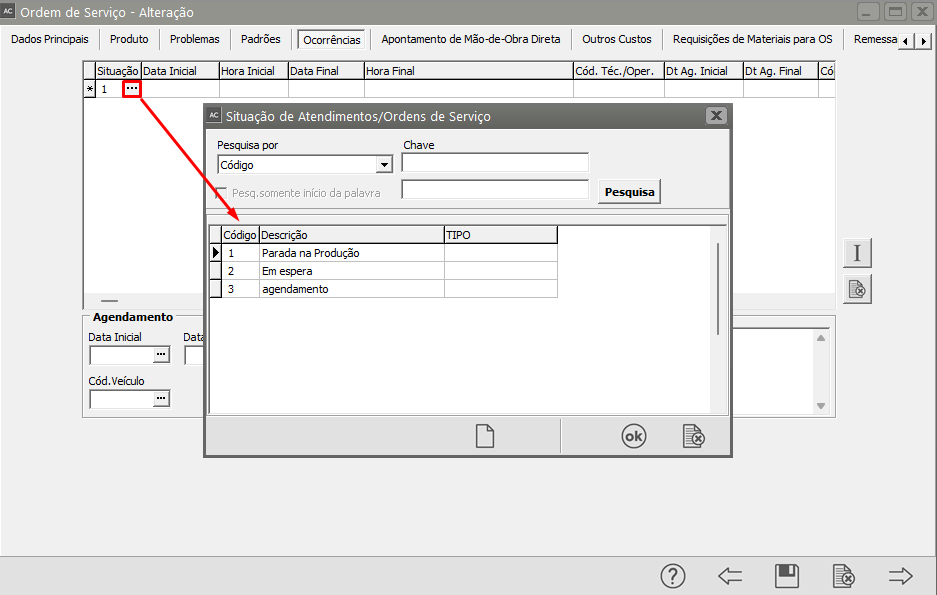](https://autoatendimento.grupoallegus.com.br/uploads/images/gallery/2023-10/rg1image.png)
[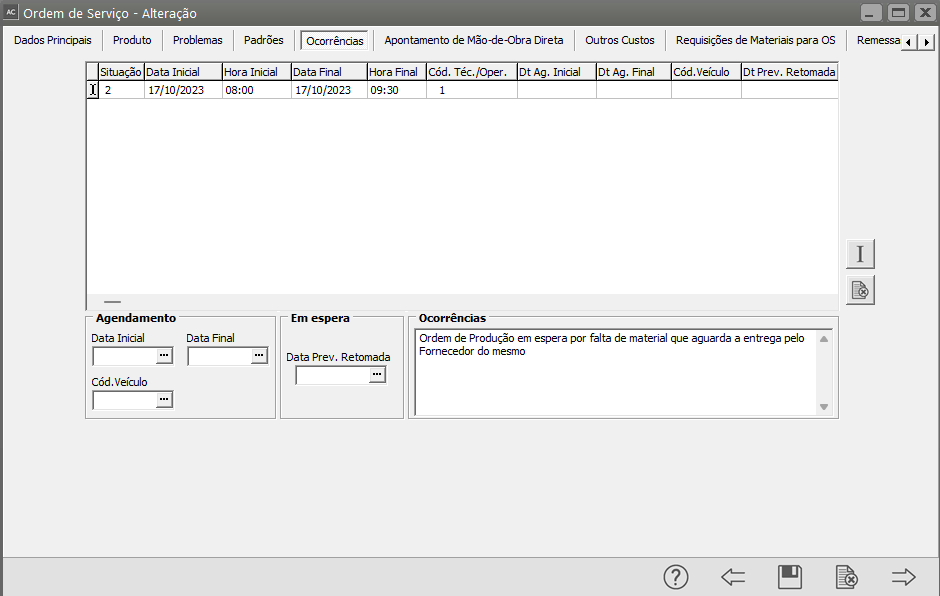](https://autoatendimento.grupoallegus.com.br/uploads/images/gallery/2023-10/v1Simage.png)
[**3) Tipos de Ordem de Serviço**](https://autoatendimento.grupoallegus.com.br/books/ac/page/cadastrando-tipos-de-ordem-de-producaoservicos)
Através do menu **Manutenção/Tabelas/Ordens de Serviço/Tipos de Ordem de Produção-Serviço** você deverá cadastrar os [tipos de OS](https://autoatendimento.grupoallegus.com.br/books/ac/page/cadastrando-tipos-de-ordem-de-producaoservicos) que farão a diferenciação entre seus documentos.
[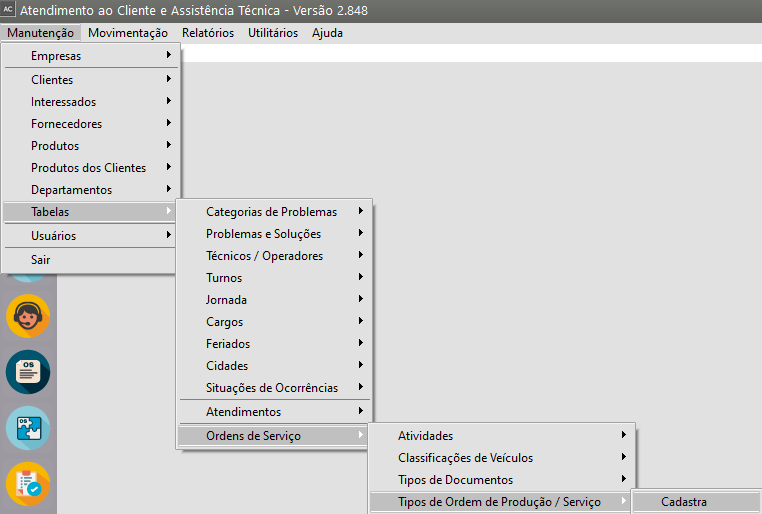](https://autoatendimento.grupoallegus.com.br/uploads/images/gallery/2023-11/4zTimage.png)
[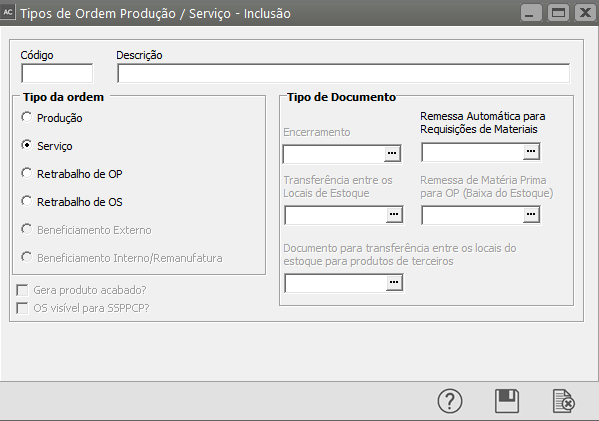](https://autoatendimento.grupoallegus.com.br/uploads/images/gallery/2023-11/6OYimage.png)
Deverão ser informados um **Código com até 2 caracteres alfanuméricos** e uma **Descrição** para o Tipo da OS.
[](https://autoatendimento.grupoallegus.com.br/uploads/images/gallery/2023-11/F85image.png)
No caso de tipos de OS que serão usados no cadastro das Ordens de Serviço, o **Tipo** deve ser **Ordem de Serviço ou Retrabalho de OS**..
[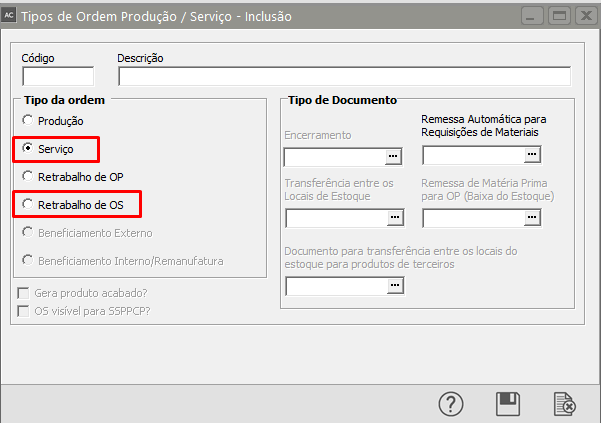](https://autoatendimento.grupoallegus.com.br/uploads/images/gallery/2023-11/vn9image.png)
Se você assinalou que o [Tipo é Ordem de Serviço ou Retrabalho de OS](https://autoatendimento.grupoallegus.com.br/books/ac/page/cadastrando-tipos-de-ordem-de-producaoservicos), ficará disponível o **Tipo de Documento de Remessa Automática**, que será utilizado na geração automática de registros de remessa a partir das requisições de materiais aprovadas.
O tipo informado deve ser de entrada de produção. Para entender mais sobre o cadastro de tipos de documento, acesse [Definindo os Tipos de Documentos.](https://autoatendimento.grupoallegus.com.br/books/cp/page/definindo-tipos-de-documentos)
É importante mencionar que tipos cadastrados como Ordem de Serviço ou Retrabalho de OS somente poderão ser utilizados pelo Sistema de Atendimento ao Consumidor e tipos cadastrados como Ordem de Produção ou Retrabalho de OP somente poderão ser utilizados pelo Sistema Controle de Estoque.
[ ](https://autoatendimento.grupoallegus.com.br/uploads/images/gallery/2023-11/xaTimage.png) **COPIA DE TIPOS DE ORDEM DE PRODUÇÃO/SERVIÇO:** Este botão estará disponível no menu **Manutenção/Tabelas/Ordens de Serviço/Tipos de Ordem de Produção/Serviço/Manutenção**.
Através dele você poderá copiar os tipos de Ordem de Produção / Serviço de outra empresa.
**Veja também o Item:**
- [Cadastrando Ordens de Serviço](https://autoatendimento.grupoallegus.com.br/books/ac/page/cadastrando-ordens-de-servico)
# Excluindo Remessas de Peças para Ordem de Serviço por faixa
Pode ser feita a exclusão de Remessas de Peças Para OS por faixa de Documentos acessando o menu **Movimentação/Remessas de Peças para OS/Manutenção**.
[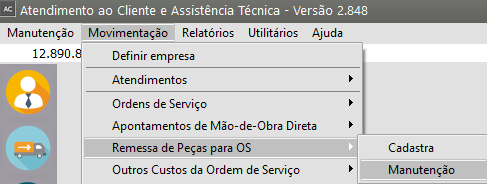](https://autoatendimento.grupoallegus.com.br/uploads/images/gallery/2023-11/GZYimage.png)
Pressionando o botão Exclusão das Remessas, será exibida a seguinte tela:
[](https://autoatendimento.grupoallegus.com.br/uploads/images/gallery/2023-11/qvwimage.png)
[](https://autoatendimento.grupoallegus.com.br/uploads/images/gallery/2023-11/P4Fimage.png)
[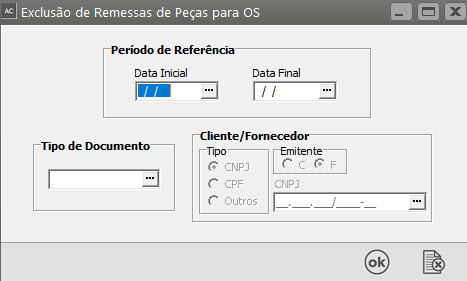](https://autoatendimento.grupoallegus.com.br/uploads/images/gallery/2023-11/xs0bZeimage.png)
Nesta tela, você deve informar um período para a exclusão dos movimentos. ATENÇÃO:**Se você pressionar OK sem preencher as outras informações, todos os movimentos desse período serão excluídos**.
[](https://autoatendimento.grupoallegus.com.br/uploads/images/gallery/2023-11/jaRimage.png)
Se você preencher o [Tipo de Documento](https://autoatendimento.grupoallegus.com.br/books/ac/page/definindo-tipos-de-documentos-ordens-de-servico), todos os movimentos que possuam o Tipo de Documento informado serão excluídos. De acordo com o Tipo do Documento, o Cliente/Fornecedor será disponibilizado para informação (operações com **Terceiros**, **Compras** (Fornecedor) e **Vendas** (Cliente)).
[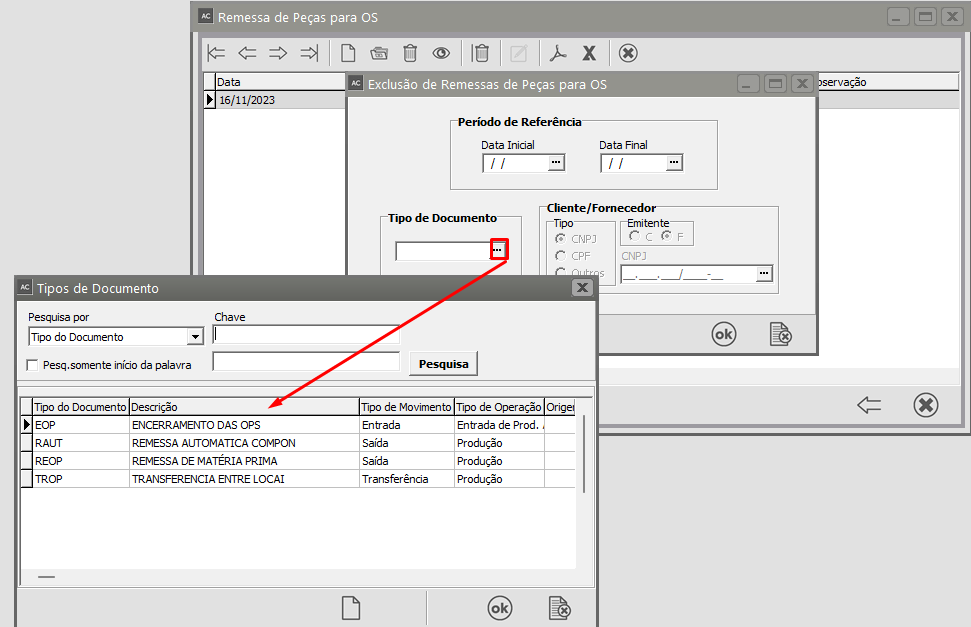](https://autoatendimento.grupoallegus.com.br/uploads/images/gallery/2023-11/CR1image.png)
Somente serão excluídos os movimentos das ordens de serviço que estejam dentro do período informado. Caso você efetue o bloqueio de acesso às OSs por técnico [(mais detalhes nos Parâmetros Adicionais da Empresa),](https://autoatendimento.grupoallegus.com.br/books/ac/page/parametrizando-a-empresa) se um [técnico ](https://autoatendimento.grupoallegus.com.br/books/ac/page/cadastrando-tecnicos-e-operadores)estiver logado no sistema, **somente os documentos aos quais o técnico logado tem permissão de acesso é que serão excluídos.**ATENÇÃO: A exclusão dos movimentos é definitiva. Portanto, somente confirme a operação se você tiver certeza que deseja excluir todos os movimentos que estejam dentro das especificações informadas, RECOMENDAMOS CÓPIA DE SEGURANÇA ANTES DE REALIZAR A EXCLUSÃO
**Veja também o Item:**
- [Cadastrando Ordens de Serviço](https://autoatendimento.grupoallegus.com.br/books/ac/page/cadastrando-ordens-de-servico)
# Lançando itens nos documentos
Para inserir um novo item no documento, basta digitar o código na coluna [**Produto**](https://autoatendimento.grupoallegus.com.br/books/ac/page/cadastrando-produtos):
Caso não saiba o c[ódigo do produto](https://autoatendimento.grupoallegus.com.br/books/ac/page/cadastrando-produtos) desejado, existem duas formas rápidas de localização. O botão [ ](https://autoatendimento.grupoallegus.com.br/uploads/images/gallery/2024-08/Znkimage.png) representa pesquisa, em qualquer local do sistema, quando você posicionar o ponteiro do mouse dentro da coluna Produto ele ficará visível. Ao pressioná-lo (ou utilizar o [Atalho F4](https://help.supersoftservice.com.br/AC/paginas/AtalhosSistemas.htm)) nessa coluna, será aberta a pesquisa de produtos:
[](https://autoatendimento.grupoallegus.com.br/uploads/images/gallery/2023-11/5RiIGpimage.png)
A pesquisa de produtos é forma flexível de encontrar o produto desejado. Nessa tela serão exibidos os produtos e suas informações intercaladas entre cada produto, conforme necessário.
[](https://autoatendimento.grupoallegus.com.br/uploads/images/gallery/2023-11/xF1image.png)
Selecionando a forma de pesquisa (**Código**, **Descrição** ou **Referência Alternativa**) e digitando as primeiras letras no campo **Chave**, o produto que corresponda à pesquisa efetuada será exibido logo abaixo.
[](https://autoatendimento.grupoallegus.com.br/uploads/images/gallery/2023-11/RTLimage.png)
Para que sejam exibidos os resultados será necessário pressionar o botão **Pesquisa**, que estará localizado ao lado do campo Chave.
[](https://autoatendimento.grupoallegus.com.br/uploads/images/gallery/2023-11/Hinimage.png)
# Geração Automática de Ordens de Serviço na entrada do Material no Sistema de Compras
Para utilizar este recurso, o parâmetro do Sistema de Atendimento ao Cliente, Gera Ordens de Serviço na entrada do material pelo Sistema Controle de Compras deve estar assinalado. [Veja Parametrizando a Empresa para mais informações.](https://autoatendimento.grupoallegus.com.br/books/ac/page/parametrizando-a-empresa)A empresa precisará utilizar o Sistema Controle de Compra (CC), Sistema de Atendimento ao Consumidor (AC) e o Sistema Controle de Estoque (CE)
Para o procedimento o usuário deverá acessar o Sistema de SAC e definir que a empresa é uma Assistência Técnica, controla produtos pertencentes aos clientes e Gera Ordens de Serviços na entrada do Material pelo Sistema Controle de Compras.
[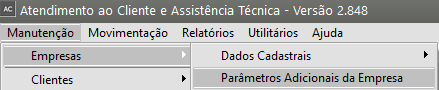](https://autoatendimento.grupoallegus.com.br/uploads/images/gallery/2023-12/8UWimage.png)
[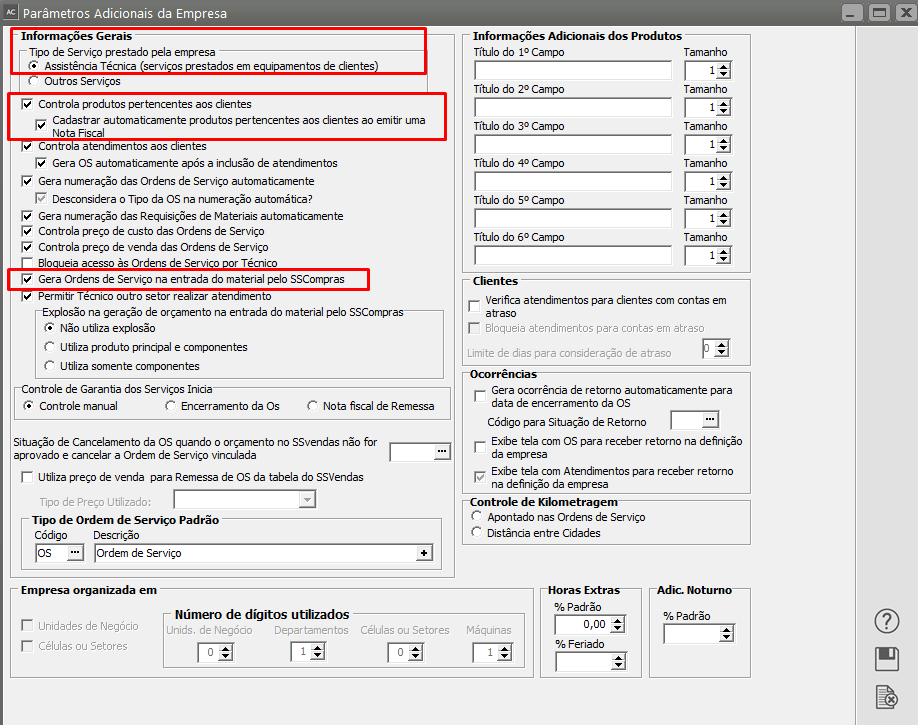](https://autoatendimento.grupoallegus.com.br/uploads/images/gallery/2023-12/uemimage.png)
No Sistema de Estoque, menu [Manutenção/Tabelas/Tipos de Documentos](https://autoatendimento.grupoallegus.com.br/books/ce/page/definindo-tipos-de-documentos) deverá criar um tipo de documento de Entrada de terceiro com origem na entrada, valorizável.
[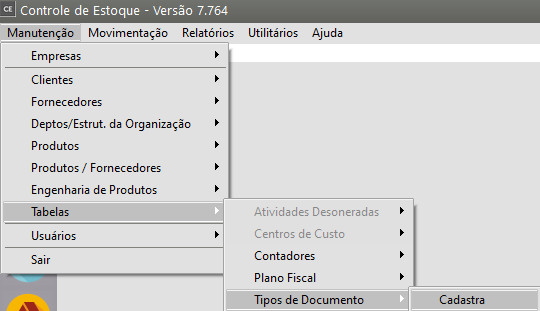](https://autoatendimento.grupoallegus.com.br/uploads/images/gallery/2023-12/TA5image.png)
[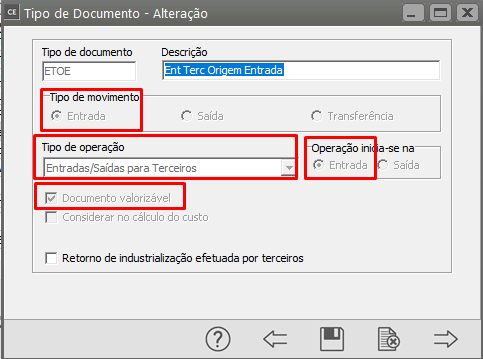](https://autoatendimento.grupoallegus.com.br/uploads/images/gallery/2023-12/t5cimage.png)
O [CFOP](https://autoatendimento.grupoallegus.com.br/books/ce/page/trabalhando-com-o-plano-fiscal-cfop) utilizado nesse procedimento deverá ter Tipo Operação com Terceiros
[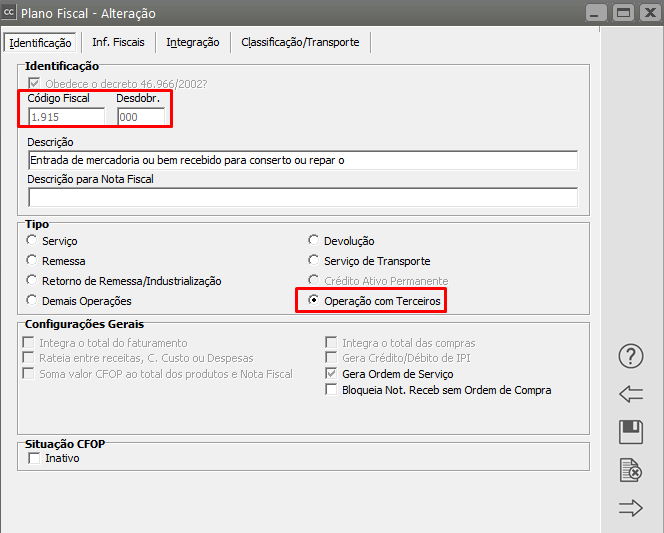](https://autoatendimento.grupoallegus.com.br/uploads/images/gallery/2023-12/zaYimage.png)
E deverá estar integrando o Estoque com o Tipo de documento cadastrado anteriormente
[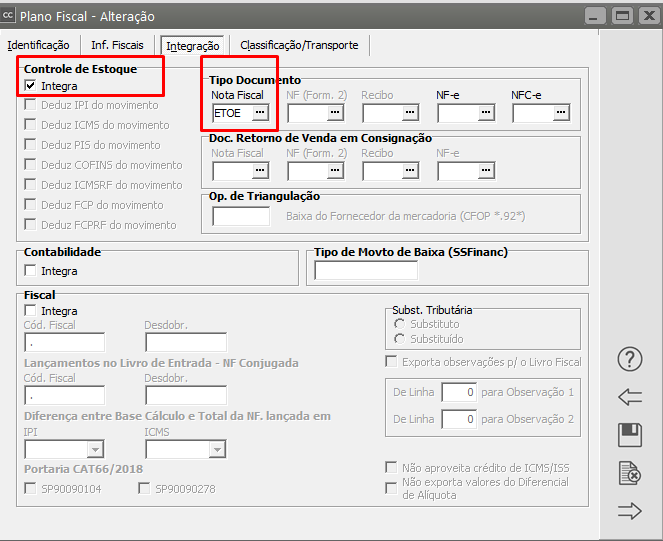](https://autoatendimento.grupoallegus.com.br/uploads/images/gallery/2023-12/HZmimage.png)
Para que a Notificação de Recebimento gere corretamente a Ordem de Serviço, acesse a aba Identificação e selecione a opção Gera Ordem de Serviço.
[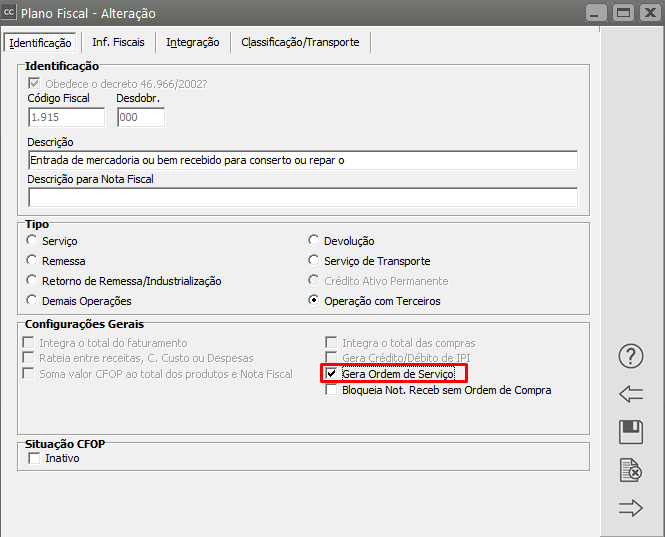](https://autoatendimento.grupoallegus.com.br/uploads/images/gallery/2023-12/CQEimage.png)
Ao cadastrar a [Notificação de Recebimento](https://autoatendimento.grupoallegus.com.br/books/cc/page/cadastrando-notificacao-de-recebimento-nr) para um **CLIENTE**, no Sistema de Controle de Compras, utilizando o CFOP mencionado acima, a empresa deverá vincular o produto ao cliente.
[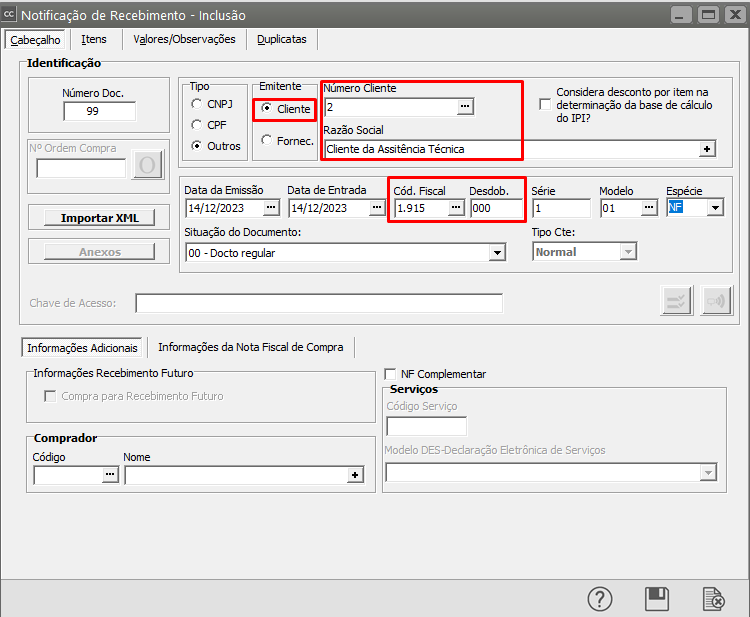](https://autoatendimento.grupoallegus.com.br/uploads/images/gallery/2023-12/W2Uimage.png)
[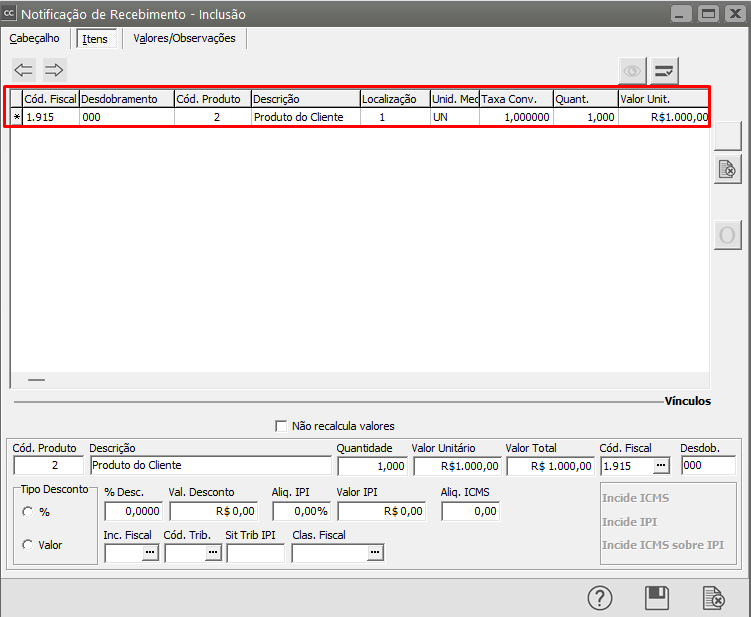](https://autoatendimento.grupoallegus.com.br/uploads/images/gallery/2023-12/mMCimage.png)
Ao Salvar a Notificação de Recebimento o Sistema de Compras apresentará a tela de[ Geração de Ordem de Serviço](https://autoatendimento.grupoallegus.com.br/books/ac/page/cadastrando-ordens-de-servico)
[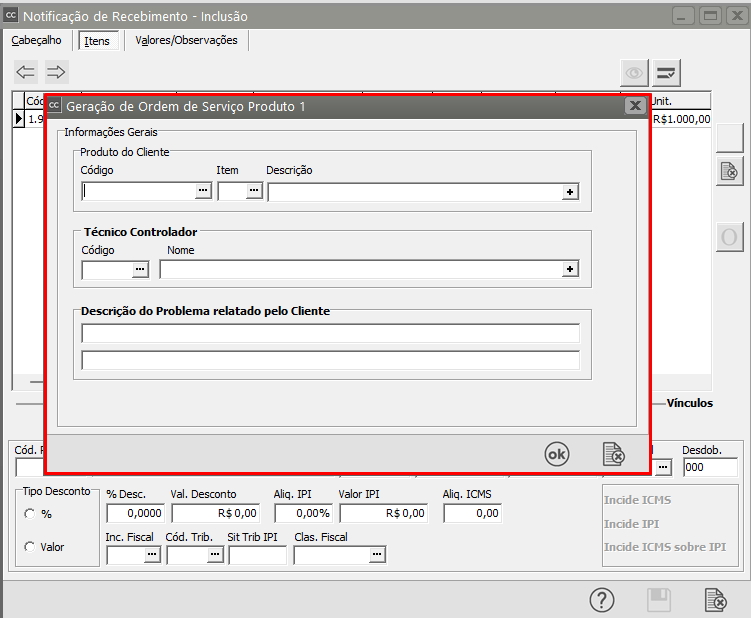](https://autoatendimento.grupoallegus.com.br/uploads/images/gallery/2023-12/75Jimage.png)
Clique no DLG (três pontinhos do Produto do Cliente) e em seguida clique no botão “Novo”
[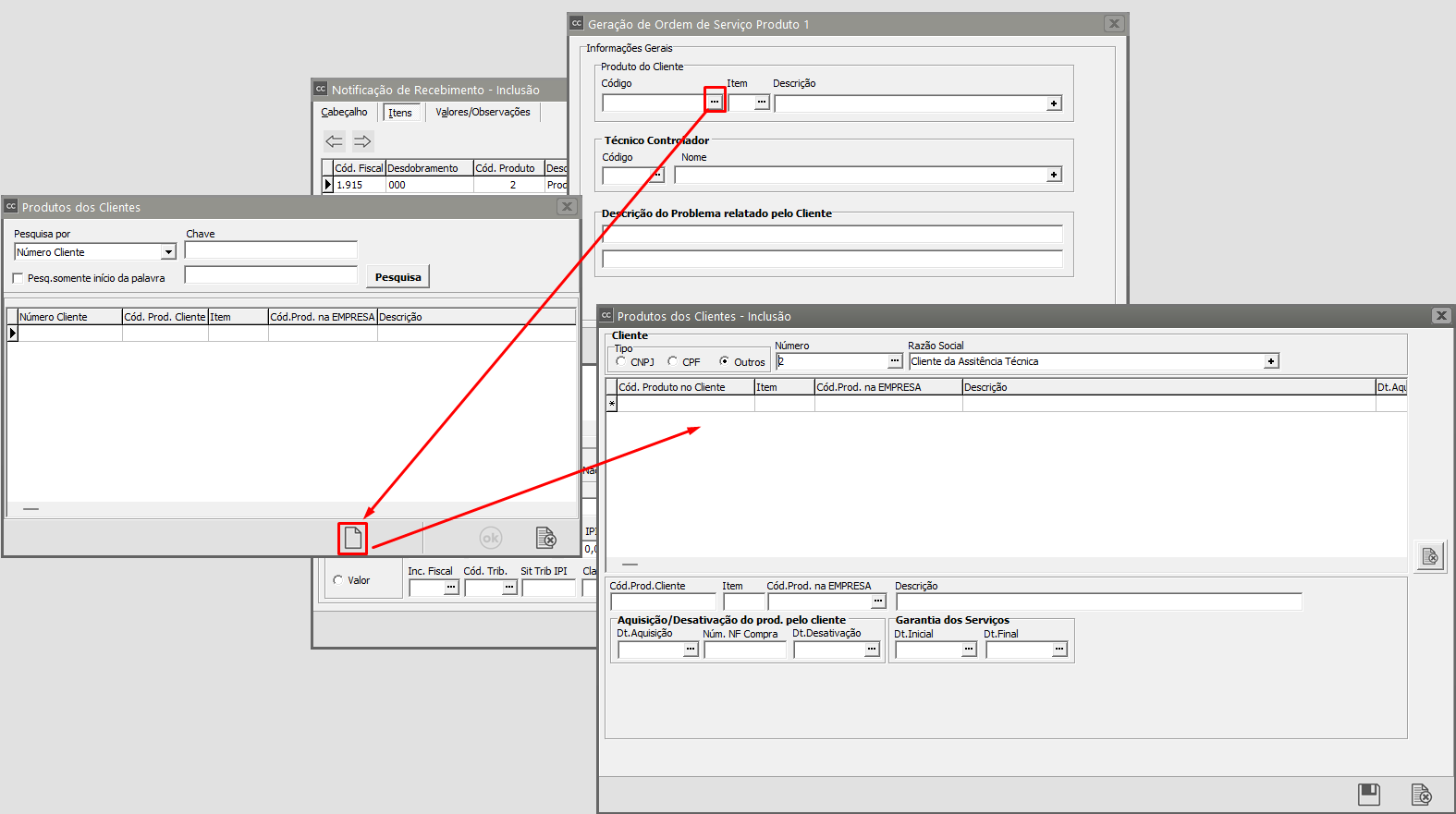](https://autoatendimento.grupoallegus.com.br/uploads/images/gallery/2023-12/XE4image.png)
No código do produto o usuário deverá buscar o [produto vinculado ao cliente.](https://autoatendimento.grupoallegus.com.br/books/ac/page/cadastrando-produtos-dos-clientes)
[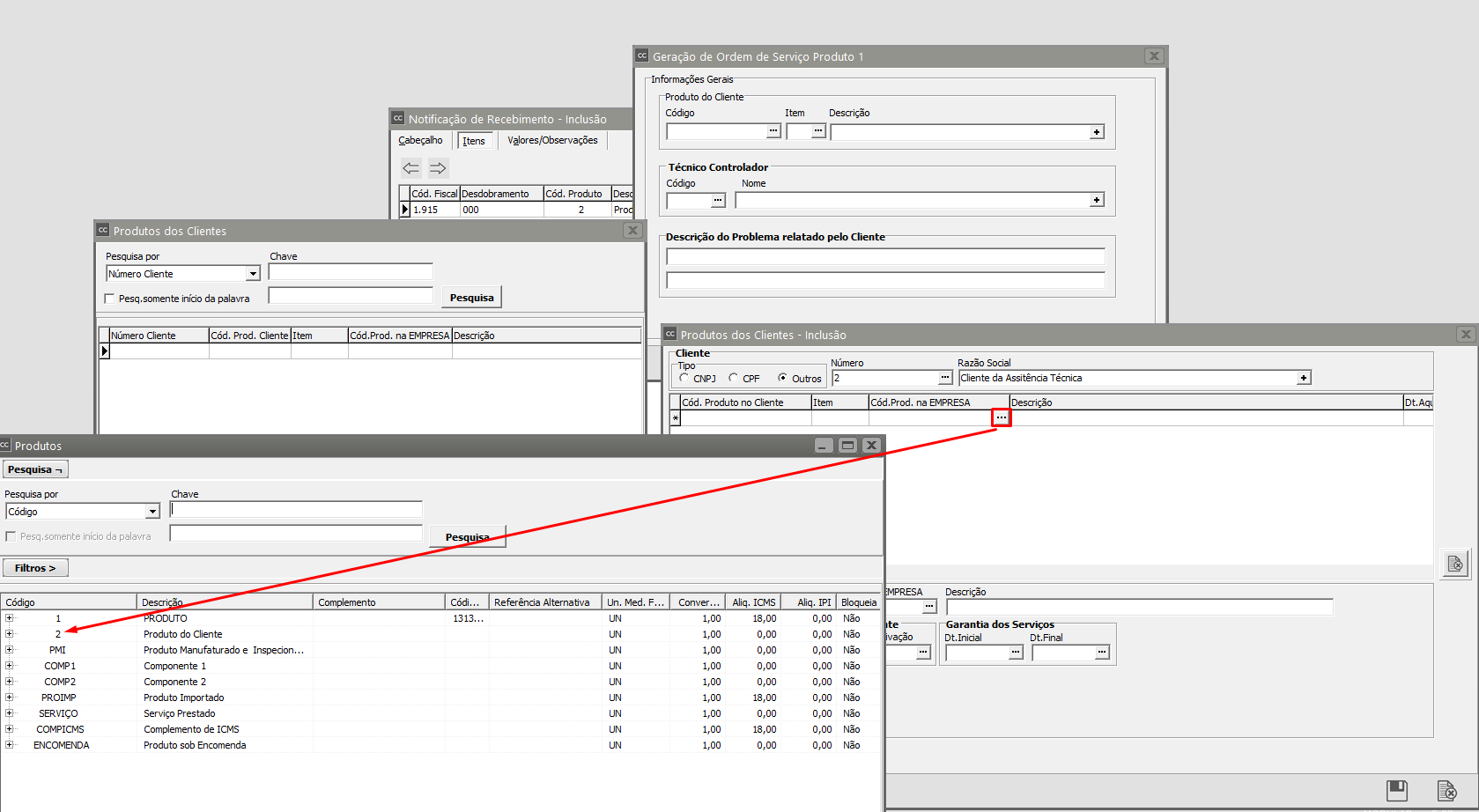](https://autoatendimento.grupoallegus.com.br/uploads/images/gallery/2023-12/bg5image.png)
Informe o número do Item e a data de Aquisição e salve o cadastro
[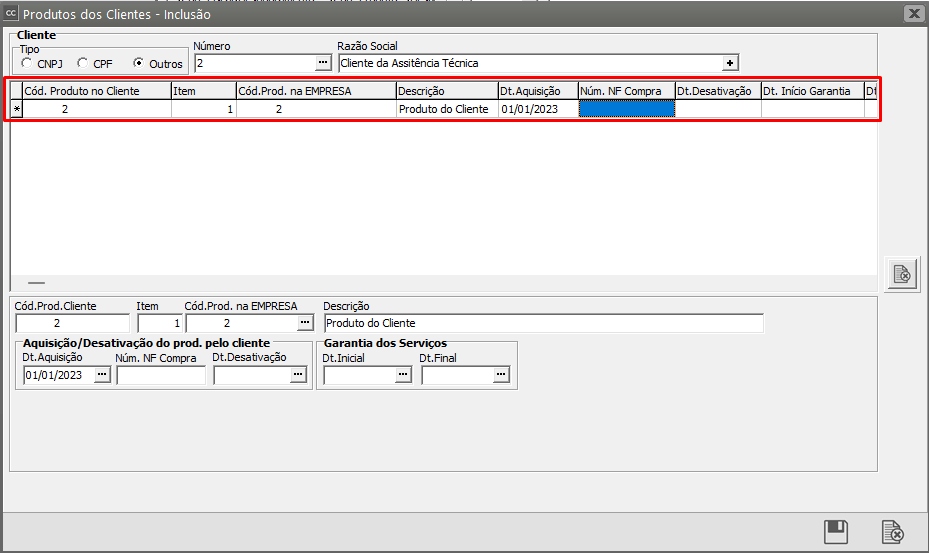](https://autoatendimento.grupoallegus.com.br/uploads/images/gallery/2023-12/ItYimage.png)
Clique em Pesquisa, em seguida clique no produto do cliente e clique em OK
[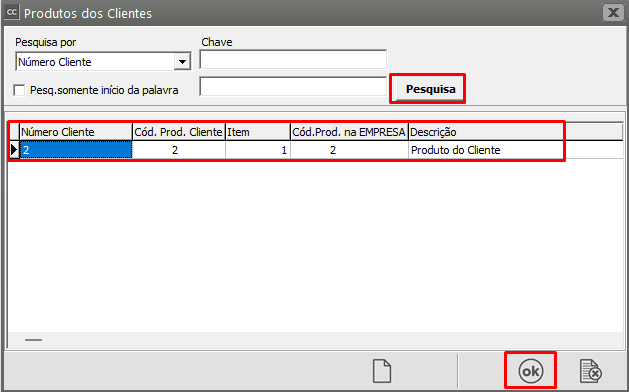](https://autoatendimento.grupoallegus.com.br/uploads/images/gallery/2023-12/hbwimage.png)
Em seguida o Sistema voltará para a Tela de Geração automática da Ordem de Produção
Defina o [Técnico Controlador](https://autoatendimento.grupoallegus.com.br/books/ac/page/cadastrando-tecnicos-e-operadores) da Ordem de Serviço e a Descrição do Problema relatado pelo Cliente
Clique em OK
[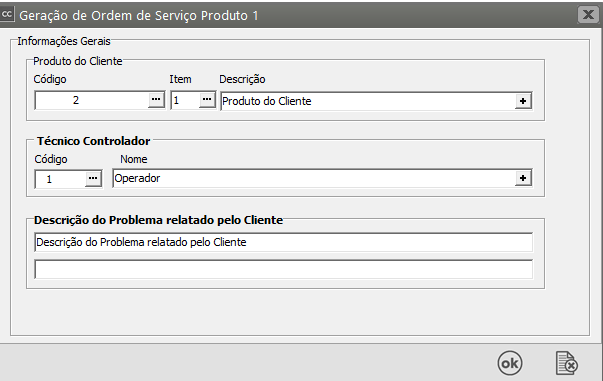](https://autoatendimento.grupoallegus.com.br/uploads/images/gallery/2023-12/RCvimage.png)
Em seguida o Sistema questionará se deseja visualizar as Ordens de Serviço e Orçamentos gerados
[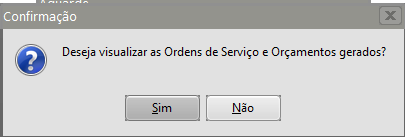](https://autoatendimento.grupoallegus.com.br/uploads/images/gallery/2023-12/jBtimage.png)
Clique em Sim e o Sistema mostrará o número da Ordem de Serviço gerada no Sistema de Atendimento ao Consumidor e o número do Orçamento gerado no Sistema de Vendas
[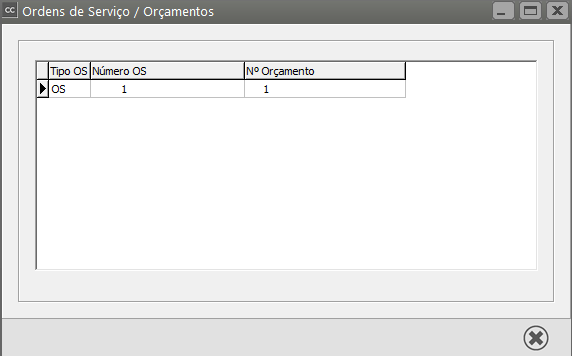](https://autoatendimento.grupoallegus.com.br/uploads/images/gallery/2023-12/edKimage.png)
Caso o usuário edite o [Orçamento do Sistema de Venda](https://autoatendimento.grupoallegus.com.br/books/vdne/page/cadastrando-orcamentos)s ou a [Ordem de Serviço do Sistema SAC](https://autoatendimento.grupoallegus.com.br/books/ac/page/cadastrando-ordens-de-servico), o número da notificação de Recebimento estará salvo no campo observações
**Orçamento**
[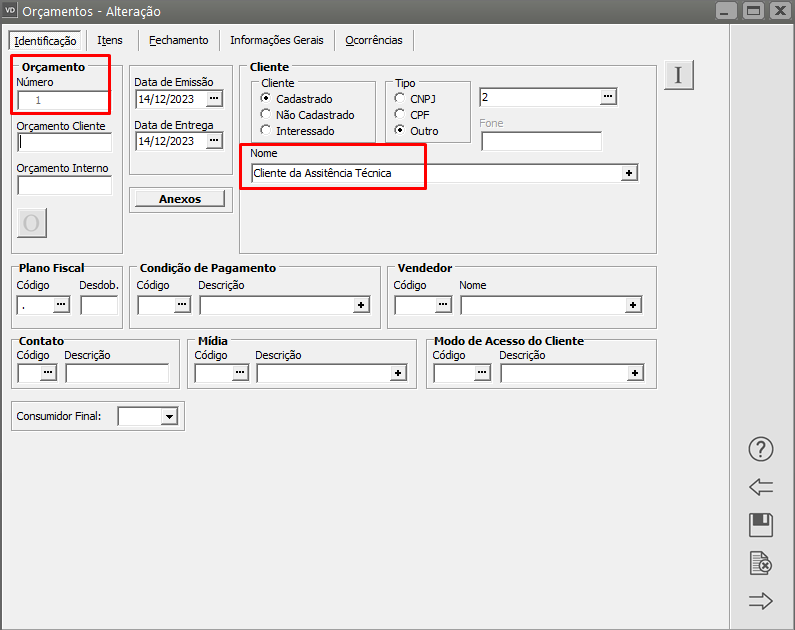](https://autoatendimento.grupoallegus.com.br/uploads/images/gallery/2023-12/YHSimage.png)
[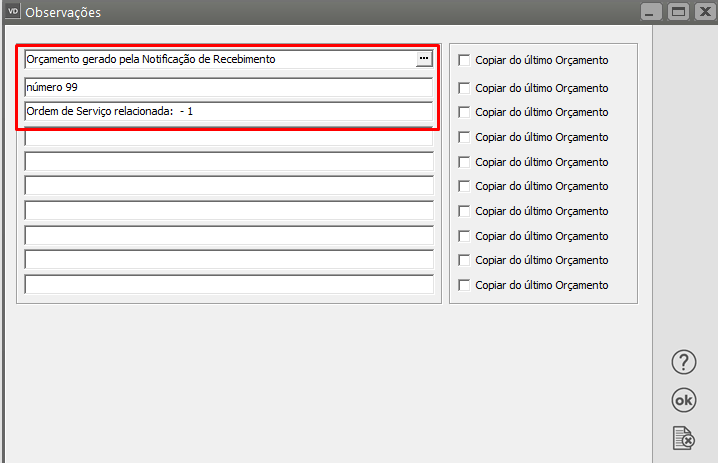](https://autoatendimento.grupoallegus.com.br/uploads/images/gallery/2023-12/jz3image.png)
**Ordem de Serviço**
[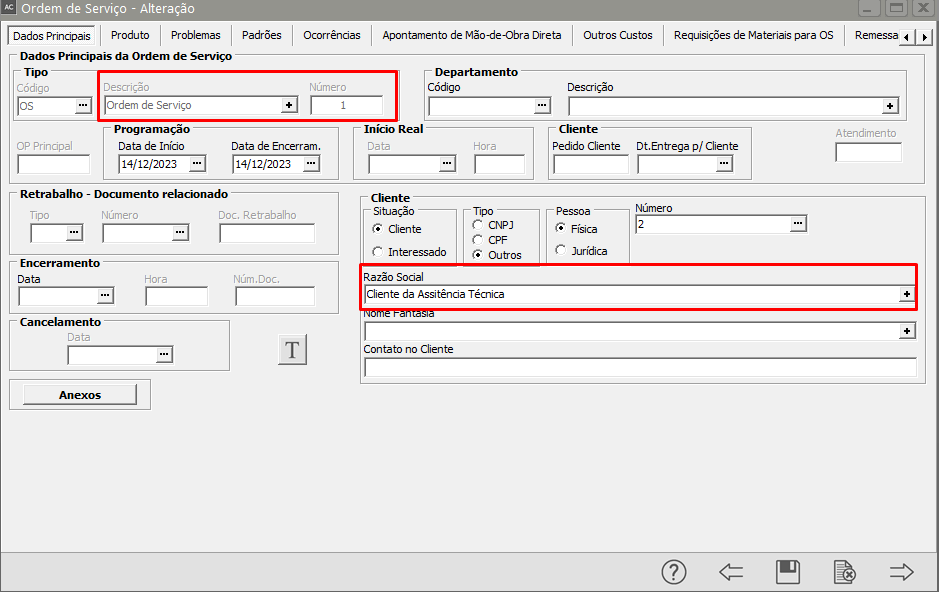](https://autoatendimento.grupoallegus.com.br/uploads/images/gallery/2023-12/COZimage.png)
[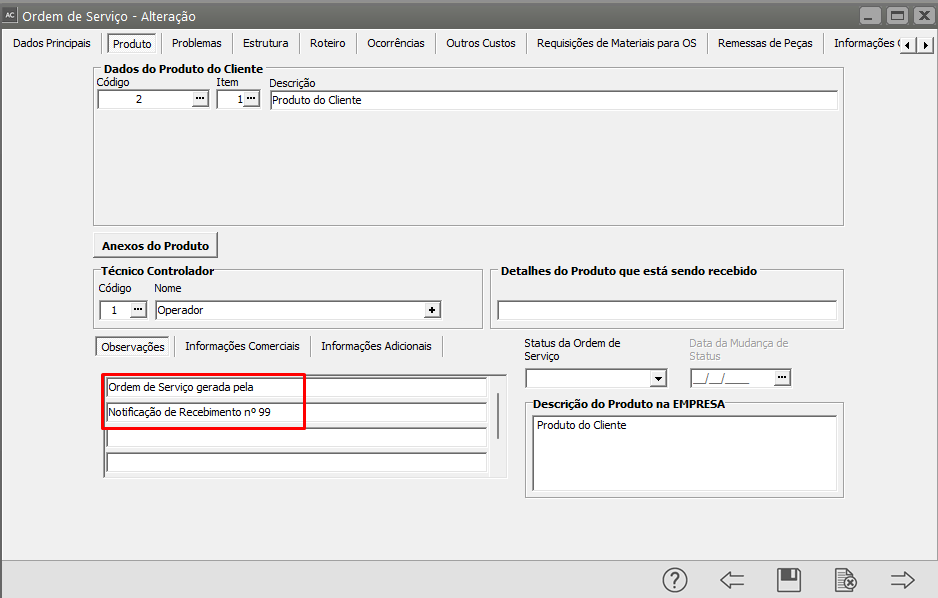](https://autoatendimento.grupoallegus.com.br/uploads/images/gallery/2023-12/Z9Iimage.png)
**Veja também o Item:**
- [Cadastrando Ordens de Serviço](https://autoatendimento.grupoallegus.com.br/books/ac/page/cadastrando-ordens-de-servico)
# Imprimindo Relatórios
As telas de impressão dos relatórios são compostas pelos botões:
[ AJUDA (f1) - Apresenta a tela com ajuda sensível ao contexto](https://autoatendimento.grupoallegus.com.br/uploads/images/gallery/2023-04/image-1682685350768.png)
[ IMPRIME - Permite que você imprima o relatório, ou seja, o envie pra a impressora](https://autoatendimento.grupoallegus.com.br/uploads/images/gallery/2023-04/image-1682685418558.png)
[ PREVIEW/VISUALIZA - Permite que você visualize o relatório no vídeo](https://autoatendimento.grupoallegus.com.br/uploads/images/gallery/2023-04/image-1682685482390.png)
[ GE3RA ARQUIVO - Permite que você gere um arquivo contendo o relatório](https://autoatendimento.grupoallegus.com.br/uploads/images/gallery/2023-04/image-1682685525149.png)
[ ENVIA DOCUMENTO POR EMAIL - Permite que você envie o Relatório por email](https://autoatendimento.grupoallegus.com.br/uploads/images/gallery/2023-04/image-1682685559165.png)
[ FECHA (ESC) - Permite que você saia da tela do Relatório](https://autoatendimento.grupoallegus.com.br/uploads/images/gallery/2023-04/image-1682685636237.png)
**SELECIONANDO CAMPOS PARA OS RELATÓRIOS**
Alguns relatórios possuem o botão [](https://autoatendimento.grupoallegus.com.br/uploads/images/gallery/2023-09/cvHimage.png), que pode ser utilizado para definir quais campos serão impressos, a partir de uma lista de campos apresentada, incluindo a sequência que eles estarão. Poderão ser impressos qualquer número de campos, desde que a largura do relatório não seja excedida.
[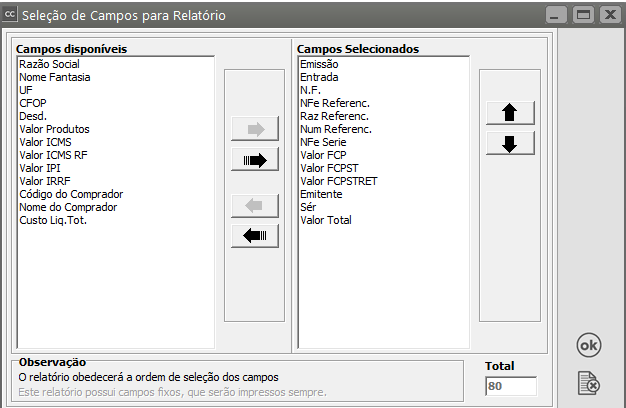](https://autoatendimento.grupoallegus.com.br/uploads/images/gallery/2023-09/u63image.png)
Para selecionar um dos campos, dê clique duplo sobre ele na caixa **Campos disponíveis** ou selecione o campo desejado e pressione o botão [](https://autoatendimento.grupoallegus.com.br/uploads/images/gallery/2023-09/xfmimage.png). Para selecionar todos os campos disponíveis, pressione o botão [](https://autoatendimento.grupoallegus.com.br/uploads/images/gallery/2023-09/lxWimage.png). O mesmo procedimento também funciona para desfazer a seleção de qualquer campo, utilizando as setas à esquerda [.](https://autoatendimento.grupoallegus.com.br/uploads/images/gallery/2023-09/inkimage.png)
Os botões [ ](https://autoatendimento.grupoallegus.com.br/uploads/images/gallery/2023-09/IpOimage.png) e [ ](https://autoatendimento.grupoallegus.com.br/uploads/images/gallery/2023-09/dnSimage.png) permitem alterar a ordem do campo selecionado, movendo-o para baixo ou para cima. Você também pode utilizar o recurso de "arrastar e soltar" para alterar a ordem dos campos, conforme a sequência seguinte:
[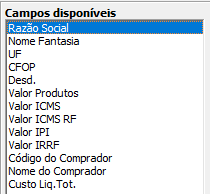](https://autoatendimento.grupoallegus.com.br/uploads/images/gallery/2023-09/EG0image.png)
Para alguns campos, o sistema apresentará a tela para você informar quantos caracteres serão impressos.
[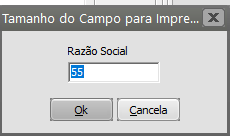](https://autoatendimento.grupoallegus.com.br/uploads/images/gallery/2023-09/h6iimage.png)
O campo Razão Social, por exemplo, tem 55 caracteres. Você poderá definir quantos caracteres deseja que sejam impressos, desprezando os restantes. Dessa forma, você terá mais espaço disponível para seleção de outros campos, caso seja necessário. O limite de impressão do relatório é de 130 colunas.
**FUNCIONAMENTO DAS QUEBRAS DOS RELATÓRIOS**
**Quebra Geral:** [ ](https://autoatendimento.grupoallegus.com.br/uploads/images/gallery/2023-09/kDDimage.png)Lista todos os registros cujas datas do documento pertençam ao período especificado.
**Quebra por Cliente/Fornecedor:** [ ](https://autoatendimento.grupoallegus.com.br/uploads/images/gallery/2023-09/wajimage.png) Lista todos os documentos cujas datas pertençam ao período especificado agrupados por cliente ou fornecedor caso a especificação da quebra não seja definida. Se for definido um cliente ou fornecedor específico, serão listados apenas os documentos desta especificação.
**Quebra por Produtos:** [ ](https://autoatendimento.grupoallegus.com.br/uploads/images/gallery/2023-09/5eaimage.png)Lista todos os documentos cujas datas pertençam ao período especificado agrupados por produto caso a especificação da quebra não seja definida. Se for definido um produto específico, serão listados apenas os documentos do produto indicado.
**Quebra por Código Fiscal:** [ ](https://autoatendimento.grupoallegus.com.br/uploads/images/gallery/2023-09/gZUimage.png)Lista todos os documentos cujas datas pertençam ao período especificado agrupados por código fiscal caso a especificação da quebra não seja definida. Se for definido um código fiscal específico, serão listados apenas os documentos do código indicado.
**Quebra por Natureza da Operação:** [ ](https://autoatendimento.grupoallegus.com.br/uploads/images/gallery/2023-09/CSRimage.png)Lista todos os documentos cujas datas pertençam ao período especificado, agrupados por natureza de operação, ou seja, pelos últimos dígitos do código fiscal (ex. \*.101, \*.102) caso a especificação da quebra não seja definida. Se for definida uma natureza de operação específica, serão listados apenas documentos da natureza de operação indicada.
**Quebra Mensal:** [ ](https://autoatendimento.grupoallegus.com.br/uploads/images/gallery/2023-09/58eimage.png)Um relatório mensal nunca poderá ser solicitado para um único mês. O período deverá abranger, pelo menos, dois meses. Esse relatório listará o valor total dos documentos cadastrados para cada mês.
**Quebra por Centro de Custo:** Lista todos os documentos cujas datas pertençam ao período especificado agrupados por centro de custo caso a especificação da quebra não for definida. Se for definido um centro de custo específico, serão listdos apenas os documentos do centro de custo indicado. (Essa quebra só ficará disponível se você definiu nas parametrizações da empresa que a empresa utiliza Centros de Custo).
**Quebra por Despesa:** Lista todos os documentos cujas datas pertençam ao período especificado agrupados por código de despesa caso a especificação da quebra não seja definida. Se for definido um código de despesa específico, serão listados apenas os documentos da despesa indicada.
Outras quebras poderão estar disponíveis, dependendo do tipo do relatório.
# Gerador de Relatórios - Tabelas
**TABELAS**
Para entendermos melhor o funcionamento do gerador de relatórios, precisamos ter alguns conhecimentos básicos sobre bancos de dados como Tabelas, Campos, Registros.
As Tabelas possuem um conjunto de campos e dentro destes campos estarão armazenadas as informações digitadas por você. Podemos comparar um Banco de Dados a um Arquivo Fichário (Como aqueles de aço que são utilizados nos escritórios), O Arquivo ( que seria o banco de dados) possui várias Gavetas (que seriam as tabelas), dentro das Gavetas estão as Pastas (que seriam os campos), e dentro das Pastas estão os Documentos (Que são os registros de informações armazenadas).
Dentro de um banco de dados existem várias tabelas dependendo dos tipos de informações que estarão sendo armazenadas. Vejamos o exemplo a seguir:
**FUNCIO**
**CODIGO**
**NOME**
**SALARIO**
001
MARIA CRISTINA
850,00
002
JOAQUIM JOSÉ
1050,00
003
O ANGELA MARIA
1000,00
004
PEDRO AUGUSTO
900,00
**CLIENTES**
**NUMERO**
**NOME**
**DATA DO CADASTRO**
111.222.333-44
MARIA CRISTINA
10/02/2003
123.715.188-08
JOAQUIM JOSÉ
20/03/2003
154.781.568-09
ANGELA MARIA
25/03/2003
215.338.828-78
PEDRO AUGUSTO
28/02/2003
**FORNEC**
**NUMERO**
**NOME**
**DATA DO CADASTRO**
111.222.333-44
MARIA CRISTINA
10/02/2003
123.715.188-08
JOAQUIM JOSÉ
20/03/2003
154.781.568-09
ANGELA MARIA
25/03/2003
215.338.828-78
PEDRO AUGUSTO
28/02/2003
**LANC2003**
**CODIGO**
**DATA**
**HISTORICO**
**VALOR**
1
10/02/2003
COMPRA MATÉRIA PRIMA
850,00
2
20/03/2003
PGTO DE DUPLICATA
1050,00
3
25/03/2003
NOTA FISCAL DE COMPRA
1000,00
4
28/02/2003
DEVOLUÇÃO MERCADORIAS
900,00
**HISTORAE**
**CODIGO**
**DESCRICAO**
**TIPO**
**VALOR UNITARIO**
1
MATERIAIS DE ESCRITÓRIO
D
850,00
2
HONORÁRIOS
R
1050,00
3
DESPESAS COM MATERIAIS
D
1000,00
4
DARF - IRPJ
T
900,00
A Tabela se chama FUNCIO e possui os Campos: Código, Nome e Salário que são as colunas. Cada registro de informação armazenada corresponde a uma linha, entenda como registro de informação o conteúdo dos campos desta linha. Por exemplo, o primeiro registro armazenado na tabela é o Código 001, Nome Maria Cristina, Salário R$ 850,00.
Quando no relatório selecionarmos estes campos para impressão, o sistema irá imprimir o conteúdo de cada um deles, em linhas de acordo com os registros apresentados.
Se um novo registro for inserido nesta tabela, ele será uma nova linha, com os 3 campos disponíveis para que se possa preencher seus conteúdos.
Se o registro for eliminado, toda a linha é apagada da tabela.
Nos relatório você poderá escolher também o campo para ordenação. Conforme a tabela acima se escolhermos a ordem pelo campo Nome, o relatório seria impresso da seguinte forma:
**CODIGO**
**NOME**
**SALARIO**
003
ANGELA MARIA
1000,00
002
JOAQUIM JOSÉ
1050,00
001
MARIA CRISTINA
850,00
004
PEDRO AUGUSTO
900,00
**NUMERO**
**NOME**
**DATA DO CADASTRO**
154.781.568-09
ANGELA MARIA
25/03/2003
123.715.188-08
JOAQUIM JOSÉ
20/03/2003
111.222.333-44
MARIA CRISTINA
10/02/2003
215.338.828-78
PEDRO AUGUSTO
28/02/2003
**CODIGO**
**DATA**
**HISTORICO**
**VALOR**
1
10/02/2003
COMPRA MATÉRIA PRIMA
850,00
4
28/02/2003
DEVOLUÇÃO MERCADORIAS
900,00
2
20/03/2003
PGTO DE DUPLICATA
1050,00
3
25/03/2003
NOTA FISCAL DE COMPRA
1000,00
**CODIGO**
**DESCRICAO**
**TIPO**
**VALOR UNITARIO**
4
DARF - IRPJ
T
900,00
3
DESPESAS COM MATERIAIS
D
1000,00
2
HONORÁRIOS
R
1050,00
1
MATERIAIS DE ESCRITÓRIO
D
850,00
O relacionamento entre as tabelas é outro ponto muito importante para o funcionamento correto dos relatórios. Mesmo que você tente unir dados de tabelas que não tenham relacionamento entre si, o próprio gerador irá lhe informar. O relacionamento existe quando um campo de uma determinada tabela tem correspondência com o campo em outra tabela do sistema, isto é, o conteúdo destes campos contém os mesmos tipos de informações. Por exemplo as tabelas Funcio e HF202307 estão relacionadas pelos campos CodFunc da tabela Funcio e Codigo da Tabela HF202307. O nome dos campos é diferente porém os dois armazenam o código do funcionário.
Para que a idéia de relacionamento fique clara vejamos o seguinte exemplo da montagem de um novo relatório:
Acessando o menu **Relatórios/Gerador** você verá esta tela:
[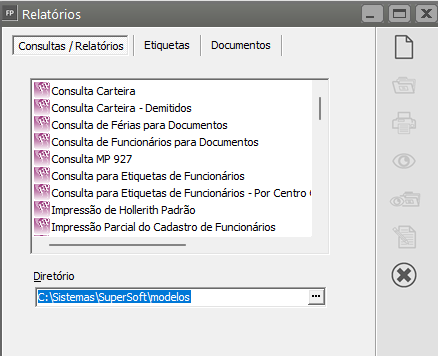](https://autoatendimento.grupoallegus.com.br/uploads/images/gallery/2023-04/image-1682527649466.png)
**1) Para Criar um novo Relatório**
Na tela apresentada você deverá selecionar a aba Consultas/Relatórios para que o gerador entenda que você deseja criar um novo relatório. Mesmo que você pretenda gerar uma etiqueta ou documento, será necessário antes, gerar um relatório para selecionar os campos a serem utilizados, as quebras e as condições que irão delimitar os dados no relatório como datas, códigos de funcionários, etc. E depois desta etapa, você conseguirá montar a sua etiqueta ou documento apenas posicionando os campos a partir desta consulta. Veja mais informações em [Gerando Etiquetas/Documentos.](https://autoatendimento.grupoallegus.com.br/books/folha-de-pagamento-geral/page/utilizando-o-gerador-de-relatorios-gerando-etiquetas-e-documentos-qSR)
Na tela inicial do gerador de relatórios você encontrará alguns botões específicos como:
[ ](https://autoatendimento.grupoallegus.com.br/uploads/images/gallery/2023-04/image-1682527813392.png)NOVO : Cria um novo relatório para que você possa informar suas especificações.
[ ](https://autoatendimento.grupoallegus.com.br/uploads/images/gallery/2023-04/image-1682527838577.png) EDITA: Edita um relatório gerado para que você possa alterar suas especificações.
[ IMPRIME: Realiza o comando para impressão](https://autoatendimento.grupoallegus.com.br/uploads/images/gallery/2023-04/image-1682527867211.png)
[ ](https://autoatendimento.grupoallegus.com.br/uploads/images/gallery/2023-04/image-1682527963850.png)VISUALIZA: Mostra numa grade os dados selecionados pelo relatório
[ VISUALIZA DADOS: Permite a visualização das informações](https://autoatendimento.grupoallegus.com.br/uploads/images/gallery/2023-04/image-1682528035721.png)
[ ](https://autoatendimento.grupoallegus.com.br/uploads/images/gallery/2023-04/image-1682528008402.png)FORMATA ETIQUETA: Permite que você crie um modelo de etiqueta informando as dimensões e medidas do formulário.
Os botões Imprime e Preview já foram explicados conforme item [Imprimindo Relatório](https://autoatendimento.grupoallegus.com.br/books/folha-de-pagamento-geral/page/imprimindo-relatorios-XaX)
# Gerador de Relatórios - Selecionando Tabelas e Campos
Clicando no botão novo, o sistema irá apresentar a tela para que você comece selecionando as tabelas que irão fazer parte do relatório através do botão Tabelas.
[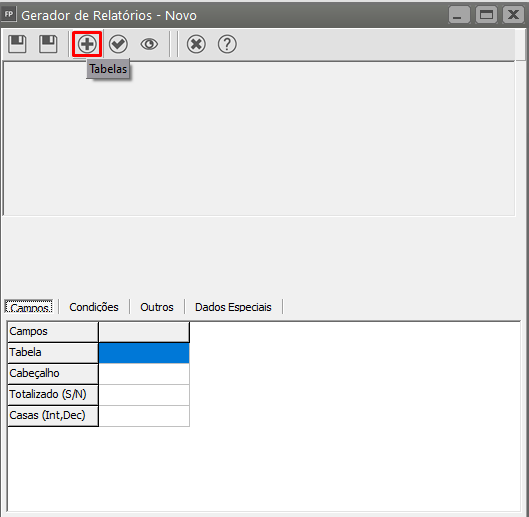](https://autoatendimento.grupoallegus.com.br/uploads/images/gallery/2023-04/image-1682528295321.png)
No exemplo abaixo, selecionamos as tabelas Funcio (Cadastro de Funcionários), HF202304 (Holleriths gerados) e Eventos (Cadastro de Eventos). A tabela HF202304 é apresentada assim, pois para cada mês de geração de holleriths, uma nova tabela é criada para guardar estas informações. Quando o relatório estiver pronto e você pedir sua impressão, antes de qualquer procedimento o sistema pedirá que você informe qual tabela HF será utilizada, isto é, de qual mês e ano. Isto ocorrerá com todas as tabelas do sistema que armazenam os dados desta forma, por mês e ano ou somente ano.
Clique no botão Tabelas, pesquise pela tabela FUNCIO, clique na tabela FUNCIO quando apresentada pelo Sistema e clique em OK
[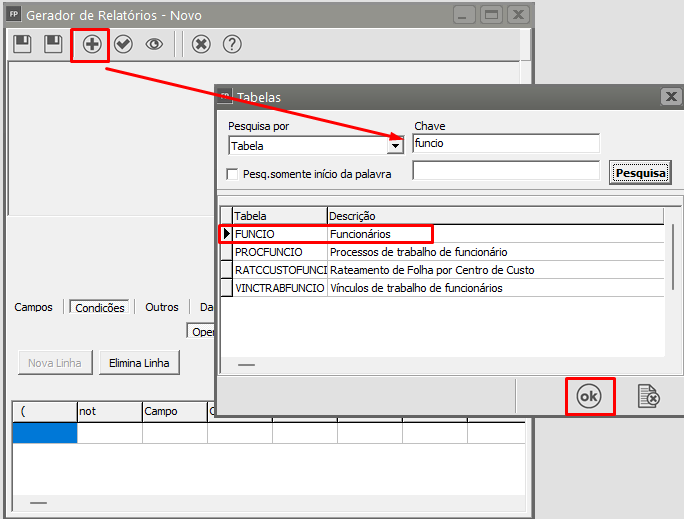](https://autoatendimento.grupoallegus.com.br/uploads/images/gallery/2023-04/image-1682528495381.png)
Note que a Tabela FUNCIO será adicionada ao Gerador de Relatórios
[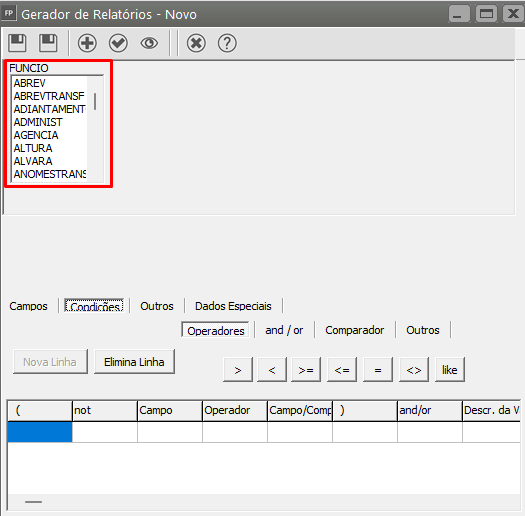](https://autoatendimento.grupoallegus.com.br/uploads/images/gallery/2023-04/image-1682528632946.png)
O mesmo processo deve ser feito para as outras duas tabelas (HF202304 e EVENTOS), desta forma as três tabelas ficarão listadas no Gerador de Relatórios
[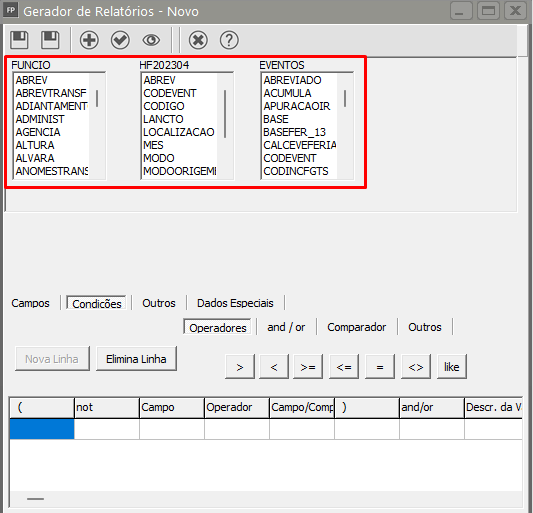](https://autoatendimento.grupoallegus.com.br/uploads/images/gallery/2023-04/image-1682529256139.png)
Veja que a tabela de Funcionários tem o campo CodFunc que é o código do funcionário que também está na tabela de Holleriths Gerados (campo Codigo). Isto significa que as duas tem relacionamento entre si.
[](https://autoatendimento.grupoallegus.com.br/uploads/images/gallery/2023-04/image-1682529354313.png)
Quanto a tabela de Holleriths Gerados e Eventos existe o mesmo campo CodEvent que é o código do evento. O sistema permitiu a seleção destas tabelas, visto que, existem relacionamentos das informações entre elas.
[](https://autoatendimento.grupoallegus.com.br/uploads/images/gallery/2023-04/image-1682529401054.png)
Portanto podemos utilizar campos das 3 tabelas, mesmo que o relacionamento não seja comum entre todas elas, mas ao menos exista o relacionamento na sequência da seleção. Pois se olharmos a tabela de Funcionários com a tabela de eventos, não existe nenhum campo que relacione, ligue uma com a outra. E se ao selecionarmos as tabelas, escolhêssemos a tabela Funcio e logo em seguida a de Eventos o sistema iria exibir a mensagem que as tabelas não possuem relacionamentos entre si, por esse motivo incluímos a tabela HF202304
[](https://autoatendimento.grupoallegus.com.br/uploads/images/gallery/2023-04/image-1682529471791.png)
# Gerador de Relatórios - Condições
**Aba Condições**
Nesta aba você poderá informar as condições que irão delimitar os dados apresentados nos relatórios. Delimitar os dados significa que, de acordo com o que foi informado nesta aba, o sistema irá selecionar os dados que estejam de acordo com estas condições. Para isto você poderá utilizar os Operadores, Comparadores e demais Comandos que estarão descritos a seguir:
**Comparador**
Os comparadores disponíveis são utilizados dentro das condições para que seu conteúdo ou valor seja comparado a um campo da tabela. Se o conteúdo do campo satisfizer a condição de acordo com os valores dos comparadores, este registro será selecionado. Eles serão utilizados sempre em relação a um campo da tabela. Os comparadores disponíveis são Campo, Variável e Valor:
**Campo**
Utilizando um campo na comparação, significa que o registro será comparado ao conteúdo de um campo de uma determinada tabela. Por exemplo, listar todos os funcionários que possuam alteração cadastral. Para isso você deverá comparar o campo CodFunc da tabela de Funcionários com o comparador Campo que será igual a Código da tabela de Alteração de Carteira. Este tipo de comparação entre duas tabelas é necessária quando por exemplo neste caso, queremos que no relatório seja impresso o nome do funcionário que está na tabela de cadastro de funcionários. E para saber quem teve alteração cadastral, cujos dados estão na tabela de alteração cadastral, precisamos igualar os campos das duas tabelas.
Veja que, antes de um determinado campo, vem o nome da tabela, isto para você ter certeza que está incluindo os campos da tabela correta.
Dando um novo Exemplo:
Vamos supor que você deseja uma relatório que contenha nome, CPF e RG (conforme já selecionado anteriormente) apenas dos funcionários ativos na Empresa
Desta forma, na aba condições iremos selecionar DTRESC (data de rescisão), para que o Sistema pesquise pela data de rescisão de todos os funcionários
[](https://autoatendimento.grupoallegus.com.br/uploads/images/gallery/2023-04/image-1682533235131.png)
Arraste o campo DTRESC (Data de Rescisão) para Campo, na parte inferior da montagem do Relatório
[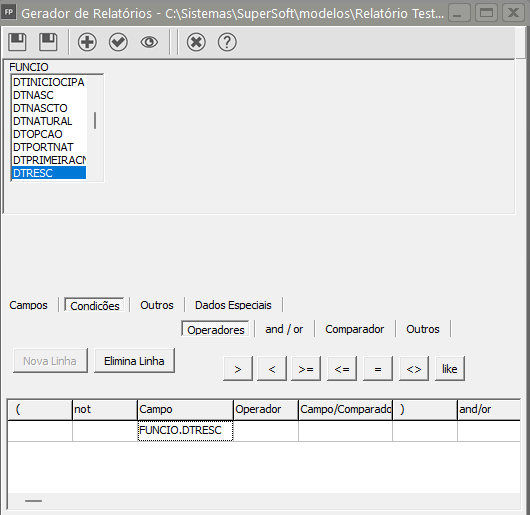](https://autoatendimento.grupoallegus.com.br/uploads/images/gallery/2023-04/image-1682533259479.png)
Agora iremos definir o Operador.
No nosso caso eu quero que o relatório liste todos os funcionários que tenham o campo Data de Rescisão (do cadastro dos funcionários) sem preenchimento (pois quero apenas os funcionários ativos na empresa)
Por isso o meu Operador será (=)
Para definir o Operador, arraste o mesmo para o campo Operador
[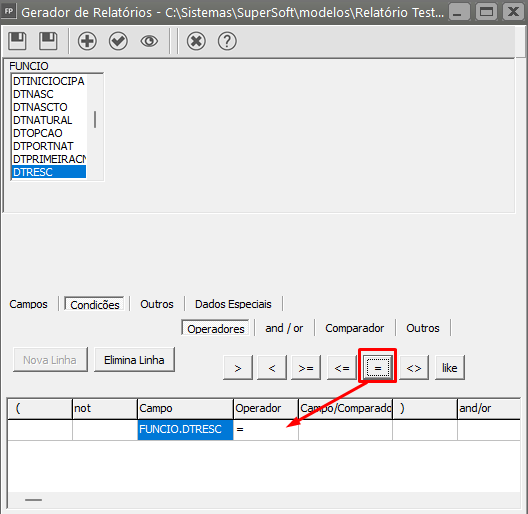](https://autoatendimento.grupoallegus.com.br/uploads/images/gallery/2023-04/image-1682533291330.png)
Agora iremos definir o Valor (campo que será comparado no cadastro de todos os funcionários)
Clique em Valor e em seguida clique no Campo/Comparador, o Sistema irá apresentar a máscara de data
[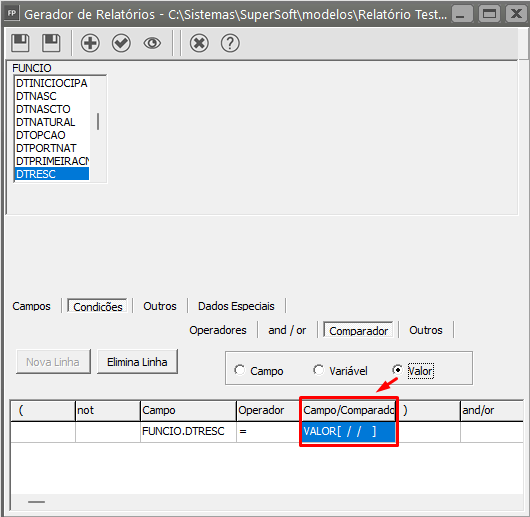](https://autoatendimento.grupoallegus.com.br/uploads/images/gallery/2023-04/image-1682533342621.png)
Se deixarmos o campo/comparador em branco, o Sistema entenderá que eu desejo que o Relatório apresente todos os campos definidos na aba Campo, de todos os funcionário que a data da rescisão esteja em branco (funcionários ativos na empresa).
Se eu definir uma data de rescisão o Sistema irá apresentar no relatórios os campos solicitados apenas para os funcionário que a data de rescisão seja a que eu definir.
**Observação**
**Variável**
Utilizando uma variável na comparação, significa que o registro será comparado ao conteúdo de uma variável, neste caso, ao pedir a impressão do relatório o sistema irá disponibilizar campos para que você informe o valor das variáveis. O nome é sugestivo se levarmos em consideração que a cada emissão do relatório o conteúdo desta variável poderá ser diferente. Então lembre-se que, quando estivermos falando de variáveis significa que é um valor que será informado por você no momento da impressão do relatório.
**Uma consideração importante**: o conteúdo da variável deverá sempre corresponder ao mesmo tipo do campo que está sendo utilizado para comparação. Se o campo for do tipo Data, na variável você deverá obrigatoriamente informar como conteúdo da variável uma data. Se o tipo do campo for Valor (Número), o conteúdo da variável deverá ser um valor, e se o campo for do tipo caracter (letras) o conteúdo deverá ser uma palavra ou letras.
Sempre que você escolher este tipo de comparador, estará disponível a coluna Descr. da Variável, para que você informe o nome que o campo receberá na tela de impressão do relatório identificando que conteúdo ela deverá receber. No exemplo abaixo, comparamos o campo Data de Admissão do funcionário com a variável "DtIni", que é o nome considerado internamente pelo sistema. Para apresentação na tela, foi atribuído o nome "Dt. Inicial".
**Valor**
Utilizando um Valor significa que o registro será comparado a um Valor (correspondente ao tipo do campo) que será informado na própria condição. No exemplo comparamos o campo data da rescisão em branco, ao cadastro de cada funcionário da empresa.
Nos comparadores Valor e Campo, nunca será disponibilizado campos para você informar o conteúdo de comparação no momento da impressão dos relatórios. Portanto, se o conteúdo de comparação não for fixo, é aconselhável você utilizar o comparador Variável.
**OPERADORES:**
Para que você entenda melhor como funciona os operadores dentro das condições em relação aos campos e aos comparadores, utilizaremos a tabela FUNCIO como exemplo, que foi explicada [anteriormente](https://www.help.supersoft.com.br/FP/paginas/UtilizandoGeradorRelatorios.htm#Tabelas). É necessário também que você já tenha conhecimento dos [Comparadores](https://www.help.supersoft.com.br/FP/paginas/UtilizandoGeradorRelatorios.htm#Comparador).
**FUNCIO**
**CODIGO**
**NOME**
**SALARIO**
001
MARIA CRISTINA
850,00
002
JOAQUIM JOSÉ
1050,00
003
ANGELA MARIA
1000,00
004
PEDRO AUGUSTO
900,00
**CLIENTES**
**NUMERO**
**NOME**
**DATA DO CADASTRO**
111.222.333-44
MARIA CRISTINA
10/02/2003
123.715.188-08
JOAQUIM JOSÉ
20/03/2003
154.781.568-09
ANGELA MARIA
25/03/2003
215.338.828-78
PEDRO AUGUSTO
28/02/2003
**FORNEC**
**NUMERO**
**NOME**
**DATA DO CADASTRO**
111.222.333-44
MARIA CRISTINA
10/02/2003
123.715.188-08
JOAQUIM JOSÉ
20/03/2003
154.781.568-09
ANGELA MARIA
25/03/2003
215.338.828-78
PEDRO AUGUSTO
28/02/2003
**LANC2003**
**CODIGO**
**DATA**
**HISTORICO**
**DATA**
1
10/02/2003
COMPRA MATÉRIA PRIMA
850,00
2
20/03/2003
PGTO DE DUPLICATA
1050,00
3
25/03/2003
NOTA FISCAL DE COMPRA
1000,00
4
28/02/2003
DEVOLUÇÃO MERCADORIAS
900,00
**HISTORAE**
**CODIGO**
**DESCRICAO**
**TIPO**
**VALOR UNITARIO**
1
MATERIAIS DE ESCRITÓRIO
D
850,00
2
HONORÁRIOS
R
1050,00
3
DESPESAS COM MATERIAIS
D
1000,00
4
DARF - IRPJ
T
900,00
Dentro da aba condições estarão disponíveis os Operadores:
 MAIOR QUE : Retorna os registros que o conteúdo do campo comparado for maior que o valor utilizado para comparação. Por exemplo : Listar todos os funcionários que tenham salário superior a R$ 1.000,00. A condição ficaria da seguinte forma:
Lê - se : Retorne os registros cujo campo Salario seja maior que R$ 1000,00. No relatório seria impresso apenas o segundo registro da tabela que é o funcionário Joaquim José.
 MENOR QUE : Retorna os registros que o conteúdo do campo comparado for menor que o valor utilizado para comparação. Por exemplo : Listar todos os funcionários que tenham salário inferior a R$ 1.000,00. A condição ficaria da seguinte forma:
Lê - se : Retorne os registros cujo campo Salário seja menor que R$ 1000,00. No relatório seriam impressos o primeiro e o último registro da tabela que são dos funcionários Maria Cristina e Pedro Augusto.
 MAIOR OU IGUAL A, MENOR OU IGUAL A : Estes dois operadores combinam os operadores descritos acima com o operador IGUAL A, além de verificar se o valor é maior ou menor que, ele retorna também os registro que possuem o conteúdo do campo comparado igual ao valor de comparação. Se no primeiro exemplo substituirmos o operador de Maior que para Maior ou igual a, além do registro do funcionário Joaquim José, seria retornado também o registro da funcionária Angela Maria que possui o salário igual a R$ 1000,00. E no segundo exemplo se substituirmos para menor ou igual a, além dos registros retornados, seria impresso também o da funcionária Angela Maria.
Estes dois operadores são utilizados também na comparação de datas, onde você poderá identificar um período de comparação. Por exemplo:
Lê-se: Retorne os registros cujo campo Data de Admissão seja maior ou igual que o valor da variável inicial (DtIni) e que o campo Data de Admissão seja menor ou igual que o valor da variável final (DtFim). Neste caso se no momento da impressão do relatório você informar como DtIni 01/10/2003 e DtFim 31/10/2003, o sistema irá retornar os registros em que a data de admissão dos funcionários ocorreram neste período inclusive os que foram admitidos nos dias 01 e 31 de outubro.
Neste exemplo os dois operadores foram utilizados em conjunto e com o mesmo campo. Porém nada impede que você utilize cada um deles individualmente ou com campos distintos.
 IGUAL A , DIFERENTE DE : Retorna os registros que o conteúdo do campo são exatamente iguais ou diferentes do valor utilizado para comparação. No primeiro exemplo, se substituirmos o operador Maior que para Igual a, o sistema retornaria apenas o registro da funcionária Angela Maria que possui salário igual a R$ 1000,00. Da mesma forma se utilizarmos o operador Diferente de, retornaria todos os outros 3 registros, exceto o da funcionária Angela Maria.
 LIKE : Retorna os registros que o conteúdo do campo comparado corresponda a parte, início ou fim do valor utilizado para comparação. Para isso no momento de imprimir o relatório você utilizará o caracter "%" para indicar se o começo ou o final do conteúdo do campo será desconsiderado da comparação e logo a seguir informar o valor que será comparado. Por exemplo: Listar todos os funcionários que possuam o nome Maria, no inicio ou no Fim do nome:
Lê-se: Retorne os registros cujo campo Nome tenha parte do valor da variável Parte. No momento da impressão do relatório você informará como conteúdo da variável Parte %MARIA%, o sistema irá retornar os registros das funcionárias Maria Cristina e Angela Maria. Porém se você informar %MARIA, apenas o registro da funcionária Angela Maria será retornado. O mesmo vale para MARIA%, o sistema retornará Maria Cristina apenas.
**OUTROS e AND/OR**
Dentro das comparações você poderá utilizar o operador Not, que possui coluna específica dentro da condição. Incluindo o not antes de uma comparação, o sistema entenderá que deverá negar o resultado da comparação. Por exemplo: Que o código do evento não seja igual ao evento e001. O operador "not" antes da condição "nega" o resultado da comparação, caso o campo codevent da tabela de holleriths seja igual ao evento "e001", o sistema irá desconsiderar este registro.
No exemplo acima, vemos também que foram utilizados parênteses. Eles são necessários quando existem mais de uma condição para o relatório e elas devem ser agrupadas.
Ainda você poderá utilizar os operadores And (e) e o operador Or (ou) que possuem colunas específicas dentro das condições. Se utilizar o operador And entre as condições, significa que o conteúdo dos campos comparados devem satisfazer as duas comparações para que o registro seja selecionado. Utilizando o operador Or entre as condições, significa que se o conteúdo dos campos comparados satisfizer uma das duas condições, o registro será selecionado.

# Gerador de Relatórios - Comparador
**Comparador**
Os comparadores disponíveis são utilizados dentro das condições para que seu conteúdo ou valor seja comparado a um campo da tabela. Se o conteúdo do campo satisfizer a condição de acordo com os valores dos comparadores, este registro será selecionado. Eles serão utilizados sempre em relação a um campo da tabela. Os comparadores disponíveis são Campo, Variável e Valor:
**Campo**
Utilizando um campo na comparação, significa que o registro será comparado ao conteúdo de um campo de uma determinada tabela. Por exemplo, listar todos os funcionários que possuam alteração cadastral. Para isso você deverá comparar o campo CodFunc da tabela de Funcionários com o comparador Campo que será igual a Código da tabela de Alteração de Carteira. Este tipo de comparação entre duas tabelas é necessária quando por exemplo neste caso, queremos que no relatório seja impresso o nome do funcionário que está na tabela de cadastro de funcionários. E para saber quem teve alteração cadastral, cujos dados estão na tabela de alteração cadastral, precisamos igualar os campos das duas tabelas.
Veja que, antes de um determinado campo, vem o nome da tabela, isto para você ter certeza que está incluindo os campos da tabela correta.
Dando um novo Exemplo:
Vamos supor que você deseja uma relatório que contenha nome, CPF e RG (conforme já selecionado anteriormente) apenas dos funcionários ativos na Empresa
Desta forma, na aba condições iremos selecionar DTRESC (data de rescisão), para que o Sistema pesquise pela data de rescisão de todos os funcionários
[](https://autoatendimento.grupoallegus.com.br/uploads/images/gallery/2023-04/image-1682533235131.png)
Arraste o campo DTRESC (Data de Rescisão) para Campo, na parte inferior da montagem do Relatório
[](https://autoatendimento.grupoallegus.com.br/uploads/images/gallery/2023-04/image-1682533259479.png)
Agora iremos definir o Operador.
No nosso caso eu quero que o relatório liste todos os funcionários que tenham o campo Data de Rescisão (do cadastro dos funcionários) sem preenchimento (pois quero apenas os funcionários ativos na empresa)
Por isso o meu Operador será (=)
Para definir o Operador, arraste o mesmo para o campo Operador
[](https://autoatendimento.grupoallegus.com.br/uploads/images/gallery/2023-04/image-1682533291330.png)
Agora iremos definir o Valor (campo que será comparado no cadastro de todos os funcionários)
Clique em Valor e em seguida clique no Campo/Comparador, o Sistema irá apresentar a máscara de data
[](https://autoatendimento.grupoallegus.com.br/uploads/images/gallery/2023-04/image-1682533342621.png)
Se deixarmos o campo/comparador em branco, o Sistema entenderá que eu desejo que o Relatório apresente todos os campos definidos na aba Campo, de todos os funcionário que a data da rescisão esteja em branco (funcionários ativos na empresa).
Se eu definir uma data de rescisão o Sistema irá apresentar no relatórios os campos solicitados apenas para os funcionário que a data de rescisão seja a que eu definir.
**Observação**
**Variável**
Utilizando uma variável na comparação, significa que o registro será comparado ao conteúdo de uma variável, neste caso, ao pedir a impressão do relatório o sistema irá disponibilizar campos para que você informe o valor das variáveis. O nome é sugestivo se levarmos em consideração que a cada emissão do relatório o conteúdo desta variável poderá ser diferente. Então lembre-se que, quando estivermos falando de variáveis significa que é um valor que será informado por você no momento da impressão do relatório.
**Uma consideração importante**: o conteúdo da variável deverá sempre corresponder ao mesmo tipo do campo que está sendo utilizado para comparação. Se o campo for do tipo Data, na variável você deverá obrigatoriamente informar como conteúdo da variável uma data. Se o tipo do campo for Valor (Número), o conteúdo da variável deverá ser um valor, e se o campo for do tipo caracter (letras) o conteúdo deverá ser uma palavra ou letras.
Sempre que você escolher este tipo de comparador, estará disponível a coluna Descr. da Variável, para que você informe o nome que o campo receberá na tela de impressão do relatório identificando que conteúdo ela deverá receber. No exemplo abaixo, comparamos o campo Data de Admissão do funcionário com a variável "DtIni", que é o nome considerado internamente pelo sistema. Para apresentação na tela, foi atribuído o nome "Dt. Inicial".
**Valor**
Utilizando um Valor significa que o registro será comparado a um Valor (correspondente ao tipo do campo) que será informado na própria condição. No exemplo comparamos o campo data da rescisão em branco, ao cadastro de cada funcionário da empresa.
Nos comparadores Valor e Campo, nunca será disponibilizado campos para você informar o conteúdo de comparação no momento da impressão dos relatórios. Portanto, se o conteúdo de comparação não for fixo, é aconselhável você utilizar o comparador Variável.
**OPERADORES:**
Para que você entenda melhor como funciona os operadores dentro das condições em relação aos campos e aos comparadores, utilizaremos a tabela FUNCIO como exemplo, que foi explicada [anteriormente](https://www.help.supersoft.com.br/FP/paginas/UtilizandoGeradorRelatorios.htm#Tabelas). É necessário também que você já tenha conhecimento dos [Comparadores](https://www.help.supersoft.com.br/FP/paginas/UtilizandoGeradorRelatorios.htm#Comparador).
**FUNCIO**
**CODIGO**
**NOME**
**SALARIO**
001
MARIA CRISTINA
850,00
002
JOAQUIM JOSÉ
1050,00
003
ANGELA MARIA
1000,00
004
PEDRO AUGUSTO
900,00
**CLIENTES**
**NUMERO**
**NOME**
**DATA DO CADASTRO**
111.222.333-44
MARIA CRISTINA
10/02/2003
123.715.188-08
JOAQUIM JOSÉ
20/03/2003
154.781.568-09
ANGELA MARIA
25/03/2003
215.338.828-78
PEDRO AUGUSTO
28/02/2003
**FORNEC**
**NUMERO**
**NOME**
**DATA DO CADASTRO**
111.222.333-44
MARIA CRISTINA
10/02/2003
123.715.188-08
JOAQUIM JOSÉ
20/03/2003
154.781.568-09
ANGELA MARIA
25/03/2003
215.338.828-78
PEDRO AUGUSTO
28/02/2003
**LANC2003**
**CODIGO**
**DATA**
**HISTORICO**
**DATA**
1
10/02/2003
COMPRA MATÉRIA PRIMA
850,00
2
20/03/2003
PGTO DE DUPLICATA
1050,00
3
25/03/2003
NOTA FISCAL DE COMPRA
1000,00
4
28/02/2003
DEVOLUÇÃO MERCADORIAS
900,00
**HISTORAE**
**CODIGO**
**DESCRICAO**
**TIPO**
**VALOR UNITARIO**
1
MATERIAIS DE ESCRITÓRIO
D
850,00
2
HONORÁRIOS
R
1050,00
3
DESPESAS COM MATERIAIS
D
1000,00
4
DARF - IRPJ
T
900,00
Dentro da aba condições estarão disponíveis os Operadores:
 MAIOR QUE : Retorna os registros que o conteúdo do campo comparado for maior que o valor utilizado para comparação. Por exemplo : Listar todos os funcionários que tenham salário superior a R$ 1.000,00. A condição ficaria da seguinte forma:
Lê - se : Retorne os registros cujo campo Salario seja maior que R$ 1000,00. No relatório seria impresso apenas o segundo registro da tabela que é o funcionário Joaquim José.
 MENOR QUE : Retorna os registros que o conteúdo do campo comparado for menor que o valor utilizado para comparação. Por exemplo : Listar todos os funcionários que tenham salário inferior a R$ 1.000,00. A condição ficaria da seguinte forma:
Lê - se : Retorne os registros cujo campo Salário seja menor que R$ 1000,00. No relatório seriam impressos o primeiro e o último registro da tabela que são dos funcionários Maria Cristina e Pedro Augusto.
 MAIOR OU IGUAL A, MENOR OU IGUAL A : Estes dois operadores combinam os operadores descritos acima com o operador IGUAL A, além de verificar se o valor é maior ou menor que, ele retorna também os registro que possuem o conteúdo do campo comparado igual ao valor de comparação. Se no primeiro exemplo substituirmos o operador de Maior que para Maior ou igual a, além do registro do funcionário Joaquim José, seria retornado também o registro da funcionária Angela Maria que possui o salário igual a R$ 1000,00. E no segundo exemplo se substituirmos para menor ou igual a, além dos registros retornados, seria impresso também o da funcionária Angela Maria.
Estes dois operadores são utilizados também na comparação de datas, onde você poderá identificar um período de comparação. Por exemplo:
Lê-se: Retorne os registros cujo campo Data de Admissão seja maior ou igual que o valor da variável inicial (DtIni) e que o campo Data de Admissão seja menor ou igual que o valor da variável final (DtFim). Neste caso se no momento da impressão do relatório você informar como DtIni 01/10/2003 e DtFim 31/10/2003, o sistema irá retornar os registros em que a data de admissão dos funcionários ocorreram neste período inclusive os que foram admitidos nos dias 01 e 31 de outubro.
Neste exemplo os dois operadores foram utilizados em conjunto e com o mesmo campo. Porém nada impede que você utilize cada um deles individualmente ou com campos distintos.
 IGUAL A , DIFERENTE DE : Retorna os registros que o conteúdo do campo são exatamente iguais ou diferentes do valor utilizado para comparação. No primeiro exemplo, se substituirmos o operador Maior que para Igual a, o sistema retornaria apenas o registro da funcionária Angela Maria que possui salário igual a R$ 1000,00. Da mesma forma se utilizarmos o operador Diferente de, retornaria todos os outros 3 registros, exceto o da funcionária Angela Maria.
 LIKE : Retorna os registros que o conteúdo do campo comparado corresponda a parte, início ou fim do valor utilizado para comparação. Para isso no momento de imprimir o relatório você utilizará o caracter "%" para indicar se o começo ou o final do conteúdo do campo será desconsiderado da comparação e logo a seguir informar o valor que será comparado. Por exemplo: Listar todos os funcionários que possuam o nome Maria, no inicio ou no Fim do nome:
Lê-se: Retorne os registros cujo campo Nome tenha parte do valor da variável Parte. No momento da impressão do relatório você informará como conteúdo da variável Parte %MARIA%, o sistema irá retornar os registros das funcionárias Maria Cristina e Angela Maria. Porém se você informar %MARIA, apenas o registro da funcionária Angela Maria será retornado. O mesmo vale para MARIA%, o sistema retornará Maria Cristina apenas.
# Gerador de Relatórios - Operadores
**OPERADORES:**
Para que você entenda melhor como funciona os operadores dentro das condições em relação aos campos e aos comparadores, utilizaremos a tabela FUNCIO como exemplo, que foi explicada [anteriormente](https://www.help.supersoft.com.br/FP/paginas/UtilizandoGeradorRelatorios.htm#Tabelas). É necessário também que você já tenha conhecimento dos [Comparadores](https://www.help.supersoft.com.br/FP/paginas/UtilizandoGeradorRelatorios.htm#Comparador).
**FUNCIO**
**CODIGO**
**NOME**
**SALARIO**
001
MARIA CRISTINA
850,00
002
JOAQUIM JOSÉ
1050,00
003
ANGELA MARIA
1000,00
004
PEDRO AUGUSTO
900,00
**CLIENTES**
**NUMERO**
**NOME**
**DATA DO CADASTRO**
111.222.333-44
MARIA CRISTINA
10/02/2003
123.715.188-08
JOAQUIM JOSÉ
20/03/2003
154.781.568-09
ANGELA MARIA
25/03/2003
215.338.828-78
PEDRO AUGUSTO
28/02/2003
**FORNEC**
**NUMERO**
**NOME**
**DATA DO CADASTRO**
111.222.333-44
MARIA CRISTINA
10/02/2003
123.715.188-08
JOAQUIM JOSÉ
20/03/2003
154.781.568-09
ANGELA MARIA
25/03/2003
215.338.828-78
PEDRO AUGUSTO
28/02/2003
**LANC2003**
**CODIGO**
**DATA**
**HISTORICO**
**DATA**
1
10/02/2003
COMPRA MATÉRIA PRIMA
850,00
2
20/03/2003
PGTO DE DUPLICATA
1050,00
3
25/03/2003
NOTA FISCAL DE COMPRA
1000,00
4
28/02/2003
DEVOLUÇÃO MERCADORIAS
900,00
**HISTORAE**
**CODIGO**
**DESCRICAO**
**TIPO**
**VALOR UNITARIO**
1
MATERIAIS DE ESCRITÓRIO
D
850,00
2
HONORÁRIOS
R
1050,00
3
DESPESAS COM MATERIAIS
D
1000,00
4
DARF - IRPJ
T
900,00
Dentro da aba condições estarão disponíveis os Operadores:
 MAIOR QUE : Retorna os registros que o conteúdo do campo comparado for maior que o valor utilizado para comparação. Por exemplo : Listar todos os funcionários que tenham salário superior a R$ 1.000,00. A condição ficaria da seguinte forma:
Lê - se : Retorne os registros cujo campo Salario seja maior que R$ 1000,00. No relatório seria impresso apenas o segundo registro da tabela que é o funcionário Joaquim José.
 MENOR QUE : Retorna os registros que o conteúdo do campo comparado for menor que o valor utilizado para comparação. Por exemplo : Listar todos os funcionários que tenham salário inferior a R$ 1.000,00. A condição ficaria da seguinte forma:
Lê - se : Retorne os registros cujo campo Salário seja menor que R$ 1000,00. No relatório seriam impressos o primeiro e o último registro da tabela que são dos funcionários Maria Cristina e Pedro Augusto.
 MAIOR OU IGUAL A, MENOR OU IGUAL A : Estes dois operadores combinam os operadores descritos acima com o operador IGUAL A, além de verificar se o valor é maior ou menor que, ele retorna também os registro que possuem o conteúdo do campo comparado igual ao valor de comparação. Se no primeiro exemplo substituirmos o operador de Maior que para Maior ou igual a, além do registro do funcionário Joaquim José, seria retornado também o registro da funcionária Angela Maria que possui o salário igual a R$ 1000,00. E no segundo exemplo se substituirmos para menor ou igual a, além dos registros retornados, seria impresso também o da funcionária Angela Maria.
Estes dois operadores são utilizados também na comparação de datas, onde você poderá identificar um período de comparação. Por exemplo:
Lê-se: Retorne os registros cujo campo Data de Admissão seja maior ou igual que o valor da variável inicial (DtIni) e que o campo Data de Admissão seja menor ou igual que o valor da variável final (DtFim). Neste caso se no momento da impressão do relatório você informar como DtIni 01/10/2003 e DtFim 31/10/2003, o sistema irá retornar os registros em que a data de admissão dos funcionários ocorreram neste período inclusive os que foram admitidos nos dias 01 e 31 de outubro.
Neste exemplo os dois operadores foram utilizados em conjunto e com o mesmo campo. Porém nada impede que você utilize cada um deles individualmente ou com campos distintos.
 IGUAL A , DIFERENTE DE : Retorna os registros que o conteúdo do campo são exatamente iguais ou diferentes do valor utilizado para comparação. No primeiro exemplo, se substituirmos o operador Maior que para Igual a, o sistema retornaria apenas o registro da funcionária Angela Maria que possui salário igual a R$ 1000,00. Da mesma forma se utilizarmos o operador Diferente de, retornaria todos os outros 3 registros, exceto o da funcionária Angela Maria.
 LIKE : Retorna os registros que o conteúdo do campo comparado corresponda a parte, início ou fim do valor utilizado para comparação. Para isso no momento de imprimir o relatório você utilizará o caracter "%" para indicar se o começo ou o final do conteúdo do campo será desconsiderado da comparação e logo a seguir informar o valor que será comparado. Por exemplo: Listar todos os funcionários que possuam o nome Maria, no inicio ou no Fim do nome:
Lê-se: Retorne os registros cujo campo Nome tenha parte do valor da variável Parte. No momento da impressão do relatório você informará como conteúdo da variável Parte %MARIA%, o sistema irá retornar os registros das funcionárias Maria Cristina e Angela Maria. Porém se você informar %MARIA, apenas o registro da funcionária Angela Maria será retornado. O mesmo vale para MARIA%, o sistema retornará Maria Cristina apenas.
# Gerador de Relatórios - Outros e And/or
**OUTROS e AND/OR**
Dentro das comparações você poderá utilizar o operador Not, que possui coluna específica dentro da condição. Incluindo o not antes de uma comparação, o sistema entenderá que deverá negar o resultado da comparação. Por exemplo: Que o código do evento não seja igual ao evento e001. O operador "not" antes da condição "nega" o resultado da comparação, caso o campo codevent da tabela de holleriths seja igual ao evento "e001", o sistema irá desconsiderar este registro.
No exemplo acima, vemos também que foram utilizados parênteses. Eles são necessários quando existem mais de uma condição para o relatório e elas devem ser agrupadas.
Ainda você poderá utilizar os operadores And (e) e o operador Or (ou) que possuem colunas específicas dentro das condições. Se utilizar o operador And entre as condições, significa que o conteúdo dos campos comparados devem satisfazer as duas comparações para que o registro seja selecionado. Utilizando o operador Or entre as condições, significa que se o conteúdo dos campos comparados satisfizer uma das duas condições, o registro será selecionado.
# Gerador de Relatórios - Quebras/Ordenação dos Relatórios
**QUEBRAS/ORDENAÇÃO DOS RELATÓRIOS**
Na aba "Outros", é possível definir quebras para o relatório, bem como informar a ordenação do mesmo. Para isso, basta arrastar o campo pelo qual o relatório será ordenado, para o campo ORDEM. O mesmo ocorre com os campos para as quebras. Caso não tivéssemos incluído em condições o campo código do funcionário como uma seleção específica e sim uma comparação por faixa de funcionário indicando uma variável para receber o início e outra para receber o fim, poderíamos incluir este campo também como quebra, sendo assim, o relatório sairia com os eventos agrupados por funcionários, isto é, em uma linha sairia o Código do Funcionário e logo abaixo os eventos deste funcionário. No exemplo abaixo, incluímos o campo CodFunc como quebra e o campo Nome como Campo a ser impresso na quebra.
[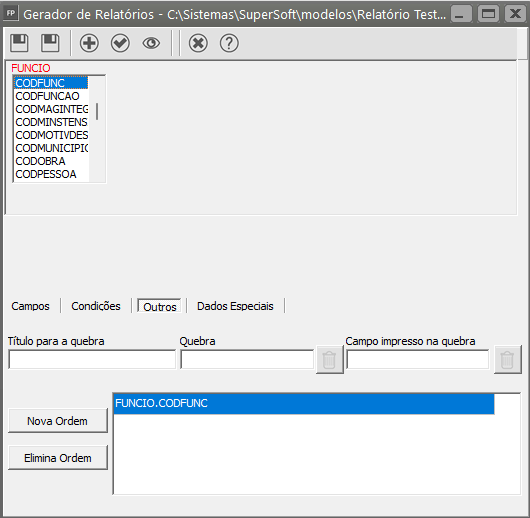](https://autoatendimento.grupoallegus.com.br/uploads/images/gallery/2023-04/image-1682533997286.png)
# Gerador de Relatórios - Títulos dos Relatórios
**Título do Relatório**
Na aba dados especiais você poderá identificar o título do seu relatório, este título é que identificará o relatório para que você possa selecioná-lo para impressão. Você poderá definir também se a impressão será em caracteres condensados ou normais e a quantidade de colunas do formulário.
No campo "Campo a ser impresso no título", selecionamos o campo Nome do Funcionário, após o título do relatório o sistema irá imprimir o conteúdo deste campo.
O campo Título para Coluna extra, imprimirá no relatório uma coluna com este nome, sendo que ela não se refere a qualquer campo das tabelas escolhidas para impressão na aba Campos. O caracter de preenchimento poderá ser utilizado por exemplo, para imprimir nesta coluna linhas, então o caracter de preenchimento seria "\_", ou qualquer outro que você possa vir a utilizar.
[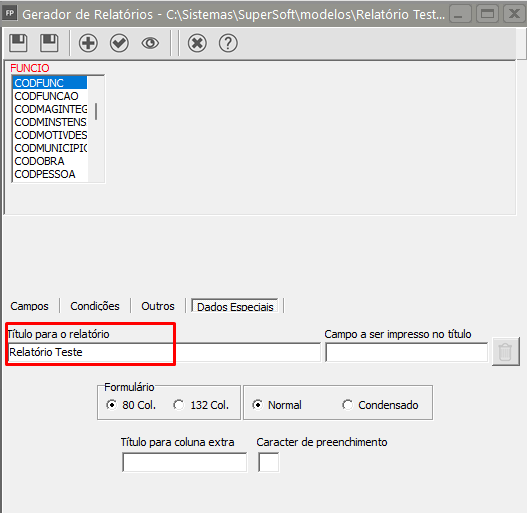](https://autoatendimento.grupoallegus.com.br/uploads/images/gallery/2023-04/image-1682534088129.png)
**Gravar o Relatório**
# Gerador de Relatórios - Imprimindo Relatórios do Gerador
Para imprimir este relatório, basta acessar o menu **Relatórios/Gerador**, e na aba Consultas/Relatórios selecionar o relatório pelo título que foi dado a ele.
Clicando no botão imprime ou visualiza , o sistema irá disponibilizar a tela com o campo para você informar o conteúdo das variáveis (se houver). Também o sistema irá exibir uma caixa para você informar qual tabela será utilizada caso ela armazene os dados por ano e mês ou apenas ano, como explicamos anteriormente no item Selecionando Tabelas e Campos (se houver).
[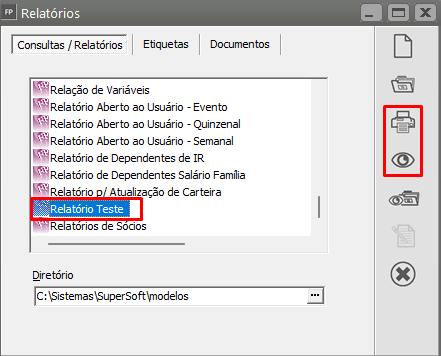](https://autoatendimento.grupoallegus.com.br/uploads/images/gallery/2023-04/image-1682534390213.png)
[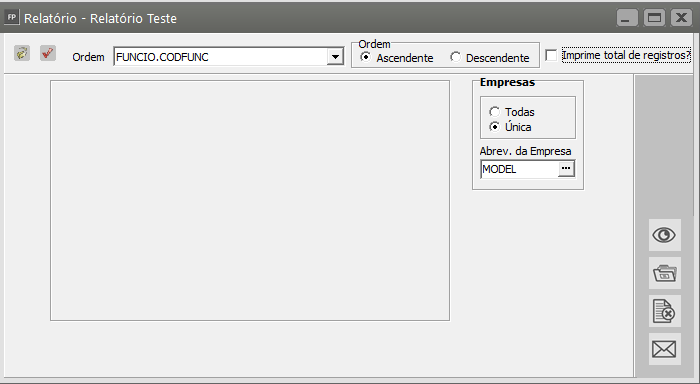](https://autoatendimento.grupoallegus.com.br/uploads/images/gallery/2023-04/image-1682534405319.png)
Serão Impressos apenas os funcionários ativos em ordem de código, com os campos código, nome, CPF e RG, conforme o solicitado
Verifique também que no cabeçalho das colunas ele assumiu o nome que informamos na linha cabeçalho dos campos na aba Campos.
[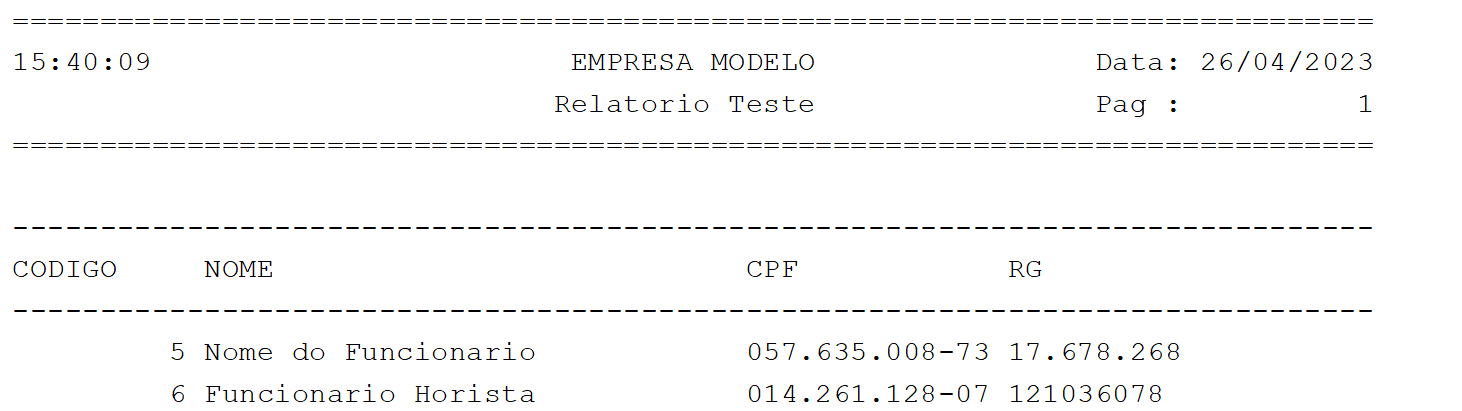](https://autoatendimento.grupoallegus.com.br/uploads/images/gallery/2023-04/image-1682534433141.png)
# Gerador de Relatórios - Gerando Etiquetas/Documentos
**PARA O CADASTRO DE UMA ETIQUETA**
**a) Cadastro da Etiqueta**
Para gerar etiquetas você deverá primeiro criar um relatório/consulta com os campos e condições desejadas, para isso verifique o item acima Para cadastro de um Relatório ou Consulta. A partir do relatório gerado ou consulta, você deverá acessar o menu **Relatórios/Gerador** e na aba Etiquetas clicar no botão novo.
[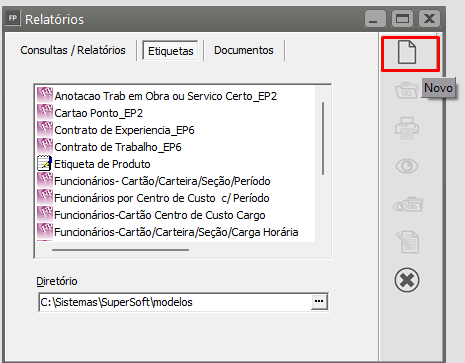](https://autoatendimento.grupoallegus.com.br/uploads/images/gallery/2023-04/image-1682535052589.png)
O sistema pedirá que você informe o nome da etiqueta (campo relatório) e o nome do relatório/consulta (cadastrado anteriormente) que irá gerar os dados para esta etiqueta (campo Consulta).
Utilizei como Consulta o mesmo Relatório cadastrado no item Exemplo de Relatório (descrito anteriormente)
[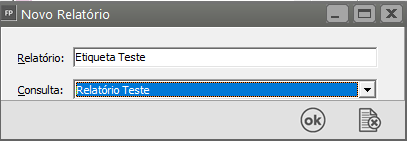](https://autoatendimento.grupoallegus.com.br/uploads/images/gallery/2023-04/image-1682535127819.png)
É importante saber que o relatório/consulta que foi especificado é incorporado a etiqueta, desta forma, após a sua especificação para a etiqueta, qualquer alteração não influenciará alterações automáticas no documento. É frequente o caso em que, após a etiqueta estiver quase pronta, você percebe que esqueceu de incluir um campo essencial no relatório/consulta de origem. Para inserir este campo no documento, você deverá, após salvar e sair do editor, alterar o relatório/consulta inserindo este novo campo. Depois volte a editar a etiqueta e reincorporar o relatório/consulta clicando no botão [ ](https://autoatendimento.grupoallegus.com.br/uploads/images/gallery/2023-04/image-1682535259316.png)da barra de ferramentas do editor.
Na tela aberta, informe o nome do relatório/consulta desejado.
[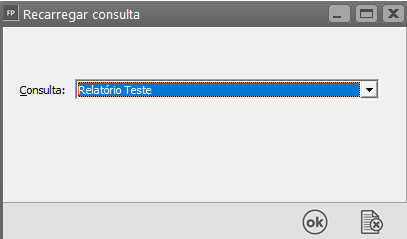](https://autoatendimento.grupoallegus.com.br/uploads/images/gallery/2023-04/image-1682535304922.png)
No editor, você poderá escolher os campos que foram selecionados em seu relatório para posicioná-los de acordo com o tamanho e quantidade de linhas de sua etiqueta.
[](https://autoatendimento.grupoallegus.com.br/uploads/images/gallery/2023-04/image-1682535366550.png)
Você utilizará esta barra de ferramentas para selecionar os campos para a etiqueta ou documento. Na primeira opção é listada as origens possíveis dos dados. Selecionando, serão disponibilizados os campos existentes no relatório/consulta selecionado anteriormente.
Na geração de etiquetas, além da consulta poderão ser selecionados dados das tabelas de EMPRESAS, GLOBALFP, que contém os dados referentes à configuração do Sistema Folha de Pagamento, PARAMFP, que contém informações referentes à parametrização da sua empresa no Sistema Folha de Pagamento, GLBFPSIS, referente ao ano e mês ativo e PARSEMQ, referente à semana e quinzena ativa. Também estará disponível uma opção chamada <texto>, que permite a impressão de qualquer texto que venha a ser necessário. Caso tenha sido selecionado, não é possível escolher um campo a ser impresso. Caso contrário, você deverá escolher o campo desejado. É possível então informar um complemento, ou no caso de, o próprio texto que será impresso.
Obs.: Na geração das etiquetas para que funcione corretamente a escolha dos dados de qual empresa você irá solicitar as informações, de uma empresa específica ou de todas empresas cadastradas no sistema, você deverá sempre utilizar os campos selecionados a partir da opção de (conforme o exemplo de etiqueta utilizado abaixo), que trará os campos que você adicionou em seu relatório corretamente para geração da etiqueta.
a) Para selecionar os campos que irão compor a etiqueta clique na seta para baixo e defina consulta (para apresentar os campos que você definiu na sua consulta)
[](https://autoatendimento.grupoallegus.com.br/uploads/images/gallery/2023-04/image-1682536137094.png)
[](https://autoatendimento.grupoallegus.com.br/uploads/images/gallery/2023-04/image-1682536181378.png)
Selecionando Consulta, no campo posterior, o Sistema trará todos os campos que você definiu em sua consulta e que informou ao Sistema que precisará na geração da etiqueta
[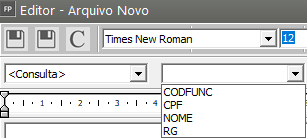](https://autoatendimento.grupoallegus.com.br/uploads/images/gallery/2023-04/image-1682536243181.png)
Clique no campo que deseja que seja impresso na Etiqueta e em seguida clique no botão (+)
[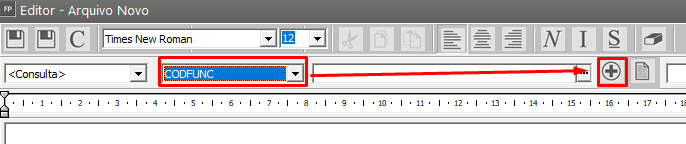](https://autoatendimento.grupoallegus.com.br/uploads/images/gallery/2023-04/image-1682536306174.png)
O campo definido será incorporado à etiqueta
[](https://autoatendimento.grupoallegus.com.br/uploads/images/gallery/2023-04/image-1682536336398.png)
Faça o mesmo para todos os campos que deseja que sejam impressos na etiqueta
[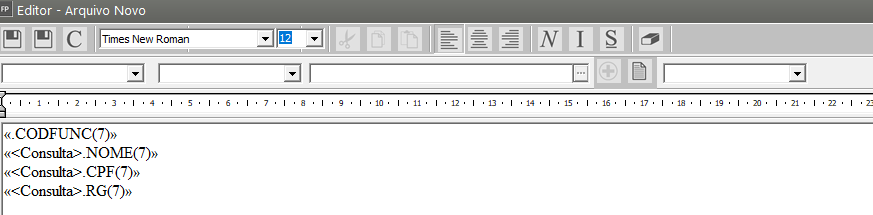](https://autoatendimento.grupoallegus.com.br/uploads/images/gallery/2023-04/image-1682536420762.png)
Após inserir os campos, clique para salvar o arquivo
[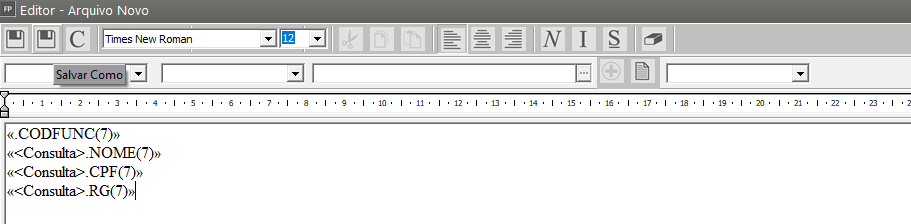](https://autoatendimento.grupoallegus.com.br/uploads/images/gallery/2023-04/image-1682536463131.png)
As formatações "**Extenso**" (Moeda e Valor) permitem a definição de quantas colunas serão utilizadas em cada etiqueta. A formatação **Máscara** permite a definição do tamanho do valor, assim como a quantidade de casas decimais que serão impressas. A data corrente, no momento da impressão da etiqueta, também pode ser selecionada: basta utilizar a opção **Inserir/Data e Hora...**, e escolher o formato desejado. Após a seleção, basta pressionar o botão [ ](https://autoatendimento.grupoallegus.com.br/uploads/images/gallery/2023-04/image-1682535654962.png) para incluir o campo na etiqueta ou documento.
Salve dentro da pasta Modelos da pasta do Sistema
Depois de posicionados os campos basta você gravar sua etiqueta, e lembre-se, o nome que você deu a ela é o nome que você deverá selecionar para impressão.
[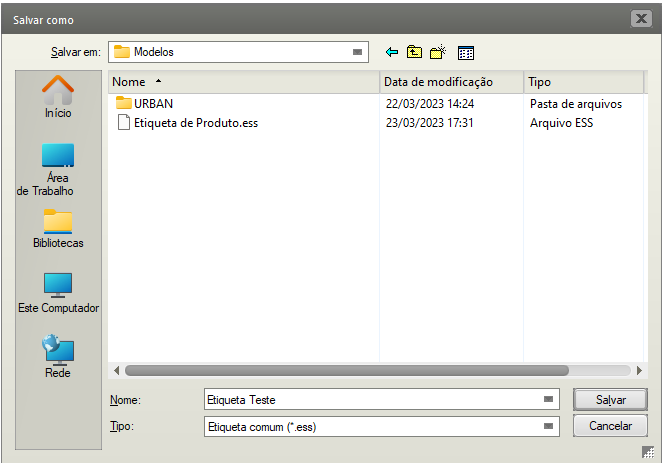](https://autoatendimento.grupoallegus.com.br/uploads/images/gallery/2023-04/image-1682536566631.png)
Para a impressão da etiqueta, verifique se o formulário que você possui não coincide com nenhuma das disponíveis no sistema, você poderá criar um novo modelo de etiqueta clicando no botão Formata Etiqueta. a
[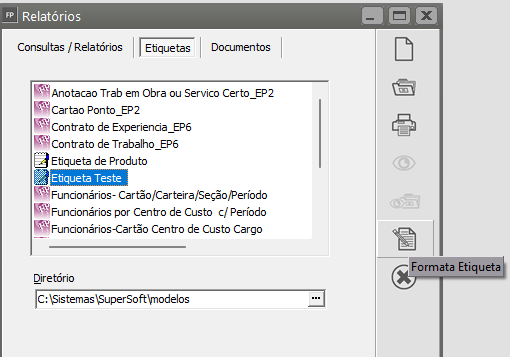](https://autoatendimento.grupoallegus.com.br/uploads/images/gallery/2023-04/image-1682536691186.png)
Você deverá informar cada quantidade de espaço de sua etiqueta, em seguida de um nome para a formatação da etiqueta
[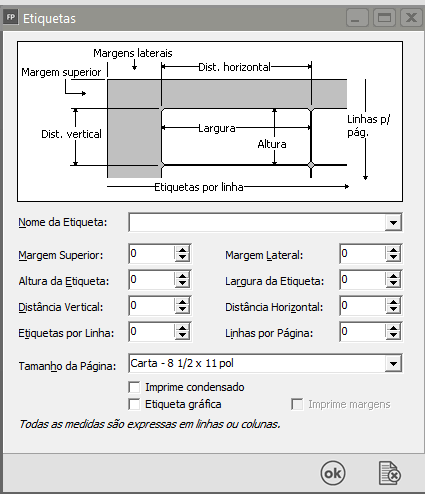](https://autoatendimento.grupoallegus.com.br/uploads/images/gallery/2023-04/image-1682536867840.png)
Agora, basta fazer a impressão da mesma e conferir os campos solicitados em sua elaboração. O Sistema irá questionar qual será a etiqueta utilizada na impressão
# Apontamento de Mão de Obra para uma Ordem de Serviço
Na aba **Apontamento de Mão-de-Obra Direta**, deverão ser informados todos os horários dos [técnicos](https://autoatendimento.grupoallegus.com.br/books/ac/page/cadastrando-tecnicos-e-operadores) que trabalharam nesta [Ordem de Serviço](https://autoatendimento.grupoallegus.com.br/books/ac/page/cadastrando-ordens-de-servico).
**Clique no botão , desta forma, será aberta a dela que poderá desdobrar o apontamento informado considerando o intervalo e as horas extra em [Agregando Custos às Ordens de Serviço](https://autoatendimento.grupoallegus.com.br/books/ac/page/agregando-custos-as-ordens-de-servico)**
Você deverá informar:
- a **Data**,
- o [**Código do Técnico/Operador**](https://autoatendimento.grupoallegus.com.br/books/ac/page/cadastrando-tecnicos-e-operadores), lembrando que qualquer técnico pode trabalhar nesta OS, independente da opção de bloqueio de acesso às OS's por técnico,
- o[ **Departamento**,](https://autoatendimento.grupoallegus.com.br/books/ac/page/cadastrando-departamentos)
- o **[Turno](https://autoatendimento.grupoallegus.com.br/books/ac/page/cadastrando-turnos),**
- **o Número do Cartão** (se existir)
- a [**Atividade**](https://autoatendimento.grupoallegus.com.br/books/ac/page/cadastrando-atividades-para-as-ordens-de-servico) desempenhada.
Observação:
Também devem ser informados os **Horários Inicial** e **Final**, que serão utilizados na hora de calcular o custo da Ordem de Serviço.
[](https://autoatendimento.grupoallegus.com.br/uploads/images/gallery/2023-11/w7pimage.png)
[](https://autoatendimento.grupoallegus.com.br/uploads/images/gallery/2023-11/pmkimage.png)
[](https://autoatendimento.grupoallegus.com.br/uploads/images/gallery/2023-11/lHximage.png)
Por exemplo: Se no dia 16/11/2023 o funcionário trabalhou 2,5 horas (duas horas e meia) nesta OS e seu valor hora de custo é R$ 20,00 e seu valor hora de venda é R$ 40,00, este tempo que o técnico trabalhou comporia o custo desta OS da seguinte forma:
- das 17:00 as 18:00 horas - horas normais - 1 hora \* R$ 40,00 (preço de venda) = R$40,00
- das 18:00 as 20:00 horas - horas extras - 2 horas *R$40,00 = 80,00* 75% (percentual pago para as horas extras) = 60,00 - totalizando R$ 140,00
A informação do veículo utilizado e da quantidade de quilômetros rodados permite o cálculo do custo com deslocamento.
Por exemplo: Se no mesmo dia 16/11/2023 o funcionário utilizou o veículo 0001, que tem como preço de custo do Km R$ 13,00 e preço de venda do Km R$ 18,00, e andou com este veículo 15 Km, temos:
[](https://autoatendimento.grupoallegus.com.br/uploads/images/gallery/2023-11/hIJimage.png)
[](https://autoatendimento.grupoallegus.com.br/uploads/images/gallery/2023-11/r5oimage.png)
- 15 Km rodados \* R$ 18,00 = R$ 270,00 para o preço de venda
**Veja também o Item:**
- [Cadastrando Ordens de Serviço](https://autoatendimento.grupoallegus.com.br/books/ac/page/cadastrando-ordens-de-servico)
- [Cadastrando Técnicos e Operadores](https://autoatendimento.grupoallegus.com.br/books/ac/page/cadastrando-tecnicos-e-operadores)
# Cálculo automático da hora do técnico (para cada Ordem de Serviço)
Para que você consiga efetuar o Cálculo Automático da Hora do Técnico para cada Ordem de Serviço, deverá primeiramente acessar o menu **Manutenção/Tabelas/[Turnos](https://autoatendimento.grupoallegus.com.br/books/ac/page/cadastrando-turnos)**
[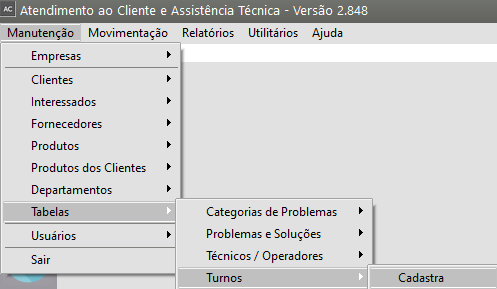](https://autoatendimento.grupoallegus.com.br/uploads/images/gallery/2023-11/kWtimage.png)
O usuário deverá cadastrar o turno normal de trabalho do técnico
[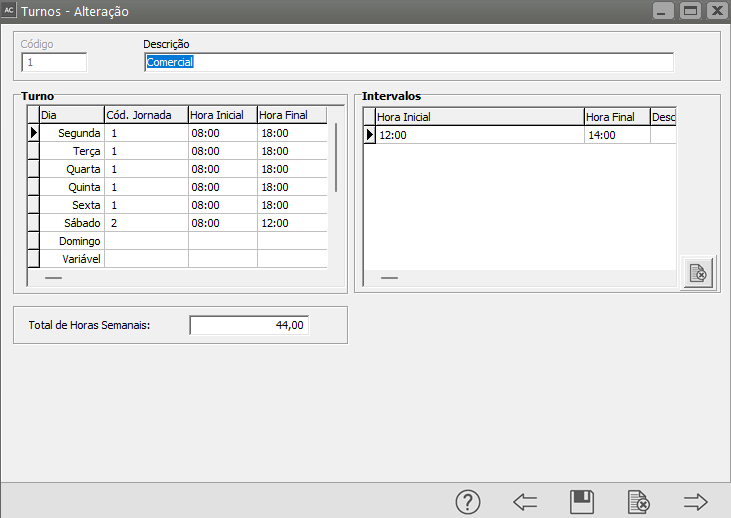](https://autoatendimento.grupoallegus.com.br/uploads/images/gallery/2023-11/CDdimage.png)
No menu Manutenção/Tabelas/[Técnicos](https://autoatendimento.grupoallegus.com.br/books/ac/page/cadastrando-tecnicos-e-operadores)
[](https://autoatendimento.grupoallegus.com.br/uploads/images/gallery/2023-11/Skqimage.png)
O usuário deverá cadastrar os [operadores/técnicos](https://autoatendimento.grupoallegus.com.br/books/ac/page/cadastrando-tecnicos-e-operadores) com os devidos valores de custo da mão de obra e valor de venda da mão de obra, cadastrando também o [turno](https://autoatendimento.grupoallegus.com.br/books/ac/page/cadastrando-turnos) a que o mesmo pertence, para que o sistema consiga visualizar o que é hora normal e o que é hora extra
[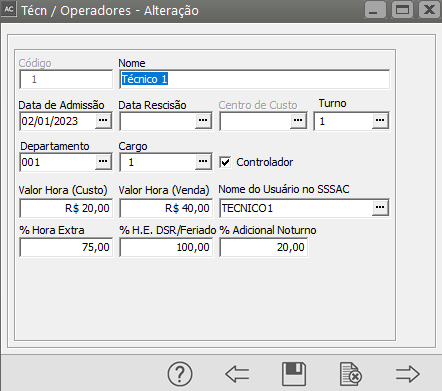](https://autoatendimento.grupoallegus.com.br/uploads/images/gallery/2023-11/QCkimage.png)
No menu Movimentação/Ordem de Serviço, a Ordem de Serviço deve estar cadastrada **(sem preenchimento da aba Apontamento de Mão de obra)**
O cadastro na aba [apontamento de mão de obra](https://autoatendimento.grupoallegus.com.br/books/ac/page/realizando-apontamento-de-mao-de-obra-direta-na-ordem-de-servico) da ordem de serviço alimentará o menu Movimentação/apontamento de Mão de Obra
[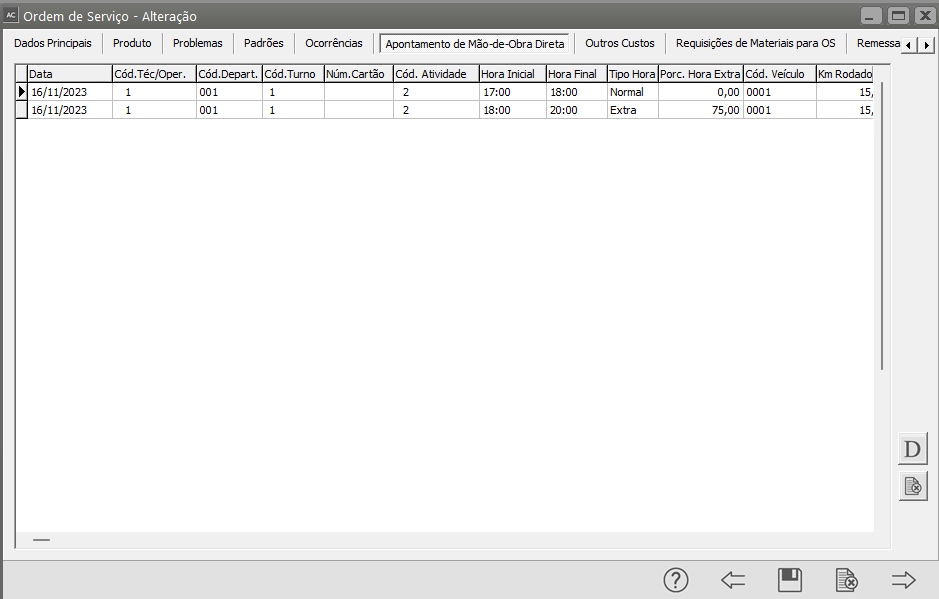](https://autoatendimento.grupoallegus.com.br/uploads/images/gallery/2023-11/ax8image.png)
No menu Movimentação/Apontamento de Mão de Obra/Cadastra
[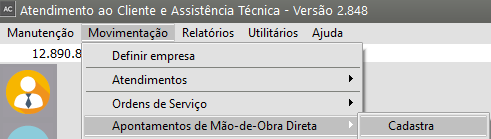](https://autoatendimento.grupoallegus.com.br/uploads/images/gallery/2023-11/2FLimage.png)
Se o[ Técnico](https://autoatendimento.grupoallegus.com.br/books/ac/page/cadastrando-tecnicos-e-operadores) excedeu o horário normal da jornada de trabalho, no dia que será apontado, Informar dados do técnico e deixe em branco linha referente ao apontamento da mão de obra propriamente dito, em seguida clicar no botão “D” , o sistema abrirá tela para cadastro das horas trabalhadas no dia.
O cadastro do menu Movimentação>Apontamento de Mão de Obra alimentará também a aba apontamento de Mão de Obra da ordem de Serviço
[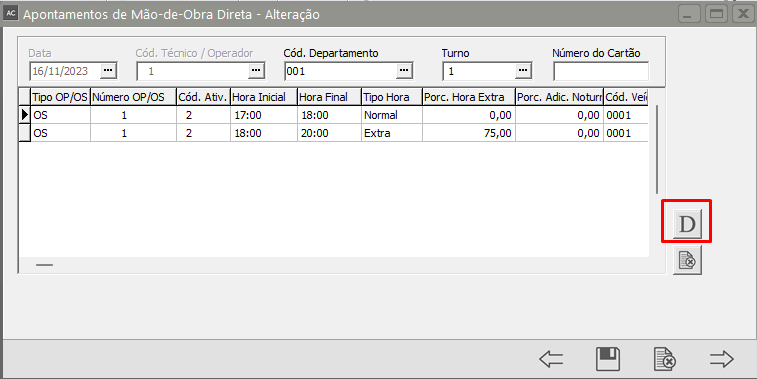](https://autoatendimento.grupoallegus.com.br/uploads/images/gallery/2023-11/6PTimage.png)
[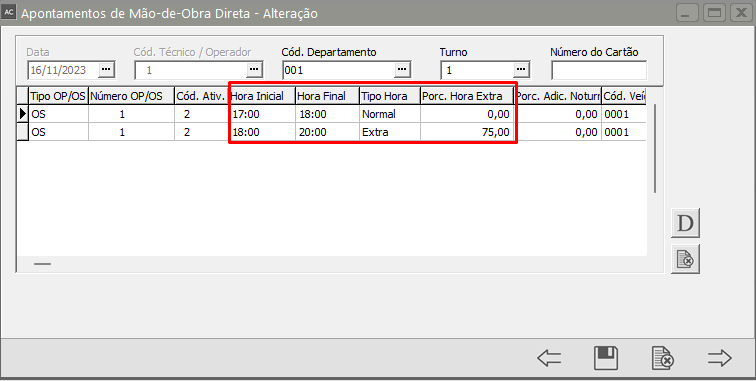](https://autoatendimento.grupoallegus.com.br/uploads/images/gallery/2023-11/HSiimage.png)
O Sistema, através do cadastro de [turno](https://autoatendimento.grupoallegus.com.br/books/ac/page/cadastrando-turnos) feito anteriormente, consegue detalhar o que é hora extra da normal, o usuário deverá apenas digitar o percentual da hora extra.
[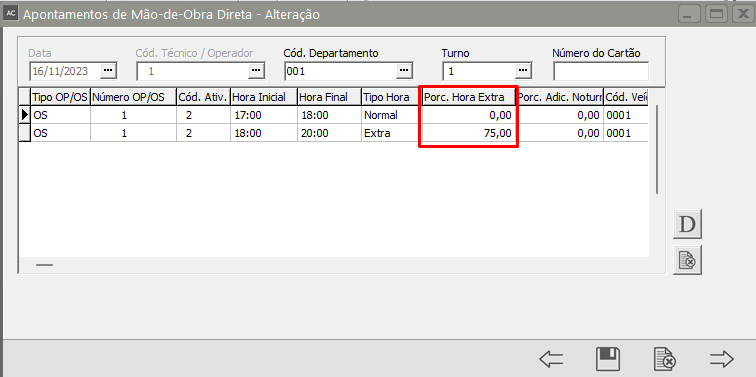](https://autoatendimento.grupoallegus.com.br/uploads/images/gallery/2023-11/n0Cimage.png)
Quando o [técnico](https://autoatendimento.grupoallegus.com.br/books/ac/page/cadastrando-tecnicos-e-operadores) trabalhar no sábado (que o percentual de hora extra é diferente, do percentual de quando ele trabalha extra no final do semana), basta cadastrar outro [apontamento de mão de obra,](https://autoatendimento.grupoallegus.com.br/books/ac/page/realizando-apontamento-de-mao-de-obra-direta-na-ordem-de-servico) desta vez sem necessidade de clicar no botão “D”, pois não haverá separação de horário, e digitar o percentual de acréscimo que deverá ser calculo para o sábado
Para o feriado o procedimento é o mesmo
A partir dessas informações o sistema, sabendo o preço da hora do técnico, o turno normal de trabalho do mesmo e o percentual de acréscimo que deverá ser calculado, apresenta um relatório com o custo de apontamento de mão de obra.
Relatórios/Apontamento de Mão de Obra
[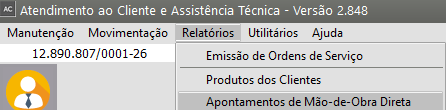](https://autoatendimento.grupoallegus.com.br/uploads/images/gallery/2023-11/kbRimage.png)
[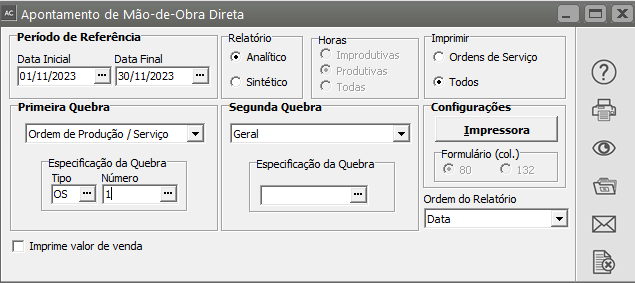](https://autoatendimento.grupoallegus.com.br/uploads/images/gallery/2023-11/dLuimage.png)
[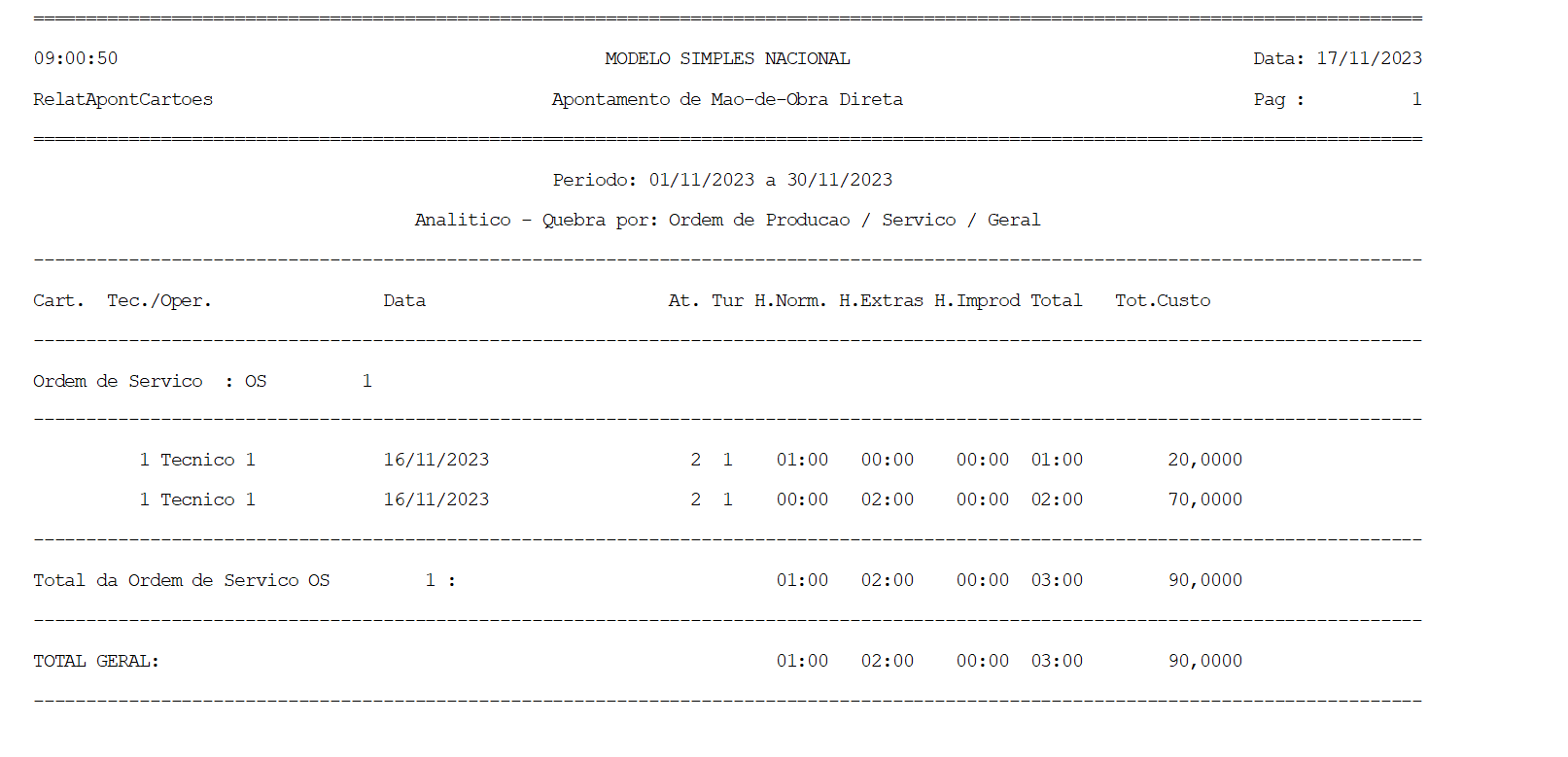](https://autoatendimento.grupoallegus.com.br/uploads/images/gallery/2023-11/fvNimage.png)
**Veja também o Item:**
- [Cadastrando Ordens de Serviço](https://autoatendimento.grupoallegus.com.br/books/ac/page/cadastrando-ordens-de-servico)
# Geração automática da Ordem de Serviço ao cadastrar o Atendimento
Caso o usuário queira que ao Cadastrar um Atendimento, a Ordem de Serviço seja gerada automaticamente ele deverá entrar no menu [Manutenção/Empresas/Parâmetros Adicionais da Empresa,](https://autoatendimento.grupoallegus.com.br/books/ac/page/parametrizando-a-empresa) definir que Controla Atendimentos aos Cliente e Gera OS automaticamente após a inclusão de atendimentos, Gera numeração das Ordens de Serviço automaticamente e deve ter cadastrado um Tipo de Ordem de Serviço Padrão.
[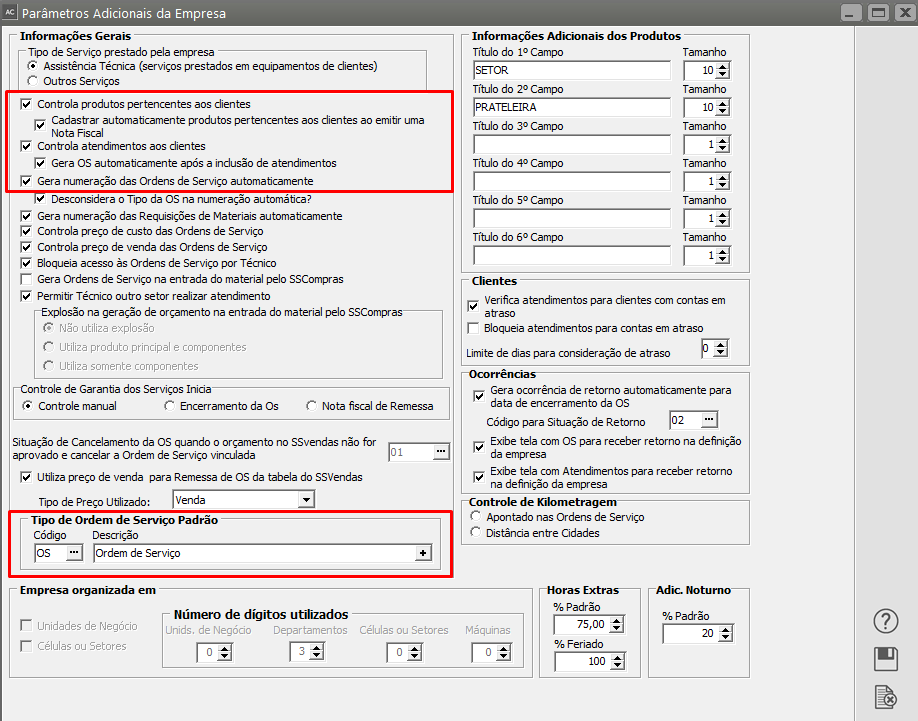](https://autoatendimento.grupoallegus.com.br/uploads/images/gallery/2023-11/SQbimage.png)
Ao cadastrar o Atendimento no SAC através do menu Movimentação/Atendimentos/Cadastra
[](https://autoatendimento.grupoallegus.com.br/uploads/images/gallery/2023-11/mc1image.png)
Utilizando [produto específico (do cliente)](https://autoatendimento.grupoallegus.com.br/books/ac/page/cadastrando-produtos-dos-clientes) e fazendo pesquisa desse produto através do DLG.
[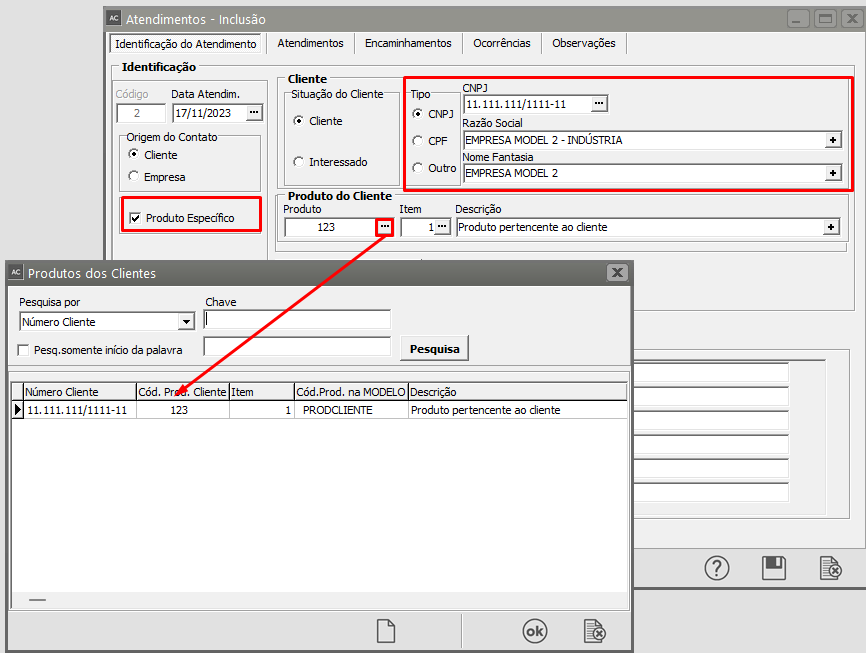](https://autoatendimento.grupoallegus.com.br/uploads/images/gallery/2023-11/tfMimage.png)
O usuário, caso precise cadastrar um novo produto deve clicar em NOVO, cadastrar esse o produto e vincular ao cliente.
[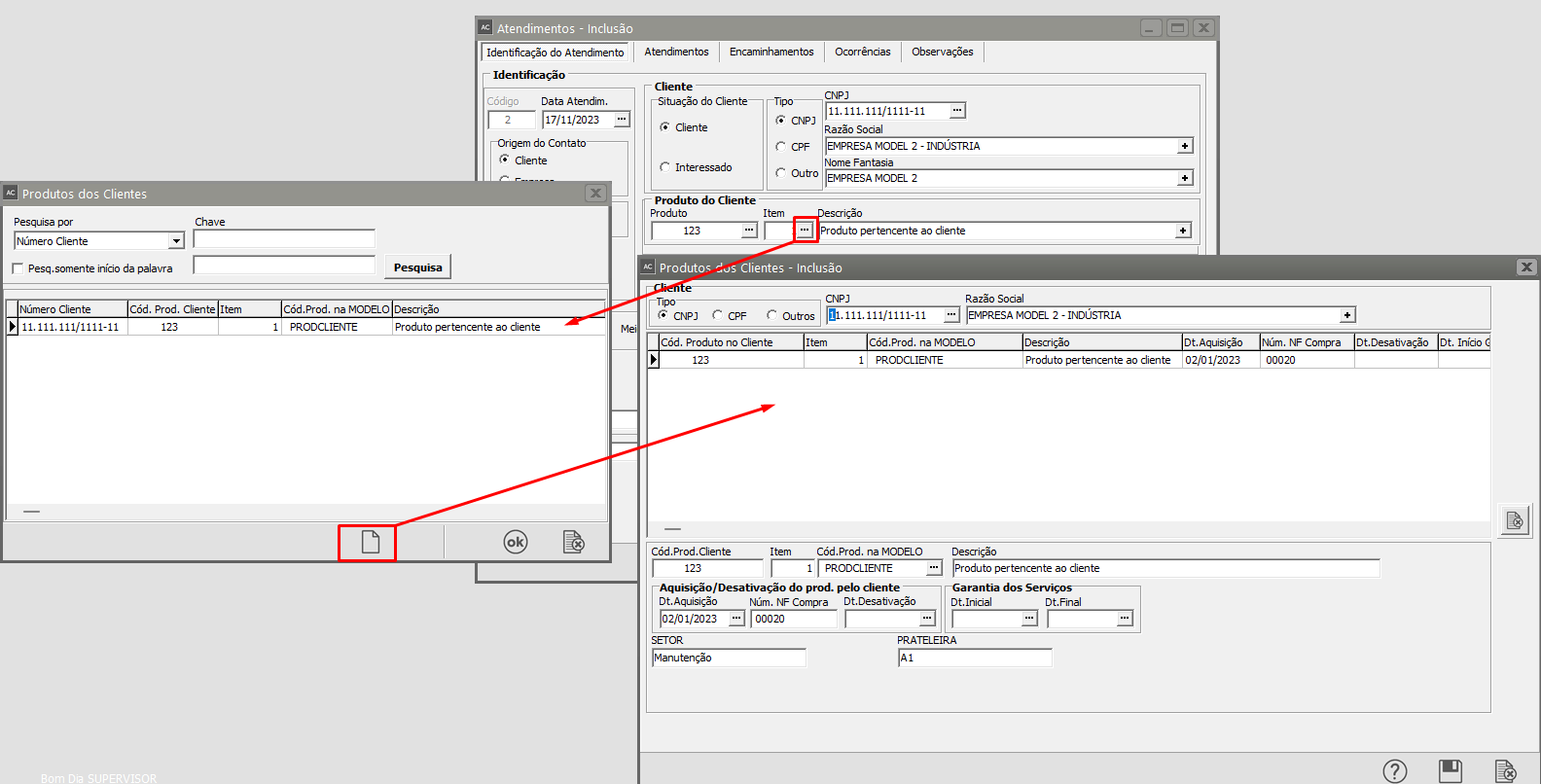](https://autoatendimento.grupoallegus.com.br/uploads/images/gallery/2023-11/3j0image.png)
[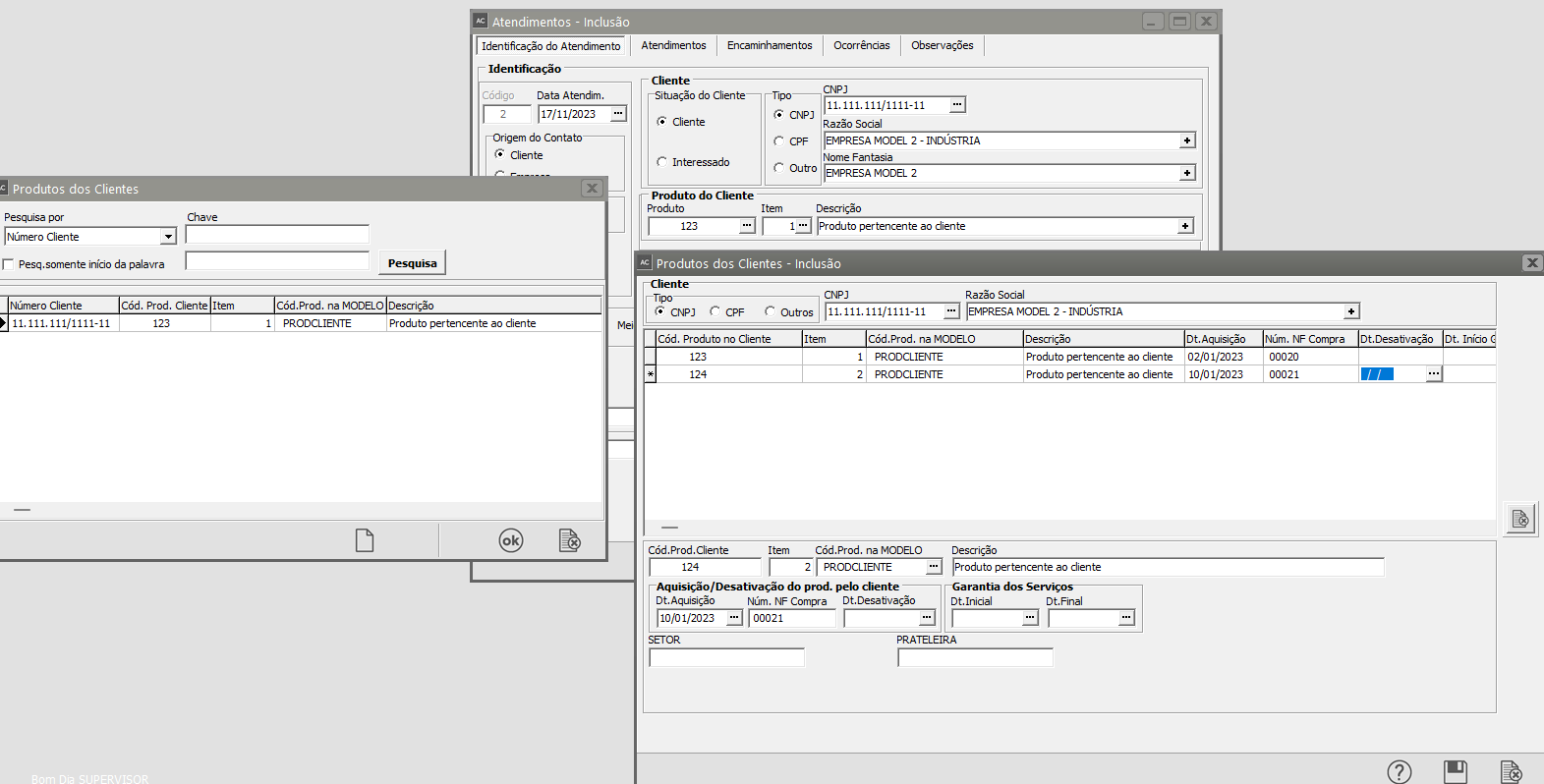](https://autoatendimento.grupoallegus.com.br/uploads/images/gallery/2023-11/v7Nimage.png)
Ao Salvar o [atendimento](https://autoatendimento.grupoallegus.com.br/books/ac/page/cadastrando-atendimentos) o Sistema questionará se Deseja gerar OS para este atendimento ?
[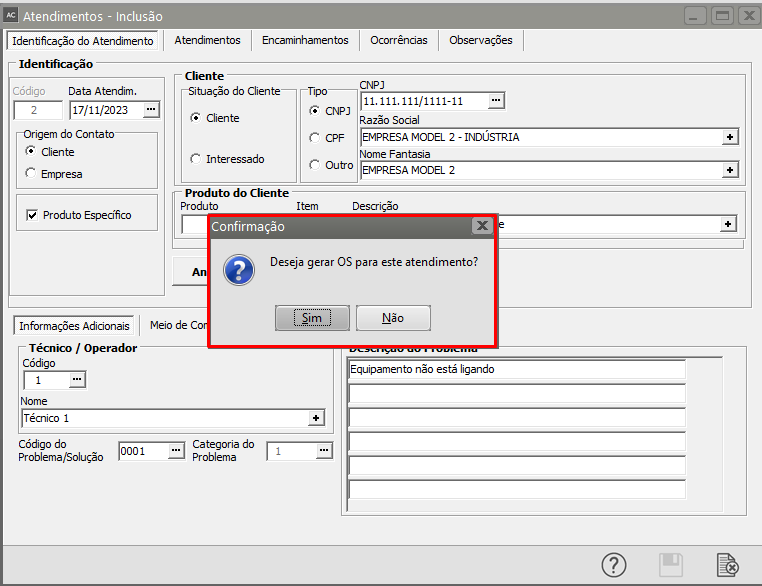](https://autoatendimento.grupoallegus.com.br/uploads/images/gallery/2023-11/a37image.png)
Selecionando SIM, o sistema apresenta a tela para Cadastro da OS parcialmente preenchida.
[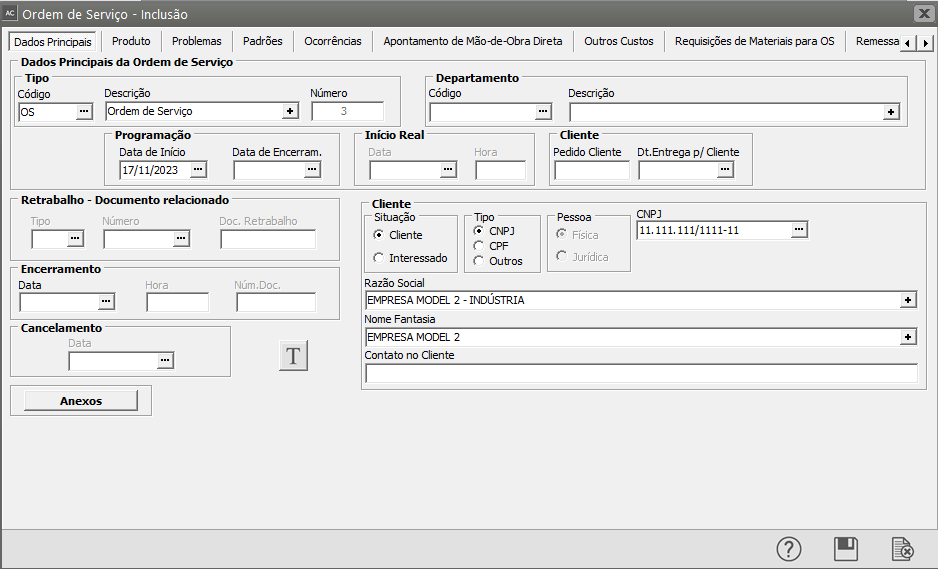](https://autoatendimento.grupoallegus.com.br/uploads/images/gallery/2023-11/3e5image.png)
Nesse momento o usuário pode determinar o[ técnico controlador](https://autoatendimento.grupoallegus.com.br/books/ac/page/cadastrando-tecnicos-e-operadores) (aba produto).
[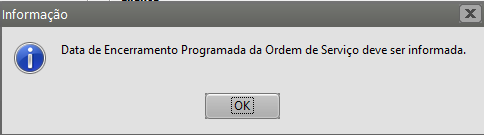](https://autoatendimento.grupoallegus.com.br/uploads/images/gallery/2023-11/iKiimage.png)
[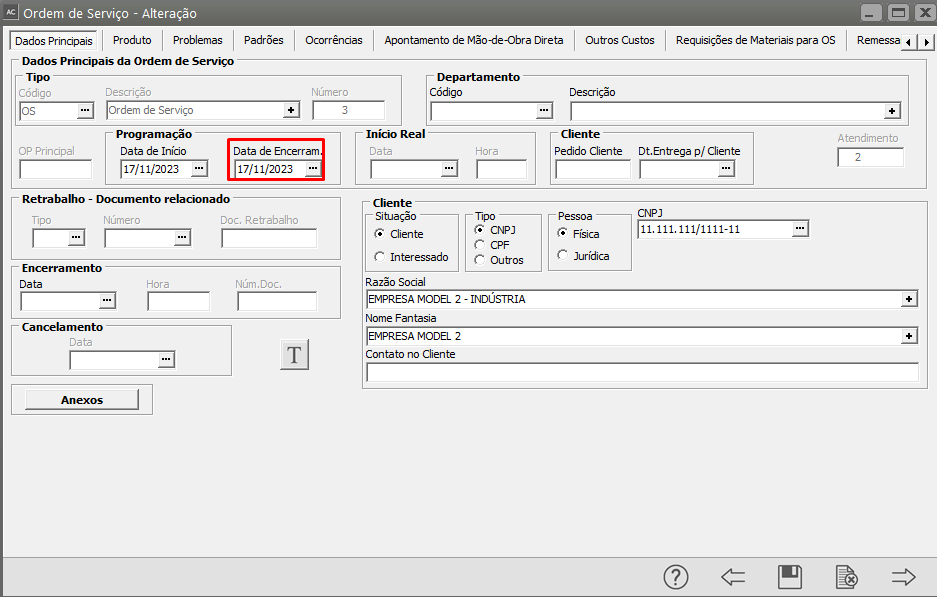](https://autoatendimento.grupoallegus.com.br/uploads/images/gallery/2023-11/DPCimage.png)
Defina também quem será o [técnico controlador da Ordem de Serviço](https://autoatendimento.grupoallegus.com.br/books/ac/page/cadastrando-tecnicos-e-operadores)
[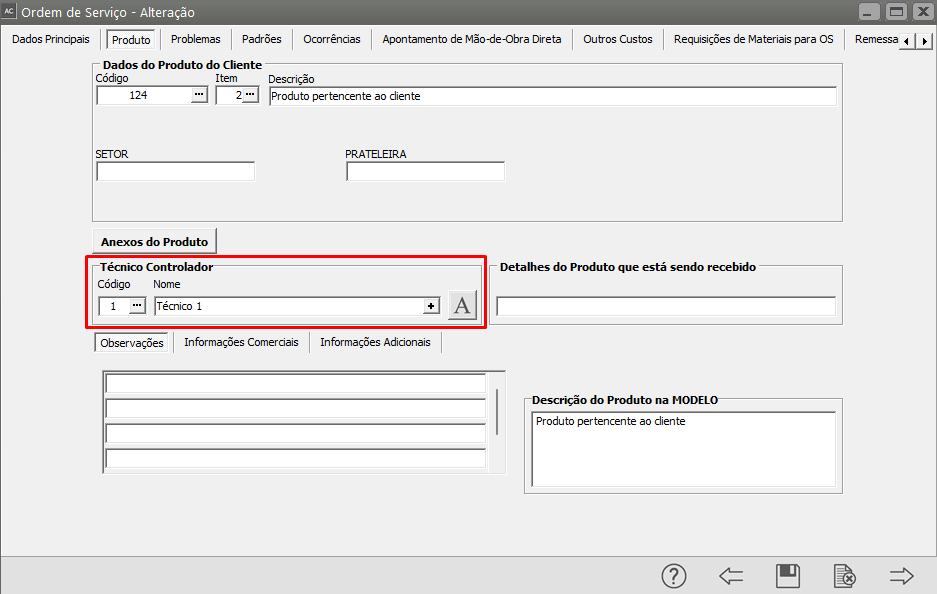](https://autoatendimento.grupoallegus.com.br/uploads/images/gallery/2023-11/ycaimage.png)
Cadastrar os produtos que serão utilizado na realização do serviço e a [atividade desenvolvida](https://autoatendimento.grupoallegus.com.br/books/ac/page/cadastrando-atividades-para-as-ordens-de-servico) (aba padrões), e preencher demais informações que desejar.
[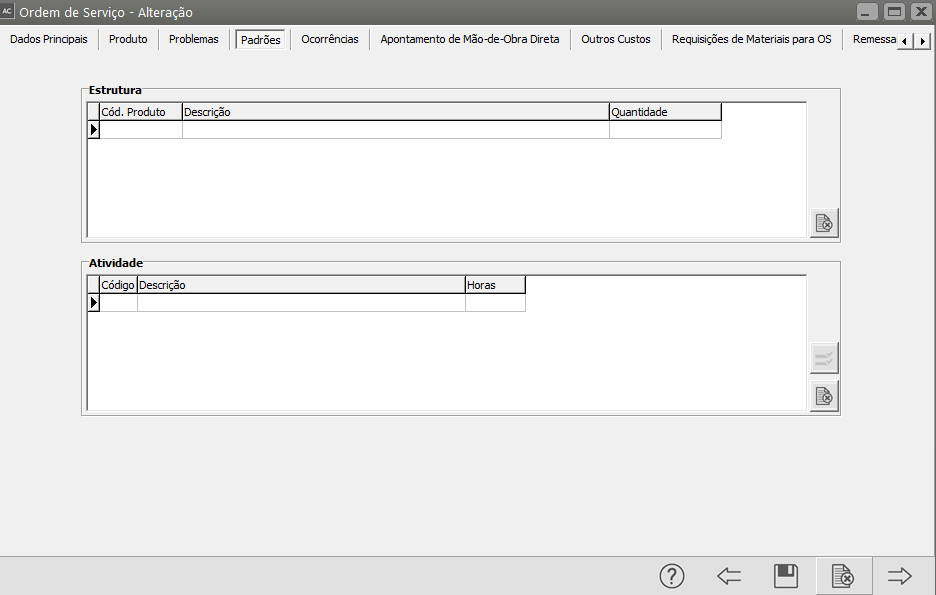](https://autoatendimento.grupoallegus.com.br/uploads/images/gallery/2023-11/C91image.png)
**Veja também o Item:**
- [Cadastrando Ordens de Serviço](https://autoatendimento.grupoallegus.com.br/books/ac/page/cadastrando-ordens-de-servico)
.
.
# Empresa Assistência Técnica, vínculo Compras, SAC, Estoque e Vendas
**Empresa Assistência Técnica, vínculo CC, SAC, CE, VD (todos os sistemas devem estar integrado com vínculo)**
Se a empresa utilizar o Sistema **SAC, CC, CE e VD** é possível que ela controle o prazo de garantia dos produtos recebidos de clientes para conserto.
Para o procedimento o usuário deverá acessar o Sistema de SAC e definir que a empresa é uma **Assistência Técnica**, **controla produtos pertencentes aos clientes e Gera Ordens de Serviços na entrada do Material pelo Sistema Controle de Compras.**
[](https://autoatendimento.grupoallegus.com.br/uploads/images/gallery/2023-12/8UWimage.png)
[](https://autoatendimento.grupoallegus.com.br/uploads/images/gallery/2023-12/uemimage.png)
No Sistema de Estoque, menu Manutenção/Tabelas/[Tipos de Documentos](https://autoatendimento.grupoallegus.com.br/books/ce/page/definindo-tipos-de-documentos) deverá criar um tipo de documento de Entrada de terceiro com origem na entrada, valorizável.
[](https://autoatendimento.grupoallegus.com.br/uploads/images/gallery/2023-12/TA5image.png)
[](https://autoatendimento.grupoallegus.com.br/uploads/images/gallery/2023-12/t5cimage.png)
O [CFOP](https://autoatendimento.grupoallegus.com.br/books/cc/page/cadastrando-plano-fiscal) utilizado nesse procedimento deverá ter Tipo Operação com Terceiros
[](https://autoatendimento.grupoallegus.com.br/uploads/images/gallery/2023-12/zaYimage.png)
E deverá estar integrando o Estoque com o Tipo de documento cadastrado anteriormente
[](https://autoatendimento.grupoallegus.com.br/uploads/images/gallery/2023-12/HZmimage.png)
Para que a [Notificação de Recebimento](https://autoatendimento.grupoallegus.com.br/books/cc/page/cadastrando-notificacao-de-recebimento-nr) gere corretamente a [Ordem de Serviço](https://autoatendimento.grupoallegus.com.br/books/ac/page/cadastrando-ordens-de-servico), acesse a aba Identificação e selecione a opção Gera Ordem de Serviço.
[](https://autoatendimento.grupoallegus.com.br/uploads/images/gallery/2023-12/CQEimage.png)
Ao cadastrar a[ Notificação de Recebimento](https://autoatendimento.grupoallegus.com.br/books/cc/page/cadastrando-notificacao-de-recebimento-nr) para um **CLIENTE**, no Sistema de Controle de Compras, utilizando o CFOP mencionado acima, a empresa deverá[ vincular o produto ao cliente.](https://autoatendimento.grupoallegus.com.br/books/ac/page/cadastrando-produtos-dos-clientes)
[](https://autoatendimento.grupoallegus.com.br/uploads/images/gallery/2023-12/W2Uimage.png)
[](https://autoatendimento.grupoallegus.com.br/uploads/images/gallery/2023-12/mMCimage.png)
Ao Salvar a Notificação de Recebimento o Sistema de Compras apresentará a tela de Geração de [Ordem de Serviço](https://autoatendimento.grupoallegus.com.br/books/ac/page/cadastrando-ordens-de-servico)
[](https://autoatendimento.grupoallegus.com.br/uploads/images/gallery/2023-12/75Jimage.png)
Clique no DLG (três pontinhos do Produto do Cliente) e em seguida clique no botão “Novo”
[](https://autoatendimento.grupoallegus.com.br/uploads/images/gallery/2023-12/XE4image.png)
No código do produto o usuário deverá buscar o produto vinculado ao cliente.
[](https://autoatendimento.grupoallegus.com.br/uploads/images/gallery/2023-12/bg5image.png)
Informe o número do Item e a data de Aquisição e salve o cadastro
[](https://autoatendimento.grupoallegus.com.br/uploads/images/gallery/2023-12/ItYimage.png)
Clique em Pesquisa, em seguida clique no [produto do cliente](https://autoatendimento.grupoallegus.com.br/books/ac/page/cadastrando-produtos-dos-clientes) e clique em OK
[](https://autoatendimento.grupoallegus.com.br/uploads/images/gallery/2023-12/hbwimage.png)
Em seguida o Sistema voltará para a Tela de [Geração automática da Ordem de Produção](https://autoatendimento.grupoallegus.com.br/books/ac/page/geracao-automatica-de-ordens-de-servico-na-entrada-do-material-no-sistema-de-compras)
Defina o [Técnico Controlador da Ordem de Serviço](https://autoatendimento.grupoallegus.com.br/books/ac/page/cadastrando-tecnicos-e-operadores) e a Descrição do Problema relatado pelo Cliente
Clique em OK
[](https://autoatendimento.grupoallegus.com.br/uploads/images/gallery/2023-12/RCvimage.png)
Em seguida o Sistema questionará se deseja visualizar as [Ordens de Serviço](https://autoatendimento.grupoallegus.com.br/books/ac/page/cadastrando-ordens-de-servico) e [Orçamentos](https://autoatendimento.grupoallegus.com.br/books/vdne/page/cadastrando-orcamentos) gerados
[](https://autoatendimento.grupoallegus.com.br/uploads/images/gallery/2023-12/jBtimage.png)
Clique em Sim e o Sistema mostrará o **número da Ordem de Serviço** gerada no Sistema de Atendimento ao Consumidor e o **número do Orçamento** gerado no Sistema de Vendas
[](https://autoatendimento.grupoallegus.com.br/uploads/images/gallery/2023-12/edKimage.png)
Caso o usuário edite o [Orçamento](https://autoatendimento.grupoallegus.com.br/books/vdne/page/cadastrando-orcamentos) do Sistema de Vendas ou a [Ordem de Serviço](https://autoatendimento.grupoallegus.com.br/books/ac/page/cadastrando-ordens-de-servico) do Sistema SAC, o número da [notificação de Recebimento](https://autoatendimento.grupoallegus.com.br/books/cc/page/cadastrando-notificacao-de-recebimento-nr) estará salvo no campo observações
[**Orçamento**](https://autoatendimento.grupoallegus.com.br/books/vdne/page/cadastrando-orcamentos)
[](https://autoatendimento.grupoallegus.com.br/uploads/images/gallery/2023-12/YHSimage.png)
[](https://autoatendimento.grupoallegus.com.br/uploads/images/gallery/2023-12/jz3image.png)
[**Ordem de Serviço**](https://autoatendimento.grupoallegus.com.br/books/ac/page/cadastrando-ordens-de-servico)
[](https://autoatendimento.grupoallegus.com.br/uploads/images/gallery/2023-12/COZimage.png)
[](https://autoatendimento.grupoallegus.com.br/uploads/images/gallery/2023-12/Z9Iimage.png)
Em seguida o usuário fará os [apontamentos de mão de obra](https://autoatendimento.grupoallegus.com.br/books/ac/page/realizando-apontamento-de-mao-de-obra-direta-na-ordem-de-servico), esse apontamento poderá ser realizado dentro da própria [Ordem de Serviço](https://autoatendimento.grupoallegus.com.br/books/ac/page/cadastrando-ordens-de-servico)
[](https://autoatendimento.grupoallegus.com.br/uploads/images/gallery/2023-12/3Sgimage.png)
Ou acessando o menu Movimentação>Apontamento de Mão de Obra
[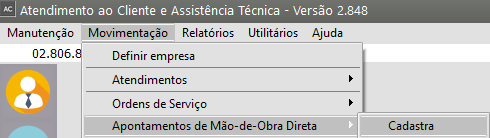](https://autoatendimento.grupoallegus.com.br/uploads/images/gallery/2023-12/GM9image.png)
Defina o [técnico](https://autoatendimento.grupoallegus.com.br/books/ac/page/cadastrando-tecnicos-e-operadores) que efetuou o trabalho na Ordem de Serviço, o [Departamento](https://autoatendimento.grupoallegus.com.br/books/ac/page/cadastrando-departamentos) em que o Serviço foi realizado
[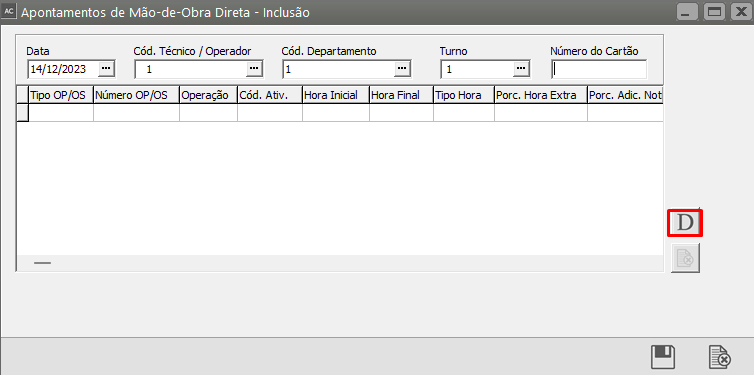](https://autoatendimento.grupoallegus.com.br/uploads/images/gallery/2023-12/E6Bimage.png)
Em seguida clique no botão com a letra "D"
Esse botão será responsável por detalhar o horário que você informar para o trabalho do técnico
O Sistema irá verificar o[ turno ](https://autoatendimento.grupoallegus.com.br/books/ac/page/cadastrando-turnos)de trabalho do[ técnico](https://autoatendimento.grupoallegus.com.br/books/ac/page/cadastrando-tecnicos-e-operadores) e se o [apontamento de mão de obra](https://autoatendimento.grupoallegus.com.br/books/ac/page/realizando-apontamento-de-mao-de-obra-direta-na-ordem-de-servico) for diferente do turno do mesmo, irá separar os horários obedecendo o turno, possibilitando desta forma o cálculo de hora extra ou adicional noturno, caso o usuário tenha trabalhado fora de seu turno normal de trabalho.
[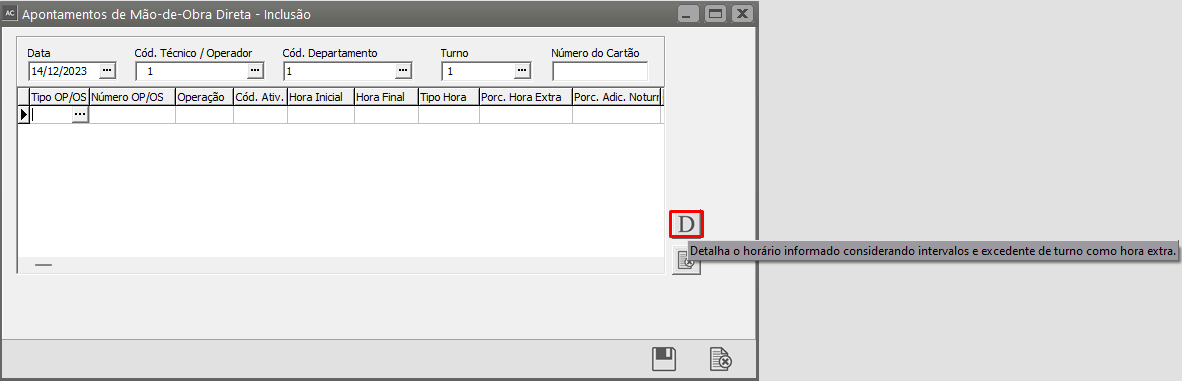](https://autoatendimento.grupoallegus.com.br/uploads/images/gallery/2023-12/K2Timage.png)
Em nosso exemplo o técnico ultrapassou o horário de saída da empresa, tendo trabalhado até as 21 horas nessa Ordem de Serviço
[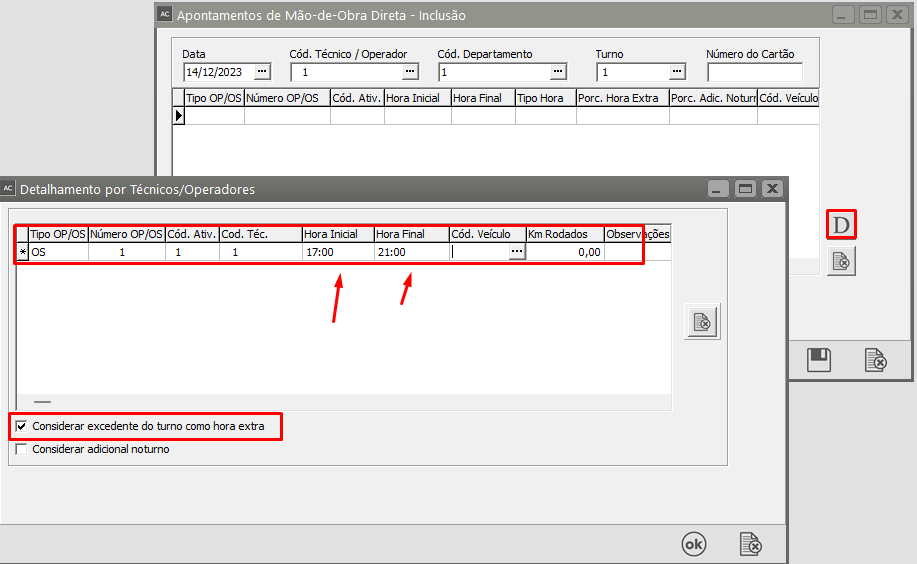](https://autoatendimento.grupoallegus.com.br/uploads/images/gallery/2023-12/qdFimage.png)
Informe Sim para o questionamento Deseja que o sistema calcule os intervalos
[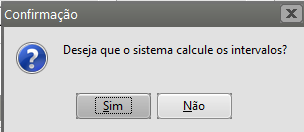](https://autoatendimento.grupoallegus.com.br/uploads/images/gallery/2023-12/6NAcedsi5image.png)
O Sistema irá detalhar (separar) os horários do funcionário de acordo com o turno cadastrado para ele
[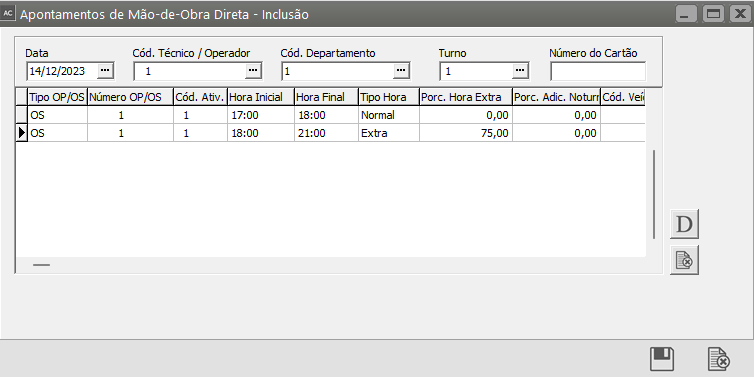](https://autoatendimento.grupoallegus.com.br/uploads/images/gallery/2023-12/oYkimage.png)
Se você acessar a aba [Apontamento de Mão de Obra ](https://autoatendimento.grupoallegus.com.br/books/ac/page/realizando-apontamento-de-mao-de-obra-direta-na-ordem-de-servico)do [Cadastro da Ordem de Serviço](https://autoatendimento.grupoallegus.com.br/books/ac/page/cadastrando-ordens-de-servico) irá verificar as informações
[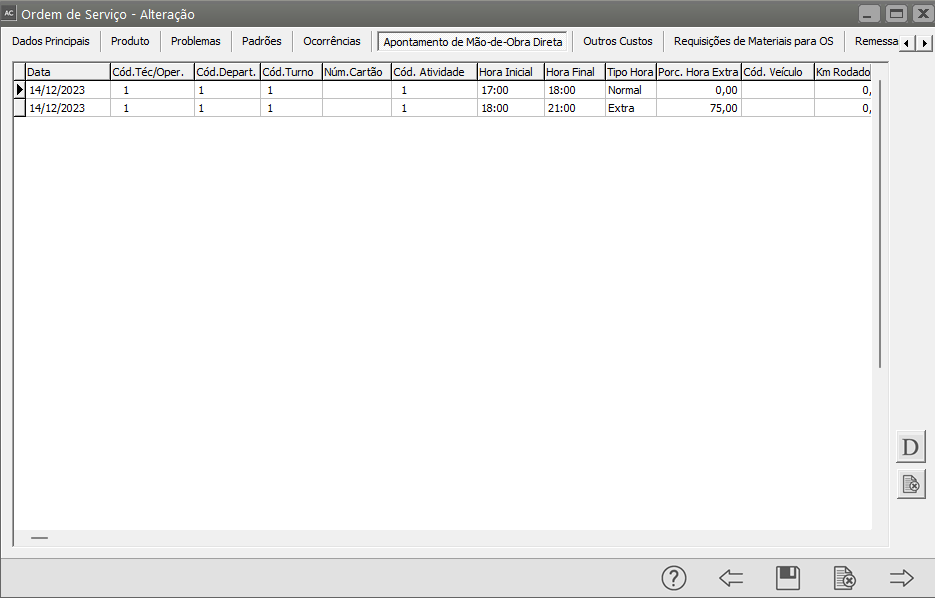](https://autoatendimento.grupoallegus.com.br/uploads/images/gallery/2023-12/iTsimage.png)
A [Remessa de material](https://autoatendimento.grupoallegus.com.br/books/ac/page/remetendo-pecas-para-ordens-de-servico) utilizado na [Ordem de Serviço](https://autoatendimento.grupoallegus.com.br/books/ac/page/cadastrando-ordens-de-servico) poderá ser cadastrada dentro da própria Ordem de Serviço
[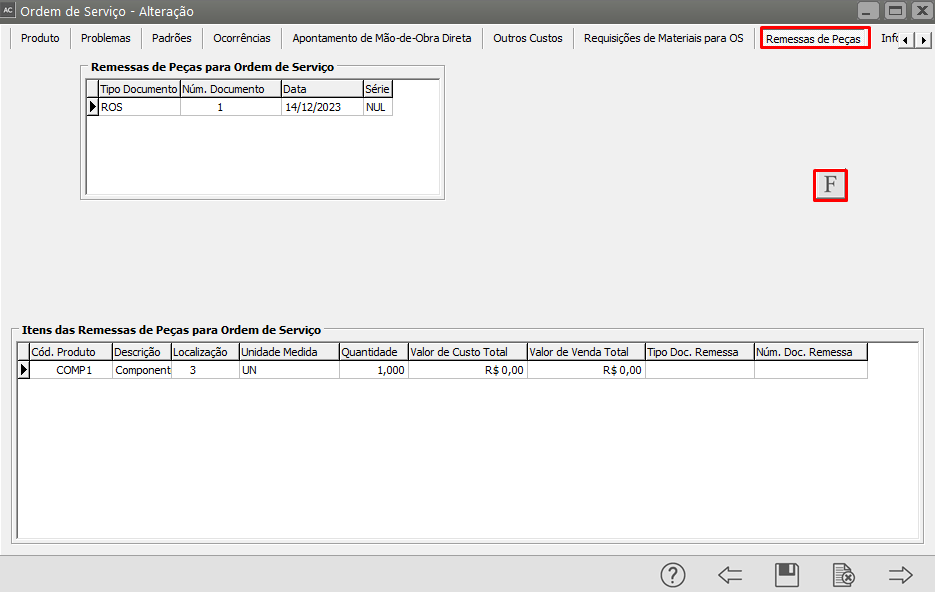](https://autoatendimento.grupoallegus.com.br/uploads/images/gallery/2023-12/NKAimage.png)
Ou através do menu Movimentação>[Remessa de peças para OS](https://autoatendimento.grupoallegus.com.br/books/ac/page/remetendo-pecas-para-ordens-de-servico)
[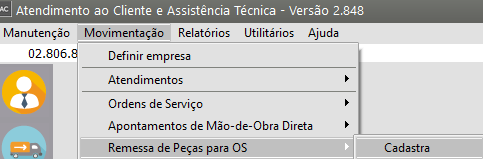](https://autoatendimento.grupoallegus.com.br/uploads/images/gallery/2023-12/t2ximage.png)
[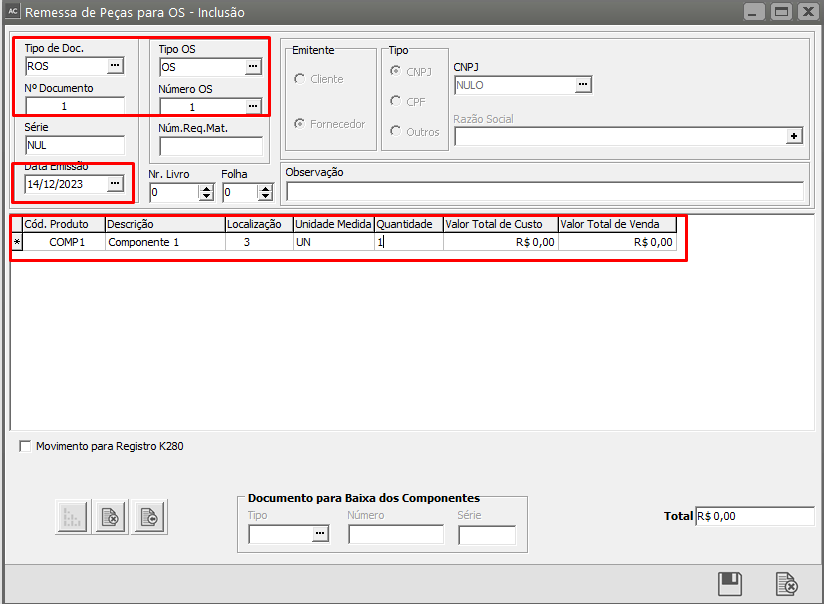](https://autoatendimento.grupoallegus.com.br/uploads/images/gallery/2023-12/FXOimage.png)
Se nesse momento você editar a[ Ordem de Serviço](https://autoatendimento.grupoallegus.com.br/books/ac/page/cadastrando-ordens-de-servico) e acessar a aba [Remessas de Peças](https://autoatendimento.grupoallegus.com.br/books/ac/page/remetendo-pecas-para-ordens-de-servico) irá verificar que a Remessa está registrada dentro da [Ordem de Serviço](https://autoatendimento.grupoallegus.com.br/books/ac/page/cadastrando-ordens-de-servico)
[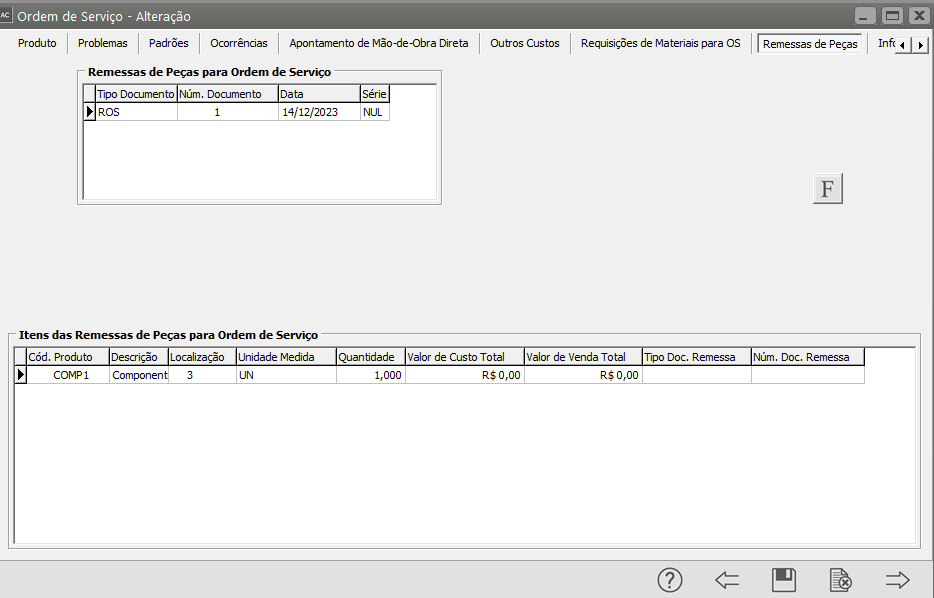](https://autoatendimento.grupoallegus.com.br/uploads/images/gallery/2023-12/KO0image.png)
Se for necessário você poderá cadastrar [Outros custos ](https://autoatendimento.grupoallegus.com.br/books/ac/page/apontando-outros-custos-da-ordem-de-servico)para a [Ordem de Serviço](https://autoatendimento.grupoallegus.com.br/books/ac/page/cadastrando-ordens-de-servico), esse cadastro poderá ser realizado dentro da própria [ordem de serviço](https://autoatendimento.grupoallegus.com.br/books/ac/page/cadastrando-ordens-de-servico)
[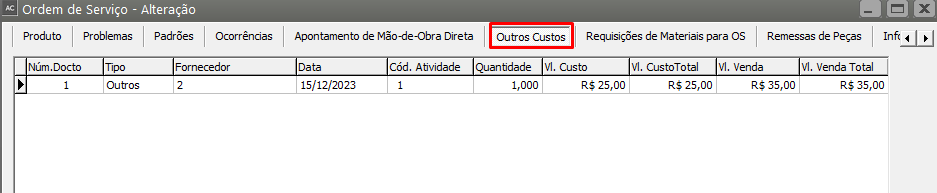](https://autoatendimento.grupoallegus.com.br/uploads/images/gallery/2023-12/0vYimage.png)
Ou no menu Movimentação>[Outros Custos da Ordem de Serviço](https://autoatendimento.grupoallegus.com.br/books/ac/page/agregando-custos-as-ordens-de-servico)
[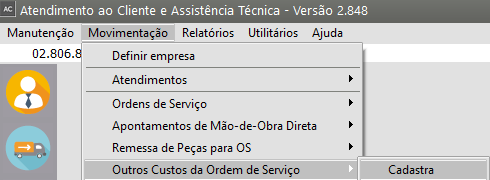](https://autoatendimento.grupoallegus.com.br/uploads/images/gallery/2023-12/JbOimage.png)
Não será obrigatório preencher a informação do [Fornecedor](https://autoatendimento.grupoallegus.com.br/books/ac/page/cadastrando-fornecedores)
Nessa tela você poderá a[gregar custos à Ordem de Serviço](https://autoatendimento.grupoallegus.com.br/books/ac/page/agregando-custos-as-ordens-de-servico), independente de que tipo de custo seja.
[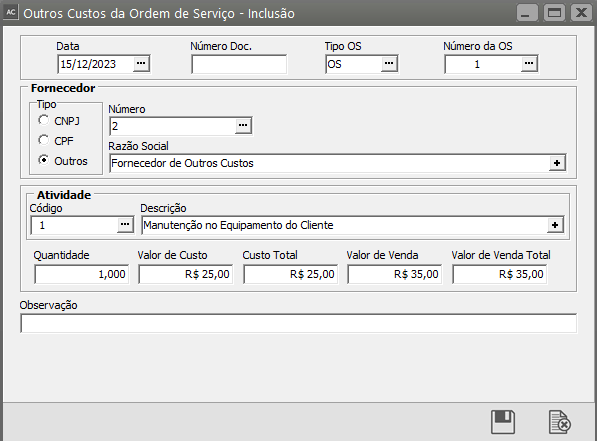](https://autoatendimento.grupoallegus.com.br/uploads/images/gallery/2023-12/54Wimage.png)
Caso seja comprovada a necessidade de utilização de material/peças na Ordem de produção que ainda não estão no estoque da empresa, precisando desta forma fazer a compra do mesmo, o usuário poderá cadastrar essa [requisição de material](https://autoatendimento.grupoallegus.com.br/books/ac/page/requisitando-materiais-para-ordens-de-servico) dentro da própria [Ordem de Serviço](https://autoatendimento.grupoallegus.com.br/books/ac/page/cadastrando-ordens-de-servico), clicando no botão com a letra "F"
[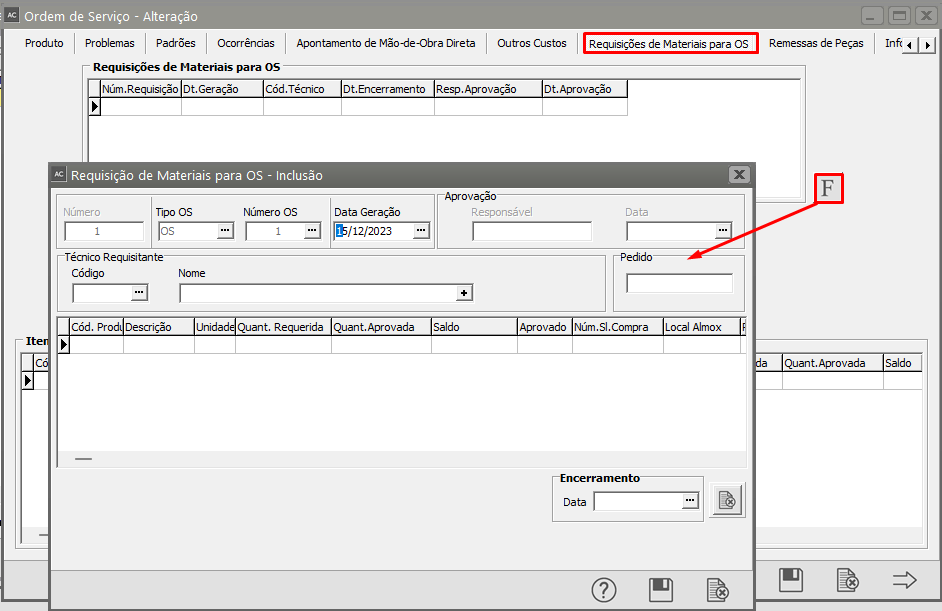](https://autoatendimento.grupoallegus.com.br/uploads/images/gallery/2023-12/ydsimage.png)
Ou no menu Movimentação>[Requisições de Materiais para OS ](https://autoatendimento.grupoallegus.com.br/books/ac/page/requisitando-materiais-para-ordens-de-servico)
[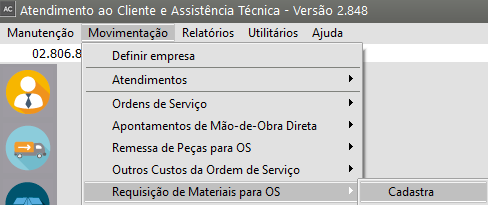](https://autoatendimento.grupoallegus.com.br/uploads/images/gallery/2023-12/lwpimage.png)
Preencha os campos Tipo e Número da OS, Código do Produto que está sendo requisitado e quantidade requerida, salve o cadastro
[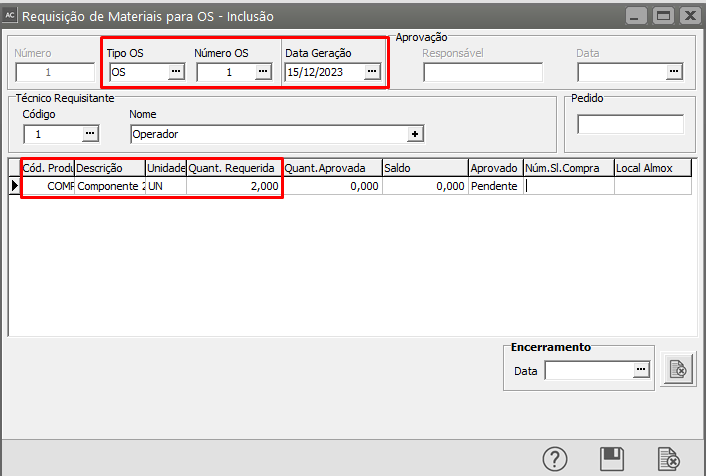](https://autoatendimento.grupoallegus.com.br/uploads/images/gallery/2023-12/0RQimage.png)
Se você precisar, poderá editar a OS e verificar as [requisições de materiais](https://autoatendimento.grupoallegus.com.br/books/ac/page/requisitando-materiais-para-ordens-de-servico) cadastradas para ela
[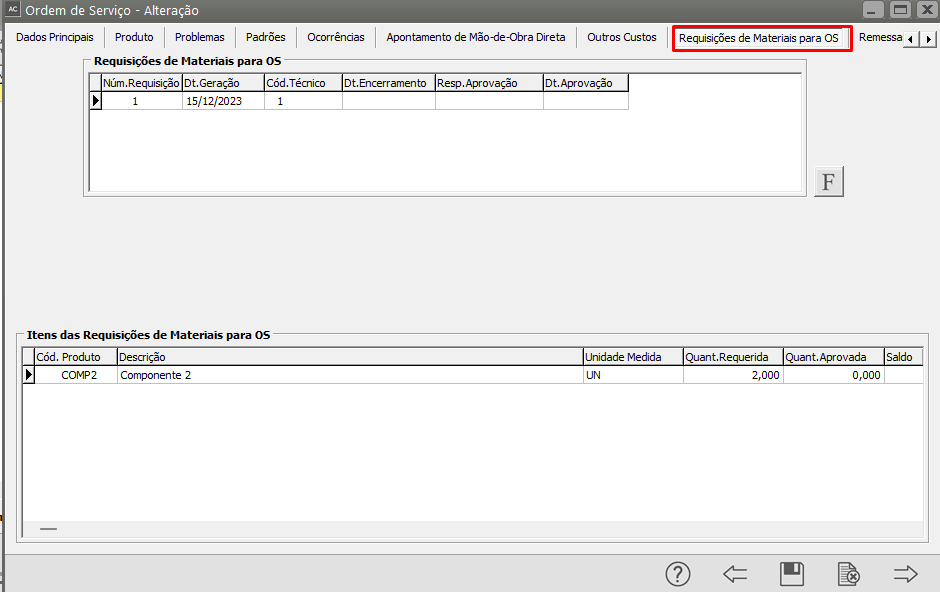](https://autoatendimento.grupoallegus.com.br/uploads/images/gallery/2023-12/NGFimage.png)
**APROVAÇÃO DA REQUISIÇÃO DE MATERIAIS**
Depois de salvar a [Requisição de Materiais](https://autoatendimento.grupoallegus.com.br/books/ac/page/requisitando-materiais-para-ordens-de-servico), o usuário deverá acessar o Sistema de Estoque, para aprovação da Requisição de Materiais no menu Movimentação/Requisição de Materiais/Manutenção, editar a requisição e proceder a aprovação do item.
[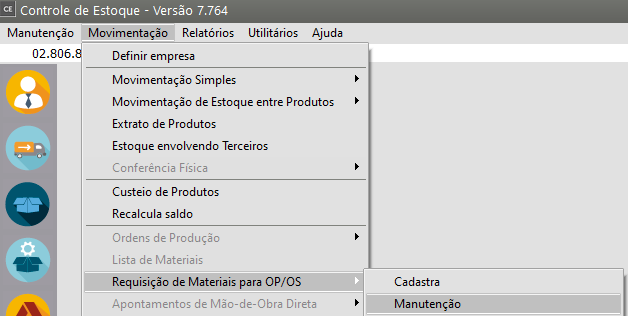](https://autoatendimento.grupoallegus.com.br/uploads/images/gallery/2023-12/WERimage.png)
[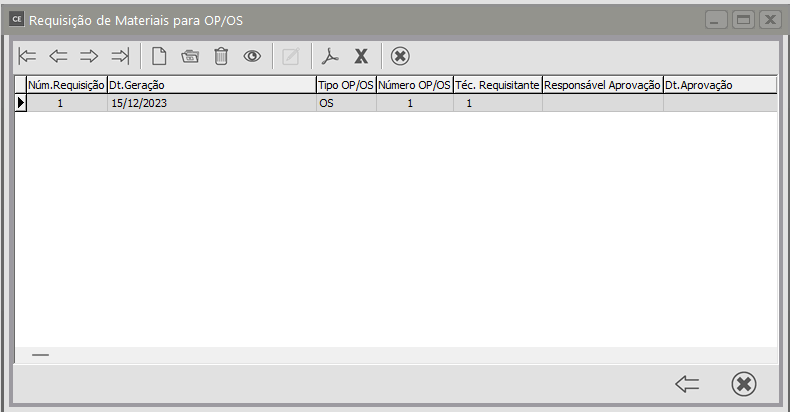](https://autoatendimento.grupoallegus.com.br/uploads/images/gallery/2023-12/fe1image.png)
[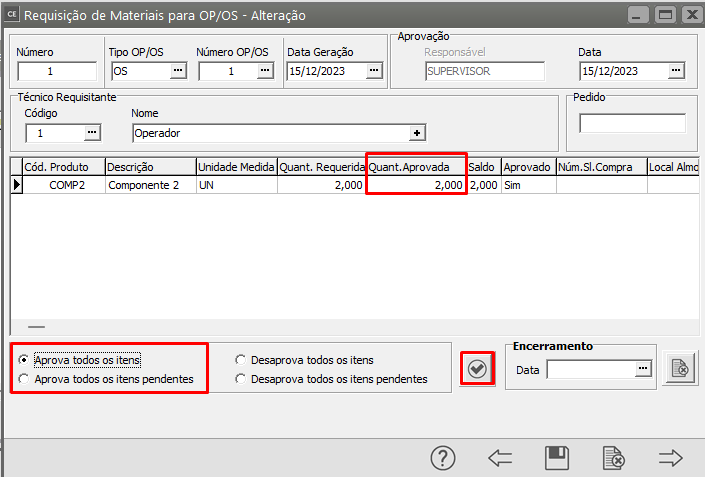](https://autoatendimento.grupoallegus.com.br/uploads/images/gallery/2023-12/FRtimage.png)
Após a aprovação o Sistema apresentará mensagem se Deseja que sejam geradas [remessas](https://autoatendimento.grupoallegus.com.br/books/ac/page/remetendo-pecas-para-ordens-de-servico)/solicitações de peças automaticamente.
[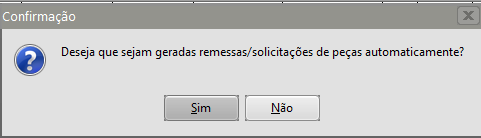](https://autoatendimento.grupoallegus.com.br/uploads/images/gallery/2023-12/ZZVimage.png)
Clicando em SIM, caso haja estoque disponível do produto requerido, o usuário deverá preencher a quantidade a ser remetida
[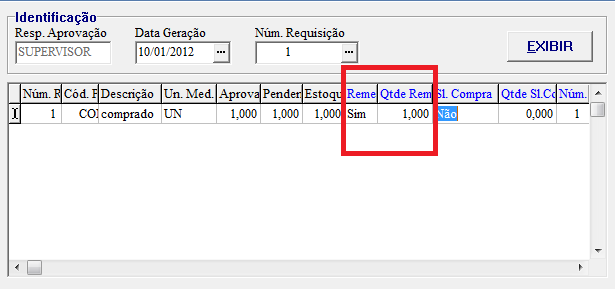](https://autoatendimento.grupoallegus.com.br/uploads/images/gallery/2023-12/CDrimage.png)
Caso não tenha o produto disponível no estoque o usuário deverá preencher a quantidade para geração automática da solicitação de compra do produto
[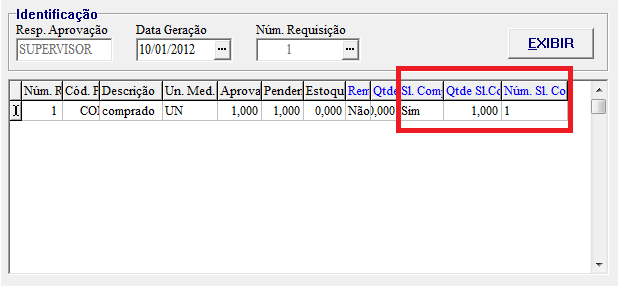](https://autoatendimento.grupoallegus.com.br/uploads/images/gallery/2023-12/hSgimage.png)
Desta forma é gerada a [solicitação de compra](https://autoatendimento.grupoallegus.com.br/books/cc/page/cadastrando-solicitacoes-de-compra) automaticamente no Sistema de Compras.
[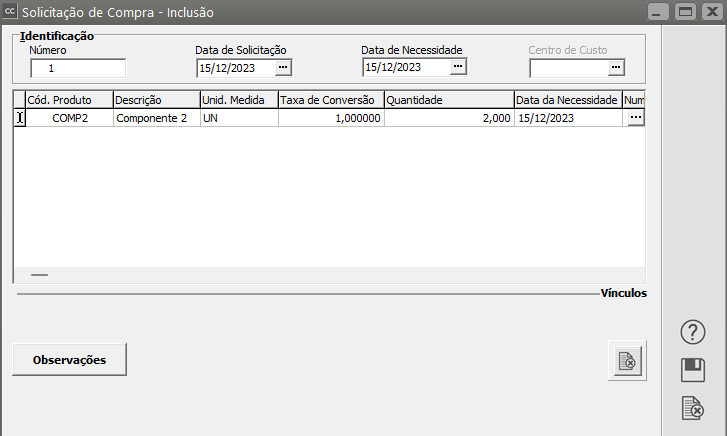](https://autoatendimento.grupoallegus.com.br/uploads/images/gallery/2023-12/QHHimage.png)
Havendo [solicitações de compras ](https://autoatendimento.grupoallegus.com.br/books/cc/page/cadastrando-solicitacoes-de-compra)pendentes, se nos [Parâmetros Adicionais da Empresa](https://autoatendimento.grupoallegus.com.br/books/cc/page/parametrizando-a-empresa) estiver definido para Exibir relatório de solicitações em aberto na definição da Empresa
[](https://autoatendimento.grupoallegus.com.br/uploads/images/gallery/2023-12/eWpimage.png)
Ao acessar o Sistema de Compras e definir a empresa o sistema apresentará mensagem de [relatório de solicitações de compras](https://autoatendimento.grupoallegus.com.br/books/cc/page/emitindo-relatorios-de-solicitacoes-de-compra)
[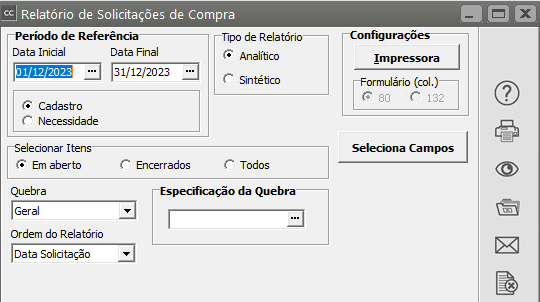](https://autoatendimento.grupoallegus.com.br/uploads/images/gallery/2023-12/GYHimage.png)
[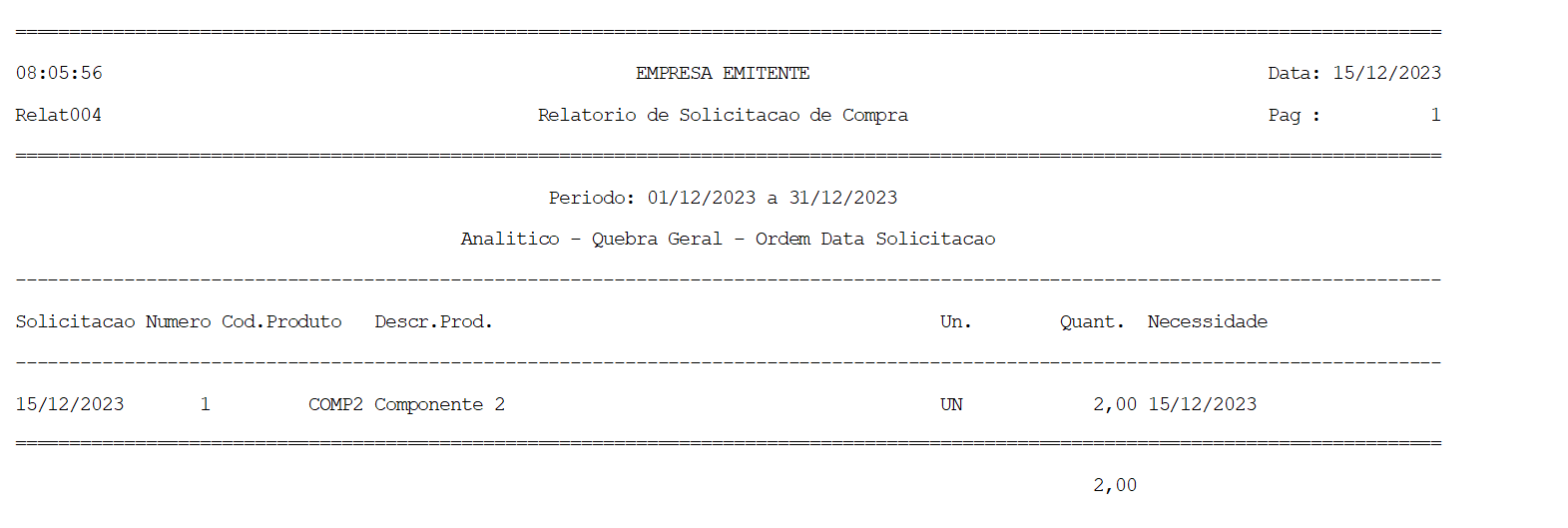](https://autoatendimento.grupoallegus.com.br/uploads/images/gallery/2023-12/RP8image.png)
Em seguida o usuário deverá proceder o cadastro da [Ordem de Compra](https://autoatendimento.grupoallegus.com.br/books/cc/page/cadastrando-ordem-de-compra-oc), importando a [solicitação de Compras](https://autoatendimento.grupoallegus.com.br/books/cc/page/cadastrando-solicitacoes-de-compra) que foi gerada automaticamente.
[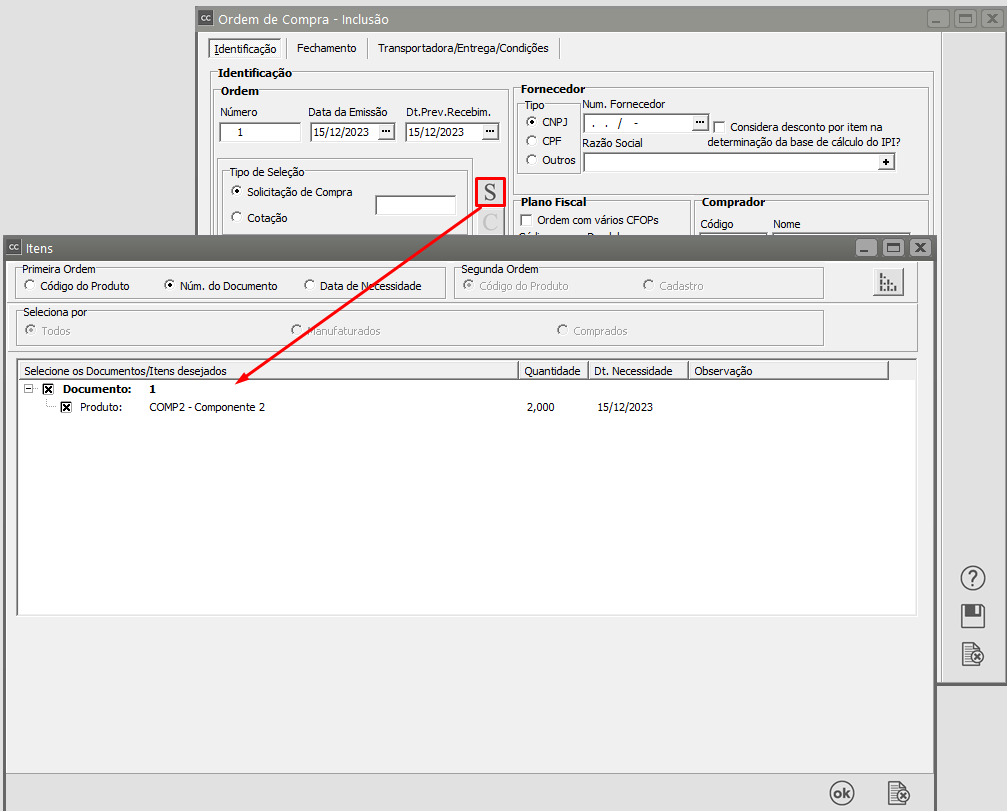](https://autoatendimento.grupoallegus.com.br/uploads/images/gallery/2023-12/9Laimage.png)
No recebimento da mercadoria, o usuário deverá cadastrar a [Notificação de Recebimento](https://autoatendimento.grupoallegus.com.br/books/cc/page/cadastrando-notificacao-de-recebimento-nr), importando os dados da [Ordem de Compra.](https://autoatendimento.grupoallegus.com.br/books/cc/page/cadastrando-ordem-de-compra-oc)
[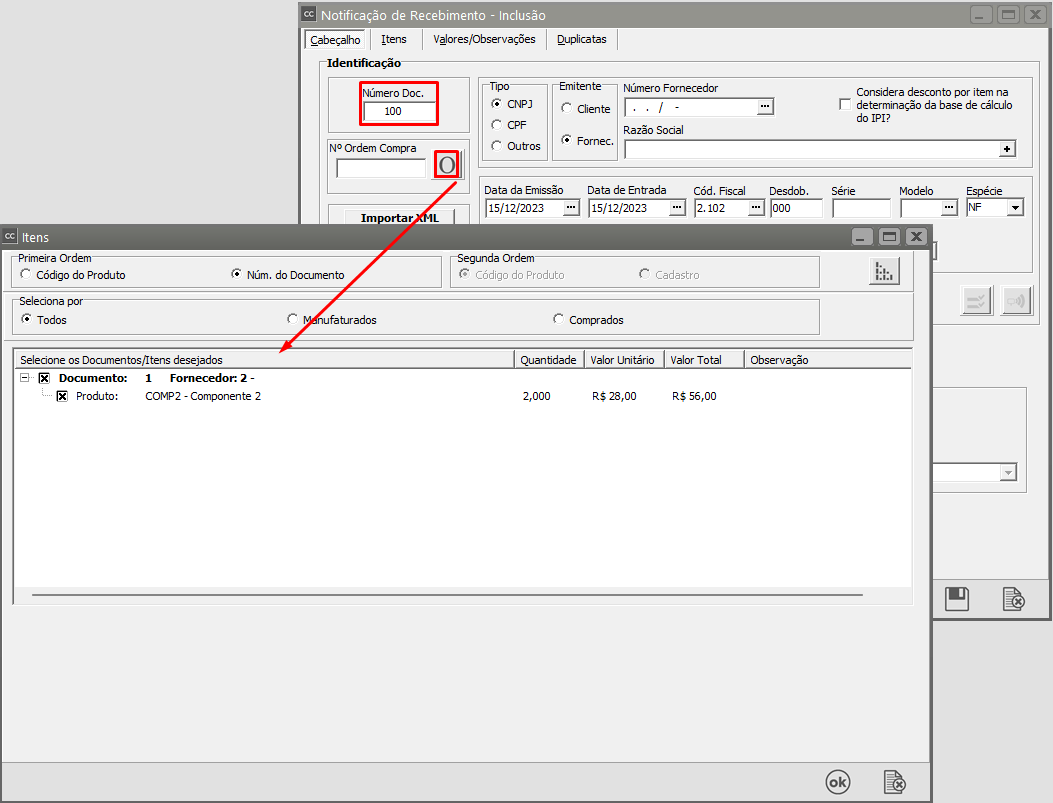](https://autoatendimento.grupoallegus.com.br/uploads/images/gallery/2023-12/APrimage.png)
[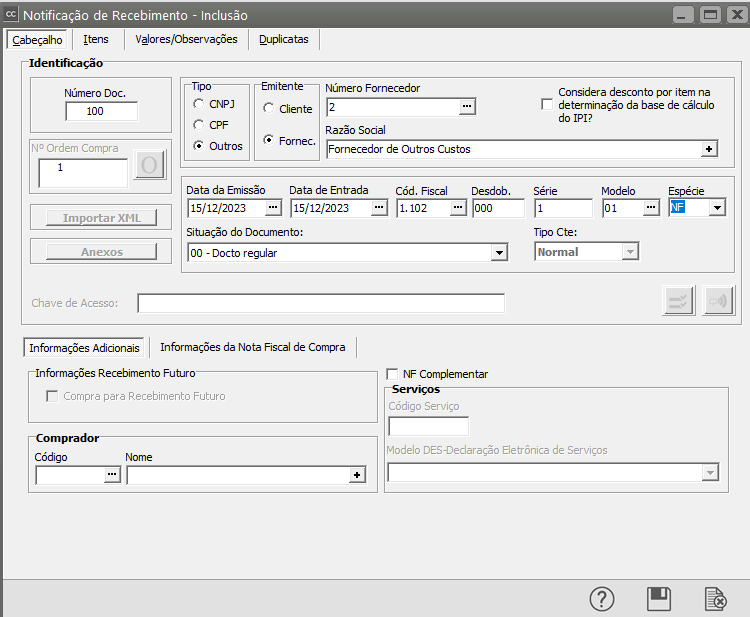](https://autoatendimento.grupoallegus.com.br/uploads/images/gallery/2023-12/zVBimage.png)
[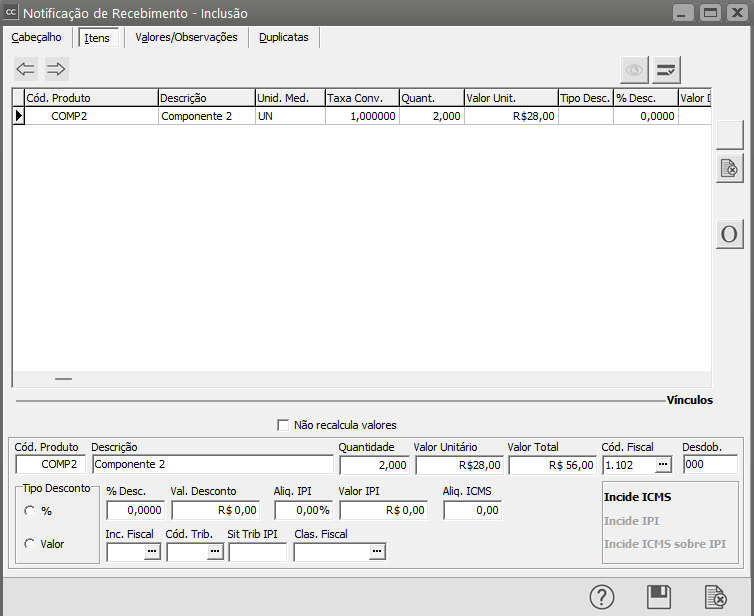](https://autoatendimento.grupoallegus.com.br/uploads/images/gallery/2023-12/9xXimage.png)
Acessando o Sistema de Estoque na aba Movimentação/Movimentação Simples será possível visualizar a [movimentação de entrada do material no estoque.](https://autoatendimento.grupoallegus.com.br/books/ce/page/cadastrando-movimentacao-simples)
[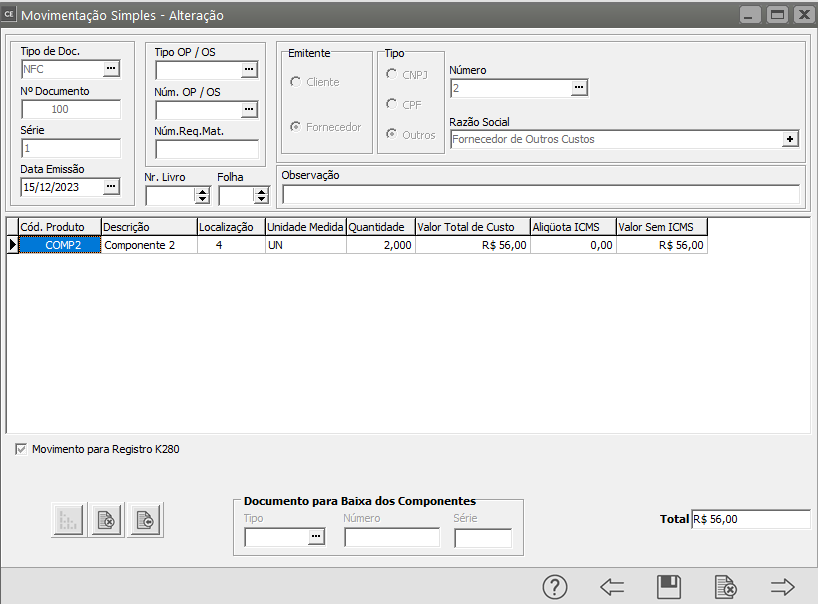](https://autoatendimento.grupoallegus.com.br/uploads/images/gallery/2023-12/868image.png)
Agora o usuário já poderá gerar a [Remessa do produto para a Ordem de Produção/Serviço ](https://autoatendimento.grupoallegus.com.br/books/ac/page/remetendo-pecas-para-ordens-de-servico)no Sistema Controle de Estoque, acessando o menu Movimentação/Requisição de Materiais para OP/OS/Geração Automática de Movimentos.
[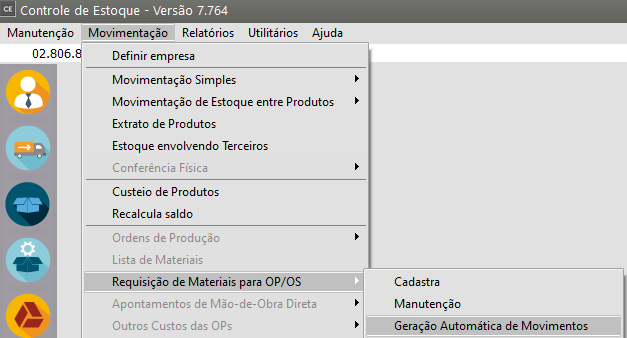](https://autoatendimento.grupoallegus.com.br/uploads/images/gallery/2023-12/M0BveXimage.png)
O Sistema apresentará a tela para geração da remessa, e o usuário deverá definir Sim em Remessa e a quantidade a ser remetida.
[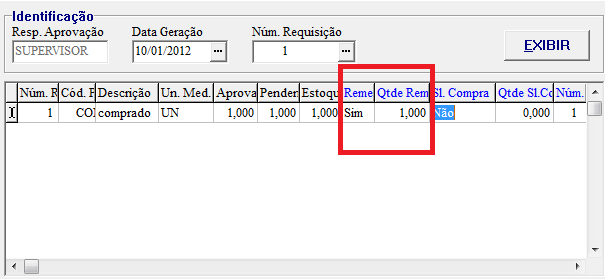](https://autoatendimento.grupoallegus.com.br/uploads/images/gallery/2023-12/KVHimage.png)
Caso o usuário queira, poderá editar a OS, acessar a aba [Requisição de Materiais para Os](https://autoatendimento.grupoallegus.com.br/books/ac/page/requisitando-materiais-para-ordens-de-servico) e desta forma visualizar a r[emessa cadastrada.](https://autoatendimento.grupoallegus.com.br/books/ac/page/remetendo-pecas-para-ordens-de-servico)
Acessando o Sistema SAC ou Estoque poderá ser visualizado que foi gerada a movimentação, dando entrada no estoque da peça/produto comprado.
Após o cadastro da[ requisição de material](https://autoatendimento.grupoallegus.com.br/books/ac/page/requisitando-materiais-para-ordens-de-servico), [remessa de material](https://autoatendimento.grupoallegus.com.br/books/ac/page/remetendo-pecas-para-ordens-de-servico), [apontamento de mão de obra](https://autoatendimento.grupoallegus.com.br/books/ac/page/realizando-apontamento-de-mao-de-obra-direta-na-ordem-de-servico) e [outros custos](https://autoatendimento.grupoallegus.com.br/books/ac/page/apontando-outros-custos-da-ordem-de-servico), a OS poderá ser [encerrada ](https://autoatendimento.grupoallegus.com.br/books/ac/page/encerrando-ordens-de-servico)no menu movimentação/encerramento de Ordem de serviço
[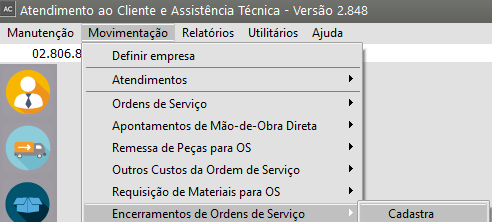](https://autoatendimento.grupoallegus.com.br/uploads/images/gallery/2023-12/Aarimage.png)
[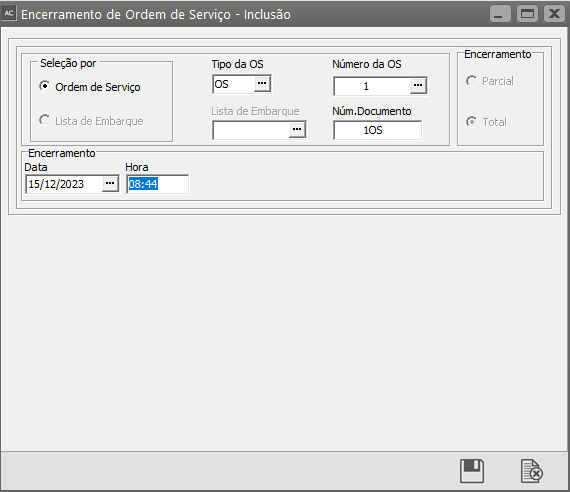](https://autoatendimento.grupoallegus.com.br/uploads/images/gallery/2023-12/sipimage.png)
O Sistema irá questionar se você deseja que o atendimento seja encerrado
[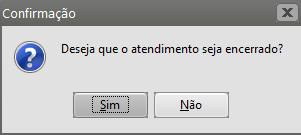](https://autoatendimento.grupoallegus.com.br/uploads/images/gallery/2023-12/G32image.png)
Se nos [parâmetros Adicionais de Empresa](https://autoatendimento.grupoallegus.com.br/books/ac/page/parametrizando-a-empresa) estiver definido que Controla a Garantia dos Serviços no Encerramento da OS
[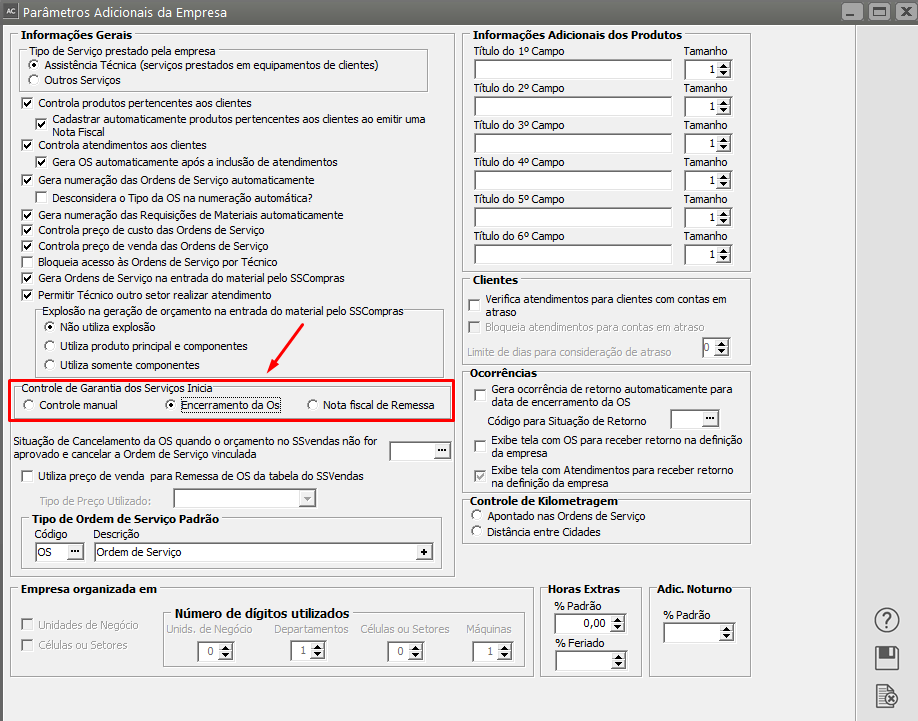](https://autoatendimento.grupoallegus.com.br/uploads/images/gallery/2023-12/YIfimage.png)
O Sistema apresentará tela de Garantia dos Serviços, com a data final da garantia podendo ser alterada.
[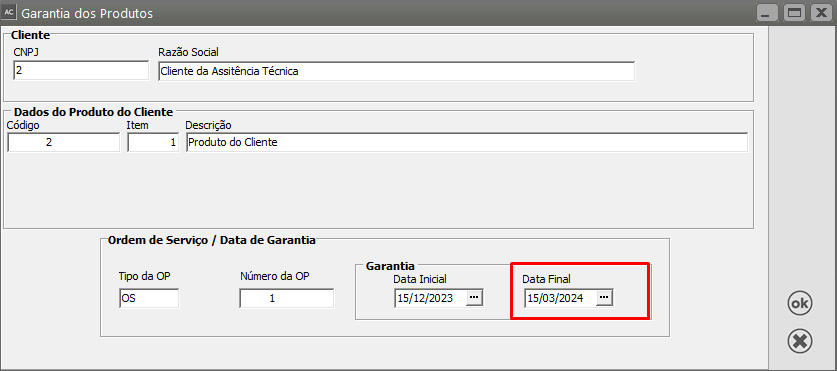](https://autoatendimento.grupoallegus.com.br/uploads/images/gallery/2023-12/tQdimage.png)
Em seguida o usuário poderá emitir uma [nota fiscal de retorno de mercadoria](https://autoatendimento.grupoallegus.com.br/books/vdne/page/emitindo-notas-fiscais-eletronicas-nfe) recebida para conserto, com [CFOP](https://autoatendimento.grupoallegus.com.br/books/vdne/page/cadastrando-o-plano-fiscal-cfop-codigo-fiscal-de-operacoes) que integre o Estoque com [tipo de documento de saída de terceiro](https://autoatendimento.grupoallegus.com.br/books/ce/page/definindo-tipos-de-documentos) – valorizável.
[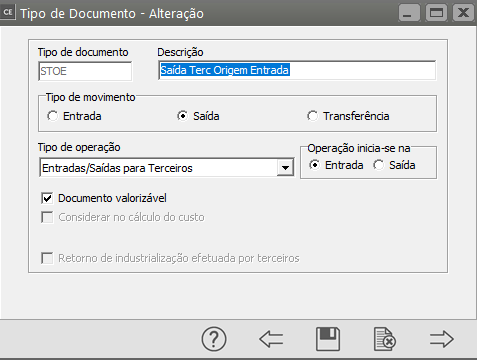](https://autoatendimento.grupoallegus.com.br/uploads/images/gallery/2023-12/7aPimage.png)
[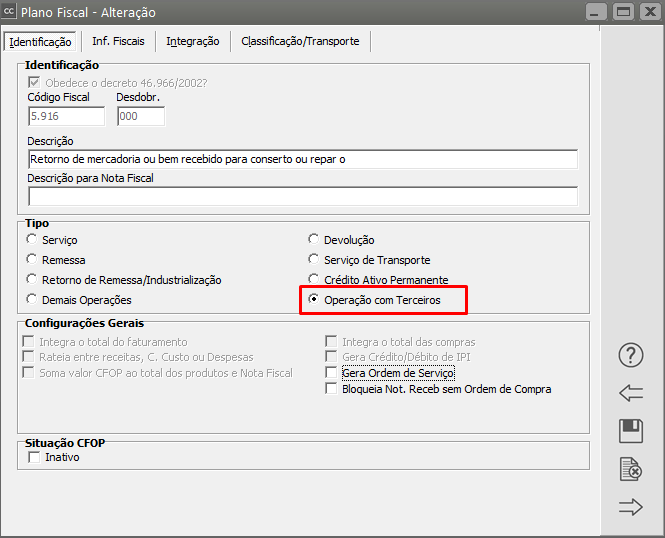](https://autoatendimento.grupoallegus.com.br/uploads/images/gallery/2023-12/dEyimage.png)
[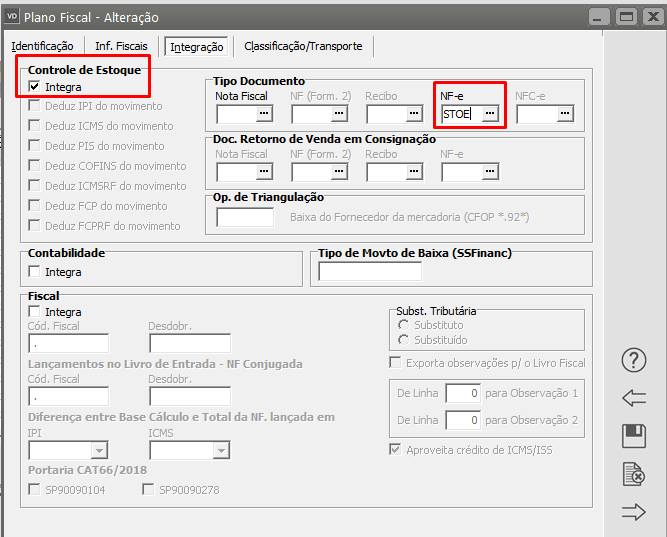](https://autoatendimento.grupoallegus.com.br/uploads/images/gallery/2023-12/tM7image.png)
Para que o Sistema importe o[ Produto do cliente](https://autoatendimento.grupoallegus.com.br/books/ac/page/cadastrando-produtos-dos-clientes) que será devolvido através da mesma Nota Fiscal Eletrônica será necessário que na aba Identificação, o [CFOP](https://autoatendimento.grupoallegus.com.br/books/vdne/page/cadastrando-o-plano-fiscal-cfop-codigo-fiscal-de-operacoes) informado seja o mesmo que foi informado nos [Parâmetros Adicionais da Empresa](https://autoatendimento.grupoallegus.com.br/books/vdne/page/parametrizando-a-empresa) – aba Integrações/Exportações (Parte 2), campo Retorno do bem.
Informe também o [CFOP](https://autoatendimento.grupoallegus.com.br/books/vdne/page/cadastrando-o-plano-fiscal-cfop-codigo-fiscal-de-operacoes) que será utilizado para o valor referente a cobrança do serviço prestado na manutenção do equipamento/bem do cliente e o [CFOP](https://autoatendimento.grupoallegus.com.br/books/vdne/page/cadastrando-o-plano-fiscal-cfop-codigo-fiscal-de-operacoes) que será utilizado para a cobrança do Material que foi aplicado durante a manutenção da [Ordem de Serviço](https://autoatendimento.grupoallegus.com.br/books/ac/page/cadastrando-ordens-de-servico)
[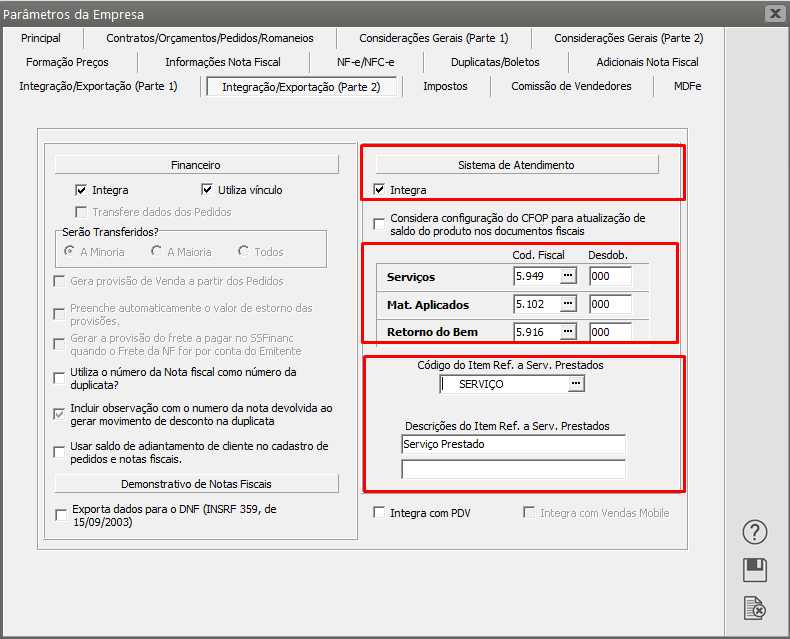](https://autoatendimento.grupoallegus.com.br/uploads/images/gallery/2023-12/GtXimage.png)
Para cadastrar a [Nota Fiscal,](https://autoatendimento.grupoallegus.com.br/books/vdne/page/emitindo-notas-fiscais-eletronicas-nfe) acesse o menu Movimentação>Nota Fiscal Eletrônica>Cadastra
[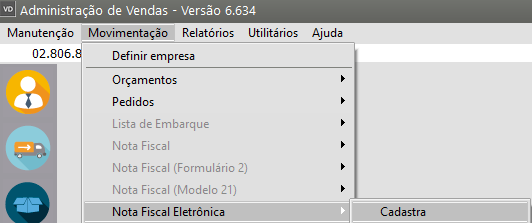](https://autoatendimento.grupoallegus.com.br/uploads/images/gallery/2023-12/cFfimage.png)
Defina que você irá importar uma[ Ordem de Serviç](https://autoatendimento.grupoallegus.com.br/books/ac/page/cadastrando-ordens-de-servico)o
[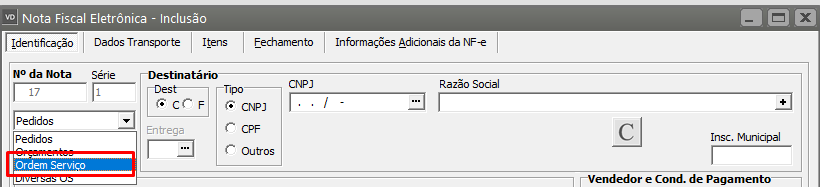](https://autoatendimento.grupoallegus.com.br/uploads/images/gallery/2023-12/h3fimage.png)
Em seguida defina o [Tipo de Ordem de Serviço](https://autoatendimento.grupoallegus.com.br/books/ac/page/cadastrando-tipos-de-ordem-de-producaoservicos) e o Número da mesma
[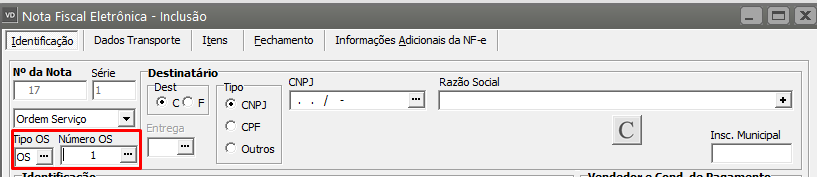](https://autoatendimento.grupoallegus.com.br/uploads/images/gallery/2023-12/nlwimage.png)
O Sistema importará as informações para a Nota Fiscal
Informe no campo[ CFOP](https://autoatendimento.grupoallegus.com.br/books/vdne/page/cadastrando-o-plano-fiscal-cfop-codigo-fiscal-de-operacoes), o CFOP definido para a devolução do bem para o cliente
[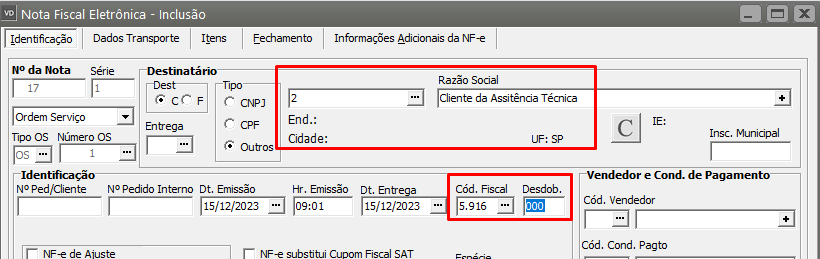](https://autoatendimento.grupoallegus.com.br/uploads/images/gallery/2023-12/wt3image.png)
Ao acessar a aba Itens da Nota Fiscal o Sistema apresentará a tela para definir os Itens da Devolução.
Faça a definição e clique em OK
[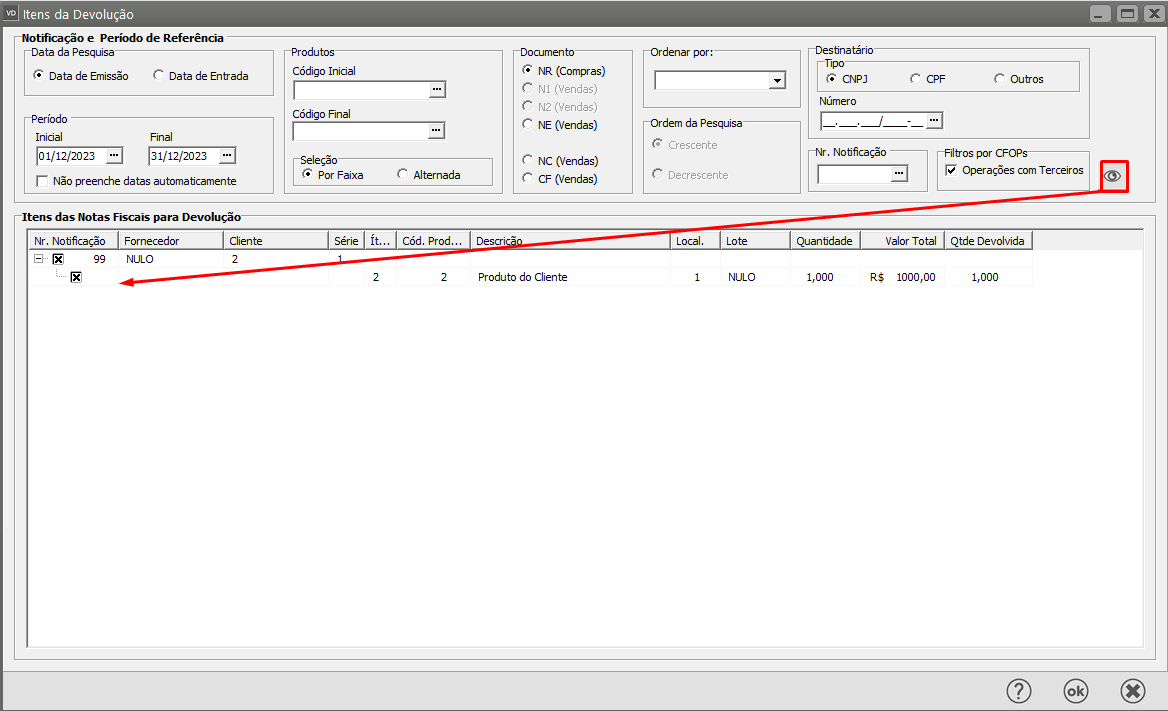](https://autoatendimento.grupoallegus.com.br/uploads/images/gallery/2023-12/PG3image.png)
E Automaticamente o Sistema trará para a aba Itens
- CFOP da devolução do bem/equipamento para o cliente
- CFOP da cobrança do serviço prestado ao trabalhar na Ordem de Serviço (o valor será de acordo com o custo da Ordem de Serviço e você poderá alterar se houver necessidade
- CFOP da cobrança do material utilizado na manutenção da Ordem de Serviço (informe o valor unitário do material)
[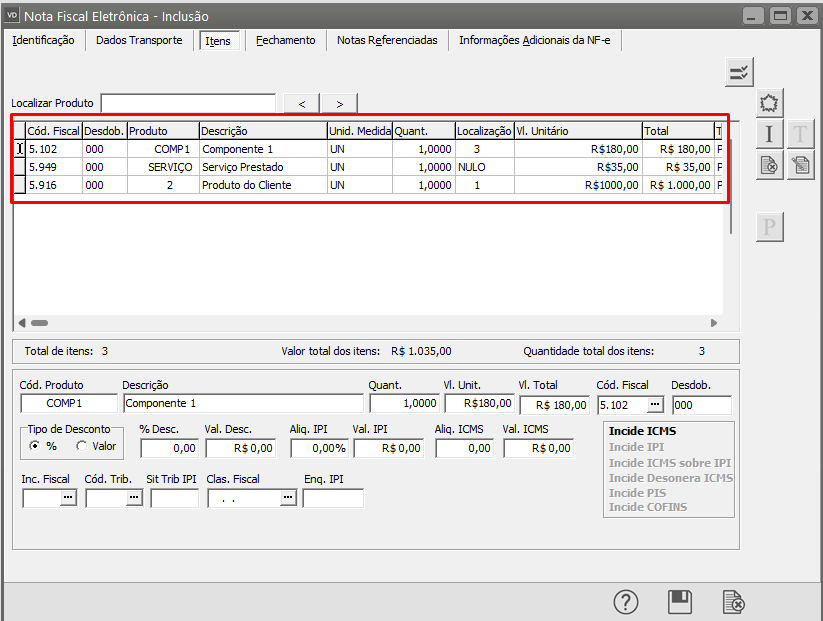](https://autoatendimento.grupoallegus.com.br/uploads/images/gallery/2023-12/uFZimage.png)
Ao salvar a nota, o Sistema apresentará a nova relação de [Produtos do cliente](https://autoatendimento.grupoallegus.com.br/books/ac/page/cadastrando-produtos-dos-clientes)
[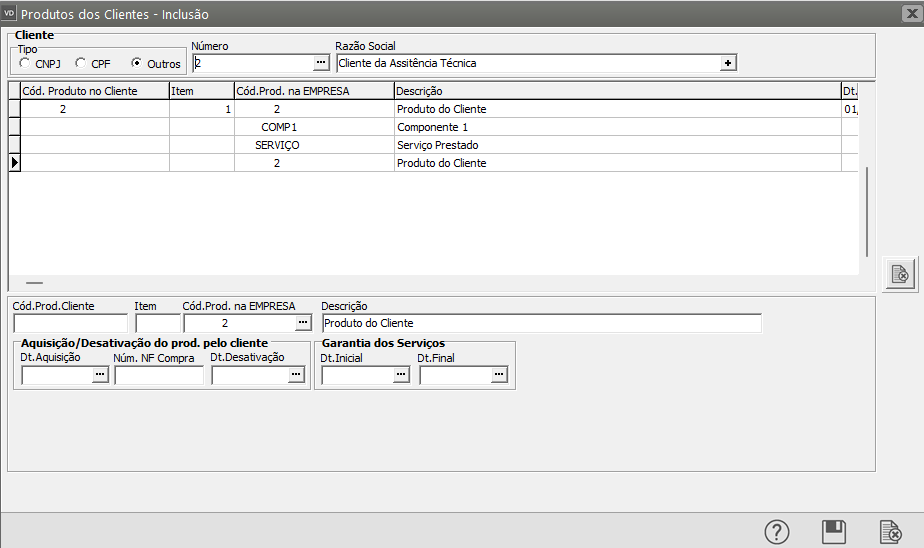](https://autoatendimento.grupoallegus.com.br/uploads/images/gallery/2023-12/jqpimage.png)
Exclua os produtos que não deverão ser vinculados ao cliente e faça a manutenção dos produtos que serão vinculados, informando [código do produto no cliente](https://autoatendimento.grupoallegus.com.br/books/ac/page/cadastrando-produtos-dos-clientes) e data da aquisição, informe data de início e final da garantia
[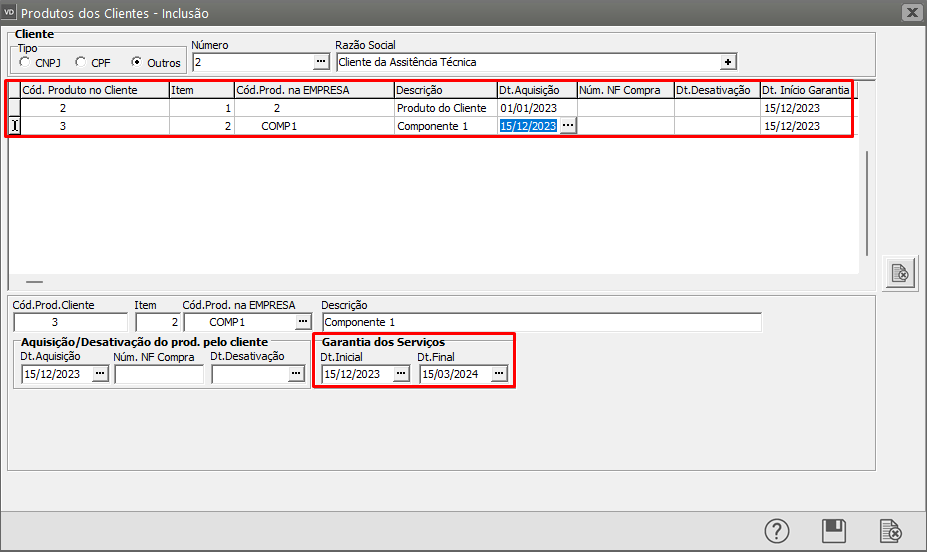](https://autoatendimento.grupoallegus.com.br/uploads/images/gallery/2023-12/Bxkimage.png)
No cadastro do [cliente](https://autoatendimento.grupoallegus.com.br/books/ac/page/cadastrando-clientes), aba [produto do cliente](https://autoatendimento.grupoallegus.com.br/books/ac/page/cadastrando-produtos-dos-clientes), ficará gravada as informações dos [produtos dos clientes](https://autoatendimento.grupoallegus.com.br/books/ac/page/cadastrando-produtos-dos-clientes) que se encontram dentro do prazo de garantia
[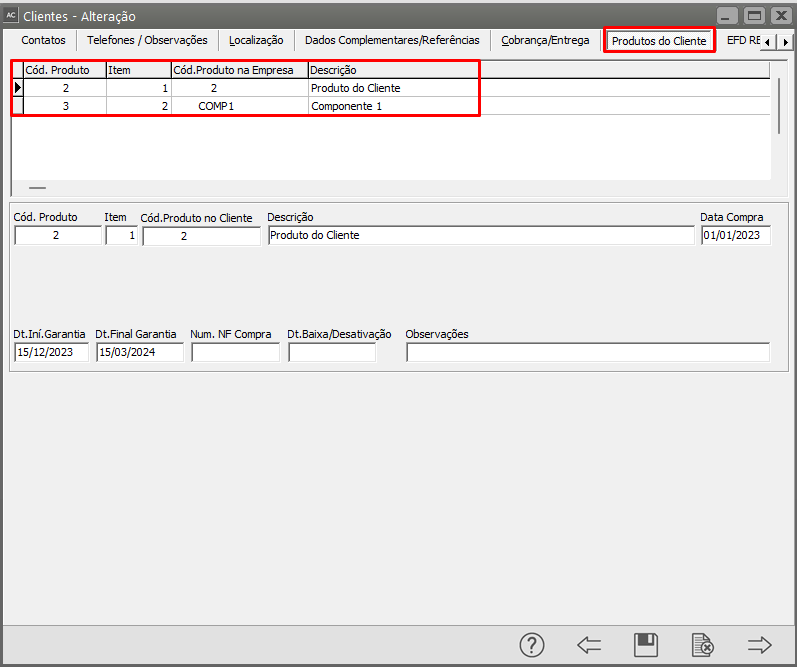](https://autoatendimento.grupoallegus.com.br/uploads/images/gallery/2023-12/Xxpimage.png)
.
# Integração SAC com PPCP (OS visível no PPCP)
**Integração SSSAC com SSPPCP (OS visível no SSPPCP)**
Para que a [Ordem de Serviço/Retrabalho](https://autoatendimento.grupoallegus.com.br/books/ac/page/cadastrando-ordens-de-servico) cadastrada no SSAC possa ser visualizada no Sistema PPCP o usuário deverá primeiramente, utilizar o Sistema de Atendimento ao Consumidor (AC) e também o Sistema de Planejamento e Controle de Produção (PPCP)
Ao cadastrar o [tipo da Ordem de Serviço](https://autoatendimento.grupoallegus.com.br/books/ac/page/cadastrando-tipos-de-ordem-de-producaoservicos) no menu Manutenção/Tabelas/[Ordens de Serviço](https://autoatendimento.grupoallegus.com.br/books/ac/page/cadastrando-ordens-de-servico)/[Tipos de Ordem de Produção-Serviços](https://autoatendimento.grupoallegus.com.br/books/ac/page/cadastrando-tipos-de-ordem-de-producaoservicos)/Cadastra do Sistema PPCP ou AC.
**[No Sistema PPCP](https://autoatendimento.grupoallegus.com.br/books/cp)**
[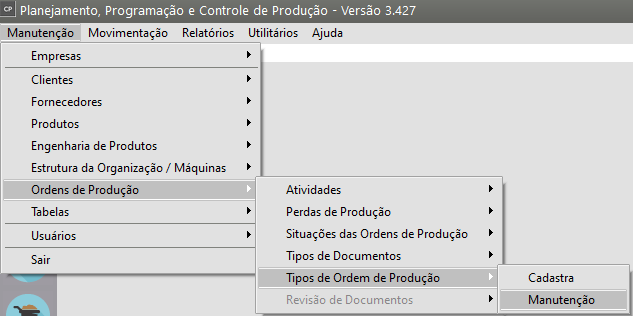](https://autoatendimento.grupoallegus.com.br/uploads/images/gallery/2023-12/Sq5image.png)
**[No Sistema SAC](https://autoatendimento.grupoallegus.com.br/books/ac)**
[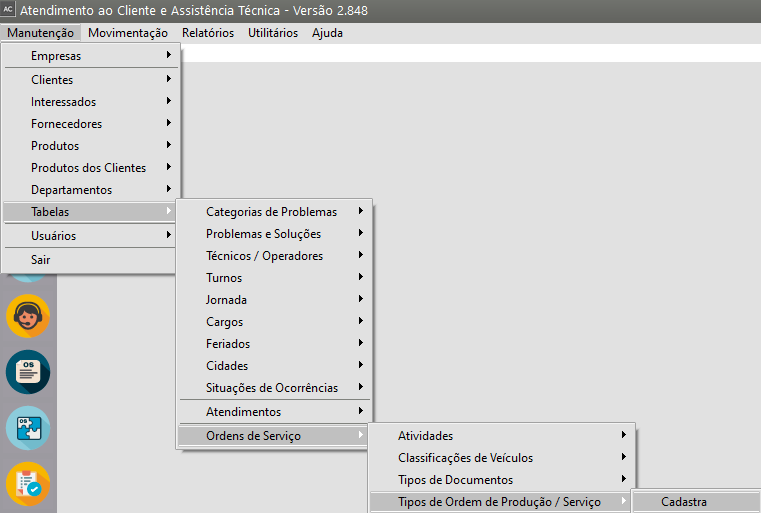](https://autoatendimento.grupoallegus.com.br/uploads/images/gallery/2023-12/8HCimage.png)
Selecionar que esse [Tipo de Ordem de Produção/Serviço ](https://autoatendimento.grupoallegus.com.br/books/ac/page/cadastrando-tipos-de-ordem-de-producaoservicos)será Visível para [Sistema de Planejamento, Programação e Controle de Produção - PPCP](https://autoatendimento.grupoallegus.com.br/books/cp),
Observação.:
Essa seleção só estará disponível se a [Ordem for de Serviço ou Retrabalho de OS](https://autoatendimento.grupoallegus.com.br/books/ac/page/cadastrando-ordens-de-servico).
[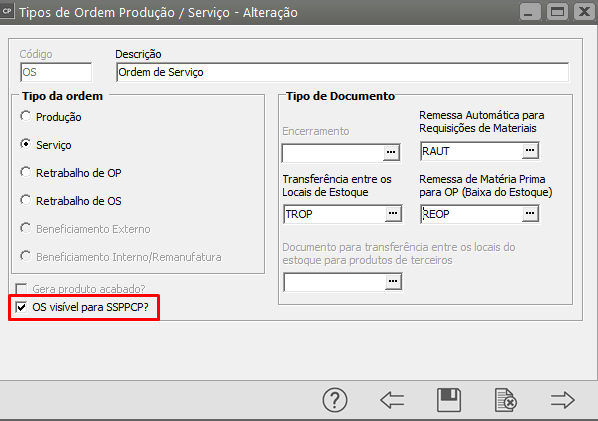](https://autoatendimento.grupoallegus.com.br/uploads/images/gallery/2023-12/Tbzimage.png)
Quando a [Ordem de Serviço/Retrabalho](https://autoatendimento.grupoallegus.com.br/books/ac/page/cadastrando-ordens-de-servico) for cadastrada no Sistema de Atendimento ao Consumidor - SAC ela poderá ser visualizada no Sistema de Planejamento, Programação e Controle da Produção - PPCP se o status da mesma no Sistema de Atendimento ao Consumidor - SAC estiver “Aprovada”.
[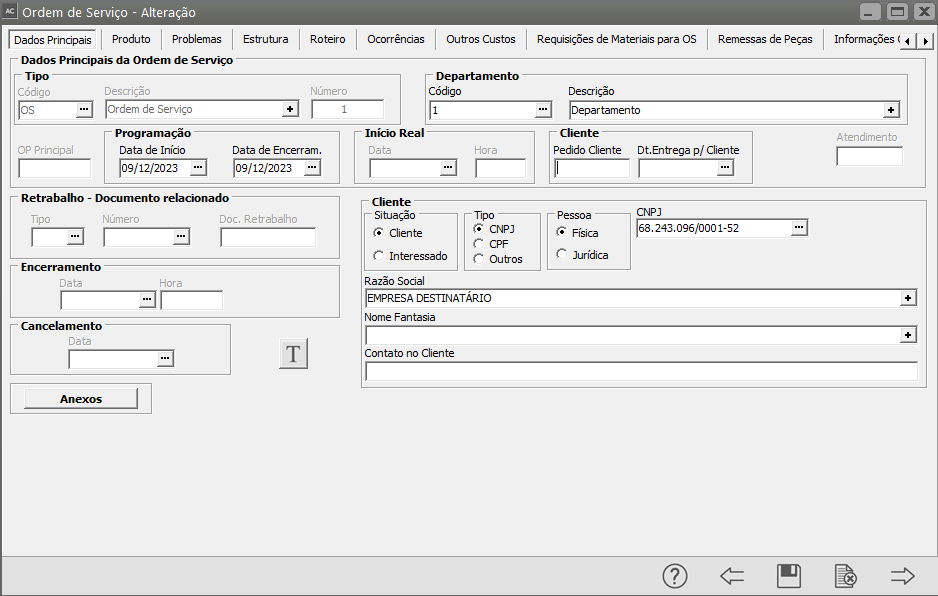](https://autoatendimento.grupoallegus.com.br/uploads/images/gallery/2023-12/hZximage.png)
[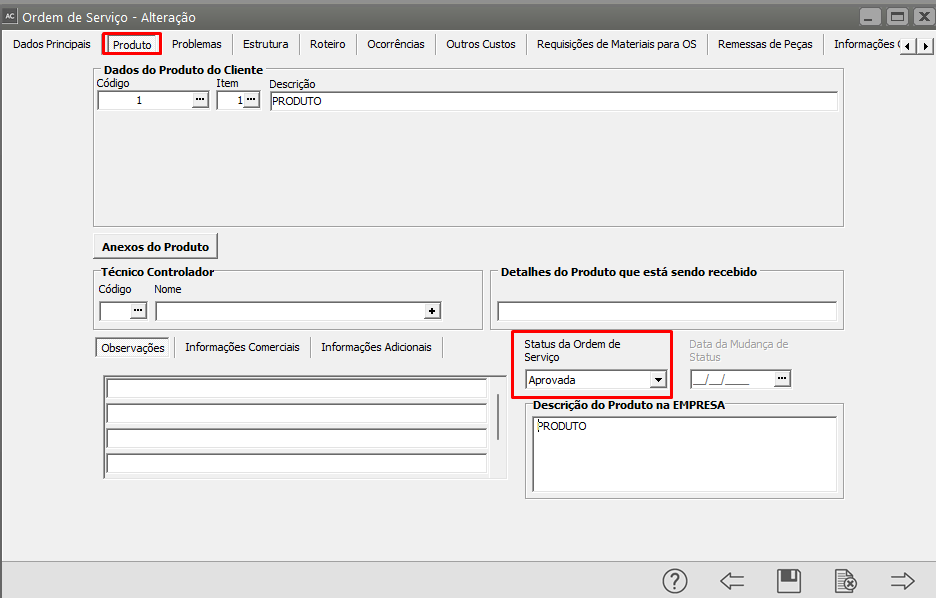](https://autoatendimento.grupoallegus.com.br/uploads/images/gallery/2023-12/d0Iimage.png)
[**No Sistema PPCP**](https://autoatendimento.grupoallegus.com.br/books/cp)
Menu Movimentação>Ordens de Produção Autorizadas>Manutenção.
[](https://autoatendimento.grupoallegus.com.br/uploads/images/gallery/2023-12/3Xcimage.png)
Será possível visualizar a[ Ordem de Serviço](https://autoatendimento.grupoallegus.com.br/books/ac/page/cadastrando-ordens-de-servico) que teve origem no Atendimento ao Consumidor
[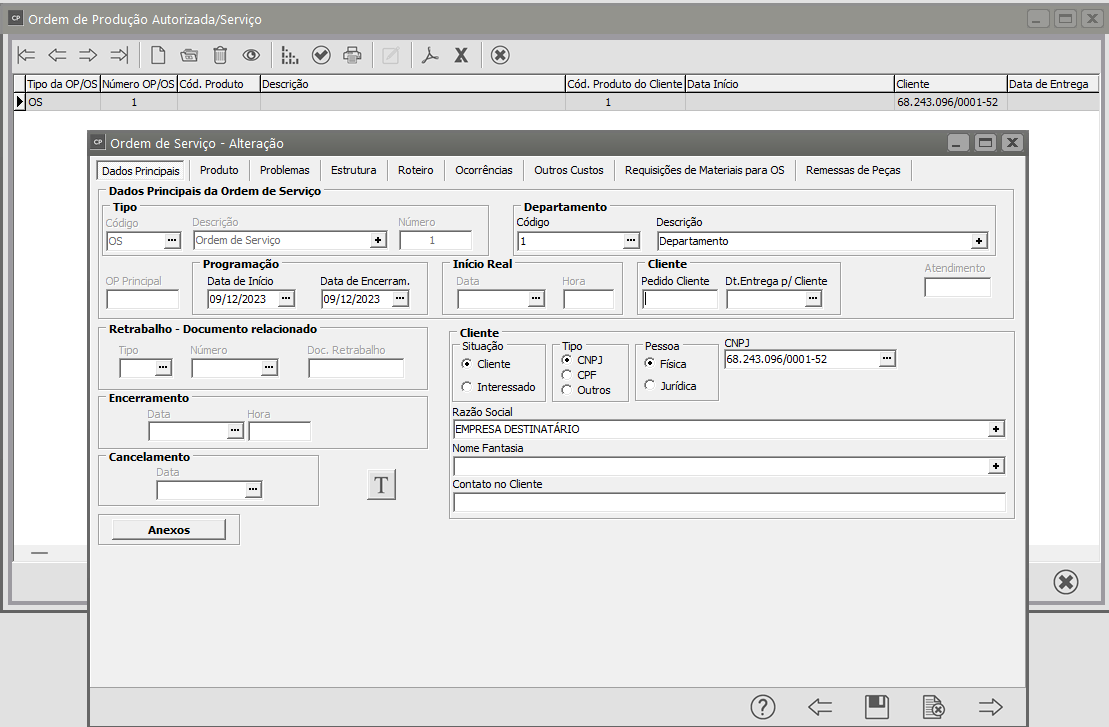](https://autoatendimento.grupoallegus.com.br/uploads/images/gallery/2023-12/yC1image.png)
.
.
# Geração de Ocorrências de retorno, automaticamente, no momento do cadastro da Ordem de Serviço
Caso você queira que o sistema, no momento que cadastrar a [Ordem de Serviço](https://autoatendimento.grupoallegus.com.br/books/ac/page/cadastrando-ordens-de-servico), gere automaticamente uma ocorrência de retorno, para que no dia previsto para o [encerramento da Ordem de Serviço ](https://autoatendimento.grupoallegus.com.br/books/ac/page/encerrando-ordens-de-servico)o sistema de um alerta sobre esse encerramento, acesse o menu Manutenção/Empresas/[Parâmetros Adicionais da Empresa](https://autoatendimento.grupoallegus.com.br/books/ac/page/parametrizando-a-empresa) e selecione a Opção **“Gera ocorrência de retorno automaticamente para data de encerramento da OS”**
Observação: Será necessário que você acesse o menu Manutenção/Tabelas/Ordens de Serviços/[Situações de Ocorrência](https://autoatendimento.grupoallegus.com.br/books/ac/page/cadastrando-situacoes-das-ordens-de-servico) e cadastre uma ocorrência do tipo Retorno e informe o código dessa ocorrência nos Parâmetros Adicionais da Empresa
Selecione também para que o sistema exiba a tela com OS para receber retorno na definição da empresa.
[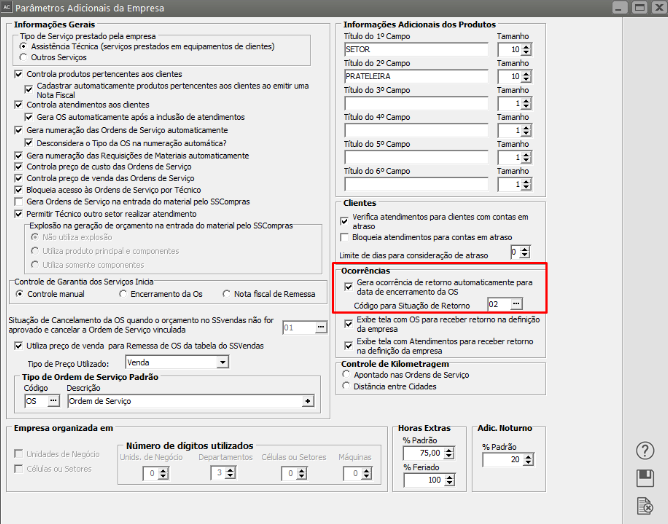](https://autoatendimento.grupoallegus.com.br/uploads/images/gallery/2023-11/syyimage.png)
Ao acessar o menu Movimentação/Ordem de Serviço/Cadastra e definir a data de [Encerramento](https://autoatendimento.grupoallegus.com.br/books/ac/page/encerrando-ordens-de-servico), automaticamente, na aba Ocorrências, o sistema irá gerar uma **situação de retorno.**
[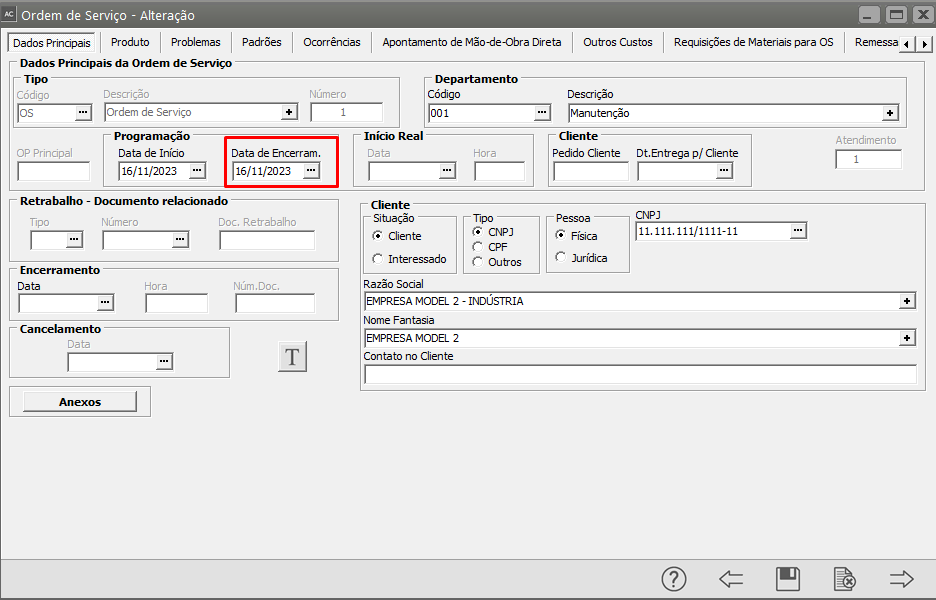](https://autoatendimento.grupoallegus.com.br/uploads/images/gallery/2023-11/gyXimage.png)
[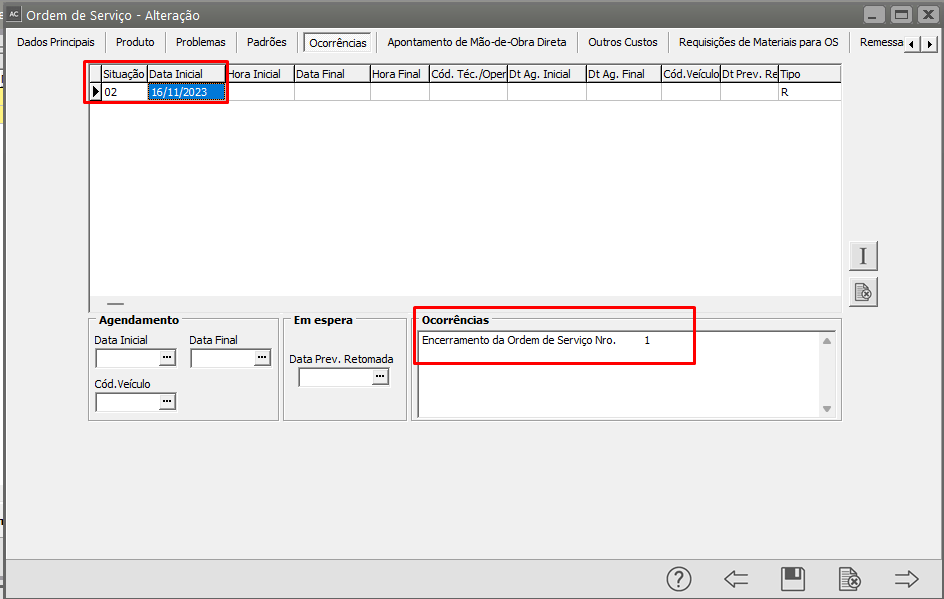](https://autoatendimento.grupoallegus.com.br/uploads/images/gallery/2023-11/Ldwimage.png)
**Ao definir a empresa na data definida para encerramento da OS o sistema apresentará mensagem alertando sobre esse encerramento**
[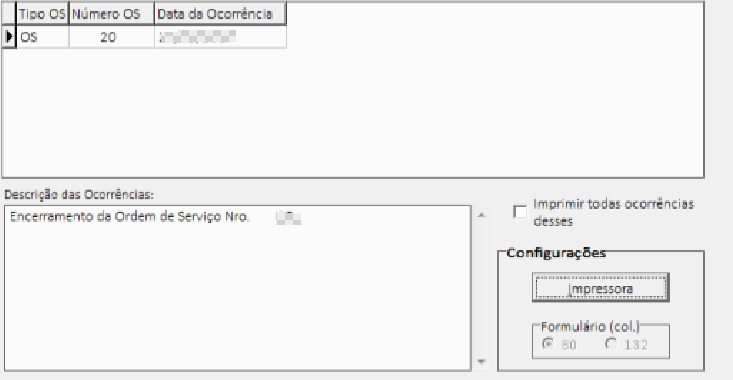](https://autoatendimento.grupoallegus.com.br/uploads/images/gallery/2023-11/L4zimage.png)
Observação:
– Caso a OS seja encerrada antes da data prevista para encerramento a mensagem de retorno não será apresentada
**Veja também o Item:**
- [Cadastrando Ordens de Serviço](https://autoatendimento.grupoallegus.com.br/books/ac/page/cadastrando-ordens-de-servico)
# Anexo de arquivos nos produtos
O Sistema possui a possibilidade de anexar documentos no [cadastro do produto](https://autoatendimento.grupoallegus.com.br/books/ac/page/cadastrando-produtos), para a realização do procedimento você deverá acessar o menu Manutenção>Produtos>Manutenção
[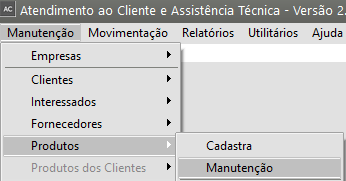](https://autoatendimento.grupoallegus.com.br/uploads/images/gallery/2023-10/Ajkimage.png)
Edite o [cadastro do Produto](https://autoatendimento.grupoallegus.com.br/books/ac/page/cadastrando-produtos) que você irá anexar os documentos e acesse a aba Anexo
[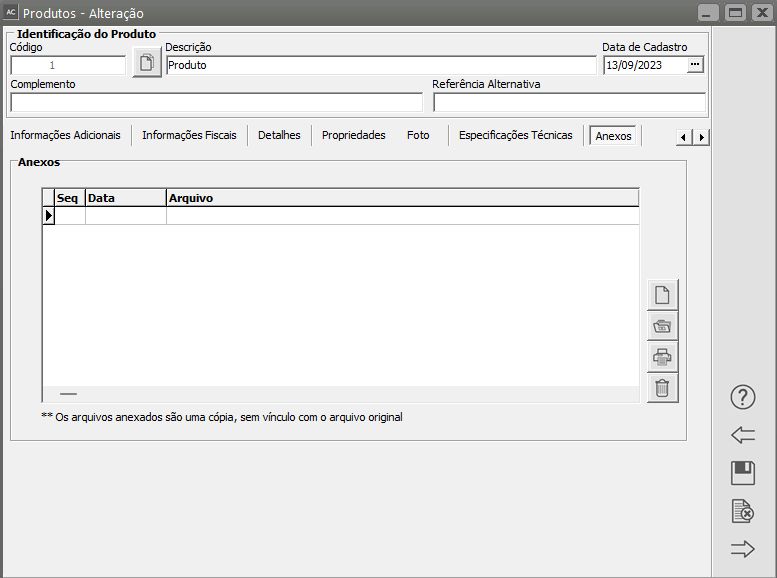](https://autoatendimento.grupoallegus.com.br/uploads/images/gallery/2023-10/BKpimage.png)
Acesse o botão novo e o Sistema abrirá a tela para que você busque pelo caminho/diretório onde os arquivos que serão anexados estão salvos em seu computador
[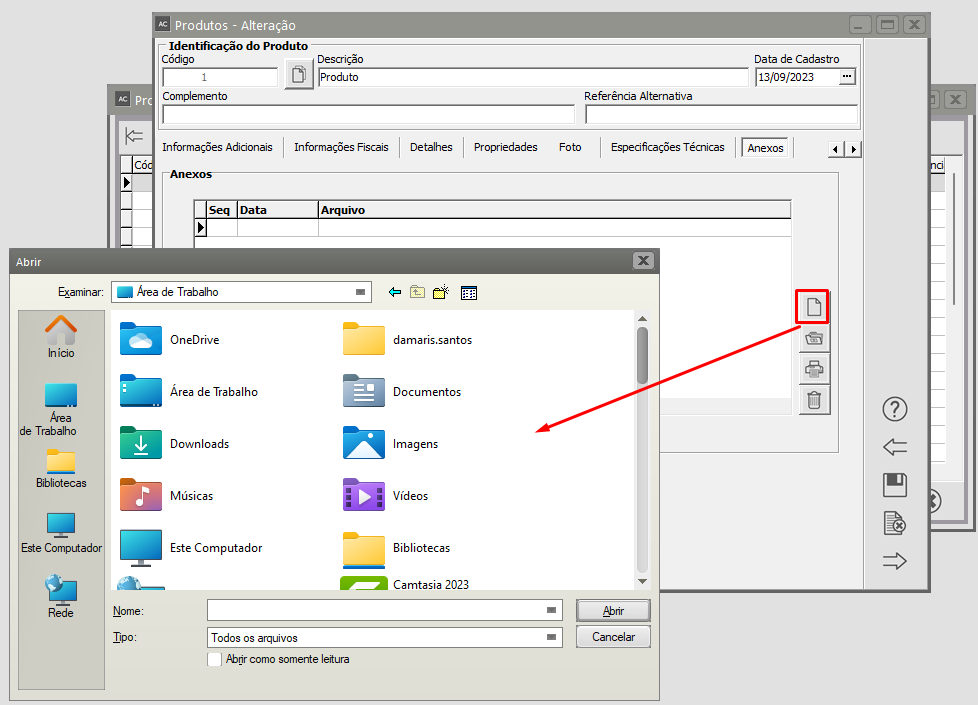](https://autoatendimento.grupoallegus.com.br/uploads/images/gallery/2023-10/dtmimage.png)
Os anexos do produto estarão disponíveis na tela de cadastro ou edição de [Atendimentos](https://autoatendimento.grupoallegus.com.br/books/ac/page/cadastrando-atendimentos), disponível em Movimentação > [Atendimentos.](https://autoatendimento.grupoallegus.com.br/books/ac/page/cadastrando-atendimentos)
[](https://autoatendimento.grupoallegus.com.br/uploads/images/gallery/2023-10/Ayhimage.png)
[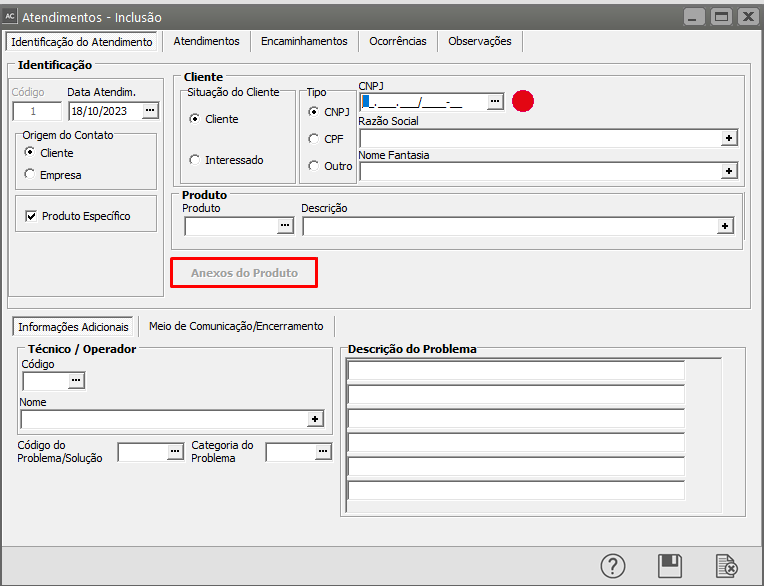](https://autoatendimento.grupoallegus.com.br/uploads/images/gallery/2023-10/0hrimage.png)
Quando em Manutenção > Empresas > [Parâmetros adicionais da Empresa](https://autoatendimento.grupoallegus.com.br/books/ac/page/parametrizando-a-empresa) o “Tipo de serviço prestado pela empresa” estiver selecionada a opção **“Assistência Técnica – serviços prestados em equipamentos de clientes”**
[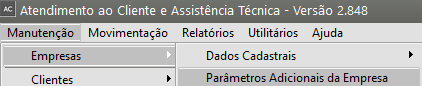](https://autoatendimento.grupoallegus.com.br/uploads/images/gallery/2023-10/hRgimage.png)
[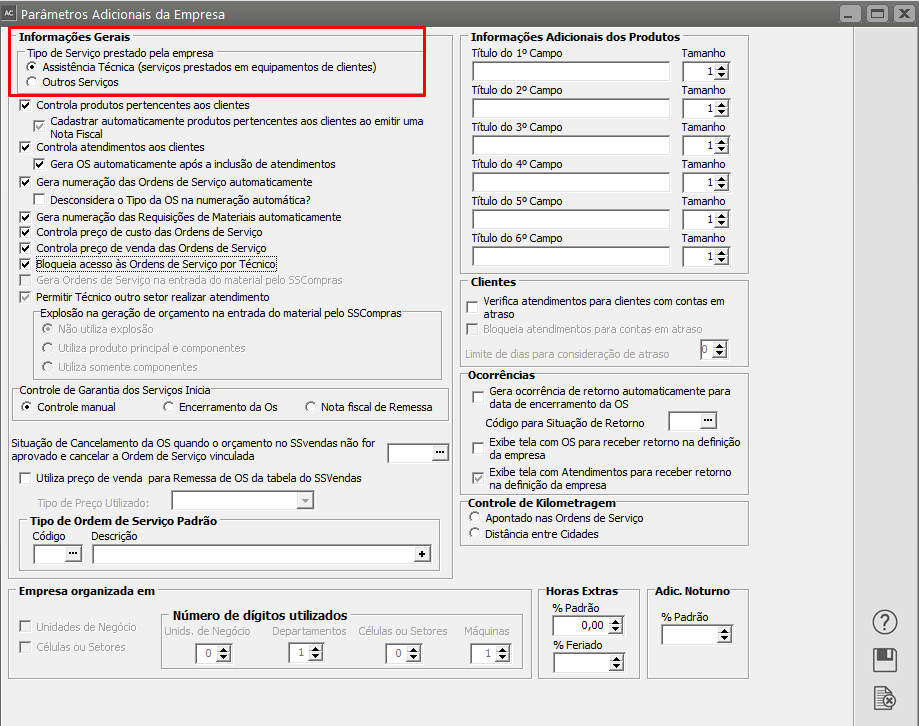](https://autoatendimento.grupoallegus.com.br/uploads/images/gallery/2023-10/dDYimage.png)
Os anexos estarão disponíveis também, no menu Movimentação>[Ordens de Serviço](https://autoatendimento.grupoallegus.com.br/books/ac/page/cadastrando-ordens-de-servico)
[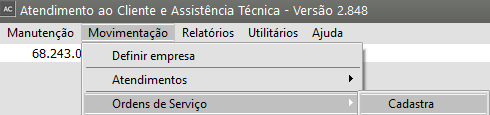](https://autoatendimento.grupoallegus.com.br/uploads/images/gallery/2023-10/omgimage.png)
Na aba “Produto” da tela de cadastro de[ Ordens de Serviço](https://autoatendimento.grupoallegus.com.br/books/ac/page/cadastrando-ordens-de-servico)
[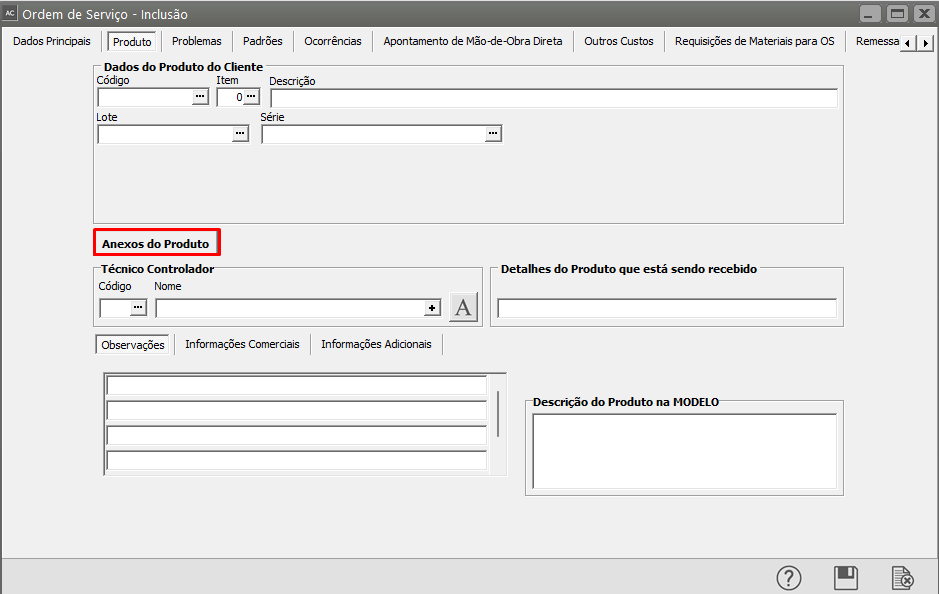](https://autoatendimento.grupoallegus.com.br/uploads/images/gallery/2023-10/z26image.png)
**Observações:**
[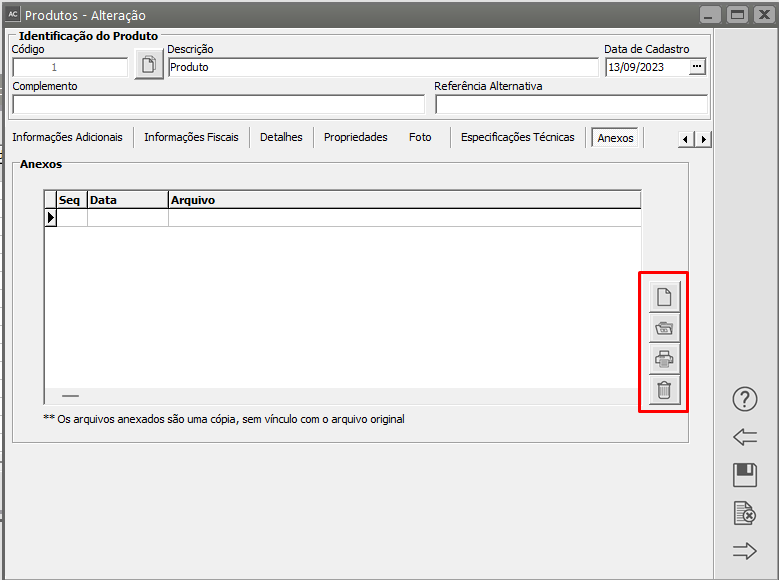](https://autoatendimento.grupoallegus.com.br/uploads/images/gallery/2023-10/ZRSimage.png)
- É possível cadastrar, abrir, imprimir e excluir os anexos sempre no cadastras/alterações de Produtos, Atendimentos e Ordem de Serviços.
- É possível inserir uma mensagem que será impressa como marca d’água no arquivo.
- Os anexos sempre estão vinculados aos produtos, mesmo que tenham sidos inseridos na Ordem de Serviço/Atendimento.
- Os arquivos são copiados para uma tabela dentro do sistema e não possuem mais o vinculo com o arquivo original.
- São aceitos os tipos formatos de anexos (word, pdf, excel, jpg, xml, etc).
- O botão de “Imprimir arquivo” não funciona para todos os tipos de arquivos (exemplo pdf) nesses casos é necessário clicar para abrir o arquivo e após aberto realizar a impressão do mesmo.
**Veja também o Item:**
- [Cadastrando Produtos](https://autoatendimento.grupoallegus.com.br/books/ac/page/cadastrando-produtos)
# Cópia dos Parâmetros Adicionais de outra Empresa (Sistema Atendimento ao Consumidor)
Quando for cadastrada uma nova empresa no menu Manutenção>[Empresas>Dados Cadastrais ](https://autoatendimento.grupoallegus.com.br/books/ac/page/cadastrando-empresas)
[](https://autoatendimento.grupoallegus.com.br/uploads/images/gallery/2024-03/Hy7image.png)
Será necessário definí-la para informar os [Parâmetros Adicionais](https://autoatendimento.grupoallegus.com.br/books/ac/page/parametrizando-a-empresa) que serão utilizados para essa nova Empresa.
[](https://autoatendimento.grupoallegus.com.br/uploads/images/gallery/2024-03/yUuimage.png)
No momento dessa definição, o Sistema irá apresentar mensagem informando que a nova [Empresa](https://autoatendimento.grupoallegus.com.br/books/ac/page/cadastrando-empresas) ainda não foi inicializada e irá questionar se deseja inicializá-la, informe SIM
[](https://autoatendimento.grupoallegus.com.br/uploads/images/gallery/2024-03/hMZimage.png)
O Sistema apresentará uma nova mensagem informando que a nova Empresa ainda não possui [Parâmetros](https://autoatendimento.grupoallegus.com.br/books/ac/page/parametrizando-a-empresa) definidos e questionará se você deseja copiar esses [Parâmetros ](https://autoatendimento.grupoallegus.com.br/books/ac/page/parametrizando-a-empresa)de uma Empresa que já foi [Parametrizada](https://autoatendimento.grupoallegus.com.br/books/ac/page/parametrizando-a-empresa) anteriormente
[](https://autoatendimento.grupoallegus.com.br/uploads/images/gallery/2024-03/2Pnimage.png)
Se você definir **SIM**, o Sistema apresentará a tela onde será definida a Empresa de Origem dos [Parâmetros Adicionais](https://autoatendimento.grupoallegus.com.br/books/ac/page/parametrizando-a-empresa) (Empresa que já possui os [Parâmetro](https://autoatendimento.grupoallegus.com.br/books/ac/page/parametrizando-a-empresa)s definidos e que você deseja que sejam copiados para essa nova Empresa), após a definição clique em OK
[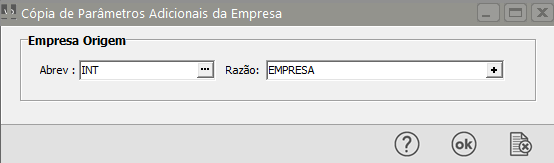](https://autoatendimento.grupoallegus.com.br/uploads/images/gallery/2024-03/xmSimage.png)
**Observação**
a) Se a Empresa definida no campo Empresa Origem não possuir [Parâmetros Adicionais](https://autoatendimento.grupoallegus.com.br/books/ac/page/parametrizando-a-empresa) cadastrados, o Sistema apresentará mensagem
[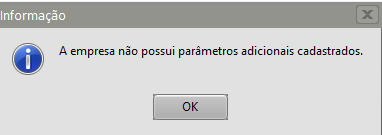](https://autoatendimento.grupoallegus.com.br/uploads/images/gallery/2024-03/AsVimage.png)
b) Se a Empresa definida no campo Empresa Origem possuir [Parâmetros Adicionais](https://autoatendimento.grupoallegus.com.br/books/ac/page/parametrizando-a-empresa) cadastrados, o Sistema pedirá a confirmação da cópia dos [Parâmetros](https://autoatendimento.grupoallegus.com.br/books/ac/page/parametrizando-a-empresa), clique em **SIM**
[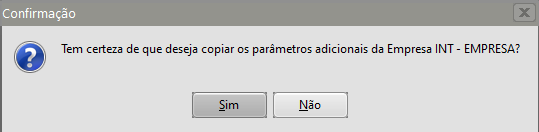](https://autoatendimento.grupoallegus.com.br/uploads/images/gallery/2024-03/M49image.png)
O Sistema irá copiar os [Parâmetros Adicionais da Empresa](https://autoatendimento.grupoallegus.com.br/books/ac/page/parametrizando-a-empresa) de Origem para a nova Empresa e na finalização do processo irá apresentar mensagem Processo concluído com sucesso.
[](https://autoatendimento.grupoallegus.com.br/uploads/images/gallery/2024-03/Gl7image.png)
Na sequência o Sistema irá abrir a tela dos[ Parâmetros Adicionais da Empresa](https://autoatendimento.grupoallegus.com.br/books/ac/page/parametrizando-a-empresa) para que você faça a **manutenção das informações e cadastre os campos que não foram copiados** pois são campos específicos para cada Empresa.
[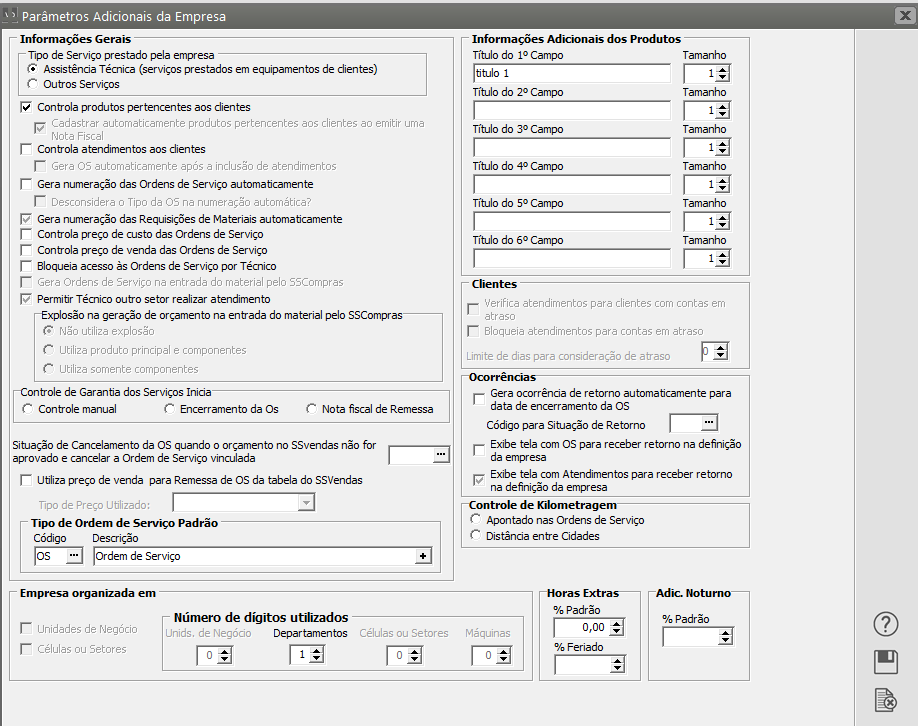](https://autoatendimento.grupoallegus.com.br/uploads/images/gallery/2024-03/EqVimage.png)
**Veja também os itens:**
- [Cadastrando Empresas](https://autoatendimento.grupoallegus.com.br/books/ac/page/cadastrando-empresas)
- [Parametrizando a Empresa](https://autoatendimento.grupoallegus.com.br/books/ac/page/parametrizando-a-empresa)
- [Criando Empresas Modelo](https://autoatendimento.grupoallegus.com.br/books/ac/page/criando-empresas-modelo)
- [Cópia dos Parâmetros Adicionais de Outra Empresa ](https://autoatendimento.grupoallegus.com.br/books/ac/page/copia-dos-parametros-adicionais-de-outra-empresa-sistema-atendimento-ao-consumidor)